

10 bedste gratis programmer til tankekortlægning for kreativitet i 2026

10 Bedste gratis software til mindmapping


Gratis software til mindmapping giver dig mulighed for at visualisere idéer, planer og relationer ved hjælp af fleksible diagrammer. Disse værktøjer hjælper dig med at bryde komplekse begreber ned, strukturere dine tanker og sætte gang i kreativiteten uden at bruge tid på manuel formatering eller organisering.
Jeg har testet en række gratis værktøjer til mindmapping for at se, hvordan de klarer sig i forhold til hinanden, og jeg har besluttet at inkludere software, der er gratis, har en gratis version eller tilbyder en gratis prøveperiode. På den måde får du en blanding af værktøjer, der kan hjælpe dig på forskellige måder.
Nedenfor har jeg samlet den bedste gratis software til mindmapping efter min mening. Du kan se, hvad der gør dem gode, og hvordan de kan gøre din brainstorming lettere.
Why Trust Our Software Recommendations
Our team has been testing and reviewing software since 2012. As project managers ourselves, we know how difficult—and important—it is to choose the right software.
For this guide, we evaluated tools using hands-on testing and independent research, scoring tools using our selection criteria. We also draw on insights from industry thought leaders and practicing project management experts.
Our reviews reflect our human editorial judgment, not a sales pitch.
Expert reviewers:
Sammenligningstabel over gratis software til mindmapping
Denne sammenligningstabel fremhæver den gratis software til mindmapping, der er gennemgået ovenfor.
| Tool | Best For | Trial Info | Price | ||
|---|---|---|---|---|---|
| 1 | Bedst til mindmap-skabeloner | 7 dages gratis prøveperiode | Fra $9.00/bruger/måned | Website | |
| 2 | Bedst til visuelt samarbejde | Gratis plan tilgængelig | Fra $8/bruger/måned (faktureres årligt) | Website | |
| 3 | Bedst til personer uden designbaggrund | Gratis plan tilgængelig | Fra $15/bruger/måned | Website | |
| 4 | Bedst til fælles design i realtid | Gratis abonnement tilgængeligt | Fra $16/bruger/måned | Website | |
| 5 | Bedst til tilpasset projektstyring | Gratis abonnement tilgængeligt | Fra $7/bruger/måned (faktureres årligt) | Website | |
| 6 | Bedst til funktioner til samarbejde i realtid | Gratis plan + gratis demo tilgængelig | Fra $6.50/bruger/måned | Website | |
| 7 | Bedst til infografiske mindmaps | Gratis abonnement tilgængeligt | Fra $10/måned (faktureres årligt) | Website | |
| 8 | Bedst til enkeltpersoner | Gratis demo + gratis plan tilgængelig | Fra $9.99/bruger/måned (faktureret årligt) | Website | |
| 9 | Bedst til administration af virksomhedsdiagrammer | 30-dages gratis prøveperiode tilgængelig | Fra $5/bruger/måned (faktureres årligt) | Website | |
| 10 | Bedst til flere diagrammuligheder | Gratis plan tilgængelig | Fra $7/bruger/måned (faktureres årligt) | Website |


Anmeldelser af den bedste gratis software til mindmapping
Læs detaljerede beskrivelser af hvert værktøj, herunder hvad der gør dem gode. Du er altid velkommen til at læse om, hvordan jeg udvalgte værktøjerne på denne liste.

Bedst til mindmap-skabeloner
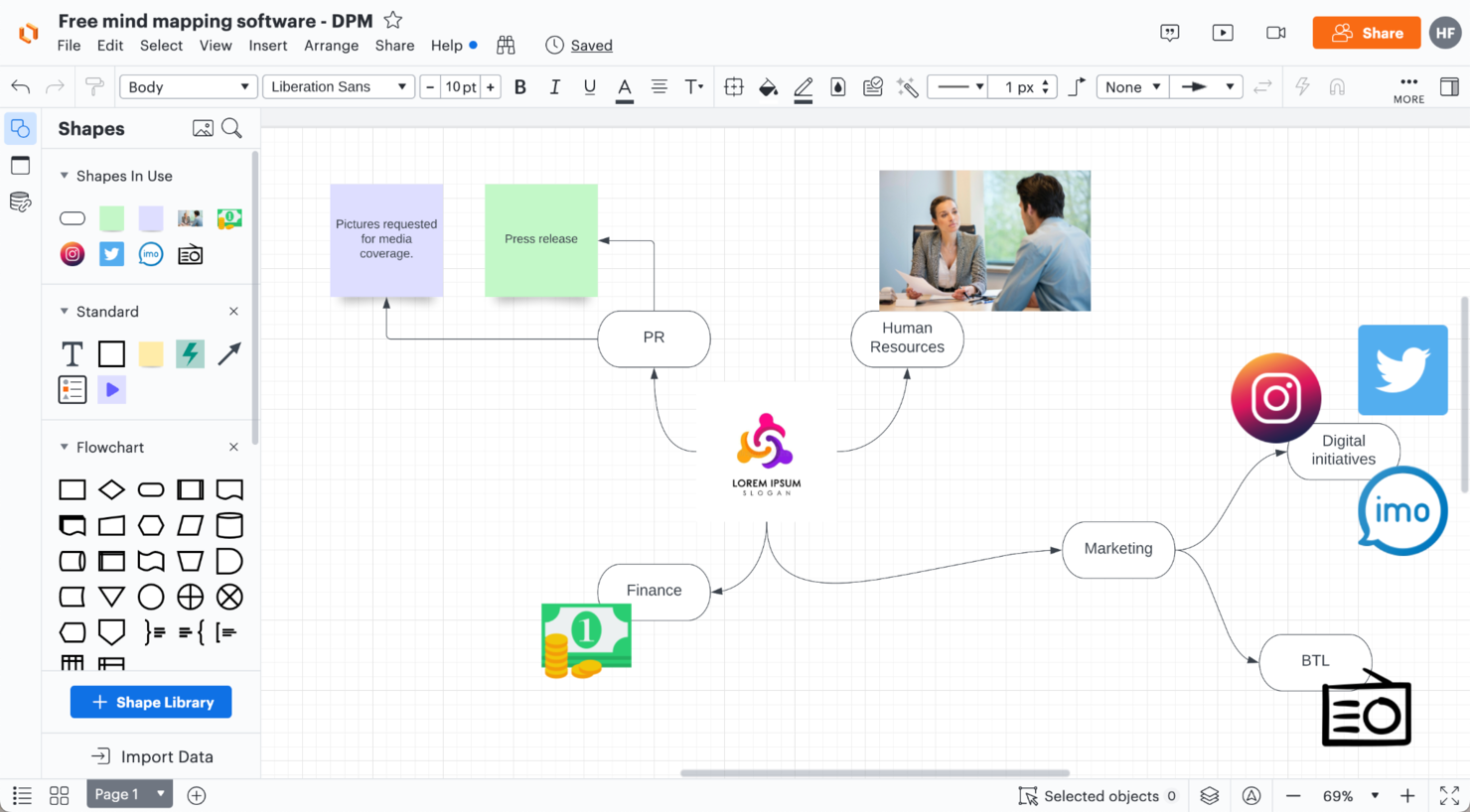
Lucidchart er et visuelt arbejdsområde designet til teams og fagfolk, der har brug for at oprette, organisere og dele mindmaps for at tydeliggøre idéer og effektivisere projektplanlægningen.
Hvem er Lucidchart bedst egnet til?
Lucidchart er et godt valg for tværfunktionelle teams inden for teknologi og produktudvikling, der har brug for et fleksibelt visuelt værktøj, som rækker ud over grundlæggende diagrammer.
Hvorfor jeg valgte Lucidchart
Jeg valgte Lucidchart som et af de bedste værktøjer på grund af, hvor omfattende skabelonbiblioteket er specifikt til mindmapping. Ud over det almindelige boblekort får du specialbyggede muligheder som det dobbelte boblekort, idé-mindmap og mindmap med linjer – hver især struktureret til en bestemt form for tænkning, hvad enten det handler om at sammenligne to begreber eller følge relationer mellem idéer. Jeg kan også godt lide, at den AI-drevne mindmap-skabelon lader mit team generere en indledende struktur ud fra en tekstprompt, hvilket fjerner den handlingslammelse foran et tomt lærred, der kan forsinke de tidlige brainstormingsessioner. Skabelonerne er gratis at bruge og åbnes direkte på lærredet, så mit team kan gå fra nul til et fungerende mindmap på under et minut.
Lucidcharts vigtigste funktioner
- Sammenklappelige grene: Udvid eller skjul underordnede grene direkte på lærredet ved hjælp af Z-genvejstasten, så store mindmaps er nemme at overskue.
- Præsentationstilstand: Præsenter dit færdige mindmap for interessenter direkte i Lucidchart uden at eksportere det til et separat værktøj.
- Import fra andre diagramværktøjer: Importer eksisterende mindmaps fra Visio, Gliffy, OmniGraffle og diagrams.net for at fortsætte arbejdet på tidligere opgaver.
- Samarbejdende AI-udvidelse af idéer: Brug AI på lærredet til at generere flere grene, udbygge eksisterende noder eller opsummere hele mindmappet.
Lucidchart-integrationer
Integrationerne omfatter Google Drive, Microsoft Teams, Slack, Jira, Confluence, Dropbox, Box, Zoom, Notion og AWS.
Hvad er gratis?
Lucidchart tilbyder et gratis abonnement uden tidsbegrænsning, som omfatter op til 3 redigerbare dokumenter, 60 figurer pr. dokument og adgang til 100 skabeloner. Nogle integrationer og avancerede funktioner er kun tilgængelige med betalingsabonnementer.
Pros and Cons
Pros:
- Du kan indlejre aktive underdiagrammer i noder
- Mindmap-figurer fastgøres automatisk pænt til gitteret
- Revisioner sporer historikken selv i mindmaps
Cons:
- Ingen offline-redigering
- Komplekse mindmaps gør browseren langsommere

Miro
Bedst til visuelt samarbejde

Miro giver teams, undervisere og kreative fagfolk en fleksibel online-tavle til at opbygge mindmaps, organisere idéer visuelt og samarbejde i realtid, uanset hvor de befinder sig.
Hvem er Miro bedst til?
Miro er et godt valg for tværfunktionelle teams inden for produktudvikling, design og teknik, som har brug for et fælles visuelt rum til brainstorming og planlægning.
Hvorfor jeg valgte Miro
Miro kommer med på min favoritliste, fordi den visuelle samarbejdsoplevelse rækker langt ud over basal mindmapping. Jeg kan godt lide, at flere teammedlemmer kan opbygge et mindmap samtidig på det samme lærred og tilføje noter, kommentarer og forbindelser i realtid uden at komme i vejen for hinandens arbejde. Jeg bruger også Miros færdiglavede mindmap-skabeloner til hurtigt at sætte brainstormingssessioner i gang, så fokus forbliver på idéerne frem for opsætningen.
Miros vigtigste funktioner
- Uendeligt lærred: Arbejd på en tavle i ubegrænset størrelse, hvor du kan udvide dit mindmap i alle retninger uden at løbe tør for plads.
- Smart tegning: Miro omdanner automatisk frihåndstegninger til rene, strukturerede diagramelementer, mens du skitserer.
- Afstemning og prioritering: Afhold afstemninger med prikker direkte på tavlen for at hjælpe teams med at rangere og prioritere idéer i et mindmap.
- Præsentationstilstand: Gennemgå dit mindmap med interessenter som en livepræsentation uden at forlade Miro-tavlen.
Miro-integrationer
Integrationer omfatter Microsoft Teams, Google Workspace, Jira, Confluence, ServiceNow, GitHub Copilot, OpenAI Codex, Replit, Gemini CLI og Claude Code.
Hvad er gratis?
Miro tilbyder en gratis plan uden tidsbegrænsning, som giver dig mulighed for at oprette op til tre redigerbare tavler med et ubegrænset antal teammedlemmer. Nogle avancerede funktioner og integrationer er kun tilgængelige på betalingsplaner.
Pros and Cons
Pros:
- Uendelig zoom uden faste grænser
- Noder og noter kan svæve frit omkring idéer
- Markører i realtid lader dig følge andres redigeringer
Cons:
- Store mindmaps kan blive langsomme eller hakke i browseren
- For mange svævende elementer skaber visuelt kaos
New Product Updates from Miro
Miro Adds Japan Data Residency for Enterprise Customers
Miro has introduced Japan data residency for enterprise customers, offering in-region storage for production data, backups, and metadata, plus in-region compute infrastructure. For more information, visit Miro's official site.
Canva
Bedst til personer uden designbaggrund
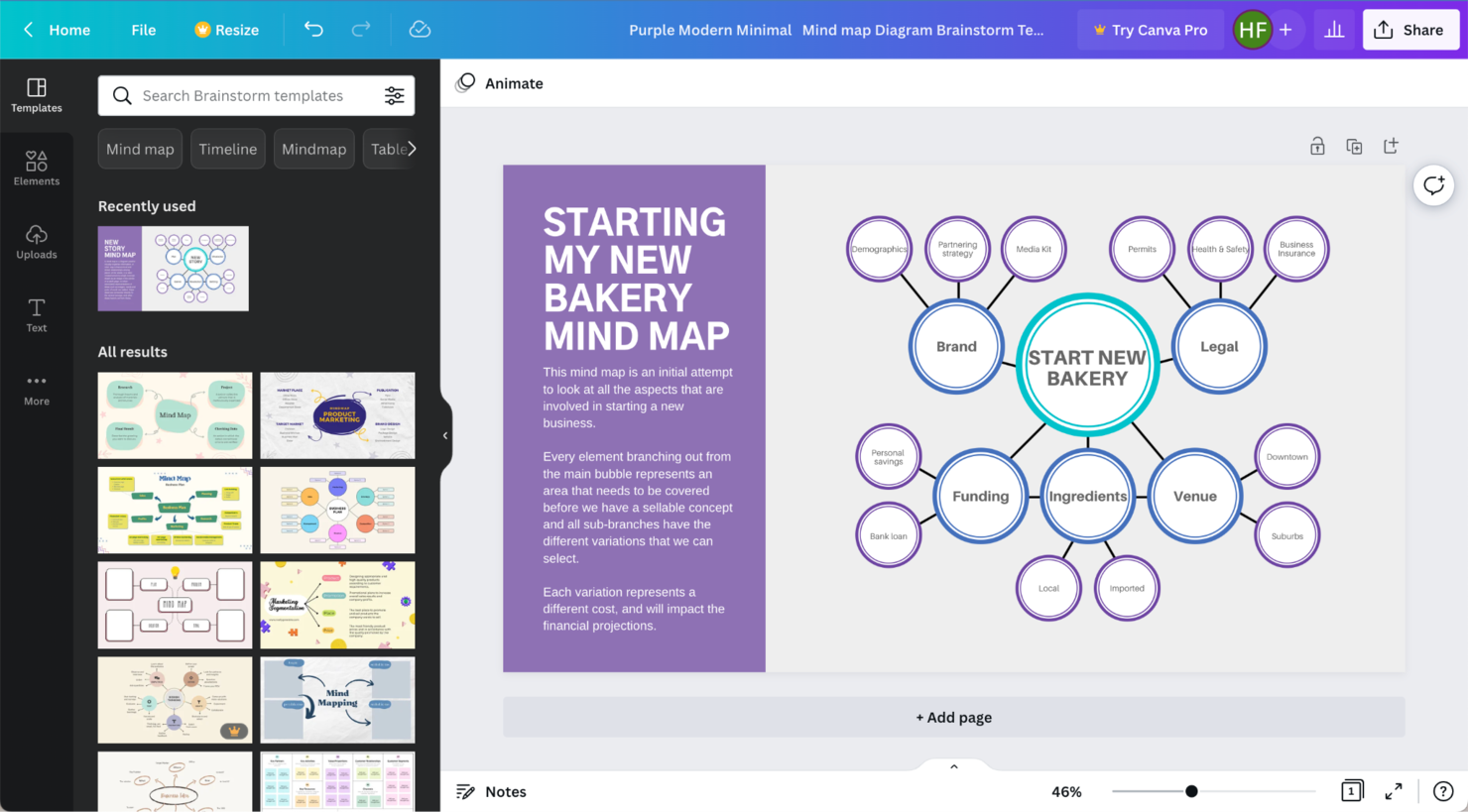
Canva giver teams og enkeltpersoner en nem måde at skabe visuelt engagerende mindmaps på ved hjælp af en træk-og-slip-grænseflade, hvilket gør det til et populært valg for undervisere, marketingfolk og alle, der ønsker at organisere idéer uden behov for avancerede designfærdigheder.
Hvem er Canva bedst til?
Canva er et godt valg for undervisere, freelancere og små teams, der har brug for at skabe tydelige, visuelle mindmaps uden en designbaggrund.
Hvorfor jeg valgte Canva
Canva fortjener sin plads som et af de bedste værktøjer på min liste, fordi det fjerner den visuelle friktion, der normalt sinker personer uden designbaggrund. Jeg kan godt lide, at man kan starte med en professionelt designet mindmap-skabelon og straks begynde at tilføje grene, klisterlapper, ikoner og billeder uden at røre en eneste indstilling. Funktionen Tekst til billede er også en fin detalje—jeg har brugt den til at generere visuelle signaler direkte på lærredet, når ord alene ikke indfanger en idé. Samarbejde i realtid på Canvas whiteboards betyder også, at mit team kan deltage, skrive kommentarer og stemme på idéer ved hjælp af klistermærker uden behov for introduktion.
Canvas vigtigste funktioner
- Træk-og-slip-lærredseditor: Placér og forbind figurer, tekst og medieelementer hvor som helst på et uendeligt lærred for at opbygge mindmap-strukturer.
- Mindmap-skabeloner: Vælg blandt et bibliotek af færdiglavede mindmapdesigns, som du kan tilpasse med dit eget indhold og din egen brandidentitet.
- Præsentatortilstand: Vis dit mindmap som en livepræsentation direkte fra lærredet uden at eksportere til et andet værktøj.
- Eksportmuligheder: Download dit færdige mindmap som en PDF-, PNG- eller SVG-fil til deling eller indlejring i dokumenter.
Canva-integrationer
Integrationer omfatter Google Drive, Slack, YouTube, Google Fotos og Microsoft Teams.
Hvad er gratis?
Canva tilbyder en gratis plan uden tidsbegrænsning, som omfatter ubegrænsede mindmaps, skabeloner og samarbejde i realtid. Nogle premium-skabeloner, billeder og avancerede funktioner er kun tilgængelige i betalingsplaner.
Pros and Cons
Pros:
- Bland billeder og ikoner i grenene
- Mindmaps fungerer nemt også som præsentationsslides
- Du kan lægge figurer i lag for at skabe en fornemmelse af dybde
Cons:
- Tætte mindmaps er svære at justere manuelt
- Det er svært at bevare ensartetheden på tværs af flere sider
FigJam
Bedst til fælles design i realtid
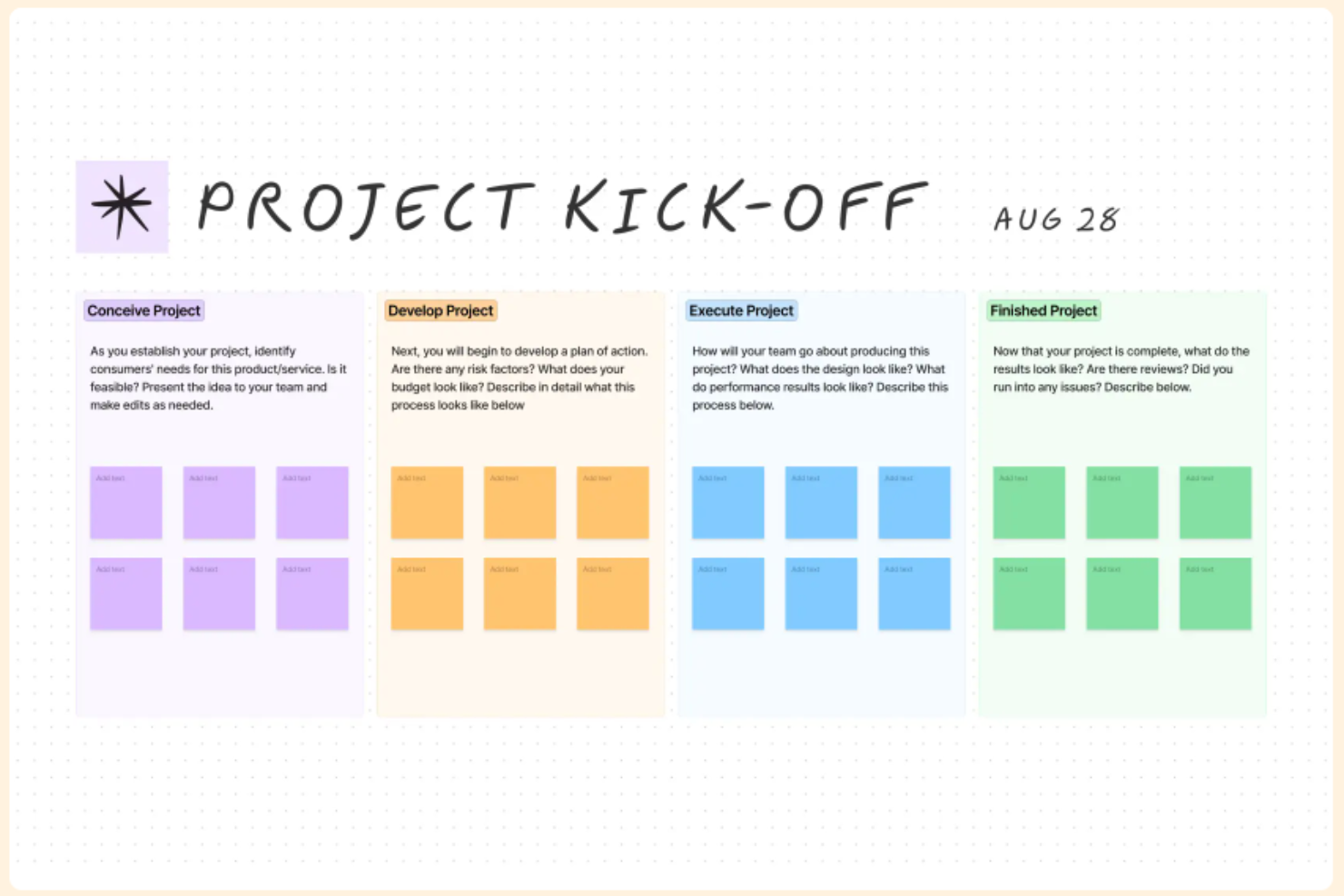
FigJam er en online whiteboard-løsning, der er udviklet til teams, som vil brainstorme, kortlægge idéer visuelt og samarbejde om mindmaps i realtid, hvilket gør den til et oplagt valg for produktchefer, designere og alle, der har brug for et fleksibelt, interaktivt arbejdsområde.
Hvem er FigJam bedst til?
FigJam er et godt valg for tværfunktionelle teams inden for teknologi og design, som har brug for et fælles visuelt rum til brainstorming, planlægning og idéudvikling.
Hvorfor jeg valgte FigJam
FigJam kommer med på min liste over de bedste løsninger på grund af den naturlige understøttelse af fælles design i realtid på tværs af distribuerede teams. Jeg kan godt lide, at flere teammedlemmer samtidig kan tilføje post-it-sedler, tegne forbindelser og opbygge mindmaps på det samme lærred uden forsinkelser eller konflikter. FigJams spotlight-tilstand er især nyttig, når jeg faciliterer en livebrainstorming – jeg kan øjeblikkeligt rette alles opmærksomhed mod en bestemt del af tavlen. Den AI-drevne sortering af post-it-sedler sparer tid ved automatisk at gruppere idéer efter temaer, når en session er afsluttet.
Vigtige funktioner i FigJam
- Skabeloner til mindmaps: Kom hurtigere i gang med sessioner ved hjælp af forudbyggede mindmaplayouts, som du kan tilpasse direkte på lærredet.
- FigJam-elementer: Tilføj interaktive elementer som afstemninger, timere og stemmeknapper til dine mindmaps under livesessioner.
- Markørchat: Kommunikér direkte med teammedlemmer på lærredet ved hjælp af flydende chatbobler, der er knyttet til din markør.
- Indlejring af Figma-filer: Indlejr aktive Figma-designfiler i din FigJam-tavle for at forbinde mindmaps direkte med designarbejdet.
Integrationer i FigJam
Integrationer omfatter Asana, Jira og ChatGPT.
Hvad er gratis?
FigJam tilbyder et gratis abonnement uden tidsbegrænsning til op til 3 FigJam-filer og et ubegrænset antal samarbejdspartnere. Nogle avancerede funktioner og integrationer er kun tilgængelige med betalte abonnementer.
Pros and Cons
Pros:
- Indsæt Figma-komponenter direkte i kort
- Klistermærke- og emoji-værktøjer tilføjer uformelle feedbacksignaler
- Markøranimationer hjælper dig med at følge samarbejdspartnernes arbejde
Cons:
- Meget store kort medfører langsommere ydeevne
- Begrænset fortrydelseshistorik ved omfattende redigeringer af kort

ClickUp
Bedst til tilpasset projektstyring
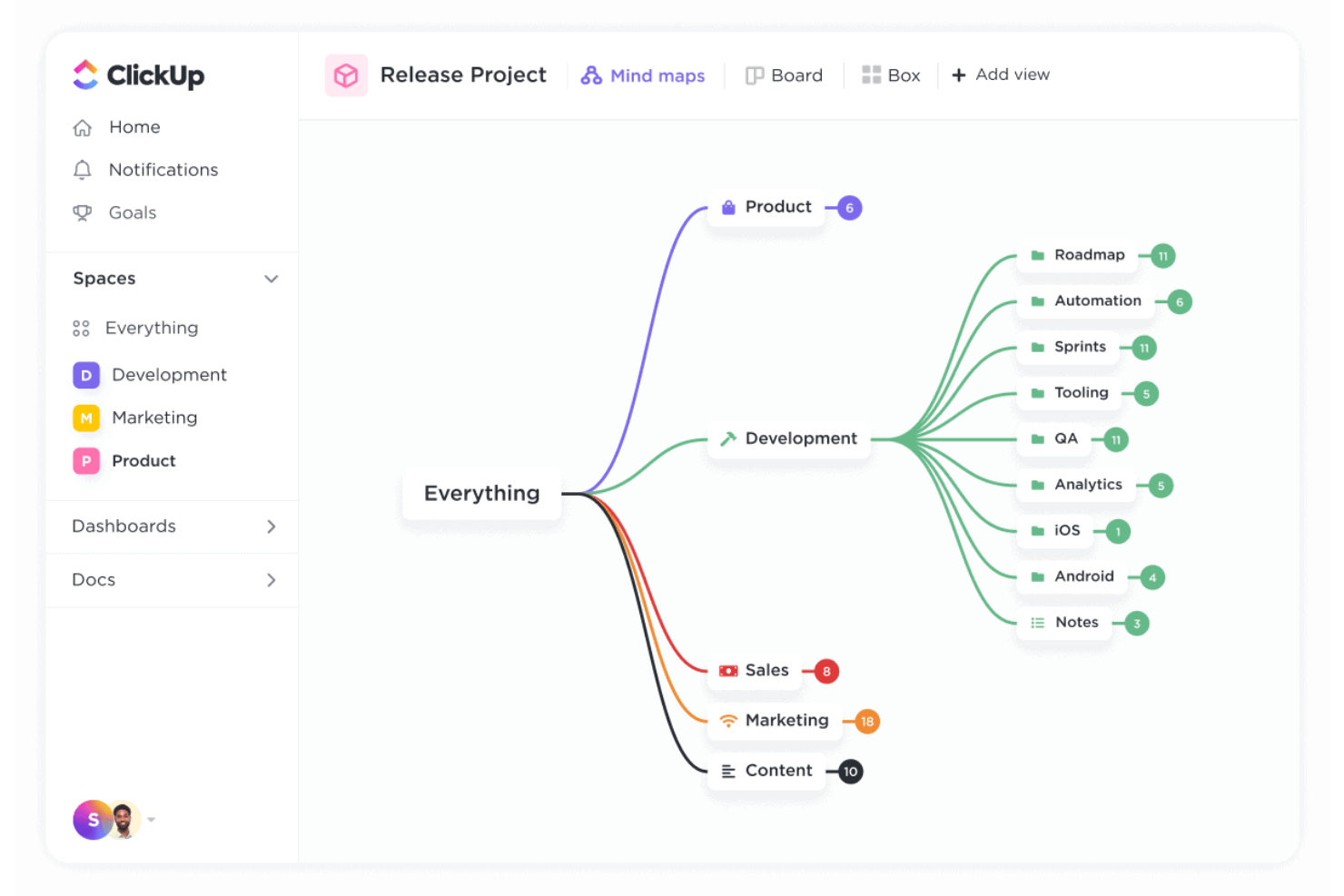
ClickUp giver teams og enkeltpersoner et fleksibelt arbejdsområde til udarbejdelse af tankekort, projektplanlægning og opgavestyring, hvilket gør det nemt at visualisere idéer og omdanne dem til handlingsrettede opgaver – alt sammen på én platform.
Hvem er ClickUp bedst egnet til?
ClickUp er et godt valg for projektledere og tværfunktionelle teams, der ønsker indbygget funktionalitet til udarbejdelse af tankekort som en del af en bredere projektstyringsarbejdsgang.
Hvorfor jeg valgte ClickUp
ClickUp kommer med på min liste over favoritter, fordi tjenesten lader dig oprette tankekort, der forbindes direkte med din projektstyringsarbejdsgang. Jeg kan godt lide, at du kan konvertere noder i tankekort til opgaver med ét klik, hvilket betyder, at idéer ikke bare bliver stående i et diagram – de bliver til sporbare arbejdselementer med ansvarlige, forfaldsdatoer og prioriteter. Mit team bruger også funktionen med brugerdefinerede visninger til at skifte mellem tankekort, Kanban-tavler og Gantt-diagrammer, afhængigt af hvad projektet har brug for på det pågældende tidspunkt. Det niveau af fleksibilitet er det, der får ClickUp til at skille sig ud for teams, der ønsker, at udarbejdelse af tankekort rent faktisk skal indgå i den måde, arbejdet udføres på.
ClickUps vigtigste funktioner
- Digitalt tegnebræt: Samarbejd visuelt ved hjælp af frie lærreder, hvor du kan skitsere idéer, tilføje figurer og knytte elementer til opgaver.
- Dokumenter: Opret og vedhæft dokumenter med avanceret tekstformatering direkte i dit arbejdsområde for at understøtte konteksten for tankekort og projektnoter.
- Opgaveafhængigheder: Angiv relationer mellem opgaver, så dit team ved, hvad der skal ske, før arbejdet kan fortsætte.
- Samarbejde i realtid: Arbejd på tankekort og opgaver samtidigt med teammedlemmer med live-markørsporing og øjeblikkelige opdateringer.
ClickUp-integrationer
Integrationer omfatter Slack, GitHub, HubSpot, Google Drive, Outlook, Figma, Zoom, Microsoft Teams, Dropbox og Google Kalender.
Hvad er gratis?
ClickUp tilbyder et gratis abonnement, der altid er gratis, med ubegrænsede opgaver og medlemmer. Nogle avancerede funktioner, såsom visse integrationer og automatiseringer, er begrænsede eller kun tilgængelige i betalte abonnementer.
Pros and Cons
Pros:
- Du kan knytte kortnoder direkte til opgaver
- Kortvisningen kan automatisk omarrangere rodede opsætninger
- Tilstand med tomme noder giver mulighed for frit at skitsere idéer
Cons:
- Ingen eksport af kort som billeder eller filer
- Opsætningen bliver rodet med dybe træstrukturer
New Product Updates from ClickUp
ClickUp Adds Meetings Hub, Super Agent Templates, and ZoomInfo Integration
ClickUp adds a searchable Meetings Hub, new ways to clone and template Super Agents, and a ZoomInfo integration through the App Center. These updates improve meeting retrieval, agent reuse, and access to sales intelligence. For more information, visit ClickUp’s official site.

Bedst til funktioner til samarbejde i realtid
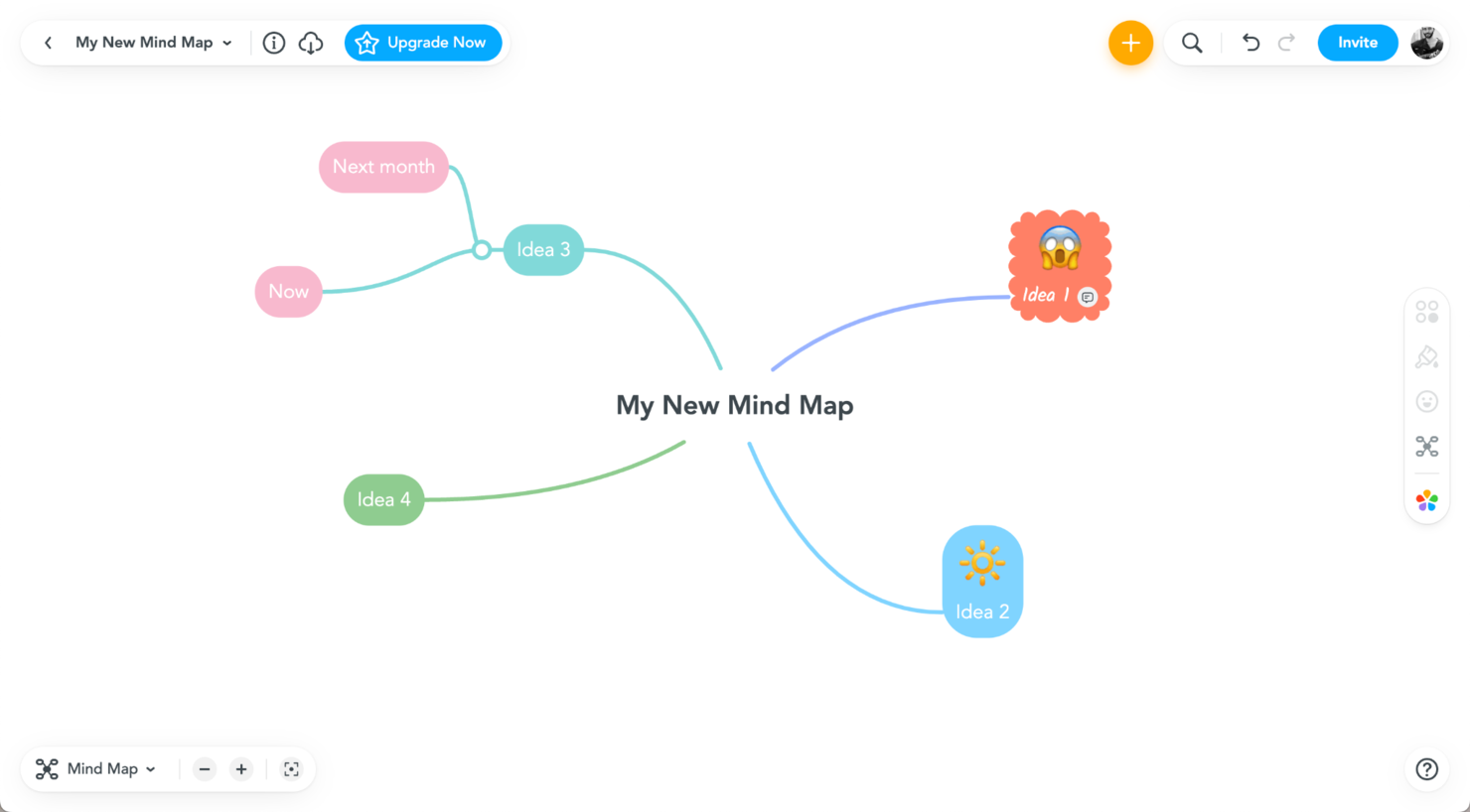
MindMeister er et cloudbaseret værktøj til mindmapping, der er udviklet til teams, undervisere og fagfolk, som har brug for en visuel måde at organisere idéer, planlægge projekter og samle brainstormsessioner online på.
Hvem er MindMeister bedst egnet til?
MindMeister er velegnet til fjern- og hybridteams, der har brug for et fælles visuelt arbejdsområde til kollaborativ brainstorming og projektplanlægning.
Hvorfor valgte jeg MindMeister?
MindMeister er et af mine bedste valg, fordi jeg er vild med, hvordan værktøjet håndterer samarbejde i realtid direkte i korteditoren. Mit team kan invitere bidragydere via e-mail eller et delbart link, og vi redigerer alle det samme kort samtidigt uden forsinkelser eller versionskonflikter. Jeg bruger også historiktilstanden, som lader mig afspille hver ændring for at se, hvem der tilføjede hvad og hvornår – nyttigt, når en brainstorm udvikler sig hurtigt med flere bidragydere. Muligheden for at skrive kommentarer og modtage notifikationer holder asynkron feedback organiseret uden at flytte samtalen over i et separat værktøj.
Vigtige funktioner i MindMeister
- Korttemaer og typografier: Anvend foruddefinerede visuelle temaer på dit mindmap, herunder brugerdefinerede farver, skrifttyper og grenformater.
- Præsentationstilstand: Konverter ethvert mindmap til et trin-for-trin-diasshow direkte i værktøjet uden at eksportere til en anden app.
- Opgavestyring: Tildel opgaver med forfaldsdatoer, prioriteter og ansvarlige direkte på kortnoder for at holde styr på handlingspunkter.
- Skabeloner til mindmaps: Start med et bibliotek af foruddefinerede skabeloner til anvendelser som projektplanlægning, SWOT-analyse og mødedagsordener.
Integrationer med MindMeister
Integrationerne omfatter MeisterTask, Microsoft Teams og Google Workspace.
Hvad er gratis?
MindMeister tilbyder en gratis plan uden tidsbegrænsning, som giver dig mulighed for at oprette op til 3 mindmaps med grundlæggende funktioner. Den gratis plan omfatter ikke eksportmuligheder, avanceret tilpasning af kort eller integrationer.
Pros and Cons
Pros:
- Redigering i realtid med feedback om delt markør
- Ubegrænset antal samarbejdspartnere i den gratis plan
- Dispositionstilstand supplerer kortvisningen
Cons:
- Versionshistorik er begrænset på de billigere abonnementer
- Kort med mange vedhæftede filer bliver langsommere

Venngage
Bedst til infografiske mindmaps
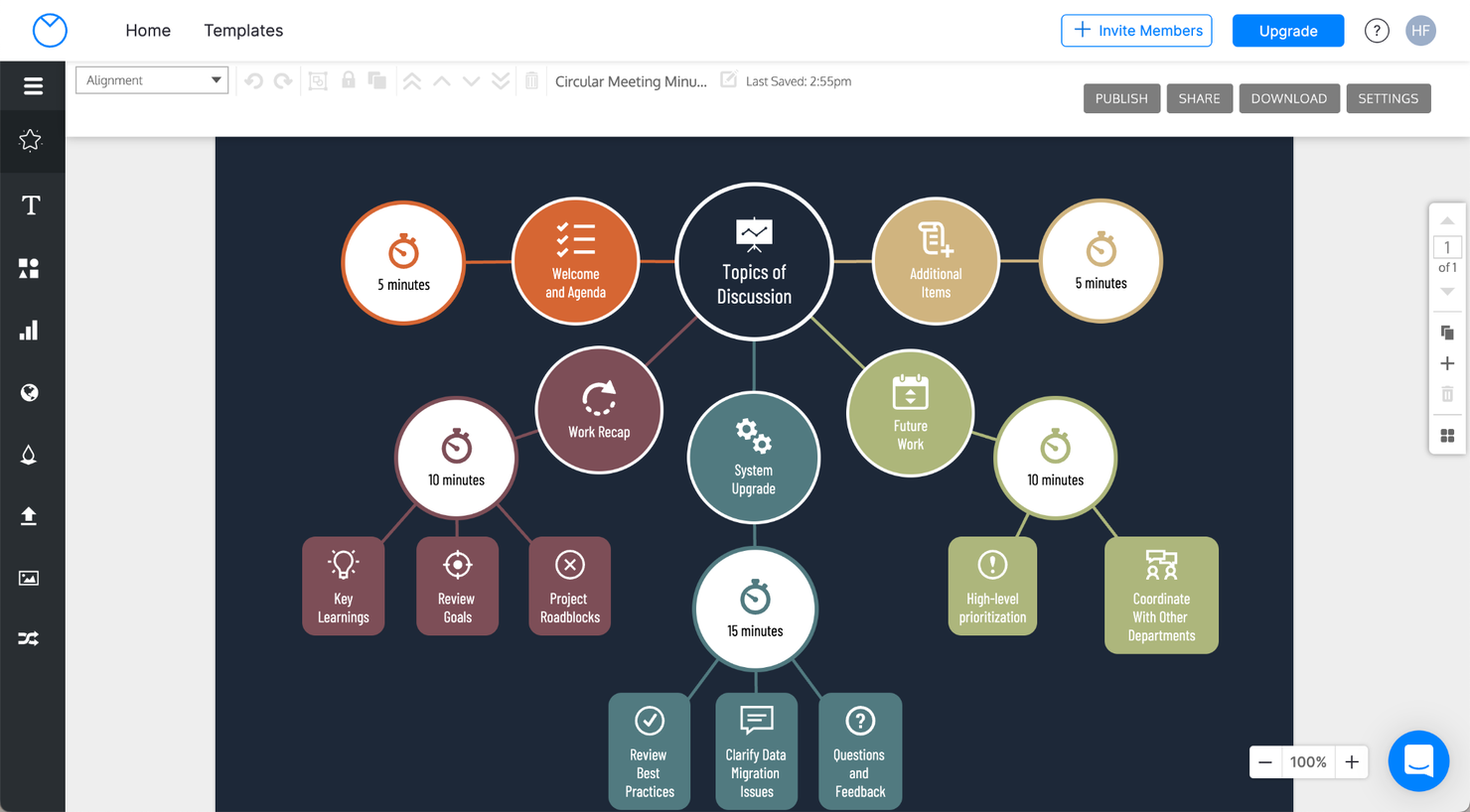
Venngage er en visuel designplatform til teams og fagfolk, der ønsker at skabe engagerende mindmaps, som også fungerer som gennemarbejdede infografikker, hvilket gør det lettere at kommunikere idéer og processer visuelt.
Hvem er Venngage bedst egnet til?
Venngage er velegnet til marketingfolk, undervisere og indholdsteams, der har brug for at præsentere strukturerede idéer i et visuelt overbevisende format.
Hvorfor jeg valgte Venngage
Venngage skiller sig ud: Det er det eneste mindmapværktøj, jeg har brugt, som behandler visuelt design som en central funktion i stedet for en eftertanke. Jeg kan godt lide, at mindmap-skabelonerne er opbygget med infografiklignende layout—farvekodede grene, ikonbiblioteker og datavisualiseringselementer, som du kan indsætte direkte i et mindmap. Det gør det muligt for mit team at omdanne et projektcharter eller en interessentanalyse til noget, der er værd at dele i en præsentation eller rapport. AI-mindmapgeneratoren opretter grene og layout ud fra en enkelt emneprompt, hvilket reducerer opsætningstiden.
Vigtige funktioner i Venngage
- Integration af brandpakke: Upload dine logoer, skrifttyper og brandfarver for at anvende branding konsekvent på tværs af alle mindmapdesigns.
- Samarbejde i realtid: Invitér teammedlemmer til at redigere et mindmap sammen med dig, skrive kommentarer og anvende ændringer direkte i editoren.
- Import af CSV/XLSX-data: Hent data fra regneark, og visualisér dem som diagrammer, tabeller eller kort, der er indlejret i dit mindmap.
- Eksport i flere formater: Hent færdige mindmaps som PNG-, PDF- eller PowerPoint-filer til brug i dokumenter, præsentationer eller dias.
Venngage-integrationer
Integrationerne omfatter Google Drive, Dropbox, Unsplash, HubSpot, Facebook, Pinterest, Intercom, Mixpanel, Google Analytics og Amazon.
Hvad er gratis?
Venngage tilbyder et gratis abonnement uden tidsbegrænsning, som giver dig mulighed for at oprette og dele grundlæggende mindmaps og infografikker. Gratisbrugere har adgang til et begrænset udvalg af skabeloner og skal eksportere designs med et Venngage-vandmærke.
Pros and Cons
Pros:
- Skabelonlayout opretholder grafisk balance
- AI-værktøjer hjælper med automatisk at opbygge visuelle noder
- Brandpakken opretholder designkonsistens
Cons:
- Integrationer er kun tilgængelige i virksomhedsabonnementet
- Komplekse layout forringer ydeevnen
Mural
Bedst til enkeltpersoner
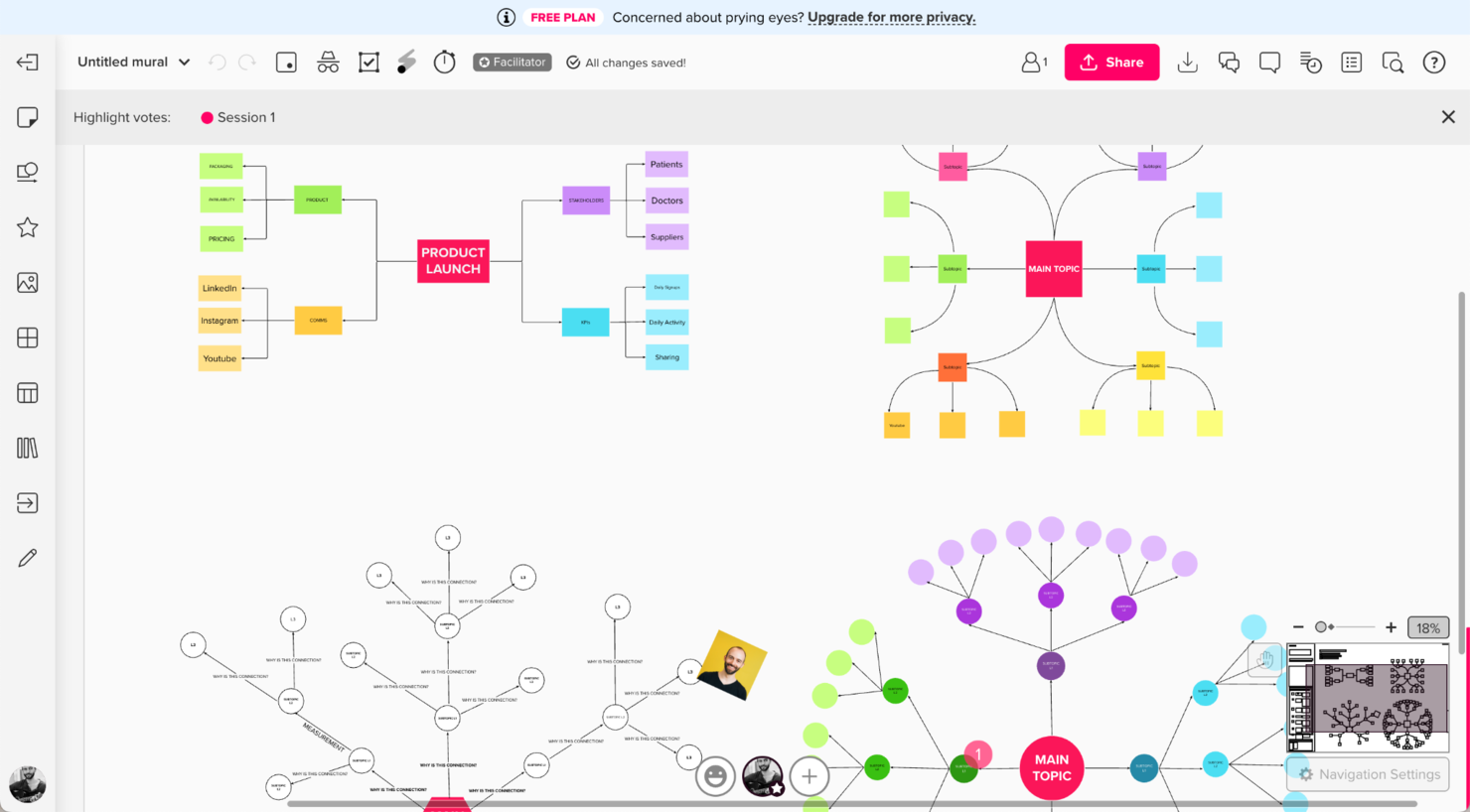
Mural er en visuel samarbejdsplatform for teams og enkeltpersoner, der har brug for fleksible værktøjer til mindmapping, diagrammer og brainstorming for at organisere idéer og fremme kreativ problemløsning.
Hvem er Mural bedst til?
Mural er et godt valg for freelancere, konsulenter og solokreative, der har brug for et fleksibelt visuelt arbejdsområde til mindmapping og brainstorming uden besværet ved et team.
Hvorfor jeg valgte Mural
Jeg valgte Mural som en af de bedste, fordi den gratis plan giver enkeltpersoner adgang til et ubegrænset antal besøgende og tre redigerbare muraler—nok til at opbygge rigtige mindmaps uden straks at støde på en betalingsmur. Jeg kan især godt lide de forudbyggede skabeloner til mindmapping og brainstorming, som lader dig springe over det tomme lærred og gå direkte i gang med at strukturere idéer. Det uendelige lærred med post-it-sedler, forbindelseslinjer og værktøjer til frihåndstegning gør det nemt at kortlægge komplekse tanker visuelt. Til soloarbejde betyder muligheden for at dele muraler med et ubegrænset antal seere, at du kan præsentere dine tanker uden at skulle få samarbejdspartnere til at tilmelde sig.
Murals vigtigste funktioner
- Faciliteringsfunktioner: Brug indbyggede værktøjer til timer, afstemning og anonyme input til at afholde strukturerede brainstormingssessioner direkte på lærredet.
- Dispositionsvisning: Skift fra det visuelle lærred til en struktureret dispositionsvisning for at organisere og gennemgå indholdet i dit mindmap i et lineært format.
- Indkald: Generér indhold og idéer til mindmaps ved hjælp af Murals AI-assistent direkte på lærredet.
- Præsentationstilstand: Før interessenter gennem dit mindmap i en guidet visning, der minder om slides, uden at forlade værktøjet.
Murals integrationer
Integrationerne omfatter Microsoft Teams, Asana, Figma, Google Workspace, Jira, Slack, Zoom, Dropbox, Trello og Notion.
Hvad er gratis?
Mural tilbyder en gratis plan, der gælder for altid, til enkeltpersoner. Den inkluderer et ubegrænset antal besøgende og tre redigerbare muraler. Nogle avancerede funktioner og integrationer er kun tilgængelige i betalte planer.
Pros and Cons
Pros:
- Grene kan overlappe uden faste regler for træstrukturen
- Understøtter indlejring af eksterne medier
- Du kan “indkalde” deltagere til bestemte områder
Cons:
- Det er nemt at miste overblikket, når du zoomer ind på tætte kort
- Meget store kort medfører betydelig forsinkelse eller hakken
Visio
Bedst til administration af virksomhedsdiagrammer
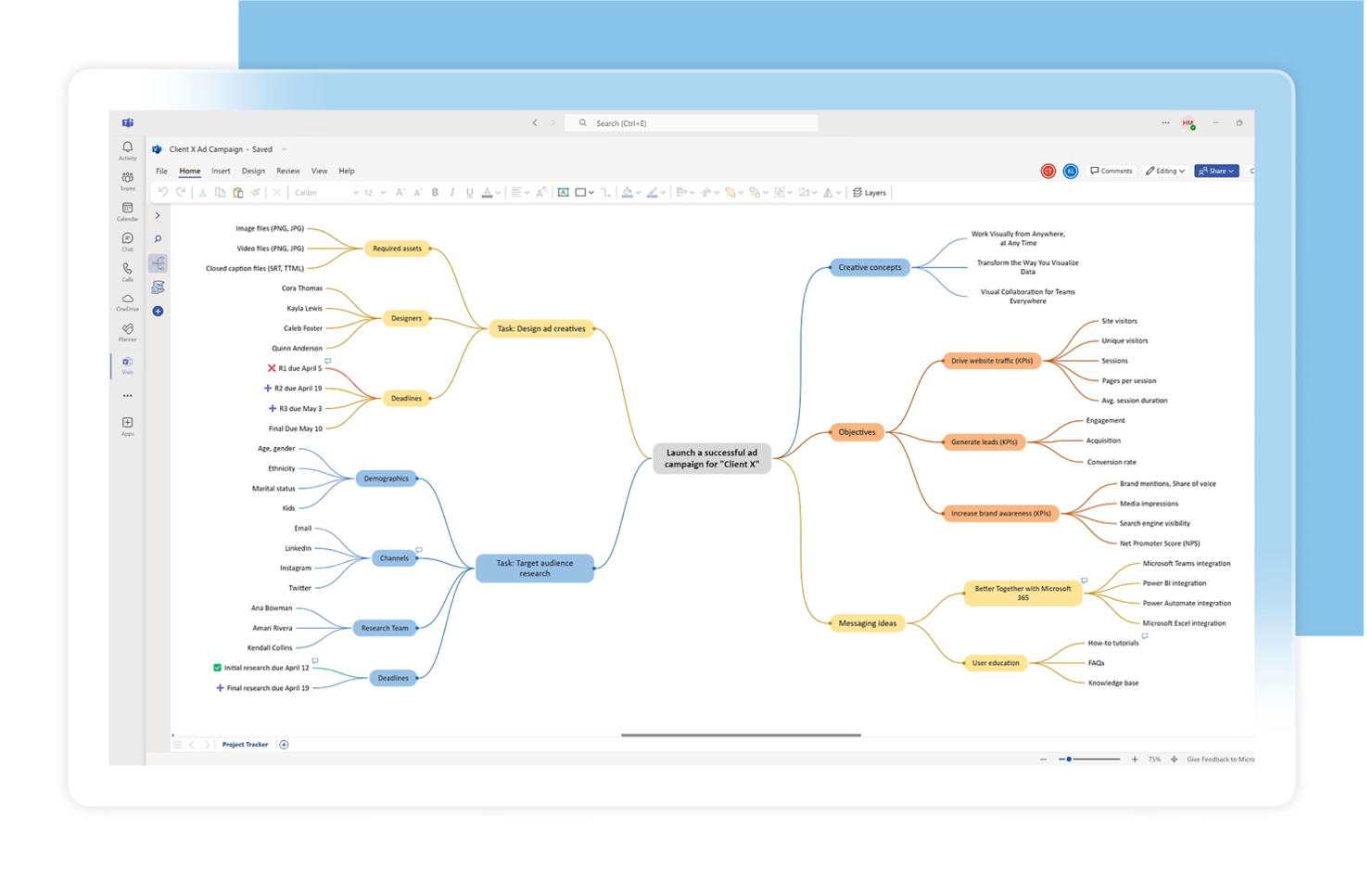
Visio er en diagramplatform, der er designet til fagfolk og organisationer, som har brug for at oprette, administrere og dele komplekse visuelle arbejdsgange, hvilket gør den til et oplagt valg for teams, der arbejder med detaljerede mindmaps og procesdiagrammer.
Hvem er Visio bedst egnet til?
Visio er velegnet til virksomhedsteams og store organisationer, der har brug for struktureret og skalerbar diagramoprettelse på tværs af afdelinger som IT, drift og projektledelse.
Hvorfor jeg valgte Visio
Visio kommer med på min liste over favoritter på grund af den gode håndtering af diagramadministration i virksomhedsskala på tværs af store, distribuerede teams. Jeg kan især godt lide dataforbindelsesfunktionen i Plan 2, som giver dig mulighed for at synkronisere diagrammer direkte med live-datakilder som Excel, SQL Server og SharePoint, så mindmaps og procesdiagrammer forbliver opdaterede uden manuelle ændringer. Understøttelsen af administration af informationsrettigheder (IRM) er en anden funktion, jeg er afhængig af, da den giver mit team mulighed for at anvende vedvarende adgangskontroller på diagramfiler, hvilket er vigtigt, når følsomme organisationsstrukturer eller systemarkitekturer deles på tværs af afdelinger. Biblioteket med over 250.000 figurer og understøttelsen af BPMN 2.0 gør det også til en af de mere kompetente muligheder for teams, der har brug for at gå videre end grundlæggende mindmapping til struktureret procesdokumentation.
Vigtige funktioner i Visio
- Fælles redigering: Flere teammedlemmer kan redigere det samme diagram samtidigt i Visio til internettet.
- Skabelonbibliotek: Færdige skabeloner til mindmaps, organisationsdiagrammer, netværksdiagrammer og flowdiagrammer gør det hurtigere at oprette diagrammer.
- Tværfunktionelle flowdiagrammer: Svømmebanediagrammer giver dig mulighed for at kortlægge ansvarsområder og arbejdsgange på tværs af flere teams eller afdelinger.
- Integrering af diagrammer: Integrer live-Visio-diagrammer direkte i Microsoft Teams-kanaler eller SharePoint-sider, så de kan vises i den relevante kontekst.
Visio-integrationer
Integrationerne omfatter Microsoft Teams, Power BI, Power Automate, Microsoft Excel, Microsoft Word, Microsoft PowerPoint, OneDrive for Business, Microsoft Azure, Microsoft SharePoint og Microsoft SQL Server.
Hvad er gratis?
Visio tilbyder en 30-dages gratis prøveperiode for de betalte abonnementer. Efter prøveperioden kræver fortsat brug et betalt abonnement, og der findes ikke noget gratis abonnement uden tidsbegrænsning.
Pros and Cons
Pros:
- Stort bibliotek med figurer og skabeloner
- Stærk sikkerhed og adgangskontroller
- Integrer diagrammer i Power BI eller websider
Cons:
- Skrivebordsappen findes kun til Windows
- Webversionen mangler offline-redigering
Mindomo
Bedst til flere diagrammuligheder
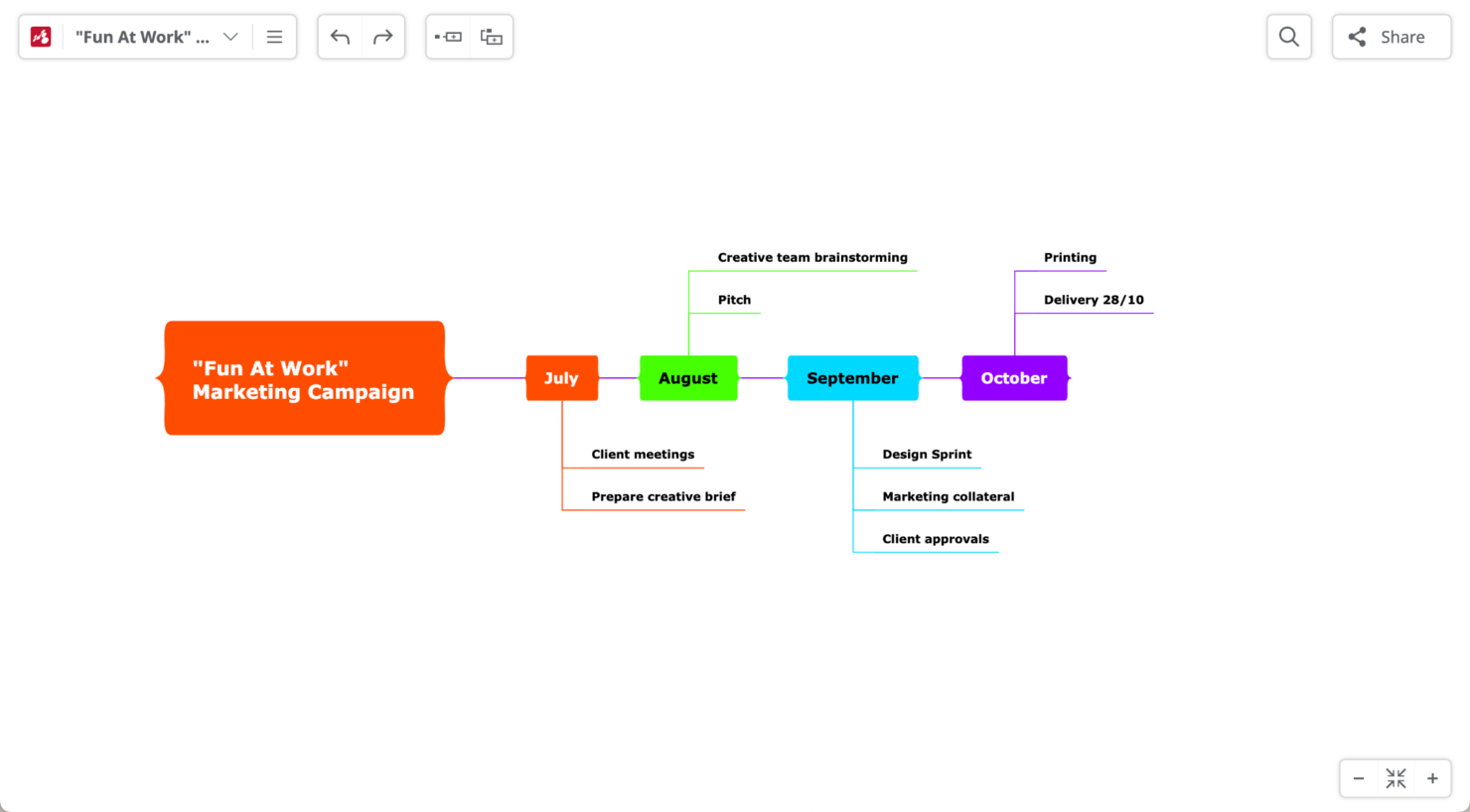
Mindomo er en fleksibel platform til mindmapping for studerende, undervisere og fagfolk, der har brug for at organisere idéer visuelt, samarbejde i realtid og administrere projekter på tværs af enheder uden startomkostninger.
Hvem er Mindomo bedst egnet til?
Mindomo er et godt valg for undervisere, studerende og små teams, der har brug for et alsidigt værktøj til visuel tænkning, som rækker ud over almindelig mindmapping.
Hvorfor jeg valgte Mindomo
Mindomo kommer med på min kandidatliste, fordi det rækker langt ud over standardmindmapping ved at understøtte flere diagramtyper på ét sted. Jeg kan godt lide, at man kan skifte mellem mindmaps, begrebskort, dispositioner og Gantt-diagrammer uden at forlade platformen – så når en brainstorm naturligt udvikler sig til en projektplan, kan værktøjet følge med. Jeg har især fundet Gantt-visningen nyttig til at omdanne en udfoldet idé til en tidslinje med opgaver og afhængigheder. Den form for fleksibilitet er sjælden blandt gratis mindmappingværktøjer.
Mindomos vigtigste funktioner
- Præsentatortilstand: Omdan ethvert diagram til et interaktivt diasshow, så du kan føre interessenter eller studerende gennem dine idéer uden at forlade værktøjet.
- Visuelle mærker og filtre: Tilføj ikoner og etiketter til emner, og filtrer derefter på tværs af dit diagram efter mærke, deadline eller ansvarlig for at finde elementer i komplekse kort.
- Offline-redigering: Fortsæt med at arbejde på diagrammer uden internetforbindelse, mens alle ændringer automatisk synkroniseres, når du er online igen.
- Versionshistorik og gendannelse: Spor alle ændringer, der er foretaget i et diagram, og vend tilbage til en tidligere version efter behov.
Mindomo-integrationer
Integrationerne omfatter Microsoft Teams, Google Drive, Dropbox, OneDrive, Google Calendar, Outlook, Google Classroom, LTI, SAML SSO og API-adgang til brugerdefinerede integrationer.
Hvad er gratis?
Mindomo tilbyder en gratis plan uden tidsbegrænsning, som giver dig mulighed for at oprette op til tre mindmaps med grundlæggende funktioner. Nogle avancerede funktioner og integrationer er kun tilgængelige med betalingsplaner.
Pros and Cons
Pros:
- Indlejr lyd og video i noder
- Præsentationstilstand med zoomovergange
- Omdan kort til interaktive, publicerede versioner
Cons:
- Eksportformater er begrænsede i den gratis version
- Mobilappen har ikke alle funktioner fra webversionen
Anden gratis software til mindmapping
Her er nogle flere, som ikke kom med på toplisten, men som er værd at overveje.
- GitMind
Bedst til onlinebrainstorming
- Businessmap
Bedst til agil styring i virksomheder
- FreeMind
Bedst til enkel offline-mindmapping
- Coggle
Bedst til ændringshistorik for mindmaps
- Xmind
Bedst til gennemarbejdede visuelle kortdesigns
- MindNode
Bedst til brugere af Apple-enheder
- MindManager
Bedste mindmapping på tværs af platforme
- Bubbl.us
Bedst til præsentationstilstand
- MindMup
Bedst til enkle mindmaps
- Mind42
Bedst til hurtig onlinedeling af idéer
- QuikFlow
Bedst til hurtig skitsering af diagrammer
- Ayoa
Bedst til ubegrænsede mindmaps
- Lucidspark
Bedst til virtuelt samarbejde på digitale tavler


Relaterede anmeldelser af projektstyringssoftware
Hvis du stadig ikke har fundet det, du leder efter, kan du se disse andre relaterede værktøjer, som vi har testet og evalueret:
- Projektstyringssoftware
- Opgavestyringssoftware
- Samarbejdsværktøjer
- Oprettelse af Gantt-diagrammer
- Produktivitetsværktøjer
- Software til projektopfølgning
Hvordan jeg vurderer gratis software til mindmapping
Jeg vurderer hvert værktøj ud fra to perspektiver: de grundlæggende krav til WBS-sessioner og planlægning af projektopstart samt de særlige egenskaber, der gør ét værktøj til det rette valg for dit team.
Grundlæggende funktionalitet (minimumskrav for denne liste)
Når jeg udvælger værktøjer til min liste, vurderer jeg hvert af dem på en skala fra 0 (tilbyder ikke funktionaliteten) til 5 (udmærker sig på området) for hver af de grundlæggende funktioner nedenfor. Derefter omregner jeg værktøjets samlede score til en procentdel. Hvert værktøj skal opnå en minimumsscore på 65 % for at komme i betragtning.
- Nodebaseret kortlægning: Jeg undersøger, om værktøjet understøtter dyb hierarkisk forgrening, så du kan opdele en produktlancering i faser, arbejdsområder og individuelle leverancer fra én central node.
- Flere kortlayout: Forskellige planlægningskontekster kræver forskellige strukturer, så jeg ser efter værktøjer, der lader dig skifte mellem radiale kort, trædiagrammer og organisationsdiagrammer.
- Samarbejde i realtid: Jeg vurderer, hvor mange teammedlemmer der kan redigere et kort samtidigt i den gratis plan, da idéudvikling i realtid under en sprintplanlægningssession hurtigt bryder sammen, hvis adgangen kun er til visning.
- Omfattende nodeindhold: Noder med kun tekst giver hurtigt for lidt kontekst, så jeg ser efter muligheden for at vedhæfte billeder, links, noter eller filer direkte til noderne – for eksempel ved at fastgøre et kravdokument til en WBS-gren.
- Eksport- og delingsmuligheder: Opdateringer til interessenter ender ofte i præsentationer eller e-mails, så jeg undersøger, hvilke eksportformater der er tilgængelige, og om du kan dele et link, der kun giver visningsadgang, uden at modtageren skal oprette en konto.
- Skabelonbibliotek: Jeg ser efter projektrelevante skabeloner som WBS-, SWOT- eller projektopstartskort, der sparer dit team for at opbygge almindelige strukturer fra bunden hver gang.
Når jeg har en liste over værktøjer, der opfylder disse kriterier, ser jeg på, hvad der adskiller de enkelte platforme fra hinanden.
Særlige kendetegn (hvad der adskiller leverandørerne)
Sådan sammenligner jeg forskellige leverandører:
Særligt fremtrædende funktioner
Tildeling af opgaver og forfaldsdatoer forvandler et mindmap fra et planlægningsdokument til et levende projektværktøj – jeg ser efter muligheden for at mærke noder med ansvarlige og deadlines, så dine WBS-grene også fungerer som arbejdsopgaver, der kan følges. Præsentationstilstand er en anden funktion, jeg vurderer nøje, fordi det er bedre at føre en sponsor gennem beslutninger om omfang node for node end at eksportere skærmbilleder til præsentationer. En kontakt til en dispositionsvisning er også vigtig; når en radial idéudvikling kan skiftes til en lineær liste, bliver det langt nemmere at udarbejde en projektbeskrivelse eller en opgaveliste ud fra det, teamet netop har kortlagt.
Mere end funktionerne
Begrænsningerne i gratis planer varierer meget fra leverandør til leverandør, så jeg undersøger, hvor mange kort og samarbejdspartnere du faktisk får, før du møder en betalingsmur – en grænse på tre kort fungerer ikke, hvis du driver flere projekter. Integrationer med projektstyringsværktøjer spiller også en stor rolle. Jeg ser efter indbyggede forbindelser til værktøjer som Jira eller Asana, så kortlagte elementer fra projektets omfang kan flyttes til din opgaveliste uden manuel indtastning. Databeskyttelse er også vigtig, især om dine kort som standard er offentlige eller forbliver private, da projektplaner i de tidlige faser ofte indeholder følsomme oplysninger om omfang og budget.
Sådan vælger du gratis software til mindmapping
Med så mange forskellige gratis løsninger til mindmapping på markedet kan det være svært at beslutte, hvilken gratis software til mindmapping der passer bedst til dine behov.
Når du laver en kortliste, afprøver og vælger gratis software til mindmapping, bør du overveje følgende:
- Hvilket problem forsøger du at løse - Start med at identificere det hul i mindmappingfunktionerne, du forsøger at udfylde, for at tydeliggøre de funktioner og den funktionalitet, som den gratis mindmappingsoftware skal tilbyde.
- Hvem får brug for at bruge det - For at vurdere omkostninger og krav skal du overveje, hvem der skal bruge softwaren, og hvor mange licenser du får brug for. Du skal vurdere, om det kun er projektledelsesprofessionelle, eller om hele organisationen skal have adgang. Når det står klart, er det værd at overveje, om du prioriterer brugervenlighed for alle eller hastighed for erfarne brugere af din gratis mindmappingsoftware.
- Hvilke andre værktøjer skal det fungere sammen med - Afklar, hvilke værktøjer du erstatter, hvilke værktøjer der bliver, og hvilke værktøjer du skal integrere med, såsom regnskabs-, CRM- eller HR-software. Du skal beslutte, om værktøjerne skal integreres med hinanden, eller om du alternativt kan erstatte flere værktøjer med ét samlet gratis mindmappingværktøj.
- Hvilke resultater er vigtige - Overvej det resultat, som softwaren skal levere, for at blive betragtet som en succes. Overvej, hvilken kapacitet du ønsker at opnå, eller hvad du ønsker at forbedre, og hvordan du vil måle succes. Et resultat kan for eksempel være muligheden for at få større indsigt i resultaterne. Du kan sammenligne mindmappingfunktioner, til du bliver blå i hovedet, men hvis du ikke tænker på de resultater, du ønsker at skabe, kan du spilde en masse værdifuld tid.
- Hvordan det vil fungere i din organisation - Overvej valget af software sammen med dine arbejdsgange og din leverancemetode. Vurder, hvad der fungerer godt, og hvilke områder der skaber problemer, som skal håndteres. Husk, at alle virksomheder er forskellige — antag ikke, at et værktøj fungerer i din organisation, bare fordi det er populært. Se desuden efter software, der tilbyder et omfattende funktionssæt i gratisversionen, og som kan udvides funktionelt, efterhånden som dine behov vokser.
Tendenser inden for gratis mindmappingsoftware i 2026
Mens projektledelsesprofessionelle i 2026 stræber efter at finde de mest effektive metoder til at organisere deres tanker og projekter, er der opstået flere nye tendenser, som gør visuel organisering og brainstorming lettere. Disse tendenser viser ikke kun teknologiske fremskridt på området, men understreger også brugernes skiftende prioriteter og behov:
Funktioner og integrationer
- Forbedret samarbejde i realtid: Den funktion i mindmappingsoftware, der udvikler sig hurtigst, er samarbejde i realtid. Værktøjer tilbyder nu mere problemfri, synkrone redigeringsmuligheder, så teammedlemmer kan arbejde sammen om mindmaps fra forskellige steder. Dette afspejler det voksende behov for, at fjernteams kan brainstorme effektivt, og gør det lettere at skabe tankenetværk, der indfanger alles input i realtid.
- Dybdegående integration med produktivitetsværktøjer: Der er en tydelig tendens til dybere integration med andre produktivitetsværktøjer, såsom projektstyringssoftware, cloudlager og kommunikationsplatforme. Denne funktionalitet gør arbejdsgangen mere smidig, så brugerne kan forbinde deres visuelle kort direkte med deres projekter og opgaver.
- Avancerede visualiseringsteknikker: Der er en tendens til at indarbejde avancerede visualiseringsteknikker, såsom dynamiske diagrammer og grafer, i mindmaps. Denne funktion, som er ideel til træbaserede mindmaps, understøtter en mere kompleks repræsentation og analyse af data og imødekommer behovene hos brugere, der arbejder med komplekse projekter og datasæt.
AI & automatisering
- AI-drevet automatisk udvidelse og idégenerering: Nogle af de bedste kortlægningsværktøjer har nu funktioner til AI-mindmapgeneratorer, som automatisk genererer idéer og udvider grene i et kort. Brug af AI til mindmaps kan hjælpe brugerne med hurtigt at udvikle omfattende kort, mens et AI-værktøj til generering af mindmaps foreslår relaterede emner eller grene, hvilket forbedrer brainstormingssessioner.
- Automatiseret indsigt og indholdsanbefalinger: Ved hjælp af maskinlæring kan visse brainstormingsapps give indholdsanbefalinger baseret på identificerede mønstre i kortet. Det kan omfatte links til relaterede ressourcer eller personaliseret indsigt, som effektiviserer research og hjælper brugerne med at udforske nye emner effektivt.
- Smart formatering og layoutjusteringer: Nogle AI-værktøjer kan automatisk justere layout og organisering i mindmaps. Denne funktion er især nyttig til store, komplekse kort, da den sikrer læsbarhed og en professionel præsentation uden manuelle justeringer.
- Stemme- og tekstbaseret input til oprettelse af kort: Med fremskridtene inden for naturlig sprogbehandling understøtter mange kortlægningssoftwareløsninger nu stemmegenkendelse, så brugerne kan diktere idéer eller tilføje noter håndfrit. Dette er ideelt til at oprette kort på farten eller udvide kort med minimale afbrydelser.
Udviklende efterspørgsel
- Interaktive præsentationer: Muligheden for at konvertere mindmaps til interaktive præsentationer direkte i softwaren bliver stadig mere populær. Denne funktionalitet gør det muligt for brugerne at præsentere idéer og projektplaner på en mere engagerende og tilgængelig måde. For brugere, der ofte opretter mindmappingøvelser, er denne interaktive funktion særligt nyttig til teamsessioner, især i onlineformater, der bruger gratis netværkskortlægningsværktøjer.
Hvad er gratis mindmappingsoftware?
Gratis mindmappingsoftware er et digitalt værktøj, der hjælper med at oprette og organisere visuelle diagrammer over idéer uden omkostninger. Det gør det muligt for enkeltpersoner og teams at brainstorme, planlægge og kortlægge information omkring et centralt begreb eller tema ved hjælp af noder, grene og hierarkiske strukturer.
Projektledere, undervisere, marketingfolk og kreative bruger det til at visualisere arbejdsgange, skabe større klarhed og hurtigt generere idéer. Det er desuden særligt nyttigt for studerende, freelancere og små virksomheder, der ønsker at forbedre deres brainstorming- og planlægningsprocesser uden den økonomiske investering, som premiumværktøjer kræver.
Husk dog, at gratis versioner af mindmappingsoftware kan have en begrænsning på antallet af tilgængelige brugere eller tavler.
Sådan opretter du et mindmap
Sådan laver du effektivt et mindmap – fra valg af den rigtige mindmapapp til organisering og tilpasning af dit mindmap.
- Vælg dit mindmappingværktøj: Vælg en online-mindmappingsoftware, der passer til dine behov. Overvej de funktioner, du har brug for, såsom samarbejdsmuligheder, brugervenlighed og tilgængelige skabeloner. Populære muligheder omfatter enkle mindmappingværktøjer til hurtig opsætning, AI-mindmapgeneratorer til automatiserede idéer eller mere avancerede muligheder til detaljeret online-mindmapping. Hvis du ikke starter med et stort budget, findes der også mange gratis onlineplatforme til mindmaps, som du kan bruge.
- Definer din centrale idé: Start med et klart og kortfattet centralt begreb. Dette er kernen i dit mindmap og bør placeres i midten. Værktøjer som en AI-baseret generator til begrebskort kan hjælpe dig med at brainstorme og finpudse dit centrale tema, så det bliver lettere at udbygge.
- Udvid med hovedemner: Opret ud fra den centrale idé hovedgrene, der repræsenterer de primære emner eller kategorier, som er relateret til dit tema. Brug en enkel mindmapskabelon, eller tilpas grenene i et kortredigeringsværktøj, så de passer til dine præferencer. Prøv at identificere nøgleord eller korte formuleringer til dine hovedgrene, så de forbliver klare og enkle og sikrer et logisk flow.
- Udvid med underemner og detaljer: Tilføj undergrene til dine hovedemner for at opdele informationen i mere håndterbare dele. Dette trin giver dig mulighed for at gå i dybden med specifikke detaljer og er derfor en vigtig del af mere komplekst arbejde, f.eks. mindmaps til studier. Brug mindmapbobler til at tilføje flere detaljeringslag, og hold relaterede idéer samlet for at øge forståelsen.
- Organiser og tilpas dit mindmap: Arranger grenene og undergrenene for at optimere læsbarheden og flowet. Brug farver, ikoner og typografier til at skelne mellem kategorier, fremhæve vigtige punkter og forbedre læsbarheden. Mange tilpassede kortlægningsværktøjer indeholder omfattende tilpasningsfunktioner, som kan hjælpe dig med at skræddersy dit mindmap til dine behov.
- Inkluder yderligere funktioner: Gør dit mindmap mere omfattende med billeder, links eller vedhæftede filer, hvis dine kortlægningsværktøjer understøtter det. Nogle digitale værktøjer til oprettelse af kort kan integreres med anden software, så det bliver nemt at forbinde og udbygge dine idéer.
- Gennemgå og finpuds: Gennemgå til sidst dit mindmap for klarhed, fuldstændighed og sammenhæng. Sørg for, at strukturen præcist repræsenterer dine tanker, og at den tjener sit formål, uanset om det er til en mindmappingworkshop, projektplanlægning eller blot organisering af idéer. Foretag de nødvendige justeringer ved hjælp af dit værktøj til oprettelse af mindmaps for at finpudse det endelige resultat.
Funktioner i gratis mindmappingsoftware
Når du vælger gratis mindmappingsoftware, bør du holde øje med følgende vigtige funktioner:
- Fleksible mindmapstrukturer: Du bør kunne oprette træer, flowdiagrammer og netværksdiagrammer samt tilpasse strukturen til projektets krav i stedet for at være bundet til et forudindstillet layout.
- Samarbejdsværktøjer: Du og dit team kan brainstorme sammen, hvilket er nyttigt til gruppearbejde eller for fjernteams, der ønsker en interaktiv tavle.
- Tilpasningsmuligheder: Du bør kunne justere farver og skrifttyper samt tilføje billeder. Det gør det lettere at få øje på centrale begreber og kan hjælpe dig med hurtigt at huske, hvad der er hvad.
- Træk-og-slip-grænseflade: Du bør kunne tilføje, flytte eller fjerne idéer ved hjælp af træk-og-slip. Det gør det nemt at opbygge og omorganisere dit mindmap.
- Eksport- og delingsmuligheder: Dette omfatter muligheden for at eksportere mindmaps i forskellige formater (f.eks. PDF eller PNG) og dele dem med teammedlemmer og interessenter.
- Automatisk lagring og cloudlager: Dette forhindrer, at du mister dit arbejde, og giver dig mulighed for at arbejde på dine mindmaps hvor som helst.
- Tastaturgenveje: Genvejstaster hjælper dig med at arbejde hurtigere og øge produktiviteten, når du opbygger og vedligeholder dine mindmaps.
AI-funktioner, du bør se efter i gratis mindmappingsoftware
Ud over de almindelige mindmappingfunktioner, der er nævnt ovenfor, integrerer mange af disse løsninger AI-funktioner (selvom disse funktioner typisk er begrænset til betalingsabonnementer til mindmappingsoftware).
- Automatisk idégenerering: Denne funktion kan foreslå relaterede emner eller grene, mens du skriver, og lader dig bruge AI til at udvide dine idéer eller overvinde kreative blokeringer.
- Smart opsummering: AI kan sammenfatte store eller komplekse mindmaps til korte opsummeringer, hvilket gør det lettere at gennemgå og dele de vigtigste punkter.
- Behandling af naturligt sprog: Du kan oprette mindmaps ved at beskrive dine idéer i almindeligt sprog og lade AI omdanne dem til organiserede noder og grene.
- Indholdsanbefalinger: AI kan foreslå ressourcer, artikler eller relevante links baseret på indholdet i dit mindmap, hvilket sparer dig for researchtid.
- Visuelle forbedringer: AI-drevne designværktøjer kan automatisk justere layout, skabe balance mellem grene og foreslå farveskemaer, så mindmaps bliver tydeligere og mere visuelt tiltalende.
- Stemme-til-tekst-kortlægning: Du kan sige dine idéer højt og lade AI transskribere og organisere dem i et mindmap, hvilket gør brainstormingssessioner mere dynamiske og håndfri.
Fordele ved gratis mindmapping-software
Mindmapping-software er opstået som et effektivt værktøj til at forbedre produktivitet, kreativitet og samarbejde i både personlige og professionelle sammenhænge. Her er fem primære fordele ved gratis mindmapping-software:
- Forbedret kreativitet og idégenerering: Gratis mindmapping-software understøtter en visuel brainstormingproces, som gør det lettere at generere nye idéer og forbindelser. Ved at organisere tanker visuelt kan brugere finde kreative løsninger på problemer mere effektivt.
- Forbedret organisering og klarhed: Disse værktøjer hjælper med at organisere komplekse oplysninger i et letforståeligt visuelt format. Brugere kan opdele store projekter i overskuelige komponenter, hvilket gør det lettere at se det store billede og fokusere på detaljer, når det er nødvendigt.
- Øget produktivitet: Ved at give idéer og opgaver en klar struktur kan gratis mindmapping-software hjælpe brugere og teams med at spare tid på planlægning og beslutningstagning. Det fører til hurtigere projektgennemførelse og mere effektiv brug af ressourcer.
- Forbedret samarbejde: Mange gratis mindmapping-værktøjer tilbyder samarbejdsfunktioner, der gør det muligt for teammedlemmer at bidrage til maps i realtid. Det styrker teamworket ved at sikre, at alle medlemmer har adgang til de seneste opdateringer og kan bidrage med deres idéer overalt fra.
- Omkostningseffektivitet: Den mest åbenlyse fordel er besparelsen. Gratis mindmapping-software giver enkeltpersoner og organisationer mulighed for at nyde fordelene ved mindmapping uden den økonomiske investering, hvilket gør det tilgængeligt for nystartede virksomheder, studerende og nonprofitorganisationer med begrænsede budgetter.
Omkostninger og priser for mindmapping-software
Hvis du leder efter gratis software, forstår du tydeligvis, hvor vigtig prisen er for udvælgelsesprocessen. Overordnet kan mindmapping-værktøjer variere meget med hensyn til funktioner, skalerbarhed og omkostninger og henvender sig til både enkeltpersoner, små teams og store organisationer. Mindmapping-software falder dog typisk inden for generelle kategorier, herunder gratis abonnementer.
Gratis abonnementer er et godt udgangspunkt. Det er dog stadig vigtigt at forstå udvalget af abonnementstyper og priser, der er tilgængelige, så de passer til forskellige behov og budgetter. Når alt kommer til alt, kan du opleve, at et betalt abonnement faktisk giver flere af de funktioner, du har brug for, til en pris, du har råd til.
Nedenfor finder du en oversigt over de typiske abonnementstyper, herunder en gratis version, med deres gennemsnitlige priser og almindelige funktioner, så du kan træffe en velinformeret beslutning:
Sammenligningstabel for abonnementer til mindmapping-software
| Abonnementstype | Gennemsnitlig pris | Almindelige funktioner |
|---|---|---|
| Gratis | $0 | Grundlæggende mindmapping-funktioner, begrænsede skabeloner, cloudlager, samarbejde |
| Individuelt | $5 - $10/måned | Avancerede kortlægningsfunktioner, ubegrænsede skabeloner, mere lagerplads, prioriteret support |
| Professionelt | $10 - $20/måned | Alle funktioner i Individuelt plus samarbejdsværktøjer, integrationsmuligheder, analyser |
| Team | $20 - $30/bruger/måned | Alle funktioner i Professionelt plus teamadministration, avanceret sikkerhed, tilpasset branding |
| Virksomhed | Tilpasset pris | Alle Team-funktioner plus dedikeret support, undervisningssessioner, SSO, sikkerhed på virksomhedsniveau |
Når du vælger et abonnement til mindmapping-software, er det vigtigt at overveje både de funktioner, der opfylder dine aktuelle behov, og hvert værktøjs grad af fleksibilitet samt evne til at skalere med dig, efterhånden som dine projekter eller din organisation vokser. Du leder måske efter et gratis abonnement nu, men det er en god idé også at sikre dig, at du kan lide de betalte abonnementer, så du ikke behøver at skifte værktøj, når du får brug for at opgradere til mere avancerede funktioner.
Almindelige stadier, hvor din virksomhed måske ønsker at opgradere sit abonnement, omfatter:
- Kompleks projektstyring: Når projekter bliver mere komplekse og kræver avancerede funktioner såsom opgavetildelinger, deadlines og projekthåndtering, som normalt er tilgængelige i betalingsabonnementer.
- Behov for samarbejde: Når behovet for samarbejde i realtid med et større team øges, kan begrænsningerne i gratisversionen med hensyn til antallet af brugere og samarbejdsværktøjer nødvendiggøre en opgradering.
- Begrænsninger for lagerplads: Når mængden af mindmaps og vedhæftede filer overstiger den lagerkapacitet, der tilbydes i gratisversionen, hvilket skaber behov for den ekstra lagerplads, der følger med betalingsversioner.
- Integrationskrav: Når der er behov for at integrere mindmapping-software med andre værktøjer og applikationer, der bruges i virksomheden, såsom projektstyrings-, CRM- eller produktivitetssoftware, hvilket ofte kræver et abonnement på et højere niveau.
- Forbedret sikkerhed og overholdelse af regler: Efterhånden som virksomheden vokser, bliver det stadig vigtigere at sikre datasikkerhed og overholde branchens regler, hvilket ofte nødvendiggør et betalingsabonnement, der tilbyder forbedrede sikkerhedsfunktioner og support til overholdelse af regler.
Ofte stillede spørgsmål om gratis mindmappingsoftware
Jeg har besvaret nogle almindelige spørgsmål om mindmapping og de onlineværktøjer, du kan bruge til det.
Har Microsoft et mindmappingværktøj?
Ja! Microsoft har software, der ligesom Microsoft Project er klassisk og kendt af de fleste projektledere. Denne software hedder Microsoft Visio og kan købes som en onlineløsning baseret på et månedligt abonnement eller en permanent licens.
Visio har et imponerende bibliotek af elementer, som du kan bruge til at opbygge dine mindmaps, og det kan hjælpe dig når som helst, uanset hvilken mindmappingteknik du bruger.
Hvordan kan jeg lave et mindmap gratis?
Du kan finde post-it-sedler, tuscher og en tavle frem! Det var i det mindste sådan, det hele begyndte. Hvis du vil bruge software til det, kan du dog prøve et hvilket som helst af værktøjerne på denne liste. Uanset om det er en gratis version eller en gratis prøveperiode, giver de dig mulighed for at opbygge mindmaps gratis.
Hvis du ikke ønsker at downloade software eller tilmelde dig en gratis prøveperiode, kan du dog prøve at bruge diagramværktøjerne i Google Slides, PowerPoint og Keynote.
Kan disse gratis værktøjer bruges effektivt til teamtræning?
Absolut! Mange af disse gratis mindmappingværktøjer er ganske effektive til træningsformål.
Er kundesupport tilgængelig for gratis mindmappingsoftware?
Generelt varierer kundesupporten for gratis mindmappingsoftware fra udbyder til udbyder. Nogle tilbyder grundlæggende support via ofte stillede spørgsmål, fora eller e-mail, især ved mere almindelige problemer. Supportens niveau og hurtighed matcher dog muligvis ikke den, der tilbydes i betalte versioner, hvor dedikeret og rettidig hjælp i højere grad er garanteret.
Som projektleder vil du sandsynligvis opleve, at du kan løse nogle problemer gennem fællesskabssupport eller tilgængelige ressourcer. Ved mere komplekse eller presserende behov kan supporten dog være begrænset. Det er altid en god idé at gennemgå supportmulighederne, før du integrerer et værktøj omfattende i din arbejdsgang.
Hvor sikre er data i gratis mindmappingværktøjer?
Datasikkerheden i gratis mindmappingværktøjer kan variere betydeligt. Som projektleder bør du vide, at selvom mange udbydere prioriterer brugernes datasikkerhed og privatliv, er sikkerhedsforanstaltningerne muligvis ikke lige så robuste som i betalte versioner. Det er afgørende at kontrollere det enkelte værktøjs privatlivspolitik og sikkerhedsfunktioner, såsom datakryptering og overholdelse af GDPR, for at sikre, at dine og dit teams idéer forbliver fortrolige. Udvis altid forsigtighed med følsomme oplysninger, især når du bruger gratis værktøjer.
Hvordan kan jeg præsentere et mindmap for mine kolleger?
For at præsentere et mindmap effektivt for dine kolleger kan du bruge funktioner, der gør det muligt at vise dine mindmapdesigns på en engagerende måde. Start med at oprette et mindmap online ved hjælp af et værktøj til oprettelse af mindmaps, som kan hjælpe med at effektivisere din brainstorm- og organiseringsproces. Sådan kan du præsentere dit mindmap:
\u003col\u003e
\t\u003cli\u003e\u003cstrong\u003ePræsentationstilstand\u003c/strong\u003e: Mange brainstormprogrammer tilbyder en præsentationstilstand, der omdanner dit mindmap til et diasshow. Denne funktion lader dig navigere gennem hver gren af dit mindmap i rækkefølge og fremhæve de vigtigste punkter uden at overvælde dit publikum.\u003c/li\u003e
\t\u003cli\u003e\u003cstrong\u003eInteraktive videoer med Talktrack\u003c/strong\u003e: Nogle værktøjer giver mulighed for at optage interaktive videoer af dine mindmappræsentationer med funktioner som Talktrack. Det giver dig mulighed for at tegne et mindmap, mens du forklarer din tankeproces, og dermed skabe en dynamisk og engagerende præsentation. Talktrack gør det muligt at gennemgå hver sektion af dit mindmap, så det bliver nemt at dele komplekse idéer via video – perfekt til asynkron kommunikation med dit team.\u003c/li\u003e
\t\u003cli\u003e\u003cstrong\u003eIntegration med software til idétavler\u003c/strong\u003e: Integrer dit mindmap med software til idétavler for at styrke samarbejdet. Denne opsætning giver dit team mulighed for at interagere direkte med mindmappet og skaber plads til feedback, yderligere brainstorming eller endda ændringer i realtid.\u003c/li\u003e
\t\u003cli\u003e\u003cstrong\u003eDel eller eksportér direkte: \u003c/strong\u003eFor at sikre nem adgang og distribution tilbyder mange mindmappingsoftware\u003cspan style=\u0022font-family: var(–font-family-base); font-size: var(–font-size-body); font-weight: var(–font-weight-regular); letter-spacing: 0.1px; color: var(–color-text); background-color: var(–color-white);\u0022\u003e løsninger flere delings- og eksportformater. Du kan eksportere dine mindmaps som billeder, PDF-filer eller interaktive HTML-filer, hvilket gør det nemt at integrere eller vedhæfte dem i e-mails, projektstyringsværktøjer eller dokumenter. For teams, der foretrækker at arbejde på tværs af forskellige platforme, understøtter nogle værktøjer også direkte delingslinks eller integrationer med skylagringsløsninger, så kolleger kan få adgang til og se den nyeste version. Derudover kan \u003c/span\u003egrafiske arrangører til mindmaps \u003cspan style=\u0022font-family: var(–font-family-base); font-size: var(–font-size-body); font-weight: var(–font-weight-regular); letter-spacing: 0.1px; color: var(–color-text); background-color: var(–color-white);\u0022\u003ekan eksporteres i formater, der er kompatible med anden software, hvilket maksimerer deres anvendelighed og rækkevidde på tværs af forskellige sammenhænge og programmer.\u003c/span\u003e\u003c/li\u003e
\u003c/ol\u003e
\u0026nbsp;
Kan disse gratis værktøjer bruges effektivt til teamtræning?
Ja, mange gratis mindmappingværktøjer fungerer godt til teamtræning. Du kan bruge dem til visuelt at skitsere processer, brainstorme idéer sammen eller kortlægge træningsindhold på en måde, der er nem at følge.
Hvis du er interesseret i at træne et team ved hjælp af mindmappingværktøjer, skal du se efter værktøjer, der giver mulighed for samarbejde i realtid og deling af skabeloner, så dit team kan opbygge og opdatere mindmaps sammen. Gratis abonnementer kan begrænse antallet af brugere eller funktioner, men for små og mellemstore teams giver de ofte tilstrækkelig fleksibilitet til effektive sessioner.
Hvilke gratis mindmappingværktøjer integrerer bedst med projektstyringsplatforme?
Værktøjer som MindMeister og Miro tilbyder stærke integrationer med populære projektstyringsplatforme som Trello, Asana og ClickUp. Disse integrationer giver dit team mulighed for at omdanne mindmaps til handlingspunkter, synkronisere opgaver og effektivisere arbejdsgange uden manuel kopiering.
Kontrollér dog hvert værktøjs liste over integrationer, før du vælger, da nogle gratis abonnementer kun omfatter grundlæggende forbindelser. Mere omfattende integrationer kan kræve et betalt abonnement.
Kan jeg eksportere mindmaps til formater som PDF eller Excel for at dele dem med interessenter?
Ja, de fleste gratis mindmappingværktøjer lader dig eksportere dine mindmaps som PDF- eller billedfiler. Nogle, såsom Mindomo og Coggle, tilbyder også muligheder for at eksportere i formater som Word, Excel eller CSV, så de nemmere kan redigeres eller deles med interessenter.
PDF-eksporter bevarer dine visuelle elementer til præsentationer, mens Excel-/CSV-eksporter hjælper dig med at genbruge mapdata i regneark eller rapporter. Kontrollér eksportmulighederne i det gratis abonnement, da avancerede funktioner kan kræve en opgradering.