

10 bästa programvarorna för visuell projektledning 2026

10 Bästa programvaran för visuell projektledning – urval


Om du någon gång har kämpat med utspridd information, otydliga tidslinjer eller att följa arbetet i olika team är du inte ensam. Det är här programvara för visuell projektledning kommer in i bilden. Genom att använda interaktiva instrumentpaneler, dynamiska rapporter och intuitiva arbetsflöden hjälper dessa verktyg dig att snabbt få en tydlig bild av dina projekt i realtid.
Men med så många olika verktyg som erbjuder visuella funktioner kan det vara svårt att avgöra vilket som passar dig bäst. Därför gör jag det enkelt i det här inlägget. Med hjälp av min erfarenhet av att hantera stora, komplexa projekt och av att använda dussintals olika projektledningsverktyg presenterar jag här ett urval av den bästa programvaran för visuell projektledning.
Varför du kan lita på våra programvarurekommendationer
Vårt team har testat och recenserat programvara sedan 2012. Som projektledare själva vet vi hur
svårt — och viktigt — det är att välja rätt programvara.
För den här guiden utvärderade vi verktyg genom praktisk testning och oberoende research, och betygsatte verktygen enligt våra urvalskriterier. Vi drar även nytta av insikter från branschens tankeledare och praktiserande projektledningsexperter.
Våra recensioner speglar vårt mänskliga redaktionella omdöme, inte ett säljbudskap.
Expertgranskare:
Jämförelsetabell för lösningar inom visuell projektledning
| Tool | Best For | Trial Info | Price | ||
|---|---|---|---|---|---|
| 1 | Bäst för gratisplanen med tydlig färgkodning av aktiviteter | 14 dagars gratis provperiod | Från $6/användare/månad | Website | |
| 2 | Bästa visuella programvara för projektledning i samarbete | 14 dagars kostnadsfri provperiod | Från $9.80/user/month | Website | |
| 3 | Bäst för ekonomisk rapportering i realtid | 30 dagars gratis provperiod | Från $22.50/användare/månad (minst 5 användare) | Website | |
| 4 | Bäst för visualisering av kapacitetsplanering | Gratis demo tillgänglig | Priser på begäran | Website | |
| 5 | Bäst för att visualisera projekt med varierande komplexitet | Kostnadsfritt abonnemang + 15 dagars provperiod + demo tillgänglig | Från $4/användare/månad (faktureras årsvis) | Website | |
| 6 | Bäst för kalkylbladsbaserad visuell schemaläggning | 30 dagars kostnadsfri provperiod + demo tillgänglig | Från 9 USD/användare/månad (faktureras årsvis) | Website | |
| 7 | Bäst för projekt, resurser och ekonomi på en och samma plattform | 14 dagars kostnadsfri provperiod | Från $29/användare/månad | Website | |
| 8 | Bäst för företagsstyrning med flexibilitet för personalen i första linjen | 30 dagars kostnadsfri provperiod | Från $14 per användare/månad | Website | |
| 9 | Bäst för portföljomfattande analysrapporter | Gratisabonnemang tillgängligt; 14 dagars kostnadsfri provperiod | Från $3/användare/månad | Website | |
| 10 | Bäst för att skapa Gantt-diagram | 14 dagars kostnadsfri provperiod | Från $7.99/användare/månad | Website |


Översikt över de 10 bästa lösningarna för visuell projektledning
Om du någon gång har kämpat med utspridd information, otydliga tidslinjer eller att följa arbetet i olika team är du inte ensam. Det är här programvara för visuell projektledning kommer in i bilden. Genom att använda interaktiva instrumentpaneler, dynamiska rapporter och intuitiva arbetsflöden hjälper dessa verktyg dig att snabbt få en tydlig bild av dina projekt i realtid.Här är en kort beskrivning av varje programvara för visuell projektledning som finns med på den här listan.
Bäst för gratisplanen med tydlig färgkodning av aktiviteter
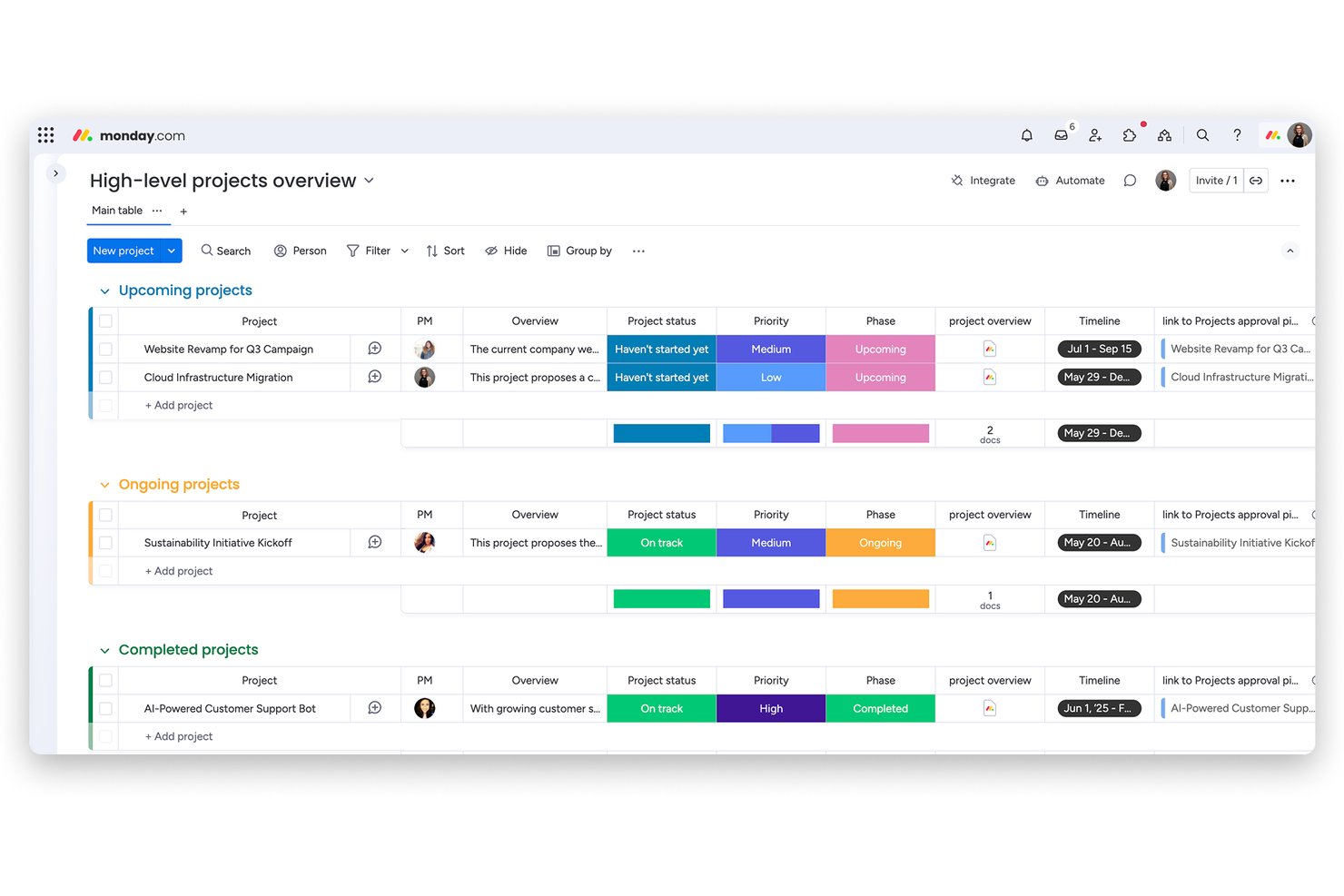
monday AI Workspace är en visuell plattform för arbetshantering som kombinerar färgkodade aktivitetstavlor, Gantt-tidslinjer, Kanban-vyer och AI-drivna instrumentpaneler för att hjälpa team att planera, följa upp och rapportera om projekt inom olika funktioner.
Vem passar monday AI Workspace bäst för?
Det passar bra för tvärfunktionella team på medelstora företag som behöver ett visuellt intuitivt sätt att hantera flera projekt utan omfattande IT-konfiguration.
Varför jag valde monday AI Workspace
monday AI Workspace finns med på min kortlista eftersom gratisplanen erbjuder en genuint visuell upplevelse, inte en nedbantad textlista. Du får upp till tre färgkodade tavlor där varje statuskolumn motsvarar en särskild färg, så att aktivitetslägen som 'Fast', 'Pågår' och 'Klart' omedelbart kan avläsas i hela teamets arbete. Jag uppskattar särskilt att statusfärgerna kan anpassas helt, så att mitt team kan skapa ett visuellt språk som återspeglar våra faktiska arbetsflödessteg.
Viktiga funktioner i monday AI Workspace
- AI-drivna instrumentpaneler: Skapa anpassningsbara visuella instrumentpaneler som synkroniserar projektdata i realtid från flera tavlor.
- Gantt- och tidslinjevyer med dra-och-släpp: Schemalägg och justera aktiviteter visuellt över tidslinjer och milstolpar utan att byta verktyg.
- Automatisering av arbetsflöden utan kod: Automatisera aktivitetstilldelningar, aviseringar och statusändringar med en intuitiv visuell byggare.
- Inbyggd uppföljning av portföljprojekt: Samla framsteg och statusuppdateringar från flera tavlor i en enda övergripande portföljvy.
Integrationer med monday AI Workspace
monday AI Workspace erbjuder hundratals inbyggda integrationer och marknadsplatsintegrationer, bland annat Slack, Google Workspace, Microsoft 365, Salesforce, HubSpot, Jira, GitHub och Zendesk. Det har även stöd för Zapier och tillhandahåller ett API för anpassade integrationer.
Pros and Cons
Pros:
- Gratisplanen inkluderar verkliga färgkodade visuella tavlor
- Flera projektvyer synkroniseras i realtid
- AI skapar automatiskt projektplaner från instruktioner
Cons:
- Gantt-diagram är låsta bakom betalnivåer
- Instrumentpaneler kräver abonnemang på högre nivåer för att låsas upp
New Product Updates from monday AI Workspace
monday AI Workspace Adds Human Approval Routing
monday AI Workspace adds a human-in-the-loop approval block to AI Workflows, sending approval requests and routing workflow paths based on responses. For more information, visit monday AI Workspace's official site.
Wrike
Bästa visuella programvara för projektledning i samarbete
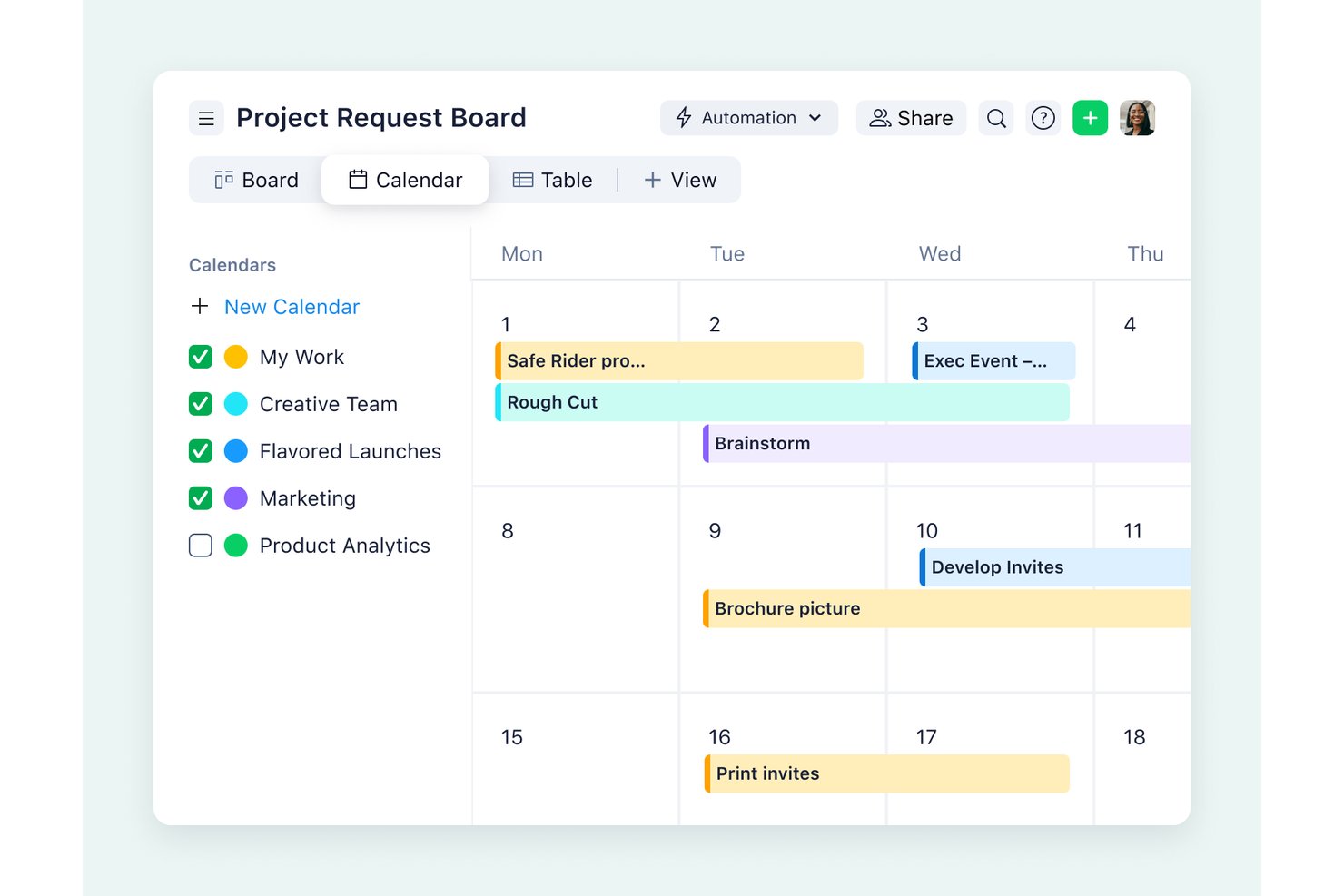
Wrike är en visuell plattform för projektledning som samlar Gantt-diagram, Kanban-tavlor, vyer över arbetsbelastning och instrumentpaneler i realtid tillsammans med inbyggd korrekturgranskning, godkännandeflöden och automatiserad schemaläggning av beroenden.
För vem passar Wrike bäst?
Wrike passar utmärkt för projektledare och teamledare på medelstora och stora organisationer som behöver företagsklassad spårning av beroenden, insyn i arbetsbelastning och tvärfunktionellt samarbete på samma plats.
Varför jag valde Wrike
Wrike tar plats som ett av de bästa verktygen på min kortlista eftersom djupet i de visuella samarbetsverktygen verkligen särskiljer det. Jag gillar att korrekturgranskning, godkännandekedjor och redigering av dokument i realtid finns sida vid sida med Gantt-diagram och värmekartor över arbetsbelastning i samma arbetsyta. När mitt team granskar en kampanjresurs kan vi lämna visuella kommentarer som är fästa på specifika delar, skicka den genom en godkännandekedja och direkt se hur förseningar i godkännandet påverkar beroende uppgifter på tidslinjen.
Viktiga funktioner i Wrike
- Spårning av den kritiska linjen: Wrike markerar de uppgifter som direkt styr projektets slutdatum och visar total och fri slack, så att du kan upptäcka schemarisker innan de blir ett problem.
- Diagram över arbetsbelastning: Visualisera varje teammedlems kapacitet med en snabb blick och omfördela uppgifter direkt från diagrammet för att balansera ojämna arbetsbelastningar.
- Dynamiska förfrågningsformulär: Samla in inkommande arbete genom anpassningsbara intagsformulär som automatiskt dirigerar uppgifter till rätt projekt eller mapp.
- Offentliga Gantt-länkar: Dela en aktuell tidslinje med externa intressenter via en lösenordsskyddad länk som endast kan visas, utan att ett Wrike-konto krävs.
Integrationer med Wrike
Wrike stöder över 400 färdigbyggda anslutningar, bland annat Jira, GitHub, Slack, Microsoft Teams, Google Workspace, Adobe Creative Cloud, Salesforce och Power BI. Det erbjuder även ett öppet REST API för anpassade integrationer; tvåvägssynkronisering med Jira och GitHub kräver Wrike Sync.
Pros and Cons
Pros:
- Gantt-beroenden schemalägger automatiskt om länkade uppgifter
- Diagram över arbetsbelastning synliggör obalanser i kapaciteten mellan team
- Korrekturgranskning kopplar visuella kommentarer till godkännandeflöden
Cons:
- Komplex konfiguration kan fördröja introduktionen av teamet
- Paket med fasta antal platser kan leda till överdimensionering för små team
New Product Updates from Wrike

Wrike Redesigns Workspace Search With New Filters
Wrike introduces a redesigned Workspace Search interface with recent search shortcuts, item type and location filters, and parent-task context. These updates help users find relevant work items and navigate search results efficiently. For more information, visit Wrike’s official site.

Celoxis
Bäst för ekonomisk rapportering i realtid
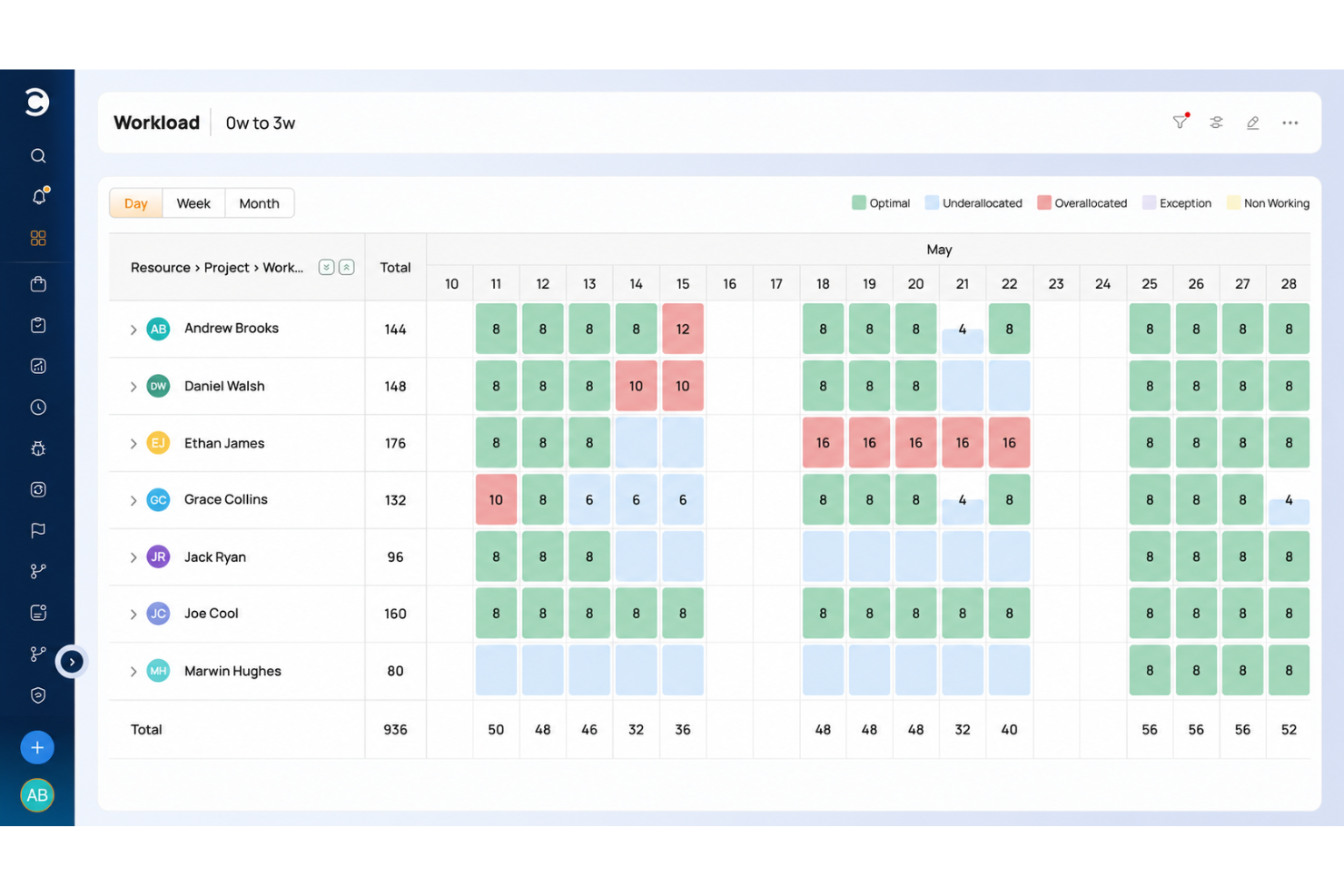
Celoxis är en plattform för projekt- och portföljhantering för företag som erbjuder Gantt-schemaläggning, beroendekartläggning, värmekartor över resursbelastning, ekonomisk uppföljning och anpassningsbara instrumentpaneler i flera projektvyer.
Vem passar Celoxis bäst för?
Celoxis passar PMO:er och portföljansvariga i medelstora till stora organisationer som behöver djupgående ekonomisk uppföljning och schemaläggning tillsammans med visuell projektrapportering.
Varför jag valde Celoxis
Celoxis tar plats på min kortlista eftersom den realtidsbaserade ekonomiska rapporteringen går djupare än vad de flesta visuella projekthanteringsverktyg erbjuder. Jag uppskattar att mätvärden för intjänat värde, uppföljning av planerade kontra faktiska kostnader och RAG-indikatorer för projektstatus samlas i anpassningsbara instrumentpaneler som uppdateras live. Kombinera detta med fullständig Gantt-schemaläggning av kritiska linjer för flera projekt samtidigt, så får portföljansvariga en verkligt tydlig bild av ekonomi och tidsplan på samma plats.
Viktiga funktioner i Celoxis
- Gantt-vy för flera projekt: Visa uppgifter, beroenden och milstolpar för flera projekt samtidigt i en enda interaktiv Gantt-tidslinje.
- Värmekartor över arbetsbelastning: Visualisera teamets kapacitet i hela portföljen och upptäck överbelastning eller tillgänglighetsluckor innan de påverkar leveransen.
- Kundportal: Dela varumärkesanpassade, anpassningsbara projektrapporter och uppdateringar om uppgifter direkt med kunder, medan ekonomiska fält automatiskt döljs.
- Automatisk omplanering av uppgifter: När ett beroende ändras räknar Celoxis om datumen för efterföljande uppgifter baserat på arbetskalendrar, helgdagar och arbetsskift.
Celoxis-integrationer
Celoxis erbjuder 21 inbyggda integrationer, inklusive Jira, GitHub, Azure DevOps, Slack, Google Drive, Google Sheets, Microsoft 365, Outlook, Trello och QuickBooks Online. Plattformen stöder även ett REST API, webhooks och Zapier.
Pros and Cons
Pros:
- Gantt kartlägger beroenden i projektportföljer
- Ekonomiska instrumentpaneler följer upp intjänat värde och kostnader
- Värmekartor över arbetsbelastning visar luckor i teamets kapacitet
Cons:
- Kanban-kort är beroende av redigerbara rapportfält
- Komplexa vyer gör det långsammare att konfigurera projekt första gången

Bäst för visualisering av kapacitetsplanering
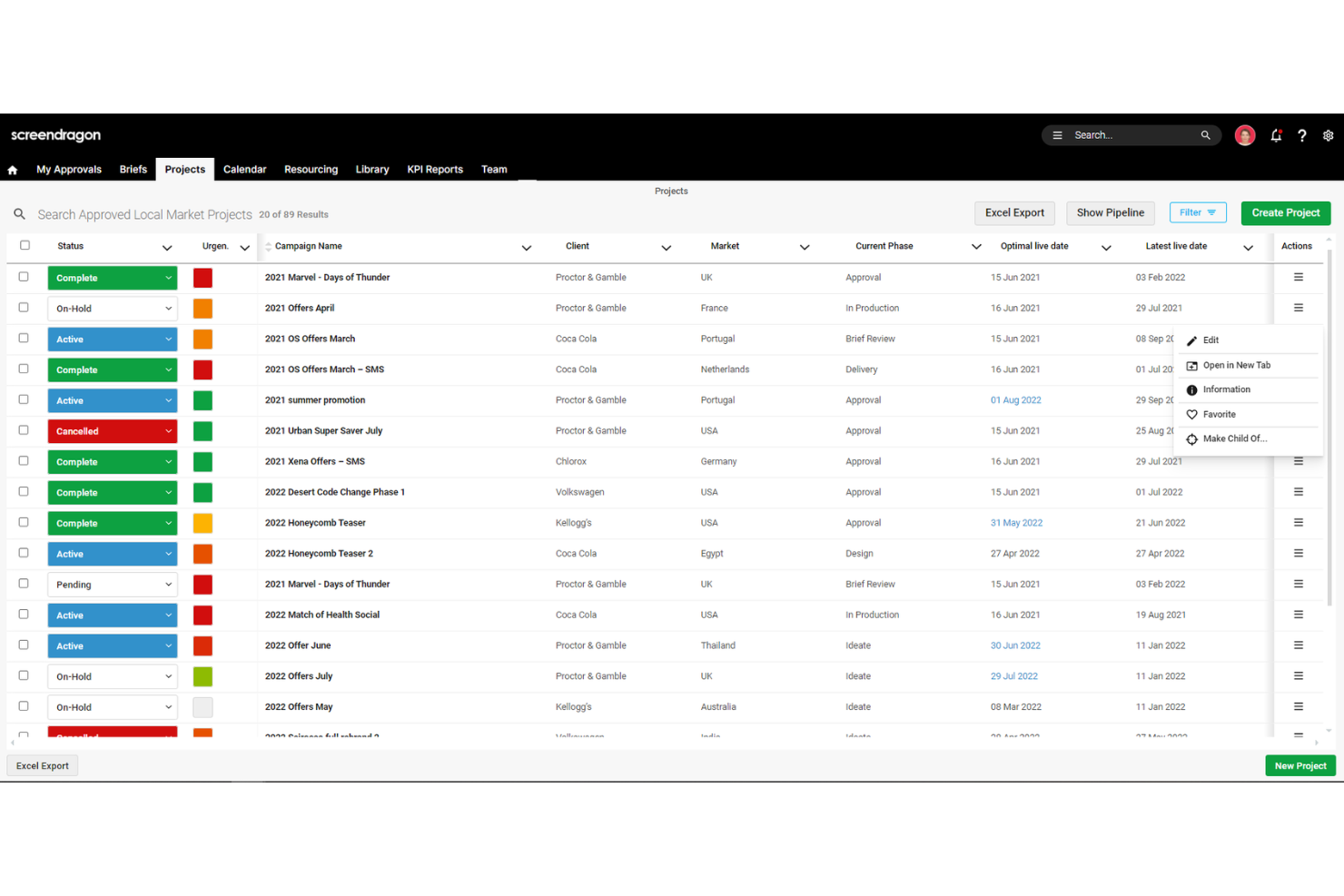
Screendragon är en plattform för arbetsflöden och projektledning på företagsnivå, utvecklad för marknadsförings- och kreativa team. Den erbjuder Gantt-, Kanban- och kalendervyer tillsammans med kapacitetsvärmekartor, resursplanering, ekonomiska instrumentpaneler och inbyggda granskningsverktyg.
Vem passar Screendragon bäst för?
Screendragon är utvecklad för marknadsförings- och kreativa team på företagsnivå som behöver visualisera resurskapaciteten i stora arbetsbelastningar med flera projekt.
Varför jag valde Screendragon
Screendragon tar plats på min kortlista eftersom kapacitetsvärmekartorna verkligen förändrar hur man hanterar överblicken över arbetsbelastningen i stora miljöer med flera projekt. Jag uppskattar att du kan filtrera efter avdelning, kompetens, region eller kund för att se exakt var efterfrågan överstiger tillgänglig kapacitet innan en tidsfrist missas. Plattformen synkroniserar också Gantt-, Kanban- och kalendervyer i realtid, så färgkodade uppgiftsändringar återspeglas automatiskt i alla vyer.
Viktiga funktioner i Screendragon
- Inbyggda granskningsverktyg: Granska och kommentera statiska tillgångar, videor och berikat medieinnehåll direkt i plattformen, med tidsstämplade kommentarer, markeringar och versionsjämförelse sida vid sida.
- Instrumentpanel för ekonomisk rapportering: Följ budget jämfört med utfall, resursförbrukning och utgifter ur egen ficka för olika projekt, med detaljvisningar och stöd för flera valutor.
- Automatisk justering av tidslinjen: När beroenden ändras uppdaterar planeraren automatiskt relaterade tidslinjer, tilldelade personer och budgetbelopp utan manuell omplanering.
- Anpassningsbara instrumentpaneler i realtid: Övervaka projektstatus, milstolpar och flaskhalsar i realtid, med export av kundklara rapporter till Excel eller PDF med ett enda klick.
Integrationer för Screendragon
Screendragon erbjuder integrationer med Microsoft Power BI, Slack, Microsoft Teams, Jira Software, Trello, Smartsheet, Google Drive och Microsoft 365. Plattformen erbjuder även ett öppet API, en utvecklarportal och anslutning till Zapier.
Pros and Cons
Pros:
- Kapacitetsvärmekartor synliggör luckor i arbetsbelastningen tidigt
- Synkroniserade Gantt-, Kanban- och kalendervyer
- Anpassade arbetsflöden och snabb kundsupport får beröm
Cons:
- Överfulla menyer gör navigeringen långsammare för nya användare
- Inga traditionella dra-och-släpp-kort för uppgifter
New Product Updates from Screendragon
Screendragon Unveils New AI Hub
Screendragon introduced AI Hub, a new capability that lets teams build and manage AI agents directly within workflows. The update helps marketing teams automate tasks, maintain governance controls, and scale AI-driven operations more efficiently. For more information, visit Screendragon's official site.

Bäst för att visualisera projekt med varierande komplexitet
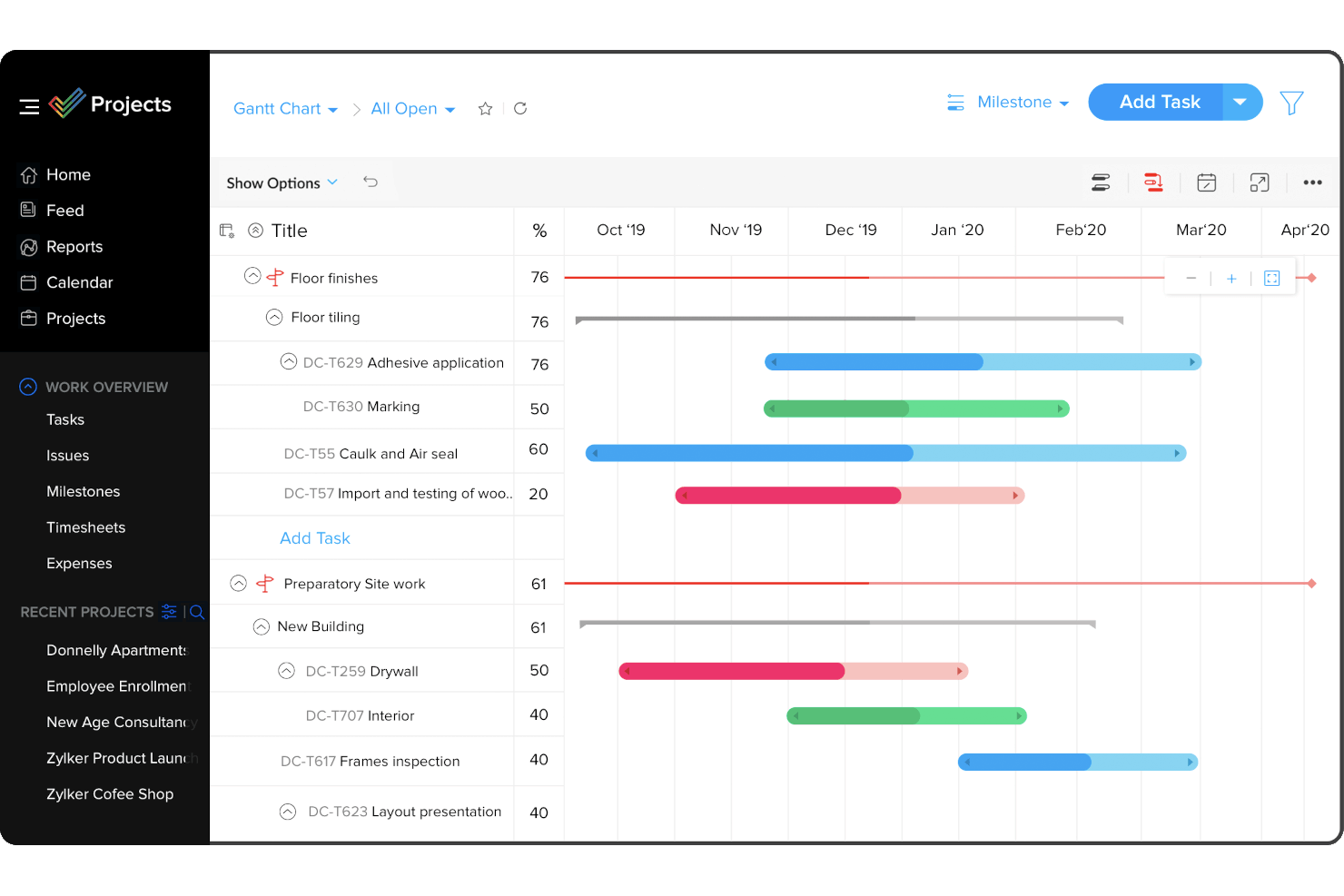
Zoho Projects är en plattform för projekthantering som samlar Gantt-diagram, Kanban-tavlor, kalendervyer, värmekartor över arbetsbelastning och beroendeuppföljning för uppgifter och milstolpar.
Vem passar Zoho Projects bäst för?
Zoho Projects passar bra för projektledare och kreativa team som behöver ett brett utbud av visuella vyer – från Gantt-diagram till Kanban-tavlor och värmekartor över arbetsbelastning – utan att betala priser på företagsnivå.
Därför valde jag Zoho Projects
Zoho Projects finns med på min kortlista eftersom det hanterar projekt med mycket olika upplägg utan att tvinga dig att använda en enda vy. Jag kan skapa en enkel Kanban-tavla för en snabb kampanjperiod och sedan växla till ett fullständigt Gantt-diagram med analys av kritiska linjen och jämförelser med baslinjer för en längre lansering med många beroenden. Värmekartan över arbetsbelastning är det jag ständigt återkommer till: den färgkodar omedelbart överbelastade teammedlemmar, och jag kan dra uppgifter direkt till en annan person för att omfördela dem utan att lämna diagrammet.
Viktiga funktioner i Zoho Projects
- Alla fyra typer av uppgiftsberoenden: Du kan ange beroenden av typerna slut-till-start, start-till-start, slut-till-slut och start-till-slut mellan uppgifter, med fördröjning tillämpad på valfri typ.
- Baslinjejämförelse: Enterprise- och Ultimate-abonnemangen låter dig spara upp till 15 projektbaslinjer och jämföra dem med den aktuella utvecklingen för att följa förseningar i tidsplanen.
- Vyer med arbetsbelastningsfält och värmekarta: Två resursvyer visar teamets kapacitet sida vid sida och färgkodar alla som har tilldelats fler timmar än de har tillgängliga.
- Processautomatisering med Blueprint: Med en dra-och-släpp-redigerare kan du kartlägga arbetsflöden för uppgifter med definierade övergångar, villkor och godkännanden innan arbetet börjar.
Integrationer med Zoho Projects
Zoho Projects erbjuder över 50 integrationer, bland annat Zoho CRM, Slack, Microsoft Teams, Google Drive, Figma, GitHub, Google Calendar och Zapier. Det kan även anslutas till Microsoft 365, SharePoint, Dropbox, Jira och Power BI.
Pros and Cons
Pros:
- Kanban-, kalender- och Gantt-vyer hålls synkroniserade
- Värmekartor visar överbelastade teammedlemmar med en blick
- Dra uppgifter mellan ansvariga från diagram över arbetsbelastning
Cons:
- Täta vyer kan skymma projektöversikten
- Stora Gantt-diagram kan bli långsamma
New Product Updates from Zoho Projects
Zoho Projects Adds CodeX Scripts for Custom Modules
Zoho Projects now supports CodeX Scripts for custom modules, enabling conditional logic and rules for creating, updating, and deleting records. For more information, visit Zoho Projects' official site.
 .
Bäst för kalkylbladsbaserad visuell schemaläggning
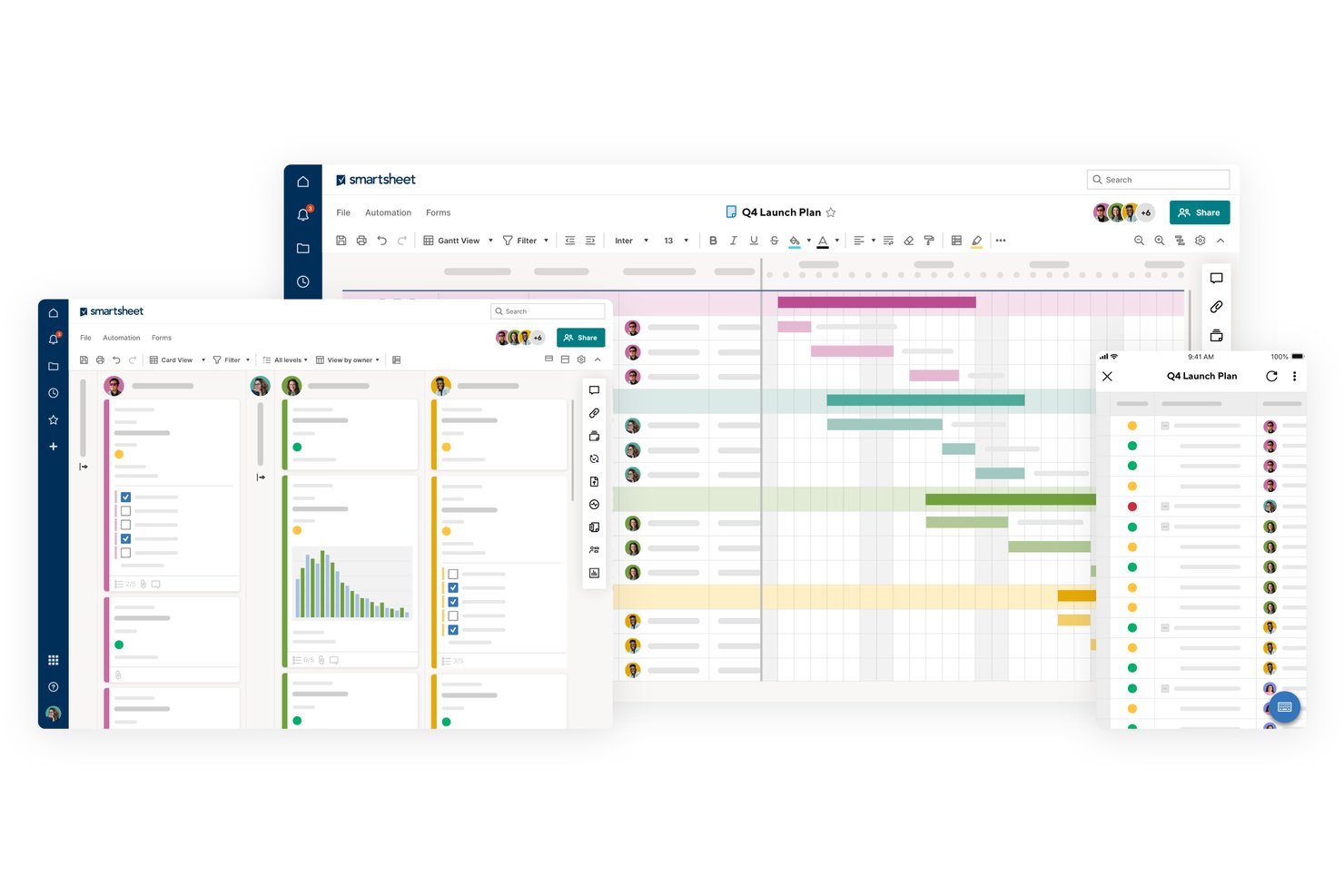
Smartsheet är en kalkylbladsbaserad plattform för projekthantering som kombinerar vyer för rutnät, anslagstavla, Gantt, kalender och tidslinje med uppgiftsberoenden, arbetsbelastningsspårning och automatiserad schemaläggning.
Vem passar Smartsheet bäst för?
Smartsheet passar bra för projektledare och driftteam som vill ha kalkylbladets struktur med den visuella flexibiliteten hos inbyggda vyer för Gantt, anslagstavla och kalender.
Varför jag valde Smartsheet
Jag valde Smartsheet som ett av de bästa alternativen eftersom det är det enda verktyget på den här listan som utgår från ett kalkylblad och utvecklas till en komplett visuell schemaläggningssvit. Jag gillar hur beroenden automatiskt sprider datumändringar genom hela projektet, så när en uppgift försenas justeras Gantt-diagrammet utan manuellt omarbete. Värmekartan för arbetsbelastning är också verkligen användbar och visar teammedlemmar med för hög arbetsbelastning direkt i rutnätet innan en deadline blir ett problem.
Viktiga funktioner i Smartsheet
- Vy för anslagstavla: Ordna uppgifter i Kanban-liknande kolumner med kort som visar upp till 14 fält från arket, inklusive tilldelade personer, förfallodatum och statusindikatorer.
- Arbetsflödesautomatisering utan kod: Skapa automatiserade aviseringar, påminnelser och godkännandeförfrågningar utan att skriva kod, med obegränsad automatisering i Business-abonnemang och högre nivåer.
- Värmekarta för resursbelastning: Visa teamets resursfördelning över alla spårade ark i en färgkodad värmekarta som markerar överbelagda medlemmar innan deadlines missas.
- Publicerbara instrumentpaneler och rapporter: Dela aktuella instrumentpaneler och redigerbara rapporter med intressenter som inte behöver en betald licens, via offentliga länkar eller kostnadsfri åtkomst som bidragsgivare.
Smartsheet-integrationer
Smartsheet erbjuder inbyggda integrationer med Slack, Google Workspace, Microsoft 365, Microsoft Teams, Jira, Adobe Creative Cloud, Power BI och Tableau. Business-abonnemang och högre nivåer inkluderar API-åtkomst för anpassade integrationer, med ytterligare anslutningar tillgängliga på marknadsplatsen.
Pros and Cons
Pros:
- Kalkylbladsrutnätet underlättar övergången från Excel
- Beroenden räknar automatiskt om efterföljande datum
- Värmekartor för arbetsbelastning markerar överbelastning i teamet
Cons:
- Det rutnätsbaserade arbetsflödet håller det visuella arbetet centrerat kring arket
- Stora och komplexa ark kan kännas långsamma
New Product Updates from Smartsheet

Smartsheet Adds Non-Plan User Management in Admin Center
Smartsheet adds a Non plan users tab to the Seat types and true-up page in Admin Center. This lets system admins review non-plan users and add them to the plan or remove them from the organization in one place. For more information, visit Smartsheet’s official site.

Forecast
Bäst för projekt, resurser och ekonomi på en och samma plattform
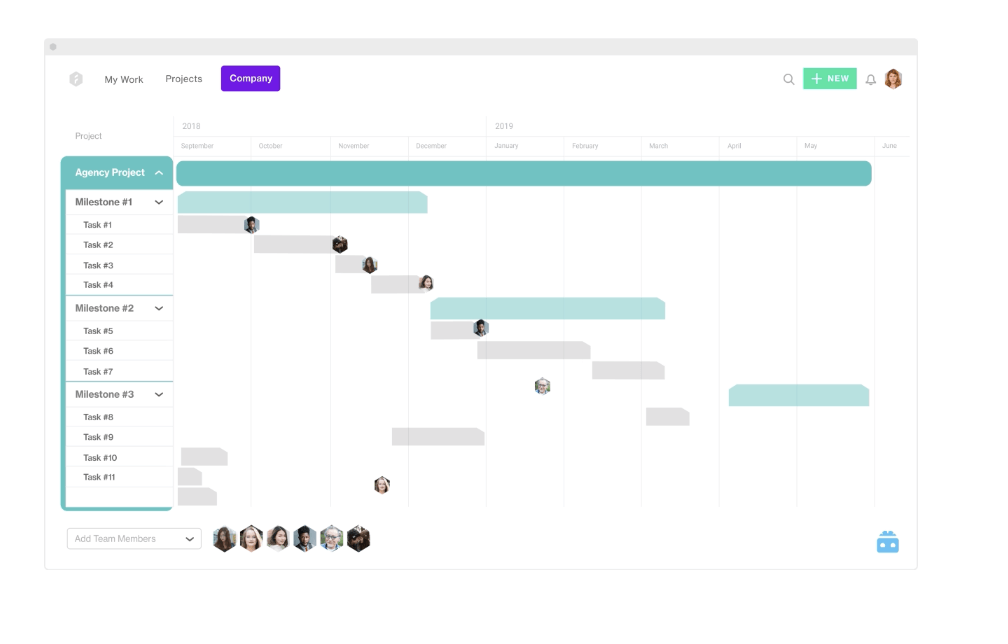
Forecast är en plattform för automatisering av professionella tjänster som samlar visuell projektledning, resursplanering och ekonomisk uppföljning genom Gantt-tidslinjer, Kanban-tavlor, portföljvyer och arbetsbelastningsvärmekartor.
Vem passar Forecast bäst för?
Forecast är utvecklat för projektledare och verksamhetsansvariga på konsult-, byrå- och IT-tjänsteföretag som behöver hantera projekttidslinjer, teamkapacitet och budgetar på en och samma plattform.
Varför jag valde Forecast
Jag valde Forecast som ett av de bästa verktygen eftersom det är det enda verktyget på min lista som verkligen förenar projekttidslinjer, resursplanering och budgetuppföljning i en vy. Jag gillar hur värmekartan i personschemat visar kapacitet per roll eller avdelning i realtid, så att jag kan upptäcka överbelastade teammedlemmar innan det blir ett problem. Portföljens Gantt-vy Alla tidslinjer visar projektfaser, färdigställandegrader och teamfördelningar för alla aktiva projekt samtidigt.
Forecasts viktigaste funktioner
- Sprinttavla: En särskild Scrum-tavla som gör att agila team kan hantera sprintcykler separat från den huvudsakliga Kanban-vyn för uppgifter.
- Låsning av beroendekedja: En inställning som flyttar en hel kedja av länkade uppgifter tillsammans när du drar i en av dem, så att sekvenserna förblir intakta längs tidslinjen.
- Instrumentpaneler för avancerad analys: Fyra inbyggda rapporteringsinstrumentpaneler som omfattar lönsamhet, portföljresultat, intäkter och resurshantering, med anpassade widgetar och exporterbara PDF-filer.
- Åtkomst för gästanvändare: Klientkontakter kan läggas till som gäster utan extra kostnad för användarplatser, med administratörskontroller som begränsar vad varje gäst kan visa eller redigera.
Forecast-integrationer
Forecast erbjuder integrationer med Jira, Azure DevOps, GitHub, GitLab, Slack, MS Teams, Trello, Asana, Google Drive och Zapier. Det tillhandahåller även REST- och formulär-API:er för anpassade integrationer.
Pros and Cons
Pros:
- Resursvärmekartor synliggör överbeläggning mellan projekt
- Portföljens Gantt-vy kopplar samman faser, framsteg och fördelningar
- Tidslinjeskuggning jämför registrerat och återstående arbete
Cons:
- Röriga skärmar kan dölja uppgiftsdetaljer
- Mobila arbetsflöden för uppgifter får kritik för användbarheten
Bäst för företagsstyrning med flexibilitet för personalen i första linjen
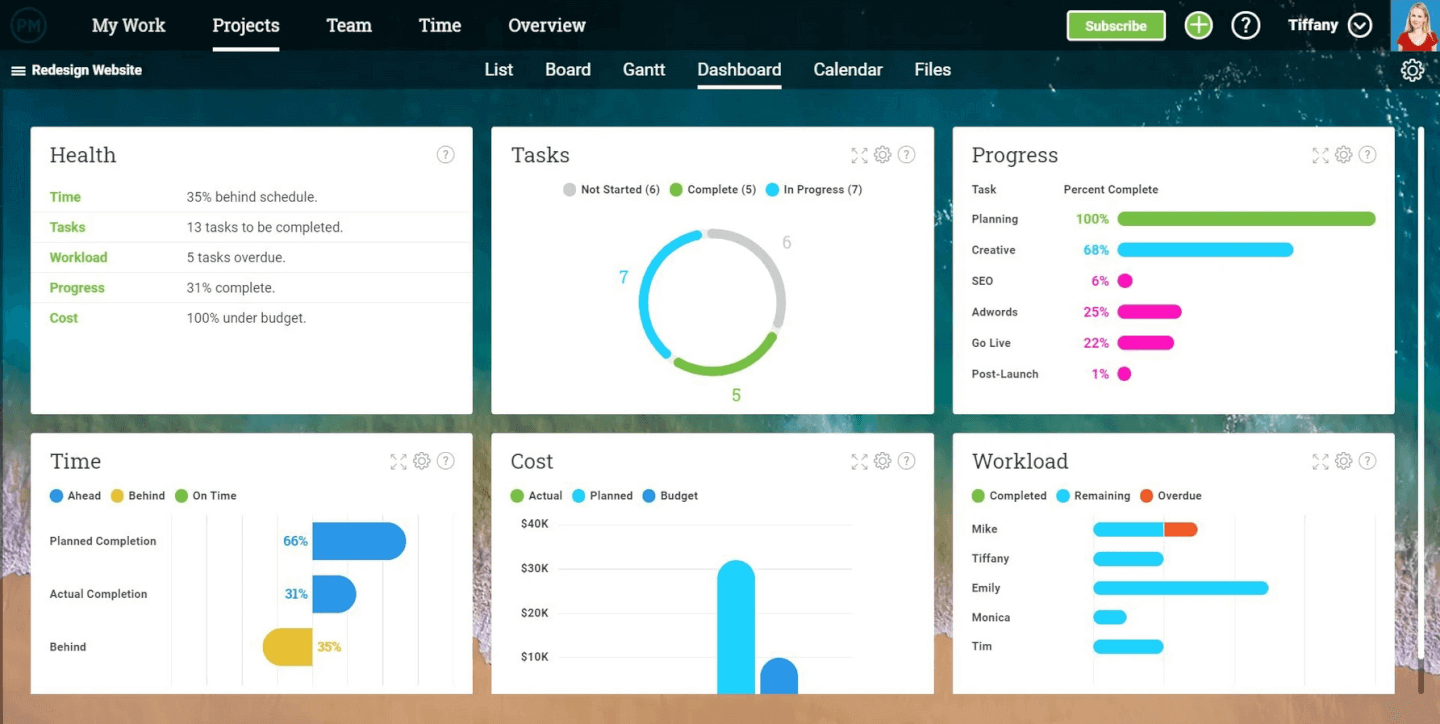
ProjectManager är en visuell plattform för projektledning med Gantt-diagram, Kanban-tavlor, realtidsinstrumentpaneler och verktyg för schemaläggning i flera vyer, utformade för team som hanterar komplexa projekt med många beroenden.
Vem passar ProjectManager bäst för?
ProjectManager passar särskilt bra för projektledare och driftteam som driver komplexa projekt med många beroenden och behöver insyn i realtid över flera arbetsströmmar.
Varför jag valde ProjectManager
Jag har inkluderat ProjectManager bland mina främsta val eftersom deras instrumentpaneler i realtid verkligen är de snyggaste jag har sett i den här kategorin. Varje widget, från procent färdigställt till planerad kontra faktisk kostnad, uppdateras automatiskt utan någon manuell konfigurering. Jag gillar också att du kan anpassa färger, filter och expanderbara mätvärdespaneler och sedan dela eller skriva ut en välformaterad vy för avstämningar med ledningen utan att behöva formatera om något.
ProjectManagers viktigaste funktioner
- Filtrering av kritisk linje: Gantt-vyn markerar den kritiska linjen så att du direkt kan se vilka uppgifter som påverkar projektets slutdatum.
- Fyra typer av beroenden: Länka uppgifter med beroenden av typen slut-till-start, start-till-start, slut-till-slut eller start-till-slut, med automatiska schemauppdateringar när något ändras.
- Baslinjeuppföljning: Ange en projektbaslinje för att jämföra planerade och faktiska datum och kostnader, så att du kan upptäcka förseningar i schemat när de uppstår.
- Obegränsat antal kostnadsfria gästlicenser: Alla abonnemang inkluderar skrivskyddade gästplatser, vilket gör att intressenter kan följa projektets framsteg utan att ta upp en betald användarplats.
ProjectManager-integrationer
ProjectManager erbjuder inbyggda integrationer med Jira, Azure DevOps, Microsoft Teams, Slack, QuickBooks Online och Microsoft Excel. Plattformen har även stöd för ett öppet API och Zapier.
Pros and Cons
Pros:
- Anpassningsbara instrumentpaneler visar aktuellt schema och aktuella kostnader
- Fem synkroniserade vyer håller uppgiftsuppdateringar samordnade
- Fyra typer av beroenden skyddar sammanlänkade projekttidsplaner
Cons:
- Det tar tid att lära sig hantera komplexa scheman
- Sidor kan bli långsamma eller kräva att de uppdateras

Bäst för portföljomfattande analysrapporter
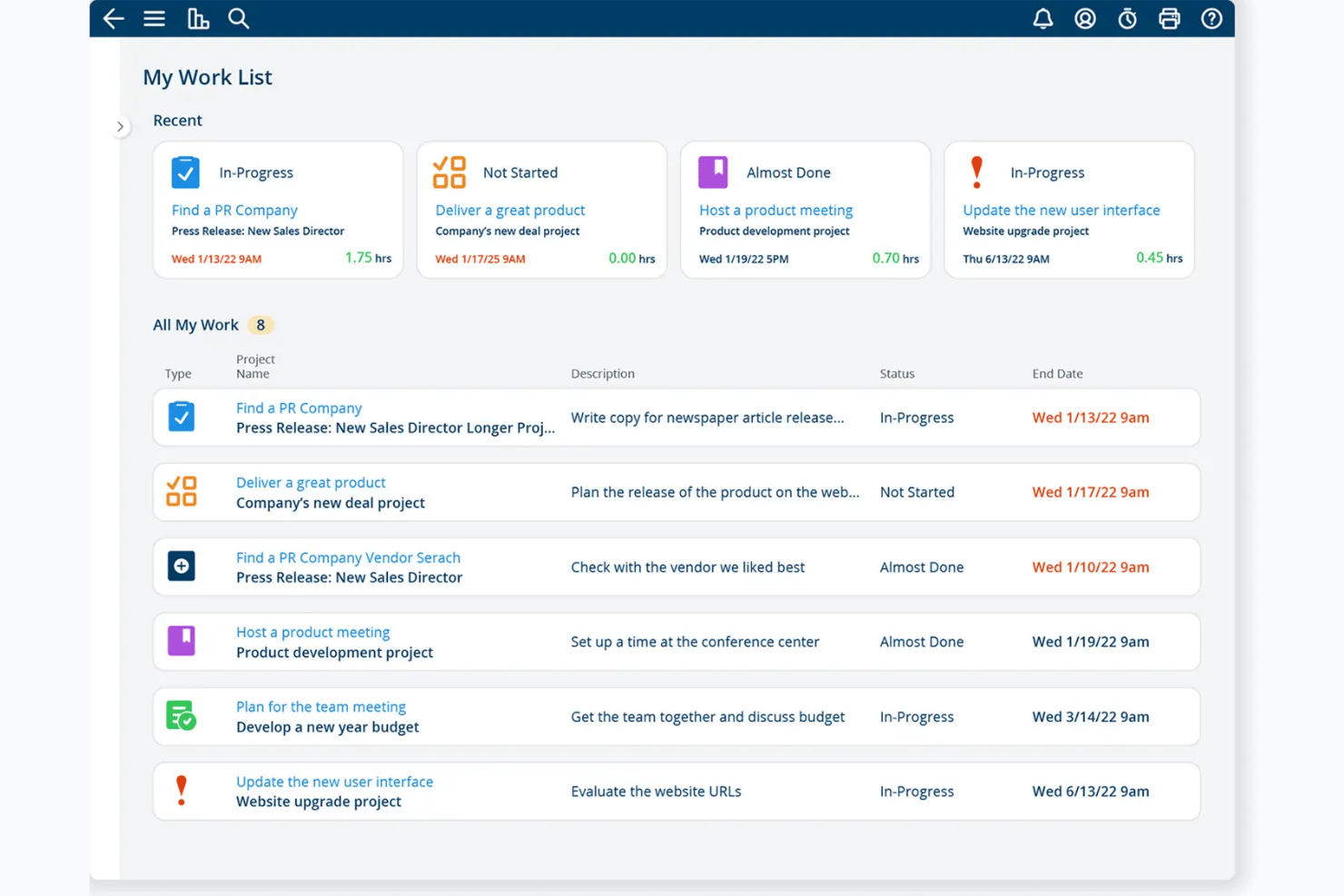
Project Insight är en strategisk PPM-plattform utvecklad för PMO:er som kombinerar portföljrapportering, Gantt- och Kanban-vyer, intelligent schemaläggning och planering av resurskapacitet över flera projekt.
Vem passar Project Insight bäst för?
Project Insight passar mycket bra för PMO-team och projektledare som behöver följa flera projekt och presentera framsteg genom detaljerade, visuella rapporter.
Varför jag valde Project Insight
Jag valde Project Insight som ett av de bästa verktygen eftersom dess funktioner för portföljrapportering verkligen imponerar. Instrumentpaneler för flera projekt sammanställer status, hälsa och KPI:er från alla aktiva projekt, och du kan redigera tilldelningar eller justera resurser direkt i en rapport utan att lämna vyn. Jag uppskattar också att sparade rapporter kan schemaläggas och automatiskt skickas till intressenter, vilket gör det betydligt mindre manuellt att dela framsteg med ledningen.
Viktiga funktioner i Project Insight
- Intelligent schemaläggning: Uppgifter schemaläggs automatiskt på nytt baserat på beroenden, så att datumändringar sprids genom planen utan manuella uppdateringar.
- Gantt-vy för flera projekt: Ett Gantt-diagram på portföljnivå visar tidslinjer för alla aktiva projekt i en enda redigerbar vy.
- Planering av resurskapacitet: Vyer för kapacitet och efterfrågan visar teamets tillgänglighet över flera projekt, med dra-och-släpp-omfördelning för överbelastade medlemmar.
- Kanban-tavlor för uppgifter: Tavlor på projekt- och uppgiftsnivå låter team flytta kort mellan kolumner, vilket uppdaterar status och slutförandeprocent i realtid.
Integrationer med Project Insight
Project Insight erbjuder inbyggda integrationer med Jira, Azure DevOps, Microsoft Teams, Slack, Power BI, Trello, Basecamp och Microsoft Project. Det stöder även REST API-åtkomst för anpassade integrationer.
Pros and Cons
Pros:
- Redigerbara portföljrapporter sammanställer projektets hälsa
- Synkroniserade Gantt-, Kanban- och kalendervyer
- Beroendestyrd schemaläggning uppdaterar sammankopplade tidslinjer automatiskt
Cons:
- Det täta gränssnittet kan överväldiga förstagångsanvändare
- PMO-arbetsflöden går utöver behoven hos enkel uppgiftsspårning

GanttPRO
Bäst för att skapa Gantt-diagram
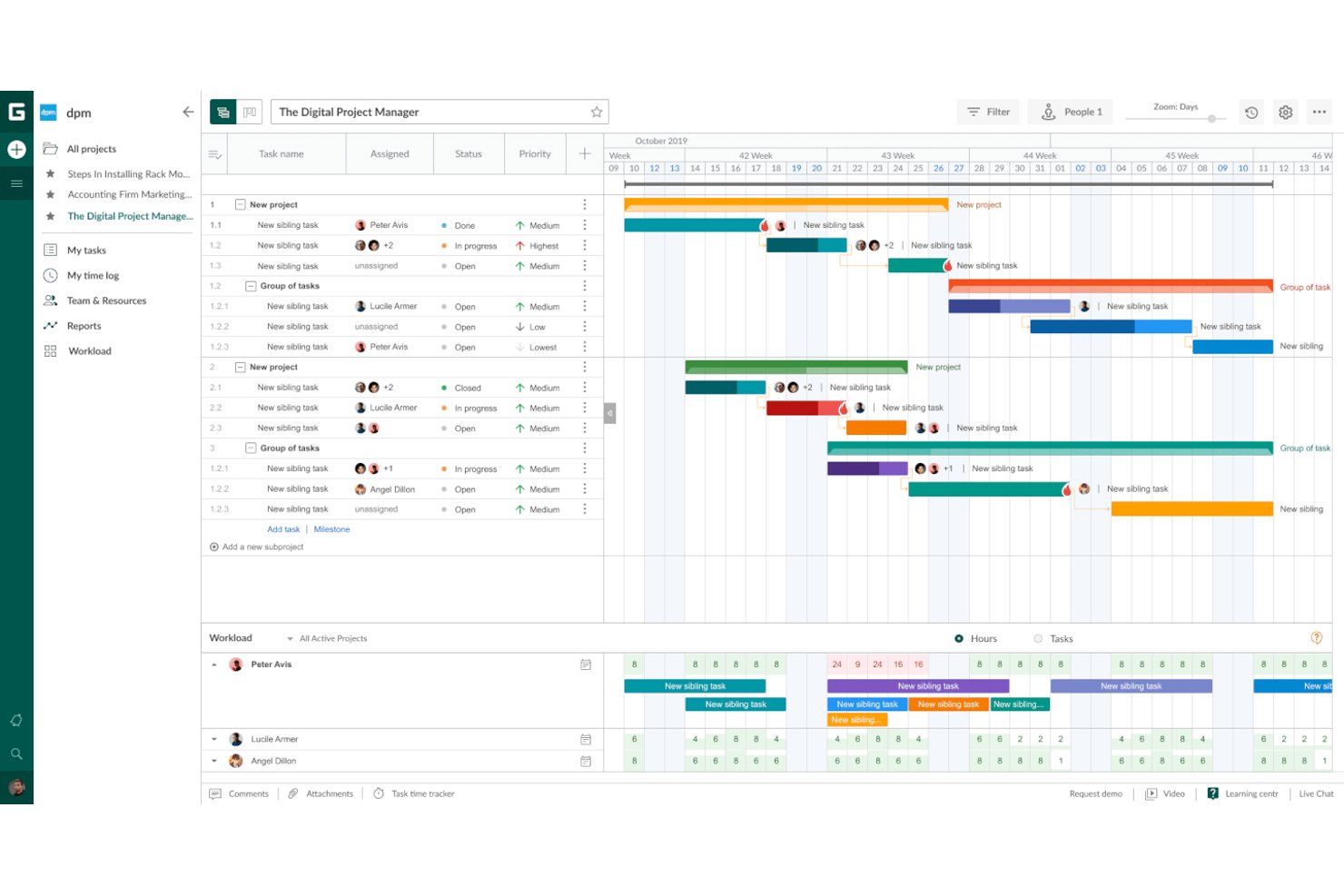
GanttPRO är ett visuellt verktyg för projektledning som bygger på Gantt-diagram och erbjuder tidslinjeplanering, aktivitetsberoenden, uppföljning av kritisk väg, kanban-tavlor och portföljvyer för flera projekt.
Vem passar GanttPRO bäst för?
GanttPRO passar bra för projektledare som behöver exakt kontroll över tidslinjer, från kartläggning av beroenden till uppföljning av kritisk väg, i flera samtidiga projekt.
Varför jag valde GanttPRO
GanttPRO finns med på min kortlista eftersom inget annat verktyg jag har testat gör det lika exakt och snabbt att skapa Gantt-diagram. Jag uppskattar att den automatiska schemaläggningen räknar om varje beroende aktivitet så fort något ändras, och att den kritiska vägen automatiskt markeras med rött, så att jag kan se exakt var en försening kommer att påverka leveransen. Aktivitetsmarginalen, som lades till 2026, tar detta ett steg längre genom att visa hur mycket utrymme varje aktivitet har innan den skjuter fram deadline.
Viktiga funktioner i GanttPRO
- Värmekarta för resursbelastning: Färgkodade celler visar varje teammedlems kapacitet i ett eller alla aktiva projekt, så att du kan upptäcka överbelastning innan den leder till förseningar.
- Jämförelse med baslinje: Sparar en ögonblicksbild av din ursprungliga plan och lägger den ovanpå det aktuella schemat, så att du kan se exakt var saker har förändrats.
- AI-planerare för projekt: Skapar en komplett projektplan från en textinstruktion, röstinmatning eller uppladdad fil och sparar varje revidering som en separat version.
- Portföljvy: Visar status, framsteg och hälsoindikatorer för alla aktiva projekt i en enda vy och är tillgänglig i företagsabonnemang och högre nivåer.
GanttPRO-integrationer
GanttPRO erbjuder dokumenterade integrationer med Slack, Microsoft Teams, Google Drive, OneDrive, Jira Cloud, Google Kalender och Outlook Kalender samt import från Excel och Microsoft Project. Dess öppna API stöder anpassade integrationer.
Pros and Cons
Pros:
- Automatisk schemaläggning räknar om beroende aktiviteter efter ändringar
- Kritisk väg och aktivitetsmarginal tydliggör schemarisker
- Recensenter berömmer Gantt-planering med dra och släpp
Cons:
- Rapporteringen erbjuder begränsade alternativ för diagram och formatering
- Mobilappen erbjuder begränsad redigering av Gantt-diagram
Andra alternativ för visuell projektledning
Här är några fler alternativ som inte kom med på topplistan. Om du behöver fler förslag på praktiska visuella projektledningsappar kan du ta en titt på dessa.
- ClickUp
Bäst för över 15 vyer i samma datamängd
- Hive
Bäst för tidsspårade aktiviteter med godkännande av tidrapporter
- airfocus
Bäst för skalbara produktfärdplaner med flera vyer
- Teamwork.com
Bästa kostnadsfria abonnemanget för småföretag och frilansare
- ProWorkflow
Bäst för visualisering av resurshantering
- Notion
Bäst för distans- eller hybridteam
- TaskRay
Bäst för CRM-kopplad projektuppföljning i Salesforce
- GoodDay
Bäst för visuella projekttidslinjer och planering
- Asana
Bäst för skalbarhet, stora eller små team


Hur jag utvärderar visuella programvaror för projektledning
Jag delar upp min utvärdering i tre delar, där kärnfunktionaliteten väger tyngst: tilldela uppgifter, kartlägga beroenden och visa framsteg i vyer med tavla eller tidslinje. Därefter letar jag efter värmekartor över arbetsbelastning som visar vilka teammedlemmar som har för mycket att göra. Slutligen tar jag hänsyn till introduktion, support, behörigheter och prissättning när team växer.
Kärnfunktionalitet (grundkrav för den här listan)
När jag väljer verktyg till min lista poängsätter jag varje verktyg på en skala från 0 (erbjuder inte funktionen) till 5 (utmärker sig inom området) för varje kärnfunktion nedan. Därefter omvandlar jag totalpoängen till en procentsats för att bedöma varje verktygs övergripande lämplighet, med extra vikt på de funktioner som jag har bedömt som nödvändiga.
- Visuella uppgiftstavlor (väsentligt): Jag letar efter interaktiva tavlor som tydliggör uppgifternas status och ansvar, så att team kan upptäcka blockerat arbete under en projektavstämning.
- Flera vyer (väsentligt): Jag jämför hur enkelt team kan växla mellan vyer med tavla, kalender och tidslinje samtidigt som projektdata förblir konsekvent.
- Dra-och-släpp-uppgifter: Jag bedömer om team kan flytta och ändra ordningen på arbete direkt på en tavla eller tidslinje när prioriteringarna förändras.
- Uppgiftsberoenden: Jag letar efter tydliga kopplingar mellan uppgifter och datum, så att team kan se hur ett försenat överlämnande påverkar tidsplanen.
- Framstegsuppföljning: Jag kontrollerar om det finns visuella statusindikeringar och rapportering på projektnivå som hjälper team att upptäcka avstannat arbete i flera projekt.
- Samarbete kring uppgifter: Jag letar efter tilldelningar på uppgiftsnivå, kommentarer och uppdateringar som håller beslut och nästa steg samlade med arbetet.
När jag har en lista över verktyg som uppfyller kriterierna tittar jag på vad som skiljer varje plattform från de andra.
Särskiljande faktorer (vad som skiljer leverantörerna åt)
Så här jämför jag olika leverantörer:
Utmärkande funktioner
Värmekartor över resursbelastning är det första jag kontrollerar. När en teamledare kan upptäcka att en designer har för mycket att göra mitt under en sprint kan de omfördela arbetet innan deadlines spricker. Jag utvärderar också automatiserade schemaläggningsmotorer – om flytten av en milstolpe inte automatiskt uppdaterar datumen för beroende uppgifter måste du återgå till manuellt omarbete. Kundportaler är också viktiga, särskilt för byråer som delar framsteg utan att visa interna tavlor.
Utöver funktionerna
Jag utvärderar hur väl varje verktyg kan skalas från en enda Kanban-tavla till en portfölj med flera projekt och beroenden mellan team. Plattformar som monday.com och Asana erbjuder nivåindelade abonnemang som låser upp avancerade vyer när behoven växer, vilket är viktigt när PMO-verksamheten expanderar. Prismodellerna får också stor uppmärksamhet – licensiering per användare blir snabbt dyrt om du bjuder in kunder eller frilansare, så jag letar efter kostnadsfria eller billiga platser för gäster. Jag kontrollerar också integrationsdjupet med verktyg som Figma, GitHub och Slack, eftersom bristande överlämningar mellan plattformar förstör den insyn som dessa verktyg ska ge.
Så väljer du programvara för visuell projektledning
Det är lätt att fastna i långa funktionslistor och komplexa prisstrukturer. För att hjälpa dig att hålla fokus när du går igenom din unika process för att välja programvara kommer här en checklista över faktorer att tänka på:
| Faktor | Att tänka på |
|---|---|
| Skalbarhet | Säkerställ att programvaran kan växa med ditt team. Fundera på om den kan hantera fler användare eller projekt utan prestandaproblem. |
| Integrationer | Kontrollera om verktyget ansluter till dina befintliga appar som Slack, Google Workspace eller Trello för att effektivisera arbetsflödena och undvika datasilos. |
| Anpassningsmöjligheter | Leta efter alternativ för att anpassa funktionerna efter teamets behov. Det omfattar att skapa anpassade fält, arbetsflöden eller instrumentpaneler som passar era processer. |
| Användarvänlighet | Välj en plattform med ett intuitivt gränssnitt som teamet snabbt kan komma igång med utan omfattande utbildning. Ta hänsyn till inlärningskurvan. |
| Budget | Bedöm kostnaden i förhållande till din budget. Leta efter transparenta prisplaner som passar dina ekonomiska begränsningar och ger bra värde för funktionerna. |
| Säkerhetsskydd | Utvärdera plattformens åtgärder för dataskydd. Säkerställ att den följer branschstandarder som GDPR och erbjuder funktioner som kryptering och åtkomstkontroller. |
| Samarbetsverktyg | Överväg verktyg som stöder teamarbete i realtid, till exempel delade anslagstavlor eller liveuppdateringar, för att förbättra teamkommunikationen och projekteffektiviteten. |
| Support och resurser | Leta efter programvara med bra kundsupport och många resurser som handledningar, forum och vanliga frågor för att hjälpa teamet vid behov. |
Trender inom programvara för visuell projektledning
I min efterforskning samlade jag in otaliga produktuppdateringar, pressmeddelanden och versionsloggar från olika leverantörer av programvara för visuell projektledning. Här är några framväxande trender som jag håller ögonen på:
- AI-drivna insikter: AI används för att förutsäga projektresultat och ge insikter, vilket hjälper team att fatta bättre beslut. Verktyg som Wrike integrerar AI för att analysera projektdata och föreslå förbättringar.
- Samarbete med virtuell verklighet (VR): VR utforskas för att skapa mer uppslukande samarbetsupplevelser och låta team interagera i en virtuell miljö. Miro experimenterar med VR för att förbättra samarbetet i distansteam. Även om detta är en trend som kan passa bättre för en programvara för projektledning på kreativa byråer, verkar den även spridas till mindre specialiserad programvara.
- Mallar: Fler plattformar erbjuder marknadsplatser för mallar som skapats av användare, vilket gör det enklare att hitta och dela arbetsflöden. Notion utökar sitt mallgalleri med bidrag från användargruppen.
- Förbättrad datavisualisering: Nya verktyg fokuserar på avancerad datavisualisering för att hjälpa team att snabbt förstå projektmått. Monday.com erbjuder anpassningsbara instrumentpaneler för att visualisera data effektivt.
- Fokus på hållbarhet: Vissa leverantörer integrerar funktioner för att spåra och minska projektens miljöpåverkan. Denna trend får allt större genomslag när företag prioriterar hållbarhet i sin verksamhet.
Vad är programvara för visuell projektledning?
Programvara för visuell projektledning är en typ av programvara för projektledning som är specialiserad på visuella representationer för att underlätta projektplanering, uppföljning och kommunikation. Den går längre än traditionella textbaserade gränssnitt genom att erbjuda grafiska element som diagram, figurer och instrumentpaneler för att presentera projektinformation i ett mer lättförståeligt och handlingsinriktat format.
Programvara för visuell projektledning bidrar till att effektivisera projektöversikten genom att erbjuda en visuellt intuitiv plattform som främjar bättre kommunikation med intressenter, förståelse av komplex information och beslutsfattande under hela projektets livscykel.