

Análise das 10 Melhores Ferramentas de Colaboração em Documentos 2026

Melhores ferramentas de colaboração em documentos - seleção


Escolher a ferramenta de colaboração em documentos certa pode ser difícil, dada a quantidade de opções disponíveis. Quer simplificar o fluxo de trabalho da sua equipa e aumentar a produtividade, mas precisa de perceber qual é a ferramenta mais adequada. Eu ajudo! Nesta publicação, recorro à minha vasta experiência com várias ferramentas de colaboração, em diferentes equipas e projetos, para lhe apresentar as melhores opções.
As ferramentas de colaboração em documentos permitem que vários utilizadores trabalhem simultaneamente nos documentos, garantindo atualizações em tempo real e uma colaboração contínua. Resolvem problemas importantes, como o controlo de versões, as falhas de comunicação e os fluxos de trabalho ineficientes.
Why Trust Our Software Recommendations
Our team has been testing and reviewing software since 2012. As project managers ourselves, we know how difficult—and important—it is to choose the right software.
For this guide, we evaluated tools using hands-on testing and independent research, scoring tools using our selection criteria. We also draw on insights from industry thought leaders and practicing project management experts.
Our reviews reflect our human editorial judgment, not a sales pitch.
Expert reviewers:
Tabela de comparação de ferramentas de colaboração em documentos
| Tool | Best For | Trial Info | Price | ||
|---|---|---|---|---|---|
| 1 | Best for AI-powered knowledge management | 14-day free trial + demo available | From $10/user/month (billed annually) | Website | |
| 2 | Best for combining docs and apps in one platform | Free plan available | From $15/user/month | Website | |
| 3 | Best for all-in-one project management | Free plan available | From $12/user/month | Website | |
| 4 | Best for AI-powered productivity tools | 14-day free trial available | From $7/user/month (billed annually) | Website | |
| 5 | Best for comprehensive office suite integration | Free plan available | Pricing upon request | Website | |
| 6 | Best for remote team collaboration | Free plan + 7-day trial available | From $5.78/user/month | Website | |
| 7 | Best for Dropbox integration | Free Dropbox plan available | From $9.99/person/month (billed annually) | Website | |
| 8 | Best for Salesforce integration | Not available | From $10/user/month (billed annually) | Website | |
| 9 | Best for secure team file storage | Free plan available | From CAD $3/user/month (billed annually) | Website | |
| 10 | Best for real-time collaboration and reporting | Free plan + 14-day trial + demo available | From $10/user/month (billed annually) | Website |

Análises das melhores ferramentas de colaboração em documentos
Esta secção apresenta uma análise aprofundada e uma visão geral de várias ferramentas de colaboração em documentos. Analisaremos as suas vantagens e desvantagens, funcionalidades e melhores casos de utilização.

Slite
Best for AI-powered knowledge management

I picked Slite for this list because it’s one of the few tools that transforms knowledge management with AI while still feeling intuitive for everyday document collaboration. Teams I work with turn to Slite when documentation starts to sprawl and finding up-to-date answers gets tricky.
What I appreciate most about Slite is how it uses AI to surface relevant content, automate summarization, and even generate documentation from team conversations. I’ve relied on Slite’s search and smart suggestions to help teams easily rediscover buried knowledge and cut down on repetitive questions.
Slite’s Best For
- Product, engineering, and support teams needing AI-driven knowledge base and documentation
- Distributed teams that struggle to keep information organized and easy to find
Slite’s Not Great For
- Teams that need deep document formatting or advanced publishing controls
- Organizations with strict compliance or complex records management requirements
What Sets Slite Apart
What strikes me about Slite is how it approaches documentation as a conversation-first, AI-augmented process rather than a static archive. Instead of just storing docs, Slite’s design blurs the line between chat, Q&A, and long-form documentation—especially compared to more traditional tools like Confluence that separate knowledge management from daily team dialogue.
When I see teams discuss work in Slite, it feels more like shifting from a static wiki to a knowledge flow where answers and explanations emerge dynamically as work happens.
Tradeoffs with Slite
Slite optimizes for quick, AI-driven collaboration and discovery over strict organization or publishing controls. That means teams get fast answers, but it can make granular versioning, documentation governance, or formal approvals harder to lock down as content grows.
Pros and Cons
Pros:
- Smart document organization
- AI-powered content suggestions
- Integrated knowledge base
Cons:
- Limited customization options for user interface and document layouts
- Limited third-party integrations
Coda
Best for combining docs and apps in one platform

Coda isn’t just another collaboration tool—it stands out for how it combines documentation and custom app functionality within the same workspace. I usually recommend Coda when teams start getting frustrated by the gap between static docs and real project workflows that need interactive elements.
What I appreciate most is that you can embed tables, buttons, and automations right alongside your meeting notes or project specs, so your docs actually drive action. Teams tend to use Coda when traditional docs don’t go far enough and they need living documents that function more like applications than files.
Coda’s Best For
- Teams who want to build interactive docs that double as light internal apps
- Groups that need flexible, mix-and-match workflows for projects or knowledge sharing
Coda’s Not Great For
- Teams that just need static document editing without interactive elements
- Organizations with strict document version control or complex approval chains
What Sets Coda Apart
Coda flips the usual doc tool model by letting teams blend text, data, and interactive elements inside a single canvas. Where something like Google Docs keeps docs apart from apps, Coda expects teams to build workflows that live inside their documents—integrating tables, buttons, and automations as first-class citizens.
Instead of treating documentation and process as separate, it’s designed for groups who want living docs that actually run parts of their operations, much like lightweight internal tools. This mindset drives people to combine specs, tracking, and project collaboration without ever leaving the doc.
Tradeoffs with Coda
Coda optimizes for flexibility and merging apps with documents, but that means it doesn’t enforce structure the way traditional document tools do. Teams can end up with sprawling, inconsistent workspaces if no one sets clear standards or guidelines.
Pros and Cons
Pros:
- Real-time formula editing
- Automation within documents
- Interactive data manipulation
Cons:
- Limited API access
- No pre-built project management tools

ClickUp
Best for all-in-one project management

ClickUp makes my shortlist because it brings every layer of collaboration—tasks, docs, wikis, and discussion—into a single workspace. I find this all-in-one approach helps teams avoid document sprawl since everything, including meeting notes and project plans, lives in context.
My team uses ClickUp's Docs to co-edit specs inline with tasks, using comments, version history, and real-time editing to keep everyone aligned. I appreciate how the references, embeds, and connected tasks cut down on messy duplications and make handoff points clear.
ClickUp’s Best For
- Product, marketing, and agency teams needing tasks, docs, and knowledge bases in one platform
- Project leads who want live document collaboration linked directly to project workflows
ClickUp’s Not Great For
- Teams that only need simple document sharing without project or task integration
- Groups looking for document tools tailored to heavy legal or regulated content management
What Sets ClickUp Apart
ClickUp approaches collaboration by merging docs, tasks, and conversations into a single flexible canvas. Instead of treating docs and project work as separate, everything orbits the same space—kind of the opposite philosophy from Google Workspace or Confluence, which keep docs walled off from action items and task context.
Where platforms like Notion emphasize wiki building and document elegance, ClickUp expects teams to work with documents and project plans right alongside live workflows, keeping handoffs and discussion connected.
Tradeoffs with ClickUp
ClickUp puts a lot of focus on flexibility and unifying workstreams, but that blend can get chaotic if teams crave clear separation between documents and tasks. What usually happens is documentation gets buried as projects expand and new users pile on details in too many places.
Pros and Cons
Pros:
- Global search function across documents and tasks
- Custom document hierarchies
- Task and rich media embedding in docs
Cons:
- Lack of advanced editing features
- Complex document permission management

Best for AI-powered productivity tools

What stands out is how simple and fast it is to work together in the same document.
Google Workspace’s Best For
- Teams that need fast, real-time document collaboration and co-authoring
Organizations that rely heavily on shared docs for communication, feedback, and knowledge sharing
Google Workspace’s Not Great For
- Teams that need complex formatting or highly customized document structures
Organizations that require strict data control, full offline workflows, or non-cloud environments
What Sets Google Workspace Apart
What stands out to me is how naturally it enables teams to work together in the same document. Instead of passing files back and forth, everything happens in one shared space—editing, commenting, and iterating in real time.
Compared to tools like Confluence, which are more structured and documentation-focused, Google Workspace is built for ongoing collaboration and quick iteration. AI features are layered in, but the real advantage is how frictionless it is to collaborate.
Tradeoffs with Google Workspace
Because it’s optimized for real-time collaboration, things can get messy when many people are editing at once. Version history helps, but teams often need lightweight processes to keep documents organized and avoid confusion.
Pros and Cons
Pros:
- Offline editing with automatic sync
- Automatic language detection and translation
- Integrated AI-powered research
Cons:
- Limited customization and formatting options
- Integration challenges with non-Google products and services

Best for comprehensive office suite integration

Microsoft 365 is my go-to choice when teams are already invested in the Microsoft ecosystem and need document collaboration that’s deeply woven into day-to-day work. I find it adds real value when you bring together Word, Excel, PowerPoint, and OneDrive for both synchronous and asynchronous editing, without constantly jumping between apps.
Where it really shines for me is how you can co-author, track version history, and comment inline without friction. I repeatedly see cross-department teams use the web-based apps to quickly pick up a doc where someone else left off, making even large, complex reviews feel manageable and organized.
Microsoft 365’s Best For
- Businesses already invested in Microsoft’s ecosystem who want tight integration between docs, spreadsheets, and presentations
- Cross-functional teams that require real-time co-authoring, comments, and version control inside familiar Office apps
Microsoft 365’s Not Great For
- Teams that need highly visual, kanban-style or creative collaborative experiences beyond traditional documents
- Groups prioritizing lightweight, cloud-first tools without the overhead of Microsoft’s licensing, admin, or updates
What Sets Microsoft 365 Apart
What I notice with Microsoft 365 is that it treats documents as the foundation of teamwork, not just as supporting assets. Instead of leaning into new collaboration metaphors like Notion or Airtable, it expects teams to work around traditional files—Word, Excel, and PowerPoint—where everyone can jump in, review, edit, and comment in real time or async.
Compared to Google Workspace, there’s a deeper focus on version control, document fidelity, and alignment with enterprise requirements. Microsoft 365 assumes you want a rich, standardized set of tools that look and behave the same way across devices and organizations.
Tradeoffs with Microsoft 365
Microsoft 365 optimizes for thoroughness and full compatibility with legacy workflows, but that can bog down simple collaboration. You start needing to deal with complex sharing settings and occasional confusion about whether you're in the right app or version.
Pros and Cons
Pros:
- Advanced and personalized working tools
- Automated workflow integrations
- Integrated task management
Cons:
- Limited real-time collaboration in some apps
- Complex licensing structures
Best for remote team collaboration

Confluence is always on my shortlist when remote teams need a living knowledge base that scales with them. I picked it because spaces, pages, and inline comments make asynchronous collaboration feel natural, even when nobody’s in the same room.
My team uses Confluence when we need to run distributed project documentation, brainstorm with shared templates, and capture meeting notes everyone can react to in real time. What I appreciate is how it keeps content organized as teams grow and projects multiply, which is a real challenge with most knowledge tools.
Confluence’s Best For
- Distributed product, design, or engineering teams needing a central, living knowledge hub
- Organizations where asynchronous brainstorming, feedback, and documentation need to be tightly linked
Confluence’s Not Great For
- Teams focused on short-lived docs or lightweight sharing instead of long-term knowledge management
- Groups looking for deep document formatting, advanced publishing control, or WYSIWYG editing like Google Docs
What Sets Confluence Apart
Confluence stands out to me for how deeply it’s built around open, asynchronous knowledge sharing rather than traditional document-centric editing. It’s much less about creating single polished docs, and more about letting teams create living pages, comment in context, and build evolving knowledge spaces together.
Compared to something like Google Docs, which is optimized for word processing and discrete file storage, Confluence expects teams to structure knowledge as dynamic, interconnected pages. That’s why I see it used most where there’s a strong need for wiki-style documentation, discussion, and page history.
Tradeoffs with Confluence
Confluence puts the focus on collaborative knowledge management and open editing, but in bigger or regulatory-heavy teams, it can be hard to manage page sprawl and ensure content governance is enforced. What usually happens is that older content goes stale and organization requires extra discipline—not everyone is equipped for that.
Pros and Cons
Pros:
- Page hierarchies for organization
- Flexible page templates
- Integrated roadmap planner
Cons:
- Limited document formatting options
- Cluttered interface with extensive content

Best for Dropbox integration

I include Dropbox Paper on this list because it’s the only document collaboration tool that truly disappears into the Dropbox workflow for companies already invested in that ecosystem. I see teams get the most out of it when they’re working with lots of embedded file assets and need every document to sync alongside their Dropbox content automatically.
Where Dropbox Paper shines is in linking, previewing, and commenting on files—especially when tracking feedback across a big pool of cross-referenced docs. I appreciate how you can comment on a specific section or media element so conversations stay anchored and visible right where you want them.
Dropbox Paper’s Best For
- Teams that already store and manage files in Dropbox and want docs embedded in that workflow
- Creative projects where documents, images, and file feedback need to stay tightly linked
Dropbox Paper’s Not Great For
- Teams that need granular document permissions or advanced formatting
- Organizations looking for complex workflow automation or deep integrations outside Dropbox
What Sets Dropbox Paper Apart
Dropbox Paper approaches document collaboration as an extension of file management, rather than a standalone workspace like Google Docs or Notion. It treats documents as part of a living content ecosystem, making feedback, images, and file embeds feel native instead of bolted on.
Unlike tools that silo docs away from your file storage, Paper assumes your workflow is already organized in Dropbox folders and simply brings real-time editing on top of it. I rarely see it push teams into adopting new work habits—the expectation is you’re already working out of Dropbox, and Paper just adds another layer for collaborating.
Tradeoffs with Dropbox Paper
Dropbox Paper optimizes for simplicity and fitting into Dropbox’s core files-first model, but that means teams needing more structured doc management, advanced permissions, or integrations will run into walls. In my experience, the friction comes when you want to design complex workflows—things that work great in Notion or Confluence start to feel clunky here.
Pros and Cons
Pros:
- Automatic to-do lists
- Integrated basic task management tools
Cons:
- Limited integrations with non-Dropbox services
- Limited formatting options
- Embeddable web content

Quip
Best for Salesforce integration

Quip earns a spot on my list because of how natively it connects document collaboration to Salesforce workflows. I often turn to Quip when teams live inside Salesforce and need documents, spreadsheets, and task lists deeply wired up to live data and CRM records.
Where Quip stands out for me is how it lets you embed Salesforce reports and structured data directly in documents. This makes it possible to run deal reviews or client planning docs that always show real-time figures—something I haven’t seen handled as fluidly anywhere else.
Quip’s Best For
- Teams that need live document collaboration integrated directly with Salesforce data
- Sales, customer success, and account management teams working inside Salesforce
Quip’s Not Great For
- Teams that don’t use Salesforce as a core part of their workflow
- People who need advanced document formatting or publishing capabilities
What Sets Quip Apart
Quip's approach is to weave documents, spreadsheets, and conversations right into where Salesforce work happens. Unlike Google Docs or Microsoft 365, Quip expects your team’s conversations, project plans, and collaborative notes to sit side-by-side with real-time CRM data, not outside it. The whole setup assumes you’re living in Salesforce and want your docs updating automatically with the latest pipeline details or customer info.
Compared to tools like Notion, which focus on flexible knowledge bases, Quip prioritizes real-time integration over document structure or deep customization. Everything in Quip feels designed to reduce switching costs between documentation and day-to-day sales or support workflows.
Tradeoffs with Quip
Quip is optimized around Salesforce integration, which means the document editing experience is simpler and more focused on syncing with live business data. What usually happens is teams who need advanced layouts or publishing polish run into limits, as Quip favors live updates and utility over rich styling.
Pros and Cons
Pros:
- Multi-layered document organization
- Real-time collaboration with integrated chat
- Salesforce live data embedding
Cons:
- Dependent on Salesforce integration
- Limited document formatting options

Best for secure team file storage

Zoho WorkDrive makes my shortlist for document collaboration tools because of how deeply it prioritizes secure team file storage without sacrificing real-time workflows. I’ve worked with distributed teams who rely on granular access controls and audit trails, especially during sensitive project phases.
What I like about Zoho WorkDrive is its Team Folders, which let us centralize files per project while maintaining strict security boundaries. The admin dashboard offers clear oversight of file activity and sharing, which comes in handy when compliance or confidentiality is a concern.
Zoho WorkDrive’s Best For
- Distributed teams that require secure, centralized file storage with detailed access controls
- Organizations with compliance needs where audit trails and permission management are crucial
Zoho WorkDrive’s Not Great For
- Teams looking for advanced real-time document co-editing with deep in-app commenting
- Creative groups that rely on visual file previews or multimedia collaboration features
What Sets Zoho WorkDrive Apart
What stands out to me about Zoho WorkDrive is how it puts secure storage and organizational structure at the core of collaboration. Instead of treating documents as loose files in a shared drive, it expects teams to build out Team Folders with layered permissions and visibility controls—more like a digital filing cabinet than a casual share space. Compared to Google Drive, which emphasizes broad sharing and quick access, Zoho WorkDrive is designed around tighter governance and centralized oversight.
This approach works best when teams need to know exactly who controls each document and want everything tracked—especially in environments where information access is sensitive or regulated.
Tradeoffs with Zoho WorkDrive
Because Zoho WorkDrive emphasizes security and structure, it’s harder for teams to move as quickly or informally as they would in a tool like Google Drive. That design makes one-off or cross-functional ad-hoc sharing feel a bit cumbersome, especially for groups used to loose, open collaboration.
Pros and Cons
Pros:
- Offline access with sync options
- Advanced link management
- Team folder customization
Cons:
- Storage quotas per user
- Limited advanced document editing

Wrike
Best for real-time collaboration and reporting
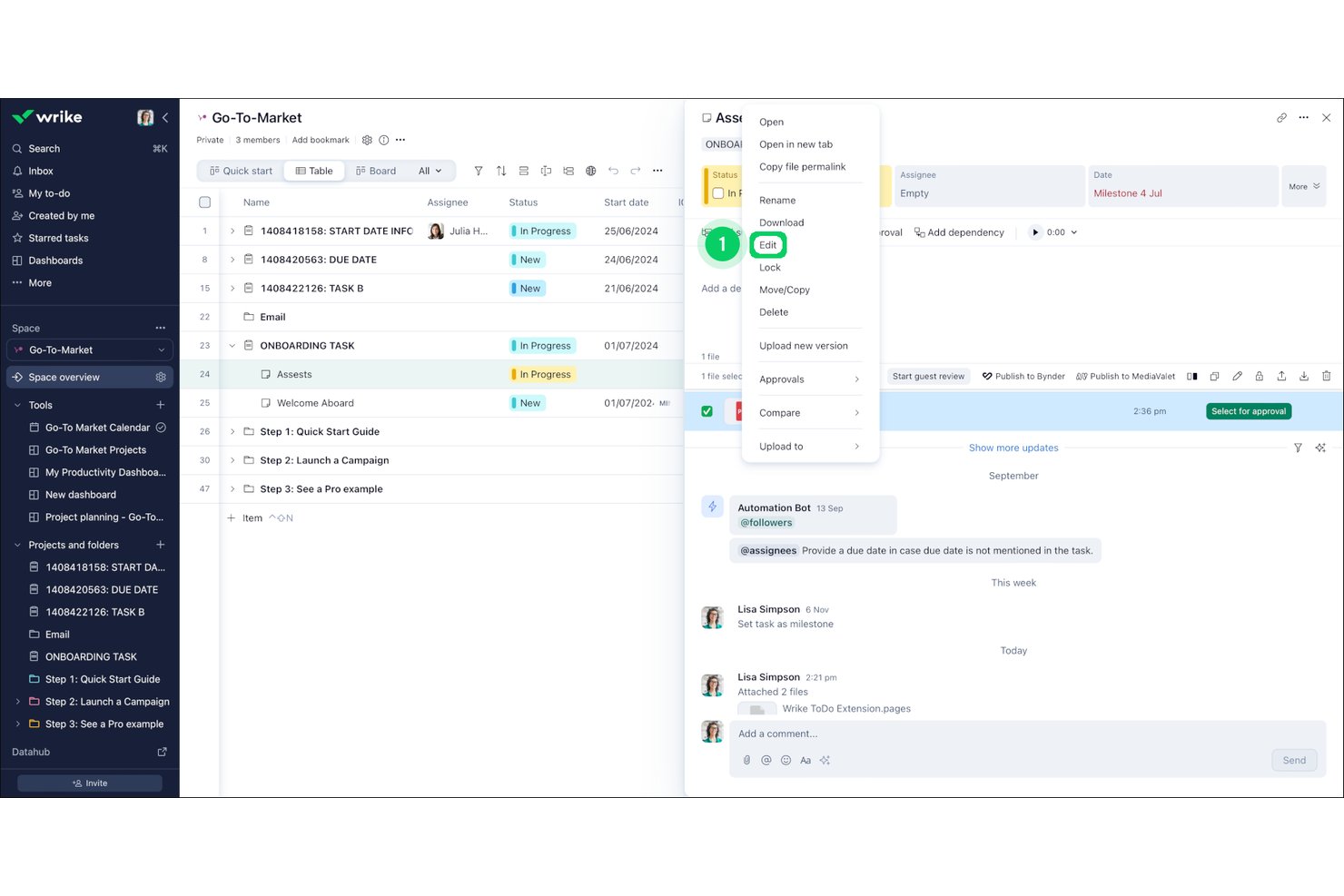
Wrike is a project management platform with document collaboration built directly into tasks, offering real-time co-editing, file proofing and annotation, version history, and approval workflows alongside Gantt charts, dashboards, and 400+ integrations.
Who Is Wrike Best For?
Wrike is a strong fit for project managers and cross-functional team leads who need document collaboration, proofing, and approvals built directly into their project workflows.
Why I Picked Wrike
I picked Wrike as one of the best because its real-time collaboration and reporting features are built directly into tasks, not bolted on as separate tools. Wrike Live lets my team co-edit project briefs and meeting notes simultaneously, while Proofing adds frame-accurate annotation on videos, PDFs, and Office files without leaving the platform. Live dashboards pull project data into shareable reports that update in real time, so stakeholders always see current status.
Wrike Key Features
- Spaces: Organize your projects, folders, and resources into team-specific hubs with nested structures and keyword search.
- Proofing: Annotate images, videos, PDFs, and Office files directly with markered comments and frame-accurate video review.
- Version history: Restore previous task description states using a revision timeline, and track file iterations through versioned attachment uploads.
- AI content generation: Use Wrike AI to draft and edit task descriptions, briefs, and comments directly within the platform.
Wrike Integrations
Wrike offers 400+ prebuilt integrations, including Jira, GitHub, Google Drive, Microsoft Teams, Slack, Salesforce, and Adobe Creative Cloud. Its paid two-way sync supports 22+ systems, including Jira and GitHub, with a no-code integration and automation builder.
Pros and Cons
Pros:
- Dashboards connect documents with project reporting
- Task edits retain restorable revision history
- Proofing adds frame-accurate file annotations
Cons:
- Interface complexity slows initial team adoption
- Proofing excludes several cloud-storage sources
New Product Updates from Wrike
Wrike Expands Gantt Planning, Approvals, and AI Work Intake
Wrike adds cross-project Gantt dependencies, flexible approval routing, and AI work intake through Wrike MCP. These updates give teams more control over planning, decision-making, and incoming work. For more information, visit Wrike’s official site.
Outras ferramentas de colaboração em documentos
Segue-se uma lista de software adicional de colaboração em documentos que selecionámos, mas que não chegou à lista principal. Vale a pena consultar estas opções.
- Smartsheet
For spreadsheet-like project management
- Evernote
For note-taking and organization
- Podio
For customizable workflows
- monday AI Workspace
For visual project tracking
- ProofHub
For all-in-one project management
- Airtable
For customizable databases
- Nuclino
For knowledge management and team wikis
- ONLYOFFICE
For integrated document editing
- Bit.ai
For AI-powered document creation
- Asana
For team collaboration and task tracking
- Trello
For kanban-style task management
- Slab
For team documentation and knowledge sharing
- Box Notes
For secure note-taking and sharing


How I Evaluate Document Collaboration Tools
I look at these tools in two layers: the core capabilities every option must have—co-editing, version history, permissions—and the differentiators that determine the right fit for a PM team.
Core Functionality (Table Stakes For This List)
When I'm selecting tools for my list, I rank each one on a scale from 0 (does not offer the functionality) to 5 (excels in this area) for each core functionality listed below. Then, I calculate the tool's total score into a percentage. Each tool needs to achieve a minimum total score of 65% to be considered for inclusion.
- Real-Time Co-Editing: I check whether multiple team members can work in the same doc at once—like updating a project brief during a kickoff call—with live cursors and instant sync.
- Commenting & Annotation: Inline comments with @mentions and threaded replies matter here, especially for async review cycles on SOWs or status reports across time zones.
- Version Control & History: I evaluate how the tool tracks revisions and whether you can roll back changes, which is essential when a deliverable scope shifts mid-sprint.
- Granular Sharing & Permissions: Each tool should let you set view, comment, and edit access at the document or folder level, including controls for sharing externally with clients or vendors.
- Centralized Document Storage: I look for an organized, searchable repository—workspaces, folders, tags—so project docs don't end up scattered across Slack threads and email chains.
- Project Workflow Integrations: The tool should connect with PM platforms like Jira, Asana, or monday.com so documentation stays linked to the tasks and timelines it supports.
Once I have a list of tools that meet this criteria, I consider what sets each platform apart.
Differentiating Factors (What Sets Vendors Apart)
Here's how I compare and contrast different vendors:
Standout Features
I look for AI writing features that can draft meeting summaries or status updates, saving PMs time on repetitive documentation. Embedded live data is another differentiator—pulling a Gantt chart or task board directly into a project brief keeps context without tab-switching. Template libraries matter too, since prebuilt project charters, retros, and RACI matrices help teams standardize docs across workstreams. I also evaluate wiki capabilities for turning project docs into a linked, navigable knowledge base.
Beyond Features
Security and compliance certifications like SOC 2 and GDPR readiness are worth checking early, especially if your PMO handles sensitive client data. Pricing structure matters too—I evaluate whether guest or viewer access is affordable, since PMs regularly share docs with external stakeholders who don't need full licenses. Integration depth across the broader tech stack is another key factor. A tool that syncs with Slack, Google Drive, and your PM platform reduces context-switching for distributed teams.
Como escolher ferramentas de colaboração em documentos
Ao avançar no seu processo específico de seleção de software, tenha em conta os seguintes pontos:
- Facilidade de utilização e interface do utilizador: A ferramenta deve ser intuitiva e fácil de utilizar por todos os membros da equipa, independentemente dos seus conhecimentos técnicos. Uma interface simples pode reduzir significativamente a curva de aprendizagem e aumentar as taxas de adoção.
- Colaboração em tempo real: A colaboração em tempo real é essencial para que as equipas trabalhem simultaneamente nos documentos. Esta funcionalidade elimina a necessidade de trocar mensagens de correio eletrónico e garante que todos estão alinhados.
- Integração com outras ferramentas: A ferramenta de colaboração em documentos deve integrar-se facilmente com os restantes programas e ferramentas que a sua equipa já utiliza. Isto pode simplificar os fluxos de trabalho e aumentar a produtividade.
- Segurança e controlo de acesso: É importante proteger informações sensíveis. A ferramenta deve disponibilizar funcionalidades de segurança robustas, incluindo controlo de acesso e permissões, para garantir que apenas os utilizadores autorizados possam ver ou editar documentos.
- Controlo de versões e gravação automática: A possibilidade de acompanhar alterações e reverter para versões anteriores de um documento é essencial para manter a integridade dos documentos. As funcionalidades de gravação automática garantem que nenhum trabalho se perde devido a acontecimentos inesperados, como falhas de energia.
Tendências das ferramentas de colaboração em documentos
As ferramentas de colaboração online estão a evoluir rapidamente, à medida que o trabalho remoto se torna habitual. Eis algumas tendências importantes a acompanhar.
- Assistência de IA em tempo real: A IA está a ser integrada para fornecer assistência em tempo real. Isto ajuda na correção gramatical, nas sugestões de conteúdo e até na tradução, tornando a colaboração mais eficiente.
- Blockchain para segurança: A tecnologia blockchain está a ser utilizada para reforçar a segurança dos documentos. Garante que os documentos são à prova de adulteração e verificáveis, o que é crucial para informações sensíveis.
- Colaboração por voz para texto: As funcionalidades de conversão de voz em texto estão a tornar-se mais comuns. Permitem aos utilizadores ditar documentos e colaborar através de comandos de voz. Isto é particularmente útil para operações sem utilização das mãos.
- Integração entre plataformas: As ferramentas suportam cada vez mais a integração entre plataformas. Isto significa que os documentos podem ser acedidos e editados a partir de qualquer dispositivo, melhorando a acessibilidade e a flexibilidade.
- Controlo de versões avançado: Estão a ser implementadas funcionalidades avançadas de controlo de versões. Permitem aos utilizadores acompanhar as alterações e reverter facilmente para versões anteriores. Isto é importante para manter a integridade dos documentos.
O que são ferramentas de colaboração em documentos?
As ferramentas de colaboração em documentos são sistemas ou programas que permitem que várias pessoas trabalhem em conjunto num único documento ou ficheiro para obter uma versão final. Estas ferramentas permitem que as equipas trabalhem simultaneamente num documento a partir de diferentes terminais informáticos ou dispositivos móveis, frequentemente através de uma abordagem baseada na Internet ou na "nuvem".
Entre os utilizadores comuns encontram-se equipas empresariais, instituições de ensino e trabalhadores remotos que necessitam de ser coautores de documentos, partilhar comentários e manter o controlo de versões. Estas ferramentas são essenciais para melhorar a produtividade, garantir a integridade dos documentos e facilitar a colaboração em tempo real.
As ferramentas de colaboração em documentos incluem normalmente funcionalidades como comentários em tempo real e mensagens instantâneas, indicadores de presença, permissões, feeds de atividade pessoais, colaboração com utilizadores fora da firewall da empresa, estruturas de segurança e conformidade, acompanhamento do histórico de alterações, capacidade para gerir ficheiros de grandes dimensões e fluxos de trabalho de aprovação.
Funcionalidades das ferramentas de colaboração em documentos
À medida que os modelos de trabalho remoto e híbrido continuam a reformular o local de trabalho moderno, a procura por ferramentas online avançadas que facilitem um trabalho de equipa produtivo cresceu exponencialmente.
- Comunicação unificada: Consolida e-mails, conversas, documentos e eventos do calendário numa única plataforma, eliminando a utilização de várias aplicações.
- Colaboração em tempo real: Permite que os membros da equipa partilhem atualizações e forneçam comentários instantâneos, aumentando a produtividade e o alinhamento da equipa.
- Integração do calendário: Liga os eventos do calendário a contextos de comunicação mais amplos, ajudando os utilizadores a manterem-se a par de atividades, prazos e reuniões.
- Chamadas de voz e partilha de ecrã: Facilita interações envolventes e presenciais entre equipas distribuídas, elevando a qualidade das discussões da equipa e dos processos de tomada de decisão.
- Segurança e privacidade: Implementa medidas de segurança robustas para proteger dados sensíveis e garantir a privacidade, o que é crucial para manter a integridade e a confidencialidade dos dados dos utilizadores.
- Integração com aplicações de terceiros: Melhora o software de colaboração através da integração com aplicações populares, como ferramentas de gestão de projetos, plataformas de armazenamento de ficheiros e aplicações de produtividade, permitindo aos utilizadores simplificar o seu fluxo de trabalho.
- Personalização e adaptação: Permite aos utilizadores personalizar a sua experiência de colaboração, escolhendo temas, definindo preferências e organizando o seu espaço de trabalho.
- Interface intuitiva: Disponibiliza uma interface simples e intuitiva, garantindo que os utilizadores encontram rapidamente o que precisam e melhoram a experiência geral do utilizador.
- Indicadores de presença e estado: Mostra a disponibilidade e o estado dos membros da equipa, indicando quem está online, ocupado ou ausente, eliminando atrasos desnecessários e garantindo uma comunicação eficaz.
- Comentários e atualizações em direto: Permite uma iteração e comunicação rápidas, possibilitando aos participantes comentar e ver atualizações em tempo real.
- Sincronização de ficheiros: As ferramentas de sincronização de ficheiros atualizam automaticamente os ficheiros em vários dispositivos ou localizações, para que cada cópia se mantenha atualizada e idêntica.
Vantagens das ferramentas de colaboração em documentos
As ferramentas de colaboração em documentos tornaram-se essenciais para empresas e equipas com um ambiente de trabalho flexível ou remoto. Seguem-se cinco vantagens principais das ferramentas de colaboração em documentos para utilizadores e organizações.
- Melhor coordenação da equipa: As ferramentas de colaboração em documentos ajudam a definir os papéis, as responsabilidades e as tarefas individuais de cada membro da equipa, garantindo uma melhor organização e compreensão dentro da equipa.
- Maior produtividade: As ferramentas de colaboração permitem que os membros da equipa trabalhem em conjunto em tempo real, tornando o processo de documentação mais eficiente e reduzindo o tempo necessário para concluir as tarefas.
- Maior qualidade do trabalho: Ao tirar partido dos conhecimentos especializados e das perspetivas diversificadas da equipa, a colaboração em documentos resulta em recursos completos e de elevada qualidade, que respondem às necessidades de todos os utilizadores.
- Processo de edição mais rápido: As funcionalidades de edição colaborativa permitem que os membros da equipa editem documentos em simultâneo, reduzindo o tempo despendido em trocas de e-mails e garantindo que todos trabalham na versão mais recente.
- Aproximar equipas distribuídas: As ferramentas de colaboração em documentos proporcionam um espaço online partilhado para equipas distribuídas, promovendo a comunicação, a partilha de ideias e relações mais fortes entre os membros da equipa, mesmo quando estes não se encontram fisicamente juntos.
As ferramentas de colaboração em documentos oferecem inúmeras vantagens que podem melhorar significativamente a eficiência e a eficácia da sua equipa. Investir numa ferramenta de colaboração em documentos fiável pode ajudar a sua equipa a trabalhar de forma coesa e a alcançar melhores resultados.
Custos e preços das ferramentas de colaboração em documentos
Esta secção apresenta uma estimativa dos planos e custos médios das ferramentas de colaboração em documentos.
Tabela de comparação de planos das ferramentas de colaboração em documentos
| Tipo de plano | Preço médio | Funcionalidades comuns |
|---|---|---|
| Plano gratuito | $0 | Gestão básica de tarefas, armazenamento limitado, partilha de ficheiros, colaboração em tempo real |
| Plano pessoal | $5 - $10 por utilizador/mês | Armazenamento melhorado, gestão avançada de tarefas, integrações básicas, controlo de versões |
| Plano empresarial | $10 - $20 por utilizador/mês | Armazenamento ilimitado, integrações avançadas, funcionalidades de segurança, colaboração em equipa |
| Plano para organizações | $20+ por utilizador/mês | Funcionalidades personalizáveis, segurança avançada, ferramentas de conformidade, suporte dedicado |
Perguntas frequentes sobre ferramentas de colaboração em documentos
Como posso garantir a segurança dos documentos partilhados através de ferramentas de colaboração?
Garantir a segurança dos documentos partilhados através de ferramentas de colaboração envolve várias práticas recomendadas. Em primeiro lugar, escolha uma ferramenta de colaboração que ofereça funcionalidades de segurança robustas, como encriptação de ponta a ponta, autenticação multifator e conformidade com normas do setor, como o RGPD ou a HIPAA.
Atualize regularmente as palavras-passe e utilize palavras-passe fortes e únicas para cada conta. Implemente controlos de acesso para restringir o acesso aos documentos apenas às pessoas que dele necessitam e reveja e atualize regularmente estas permissões. Por fim, ensine a sua equipa a reconhecer tentativas de phishing e outras ameaças à segurança, de modo a evitar acessos não autorizados. Consulte a nossa lista de \u003ca href=\u0022https://thedigitalprojectmanager.com/tools/best-asynchronous-collaboration-tools/\u0022\u003eferramentas de colaboração compatíveis com a HIPAA\u003c/a\u003e.
Quais são as melhores práticas para o controlo de versões em ferramentas de colaboração em documentos?
Um controlo de versões eficaz é crucial para manter a integridade dos documentos num ambiente colaborativo. Utilize uma ferramenta que acompanhe automaticamente as alterações e mantenha um histórico das versões dos documentos, incentive os membros da equipa a utilizar convenções de nomenclatura claras e consistentes para as versões dos documentos e reveja e elimine regularmente versões antigas para evitar desorganização e confusão.
Como posso gerir eficazmente as permissões dos utilizadores em ferramentas de colaboração em documentos?
Gerir eficazmente as permissões dos utilizadores requer uma compreensão clara da função de cada membro da equipa e do nível de acesso de que necessita. Utilize uma ferramenta de colaboração que permita definir permissões granulares, possibilitando a atribuição de níveis de acesso específicos a diferentes utilizadores.
Reveja e atualize regularmente as permissões para refletir alterações nas funções da equipa ou nos requisitos do projeto e implemente o princípio do menor privilégio, concedendo aos utilizadores o nível mínimo de acesso necessário para realizarem as suas tarefas.
Que estratégias posso utilizar para melhorar a colaboração e a comunicação nas ferramentas de colaboração em documentos?
Estabeleça orientações e protocolos claros para a utilização da ferramenta de colaboração. Incentive os membros da equipa a utilizar as funcionalidades de comunicação integradas, como comentários e conversas, e a discutir as alterações e atualizações dos documentos.
Agende reuniões virtuais ou pontos de situação regulares para rever o progresso e resolver quaisquer problemas. Utilize funcionalidades de gestão de tarefas para atribuir e acompanhar responsabilidades, garantindo que todos têm conhecimento das suas tarefas e prazos.
Como posso integrar ferramentas de colaboração em documentos com outro software e plataformas?
Muitas ferramentas de colaboração em documentos oferecem integrações com outro software e plataformas para simplificar os fluxos de trabalho. Identifique as ferramentas e plataformas que a sua equipa utiliza frequentemente, como software de gestão de projetos, sistemas de CRM ou serviços de armazenamento na nuvem.
Procure ferramentas de colaboração que ofereçam integrações nativas ou suporte para serviços de integração de terceiros. Configure estas integrações para automatizar a transferência de dados e reduzir o trabalho manual. Reveja e atualize regularmente as integrações para garantir que continuam a responder às necessidades da sua equipa e a melhorar a eficiência.
Quais são os desafios mais comuns na utilização de ferramentas de colaboração em documentos e como podem ser resolvidos?
Os desafios mais comuns incluem problemas relacionados com o controlo de versões, preocupações de segurança e dificuldades na gestão das permissões dos utilizadores. Para os resolver, implemente práticas recomendadas para o controlo de versões, como a utilização de convenções de nomenclatura claras e a manutenção de um histórico de versões. Garanta a implementação de medidas de segurança rigorosas, incluindo encriptação e controlos de acesso, e reveja e atualize regularmente as permissões dos utilizadores para refletir alterações nas funções da equipa.
Como posso medir a eficácia de uma ferramenta de colaboração em documentos?
Para medir a eficácia de uma ferramenta de colaboração em documentos, acompanhe indicadores-chave de desempenho (KPIs), como as taxas de adoção pelos utilizadores, a frequência da colaboração e os tempos de processamento dos documentos. Recolha feedback dos membros da equipa para identificar eventuais pontos problemáticos ou áreas a melhorar.
Analise o impacto da ferramenta na produtividade geral e nos resultados dos projetos. Além disso, monitorize o desempenho e a fiabilidade da ferramenta, incluindo o tempo de atividade e os tempos de resposta. Utilize estes dados para tomar decisões fundamentadas sobre a otimização ou eventual substituição das ferramentas de colaboração.
Quais são as melhores formas de integrar novos membros da equipa numa ferramenta de colaboração em documentos?
Uma integração eficaz envolve disponibilizar formação e recursos abrangentes para ajudar os novos membros da equipa a tornarem-se rapidamente proficientes na utilização da ferramenta de colaboração. Crie um guia de integração detalhado que abranja as funcionalidades da ferramenta, as práticas recomendadas e os protocolos específicos da empresa.
Ofereça sessões de formação práticas, disponibilize acesso a tutoriais e documentação e contacte regularmente os novos membros da equipa para garantir que se sentem à vontade a utilizar a ferramenta e resolver rapidamente quaisquer problemas.