10 Melhores Sistemas de Gestão Documental Analisados para 2026

10 Melhores sistemas de gestão documental — lista restrita


Um sistema de gestão documental (DMS) ajuda as equipas a organizar, armazenar e consultar documentos essenciais para a atividade de forma segura — simplificando a colaboração, melhorando o controlo de versões e apoiando a conformidade. O DMS adequado reduz o tempo gasto à procura de ficheiros, mantém as equipas alinhadas e facilita a gestão do ciclo de vida dos documentos entre departamentos e localizações.
Para o ajudar a escolher o melhor sistema de gestão documental para a sua empresa, testei e analisei várias ferramentas quanto à facilidade de utilização, escalabilidade, segurança e integrações. Quer procure flexibilidade baseada na nuvem, controlo local ou funcionalidades específicas do setor, esta lista inclui as principais opções de DMS em 2026.
Why Trust Our Software Recommendations
Our team has been testing and reviewing software since 2012. As project managers ourselves, we know how difficult—and important—it is to choose the right software.
For this guide, we evaluated tools using hands-on testing and independent research, scoring tools using our selection criteria. We also draw on insights from industry thought leaders and practicing project management experts.
Our reviews reflect our human editorial judgment, not a sales pitch.
Expert reviewers:
Tabela de comparação de sistemas de gestão documental
Esta tabela de comparação resume os detalhes de preços das minhas principais escolhas de sistemas de gestão documental:
| Tool | Best For | Trial Info | Price | ||
|---|---|---|---|---|---|
| 1 | Best for AI-powered training content | 10-day free trial + free demo available | From $40/month (billed annually) | Website | |
| 2 | Best for integration with Microsoft 365 | 30-day free trial | From $4.15/user/month (billed annually) | Website | |
| 3 | Best for AI-powered file tagging | Free plan + 14-day free trial + demo available | From $99/month | Website | |
| 4 | Best for preserving historical HR & payroll data | Free demo available | Pricing upon request | Website | |
| 5 | Best for multilingual document processing | Free demo available | Pricing upon request | Website | |
| 6 | Best for centralized document storage | Free demo available | From $10/month | Website | |
| 7 | Best for real-time collaboration | 14-day free trial available | From $7/user/month (billed annually) | Website | |
| 8 | Best DAM for enterprises | Free trial available | Pricing upon request | Website | |
| 9 | Best document management system for workflow automations | Free demo available | Pricing upon request | Website | |
| 10 | Best for secure PDF document control | 7-day free trial | From $19.99/user/month (billed annually) | Website |

10 melhores avaliações de sistemas de gestão documental
Eis uma breve descrição de cada sistema digital de gestão documental, para mostrar aquilo que cada ferramenta faz melhor. Incluí capturas de ecrã para destacar as melhores funcionalidades.

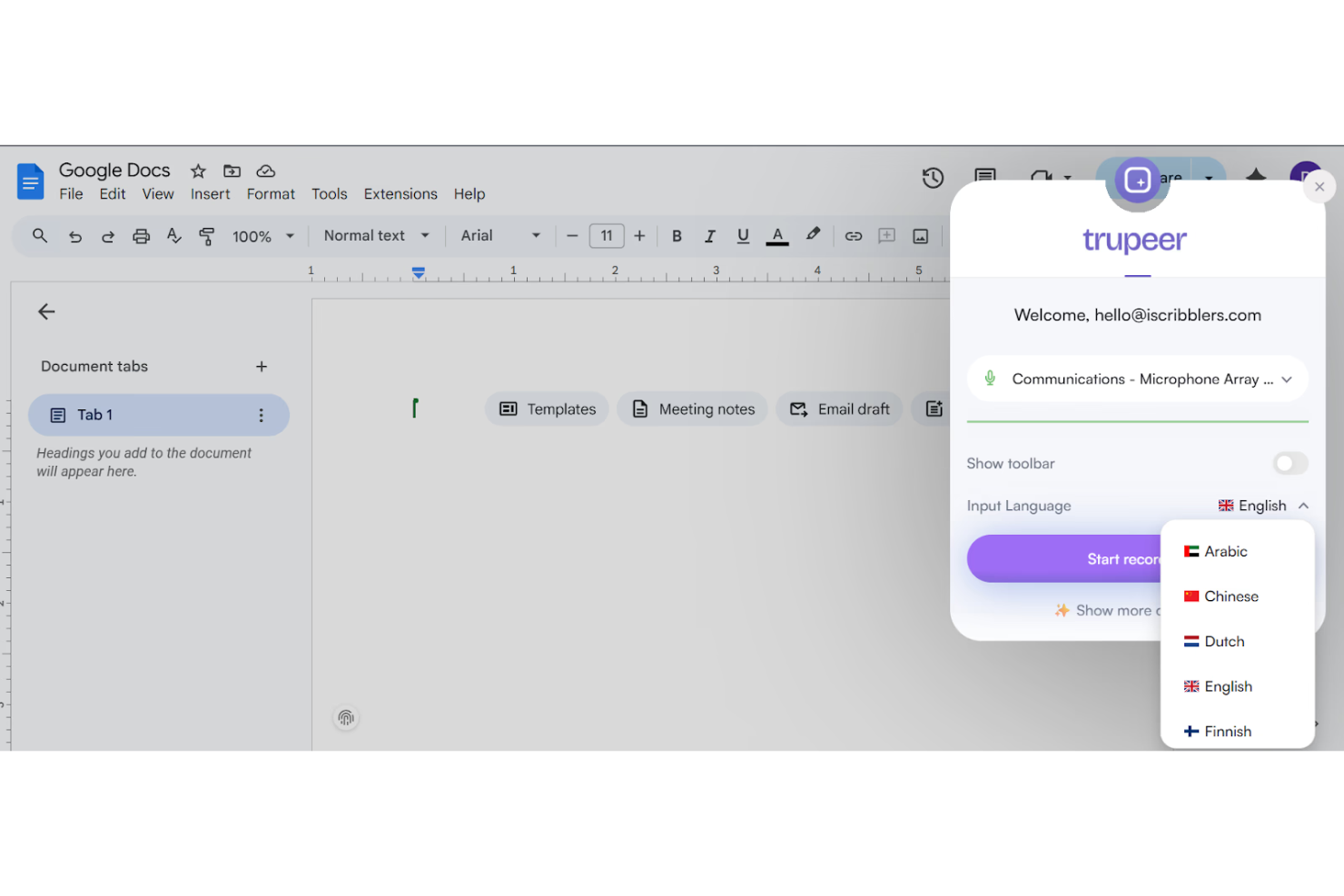
TruPeer helps organizations create, manage, and deliver AI-driven training content, centralizing learning materials and resources on a single platform.
Who Is TruPeer Best For?
TruPeer is a good fit for L&D teams and HR professionals looking to build and manage AI-powered training content at scale.
Why I Picked TruPeer
I've included TruPeer in my top picks because its AI-powered content creation tools make it easy to build structured training materials directly from existing documents and knowledge sources. I like how it can automatically generate quizzes, summaries, and learning modules from uploaded content, which keeps training materials tightly connected to the source documents. My team is able to maintain a centralized library of training content that stays organized and version-aware as materials evolve.
TruPeer Key Features
- Content library: Store and organize all training documents and materials in a searchable, centralized repository.
- Role-based access controls: Assign permissions to control who can view, edit, or publish training content.
- Content versioning: Track changes to training documents over time and revert to previous versions when needed.
- Collaborative editing: Allow multiple team members to co-author and review training materials in real time.
TruPeer Integrations
Native integrations are not currently listed.
Pros and Cons
Pros:
- Includes enterprise-grade SSO security
- Supports over 65 languages
- AI-generated documentation from screen recordings
Cons:
- AI output may require editing
- Limited free plan functionality


MacroView helps organizations that rely on Microsoft 365 manage, track, and organize documents at scale, making it easier for teams in legal, finance, and professional services to capture, search, and control files across SharePoint and Teams.
Who Is MacroView Best For?
MacroView is a strong fit for mid-to-large organizations in legal, financial, and professional services that are already running Microsoft 365 and need tighter document control within that ecosystem.
Why I Picked MacroView
I've included MacroView in my top picks because it embeds document management into the Microsoft 365 tools your team already uses. MacroView DMS's automatic email filing rules route incoming and outgoing messages to the correct SharePoint location without manual filing, keeping the document store complete even when teams are busy. The configurable search panels let you search the entire SharePoint store by keyword, metadata, or document type directly from Outlook, without switching to a browser. DMS Pro also adds document management panels inside Word, Excel, PowerPoint, and Adobe Acrobat, allowing teams to save, open, and tag files directly within those apps.
MacroView Key Features
- Drag-and-drop to SharePoint: Move files directly into SharePoint folders without navigating away from your current app.
- Automatic metadata capture: MacroView captures metadata at the point of filing, so documents are tagged consistently without manual input.
- Version history and restore: Track every version of a document stored in SharePoint and restore previous versions when needed.
- Windows-style file explorer for SharePoint: Browse SharePoint, Teams, and OneDrive using a familiar tree-view interface instead of the standard SharePoint web UI.
MacroView Integrations
Integrations include Microsoft SharePoint, Microsoft Teams, Microsoft 365, Microsoft Outlook, Microsoft Word, Microsoft Excel, Microsoft PowerPoint, OneDrive, Windows, and Adobe Acrobat.
Pros and Cons
Pros:
- Automated metadata capture improves document organization.
- Familiar file-explorer-style interface simplifies user navigation.
- Seamless integration with Microsoft 365 enhances existing tools.
Cons:
- Not ideal for organizations not using Microsoft products.
- Limited support for mobile applications restricts accessibility.

Best for AI-powered file tagging

Stockpress is a digital asset management platform designed to streamline the organization, search, collaboration, and sharing of digital files for teams of all sizes. It offers features such as AI tagging, customizable collections, version control, and feedback tools, making it ideal for marketers, creatives, brand managers, and social media managers across various industries.
Its AI-powered tagging system automatically assigns relevant tags to your files, making search and retrieval easy. This means your team spends less time manually tagging and more time focusing on what matters. Additionally, Stockpress offers flexible metadata mapping, allowing you to tailor tags according to your specific needs, which is particularly useful for diverse industries.
Stockpress also offers robust file organization and collaboration tools. It allows you to add and organize files into collections, detect duplicates, and manage version control. This ensures that your team can work efficiently without the clutter of redundant files. Furthermore, Stockpress enhances collaboration with features like comments, annotations, and guest uploads, making it easier for teams to work together regardless of their location.
Integrations include Webflow, Adobe Illustrator, Adobe InDesign, Adobe Photoshop, Box, Canva, Dropbox, Google Drive, Klaviyo, Mailchimp, Slack, and Okta.
Best for preserving historical HR & payroll data
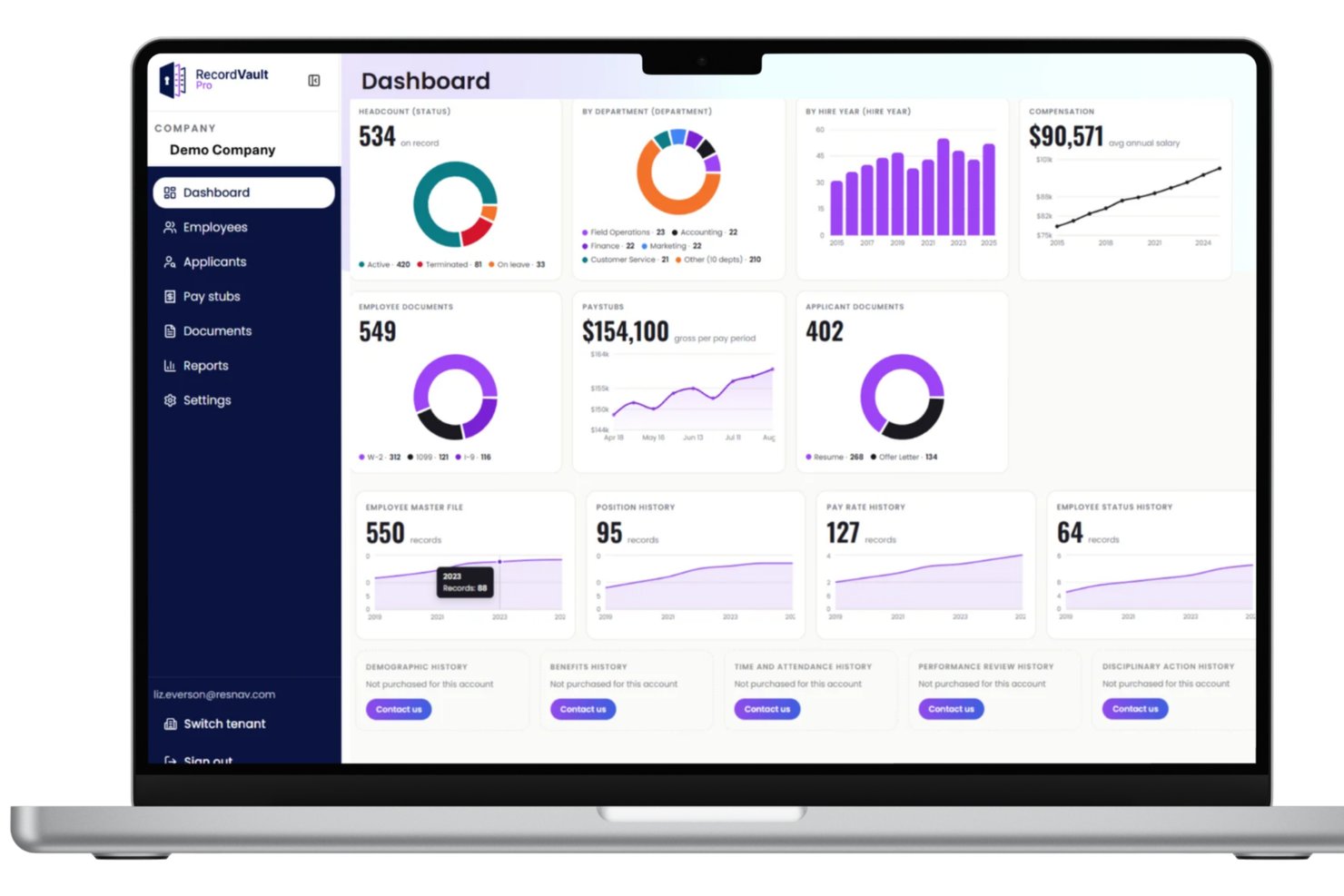
ResNav serves HR and payroll teams who need a secure, organized way to store and access historical employment documents and manage compliance and data retention requirements.
Who Is ResNav Best For?
ResNav suits HR and payroll professionals who need a reliable system for retaining and retrieving historical employee records.
Why I Picked ResNav
I picked ResNav's History Link as one of the best because of how it handles the specific problem of preserving HR and payroll records when switching providers. When your old payroll system hands you a CSV export, that data becomes static and unauditable the moment anyone touches it. History Link solves this by extracting and storing your full historical record set in an Azure-based platform where the data stays unaltered and audit-ready. I also like that it retains granular record types like check detail, time and attendance, quarterly tax reports, and benefit history at both the employee and company level—not just top-level summaries.
ResNav Key Features
- Comprehensive record type coverage: History Link stores a wide range of record types, including pay rate history, employee status changes, dependent benefit history, and census data.
- Joint reporting capabilities: History Link integrates with your payroll and HRIS vendor to unlock cross-system reporting from a single platform.
- State-specific retention guidance: Built-in reference to state-level record retention laws helps you align your archiving practices with local compliance requirements.
- Single source of truth: All historical data is stored in one centralized portal, giving your team a consistent reference point for audits, employee inquiries, and decision support.
ResNav Integrations
ResNav has integrations and partnerships with Paycor, Workday, UKG, ADP, Paycom, Paylocity, Gusto, and isolved.
Pros and Cons
Pros:
- Secure, searchable portal gives teams fast access to old records.
- Supports extraction from hundreds of legacy payroll vendors with protocols.
- Precise archive of payroll history beyond flat exports makes data usable.
Cons:
- Integration beyond archival extraction may require custom work.
- Not a full general-purpose DMS — focused mainly on HR/payroll records.
Doxis
Best for multilingual document processing

Doxis helps enterprise teams manage scattered documents, manual approvals, and compliance-heavy processes from one platform. Its modular system combines intelligent document processing, ECM, workflow automation, and AI-powered capture, making it a strong fit for large organizations with complex document workflows.
Doxis is Best for
Doxis suits large enterprises and mid-market organizations that handle high document volumes across multiple departments or geographies.
Why I Picked Doxis
I picked Doxis because it helps your team process documents in different languages without setting up separate workflows for each one. Its Doxis AI.dp engine uses OCR, NLP, and machine learning to classify documents, extract key data, and validate information from invoices, contracts, onboarding files, and other business records. This is useful for international teams that receive documents from multiple offices, suppliers, or customers. I also like that Doxis can send extracted data into ERP and CRM workflows, reducing manual re-entry and helping teams keep document-heavy processes moving.
Doxis Key Features
- Audit-proof archiving: Store documents in a tamper-proof archive with retention controls, version history, and access logs.
- No-code app builder: Use Doxis Business Studio to create and customize content apps without relying on code.
- Records management: Apply retention schedules, deletion rules, and lifecycle policies based on document type or regulatory category.
- Role-based access control: Set permissions at the document, folder, or workspace level to control who can view, edit, or share content.
Doxis Integration
Integrations include SAP, SAP SuccessFactors, Salesforce, Oracle, Microsoft Outlook, Microsoft Office, Microsoft SharePoint, ServiceNow, ADP Paisy, and LDAP.
Pros and Cons
Pros:
- Combines document management, workflows, IDP, and archiving in one platform
- No-code Business Studio helps teams customize content apps faster
- Strong SAP, Microsoft, Salesforce, and ServiceNow integration options
Cons:
- Advanced customization may require technical setup or consultant support
- Enterprise feature depth may feel complex for smaller teams
Axero
Best for centralized document storage

Axero is a document management platform for organizations that need to centralize, secure, and collaborate on business documents, helping teams find, share, and manage files across departments.
Who Is Axero Best For?
Axero is a good fit for mid-sized to large organizations that need a centralized hub for managing internal documents, knowledge, and team collaboration across multiple departments.
Why I Picked Axero
Axero earns its spot as one of the best on my shortlist because of how well it handles centralized document storage across a large, distributed organization. The Files & Documents feature lets my team organize documents and other content into structured, permission-controlled repositories—so the right people can access what they need without stumbling across confidential content. The federated search lets me search across the entire intranet, connected file repositories, and integrations like SharePoint from one place. Content workflows provide version tracking, approval processes, and expiration dates that keep the document library accurate and trustworthy over time.
Axero Key Features
- AI Copilot chatbot: An AI assistant trained on your intranet's knowledge base that lets employees ask questions and retrieve information in a conversational interface.
- Required reading tracking: Flag specific documents or content as mandatory and monitor completion progress with built-in analytics.
- Custom workspaces: Create dedicated digital hubs for departments or projects, each with its own documents, resources, and permission settings.
- Role-based permissions: Fine-grained, role-based access controls let you define exactly who can view, edit, or manage content across the platform.
Axero Integrations
Integrations include Microsoft Office 365, Google Workspace, Slack, Twilio, Microsoft Teams, Zoom, Salesforce SSO, and SharePoint Online Documents.
Pros and Cons
Pros:
- Secure document storage ensures data protection and compliance.
- Advanced search capabilities aid quick document retrieval.
- Workflow automation reduces manual task burden for teams.
Cons:
- Integration challenges may require technical support.
- Occasional updates may disrupt system functionality.

Best for real-time collaboration

Google Workspace gives teams and organizations a cloud-based platform to create, store, and organize documents, so they can manage files, control access, and keep documents searchable and accessible from anywhere.
Who Is Google Workspace Best For?
Google Workspace is a strong fit for teams of all sizes that rely on cross-functional collaboration across distributed or hybrid work environments.
Why I Picked Google Workspace
Google Workspace earns its spot on my shortlist because real-time collaboration in Google Docs is genuinely one of the best I've used. My team can edit the same document simultaneously, leave inline comments, and tag teammates for input—all without version conflicts. I also rely heavily on the named version history in Google Docs, which lets me label and restore specific document states rather than hunting through a long list of auto-saves. That combination of live co-editing and granular version control makes it a strong pick for document-heavy teams.
Google Workspace Key Features
- Shared drives: Store documents in team-owned drives so files remain accessible even when individual team members leave.
- Granular sharing permissions: Set view, comment, or edit access at the file or folder level for internal and external users.
- Google Drive search: Locate documents using full-text search across file names, content, and metadata.
- Document templates: Create and reuse standardized templates in Google Docs to keep document formats consistent across your team.
Google Workspace Integrations
Integrations include Salesforce, Box, Microsoft Office 365, Jira, Okta, DocuSign, Zoom, Slack, Asana, and Trello.
Pros and Cons
Pros:
- Includes a suite of productivity tools like Docs, Sheets, and Slides.
- Provides secure cloud storage accessible from any device.
- Offers real-time collaboration with seamless document sharing.
Cons:
- Compatibility issues when collaborating externally with teams using non-Google file formats or Microsoft Office workflows.
- Shared drive permissions and complex folder hierarchies can become difficult to manage if not structured carefully.

FileHold
Best DAM for enterprises

FileHold is a document management platform built for organizations that need secure, centralized control over large volumes of business documents, helping teams in regulated industries manage compliance, versioning, and workflow automation.
Who Is FileHold Best For?
FileHold is a strong fit for mid-to-large enterprises in regulated industries like healthcare, government, and finance that need structured document control at scale.
Why I Picked FileHold
FileHold earns its spot as one of the best on my shortlist because of how well it handles enterprise-scale document management without sacrificing control. I particularly like the virtual folders feature, which lets project managers aggregate documents from across the entire library into a single personal view—so a PM can pull together contracts, design specs, and invoices into one place even when they're stored in completely different parts of the system. I also find the records management capabilities genuinely impressive for enterprise use: retention and disposition policies are built in as standard, and every user action is captured in a full audit trail. That combination of flexible document organization and built-in compliance tracking is exactly what large organizations need when managing millions of documents across multiple teams and locations.
FileHold Key Features
- Document scanning and indexing: Scan paper documents directly into FileHold using supported scanner types, with OCR processing and automatic metadata pre-population before import.
- Watched folders: Configure local or network folders that FileHold monitors and automatically imports into the library, with auto-tagging and destination folder pre-assignment.
- Document linking: Build parent-child relationships between documents and create shortcuts to frequently accessed files, keeping related records organized across the library.
- User roles and security: Choose from 11 predefined security roles—from read-only to system administrator—to control exactly what each user can access and modify.
FileHold Integrations
Integrations include Microsoft Teams, Microsoft Office, Microsoft Active Directory, Adobe Electronic Signature, and SmartSoft Capture.
Pros and Cons
Pros:
- Automatic data extraction minimizes manual entry.
- Efficient digital management of documents saves physical space.
- Advanced search tool simplifies document retrieval.
Cons:
- Data transfer processes could be improved for smoother experience.
- Concerns about long-term file security and potential glitches.
DocuWare
Best document management system for workflow automations

DocuWare is a document management platform built for businesses that need secure storage, fast document retrieval, and automated processes to keep teams organized and compliant.
Who Is DocuWare Best For?
DocuWare suits mid-sized to enterprise businesses in industries like finance, healthcare, and manufacturing that need structured document control across departments.
Why I Picked DocuWare
DocuWare earns its spot as one of the best on my shortlist because of how far its workflow automation capabilities go beyond basic document routing. I particularly like the Workflow Manager's drag-and-drop designer, which lets you map out multi-step approval processes—like invoice sign-offs or employee onboarding—without writing a single line of code. You can set automatic escalation rules so that if a task deadline is missed, it gets reassigned to the next available team member rather than sitting idle. I also find the workflow history log genuinely useful: it shows exactly which user made which decision at each step, which gives you a clear audit trail without any extra effort.
DocuWare Key Features
- Intelligent indexing: Automatically reads and tags document content using optical character recognition (OCR) to make files searchable by keyword, date, or custom field.
- Document versioning: Tracks every saved change to a file and lets you restore any previous version directly from the document's history.
- Role-based access control: Assigns specific read, edit, or delete permissions to individual users or groups to control who can interact with each document cabinet.
- Digital document stamps: Applies customizable stamps—like "Approved" or "Reviewed"—directly onto documents to mark their status within a process.
DocuWare Integrations
Integrations include Microsoft Power Automate, Make, webmethods.io, elastic.io, and an API for custom integrations.
Pros and Cons
Pros:
- Workflow automation significantly reduces manual tasks.
- Quick document retrieval is enabled by advanced search capabilities.
- Comprehensive security features protect sensitive data effectively.
Cons:
- The interface feels outdated compared to newer solutions.
- Limited customization options may not suit all business needs.

Best for secure PDF document control
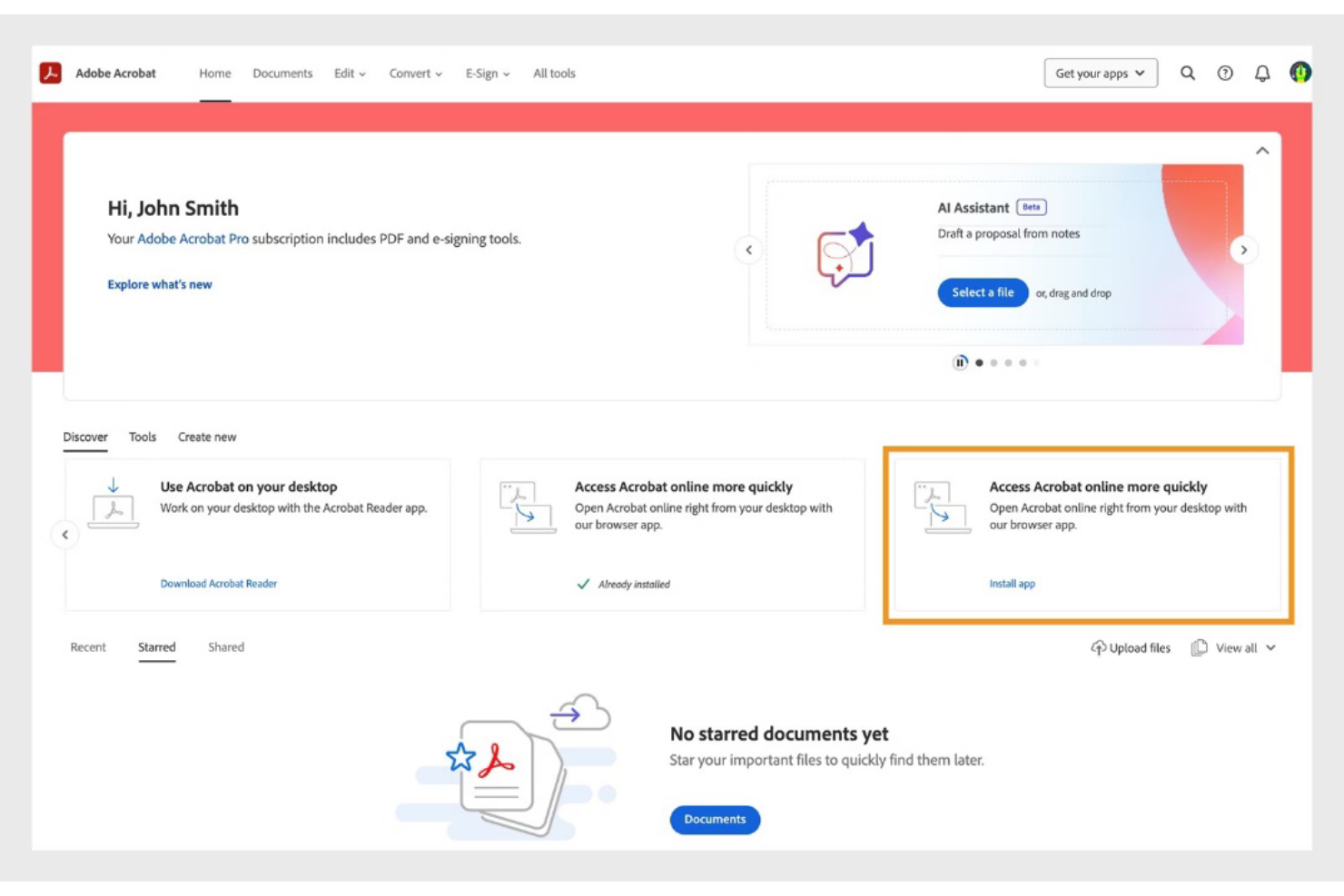
Adobe Acrobat is a PDF-focused document management system that enables teams to create, edit, store, share, and secure documents within a centralized cloud environment. It supports structured document control, permission management, and e-signature workflows for organizations handling high volumes of files.
Who Is Adobe Acrobat Best For?
Adobe Acrobat is best suited for teams that primarily manage documents in PDF format and need secure sharing, version tracking, and structured access controls across departments or locations.
Why I Picked Adobe Acrobat
I picked Adobe Acrobat for its secure document controls and centralized cloud storage. Teams can assign permissions, restrict editing rights, and monitor document activity. These features make it easier to manage contracts, technical files, and internal documentation while maintaining oversight and compliance.
Adobe Acrobat Key Features
- PDF editing tools: Modify text, images, and formatting directly within PDF documents.
- Version history: Track document updates and maintain revision visibility.
- Role-based permissions: Control who can view, edit, or share documents.
- Batch processing: Apply actions such as watermarking or conversion to multiple files.
- E-signature workflows: Collect legally binding electronic signatures within the platform.
Adobe Acrobat Integrations
Adobe Acrobat integrates with Microsoft 365, Google Workspace, Microsoft Teams, SharePoint, Box, Salesforce, and Workday. APIs are available for custom integrations.
Pros and Cons
Pros:
- Supports secure document sharing and permissions
- Advanced PDF editing and redaction tools
- Built-in e-signature workflows for contracts
Cons:
- Limited workflow automation compared to competitors
- No free-forever business plan available
Outros sistemas de gestão documental
Eis mais algumas ferramentas que não entraram na lista principal. Continuam a ser boas opções para a empresa certa.
- Revver
For combining document and business process management
- OpenText
For content lifecycle management
- Microsoft SharePoint
For Microsoft users
- Files.com
With customizable data retention policies
- MedTrainer
For healthcare organizations
- Guru
For searching any app, document or chat stream for answers
- PandaDoc
For a simple, friendly interface
- Arena Solutions
For complex electronics and medical device companies
- Amazon WorkDocs
For compliance requirements
- OpenDocMan
Free document management system
- Hyland Alfresco
For enterprise content management
- MasterControl
For companies in regulated industries
- docEdge DMS
For feature-packed document management
- Meridian
For engineering teams
- Dokkio
For cross-platform document management
- Filecamp
For its wide range of sorting, filtering, and searching information
- Document360
For managing an internal knowledge base
- DocHub
For comprehensive PDF editing
- pdfFiller
For secure, all-in-one PDF management
- SignNow
For efficient eSignature workflows
- MediaValet
For its exceptional customer support
- Bynder
For multimedia asset management
- Wrike
Work management software with built-in document management functionality
- altaFlow
For drag-and-drop workflow builder
- XaitPorter
For collaborating on bids and proposals
- NetDocuments
For email management
- OpenKM
Open source document management system
- Document Locator
For Windows users
- Rubex by eFileCabinet
For individuals and small businesses
- DocStar ECM
For accounts payable features


Avaliações relacionadas de software de gestão de projetos
Se ainda não encontrou aqui o que procura, consulte estas outras ferramentas relacionadas que testámos e avaliámos:
- Software de gestão de projetos
- Software de gestão de recursos
- Software de automatização de fluxos de trabalho
- Software de gestão de tarefas
- Ferramentas de colaboração
- Ferramentas de produtividade
- Software de processamento inteligente de documentos
- Software de automatização de documentos
- Software de recolha de documentos
- Software de verificação de documentos
- Gestão documental de código aberto
How I Evaluate Document Management Systems
When a PMO has to track submittals, RFIs, and contractor sign-offs across a distributed team, I look at tools through two lenses: baseline qualifiers and key differentiators.
Core Functionality (Table Stakes For This List)
When I'm selecting tools for my list, I rank each one on a scale from 0 (does not offer the functionality) to 5 (excels in this area) for each core functionality listed below. Then, I calculate the tool's total score into a percentage. Each tool needs to achieve a minimum total score of 65% to be considered for inclusion.
- Centralized Document Repository: I evaluate how the platform organizes files into project-based workspaces, checking whether teams can mirror real folder structures like phases, deliverables, or work packages.
- Version Control: Every revision of a scope document or project plan should be tracked automatically, and I look for rollback, comparison, and check-in/check-out capabilities.
- Access Permissions & Security: I check whether you can restrict access at the folder or document level, since contractors and clients often need visibility into specific deliverables but not the full project drive.
- Search & Metadata Tagging: Finding a buried submittal or change order across hundreds of files matters, so I look for full-text search, custom metadata fields, and advanced filtering options.
- Collaboration & Sharing: I evaluate real-time co-editing, commenting, and external sharing controls, particularly how the platform handles guest access for stakeholders outside your organization.
- Workflow & Integration: Approval chains for documents like RFIs or sign-off sheets should be configurable, and I look for native integrations with tools like Jira, Asana, Smartsheet, or Microsoft 365.
Once I have a list of tools that meet the criteria, I consider what sets each platform apart.
Differentiating Factors (What Sets Vendors Apart)
Here's how I compare and contrast different vendors:
Standout Features
Mobile and offline access matters when project coordinators review drawings on a job site with spotty connectivity. I also look for built-in e-signature support, which speeds up change orders and stakeholder approvals without forcing teams into a separate signing tool. Custom templates and forms are another differentiator—platforms that let you standardize project kickoff packets or inspection checklists save real setup time across recurring projects.
Beyond Features
Integration ecosystem is a big one—I check whether the platform connects natively with tools like Jira, Asana, or Microsoft 365, since a DMS that lives outside your project workflow creates silos. Compliance and security certifications also weigh heavily, especially for teams handling regulated deliverables that require SOC 2 or ISO 27001 assurance. I also consider deployment flexibility, because some PMOs need cloud-only access while others in tightly controlled IT environments require on-premise or hybrid options.
Como escolher um sistema de gestão documental
Com tantas soluções diferentes de gestão documental disponíveis, pode ser difícil decidir qual o sistema de gestão documental (DMS) que melhor se adapta às suas necessidades.
Ao criar uma lista restrita, testar e selecionar sistemas de gestão documental, considere o seguinte:
- Que problema está a tentar resolver - Comece por identificar a lacuna nas funcionalidades de gestão documental que está a tentar colmatar, para esclarecer as funcionalidades e capacidades que o sistema de gestão de documentos de projeto deverá disponibilizar.
- Quem vai precisar de o utilizar - Para avaliar os custos e os requisitos, considere quem irá utilizar o software e de quantas licenças irá precisar. Terá de avaliar se apenas os profissionais de gestão de projetos precisarão de acesso ou se será necessária a participação de toda a organização. Quando isso estiver claro, vale a pena considerar se está a dar prioridade à facilidade de utilização para todos ou à rapidez para os utilizadores avançados do seu sistema de gestão documental.
- Com que outras ferramentas precisa de funcionar - Esclareça que ferramentas está a substituir, quais irão permanecer e com que ferramentas precisará de fazer integrações, como software de contabilidade, CRM ou RH. Terá de decidir se as ferramentas precisarão de ser integradas entre si ou, em alternativa, se poderá substituir várias ferramentas por um único software consolidado de gestão de projetos e documentos.
- Que resultados são importantes - Considere o resultado que o software precisa de produzir para ser considerado um sucesso. Pense na capacidade que pretende obter ou no que deseja melhorar, e em como irá medir o sucesso. Por exemplo, um resultado poderá ser a capacidade de obter uma maior visibilidade sobre o desempenho. Poderia comparar funcionalidades de sistemas de gestão documental até à exaustão, mas, se não estiver a pensar nos resultados que pretende alcançar, poderá estar a desperdiçar muito tempo valioso.
- Como funcionaria na sua organização - Considere a seleção do software em conjunto com os seus fluxos de trabalho e a sua metodologia de entrega. Avalie o que está a funcionar bem e as áreas que estão a causar problemas e precisam de ser abordadas. Lembre-se de que cada empresa é diferente — não parta do princípio de que uma ferramenta funcionará na sua organização apenas por ser popular. As escolas e universidades, por exemplo, poderão precisar de software de gestão documental orientado para a educação.
Funcionalidades
Ao selecionar um sistema de gestão documental, esteja atento às seguintes funcionalidades essenciais:
- Armazenamento e organização de documentos: Um bom sistema permite armazenar, ordenar e categorizar cuidadosamente todos os seus ficheiros em pastas digitais. Isto significa que nunca terá de fazer uma busca interminável por e-mails ou pastas do ambiente de trabalho para encontrar um documento.
- Controlo de acesso e permissões: Proteja informações sensíveis ao decidir exatamente quem pode visualizar, editar ou partilhar cada documento. Pode conceder acesso por função ou individualmente, reduzindo os riscos de edições acidentais ou fugas de informação.
- Controlo de versões: Acompanhe todas as alterações e mantenha as versões antigas acessíveis. Desta forma, pode reverter alterações se alguém cometer um erro ou verificar quem fez edições específicas — acabaram-se os mistérios de "quem alterou isto?".
- Pesquisa e recuperação de documentos: Encontre qualquer coisa em segundos com ferramentas de pesquisa robustas. Quer se lembre do nome exato do ficheiro ou apenas de uma palavra-chave, poderá obter o que precisa sem procurar manualmente.
- Registos de auditoria e atividade: Consulte o histórico de quem fez o quê e quando. Esta funcionalidade proporciona transparência para que possa resolver problemas, garantir a conformidade ou simplesmente acompanhar o fluxo dos documentos.
- Ferramentas de colaboração: Trabalhe em conjunto — mesmo à distância — permitindo que várias pessoas comentem, revejam e editem documentos em simultâneo. Isto mantém os projetos em andamento sem longas trocas de e-mails ou alterações sobrepostas.
- Acessibilidade em dispositivos móveis: Consulte, edite ou partilhe documentos a partir de qualquer lugar utilizando o seu telemóvel ou tablet. É perfeito para quando não está colado à secretária, mas ainda precisa de realizar tarefas.
- Retenção e arquivo de documentos: Arquive automaticamente documentos antigos ou defina políticas de retenção de documentos, garantindo que o seu sistema se mantém organizado e em conformidade sem precisar de estar constantemente a supervisioná-lo.
- Capacidades de integração: Ligue-se a outras ferramentas que já utiliza, como o e-mail, aplicações de gestão de projetos ou armazenamento na nuvem, para que o seu fluxo de trabalho se mantenha contínuo e não tenha de alternar entre aplicações.
Funcionalidades comuns de IA dos sistemas de gestão documental
Para além das funcionalidades padrão dos sistemas de gestão documental indicadas acima, muitas destas soluções estão a incorporar IA com funcionalidades como:
- Classificação inteligente de documentos: A IA reconhece os tipos de documentos e categoriza-os automaticamente, para que passe menos tempo a atribuir etiquetas e a arquivar.
- Extração automatizada de dados: A IA analisa os documentos e extrai informações importantes — como nomes, datas ou termos contratuais — poupando-lhe horas de introdução manual.
- Pesquisa e recomendações inteligentes: A IA fornece resultados de pesquisa mais precisos ou até sugere documentos relacionados com base nos seus hábitos e consultas.
- Encaminhamento automatizado de fluxos de trabalho: A IA analisa o conteúdo e o contexto para enviar automaticamente os documentos aos membros da equipa ou departamentos adequados, reduzindo atrasos e garantindo que o trabalho chega rapidamente à pessoa certa.
- Deteção de anomalias: A IA deteta atividades invulgares, como acessos ou alterações não autorizados, proporcionando uma camada adicional de segurança e tranquilidade.
Tendências nos sistemas de gestão documental
Na minha investigação, consultei inúmeras atualizações de produtos, comunicados de imprensa e registos de lançamentos de diferentes fornecedores de sistemas de gestão documental. Estas são algumas das tendências emergentes que estou a acompanhar:
- Informações sobre documentos baseadas em IA: As ferramentas de IA analisam e resumem agora os documentos, facilitando a identificação das informações principais sem ter de ler todas as palavras. Estas funcionalidades ajudam as equipas a extrair rapidamente dados acionáveis de grandes volumes de texto, como contratos ou relatórios.
- Blockchain para verificação de documentos: A tecnologia blockchain garante a autenticidade dos documentos através da criação de registos de auditoria à prova de adulteração. Isto é particularmente útil para documentos legais e financeiros, nos quais a prova de integridade e um histórico claro das alterações são fundamentais.
- Controlos granulares de acesso dos utilizadores: As definições avançadas de permissões permitem às organizações definir níveis de acesso específicos para utilizadores e equipas individuais. Isto ajuda a manter a segurança e a conformidade, especialmente ao lidar com informações sensíveis ou confidenciais.
- Integração nativa de assinaturas eletrónicas: Cada vez mais sistemas incorporam ferramentas de assinatura eletrónica diretamente na plataforma, eliminando a necessidade de software de terceiros. Esta tendência simplifica os fluxos de trabalho de aprovação e acelera processos como a assinatura de contratos ou a integração de clientes.
- Atribuição avançada de etiquetas de metadados: Os sistemas de etiquetagem melhorados utilizam IA para categorizar automaticamente os documentos com base no conteúdo, melhorando a capacidade de pesquisa. Isto é particularmente útil para empresas que gerem arquivos extensos, uma vez que reduz o tempo necessário para localizar ficheiros.
O que é um sistema de gestão documental?
Um sistema de gestão documental (DMS) é uma plataforma digital que armazena, organiza e acompanha documentos eletrónicos num único local centralizado.
Substitui processos manuais baseados em papel para simplificar o acesso, melhorar a colaboração e reforçar a segurança dos documentos. Ao tornar os ficheiros fáceis de obter, partilhar e gerir, as ferramentas DMS ajudam as equipas a trabalhar de forma mais eficiente e reduzem o risco de perda ou arquivo incorreto de informações.
Vantagens
A implementação de um sistema de gestão documental oferece várias vantagens à sua equipa e à sua empresa. Eis algumas que pode esperar:
- Maior produtividade: Ao automatizar fluxos de trabalho e reduzir o tempo dedicado a tarefas manuais relacionadas com documentos, os utilizadores e as organizações podem concentrar-se mais nas atividades essenciais da empresa, aumentando assim a produtividade geral.
- Segurança reforçada: Um DMS garante a proteção de informações sensíveis através de controlos de acesso, encriptação e registos de auditoria, reduzindo significativamente o risco de violações de dados e acessos não autorizados.
- Acessibilidade melhorada: Com um DMS, os documentos podem ser obtidos de forma rápida e eficiente a partir de qualquer lugar e a qualquer momento, garantindo que os utilizadores têm acesso imediato às informações de que necessitam.
- Melhor colaboração: Ao permitir que vários utilizadores acedam e trabalhem simultaneamente nos documentos, um DMS promove um ambiente colaborativo que melhora o trabalho em equipa e acelera a conclusão dos projetos.
- Conformidade e cumprimento regulamentar: Os sistemas de gestão documental podem ser configurados para cumprir os regulamentos específicos do setor, facilitando o cumprimento das normas legais e evitando penalizações.
Custos e preços
Ao explorar software de gestão documental (DMS), é fundamental que os compradores de software compreendam as várias opções de planos e estruturas de preços disponíveis. Estes sistemas apresentam várias configurações, cada uma concebida para responder a diferentes necessidades organizacionais, desde pequenas equipas que procuram soluções básicas de armazenamento de documentos até grandes empresas que necessitam de ferramentas avançadas de gestão documental e colaboração.
Os preços podem variar significativamente consoante as funcionalidades oferecidas, o número de utilizadores e o nível de suporte prestado. De seguida, apresentamos uma discriminação das opções de planos típicas para DMS, incluindo uma opção gratuita, para o ajudar a avaliar as suas escolhas com maior clareza.
Tabela de comparação de planos para sistemas de gestão documental
| Tipo de plano | Preço médio | Funcionalidades comuns |
|---|---|---|
| Gratuito | $0 | Armazenamento básico de documentos, espaço de armazenamento limitado, apoio da comunidade, funcionalidades de segurança essenciais |
| Básico | $5-10 por utilizador/mês | Armazenamento na nuvem, partilha de documentos, controlos de acesso, ferramentas básicas de colaboração, apoio por e-mail |
| Padrão | $10-25 por utilizador/mês | Maior capacidade de armazenamento, pesquisa avançada, controlo de versões, integrações, apoio prioritário por e-mail |
| Avançado | $25-50 por utilizador/mês | Fluxos de trabalho personalizáveis, opções de segurança avançadas, capacidades de IA, apoio telefónico e por chat em direto |
| Empresarial | Preço personalizado | Armazenamento ilimitado, apoio dedicado, segurança de nível empresarial, integrações personalizadas |
A escolha do plano adequado depende da dimensão da sua organização, da forma como planeia utilizar o sistema de gestão documental e do nível de apoio de que poderá necessitar. É importante equilibrar o custo e a funcionalidade para encontrar uma solução que responda às suas necessidades sem gastar mais do que o necessário. Além disso, é crucial considerar a escalabilidade do plano, uma vez que as suas necessidades podem aumentar e mudar ao longo do tempo, exigindo uma transição sem problemas para funcionalidades e capacidades mais robustas.
Perguntas frequentes
Eis algumas perguntas frequentes sobre ferramentas de gestão documental.
Em que difere um DMS do armazenamento na nuvem (por exemplo, Google Drive ou Dropbox)?
Um sistema de gestão documental (DMS) foi concebido para um controlo documental mais avançado do que as plataformas básicas de armazenamento na nuvem. Ao contrário do Google Drive ou do Dropbox, um DMS permite automatizar fluxos de trabalho documentais, configurar permissões granulares e acompanhar todas as versões ou alterações efetuadas pela sua equipa. Para os gestores de projeto, isto significa que pode impor processos de aprovação, monitorizar os ciclos de vida dos documentos, garantir que apenas as pessoas certas acedem a ficheiros sensíveis e manter um registo de auditoria completo para fins de conformidade. Embora o armazenamento na nuvem seja adequado para partilhar e sincronizar, um DMS oferece estrutura, responsabilização e automatização de processos que suportam necessidades de projetos complexos.
Como é que os sistemas de gestão documental apoiam equipas de projeto remotas ou distribuídas?
Os sistemas de gestão documental proporcionam às equipas de projeto remotas um centro único e seguro para todos os documentos, independentemente do local onde os membros da equipa se encontram. Pode carregar, editar e partilhar documentos em tempo real, com todos a verem as atualizações instantaneamente. Funcionalidades de colaboração, como o acompanhamento de versões, os comentários nos documentos e a atribuição de tarefas, ajudam a manter as equipas remotas coordenadas e a reduzir a confusão. As notificações automáticas informam-no quando os documentos são alterados ou precisam da sua revisão, para que nada fique esquecido. Enquanto gestor de projeto, isto significa que pode manter toda a equipa alinhada, mesmo em diferentes fusos horários ou localizações, e manter total visibilidade sobre a documentação do projeto.
Os sistemas de gestão documental podem integrar-se com ferramentas de gestão de projetos, como o Asana ou o Jira?
Sim, a maioria dos principais sistemas de gestão documental integra-se com ferramentas de gestão de projetos, como o Asana, o Jira, o Trello e o Microsoft Teams. As integrações permitem anexar documentos relevantes a tarefas, atualizar ficheiros a partir da sua ferramenta de gestão de projetos e acionar fluxos de trabalho do DMS com base nos marcos do projeto. Isto significa que não tem de procurar em anexos de e-mail ou em vários sistemas — está tudo ligado, poupando tempo e reduzindo erros. Com estas integrações, pode associar documentos de requisitos a tickets do Jira ou notas de reuniões a tarefas do Asana, facilitando a localização do que cada pessoa precisa durante o planeamento ou a execução dos projetos.
Como funcionam a extração de metadados e a extração de texto num sistema de gestão documental?
Os sistemas de gestão documental utilizam a extração de metadados e de texto para melhorar a forma como organiza e encontra documentos. Quando carrega ficheiros, o DMS analisa-os e extrai informações essenciais — como datas, nomes de projetos, autores ou valores de contratos — do conteúdo ou das propriedades do documento. Isto pode ser feito automaticamente através de IA integrada ou de OCR (reconhecimento ótico de caracteres). Para os gestores de projeto, isto significa que, quando é carregado um novo contrato ou RFP, o sistema atribui-lhe etiquetas sem introdução manual, tornando as pesquisas futuras mais rápidas e precisas. Isto poupa tempo na organização dos documentos e ajuda-o a localizar rapidamente o ficheiro certo durante o trabalho no projeto.
Os sistemas de gestão documental são seguros?
Sim, os sistemas de gestão documental proporcionam uma segurança robusta através de funcionalidades como a encriptação de ficheiros, os controlos de acesso e os registos de auditoria. Pode definir permissões detalhadas para que apenas os utilizadores autorizados possam consultar, editar ou partilhar documentos específicos. A maioria dos sistemas inclui também cópias de segurança automáticas e autenticação multifator para impedir o acesso não autorizado ou a perda de dados. Enquanto gestor de projeto, isto significa que pode armazenar ficheiros de projeto sensíveis — como contratos e dados financeiros — com confiança, sem se preocupar com fugas de informação. O registo de auditoria também ajuda a acompanhar quem acedeu ou alterou os documentos, apoiando a responsabilização e a segurança dos dados.
Como é que o software de gestão documental ajuda no cumprimento das normas?
O software de gestão documental ajuda os gestores de projeto a cumprir os requisitos regulamentares ou dos clientes, automatizando a conservação de registos e impondo políticas documentais. Disponibiliza funcionalidades como controlos de permissões, calendários de retenção obrigatórios, assinaturas eletrónicas e registos de auditoria detalhados que registam quem acede ou altera os ficheiros. Isto proporciona documentação clara para auditorias e comprova a conformidade com regulamentações como o RGPD, a HIPAA ou normas específicas do setor. Além disso, o arquivo e a eliminação automáticos reduzem os erros manuais e o risco de incumprimento, facilitando a demonstração de uma gestão documental adequada durante as revisões.
É difícil migrar para um sistema de gestão documental?
Não, a transição para um sistema de gestão documental é normalmente gerível com um planeamento e apoio adequados. A maioria dos fornecedores disponibiliza ferramentas de migração para transferir os seus ficheiros, a estrutura de pastas e os metadados, minimizando o tempo de inatividade. Comece por auditar os documentos atuais para remover ficheiros desatualizados e, em seguida, teste uma migração de amostra com as principais partes interessadas. Disponibilize formação ou recursos de integração à sua equipa para reduzir a resistência e facilitar a adoção. Se surgirem problemas, o apoio do fornecedor está normalmente disponível para resolver desafios técnicos, tornando a transição mais simples para os gestores de projeto e as respetivas equipas.