10 najlepszych programów do zarządzania projektami dla startupów w 2026 roku

10 Lista najlepszych programów do zarządzania projektami dla startupów


Najlepsze oprogramowanie do zarządzania projektami dla startupów pomaga założycielom i małym zespołom zarządzać terminami, budżetami, rezultatami i współpracą, a także koncentrować się na rozwijaniu i skalowaniu firmy. Bez odpowiedniego narzędzia trudno będzie Ci uniknąć niekontrolowanego rozszerzania zakresu projektu, niedotrzymanych terminów i problemów z komunikacją powodowanych przez rozproszone arkusze kalkulacyjne, chaotyczne wątki e-mailowe i niepołączone ze sobą narzędzia.
Odpowiednie oprogramowanie pomaga ustalać priorytety zadań, przydzielać zasoby, zarządzać klientami i usprawniać przekazywanie informacji zwrotnych, nawet przy ograniczonej liczebności zespołu. Wykorzystałem ponad 20 lat doświadczenia jako kierownik projektu i założyciel startupu, aby osobiście przetestować te narzędzia i przygotować zestawienie najlepszego oprogramowania do zarządzania projektami dla startupów, dzięki czemu możesz znaleźć rozwiązanie dopasowane do potrzeb, które pomoże utrzymać firmę, zespół i projekty na właściwym torze.
Why Trust Our Software Recommendations
Our team has been testing and reviewing software since 2012. As project managers ourselves, we know how difficult—and important—it is to choose the right software.
For this guide, we evaluated tools using hands-on testing and independent research, scoring tools using our selection criteria. We also draw on insights from industry thought leaders and practicing project management experts.
Our reviews reflect our human editorial judgment, not a sales pitch.
Expert reviewers:
Tabela porównawcza oprogramowania do zarządzania projektami dla startupów
Ta tabela porównawcza podsumowuje szczegóły cenowe mojego wyboru najlepszego oprogramowania do zarządzania projektami dla startupów:
Score legend (out of 5)
- Excellent 4.5–5
- Good 4–4.4
- Average 3–3.9
- Below average 2–2.9
- Poor 1–1.9
| Tool | Starting Price | Website | |||||||
|---|---|---|---|---|---|---|---|---|---|
| Najlepsze rozwiązanie dla współpracujących zespołów kreatywnych | 4.2 out of 5 | 4 | 4 | 3 | 5 | 5 | 4 | $6/użytkownika/miesiąc 14-dniowy bezpłatny okres próbny | Book Demo |
| Najlepsze dla skalowalności | 4.7 out of 5 | 4 | 5 | 5 | 5 | 5 | 4 | $4/użytkownika/miesiąc, rozliczane rocznie. Dostępna jest również wersja freemium dla maksymalnie 3 użytkowników i 2 projektów 10-dniowy bezpłatny okres próbny | Website |
| Najlepsze rozwiązanie do nieskończonego dzielenia zadań na zagnieżdżone poziomy | 4.2 out of 5 | 4 | 5 | 5 | 4 | 4 | 3 | Od 7,65 USD/użytkownika/miesiąc Dostępny bezpłatny plan i 30-dniowy bezpłatny okres próbny | Website |
| Najlepsze do współdzielonych tablic i wizualizacji | 3.3 out of 5 | 4 | 2 | 4 | 4 | 4 | 2 | $8/użytkownika/miesiąc Dostępny bezpłatny plan + 14-dniowy bezpłatny okres próbny | Website |
| Najlepsze rozwiązanie do dokumentów, wiki i zadań w jednej przestrzeni roboczej | 4.2 out of 5 | 4 | 4 | 5 | 4 | 5 | 3 | $8/użytkownika/miesiąc 30-dniowy bezpłatny okres próbny | Website |
| Najlepsza do wdrażania zadań w nowych zespołach | 4.2 out of 5 | 4 | 5 | 3 | 5 | 4 | 4 | $10.99/użytkownika/miesiąc Bezpłatny 30-dniowy okres próbny | Website |
| Najlepsze rozwiązanie do zgrywania zespołów produktu i inżynieryjnych | 4.2 out of 5 | 4 | 4 | 5 | 4 | 4 | 4 | $8.50/użytkownika/miesiąc Bezpłatny plan + 14-dniowy bezpłatny okres próbny + dostępne bezpłatne demo | Website |
| Najlepsze rozwiązanie do śledzenia sprintów i planu rozwoju zespołu programistycznego | 4.3 out of 5 | 4 | 5 | 5 | 4 | 4 | 4 | $10/użytkownika/miesiąc Dostępny bezpłatny plan | Website |
| Najlepsza dla rozwijających się startupów korzystających z ekosystemu Atlassian | 4.5 out of 5 | 3 | 5 | 4 | 5 | 5 | 5 | $8.48/użytkownika/miesiąc Dostępny bezpłatny plan | Website |
| Najlepszy do elastycznego śledzenia zadań przy ograniczonym budżecie | 4.7 out of 5 | 4 | 5 | 5 | 5 | 5 | 4 | $7/użytkownika/miesiąc ClickUp jest bezpłatny z ograniczoną przestrzenią dyskową dla nieograniczonej liczby użytkowników | Book Demo |


Przegląd najlepszego oprogramowania do zarządzania projektami dla startupów
Oto krótki opis każdego z wybranych przeze mnie najlepszych narzędzi do zarządzania projektami dla startupów, wraz ze zrzutami ekranu, najlepszymi zastosowaniami i najważniejszymi funkcjami.

Najlepsze rozwiązanie dla współpracujących zespołów kreatywnych
monday AI Workspace to platforma do zarządzania projektami, która łączy śledzenie zadań, wizualne przepływy pracy, automatyzację wspomaganą przez AI oraz narzędzia do współpracy w czasie rzeczywistym na tablicach, osiach czasu i pulpitach nawigacyjnych.
Dla kogo monday AI Workspace sprawdzi się najlepiej?
monday AI Workspace to dobry wybór dla zespołów kreatywnych i marketingowych w startupach, które potrzebują wizualnego śledzenia projektów i współpracy w czasie rzeczywistym przy wielu równoległych zadaniach.
Dlaczego wybrałem monday AI Workspace
Uwzględniłem monday AI Workspace wśród najlepszych propozycji, ponieważ zespoły kreatywne i marketingowe w startupach często jednocześnie zajmują się wieloma kampaniami, briefami i cyklami opiniowania. Podoba mi się, że jego wizualne tablice pozwalają zespołom mapować równoległe strumienie pracy, podczas gdy automatyzacja wspomagana przez AI obsługuje powtarzalne aktualizacje statusów. Współpraca w czasie rzeczywistym na osiach czasu i pulpitach nawigacyjnych pozwala wszystkim zachować zgodność bez konieczności ciągłego sprawdzania postępów.
Najważniejsze funkcje monday AI Workspace
- Śledzenie czasu: Rejestruj godziny bezpośrednio przy zadaniach, aby monitorować, jak Twój zespół wykorzystuje czas w poszczególnych projektach.
- Dostosowywane pulpity nawigacyjne: Twórz widoki wysokiego poziomu, które pobierają dane z wielu tablic i przedstawiają je w jednym zestawieniu.
- Zarządzanie zależnościami: Łącz zadania, aby zespoły mogły sprawdzić, które elementy są zablokowane i co musi wydarzyć się w pierwszej kolejności.
- Widok obciążenia pracą: Wizualizuj zadania przypisane poszczególnym członkom zespołu, aby wykrywać problemy z dostępnością, zanim się pojawią.
Integracje monday AI Workspace
monday AI Workspace oferuje ponad 850 integracji i aplikacji, w tym Slack, Google Calendar, Gmail, Microsoft Teams, GitHub, GitLab, HubSpot, Salesforce, QuickBooks i Mailchimp. Obsługuje niestandardowe integracje za pośrednictwem GraphQL API i Zapier.
Pros and Cons
Pros:
- Wizualne tablice odwzorowują równoległe kampanie startupowe
- Aktualizacje na żywo ograniczają konieczność uzyskiwania informacji o statusie od innych zespołów
- Widoki obciążenia pracą wcześnie ujawniają konflikty dotyczące dostępności
Cons:
- Nadmierna liczba tablic może przesłaniać priorytety całego portfolio
- Niestandardowe przepływy pracy wymagają wcześniejszego ustalenia zasad działania
New Product Updates from monday AI Workspace
monday AI Workspace Adds Human Approval Routing
monday AI Workspace adds a human-in-the-loop approval block to AI Workflows, sending approval requests and routing workflow paths based on responses. For more information, visit monday AI Workspace's official site.

Najlepsze dla skalowalności

Zoho Projects to platforma do zarządzania projektami oparta na śledzeniu zadań, zarządzaniu kamieniami milowymi, wykresach Gantta, rejestrowaniu czasu i śledzeniu problemów — z rozbudowanymi integracjami w całym ekosystemie Zoho.
Dla kogo Zoho Projects jest najlepszym wyborem?
Zoho Projects to doskonały wybór dla startupów, które spodziewają się szybkiego rozwoju i chcą korzystać z narzędzia skalującego się wraz z nimi, bez konieczności zmiany platformy.
Dlaczego wybrałem Zoho Projects
Uwzględniłem Zoho Projects wśród najlepszych propozycji, ponieważ jest to jedno z niewielu narzędzi, które naprawdę rozwija się wraz z użytkownikiem, bez wymuszania migracji na inną platformę, gdy zespół się podwoi. Podoba mi się, że śledzenie kamieni milowych i wykresy Gantta pozostają użyteczne zarówno podczas zarządzania trzyosobowym sprintem, jak i wdrażania produktu przez wiele zespołów. Śledzenie problemów również naturalnie dojrzewa wraz z przepływami pracy — na początku obsługuje podstawowe rejestry błędów, a później bardziej złożone łańcuchy zależności.
Najważniejsze funkcje Zoho Projects
- Automatyzacja przepływów pracy za pomocą schematów: Definiuj i egzekwuj niestandardowe przepływy procesów z warunkowymi przejściami, aby zadania za każdym razem przechodziły przez właściwe etapy.
- Pulpit portfolio: Wyświetlaj postępy w wielu projektach na jednym pulpicie, zyskując szybki wgląd w obciążenie pracą, status i harmonogramy.
- Wbudowane śledzenie czasu: Rejestruj godziny bezpośrednio przy zadaniach i generuj karty czasu pracy, aby monitorować nakład pracy i obsługiwać dokładne rozliczanie projektów.
- Integracje z ekosystemem Zoho: Łącz się natywnie z Zoho CRM, Zoho Desk i innymi aplikacjami Zoho, aby powiązać pracę nad projektami bezpośrednio z danymi sprzedażowymi i danymi działu wsparcia.
Integracje Zoho Projects
Zoho Projects oferuje natywne integracje w całym ekosystemie Zoho, w tym z Zoho CRM i Zoho Desk, łącząc pracę nad projektami z danymi sprzedażowymi i danymi działu wsparcia.
Pros and Cons
Pros:
- Wizualne zależności na wykresach Gantta ułatwiają zrozumienie zmieniających się harmonogramów
- Schematy standaryzują przepływy pracy w miarę rozwoju zespołów
- Wielokrotnego użytku szablony przyspieszają uruchamianie powtarzalnych projektów
Cons:
- Możliwości zaawansowanego dostosowywania raportów mogą wydawać się ograniczone
- Aktualizacje wykresów Gantta w dużych projektach mogą działać wolno
New Product Updates from Zoho Projects

Zoho Projects Adds QuickBooks Online and Xero Integrations
Zoho Projects now connects with QuickBooks Online and Xero, bringing project work and accounting workflows closer together. Manage project-related billing and financial tasks with fewer app switches. For more information, visit Zoho Projects’ official site.
 .

Quire
Najlepsze rozwiązanie do nieskończonego dzielenia zadań na zagnieżdżone poziomy
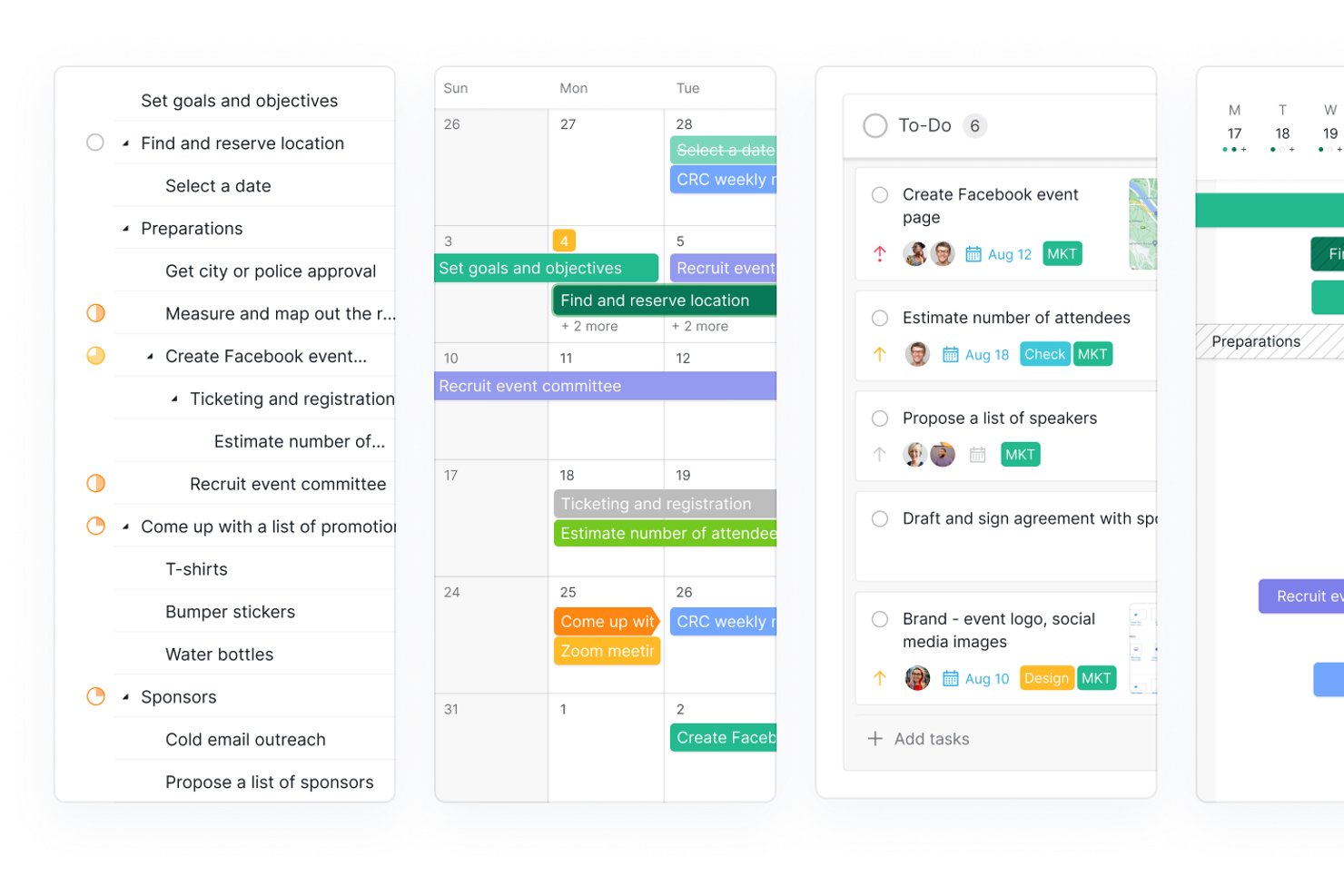
Quire to narzędzie do zarządzania projektami oparte na nieskończonej hierarchii zagnieżdżonych zadań, łączące śledzenie projektów w wielu widokach, zarządzanie sprintami za pomocą podlist, wbudowane dokumenty współpracy oraz pulpity na poziomie portfolio.
Dla kogo Quire jest najlepszym wyborem?
Quire świetnie sprawdzi się w zespołach startupów na wczesnym etapie, które muszą dzielić złożone cele produktowe na szczegółowe, możliwe do realizacji zadania, bez konieczności zmiany narzędzia w miarę rozwoju zakresu projektu.
Dlaczego wybrałem Quire
Quire znalazł się na mojej liście, ponieważ żadne inne narzędzie nie radzi sobie z nieskończonym dzieleniem zadań na zagnieżdżone poziomy równie dobrze. Podoba mi się, że funkcja Sublist pozwala wyodrębnić konkretne zadania z rozbudowanego, zagnieżdżonego backlogu i przenieść je na skoncentrowaną tablicę sprintu, dzięki czemu zespół pracuje nad tym, co jest najważniejsze w danym momencie, bez utraty szerszej struktury. Funkcja Peekaboo ukrywa nieaktualne zadania, dopóki nie będą potrzebne, dzięki czemu lista pozostaje przejrzysta wraz ze zwiększaniem zakresu projektu.
Najważniejsze funkcje Quire
- Integracja AI oparta na MCP: Łączy klientów AI, takich jak Claude i ChatGPT, bezpośrednio z danymi Quire, dzięki czemu można zarządzać zadaniami i generować podsumowania za pomocą języka naturalnego.
- Dokumenty współpracy: Wbudowane dokumenty pozwalają zespołowi tworzyć specyfikacje, notatki ze spotkań i standardowe procedury operacyjne obok zadań, bez przełączania się na oddzielne narzędzie.
- Widok pulpitu: Konfigurowalny pulpit wyświetla wykresy obejmujące wiele projektów oraz widżety list zadań, zapewniając założycielom i interesariuszom widok portfolio z szerszej perspektywy.
- Dostęp dla zewnętrznych członków zespołu: Zapraszaj wykonawców lub klientów do konkretnych zadań z ograniczonymi uprawnieniami i udostępniaj publicznie widoki projektów za pomocą linku, bez konieczności posiadania konta Quire.
Integracje Quire
Quire oferuje natywne integracje ze Slackiem, GitHubem, Kalendarzem Google, Microsoft Teams, Dyskiem Google, Dropboxem, OneDrive, Power BI i Microsoft Copilot. Udostępnia także interfejs REST API, webhooki, obsługę MCP oraz integrację z Zapierem.
Pros and Cons
Pros:
- Rozbudowane drzewa zadań pomagają organizować zmieniające się zakresy projektów
- Podlisty sprintów oddzielają aktywną pracę od backlogów
- Wbudowane dokumenty przechowują specyfikacje obok zadań
Cons:
- Recenzenci wskazują raportowanie jako słaby punkt
- Bezpłatny plan ogranicza liczbę projektów i zadań
New Product Updates from Quire
Quire Adds Read Receipts for Comments
Quire now supports read receipts for comments, helping teams see who has viewed discussion updates and reducing missed responses. For more information, visit Quire's official site.
 .

Miro
Najlepsze do współdzielonych tablic i wizualizacji
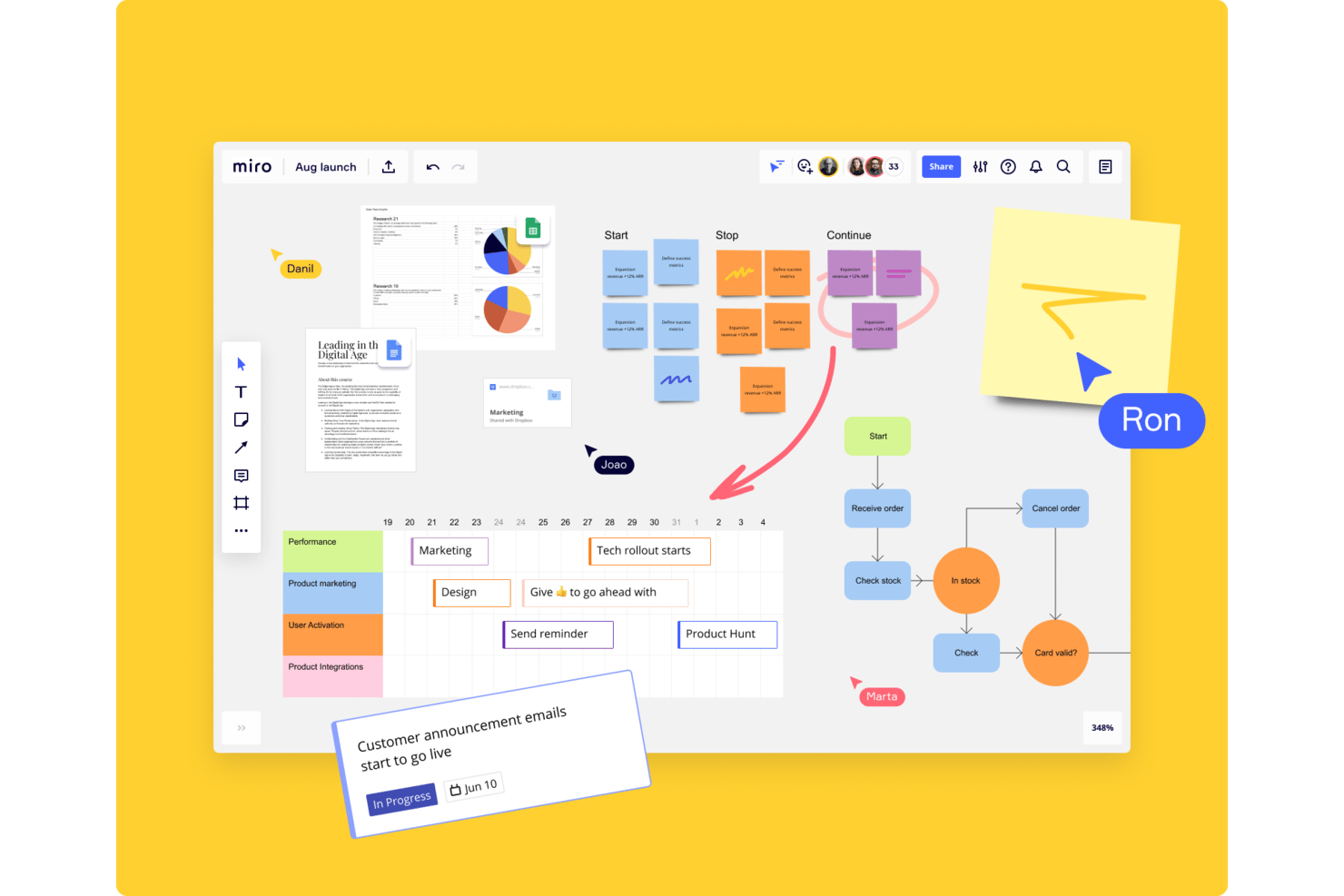
Miro to platforma do wizualnej współpracy, która łączy nieskończone tablice, mapowanie myśli, tworzenie diagramów i narzędzia do planowania projektów w jednym współdzielonym obszarze roboczym.
Dla kogo Miro jest najlepszym wyborem?
Miro doskonale sprawdza się w zespołach startupowych, które polegają na myśleniu wizualnym — niezależnie od tego, czy chodzi o mapowanie przepływów produktu, prowadzenie zdalnych sesji burzy mózgów czy uzgadnianie działań między zespołami na współdzielonym obszarze roboczym.
Dlaczego wybrałem Miro
Miro trafia na moją krótką listę, ponieważ myślenie wizualne często odzwierciedla sposób, w jaki zespoły startupowe faktycznie rozwiązują złożone problemy. Podoba mi się, że nieskończona tablica pozwala zespołom z różnych obszarów mapować przepływy produktu, prowadzić ustrukturyzowane sesje burzy mózgów i uzgadniać priorytety w czasie rzeczywistym, a wszystko to bez utraty kontekstu. Wbudowane narzędzia do mapowania myśli i tworzenia diagramów oznaczają, że nie tylko swobodnie szkicujesz — tworzysz też uporządkowane materiały, które można udostępniać i które pomagają posuwać pracę naprzód.
Najważniejsze funkcje Miro
- Biblioteka szablonów: Uzyskaj dostęp do setek gotowych szablonów do planowania sprintów, spotkań retrospektywnych, mapowania historyjek użytkownika i nie tylko.
- Samoprzylepne notatki i głosowanie: Dodawaj samoprzylepne notatki do dowolnej tablicy i przeprowadzaj sesje głosowania kropkami, aby wspólnie ustalać priorytety pomysłów.
- Integracje z narzędziami do zarządzania projektami: Połącz Miro z Jira, Asaną, Slackiem i innymi narzędziami, aby pobierać aktualne dane bezpośrednio na tablicę.
- Tryb prezentacji: Zamień dowolną tablicę w prezentację z przewodnikiem, aby przeprowadzić interesariuszy przez swoją pracę bez opuszczania obszaru roboczego.
Integracje Miro
Miro oferuje ponad 250 integracji, w tym z Jira, Asaną, Slackiem, Microsoft Teams, Confluence, GitHubem, Google Workspace, Zoomem i Trello. Jego interfejsy API i zestawy SDK obsługują niestandardowe integracje na potrzeby przepływów pracy startupów.
Pros and Cons
Pros:
- Współdzielone obszary robocze pomagają zespołom uzgadniać działania w sposób wizualny
- Głosowanie pomaga konkretyzować sesje ustalania priorytetów w startupach
- Diagramy mapują przepływy produktu i zależności
Cons:
- Tablice nie zastępują ustrukturyzowanego śledzenia zadań
- Poruszanie się po dużych obszarach roboczych może być trudne
New Product Updates from Miro
Miro Adds Japan Data Residency for Enterprise Customers
Miro has introduced Japan data residency for enterprise customers, offering in-region storage for production data, backups, and metadata, plus in-region compute infrastructure. For more information, visit Miro's official site.

Notion
Najlepsze rozwiązanie do dokumentów, wiki i zadań w jednej przestrzeni roboczej
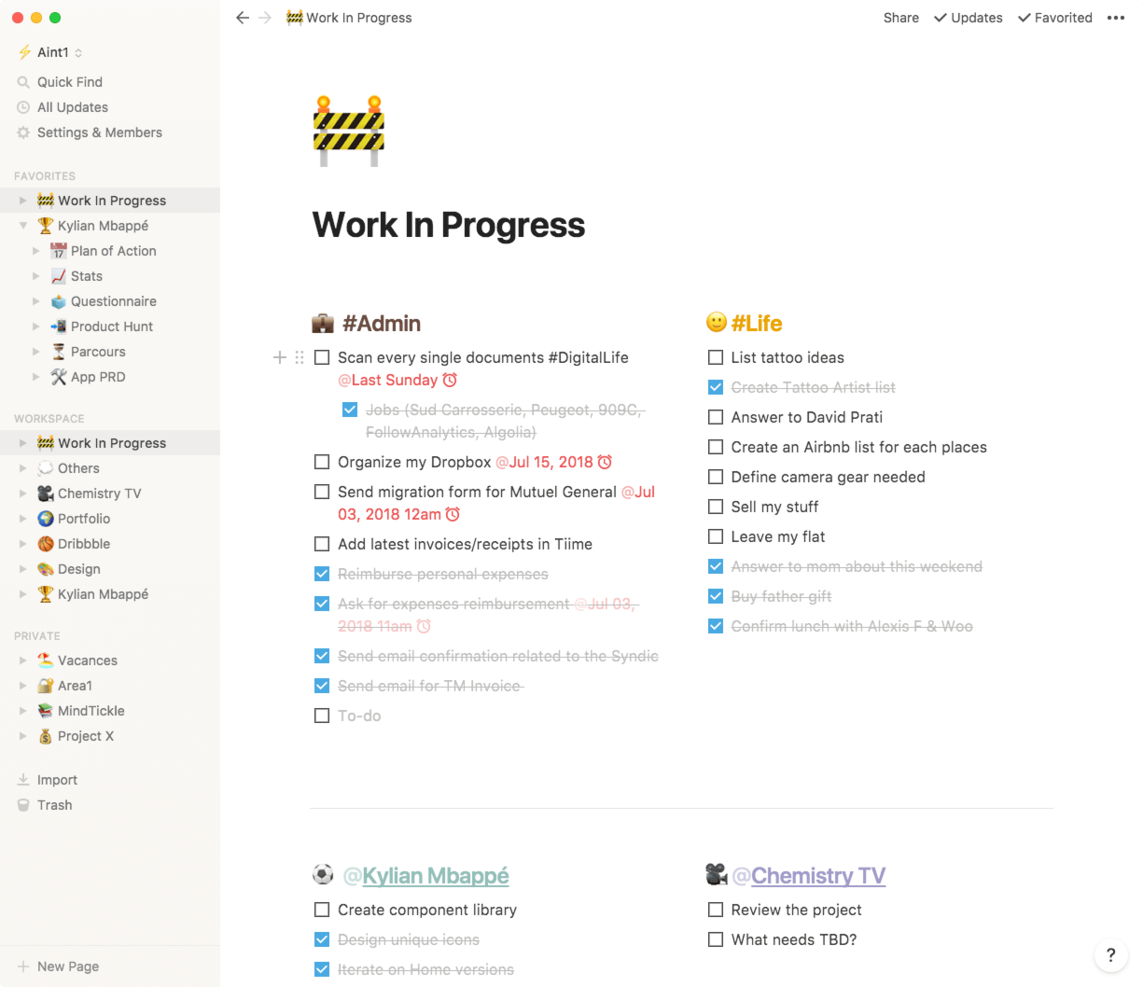
Notion to elastyczna platforma przestrzeni roboczej, która łączy notatki, dokumenty, wiki, bazy danych i zarządzanie zadaniami w jednym połączonym środowisku.
Dla kogo Notion jest najlepszym wyborem?
Notion świetnie sprawdza się w przypadku startupów na wczesnym etapie, które potrzebują jednego miejsca do tworzenia dokumentacji, budowania bazy wiedzy i śledzenia pracy bez konieczności korzystania z wielu narzędzi.
Dlaczego wybrałem Notion
Notion znalazł się wśród moich najlepszych propozycji, ponieważ jest jedynym narzędziem, które rzeczywiście zastępuje trzy lub cztery oddzielne aplikacje w startupach na wczesnym etapie. Podoba mi się, że połączone bazy danych pozwalają bezpośrednio połączyć wiki produktu z tablicą zadań, dzięki czemu zespoły inżynieryjne i produktowe korzystają z jednego źródła prawdy. Dokumenty oparte na blokach w Notion pozwalają również przygotować instrukcję wdrożenia i przekształcić ją w listę kontrolną śledzonego projektu bez przełączania kontekstu.
Najważniejsze funkcje Notion
- Biblioteka szablonów: Uzyskaj dostęp do setek gotowych szablonów do notatek ze spotkań, specyfikacji produktów, planowania sprintów i OKR-ów, aby szybko rozpocząć realizację projektów.
- Notion AI: Korzystaj z wbudowanej sztucznej inteligencji do podsumowywania stron, generowania elementów działań i tworzenia wersji roboczych treści bezpośrednio w przestrzeni roboczej.
- Uprawnienia i ustawienia udostępniania: Ustaw szczegółowe poziomy dostępu do stron i baz danych, aby bezpiecznie udostępniać wybrane dokumenty zewnętrznym interesariuszom lub wykonawcom.
- Formularze Notion: Zbieraj uporządkowane informacje od członków zespołu lub użytkowników i przesyłaj odpowiedzi bezpośrednio do bazy danych Notion w celu śledzenia i segregowania zgłoszeń.
Integracje Notion
Notion obsługuje integracje za pośrednictwem API na potrzeby niestandardowych połączeń. Natywne integracje nie są jasno udokumentowane.
Pros and Cons
Pros:
- Połączone bazy danych łączą dokumenty z tablicami zadań
- Strony projektów pełnią również funkcję dokumentacji zespołu
- Formularze zbierają zgłoszenia w bazach danych służących do śledzenia
Cons:
- Zaawansowane przepływy pracy w projektach wymagają ręcznej konfiguracji
- Raportowanie i widoki obciążenia pracą są ograniczone

Asana
Najlepsza do wdrażania zadań w nowych zespołach

Asana to platforma do zarządzania pracą, która zapewnia zespołom startupów uporządkowany sposób organizowania zadań, przypisywania odpowiedzialności, śledzenia postępów w projektach oraz koordynowania pracy za pomocą osi czasu, tablic i automatyzacji.
Dla kogo Asana jest najlepszym wyborem?
Asana dobrze sprawdza się w młodych zespołach startupowych, które od pierwszego dnia potrzebują prostego sposobu na uzgodnienie zadań i odpowiedzialności wszystkich członków zespołu.
Dlaczego wybrałem Asanę
Uwzględniłem Asanę wśród najlepszych propozycji, ponieważ jest naprawdę jednym z najszybszych narzędzi do wdrożenia w nowym zespole. Funkcje takie jak szablony zadań i przepływy pracy związane z wdrażaniem oznaczają, że nie trzeba za każdym razem zaczynać od zera, gdy do zespołu dołącza nowa osoba. Podoba mi się również to, że funkcja Moje zadania zapewnia każdemu członkowi zespołu osobisty widok zadań od pierwszego dnia, dzięki czemu odpowiedzialność jest jasna i nie wymaga ciągłego nadzoru menedżera.
Najważniejsze funkcje Asany
- Widok osi czasu: Wykres w stylu wykresu Gantta, który pozwala mapować zależności między zadaniami i wizualizować harmonogramy projektów dla całego zespołu.
- Reguły automatyzacji: Automatyzacje uruchamiane przez określone zdarzenia, które przenoszą zadania, przypisują osoby odpowiedzialne lub aktualizują statusy po spełnieniu ustalonych warunków.
- Zarządzanie obciążeniem pracą: Panel pokazujący pracę przydzieloną każdemu członkowi zespołu, dzięki czemu można wykryć problemy z dostępnością, zanim spowodują opóźnienia.
- Śledzenie celów: Wbudowana funkcja, która bezpośrednio łączy zadania zespołu z celami firmy, dzięki czemu postępy są zawsze widoczne.
Integracje Asany
Asana oferuje integracje ze Slackiem, Dyskiem Google, Microsoft Teams, Jira Cloud, GitHubem, Kalendarzem Google i Arkuszami Google. Udostępnia również interfejs API do tworzenia niestandardowych integracji i obsługuje Zapier.
Pros and Cons
Pros:
- Nowi pracownicy otrzymują powtarzalne przepływy pracy związane z zadaniami
- Osobiste widoki zadań ułatwiają określenie indywidualnej odpowiedzialności
- Zależności na osi czasu pomagają koordynować zmieniające się plany uruchomienia
Cons:
- Cele wymagają świadomej konfiguracji, aby pozostały przydatne
- Zespoły inżynieryjne mogą potrzebować osobnego systemu śledzenia zgłoszeń

Shortcut
Najlepsze rozwiązanie do zgrywania zespołów produktu i inżynieryjnych

Shortcut to platforma do zarządzania projektami stworzona specjalnie dla zespołów programistycznych, łącząca śledzenie zadań w formie historyjek, planowanie sprintów, tablice kanban i tworzenie map drogowych produktu w jednym obszarze roboczym.
Dla kogo Shortcut jest najlepszym wyborem?
Shortcut świetnie sprawdzi się w startupach technologicznych na wczesnym etapie rozwoju, w których menedżerowie produktu i inżynierowie muszą pracować na podstawie jednego źródła prawdy bez obciążeń związanych z narzędziami dla dużych przedsiębiorstw.
Dlaczego wybrałem Shortcut
Uwzględniłem Shortcut wśród najlepszych propozycji, ponieważ platforma została zbudowana z myślą o sposobie, w jaki zespoły produktu i inżynieryjne faktycznie współpracują, traktując historyjki, epiki i sprinty jako podstawowe elementy, a nie dodatki dołączone po fakcie. Podoba mi się, że funkcja Docs znajduje się bezpośrednio obok tablicy sprintu, dzięki czemu specyfikacje produktu i zadania inżynieryjne pozostają ze sobą powiązane, zamiast rozdzielać się w osobnych narzędziach. System etykiet i stanów przepływu pracy w Shortcut pozwala również obu zespołom posuwać pracę do przodu bez wzajemnego wchodzenia sobie w drogę.
Najważniejsze funkcje Shortcut
- Zarządzanie iteracjami: Planuj i śledź sprinty dzięki dedykowanym przepływom pracy iteracji, które pozwalają zespołom wyznaczać cele, przypisywać historyjki i monitorować postępy w jednym miejscu.
- Konfigurowalne stany przepływu pracy: Zdefiniuj unikalne etapy przepływu pracy dla każdego zespołu, aby zespoły inżynieryjne i produktowe mogły śledzić pracę zgodnie z własnym procesem, bez sztywnej wspólnej struktury.
- Pulpity raportowe: Przeglądaj wykresy w czasie rzeczywistym i raporty spalania, które pokazują trendy w realizacji oraz tempo pracy zespołu w aktywnych projektach.
- Integracja z GitHub i GitLab: Łącz żądania ściągnięcia i gałęzie bezpośrednio z historyjkami, aby zmiany w kodzie pozostawały powiązane z elementami pracy, które je napędzają.
Integracje Shortcut
Shortcut oferuje integracje z GitHub i GitLab, łącząc żądania ściągnięcia i gałęzie z historyjkami, dzięki czemu zespoły produktu i inżynieryjne mogą powiązać zmiany w kodzie z zaplanowaną pracą.
Pros and Cons
Pros:
- Tablice sprintów zapewniają widoczność prac inżynieryjnych
- Epiki i historyjki jasno określają odpowiedzialność między zespołami
- Szybkie wdrożenie odpowiada potrzebom niewielkich zespołów startupowych
Cons:
- Raportowanie oferuje ograniczoną liczbę wskaźników realizacji
- Zespołom nietechnicznym może brakować szerszych narzędzi do planowania

Linear
Najlepsze rozwiązanie do śledzenia sprintów i planu rozwoju zespołu programistycznego
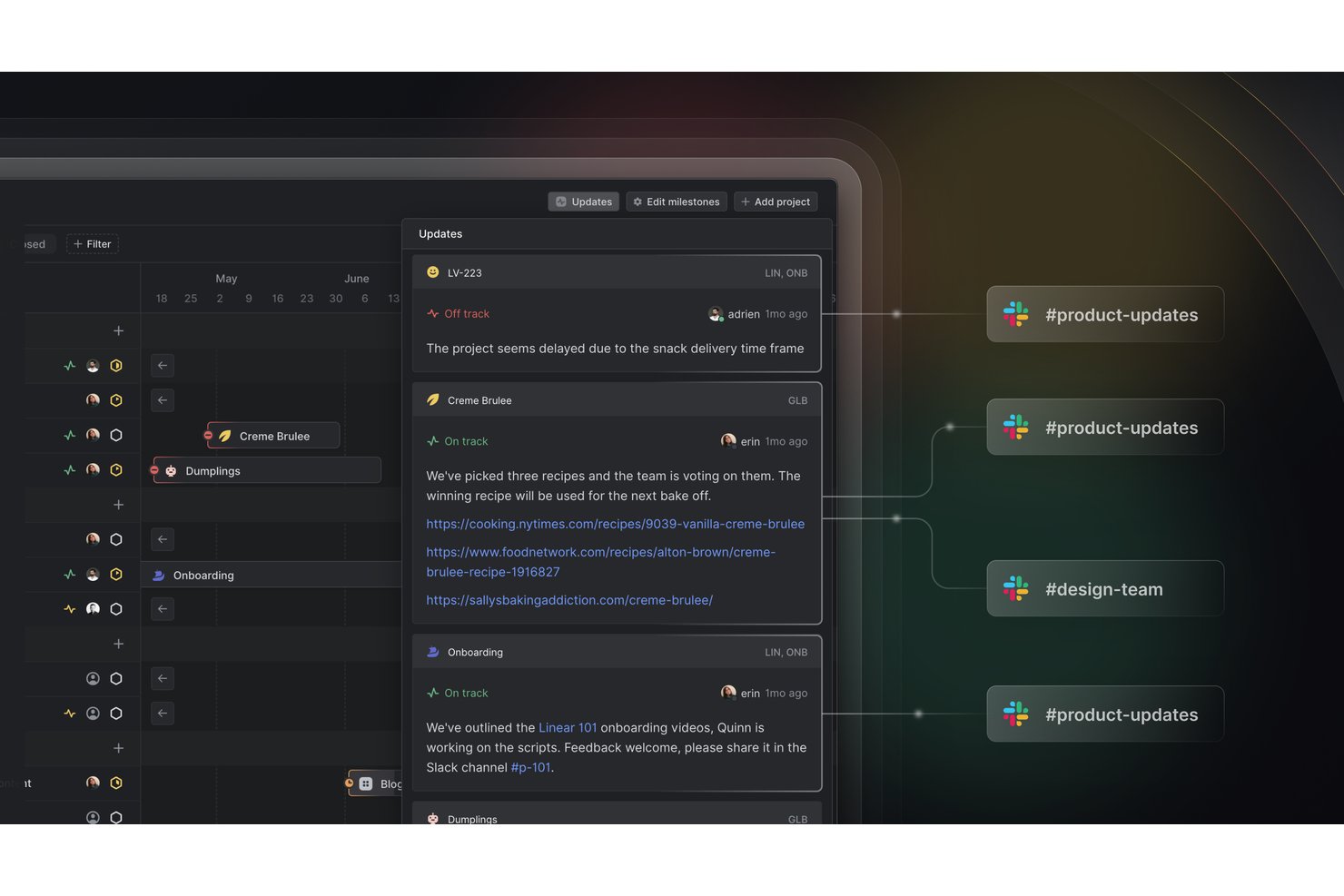
Linear to narzędzie do zarządzania projektami stworzone specjalnie dla zespołów programistycznych, oferujące planowanie sprintów, śledzenie zgłoszeń, wizualizację planu rozwoju oraz zarządzanie cyklami w jednym obszarze roboczym.
Dla kogo Linear jest najlepszym wyborem?
Linear doskonale sprawdza się w startupach, w których główną rolę odgrywa inżynieria, a programiści i menedżerowie produktu wspólnie prowadzą sprinty i zarządzają planami rozwoju.
Dlaczego wybrałem Linear
Linear znalazł się na mojej krótkiej liście, ponieważ został stworzony z myślą o sposobie pracy zespołów programistycznych. Podoba mi się, że cykle (odpowiednik sprintów w Linear) automatycznie przenoszą niezakończone zgłoszenia i wskazują blokery bez konieczności ręcznego porządkowania. Widok planu rozwoju łączy pracę na poziomie sprintu bezpośrednio z kamieniami milowymi produktu, dzięki czemu liderzy zespołów inżynieryjnych w startupach na wczesnym etapie mogą pokazywać interesariuszom postępy bez tworzenia osobnej prezentacji.
Najważniejsze funkcje Linear
- Integracja z Git: Linear łączy się bezpośrednio z GitHub, GitLab i innymi platformami kontroli wersji, aby automatycznie powiązywać commity i żądania ściągnięcia ze zgłoszeniami.
- Skrzynka wstępnej selekcji: Przychodzące zgłoszenia błędów i prośby o funkcje trafiają do wspólnej kolejki wstępnej selekcji, w której zespół może je przejrzeć, przypisać i ustalić ich priorytet, zanim praca trafi do cyklu.
- Aktualizacje projektów: Członkowie zespołu mogą publikować uporządkowane aktualizacje postępów w projektach, zapewniając interesariuszom jasny obraz statusu bez zakłócania pracy zespołu inżynieryjnego.
- Widoki niestandardowe: Możesz tworzyć filtrowane widoki według osoby przypisanej, etykiety, priorytetu lub projektu, aby w danym momencie wyświetlać dokładnie te zadania, które są dla Ciebie istotne.
Integracje Linear
Linear oferuje natywne integracje z GitHub i GitLab, łącząc commity i żądania ściągnięcia ze zgłoszeniami na potrzeby skoordynowanych procesów tworzenia oprogramowania w startupach.
Pros and Cons
Pros:
- Niezakończone zgłoszenia są przenoszone do następnego cyklu
- Plany rozwoju łączą pracę sprintów z kamieniami milowymi
- Kolejka wstępnej selekcji pomaga ustalać priorytety przychodzących zgłoszeń
Cons:
- Procesy niezwiązane z inżynierią są mniej intuicyjne
- Brak natywnego widoku planowania zasobów

Jira
Najlepsza dla rozwijających się startupów korzystających z ekosystemu Atlassian
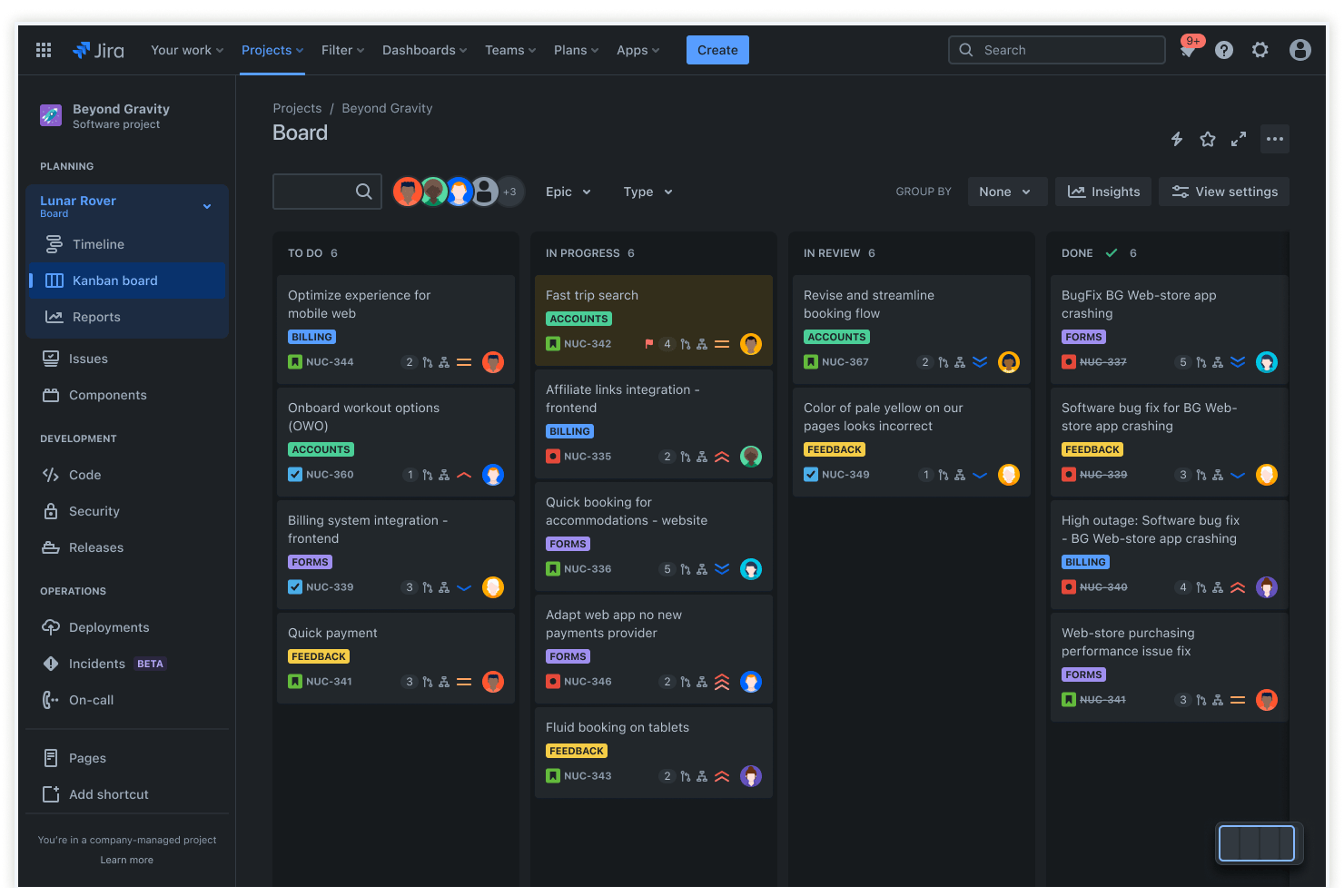
Jira to platforma do zarządzania projektami i śledzenia zgłoszeń, która łączy planowanie sprintów, zarządzanie rejestrem zadań, śledzenie błędów i automatyzację przepływów pracy w zespołach programistycznych oraz międzydziałowych.
Dla kogo Jira jest najlepszym wyborem?
Jira dobrze sprawdzi się w rozwijających się startupach, które już korzystają z narzędzi Atlassian, takich jak Confluence lub Bitbucket, i potrzebują warstwy do zarządzania projektami, skalującej się wraz z zespołem inżynieryjnym.
Dlaczego wybrałem Jira
Jira znalazła się wśród moich najlepszych propozycji, ponieważ naturalnie pasuje do startupów, które już korzystają ze stosu Atlassian. Jeśli Twój zespół używa Confluence do dokumentacji lub Bitbucket do kontroli wersji, planowanie sprintów i zarządzanie rejestrem zadań w Jira łączą się bezpośrednio z tą pracą, bez konieczności ręcznej synchronizacji. Szczególnie podoba mi się to, że tablice Scrum w Jira pozwalają liderom zespołów inżynieryjnych śledzić tempo pracy w kolejnych sprintach, co daje rozwijającym się zespołom rzeczywiste dane pomagające z czasem udoskonalać cykle planowania.
Najważniejsze funkcje Jira
- Śledzenie błędów i zgłoszeń: Rejestruj, przypisuj i ustalaj priorytety błędów bezpośrednio na tej samej tablicy, której zespół inżynieryjny używa do pracy nad sprintem.
- Konfigurowalne przepływy pracy: Twórz łańcuchy akceptacji, przejścia między statusami i reguły automatyzacji dostosowane do procesu realizacji zadań w Twoim zespole.
- Widok planu działania: Umieszczaj epiki i inicjatywy na osi czasu, aby interesariusze mogli zobaczyć, co nadchodzi i kiedy.
- Integracja z narzędziami zewnętrznymi: Połącz Jira ze Slackiem, GitHubem, Figmą i setkami innych narzędzi, na których Twój startup już polega.
Integracje Jira
Jira obsługuje integracje ze Slackiem, GitHubem i Figmą, a także z setkami innych narzędzi, z których Twój startup może już korzystać. Udostępnia również interfejs API do tworzenia niestandardowych połączeń.
Pros and Cons
Pros:
- Tablice Scrum śledzą tempo pracy w kolejnych sprintach
- Hierarchie zgłoszeń łączą epiki z zadaniami realizacyjnymi
- Reguły przepływu pracy automatyzują powtarzalne przekazywanie zadań
Cons:
- Nakład pracy związany z konfiguracją rośnie wraz ze złożonością procesu
- Zespoły biznesowe mają do czynienia z terminologią skoncentrowaną na inżynierii

ClickUp
Najlepszy do elastycznego śledzenia zadań przy ograniczonym budżecie
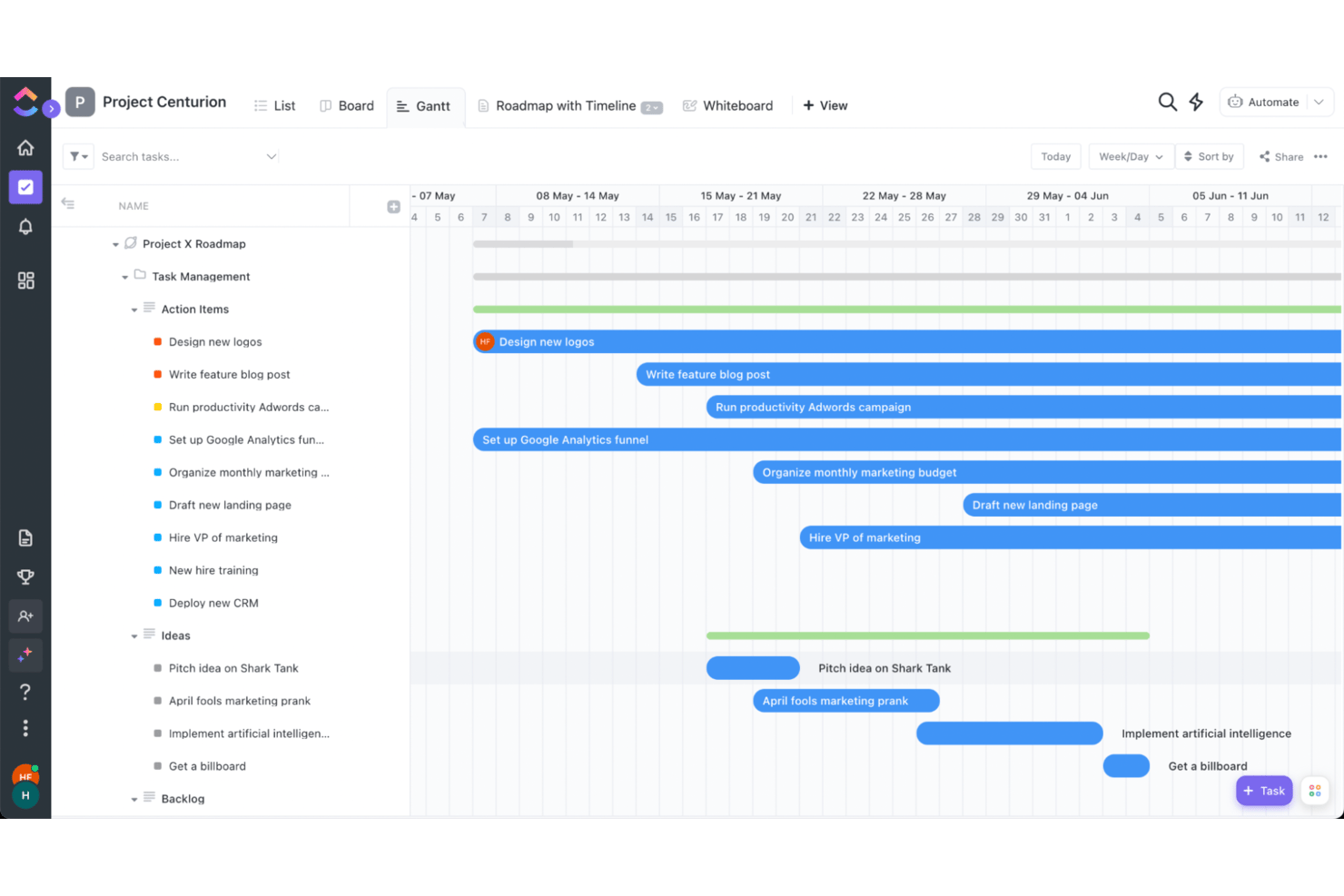
ClickUp to platforma do zarządzania projektami, która łączy śledzenie zadań, dokumenty, cele, rejestrowanie czasu oraz niestandardowe widoki, takie jak wykresy Gantta i tablice Kanban, w jednym obszarze roboczym.
Dla kogo ClickUp jest najlepszym wyborem?
ClickUp doskonale sprawdzi się w startupach na wczesnym etapie rozwoju, które potrzebują elastycznego śledzenia zadań w wielu zespołach bez konieczności płacenia za kilka narzędzi.
Dlaczego wybrałem ClickUp
ClickUp znalazł się na mojej krótkiej liście, ponieważ oferuje imponujący zakres opcji śledzenia zadań w ramach bezpłatnego planu, z którego większość startupów może faktycznie korzystać na co dzień. Podoba mi się, że pola niestandardowe pozwalają oznaczać zadania według sprintu, zespołu lub priorytetu bez żadnych dodatków, a wiele widoków (Kanban, Gantt, Lista) umożliwia inżynierom i projektantom pracę w ramach tego samego projektu bez sporów o format. Dla startupu, który pilnuje każdego wydatku, taką elastyczność bez płatnej blokady trudno zignorować.
Najważniejsze funkcje ClickUp
- Śledzenie celów: Ustawiaj mierzalne cele i bezpośrednio łącz je z zadaniami, aby Twój zespół zawsze wiedział, jak jego praca wiąże się z większymi celami.
- Rejestrowanie czasu: Rejestruj godziny bezpośrednio w dowolnym zadaniu bez potrzeby korzystania z integracji zewnętrznej.
- Kreator automatyzacji: Twórz automatyzacje oparte na regułach, które obsługują powtarzalne działania, takie jak zmiany statusu, przypisywanie zadań i powiadomienia.
- Współpraca nad dokumentami: Twórz wewnętrzne wiki, briefy lub procedury operacyjne bezpośrednio w ClickUp i łącz je z odpowiednimi zadaniami.
Integracje ClickUp
ClickUp oferuje natywne integracje ze Slackiem, GitHubem, GitLabem, Bitbucketem, Google Drive, Kalendarzem Google, Microsoft Teams, Zoomem, Figmą i HubSpotem. Obsługuje również niestandardowe integracje za pośrednictwem interfejsu API oraz Zapiera.
Pros and Cons
Pros:
- Pola zadań umożliwiają rejestrowanie oznaczeń sprintu i priorytetu
- Bezpłatny plan obsługuje śledzenie zadań w wielu widokach
- Dokumenty, cele i zadania współdzielą jeden obszar roboczy
Cons:
- Rozbudowany interfejs może utrudniać dostęp do codziennych elementów sterowania zadaniami
- Duże tablice mogą działać wolniej podczas aktualizacji
New Product Updates from ClickUp
ClickUp Adds List Automations, Time Off Scheduling, and Org Charts
ClickUp adds template-based List automations, personal time off scheduling, a unified picker, automatic task date syncing, and Org Charts. These updates help teams automate project setup, manage availability, and organize work. For more information, visit ClickUp’s official site.
Inne narzędzia
Oto kilka dodatkowych narzędzi, które nie znalazły się na mojej głównej liście, ale warto je rozważyć, jeśli nie udało Ci się znaleźć powyżej odpowiedniego oprogramowania do zarządzania projektami dla Twojego startupu.
- Wrike
Najlepszy do współpracy z klientami i gośćmi
- GoodDay
Najlepszy wybór dla konfigurowalnych obszarów roboczych w startupach
- Smartsheet
Najlepsze rozwiązanie do śledzenia projektów w stylu arkusza kalkulacyjnego na dużą skalę
- Freedcamp
Najlepsze kompleksowe rozwiązanie w ramach bezpłatnego planu
- Teamwork.com
Najlepsze rozwiązanie dla zespołów zarządzających produktami skierowanymi do klientów
- Scoro
Najlepsze rozwiązanie do fakturowania i nadzoru w startupach świadczących usługi dla klientów
- Nifty
Najlepsze do sprintów generowanych przez AI
- Hive
Najlepsze rozwiązanie do śledzenia OKR i celów w miarę rozwoju
- Superhuman Docs
Najlepsze do dokumentacji, narzędzi do śledzenia AI i darmowych edytorów


Jak oceniam oprogramowanie do zarządzania projektami dla startupów
Dzielę ocenę na trzy części, przyznając największą wagę podstawowym funkcjom: przydzielaniu zadań, śledzeniu terminów i wskazywaniu blokad w ramach pracy nad produktem i operacjami. Następnie szukam wyróżniających się funkcji, takich jak natywne dokumenty, które przechowują specyfikacje obok zadań. Na koniec biorę pod uwagę czynniki wykraczające poza funkcje, takie jak łatwe wdrożenie i ceny przyjazne startupom.
Podstawowe funkcje (niezbędne elementy na tej liście)
Wybierając narzędzia do mojej listy, oceniam każde z nich w skali od 0 (nie oferuje danej funkcji) do 5 (doskonale radzi sobie w tym obszarze) pod kątem każdej z wymienionych poniżej podstawowych funkcji. Następnie przeliczam wynik na wartość procentową, aby pomóc ocenić ogólne dopasowanie każdego narzędzia, przyznając dodatkową wagę funkcjom, które uznałem za niezbędne.
- Śledzenie zadań i projektów (niezbędne): Szukam możliwości przydzielania zadań, śledzenia ich statusu, tworzenia podzadań i definiowania zależności, aby odwzorować pracę od rozpoczęcia projektu aż po jego realizację.
- Elastyczne widoki i przepływy pracy (niezbędne): Sprawdzam dostępność widoków listy, tablicy i osi czasu, a także elastycznych statusów dopasowanych do zmieniających się procesów związanych z produktem i operacjami.
- Współpraca zespołowa: Oceniam, czy komentarze, wzmianki i załączniki plików pozwalają przechowywać decyzje oraz kontekst projektu razem z zadaniami.
- Skalowalne ceny: Biorę pod uwagę, czy bezpłatne lub tańsze plany obsługują mały zespół, a płatne poziomy cenowe odpowiadają rosnącym potrzebom.
- Integracje: Szukam połączeń z narzędziami do komunikacji, przechowywania plików i programowania, aby praca pasowała do istniejących przepływów pracy zespołu.
- Widoczność postępów: Oceniam pulpity nawigacyjne i podsumowania statusów, które pokazują postęp projektu, osoby odpowiedzialne oraz pojawiające się blokady.
Gdy mam już listę narzędzi spełniających kryteria, sprawdzam, co wyróżnia każdą platformę.
Czynniki różnicujące (co wyróżnia dostawców)
Oto jak porównuję poszczególnych dostawców:
Wyróżniające się funkcje
Szukam natywnych dokumentów i wiki, które znajdują się obok zadań, dzięki czemu specyfikacja produktu i powiązane z nią elementy pracy pozostają połączone bez konieczności przełączania się między aplikacjami. Znaczenie mają również kreatory niestandardowej automatyzacji — sprawdzam, czy założyciel może skonfigurować regułę taką jak "gdy status zmieni się na QA, przypisz ponownie zadanie głównemu inżynierowi" bez pisania kodu. Oceniam także wbudowane śledzenie czasu i widoki obciążenia pracą, ponieważ szczupłe zespoły muszą dostrzec, kto jest przeciążony, zanim dojdzie do wypalenia zawodowego.
Czynniki wykraczające poza funkcje
Sprawdzam, czy narzędzie pozwala małym zespołom samodzielnie przeprowadzić konfigurację bez dedykowanego administratora — szablony i intuicyjne ustawienia domyślne skracają czas wdrożenia, gdy zespół szybko się powiększa. Oceniam również dostęp do API i opcje eksportu danych, ponieważ współzałożyciele techniczni często muszą przekazywać dane projektowe do wewnętrznych pulpitów nawigacyjnych lub raportów dla inwestorów. Ważne są także uprawnienia oparte na rolach, szczególnie po zatrudnieniu kontraktorów lub udostępnieniu planu rozwoju zewnętrznym partnerom, którzy nie powinni widzieć wszystkiego.
Jak wybrać oprogramowanie do zarządzania projektami dla startupów
Łatwo ugrzęznąć w długich listach funkcji i złożonych strukturach cenowych. Aby pomóc Ci zachować koncentrację podczas przechodzenia przez wyjątkowy dla Twojej firmy proces wyboru oprogramowania, przygotowałem listę czynników, które warto wziąć pod uwagę:
| Czynnik | Na co zwrócić uwagę |
|---|---|
| Skalowalność | Upewnij się, że oprogramowanie może rozwijać się wraz z Twoim startupem. Zwróć uwagę na elastyczne ceny, limity użytkowników i zaawansowane funkcje, dzięki którym nie będzie trzeba zmieniać platformy w miarę rozwoju zespołu. |
| Integracje | Wybierz narzędzie, które bezproblemowo łączy się z używanymi aplikacjami — Slackiem, Dyskiem Google, systemami CRM lub narzędziami deweloperskimi — aby uniknąć zakłóceń w przepływie pracy i silosów danych (możesz również rozważyć oprogramowanie do zarządzania projektami z funkcjami CRM) |
| Możliwość dostosowania | Procesy w Twoim startupie są unikalne. Wybierz oprogramowanie, które pozwala dostosować przepływy pracy, pulpity nawigacyjne i uprawnienia do sposobu pracy Twojego zespołu. |
| Łatwość obsługi | Stroma krzywa uczenia się spowalnia produktywność. Wybierz rozwiązanie z intuicyjnym interfejsem, prostą nawigacją i minimalnymi wymaganiami szkoleniowymi. |
| Budżet | Startupy potrzebują opłacalnych rozwiązań. Porównaj bezpłatne plany, okresy próbne i ceny za użytkownika, aby upewnić się, że otrzymujesz przystępną opcję bez rezygnowania z kluczowych funkcji. |
| Zabezpieczenia | Chroń poufne dane swojej firmy. Zwróć uwagę na funkcje takie jak dostęp oparty na rolach, szyfrowanie i zgodność ze standardami, takimi jak SOC 2 lub RODO. |
| Narzędzia do współpracy | Startupy działają szybko, dlatego wbudowane powinny być komunikacja w czasie rzeczywistym, komentarze do zadań, udostępnianie plików i pulpity zespołowe. |
| Dostępność mobilna | Twój zespół potrzebuje dostępu do narzędzia w dowolnym miejscu. Upewnij się, że oprogramowanie ma dobrze zaprojektowaną aplikację mobilną z pełną funkcjonalnością. |
Czym jest oprogramowanie do zarządzania projektami dla startupów?
Oprogramowanie do zarządzania projektami dla startupów to narzędzie, które pomaga organizować zadania, harmonogramy i zasoby związane z projektami startupu. Założyciele, liderzy projektów i członkowie zespołu korzystają z niego, aby wszyscy byli na bieżąco, skutecznie współpracowali i realizowali projekty na czas.
Funkcje obejmują śledzenie zadań i kamieni milowych, narzędzia do współpracy, udostępnianie dokumentów i zarządzanie zasobami. Oprogramowanie do zarządzania projektami dla startupów jest szczególnie pomocne, gdy zespół się powiększa, a projekty stają się bardziej złożone, ponieważ pozwala organizować projekty w sposób zwiększający produktywność i umożliwiający skuteczne skalowanie.
Funkcje oprogramowania do zarządzania projektami dla startupów
Oto niektóre funkcje, których szukam podczas oceniania systemów zarządzania projektami dla małych zespołów, startupów i małych firm.
- Usprawnione zarządzanie pracą: Większość startupów nie ma wielu zasobów, które mogłaby przeznaczyć na szkolenia i wdrażanie, dlatego narzędzie musi oferować uproszczone planowanie projektów w stylu „zacznij działać”, z możliwą do opanowania krzywą uczenia się.
- Udostępnianie plików: Komunikacja i dystrybucja ograniczonych (choć powiększających się) zasobów mają kluczowe znaczenie dla rozwoju każdego startupu.
- Aktualizacje w czasie rzeczywistym: Wszystko dzieje się szybko i często się zmienia, dlatego niezwykle ważne jest, aby poszczególni członkowie zespołu jak najszybciej otrzymywali najbardziej aktualne informacje.
- Tworzenie map drogowych: Twój zespół startupu będzie potrzebował nie tylko krystalicznie jasnej mapy drogowej wyznaczającej kierunek, ale także sposobu na powiadamianie liderów zespołów, jeśli projekt lub zadanie wymaga dalszych działań albo korekty kierunku.
- Współpraca między projektami: Startupy realizują jednocześnie wiele projektów — od prowadzenia mediów społecznościowych, przez rozwój produktu, po rekrutację; potrzebujesz aplikacji, która ujednolici współpracę wszystkich obszarów w jednej centralnej lokalizacji.
- Tablice Scrum zapewniające widoczność rejestru zadań: Pomaga to zajętym zespołom wizualizować, co należy zrobić w każdym sprincie, oraz odłożyć na później elementy o niższym priorytecie. Pomaga także śledzić świetne pomysły dotyczące mapy drogowej produktu i jego przyszłej wizji.
- Raportowanie: Uzyskuj informacje o postępach projektu, wydajności zespołu i terminach dzięki pulpitom nawigacyjnym w czasie rzeczywistym oraz konfigurowalnym raportom.
- Automatyzacja: Ogranicz pracę ręczną, automatyzując przydzielanie zadań, aktualizacje statusów i powiadomienia, aby projekty sprawnie posuwały się naprzód.
- Zarządzanie dokumentami: Przechowuj, organizuj i udostępniaj pliki w centralnej lokalizacji, aby mieć pewność, że Twój zespół ma łatwy dostęp do najnowszych dokumentów projektowych.
- Zarządzanie zasobami: Skutecznie przydzielaj członków zespołu, budżety i narzędzia, aby zapobiegać nadmiernemu obciążeniu i utrzymywać projekty na właściwym torze.
Jeśli Twoją małą firmę lepiej opisać jako organizację non-profit, wypróbuj tę listę oprogramowania do zarządzania projektami dla organizacji non-profit; jeśli jesteś zespołem jednoosobowym, wypróbuj tę listę oprogramowania do zarządzania projektami dla osób indywidualnych.
Najczęściej zadawane pytania dotyczące oprogramowania do zarządzania projektami dla startupów
Jak wdrożyć zarządzanie projektami w startupie?
Szybko zdasz sobie sprawę, że w zespole potrzebujesz kierownika projektu. Zauważysz jednak również, że w budżecie może nie być na to środków. Dlatego pierwszym zadaniem będzie wybranie osoby z obecnego zespołu, która najlepiej poradzi sobie z tymi obowiązkami.
Po wybraniu odpowiedniej osoby poszukaj darmowych narzędzi do zarządzania projektami, które możecie przetestować. Po przeprowadzeniu testów trzeba będzie wybrać narzędzie najlepiej dopasowane do waszej sytuacji. Zazwyczaj najlepiej wybrać na przykład oprogramowanie działające na MacBooku lub innym laptopie, aby nie trzeba było inwestować w nowe systemy. Gdy wybierzesz odpowiednie narzędzie, można będzie rozpocząć pracę.
Nawet w przypadku najłatwiejszego w obsłudze oprogramowania do zarządzania projektami wdrożenie narzędzia nadal wymaga czasu. Trzeba będzie również zainwestować w indywidualne spotkania, aby wyjaśnić poszczególnym osobom, jak korzystać z narzędzia w ramach ich roli w projektach. Będzie to czasochłonne, ale jest też najlepszym sposobem na zapewnienie płynniejszego przejścia z obecnego systemu na nowe narzędzie.
Na koniec najlepszym sprzymierzeńcem będzie powtarzanie. Powtarzaj, powtarzaj i jeszcze raz powtarzaj. Udoskonalaj proces i przekazuj zespołowi informacje zwrotne dotyczące korzystania z narzędzia, aby wszyscy nadal podążali w wybranym przez Ciebie kierunku.