

I 10 migliori strumenti di collaborazione per team remoti nel 2026

I migliori strumenti di collaborazione per i team da remoto: selezione


Scegliere gli strumenti di collaborazione giusti per i team da remoto è difficile. Vuoi migliorare la comunicazione e la produttività, ma devi capire quale strumento sia più adatto. In questo articolo renderò tutto più semplice, mettendo a frutto i miei anni di esperienza nella gestione di progetti digitali e nell'utilizzo di vari strumenti per offrirti questa selezione dei migliori strumenti di collaborazione per i team da remoto.
Perché fidarsi dei nostri consigli sui software
Il nostro team testa e recensisce software dal 2012. In quanto project manager noi stessi, sappiamo quanto sia difficile — e importante — scegliere il software giusto.
Per questa guida, abbiamo valutato gli strumenti attraverso test pratici e ricerche indipendenti, assegnando un punteggio agli strumenti in base ai nostri criteri di selezione. Ci basiamo inoltre sulle competenze di leader di pensiero del settore e di professionisti attivi nella gestione dei progetti.
Le nostre recensioni riflettono il nostro giudizio editoriale umano, non un discorso di vendita.
Revisori esperti:
Tabella comparativa: strumenti di collaborazione per i team da remoto
Questa tabella comparativa riassume i dettagli dei prezzi della mia selezione dei migliori strumenti di collaborazione per i team da remoto:
| Tool | Best For | Trial Info | Price | ||
|---|---|---|---|---|---|
| 1 | Ideale per dashboard flessibili | Piano gratuito disponibile | Da $9/utente/mese (fatturato annualmente) | Website | |
| 2 | Ideale per la gestione di progetti tra sedi diverse | Prova gratuita di 14 giorni + piano gratuito disponibile | Da $10/utente/mese (fatturato annualmente) | Website | |
| 3 | Ideale per lavagne collaborative | Piano gratuito disponibile | Da $8/membro/mese (fatturazione annuale) | Website | |
| 4 | Ideale con l'accesso ospite per i partner esterni | Prova gratuita di 30 giorni disponibile | A partire da $14/utente/mese (fatturati annualmente) | Website | |
| 5 | Ideale per strumenti di discussione interattivi | Demo gratuita disponibile | Prezzo su richiesta | Website | |
| 6 | Miglior workspace tutto-in-uno | Piano gratuito disponibile | Da $10/utente/mese (fatturato annualmente) | Website | |
| 7 | Ideale per la collaborazione all'interno delle attività | Prova gratuita + piano gratuito + demo gratuita disponibili | Da $13/utente/mese (fatturato annualmente) | Website | |
| 8 | Ideale per la gestione dei progetti personalizzabile | Piano gratuito + demo gratuita disponibile | A partire da $7/utente/mese (fatturazione annuale) | Website | |
| 9 | Ideale per videoconferenze e webinar | Piano gratuito + demo gratuita disponibile | Da $14.16/mese (fatturato annualmente) | Website | |
| 10 | Ideale per la gestione visiva delle attività | Piano gratuito disponibile | Da $5/utente/mese (fatturato annualmente) | Website |


Recensioni dei migliori strumenti di collaborazione per i team da remoto
Di seguito trovi un’analisi approfondita e una panoramica di vari strumenti di collaborazione per i team da remoto. Esamineremo i pro e i contro di ogni strumento, le sue funzionalità e i casi d’uso più adatti

Ideale per dashboard flessibili
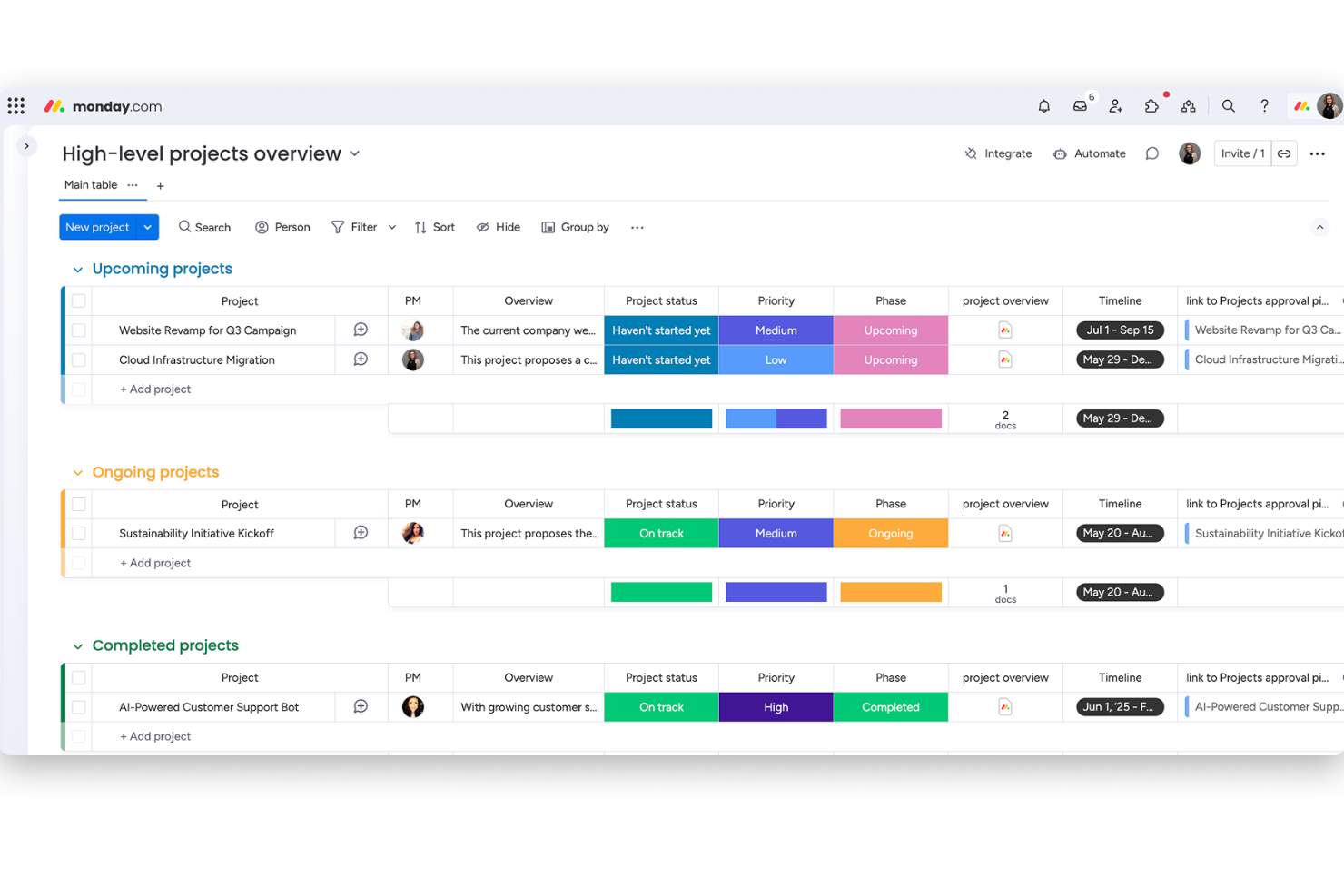
monday.com rientra nella mia lista perché pochi strumenti eguagliano la flessibilità dei suoi dashboard per i team remoti. Durante i test, ho scoperto che i team distribuiti possono utilizzare le loro bacheche visive per monitorare i progetti, centralizzare il feedback e visualizzare i progressi in tempo reale in un unico posto. Si distingue la possibilità di personalizzare i dashboard per ruolo: ognuno vede solo ciò che è rilevante per sé.
Questo livello di personalizzazione riduce il rumore: ad esempio, i leader possono monitorare i progressi generali e i rischi, mentre i singoli collaboratori si concentrano sugli aggiornamenti relativi ai propri compiti.Per cosa è migliore monday.com
- Team distribuiti che necessitano di dashboard personalizzabili in tempo reale
- Gruppi di progetto cross-funzionali che condividono aggiornamenti e carichi di lavoro in modo visivo
Per cosa non è adatto monday.com
- Team che necessitano di una rigorosa conformità ai processi
- Organizzazioni con catene di approvazione altamente complesse e multilivello
Cosa distingue monday.com
monday.com pone molta attenzione su bacheche adattabili e viste personalizzate, in modo che tu possa modellare gli spazi di lavoro per soddisfare le esigenze di ogni progetto. A differenza di strumenti come ClickUp o Jira, si aspetta che tu organizzi visivamente e adatti i dashboard per riflettere la reale collaborazione del team. In pratica, questo approccio è ideale per i team remoti che vogliono evidenziare priorità chiave o avanzamenti per ruoli diversi senza dover navigare tra elenchi statici.
Compromessi con monday.com
monday.com privilegia la personalizzazione dei dashboard, ma si perde il controllo dettagliato sull’automazione dei flussi di lavoro e sulla governance stringente. Questo diventa un limite se hai bisogno di processi rigidamente regolamentati con molte tracce di controllo.
Pros and Cons
Pros:
- Chiarezza e visibilità sui progetti aiutano i team distribuiti a rimanere allineati
- Bacheche altamente personalizzabili permettono ai team di costruire flussi di lavoro sui propri processi
- Eccellente supporto per la collaborazione remota con aggiornamenti in tempo reale e accesso mobile
Cons:
- I piani Free e Basic sono molto limitati e non includono viste o funzionalità di automazione chiave.
- Senza personalizzazione e configurazione accurata, le bacheche possono diventare disordinate man mano che i progetti crescono.
New Product Updates from monday AI Workspace
monday AI Workspace Adds Human Approval Routing
monday AI Workspace adds a human-in-the-loop approval block to AI Workflows, sending approval requests and routing workflow paths based on responses. For more information, visit monday AI Workspace's official site.
Wrike
Ideale per la gestione di progetti tra sedi diverse
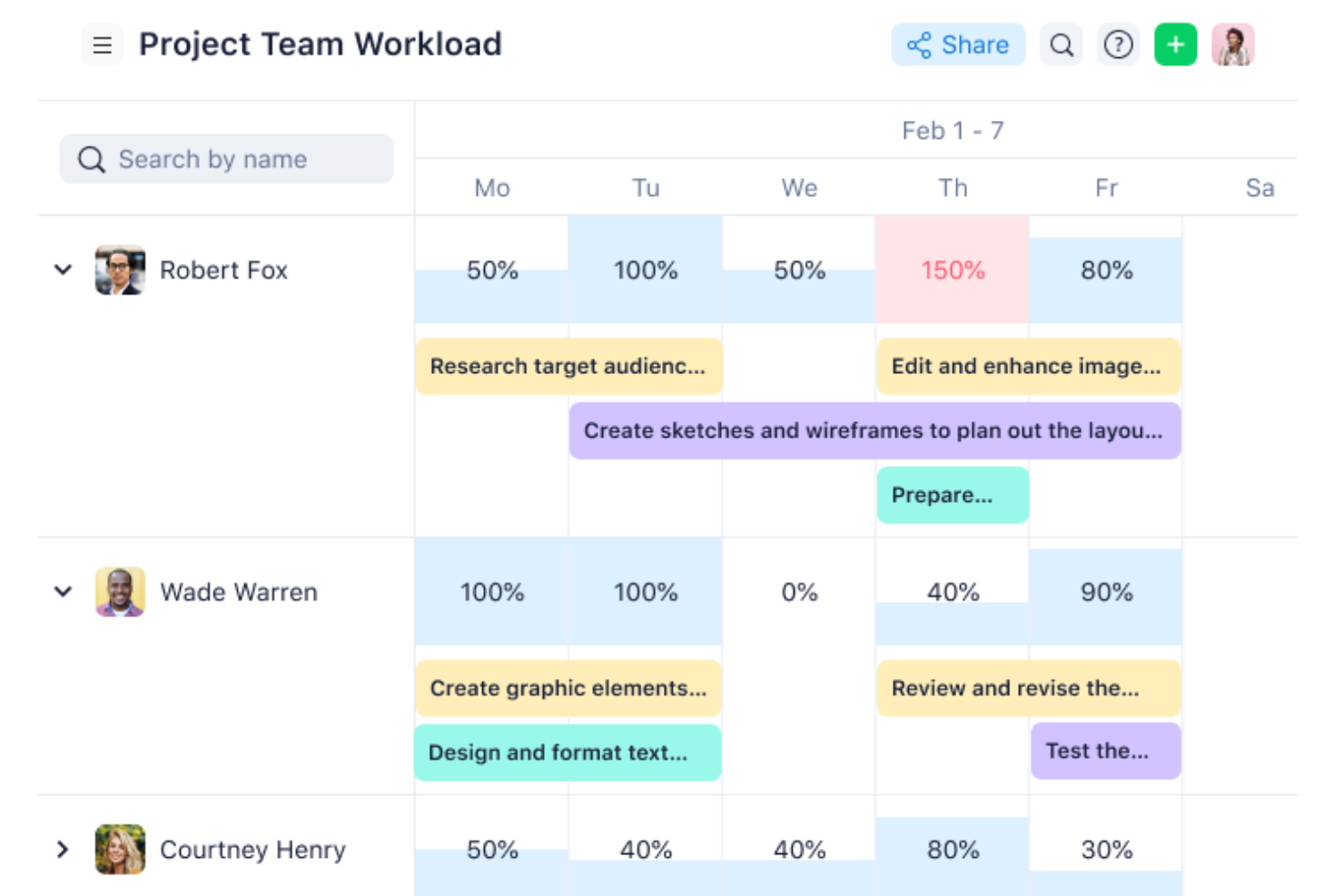
Wrike si distingue per la gestione di progetti tra sedi diverse grazie alla struttura degli spazi di lavoro pensata per team distribuiti. Quando ho impostato progetti su diversi fusi orari, funzionalità come dashboard e spazi personalizzati hanno reso semplice mantenere tutti allineati anche con priorità in continuo cambiamento.
Ciò che apprezzo di più sono le funzioni di revisione integrate e i moduli di richiesta, che riducono le infinite catene di email e rendono le decisioni visibili direttamente nel flusso delle attività.
Migliore per
- Team di progetto distribuiti con dipendenze strutturate tra le attività
- Gruppi che gestiscono approvazioni, revisioni e richieste su larga scala
Non consigliato per
- Piccoli team che necessitano di strumenti di collaborazione leggeri
- Team che desiderano una configurazione e un avvio minimi
Cosa distingue Wrike dagli altri
Wrike è progettato per lavori che richiedono struttura e responsabilità, ma senza la pesantezza di strumenti come Jira. Si aspetta la creazione di flussi di lavoro ripetibili che offrano a tutti visibilità su attività e approvazioni mentre il lavoro passa tra persone e squadre. Rispetto a strumenti come ClickUp o Trello, Wrike trova un equilibrio tra rigore operativo e gestibilità, ideale per team di progetto distribuiti che non possono contare su solleciti informali o rapide conversazioni.
Compromessi con Wrike
Wrike ottimizza la collaborazione strutturata, ma in cambio si rinuncia alla semplicità e all'avvio rapido che offrono strumenti più flessibili. I team che preferiscono un approccio leggero e immediato possono trovarsi rallentati dai requisiti di processo di Wrike.
Pros and Cons
Pros:
- Chat in-app per ridurre i costi di cambio contesto nella collaborazione
- Singoli e team possono monitorare i carichi di lavoro
- Visualizzazione immediata delle performance dei flussi di lavoro
Cons:
- Non adatto per piccole organizzazioni
- Limitato a 10 flussi di lavoro per spazio
New Product Updates from Wrike

Wrike Adds Quick Search to Table View
Wrike adds Quick Search to Table View with full-table search across titles, descriptions, and fields, plus highlighted matches. This helps users find tasks faster in large tables. For more information, visit Wrike’s official site.

Miro
Ideale per lavagne collaborative
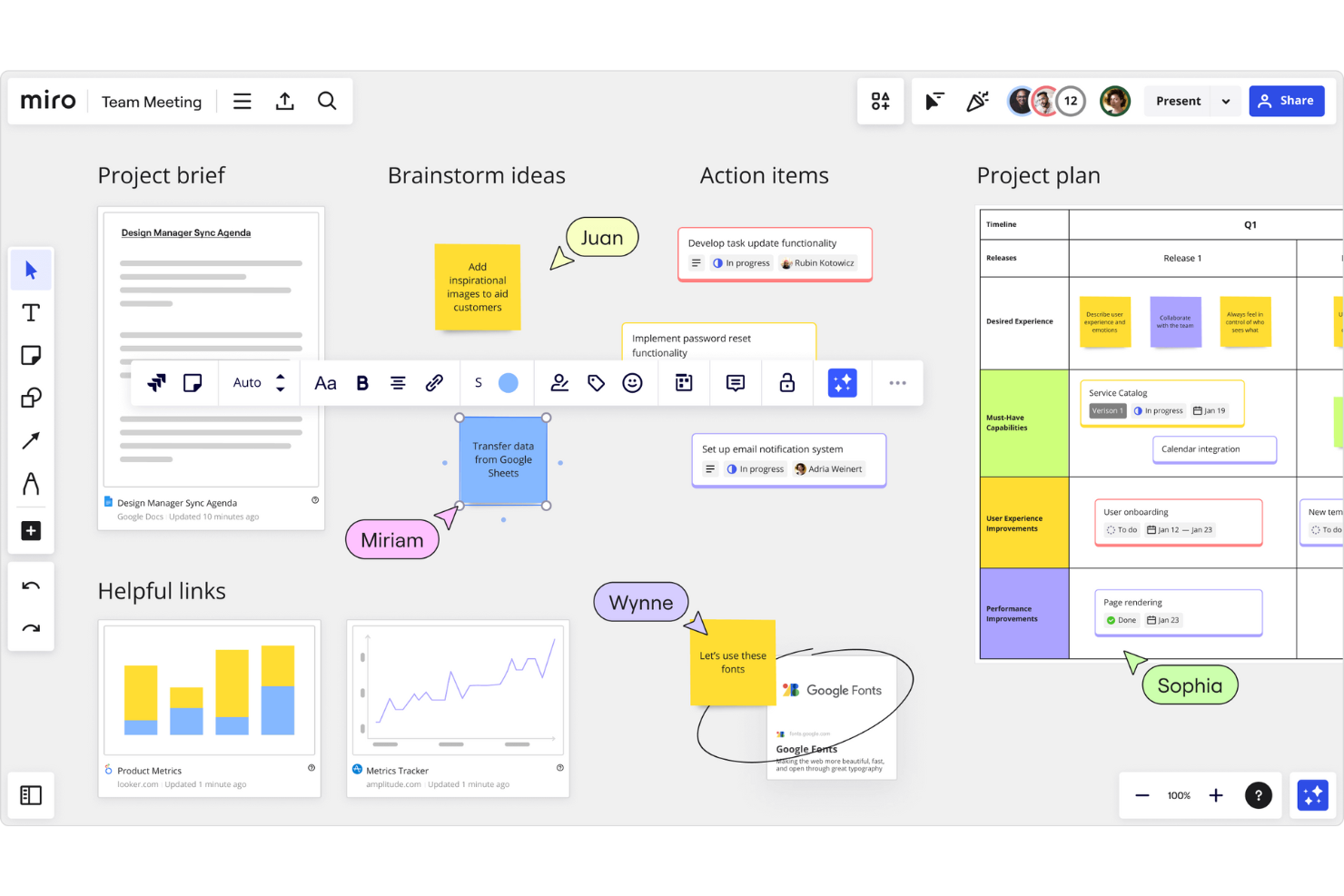
Miro si guadagna un posto nella mia lista perché offre ai team remoti un vero spazio di lavoro visivo condiviso, non solo una lavagna digitale. Vedo i team che co-creano facilmente roadmap di prodotto, diagrammi di flusso e retrospettive senza perdere l'energia che deriva dal lavorare insieme dal vivo.
Ciò che apprezzo di più sono gli strumenti di collaborazione in tempo reale di Miro, i post-it virtuali e la tela infinita che aiutano le persone a fare brainstorming e organizzare idee in modo visivo, ovunque si trovino.
Migliore utilizzo di Miro
- Team di prodotto, design o Agile remoti che fanno brainstorming e mappano idee
- Workshop, retrospettive online e collaborazione visuale in tempo reale
Limiti di Miro
- Team che necessitano di una gestione dettagliata delle attività o di diagrammi di Gantt
- Gruppi che danno priorità a flussi di lavoro documentali o lineari
Cosa distingue Miro
Miro è costruito per la collaborazione visiva, non per elenchi di attività lineari come Asana o ClickUp. In pratica, ciò funziona bene quando i team devono co-creare in tempo reale da posizioni diverse. A differenza di Google Docs dove la discussione è legata al testo, Miro ti invita a lavorare spazialmente—mappando insieme idee, flussi di lavoro o schemi su una tela infinita.
Lo vedo usato in modo più efficace quando serve trasformare rapidamente concetti grezzi in un allineamento condiviso visivamente.
Compromessi di Miro
Miro è ottimizzato per visuali collaborative e non strutturate, ma questo significa che perdi il tipo di monitoraggio dettagliato delle attività o l'imposizione di processi che avresti con strumenti di gestione progetti più formali. Questo può rendere difficile tracciare direttamente in Miro scadenze concrete o dipendenze.
Pros and Cons
Pros:
- Supporta collaborazione sia in tempo reale che asincrona
- La tela infinita offre ampio spazio per progetti complessi
- Strumenti di comunicazione integrati riducono la necessità di applicazioni esterne
Cons:
- Le prestazioni possono diminuire con lavagne molto grandi
- L'integrazione con alcuni strumenti di terze parti può richiedere una configurazione aggiuntiva
New Product Updates from Miro
Miro Adds Japan Data Residency for Enterprise Customers
Miro has introduced Japan data residency for enterprise customers, offering in-region storage for production data, backups, and metadata, plus in-region compute infrastructure. For more information, visit Miro's official site.
Missive
Ideale con l'accesso ospite per i partner esterni

Missive è una piattaforma di posta in arrivo collaborativa che riunisce i canali di posta elettronica, SMS e messaggistica social con chat interna, gestione delle attività e automazione dei flussi di lavoro per i team remoti.
Per chi è più adatto Missive?
Missive è particolarmente adatto ai team remoti che collaborano regolarmente con partner esterni, come clienti, collaboratori o agenzie, e hanno bisogno di una casella di posta condivisa per gestire queste comunicazioni senza concedere alle parti esterne l'accesso completo.
Perché ho scelto Missive
Missive si è guadagnato un posto nella mia selezione perché gestisce la collaborazione esterna tramite l'accesso ospite: puoi coinvolgere un cliente o un collaboratore in uno specifico thread di conversazione, consentendogli di leggere la cronologia e pubblicare messaggi nella chat interna, senza dargli accesso al resto della tua casella di posta. Ho trovato questa funzione particolarmente utile quando coinvolgo un designer freelance nel passaggio di consegne di un progetto o quando devo ottenere l'approvazione da un consulente legale esterno. La configurazione di Missive, pensata innanzitutto per il lavoro asincrono, con thread di commenti interni collegati direttamente alle conversazioni email e riepiloghi generati dall'IA, mantiene allineati i team distribuiti senza richiedere che tutti siano online contemporaneamente.
Funzionalità principali di Missive
- Casella di posta omnicanale: Riunisce email, SMS, WhatsApp Business, Facebook Messenger e Instagram in un'unica casella di posta condivisa.
- Regole di automazione dei flussi di lavoro: Supporta fino a 1.000 automazioni basate su regole per l'instradamento, l'assegnazione, l'escalation e i promemoria di follow-up.
- Server MCP di Missive: Collega client IA esterni, come Claude o ChatGPT, a mcp.missiveapp.com per cercare nelle conversazioni del team, controllare i calendari e preparare risposte, mantenendo obbligatoria l'approvazione umana prima dell'invio.
- Pianificazione dell'invio successivo: Consente di programmare l'invio delle email in uscita a un'ora specifica, utile per coordinarsi tra diversi fusi orari.
- Distribuzione equilibrata del carico di lavoro: Distribuisce automaticamente le conversazioni in arrivo tra i membri del team utilizzando metodi di assegnazione a rotazione, al membro meno impegnato o casuale.
Integrazioni di Missive
Missive offre oltre 25 integrazioni native, tra cui Asana, ClickUp, Trello, Todoist, Zoom, Google Drive, Dropbox, GitHub e HubSpot. Fornisce inoltre un'API aperta, webhook, Zapier e il suo nuovo server MCP nei piani Productive e Business (richiede l'attivazione da parte dell'amministratore).
Pros and Cons
Pros:
- L'accesso ospite consente di coinvolgere i clienti
- La casella di posta omnicanale centralizza tutte le comunicazioni del team
- I riepiloghi dell'IA velocizzano il recupero delle email arretrate
Cons:
- Nessuna bacheca Kanban o diagramma di Gantt
- I file non possono essere modificati insieme in tempo reale
New Product Updates from Missive
Missive Adds Conversation Pins
Missive now lets you pin key links, decisions, and notes inside a conversation, keeping them accessible in a dedicated Pins section in the Details sidebar. For more information, visit Missive's official site.
 .
.
Axero
Ideale per strumenti di discussione interattivi
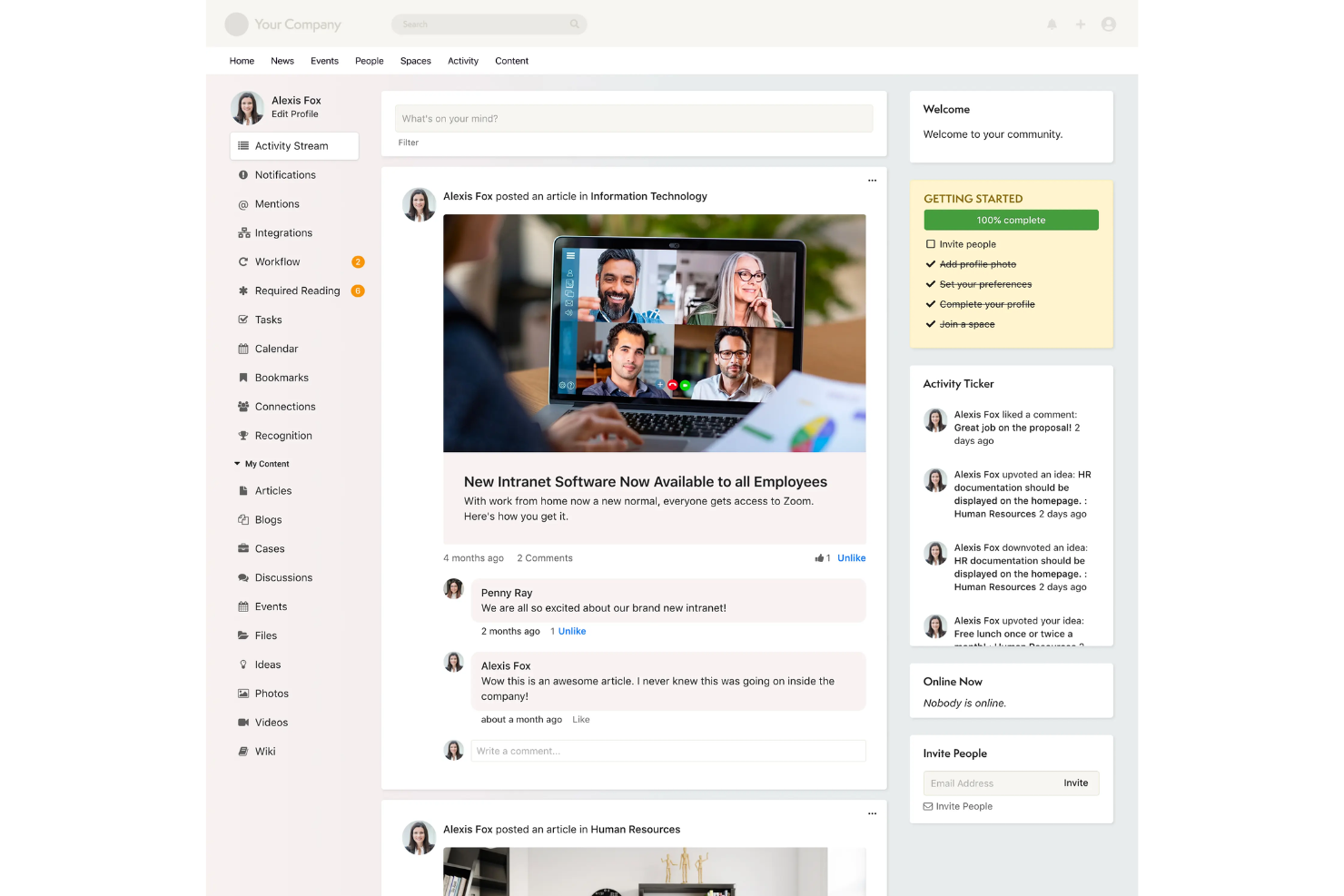
Axero è nella mia lista ristretta perché si distingue per gli spazi di discussione interattivi e la condivisione della conoscenza, che solitamente rappresentano punti dolenti per i team remoti. Quando i team hanno bisogno di più del semplice chat o dell’archiviazione dei file, trovo che i forum di Axero, le bacheche Q&A e le funzionalità social siano ciò che realmente stimola la partecipazione e la conversazione continua.
Quello che mi piace è come puoi creare comunità virtuali in cui le idee non vengono sepolte e le persone tornano continuamente a contribuire o imparare. Questo funziona al meglio quando il tuo team apprezza la discussione aperta e il processo decisionale tra diversi fusi orari.
Ideale per
- Team remoti che necessitano di discussioni persistenti, forum o hub di conoscenza
- Organizzazioni che vogliono costruire comunità aperte, interattive o bacheche Q&A
Meno indicato per
- Team che utilizzano principalmente strumenti di chat in tempo reale
- Gruppi alla ricerca di automazioni avanzate per attività o workflow
Cosa distingue Axero
Axero pone molta enfasi su conversazioni strutturate e persistenti e sulla condivisione della conoscenza. È più vicino alla costruzione di una comunità digitale rispetto a una classica app di chat in tempo reale come Slack. In pratica, questo funziona bene per gruppi distribuiti che non vogliono che thread troppo veloci seppelliscano discussioni o decisioni importanti.
A differenza di strumenti come Microsoft Teams, l’approccio di Axero punta maggiormente alla gestione di argomenti in corso, risorse facilmente consultabili e discussioni approfondite.
Compromessi con Axero
Axero è ottimizzato per un'interazione ragionata e asincrona, ma questa enfasi comporta la perdita della velocità nelle conversazioni rapide in tempo reale. Potresti aver bisogno di uno strumento aggiuntivo per la chat veloce o la gestione delle attività.
Pros and Cons
Pros:
- Personalizzabile per diverse strutture di team
- Ottimi strumenti di comunicazione interna come forum
- Facile organizzazione dei contenuti per spazi e dipartimenti
Cons:
- La funzionalità di ricerca può risultare incoerente
- L'esperienza mobile è inferiore rispetto a quella desktop
Notion
Miglior workspace tutto-in-uno
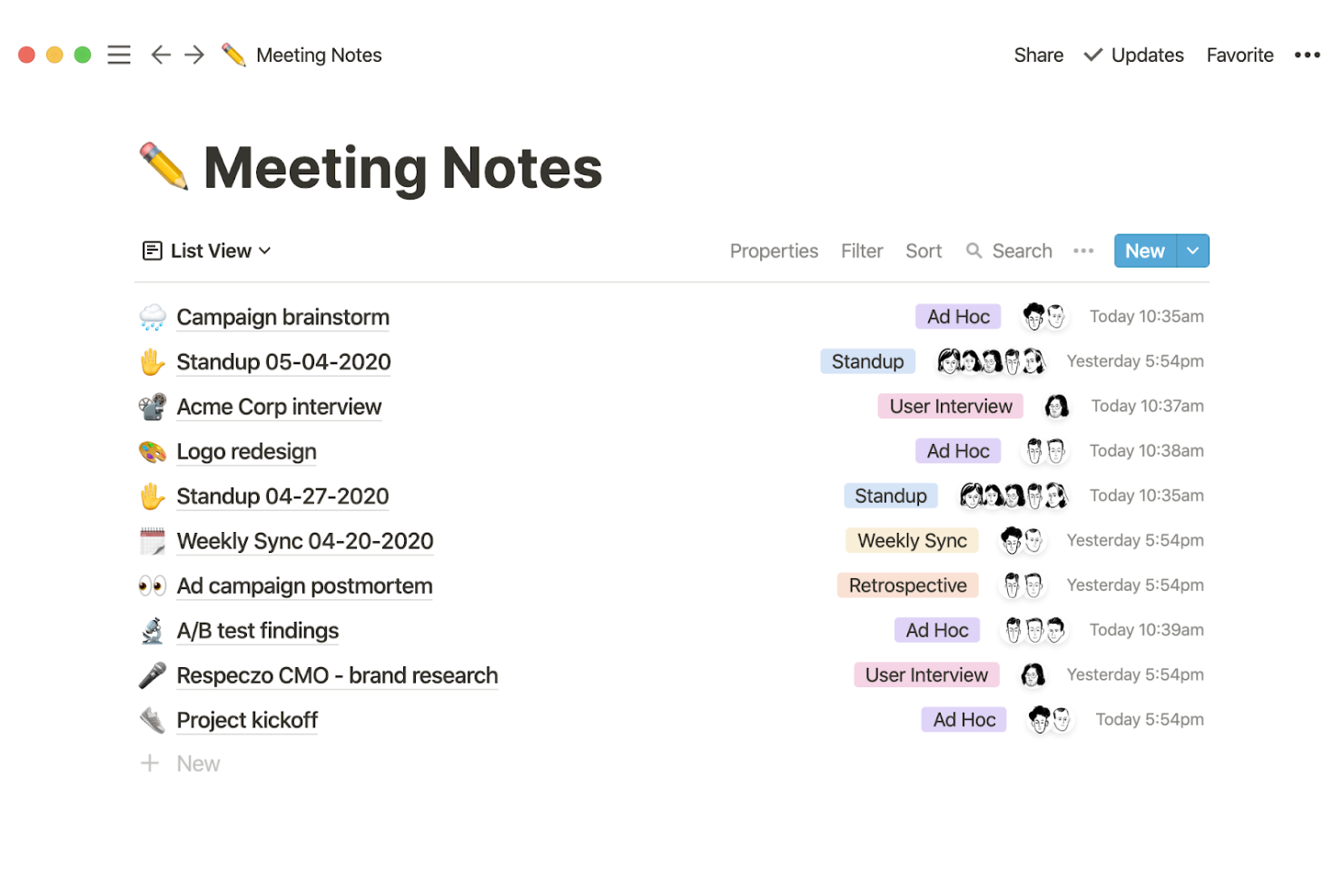
Notion si distingue per me perché gestisce sia la documentazione che il lavoro di progetto dal vivo in un unico posto. Penso che i team che saltano avanti e indietro tra documenti, wiki e bacheche delle attività traggano grande vantaggio dall'avere tutto riunito qui.
Apprezzo il modo in cui puoi creare rapidamente note delle riunioni, basi di conoscenza e piani di progetto collaborativi come pagine collegate, quindi assegnare e monitorare il lavoro senza uscire dallo spazio di lavoro. Questo risulta particolarmente utile quando i team remoti devono costruire e consultare documentazione dinamica, non solo distribuire file statici.
Ideale per
- Team remoti che uniscono documentazione, pianificazione e monitoraggio
- Gruppi che costruiscono basi di conoscenza insieme al lavoro di progetto
Meno adatto per
- Team che necessitano di dipendenze avanzate tra le attività o diagrammi di Gantt
- Organizzazioni con requisiti rigorosi di applicazione dei processi
Cosa differenzia Notion
Notion riunisce documenti, wiki, progetti e database in un unico spazio di lavoro invece di separarli ciascuno in uno strumento diverso come Confluence, Asana o Google Drive. Si aspetta che tu aggiunga contesto e struttura direttamente nel lavoro quotidiano collegando pagine, attività e documenti senza saltare da un'app all'altra.
Questo tende a funzionare bene quando i team vogliono organizzare le informazioni, monitorare il lavoro e documentare i processi proprio dove avviene già la collaborazione.
Compromessi con Notion
Notion ottimizza flessibilità e collegamento delle informazioni, ma si perdono funzionalità avanzate di gestione progetti come le dipendenze delle attività o visualizzazioni a cronologia. Questo spesso significa che i team con necessità rigorose di flusso di lavoro o reportistica finiscono per cercare altri strumenti.
Pros and Cons
Pros:
- Pagine personalizzabili
- Assistente AI integrato
- Supporto multilingue
Cons:
- Curva di apprendimento più ripida
- Accesso offline limitato
Ideale per la collaborazione all'interno delle attività

MeisterTask si guadagna un posto qui per la naturalezza con cui incoraggia i team a collaborare all'interno delle singole attività, invece di frammentare le discussioni tra email o altri strumenti. Nella pratica, quello che apprezzo è come i thread di conversazione, gli allegati e gli aggiornamenti in tempo reale delle attività siano tutti insieme, rendendo facile seguire il contesto. Quando vedo team remoti che gestiscono molti progetti contemporaneamente, poter mantenere feedback e decisioni proprio dove si svolge il lavoro è difficile da superare.
MeisterTask: Ideale Per
- Team remoti che gestiscono progetti con molte discussioni a livello di attività
- Gruppi che necessitano di collaborazione in tempo reale e conversazioni all'interno delle attività
MeisterTask: Non Ideale Per
- Team che hanno bisogno di reportistica avanzata o gestione di portafogli progetti
- Organizzazioni che richiedono automazioni di flussi di lavoro complesse e multilivello
Cosa distingue MeisterTask
MeisterTask orienta il lavoro di progetto attorno a conversazioni aperte e continue sulle attività. A differenza di strumenti come Jira, che vincolano strettamente le attività a processi formali, MeisterTask è progettato affinché le discussioni rimangano collegate a ciascuna scheda attività. Capisco il valore per chi desidera aggiungere commenti, condividere file e chiarire decisioni direttamente nello spazio dove si svolge il lavoro.
Questo funziona bene per gruppi distribuiti che vogliono che conversazioni e documentazione viaggino con l'attività invece di perdersi nei thread di chat.
Compromessi di MeisterTask
MeisterTask è ottimizzato per una collaborazione semplice e contestuale, quindi si rinuncia alle regole di workflow avanzate e alla reportistica approfondita che ci si aspetterebbe da strumenti più orientati ai processi. Se hai bisogno di un controllo strutturato oltre il Kanban, potresti sentirti limitato.
Pros and Cons
Pros:
- Aggiornamenti in tempo reale tengono informati tutti i membri del team
- Ruoli e permessi garantiscono controllo sull'accesso ai progetti
- Le bacheche visive delle attività offrono chiarezza sull'avanzamento dei progetti
Cons:
- L'app mobile potrebbe riscontrare problemi di sincronizzazione
- Alcune funzionalità avanzate possono richiedere un po' di apprendimento

ClickUp
Ideale per la gestione dei progetti personalizzabile
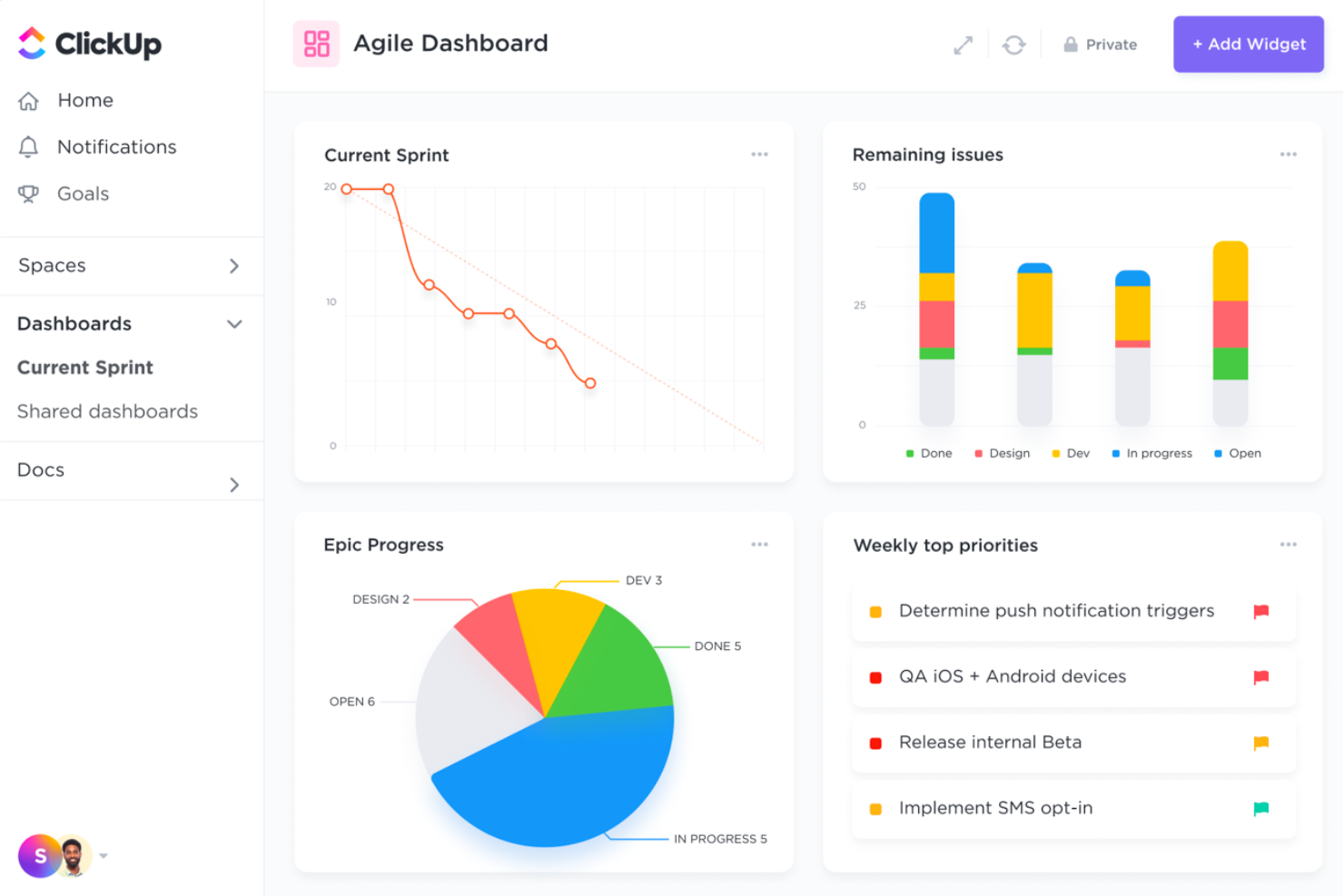
ClickUp è uno strumento di collaborazione tutto-in-uno progettato per centralizzare la gestione dei progetti, il monitoraggio del tempo, la chat, le lavagne digitali e l'automazione. È ideale grazie alla sua flessibilità nel gestire diversi tipi di lavoro e alle vaste opzioni di personalizzazione.
Perché ho scelto ClickUp: Ho scelto ClickUp per questa lista perché si distingue per le sue funzionalità di gestione dei progetti altamente personalizzabili, che permettono ai team di adattare lo strumento alle proprie esigenze specifiche. La capacità di ClickUp di integrare più funzionalità in un'unica piattaforma lo rende diverso dagli altri strumenti di collaborazione. Offre una vasta gamma di funzioni che possono essere adattate al flusso di lavoro di qualsiasi team, rendendolo una scelta versatile per i team da remoto.
Funzionalità principali e integrazioni:
Le funzionalità includono dashboard personalizzabili, modelli di attività, monitoraggio del tempo e automazione senza codice. ClickUp offre anche documenti collaborativi, lavagne digitali e chat in tempo reale per migliorare la collaborazione e comunicazione del team.
Le integrazioni includono Slack, Google Drive, Microsoft Teams, Salesforce, HubSpot, Jira, Trello, Asana, Zoom e GitHub.
Pros and Cons
Pros:
- Altamente personalizzabile
- Set di funzionalità completo
- Collaborazione in tempo reale
Cons:
- Curva di apprendimento ripida
- Può risultare opprimente per i team piccoli
New Product Updates from ClickUp
ClickUp Adds Meetings Hub, Super Agent Templates, and ZoomInfo Integration
ClickUp adds a searchable Meetings Hub, new ways to clone and template Super Agents, and a ZoomInfo integration through the App Center. These updates improve meeting retrieval, agent reuse, and access to sales intelligence. For more information, visit ClickUp’s official site.

Zoom
Ideale per videoconferenze e webinar
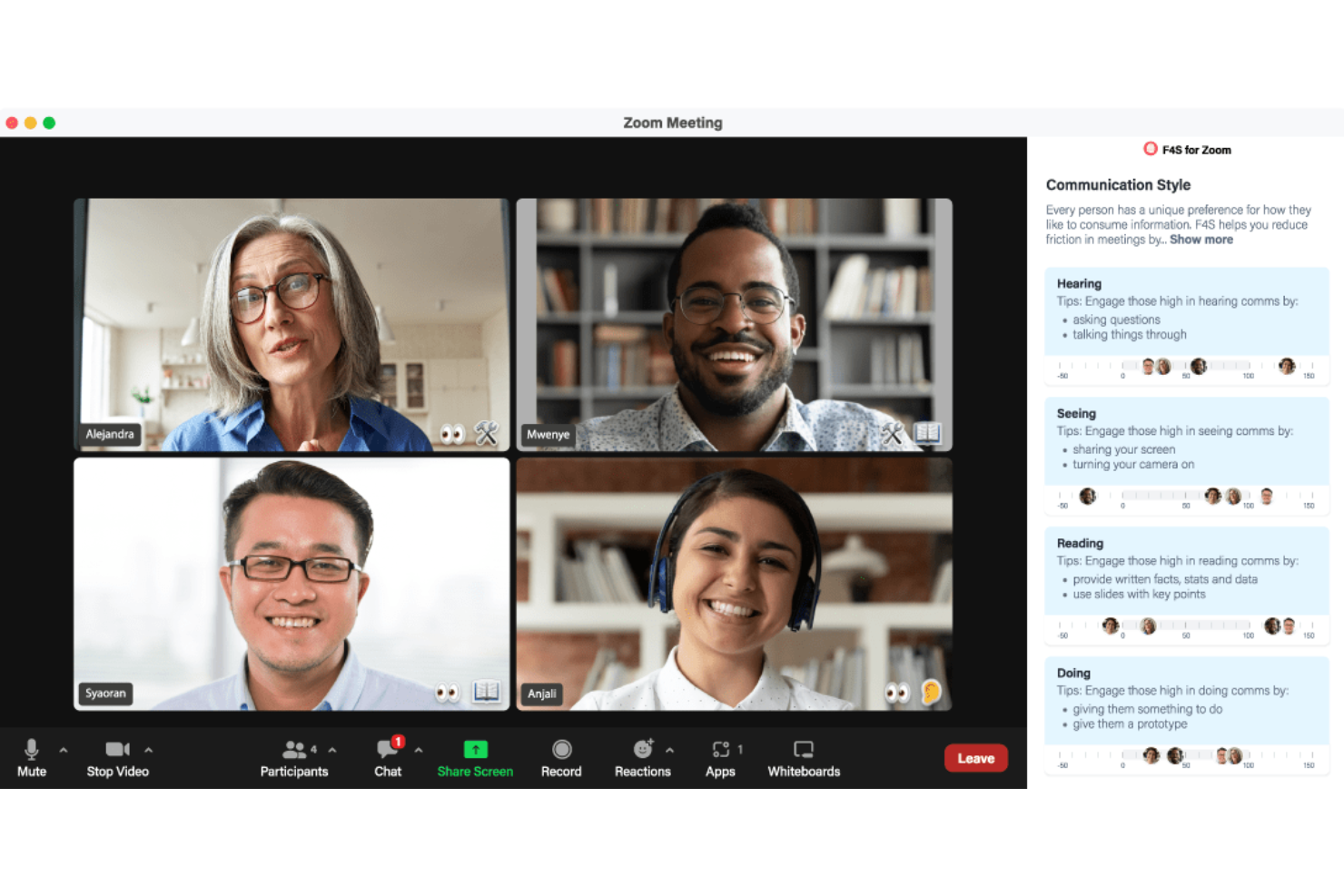
Zoom si distingue per me perché mantiene connessi team remoti grandi e piccoli con video e audio di alta qualità, soprattutto per riunioni ricorrenti o webinar aziendali. La possibilità di registrare le sessioni, gestire sondaggi interattivi e suddividere i partecipanti in stanze separate è il motivo per cui lo consiglio quando è necessario gestire webinar o facilitare la formazione con molti partecipanti.
Apprezzo la facilità con cui è possibile avviare una sessione e condividere schermi sia per dimostrazioni dal vivo che per revisioni collaborative. Di solito è la mia scelta quando i team fanno affidamento su riunioni plenarie, verifiche tra dipartimenti o presentazioni ai clienti.
Zoom è ideale per
- Team remoti che necessitano di riunioni video e webinar affidabili
- Gruppi che organizzano formazione, assemblee plenarie e sessioni registrate
Zoom non è l'ideale per
- Team che necessitano di chat persistenti o discussioni a thread
- Gruppi alla ricerca di collaborazione documentale integrata
Cosa distingue Zoom
Zoom affronta la collaborazione mettendo tutto al centro di chiamate video e audio in tempo reale e di alta qualità. Vedo team affidarsi a questo strumento per rendere pratici grandi incontri di gruppo, webinar e formazione dal vivo quando è necessario raggiungere molte persone contemporaneamente e mantenere alto il coinvolgimento. Diversamente da Slack o Microsoft Teams, pone le riunioni in primo piano, invece delle chat continue o dei canali persistenti.
Funziona al meglio se hai bisogno di sessioni programmate che possano essere scalabili, non per conversazioni di progetto continue.
Compromessi di Zoom
Zoom ottimizza la comunicazione dal vivo nelle riunioni, ma la cronologia delle conversazioni e la collaborazione a thread si perdono tra una sessione e l'altra. Di conseguenza, finiscono per usare qualcos'altro per gestire discussioni di team persistenti o il lavoro documentale continuo.
Pros and Cons
Pros:
- Video e audio di alta qualità
- Numerose opzioni di integrazione
- Interfaccia facile da usare
Cons:
- Occasionali problemi di sicurezza
- Funzionalità limitate nel piano gratuito
Trello
Ideale per la gestione visiva delle attività

Trello è nella mia lista perché il suo sistema di bacheche e schede crea un flusso visivo per la collaborazione a distanza che è difficile da eguagliare. Quando i team hanno bisogno di vedere a colpo d'occhio i progressi e le priorità, trovo che le bacheche drag-and-drop di Trello e le liste personalizzabili tengano tutti sulla stessa pagina. Apprezzo la possibilità di passare rapidamente da un layout all'altro per fare standup, gestire sprint o coordinare consegne senza rallentamenti.
Trello è ideale per
- Team remoti che hanno bisogno di un flusso di lavoro visivo e chiaro
- Gruppi che organizzano progetti semplici o attività continuative
Trello non è adatto per
- Progetti con dipendenze complesse o esigenze di risorse
- Team che necessitano di tracciamento del tempo integrato o viste sul carico di lavoro
Cosa distingue Trello
Trello adotta un approccio visivo per la gestione del lavoro, che si basa sullo spostamento delle schede attraverso bacheche personalizzabili. A differenza di Jira, che richiede pianificazioni dettagliate e una struttura gerarchica, Trello funziona meglio quando il team preferisce mappare i progressi trascinando le attività da una fase all'altra. In pratica, vedo i team utilizzarlo come uno spazio di lavoro dinamico per check-in e collaborazione, piuttosto che come una semplice lista di cose da fare.
Compromessi con Trello
Trello è ottimizzato per una pianificazione flessibile e visiva, ma questa semplicità può penalizzare i team che necessitano di dipendenze o reportistica multilivello. Man mano che i progetti crescono, diventa difficile tracciare flussi di lavoro complessi.
Pros and Cons
Pros:
- Gestione visiva delle attività
- Facile da usare
- Flussi di lavoro personalizzabili
Cons:
- Funzionalità di reportistica limitate
- Può risultare caotico con molte schede
Altri strumenti di collaborazione per i team da remoto
Di seguito trovi un elenco di ulteriori strumenti di collaborazione per i team da remoto che abbiamo selezionato, ma che non sono entrati nella lista principale. Vale sicuramente la pena dare loro un’occhiata.
- Google Workspace
Ideale per strumenti di produttività integrati
- ProofHub
Ideale per la collaborazione centralizzata sui progetti
- awork
Ideale per la pianificazione di progetti assistita da IA
- Microsoft Teams
Ideale per la comunicazione e collaborazione tra team
- Happeo
Ideale per intranet e comunicazioni interne
- Guru
Ideale per la collaborazione su documenti di conoscenza
- Stackfield
Ideale per spazi di lavoro crittografati ospitati nell'UE
- Around
Ideale per riunioni ibride e remote più inclusive
- Hiver
Ideale per la gestione della casella di posta condivisa
- Slack
Ideale per la comunicazione di team in tempo reale
- Ziflow
Ideale per la collaborazione su asset creativi
- Hub
Migliore comunicazione integrata e base di conoscenza
- TaskRay
Ideale per la collaborazione ai progetti nativa su Salesforce


Come valuto gli strumenti di collaborazione per team remoti
Divido la mia valutazione in due livelli: le capacità fondamentali senza le quali un team distribuito non può lavorare—messaggistica asincrona, video, coordinamento delle attività—e i fattori che distinguono i migliori strumenti dagli altri.
Funzionalità di base (requisiti minimi per questa lista)
Quando seleziono gli strumenti per la mia lista, valuto ciascuno su una scala da 0 (non offre la funzionalità) a 5 (eccelle in quest'area) per ognuna delle funzionalità di base elencate di seguito. Poi, calcolo il punteggio totale dello strumento in percentuale. Ogni strumento deve raggiungere un punteggio totale minimo del 65% per essere considerato per l'inclusione.
- Messaggistica in tempo reale: Cerco canali, thread e messaggi diretti che consentano a un team distribuito di gestire discussioni di sprint planning senza perdere il contesto in un'unica chat.
- Condivisione file & Co-editing: I team devono poter co-modificare specifiche o brief in tempo reale, quindi valuto se lo strumento supporta la collaborazione su documenti live, anteprime e cronologia delle versioni.
- Videoconferenza: Verifico la presenza di chiamate video di gruppo con condivisione schermo e registrazione, così i team remoti possono organizzare standup, demo e retrospettive senza dover passare a un'altra app.
- Coordinamento attività & progetti: Assegnare compiti dopo una chiamata di kickoff dovrebbe avvenire dove si svolge la conversazione, quindi cerco bacheche attività, assegnatari, scadenze e tracciamento degli stati.
- Integrazioni con terze parti: La maggior parte dei team remoti utilizza già strumenti come Jira, Google Drive o Asana, quindi valuto il catalogo di integrazioni e l'accesso API di ciascuna piattaforma per integrare i flussi di lavoro esistenti.
- Funzionalità di collaborazione asincrona: Discussioni strutturate, aggiornamenti video registrati e notifiche intelligenti sono fondamentali quando i membri del team si trovano in fusi orari diversi e non possono sempre lavorare in contemporanea.
Una volta che ho una lista di strumenti che soddisfano questi criteri, considero ciò che distingue davvero ciascuna piattaforma.
Fattori di differenziazione (cosa distingue i fornitori)
Ecco come confronto i diversi fornitori:
Funzionalità distintive
Funzionalità basate su AI, come i riassunti delle riunioni e l'estrazione di attività, fanno risparmiare ore di follow-up manuale dopo standup remoti e retrospettive. Anche i messaggi video asincroni sono un elemento distintivo che valuto—poter registrare una spiegazione invece di fissare un'altra call è fondamentale quando il team si trova in otto fusi orari diversi. Esamino anche come ogni piattaforma gestisce l'accesso di ospiti e clienti, poiché la maggior parte dei progetti coinvolge stakeholder esterni che devono avere visibilità solo su certi flussi di lavoro senza permessi completi sul workspace.
Oltre le funzionalità
Sicurezza e conformità sono fondamentali se il tuo team remoto gestisce dati sensibili di progetto attraverso i confini—cerco la certificazione SOC 2 Type II, SSO e provisioning SCIM come segnali minimi. L'esperienza cross-platform è altrettanto importante, perché i team remoti alternano costantemente tra laptop, telefoni e tablet. Uno strumento che perde funzionalità su mobile o non mantiene le notifiche aggiornate crea punti ciechi. Valuto anche le risorse di onboarding, perché una piattaforma che il team fatica ad adottare nella prima settimana difficilmente diventerà l'hub a lungo termine di cui hai bisogno.
Come scegliere gli strumenti di collaborazione per i team da remoto
Per aiutarti a esaminare le recensioni dei software di collaborazione per i team, ecco le domande che dovresti porti prima di prendere una decisione d'acquisto:
⬜ Quali sono i tuoi obiettivi nell'utilizzo di strumenti di collaborazione per la gestione di progetti da remoto?
⬜ Hai mai utilizzato prima strumenti di collaborazione per i team da remoto?
⬜ Quanti utenti dovranno avere accesso allo strumento? E con quale frequenza?
⬜ Quali sono 3 funzionalità software fondamentali a cui non puoi rinunciare?
⬜ Quali esigenze specifiche o di nicchia ha la tua azienda?
⬜ A quali canali deve connettersi? E-mail, Slack, altro?
⬜ Qual è il tuo budget per gli strumenti di collaborazione per i team da remoto?
Potrebbe essere utile annotare le risposte a queste domande prima di iniziare a leggere le recensioni qui sotto. In questo modo, potrai valutare ogni strumento in base alle funzionalità, alle caratteristiche e alla flessibilità di cui hai effettivamente bisogno.
Tendenze degli strumenti di collaborazione per i team da remoto nel 2025
Il lavoro da remoto è in continua evoluzione, così come gli strumenti che lo supportano. Ecco alcune delle principali tendenze che stanno plasmando gli strumenti di collaborazione per i team da remoto.
- Gestione dei progetti basata sull'IA: l'IA nella gestione dei progetti viene integrata per automatizzare le attività di routine. Ciò consente ai team di concentrarsi su attività più strategiche. Fornisce inoltre analisi predittive per prevedere i rischi.
- Riunioni in realtà virtuale: la realtà virtuale sta trasformando le riunioni da remoto rendendole più immersive. I team possono interagire in uno spazio 3D, favorendo un'interazione e una collaborazione più profonde, soprattutto durante le sessioni di brainstorming creativo. Se sei interessato a questa tendenza, consulta il nostro articolo, Immergere i PM nella tecnologia immersiva, per un'analisi approfondita del suo impatto.
- Strumenti di comunicazione asincrona: gli strumenti di comunicazione asincrona stanno guadagnando popolarità. Consentono ai membri del team di contribuire secondo i propri orari. Questo è fondamentale per i team distribuiti su diversi fusi orari.
- Automazione integrata dei flussi di lavoro: i software di automazione dei flussi di lavoro stanno diventando sempre più integrati con altri strumenti. Ciò riduce la necessità di inserire manualmente i dati. Garantisce inoltre che le informazioni fluiscano senza problemi tra piattaforme diverse.
- Funzionalità di sicurezza avanzate: la sicurezza è una preoccupazione crescente per i team da remoto. Gli strumenti di collaborazione offrono ora crittografia avanzata e autenticazione a più fattori. Queste funzionalità proteggono le informazioni sensibili dalle minacce informatiche.
Queste tendenze stanno plasmando il futuro della collaborazione tra team da remoto.
Cosa sono gli strumenti di collaborazione per team da remoto?
Gli strumenti di collaborazione per team da remoto sono software progettati per facilitare la comunicazione, il coordinamento e la cooperazione tra membri del team che non si trovano fisicamente nello stesso luogo. Questi strumenti sono comunemente utilizzati da lavoratori da remoto, freelance e team distribuiti per condividere informazioni, gestire attività e collaborare ai progetti.
I componenti degli strumenti di collaborazione per team da remoto includono piattaforme di messaggistica, videoconferenze, condivisione di file, gestione delle attività e modifica collaborativa dei documenti. Queste funzionalità aiutano i membri del team a rimanere connessi, organizzati e produttivi, indipendentemente dalla loro posizione fisica.
Funzionalità degli strumenti di collaborazione per team da remoto
Gli strumenti di collaborazione sono diventati essenziali per colmare la distanza fisica, favorire una comunicazione efficace e ottimizzare la gestione dei progetti all'interno di team distribuiti. Ecco alcune delle loro funzionalità principali:
- Comunicazione unificata: riunisce e-mail, chat, documenti ed eventi del calendario in un'unica piattaforma. Questa funzionalità elimina la necessità di passare da un'applicazione all'altra, consentendo di accedere senza interruzioni a tutte le informazioni e comunicazioni pertinenti da un hub centralizzato.
- Collaborazione in tempo reale: consente ai membri del team di condividere aggiornamenti e fornire feedback immediati. Questo favorisce un ambiente dinamico e interattivo che supera i confini geografici, migliorando la produttività e l'allineamento del team.
- Integrazione del calendario: collega gli eventi del calendario ai contesti di comunicazione più ampi. Questo aiuta gli utenti a rimanere aggiornati sulle attività del team, a monitorare le scadenze e a pianificare riunioni con una comprensione completa delle discussioni e della documentazione pertinenti.
- Chiamate vocali e condivisione dello schermo: facilitano interazioni coinvolgenti e faccia a faccia all'interno di team distribuiti. Queste funzionalità, unite alla consapevolezza del contesto, elevano la qualità delle discussioni del team e dei processi decisionali.
- Condivisione e archiviazione dei file: l'accesso semplice a tutti i documenti e file necessari consente ai membri del team di avere le informazioni di cui hanno bisogno senza dover aspettare, velocizzando così i flussi di lavoro. Ciò può includere anche la collaborazione e la modifica dei documenti in tempo reale.
- Sicurezza e privacy: garantisce solide misure di sicurezza per proteggere i dati sensibili e mantenere la privacy. Funzionalità come la crittografia dei dati, i controlli di accesso sicuro e gli aggiornamenti regolari della sicurezza sono fondamentali per salvaguardare le informazioni degli utenti.
- Integrazione con app di terze parti: migliora la collaborazione integrandosi con applicazioni popolari come strumenti di gestione dei progetti, piattaforme di archiviazione dei file e app per la produttività. Ciò consente agli utenti di semplificare il flusso di lavoro e consolidare le attività di comunicazione all'interno di un'unica piattaforma.
- Personalizzazione e adattamento: consente agli utenti di personalizzare la propria esperienza di collaborazione scegliendo temi, impostando preferenze e organizzando il proprio spazio di lavoro. Questo promuove la produttività e offre un'esperienza utente personalizzata e piacevole.
- Interfaccia intuitiva: presenta un'interfaccia intuitiva e facile da usare che migliora l'esperienza utente complessiva. Un layout pulito e semplice facilita la navigazione e l'accesso alle funzionalità, riducendo al minimo la curva di apprendimento.
- Indicatori di presenza e stato: mostrano la disponibilità e lo stato dei membri del team, indicando chi è online, occupato o assente. Questa funzionalità favorisce una comunicazione efficiente e tempestiva, consentendo agli utenti di scegliere la modalità di interazione più appropriata in base alla disponibilità.
- Aggiornamenti e notifiche in tempo reale: garantiscono che le modifiche apportate da un utente vengano trasmesse istantaneamente a tutti gli altri utenti. Questa funzionalità è essenziale per mantenere l'integrità dei dati e prevenire conflitti durante il lavoro collaborativo.
- Accesso da dispositivi mobili: quando i membri del team possono accedere agli strumenti di collaborazione dai propri telefoni o tablet, diventa più facile per tutti rimanere connessi, anche quando sono in movimento. Alcuni dei migliori strumenti di gestione dei progetti per team remoti dispongono di solide app mobili per i team sempre in movimento.
L'integrazione di queste funzionalità negli strumenti di collaborazione non solo migliora l'esperienza utente, ma favorisce anche processi decisionali basati sui dati e automatizza le attività di routine, consentendo ai team di concentrarsi sul lavoro ad alto impatto.
Vantaggi degli strumenti di collaborazione per i team remoti
Gli strumenti di collaborazione sono diventati essenziali per mantenere la produttività e la comunicazione tra i membri del team nell'ambiente di lavoro digitale e remoto. Di seguito sono riportati cinque vantaggi principali degli strumenti di collaborazione per i team remoti, con particolare attenzione a come possano essere utili sia agli utenti sia alle organizzazioni.
- Comunicazione migliorata Gli strumenti di collaborazione facilitano la comunicazione in tempo reale attraverso funzionalità come videoconferenze, messaggistica istantanea e canali di discussione. Ciò garantisce che i membri del team possano condividere facilmente idee, fornire aggiornamenti e rimanere connessi, indipendentemente dalla loro posizione fisica.
- Maggiore produttività Automatizzando le attività di routine e semplificando i flussi di lavoro, gli strumenti di collaborazione liberano tempo da dedicare ad attività più importanti. Ciò consente ai membri del team di concentrarsi sulle attività ad alto valore, aumentando così la produttività complessiva e permettendo di completare più rapidamente i progetti.
- Flessibilità migliorata Questi strumenti offrono la flessibilità di lavorare da qualsiasi luogo e in qualsiasi momento. Ciò non solo tiene conto dei diversi fusi orari e degli impegni personali, ma aiuta anche ad attrarre e trattenere i migliori talenti che preferiscono le opzioni di lavoro da remoto.
- Migliore gestione dei progetti Gli strumenti di collaborazione spesso includono funzionalità di gestione dei progetti come l'assegnazione delle attività, il monitoraggio dei progressi e i promemoria delle scadenze. Ciò aiuta a mantenere i progetti in linea con i piani e garantisce che tutti i membri del team siano allineati agli obiettivi e alle tempistiche del progetto.
- Risparmio sui costi Riducendo la necessità di spazi fisici per gli uffici e minimizzando le spese di viaggio, gli strumenti di collaborazione possono portare a risparmi significativi per le organizzazioni. Inoltre, l'efficienza ottenuta grazie a questi strumenti può determinare una migliore allocazione delle risorse e una riduzione dei costi operativi.
Sfruttando questi strumenti, le organizzazioni possono garantire che i propri team remoti operino nel modo più efficace possibile, ottenendo risultati migliori e una forza lavoro più coinvolta.
Costi e prezzi degli strumenti di collaborazione per i team remoti
Scegliere lo strumento di collaborazione giusto per i team remoti può essere una decisione cruciale per le aziende. È essenziale comprendere le diverse opzioni di piano e i relativi costi.
Di seguito è riportata una tabella con i diversi tipi di piano, i prezzi medi e le funzionalità comuni degli strumenti di collaborazione per i team remoti.
Tabella comparativa dei piani per gli strumenti di collaborazione per i team remoti
| Tipo di piano | Prezzo medio | Funzionalità comuni |
| Piano gratuito | $0 | Messaggistica di base, condivisione limitata dei file, integrazioni limitate, gestione di base delle attività |
| Piano personale | $5 - $10 per utente/mese | Messaggistica avanzata, condivisione dei file, gestione di base dei progetti, videoconferenze limitate, assistenza prioritaria |
| Piano aziendale | $10 - $20 per utente/mese | Messaggistica avanzata, ampia condivisione dei file, gestione dei progetti, controlli amministrativi, videoconferenze, integrazioni con altri strumenti |
| Piano aziendale avanzato | $20 - $30 per utente/mese | Tutte le funzionalità del piano aziendale, oltre a sicurezza avanzata, conformità, integrazioni personalizzate, assistenza dedicata |
Nel valutare questi piani, gli acquirenti dovrebbero esaminare le proprie esigenze specifiche, le dimensioni del team e il budget per selezionare l'opzione più adatta alle proprie necessità di collaborazione da remoto.
Domande frequenti sugli strumenti di collaborazione per i team remoti
Stai ancora cercando di capire in che modo gli strumenti di collaborazione per i team remoti possano migliorare la produttività e la comunicazione del tuo team? Ecco alcune risposte alle domande frequenti che dovrebbero aiutarti a chiarirne vantaggi e funzionalità:
Come possiamo garantire la sicurezza dei dati utilizzando gli strumenti di collaborazione?
Per garantire la sicurezza dei dati di collaborazione, scegli strumenti per team remoti che offrano la crittografia end-to-end, l’autenticazione a più fattori e la conformità agli standard di settore come il GDPR o l’HIPAA. Aggiorna regolarmente il software per correggere le vulnerabilità e forma i membri del team sulle migliori pratiche per la sicurezza dei dati.
Quali sono le migliori pratiche per integrare gli strumenti di collaborazione con i sistemi esistenti?
Le migliori pratiche includono una valutazione approfondita delle esigenze, la verifica della compatibilità con i sistemi attuali e il coinvolgimento dei team IT nel processo di integrazione. Un esempio comune di integrazione è rappresentato dal \u003ca href=\u0022https://thedigitalprojectmanager.com/tools/best-project-management-software-that-integrates-with-microsoft-teams/\u0022\u003esoftware di gestione dei progetti integrato con Microsoft Teams\u003c/a\u003e. Fortunatamente, la maggior parte di queste integrazioni comuni dispone già di connettori che non richiedono molto lavoro tecnico.
Per le integrazioni meno comuni, puoi utilizzare API e piattaforme di integrazione di terze parti per facilitare il flusso continuo dei dati tra gli strumenti. Assicurati di esaminare e aggiornare regolarmente le integrazioni per mantenere l’efficienza.
Come misuriamo l'efficacia degli strumenti di collaborazione?
Misura l’efficacia degli strumenti di collaborazione monitorando indicatori chiave di prestazione (KPI) come i tassi di completamento dei progetti, la produttività del team e la soddisfazione degli utenti. Utilizza le funzionalità di analisi integrate negli strumenti per raccogliere dati e conduci sondaggi regolari per ottenere feedback dai membri del team.
Quali strategie possiamo utilizzare per incoraggiare l'adozione di nuovi strumenti di collaborazione da parte del team?
Le strategie includono fornire una formazione completa, offrire supporto continuo e coinvolgere i membri del team nel processo di selezione. Metti in evidenza i vantaggi e i miglioramenti che gli strumenti apportano al loro flusso di lavoro. Crea una cultura della comunicazione aperta, in cui i feedback siano incoraggiati e presi in considerazione.
Come possiamo gestire efficacemente i diversi fusi orari con gli strumenti di collaborazione?
Utilizza strumenti che offrano funzionalità come calendari condivisi, convertitori di fuso orario e opzioni di comunicazione asincrona. Pianifica controlli periodici in orari convenienti per tutti i membri del team e registra le riunioni per chi non può partecipare dal vivo. Incoraggia la flessibilità e il rispetto dei diversi orari di lavoro. Inoltre, gli \u003ca href=\u0022https://thedigitalprojectmanager.com/tools/best-time-tracking-for-remote-teams/\u0022\u003estrumenti di monitoraggio del tempo per i team remoti\u003c/a\u003e possono aiutarti a monitorare le ore registrate dal tuo team.
Quali sono le difficoltà più comuni quando si utilizzano gli strumenti di collaborazione e come possiamo superarle?
Le difficoltà più comuni includono l’eccesso di strumenti, lo scarso coinvolgimento degli utenti e i problemi tecnici. Superale selezionando pochi strumenti essenziali, fornendo una formazione adeguata e garantendo un supporto tecnico affidabile. Esamina regolarmente l’utilizzo degli strumenti e raccogli feedback per apportare le modifiche necessarie.
Come gestiamo il controllo delle versioni e la gestione dei documenti negli strumenti di collaborazione?
Scegli strumenti che offrano solide funzionalità di controllo delle versioni, come il salvataggio automatico, la cronologia delle versioni e la possibilità di ripristinare versioni precedenti. Implementa politiche chiare per la gestione dei documenti e assicurati che tutti i membri del team siano formati sull’utilizzo efficace di queste funzionalità.
Quali sono i modi migliori per mantenere alto il morale e il coinvolgimento del team utilizzando gli strumenti di collaborazione?
Mantieni alto il morale e il coinvolgimento utilizzando strumenti che facilitino la comunicazione regolare, il riconoscimento e l’interazione sociale. Organizza attività virtuali di team building, come sessioni di brainstorming con gli \u003ca href=\u0022https://thedigitalprojectmanager.com/tools/visual-collaboration-tools/\u0022\u003estrumenti di collaborazione visiva\u003c/a\u003e, celebra i risultati raggiunti e fornisci piattaforme per le conversazioni informali. Incoraggia una cultura del team positiva e inclusiva.
Esistono strumenti di collaborazione gratuiti per i team remoti?
Sì, sono disponibili strumenti di collaborazione gratuiti per i team remoti che offrono funzionalità essenziali come messaggistica, condivisione di file, gestione delle attività e videoconferenze. Questi strumenti sono particolarmente utili per piccole aziende, startup o team con budget limitati che devono rimanere organizzati e connessi senza investire in software a pagamento. Sebbene le versioni gratuite possano presentare limitazioni, come un numero massimo di utenti o uno spazio di archiviazione ridotto, possono comunque fornire una solida base per la comunicazione e la produttività.