

10 meilleurs outils de collaboration gratuits évalués pour 2026

Sélection des meilleurs outils de collaboration gratuits


Les outils de collaboration constituent un atout précieux pour toute entreprise. Avec les bons logiciels, les équipes peuvent travailler ensemble à distance ou en personne plus efficacement et rester alignées sur les tâches importantes. Mais trouver le bon outil de collaboration peut s'avérer difficile, surtout avec autant d'options disponibles.
Fort de mon expérience dans les logiciels de gestion de projet, j'ai testé et comparé plusieurs des meilleurs outils de collaboration disponibles. J'ai ensuite compilé mes résultats dans des analyses approfondies afin d'aider les entreprises à trouver les logiciels les mieux adaptés à leurs besoins spécifiques. Que vous soyez une petite entreprise ou une grande organisation, je suis convaincu que vous trouverez votre prochain outil de collaboration dans la liste ci-dessous.
Pourquoi faire confiance à nos recommandations de logiciels
Notre équipe teste et évalue des logiciels depuis 2012. En tant que chefs de projet nous-mêmes, nous savons à quel point il est difficile — et important — de choisir le bon logiciel.
Pour ce guide, nous avons évalué les outils grâce à des tests pratiques et une recherche indépendante, en notant les outils selon nos critères de sélection. Nous nous appuyons également sur les enseignements de leaders d’opinion du secteur et de professionnels de la gestion de projet en activité.
Nos avis reflètent notre jugement éditorial humain, et non un argumentaire de vente.
Réviseurs experts:
Tableau comparatif des outils de collaboration gratuits
Ce tableau comparatif récapitule les informations tarifaires de ma sélection des meilleurs outils de collaboration gratuits :
| Tool | Best For | Trial Info | Price | ||
|---|---|---|---|---|---|
| 1 | Idéal pour des workflows collaboratifs et flexibles | Offre gratuite disponible | À partir de 9 $/siège/mois (facturé annuellement) | Website | |
| 2 | Idéal pour la collaboration d’équipe avec une boîte de réception partagée | Essai gratuit de 30 jours disponible | À partir de $14/utilisateur/mois (facturé annuellement) | Website | |
| 3 | Idéal pour la messagerie vidéo asynchrone | Démo gratuite disponible | $18/mois | Website | |
| 4 | Idéal pour la visioconférence | Formule gratuite disponible | À partir de $14.16/utilisateur/mois | Website | |
| 5 | Idéal pour le partage sécurisé de fichiers | Essai gratuit + offre gratuite disponible | À partir de 9,99 $/utilisateur/mois (facturation annuelle) | Website | |
| 6 | Idéal pour les outils de productivité intégrés | Essai gratuit de 14 jours disponible | À partir de 7 $/utilisateur/mois (facturé annuellement) | Website | |
| 7 | Idéal pour la gestion visuelle des tâches | Plan gratuit disponible | À partir de $5/utilisateur/mois (facturé annuellement) | Website | |
| 8 | Idéal pour le suivi de projets complexes | Essai gratuit de 7 jours + plan gratuit disponible | À partir de $7.91/utilisateur/mois | Website | |
| 9 | Idéal pour la collaboration visuelle et le brainstorming | Plan gratuit disponible | À partir de $8/utilisateur/mois | Website | |
| 10 | Idéal pour la communication en équipe | Offre gratuite disponible | À partir de $8.75/utilisateur/mois | Website |


Avis sur les meilleurs outils de collaboration gratuits
Cette section propose une analyse et une présentation approfondies de chaque outil de collaboration gratuit. Je passerai en revue les avantages et les inconvénients, les fonctionnalités ainsi que les cas d’utilisation les plus adaptés de chacun d’entre eux.

Idéal pour des workflows collaboratifs et flexibles
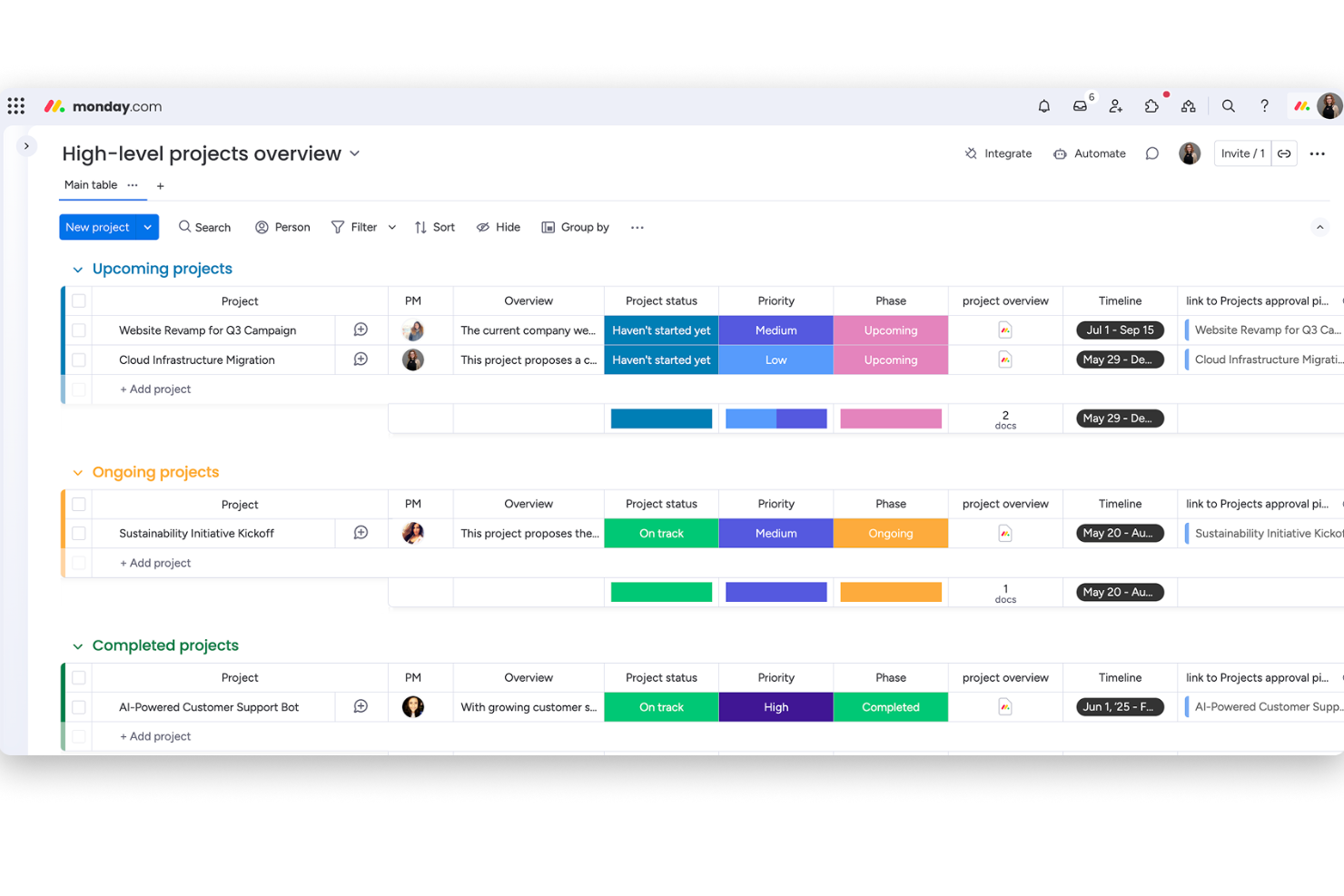
monday.com est une plateforme de gestion du travail pour les équipes qui permet d'organiser des projets, d'attribuer des tâches, de partager des fichiers et de collaborer en temps réel via des tableaux et des flux de travail personnalisables.
À qui s'adresse monday.com ?
monday.com convient parfaitement aux équipes transversales dans la tech, le marketing et le produit qui ont besoin d'un espace de travail flexible et visuel pour gérer des projets collaboratifs multiples.
Pourquoi j'ai choisi monday.com
J'ai sélectionné monday.com comme l'un des meilleurs outils en raison de la grande flexibilité de sa structure de tableaux pour la collaboration transversale. Mon équipe l'utilise pour tout gérer, de la planification de sprints aux calendriers de contenu, sur la même plateforme, en passant facilement de la vue Kanban à Gantt ou liste sans rien reconstruire. J'apprécie aussi l'automatisation personnalisable des flux de travail : par exemple, vous pouvez définir une règle qui notifie un designer lorsqu'un développeur indique qu'une tâche est « prête pour relecture », évitant ainsi de nombreux allers-retours. La fonctionnalité Workdocs permet d'intégrer des données vivantes issues des tableaux directement dans un document, assurant que le brief de projet et le suivi des tâches restent liés et ne s'écartent plus.
Fonctionnalités clés de monday.com
- Accès invité : Invitez des collaborateurs externes (clients ou prestataires) sur des tableaux spécifiques sans leur donner un accès complet au compte.
- Rapports sur tableau de bord : Créez des tableaux de bord en temps réel agrégeant des données de plusieurs tableaux pour offrir aux parties prenantes une vue consolidée de l'avancée des projets.
- @mentions et mises à jour : Identifiez directement vos coéquipiers dans les mises à jour de tâches pour garder les conversations rattachées à chaque élément, au lieu de les éparpiller dans des fils d'emails.
- Formulaires : Créez des formulaires de collecte qui alimentent directement un tableau, pour que les demandes provenant d'autres équipes arrivent automatiquement au bon endroit.
Intégrations monday.com
monday.com propose des centaines d'intégrations natives via sa marketplace, notamment avec Slack, Google Workspace, Microsoft Teams, Zoom, Salesforce, HubSpot, Dropbox, GitHub, Trello et Outlook. Il prend également en charge Zapier et propose une API pour des intégrations personnalisées.
Qu'est-ce qui est gratuit ?
monday.com propose un forfait gratuit à vie pour jusqu'à 2 utilisateurs, limité à 3 tableaux et 3 documents. Les intégrations et automatisations ne sont pas incluses dans l'offre gratuite.
Pros and Cons
Pros:
- Excellente gestion de la collaboration à distance grâce aux mises à jour en temps réel et à l’accès mobile
- Les tableaux hautement personnalisables permettent de créer des workflows sur-mesure
- La clarté et la visibilité sur les projets aident les équipes distribuées à rester alignées
Cons:
- Sans personnalisation et configuration réfléchie, les tableaux peuvent devenir désordonnés à mesure que les projets prennent de l’ampleur.
- Les offres Free et Basic sont très limitées et n’intègrent pas les vues ou automatisations principales.
New Product Updates from monday AI Workspace
monday AI Workspace Adds Human Approval Routing
monday AI Workspace adds a human-in-the-loop approval block to AI Workflows, sending approval requests and routing workflow paths based on responses. For more information, visit monday AI Workspace's official site.
Missive
Idéal pour la collaboration d’équipe avec une boîte de réception partagée
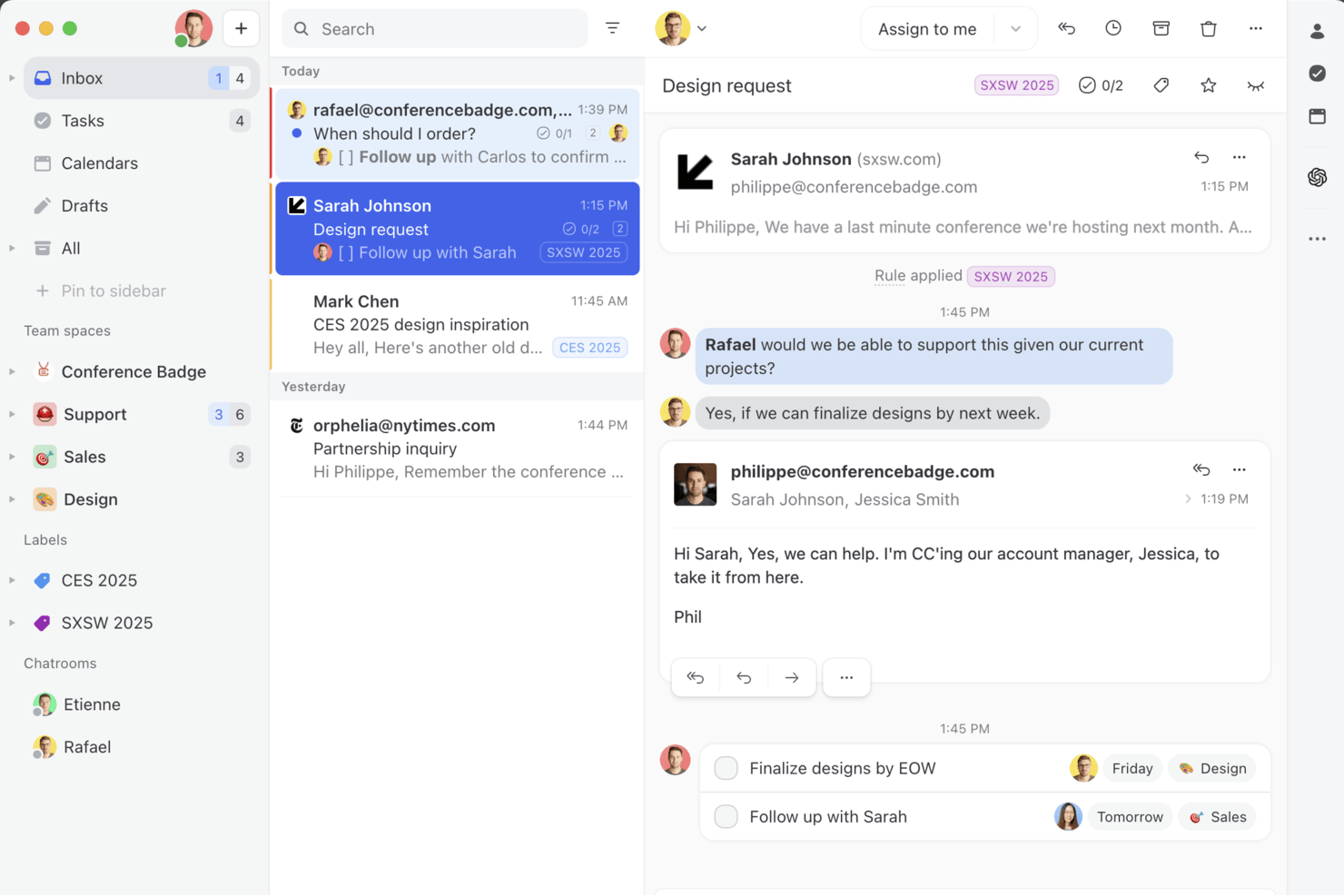
Missive est une plateforme collaborative de messagerie électronique et de discussion conçue pour les équipes qui ont besoin de boîtes de réception partagées, de communications multicanales et de fonctionnalités de collaboration interne en temps réel.
À qui Missive convient-il le mieux ?
Aux responsables de comptes d’agence et aux équipes en contact avec les clients qui ont besoin d’une boîte de réception partagée pour les communications multicanales et la collaboration en temps réel.
Pourquoi j’ai choisi Missive
J’ai choisi Missive parce que je m’appuie sur des boîtes de réception partagées pour assurer une véritable collaboration d’équipe par e-mail. L’attribution des conversations, l’ajout de commentaires internes et l’invitation de personnes externes dans les fils de discussion simplifient les communications avec les clients. La rédaction collaborative en temps réel permet à mon équipe de ne jamais se gêner lorsqu’elle répond.
Fonctionnalités clés de Missive
- Espaces d’équipe : Créez des espaces de travail distincts pour différentes équipes, chacun avec sa propre boîte de réception, son chat et ses tâches.
- Journal d’audit : Suivez chaque action des utilisateurs et chaque modification de message par date et par personne pour une transparence totale.
- Moteur de règles pour l’automatisation : Automatisez les attributions, les réponses et les relances grâce à un générateur de règles flexible sans code.
- Boîte de réception multicanale : Gérez les e-mails, les SMS, WhatsApp, Instagram, Messenger et le chat en direct depuis une interface unifiée.
- Serveur MCP de Missive : Connectez des outils d’IA externes (comme Claude ou ChatGPT) pour interroger les fils de collaboration, consulter les calendriers et rédiger des réponses, tout en exigeant une vérification par l’équipe avant l’envoi.
Intégrations de Missive
Missive propose plus de 30 intégrations natives, notamment avec Google Drive, Dropbox, HubSpot, Salesforce, Pipedrive, Asana, ClickUp, Trello, Zoom, Twilio et Slack. Il s’intègre également à Zapier et Make, fournit une API publique pour les flux de travail personnalisés et inclut son nouveau serveur MCP dans les forfaits Productive et Business (activation par un administrateur requise).
Qu’est-ce qui est gratuit ?
Missive propose un essai gratuit de 30 jours avec accès à toutes les fonctionnalités. Après l’essai, vous devrez souscrire à un forfait payant : il n’existe pas d’option gratuite permanente. L’essai gratuit inclut un nombre illimité d’utilisateurs et de canaux, afin que vous puissiez tester la collaboration complète de l’équipe.
Pros and Cons
Pros:
- Rédaction collaborative des e-mails et des commentaires
- Boîte de réception unifiée pour les e-mails et le chat
- Accès invité pour les collaborateurs externes
Cons:
- Pas de forfait gratuit pour une utilisation continue
- Gestion des tâches liée aux fils d’e-mails
New Product Updates from Missive
Missive Adds Conversation Pins
Missive now lets you pin key links, decisions, and notes inside a conversation, keeping them accessible in a dedicated Pins section in the Details sidebar. For more information, visit Missive's official site.
 .
.
Loom
Idéal pour la messagerie vidéo asynchrone

Loom est une plateforme de collaboration vidéo qui permet aux équipes d'enregistrer, de partager et d'organiser des vidéos d'écran et de webcam pour une communication et des retours asynchrones.
Pour qui Loom est-il le mieux adapté ?
Loom convient particulièrement aux équipes distantes et distribuées — en particulier dans les domaines du produit, de l'ingénierie et du design — qui s'appuient sur la communication asynchrone à travers les fuseaux horaires.
Pourquoi j'ai choisi Loom
Loom est l'une de mes principales recommandations car j'apprécie la façon dont il remplace les réunions qui auraient dû être simplement une vidéo. Mon équipe utilise Loom pour enregistrer de courtes démonstrations d'écran avec une bulle vidéo, offrant ainsi au spectateur à la fois un contexte visuel et la sensation d'une interaction en face à face, sans avoir à planifier quoi que ce soit. La fonctionnalité d'analyse des spectateurs est également très utile : je peux voir exactement qui a regardé une vidéo et jusqu'où ils sont allés, ce qui m'indique si mon message a vraiment été compris. Les commentaires horodatés permettent aux collègues de répondre directement à un moment précis de l'enregistrement, plutôt que d'envoyer un message de suivi vague.
Fonctionnalités clés de Loom
- Transcriptions et sous-titres : Loom génère automatiquement des transcriptions et des sous-titres pour chaque vidéo, dans plus de 50 langues.
- Notes du présentateur : Ajoutez des notes visibles uniquement par vous pendant l'enregistrement, pour rester concentré sans avoir besoin d'un script séparé.
- Bibliothèques : Organisez les vidéos dans des bibliothèques personnelles, partagées ou d'équipe afin que les enregistrements soient faciles à retrouver et à gérer.
- Contrôles de confidentialité des vidéos : Définissez des paramètres de confidentialité pour chaque vidéo, y compris la protection par mot de passe et l'accès conditionné à une adresse email.
Intégrations Loom
Les intégrations incluent Slack, Microsoft Teams, Jira, Confluence, GitHub, Google Workspace, Salesforce, Zendesk, Intercom, Trello et Notion.
Qu'est-ce qui est gratuit ?
Loom propose un forfait gratuit à vie pour jusqu'à 50 utilisateurs par espace de travail. Les utilisateurs gratuits peuvent enregistrer jusqu'à 25 vidéos par personne, chacune d'une durée maximale de 5 minutes.
Pros and Cons
Pros:
- Enregistrement vidéo facile
- Transcription par IA
- Partage sécurisé
Cons:
- Le forfait gratuit ne permet pas l'importation et le téléchargement
- Nécessite une connexion internet

Zoom
Idéal pour la visioconférence
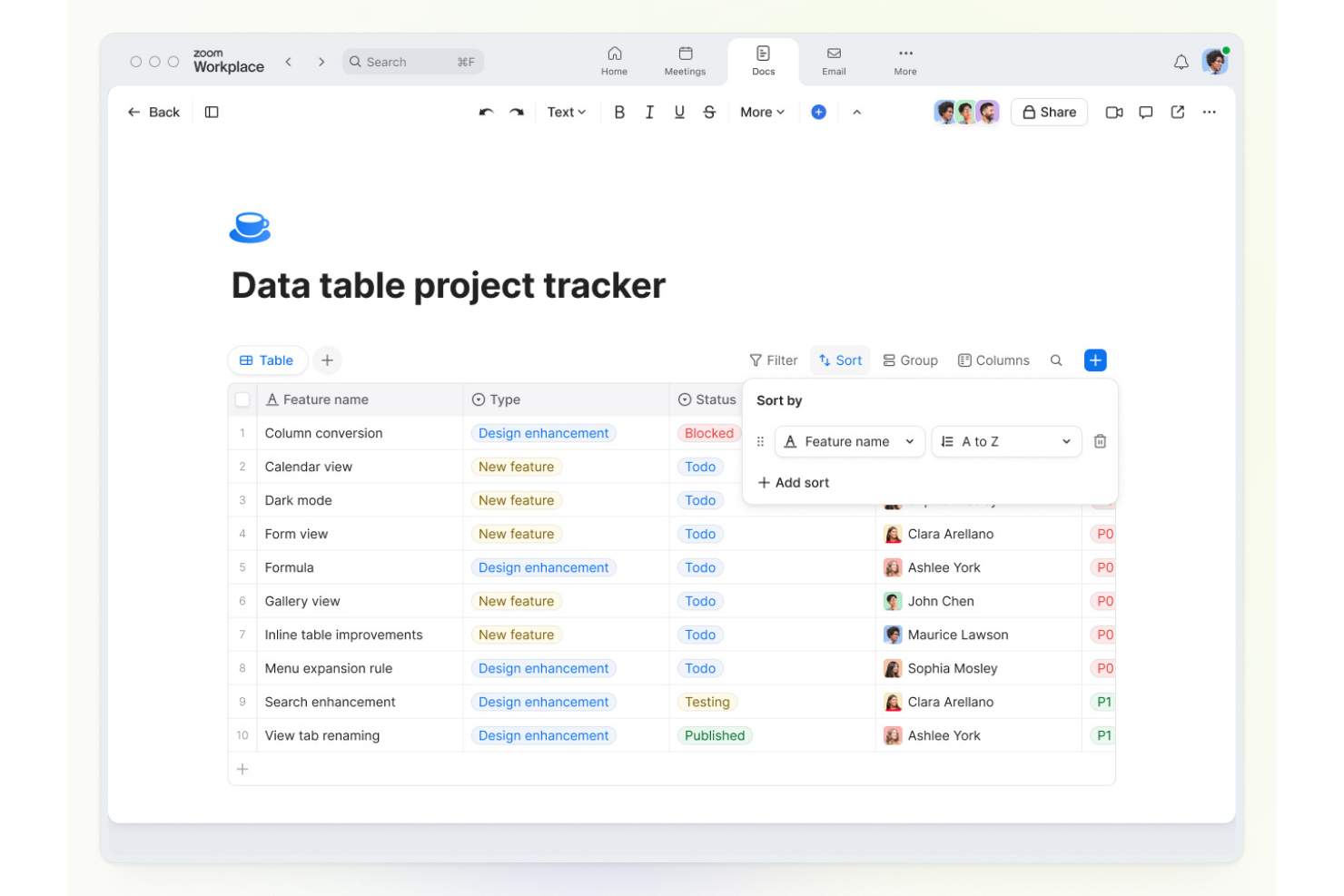
Zoom est une plateforme de collaboration basée sur le cloud qui réunit réunions vidéo, messagerie, partage d'écran et tableau blanc pour les équipes ayant besoin d'une communication en temps réel.
Pour qui Zoom est-il le mieux adapté ?
Zoom convient parfaitement aux équipes distribuées et hybrides de toute taille qui dépendent de réunions vidéo fréquentes comme principal mode de collaboration.
Pourquoi j'ai choisi Zoom
Zoom mérite sa place sur ma liste car c'est l'outil de visioconférence le plus reconnu, et sa version gratuite est réellement utilisable pour une véritable collaboration d’équipe. J’apprécie que le forfait gratuit prenne en charge des réunions allant jusqu’à 100 participants, ce qui couvre la majorité des revues de sprint ou des synchronisations interfonctionnelles organisées par mon équipe. L’affichage multi-intervenants bascule automatiquement l’attention vers la personne qui parle, ce qui m’évite de gérer les dispositions pendant la réunion. Les salles de répartition sont également disponibles dans la version gratuite, ce qui signifie que je peux diviser un grand groupe en sessions de travail plus petites sans passer à une formule supérieure.
Fonctionnalités clés de Zoom
- Partage d’écran : Partagez l'intégralité de votre écran, une fenêtre d'application spécifique ou une portion de votre écran lors de toute réunion.
- Chat pendant la réunion : Envoyez des messages, des liens et des fichiers à tous les participants ou à des personnes spécifiques sans interrompre l'appel.
- Tableau blanc Zoom : Collaborez visuellement à l’aide d’un canevas numérique partagé avec des notes autocollantes, des formes et des outils de dessin.
- Enregistrement de la réunion : Enregistrez les réunions localement sur votre appareil et revoyez les discussions ou partagez-les avec les collègues qui n’ont pas pu y assister.
Intégrations Zoom
Zoom propose des intégrations natives avec Google Workspace, Microsoft 365, Slack, Salesforce, HubSpot, Dropbox, Box, Trello, Asana et Zapier. Une API est disponible pour des intégrations personnalisées.
Qu’est-ce qui est gratuit ?
Zoom propose une formule gratuite qui permet des réunions individuelles illimitées et des réunions de groupe jusqu’à 100 participants, avec une limite de 40 minutes sur les sessions de groupe. Certaines fonctionnalités avancées et intégrations ne sont disponibles que dans les forfaits payants.
Pros and Cons
Pros:
- Vidéo et audio de haute qualité
- Interface conviviale
- Fonctionnalités de sécurité robustes
Cons:
- La formule gratuite limite les réunions à 40 minutes
- Nécessite une connexion Internet stable

Dropbox
Idéal pour le partage sécurisé de fichiers
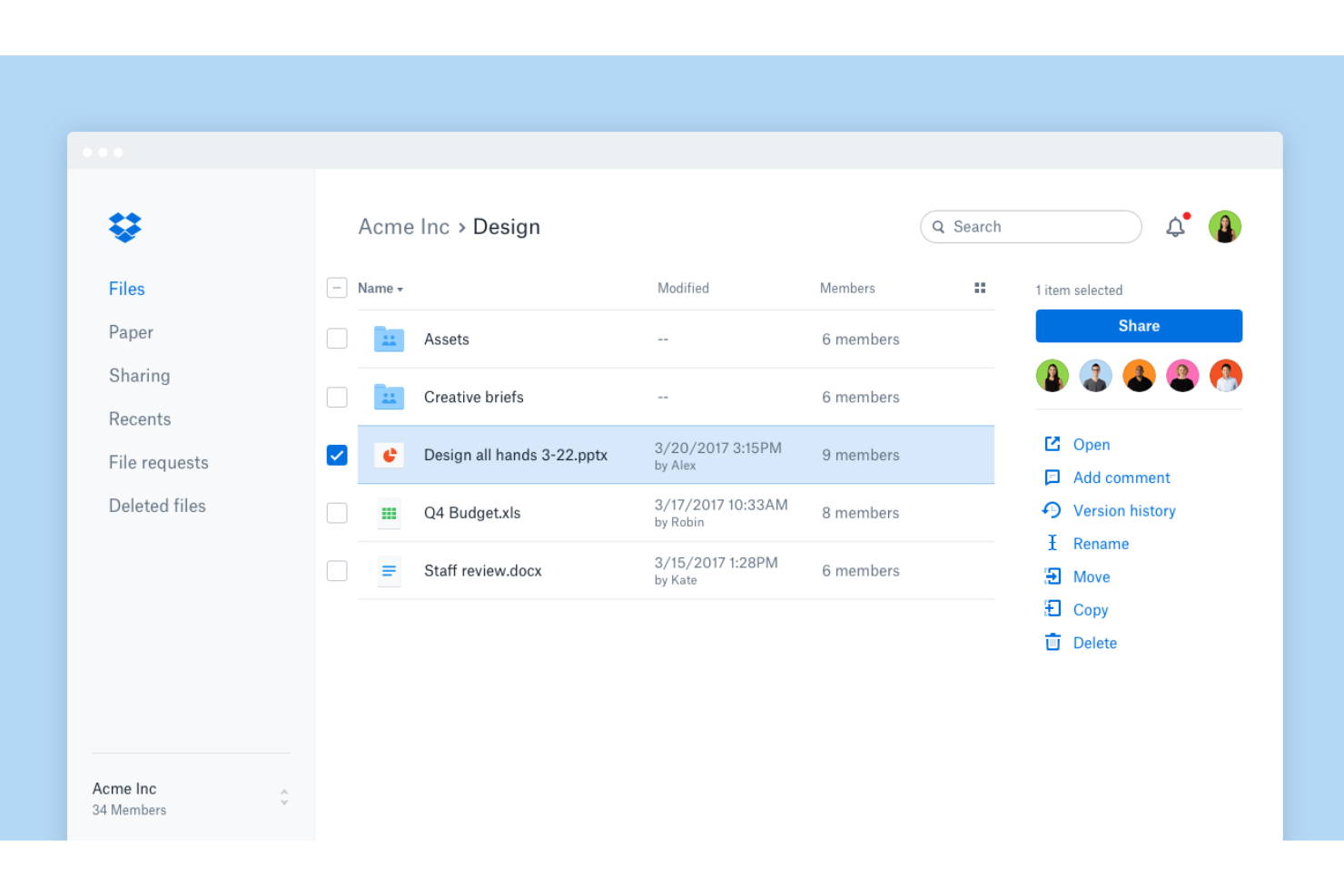
Dropbox est une plateforme de collaboration basée sur le cloud qui permet aux équipes de stocker, partager et travailler ensemble sur des fichiers et des documents en un seul endroit.
Pour qui Dropbox est-il le mieux adapté ?
Dropbox convient parfaitement aux équipes réparties qui partagent et collaborent régulièrement sur des fichiers entre différents services ou avec des parties externes.
Pourquoi j'ai choisi Dropbox
Dropbox mérite sa place parmi les meilleurs de ma sélection en raison de la rigueur avec laquelle il gère le partage sécurisé de fichiers. J'apprécie que chaque fichier partagé via Dropbox soit protégé par un chiffrement AES 256 bits et SSL/TLS, et qu'il soit possible de définir une protection par mot de passe et des dates d'expiration sur les liens partagés afin d'éviter un accès prolongé. Lorsque je dois révoquer l'accès, retirer les droits d'un fichier ou dossier se fait en quelques clics seulement. Les fonctions d'historique des versions et de récupération des fichiers offrent également une sécurité à mon équipe lors du travail sur des documents partagés impliquant plusieurs contributeurs.
Fonctionnalités clés de Dropbox
- Dropbox Paper : Un éditeur de documents collaboratif intégré qui permet à votre équipe d'écrire, de commenter et d'assigner des tâches directement au sein d'un document partagé.
- Demande de fichier : Envoyez un lien qui permet à toute personne de déposer des fichiers directement dans votre dossier Dropbox sans avoir besoin d'un compte Dropbox.
- Dropbox Replay : Un outil dédié à la relecture et à l'apport de retours horodatés sur les fichiers vidéo sans quitter Dropbox.
- Smart Sync : Contrôlez quels fichiers sont stockés localement ou uniquement dans le cloud, afin que les membres de l'équipe puissent accéder à toute l'arborescence des dossiers sans saturer leur stockage local.
Intégrations Dropbox
Dropbox propose des intégrations natives avec Google Workspace, Microsoft 365, Slack, Zoom, Trello, DocuSign, Canva, Adobe Creative Cloud, Salesforce et Okta. Une API est disponible pour les intégrations personnalisées.
Que propose la version gratuite ?
Dropbox propose une offre Basic gratuite à vie, avec jusqu'à 2 Go de stockage pour un utilisateur individuel. Ce forfait comprend des fonctionnalités limitées et n'inclut pas les contrôles de partage avancés ni la plupart des intégrations.
Pros and Cons
Pros:
- Fonctions de sécurité avancées
- Partage de fichiers facile
- Accès multisupport
Cons:
- Espace de stockage gratuit limité
- Nécessite un accès internet

Idéal pour les outils de productivité intégrés
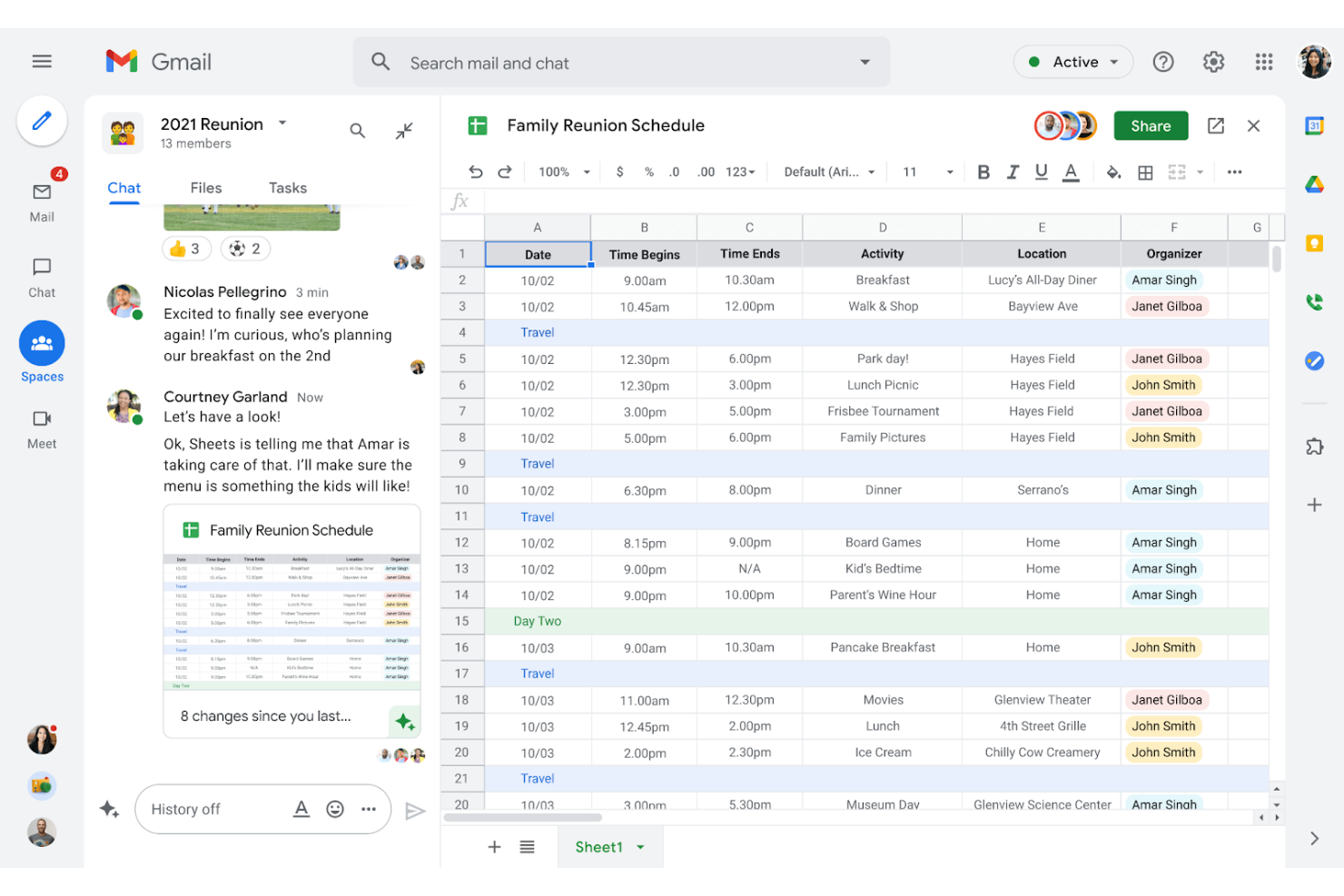
Google Workspace est une suite collaborative basée sur le cloud qui réunit l'édition de documents, le partage de fichiers, la messagerie d'équipe, les réunions vidéo et l'e-mail sur une seule plateforme.
À qui s'adresse Google Workspace ?
Google Workspace convient naturellement aux équipes de toute taille qui travaillent déjà dans l'écosystème Google et ont besoin d'une plateforme unique pour la communication, la collaboration documentaire et la gestion de fichiers.
Pourquoi j'ai choisi Google Workspace
J'ai choisi Google Workspace car son intégration poussée des outils est difficile à égaler. J'apprécie le fait que, lorsque je suis dans Google Docs, je peux lancer un appel Google Meet, intégrer un commentaire depuis Google Chat, et partager le fichier via Gmail sans jamais quitter l'onglet du navigateur. La coédition en temps réel dans Docs, Sheets et Slides permet à mon équipe de travailler sur le même fichier simultanément, avec des modifications apparaissant instantanément et un historique complet des révisions retraçant chaque modification. Google Drive rassemble le tout en tant que système de fichiers partagé auquel tous les autres outils de la suite se connectent nativement.
Fonctionnalités clés de Google Workspace
- Google Meet : Organisez des visioconférences directement depuis votre agenda, Gmail ou Chat avec partage d’écran et messagerie intégrée pendant la réunion.
- Espaces Google Chat : Créez des espaces dédiés pour des projets ou des équipes spécifiques où vous pouvez partager des fichiers, attribuer des tâches et conserver des conversations par fil.
- Disques partagés : Stockez les fichiers au niveau de l’équipe et non rattachés à des comptes individuels, de sorte que l’accès persiste quelles que soient les évolutions de l'équipe.
- Google Agenda : Planifiez des réunions, créez des agendas d’équipe partagés et consultez la disponibilité de vos collègues directement dans l’environnement Workspace.
Intégrations Google Workspace
Google Workspace propose des intégrations natives dans tout l’écosystème Google, y compris Google Drive, Google Meet, Google Chat, Google Agenda et Gmail. Une API est disponible pour des intégrations personnalisées.
Qu'est-ce qui est gratuit ?
Google Workspace propose un essai gratuit de 14 jours donnant accès à toutes les fonctionnalités principales. Après la période d'essai, il est nécessaire de souscrire à une offre payante pour continuer à utiliser le service ; il n’existe pas de version gratuite permanente.
Pros and Cons
Pros:
- Suite d’outils complète
- Intégration transparente entre les outils
- Fonctionnalités de sécurité avancées
Cons:
- Accès hors ligne limité
- Délais de synchronisation


Trello est une plateforme de collaboration et de gestion de projet qui utilise des tableaux, des listes et des cartes pour aider les équipes à organiser les tâches, partager des fichiers et coordonner le travail de manière visuelle.
Pour qui Trello est-il le mieux adapté ?
Trello convient parfaitement aux petites et moyennes équipes qui préfèrent une approche visuelle et légère pour organiser et suivre le travail collaboratif.
Pourquoi j'ai choisi Trello
Trello mérite sa place parmi les meilleurs dans ma sélection, car son interface en tableau Kanban permet de voir immédiatement où en est chaque tâche. J'apprécie le fait que les cartes contiennent tout le contexte : listes de contrôle, échéances, pièces jointes et commentaires, ce qui évite à mon équipe de devoir chercher les mises à jour de statut sur Slack. La vue Chronologie est utile : lorsque les priorités des sprints changent, je peux simplement déplacer des cartes pour ajuster les dates à la volée, sans avoir à reconstruire tout le plan. Pour la gestion visuelle des tâches, la conception orientée tableau de Trello est difficile à reproduire avec des outils qui privilégient la vue en liste par défaut.
Fonctionnalités clés de Trello
- Règles d'automatisation : Définissez des règles basées sur des déclencheurs avec l'automatisation Butler intégrée pour déplacer des cartes, attribuer des membres ou mettre à jour des échéances sans intervention manuelle.
- Champs personnalisés : Ajoutez des données structurées aux cartes—comme des listes déroulantes, des chiffres ou des champs texte—pour adapter les tableaux au flux de travail spécifique de votre équipe.
- Boîte de réception : Capturez des tâches à partir d'e-mails, de messages Slack et d'autres sources directement dans une Boîte de réception Trello centrale avant de les affecter à un tableau.
- Assistance à la rédaction par IA : Utilisez l'IA intégrée sur les cartes pour générer des idées, organiser des actions et condenser des textes longs en résumés concis.
Intégrations Trello
Trello propose plus de 200 intégrations natives, dont Slack, Jira Cloud, Miro, GitLab, Google Calendar, Deskpro, Zoho Desk, Mailbutler, Ganttify et Droplr. Une API est disponible pour les intégrations personnalisées.
Qu'est-ce qui est gratuit ?
Trello offre un plan gratuit à vie pour jusqu'à 10 tableaux par espace de travail et un nombre illimité d'utilisateurs. Le plan gratuit inclut les fonctionnalités de base, mais vous limite à 250 exécutions de commandes par mois et un Power-Up (intégration) par tableau.
Pros and Cons
Pros:
- Flux de travail flexibles
- Tableaux très personnalisables
- Facile à utiliser
Cons:
- Pas de mode hors ligne
- Fonctionnalités avancées limitées

Jira
Idéal pour le suivi de projets complexes

Jira est une plateforme de gestion de projet et de collaboration conçue pour les équipes ayant besoin d'un suivi avancé des problèmes, de flux de travail personnalisables et de fonctionnalités d'agilité comme les tableaux Scrum et Kanban.
Pour qui Jira est-il le mieux adapté ?
Jira convient particulièrement aux équipes de développement logiciel et produit qui ont besoin d’un suivi structuré des problèmes et d’une gestion agile de projet sur plusieurs flux de travail.
Pourquoi j'ai choisi Jira
Jira mérite sa place dans ma sélection pour la gestion efficace du suivi de projet sur plusieurs niveaux entre différentes équipes. J'apprécie particulièrement la fonctionnalité de cartographie des dépendances, qui permet à mon équipe de relier les tâches d’ingénierie, de produit et de conception afin que rien ne passe entre les mailles lors d’un lancement important. La vue chronologique me donne une visibilité en temps réel sur l’avancement de chaque flux de travail, et je peux basculer entre les vues tableau, liste et calendrier selon mes besoins. Les flux de travail personnalisés et les contrôles d'accès granulaires me permettent aussi de configurer Jira selon l’organisation de mon équipe, et non l’inverse.
Principales fonctionnalités de Jira
- Tableaux agiles : Gérez des sprints Scrum ou des tableaux Kanban pour visualiser le travail en cours et gérer la capacité de l’équipe sur différents flux actifs.
- Formulaires de demande : Permettez aux équipes partenaires de soumettre directement leurs demandes dans les projets Jira, afin de centraliser et tracer tout le travail entrant.
- Règles d’automatisation : Créez des règles basées sur des déclencheurs pour mettre à jour automatiquement le statut d’un ticket, envoyer des rappels ou réaffecter des tâches sans intervention manuelle.
- Tableaux de bord de rapports : Accédez à des rapports intégrés comme les burndown charts et les métriques de temps de cycle pour suivre les performances et le rythme de livraison de l’équipe.
Intégrations de Jira
Jira offre des intégrations natives avec Confluence, Bitbucket, Trello, Slack, GitHub, Microsoft Teams, Google Drive, Dropbox, Zendesk et Salesforce. Une API est disponible pour des intégrations personnalisées.
Qu'est-ce qui est gratuit ?
Une version d’essai gratuite est disponible pour le tableau de bord de gestion produit de Jira, mais les détails sur les limitations d’utilisateurs ou de fonctionnalités ne sont pas précisés sur le site.
Pros and Cons
Pros:
- Flux de travail personnalisables
- Informations en temps réel
- Suggestions de tâches basées sur l'IA
Cons:
- Processus de configuration complexe
- Courbe d'apprentissage

Miro
Idéal pour la collaboration visuelle et le brainstorming
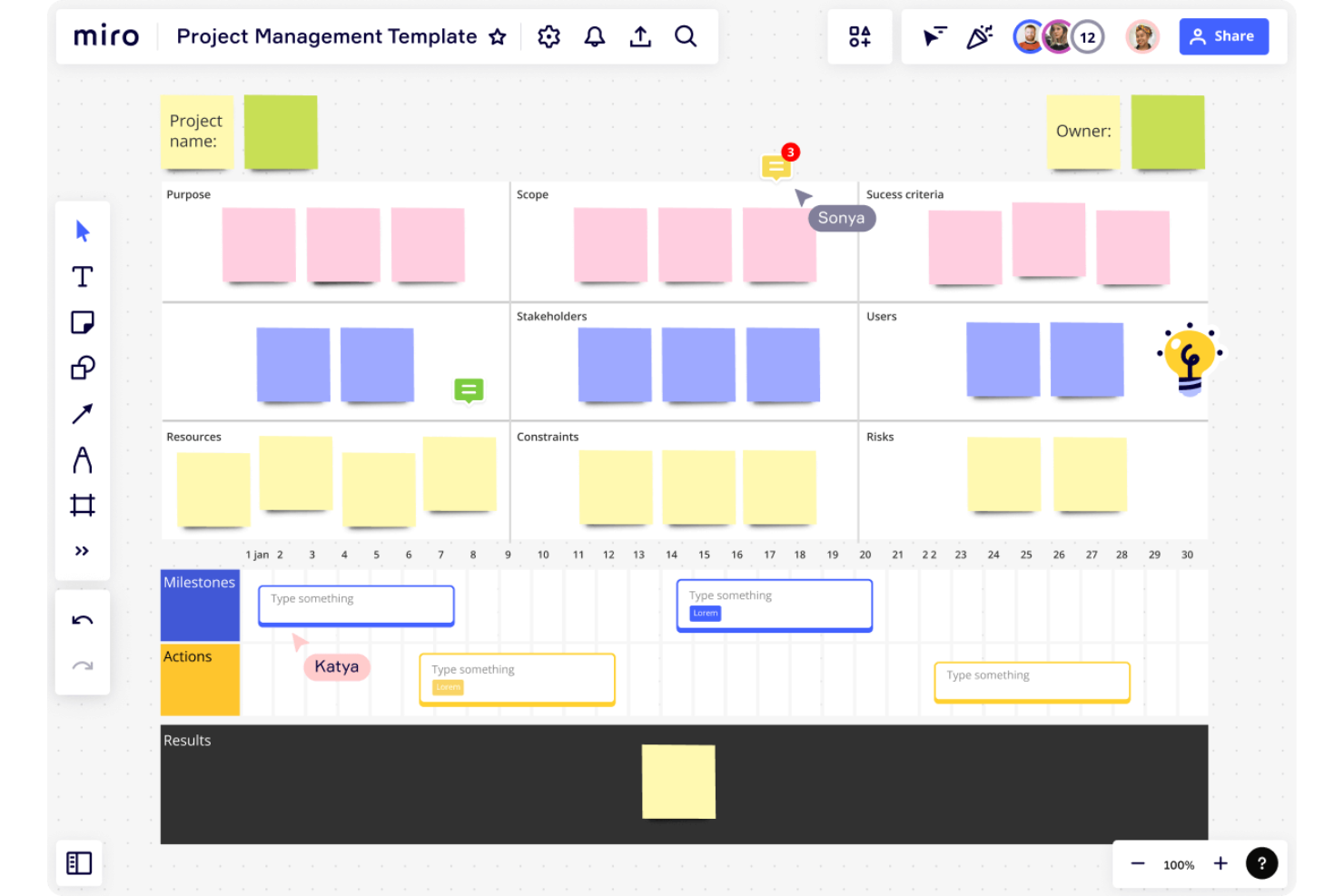
Miro est une plateforme de tableau blanc en ligne collaboratif qui permet aux équipes de créer, partager et organiser des tableaux visuels pour le brainstorming, la planification et la collaboration sur des projets.
À qui s'adresse Miro ?
Miro est idéal pour les équipes transverses en produit, design et ingénierie qui ont besoin d'un espace visuel partagé pour la planification et la génération d'idées.
Pourquoi j'ai choisi Miro
Miro fait partie de mes solutions favorites, car j'adore la façon dont son canevas infini et multi-utilisateurs transforme un brainstorming en quelque chose d'actionnable. Mon équipe utilise Miro pour organiser des sessions d’idéation en direct où chacun ajoute des notes autocollantes simultanément, et la fonctionnalité de regroupement par IA classe automatiquement ces notes par thème ou par sentiment. Rien que cela réduit de moitié le temps que nous passions habituellement à trier les idées manuellement. Je compte aussi sur Talktrack pour enregistrer des présentations asynchrones de nos tableaux, afin que les collègues dans différents fuseaux horaires puissent consulter les décisions et laisser des commentaires directement sur le canevas sans attendre une réunion.
Fonctionnalités clés de Miro
- Bibliothèque de modèles : Accédez à plus de 7 000 modèles prédéfinis et personnalisables pour des cas d'usage tels que la cartographie de parcours, la planification Agile ou la création de wireframes.
- Vote : Organisez des sondages et des sessions de vote à points en direct directement sur le tableau pour recueillir l’avis de l’équipe et prioriser les idées.
- Mode présentation : Présentez le contenu du tableau sous forme structurée, diapositive par diapositive, tout en conservant un accès complet au canevas pour les modifications et commentaires en direct.
- Outils de facilitation d’atelier : Utilisez des minuteurs, réactions et commandes de facilitation intégrés pour animer des sessions structurées et interactives en équipe.
Intégrations avec Miro
Miro propose des intégrations natives avec Slack, Microsoft Teams, Google Drive, Jira, Asana, Trello, Zoom, Confluence, Dropbox et Box. Il se connecte aussi à Zapier et offre une API pour des intégrations personnalisées.
Qu'est-ce qui est gratuit ?
Miro propose un plan gratuit à vie qui permet un nombre illimité de membres, mais limite à 3 tableaux modifiables. Certaines fonctionnalités avancées et intégrations ne sont disponibles que dans les offres payantes.
Pros and Cons
Pros:
- Outils alimentés par l'IA
- Large bibliothèque de modèles
- Collaboration en temps réel
Cons:
- Analytique avancée limitée
- Ralentissements occasionnels avec de grands tableaux
New Product Updates from Miro
Miro Adds Japan Data Residency for Enterprise Customers
Miro has introduced Japan data residency for enterprise customers, offering in-region storage for production data, backups, and metadata, plus in-region compute infrastructure. For more information, visit Miro's official site.

Slack
Idéal pour la communication en équipe
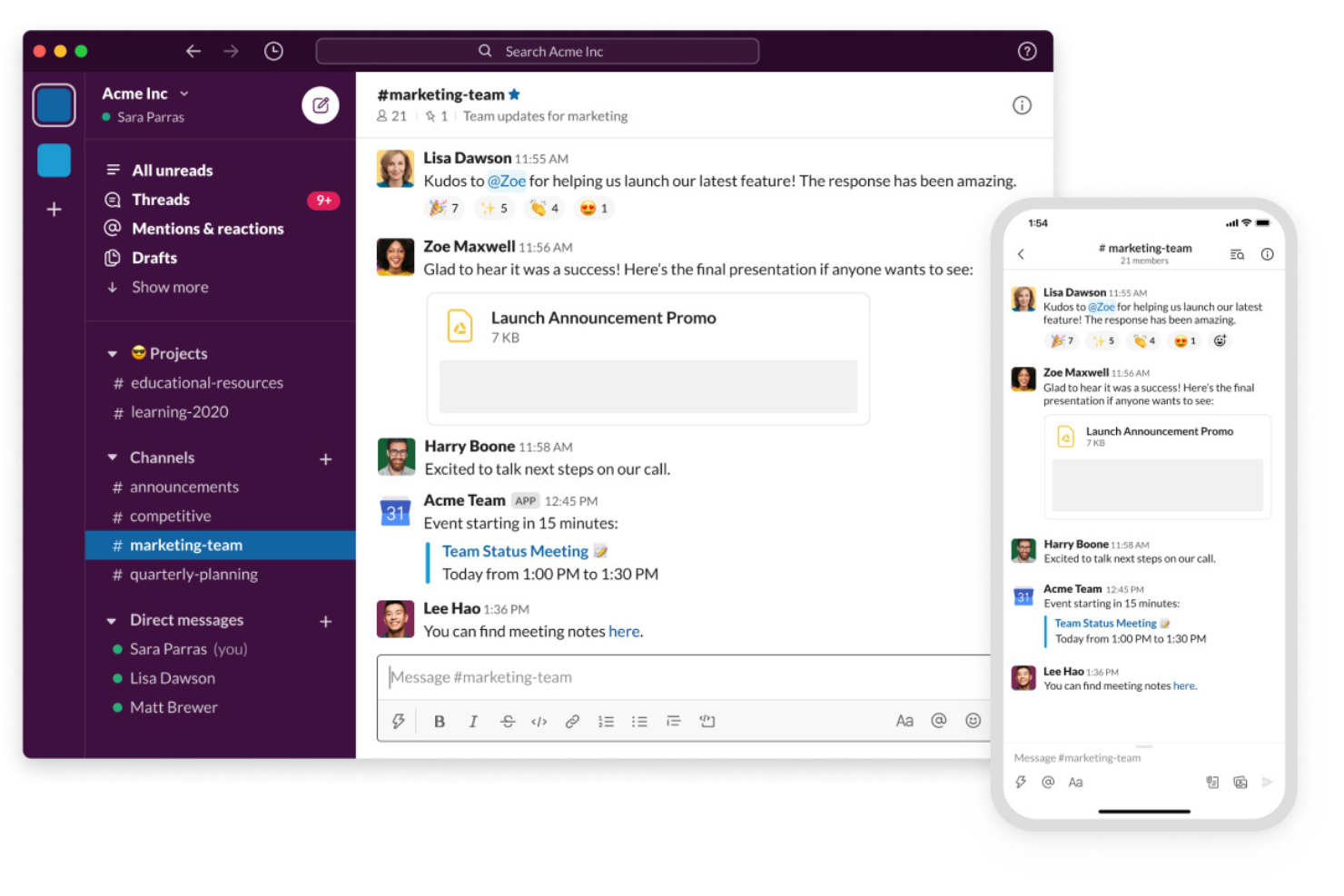
Slack est une plateforme de collaboration pour les équipes qui réunit la messagerie en temps réel, les canaux organisés, le partage de fichiers et des intégrations avec d'autres outils de travail.
À qui s'adresse Slack ?
Slack convient parfaitement aux équipes techniques et numériques de toute taille qui ont besoin d'un espace dédié pour la communication en temps réel à travers plusieurs projets et départements.
Pourquoi j'ai choisi Slack
Slack figure sur ma liste restreinte car sa structure basée sur les canaux gère la communication d'équipe à grande échelle. J'utilise les canaux pour séparer les conversations par projet, équipe et sujet, afin que rien ne se perde dans une boîte de réception partagée ou un long fil d'e-mail. La fonctionnalité Huddles de Slack permet à mon équipe de lancer rapidement un appel audio ou vidéo directement depuis n'importe quel canal, sans avoir à programmer une réunion. Slack Connect permet d'inclure des partenaires externes et des clients dans des canaux partagés, ce qui centralise la communication inter-organisationnelle au même endroit plutôt que de jongler entre e-mail et chat.
Fonctionnalités clés de Slack
- Fil de discussion : Répondez directement à des messages spécifiques dans un fil afin de garder les conversations structurées sans encombrer le canal principal.
- Workflow Builder : Créez des workflows automatisés pour les tâches récurrentes comme les demandes d'intégration de nouveaux membres ou les mises à jour de statut, sans écrire de code.
- Canvas : Créez et partagez des documents enrichis, des notes et des briefs de projet directement dans un canal Slack pour faciliter les références en équipe.
- Recherche et historique des messages : Recherchez dans tous les messages, fichiers et canaux pour retrouver rapidement des conversations et des documents partagés.
Intégrations Slack
Slack propose plus de 2 400 intégrations natives via son App Directory, dont Google Workspace, Microsoft Office, Zoom, Salesforce, GitHub, Dropbox, HubSpot, Webex Meetings, Adobe Creative Cloud et Microsoft Teams. Slack se connecte à Zapier et offre une API pour des intégrations personnalisées.
Qu'est-ce qui est gratuit ?
Slack propose une formule gratuite à vie avec un nombre d'utilisateurs illimité, mais elle limite l'accès à l'historique des 90 derniers jours de messages et restreint certaines fonctionnalités avancées et intégrations.
Pros and Cons
Pros:
- Canaux de communication organisés
- Notifications personnalisables
- Interface mobile conviviale
Cons:
- Fonctionnalités de visioconférence limitées
- Peut être déroutant pour les nouveaux utilisateurs
Autres outils de collaboration gratuits
Voici une liste d’autres outils de collaboration gratuits que j’ai retenus. Même s’ils ne figurent pas parmi les 10 premiers, ils restent intéressants et méritent d’être étudiés plus en détail.
- Hive
Idéal pour la gestion de projet en équipe
- Asana
Idéal pour la gestion de projets orientée objectifs
- Excel
Idéal pour l'analyse de données et les feuilles de calcul
- same-page.com
Idéal pour la collaboration d'équipe en temps réel


Avis connexes sur les logiciels de gestion de projet
Si vous n'avez toujours pas trouvé ce que vous cherchez ici, consultez ces autres outils connexes que nous avons testés et évalués :
- Logiciels de gestion de projet
- Logiciels de gestion des ressources
- Logiciels d'automatisation des flux de travail
- Logiciels de suivi du temps
- Logiciels de gestion des tâches
- Outils de collaboration vidéo
- Créateurs de diagrammes de Gantt
- Outils de productivité
- Logiciels de suivi de projet
- Logiciels de planification de projet
- Outils de collaboration asynchrone
Comment j'évalue les outils de collaboration gratuits
Je divise mon évaluation en deux niveaux : les critères de base qu'un outil doit respecter—comme une vraie collaboration multi-utilisateurs sur une offre gratuite—et les éléments différenciateurs qui permettent de distinguer les meilleurs des autres.
Fonctionnalités principales (Critères indispensables pour cette liste)
Lorsque je sélectionne des outils pour ma liste, j'attribue à chacun une note de 0 (ne propose pas la fonctionnalité) à 5 (excellent dans ce domaine) pour chaque fonctionnalité de base ci-dessous. Ensuite, je calcule le score total de l'outil en pourcentage. Chaque outil doit obtenir un score total minimum de 65 % pour être pris en compte dans la sélection.
- Véritable offre gratuite : Je vérifie si l'outil propose un forfait gratuit permanent plutôt qu'une simple période d'essai, car les équipes ont besoin d'un accès sur le long terme pour planifier des sprints, gérer des backlogs et mener des projets continus.
- Espaces de travail partagés : Chaque outil doit permettre à plusieurs personnes de travailler au sein du même espace projet, que ce soit un tableau Kanban dans Trello, un espace dans ClickUp, ou un canal dans Slack.
- Suivi des tâches et des projets : Je recherche la possibilité de créer, d'attribuer et de suivre des tâches avec des dates d'échéance et des statuts, c'est la structure dont vous avez besoin pour respecter le lancement d'un produit ou la livraison à un client.
- Communication en temps réel : Les fonctionnalités intégrées de commentaires, discussions en fil ou messagerie sont importantes ici car elles permettent des échanges contextuels associés aux tâches, réduisant les allers-retours d'e-mails dispersés.
- Partage et stockage de fichiers : Les équipes partagent constamment des maquettes de design, des spécifications et des documents, donc j'évalue si l'offre gratuite permet de téléverser, prévisualiser et organiser des fichiers dans les espaces projets.
- Collaboration multi-utilisateurs : Un outil gratuit de collaboration doit prendre en charge plusieurs utilisateurs, donc j'examine combien de membres de l'équipe vous pouvez inviter avant d'atteindre une limite dans l'offre gratuite.
Une fois que j'ai une liste d'outils qui répondent à ces critères, j'analyse ce qui distingue chaque plateforme.
Facteurs différenciants (Ce qui distingue les éditeurs)
Voici comment je compare et distingue les différents éditeurs :
Fonctionnalités remarquables
L'accès invité et client est pour moi un élément important. Les agences et freelances doivent régulièrement impliquer des parties prenantes externes sans payer de licences supplémentaires. J'évalue aussi si un outil propose plusieurs vues projet—passer d'un tableau Kanban lors des réunions quotidiennes à une vue chronologique pour les rapports à la direction change réellement la façon dont les équipes consomment l'information. L'automatisation disponible sur la version gratuite compte également, par exemple l'assignation automatique de tâches lors d'un changement de statut ou des alertes d'échéance comme dans Asana ou ClickUp.
Au-delà des fonctionnalités
Les intégrations sont très importantes en version gratuite. Je vérifie si un outil se connecte aux applications déjà utilisées par les équipes—comme Slack, Google Workspace ou GitHub—sans imposer de montée en gamme. L'évolutivité de l'offre gratuite est également clé ; j'évalue à quel point les limites de membres, de projets et de stockage se révèlent restrictives dès que l'équipe passe de cinq à quinze personnes. La sécurité mérite une attention particulière aussi, car même en gratuit, chaque utilisateur devrait bénéficier de l'authentification double facteur et du chiffrement des données pour protéger les projets.
Comment choisir des outils de collaboration gratuits
Lorsque vous avancez dans votre processus de sélection de logiciels adapté à vos besoins, gardez les points suivants à l'esprit :
- Facilité d’utilisation : L’outil doit être intuitif et facile à parcourir afin de garantir une adoption rapide par votre équipe. Un outil trop complexe peut ralentir la productivité et dissuader les membres de l’équipe de l’utiliser.
- Capacités d’intégration : Assurez-vous que l’outil s’intègre à la pile technologique existante de votre équipe. Cela peut fluidifier les flux de travail et réduire la nécessité de passer d’une application à l’autre. Par exemple, si votre équipe utilise Google Drive pour le stockage des fichiers, choisir un outil de collaboration qui s’intègre à Google Drive permettra de gagner du temps et d’améliorer l’efficacité.
- Options de personnalisation : Les équipes ont des flux de travail et des préférences différents, et une solution personnalisable s’adapte à divers styles de travail afin d’améliorer la productivité. Par exemple, un outil qui permet de personnaliser les tableaux de bord et d’automatiser les flux de travail répondra aux besoins spécifiques de chaque membre de l’équipe.
- Fonctionnalités de sécurité : La protection des informations sensibles est essentielle. L’outil doit disposer de mesures de sécurité robustes pour protéger les données des utilisateurs. Par exemple, si votre équipe traite des informations confidentielles sur ses clients, choisir un outil doté d’un chiffrement robuste et conforme aux réglementations relatives à la protection des données contribuera à prévenir les violations de données.
- Coût et budget : Bien que tous les outils répertoriés ici proposent des options gratuites, prenez en compte les coûts potentiels liés aux fonctionnalités premium ou à la montée en charge à mesure que votre équipe grandit. Une version gratuite peut suffire pour une petite équipe, mais vous devrez peut-être passer à une formule payante pour bénéficier de fonctionnalités supplémentaires lorsque votre équipe s’agrandira.
Tendances des outils de collaboration gratuits
Voici quelques tendances que j’ai remarquées parmi les meilleurs outils de collaboration en ligne, ainsi que ce qu’elles pourraient signifier pour l’avenir. J’ai consulté d’innombrables mises à jour de produits, communiqués de presse et journaux de versions afin d’en dégager les informations les plus importantes.
- Fonctionnalités optimisées par l’IA : L’IA est intégrée aux outils de collaboration afin d’automatiser les tâches. Cela réduit le travail manuel et accroît l’efficacité, ce qui est essentiel, car les équipes peuvent ainsi se concentrer sur des activités plus stratégiques.
- Intégration multiplateforme : Les outils de collaboration sont de plus en plus compatibles avec différentes plateformes, ce qui garantit un flux de travail fluide sur divers appareils. Les équipes doivent utiliser des technologies variées.
- Sécurité renforcée : Les outils gratuits proposent de meilleures fonctionnalités de sécurité, notamment le chiffrement et l’authentification multifacteur. La protection des informations sensibles est essentielle.
- Flux de travail personnalisables : Les utilisateurs peuvent désormais adapter les flux de travail à leurs besoins spécifiques. Cette flexibilité améliore la productivité et la satisfaction des utilisateurs. C’est intéressant, car elle permet une gestion de projet personnalisée.
Que sont les outils de collaboration gratuits ?
Les outils de collaboration gratuits sont des applications logicielles qui permettent aux personnes et aux équipes de travailler ensemble sur des projets, sans frais. Ces outils sont couramment utilisés par les équipes à distance, les travailleurs indépendants et les petites entreprises pour partager des fichiers, communiquer et gérer des tâches. Les utilisateurs ont besoin de ces outils pour coordonner leurs efforts, partager des informations et s’assurer que tout le monde reste aligné sur les objectifs du projet.
Les outils de collaboration gratuits peuvent inclure le partage de fichiers, la collaboration visuelle, la messagerie en temps réel, la gestion des tâches et la visioconférence. Ces fonctionnalités permettent aux équipes de communiquer efficacement, de suivre les progrès et de collaborer sur des documents et des tâches au sein d’une plateforme centralisée.
Fonctionnalités des outils de collaboration gratuits
Choisir le bon outil de collaboration est essentiel pour améliorer le travail d’équipe virtuel et en présentiel, et pour maintenir les membres de l’équipe alignés. Lors de la sélection d’un outil de collaboration gratuit, prenez en compte plusieurs fonctionnalités clés susceptibles d’avoir un impact significatif sur la réussite de l’entreprise, notamment :
- Communication unifiée : cette fonctionnalité regroupe les e-mails, les discussions, les documents et les événements du calendrier sur une seule plateforme. Elle élimine la nécessité de basculer entre plusieurs applications, permettant un accès fluide à toutes les informations et communications pertinentes depuis un espace centralisé.
- Collaboration en temps réel : cette fonctionnalité permet aux membres de l'équipe de partager des mises à jour et de fournir des retours instantanés. Elle favorise un environnement dynamique et interactif qui transcende les frontières géographiques, améliorant ainsi la productivité et la coordination de l'équipe.
- Intégration du calendrier : relie les événements du calendrier à des contextes de communication plus larges. Cette fonctionnalité aide les utilisateurs à rester informés des activités de l'équipe, à suivre les échéances et à planifier des réunions en bénéficiant d'une compréhension complète des discussions et de la documentation pertinentes.
- Appels vocaux et partage d'écran : facilite des interactions engageantes, en face à face, au sein d'équipes distribuées. Associées à une connaissance du contexte, ces fonctionnalités améliorent la qualité des discussions d'équipe et des processus de prise de décision.
- Sécurité et confidentialité : met en œuvre des mesures de sécurité robustes pour protéger les données sensibles et garantir la confidentialité. Des fonctionnalités telles que le chiffrement des données, les contrôles d'accès sécurisés et les mises à jour de sécurité régulières sont essentielles pour préserver l'intégrité et la confidentialité des données des utilisateurs.
- Intégration avec des applications tierces : améliore les logiciels de collaboration en s'intégrant à des applications populaires telles que les outils de gestion de projet, les plateformes de stockage de fichiers et les applications de productivité. Cette intégration simplifie les flux de travail et centralise les communications au sein d'une seule plateforme.
- Personnalisation et adaptation : cette fonctionnalité permet aux utilisateurs de personnaliser leur expérience de collaboration en choisissant des thèmes, en définissant des préférences et en organisant leur espace de travail. Elle favorise la productivité en offrant une expérience utilisateur personnalisée et agréable.
- Interface conviviale : garantit que la plateforme est facile à parcourir et à utiliser. Une mise en page claire et intuitive réduit la courbe d'apprentissage, permettant aux utilisateurs de se concentrer sur leur travail plutôt que de lutter avec une navigation complexe ou des mises en page déroutantes.
- Indicateurs de présence et de statut : cette fonctionnalité affiche la disponibilité et le statut des membres de l'équipe. Elle favorise une communication efficace et opportune en permettant aux utilisateurs de voir qui est en ligne, occupé ou absent, et de choisir le mode d'interaction le plus approprié.
- Mises à jour et commentaires en direct : cette fonctionnalité fournit des mises à jour en temps réel et des commentaires en direct afin de faciliter l'itération et la communication rapides. Elle est essentielle pour maintenir la circulation de l'information et garantir que tous les membres de l'équipe sont sur la même longueur d'onde.
Avantages des outils de collaboration gratuits
Voici cinq avantages principaux liés à l'utilisation d'outils de collaboration gratuits :
- Économiser du temps et des ressources : les outils de collaboration gratuits simplifient la communication et la gestion de projet, réduisant le temps consacré aux tâches administratives. Cela permet aux employés de se concentrer sur des activités plus importantes, augmentant ainsi la productivité globale.
- Augmenter la productivité : en automatisant les tâches routinières et en simplifiant les flux de travail, les outils de collaboration permettent aux équipes d'accomplir davantage en moins de temps. Cela se traduit par une efficacité accrue et permet aux employés de se concentrer sur les initiatives stratégiques.
- Améliorer la communication : ces outils facilitent la communication et le partage d'informations en temps réel, garantissant que tous les membres de l'équipe sont sur la même longueur d'onde. Cela est particulièrement avantageux pour les équipes à distance ou hybrides, car cela réduit le risque de malentendus et garantit qu'aucune mise à jour importante ne soit manquée.
- Renforcer la collaboration à distance : les outils de collaboration gratuits facilitent le travail d'équipe depuis différents endroits. Ils fournissent une plateforme centralisée pour le partage de documents, le suivi des projets et la communication, essentielle au maintien de la productivité dans un environnement de travail à distance.
- Améliorer le moral de l'équipe : lorsque les employés disposent des outils nécessaires pour travailler efficacement et de manière performante, cela peut conduire à une plus grande satisfaction professionnelle et à un meilleur moral. Les outils de collaboration facilitent également la reconnaissance et l'appréciation des contributions de chacun, favorisant ainsi un environnement de travail positif.
Coûts et tarifs des outils de collaboration
La sélection d'outils de collaboration nécessite de comprendre les différents modèles tarifaires et forfaits disponibles. Bien que tous les outils présentés ci-dessus proposent une version gratuite ou une période d'essai, ils disposent également tous de forfaits payants offrant des fonctionnalités supplémentaires. Le tableau ci-dessous récapitule les forfaits courants, leurs prix moyens et leurs fonctionnalités habituelles.
Tableau comparatif des forfaits des outils de collaboration
| Type de forfait | Prix moyen | Fonctionnalités courantes |
| Forfait gratuit | $0 | Gestion basique des tâches, stockage limité, intégrations basiques, accès utilisateur limité |
| Forfait personnel | $5-$10/mois | Gestion améliorée des tâches, davantage de stockage, intégrations avancées, accès accru pour les utilisateurs |
| Forfait professionnel | $10-$20/mois | Gestion avancée de projets, stockage étendu, intégrations premium, outils de collaboration d’équipe |
| Forfait entreprise | $20+/mois | Fonctionnalités personnalisables, stockage illimité, intégrations de niveau entreprise, fonctionnalités avancées de sécurité et de conformité |
FAQ sur les outils de collaboration gratuits
Voici quelques questions fréquemment posées sur les outils de collaboration gratuits.
Comment choisir le meilleur outil de collaboration gratuit pour mon équipe ?
Pour choisir le meilleur outil de collaboration gratuit pour votre équipe, vous devez évaluer vos besoins spécifiques et les comparer aux fonctionnalités proposées par les différents outils. Tenez compte de facteurs tels que la taille de votre équipe, la nature de vos projets et le niveau d’intégration requis avec les autres logiciels. Recherchez des outils offrant des fonctionnalités de communication robustes, des capacités de gestion des tâches et des options de partage de fichiers. Consultez également les avis des utilisateurs et les études de cas afin de comprendre comment d’autres équipes ont tiré parti des outils que vous envisagez.
L'utilisation d'outils de collaboration gratuits présente-t-elle des limites ?
Oui, les outils de collaboration gratuits présentent souvent des limites par rapport à leurs équivalents payants. Ces limites peuvent inclure un espace de stockage restreint, un nombre limité d’utilisateurs, moins d’intégrations et une assistance client réduite. Certains outils peuvent également limiter le nombre de projets ou de tâches que vous pouvez créer. Il est essentiel de consulter les conditions générales de la version gratuite pour vous assurer qu’elle répond aux besoins de votre équipe sans entraîner de perturbations.
Les outils de collaboration gratuits peuvent-ils s'intégrer à d'autres logiciels ?
De nombreux outils de collaboration gratuits proposent des intégrations avec d’autres logiciels populaires, bien que l’étendue de ces intégrations puisse varier. Les intégrations courantes incluent les plateformes de messagerie électronique, les services de stockage cloud, les outils de gestion de projet et les applications de communication. Vérifiez les capacités d’intégration de l’outil sur son site web ou dans l’application afin de vous assurer qu’il peut se connecter régulièrement aux autres logiciels utilisés par votre équipe.
Quel est le niveau de sécurité des outils de collaboration gratuits ?
La sécurité des outils de collaboration gratuits peut varier considérablement. Les outils réputés proposent généralement des fonctionnalités de sécurité de base, telles que le chiffrement des données, des protocoles de connexion sécurisés et des mises à jour régulières pour se protéger contre les vulnérabilités. Toutefois, ils peuvent ne pas offrir le même niveau de sécurité que les versions payantes, qui incluent souvent des fonctionnalités avancées telles que l’authentification à deux facteurs, des certifications de conformité et une assistance dédiée en matière de sécurité. Consultez toujours les politiques de sécurité de l’outil et vérifiez s’il répond aux exigences de sécurité de votre organisation.
Quels sont les problèmes courants liés à l'utilisation d'outils de collaboration gratuits ?
Les problèmes courants liés à l’utilisation d’outils de collaboration gratuits incluent des fonctionnalités limitées, des restrictions concernant les utilisateurs et d’éventuelles préoccupations en matière de sécurité des données. Les équipes peuvent également rencontrer des difficultés de mise à l’échelle lorsque leurs besoins évoluent, ce qui peut nécessiter le passage à une formule payante ou à un autre outil. En outre, les outils gratuits peuvent proposer une assistance client moins fiable, ce qui peut poser problème en cas de difficultés techniques.
Puis-je migrer les données d'un outil de collaboration gratuit vers une version payante ou vers un autre outil ?
La plupart des outils de collaboration gratuits proposent des options de migration des données fluides vers leurs versions payantes. Toutefois, la migration des données vers un autre outil peut être plus complexe et nécessiter l’exportation des données dans des formats spécifiques ou l’utilisation de services de migration tiers. Il est recommandé de consulter la documentation de l’outil ou ses ressources d’assistance pour obtenir des instructions détaillées sur la migration des données.
Comment les outils de collaboration gratuits gèrent-ils les autorisations et les rôles des utilisateurs ?
Les outils de collaboration gratuits proposent généralement des fonctionnalités essentielles de gestion des autorisations et des rôles des utilisateurs. Celles-ci peuvent inclure l’attribution de rôles d’administrateur, d’éditeur et de lecteur, ainsi que la définition des autorisations d’accès à des projets ou fichiers spécifiques. Toutefois, le niveau de détail de ces autorisations peut être limité par rapport aux versions payantes. Assurez-vous que l’outil choisi vous permet de gérer efficacement les rôles des utilisateurs afin de garder le contrôle de l’environnement de collaboration de votre équipe.