

Les 10 meilleurs logiciels de gestion de projet pour iPad en 2026

Sélection des meilleurs logiciels de gestion de projet pour iPad
- 2. Todoist


Pourquoi faire confiance à nos recommandations de logiciels
Notre équipe teste et évalue des logiciels depuis 2012. En tant que chefs de projet nous-mêmes, nous savons à quel point il est difficile — et important — de choisir le bon logiciel.
Pour ce guide, nous avons évalué les outils grâce à des tests pratiques et une recherche indépendante, en notant les outils selon nos critères de sélection. Nous nous appuyons également sur les enseignements de leaders d’opinion du secteur et de professionnels de la gestion de projet en activité.
Nos avis reflètent notre jugement éditorial humain, et non un argumentaire de vente.
Réviseurs experts:
Tableau comparatif des logiciels de gestion de projet pour iPad
Ce tableau comparatif résume les informations tarifaires de ma sélection des meilleurs logiciels de gestion de projet pour iPad :
| Tool | Best For | Trial Info | Price | ||
|---|---|---|---|---|---|
| 1 | Idéal pour le suivi budgétaire | Formule gratuite + essai gratuit de 15 jours + démonstration gratuite disponible | À partir de $4/utilisateur/mois (facturé annuellement) | Website | |
| 2 | Forfait gratuit disponible | À partir de $5/utilisateur/mois (facturé annuellement) | Website | ||
| 3 | Idéal pour suivre les dépendances en déplacement | Forfait gratuit disponible | À partir de $10.99/utilisateur/mois (facturé annuellement) | Website | |
| 4 | Idéal pour les travaux de terrain dans la construction sur iPad | Démo gratuite disponible | Tarifs sur demande | Website | |
| 5 | Idéal pour la gestion de chantier sur iPad | Forfait gratuit disponible | À partir de $39/utilisateur/mois (facturé annuellement) | Website | |
| 6 | Idéal pour la planification de projets mobiles native d’Apple | Essai gratuit de 30 jours | À partir de $16.99 / mois | Website | |
| 7 | Idéal pour le suivi des tâches selon la méthode GTD sur les appareils Apple | Essai gratuit de 14 jours | À partir de $4.99/mois | Website | |
| 8 | Idéal pour regrouper les notes et le suivi des tâches | Forfait gratuit + démo gratuite disponible | À partir de $10/utilisateur/mois (facturé annuellement) | Website | |
| 9 | Idéal pour la planification native par diagramme de Gantt sur iPad | Essai gratuit de 14 jours | À partir de $199.99/an (facturé annuellement) | Website | |
| 10 | Idéal pour planifier ses tâches personnelles sur iPad | Essai gratuit de 15 jours (Mac uniquement) | À partir de $9.99 | Website |
Avis sur les meilleurs logiciels de gestion de projet pour iPad
Lisez mon résumé détaillé de chacun des logiciels que j’ai sélectionnés parmi les meilleurs outils de gestion de projet pour iPad. Je présente les fonctionnalités clés, les avantages et les inconvénients, les intégrations et les cas d’utilisation afin que vous puissiez trouver la solution la mieux adaptée.

Idéal pour le suivi budgétaire
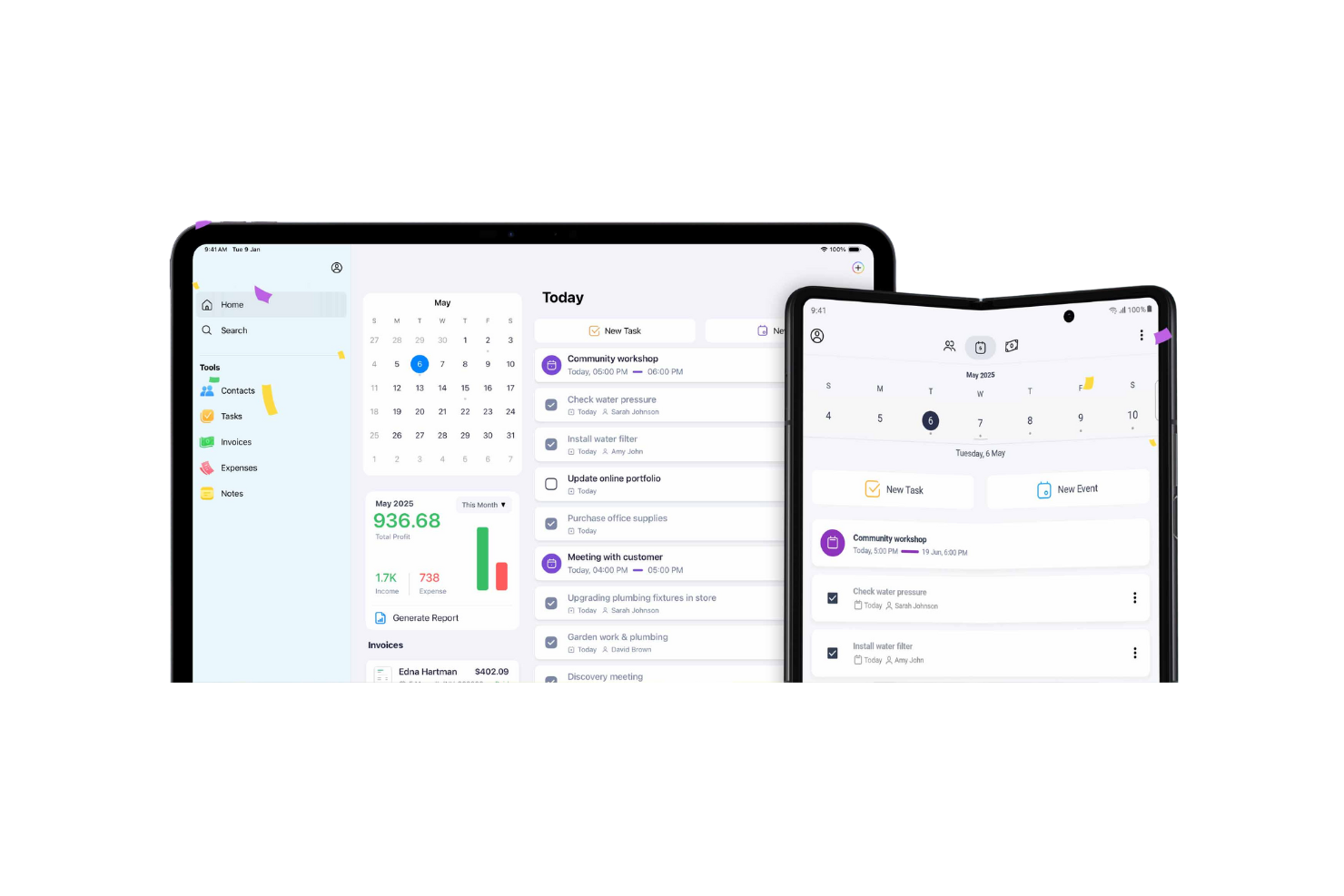
Zoho Projects est une plateforme de gestion de projets dotée d’une application iPad native qui couvre le suivi des tâches, les diagrammes de Gantt, les tableaux Kanban, la consignation du temps et la gestion budgétaire pour l’ensemble de vos projets.
À qui Zoho Projects convient-il le mieux ?
Zoho Projects convient particulièrement aux petites équipes et aux entreprises en croissance qui ont besoin d’un suivi budgétaire en plus des fonctionnalités essentielles de gestion de projets, à un prix abordable.
Pourquoi j’ai choisi Zoho Projects
J’ai inclus Zoho Projects dans ma sélection principale, car il s’agit de l’un des rares outils de gestion de projets compatibles avec l’iPad qui intègrent directement le suivi budgétaire au flux de travail principal. Avec l’offre Premium, vous bénéficiez d’une budgétisation des projets avec des comparaisons entre les coûts prévus et réels ainsi que de la gestion de la valeur acquise, ce qui vous permet de surveiller la santé financière parallèlement à l’avancement des tâches. J’apprécie également le fait que les diagrammes de Gantt mobiles vous permettent de définir des dépendances et de replanifier les tâches par glisser-déposer depuis votre iPad, afin de maintenir l’alignement entre le budget et le calendrier sans passer à un ordinateur de bureau.
Principales fonctionnalités de Zoho Projects
- Tableau Kanban mobile : Faites glisser et déposez les cartes de tâches et de bogues entre les colonnes d’état directement depuis votre iPad.
- Dépendances entre tâches sur mobile : Consultez, ajoutez et configurez les dépendances de prédécesseur ou de successeur avec un délai depuis l’application mobile.
- Consignation du temps sur mobile : Consignez les heures consacrées aux tâches et aux problèmes, puis consultez les entrées de temps par jour, semaine ou mois depuis votre iPad.
- Scanner de documents : Scannez des documents papier depuis votre iPad et joignez-les directement aux tâches à l’aide du scanner intégré.
Intégrations de Zoho Projects
Zoho Projects propose des intégrations natives avec Zoho CRM, Zoho Books, Zoho Invoice, Zoho Analytics, Zoho WorkDrive et Zoho Sprints. Il prend également en charge plus de 50 intégrations de la place de marché, notamment Google Calendar, Microsoft Teams, Slack et GitHub, ainsi que Zoho Flow, Zapier et l’accès à l’API REST.
Pros and Cons
Pros:
- Les dépendances entre tâches clarifient les calendriers sur tablette
- Les cartes Kanban rendent les changements d’état plus intuitifs
- Les commentaires et les fichiers regroupent les mises à jour
Cons:
- La réactivité de l’application mobile reste en retrait par rapport à celle de la version de bureau
- L’accès hors ligne complet fait défaut
New Product Updates from Zoho Projects
Zoho Projects Adds CodeX Scripts for Custom Modules
Zoho Projects now supports CodeX Scripts for custom modules, enabling conditional logic and rules for creating, updating, and deleting records. For more information, visit Zoho Projects' official site.
 .

Todoist
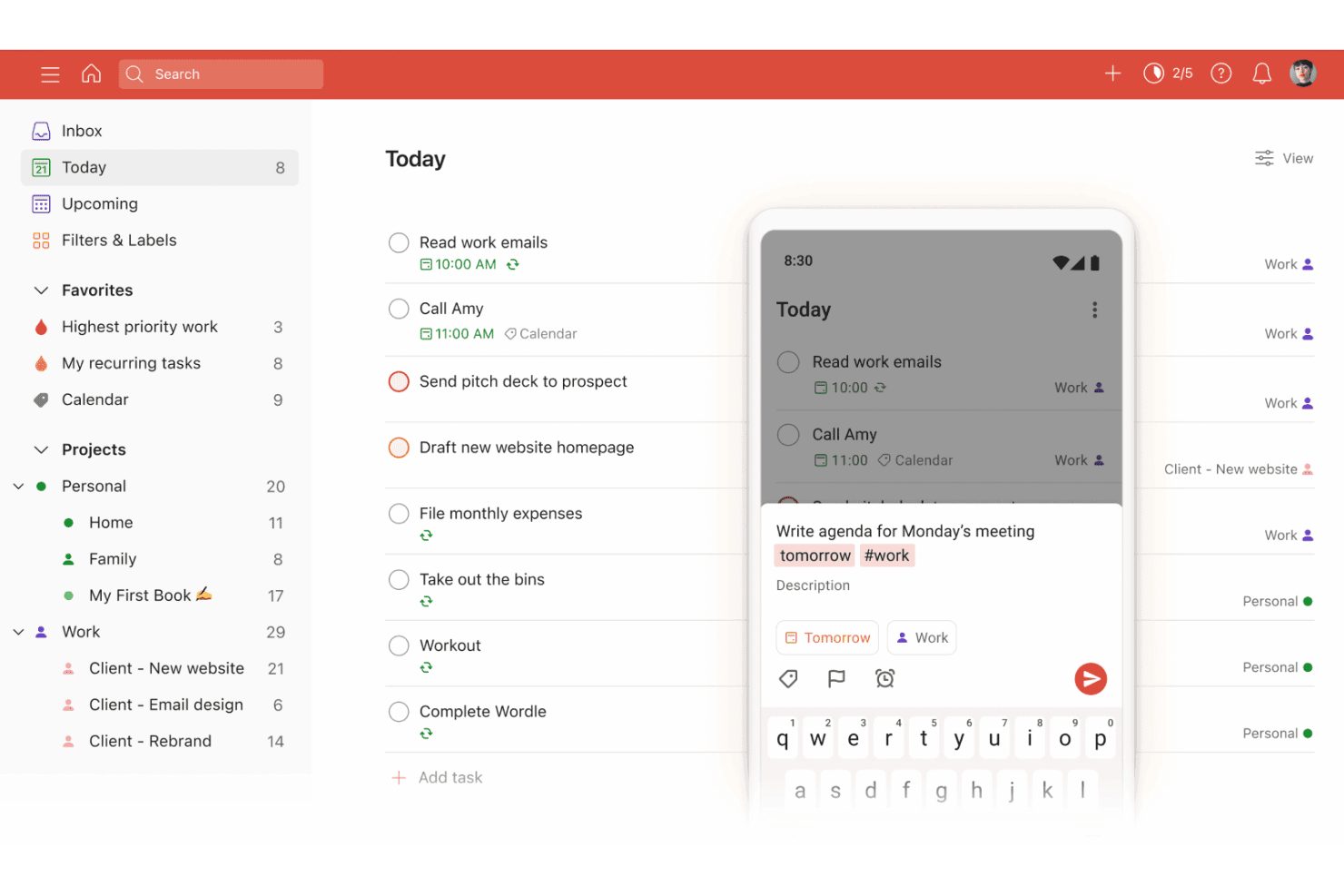
Todoist est une application de gestion des tâches qui permet aux particuliers et aux équipes de saisir, d'organiser et de suivre des tâches dans différents projets à l'aide de présentations en liste, en tableau et en calendrier, avec une application iPad dédiée prenant en charge la modification hors ligne, les widgets et la collaboration en équipe.
À qui Todoist convient-il le mieux ?
Todoist convient aux particuliers et aux petites équipes qui souhaitent gérer facilement leurs tâches personnelles et partagées sur différents appareils, notamment l'iPad.
Pourquoi j'ai choisi Todoist
J'ai inclus Todoist dans mes meilleures recommandations, car c'est l'une des solutions les plus simples pour gérer des tâches personnelles et d'équipe depuis un iPad, sans la complexité d'une suite complète de gestion de projets. J'apprécie particulièrement la manière dont la fonction Ajout rapide en langage naturel permet de saisir des tâches avec des dates, des priorités et des libellés sur une seule ligne, tandis que Ramble va encore plus loin en transformant les entrées vocales en tâches structurées directement depuis votre iPad. L'espace de travail de projet partagé, l'attribution des tâches et les fils de commentaires avec pièces jointes audio le rendent réellement utile pour les petites équipes qui coordonnent leurs activités sur différents appareils.
Fonctionnalités clés de Todoist
- Modification des tâches hors ligne : ajoutez, supprimez ou modifiez des tâches sans connexion Internet, et Todoist synchronise automatiquement vos changements dès que vous vous reconnectez.
- Widgets pour l'écran d'accueil de l'iPad : placez des widgets de liste de tâches, de statistiques de productivité et d'ajout rapide sur votre écran d'accueil, avec la possibilité de terminer directement les tâches sur iPadOS 17.
- Rappels basés sur la localisation : définissez des rappels liés à un lieu précis afin d'être averti lorsque vous arrivez à un endroit ou le quittez avec votre iPad.
- Saisie de tâches alimentée par l'IA à partir de fichiers : extrayez des actions à effectuer depuis des captures d'écran, des PDF, des photos et des notes manuscrites directement dans l'application.
Intégrations de Todoist
Todoist propose plus de 80 intégrations, notamment avec Google Calendar, Outlook Calendar, Slack, Microsoft Teams, ChatGPT, Claude, Toggl Track et Trello Power-Up. L'application prend également en charge IFTTT, Zapier et une API RESTful pour les intégrations personnalisées.
Pros and Cons
Pros:
- La saisie en langage naturel permet d'enregistrer les dates et les tâches récurrentes
- Les modifications hors ligne sont synchronisées après la reconnexion sur les différents appareils
- Les tâches partagées prennent en charge les commentaires et le contexte des fichiers
Cons:
- Aucune dépendance entre les tâches ni visibilité sur la charge de travail
- Aucune interface multipanneau spécifique à l'iPad n'est documentée

Asana
Idéal pour suivre les dépendances en déplacement
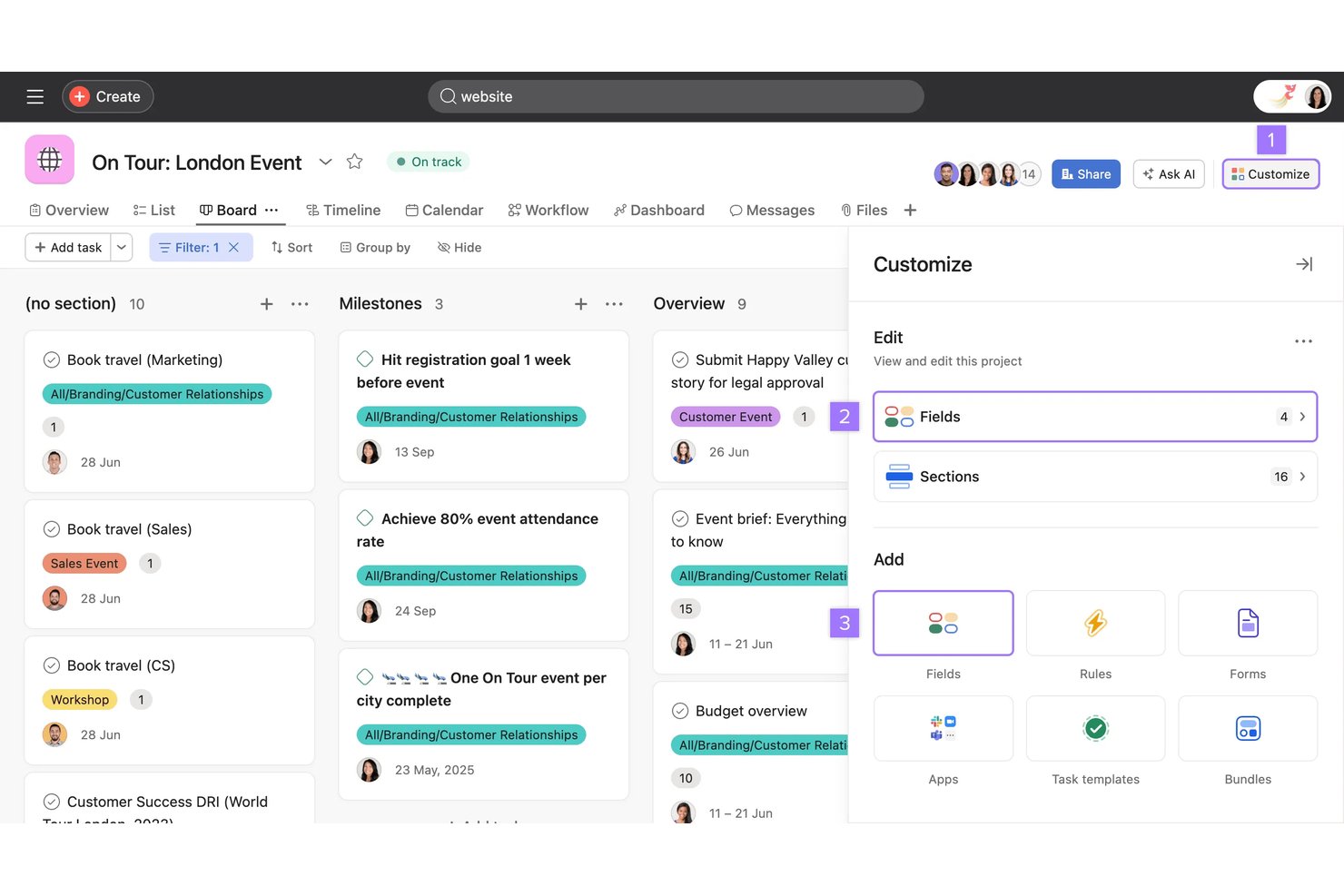
Asana est une plateforme de gestion de projets dotée d’une application iPad native qui couvre le suivi des tâches, la gestion des dépendances, la collaboration d’équipe et la visibilité sur l’avancement des projets au niveau du portefeuille.
À qui Asana convient-elle le mieux ?
Asana convient aux chefs de projet et aux responsables d’équipe qui doivent suivre les dépendances entre les tâches et l’avancement des projets depuis leur iPad sans perdre le contexte entre les appareils mobiles et l’ordinateur.
Pourquoi j’ai choisi Asana
J’ai choisi Asana comme l’un des meilleurs outils parce qu’il gère les dépendances entre les tâches sur iOS mieux que la plupart des outils que j’ai utilisés. Vous pouvez définir quelles tâches en bloquent d’autres, puis suivre ces relations depuis votre iPad sans perdre le contexte entre les appareils mobiles et l’ordinateur. J’apprécie également le fait que les portefeuilles sur iOS affichent l’état des projets, le nombre de tâches en retard et les pourcentages d’avancement, afin que vous ne soyez pas dans le flou lorsque vous êtes loin de votre bureau.
Principales fonctionnalités d’Asana
- Modification des tâches hors ligne : Modifiez les dates d’échéance, les responsables et les détails des tâches sans connexion, et Asana synchronise automatiquement toutes les modifications lorsque vous êtes de nouveau en ligne.
- Création de tâches par commande vocale : Enregistrez de l’audio dans l’application iOS pour créer instantanément une tâche, la transcription étant enregistrée comme description et l’enregistrement étant joint.
- Widget de l’écran d’accueil : Le widget « Tâches à effectuer aujourd’hui » vous permet d’afficher, de modifier et de terminer des tâches directement depuis l’écran d’accueil de votre iPad.
- Notifications push : Recevez des alertes en temps réel pour les attributions, les commentaires, les tâches arrivées à échéance et les mises à jour de statut afin de ne jamais manquer une action de l’équipe lorsque vous êtes en déplacement.
Intégrations d’Asana
Asana répertorie plus de 270 intégrations de sa place de marché, notamment Slack, Microsoft Teams, Google Drive, Gmail, Jira Cloud, Figma et Zoom. La plateforme propose également une API REST, des webhooks, des SDK et un serveur MCP pour les intégrations personnalisées.
Pros and Cons
Pros:
- Les dépendances entre les tâches restent visibles en déplacement
- Les modifications hors ligne se synchronisent après la reconnexion
- Les commentaires maintiennent les discussions du projet à côté des tâches
Cons:
- Les menus encombrés compliquent les actions rapides sur iPad
- Les téléversements iOS acceptent uniquement les photos

Procore
Idéal pour les travaux de terrain dans la construction sur iPad
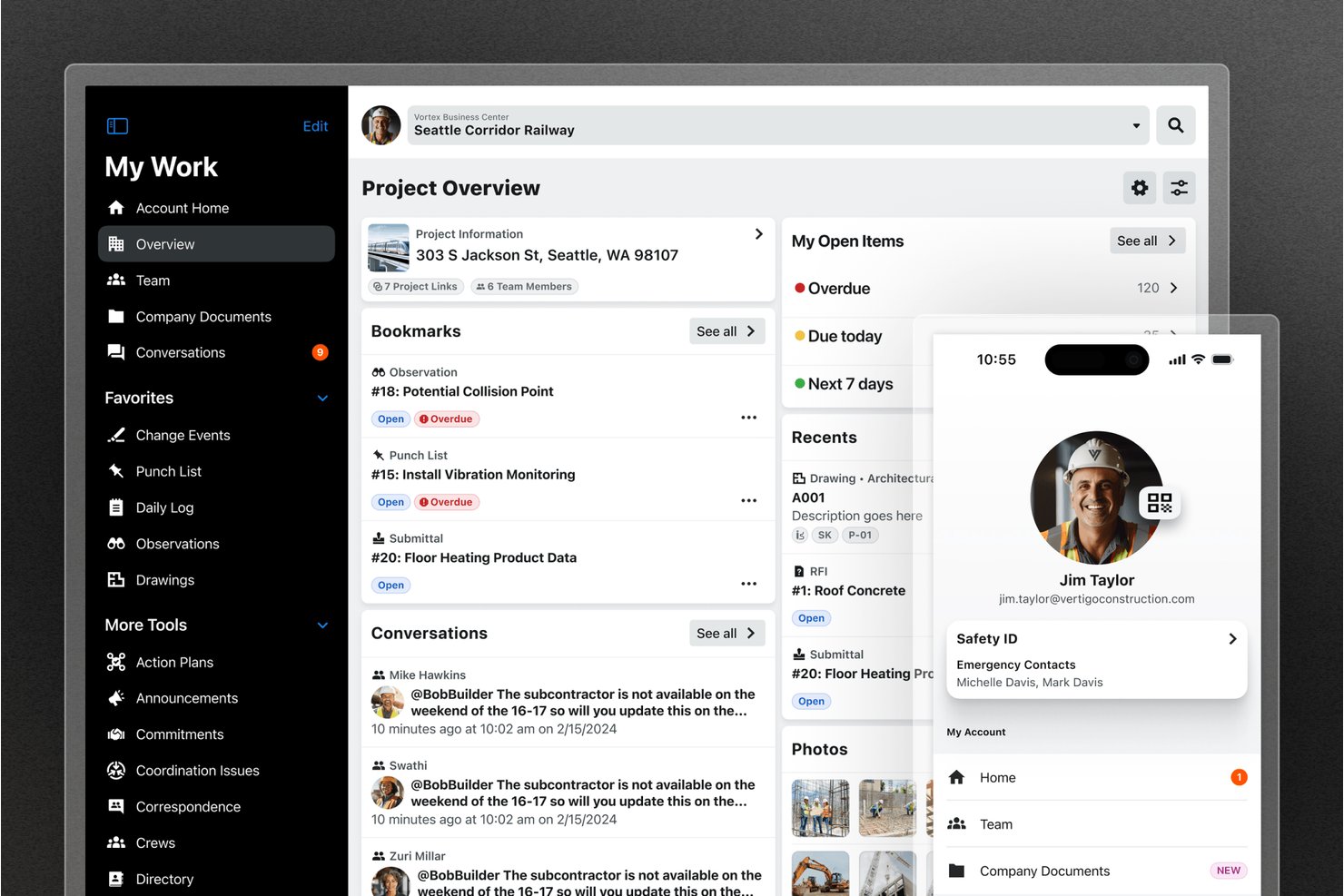
Procore est une plateforme de gestion de projets de construction dotée d’une application iPad dédiée qui couvre les plans, les demandes d’information (RFI), les listes de réserves, les journaux quotidiens, le suivi des tâches, la planification et les flux de travail hors ligne sur le terrain.
À qui Procore convient-il le mieux ?
Procore est conçu pour les équipes de construction qui doivent gérer les plans, les RFI, les listes de réserves et les données de terrain depuis un iPad sur des chantiers actifs.
Pourquoi j’ai choisi Procore
Procore figure dans ma sélection parce qu’aucun autre outil que j’ai évalué n’égale la profondeur de ses flux de travail de terrain propres au secteur de la construction sur iPad. J’apprécie particulièrement la possibilité de prendre une photo sur le chantier et de la convertir immédiatement en élément de liste de réserves, en observation ou en RFI, tout en la reliant au plan concerné sans avoir à passer d’une application à l’autre. Priority Sync permet de précharger les plans, les soumissions et les spécifications avant de se rendre dans une zone où le signal est faible, ce qui rend réellement pratique le travail hors ligne sur les chantiers actifs.
Principales fonctionnalités de Procore
- Journal quotidien : Enregistrez l’activité du chantier directement depuis votre iPad, notamment les conditions météorologiques, la main-d’œuvre, l’équipement et les notes, puis transmettez-la au bureau en temps réel.
- Suivi des RFI : Créez et suivez les RFI, et reliez-les à des plans précis afin que les équipes de terrain et du bureau restent alignées sur les questions en suspens.
- Gestion des listes de réserves : Enregistrez, attribuez et suivez les éléments des listes de réserves depuis le chantier, grâce à des modèles configurables pour le corps de métier, la personne assignée et l’approbateur.
- Géolocalisation des photos : Prenez des photos sur le chantier avec des coordonnées GPS ajoutées automatiquement et épinglez-les directement aux emplacements correspondants sur les plans pour bénéficier d’un contexte spatial complet.
Intégrations de Procore
Procore répertorie plus de 500 intégrations et applications sur sa marketplace, notamment Bluebeam, Microsoft Project, Oracle Primavera P6, Sage 100 Contractor Connector, Smartsheet, Newmetrix et Zoom. Une API est disponible pour les intégrations personnalisées.
Pros and Cons
Pros:
- L’accès hors ligne facilite le travail sur les chantiers actifs
- Les photos deviennent des éléments de liste de réserves, des observations ou des RFI
- Les plans partagés facilitent la coordination entre le terrain et le bureau
Cons:
- Les utilisateurs signalent des retards de synchronisation et des plantages sur mobile
- Les flux de travail courants peuvent sembler lourds sur le plan administratif

Idéal pour la gestion de chantier sur iPad
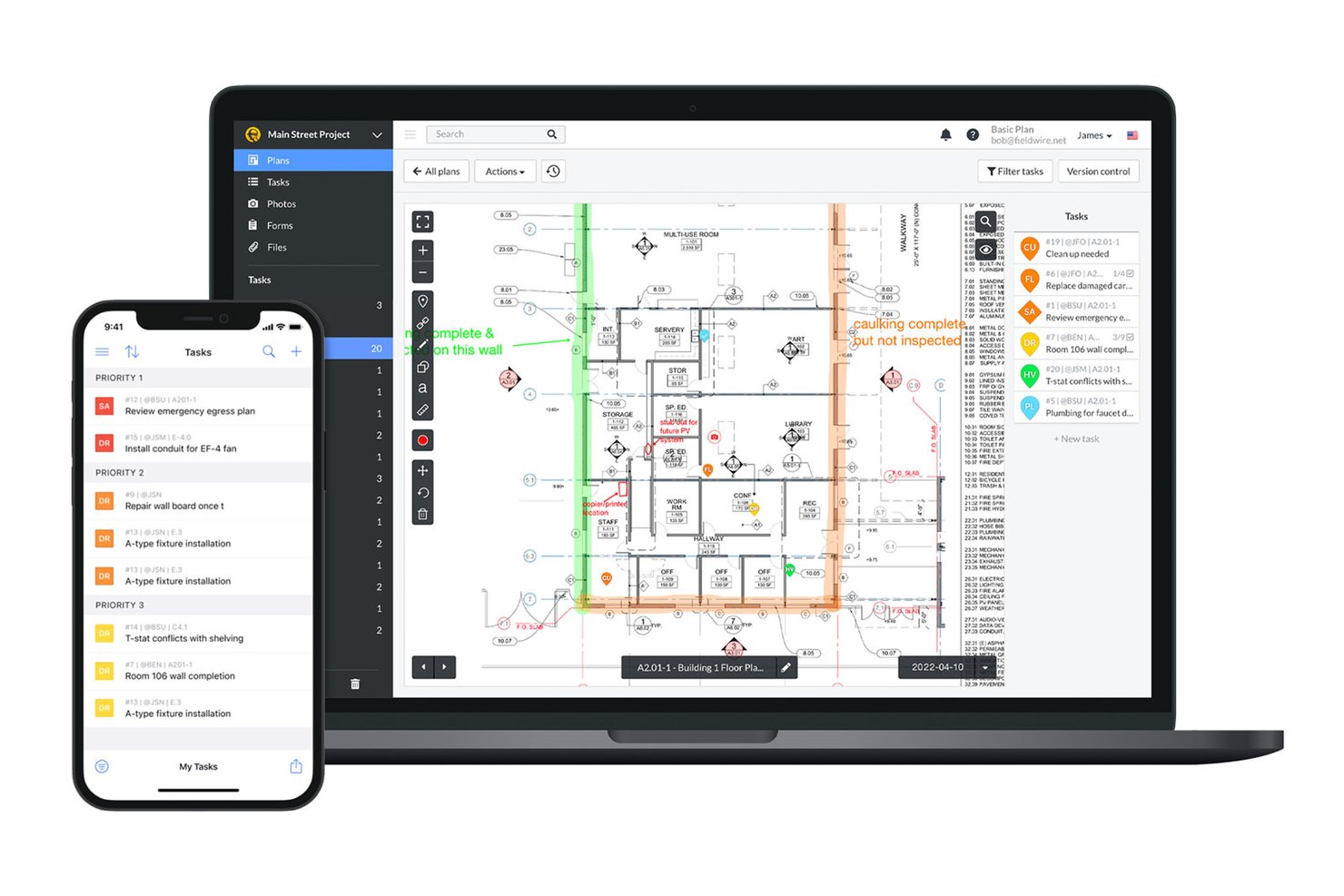
Fieldwire est une application de gestion de chantier qui couvre le suivi des tâches, la consultation des plans, les annotations, la documentation photographique et la coordination des projets entre les équipes sur le terrain et au bureau.
À qui Fieldwire convient-il le mieux ?
Fieldwire convient particulièrement aux équipes de construction qui doivent gérer les plans, les tâches et la documentation du chantier depuis un iPad sur le terrain.
Pourquoi j’ai choisi Fieldwire
J’ai choisi Fieldwire comme l’un des meilleurs outils, car il est spécialement conçu pour les travaux de construction sur chantier, contrairement à la plupart des outils de gestion de projet pour iPad. Sur un chantier actif, je peux ouvrir un plan, ajouter une tâche directement sur le dessin et joindre une photo géolocalisée depuis cette même tâche, le tout depuis mon iPad. La prise en charge des annotations avec l’Apple Pencil, y compris la conversion de l’écriture manuscrite en texte, rend l’annotation des plans sur le chantier naturelle plutôt que contraignante.
Fonctionnalités clés de Fieldwire
- Création de tâches basée sur l’emplacement : épinglez les tâches directement à un endroit du plan, avec les dates d’échéance, les priorités, les catégories et les pièces jointes photo associés à cet emplacement.
- Accès hors ligne aux plans : téléchargez les plans et le contenu du projet sur votre iPad avant de vous rendre sur le chantier, puis consultez-les et modifiez-les sans connexion réseau.
- Capture de photos géolocalisées : prenez des photos depuis une tâche sur iOS et faites automatiquement inscrire les coordonnées GPS ainsi que les métadonnées de date et d’heure sur chaque image.
- Messagerie et observateurs des tâches : envoyez des messages aux personnes assignées et aux abonnés directement dans une tâche, et ajoutez des observateurs pour tenir d’autres membres de l’équipe informés des mises à jour.
Intégrations de Fieldwire
Fieldwire propose des intégrations natives avec Google Drive, Microsoft SharePoint, Microsoft Teams, Google Calendar, Outlook Calendar, Microsoft Power BI et Microsoft Entra ID. Il fournit également une API REST pour les intégrations personnalisées.
Pros and Cons
Pros:
- Les tâches liées aux dessins permettent de contextualiser les mises à jour du terrain
- Les annotations sur les plans fonctionnent bien avec un stylet
- Les modifications hors ligne sont synchronisées après la reconnexion
Cons:
- Le travail hors ligne nécessite des téléchargements préalables
- La version mobile ne permet pas de planifier les tâches par glisser-déposer

Idéal pour la planification de projets mobiles native d’Apple
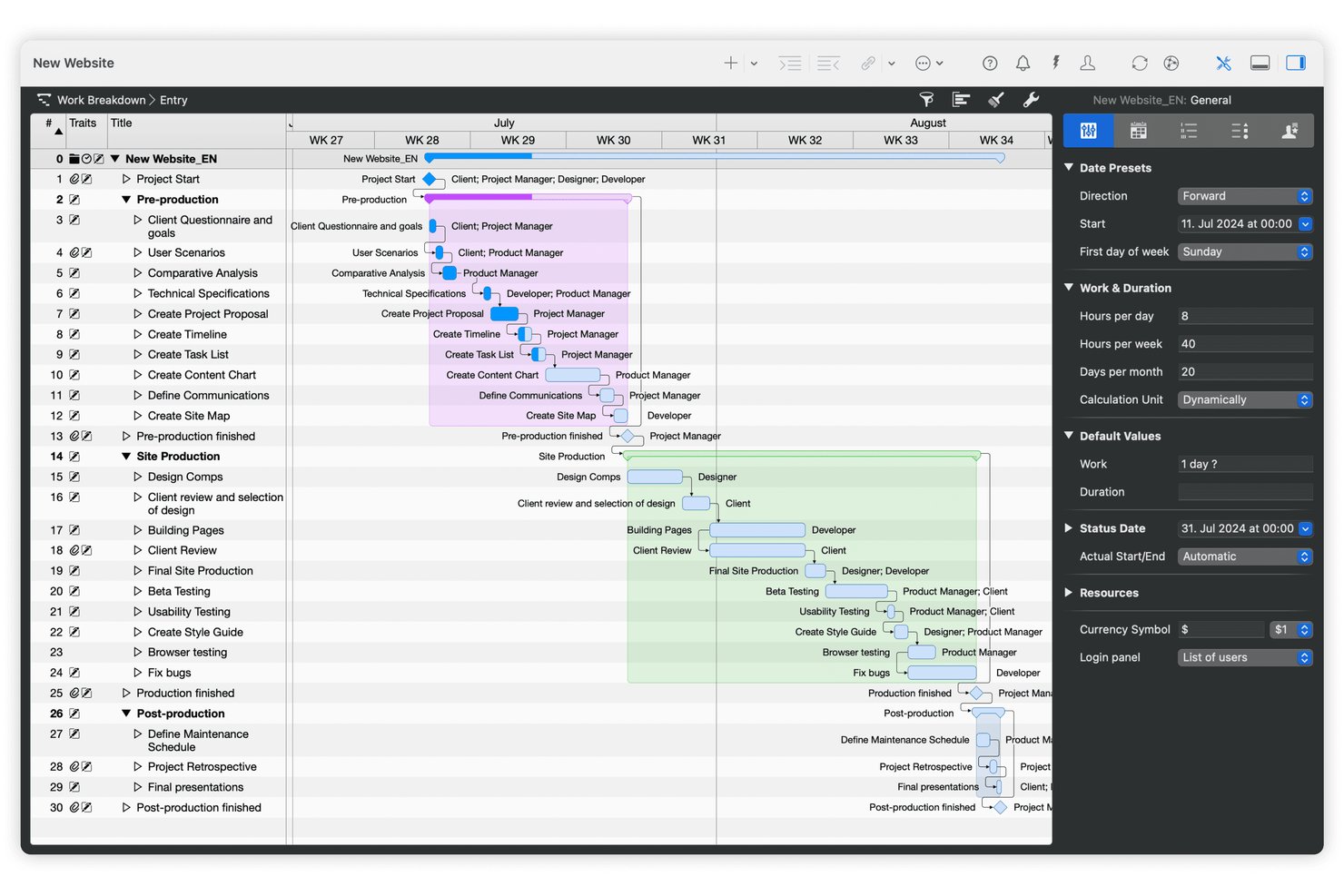
Merlin Project est une application de gestion de projet native d’Apple pour iPad, iPhone et Mac, qui regroupe les diagrammes de Gantt, les tableaux Kanban, les cartes mentales, la gestion des ressources et la modification de projets hors ligne dans un seul outil optimisé pour l’utilisation tactile.
À qui Merlin Project convient-il le mieux ?
Merlin Project convient particulièrement aux chefs de projet et aux propriétaires de petites entreprises qui travaillent entièrement au sein de l’écosystème Apple et qui ont besoin d’une planification complète sur iPad, iPhone ou Mac.
Pourquoi j’ai choisi Merlin Project
J’ai choisi Merlin Project comme l’une des meilleures solutions parce qu’il est conçu exclusivement pour les plateformes Apple, ce qui signifie que l’application iPad n’est pas une solution secondaire, mais un environnement de planification complet. J’apprécie le fait de pouvoir faire glisser les barres de Gantt avec le doigt, pincer pour effectuer un zoom sur la chronologie et utiliser l’Apple Pencil pour écrire directement dans les champs de texte. MagicSync réconcilie automatiquement les modifications entre les appareils, de sorte que le passage de l’iPad sur le terrain au Mac au bureau permet de garder le plan de toute l’équipe à jour sans intervention manuelle.
Fonctionnalités clés de Merlin Project
- Modification de projets hors ligne : Travaillez sur les tâches, les jalons et les affectations sans connexion, et MagicSync met tout à jour dès que vous êtes de nouveau en ligne.
- Planification de projet multi-vues : Passez directement sur votre iPad d’une vue Gantt à une vue Kanban, une carte mentale ou une structure de répartition du travail, sans quitter l’application.
- Vue de la charge de travail des ressources : Consultez la capacité des ressources et repérez les doubles affectations entre les projets depuis votre iPad avant qu’elles ne deviennent problématiques.
- Exportation au format PDF et image : Exportez n’importe quelle vue de projet sous forme d’image vectorielle PDF, PNG ou JPEG directement depuis votre iPad pour la partager avec les parties prenantes.
Intégrations de Merlin Project
Merlin Project propose des intégrations natives avec iCloud Drive, Dropbox, Microsoft Project, MindManager, FreeMind et OmniPlan. Il prend également en charge l’échange de projets via les formats OPML, CSV et iCalendar.
Pros and Cons
Pros:
- Dépendances détaillées et planification des ressources
- Les modifications hors ligne sont synchronisées après la reconnexion
- Des vues flexibles clarifient l’avancement du projet
Cons:
- Les fichiers réservés à Apple compliquent la collaboration avec Windows
- Les rapports exportés nécessitent souvent une mise en forme destinée aux clients

Idéal pour le suivi des tâches selon la méthode GTD sur les appareils Apple
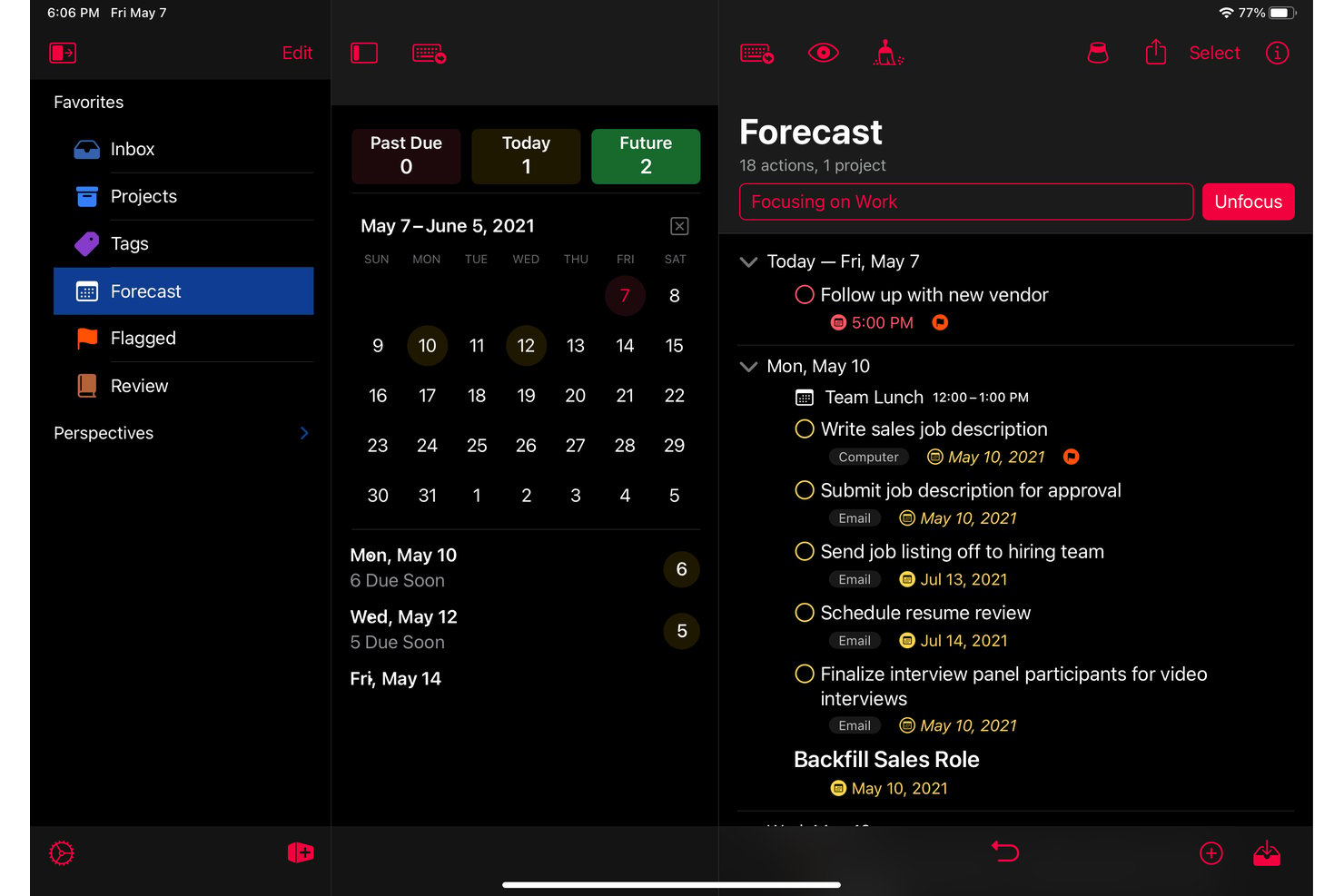
OmniFocus est une application de gestion des tâches personnelles proposée par The Omni Group, qui organise les actions en projets, dossiers et balises avec des perspectives personnalisées, des flux de révision et une prise en charge native sur les appareils Apple, notamment l’iPad.
À qui OmniFocus convient-il le mieux ?
OmniFocus convient particulièrement aux contributeurs individuels et aux professionnels indépendants qui gèrent des charges de travail personnelles complexes sur des appareils Apple en utilisant les principes de la méthode GTD.
Pourquoi ai-je choisi OmniFocus ?
J’ai choisi OmniFocus comme l’un des meilleurs outils, car il s’agit du gestionnaire de tâches natif GTD le plus performant, conçu spécifiquement pour l’écosystème Apple. Les perspectives personnalisées vous permettent de créer des vues filtrées de votre travail par balise, projet ou niveau d’énergie, afin d’afficher exactement ce qui nécessite votre attention sur votre iPad sans avoir à parcourir des informations superflues. Je m’appuie également sur les déclencheurs de tâches géolocalisés, qui affichent les actions pertinentes en fonction de votre emplacement, une fonctionnalité réellement utile lorsque vous vous déplacez entre différents sites ou bureaux.
Principales fonctionnalités d’OmniFocus
- Flux de révision : définissez des intervalles de révision réguliers pour les projets afin que rien ne passe entre les mailles du filet entre les sessions de travail actives.
- Vue Prévisions : consultez les tâches à venir et les événements du calendrier dans une seule liste quotidienne, réorganisée en fonction de vos priorités.
- Notifications basées sur la localisation : attribuez des balises de localisation aux tâches et recevez des alertes lorsque vous arrivez dans une zone précise ou que vous la quittez.
- Prise en charge des widgets : ajoutez les widgets Prévisions, Éléments en retard et Saisie rapide à l’écran d’accueil ou à l’écran verrouillé de votre iPad pour accéder à vos tâches en un coup d’œil.
Intégrations d’OmniFocus
OmniFocus propose des intégrations natives documentées avec le Calendrier Apple, les Raccourcis Apple et Siri, ainsi qu’une prise en charge de WebDAV pour la synchronisation via un serveur géré par l’utilisateur. Son API Omni Automation, sa prise en charge d’AppleScript, ses actions Raccourcis et ses schémas d’URL permettent de créer des intégrations personnalisées.
Pros and Cons
Pros:
- Flux de travail sur iPad semblable à celui d’un Mac pour la planification individuelle
- Les balises et les perspectives permettent d’organiser les tâches complexes
- La capture rapide convient au travail en dehors du bureau
Cons:
- Aucun statut partagé ni attribution de tâches aux coéquipiers
- Les équipes sous Windows et Android doivent utiliser un autre outil

Notion est une application d’espace de travail basée sur des blocs pour iPad qui combine les notes, les bases de données de tâches, le suivi de projets et la collaboration d’équipe dans un environnement unique et personnalisable.
À qui Notion convient-il le mieux ?
Notion convient bien aux petites équipes et aux chefs de projet qui souhaitent regrouper les notes, les documents et le suivi des tâches au même endroit plutôt que de jongler entre plusieurs outils.
Pourquoi j’ai choisi Notion
J’ai inclus Notion dans ma sélection des meilleures solutions, car l’application regroupe réellement les notes, les bases de données de projets et le suivi des tâches dans un seul espace de travail sur iPad, ce qui m’évite de passer d’une application à l’autre en cours de projet. J’apprécie le fait de pouvoir basculer à la volée une base de données de tâches entre les vues en tableau, en chronologie et en liste, ainsi que de configurer des dépendances qui décalent automatiquement les dates lorsqu’un élément prend du retard. C’est le genre de flexibilité qui rend la gestion d’un sprint ou d’un livrable client depuis un iPad vraiment pratique plutôt que bricolée.
Fonctionnalités principales de Notion
- Modification des pages hors ligne : Marquez des pages pour y accéder hors ligne et lisez, modifiez ou créez du contenu sans connexion ; les modifications se synchronisent automatiquement lorsque vous êtes de nouveau en ligne.
- Automatisations des bases de données : Configurez des automatisations basées sur des règles pour mettre à jour les propriétés, attribuer des tâches ou déclencher des actions sans écrire de code.
- Commentaires et mentions : Ajoutez des commentaires, des réactions et des mentions directement dans les pages et les bases de données afin de garder les retours liés au travail.
- Widgets pour l’écran d’accueil mobile : Ajoutez des widgets Notion à l’écran d’accueil de votre iPad pour accéder directement à un espace de travail, une page, une base de données, aux favoris ou aux éléments récents.
Intégrations de Notion
Notion prend en charge les intégrations avec Slack, Google Drive, GitHub, Figma, Jira, Asana, Linear, Trello et Salesforce, notamment grâce aux connexions de sa place de marché. Son API, ses webhooks, MCP et son SDK prennent en charge les intégrations personnalisées.
Pros and Cons
Pros:
- Vues des tâches et dépendances flexibles
- Regroupe les documents et les tâches des projets
- Les pages marquées restent modifiables hors ligne
Cons:
- Les grands tableaux rendent la modification sur mobile frustrante
- Les flux de travail complexes nécessitent une configuration manuelle

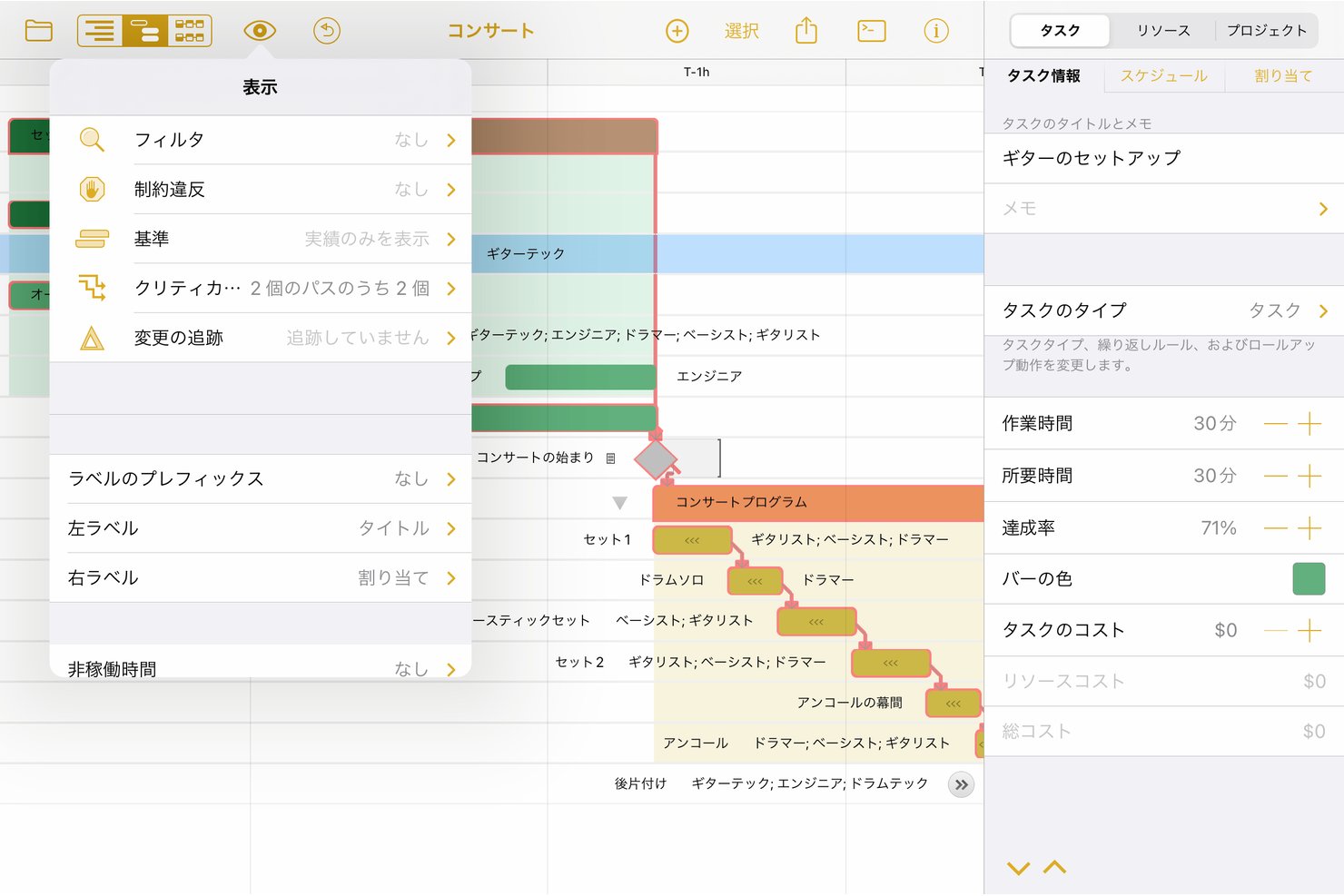
OmniPlan est une application de gestion de projets native d’Apple développée par The Omni Group. Elle couvre la planification par diagramme de Gantt, le nivellement des ressources, l’analyse du chemin critique et le suivi de plusieurs projets sur Mac, iPad, iPhone et Apple Vision Pro.
À qui OmniPlan convient-il le mieux ?
OmniPlan convient particulièrement aux chefs de projet qui évoluent dans l’écosystème Apple et qui ont besoin d’une planification sérieuse par diagramme de Gantt, d’une analyse du chemin critique et d’un nivellement des ressources sur leur iPad ou leur Mac.
Pourquoi ai-je choisi OmniPlan ?
OmniPlan figure sur ma liste restreinte, car c’est l’outil de planification par diagramme de Gantt natif pour les appareils Apple le plus abouti. J’apprécie le fait de pouvoir pincer pour zoomer directement sur la chronologie du diagramme de Gantt sur iPad, ajuster la durée des tâches d’une simple pression et créer des dépendances sans jamais toucher une souris. La mise en évidence du chemin critique et le nivellement des ressources fonctionnent sur l’appareil : ainsi, lorsqu’une échéance change, OmniPlan indique instantanément quelles tâches sont à risque.
Fonctionnalités clés d’OmniPlan
- Nivellement des ressources : replanifie automatiquement les tâches afin d’éviter la surallocation et de maintenir les affectations de ressources dans la limite de la capacité disponible.
- Simulation de Monte-Carlo : effectue des prévisions fondées sur les probabilités afin d’estimer les dates d’achèvement des étapes à différents niveaux de confiance.
- Tableau de bord multi-projets : affiche plusieurs projets côte à côte afin de visualiser la disponibilité de l’équipe et la charge de travail pour l’ensemble des travaux actifs.
- Prise en charge de Microsoft Project : ouvre et exporte les fichiers .mpp et XML, ce qui permet d’échanger des données de projet avec les équipes utilisant Microsoft Project.
Intégrations d’OmniPlan
OmniPlan prend en charge la synchronisation des projets via iCloud Drive, Box, Git et WebDAV, ainsi que l’importation et l’exportation de fichiers .mpp et XML de Microsoft Project.
Pros and Cons
Pros:
- Les gestes de pincement permettent d’ajuster les chronologies des diagrammes de Gantt sur iPad
- Le nivellement des ressources aide à éviter les plannings surchargés
- Avancement des tâches et dépendances modifiables sur iPad
Cons:
- La collaboration repose sur une publication et une actualisation manuelles
- L’accès limité aux appareils Apple complique la collaboration entre appareils différents

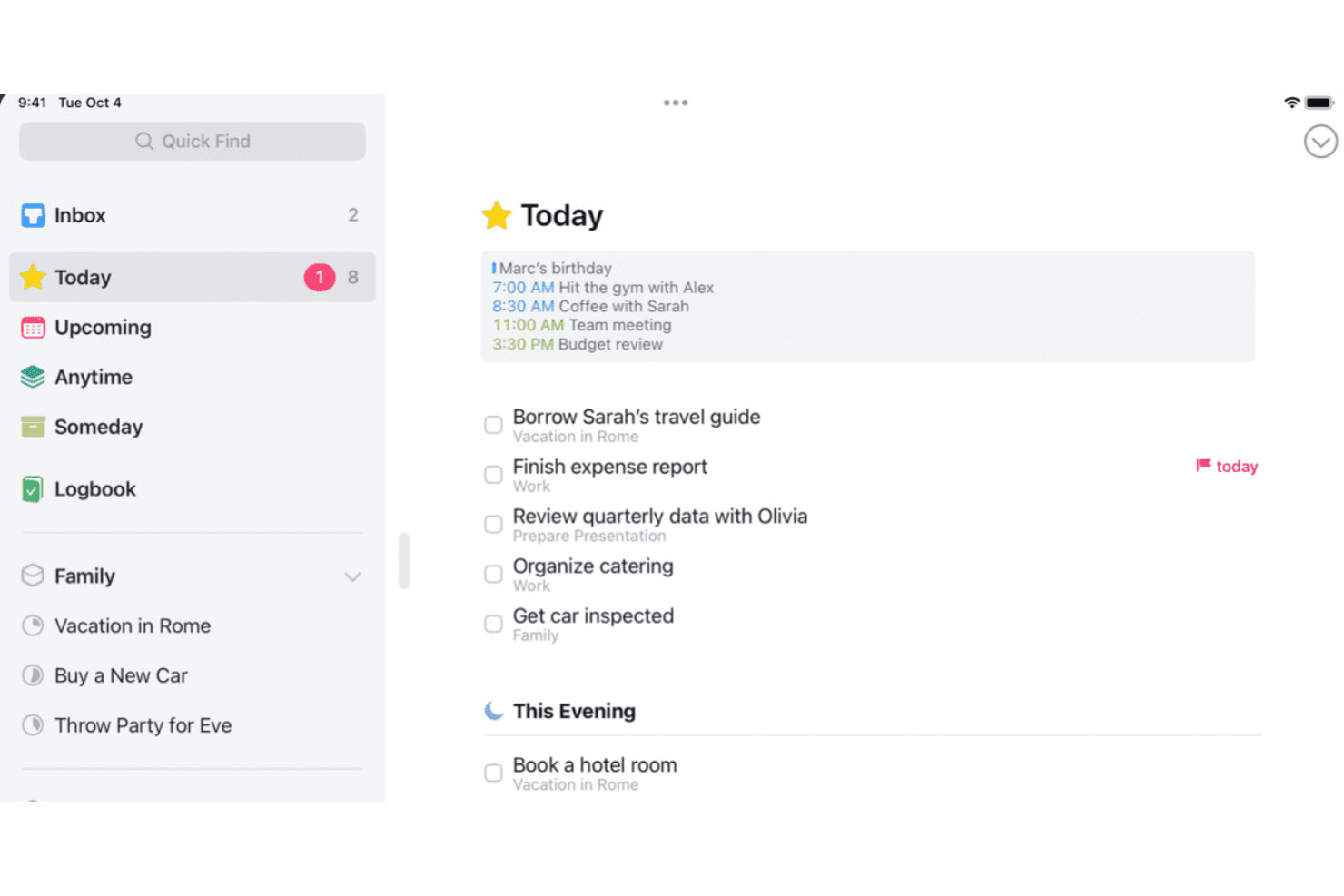
Things est un gestionnaire de tâches personnel pour les appareils Apple qui couvre la capture individuelle des tâches, l’organisation des projets et la planification quotidienne grâce aux listes, aux échéances, aux listes de contrôle et à la synchronisation entre appareils via Things Cloud.
À qui Things convient-il le mieux ?
Things convient parfaitement aux collaborateurs individuels et aux professionnels indépendants qui souhaitent gérer leurs tâches et projets personnels sur iPad avec une solution épurée et native à Apple.
Pourquoi j’ai choisi Things
Things figure dans ma sélection parce qu’il s’agit du gestionnaire de tâches personnel le plus abouti conçu spécifiquement pour l’iPad. J’aime la façon dont le bouton Magic Plus permet de faire glisser une nouvelle tâche exactement à l’endroit souhaité dans une liste de projets, tandis que les indicateurs de progression offrent une vision instantanée de l’avancement de chaque projet. Pour les collaborateurs individuels qui souhaitent planifier leur journée, suivre les étapes clés de leurs projets personnels et saisir des tâches avec la fonction Scribble de l’Apple Pencil, Things est difficile à égaler sur iPad.
Fonctionnalités clés de Things
- Liste Aujourd’hui : Regroupe vos tâches planifiées et vos événements Apple Calendar dans une seule vue quotidienne afin que vous puissiez planifier votre journée au même endroit.
- Tâches récurrentes : Configurez la répétition des tâches selon un calendrier personnalisé, afin de garder les tâches récurrentes visibles sans devoir les saisir à nouveau manuellement à chaque fois.
- Intégration avec Apple Shortcuts : Créez des flux de travail automatisés qui permettent de créer ou de gérer des tâches Things sans ouvrir l’application manuellement.
- Synchronisation Things Cloud : Maintient vos tâches à jour sur tous vos appareils Apple, notamment l’iPhone, le Mac et l’Apple Watch.
Intégrations de Things
Things propose six intégrations natives documentées, notamment Apple Calendar, Siri, Apple Shortcuts, Mail to Things, l’extension de partage Apple et Apple Reminders. Son schéma d’URL, ses commandes JSON et la prise en charge de x-callback-url permettent de créer des intégrations personnalisées.
Pros and Cons
Pros:
- Des gestes iPad conçus spécialement pour accélérer le tri des tâches
- Les projets, les en-têtes et les étiquettes organisent le travail personnel
- Une interface épurée qui rend les plans quotidiens faciles à lire
Cons:
- Aucune liste partagée, attribution ou commentaire
- Aucune pièce jointe pour fournir du contexte aux projets
Autres logiciels de gestion de projet pour iPad
Voici quelques autres applications de gestion de projet pour iPad qui n’ont pas été retenues dans ma sélection, mais qui méritent tout de même votre attention :
- Wrike
Idéal pour modifier des tâches hors ligne en déplacement
- Adobe Workfront
Idéal pour la validation des contenus des équipes créatives en déplacement
- monday AI Workspace
Idéal pour la visibilité interéquipes en déplacement
- Trello
Idéal pour les tableaux Kanban en déplacement
- Airtable
Idéal pour créer des flux de travail personnalisés pour les projets
- Microsoft Planner
Idéal pour les équipes Microsoft 365 en déplacement
- Jira
Idéal pour suivre les sprints agiles en déplacement


Comment j’évalue les logiciels de gestion de projet pour iPad
Je divise mon évaluation en trois parties, en accordant le plus de poids aux fonctionnalités essentielles : j’utilise une application iPad native pour attribuer des tâches, suivre les échéances et mettre à jour les projets. Ensuite, je recherche des outils d’annotation des plans avec l’Apple Pencil. Enfin, je prends en compte l’intégration, l’assistance et le rapport qualité-prix au-delà des fonctionnalités.
Fonctionnalités essentielles (critères indispensables pour cette liste)
Lorsque je sélectionne les outils de ma liste, j’évalue chacun d’eux sur une échelle de 0 (n’offre pas la fonctionnalité) à 5 (excelle dans ce domaine) pour chaque fonctionnalité essentielle répertoriée ci-dessous. Je convertis ensuite le total en pourcentage afin d’évaluer l’adéquation globale de chaque outil, en accordant un poids supplémentaire à toutes les fonctionnalités que j’ai considérées comme indispensables.
- Application iPad native (indispensable) : Je recherche une application iPad dédiée, avec une navigation adaptée aux tablettes et les principales actions de gestion de projet, plutôt qu’une simple version dans un navigateur ou une interface de téléphone agrandie.
- Suivi des tâches et des projets (indispensable) : J’évalue la possibilité d’organiser les projets, de mettre à jour les tâches et de gérer les échéances ou les dépendances à partir de vues structurées sur l’iPad.
- Interface optimisée pour le tactile : Je vérifie si les commandes tactiles et la disposition de l’écran permettent d’examiner facilement une chronologie ou de mettre à jour des tâches pendant une réunion.
- Accès hors ligne : Je vérifie s’il est possible de consulter et de modifier les informations d’un projet sans connexion, puis de synchroniser ces modifications une fois de nouveau en ligne.
- Synchronisation entre appareils : Je vérifie que les mises à jour effectuées sur un iPad apparaissent rapidement sur le Web, les ordinateurs de bureau et les appareils mobiles, y compris pendant le travail actif de l’équipe.
- Collaboration d’équipe : J’évalue la possibilité de commenter, de partager des fichiers de tâches et de recevoir des notifications dans l’application iPad tout en coordonnant le travail à distance.
Une fois que j’ai établi une liste d’outils répondant aux critères, j’examine ce qui distingue chaque plateforme.
Facteurs de différenciation (ce qui distingue les fournisseurs)
Voici comment je compare les différents fournisseurs et les distingue les uns des autres :
Fonctionnalités remarquables
La possibilité d’annoter avec l’Apple Pencil est la première chose que je vérifie : je veux pouvoir annoter directement des plans, des maquettes ou des PDF sans quitter l’application. Lors d’une visite de chantier ou d’une revue de conception, cela évite un aller-retour vers l’ordinateur de bureau. Je recherche également une intégration entre l’appareil photo et les tâches qui permet de prendre une photo et de la joindre instantanément à une tâche, ce qui s’accorde bien avec les mises à jour géolocalisées afin que chaque image conserve son contexte géographique. Enfin, j’évalue la prise en charge des widgets et de l’écran verrouillé pour afficher les échéances sans ouvrir l’application au milieu d’une conversation.
Au-delà des fonctionnalités
J’évalue les performances de chaque application lorsque le signal cellulaire ou Wi-Fi est faible, car les responsables sur le terrain qui téléversent des photos de chantier ne peuvent pas se permettre une synchronisation échouée au milieu d’une visite. Je recherche également des modèles propres à certains secteurs — listes de réserves de construction ou processus de revue créative — qui réduisent le temps de configuration au démarrage d’un nouveau projet. Pour les équipes qui utilisent déjà du matériel Apple, je vérifie la prise en charge de Handoff et de Continuité afin de pouvoir commencer la mise à jour d’une tâche sur l’iPad et la terminer sur le Mac sans perdre le fil.
Comment choisir un logiciel de gestion de projet pour iPad
Il est facile de se perdre dans de longues listes de fonctionnalités et des structures tarifaires complexes. Pour vous aider à rester concentré pendant votre processus de sélection d’un logiciel, voici une liste de critères à garder à l’esprit :
| Critère | Points à prendre en compte |
|---|---|
| Évolutivité | Vérifiez si le logiciel peut évoluer avec votre équipe. Pourra-t-il gérer davantage de projets ou d’utilisateurs sans coûts supplémentaires ? Réfléchissez à vos besoins futurs et à votre développement. |
| Intégrations | Vérifiez si le logiciel se connecte à vos outils existants. Se synchronise-t-il avec votre messagerie électronique, votre calendrier ou votre CRM ? Évitez les outils qui nécessitent un transfert manuel des données. |
| Personnalisation | Déterminez si vous pouvez adapter le logiciel à vos flux de travail. Pouvez-vous modifier les paramètres ou créer des modèles personnalisés ? Assurez-vous qu’il s’adapte à vos processus, et non l’inverse. |
| Facilité d’utilisation | Évaluez si le logiciel est intuitif. Les nouveaux utilisateurs peuvent-ils rapidement le comprendre sans formation approfondie ? Recherchez une interface claire qui simplifie les tâches au lieu de les compliquer. |
| Mise en œuvre et intégration | Évaluez la facilité de démarrage. Existe-t-il des ressources telles que des tutoriels ou des équipes d’assistance pour aider votre équipe à se familiariser avec l’outil ? Évitez les outils dont la configuration complexe retarde la productivité. |
| Coût | Examinez le coût total, y compris les frais cachés. Le tarif correspond-il à votre budget ? Demandez-vous si les fonctionnalités justifient la dépense et comparez-les à celles des concurrents. |
| Mesures de sécurité | Assurez-vous que le logiciel protège vos données. Propose-t-il un chiffrement, des sauvegardes régulières et une conformité aux normes du secteur ? Évitez les outils dont les mesures de sécurité sont insuffisantes. |
| Disponibilité de l’assistance | Vérifiez le niveau d’assistance proposé. Une aide est-elle disponible 24 h/24 et 7 j/7 si vous en avez besoin ? Recherchez des canaux d’assistance réactifs, comme le chat ou le téléphone, et évitez les outils offrant une assistance limitée qui pourrait vous laisser sans solution. |
Qu’est-ce qu’un logiciel de gestion de projet pour iPad ?
Les logiciels de gestion de projet pour iPad sont des outils numériques qui vous aident à organiser et à gérer des projets depuis votre iPad. Ils sont généralement aussi disponibles sur d’autres produits Apple fonctionnant sous iOS, comme les Mac et les iPhone. Les professionnels tels que les chefs de projet, les responsables d’équipe et les travailleurs indépendants utilisent ces outils pour accroître leur productivité et rester organisés.
Les fonctionnalités de gestion des tâches, de collaboration et de suivi du temps permettent de coordonner les tâches, de faciliter la communication et de suivre les progrès afin d’améliorer l’efficacité et de maintenir les projets sur la bonne voie.
Fonctionnalités des logiciels de gestion de projet pour iPad
Prêtez attention aux fonctionnalités clés suivantes des logiciels de gestion de projet pour iPad.
- Gestion des tâches : Organise les tâches et les échéances pour maintenir les équipes sur la bonne voie et s’assurer qu’aucun détail n’est négligé.
- Outils de collaboration : Facilitent la communication entre les membres de l’équipe, ce qui simplifie le partage des mises à jour et des commentaires.
- Suivi du temps : Surveille le temps consacré aux tâches afin d’améliorer la productivité et de garantir une facturation précise.
- Tableaux de bord personnalisables : Permettent aux utilisateurs d’adapter leur espace de travail à leurs besoins et offrent un accès rapide aux informations importantes.
- Diagrammes de Gantt : Visualisent les échéances des projets et aident les utilisateurs à planifier et à suivre les progrès.
- Outils de budgétisation : Gèrent les ressources financières afin de maintenir les projets dans les limites du budget et de préserver leur rentabilité.
- Tableaux de bord KPI : Affichent les indicateurs clés de performance pour aider les équipes à prendre des décisions éclairées fondées sur les données.
- Planification des ressources : Optimise l’utilisation de l’équipe afin que les ressources soient allouées efficacement pour la réalisation des projets.
- Mesures de sécurité : Protègent les données sensibles grâce au chiffrement et au respect des normes du secteur.
- Capacités d’intégration : Se connectent à d’autres outils et plateformes afin de créer un flux de travail fluide entre différentes applications.
Avantages des logiciels de gestion de projet pour iPad
La mise en œuvre d’un logiciel de gestion de projet pour iPad offre plusieurs avantages à votre équipe :
- Mobilité accrue : Accédez aux projets et aux listes de tâches où que vous soyez afin que votre équipe puisse travailler de n’importe où avec son iPad.
- Meilleure collaboration : Les outils de communication aident les membres de l’équipe à rester connectés et à partager des mises à jour, ce qui améliore le travail d’équipe et les résultats des projets.
- Meilleure gestion du temps : Les fonctionnalités de suivi du temps permettent de s’assurer que les tâches sont terminées efficacement et que les échéances sont respectées.
- Organisation améliorée : La gestion des tâches et les tableaux de bord personnalisables permettent de garder les projets organisés, ce qui facilite la hiérarchisation du travail.
- Contrôle efficace du budget : Les outils de budgétisation aident à surveiller les dépenses et à maintenir les projets dans les limites financières prévues.
- Décisions fondées sur les données : Les tableaux de bord KPI fournissent des informations sur les performances et aident les équipes à prendre des décisions éclairées à partir de données réelles.
- Allocation efficace des ressources : La planification des ressources vous aide à utiliser efficacement votre équipe et à optimiser la productivité ainsi que la réalisation des projets.
Coûts et tarifs des logiciels de gestion de projet pour iPad
Les coûts des logiciels de gestion de projet pour iPad varient en fonction des fonctionnalités, de la taille de l’équipe, des modules complémentaires et d’autres facteurs. Le tableau ci-dessous récapitule les formules courantes, les prix moyens et les fonctionnalités généralement incluses dans les plateformes de gestion de projet pour iPad :
Tableau comparatif des formules des logiciels de gestion de projet pour iPad
| Type de formule | Prix moyen | Fonctionnalités courantes |
|---|---|---|
| Formule gratuite | $0 | Gestion de base des tâches, stockage limité et outils de collaboration de base. |
| Formule personnelle | $5-$15/utilisateur/mois | Gestion des tâches, intégrations de base et options de personnalisation limitées. |
| Formule professionnelle | $15-$30/utilisateur/mois | Gestion avancée des tâches, suivi du temps, gestion du budget et davantage de fonctionnalités de collaboration. |
| Formule entreprise | $30-$60/utilisateur/mois | Tableaux de bord personnalisables, fonctionnalités de sécurité avancées, assistance dédiée et intégrations complètes. |
Logiciel de gestion de projet pour iPad : FAQ
Voici quelques réponses aux questions fréquemment posées sur les logiciels de gestion de projet pour iPad :
Puis-je utiliser un logiciel de gestion de projet pour iPad hors ligne ?
Oui, de nombreuses applications de gestion de projet offrent un accès hors ligne, ce qui vous permet de continuer à travailler sans connexion Internet. Une fois de nouveau en ligne, vos données devraient se synchroniser automatiquement. Vérifiez que l’application que vous envisagez prend en charge cette fonctionnalité, car les capacités hors ligne peuvent varier.
L'utilisation d'applications de gestion de projet sur iPad présente-t-elle des problèmes de sécurité ?
La sécurité doit être une priorité lors du choix d’une application. Assurez-vous que le logiciel offre un chiffrement, des mises à jour régulières et une conformité aux normes du secteur. Vérifiez si l’application propose une authentification des utilisateurs et des contrôles d’accès pour protéger vos données, et consultez toujours les avis afin de voir comment les autres utilisateurs évaluent la sécurité de l’application.
Quel type d'assistance puis-je attendre des fournisseurs de logiciels de gestion de projet ?
La plupart des fournisseurs proposent des canaux d’assistance tels que l’e-mail, le chat et l’assistance téléphonique. Certains fournissent également des centres d’aide avec des FAQ et des tutoriels. Avant de choisir un outil, vérifiez que les horaires d’assistance correspondent à vos besoins et qu’un responsable de compte dédié est disponible pour les équipes plus importantes.
Puis-je intégrer d'autres outils à mon application de gestion de projet sur iPad ?
Oui, des intégrations sont disponibles avec d’autres outils comme les systèmes de messagerie électronique, les calendriers et les systèmes CRM. Vérifiez les options de l’application pour vous assurer qu’elle prend en charge vos outils existants afin de préserver votre flux de travail.
Dans quelle mesure les applications de gestion de projet pour iPad sont-elles personnalisables ?
Le niveau de personnalisation peut varier selon les applications. Recherchez la possibilité d’adapter les tableaux de bord, les flux de travail et les notifications aux besoins de votre équipe. La possibilité de créer des champs et des modèles personnalisés peut également améliorer l’adaptation de l’application à vos processus spécifiques.