

10 outils alternatifs à Office Timeline pour planifier en 2026

Sélection des meilleures alternatives à Office Timeline
- 2. EdrawMax
- 3. ProductPlan
- 4. Vizzlo


Si vous constatez qu'Office Timeline n'est pas l'outil de gestion de projet adapté à votre équipe, il existe de nombreuses alternatives à Office Timeline qui peuvent vous aider à planifier des projets, à créer des diagrammes de Gantt et à établir des chronologies.
Office Timeline ne dispose peut-être pas des fonctionnalités adaptées à votre cas d'utilisation. J'ai donc testé et évalué des dizaines d'alternatives à Office Timeline pour vous aider à trouver un outil de remplacement. Que vous ayez besoin de davantage de personnalisation, de fonctionnalités collaboratives ou d'intégrations, voici mes recommandations parmi les meilleures alternatives à Office Timeline.
Qu'est-ce qu'Office Timeline ?
Office Timeline est un module complémentaire convivial pour Microsoft PowerPoint qui permet de créer des chronologies de projet et des diagrammes de Gantt visuellement attrayants. Il simplifie la transformation de données de projet complexes en représentations visuelles faciles à comprendre pour les rapports, les réunions et les présentations.
Pourquoi faire confiance à nos recommandations de logiciels
Notre équipe teste et évalue des logiciels depuis 2012. En tant que chefs de projet nous-mêmes, nous savons à quel point il est difficile — et important — de choisir le bon logiciel.
Pour ce guide, nous avons évalué les outils grâce à des tests pratiques et une recherche indépendante, en notant les outils selon nos critères de sélection. Nous nous appuyons également sur les enseignements de leaders d’opinion du secteur et de professionnels de la gestion de projet en activité.
Nos avis reflètent notre jugement éditorial humain, et non un argumentaire de vente.
Réviseurs experts:
Tableau comparatif des alternatives à Office Timeline
Comparez ci-dessous les tarifs et autres caractéristiques de chacune de mes sélections parmi les alternatives à Office Timeline :
| Tool | Best For | Trial Info | Price | ||
|---|---|---|---|---|---|
| 1 | Idéal pour concevoir des chronologies cohérentes avec la marque | Essai gratuit + forfait gratuit disponibles | À partir de $144/utilisateur/an (facturé annuellement) | Website | |
| 2 | Essai gratuit de 7 jours disponible | À partir de $119/an (facturé annuellement) | Website | ||
| 3 | Démonstration gratuite disponible | Tarifs sur demande | Website | ||
| 4 | Formule gratuite + essai gratuit de 14 jours disponible | À partir de 15 $/mois (facturé annuellement) | Website | ||
| 5 | Essai gratuit de 30 jours + démonstration gratuite disponible | À partir de $59/user/month (facturation annuelle) | Website | ||
| 6 | Idéal pour les feuilles de route Gantt connectées à Jira | Forfait gratuit + essai gratuit de 14 jours disponible | À partir de $18/user/month (facturé annuellement) | Website | |
| 7 | Essai gratuit et démonstration gratuite disponibles | À partir de 19 $US/utilisateur/mois (facturé annuellement) | Website | ||
| 8 | Idéal pour les graphiques de Gantt interactifs | Essai gratuit de 14 jours | À partir de $7/utilisateur/mois (facturé annuellement) | Website | |
| 9 | Idéal pour la planification visuelle collaborative des chronologies | Forfait gratuit + essai gratuit de 14 jours disponible | À partir de $8/utilisateur/mois (facturé annuellement) | Website | |
| 10 | Idéal pour les vues de projet de type feuille de calcul | Essai gratuit de 30 jours | À partir de $9/utilisateur/mois (facturé annuellement) | Website |


Avis sur les meilleures alternatives à Office Timeline
Voici mon analyse détaillée et ma présentation de chaque alternative à Office Timeline. J’aborde les avantages et les inconvénients, les fonctionnalités et les situations idéales pour chaque outil.

Canva
Idéal pour concevoir des chronologies cohérentes avec la marque

Canva est une plateforme de conception visuelle qui vous permet de créer des chronologies, des diagrammes de Gantt, des feuilles de route et des visuels de projet prêts à être présentés à l'aide de modèles glisser-déposer dans des formats de tableau blanc, de document, d'infographie et de diapositive.
À qui Canva convient-il le mieux ?
Canva convient bien aux équipes qui doivent transformer des chronologies et des feuilles de route de projet en visuels soignés et conformes à leur image de marque, sans dépendre d'un concepteur dédié.
Pourquoi ai-je choisi Canva ?
J'ai inclus Canva dans ma sélection des meilleures solutions parce qu'il s'agit de la meilleure option de cette liste pour les équipes qui souhaitent que leurs chronologies de projet soient aussi soignées que le travail qu'elles représentent. Alors que les résultats d'Office Timeline sont principalement limités aux diapositives, Canva me permet de créer le même diagramme de Gantt ou la même feuille de route sur des tableaux blancs, des infographies, des documents et des diapositives de présentation, puis d'appliquer un kit de marque pour uniformiser les couleurs, les polices et les logos approuvés dans tous les formats. Cette cohérence donne aux livrables destinés aux clients et aux cadres dirigeants un aspect réfléchi plutôt qu'improvisé.
Principales fonctionnalités de Canva
- Créateur de diagrammes de Gantt sur tableau blanc : Créez des diagrammes de Gantt sur une toile infinie à l'aide de barres de tâches, de flèches de dépendance et de marqueurs de jalons, en partant d'un modèle ou d'un tableau vierge.
- Modèles de chronologies multiformats : Accédez à des conceptions de chronologies aux formats infographie, document, affiche, tableau blanc et diapositive de présentation depuis une seule bibliothèque de modèles.
- Contrôles de collaboration basés sur les rôles : Invitez les membres de l'équipe en tant que rédacteurs, lecteurs ou commentateurs, verrouillez les éléments de conception clés et restaurez les versions précédentes à l'aide de l'historique des versions.
- Options d'exportation pour les présentations : Téléchargez les chronologies et les diagrammes de Gantt terminés au format PDF, PNG haute qualité ou PPTX, ou partagez-les via un lien actif ou un document Canva intégré.
Intégrations de Canva
Canva se connecte à Google Sheets, Salesforce, Google Analytics, HubSpot et la Banque mondiale via Graphiques et feuilles, tandis que SharePoint est disponible par l'intermédiaire d'intégrations de la marketplace. Canva propose également un SDK pour les applications et des API de connexion pour les intégrations personnalisées.
Pros and Cons
Pros:
- Les modèles accélèrent la création de premières versions soignées des chronologies
- La modification partagée facilite les évaluations par les parties prenantes
- Les kits de marque garantissent la cohérence des livrables
Cons:
- Les dates et les dépendances des diagrammes de Gantt doivent être mises à jour manuellement
- Les exportations PowerPoint peuvent modifier la mise en forme

EdrawMax
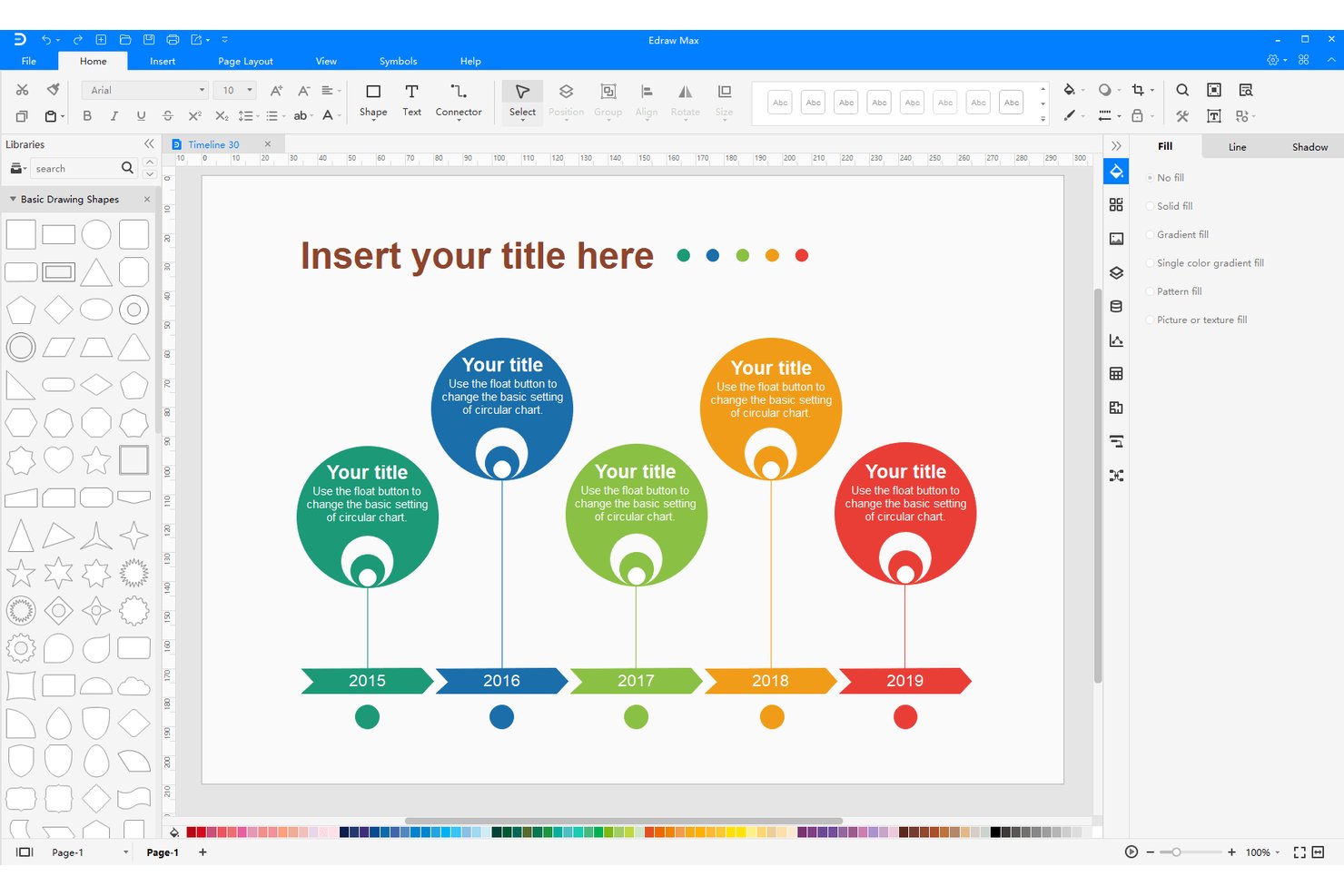
EdrawMax est une plateforme de création de diagrammes qui prend en charge la création de chronologies, les diagrammes de Gantt, les organigrammes, les structures organisationnelles et plus de 210 autres types de diagrammes, avec une exportation vers PowerPoint, PDF, Word et d'autres formats standard.
À qui EdrawMax convient-il le mieux ?
EdrawMax convient particulièrement aux consultants en entreprise et au personnel des bureaux de gestion de projets (PMO) qui doivent transformer des données de projet en diagrammes soignés et prêts à être présentés dans un large éventail de formats.
Pourquoi j'ai choisi EdrawMax
J'ai choisi EdrawMax comme l'un des meilleurs outils, car il va au-delà de la simple création de chronologies en donnant accès à plus de 210 types de diagrammes, ainsi qu'à des outils dédiés aux diagrammes de Gantt et aux chronologies. J'apprécie le fait de pouvoir créer rapidement une chronologie horizontale ou verticale soignée, ajuster les styles et l'espacement des jalons, puis l'exporter directement sous forme de diapositive PPTX ou l'insérer dans PowerPoint via le complément natif avec synchronisation en temps réel. Les plus de 20 000 modèles de la communauté, y compris des options de Gantt nommées Construction et Recherche, me permettent d'obtenir rapidement un visuel prêt à présenter sans repartir de zéro.
Fonctionnalités clés d'EdrawMax
- Modification des chronologies par glisser-déposer : Ajustez directement sur le canevas la position et l'espacement des jalons ainsi que la forme des événements, sans parcourir les menus.
- Importation de données de feuilles de calcul : Chargez des données de Gantt à partir de fichiers
.csv,.xlsou.xlsx, avec une mise en correspondance des colonnes pour les tâches, les dates, les dépendances et bien plus encore. - Créateur de thèmes personnalisés : Définissez et enregistrez les couleurs du thème, les styles des connecteurs et les styles de texte afin d'harmoniser les diagrammes avec votre marque.
- Partage par lien avec gestion des autorisations : Partagez des diagrammes via un lien avec un accès en lecture seule ou en modification, ou invitez des collaborateurs par e-mail.
Intégrations d'EdrawMax
EdrawMax dispose d'intégrations natives documentées avec Microsoft Word et Microsoft PowerPoint, notamment d'un complément PowerPoint permettant d'insérer et de modifier des diagrammes avec une synchronisation en temps réel.
Pros and Cons
Pros:
- Mises en page de chronologie horizontales et verticales
- Les modèles de Gantt modifiables simplifient les visuels de planning
- Le déplacement des barres de Gantt met à jour les dates des tâches
Cons:
- Une interface riche en fonctionnalités peut ralentir la première modification
- Les importations de feuilles de calcul ne conservent pas la synchronisation des graphiques

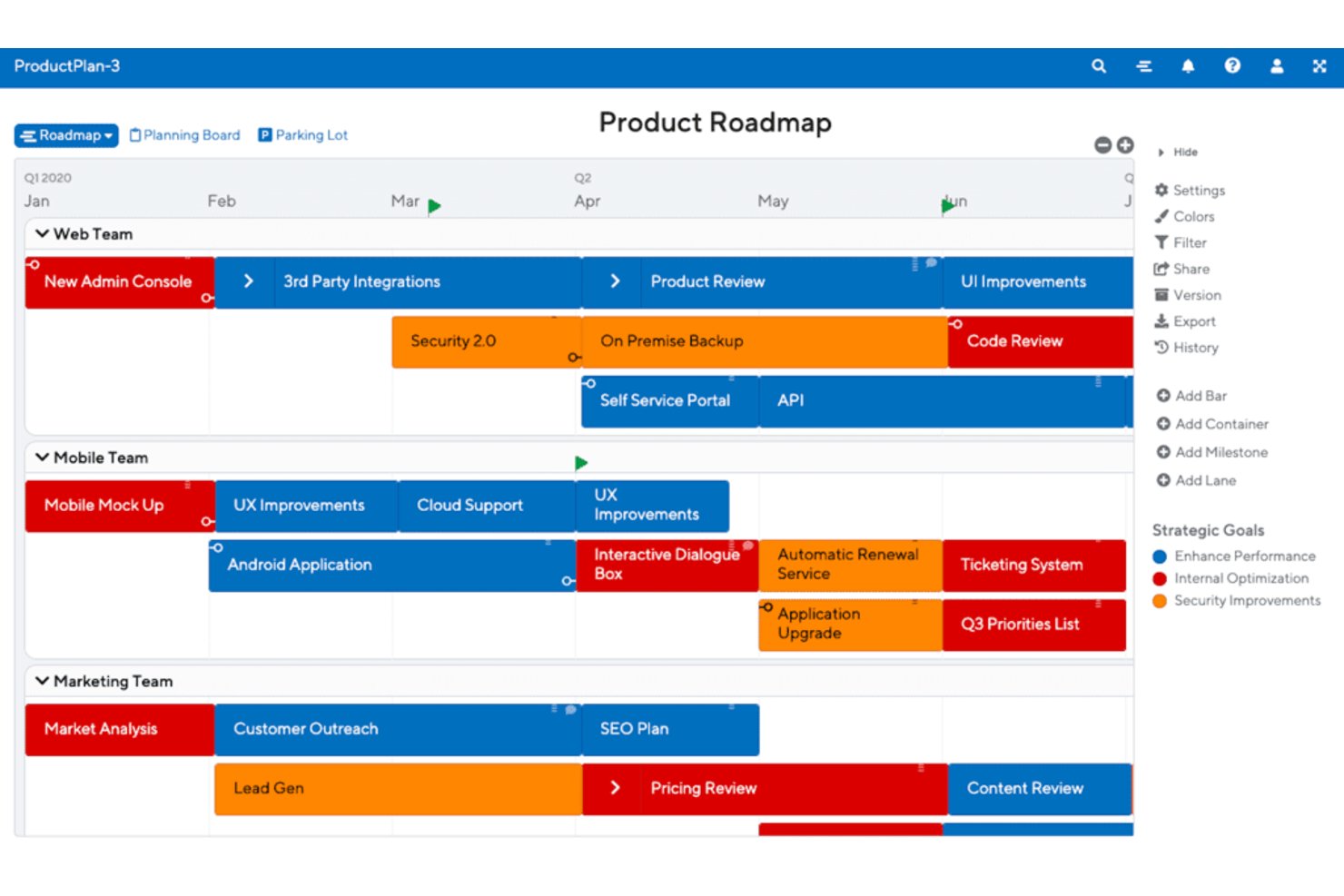
ProductPlan est un outil de feuille de route produit qui permet aux équipes de créer des feuilles de route visuelles sous forme de chronologie, de gérer les priorités, de suivre les dépendances et de partager des vues adaptées avec différents groupes de parties prenantes.
À qui ProductPlan convient-il le mieux ?
ProductPlan convient particulièrement aux responsables produit qui doivent créer et partager des feuilles de route visuelles, et aligner les parties prenantes des équipes d’ingénierie, de mise sur le marché et de direction.
Pourquoi ai-je choisi ProductPlan ?
J’ai choisi ProductPlan comme l’un des meilleurs outils parce qu’il résout un problème concret que j’ai rencontré à plusieurs reprises : les équipes créent une feuille de route, puis se démènent pour la reformater à l’intention de cinq publics différents. Grâce aux vues enregistrées spécifiques à chaque public, je peux adapter précisément ce que voient les équipes d’ingénierie, la direction et les ventes à partir des mêmes données sous-jacentes. Le partage par lien privé permet aux parties prenantes d’accéder à une feuille de route en direct et toujours à jour sans avoir besoin de se connecter, ce qui réduit les interminables demandes du type 'peux-tu m’envoyer la dernière version ?'.
Principales fonctionnalités de ProductPlan
- Modification des barres par glisser-déposer : Ajoutez, redimensionnez et repositionnez les éléments de la feuille de route sur une chronologie en les faisant directement glisser sur le canevas.
- Synchronisation bidirectionnelle avec Jira et Azure DevOps : Associez les épopées et les récits enfants aux conteneurs et aux barres de la feuille de route, les modifications de dates et de champs étant synchronisées dans les deux sens.
- Importation depuis une feuille de calcul : Importez des données de feuille de route existantes à partir de fichiers CSV, XLS ou XLSX, avec mappage automatique des colonnes vers les champs ProductPlan.
- Vue du portefeuille : Regroupez plusieurs feuilles de route dans une vue unique filtrable pour offrir une visibilité interéquipes ou au niveau de la direction.
Intégrations de ProductPlan
ProductPlan propose des intégrations natives avec Jira et Azure DevOps, ainsi que des intégrations avec Confluence et Microsoft Teams. Il fournit également une API pour les intégrations personnalisées et prend en charge Zapier.
Pros and Cons
Pros:
- Les vues spécifiques à chaque public améliorent l’alignement des parties prenantes
- Les modifications par glisser-déposer aident les équipes à réviser les chronologies
- Les feuilles de route visuelles clarifient les priorités pour la direction
Cons:
- Aucune exportation native de fichiers PowerPoint
- Aucune fonctionnalité documentée de planification sous forme de diagramme de Gantt

Vizzlo
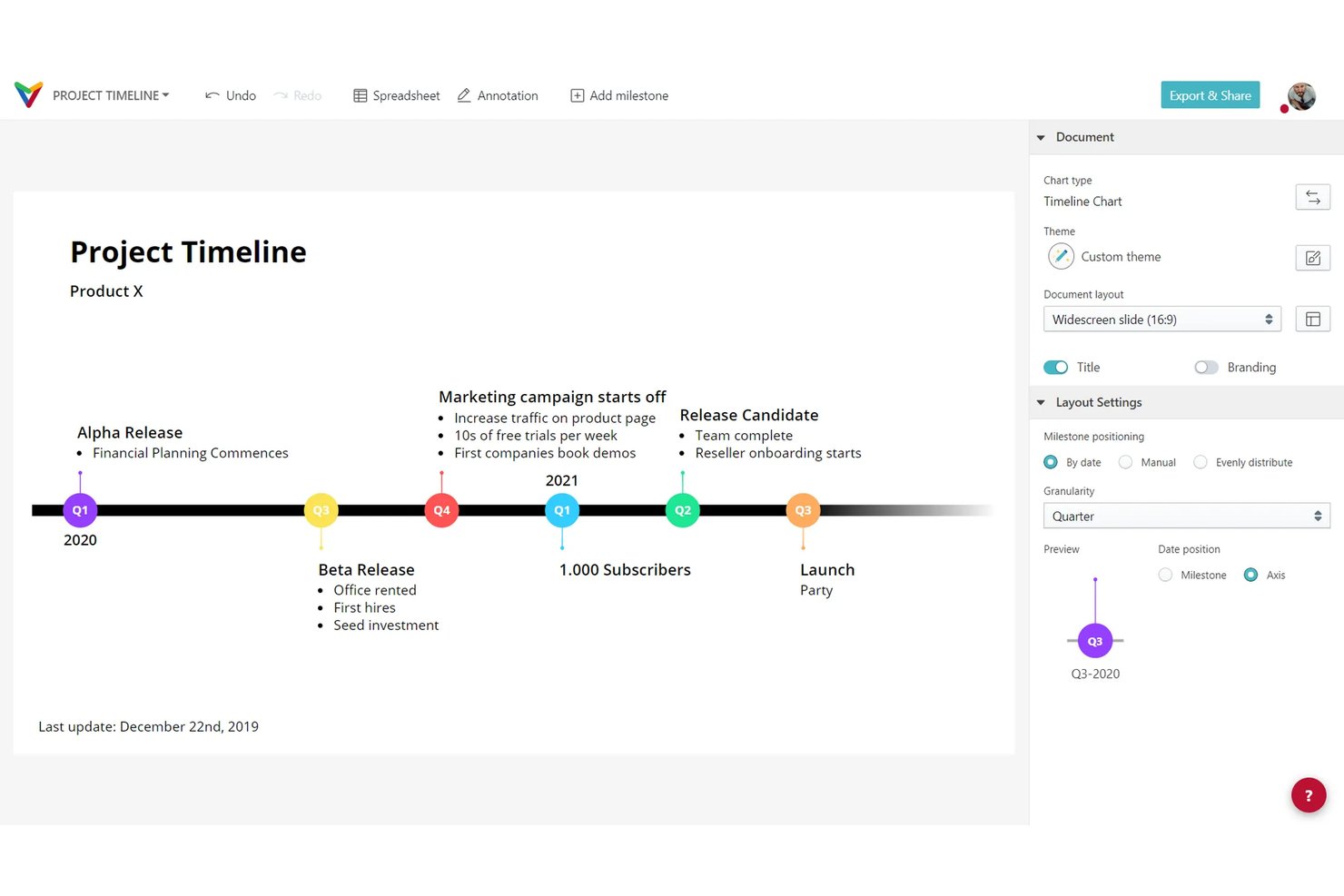
Vizzlo est un outil de création de graphiques et de visualisation de données qui vous permet de créer des diagrammes de Gantt, des frises chronologiques, des feuilles de route et des frises chronologiques à plusieurs niveaux directement dans PowerPoint et Google Slides.
À qui Vizzlo convient-il le mieux ?
Vizzlo convient particulièrement aux chefs de projet et aux consultants qui doivent transformer rapidement des calendriers de projet en visuels soignés, prêts à être présentés.
Pourquoi j’ai choisi Vizzlo
J’ai choisi Vizzlo comme l’un des meilleurs outils, car il est spécialement conçu pour transformer les calendriers de projet en visuels prêts à être présentés, sans les habituels allers-retours dans PowerPoint. L’éditeur de diagrammes de Gantt vous permet de glisser-déposer des activités, de définir des dépendances et de suivre l’avancement, puis d’insérer le graphique final directement dans une présentation Google Slides ou un fichier PowerPoint en un clic. J’apprécie également les 13 thèmes intégrés de Vizzlo et ses outils de gestion de l’image de marque à l’échelle de l’organisation, qui permettent de garantir la cohérence de chaque graphique produit par votre équipe, qu’il s’agisse d’un rapport client ou d’une mise à jour hebdomadaire destinée aux parties prenantes.
Principales fonctionnalités de Vizzlo
- Génération de graphiques par IA : L’assistant de création de graphiques Vizzard vous permet de décrire un graphique dans une invite et génère un visuel prêt à être modifié que vous pouvez ouvrir directement dans l’éditeur Vizzlo.
- Actualisation planifiée des données : Les graphiques connectés peuvent se synchroniser avec des sources de feuilles de calcul externes selon une fréquence horaire, quotidienne ou hebdomadaire afin de garder les visuels à jour.
- Thèmes à l’échelle de l’organisation : Les équipes peuvent partager des palettes de couleurs, des polices et des paramètres de logo personnalisés sur l’ensemble des graphiques afin de préserver une image de marque cohérente.
- Application de bureau avec prise en charge hors ligne : Les applications Windows et macOS de Vizzlo vous permettent de créer et de modifier des graphiques localement sans connexion Internet.
Intégrations de Vizzlo
Vizzlo propose des intégrations natives avec Microsoft PowerPoint et Google Slides, ainsi que des connexions à Google Sheets, Google Drive, OneDrive, Dropbox et Box.
Pros and Cons
Pros:
- Visuels de Gantt soignés pour les présentations destinées aux parties prenantes
- Création rapide de diagrammes de Gantt de projet
- Les thèmes partagés assurent une image de marque cohérente pour les clients
Cons:
- Contrôle limité de la taille des polices et de l’ajustement aux diapositives
- L’importation de grandes feuilles de calcul peut être frustrante

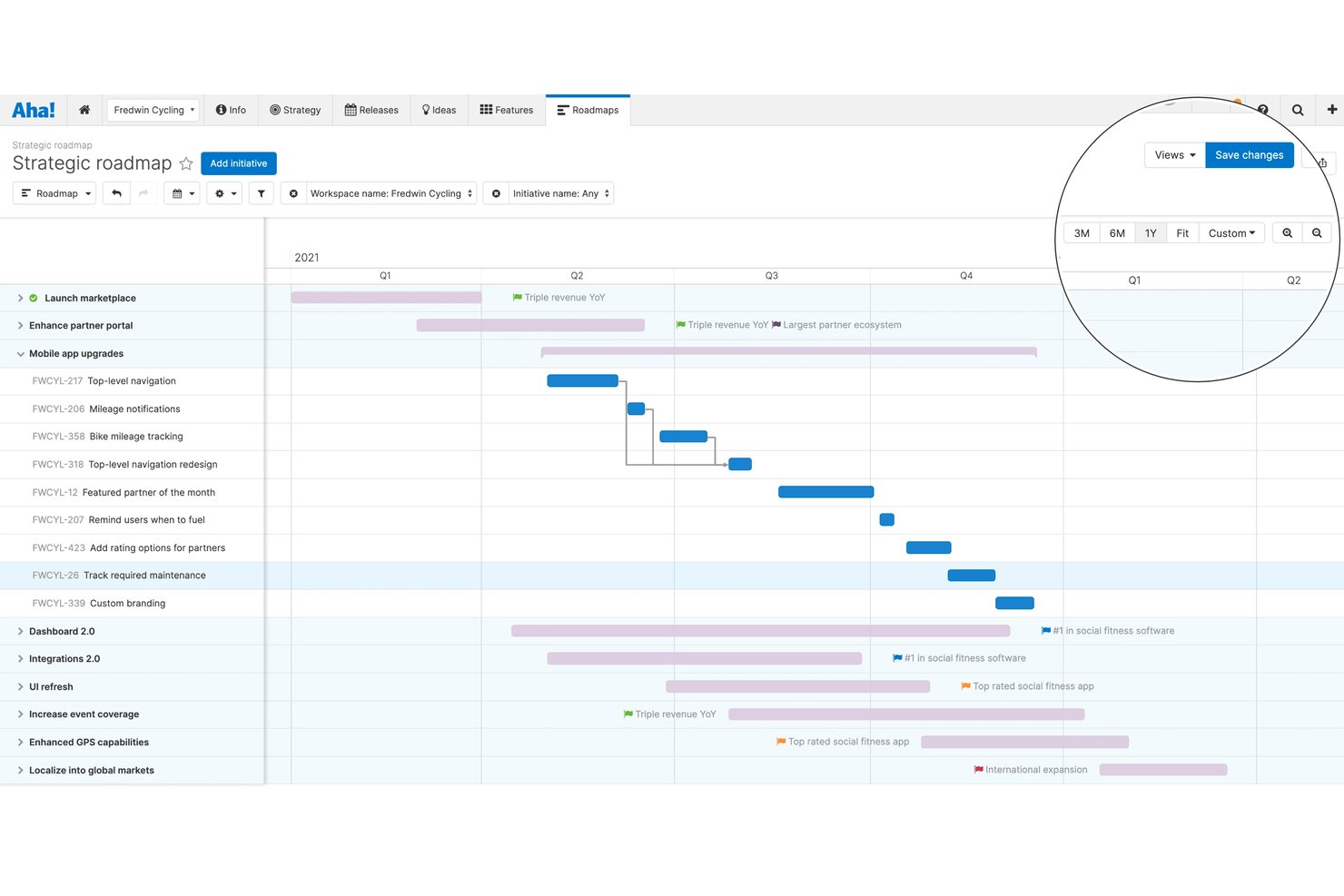
Aha! Roadmaps est une plateforme de gestion des produits qui couvre la définition de la stratégie, la priorisation des fonctionnalités, la création de feuilles de route visuelles, la planification des mises en production basée sur des diagrammes de Gantt et le partage de présentations avec les parties prenantes.
À qui Aha! Roadmaps convient-il le mieux ?
Aha! Roadmaps convient particulièrement aux gestionnaires de produits au sein d'équipes technologiques en croissance qui doivent relier stratégie, priorisation et partage de feuilles de route au même endroit.
Pourquoi j’ai choisi Aha! Roadmaps
Aha! Roadmaps mérite sa place dans ma sélection parce qu’il prend en charge l’ensemble du processus de planification d’une feuille de route, de la stratégie et de la priorisation aux présentations soignées destinées aux parties prenantes, sans vous obliger à assembler plusieurs outils distincts. J’apprécie particulièrement la façon dont sa vue Gantt vous permet de gérer les mises en production, les phases, les jalons et les dépendances au même endroit, puis d’intégrer directement ces vues dans une présentation qui se met automatiquement à jour lorsque les plans changent. Vous pouvez également adapter les formats de feuille de route selon le public, en choisissant des vues de portefeuille, de stratégie ou personnalisées, avec des palettes de couleurs de marque et des logos appliqués à l’ensemble du compte.
Fonctionnalités clés d’Aha! Roadmaps
- Notation de la priorisation des fonctionnalités : Attribuez une note aux fonctionnalités et classez-les selon leur impact attendu afin d’aligner votre équipe sur les tâches les plus importantes avant de vous engager sur une mise en production.
- Suivi des dépendances entre équipes : Cartographiez les relations entre les éléments de travail dans plusieurs espaces de travail afin d’identifier les risques de livraison avant qu’ils n’affectent votre calendrier.
- Palettes de couleurs et image de marque personnalisées : Appliquez jusqu’à 10 palettes de couleurs à l’échelle du compte ainsi que des logos principaux ou secondaires aux feuilles de route, rapports et présentations.
- Envoi programmé par e-mail : Envoyez automatiquement les vues de feuilles de route et les rapports enregistrés aux parties prenantes selon un calendrier récurrent, sans étapes de partage manuelles.
Intégrations d’Aha! Roadmaps
Aha! Roadmaps comprend plus de 40 intégrations natives, notamment Jira, Azure DevOps, Asana, Confluence, GitHub, GitLab, Slack, Smartsheet et Trello. Il propose également une API REST et une intégration avec Zapier.
Pros and Cons
Pros:
- Les feuilles de route visuelles clarifient les priorités et les jalons
- Les vues Gantt cartographient les mises en production et les dépendances
- Les vues de feuille de route en temps réel réduisent les mises à jour dans PowerPoint
Cons:
- Les modèles de présentation peuvent nécessiter une préparation
- L’interface dense complique la navigation pour certains utilisateurs

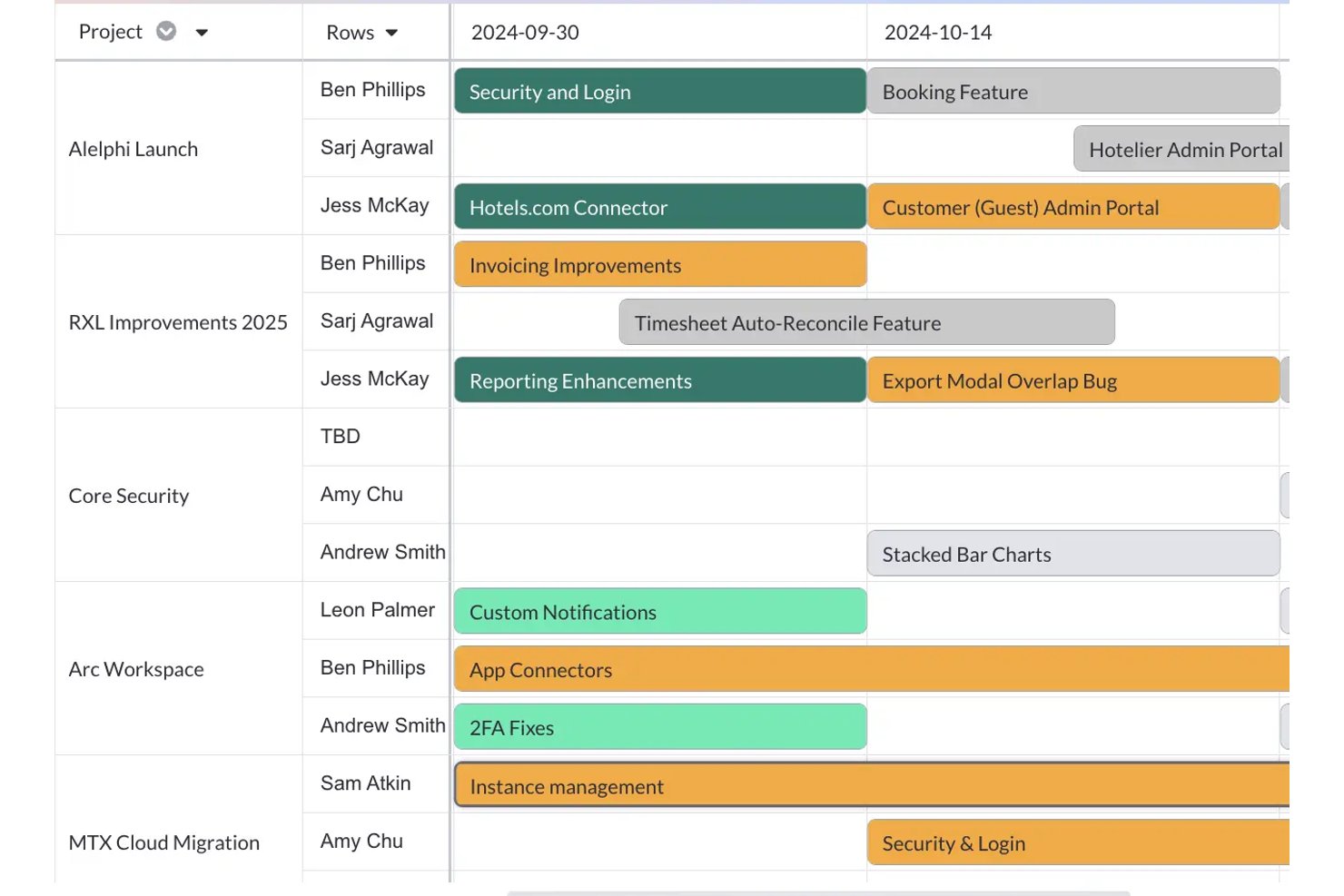
Visor est un outil de visualisation de projets qui extrait des données en temps réel de Jira, Asana et Salesforce pour créer des diagrammes de Gantt, des feuilles de route, des vues chronologiques et des tableaux de bord.
À qui Visor convient-il le mieux ?
Visor convient particulièrement aux chefs de projet et aux responsables de programme qui travaillent dans Jira et doivent présenter ces données sous forme de diagrammes de Gantt et de feuilles de route partageables, sans tout recréer manuellement.
Pourquoi j’ai choisi Visor
Visor figure dans ma sélection parce qu’il résout une frustration précise que j’ai rencontrée à maintes reprises : Jira contient toutes les données réelles de votre projet, mais leur intégration dans un diagramme de Gantt clair et partageable implique généralement de tout recréer manuellement. Avec Visor, je peux importer directement les données en temps réel de Jira, y compris les hiérarchies imbriquées des tickets et les dépendances, dans une vue Gantt, puis faire glisser les barres pour ajuster les dates sans jamais avoir à intervenir directement dans Jira.
Principales fonctionnalités de Visor
- Modèles intelligents d’IA : Générez des diagrammes de Gantt configurés, des feuilles de route, des graphiques chronologiques, des vues de tableau et des vues tabulaires en répondant à des questions sur les données de votre projet.
- Marqueurs de jalons : Basculez n’importe quel enregistrement entre une barre et un jalon dans la vue Gantt à l’aide d’un champ de date de fin existant.
- Autorisations de partage détaillées : Invitez des collaborateurs en tant que lecteurs, commentateurs, éditeurs ou propriétaires, puis modifiez ou révoquez immédiatement leur accès.
- Exportation multiformat : Exportez les vues au format PDF, PNG, JPG ou CSV, ou intégrez un classeur dans toute application compatible avec les iframes.
Intégrations de Visor
Visor propose des intégrations natives avec Jira, Asana, Salesforce et HubSpot.
Pros and Cons
Pros:
- Les évaluateurs apprécient la clarté des calendriers pour les mises à jour destinées aux parties prenantes
- Les modifications de dates par glisser-déposer mettent à jour les autres vues du classeur
- Préserve les hiérarchies imbriquées des projets dans les feuilles de route
Cons:
- Les vues de portefeuille complexes peuvent devenir encombrées
- La cessation du service était prévue pour le 31 juillet 2026, ce qui affecte sa disponibilité
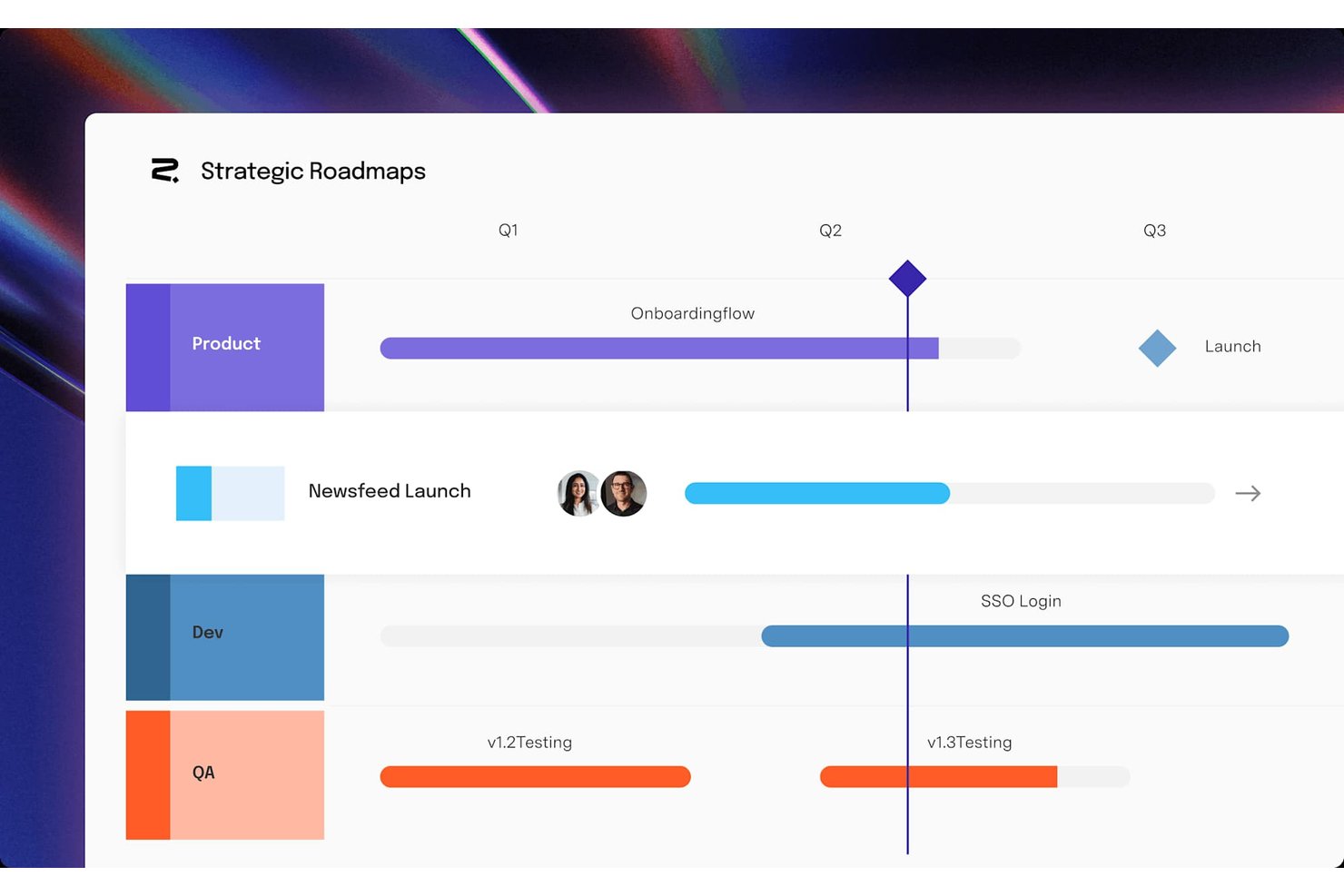
Roadmunk by Tempo est un outil dédié à la création de feuilles de route qui propose des vues chronologiques, en couloirs et sous forme de tableau, ainsi que la gestion des idées, la collecte de commentaires et des intégrations natives avec Jira et Azure DevOps.
À qui Roadmunk by Tempo convient-il le mieux ?
Roadmunk by Tempo convient parfaitement aux équipes produit et projet qui utilisent déjà Jira ou Azure DevOps et qui ont besoin d’un espace dédié pour créer et partager des feuilles de route visuelles.
Pourquoi ai-je choisi Roadmunk by Tempo ?
J’ai choisi Roadmunk by Tempo parce qu’il est conçu spécifiquement pour les équipes qui travaillent dans Jira ou Azure DevOps et qui ont besoin que leur feuille de route reste synchronisée avec le travail de développement réel. J’apprécie particulièrement la possibilité d’utiliser une synchronisation à sens unique avec le forfait Starter, puis de passer à une synchronisation bidirectionnelle complète avec Professional, afin que les éléments de la feuille de route soient mis à jour au fur et à mesure que les tickets évoluent dans Jira, sans rapprochement manuel. Les vues chronologiques et en couloirs utilisent le même jeu de données, ce qui me permet de générer une exportation PNG prête à être présentée aux dirigeants au format 16:9, tout en conservant un lien HTML actif vers la feuille de route pour les parties prenantes qui souhaitent consulter les détails.
Principales fonctionnalités de Roadmunk by Tempo
- Vue en couloirs : Organisez les éléments de la feuille de route en couloirs horizontaux regroupés par équipe, produit ou catégorie afin d’obtenir une présentation visuelle structurée.
- Feuilles de route de portefeuille : Regroupez plusieurs feuilles de route d’équipe dans une vue de niveau supérieur pour suivre les travaux interéquipes au même endroit.
- Portail de commentaires : Recueillez les commentaires des parties prenantes ou des clients au moyen d’un formulaire personnalisable et associez-les directement aux idées de la feuille de route.
- Exportation PNG avec options de format : Exportez n’importe quelle vue de feuille de route sous forme d’image PNG aux formats 4:3, 16:9 ou 16:10 pour l’utiliser dans des présentations.
Intégrations de Roadmunk by Tempo
Roadmunk by Tempo propose des intégrations natives avec Jira, Azure DevOps, Trello, Asana, Monday.com, GitHub, GitLab, Pivotal Tracker et Shortcut. Ses jetons d’accès à l’API prennent en charge les intégrations personnalisées avec le forfait Business.
Pros and Cons
Pros:
- Les couloirs soignés clarifient les plans de la feuille de route
- Les modèles prennent en charge différentes feuilles de route stratégiques
- Les vues partageables aident à expliquer les plans à l’extérieur de l’équipe
Cons:
- Aucune exportation au format PDF ou PowerPoint
- Les portefeuilles complexes nécessitent une structuration préalable

GanttPRO
Idéal pour les graphiques de Gantt interactifs
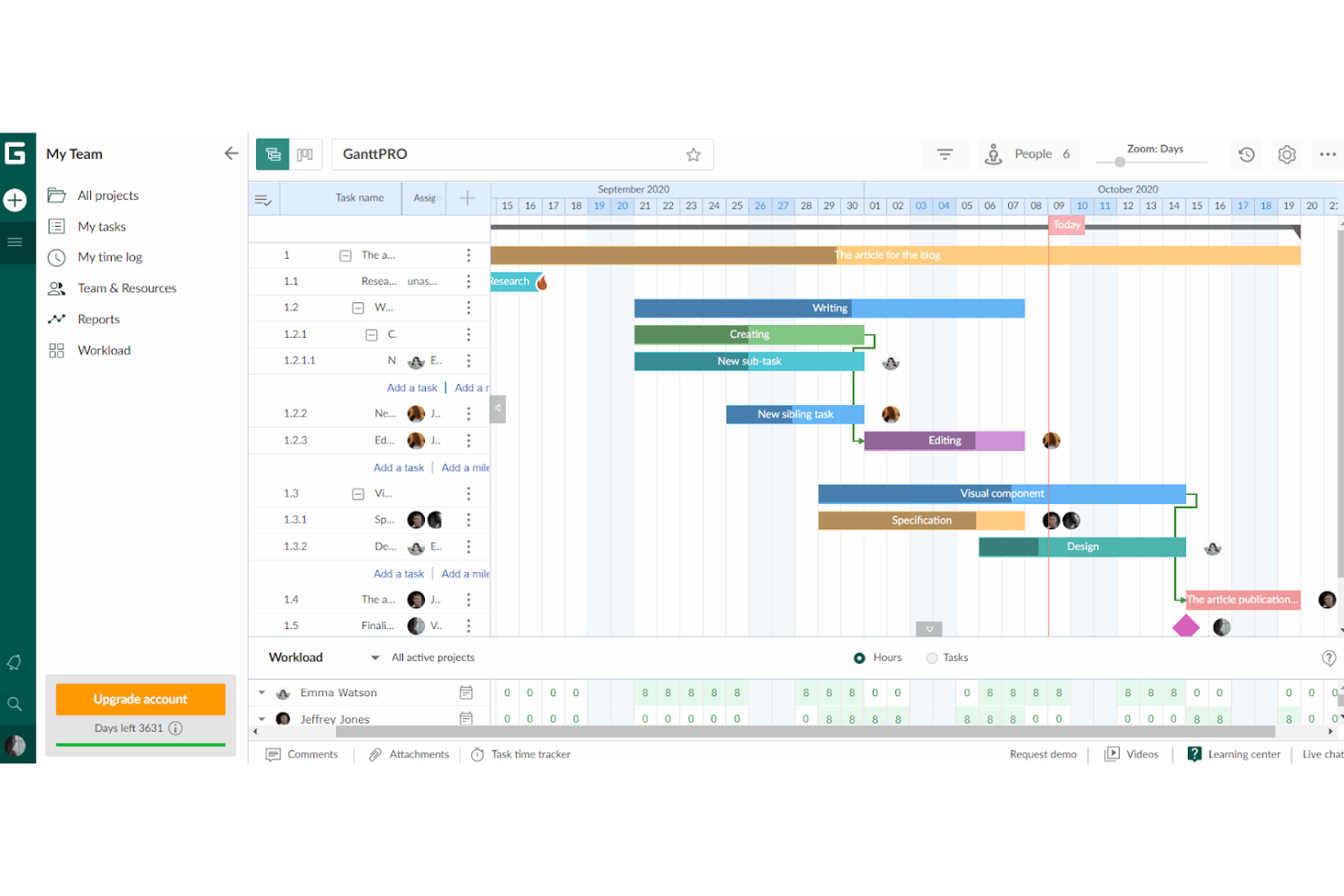
GanttPRO est un outil en ligne de gestion de projet qui s'appuie sur les graphiques de Gantt pour la planification et la collaboration. Ses graphiques de Gantt interactifs permettent aux membres de l'équipe de travailler ensemble de manière synchrone, améliorant ainsi la collaboration globale.
Pourquoi c'est une bonne alternative à Office Timeline : GanttPRO met l'accent sur la collaboration et les mises à jour en temps réel, qui sont essentielles dans les environnements de projet dynamiques. Sa capacité à faciliter la communication et les ajustements immédiats entre les membres de l'équipe en fait une excellente alternative à Office Timeline.
Fonctionnalités et intégrations remarquables :
Fonctionnalités : création de graphiques de Gantt interactifs, suivi des tâches et des jalons, modèles de projet, gestion des ressources, champs et couleurs personnalisés, suivi du budget, suivi du temps et références de projet pour comparer les progrès.
Intégrations : Slack, Google Drive, Jira et Microsoft Teams.
Pros and Cons
Pros:
- Collaboration en temps réel sur les graphiques de Gantt
- Fonctionnalités complètes de gestion de projet
- Intégrations natives avec les outils populaires
Cons:
- Un minimum de 5 sièges est requis pour bénéficier du tarif de départ
- Certaines fonctionnalités avancées peuvent nécessiter un temps d'apprentissage

Miro
Idéal pour la planification visuelle collaborative des chronologies
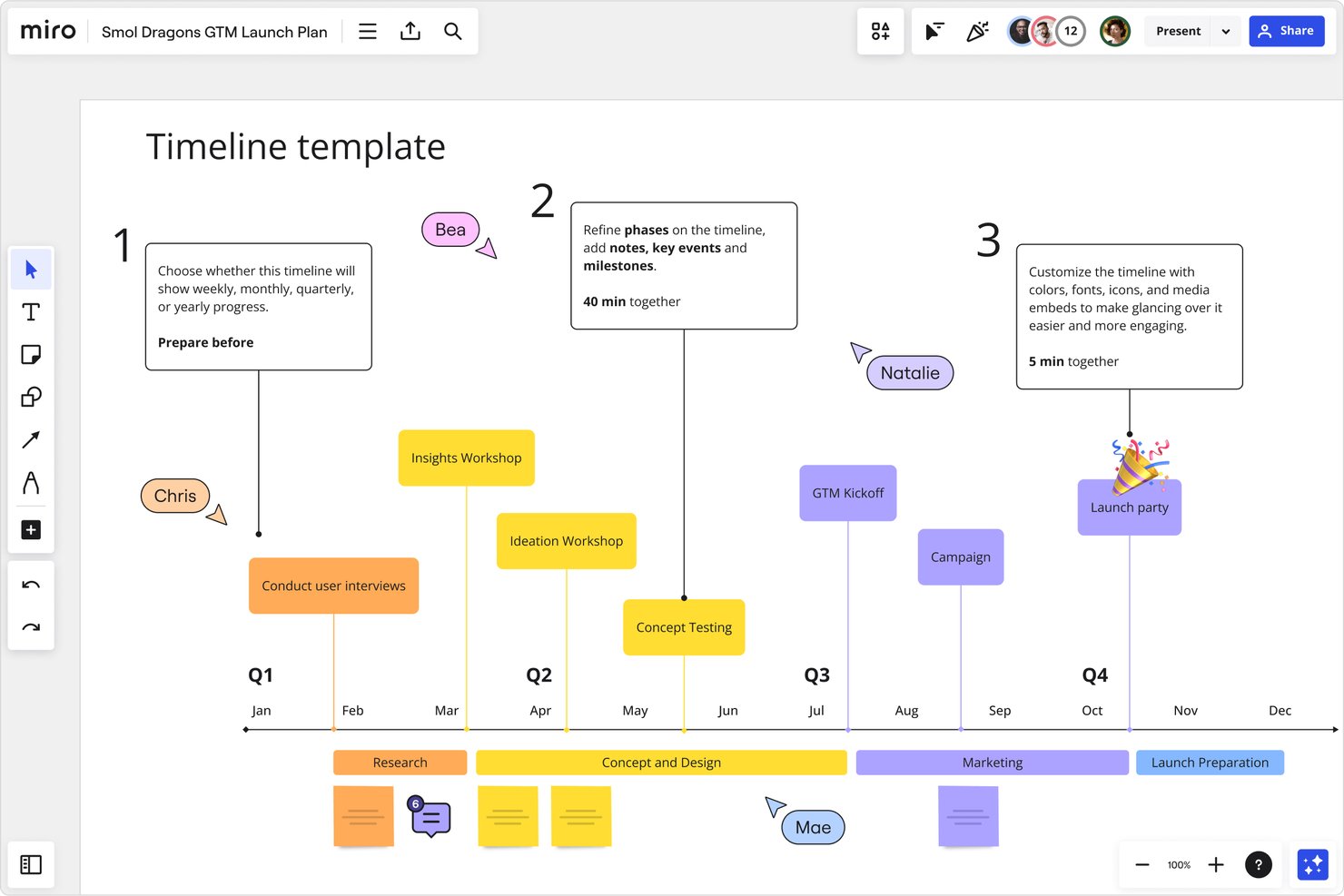
Miro est une plateforme de tableau visuel collaboratif qui associe un tableau blanc infini à la création de chronologies structurées, aux diagrammes de Gantt, aux tableaux Kanban et aux outils de collaboration d’équipe en temps réel.
À qui Miro convient-il le mieux ?
Miro convient particulièrement aux équipes interfonctionnelles des environnements technologiques et numériques qui planifient et suivent visuellement leurs projets en parallèle des activités de conception, de produit et d’ingénierie.
Pourquoi j’ai choisi Miro
J’ai inclus Miro dans ma sélection parce que son canevas infini rend la planification visuelle des chronologies véritablement collaborative, d’une manière qu’Office Timeline ne peut égaler. J’apprécie le fait que votre équipe puisse créer et modifier ensemble des widgets de chronologie en temps réel, synchroniser ces vues sur plusieurs tableaux et intégrer directement des données Jira ou Asana en temps réel dans la chronologie avec les forfaits Business. Les 51 modèles de chronologie prêts à l’emploi, couvrant tout, des lancements de produits aux campagnes marketing, vous évitent de repartir de zéro à chaque fois.
Fonctionnalités clés de Miro
- Tableaux Kanban : les équipes peuvent organiser et suivre les éléments de travail à l’aide de tableaux Kanban intégrés, directement sur le canevas, aux côtés des chronologies et d’autres formats.
- Talktrack : les équipes peuvent enregistrer des présentations interactives des tableaux afin que les parties prenantes les consultent de manière asynchrone, avec des commentaires placés directement sur le tableau.
- Centre de marque : les équipes peuvent stocker les logos, les palettes de couleurs, la typographie et les polices dans un thème centralisé afin d’appliquer un style cohérent à l’ensemble des tableaux.
- Importation de feuilles de calcul : des tableaux peuvent être créés à partir de fichiers
.xlsx,.csvou.odsimportés, les colonnes de dates de début et de fin étant automatiquement converties en barres de chronologie.
Intégrations de Miro
Miro propose plus de 250 applications, intégrations et outils d’IA, notamment des intégrations natives avec Jira, Asana, Linear, ClickUp, Azure DevOps, Microsoft 365, Google Workspace et Slack. Son API REST et son SDK Web prennent en charge les intégrations personnalisées.
Pros and Cons
Pros:
- Les équipes à distance peuvent mettre à jour les plans partagés en direct
- Les modèles aident les équipes à commencer leurs plans visuels
- Les tableaux visuels représentent clairement les processus des projets
Cons:
- Les exportations PowerPoint ne sont pas disponibles
- Les tableaux denses peuvent devenir encombrés et ralentir le travail
New Product Updates from Miro
Miro Adds Japan Data Residency for Enterprise Customers
Miro has introduced Japan data residency for enterprise customers, offering in-region storage for production data, backups, and metadata, plus in-region compute infrastructure. For more information, visit Miro's official site.
Smartsheet
Idéal pour les vues de projet de type feuille de calcul
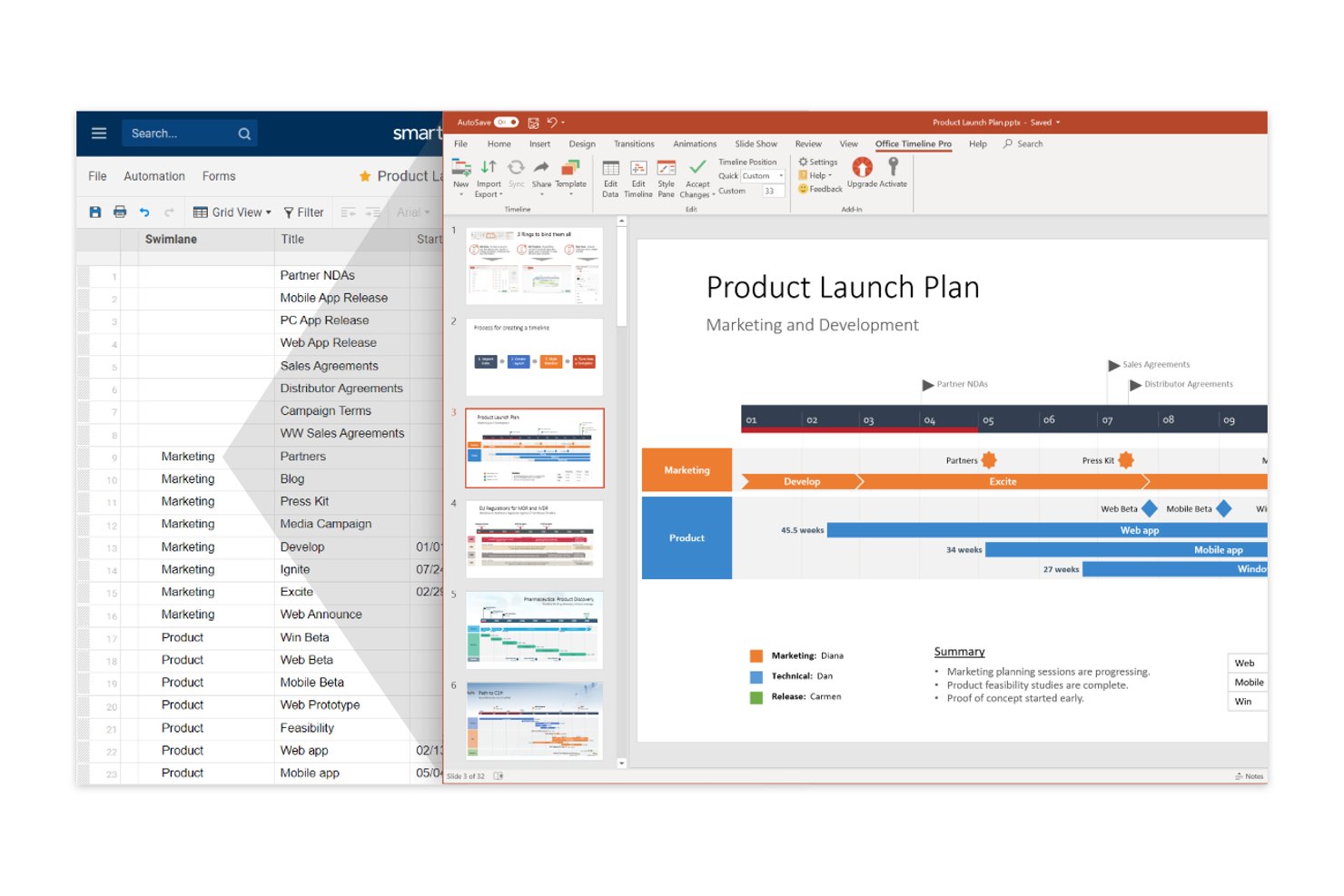
Smartsheet est une plateforme de gestion du travail avec des vues en grille de type feuille de calcul, Gantt et Chronologie qui permettent aux équipes de projet de planifier les échéances, de suivre les jalons, de gérer les dépendances et de partager l’avancement avec les parties prenantes.
À qui Smartsheet convient-il le mieux ?
Smartsheet convient particulièrement aux chefs de projet et aux équipes PMO qui pensent déjà en termes de feuilles de calcul et qui souhaitent intégrer des vues Gantt et Chronologie à leur flux de travail quotidien.
Pourquoi j’ai choisi Smartsheet
J’ai inclus Smartsheet dans mes meilleurs choix, car c’est le seul outil de cette liste qui intègre directement les données de projet sous forme de feuille de calcul dans une vue Chronologie visuelle. Ainsi, vos lignes Gantt et vos hiérarchies de tâches deviennent une feuille de route en direct, regroupée, sans qu’il soit nécessaire de tout reconstruire. J’apprécie le fait que la vue Chronologie affiche automatiquement les tâches ayant deux dates sous forme de barres de durée et les entrées à date unique comme des jalons, et que vous puissiez organiser le tout en couloirs horizontaux par phase, équipe ou statut.
Fonctionnalités clés de Smartsheet
- Vue Gantt avec suivi des dépendances : Affichez les tâches sous forme de barres avec leurs dates de début, dates de fin et durées, et reliez les tâches par des relations de prédécesseur afin de gérer les chemins critiques et les changements de calendrier.
- Collaboration en temps réel : Partagez des feuilles avec des autorisations basées sur les rôles afin que les membres de l’équipe et les parties prenantes puissent commenter, mentionner d’autres personnes et voir instantanément les mises à jour, sans conflits de versions.
- Flux de travail automatisés : Configurez des automatisations basées sur des conditions ou déclenchées à intervalles définis pour les rappels, les approbations, l’attribution des tâches et les alertes de statut, sans écrire de code.
- Rapports sous forme de tableaux de bord : Créez des tableaux de bord visuels qui extraient des données en direct de plusieurs feuilles afin de mettre en évidence les indicateurs du projet, les jalons et le statut lors des revues avec la direction ou les parties prenantes.
Intégrations de Smartsheet
Smartsheet propose plus de 175 intégrations, notamment des intégrations natives avec Google Workspace, Microsoft Office 365, Microsoft Teams et Slack, ainsi que des intégrations disponibles sur sa place de marché pour Jira Software, Power BI, Salesforce et Tableau. Il fournit également une API et prend en charge Zapier.
Pros and Cons
Pros:
- Les feuilles de type feuille de calcul sont familières
- Les chronologies regroupées montrent clairement les phases
- Les mises à jour en direct facilitent les revues avec les parties prenantes
Cons:
- Aucune exportation native de la chronologie vers PowerPoint
- Les rapports avancés peuvent nécessiter une configuration supplémentaire
New Product Updates from Smartsheet

Smartsheet Adds Non-Plan User Management in Admin Center
Smartsheet adds a Non plan users tab to the Seat types and true-up page in Admin Center. This lets system admins review non-plan users and add them to the plan or remove them from the organization in one place. For more information, visit Smartsheet’s official site.
Autres alternatives à Office Timeline
Voici quelques autres options d’alternatives à Office Timeline si vous n’avez pas trouvé ce que vous cherchiez ci-dessus.
- Lucidchart
Idéal pour la collaboration sur des chronologies axée sur la création de diagrammes
- Wrike
Idéal pour gérer des charges de travail d'équipe
- Zoho Projects
Idéal pour une gestion avancée des échéanciers
- Instagantt
Idéal pour la planification de diagrammes de Gantt connectée à Asana
- thinkcell
Idéal pour les diapositives Gantt assistées par IA dans PowerPoint
- Timeline Maker Pro
Idéal pour les fonctionnalités de planification automatique


Avis connexes sur les logiciels de gestion de projet
Si vous n'avez toujours pas trouvé ce que vous cherchez ici, consultez ces autres outils connexes que nous avons testés et évalués :
- Logiciels de gestion de projet
- Logiciels de gestion des ressources
- Logiciels d'automatisation des flux de travail
- Logiciels de suivi du temps
- Logiciels de gestion des tâches
- Outils de collaboration
- Créateurs de diagrammes de Gantt
- Outils de productivité
- Logiciels de suivi de projet
- Logiciels de planification de projet
Comment j’évalue les alternatives à Office Timeline
Je divise mon évaluation en deux niveaux : les critères de base auxquels chaque outil doit satisfaire — production de diagrammes de Gantt, exportation vers PowerPoint et importation de données — et les éléments différenciateurs qui distinguent les meilleures options.
Fonctionnalités essentielles (conditions minimales pour cette liste)
Lorsque je sélectionne les outils de ma liste, j’attribue à chacun une note sur une échelle de 0 (la fonctionnalité n’est pas proposée) à 5 (l’outil excelle dans ce domaine) pour chaque fonctionnalité essentielle répertoriée ci-dessous. Je convertis ensuite le score total de l’outil en pourcentage. Pour être pris en compte, chaque outil doit obtenir un score total minimum de 65 %.
- Visualisation des diagrammes de Gantt et des échéanciers : Je vérifie si un outil peut produire des diagrammes de Gantt clairs et des vues d’échéancier suffisamment soignées pour être intégrées à une présentation destinée à un comité directeur ou à une mise à jour client.
- Gestion des jalons et des tâches : Chaque outil doit permettre de définir des tâches, des jalons, des phases et des dépendances — les éléments constitutifs de tout calendrier de projet digne d’être présenté.
- Exportation prête pour les présentations : Je recherche une exportation native vers PowerPoint, PDF ou des formats d’image afin que les chefs de projet et les consultants puissent partager des échéanciers sans les recréer dans un autre outil.
- Importation et intégration des données : L’outil doit pouvoir récupérer les données de calendrier depuis des sources telles qu’Excel, MS Project, Jira ou Smartsheet, plutôt que de vous obliger à recréer les échéanciers à partir de zéro.
- Personnalisation et mise en forme des échéanciers : J’évalue le degré de contrôle offert sur les couleurs, les polices, les échelles de dates et la mise en page, afin que les échéanciers puissent respecter l’image de marque d’une entreprise ou le modèle de présentation d’un client.
- Vues multi-projets et feuilles de route : Pour les responsables de PMO et les gestionnaires de portefeuilles, j’examine si l’outil peut regrouper plusieurs échéanciers de projets dans une seule feuille de route ou une vue en couloirs.
Une fois que j’ai établi une liste d’outils qui répondent à ces critères, j’examine ce qui distingue chaque plateforme.
Facteurs différenciateurs (ce qui distingue les fournisseurs)
Voici comment je compare les différents fournisseurs :
Fonctionnalités distinctives
Une bibliothèque de modèles complète est importante, car elle réduit le temps entre « j’ai besoin d’un échéancier » et « voici la diapositive ». Je recherche également des fonctionnalités de mise à jour automatique qui actualisent les visuels lorsque les données sources dans Excel ou Jira changent — cela évite aux chefs de projet de recréer manuellement les échéanciers à chaque sprint. La génération d’échéanciers alimentée par l’IA constitue une autre caractéristique différenciante à surveiller : certains outils convertissent en quelques secondes une présentation de projet ou une saisie textuelle en un visuel structuré.
Au-delà des fonctionnalités
Les intégrations à l’écosystème pèsent lourd dans mon évaluation. Un outil d’échéancier qui se connecte à Jira, Smartsheet ou MS Project s’intègre naturellement au flux de travail existant d’un chef de projet — sans imposer une double saisie. Le délai avant création de valeur compte également : j’évalue la rapidité avec laquelle un nouvel utilisateur peut produire un échéancier prêt à être présenté au client, que ce soit grâce à un parcours d’intégration guidé ou à une galerie de modèles complète. Le modèle de déploiement mérite aussi d’être vérifié, car certaines équipes ont besoin d’un complément PowerPoint de bureau, tandis que d’autres préfèrent une application accessible via un navigateur à toute leur équipe.
Pourquoi chercher une alternative à Office Timeline
Bien qu'Office Timeline soit un outil précieux, plusieurs raisons peuvent vous amener à chercher une alternative. Par exemple, vous pourriez constater que vous et votre équipe :
- Besoin de plus de fonctionnalités : Office Timeline ne dispose pas des fonctionnalités avancées nécessaires à la gestion de calendriers de projet complexes.
- Préférence pour différentes intégrations : si vous utilisez des outils autres que Microsoft Office, recherchez un logiciel offrant un éventail plus large d’options d’intégration.
- Besoin d’une collaboration avancée : les fonctionnalités de collaboration d’Office Timeline peuvent ne pas répondre aux exigences de votre équipe.
- Envie de plus de flexibilité : les possibilités de personnalisation d’Office Timeline sont limitées.
- Besoin d’un meilleur rapport qualité-prix : le tarif d’Office Timeline peut ne pas correspondre à votre budget ni offrir la valeur que vous attendez.
Principales fonctionnalités d’Office Timeline
Voici quelques-unes des principales fonctionnalités d’Office Timeline, afin de vous aider à mettre en contraste et à comparer les offres des solutions alternatives :
- Intégration avec PowerPoint : permet de créer et de modifier des calendriers directement dans PowerPoint, afin de les intégrer facilement aux présentations.
- Modèles personnalisables : fournit des modèles prêts à l’emploi que vous pouvez modifier pour les adapter aux besoins de votre projet et gagner du temps et des efforts.
- Couloirs et sous-couloirs : aide à organiser les tâches et les jalons en catégories distinctes pour une meilleure visibilité du projet.
- Importation depuis Excel : permet d’importer rapidement des données depuis Excel pour créer des calendriers sans saisir manuellement les détails des tâches.
- Dépendances entre les tâches et chemin critique : montre les liens entre les tâches et met en évidence le chemin critique pour vous aider à gérer les échéances.
- Multiples échelles de temps : permet d’afficher des calendriers quotidiens, hebdomadaires, mensuels ou annuels pour répondre aux différents besoins des projets.
- Thèmes personnalisés : vous donne la possibilité de créer et d’appliquer une mise en forme cohérente à tous les éléments visuels de votre projet.
- Actualisation des données : met automatiquement à jour les calendriers lorsque les données associées dans Excel, Project ou Jira sont modifiées.
- Intégration avec d’autres outils : fonctionne avec Microsoft Project, Smartsheet, Jira et Wrike pour synchroniser les données des projets.
- Assistance premium : fournit une assistance technique prioritaire pour résoudre les problèmes plus rapidement.