

10 meilleurs outils alternatifs à Lucidchart pour créer des diagrammes en 2026

Sélection des meilleures alternatives à Lucidchart


Au fil de mes années dans la gestion de projets, j’ai fréquemment utilisé Lucidchart pour sa capacité à créer et à partager des diagrammes visuels qui simplifient les processus complexes et favorisent la collaboration au sein des équipes. Néanmoins, j’ai souvent recherché des alternatives lorsque j’avais besoin de fonctionnalités plus personnalisées ou d’options d’intégration différentes, mieux adaptées à certaines dynamiques de projet.
Dans cet article, je m’appuie sur mon expérience personnelle de la gestion de centaines de projets et de l’utilisation de nombreuses plateformes de gestion de projets différentes pour vous présenter ma sélection des meilleures alternatives à Lucidchart.
Qu’est-ce que Lucidchart ?
Lucidchart est une plateforme propriétaire en ligne conçue pour dessiner des diagrammes et créer des flux de travail visuels. Elle sert d’espace de travail collaboratif permettant aux équipes de cartographier des systèmes complexes, de concevoir des infrastructures réseau et de réfléchir à des idées.
Pourquoi utiliser une alternative à Lucidchart
Bien que Lucidchart soit un outil utile et apprécié, il ne convient peut-être pas à votre équipe. Plusieurs raisons peuvent vous pousser à rechercher une alternative, notamment :
- Préoccupations liées au coût : Bien que Lucidchart soit relativement abordable, vous recherchez peut-être une option moins chère qui corresponde mieux à votre budget.
- Limites des fonctionnalités : Lucidchart propose plusieurs fonctionnalités, mais il ne dispose peut-être pas de celles dont vous avez besoin ou que vous recherchez.
- Interface utilisateur : Une interface simple et conviviale est essentielle, en particulier pour les équipes qui sont moins à l’aise avec la technologie.
- Besoins en matière d’intégration : Plus votre logiciel peut s’intégrer à votre environnement existant, plus vous aurez tendance à l’utiliser fréquemment.
- Fonctionnalités de collaboration : À mesure que les équipes adoptent des environnements hybrides et distants, la collaboration devient plus importante que jamais. Un outil permettant une collaboration étendue en temps réel peut changer considérablement la donne.
Les alternatives à Lucidchart peuvent proposer des fonctionnalités et des structures tarifaires uniques, mieux adaptées à vos besoins spécifiques. Elles peuvent offrir une expérience utilisateur différente, susceptible d’améliorer la productivité de votre équipe et l’efficacité de la gestion de vos projets.
Pourquoi faire confiance à nos recommandations de logiciels
Notre équipe teste et évalue des logiciels depuis 2012. En tant que chefs de projet nous-mêmes, nous savons à quel point il est difficile — et important — de choisir le bon logiciel.
Pour ce guide, nous avons évalué les outils grâce à des tests pratiques et une recherche indépendante, en notant les outils selon nos critères de sélection. Nous nous appuyons également sur les enseignements de leaders d’opinion du secteur et de professionnels de la gestion de projet en activité.
Nos avis reflètent notre jugement éditorial humain, et non un argumentaire de vente.
Réviseurs experts:
Tableau comparatif des alternatives à Lucidchart
| Tool | Best For | Trial Info | Price | ||
|---|---|---|---|---|---|
| 1 | Idéal pour créer des présentations professionnelles | Formule gratuite + démonstration disponible | À partir de $12.25/utilisateur/mois (facturé annuellement) | Website | |
| 2 | Idéal pour la création automatisée de diagrammes avec de nombreux modèles | Démo gratuite disponible | À partir de $99/utilisateur/an (facturé annuellement) | Website | |
| 3 | Idéal pour la gestion de projets Agile | Formule gratuite + essai + démonstration disponibles | À partir de $39/utilisateur/mois | Website | |
| 4 | Idéal pour la création de diagrammes intégrée à Microsoft Office | Essai gratuit de 30 jours disponible | À partir de CAD $6.80/utilisateur/mois (facturé annuellement) | Website | |
| 5 | Idéal pour créer gratuitement des diagrammes avec une intégration à Google Drive | Formule gratuite + essai gratuit disponibles | Tarification sur demande | Website | |
| 6 | Idéal pour la cartographie mentale simple et collaborative | Forfait gratuit + essai gratuit d'un mois disponible | À partir de $5/mois | Website | |
| 7 | Idéal pour le remue-méninges créatif | Forfait gratuit + essai gratuit de 7 jours disponible | À partir de $4.92/utilisateur/mois (facturé annuellement) | Website | |
| 8 | Idéal pour l’intégration à l’écosystème Atlassian | Forfait gratuit + essai de 30 jours disponible | À partir de $3.80/utilisateur/mois (facturé annuellement) | Website | |
| 9 | Idéal pour la création de diagrammes sur ordinateur avec achat unique | Forfait gratuit + essai gratuit de 7 jours + démonstration gratuite disponible | À partir de $7.9/mois | Website | |
| 10 | Idéal pour la gestion de portefeuilles de projets d'entreprise | Non disponible | Tarification sur demande | Website |
Avis sur les meilleures alternatives à Lucidchart
Ci-dessous, je vous propose une analyse et une présentation détaillées de chaque alternative à Lucidchart, avec leurs tarifs, leurs fonctionnalités propres et leurs principaux avantages.

Visme
Idéal pour créer des présentations professionnelles
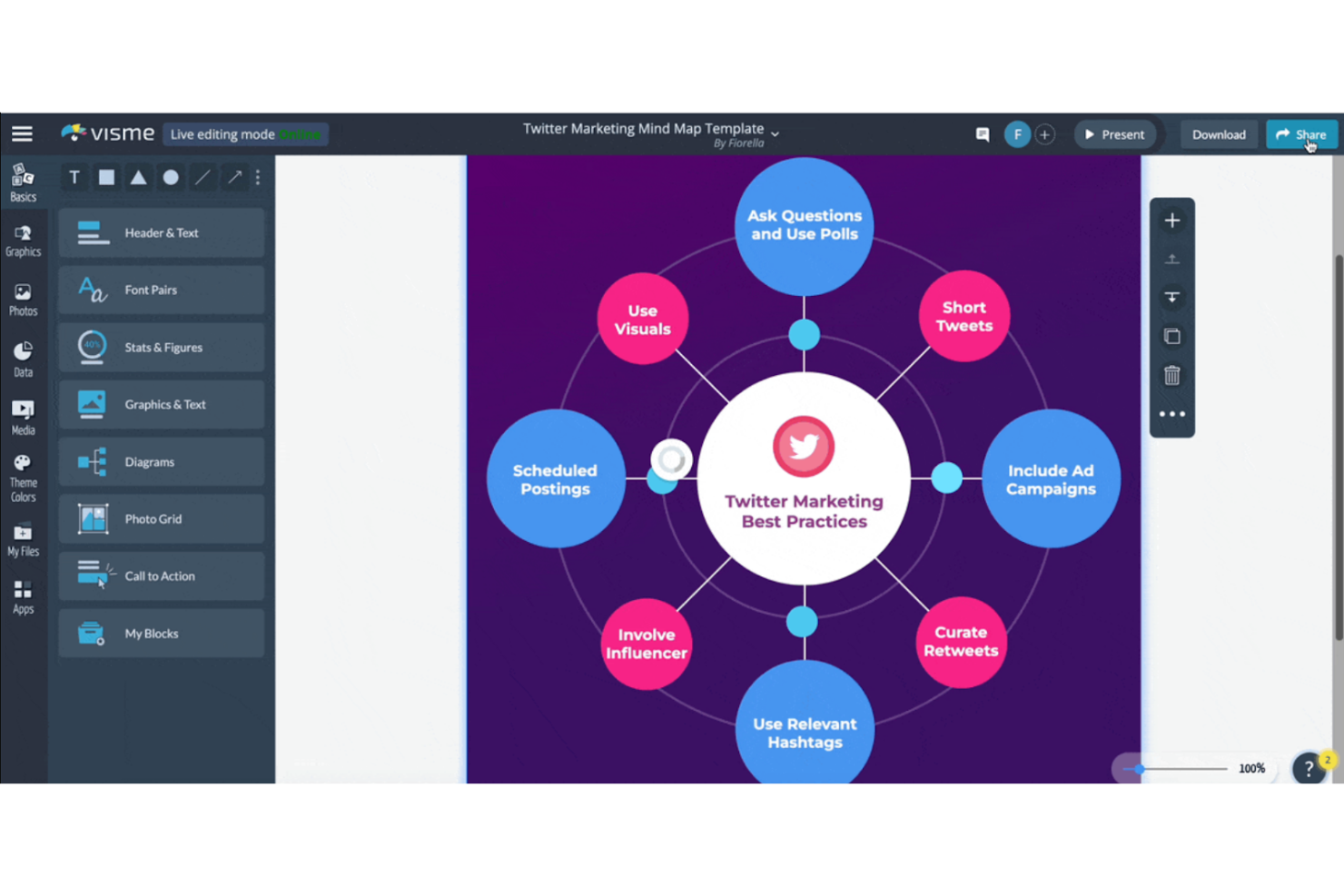
Visme est une plateforme de contenu visuel qui couvre les diagrammes, les organigrammes, les présentations, les infographies et les rapports grâce à un éditeur glisser-déposer proposant une vaste bibliothèque de modèles et des intégrations avec des outils tels que Google Drive, Slack et monday.com.
À qui Visme convient-il le mieux ?
Visme convient particulièrement aux équipes qui produisent régulièrement des présentations destinées aux clients, des rapports et du contenu visuel aux couleurs de leur marque, en plus de leurs travaux de création de diagrammes.
Pourquoi j’ai choisi Visme
J’ai choisi Visme comme l’un des meilleurs outils, car il est réellement performant pour transformer des diagrammes en présentations finalisées, prêtes à être présentées aux clients, sans devoir changer d’outil. Je peux créer un organigramme ou un diagramme de processus sur le canevas glisser-déposer, puis l’intégrer directement dans un rapport aux couleurs de la marque ou un diaporama commercial à l’aide du même éditeur. Le studio d’enregistrement de Visme et ses outils d’annotation au niveau des diapositives sont particulièrement utiles lorsque je dois présenter un flux de travail visuel aux parties prenantes et recueillir leurs commentaires au même endroit.
Fonctionnalités clés de Visme
- Bibliothèque de modèles de diagrammes : accédez à des modèles d’organigrammes, de structures organisationnelles, de diagrammes ER, de diagrammes de réseau, de diagrammes d’Ishikawa, de diagrammes de Venn et de flux de processus depuis un seul éditeur.
- Historique des versions du projet : prévisualisez, restaurez ou rétablissez les versions précédentes de n’importe quel projet, avec un filtrage par versions enregistrées ou nommées.
- Journal d’audit de l’espace de travail : consultez un journal filtrable et interrogeable de l’activité de l’équipe, notamment l’utilisateur, l’action, la date et l’adresse IP, avec exportation au format CSV. (Entreprise uniquement)
- Exportation dans différents formats : téléchargez les diagrammes et projets finalisés aux formats PDF, PNG, JPG, PPTX, HTML5, GIF ou MP4, selon votre formule.
Intégrations de Visme
Visme propose des intégrations natives avec Google Drive, Dropbox, OneDrive, Google Sheets, Microsoft Excel, Slack et monday.com pour les ressources, les données, le partage et la documentation intégrée. Il prend également en charge des centaines de connexions d’applications via Zapier.
Pros and Cons
Pros:
- Les diagrammes glisser-déposer facilitent la création rapide de cartes visuelles
- Les modèles d’organigrammes réduisent le temps de configuration des diagrammes
- Des visuels soignés adaptés aux présentations destinées aux parties prenantes
Cons:
- La création de diagrammes manque de profondeur en matière de notation technique spécialisée
- La coédition en direct est moins performante que celle des outils dédiés à la création de diagrammes

Idéal pour la création automatisée de diagrammes avec de nombreux modèles
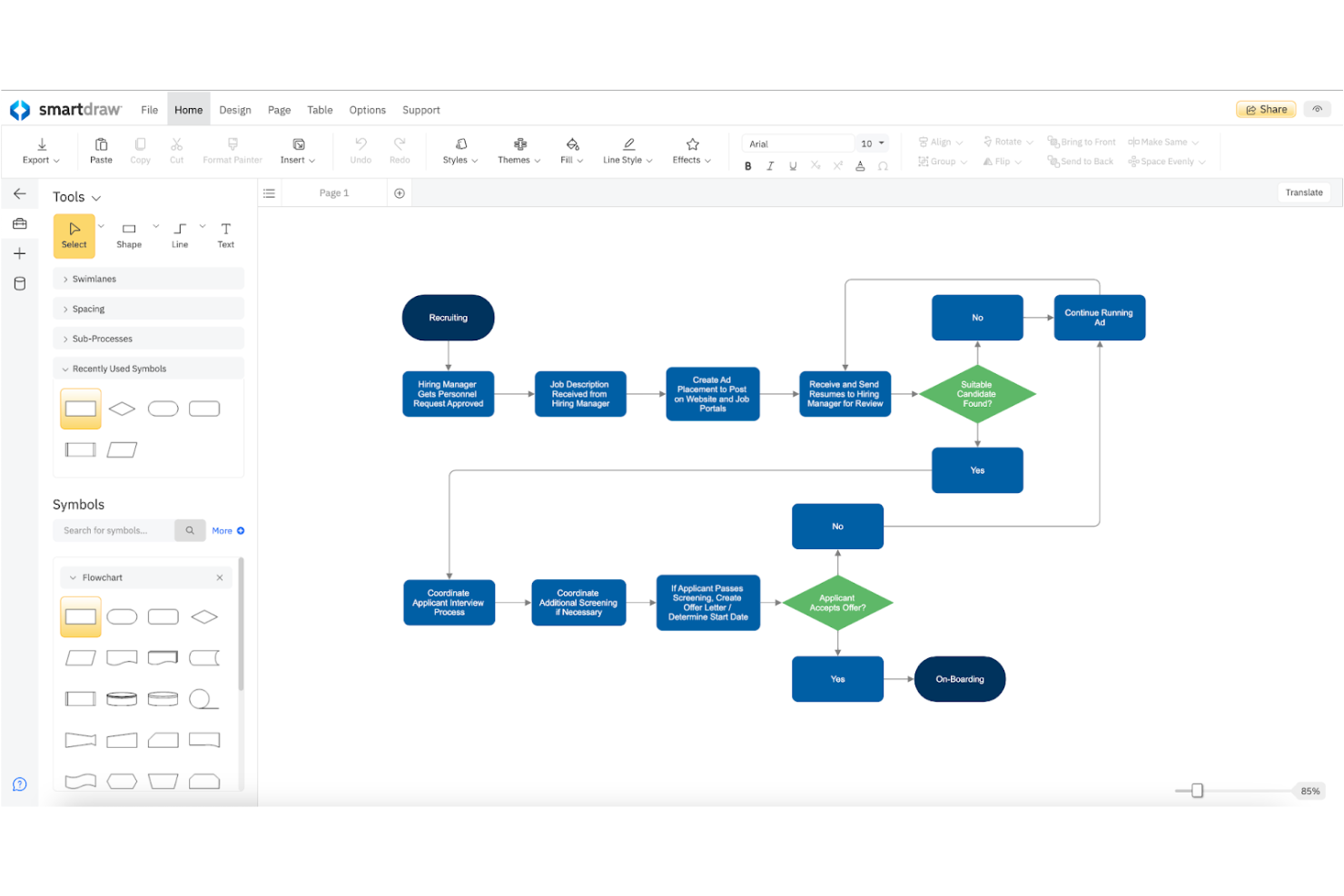
SmartDraw est un outil de création de diagrammes et de documentation visuelle qui couvre les organigrammes, les organigrammes hiérarchiques, les diagrammes de réseau, les plans d’étage, les représentations d’architectures logicielles et les cartes de processus dans plus de 70 catégories de diagrammes.
À qui SmartDraw convient-il le mieux ?
SmartDraw convient particulièrement aux administrateurs informatiques, aux analystes de processus et aux équipes d’ingénierie qui ont besoin d’une vaste bibliothèque de diagrammes avec une mise en page automatisée pour des flux de documentation complexes.
Pourquoi j’ai choisi SmartDraw
SmartDraw figure sur ma liste restreinte grâce à son moteur de création automatisée de diagrammes, qui le distingue véritablement des outils nécessitant une mise en page manuelle. J’apprécie le fait qu’il couvre plus de 70 catégories de diagrammes avec plus de 800 modèles. Ainsi, que mon équipe cartographie un flux de processus BPMN ou génère un diagramme d’architecture AWS directement à partir de données cloud en temps réel, un point de départ prêt à l’emploi est disponible. SmartDraw prend également explicitement en charge la migration groupée de fichiers Lucidchart, en convertissant les fichiers existants en diagrammes SmartDraw modifiables.
Principales fonctionnalités de SmartDraw
- Mise en forme conditionnelle liée aux données : Associez des données provenant d’un tableur, de Google Sheets ou d’un fichier CSV aux formes d’un diagramme et définissez des règles qui modifient leurs couleurs ou leurs attributs en fonction des valeurs des données.
- Visualiseurs de données d’architecture cloud : Connectez des comptes AWS ou Azure pour générer automatiquement un diagramme d’architecture à partir de données cloud en temps réel.
- Espaces de travail collaboratifs en temps réel : Modifiez des diagrammes avec vos coéquipiers grâce à des curseurs visibles, des notes autocollantes, des tableaux Kanban et des commentaires dans un espace de travail partagé.
- Contrôles SSO et de provisionnement administrateur : Configurez l’authentification unique, les groupes d’utilisateurs, les autorisations et l’accès aux dossiers partagés depuis un panneau d’administration dédié aux licences de site.
Intégrations de SmartDraw
SmartDraw propose des intégrations natives avec AWS, Azure, Jira, GitHub, Google Drive, OneDrive, SharePoint, Confluence, Trello et Microsoft Teams, ainsi que des intégrations de la marketplace Google Workspace. Il fournit également une API ouverte, un SDK et un serveur MCP pour la génération personnalisée de diagrammes.
Pros and Cons
Pros:
- Les mises en page automatiques réduisent les alignements manuels
- Les fichiers Lucidchart sont convertis en diagrammes modifiables
- Les modèles couvrent des types spécialisés de diagrammes techniques
Cons:
- Les évaluateurs signalent moins de fonctionnalités de collaboration
- Certains utilisateurs ont du mal à trouver les symboles

Ravetree
Idéal pour la gestion de projets Agile
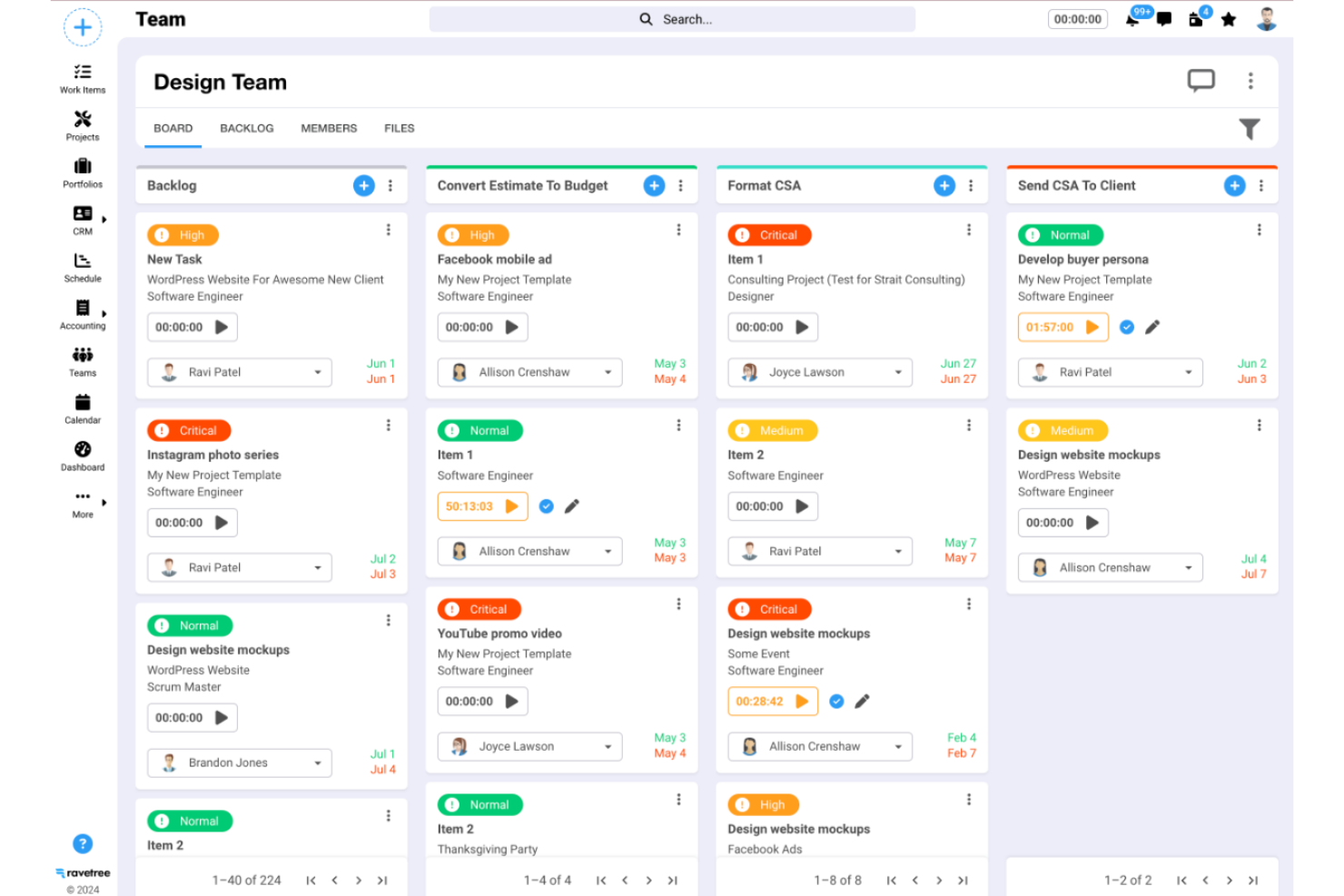
Ravetree est une plateforme de gestion du travail qui combine le suivi des projets Agile, la gestion des tâches, le suivi du temps, la planification des ressources, la gestion de la relation client et la facturation au sein d'un seul outil.
À qui Ravetree convient-il le mieux ?
Ravetree convient particulièrement aux chefs de projet travaillant dans de petites et moyennes agences ou équipes de services qui ont besoin de suivre les projets Agile, de consigner le temps et de facturer les clients au même endroit.
Pourquoi j'ai choisi Ravetree
J'ai choisi Ravetree comme l'un des meilleurs outils, car la richesse de ses fonctionnalités de gestion de projets Agile est réellement difficile à reproduire avec plusieurs outils distincts. J'apprécie particulièrement le fait que la planification des sprints, les tableaux Kanban et le suivi des épopées soient intégrés au suivi natif du temps et à la facturation client, ce qui évite aux équipes d'assembler trois applications pour gérer un seul projet. Le suivi du budget au niveau des phases, qui est ensuite consolidé au niveau du projet, est un détail que je trouve particulièrement utile pour gérer des missions client avec des marges serrées.
Principales fonctionnalités de Ravetree
- Planification des ressources : Consultez l'utilisation de l'équipe par jour, par semaine ou par mois et attribuez les tâches non planifiées par glisser-déposer.
- Portail client : Donnez aux clients accès aux mises à jour en direct des projets, aux validations de fichiers et aux demandes de tâches via un portail dédié.
- Gestion des contrats récurrents : Automatisez les factures récurrentes, suivez les revenus acquis par rapport aux revenus non acquis et configurez la facturation des dépassements pour chaque contrat récurrent.
- Formulaires de demande personnalisés : Créez des formulaires de collecte avec des champs personnalisés et des flux de travail d'approbation en plusieurs étapes pour les demandes de projets internes et externes.
Intégrations de Ravetree
Ravetree documente 16 intégrations, notamment Google Drive, OneDrive, Box, Dropbox, Google Calendar, Outlook Calendar, HubSpot, QuickBooks, Xero et GitHub. Sa documentation OpenAPI prend en charge les intégrations personnalisées, mais aucune intégration ni synchronisation de diagrammes n'est documentée.
Pros and Cons
Pros:
- Les évaluateurs apprécient le suivi du budget associé au travail du projet
- Les évaluateurs apprécient la visibilité partagée sur les projets entre les équipes
- Les portails clients permettent de partager les mises à jour et les validations de fichiers
Cons:
- Aucune zone de dessin, forme ou modèle de diagramme
- Les exportations CSV ne permettent pas de migrer les diagrammes Lucidchart

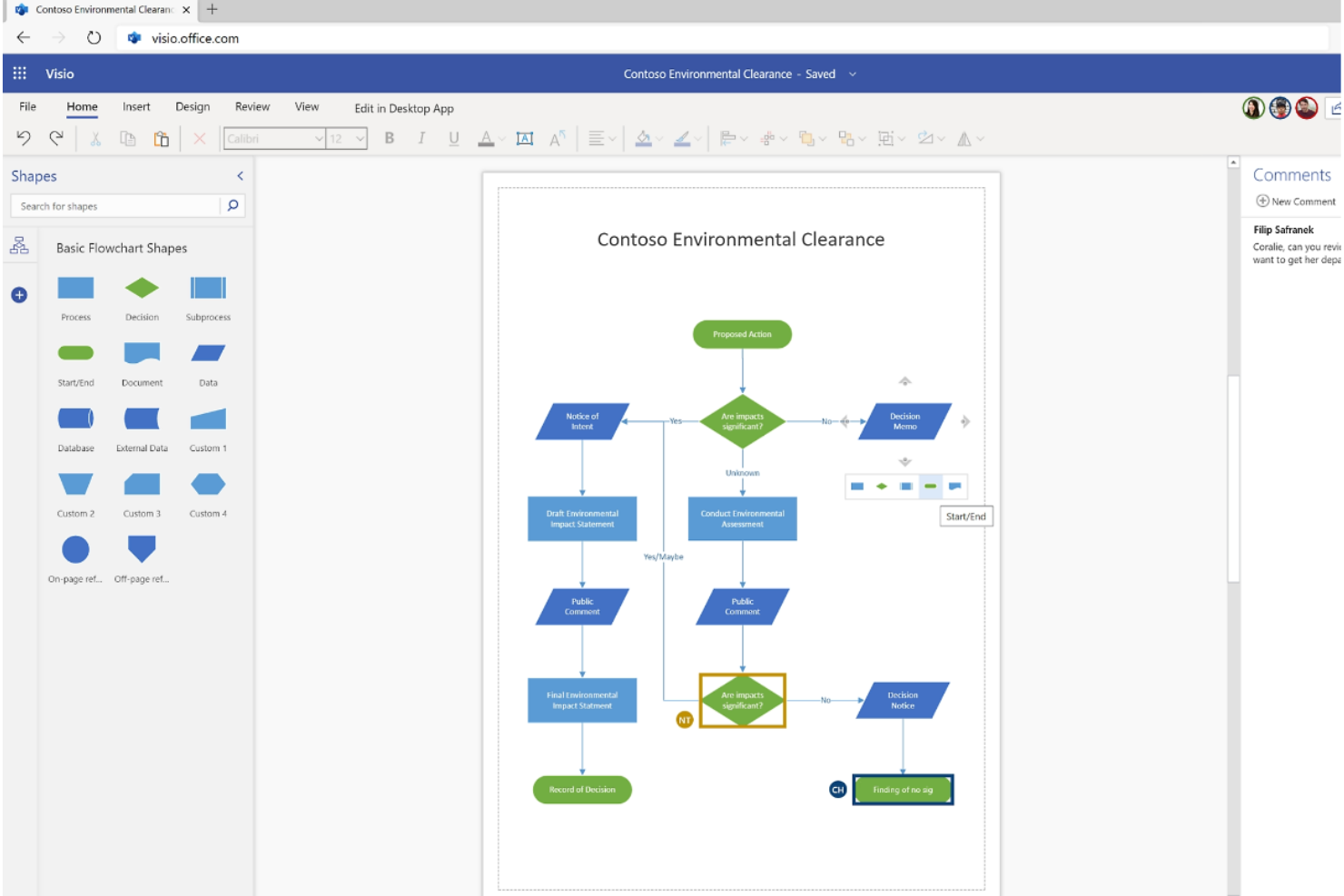
Microsoft Visio est un outil de création de diagrammes de Microsoft qui prend en charge les organigrammes, les structures organisationnelles, les diagrammes de réseau, les cartes de processus, UML et les diagrammes d’architecture cloud, avec une intégration poussée dans l’écosystème Microsoft 365.
À qui Microsoft Visio convient-il le mieux ?
Visio convient particulièrement aux équipes informatiques, aux analystes métier et aux responsables de l’ingénierie qui travaillent déjà dans l’écosystème Microsoft 365 et qui ont besoin d’un outil de création de diagrammes s’intégrant naturellement à cet environnement.
Pourquoi ai-je choisi Microsoft Visio ?
Microsoft Visio figure dans ma sélection en raison de son intégration naturelle dans l’écosystème Microsoft 365. J’apprécie le fait de pouvoir convertir une carte de processus Excel en organigramme Visio à l’aide de Visualiseur de données, puis d’intégrer directement ce diagramme dans un tableau de bord Power BI ou de le répartir sur des diapositives PowerPoint sans jamais quitter son flux de travail Microsoft habituel. Visio prend également en charge plus de 250 000 formes, notamment des modèles d’architecture Azure et AWS, ce qui le rend réellement utile aux équipes informatiques qui documentent une infrastructure réelle.
Principales fonctionnalités de Microsoft Visio
- Organigrammes fonctionnels transversaux : Créez des diagrammes de processus interservices avec des couloirs fonctionnels grâce aux modèles dédiés inclus dans le forfait 1.
- Diagrammes BPMN 2.0 : Créez des diagrammes avancés de modélisation et de notation des processus métier à l’aide du gabarit de formes BPMN, disponible dans le forfait 2.
- Connectivité bidirectionnelle des données : Reliez les diagrammes à des sources externes telles que SQL Server, les listes SharePoint et Excel, puis synchronisez les modifications dans les deux sens depuis l’application de bureau.
- Mode présentation : Parcourez les pages des diagrammes en plein écran comme dans un diaporama, avec des outils de panoramique et de zoom pour présenter des visuels détaillés à votre audience.
Intégrations de Microsoft Visio
Microsoft Visio propose des intégrations natives dans l’ensemble de l’écosystème Microsoft, notamment avec Microsoft Teams, Power BI, Excel, PowerPoint, Word, SharePoint, OneDrive et Azure. Il se connecte à des sources de données telles que SQL Server et prend en charge les intégrations personnalisées via l’API JavaScript de Visio.
Pros and Cons
Pros:
- Large choix de gabarits pour les réseaux et l’architecture cloud
- Les graphiques de données clarifient les conditions liées aux diagrammes
- Options d’exportation vectorielle et d’images
Cons:
- Aucun parcours de migration documenté depuis Lucidchart
- La coédition nécessite des types d’applications correspondants

draw.io
Idéal pour créer gratuitement des diagrammes avec une intégration à Google Drive
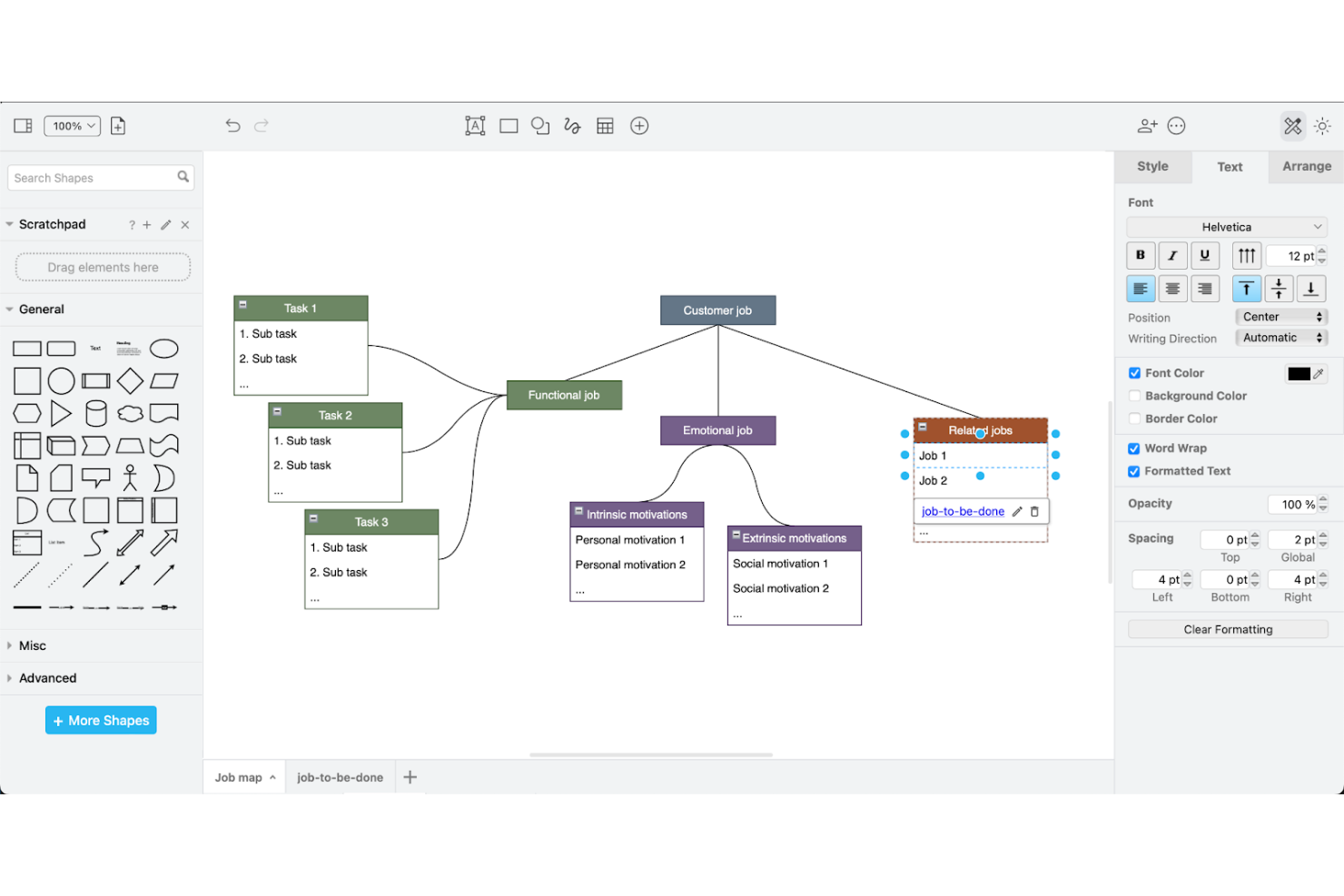
draw.io est un outil gratuit et open source de création de diagrammes qui prend en charge les organigrammes, les structures organisationnelles, les diagrammes de réseau, UML et les flux de processus, avec un stockage et une collaboration conçus autour de Google Drive et d'autres plateformes cloud.
À qui draw.io convient-il le mieux ?
draw.io convient particulièrement aux équipes et aux contributeurs individuels qui ont besoin d'un outil de création de diagrammes performant sans abonnement, notamment ceux qui travaillent déjà avec Google Drive ou des outils Atlassian tels que Confluence et Jira.
Pourquoi ai-je choisi draw.io ?
J'ai inclus draw.io dans ma sélection principale, car c'est l'outil gratuit de création de diagrammes le plus performant que j'ai trouvé pour les équipes qui travaillent déjà dans Google Drive. Il suffit de stocker un diagramme dans un dossier Drive partagé pour bénéficier de la coédition en temps réel avec des curseurs visibles et une synchronisation instantanée des modifications, ce qui en fait une alternative pratique à Lucidchart sans abonnement. J'apprécie également la possibilité de générer des diagrammes directement à partir de données CSV ou de code Mermaid, de sorte que la cartographie d'une topologie réseau ou d'un organigramme ne commence pas toujours par une page vierge.
Fonctionnalités principales de draw.io
- Importation de code Mermaid et SQL : Collez directement du code Mermaid ou SQL dans l'éditeur pour générer automatiquement des diagrammes sans avoir à les créer manuellement.
- Déploiement Docker auto-hébergé : Exécutez draw.io sur votre propre infrastructure à l'aide du conteneur basé sur Docker du fournisseur afin de garder un contrôle total sur vos données.
- Application de bureau hors ligne : L'application de bureau pour Windows, macOS et Linux fonctionne sans connexion Internet, conservant toutes les données des diagrammes sur l'appareil.
- Canevas à plusieurs niveaux avec mise en page automatique : Organisez les diagrammes complexes en niveaux distincts et appliquez automatiquement des mises en page aux organigrammes et aux diagrammes arborescents en une seule action.
Intégrations de draw.io
draw.io propose des intégrations natives avec Google Drive, Microsoft OneDrive, SharePoint, GitHub, GitLab, Microsoft Teams et Notion, ainsi que des intégrations via la marketplace pour Confluence et Jira. Son SDK React, son interface de messagerie iframe, son serveur MCP et ses plug-ins permettent de prendre en charge des intégrations personnalisées.
Pros and Cons
Pros:
- Génère des diagrammes à partir de Mermaid, CSV et SQL
- Couvre les diagrammes de réseau, UML et de processus
- Prend en charge la modification hors ligne sur les plateformes de bureau
Cons:
- Les importations depuis Lucidchart peuvent échouer ou entraîner une perte de détails
- Les diagrammes très chargés peuvent ralentir l'outil et compliquer les connecteurs

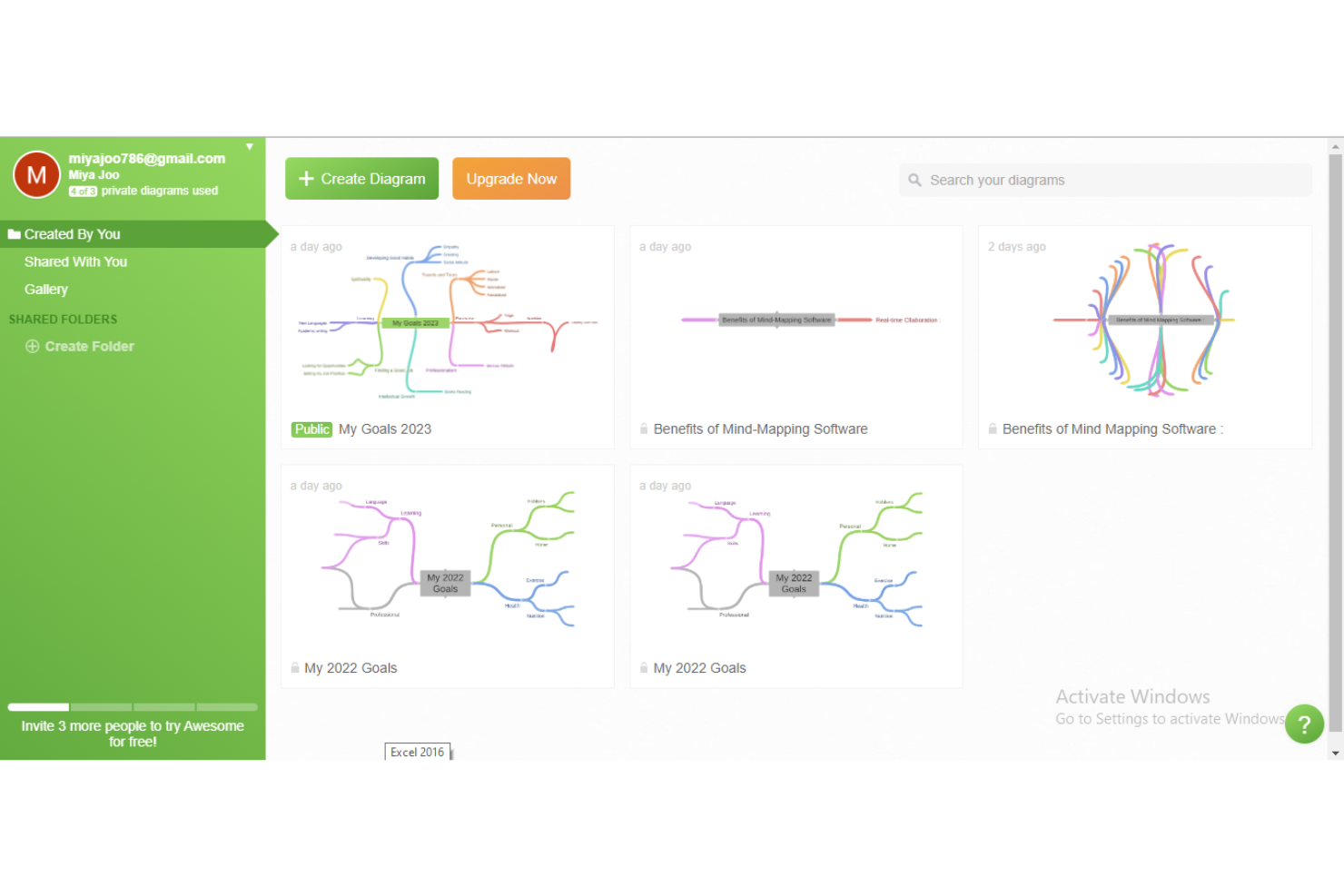
Coggle est un outil de cartographie mentale et de création de diagrammes basé sur un navigateur, qui prend en charge les diagrammes arborescents, les organigrammes et les organigrammes hiérarchiques avec une modification en temps réel par plusieurs utilisateurs.
À qui Coggle convient-il le mieux ?
Coggle convient bien aux petites équipes et aux particuliers qui ont besoin d'un outil léger, basé sur un navigateur, pour la cartographie mentale collaborative et les organigrammes simples, sans courbe d'apprentissage abrupte.
Pourquoi j'ai choisi Coggle
J'ai inclus Coggle dans ma sélection principale parce qu'il rend la cartographie mentale collaborative vraiment simple, ce qui est plus difficile à trouver qu'il n'y paraît. Plusieurs personnes peuvent modifier le même diagramme simultanément, les changements apparaissant presque instantanément, ce qui le rend pratique pour les séances de brainstorming en direct sans aucune difficulté de configuration. J'apprécie également la possibilité de partager un diagramme sous forme de modèle duplicable via un lien privé, afin qu'un responsable d'équipe puisse protéger l'original tout en permettant aux autres de créer leurs propres versions.
Fonctionnalités clés de Coggle
- Historique des modifications : Consultez toutes les modifications apportées au diagramme et restaurez une version antérieure en créant une copie à partir d'un état passé.
- Plusieurs formats d'exportation : Téléchargez les diagrammes au format PDF, PNG, texte brut, FreeMind
.mmou Microsoft Visio.vsdx. - Mode présentation : Passez n'importe quel diagramme en plein écran et développez ou réduisez progressivement les branches pour présenter votre carte à un public.
- Importation de fichiers
.drawio: Faites glisser un fichier.drawioenregistré localement sur un diagramme vide pour importer du contenu depuis diagrams.net ou draw.io.
Intégrations de Coggle
Coggle documente des intégrations natives avec Microsoft OneNote, OneLogin et Okta. Il propose également une API pour la création et la modification personnalisées de diagrammes, la récupération de données et la synchronisation avec d'autres applications.
Pros and Cons
Pros:
- Les modifications en direct facilitent le brainstorming en équipe
- Les boucles de branches permettent de représenter les processus interconnectés
- Une configuration rapide permet aux équipes de commencer leur cartographie
Cons:
- Le nombre limité de formes restreint la création de diagrammes détaillés
- Aucun moyen d'importation directe depuis Lucidchart
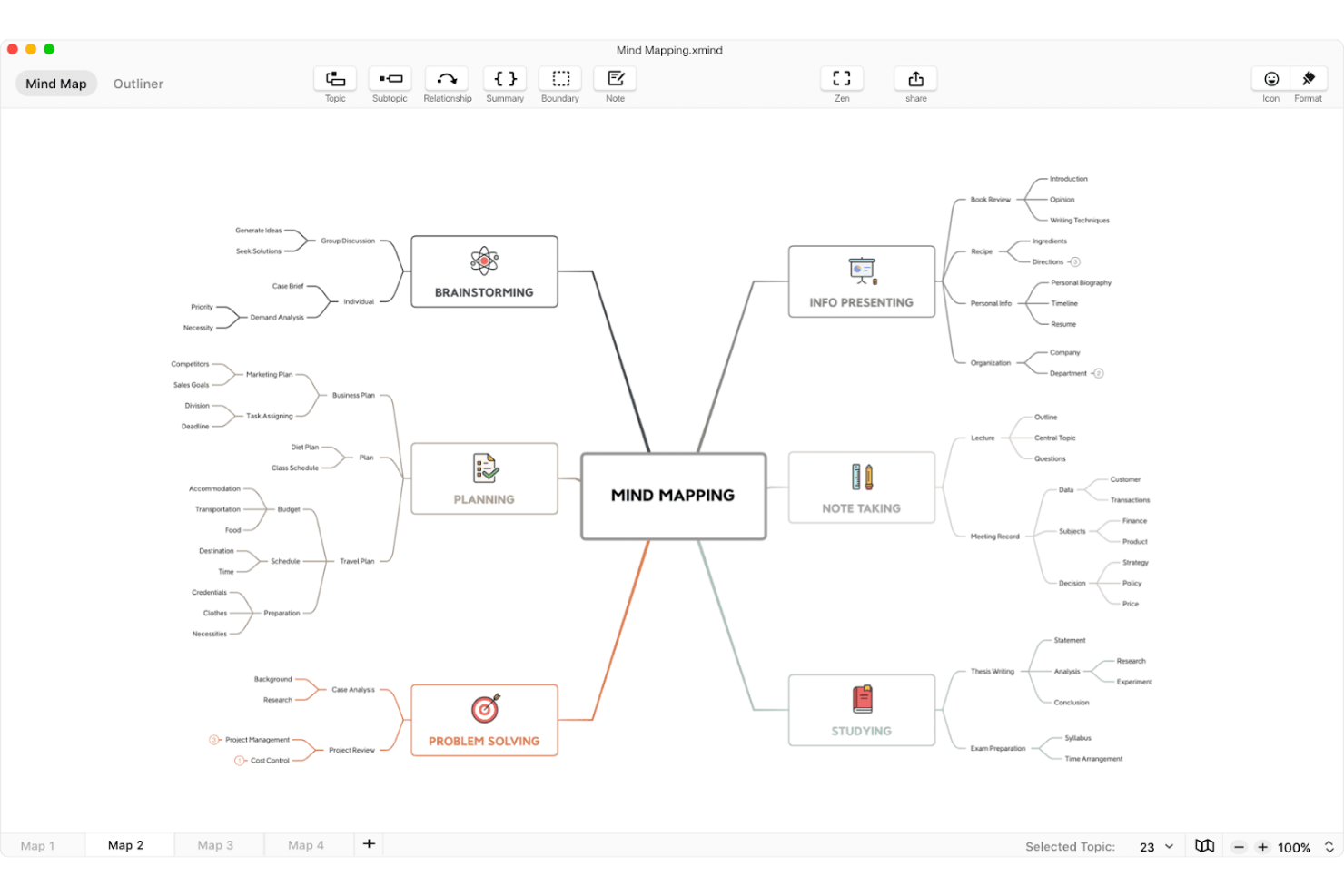
Xmind est un outil de cartographie mentale qui structure les idées en hiérarchies visuelles, chronologies, matrices et diagrammes en arête de poisson, avec une génération de cartes par IA intégrée, le mode présentation et des intégrations avec Notion, Slack et ChatGPT.
À qui Xmind convient-il le mieux ?
Xmind convient particulièrement aux particuliers et aux petites équipes qui ont besoin de saisir et d’organiser rapidement leurs idées plutôt que de créer des diagrammes reposant sur des connecteurs.
Pourquoi j’ai choisi Xmind
J’ai choisi Xmind comme l’un des meilleurs outils, car c’est celui vers lequel je me tourne lorsqu’un projet commence sur une page blanche avec trop d’idées disparates. Plutôt que de vous imposer des connecteurs d’organigramme, Xmind vous permet de structurer votre réflexion grâce aux cartes mentales, aux diagrammes en arête de poisson, aux matrices et aux chronologies, ce qui constitue exactement la bonne base lorsque vous êtes en phase d’exploration. J’apprécie également que l’IA intégrée puisse transformer en quelques secondes une consigne sommaire, un PDF ou même un lien YouTube en carte ramifiée.
Fonctionnalités clés de Xmind
- Collaboration en temps réel : Modifiez des cartes avec vos coéquipiers simultanément, avec des autorisations de consultation ou de modification attribuées pour chaque carte partagée.
- Mode présentation : Présentez directement une carte mentale sous forme de diapositives sans recréer le contenu dans un outil de présentation distinct.
- Diagramme de Gantt et suivi des tâches : Convertissez les sujets de la carte en tâches pouvant être suivies, avec responsables, échéances et progression, synchronisées avec une vue Gantt modifiable.
- Exportation multiformat : Exportez les cartes aux formats PNG, SVG, PDF, Word, Excel, Markdown et PowerPoint sans filigrane avec les forfaits payants.
Intégrations de Xmind
Xmind propose des intégrations natives avec Notion, Slack, Zoom et ChatGPT. Son serveur MCP prend en charge les connexions personnalisées avec Claude, Claude Code, Codex et Cursor.
Pros and Cons
Pros:
- Structure le remue-méninges en hiérarchies visuelles claires
- Transforme les cartes en diapositives prêtes à présenter
- Les évaluateurs l’utilisent pour cartographier les dépendances entre applications
Cons:
- La base structurée par hiérarchie limite la création de diagrammes reposant sur des connecteurs
- Les évaluateurs signalent des ralentissements sur les grandes cartes

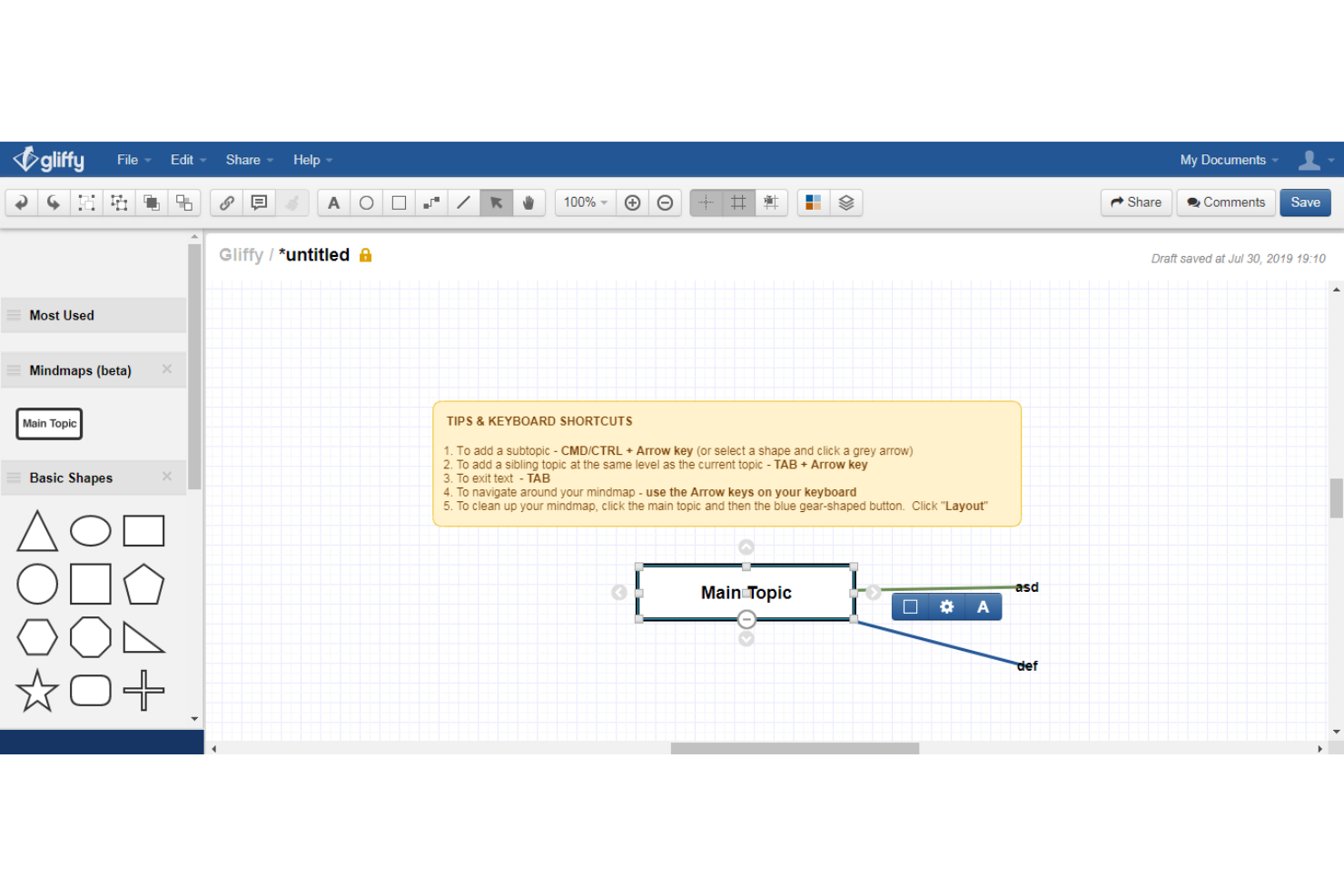
Gliffy est un outil de création de diagrammes conçu nativement pour Confluence qui prend en charge les organigrammes, les diagrammes UML, BPMN, de réseau, d’architecture et Mermaid, avec une génération de diagrammes assistée par IA et une intégration à Jira.
À qui Gliffy convient-il le mieux ?
Gliffy convient particulièrement aux équipes qui travaillent déjà avec Confluence et Jira et qui ont besoin d’une solution de création de diagrammes intégrée directement à leurs flux de documentation existants.
Pourquoi j’ai choisi Gliffy
J’ai choisi Gliffy comme l’une des meilleures alternatives à Lucidchart parce qu’il s’intègre nativement à Confluence au lieu de s’y connecter depuis l’extérieur. Si votre équipe utilise déjà l’écosystème Atlassian, les diagrammes restent accessibles dans les recherches via Confluence et sont régis par les mêmes autorisations que celles que vos administrateurs gèrent déjà. J’apprécie également l’agent Gliffy Rovo, qui vous permet de générer et de modifier des diagrammes techniques directement depuis Rovo Chat en utilisant les connaissances déjà stockées dans vos pages Confluence.
Principales fonctionnalités de Gliffy
- Génération de diagrammes par IA : générez des organigrammes, des diagrammes de classes et des diagrammes de séquence modifiables à partir de requêtes en texte brut directement dans Confluence.
- Coédition en temps réel : les coéquipiers qui consultent le même diagramme Confluence Cloud peuvent le modifier simultanément, avec des curseurs codés par couleur et un mode de présentation « Suivez-moi ».
- Prise en charge des diagrammes Mermaid : écrivez des diagrammes fondés sur du code et convertissez-les en diagrammes Gliffy entièrement modifiables, avec des formes déplaçables indépendamment.
- Liaison de données CSV : importez un fichier CSV ou créez un tableau personnalisé, puis faites glisser les données dans votre diagramme afin qu’il se mette automatiquement à jour lorsque le tableau associé est modifié.
Intégrations de Gliffy
Gliffy propose des intégrations natives avec Confluence, Jira et Slack. Son ensemble d’intégrations plus limité convient aux équipes centrées sur Atlassian qui souhaitent intégrer des diagrammes à leur documentation et à leurs flux de travail liés aux projets.
Pros and Cons
Pros:
- Le glisser-déposer prend en charge les cartes de flux de travail et d’architecture
- Les modifications simultanées affichent les curseurs des collaborateurs
- Les modèles couvrent les diagrammes de réseau et de processus
Cons:
- Les diagrammes complexes peuvent perturber la disposition des objets
- Les problèmes d’enregistrement et de réouverture nuisent à la fiabilité

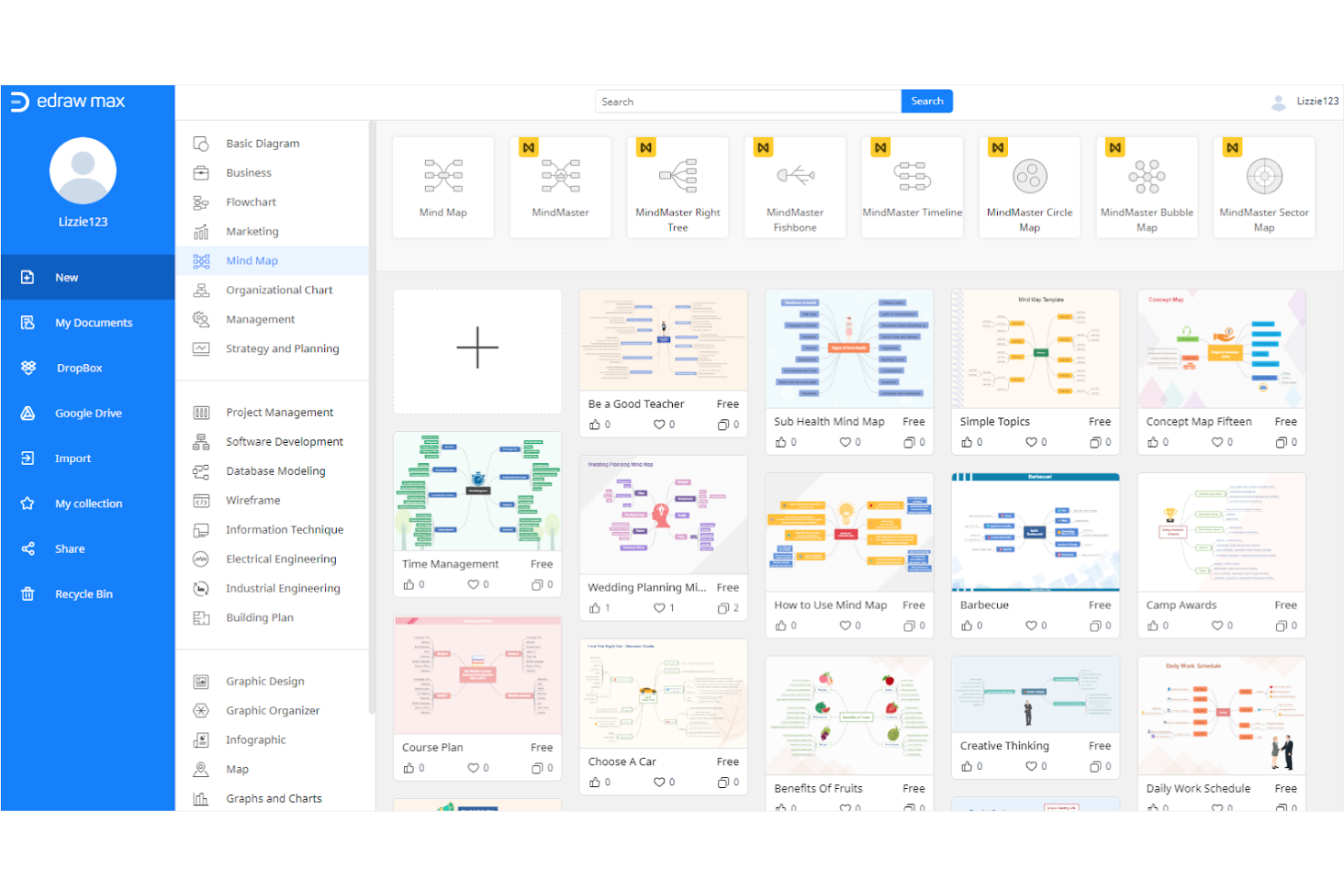
EdrawMax est un outil de création de diagrammes multiplateforme qui couvre plus de 210 types de diagrammes — des organigrammes et structures organisationnelles aux diagrammes UML, schémas de réseau et diagrammes électriques — avec une bibliothèque de plus de 20 000 modèles et une génération de diagrammes optimisée par l’IA.
À qui EdrawMax convient-il le mieux ?
EdrawMax convient particulièrement aux administrateurs informatiques et aux analystes métier qui ont besoin d’une grande variété de types de diagrammes — des schémas de réseau aux organigrammes — sans être limités à un outil réservé à Windows.
Pourquoi j’ai choisi EdrawMax
J’ai choisi EdrawMax comme l’un des meilleurs outils en raison de l’ampleur des types de diagrammes qu’il prend en charge sur toutes les principales plateformes. Avec plus de 210 types de diagrammes et plus de 20 000 modèles, il couvre tout, des diagrammes UML et de topologie réseau aux diagrammes électriques et P&ID, le tout dans un seul outil. J’apprécie particulièrement le fait qu’il fonctionne nativement sur Windows, macOS et Linux, ainsi que sur le Web et les appareils mobiles, afin que les équipes ne soient pas limitées à un seul système d’exploitation comme elles pourraient l’être avec Visio. La génération de diagrammes par IA à partir d’instructions textuelles permet réellement de gagner du temps lorsqu’il faut créer rapidement une première version d’un organigramme ou d’une carte mentale.
Fonctionnalités principales d’EdrawMax
- Importation et exportation de fichiers Visio : EdrawMax vous permet d’ouvrir et d’enregistrer directement des fichiers Visio, ce qui facilite l’utilisation de diagrammes existants provenant d’équipes travaillant avec Visio.
- Exportation dans plusieurs formats : Vous pouvez exporter des diagrammes dans plus de 10 formats, notamment PDF, SVG, HTML, Word, Excel et PowerPoint.
- Mode présentation intégré à l’application : EdrawMax comprend un mode de présentation intégré qui vous permet de présenter des diagrammes directement dans l’application ou d’exporter des diapositives vers PowerPoint.
- Gestion des équipes et des utilisateurs multiples : Les forfaits pour équipes incluent un déploiement centralisé, la gestion de plusieurs utilisateurs et le contrôle du nombre de licences en fonction du volume pour assurer la supervision par les administrateurs.
Intégrations d’EdrawMax
EdrawMax propose des intégrations documentées avec Google Drive et Dropbox pour enregistrer et ouvrir des fichiers, ainsi qu’un accès natif à Pixabay. Google Drive et Dropbox nécessitent un forfait premium ; aucun répertoire d’intégrations plus étendu ni aucune API n’est documenté.
Pros and Cons
Pros:
- Les nombreux modèles couvrent les diagrammes techniques et métier
- L’IA crée des premières versions d’organigrammes à partir de courtes instructions
- Les applications de bureau vont au-delà des flux de travail exclusivement exécutés dans un navigateur
Cons:
- Les commandes de modification simultanée restent non documentées
- Les connecteurs peuvent être mal acheminés dans les diagrammes complexes

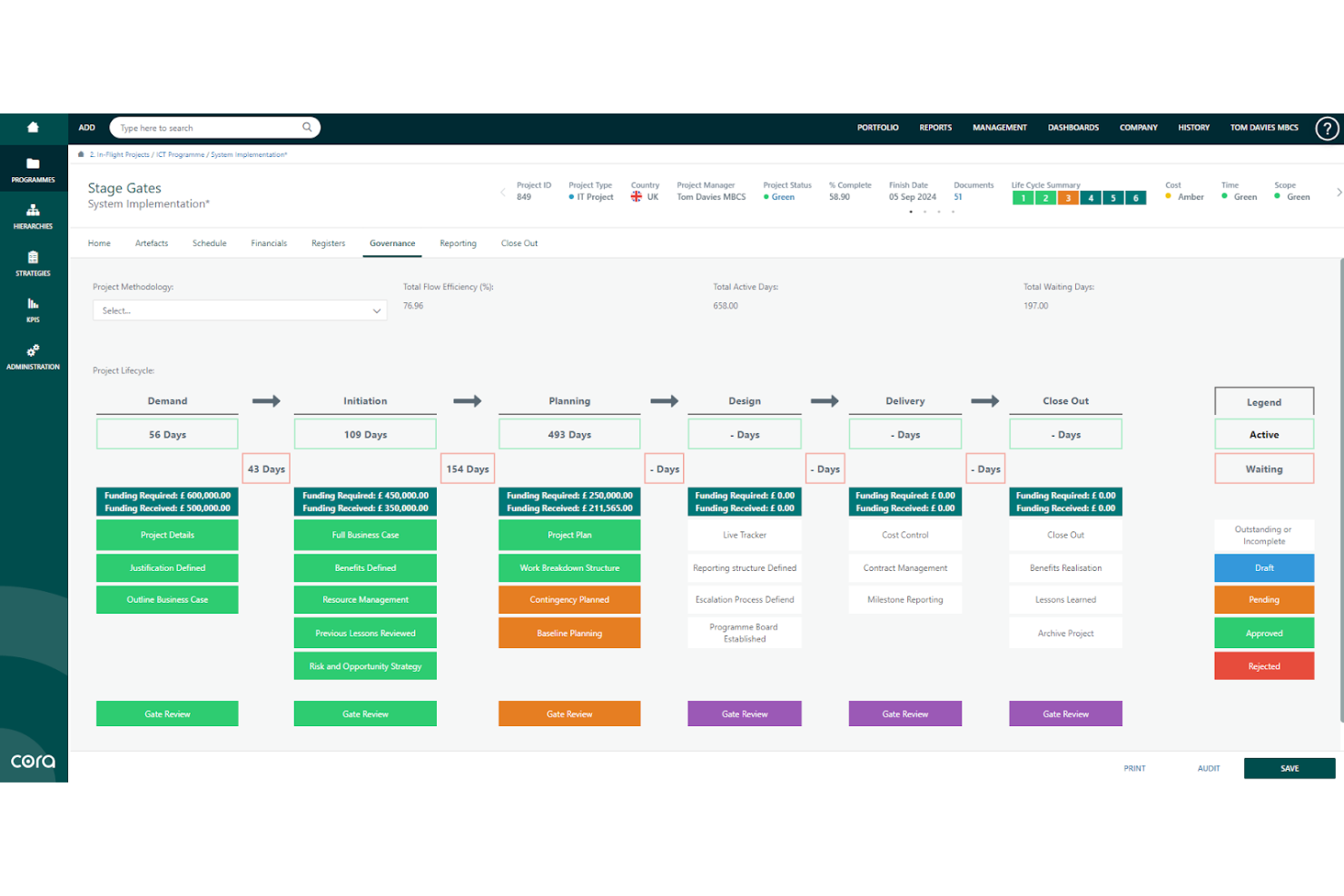
antaivo de Cora Systems est une plateforme de gestion de portefeuille de projets d'entreprise qui surveille le calendrier, les coûts, les risques et les ressources du portefeuille, et met en évidence des actions correctives pilotées par l'IA dans l'ensemble des projets et des programmes.
À qui Cora Systems convient-il le mieux ?
antaivo est conçu pour les grandes entreprises qui ont besoin d'une visibilité centralisée sur des portefeuilles de projets vastes et complexes, notamment dans les secteurs réglementés qui gèrent à grande échelle les coûts, les risques et l'allocation des ressources.
Pourquoi ai-je choisi Cora Systems ?
J'ai choisi Cora Systems comme l'une des meilleures solutions, car antaivo offre un niveau de supervision du portefeuille qui va bien au-delà du suivi de projets classique. Je suis particulièrement attiré par son calendrier directeur intégré, qui relie directement les changements de calendrier à leurs répercussions sur les coûts et les risques en temps réel. L'assistant IA, taivo, peut mettre en évidence des actions correctives dans l'ensemble d'un portefeuille et rédiger des réponses à l'intention d'un approbateur désigné, ce qui correspond au type de flux de travail gouverné et prêt pour l'audit que je recherche lors de la gestion de programmes vastes et complexes.
Principales fonctionnalités de Cora Systems
- Calendrier directeur intégré : Relie directement les tâches des projets aux données de coûts, de calendrier et de risques afin que les changements affichent automatiquement leurs répercussions en aval dans l'ensemble du portefeuille.
- Analyse de scénarios : Compare différentes configurations hypothétiques du portefeuille en fonction des coûts, de la capacité et des objectifs stratégiques avant de valider les changements.
- Gestion de la valeur acquise : Suit les écarts de calendrier, les écarts de coûts et l'estimation à l'achèvement à l'aide des données financières en temps réel de l'ERP, conjointement avec votre plan de projet.
- Planification des effectifs et de la capacité : Met en correspondance la demande de ressources avec les compétences, la disponibilité et les échéances des projets grâce à des scénarios hypothétiques de dotation en personnel dans l'ensemble du portefeuille.
Intégrations de Cora Systems
antaivo propose des intégrations natives avec SAP BTP, Microsoft Teams, Jira et Salesforce. La plateforme prend également en charge l'API REST, les webhooks et la connectivité iPaaS optimisée par Boomi pour les intégrations personnalisées.
Pros and Cons
Pros:
- Les tableaux de bord du portefeuille relient les calendriers, les coûts et les risques
- L'IA peut générer des visuels de portefeuille à partir de demandes
- Les approbations gouvernées préservent la responsabilité concernant les changements effectués par l'IA
Cons:
- Aucun canevas documenté pour les organigrammes ou les diagrammes
- Aucune bibliothèque de formes, aucune collaboration sur les diagrammes ni migration
Autres alternatives à Lucidchart
Voici une liste d’alternatives supplémentaires à Lucidchart que j’ai retenues. Bien qu’elles ne figurent pas dans le top 10, elles restent intéressantes et méritent d’être étudiées plus en détail.
- Miro
Idéal pour les tableaux blancs en ligne collaboratifs
- Creately
Idéal pour la collaboration en équipe sur des diagrammes
- Evernote Teams
Idéal pour la prise de notes collaborative


Avis connexes sur les logiciels de gestion de projets
Si vous n’avez toujours pas trouvé ce que vous cherchez ici, consultez ces autres outils connexes que nous avons testés et évalués :
- Logiciel de gestion de projet
- Logiciel de gestion des ressources
- Logiciel d’automatisation des flux de travail
- Logiciel de suivi du temps
- Logiciel de gestion des tâches
- Outils de collaboration
- Créateur de diagrammes de Gantt
- Outils de productivité
- Logiciel de suivi de projet
- Logiciel de planification de projet
Comment j’évalue les alternatives à Lucidchart
J’évalue les alternatives à Lucidchart à deux niveaux : une base que chaque outil doit satisfaire — pensez à la coédition en temps réel, à la prise en charge de BPMN et à l’intégration avec Jira — ainsi que des facteurs de différenciation qui déterminent la solution la mieux adaptée aux équipes de gestion de projet.
Fonctionnalités essentielles (minimum requis pour cette liste)
Lorsque je sélectionne les outils pour ma liste, j’évalue chacun d’entre eux sur une échelle de 0 (ne propose pas la fonctionnalité) à 5 (excelle dans ce domaine) pour chaque fonctionnalité essentielle répertoriée ci-dessous. Je convertis ensuite le score total de l’outil en pourcentage. Chaque outil doit obtenir un score total minimal de 65 % pour être pris en compte.
- Bibliothèque de formes pour les diagrammes : Je vérifie si un outil prend en charge les organigrammes, les couloirs fonctionnels, BPMN, UML et les diagrammes entité-association, c’est-à-dire les types de diagrammes que les équipes de gestion de projet utilisent réellement pour documenter les processus et les dépendances entre les systèmes.
- Collaboration en temps réel : La coédition à plusieurs utilisateurs est importante lorsque votre équipe est répartie sur plusieurs fuseaux horaires. Je recherche donc des curseurs en temps réel, des commentaires intégrés et un historique des versions.
- Modèles et cadres de gestion de projet : Un bon ensemble de modèles doit couvrir les matrices RACI, les tableaux de rétrospective, les organigrammes et les cartographies de processus, et pas seulement les modèles génériques d’organigrammes.
- Intégrations avec les outils de gestion de projet : J’évalue la qualité de la connexion de chaque outil avec des plateformes comme Jira, Confluence, Asana et Microsoft Teams, car les diagrammes perdent de leur valeur lorsqu’ils restent en dehors de votre écosystème de gestion de projet.
- Diagrammes liés aux données : Les outils qui extraient des données en direct de feuilles de calcul ou de plateformes de gestion de projet afin de générer automatiquement des organigrammes ou des diagrammes de flux de travail permettent d’économiser des heures de mises à jour manuelles à chaque cycle de sprint.
- Options d’exportation et de partage : Je recherche des options d’exportation aux formats PDF, PNG, SVG et Visio, ainsi que des liens de partage sécurisés et la prise en charge de l’intégration, qui sont essentiels pour les revues avec les parties prenantes et la documentation des wikis.
Une fois que j’ai établi une liste d’outils répondant à ces critères, j’examine ce qui distingue chaque plateforme.
Facteurs de différenciation (ce qui distingue les fournisseurs)
Voici comment je compare les différents fournisseurs :
Fonctionnalités remarquables
La génération de diagrammes par IA constitue un facteur de différenciation important : certains outils peuvent transformer des notes de réunion ou des invites textuelles en flux de processus, ce qui réduit de plusieurs heures la documentation des sprints. Je recherche également un mode tableau blanc infini prenant en charge les notes autocollantes et l’esquisse libre pendant les rétrospectives ou les séances de planification. Le mode présentation est également important, car il permet de présenter une cartographie de processus aux parties prenantes sans l’exporter vers des diapositives, ce qui préserve le contexte et réduit le temps de préparation.
Au-delà des fonctionnalités
La structure tarifaire joue ici un rôle important : je vérifie si un fournisseur facture par éditeur ou par siège, car les équipes de gestion de projet ont souvent besoin que des dizaines de parties prenantes en lecture seule examinent les diagrammes sans faire augmenter les coûts. La sécurité et la conformité méritent également d’être évaluées, en particulier la connexion SSO et le provisionnement SCIM pour les bureaux de gestion de projet d’entreprise qui administrent les accès de grandes équipes. J’examine aussi l’évolutivité : la capacité de la plateforme à gérer des diagrammes complexes de plusieurs pages avec de nombreux éditeurs simultanés lors de séances de planification interfonctionnelles.
Fonctionnalités clés à rechercher dans une alternative à Lucidchart
Voici quelques fonctionnalités clés de Lucidchart que votre logiciel alternatif devrait pouvoir reproduire ou améliorer pour être adapté à vos besoins :
- Styliser facilement les formes : Les polices, couleurs et styles de lignes personnalisés contribuent à maintenir une apparence cohérente dans vos diagrammes. Cela permet un haut degré de personnalisation, en veillant à ce que vos diagrammes soient visuellement attrayants et conformes à l’identité de votre marque ou aux normes de votre projet.
- Créer des diagrammes clairs : L’utilisation de lignes intelligentes pour relier efficacement les formes, réduire l’encombrement et améliorer la lisibilité de vos diagrammes contribue à garantir que vos connexions sont logiques, ce qui rend vos diagrammes plus faciles à comprendre.
- Raccourcis clavier : Les raccourcis clavier accélèrent le processus de création de diagrammes et permettent d’effectuer rapidement les tâches courantes, améliorant ainsi votre productivité et l’efficacité de votre flux de travail.
- Canevas étendu : Des canevas plus grands permettent d’accueillir des diagrammes plus volumineux, en vous offrant davantage d’espace pour travailler sur des projets complexes. Cette fonctionnalité est particulièrement utile pour les diagrammes détaillés qui nécessitent un espace supplémentaire afin d’afficher clairement tous les éléments.
- Organiser avec des conteneurs : L’utilisation de conteneurs ou de couloirs pour organiser vos diagrammes en sections logiques contribue à regrouper les éléments associés, rendant vos diagrammes plus structurés et plus faciles à parcourir.
- Collaboration en temps réel : Une approche collaborative garantit que tout le monde reste informé et peut apporter sa contribution et ses commentaires en temps réel.
- Créateur de présentations : Cet outil intégré simplifie la création de présentations soignées et percutantes directement à partir de vos diagrammes.
- Importation depuis Visio, Gliffy et Omnigraffle : La possibilité d’importer des diagrammes existants depuis d’autres plateformes telles que Visio, Gliffy et Omnigraffle vous permet de continuer à travailler sur vos projets sans avoir à recréer les diagrammes à partir de zéro.
- Création automatisée de diagrammes : Créez automatiquement des diagrammes à partir de données, afin de gagner du temps et de garantir leur exactitude. Cette fonctionnalité exploite les données saisies pour générer des diagrammes, simplifiant le processus et réduisant les efforts manuels.
Opter pour une plateforme dotée de ces fonctionnalités renforcera la capacité de votre équipe à communiquer visuellement des idées complexes et à collaborer efficacement, favorisant ainsi de meilleures prises de décision et de meilleurs résultats pour vos projets.