

10 meilleurs outils alternatifs à Jamboard pour la productivité en 2026

Sélection des meilleures alternatives à Jamboard


Jamboard, un tableau blanc numérique développé par Google, offre une plateforme collaborative permettant aux équipes de visualiser leurs idées et leurs projets en temps réel. Cependant, le logiciel étant sur le point de fermer définitivement ses portes et de devenir indisponible, il est important d'anticiper et de trouver une solution alternative.
Grâce à mes connaissances approfondies des logiciels de gestion de projet, j'ai recherché et testé plusieurs alternatives à Jamboard afin de vous aider à trouver votre prochain logiciel de tableau blanc favori. Fort de ces informations, vous pourrez passer en toute confiance à une nouvelle solution de tableau blanc numérique qui répondra au mieux aux besoins de collaboration de votre équipe.
Qu'est-ce que Jamboard ?
Jamboard est un tableau blanc numérique et interactif développé par Google. Il sert de plateforme collaborative où les équipes peuvent réfléchir visuellement, créer et discuter de leurs idées en temps réel. Parmi ses utilisateurs courants figurent les professionnels et les équipes à distance qui ont besoin d'un espace de travail dynamique pour organiser des ateliers, des cours ou des collaborations sur des projets. L'outil est conçu pour faciliter le travail en groupe, en permettant aux participants d'interagir avec le contenu et entre eux, quel que soit leur emplacement.
Pourquoi faire confiance à nos recommandations de logiciels
Notre équipe teste et évalue des logiciels depuis 2012. En tant que chefs de projet nous-mêmes, nous savons à quel point il est difficile — et important — de choisir le bon logiciel.
Pour ce guide, nous avons évalué les outils grâce à des tests pratiques et une recherche indépendante, en notant les outils selon nos critères de sélection. Nous nous appuyons également sur les enseignements de leaders d’opinion du secteur et de professionnels de la gestion de projet en activité.
Nos avis reflètent notre jugement éditorial humain, et non un argumentaire de vente.
Réviseurs experts:
Tableau comparatif des alternatives à Jamboard
Ce tableau comparatif résume les détails tarifaires de ma sélection des meilleures alternatives à Jamboard :
| Tool | Best For | Trial Info | Price | ||
|---|---|---|---|---|---|
| 1 | Idéal pour la collaboration des équipes UI/UX | Forfait gratuit disponible | À partir de $3/utilisateur/mois | Website | |
| 2 | Idéal pour s’intégrer aux flux de travail existants | Formule gratuite + essai gratuit de 30 jours disponible | À partir de $10/utilisateur/mois | Website | |
| 3 | Idéal pour la collaboration des équipes de conception | Non disponible | Tarification sur demande | Website | |
| 4 | Idéal pour les annotations dans la construction et l’ingénierie | Essai gratuit de 14 jours + démonstration disponible | À partir de $260/utilisateur/an (facturé annuellement) | Website | |
| 5 | Idéal pour la gestion visuelle de projets à grande échelle | Formule gratuite + essai gratuit disponible | À partir de €5/utilisateur/mois | Website | |
| 6 | Idéal pour le brainstorming visuel des développeurs logiciels | Formule gratuite disponible | À partir de 6 $/mois | Website | |
| 7 | Idéal pour les solutions intégrées matériel-logiciel | Forfait gratuit + essai gratuit de 30 jours + démonstration gratuite disponible | À partir de $3,999 en paiement unique | Website | |
| 8 | Idéal pour une collaboration simple en temps réel | Forfait gratuit disponible | À partir de $9/mois | Website | |
| 9 | Idéal pour une expérience de dessin réaliste sur tableau blanc | Formule gratuite + essai de 14 jours disponible | À partir de $5/utilisateur/mois | Website | |
| 10 | Idéal pour le brainstorming dans les environnements agiles | Forfait gratuit + essai gratuit de 7 jours disponible | À partir de $9/mois (facturé annuellement) | Website |
Avis sur les meilleures alternatives à Jamboard
Vous trouverez ci-dessous une analyse approfondie et une présentation des meilleures alternatives à Jamboard. Ces avis couvrent les avantages et les inconvénients de chaque outil, examinent leurs principales fonctionnalités et mettent en évidence leurs meilleurs cas d’utilisation.

FigJam
Idéal pour la collaboration des équipes UI/UX
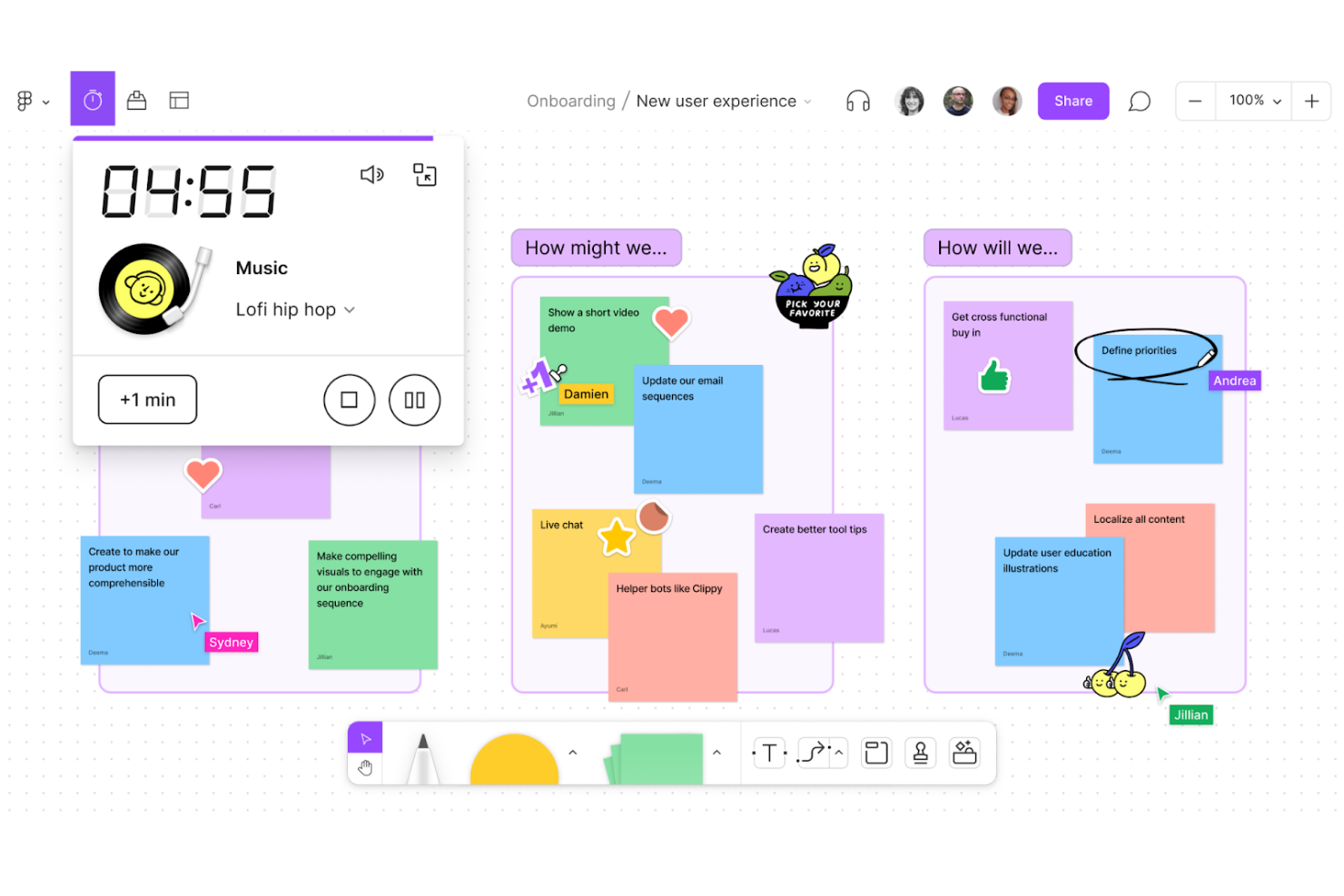
FigJam est un tableau blanc collaboratif de Figma qui combine des outils de brainstorming en temps réel, de création de diagrammes et d’animation d’ateliers, notamment des notes adhésives, des votes, des minuteurs et la génération de diagrammes assistée par l’IA, sur un canevas infini.
À qui FigJam convient-il le mieux ?
FigJam convient naturellement aux équipes produit et design qui travaillent déjà dans Figma et souhaitent regrouper leur brainstorming, leur planification et leurs rétrospectives dans le même écosystème.
Pourquoi j’ai choisi FigJam
FigJam figure dans ma sélection parce qu’il a été conçu dès le départ pour correspondre à la manière dont les équipes UI/UX et produit travaillent réellement ensemble. J’apprécie que les équipes puissent passer directement d’un brainstorming ou d’un diagramme de parcours utilisateur dans FigJam à un fichier de conception Figma, en conservant l’idéation et l’exécution dans un seul écosystème. Le tri des notes adhésives assisté par l’IA et la synthèse des tableaux sont réellement utiles lors des rétrospectives de sprint : j’ai vu des équipes parcourir rapidement un mur de notes et faire ressortir les actions à mener en quelques secondes.
Principales fonctionnalités de FigJam
- Importateur Jamboard : importez directement des fichiers PDF Jamboard dans FigJam, chaque cadre étant placé sur le canevas comme une section distincte.
- Sessions ouvertes : invitez des participants externes à collaborer sur un tableau pendant 24 heures maximum, sans qu’ils aient besoin de se connecter à Figma.
- Formes pour les diagrammes techniques : accédez à des bibliothèques de formes intégrées pour AWS, Google Cloud Platform, Azure et Kubernetes afin de représenter les architectures système.
- Sessions de vote : organisez des votes structurés où les choix des participants restent masqués jusqu’à la fin de la session, puis révélez les résultats et les totaux au groupe.
Intégrations de FigJam
FigJam propose des intégrations natives avec Google Workspace, Slack, Zoom, Microsoft Teams, Asana et Jira, ainsi qu’avec ChatGPT, Claude, Microsoft Copilot et les agents personnalisés de Notion. Il prend également en charge Zapier, une API REST et les webhooks pour les intégrations personnalisées.
Pros and Cons
Pros:
- Les tableaux en temps réel permettent aux équipes distantes de rester synchronisées
- Les modèles d’ateliers facilitent les rétrospectives et la planification
- Le vote masqué révèle équitablement les préférences du groupe
Cons:
- Les cadres Jamboard sont importés sous forme d’images statiques
- Les grands canevas peuvent devenir difficiles à parcourir

Idéal pour s’intégrer aux flux de travail existants
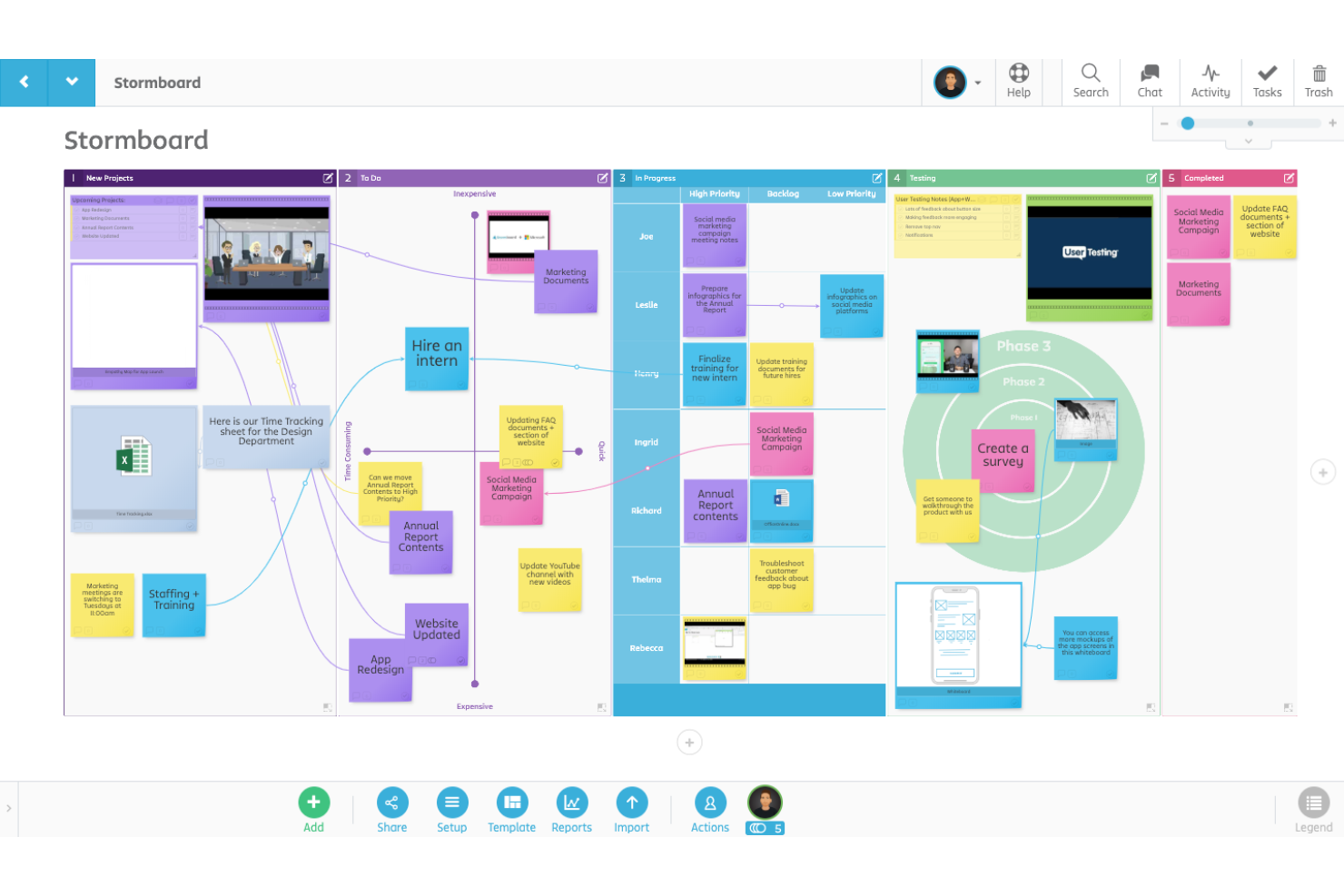
Stormboard est un tableau blanc numérique et un espace de travail collaboratif qui associe des notes adhésives, des outils de dessin, des modèles structurés et des intégrations approfondies avec des outils tels que Jira, Azure DevOps, Microsoft 365 et Slack.
À qui Stormboard convient-il le mieux ?
Stormboard convient particulièrement aux équipes déjà intégrées aux écosystèmes Microsoft ou Google et qui ont besoin d’un tableau blanc se connectant directement à leur environnement existant de gestion de projets et de collaboration.
Pourquoi ai-je choisi Stormboard ?
J’ai choisi Stormboard comme l’un des meilleurs outils parce qu’il se connecte directement aux outils que mon équipe utilise déjà au quotidien. L’intégration Jira me permet d’interroger les backlogs, de créer des tickets Jira à partir de notes adhésives et de synchroniser les points d’histoire ainsi que les données de sprint sans quitter le tableau. Je m’appuie également sur les types de sections Agile des modèles, qui synchronisent directement les modifications avec Jira, Rally et Azure DevOps, afin de maintenir la planification et l’exécution dans le même flux.
Fonctionnalités clés de Stormboard
- Regroupement d’idées avec StormAI : Regroupe automatiquement les notes adhésives par thème ou par sentiment afin de faire ressortir les tendances sur un tableau.
- Outil de vote : Permet aux participants de voter sur les notes adhésives avec un nombre de votes configurable, contrôlé et supervisé par l’administrateur Storm.
- Rapports et exportations : Exporte le contenu des tableaux dans des formats Word, PowerPoint, Excel, Google Docs, Slides et Sheets modifiables, ainsi qu’en CSV et PNG.
- Minuteur intégré : Lance un compte à rebours avec une étiquette visible par l’équipe et une notification sonore facultative pour maintenir le rythme des sessions.
Intégrations de Stormboard
Stormboard propose des dizaines d’intégrations natives, notamment avec Google Drive, Microsoft 365, Microsoft Teams, Slack, Zoom, Webex, Jira, Rally et Azure DevOps. Il fournit également une API RESTful v1, des intégrations personnalisées pour les entreprises et Zapier.
Pros and Cons
Pros:
- La collaboration avec curseur en direct facilite les ateliers hybrides
- Des centaines de modèles structurent les activités des ateliers
- Les exportations modifiables permettent d’intégrer les idées aux rapports
Cons:
- Des ralentissements ou blocages ont été signalés lors des grandes sessions
- Aucune visioconférence ou conférence audio intégrée

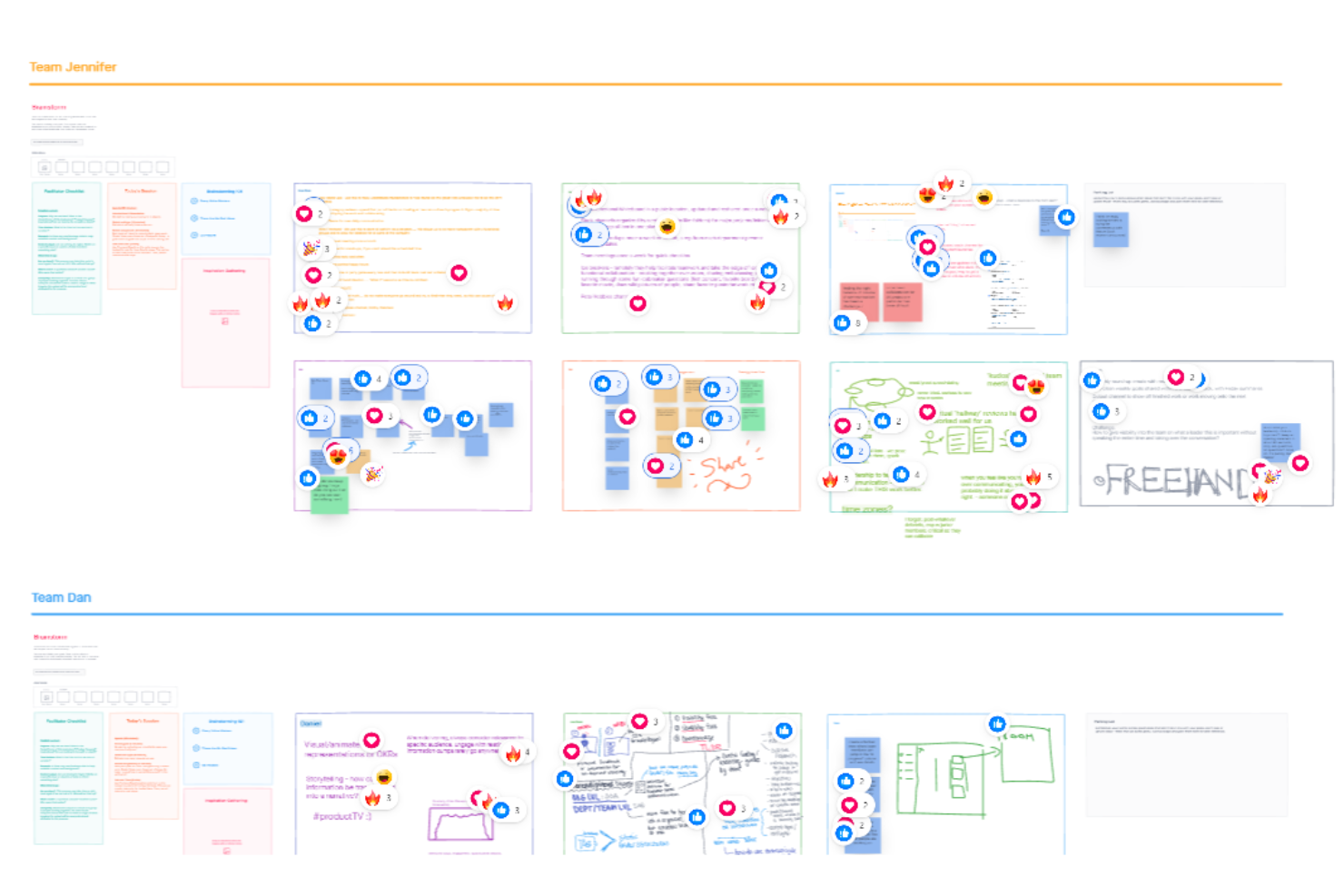
InVision Freehand était un tableau blanc de collaboration visuelle qui combinait l'esquisse à main levée, les notes autocollantes, la coédition en temps réel et les intégrations aux outils de conception sur une toile infinie.
À qui InVision Freehand convenait-il le mieux ?
InVision Freehand était conçu pour les équipes de conception qui avaient besoin d'une toile partagée pour recueillir des commentaires visuels, examiner des esquisses et collaborer en temps réel sur la conception, bien qu'il ne soit plus disponible depuis le 31 décembre 2024.
Pourquoi j'ai choisi InVision Freehand
InVision Freehand figure sur ma liste restreinte en tant que solution historiquement performante pour la collaboration des équipes de conception, mais je tiens à le préciser : le service a été fermé le 31 décembre 2024 et n'est plus accessible. À son apogée, Freehand permettait aux équipes de conception d'annoter directement des captures d'écran de l'implémentation, de synchroniser les travaux réalisés dans Sketch et Photoshop sur une toile partagée et de coéditer presque en temps réel, les couleurs attribuées aux participants permettant de distinguer la contribution de chacun.
Principales fonctionnalités d'InVision Freehand
- Toile infinie : Un espace de travail sans limites où les équipes pouvaient placer des esquisses, des formes, des notes autocollantes et des diagrammes sans manquer de place.
- Code couleur des participants : Une couleur distincte était attribuée à chaque collaborateur, ce qui facilitait le suivi des contributions individuelles pendant les sessions en direct.
- Widgets intelligents : Des éléments interactifs intégrés, notamment des sondages, des minuteurs, des outils de vote et des boutons d'action pour structurer les sessions de collaboration.
- Synchronisation avec les outils de conception : Prise en charge native de la publication et de la synchronisation des travaux réalisés dans Sketch et Photoshop directement sur une toile Freehand partagée pour l'examen par l'équipe.
Intégrations d'InVision Freehand
Freehand proposait historiquement des intégrations natives avec Google Drive, Slack et Trello, mais le service a été abandonné le 31 décembre 2024 ; ces intégrations ne sont donc plus disponibles.
Pros and Cons
Pros:
- Historiquement reconnu pour l'annotation de captures d'écran
- La coédition presque en temps réel affichait les couleurs des contributeurs
- Les esquisses et les formes s'alignaient automatiquement
Cons:
- Abandonné, avec un accès qui a pris fin le 31 décembre 2024
- Les applications mobiles n'offraient pas toutes les fonctionnalités des tableaux blancs

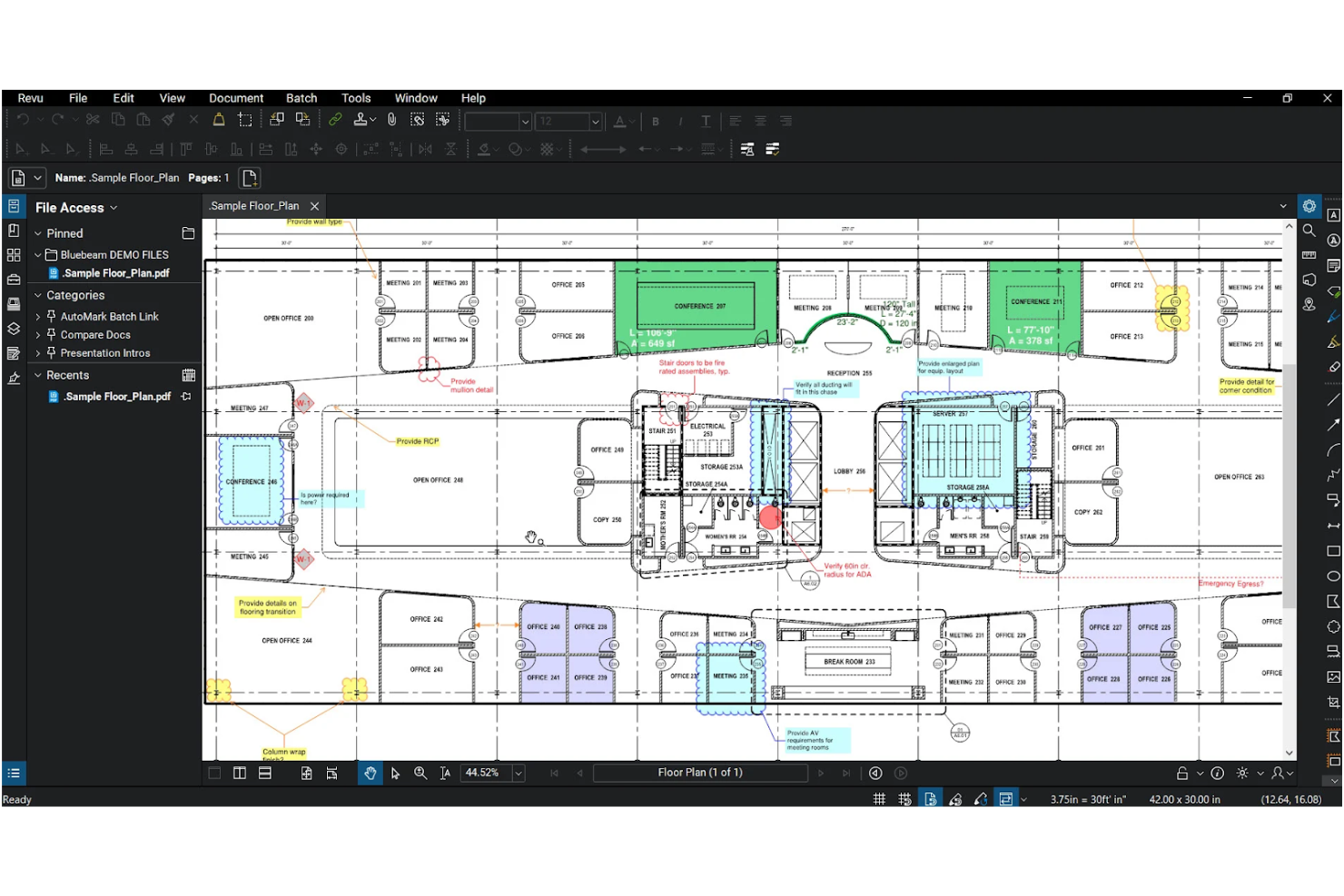
Bluebeam Revu est une plateforme d’annotation et de révision de dessins PDF conçue pour les flux de travail du secteur AEC. Elle propose des outils d’annotation, des sessions d’annotation collaborative en temps réel, des fonctionnalités de mesure et de métré, ainsi que des fonctions de gestion documentaire.
À qui Bluebeam Revu convient-il le mieux ?
Bluebeam Revu convient particulièrement aux équipes d’architecture, d’ingénierie et de construction qui ont besoin de flux de travail structurés pour l’annotation de PDF et la révision de dessins.
Pourquoi j’ai choisi Bluebeam Revu
J’ai inclus Bluebeam Revu dans ma sélection principale, car il s’agit de la plateforme d’annotation PDF de référence pour les équipes de construction et d’ingénierie qui ont besoin d’une révision précise et structurée des dessins plutôt que d’un tableau blanc libre. J’apprécie particulièrement les Sessions Studio, qui permettent à plusieurs évaluateurs d’annoter simultanément le même PDF, chaque annotation, commentaire et message de discussion étant enregistré dans le compte rendu de la session. Les outils de superposition et de comparaison permettant de suivre les révisions des dessins sont réellement difficiles à reproduire ailleurs dans un environnement PDF natif.
Fonctionnalités principales de Bluebeam Revu
- Liste des annotations : Affichez, filtrez et triez toutes les annotations et tous les commentaires d’un PDF dans un panneau unique et consolidé.
- Comparaison et superposition de dessins : Comparez deux versions d’un dessin afin d’identifier les changements entre les révisions.
- Coffre à outils : Enregistrez, organisez et partagez des ensembles personnalisés d’outils d’annotation réutilisables avec les collaborateurs du projet.
- Projets Studio : Stockez, gérez les versions et administrez les documents de projet dans un espace cloud sécurisé avec des contrôles d’extraction et de restitution.
Intégrations de Bluebeam Revu
Bluebeam Revu propose des intégrations avec Microsoft Excel, AutoCAD, Revit, SharePoint, OneDrive, Procore, Box, Dropbox et Egnyte. Les API Studio, les webhooks et les API d’annotations prennent en charge les intégrations personnalisées, mais aucune connexion spécifique aux tableaux blancs n’est documentée.
Pros and Cons
Pros:
- Annotations PDF collaboratives en direct
- Les comptes rendus de session conservent les commentaires et les décisions
- Les superpositions de dessins suivent les modifications apportées aux révisions
Cons:
- Les pages PDF remplacent un canevas libre
- Aucune note autocollante ni aucun outil d’atelier natif

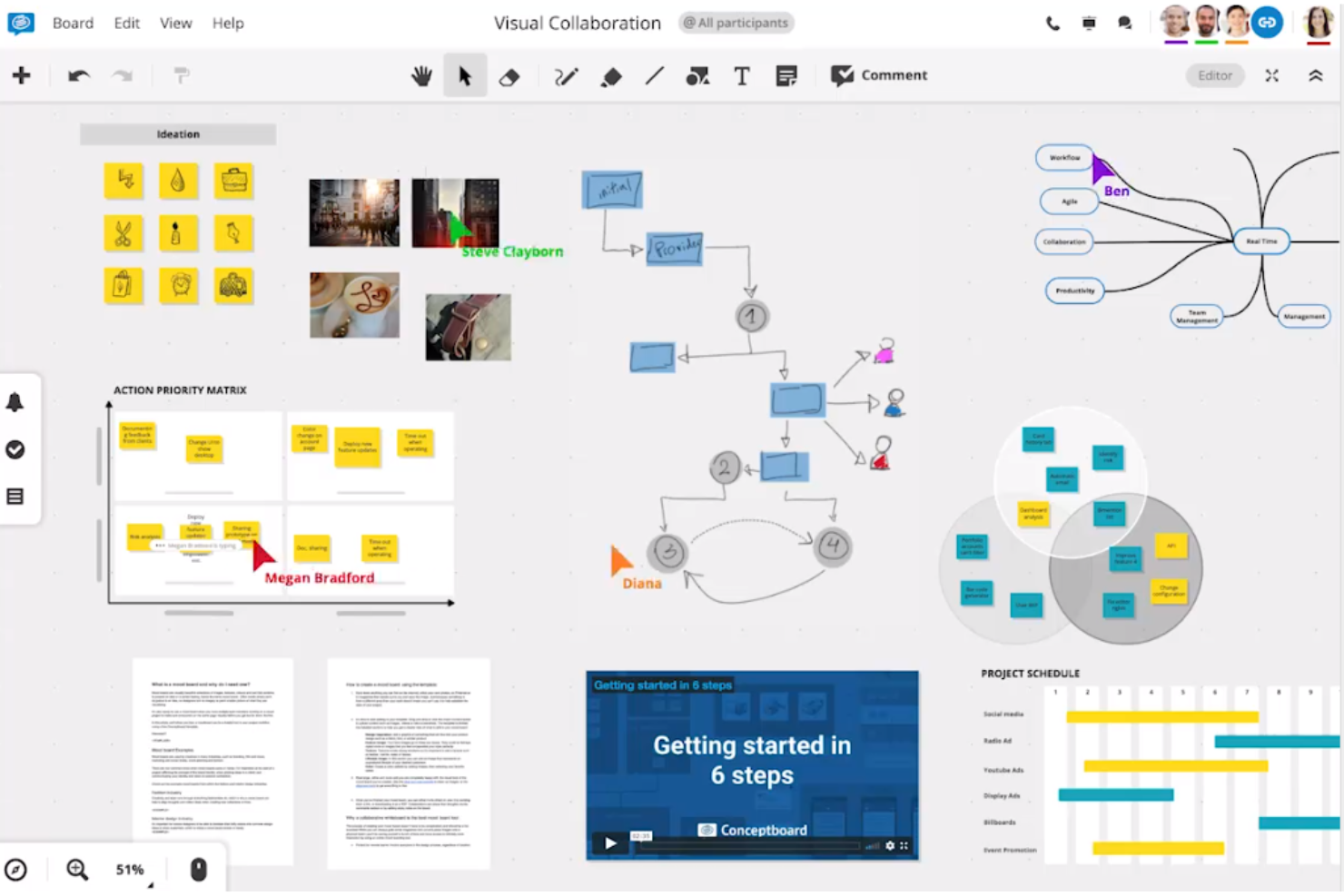
Conceptboard est un tableau blanc en ligne accessible depuis un navigateur qui combine collaboration visuelle, notes autocollantes, dessin à main levée, modèles et outils de planification de projets avec des fonctionnalités intégrées d'animation de réunions comme la modération, le vote et les minuteurs.
À qui Conceptboard convient-il le mieux ?
Conceptboard convient parfaitement aux équipes évoluant dans des environnements réglementés ou soucieux de la sécurité qui ont besoin d'un tableau blanc conforme au RGPD, hébergé en Allemagne, avec des fonctions intégrées de planification de projets et d'animation d'ateliers.
Pourquoi ai-je choisi Conceptboard ?
J'ai inclus Conceptboard dans ma sélection principale parce qu'il est conçu spécifiquement pour la gestion visuelle de projets à grande échelle, un domaine dans lequel la plupart des remplaçants basiques des tableaux blancs montrent leurs limites. J'apprécie particulièrement la possibilité d'exécuter des tableaux Kanban, des calendriers et une planification de type Gantt directement sur le canevas, aux côtés des notes autocollantes et du contenu dessiné à main levée. Les outils intégrés de modération, de compte à rebours et de vote me permettent d'animer un atelier structuré complet sans passer à une application distincte.
Fonctionnalités clés de Conceptboard
- Visibilité en temps réel des curseurs et des zones d'affichage : Les participants peuvent voir les curseurs nommés des uns et des autres ainsi que les zones d'affichage actives sur le tableau partagé pendant leur travail.
- Conférences vidéo et audio intégrées : Les utilisateurs peuvent lancer des appels vidéo ou audio, partager leur écran, lever la main et utiliser des salles de réunion sans quitter le tableau.
- Synchronisation bidirectionnelle des tâches Jira et Azure : Les tâches du tableau peuvent être importées depuis Jira ou Azure et synchronisées dans les deux sens afin de maintenir les activités du projet à jour.
- Flux de validation des tableaux : Les membres de l'équipe peuvent demander officiellement une vérification et soumettre le contenu du tableau à une révision avant la finalisation des modifications.
Intégrations de Conceptboard
Conceptboard propose des intégrations natives avec Google Drive, Microsoft Teams, OneDrive, Confluence, Webex, Dropbox, Jira et Azure. Il prend en charge l'intégration de fichiers et de documents ainsi que la synchronisation bidirectionnelle des tâches Jira et Azure.
Pros and Cons
Pros:
- Les évaluateurs apprécient les modèles d'ateliers adaptables
- Les tâches, calendriers et tableaux Kanban partagent les tableaux
- Les minuteurs et le vote facilitent l'animation des ateliers
Cons:
- Les tableaux volumineux et riches en contenu peuvent se charger lentement
- La navigation dans les tableaux et la modification du texte semblent peu intuitives

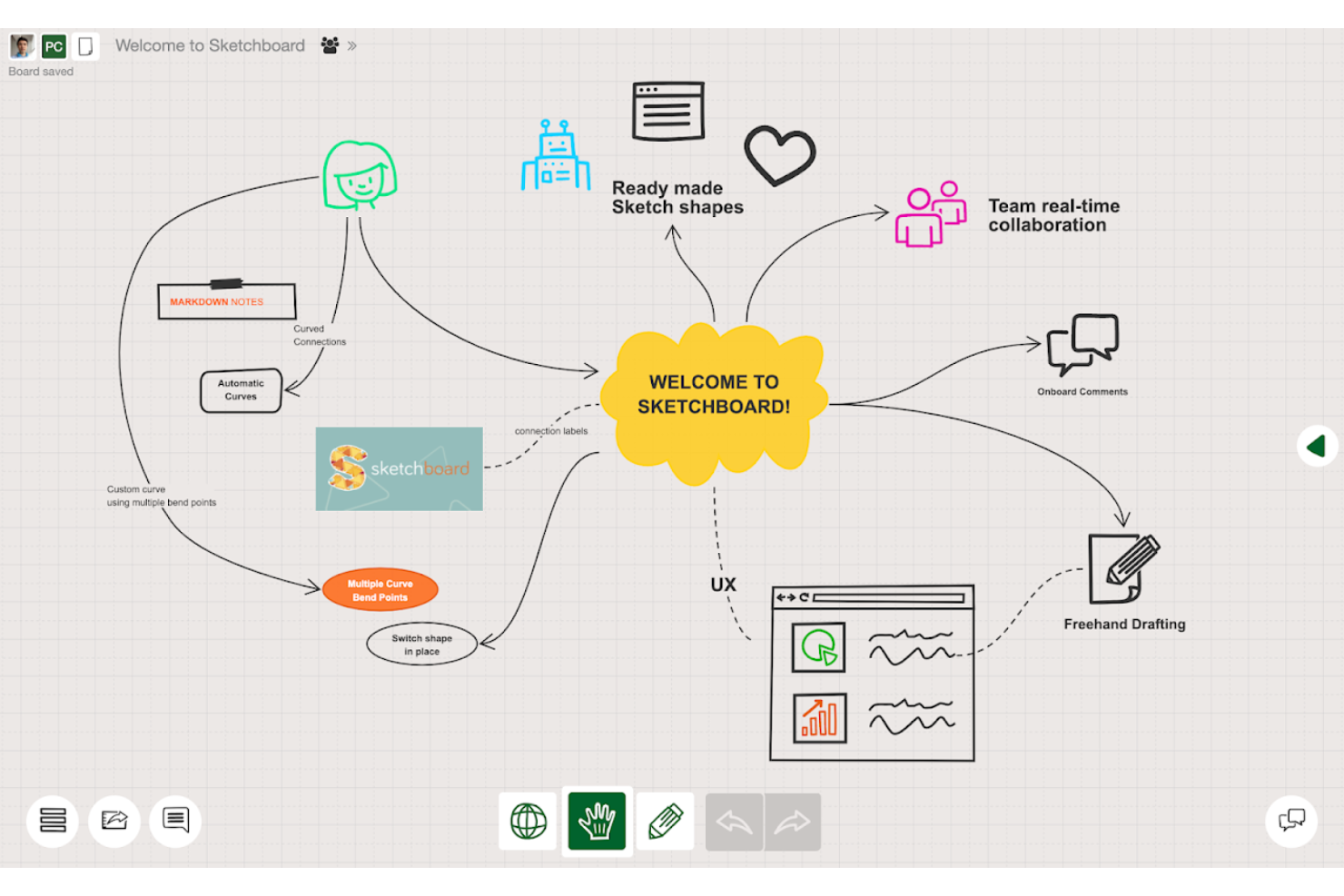
Sketchboard est un tableau blanc collaboratif en ligne conçu autour de l'esquisse, de la création de diagrammes et de l'idéation visuelle, avec des outils pour les diagrammes UML, les organigrammes, les cartes mentales, le dessin à main levée et l'édition en temps réel par plusieurs utilisateurs sur une toile infinie.
À qui Sketchboard convient-il le mieux ?
Sketchboard convient particulièrement aux équipes de développement logiciel qui ont besoin d'un espace partagé pour esquisser une architecture, cartographier des flux et représenter des systèmes sous forme de diagrammes.
Pourquoi j'ai choisi Sketchboard
J'ai choisi Sketchboard parmi les meilleurs outils, car il est spécialement conçu pour le type de réflexion visuelle auquel les développeurs se livrent réellement : esquisser des diagrammes UML, cartographier l'architecture des systèmes et créer des organigrammes avec des connecteurs à routage automatique qui s'ajustent lorsque vous déplacez les formes. Sa bibliothèque de plus de 1 000 formes comprend des formes AWS et Google Cloud, ce qui permet aux équipes de développement de modéliser une infrastructure réelle sans devoir improviser. J'apprécie également l'exportation vers GitHub, disponible nativement en une seule action, qui permet de conserver les diagrammes à proximité de la base de code, là où ils sont réellement utiles.
Principales fonctionnalités de Sketchboard
- Suivi des curseurs en temps réel : Voyez en direct les mouvements de souris de vos coéquipiers ainsi que les indicateurs de présence sur le tableau partagé pendant votre travail collectif.
- Prise en charge des diagrammes UML : Créez directement sur la toile des diagrammes de classes, de séquence, de cas d'utilisation, d'activité et d'états pour documenter l'architecture logicielle.
- Gestion des versions des tableaux : Créez des versions nommées d'un tableau afin d'en préserver l'historique et de revenir à des états antérieurs de votre travail.
- Mode présentation : Transformez les cadres du tableau en diapositives et présentez-les à vos coéquipiers en temps réel, avec une navigation synchronisée entre les diapositives pour tous les participants.
Intégrations de Sketchboard
Sketchboard propose des intégrations natives avec Microsoft Teams, Slack, Webex, Google Drive et GitHub. Il fournit également une API HTTP POST permettant de créer des tableaux, de définir des mots de passe et d'ajouter des utilisateurs.
Pros and Cons
Pros:
- Les évaluateurs apprécient sa toile ouverte
- Les équipes peuvent esquisser ensemble depuis différents lieux
- Les connecteurs à routage automatique conviennent aux diagrammes de systèmes
Cons:
- La prise en charge des appareils mobiles et des tablettes reste incertaine
- Aucune importation ou migration documentée depuis Jamboard

Vibe est un système de tableau blanc matériel-logiciel qui associe un écran tactile 4K au logiciel Canvas basé dans le cloud pour le travail collaboratif en temps réel sur tableau blanc, l’annotation et la visioconférence.
À qui Vibe convient-il le mieux ?
Vibe convient particulièrement aux équipes hybrides et aux enseignants qui souhaitent disposer d’un écran interactif physique servant également de tableau blanc collaboratif connecté au cloud.
Pourquoi j’ai choisi Vibe
J’ai choisi Vibe comme l’une des meilleures solutions, car c’est la seule option de ma liste qui associe du matériel physique à un logiciel de tableau blanc dans le cloud au sein d’un même système. Le Vibe Board S1 est un écran tactile 4K qui exécute Canvas nativement : les participants présents dans la salle peuvent donc dessiner et annoter directement sur le tableau, tandis que leurs coéquipiers à distance modifient la même toile en temps réel depuis un navigateur ou une tablette. J’apprécie également le fait que Vibe prenne explicitement en charge la migration des PDF Jamboard vers Canvas, ce qui permet d’importer les Jams convertis sous forme de calques annotables afin de ne pas perdre les travaux antérieurs.
Principales fonctionnalités de Vibe
- Tableau blanc multipoint : le Vibe Board S1 prend en charge 20 points de contact avec un temps de réponse à l’écriture de 8 ms pour le dessin et l’annotation dans la salle.
- Écosystème d’applications ChromeOS : le tableau exécute plus de 250 applications provenant de Vibe Store, Google Play et des extensions Chrome, notamment Figma, Miro et Asana.
- Console d’administration : les administrateurs informatiques peuvent gérer les appareils à distance, intégrer des utilisateurs en masse, appliquer des ensembles de règles et contrôler l’accès aux applications sur tous les tableaux.
- Accès à la toile depuis plusieurs appareils : les membres de l’équipe peuvent consulter et modifier la toile partagée depuis un navigateur web ou une tablette sans disposer d’un Vibe Board.
Intégrations de Vibe
Vibe prend en charge les intégrations de la marketplace via son Vibe Store, avec accès à plus de 250 applications de flux de travail, notamment Google Drive, Dropbox, OneDrive, Zoom, Google Meet, Microsoft Teams, Miro, Figma, Asana et Slack. Aucune API publique n’est documentée.
Pros and Cons
Pros:
- Les PDF Jamboard sont importés sous forme de calques annotables
- Le grand écran tactile prend en charge la collaboration dans la salle
- Les évaluateurs saluent la réactivité de l’écran et du tactile
Cons:
- Les utilisateurs sur téléphone ne peuvent pas modifier les toiles
- Aucun minuteur ou système de vote intégré documenté

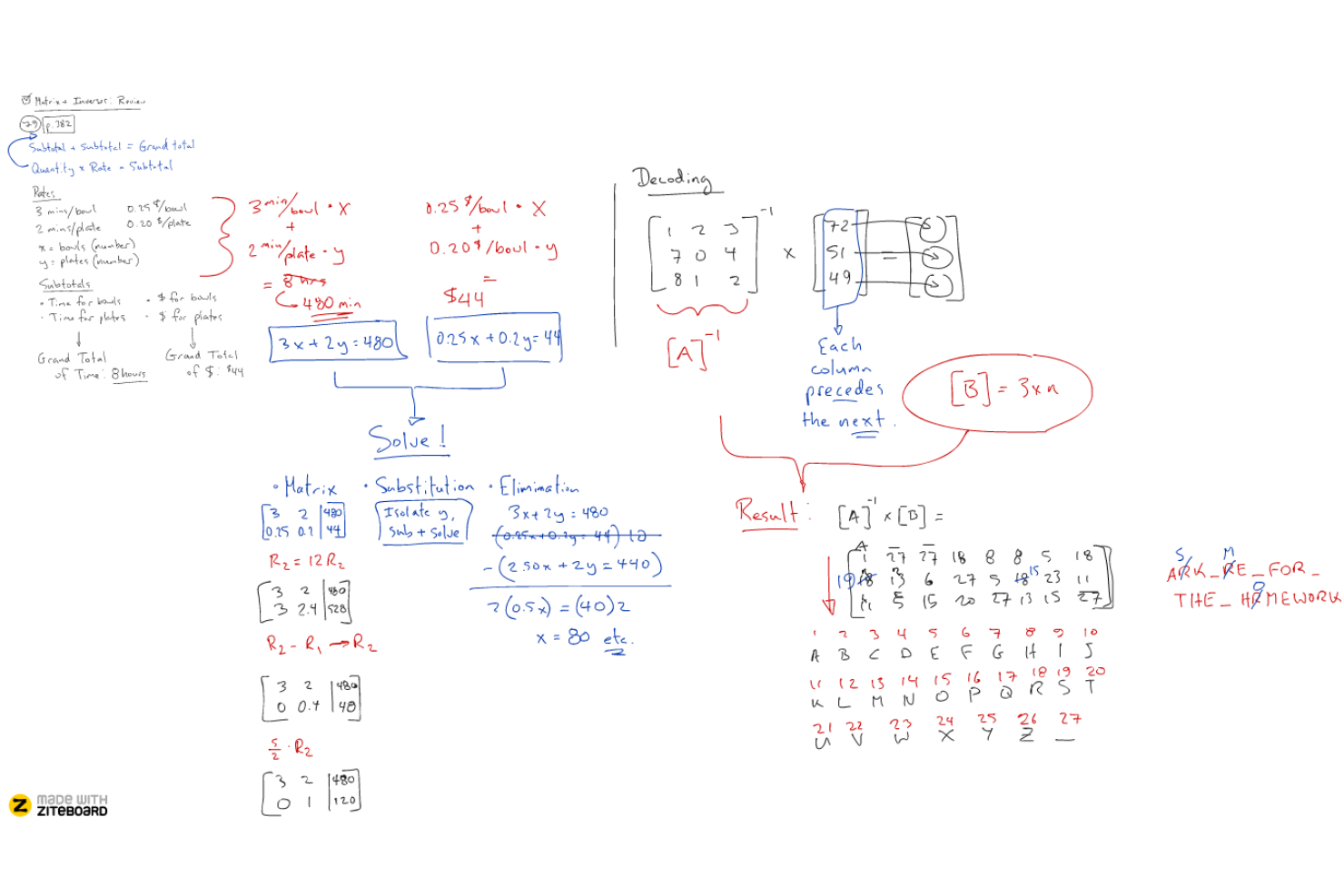
Ziteboard est un tableau blanc en ligne basé sur navigateur qui prend en charge la collaboration multi-utilisateur en temps réel grâce au dessin à main levée, aux notes autocollantes, à l’importation de PDF et à la conversation audio et vidéo intégrée.
À qui Ziteboard convient-il le mieux ?
Ziteboard convient parfaitement aux enseignants, aux tuteurs et aux formateurs qui ont besoin d’un tableau blanc léger, basé sur navigateur, pour des sessions individuelles en direct.
Pourquoi j’ai choisi Ziteboard
J’ai inclus Ziteboard dans ma sélection principale parce qu’il rend la collaboration en temps réel vraiment simple : vous partagez un lien et tout le monde se retrouve instantanément sur le même canevas, sans qu’un compte soit requis de leur côté. J’apprécie particulièrement la conversation audio et vidéo intégrée, qui permet à un tuteur ou à un formateur de dessiner, d’annoter et d’expliquer des idées à l’oral sur un seul écran, sans jongler entre différents outils. Le canevas infini avec zoom et les notes autocollantes ainsi que le dessin à main levée couvrent les besoins de la plupart des sessions en direct.
Fonctionnalités principales de Ziteboard
- Importation de PDF : Téléversez directement des fichiers PDF sur le canevas pour annoter et discuter du contenu avec vos collaborateurs en temps réel.
- Encadrés de navigation : Reliez des zones spécifiques du canevas à des positions de destination, afin de passer facilement d’une section à l’autre sur un grand tableau.
- Tableaux protégés par mot de passe : Sécurisez des tableaux blancs individuels avec un mot de passe afin de contrôler qui peut accéder à vos sessions.
- Exportation en PNG, SVG et PDF : Téléchargez votre tableau terminé dans plusieurs formats de fichier pour enregistrer ou partager votre travail après la fin d’une session.
Intégrations de Ziteboard
Ziteboard ne dispose d’aucune intégration native clairement documentée. Il se connecte à Google Drive et Dropbox pour l’insertion de fichiers et propose une API REST pour les intégrations personnalisées de gestion des tableaux.
Pros and Cons
Pros:
- Les tuteurs signalent des mises à jour instantanées du tableau partagé
- Les tableaux exportables préservent les supports de cours
- Le canevas avec zoom prend en charge les leçons visuelles
Cons:
- Aucun modèle prêt à l’emploi pour les ateliers ou les leçons
- La conversation vidéo intégrée est limitée aux échanges individuels

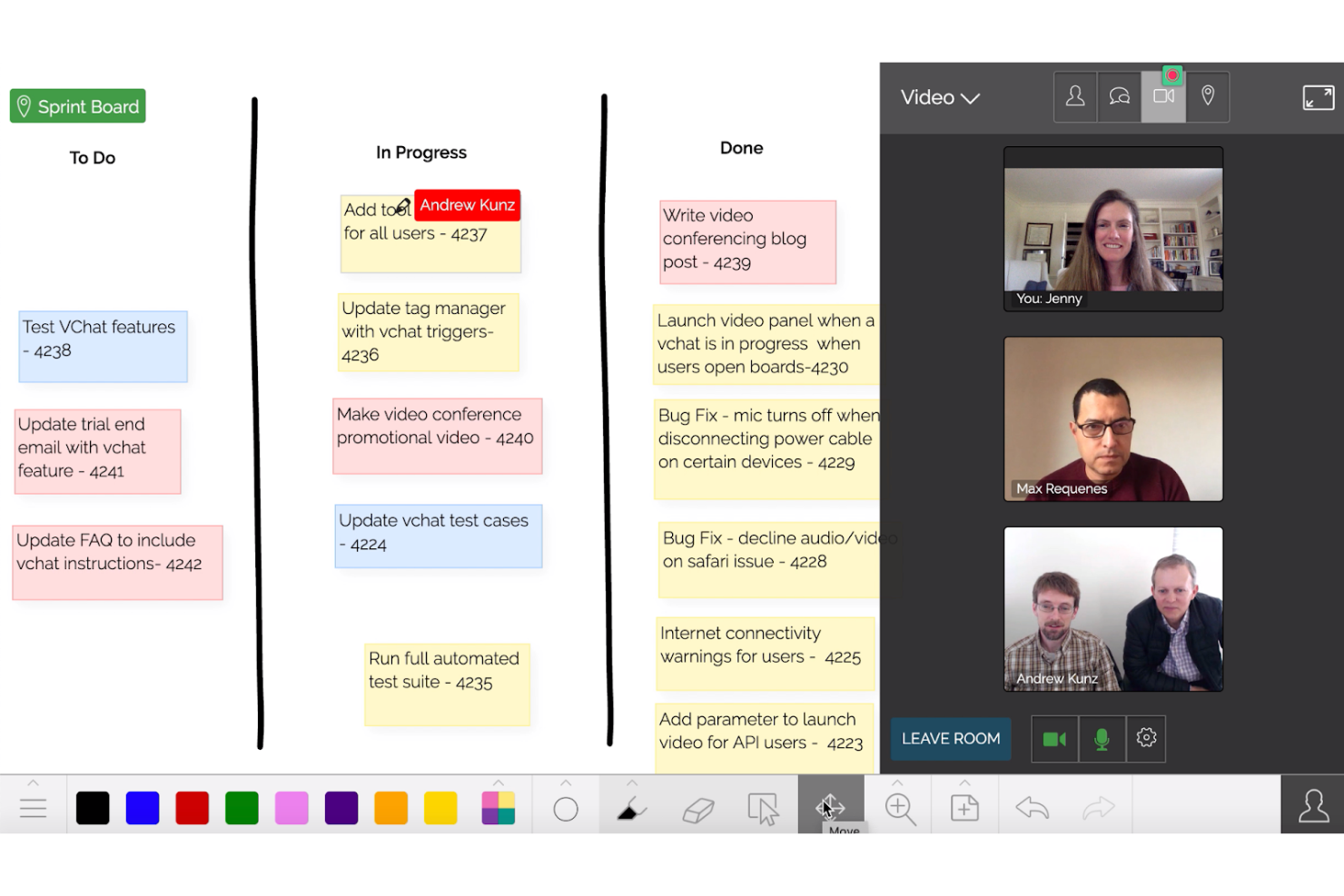
Limnu est un outil de tableau blanc en ligne doté d’une toile infinie, d’une collaboration en temps réel entre plusieurs utilisateurs, d’un système de visioconférence intégré et d’outils de dessin à main levée conçus pour reproduire la sensation des marqueurs physiques.
À qui Limnu convient-il le mieux ?
Limnu convient particulièrement aux enseignants, aux tuteurs et aux petites équipes qui privilégient une expérience de dessin naturelle, semblable à celle d’un marqueur sur un tableau blanc, plutôt que des intégrations poussées ou des fonctionnalités avancées d’animation de séances.
Pourquoi j’ai choisi Limnu
J’ai inclus Limnu dans ma sélection principale, car ses outils de dessin reproduisent véritablement la sensation d’écrire avec un marqueur physique, ce qui est important lorsque l’on cherche à remplacer l’expérience tactile du tableau blanc de Jamboard. La toile infinie n’a aucune limite, ce qui évite que les séances de brainstorming paraissent à l’étroit. J’apprécie également la fonctionnalité « Guidage », qui permet à tous les participants de regarder la même zone que le guide de la séance, un détail qui fait une réelle différence lors d’un travail collaboratif en direct.
Fonctionnalités principales de Limnu
- Visioconférence intégrée : Organisez des séances en direct avec jusqu’à 8 participants directement dans le tableau blanc, sans passer à un autre outil.
- Mode de dessin individuel : Verrouillez le tableau afin qu’une seule personne puisse dessiner tandis que les autres suivent les mises à jour en temps réel.
- Annotation de documents et d’images : Importez directement des PDF, des fichiers PowerPoint ou des images sur un tableau et dessinez par-dessus.
- Discussion sur le tableau : Envoyez des messages, des liens et des questions aux autres participants sans quitter la séance sur le tableau blanc.
Intégrations de Limnu
Limnu propose une extension WordPress pour intégrer des tableaux blancs ainsi qu’une API destinée aux intégrations personnalisées. Slack est annoncé comme bientôt disponible ; une intégration native avec Slack n’est donc pas encore confirmée.
Pros and Cons
Pros:
- Le dessin semblable à celui d’un marqueur rappelle la sensation tactile de Jamboard
- La toile spacieuse permet un brainstorming sans contraintes
- Les évaluateurs apprécient le zoom et la navigation sur le tableau
Cons:
- Les exportations limitées à la zone visible compliquent la migration des tableaux
- La visioconférence intégrée prend en charge jusqu’à huit participants

Lucidspark
Idéal pour le brainstorming dans les environnements agiles
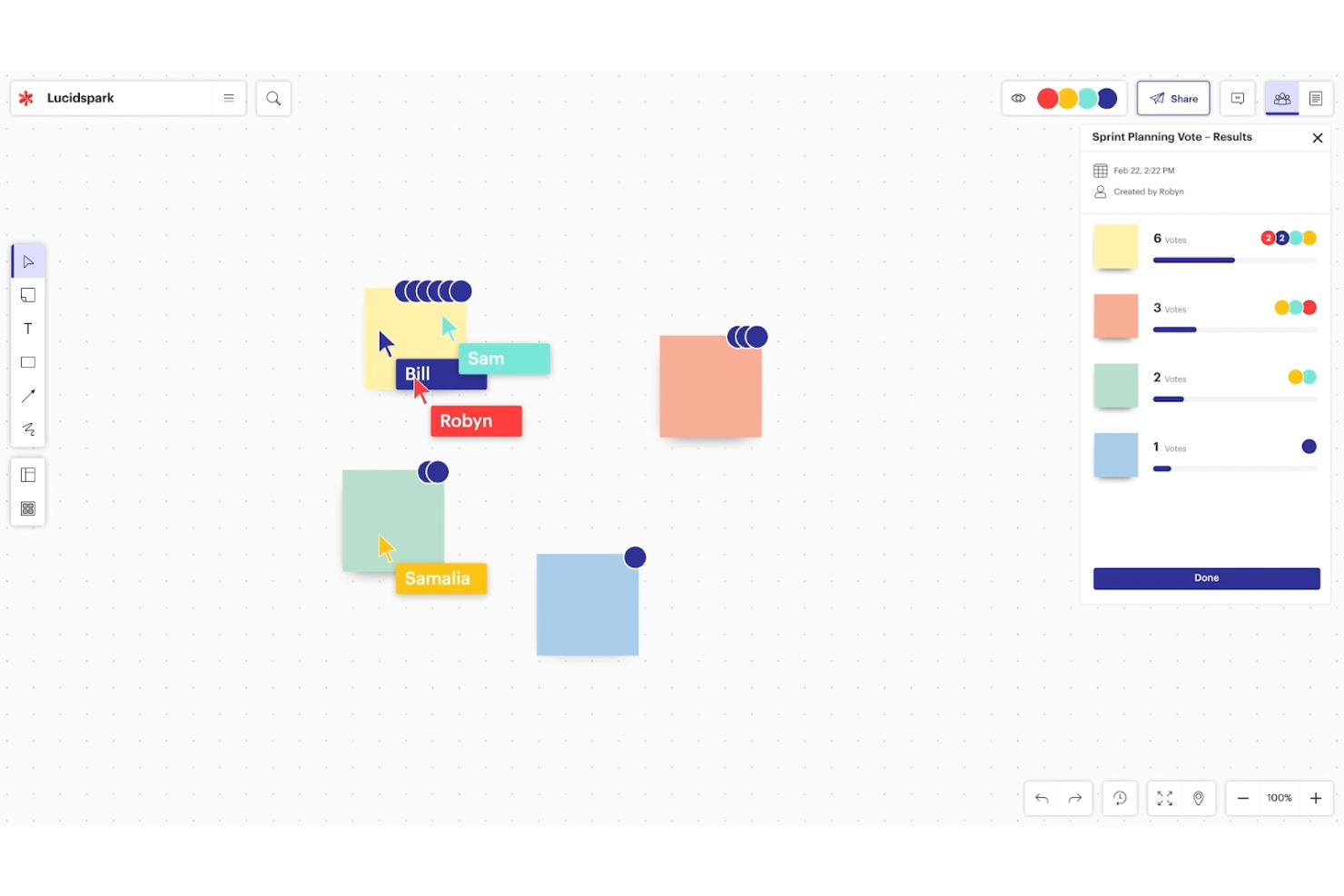
Lucidspark est un tableau blanc virtuel de Lucid Software qui combine un canevas infini, des pense-bêtes, le dessin à main levée, la création de cartes heuristiques assistée par l’IA, des outils de facilitation et des fonctionnalités de planification de projets comme Lucid Cards, Dynamic Tables et les échéanciers.
À qui Lucidspark convient-il le mieux ?
Lucidspark convient parfaitement aux équipes agiles qui doivent passer d’un brainstorming brut à une planification structurée sans changer d’outil.
Pourquoi j’ai choisi Lucidspark
Lucidspark figure dans ma sélection parce qu’il est conçu pour faire passer les équipes agiles d’un brainstorming désordonné à un plan de sprint structuré sans quitter le canevas. J’apprécie particulièrement la façon dont Lucid Cards vous permet de convertir directement les pense-bêtes en tâches pouvant être suivies, tandis que Dynamic Tables vous aide à organiser ces idées sous une forme qui ressemble réellement à un carnet de tâches. Les outils de facilitation, comme le vote et l’estimation en équipe, permettent facilement d’animer une véritable session de planification de sprint, plutôt que de produire un simple tableau blanc libre et désordonné.
Fonctionnalités clés de Lucidspark
- Génération d’idées assistée par l’IA : Lucid AI peut générer des tableaux de brainstorming, développer des idées à partir d’instructions textuelles et trier automatiquement les pense-bêtes par catégorie.
- Intégration à Google Meet : ouvrez ou créez un tableau Lucidspark directement au sein d’une session Google Meet pour collaborer en temps réel sur un tableau blanc.
- Outils de dessin à main levée : annotez et esquissez directement sur le canevas à l’aide du dessin à main levée, en complément des formes, conteneurs et cadres.
- Tableaux de sous-groupes : créez des espaces de travail plus petits et ciblés au sein d’une session pour les travaux et discussions en groupe.
Intégrations de Lucidspark
Lucid indique que Lucidspark dispose de plus de 100 intégrations développées sur mesure, avec notamment des intégrations disponibles sur sa place de marché pour Google Meet, Jira, Azure DevOps, Google Docs, Confluence, Figma, Asana, Airtable, monday.com et Miro. La plateforme propose également une plateforme destinée aux développeurs pour créer des intégrations personnalisées.
Pros and Cons
Pros:
- Les outils de facilitation prennent en charge les ateliers structurés
- Les modèles permettent de recréer des activités familières de Jamboard
- L’IA trie les pense-bêtes par catégorie
Cons:
- Les importations de PDF depuis Jamboard ne sont pas modifiables
- Les tableaux volumineux et complexes peuvent ralentir
- Les premières sessions peuvent sembler accablantes
Autres alternatives à Jamboard
Voici une liste d’alternatives supplémentaires à Jamboard que j’ai présélectionnées. Même si elles ne figurent pas parmi les 10 premières, elles restent intéressantes et méritent d’être étudiées plus en détail.
- GoodDay
Idéal pour des espaces de travail personnalisables
- Wooclap
Idéal pour l'apprentissage interactif et l'engagement du public
- Microsoft Whiteboard
Idéal pour une intégration transparente avec Office 365
- Teamflow
Idéal pour des expériences de bureau virtuel immersives


Avis connexes sur les logiciels de gestion de projet
Si vous n'avez toujours pas trouvé ce que vous cherchez ici, consultez ces autres outils connexes que nous avons testés et évalués :
- Logiciels de gestion de projet
- Logiciels de gestion des ressources
- Logiciels d'automatisation des flux de travail
- Logiciels de suivi du temps
- Logiciels de gestion des tâches
- Outils de collaboration
- Créateurs de diagrammes de Gantt
- Outils de productivité
- Logiciels de suivi des projets
- Logiciels de planification de projets
Comment j’évalue les alternatives à Jamboard
J’examine les alternatives à Jamboard sous deux angles : le socle que chaque outil doit proposer — canevas infini, coédition en temps réel, modèles de gestion de projet — et les facteurs qui distinguent réellement les bonnes options.
Fonctionnalités essentielles (minimum requis pour cette liste)
Lorsque je sélectionne les outils de ma liste, j’évalue chacun d’eux sur une échelle de 0 (ne propose pas la fonctionnalité) à 5 (excelle dans ce domaine) pour chaque fonctionnalité essentielle indiquée ci-dessous. Je convertis ensuite le score total de l’outil en pourcentage. Chaque outil doit obtenir un score total minimum de 65 % pour être retenu.
- Canevas numérique infini : Je vérifie si le tableau permet de zoomer, de se déplacer et de s’agrandir librement — ce qui est important lorsque vous cartographiez une feuille de route complète de mise en production ou une chronologie couvrant plusieurs sprints.
- Collaboration en temps réel : Les curseurs en direct, les indicateurs de présence et la modification simultanée sont essentiels lorsque votre équipe distribuée mène ensemble une séance de remue-méninges ou une rétrospective.
- Modèles de gestion de projet : Je recherche des mises en page prêtes à l’emploi, comme des tableaux Kanban, des rétrospectives de sprint et des structures de feuilles de route, qui réduisent le temps de préparation avant un atelier.
- Notes autocollantes et outils visuels : Les éléments de base — notes autocollantes numériques, stylos, formes et connecteurs — doivent être suffisamment flexibles pour tout faire, de la cartographie des affinités aux diagrammes de dépendances.
- Intégrations avec les outils de gestion de projet : J’évalue si la plateforme se connecte à des outils comme Jira, Asana ou Trello afin que les idées recueillies sur le tableau alimentent votre véritable carnet de tâches.
- Options de partage et d’exportation : Les équipes doivent pouvoir partager les tableaux par des liens avec des contrôles d’autorisation et les exporter dans des formats comme PDF ou PNG pour les mises à jour destinées aux parties prenantes et la documentation.
Une fois que j’ai établi une liste d’outils répondant à ces critères, j’examine ce qui distingue chaque plateforme.
Facteurs de différenciation (ce qui distingue les fournisseurs)
Voici comment je compare les différents fournisseurs :
Fonctionnalités remarquables
Les outils de vote et de facilitation — vote par points, minuteurs, sondages — font une réelle différence lorsque vous animez une rétrospective et avez besoin d’un consensus rapide sur les mesures à prendre. Je recherche également la conversion en tâche, qui permet de transformer une note autocollante en tâche attribuable avec une date d’échéance, synchronisée avec votre outil de gestion de projet. Le mode présentation est également important ; il vous permet de guider les parties prenantes à travers un tableau de revue de sprint selon une séquence structurée plutôt que sur un canevas encombré.
Au-delà des fonctionnalités
Comme la plupart des équipes qui envisagent des alternatives à Jamboard travaillent déjà dans Google Workspace, j’évalue la qualité de l’intégration de chaque outil avec Drive, Docs et Meet. Une migration fluide — notamment la possibilité d’importer des fichiers Jamboard existants — évite bien des difficultés lors de la prise en main. La structure tarifaire compte également ; je vérifie si l’accès des utilisateurs en lecture seule est gratuit, car les tableaux de projet sont souvent consultés par des parties prenantes qui ont seulement besoin d’observer. L’accessibilité multiplateforme complète mon évaluation, en particulier la prise en charge des stylets et des écrans tactiles dans les salles de réunion hybrides.
Pourquoi chercher une alternative à Jamboard
Les utilisateurs recherchent souvent une alternative à Jamboard parce qu'ils ont besoin de fonctionnalités plus avancées, d'un meilleur accès mobile, de certaines intégrations spécifiques ou de davantage de fonctionnalités de collaboration.
Et Google en est parfaitement conscient, citant ces incidents comme la principale raison de sa décision de fermer Jamboard. Selon l’annonce de Google, la popularité et les fonctionnalités croissantes d’autres logiciels de tableaux blancs l’ont conduit à changer de stratégie et à intégrer Google Workspace à ces applications tierces, plutôt qu’à se concentrer sur le développement de Jamboard.
Bien que les utilisateurs actuels de Jamboard puissent passer facilement à Workspace et migrer leurs Jams existants vers des applications tierces, il peut être plus simple pour vous et votre équipe de trouver une autre solution. C’est là que mes avis entrent en jeu.
Fonctionnalités clés des alternatives à Jamboard
Pour choisir les bonnes alternatives à Jamboard, il faut comprendre les fonctionnalités clés qui améliorent la collaboration et la productivité dans le cadre de l’utilisation de tableaux blancs numériques. Voici quelques-unes des fonctionnalités les plus importantes que votre alternative à Jamboard devrait proposer :
- Collaboration en temps réel : permet à plusieurs utilisateurs de travailler simultanément sur le même canevas, ce qui est idéal pour les séances de brainstorming et les réunions d’équipe.
- Canevas infini : offre suffisamment d’espace pour développer les idées sans les contraintes des tableaux blancs physiques, ce qui est idéal pour gérer des projets et présenter des plans complexes.
- Outils d’annotation et de dessin : essentiels pour annoter des documents, créer des diagrammes et exprimer des idées visuellement, tout en facilitant la gestion des flux de travail de conception.
- Capacités d’intégration : se connecte à d’autres logiciels comme Slack, Trello ou Google Workspace, permettant aux équipes de gérer leurs flux de travail de manière fluide au sein de leurs écosystèmes existants.
- Modèles et ressources préconçues : propose des structures et des conceptions prêtes à l’emploi pour accélérer la création de nouveaux tableaux et aider les équipes à gérer efficacement leurs séances de brainstorming.
- Contrôle des accès et autorisations : garantit la sécurité des informations sensibles et permet aux utilisateurs de gérer les droits d’accès, ce qui est essentiel pour préserver la hiérarchie de l’équipe et la confidentialité des données.
- Options d’exportation et d’importation : permet aux utilisateurs d’importer des fichiers externes et d’enregistrer leur travail dans différents formats, facilitant ainsi la gestion du contenu sur différentes plateformes.
- Prise en charge des appareils mobiles et des tablettes : offre aux utilisateurs la possibilité de contribuer depuis n’importe quel appareil, ce qui est essentiel pour les équipes qui gèrent leurs tâches en déplacement.
- Personnalisation : permet aux équipes d’adapter l’espace de travail à leurs besoins spécifiques, des couleurs d’arrière-plan aux préréglages d’outils, afin de gérer leur environnement créatif.
- Suivi de l’activité des utilisateurs et analyses : aide à surveiller l’engagement et la contribution, ce qui est essentiel pour les équipes qui doivent gérer la participation et mesurer l’impact de leurs efforts collaboratifs.
Choisir la bonne alternative à Jamboard signifie trouver une solution qui répond non seulement aux besoins spécifiques de votre équipe, mais qui améliore également votre manière de collaborer et de visualiser des idées complexes. Recherchez un outil qui équilibre ces fonctionnalités avec une interface conviviale afin de maximiser la productivité et la créativité de votre équipe.