10 meilleurs concurrents et alternatives à ClickUp : testés en 2026

10 Meilleures alternatives à ClickUp présélectionnées


Les meilleures alternatives à ClickUp offrent des interfaces plus épurées, des performances plus prévisibles et une configuration plus simple, ainsi qu’une tarification qui s’adapte souvent mieux aux équipes qui n’ont pas besoin de toutes les fonctionnalités de ClickUp. Que vous recherchiez des temps de chargement plus rapides, un meilleur suivi du temps ou des tableaux de bord plus intuitifs, il existe probablement une solution mieux adaptée à votre équipe.
ClickUp propose un large éventail de fonctionnalités, mais pour certains utilisateurs, cette complexité devient davantage un obstacle qu’une aide. Si vous êtes confronté à des performances lentes, à une courbe d’apprentissage abrupte ou à des outils que votre équipe n’utilise pas, passer à une plateforme plus spécialisée peut améliorer la productivité et réduire les frictions.
Ces dernières années, j’ai testé et évalué des outils de gestion de projet, notamment ClickUp et des dizaines de ses concurrents. Dans ce guide, je présente les meilleures alternatives à ClickUp actuellement disponibles, en mettant en évidence les points forts de chaque plateforme, ses différences et les types d’équipes auxquels elle convient le mieux.
Pourquoi faire confiance à nos recommandations de logiciels
Notre équipe teste et évalue des logiciels depuis 2012. En tant que chefs de projet nous-mêmes, nous savons à quel point il est difficile — et important — de choisir le bon logiciel.
Pour ce guide, nous avons évalué les outils grâce à des tests pratiques et une recherche indépendante, en notant les outils selon nos critères de sélection. Nous nous appuyons également sur les enseignements de leaders d’opinion du secteur et de professionnels de la gestion de projet en activité.
Nos avis reflètent notre jugement éditorial humain, et non un argumentaire de vente.
Réviseurs experts:
Que sont les alternatives à ClickUp ?
Les alternatives à ClickUp sont des outils de gestion de projet qui proposent des fonctionnalités similaires pour le suivi des tâches, la collaboration d’équipe et la gestion des flux de travail.
Ces outils sont utilisés par les équipes à la recherche de modèles tarifaires différents, d’interfaces plus simples ou de fonctionnalités spécifiques mieux adaptées à leurs besoins. De nombreuses alternatives proposent des vues personnalisables, des intégrations et des automatisations, permettant aux entreprises de gérer leurs projets plus efficacement et de se développer facilement.
Tableau comparatif des alternatives à ClickUp
Voici un tableau qui vous permet de comparer les outils que nous venons de présenter dans les synthèses.
| Tool | Best For | Trial Info | Price | ||
|---|---|---|---|---|---|
| 1 | Idéal pour les équipes agiles de conception et de marketing | Essai gratuit de 14 jours | À partir de $9.80/utilisateur/mois | Website | |
| 2 | Idéal pour une configuration rapide et une prise en main facile | Essai gratuit de 14 jours | À partir de $6/utilisateur/mois | Website | |
| 3 | Idéal pour les opérations marketing et créatives des grandes entreprises | Démo gratuite disponible | Tarification sur demande | Website | |
| 4 | Idéal pour l’automatisation par glisser-déposer | Essai gratuit de 15 jours + formule gratuite + démonstration gratuite disponible | À partir de $4/utilisateur/mois (facturé annuellement) | Website | |
| 5 | Idéal pour les hiérarchies de tâches profondément imbriquées | Forfait gratuit disponible | À partir de $7.65 par utilisateur par mois (facturé annuellement) | Website | |
| 6 | Idéal pour les outils de gestion des clients | Essai gratuit de 14 jours + démonstration gratuite disponible | À partir de $10/utilisateur/mois (facturé annuellement) | Website | |
| 7 | Idéal pour la livraison agile et à grande échelle des équipes | Forfait gratuit + essai gratuit de 14 jours disponible | À partir de $8.48/utilisateur/mois | Website | |
| 8 | Idéal pour les options de personnalisation avancée | Formule gratuite disponible | À partir de $6/user/month | Website | |
| 9 | Idéal pour la gestion de projets sur l’ensemble de leur cycle de vie | Essai gratuit de 10 jours et démonstration gratuite | À partir de $19/user/month | Website | |
| 10 | Idéal pour la flexibilité et la personnalisation | Forfait gratuit + essai gratuit de 14 jours disponible | À partir de $8/utilisateur/mois (facturé annuellement) | Website |


Les 10 meilleures alternatives à ClickUp comparées
Dans cette présentation, nous détaillons les avantages et les inconvénients, les tarifs, les informations relatives aux essais et l’avis d’expert pour chacun des outils. Nous comparons également chaque solution à ClickUp afin que vous puissiez déterminer si elle constitue un meilleur choix pour les membres de votre équipe et pour vos besoins spécifiques en matière de projets.

Wrike
Idéal pour les équipes agiles de conception et de marketing
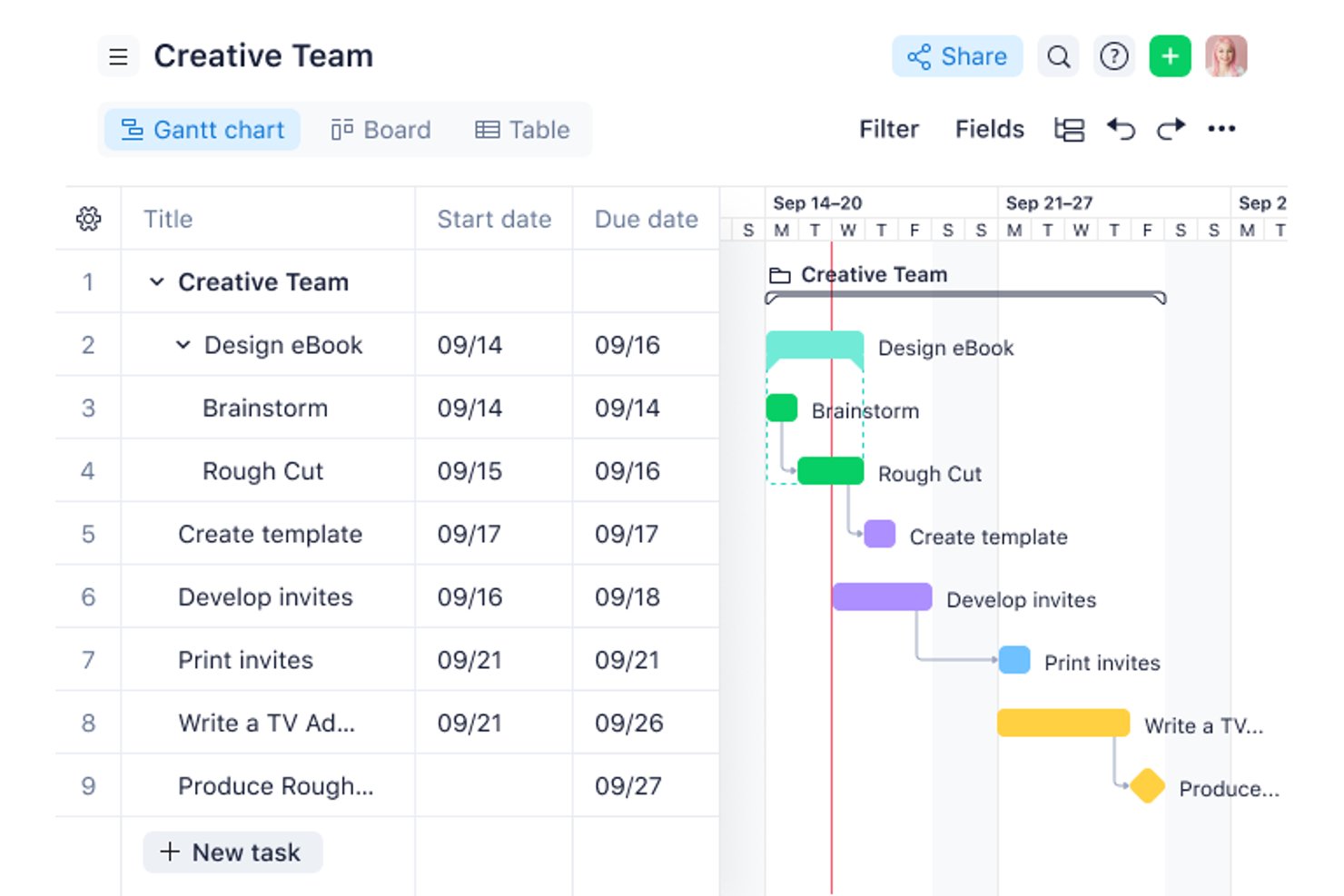
Wrike est un logiciel de gestion de projets qui aide les équipes produit, de conception et de marketing à coordonner les tâches, à gérer les calendriers et à maintenir la visibilité sur le travail interfonctionnel lorsque les priorités évoluent.
À qui Wrike convient-il le mieux ?
Wrike convient parfaitement aux équipes de conception et de marketing qui gèrent des campagnes itératives, des validations créatives et des changements fréquents dans les plans de livraison.
Pourquoi j’ai choisi Wrike
J’ai choisi Wrike comme solution idéale pour les équipes agiles de conception et de marketing, car la relecture permet aux évaluateurs d’annoter les fichiers créatifs et de conserver les commentaires associés au travail concerné. Les formulaires de demande transforment les cahiers des charges de campagne en tâches traçables, offrant aux équipes un parcours clair, de la réception de la demande à la validation.
Fonctionnalités clés de Wrike
- Diagrammes de Gantt : Cartographiez les calendriers des projets, les dépendances entre les tâches et les jalons sur un calendrier visuel.
- Tableaux de bord : Créez des vues des tâches, de l’état d’avancement et des indicateurs des projets à l’aide de composants personnalisables.
- Graphiques de charge de travail : Consultez le travail attribué aux membres de l’équipe afin d’évaluer la capacité disponible sur les différents projets.
- Suivi du temps : Enregistrez le temps consacré aux tâches et consultez les heures enregistrées dans des feuilles de temps.
Intégrations de Wrike
Le répertoire des intégrations de Wrike répertorie 60 options, notamment Slack, Salesforce, Microsoft Teams, Office 365, Google Sheets, Google Drive et Miro. Il prend également en charge Zapier et propose une API REST pour les intégrations personnalisées.
Pros and Cons
Pros:
- La relecture maintient les commentaires créatifs associés aux fichiers
- Les dépendances entre tâches liées recalculent les dates des tâches en aval
- Les formulaires transforment les cahiers des charges en tâches traçables
Cons:
- La complexité des autorisations rend la gestion des accès plus difficile
- Les performances mobiles peuvent ralentir sur les projets volumineux
New Product Updates from Wrike

Wrike Adds Quick Search to Table View
Wrike adds Quick Search to Table View with full-table search across titles, descriptions, and fields, plus highlighted matches. This helps users find tasks faster in large tables. For more information, visit Wrike’s official site.

Idéal pour une configuration rapide et une prise en main facile
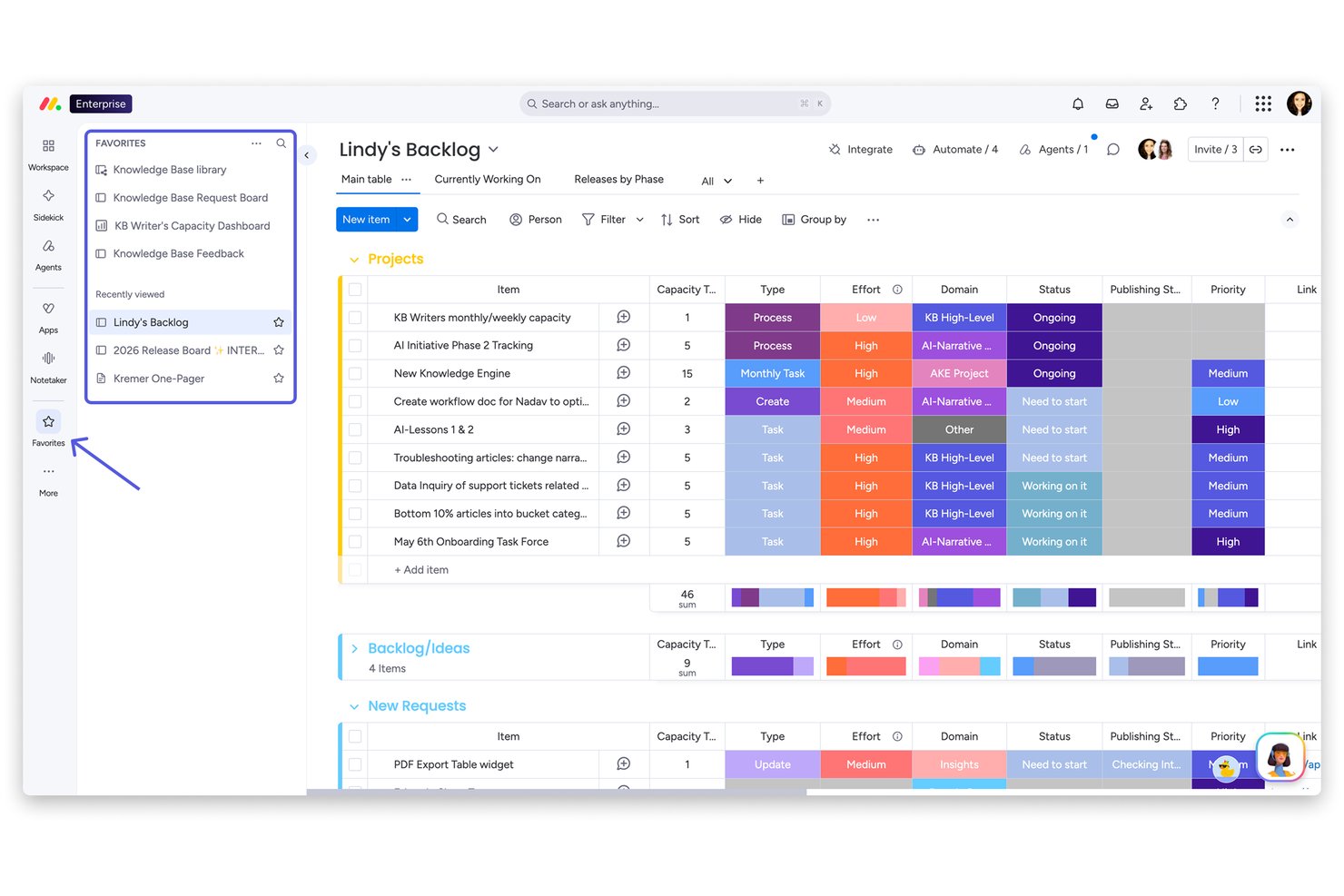
monday AI Workspace est une plateforme visuelle de gestion du travail conçue pour les équipes interfonctionnelles du marketing, des opérations et des produits qui ont besoin d'une manière structurée de planifier des projets, d'automatiser les tâches répétitives et de garder les parties prenantes alignées sans la complexité des outils plus lourds.
À qui monday AI Workspace convient-il le mieux ?
La plateforme convient particulièrement aux équipes de taille moyenne dans les domaines du marketing, des opérations ou de la gestion de projets qui ont besoin d'une solution soignée et facile à déployer rapidement dans plusieurs services.
Pourquoi monday AI Workspace est la meilleure alternative à ClickUp
monday AI Workspace figure sur ma liste restreinte, car son expérience d'intégration initiale est l'une des plus rapides que j'ai vues dans cette catégorie. J'apprécie particulièrement plus de 200 modèles prédéfinis qui permettent à mon équipe de déployer un tableau de projet fonctionnel en quelques minutes, qu'il s'agisse de planifier des sprints ou de suivre des campagnes, sans rien avoir à créer de zéro. L'Assistant IA renforce encore cet avantage en proposant des suggestions contextuelles directement dans les tableaux, afin que les nouveaux utilisateurs ne restent pas dans le doute quant à la prochaine étape.
Principales fonctionnalités de monday AI Workspace
- Assistant IA : fournit des suggestions de tâches contextuelles, rédige des mises à jour et automatise les tâches répétitives directement dans votre espace de travail.
- Documents et tableaux blancs intégrés : permet à votre équipe de créer des documents et de réfléchir visuellement sans quitter la plateforme.
- Gestion avancée des ressources : affiche en temps réel la capacité de travail afin d'aider à équilibrer les tâches et à éviter la surcharge de l'équipe.
- Créateur d'automatisations personnalisé : permet d'automatiser dynamiquement des flux de travail en plusieurs étapes à l'aide d'une logique conditionnelle et de déclencheurs, le tout avec une interface sans code.
Intégrations de monday AI Workspace
monday AI Workspace propose des centaines d'intégrations natives via ses intégrations intégrées et sa place de marché, notamment Slack, Google Workspace, Microsoft 365, Jira, Dropbox, Zoom, HubSpot, Salesforce, GitHub et Outlook. La plateforme prend également en charge Zapier et fournit une API pour les intégrations personnalisées.
Pros and Cons
Pros:
- Configuration rapide avec plus de 200 modèles prêts à l'emploi
- Les tableaux visuels épurés conviennent aux chefs de projet non techniques
- L'Assistant IA automatise la gestion des tâches répétitives
Cons:
- Des limites d'automatisation s'appliquent aux forfaits d'entrée de gamme
- Les vues Gantt sont réservées aux forfaits plus coûteux
New Product Updates from monday AI Workspace
monday AI Workspace Adds Human Approval Routing
monday AI Workspace adds a human-in-the-loop approval block to AI Workflows, sending approval requests and routing workflow paths based on responses. For more information, visit monday AI Workspace's official site.

Idéal pour les opérations marketing et créatives des grandes entreprises
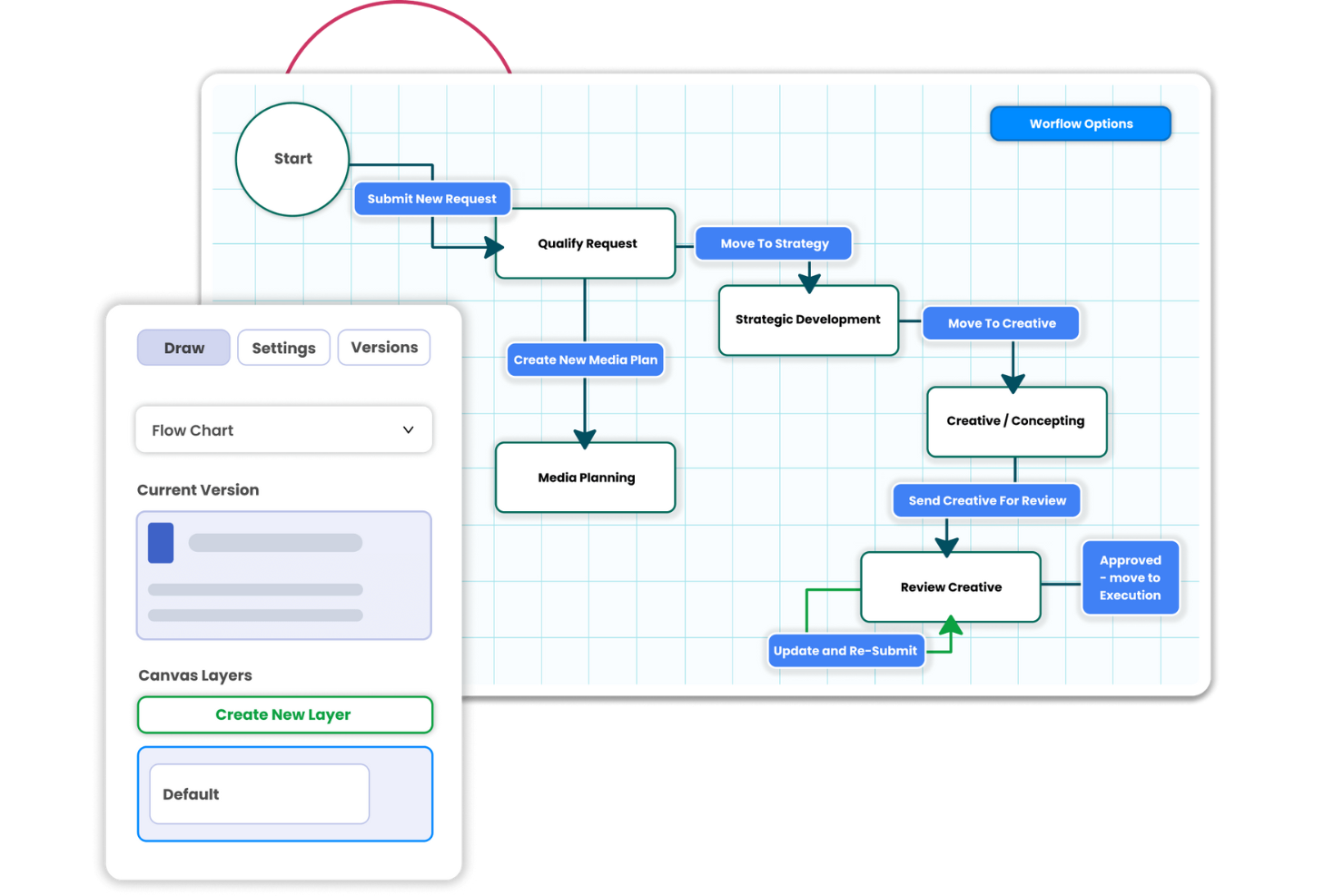
Screendragon est une plateforme de gestion du travail qui aide les équipes marketing et créatives à coordonner les projets de campagne, à gérer les validations et à suivre le travail entre les services.
À qui Screendragon convient-il le mieux ?
Screendragon convient aux responsables des opérations marketing et créatives de grandes entreprises qui gèrent une production de campagnes complexe au sein d'équipes nombreuses et transversales.
Pourquoi j’ai choisi Screendragon
J’ai choisi Screendragon comme alternative à ClickUp pour les opérations marketing et créatives des grandes entreprises, car son générateur de flux de travail sans code fait passer les cahiers des charges de campagne par des étapes conditionnelles ainsi que par des validations séquentielles ou parallèles. J’apprécie le fait que les réviseurs puissent annoter les illustrations et les vidéos, comparer les versions côte à côte et conserver les décisions associées à chaque élément, ce qui convient aux campagnes multi-marchés soumises à des contrôles de marque ou de conformité.
Fonctionnalités clés de Screendragon
- Vues de projet : Suivez le travail dans des diagrammes de Gantt, des tableaux Kanban ou des vues en liste.
- Planification des ressources : Attribuez le travail en fonction des compétences et des disponibilités, avec des aperçus de la capacité des équipes.
- Suivi budgétaire : Reliez les budgets et les dépenses des campagnes aux plans de projet.
- Tableaux de bord analytiques : Consultez les calendriers, les budgets, l’utilisation des ressources et les indicateurs clés de performance des campagnes.
Intégrations de Screendragon
Screendragon répertorie des intégrations préconfigurées avec Aprimo, Google Cloud Storage, Slack, HubSpot, Microsoft Teams, Microsoft Power BI, Amazon S3, Sitecore, Ziflow et Brandfolder. Son gestionnaire de connexions et son API REST prennent en charge les connexions personnalisées à d’autres systèmes.
Pros and Cons
Pros:
- Le routage conditionnel gère les validations complexes des campagnes
- La validation des éléments associe les retours aux versions
- Les vues des ressources et du budget relient les plans à la réalisation
Cons:
- La configuration des flux de travail demande du temps
- La navigation dans les grands projets peut sembler lente
New Product Updates from Screendragon
Screendragon Unveils New AI Hub
Screendragon introduced AI Hub, a new capability that lets teams build and manage AI agents directly within workflows. The update helps marketing teams automate tasks, maintain governance controls, and scale AI-driven operations more efficiently. For more information, visit Screendragon's official site.

Idéal pour l’automatisation par glisser-déposer

Zoho Projects est une alternative solide à ClickUp pour les équipes qui souhaitent un suivi de projet performant sans une configuration trop lourde. Il convient particulièrement aux entreprises, aux établissements d’enseignement et aux équipes des secteurs de la construction et du développement logiciel, notamment lorsque vous avez besoin de fonctionnalités fiables de gestion des tâches, de suivi du temps et de collaboration réunies sur une seule plateforme. Zoho Projects prend également en charge l’intégration avec d’autres outils, ce qui lui permet de s’intégrer à un flux de travail existant sans nécessiter une refonte complète.
Pourquoi j’ai choisi Zoho Projects
J’ai choisi Zoho Projects comme alternative à ClickUp, car il offre aux équipes davantage de contrôle sur la structure de leurs projets. Vous pouvez automatiser les étapes répétitives à l’aide de flux de travail par glisser-déposer, ce qui contribue à réduire les relances manuelles au fur et à mesure que le travail progresse entre les différentes étapes. La plateforme propose également de solides options de personnalisation, vous permettant d’adapter les champs, les mises en page et les flux de travail aux processus de votre équipe, au lieu de contraindre tout le monde à utiliser la même configuration.
Fonctionnalités clés de Zoho Projects
En plus de l’automatisation et de la personnalisation, Zoho Projects propose :
- Diagrammes de Gantt : Visualisez les échéances et les dépendances des projets afin de mieux planifier et gérer les tâches.
- Suivi des problèmes : Enregistrez, suivez et résolvez rapidement les problèmes liés aux projets, afin que rien ne soit oublié.
- Gestion des documents : Organisez et partagez les documents liés aux projets au sein de la plateforme pour faciliter l’accès et la collaboration.
- Outils de collaboration d’équipe : Utilisez des fonctionnalités telles que la messagerie intégrée, les forums et les fils d’actualité pour faciliter la communication et le travail d’équipe.
Intégrations de Zoho Projects
Les intégrations comprennent Google Drive, Slack, GitHub, Dropbox, Zapier, Microsoft Teams, Zoho CRM, Zoho Books, Zoho Desk et Zoho Analytics. Une API est disponible pour les intégrations personnalisées.
Pros and Cons
Pros:
- Personnalisation avancée de l’automatisation et des flux de travail
- Suivi du temps et facturation intégrés
- Tarification abordable pour les équipes en croissance
Cons:
- Interface présentant une courbe d’apprentissage plus abrupte
- Expérience mobile moins complète
New Product Updates from Zoho Projects
Zoho Projects Adds CodeX Scripts for Custom Modules
Zoho Projects now supports CodeX Scripts for custom modules, enabling conditional logic and rules for creating, updating, and deleting records. For more information, visit Zoho Projects' official site.
 .
.
Quire
Idéal pour les hiérarchies de tâches profondément imbriquées
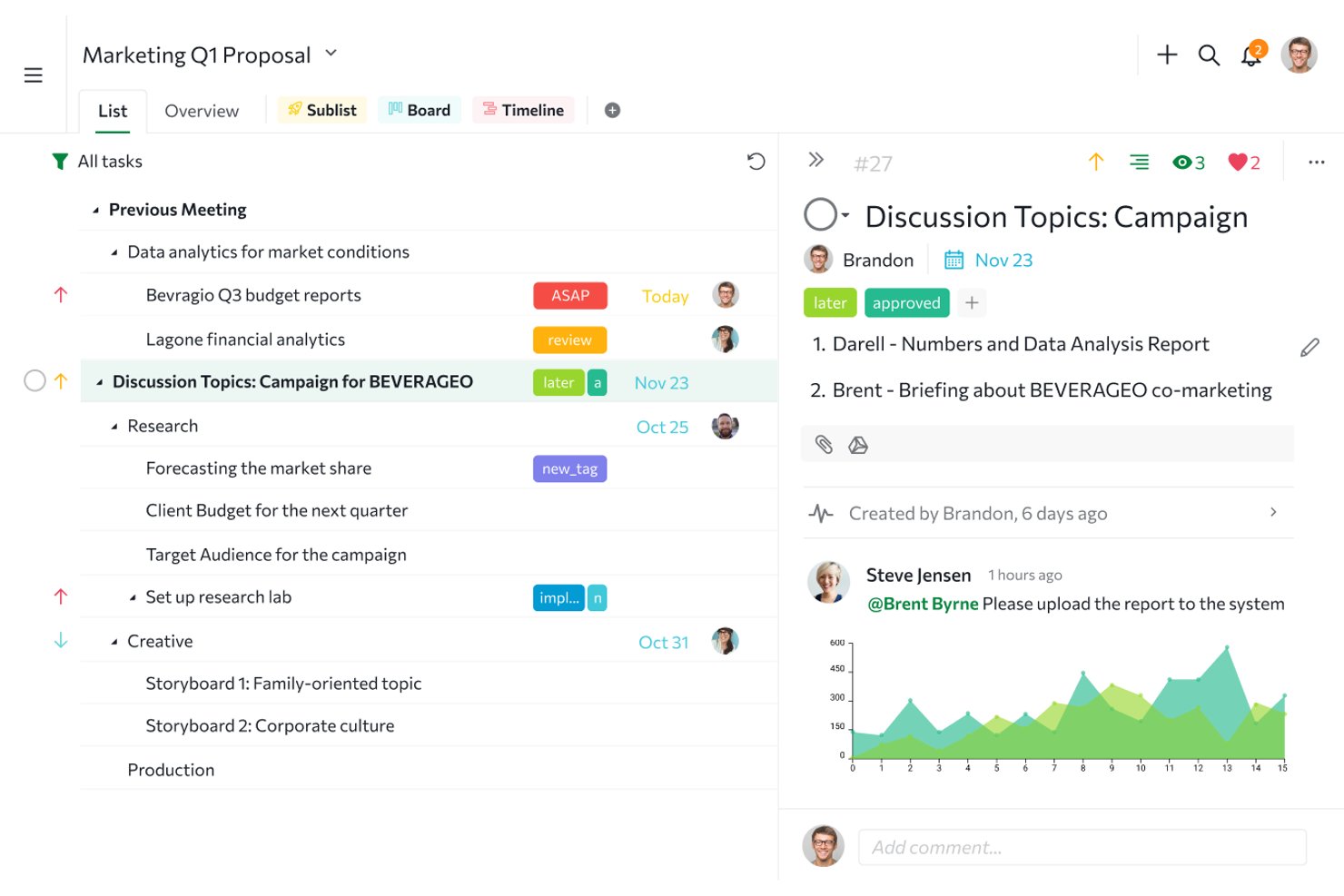
Quire est un logiciel de gestion de projet pour les équipes transversales qui associe la planification des tâches à des tableaux Kanban, vous aidant à coordonner le travail quotidien et à suivre l’avancement des projets.
À qui Quire convient-il le mieux ?
Quire convient aux chefs de projet qui coordonnent le travail transversal entre les équipes produit, ingénierie et design.
Pourquoi j’ai choisi Quire
J’inclus Quire comme alternative à ClickUp, car il est idéal pour les hiérarchies de tâches profondément imbriquées. Les tâches peuvent contenir des sous-tâches sur plusieurs niveaux, tandis que le regroupement de tâches maintient les tâches enfants attachées aux cartes parentes sur le tableau Kanban. J’apprécie cette fonctionnalité pour décomposer le lancement d’un produit en travaux de design, d’ingénierie et d’assurance qualité sans perdre la structure parent-enfant.
Fonctionnalités clés de Quire
- Vue chronologique : Visualisez les échéances des tâches et ajustez les dates sur une chronologie de type Gantt.
- Vue calendrier : Consultez les tâches datées et reprogrammez-les en les faisant glisser dans le calendrier.
- Suivi du temps : Enregistrez le temps consacré aux tâches à l’aide d’un chronomètre, d’un minuteur Pomodoro ou de saisies manuelles.
- Dossiers intelligents : Regroupez les projets de plusieurs organisations dans un seul dossier.
Intégrations de Quire
Quire répertorie des intégrations avec Google Drive, OneDrive, Microsoft Teams, Slack, n8n, GitHub, Google Calendar, Dropbox et Box ; Dropbox et Box sont disponibles avec les forfaits payants, et Quire se connecte à Zapier. Quire fournit également une API pour les intégrations personnalisées.
Pros and Cons
Pros:
- Les sous-tâches approfondies préservent la structure parent-enfant
- Passez de la vue en plan à la vue Kanban ou chronologique
- Les commentaires sur les tâches maintiennent les discussions du projet attachées
Cons:
- Les rapports avancés restent limités pour les équipes plus importantes
- Les applications mobiles nécessitent une connexion Internet pour de nombreuses actions
New Product Updates from Quire

Quire Adds Task and Standalone Reminders
Quire adds task reminders and standalone reminders with shared notifications, recurring schedules, and automatic date tracking. These updates help teams stay ahead of deadlines and manage reminders that do not need a task. For more information, visit Quire’s official site.
 .
.
Celoxis
Idéal pour les outils de gestion des clients
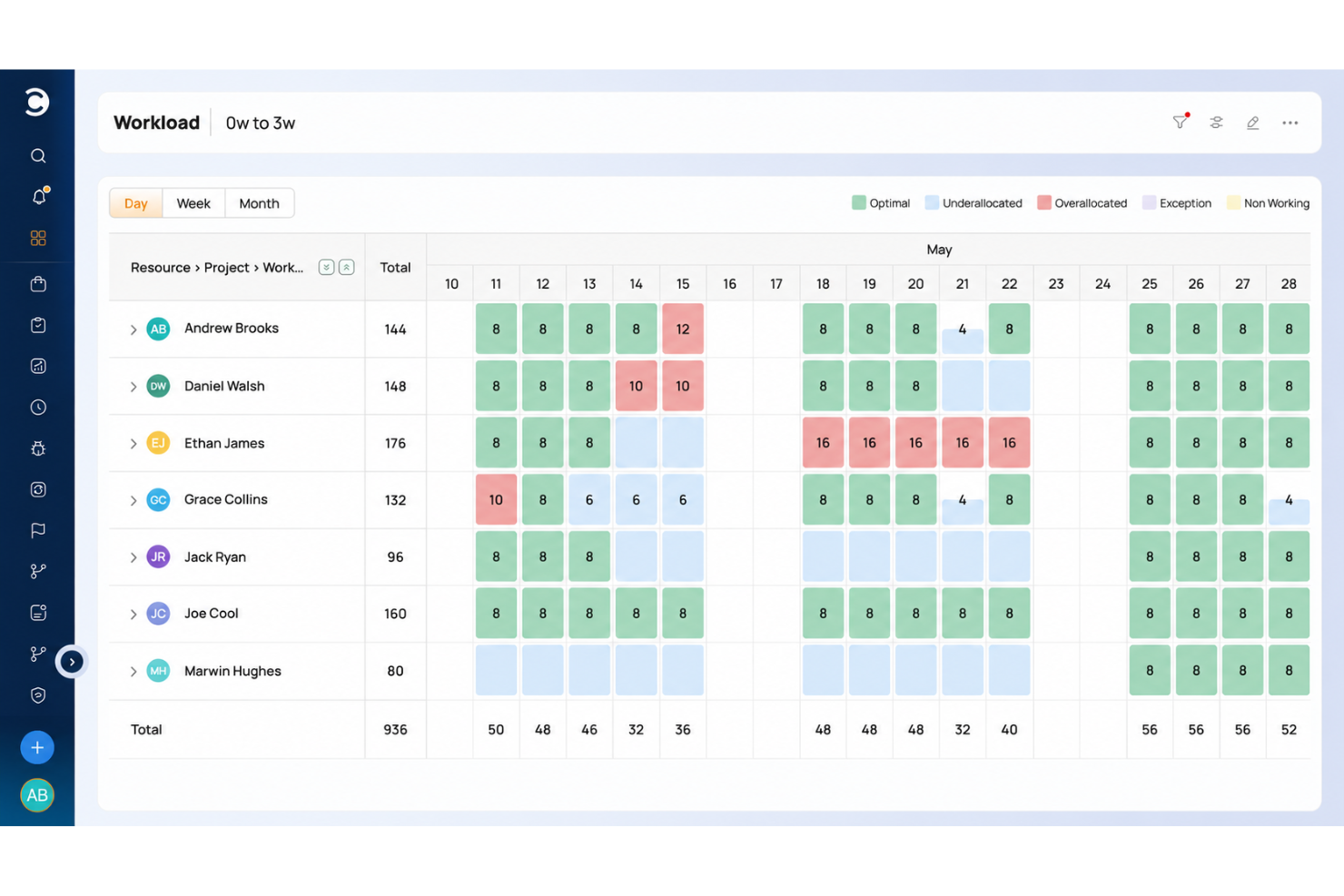
Celoxis est une plateforme de gestion de projets destinée aux entreprises de services qui doivent planifier le travail, affecter les ressources, suivre les budgets et coordonner les projets clients entre les équipes.
À qui Celoxis convient-il le mieux ?
Celoxis convient aux chefs de projet des entreprises de services en contact avec leurs clients, qui coordonnent les livrables, les budgets et les ressources dans le cadre de projets clients.
Pourquoi j’ai choisi Celoxis
J’ai choisi Celoxis comme alternative à ClickUp pour la gestion de projets destinés aux clients. Son portail client personnalisable et aux couleurs de la marque permet aux clients de consulter les projets et tâches autorisés et d’y collaborer, les autorisations contrôlant ce à quoi ils peuvent accéder. J’apprécie également le fait que les équipes puissent partager l’avancement des projets et convertir les temps et dépenses approuvés en factures.
Principales fonctionnalités de Celoxis
- Planification par diagramme de Gantt : planifiez les tâches avec des dépendances, des chemins critiques et une planification automatique.
- Planification de la capacité des ressources : affectez le travail en fonction de la disponibilité, de la demande et des compétences sur plusieurs projets.
- Flux de travail personnalisés : configurez les champs, les états, l’acheminement et les règles d’escalade pour les éléments de travail.
- Tableaux de bord de portefeuille : créez des widgets de rapports avec des graphiques, des filtres et des explorations détaillées jusqu’aux enregistrements.
Intégrations de Celoxis
Celoxis propose 21 intégrations natives, notamment avec Jira, GitHub, Azure DevOps, Slack, Salesforce, Microsoft 365 et Outlook, Google Drive, QuickBooks Online, Trello et Zendesk. Il prend également en charge Zapier et une API REST pour les intégrations personnalisées.
Pros and Cons
Pros:
- Le portail client partage les mises à jour des projets en direct
- Prise en charge de la facturation des temps et dépenses approuvés
- Visibilité de la capacité et des budgets entre les projets
Cons:
- Les rapports avancés nécessitent une configuration et une mise en place
- L’application mobile est en retrait par rapport à l’expérience sur ordinateur

Jira
Idéal pour la livraison agile et à grande échelle des équipes
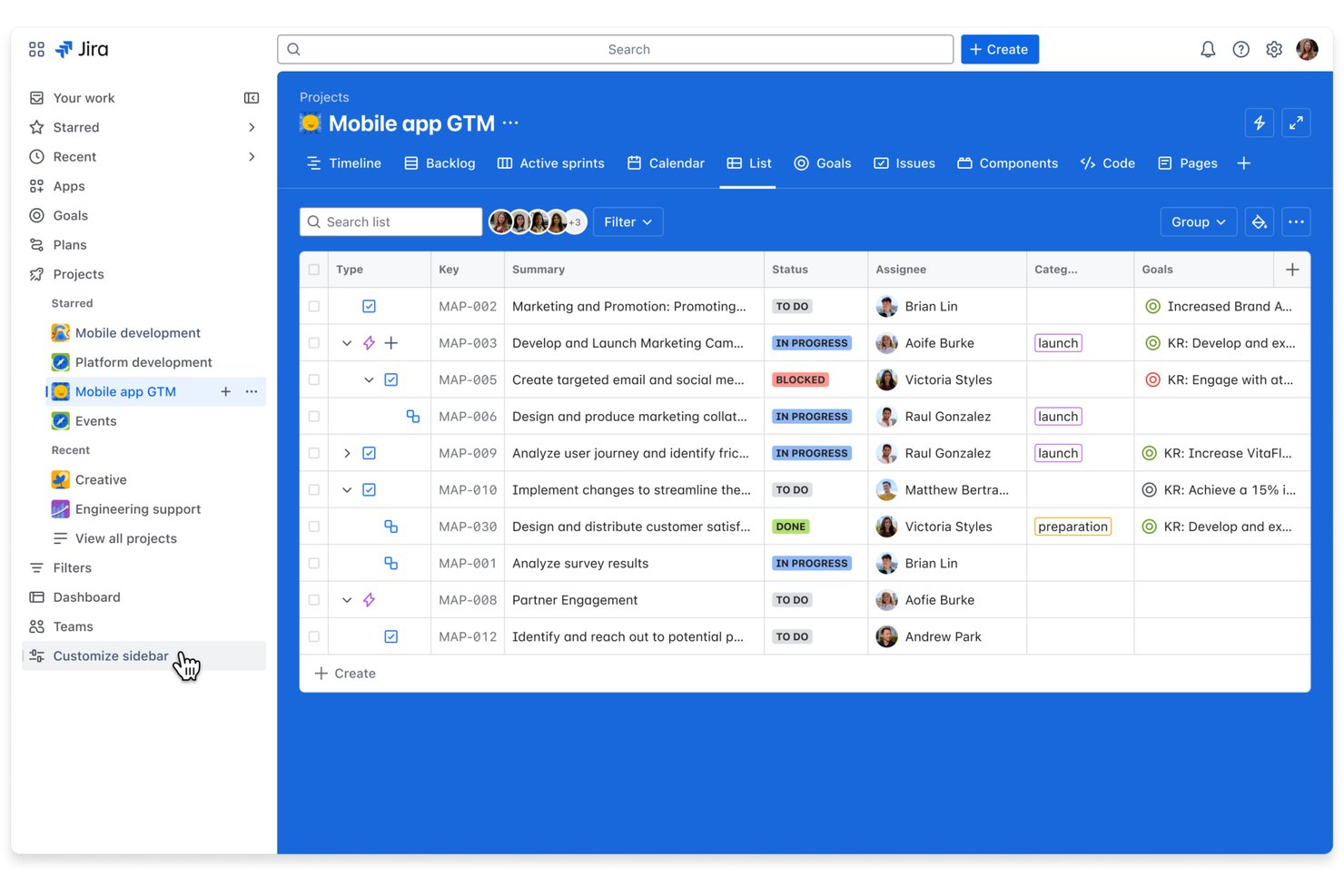
Jira est une plateforme de gestion de projets destinée aux équipes produit et d’ingénierie qui doivent planifier les mises en production, suivre le travail et gérer des dépendances changeantes, ce qui en fait un outil idéal pour les flux de travail agiles et ceux des équipes de développement.
À qui Jira convient-il le mieux ?
Les responsables produit et les responsables de l’ingénierie qui utilisent Scrum ou Kanban peuvent se servir de Jira pour relier les backlogs des équipes au suivi quotidien des tickets.
Pourquoi j’ai choisi Jira
J’ai choisi Jira pour cette liste d’alternatives à ClickUp, car il est idéal pour les flux de travail agiles et ceux des équipes de développement. Les tableaux Scrum et Kanban relient les backlogs des sprints au suivi des tickets, tandis que la planification des mises en production et les liens entre tickets aident les responsables de l’ingénierie à suivre les dépendances et à repérer les tâches bloquées avant un lancement.
Fonctionnalités clés de Jira
- Flux de travail personnalisés : Configurez les statuts et les transitions pour les adapter au processus de votre équipe.
- Règles d’automatisation : Déclenchez des actions lorsque les tickets remplissent les conditions spécifiées.
- Champs personnalisés : Ajoutez des champs pour enregistrer des informations propres au projet dans les tickets.
- Tableaux de bord : Créez des vues avec des gadgets pour suivre les indicateurs et l’activité du projet.
Intégrations de Jira
Jira propose plus de 3 000 applications installables sur l’Atlassian Marketplace ainsi que des intégrations avec Slack, Microsoft Teams, GitHub, Bitbucket et Confluence. Il fournit également des API pour les intégrations personnalisées.
Pros and Cons
Pros:
- Les tableaux de sprint relient les backlogs aux tickets
- Les liens entre tickets révèlent les dépendances bloquées des mises en production
- Les tableaux de bord suivent les responsables, les priorités et la progression
Cons:
- La configuration des flux de travail exige beaucoup de temps d’administration
- Les vues de tickets denses encombrent les projets de grande envergure

GoodDay
Idéal pour les options de personnalisation avancée
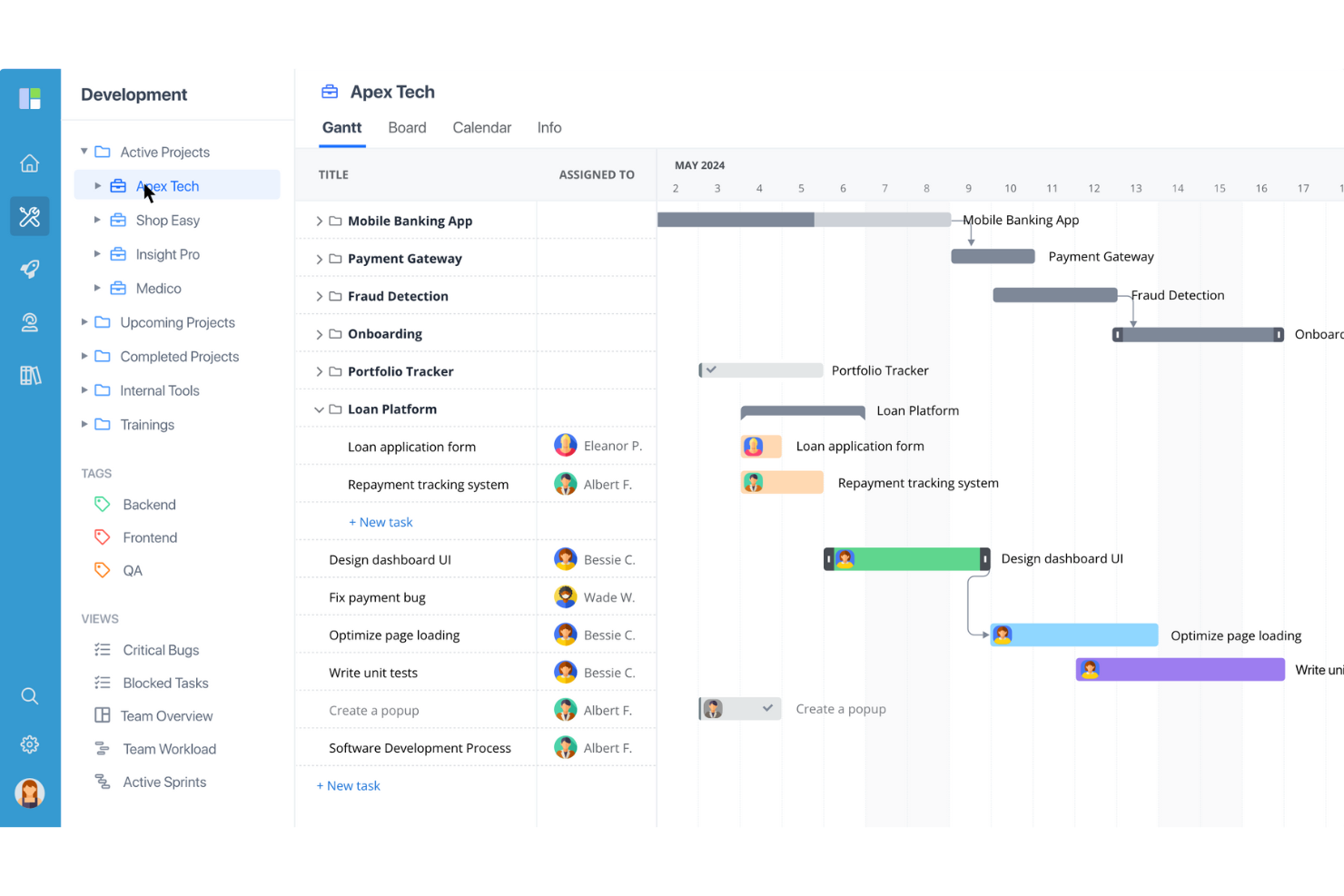
GoodDay est une plateforme de gestion de projets destinée aux équipes techniques et numériques, qui regroupe la planification des tâches, le suivi des projets et la collaboration dans un même espace de travail, aidant ainsi les équipes à coordonner les dépendances et à garder une visibilité sur les activités en constante évolution.
À qui GoodDay convient-il le mieux ?
GoodDay convient aux chefs de projet des équipes techniques et numériques qui doivent adapter les flux de travail, les vues et les structures de projets à différents axes de travail.
Pourquoi j’ai choisi GoodDay
GoodDay est mon choix pour les meilleures options de personnalisation avancée, car je peux définir des types de tâches avec des flux de travail et des champs personnalisés distincts. Je peux ensuite suivre les bogues d’ingénierie sur un tableau et représenter les tâches de lancement sur un diagramme de Gantt, en adaptant les vues de projet à chaque axe de travail.
Principales fonctionnalités de GoodDay
- Suivi du temps : Enregistrez le temps consacré aux tâches et aux projets.
- Automatisation des flux de travail : Définissez des règles pour déclencher des actions lorsque le travail évolue.
- Objectifs et OKR : Créez des objectifs et suivez les résultats clés.
- Rapports et analyses : Générez des rapports sur l’activité des projets et des équipes.
Intégrations de GoodDay
GoodDay propose des intégrations natives avec Google Workspace, Slack, Dropbox, Box, GitHub et GitLab. Il se connecte également à Zapier et fournit une API pour les intégrations personnalisées.
Pros and Cons
Pros:
- Les types de tâches personnalisés s’adaptent aux flux de travail d’ingénierie distincts
- Les vues Gantt, tableau et charge de travail partagent les plans
- Le suivi du temps intégré relie les efforts aux tâches
Cons:
- L’application mobile est en retrait par rapport à la gestion des tâches sur ordinateur
- Les rapports ne peuvent pas être envoyés par e-mail depuis la plateforme

Kantata
Idéal pour la gestion de projets sur l’ensemble de leur cycle de vie
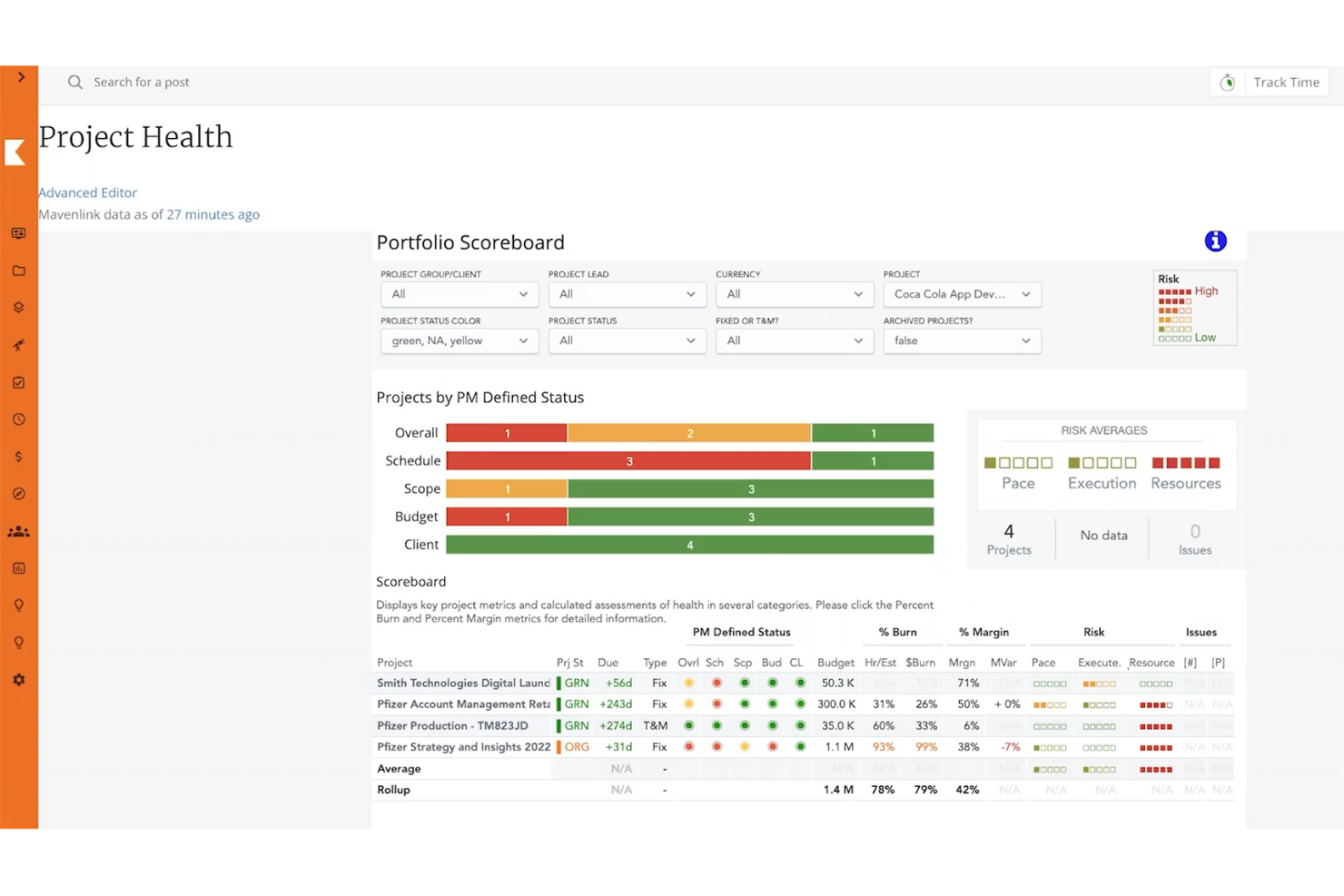
Kantata est une plateforme d’automatisation des services professionnels destinée aux équipes de conseil et autres équipes de services. Elle relie le travail sur les projets à la gestion des ressources et à la visibilité financière afin d’aider les responsables à coordonner la réalisation des projets et à maîtriser les marges.
À qui Kantata convient-elle le mieux ?
Kantata convient aux chefs de projet des services professionnels qui doivent coordonner la réalisation des projets clients, la gestion du personnel et les performances financières de plusieurs missions.
Pourquoi j’ai choisi Kantata
J’ai choisi Kantata comme alternative à ClickUp parce qu’elle correspond à « Idéal pour la gestion de projets sur l’ensemble de leur cycle de vie », en reliant le travail sur les projets à la gestion des ressources et à la visibilité financière. J’apprécie le fait que les responsables puissent coordonner les missions clients et surveiller les marges lorsque les besoins en personnel ou en réalisation évoluent.
Fonctionnalités clés de Kantata
- Estimation des projets : Utilisez les données de performance pour estimer le travail et ajuster les plans de projet.
- Suivi du temps : Enregistrez les heures consacrées aux clients et aux projets.
- Suivi des dépenses : Suivez les dépenses liées aux projets clients.
- Kantata Pulse : Recueillez les commentaires des clients et des employés pendant la réalisation des projets.
Intégrations de Kantata
Kantata documente des intégrations avec Salesforce, QuickBooks Online et Desktop, Google Workspace, Jira, Slack, Microsoft Teams, HubSpot, NetSuite et Sage Intacct, et répertorie Kantata OX sur Zapier. La plateforme propose également des API sécurisées et plus de 1 200 connecteurs prédéfinis pour connecter les systèmes et créer des flux de travail.
Pros and Cons
Pros:
- Relie la réalisation des projets, la gestion du personnel et les marges des projets
- Suit le taux d’utilisation et la capacité sur l’ensemble des missions
- Centralise la collaboration avec les clients et les mises à jour des projets
Cons:
- Une configuration complexe peut être trop lourde pour les petites équipes
- La création de rapports personnalisés nécessite des compétences d’administration
New Product Updates from Kantata

Kantata Adds Access Group Change History
Kantata adds Access Groups History, letting account administrators track changes to group details, membership, and permissions in Recent History. The update also makes these events available through the Subscribed Events API for broader monitoring. For more information, visit Kantata’s official site.
 .
.
Miro
Idéal pour la flexibilité et la personnalisation
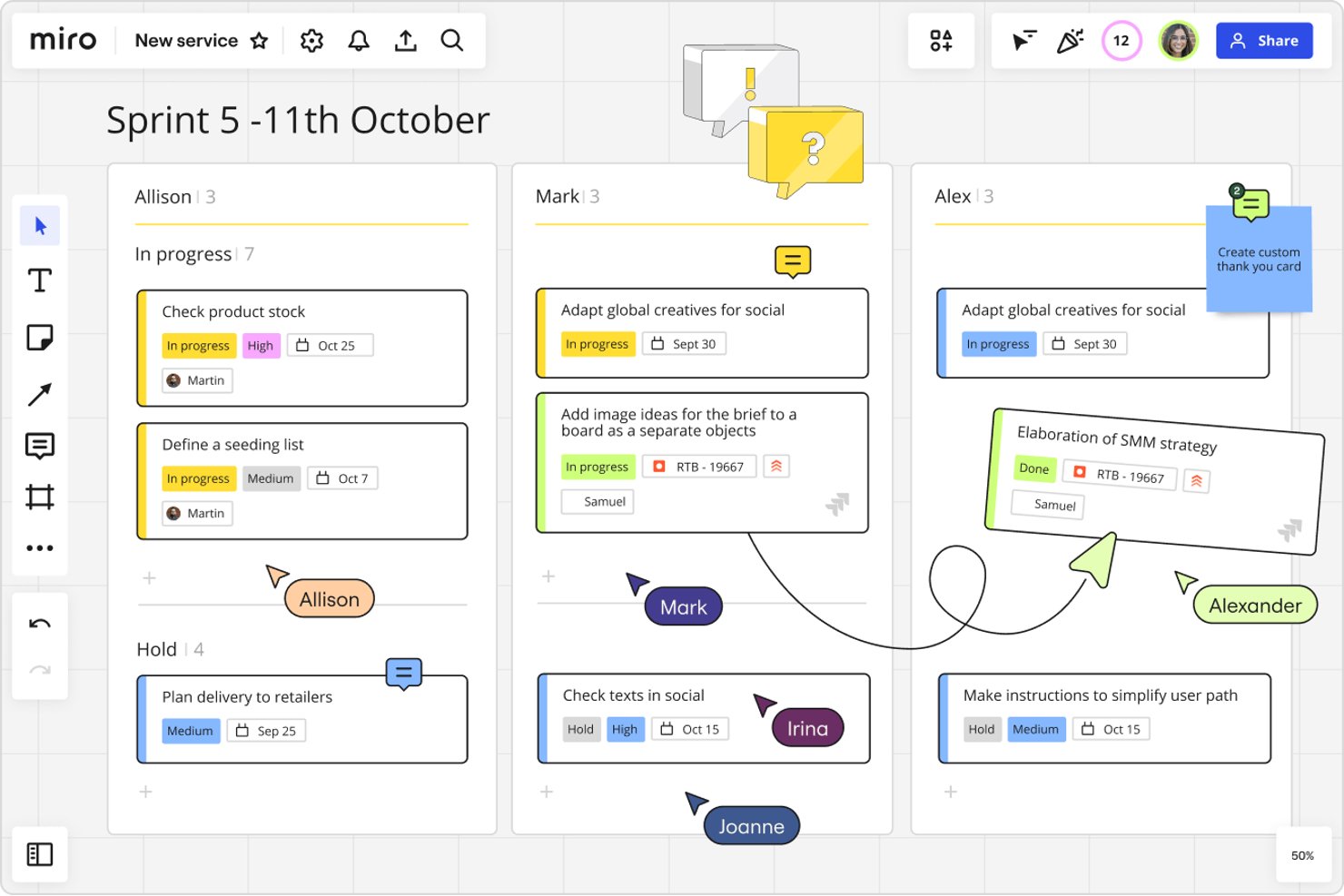
Miro offre aux équipes produit, ingénierie et design un espace de travail visuel pour planifier des projets, cartographier les flux de travail et maintenir l’alignement des équipes interfonctionnelles à mesure que les exigences évoluent.
À qui Miro convient-il le mieux ?
Miro convient aux chefs de projet des organisations technologiques qui doivent adapter les flux de travail et les modèles à différentes équipes et méthodes de livraison.
Pourquoi j’ai choisi Miro
J’ai choisi Miro comme « Idéal pour la flexibilité et la personnalisation » parce que son canevas visuel me permet de structurer les flux de travail des projets en fonction de la manière dont les équipes livrent leurs résultats. J’utilise des tableaux et des modèles personnalisables pour cartographier les plans de sprint, les dépendances et les transferts, puis je les ajuste lorsque les exigences évoluent.
Fonctionnalités clés de Miro
- Intégration Jira : Ajoutez des cartes Jira aux tableaux et consultez les détails des tickets.
- Vote : Permettez aux participants de voter directement sur un tableau pour des idées ou des options.
- Commentaires : Ajoutez des commentaires au contenu des tableaux pour les discussions et les retours sur les projets.
- Minuteur : Définissez un compte à rebours pour les ateliers, les séances de planification ou les exercices d’équipe.
Intégrations de Miro
La place de marché de Miro propose plus de 160 intégrations d’applications, notamment Jira, Confluence, Slack, Microsoft Teams, Trello, Asana, Google Drive et Zoom. Miro prend également en charge Zapier et fournit une API pour les intégrations personnalisées.
Pros and Cons
Pros:
- Le canevas infini permet une cartographie flexible des projets
- Les curseurs en direct et les commentaires facilitent les ateliers
- Les modèles accélèrent les séances de planification récurrentes
Cons:
- L’attribution des tâches et les rapports restent relativement limités
- Les grands tableaux peuvent ralentir et devenir encombrés
New Product Updates from Miro
Miro Adds Japan Data Residency for Enterprise Customers
Miro has introduced Japan data residency for enterprise customers, offering in-region storage for production data, backups, and metadata, plus in-region compute infrastructure. For more information, visit Miro's official site.
Autres alternatives à ClickUp
Voici quelques alternatives supplémentaires à ClickUp qui ne figurent pas dans ma présélection, mais qui méritent tout de même d’être découvertes :
- Asana
Meilleur choix pour une liste de tâches simple et collaborative
- Ravetree
Idéal pour la gestion des ressources
- Smartsheet
Idéal pour le suivi de projets au format tableur
- MeisterTask
Idéal pour les équipes Kanban qui souhaitent s’éloigner de la complexité
- Scoro
Idéal pour les tableaux de bord KPI couvrant les projets clients
- Accelo
Idéal pour la facturation des missions clients
- Productive
Idéal pour le suivi du temps et la facturation en agence
- Process Street
Idéal pour les processus récurrents et les opérations de conformité
- Hive
Idéal pour intégrer les e-mails et la messagerie instantanée aux tâches
- Workzone
Idéal pour les équipes non techniques ayant besoin de formulaires de collecte


À propos de ClickUp
ClickUp est un logiciel de gestion de projet doté de fonctionnalités avancées permettant de gérer et de mener à bien tous les projets de votre équipe sur une seule plateforme. Les utilisateurs peuvent planifier des projets, utiliser des champs personnalisés, programmer des tâches, définir des dépendances entre les tâches, créer des automatisations et gérer les ressources dans un espace de travail centralisé, tout en communiquant et en collaborant avec les membres de l’équipe et les invités.
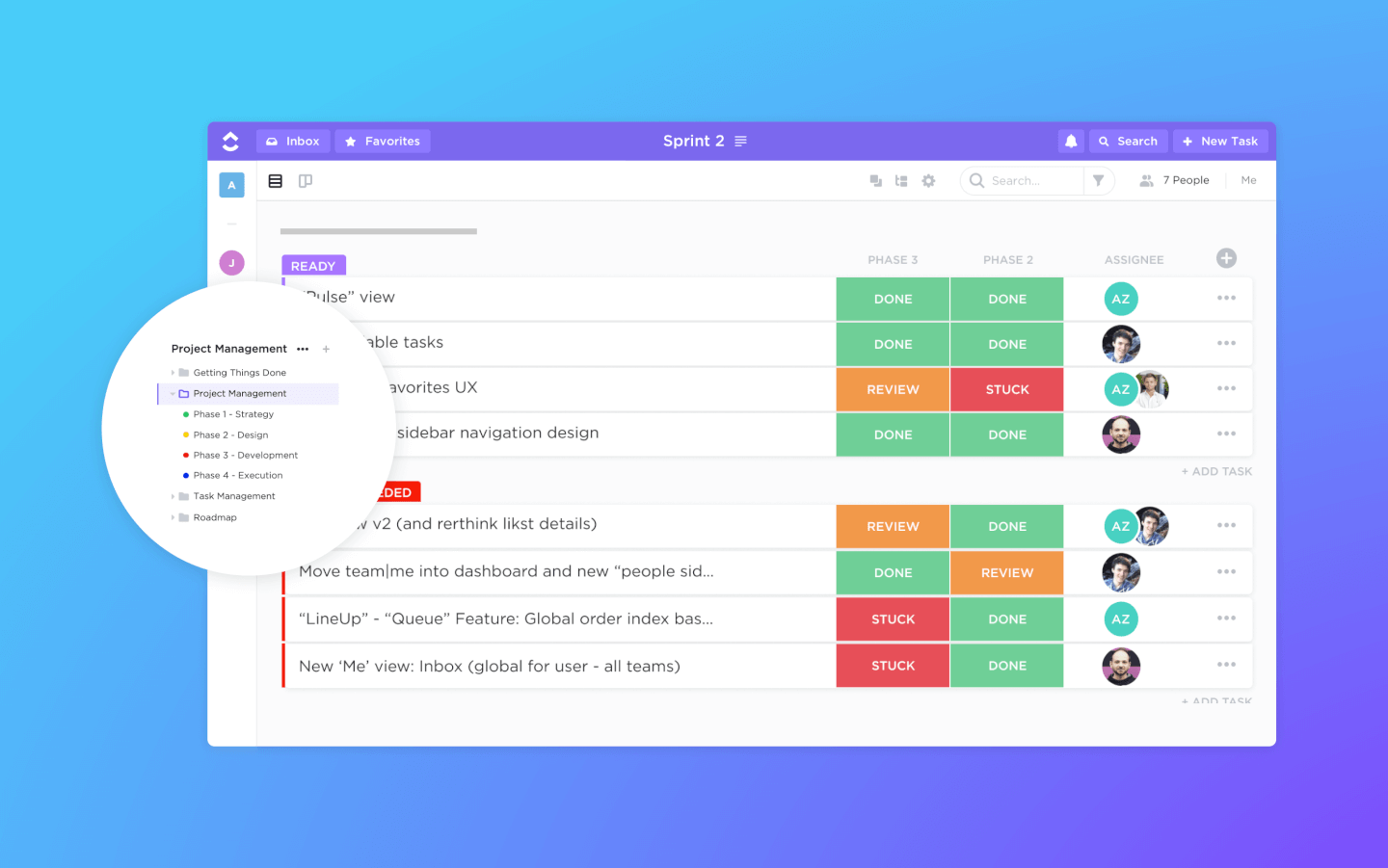
Les fonctionnalités de gestion des tâches comprennent les listes de contrôle des tâches, les sous-tâches et les modèles de tâches. Vous pouvez également filtrer, trier, rechercher, réorganiser facilement et afficher les tâches de la manière la plus pratique pour l’équipe. Les utilisateurs peuvent aussi créer des diagrammes de Gantt et accéder aux vues calendrier, aux vues en tableau et à plus de 10 autres façons de visualiser les informations.
ClickUp inclut également d’excellentes fonctionnalités de partage de fichiers et de modification collaborative dans les wikis et les documents en ligne. Les utilisateurs peuvent commenter les documents et les tâches, mentionner leurs coéquipiers et discuter avec les autres membres de l’équipe afin d’améliorer la communication et la collaboration. Les fonctionnalités de reporting comprennent la possibilité de créer des tableaux de bord personnalisés ainsi que six types de rapports intégrés pour les rapports d’équipe.
ClickUp propose des intégrations natives avec Slack, G Suite, Airtable, Basecamp, Dropbox, Jira et de nombreux autres outils, ainsi que plus de 1 000 intégrations via Zapier.
Le forfait gratuit à vie de ClickUp est complet et inclut toutes les fonctionnalités principales. Cependant, cette version gratuite comporte des limites d’utilisation et vous invite à passer à une version supérieure une fois celles-ci atteintes. Le forfait illimité commence à 5 $/utilisateur/mois et offre des fonctionnalités supplémentaires.
Comment j’évalue les alternatives à ClickUp
J’examine deux niveaux : les éléments essentiels que toute alternative à ClickUp doit proposer — hiérarchies de tâches, vues multiples, automatisations — puis les facteurs différenciants qui indiquent la solution la mieux adaptée à votre équipe.
Fonctionnalités essentielles (indispensables pour cette liste)
Lorsque je sélectionne les outils pour ma liste, j’attribue à chacun une note sur une échelle allant de 0 (la fonctionnalité n’est pas proposée) à 5 (l’outil excelle dans ce domaine) pour chaque fonctionnalité essentielle présentée ci-dessous. Je convertis ensuite le score total de l’outil en pourcentage. Chaque outil doit obtenir un score total minimum de 75 % pour être retenu.
- Gestion des tâches et des projets : j’évalue la manière dont chaque outil gère les hiérarchies de tâches, les dépendances et les attributions — par exemple, le fait de relier une tâche de conception à un ticket de développement afin qu’aucune équipe ne livre son travail dans le mauvais ordre.
- Vues multiples des projets : chaque équipe travaille différemment. Je vérifie donc la présence de tableaux Kanban, de diagrammes de Gantt, de calendriers et de chronologies, afin de déterminer si les responsables de projet peuvent changer de vue sans perdre le contexte.
- Outils de collaboration d’équipe : j’examine la manière dont les équipes communiquent dans l’outil — commentaires organisés en fils sur les tâches, mentions @, partage de fichiers — et si les retours restent associés au travail auquel ils se rapportent.
- Personnalisation et automatisation des flux de travail : les statuts personnalisés, les champs et les déclencheurs fondés sur des règles sont importants ici. Par exemple, je vérifie s’il est possible d’attribuer automatiquement un réviseur chargé de l’assurance qualité lorsqu’une tâche passe à l’état « Prête pour révision ».
- Rapports et tableaux de bord : j’évalue si les tableaux de bord présentent l’état d’un projet en un coup d’œil — vélocité du sprint, répartition de la charge de travail, tâches en retard — sans nécessiter d’extractions manuelles de données chaque semaine.
- Intégrations et accès à l’API : l’outil doit pouvoir s’intégrer à votre environnement existant. Je vérifie la présence de connecteurs natifs vers des outils comme Slack, GitHub, Google Workspace et Jira, ainsi que la prise en charge des API et des webhooks.
Une fois que j’ai établi une liste d’outils répondant à ces critères, j’examine ce qui distingue chaque plateforme.
Facteurs différenciants (ce qui distingue les fournisseurs)
Voici comment je compare les différents fournisseurs :
Fonctionnalités remarquables
Le suivi intégré du temps constitue un facteur différenciant important : les équipes qui facturent leurs clients ou suivent l’effort consacré aux sprints ne devraient pas avoir besoin d’un outil distinct pour enregistrer leurs heures. J’examine également si une plateforme propose la gestion des ressources et de la charge de travail, car repérer un ingénieur surchargé avant la date limite d’un sprint est bien plus utile que de s’en rendre compte après coup. Le suivi des objectifs et des OKR est important pour les équipes qui doivent relier les tâches quotidiennes aux objectifs trimestriels. Les fonctionnalités d’intelligence artificielle, comme le résumé des tâches et la génération automatique de sous-tâches, méritent également d’être signalées, car elles réduisent le travail administratif courant.
Au-delà des fonctionnalités
La transparence des tarifs est importante lorsque vous comparez des alternatives. Je vérifie si les forfaits évoluent de manière prévisible à mesure que votre équipe grandit, car des hausses de coûts inattendues à 50 ou 100 utilisateurs peuvent compromettre une migration. La facilité d’intégration constitue un autre facteur auquel j’accorde beaucoup de poids. Un outil prenant en charge l’importation depuis ClickUp, proposant des modèles prêts à l’emploi et offrant une configuration guidée permet aux équipes distribuées de gagner plusieurs semaines lors de la prise en main. J’évalue également l’évolutivité : une plateforme qui convient à une jeune entreprise de 10 personnes, mais qui devient instable dans une organisation de 200 personnes utilisant plusieurs espaces de travail, ne constitue pas une véritable alternative.
Pourquoi pourriez-vous avoir besoin d’une alternative à ClickUp ?
Vous voulez un outil plus simple (et vous ne voulez pas remplacer vos autres outils)
Une interface simple de type glisser-déposer peut faire une grande différence. ClickUp est une plateforme de productivité vaste, complexe et puissante. Il y a de bonnes raisons de penser qu’elle pourrait remplacer bon nombre de vos autres outils. Cependant, cela rend également son enseignement beaucoup plus difficile pour une personne que vous intégrez à votre équipe.
De plus, si vous disposez déjà de nombreux autres outils de gestion de projets ou de travaux qui vous conviennent, vous ne souhaitez peut-être pas ou n’avez peut-être pas besoin que ClickUp les remplace tous. Vous voulez peut-être simplement les intégrer à ce que vous utilisez déjà.
Vous envoyez beaucoup de factures
ClickUp n’est pas une plateforme complète de gestion de projets. L’absence de fonctionnalités telles que la facturation et les options de paiement signifie que vous devrez terminer vos projets dans un autre outil de gestion de projets.
Vous avez besoin de capacités d’établissement de rapports plus avancées
Bien que ClickUp fournisse des rapports dans une certaine mesure, il tend à proposer des informations de base plutôt qu’à utiliser la veille stratégique ou l’apprentissage automatique pour enrichir les résultats informationnels.
Vous pourriez vouloir une interface plus simple
Le vaste ensemble de fonctionnalités fourni avec cette application de gestion de projets implique que vous aurez une interface encombrée et déroutante pour les débutants. Il n’existe également que deux forfaits d’abonnement, gratuit et payant, ce qui signifie que vous ne pouvez pas supprimer les fonctionnalités dont vous n’avez pas besoin avec un abonnement intermédiaire.
Fonctionnalités principales de ClickUp
Voici quelques-unes des principales fonctionnalités de ClickUp, afin de vous aider à mettre en contraste et à comparer ce que proposent les solutions alternatives :
- Intégrations : Connectez-vous à d'autres outils et plateformes pour améliorer les fonctionnalités et fluidifier les flux de travail entre différentes applications. Il semble que votre message était vide. Lorsque vous recherchez une alternative, assurez-vous que la fonctionnalité de gestion des tâches est intuitive, qu'elle prend en charge les descriptions en texte enrichi et qu'elle inclut des dépendances robustes entre les tâches afin de gérer efficacement les flux de travail complexes.
- Gestion des tâches : Créez, attribuez et suivez facilement les tâches avec des informations détaillées telles que les dates d'échéance et les descriptions, afin de garder vos projets organisés. Une alternative devrait proposer des affichages flexibles pouvant être facilement basculés, permettant aux équipes ayant des préférences différentes de travailler efficacement ensemble. Assurez-vous également qu'elle prend en charge les diagrammes de Gantt ou les affichages chronologiques pour une planification avancée.
- Affichages multiples des tâches : Choisissez parmi différents affichages, tels qu'une liste, un tableau ou un calendrier, pour gérer les tâches de la manière qui correspond le mieux au flux de travail de votre équipe.
- Automatisations : Configurez des automatisations pour gérer les tâches répétitives, gagner du temps et garantir une exécution cohérente des projets. Recherchez des alternatives proposant une automatisation personnalisable sans code, qui s'intègre harmonieusement à vos flux de travail et réduit au minimum les interventions manuelles.
- Champs personnalisés : Utilisez des champs personnalisés pour ajouter des informations spécifiques aux tâches, afin d'adapter l'outil aux besoins uniques de votre équipe. Assurez-vous que l'alternative permet d'utiliser un large éventail de types de champs (par exemple, listes déroulantes, dates, nombres) et offre la possibilité de les filtrer, de les trier et d'en générer des rapports de manière fluide.
- Tableaux de bord : Créez des tableaux de bord pour visualiser les données des projets et suivre leur progression, en fournissant des informations permettant de maintenir tout le monde aligné. Les tableaux de bord des outils alternatifs devraient prendre en charge les mises à jour en temps réel, les widgets personnalisables et la possibilité d'extraire des données de plusieurs projets pour obtenir une vue d'ensemble.
- Modèles : Utilisez des modèles pour les tâches et les projets afin de démarrer rapidement et de maintenir une cohérence dans le travail de votre équipe. Une bonne alternative devrait proposer une bibliothèque de modèles prédéfinis et vous permettre de créer et d'enregistrer les vôtres, afin de s'adapter à différents types de projets.
- Tableaux blancs : Collaborez visuellement avec les membres de votre équipe en utilisant des tableaux blancs pour réfléchir et planifier les projets de manière interactive. Vérifiez si la fonctionnalité de tableau blanc des alternatives permet la collaboration en temps réel, l'utilisation d'éléments par glisser-déposer et la conversion facile des idées en tâches concrètes.
- Gestion des ressources : Gérez efficacement la charge de travail et les ressources de votre équipe, en garantissant une utilisation optimale de la capacité disponible. Recherchez dans les alternatives des graphiques détaillés de la charge de travail et des outils d'allocation des ressources, en vous assurant qu'ils fournissent des informations à la fois sur la capacité actuelle et sur la planification future.
- Documents partagés : Créez et partagez des documents au sein de la plateforme afin de conserver toutes les informations liées au projet en un seul endroit accessible.
- Une alternative devrait proposer un éditeur de texte enrichi avec un contrôle des versions et une édition collaborative, afin que les documents puissent servir de source de référence fiable.
- Intégrations : Connectez-vous à d'autres outils et plateformes pour améliorer les fonctionnalités et fluidifier les flux de travail entre différentes applications. Assurez-vous que l'alternative prend en charge les intégrations avec les outils que vous utilisez le plus ou qu'elle fournit une API ouverte pour des connexions personnalisées adaptées à votre environnement technologique unique.
Lorsque vous recherchez une alternative à ClickUp, privilégiez un outil offrant flexibilité, personnalisation et fonctionnalités adaptées aux besoins uniques de votre équipe. Qu'il s'agisse d'une gestion robuste des tâches, d'une automatisation intuitive ou d'intégrations fluides, la bonne alternative devrait améliorer vos flux de travail, favoriser la collaboration et évoluer avec vos projets.
Comment choisir une alternative à ClickUp
Il est facile de se perdre dans de longues listes de fonctionnalités et des structures tarifaires complexes. Pour vous aider à rester concentré tout au long de votre processus personnalisé de sélection de logiciels, voici une liste de critères à garder à l'esprit :
| Critère | Points à prendre en compte |
|---|---|
| Évolutivité | Assurez-vous que l'outil peut évoluer avec votre équipe et prendre en charge un nombre croissant de projets et d'utilisateurs. |
| Intégrations | Recherchez une compatibilité avec les outils que votre équipe utilise déjà afin de garantir un flux de travail fluide. |
| Personnalisation | Choisissez une plateforme vous permettant d'adapter les fonctionnalités et les flux de travail à vos besoins. |
| Facilité d'utilisation | Optez pour un logiciel intuitif afin de réduire au minimum la courbe d'apprentissage de votre équipe. |
| Budget | Trouvez une solution offrant les meilleures fonctionnalités dans les limites de vos contraintes financières. |
| Mesures de sécurité | Privilégiez les plateformes dotées de mesures de sécurité robustes pour protéger vos données. |
| Fonctionnalités de collaboration | Assurez-vous que les outils favorisent une communication efficace au sein de l'équipe et la collaboration sur les projets. |
| Assistance et formation | Vérifiez la disponibilité d'une assistance client et de ressources de formation pour aider votre équipe. |
Honnêtement, cela fait beaucoup de choses à assimiler — et la pression est forte pour faire le bon choix. Je vous suggère donc d'utiliser notre service de conseil en logiciels de gestion de projet pour vous aider à présélectionner des outils de gestion de projet qui conviendront à vos besoins spécifiques et à ceux de votre organisation.