10 parasta projektinhallinnan koontinäyttöohjelmistoa vuodelle 2026

Parhaat projektinhallinnan koontinäytöt


Ilman projektinhallinnan koontinäyttöohjelmistoa projektin edistymistä ja suorituskykyä on vaikea visualisoida ja hallita tehokkaasti – laskentataulukot eivät yksinkertaisesti riitä. Koska saatavilla on kuitenkin niin monia erilaisia ohjelmistoratkaisuja, oikean vaihtoehdon löytäminen on haastavaa.
Helpotan valintaasi jakamalla omat kokemukseni kymmenien erilaisten projektien koontinäyttötyökalujen käytöstä ja kokoamalla listan markkinoiden parhaista saatavilla olevista ohjelmistovaihtoehdoista.
Miksi luottaa ohjelmistosuosituksiimme
Tiimimme on testannut ja arvioinut ohjelmistoja vuodesta 2012 lähtien. Projektipäällikköinä tiedämme itse, kuinka vaikeaa — ja tärkeää — oikean ohjelmiston valitseminen on.
Tätä oppaata varten arvioimme työkaluja käytännön testauksen ja itsenäisen tutkimuksen avulla, pisteyttäen työkalut valintakriteeriemme perusteella. Hyödynnämme myös alan ajatusjohtajien ja käytännön projektipäällikköasiantuntijoiden näkemyksiä.
Arvostelumme perustuvat inhimilliseen toimitukselliseen harkintaamme, eivät myyntipuheeseen.
Asiantuntija-arvioijat:
Projektinhallinnan koontinäyttöohjelmistojen vertailutaulukko
Tämän kätevän taulukon avulla voit vertailla kunkin työkalun ominaisuuksia rinnakkain.
| Tool | Best For | Trial Info | Price | ||
|---|---|---|---|---|---|
| 1 | Paras tiimien väliseen yhteistyöhön | 14 päivän ilmainen kokeilu | Alkaen $9.80/käyttäjä/kuukausi, ja saatavilla on freemium-versio rajattomalle käyttäjämäärälle | Website | |
| 2 | Paras projektisalkun hallintaan | 14 päivän ilmainen kokeilu | Alkaen $6/käyttäjä/kuukausi | Website | |
| 3 | Sopii parhaiten keskeisten mittareiden visualisointiin | Ilmainen esittely saatavilla | Hinnoittelu pyynnöstä | Website | |
| 4 | Parhaimmillaan kokousvalmiissa salkkunäkymissä | Ilmainen kokeilu + esittely | Alkaen 15 $/käyttäjä/kuukausi | Website | |
| 5 | Sopii parhaiten PMO-organisaatioiden projektisalkun hallinnan koontinäyttöihin | Ei saatavilla | Alkaen $20/käyttäjä/kuukausi (laskutetaan vuosittain) | Website | |
| 6 | Parhaat projektien koontinäytöt, joissa ajanseuranta ja työaikataulukot ovat sisäänrakennettuina | Maksuton paketti saatavilla | Alkaen $5/käyttäjä/kuukausi | Website | |
| 7 | Paras hallittuun ulkoiseen koontinäytön käyttöön | 14 päivän maksuton kokeilu + maksuton esittely saatavilla | Alkaen $8/käyttäjä/kuukausi (laskutetaan vuosittain) | Website | |
| 8 | Sopii parhaiten helppokäyttöisiin Gantt-kaavioihin | Ilmainen paketti saatavilla | Hinta pyydettäessä | Website | |
| 9 | Sopii parhaiten toimistoille ja konsultointiyrityksille | Ilmainen 7 päivän kokeiluversio saatavilla | Alkaen 9 $/käyttäjä/kuukausi (vuosittain laskutettuna) | Website | |
| 10 | Parhaat ketterän sprinttisuunnittelun koontinäytöt | 14 päivän ilmainen kokeilu | $6/käyttäjä/kuukausi | Website |


Parhaat projektinhallinnan koontinäytöt
Tässä on lyhyt katsaus kuhunkin projektinhallinnan koontinäyttöohjelmistoon ja sen tärkeimpiin ominaisuuksiin.

Wrike
Paras tiimien väliseen yhteistyöhön
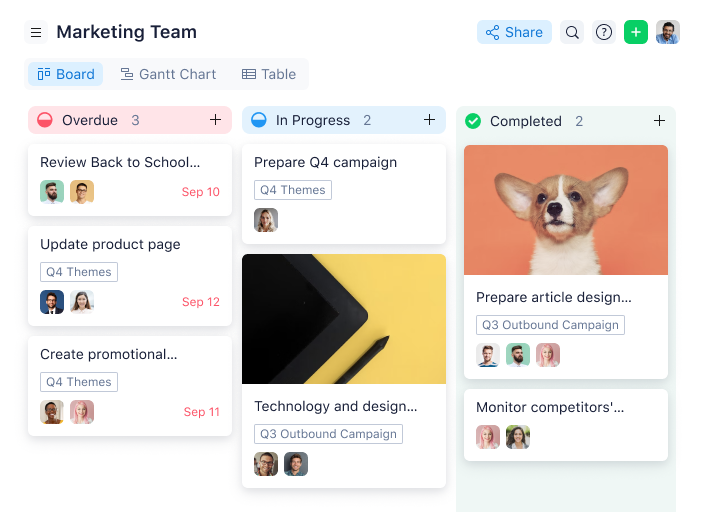
Wrike on projektinhallinnan hallintapaneelialusta, joka kokoaa tehtävienhallinnan, työnkulkujen automatisoinnin, resurssisuunnittelun ja reaaliaikaisen raportoinnin yhteen työtilaan.
Kenelle Wrike sopii parhaiten?
Wrike sopii hyvin keskisuurille ja suurille yritystiimeille, joiden on koordinoitava työtä useiden osastojen, kuten tuotehallinnan, suunnittelun ja markkinoinnin, välillä.
Miksi valitsin Wriken
Valitsin Wriken, koska se hallitsee useiden tiimien välistä työtä. Ristiintunnisteominaisuus mahdollistaa tiimien välisen yhteistyön: sama tehtävä tai kansio voi olla sekä tuotetiimin projektissa että markkinointitiimin kampanjassa, joten mikään ei jää siiloon tai tule päällekkäin. Pidän myös Wriken monialaisten tiimien hallintapaneeleista, joiden avulla jokainen tiimi voi tarkastella samoja taustalla olevia tietoja omasta näkökulmastaan. Kun tiimini koordinoi tuotelanseerausta suunnittelun, tuotekehityksen ja markkinoinnin välillä, kaikki pysyvät ajan tasalla ilman, että tilapäivityksiä tarvitsee erikseen pyytää.
Wriken tärkeimmät ominaisuudet
- Gantt-kaavionäkymä: Visualisoi projektien aikataulut, tehtävien riippuvuudet ja virstanpylväät interaktiivisessa vedä ja pudota -toiminnolla käytettävässä Gantt-kaaviossa.
- Resurssivaraukset: Varaa aikaa tietyiltä tiimin jäseniltä tai tehtävänimikkeiltä ja tarkista heidän saatavuutensa ennen työn osoittamista.
- Mukautetut pyyntölomakkeet: Luo dynaamisia vastaanottolomakkeita, jotka luovat automaattisesti tehtäviä, projekteja tai työnkulkuja, kun ne lähetetään.
- Wrike Copilot: Tekoälyavustaja, joka tuo riskit esiin, asettaa projektit tärkeysjärjestykseen ja vastaa kyselyihin suoraan työtilassasi.
Wriken integraatiot
Wrike tarjoaa satoja integraatioita sisäänrakennettujen integraatioidensa ja markkinapaikkansa kautta, mukaan lukien Google Workspacen, Microsoft 365:n, Salesforcen ja Slackin kaltaiset työkalut. Se tukee myös Zapieria ja tarjoaa rajapinnan mukautettuja integraatioita varten.
New Product Updates from Wrike
Wrike Adds Klaxoon MCP Integration
Wrike’s Klaxoon MCP integration is now generally available, enabling AI agents to navigate between Wrike tasks and attached whiteboards, read task context, and manage whiteboard attachments via API. For more information, visit Wrike's official site.

Paras projektisalkun hallintaan
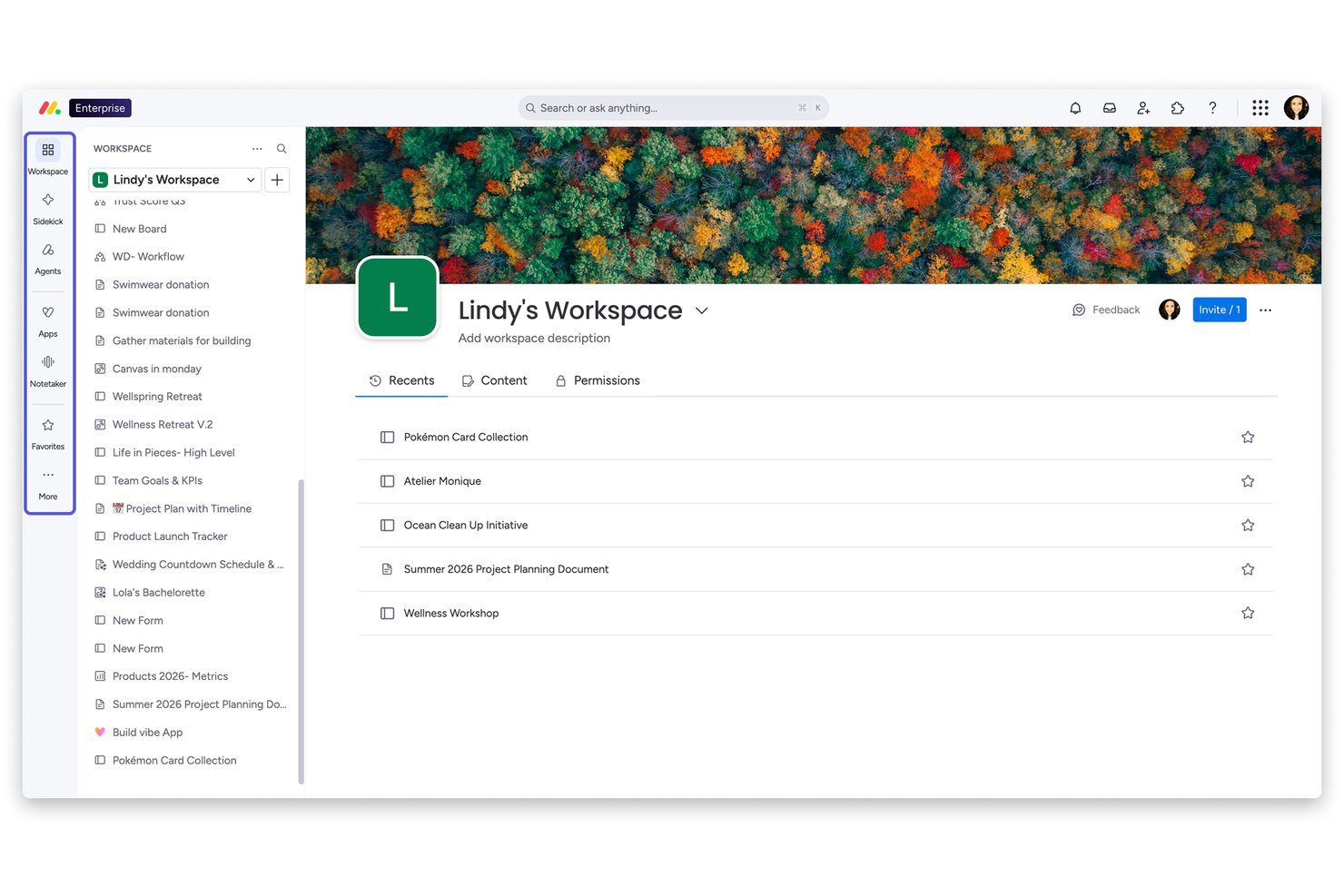
monday AI Workspace on tekoälypohjainen työnhallinta-alusta, joka yhdistää mukautettavat projektien koontinäytöt, projektien seurannan useissa näkymissä, projektisalkun valvonnan, resurssienhallinnan ja automatisoidun raportoinnin tiimien ja työvirtojen välillä.
Kenelle monday AI Workspace sopii parhaiten?
Se sopii erinomaisesti keskisuurille ja suurille yritystiimeille, jotka hallinnoivat useita samanaikaisia projekteja ja tarvitsevat projektisalkkutason näkyvyyttä osastojen ja työvirtojen välillä.
Miksi valitsin monday AI Workspacen
Valitsin monday AI Workspacen yhdeksi parhaista vaihtoehdoista, koska sen yritystason projektisalkun hallinta tarjoaa projektien välisen näkyvyyden tavalla, johon useimmat työkalut eivät pysty. Voin yhdistää useita projekteja yhtenäiseksi projektisalkun koontinäytöksi ja hakea reaaliaikaisia tilannekuvia, jotka tuovat esiin riskit, riippuvuuksien viivästykset ja yhteensopivuuden puutteet kaikissa aktiivisissa hankkeissa. Tekoälypohjainen riskien havaitsemiskerros on mielestäni hyödyllisin ominaisuus: se ilmoittaa ongelmista ennen kuin ne kärjistyvät, ei vasta niiden jälkeen.
monday AI Workspacen tärkeimmät ominaisuudet
- Mukautettava koontinäyttöjen rakennustyökalu: Luo visuaalisia koontinäyttöjä vetämällä ja pudottamalla kaavioiden, aikajanojen ja mittareiden pienoisohjelmia.
- Reaaliaikaiset työkuorma- ja resurssinäkymät: Seuraa tiimin tehtäviä ja säädä kapasiteettia sisäänrakennettujen työkuorma- ja resurssien lämpökarttojen avulla.
- Automatisoidut hälytykset ja käynnistimet: Määritä ilmoituksia KPI-kynnysarvojen, määräpäivien tai projektimuutosten perusteella.
- Roolipohjaiset käyttöoikeudet: Hallitse taulujen, koontinäyttöjen ja tietojen käyttöä edistyneillä käyttäjä- ja ryhmäkohtaisilla käyttöoikeusasetuksilla.
monday AI Workspacen integraatiot
monday AI Workspace tarjoaa satoja natiivi-integraatioita, kuten Slackin, Jiran, Salesforcen, GitHubin, Google Driven, Microsoft 365:n, Zoomin, Dropboxin, HubSpotin ja Trellon. Se tukee myös Zapieria ja tarjoaa rajapinnan mukautettuja integraatioita varten.
Pros and Cons
Pros:
- Projektisalkkutason koontinäytöt, joissa on projektien välinen tilannearviointi
- Tekoäly ilmoittaa riskeistä ennen kuin niistä tulee esteitä
- Erittäin muokattavat pienoisohjelmat johdon raportointiin
Cons:
- Edistyneet koontinäyttöominaisuudet ovat käytettävissä vain yritystasolla
- Koontinäytön määrittäminen voi viedä paljon aikaa suuressa mittakaavassa
New Product Updates from monday AI Workspace
monday AI Workspace Adds Human Approval Routing
monday AI Workspace adds a human-in-the-loop approval block to AI Workflows, sending approval requests and routing workflow paths based on responses. For more information, visit monday AI Workspace's official site.

Sopii parhaiten keskeisten mittareiden visualisointiin
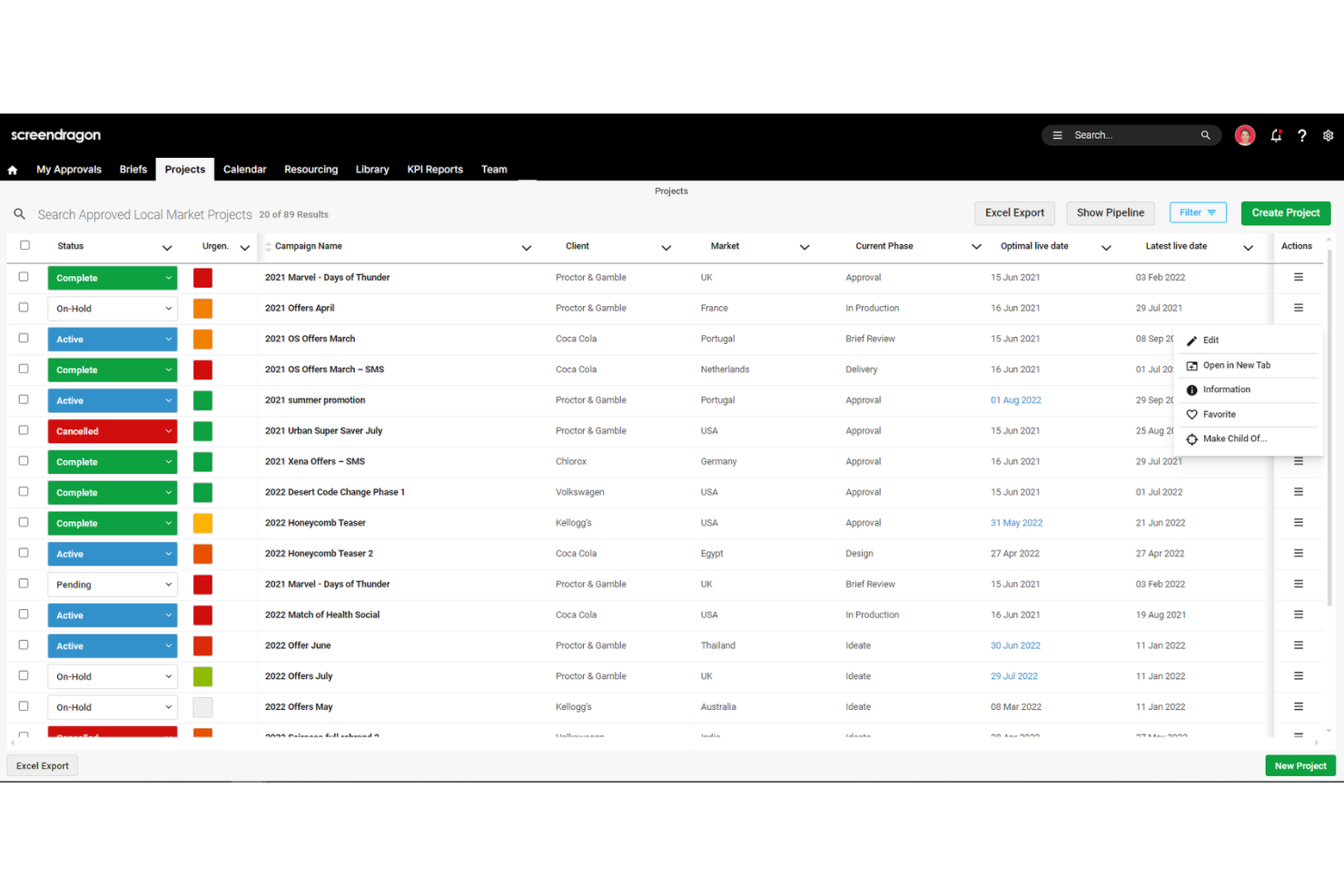
Screendragon on projektinhallinnan hallintapaneelialusta, joka kokoaa yhteen työnkulkujen automatisoinnin, mukautettavat hallintapaneelit, resurssienhallinnan ja reaaliaikaisen analytiikan monimutkaisia projekteja hallinnoiville tiimeille.
Kenelle Screendragon sopii parhaiten?
Screendragon sopii hyvin keskisuurille ja suurille markkinointi-, toimisto- ja luoville tiimeille, joiden on hallittava monitasoisia projekteja monimutkaisine työnkulkuineen ja hyväksyntäprosesseineen.
Miksi valitsin Screendragonin
Valitsin Screendragonin, koska sen hallintapaneeli- ja raportointityökalut tuovat esiin projektitiimeille tärkeät mittarit. Henkilökohtaisten hallintapaneelien avulla voit seurata tilapäivityksiä ja välitavoitteita reaaliajassa omista tietojoukoistasi ilman manuaalisia toimenpiteitä — kun siis tarvitsen ajantasaisen kuvan kampanjan tai työnkulun tilanteesta, se löytyy suoraan sieltä. Pidän myös mukautettujen raporttien rakennustyökalusta, jonka avulla raportit voi määrittää niiden erityisten KPI-mittareiden ympärille, joista tiimisi tai johtosi välittää, sen sijaan että joutuisit työskentelemään kiinteän kaaviojoukon ehdoilla. Resurssi- ja kapasiteettisuunnittelun näkymät antavat selkeän kuvan tiimin työmääräkapasiteetista viikko- ja kuukausinäkymissä, joten et seuraa pelkästään tehtävien edistymistä — näet koko operatiivisen tilanteen yhdessä paikassa.
Screendragonin tärkeimmät ominaisuudet
- Visuaalinen työnkulkujen rakennustyökalu: Suunnittele työnkulkuja alusta alkaen koodittomalla vedä ja pudota -editorilla tai aloita valmiista malleista, joihin on sovellettu mukautettua prosessilogiikkaa.
- Digitaalinen hyväksyntäprosessien hallinta: Tallenna päätökset, kommentit ja merkinnät keskitetysti, vertaile versioita rinnakkain ja hyödynnä automaattista tarkastusketjua.
- Dynaamiset mukautetut lomakkeet: Luo syöttölomakkeita mukautetuilla kentillä, kielellä ja asettelulla ja yhdistä ne sitten suoraan automatisoitujen työnkulkuvaiheiden sarjaan.
- Automaattinen kohdistus ja taitopohjainen aikataulutus: Määritä tiimin jäsenet automaattisesti projekteihin saatavuuden ja osaamisen perusteella sekä hyödynnä tehtäväriippuvuuksia, jotka mukauttavat aikatauluja muutosten tapahtuessa.
Screendragonin integraatiot
Screendragon tarjoaa natiivit integraatiot Microsoft 365:n, Google Workspacen, Slackin, Jiran, Salesforcen, Workfrontin ja SAP:n kanssa. Mukautettuja integraatioita varten on saatavilla API.
New Product Updates from Screendragon
Screendragon Unveils New AI Hub
Screendragon introduced AI Hub, a new capability that lets teams build and manage AI agents directly within workflows. The update helps marketing teams automate tasks, maintain governance controls, and scale AI-driven operations more efficiently. For more information, visit Screendragon's official site.

Parhaimmillaan kokousvalmiissa salkkunäkymissä
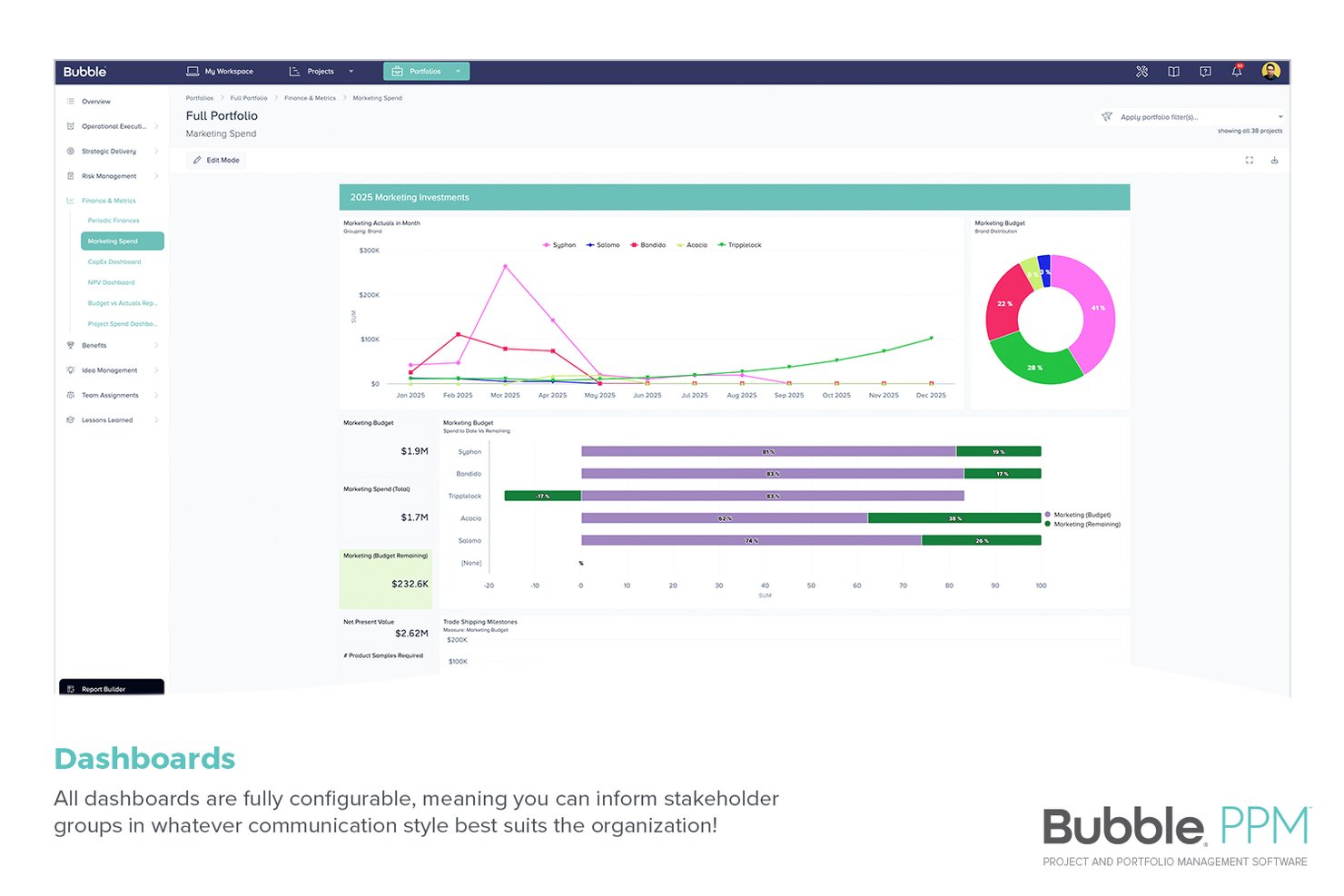
Bubble PPM on projektisalkun hallinta-alusta, jossa on määritettävät salkkunäkymät, KPI-seuranta, pisteytyskortit, budjetin seuranta, riskirekisterit ja Gantt-kaaviot yritystason salkunhallintaan.
Kenelle Bubble PPM sopii parhaiten?
Se sopii erityisen hyvin keskisuurille ja suurille organisaatioille, etenkin PMO-organisaatioille, salkunhallinnan johtajille ja projektien toteutustiimeille, joiden on esitettävä projekti-, ohjelma- ja salkkutietoja eri sidosryhmäryhmille ilman, että raportteja tarvitsee rakentaa uudelleen jokaista ryhmää varten.
Miksi valitsin Bubble PPM:n
Bubble PPM pääsi suosikkilistalleni, koska sen salkkunäkymät on todella suunniteltu johtoryhmän käyttöön. Pidän siitä, että näkymäruudut kokoavat projektitiedot automaattisesti projektitasolta ohjelmatasolle ja edelleen salkkutasolle, joten voin astua johtoryhmän kokoukseen mukanaan reaaliaikaiset KPI-mittarit, budjetin kulutustiedot ja riskitilanne valmiiksi yhteen näkymään koottuina. Määritettävien pisteytyskorttien avulla voin räätälöidä tarkasti sen, mitä johto näkee, aina heille tärkeimpiin kaupallisiin, teknisiin tai strategisiin ulottuvuuksiin asti.
Bubble PPM:n tärkeimmät ominaisuudet
- Koontiraportointi: Kokoa toisiinsa liittyvien projektien tiedot niin, että ohjelma- ja salkkunäkymät heijastavat automaattisesti esimerkiksi riskien kaltaisia trendejä kaikissa niiden alaisuuteen kuuluvissa kohteissa.
- Ajanjaksoon perustuva edistymisen seuranta: Kirjaa ja raportoi tietyn raportointijakson saavutukset, edistymisen ja suunnitellut toimet, jotta katselmointikokoukset pysyvät keskittyneinä.
- Perusmittareiden seuranta: Upota keskeiset mittarit suoraan näkymiin ja seuraa niitä suhteessa perustasoon, jotta poikkeamat havaitaan ennen kuin niistä tulee ongelmia.
- Vienti yhdellä napsautuksella: Lataa mikä tahansa näkymä sellaisenaan näkyvänä PDF- tai PowerPoint-tiedostona välitöntä, esityskäyttöön valmista jakamista varten.
Bubble PPM:n integraatiot
Bubble PPM tarjoaa natiivit integraatiot Jiran, Salesforcen, SAP:n, Outlookin, Power BI:n ja Microsoft Dynamicsin kanssa sekä API- ja webhook-tuen mukautettuja integraatioita varten.
Pros and Cons
Pros:
- Salkkutiedot kootaan automaattisesti eri tasojen välillä
- Määritettävät pisteytyskortit useissa ulottuvuuksissa
- Automaattinen raportointi säästää aikaa
Cons:
- Ei sisäänrakennettuja Kanban- tai jäljellä olevan työn kaavionäkymiä
- Edellyttää ohjattua käyttöönottoa, eikä ole heti itsenäisesti käytettävissä

Sopii parhaiten PMO-organisaatioiden projektisalkun hallinnan koontinäyttöihin
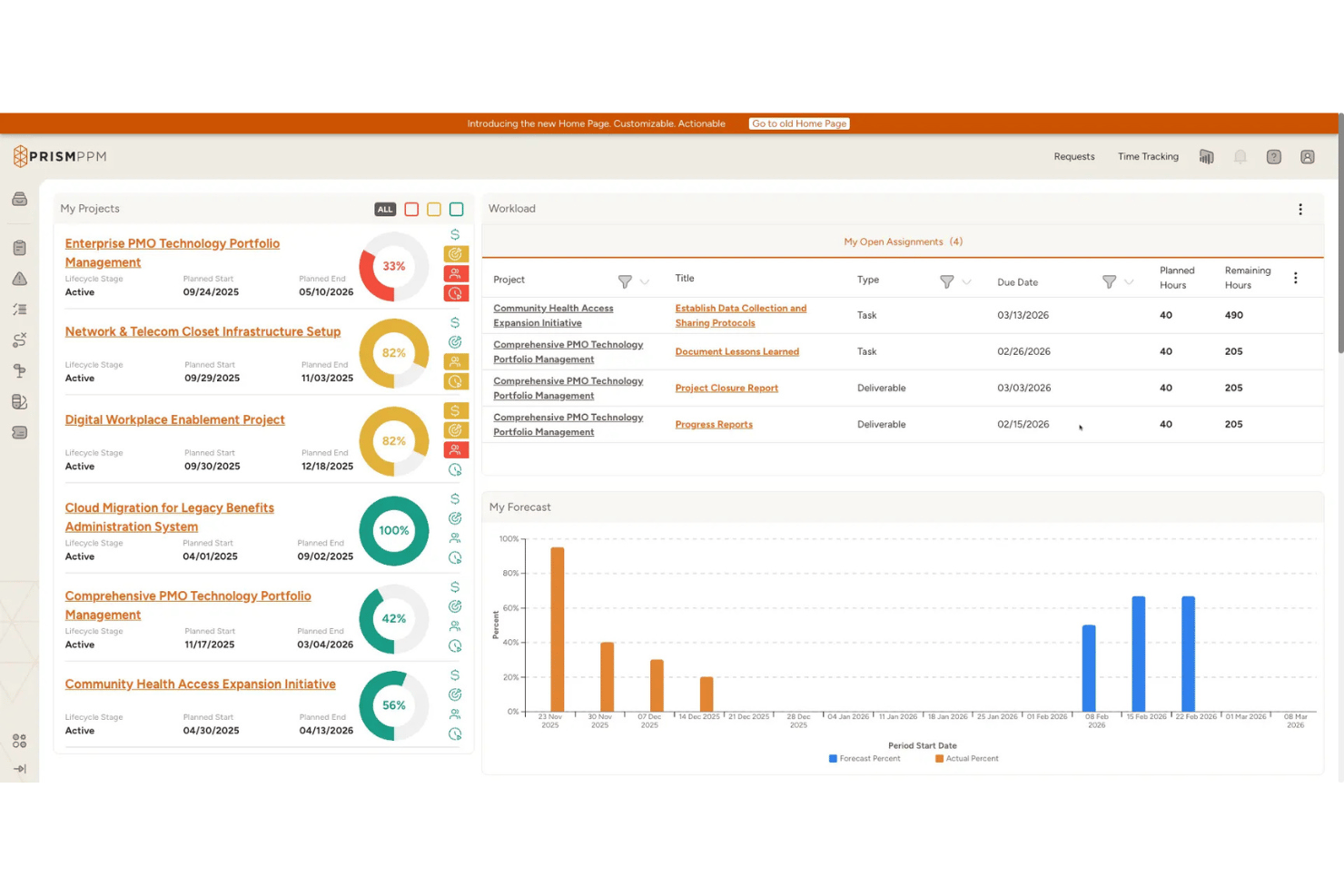
Prism PPM on erityisesti PMO-organisaatioille suunniteltu yritystason projektisalkun hallinta-alusta, joka tarjoaa salkkutason koontinäytöt, resurssikapasiteetin suunnittelun, hallintotyönkulut sekä monitasoisen raportoinnin upotetun analytiikan, Power BI:n ja Databricks Connectin avulla.
Kenelle Prism PPM sopii parhaiten?
Prism PPM sopii erinomaisesti yritystason PMO-organisaatioille, jotka tarvitsevat jäsenneltyä projektisalkun hallintaa, monitasoista raportointia ja johdon koontinäyttöjä laajassa ja monimutkaisessa projektikokonaisuudessa.
Miksi valitsin Prism PPM:n
Prism PPM päätyi suosikkilistalleni, koska se on suunniteltu erityisesti PMO-organisaatioiden projektisalkun hallintaan tavalla, johon yleiskäyttöiset projektityökalut eivät yksinkertaisesti yllä. Pidän erityisesti siitä, miten sen salkkutason koontinäytöt kokoavat kaikkien aktiivisten projektien terveystilanteen pisteet, budjetin kulutuksen ja toimitusriskin yhteen koontinäkymään. Näin PMO-johtajat saavat tarvitsemansa tiedot ilman manuaalista yhdistelyä. Liiketoiminta-arviointityökalu tarjoaa vielä yhden aidosti hyödyllisen tason: sen avulla projektit voi painottaa ja asettaa tärkeysjärjestykseen strategisten kriteerien perusteella jo ennen niiden päätymistä tiekartalle.
Prism PPM:n tärkeimmät ominaisuudet
- Resurssikapasiteetin ennustaminen: Mallintaa tulevaa resurssitarvetta suhteessa käytettävyyteen taitoperusteisen suodatuksen, Mitä jos -skenaarioiden ja automaattisten työkuormahälytysten avulla.
- Jiran kaksisuuntainen synkronointi: Yhdistää Prism PPM:n Jiraan reaaliajassa, joten ketterät tiimit voivat työskennellä omassa tutussa työkalussaan PMO-johtajien säilyttäessä näkyvyyden koko projektisalkkuun.
- Riskirekisteri: Sisäänrakennettu loki projektiriskien seurantaan, lieventämistoimien määrittämiseen ja koko salkun riskialtistuksen esiin tuomiseen koontinäytössä.
- Toimijapohjaiset tekoälyavusteiset salkkukatsaukset: Luo automaattisesti kohderyhmälle mukautettuja salkkuyhteenvetoja, tietojen laadun analyysejä ja tekoälypohjaisia riskiarviointeja Business- ja Enterprise-tasoilla.
Prism PPM:n integraatiot
Prism PPM tarjoaa 10 dokumentoitua natiivia integraatiota, mukaan lukien Jira, Microsoft Project, Power BI, Azure Databricks, SharePoint, OneDrive, Outlook, Google Drive, Box ja Dropbox. Sen avoin API tukee mukautettuja integraatioita, ja Excel-tuonti ja -vienti mahdollistavat tietojen vaihdon.
Pros and Cons
Pros:
- Suunniteltu erityisesti projektisalkun hallinnan koontinäyttöihin
- Erinomainen resurssikapasiteetin ja työkuorman ennustaminen
- Toimijapohjainen tekoäly luo salkkukatsaukset automaattisesti
Cons:
- Koontinäytön tiedot päivittyvät ajastetusti
- Edellyttää vähintään kymmentä maksullista esihenkilölisenssiä

ClickUp
Parhaat projektien koontinäytöt, joissa ajanseuranta ja työaikataulukot ovat sisäänrakennettuina
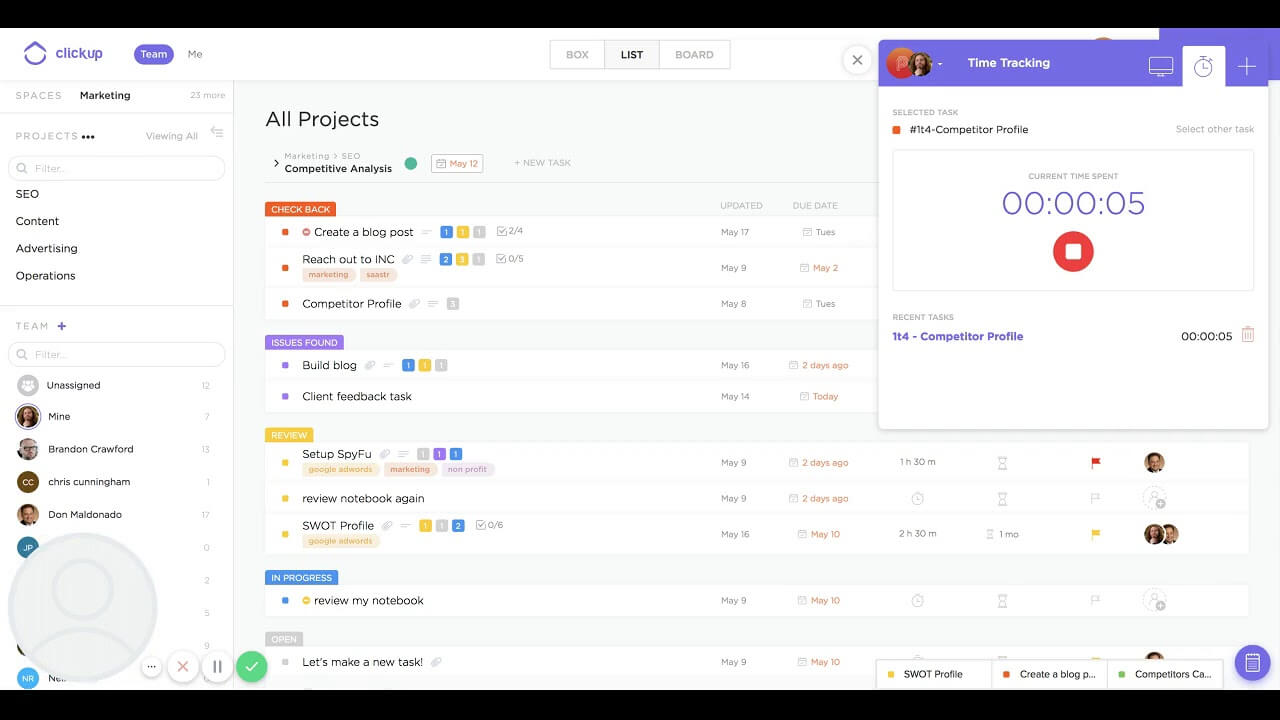
ClickUp on projektinhallinnan koontinäyttöalusta, joka kokoaa yhteen mukautettavat koontinäytöt, tehtävien hallinnan, ajanseurannan ja raportoinnin monimutkaisia projekteja hallinnoiville tiimeille.
Kenelle ClickUp sopii parhaiten?
ClickUp sopii keskisuurille ja suurille teknologia- ja digitaalisille tiimeille, jotka tarvitsevat yhden alustan projektien hallintaan, ajan seurantaan ja edistymisestä raportointiin useissa työskentelykokonaisuuksissa.
Miksi valitsin ClickUpin
ClickUp on yksi suosikeistani, koska pidän siitä, miten sen koontinäytöt ja ajanseuranta toimivat saumattomasti yhdessä. Useimmissa työkaluissa nämä kaksi asiaa on yhdistettävä itse. ClickUpissa tehtäviin kirjattu aika siirtyy suoraan koontinäyttöjen työaikakortteihin, joten kun tarkastelen sprintin etenemistä tai laskutettavia tunteja, kaikki on jo valmiina. Pidän myös työaikataulujen keskuksesta, jossa tunteja voi lähettää hyväksyttäväksi, hyväksyä ja lukita poistumatta alustalta. Näin laskutustiedot pysyvät siisteinä ja auditointivalmiina.
ClickUpin keskeiset ominaisuudet
- Työkuormanäkymä: Näe kullekin tiimin jäsenelle määritetyt tehtävät ja kapasiteetti tietyn ajanjakson aikana, jotta voit havaita ylikuormituksen ennen kuin siitä tulee ongelma.
- Tavoitteet: Aseta korkean tason tavoitteita ja yhdistä ne suoraan tehtäviin, jolloin edistyminen päivittyy automaattisesti työn valmistuessa.
- Gantt-kaavionäkymä: Suunnittele projektien aikataulut, visualisoi tehtävien riippuvuudet ja muokkaa aikatauluja vedä ja pudota -käyttöliittymällä.
- Automatisoinnit: Määritä laukaisimiin perustuvia sääntöjä, joilla tehtävien tilat päivitetään automaattisesti, työt määritetään uudelleen tai ilmoituksia lähetetään ehtojen täyttyessä.
ClickUpin integraatiot
ClickUp tarjoaa yli 50 sisäänrakennettua integraatiota, kuten Slackin, Google Driven, Microsoft Teamsin, GitHubin, GitLabin, Zoomin, Dropboxin, OneDriven, Outlookin ja Zendeskın. Se yhdistyy myös Zapieriin ja tarjoaa sovellusliittymän mukautettuja integraatioita varten.
New Product Updates from ClickUp
ClickUp Adds Meetings Hub, Super Agent Templates, and ZoomInfo Integration
ClickUp adds a searchable Meetings Hub, new ways to clone and template Super Agents, and a ZoomInfo integration through the App Center. These updates improve meeting retrieval, agent reuse, and access to sales intelligence. For more information, visit ClickUp’s official site.

Workzone
Paras hallittuun ulkoiseen koontinäytön käyttöön

Workzone on projektinhallinnan koontinäyttöalusta, joka tarjoaa tiimeille portfoliotason näkyvyyden, tehtävien seurannan, Gantt-kaaviot ja roolipohjaiset käyttöoikeuksien hallintatoiminnot projektien ja osastojen välillä.
Kenelle Workzone sopii parhaiten?
Workzone sopii hyvin keskisuurille markkinoinnin, toimistojen ja operatiivisen toiminnan tiimeille, jotka hallinnoivat useita samanaikaisia projekteja ulkoisten sidosryhmien tai asiakkaiden kanssa.
Miksi valitsin Workzonen
Valitsin Workzonen yhdeksi parhaista vaihtoehdoista asiakaskohtaisten koontinäytön käyttöoikeuksien hallintaan, koska sen käyttöoikeusjärjestelmä on käytännössä niin yksityiskohtainen ja joustava. Tiimini voi määrittää ulkoiset sidosryhmät kumppanikäyttäjiksi, maksuttomiksi yhteistyökumppaneiksi tai vierailija-arvioijiksi, joilla kullakin on erilainen näkyvyystaso koontinäyttöön ja projektin tietoihin. Näin asiakas näkee vain työnsä kannalta olennaiset asiat eikä sisäisiä tehtäviä tai muita asiakasprojekteja, jotka sijaitsevat samassa työtilassa. Workzonen osastokohtaiset sivustot tuovat tähän vielä yhden tason, sillä niiden avulla voit luoda täysin mukautettavia näkymiä asiakaskohtaisesti tai tiimeittäin ilman päällekkäisyyksiä.
Workzonen tärkeimmät ominaisuudet
- Portfoliokoontinäyttö: Näytä kaikki aktiiviset projektit yhdessä koontinäytössä, jossa on reaaliaikaiset tilailmaisimet ja tarkemmat näkymät yksittäisiin tehtäviin.
- Gantt-kaavionäkymä: Havainnollista projektien aikatauluja, virstanpylväitä ja tehtäväjärjestyksiä vuorovaikutteisen Gantt-kaavion avulla.
- Tehtävien riippuvuudet: Linkitä tehtäviä niin, että yhden tehtävän muutokset merkitsevät automaattisesti myöhempiin vaiheisiin kohdistuvat vaikutukset koko projektissa.
- Työkuormaraportti: Näe, miten työ jakautuu tiimin jäsenten kesken, jotta voit tunnistaa ylikuormituksen ennen kuin siitä tulee ongelma.
Workzonen integraatiot
Workzone tarjoaa natiivit integraatiot Microsoft Teamsiin, Slackiin, Google Driveen ja OneDriveen. Se yhdistyy myös Zapieriin ja sisältää REST API:n mukautettuja integraatioita varten.
Pros and Cons
Pros:
- Visuaaliset työkuormailmaisimet osoittavat tiimin kapasiteetin
- Projektien välinen koontinäyttö reaaliaikaisella tilalla
- Neljännesvuosittaiset tapaamiset nimetyn asiakasmenestyspäällikön kanssa
Cons:
- Raportointityökalujen mukautusmahdollisuudet ovat rajalliset
- Natiivimobiilisovellusta ei ole saatavilla
New Product Updates from Workzone

Workzone Enterprise Adds Multi-Stage Approval Workflows
Workzone Enterprise now includes Approval Workflows, enabling multi-stage document approvals to standardize complex processes and reduce manual effort. For more information, visit Workzone's official site.
 .
.
Lucen
Sopii parhaiten helppokäyttöisiin Gantt-kaavioihin
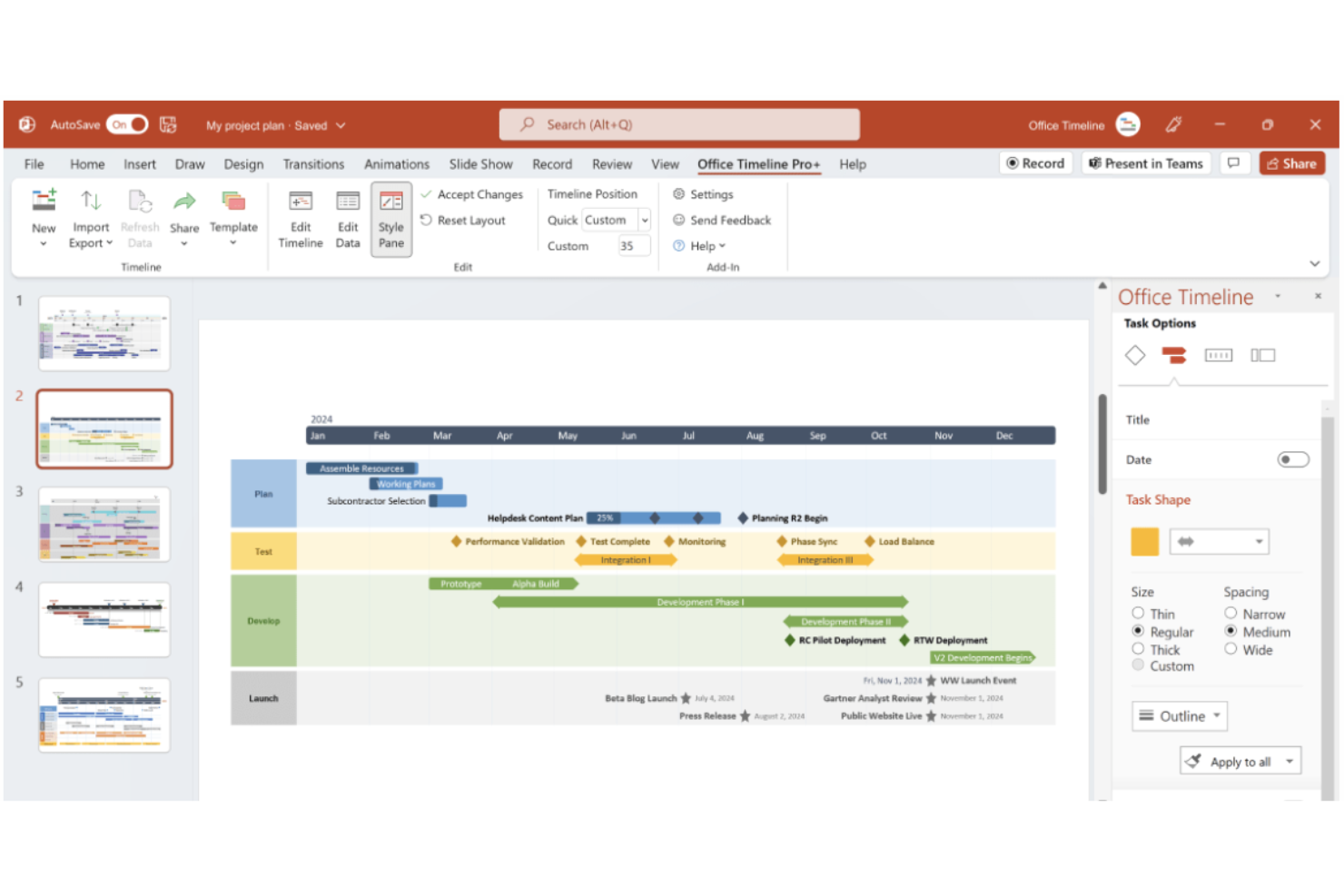
Office Timeline on PowerPointin projektinhallinnan koontinäytön apuohjelma, jonka avulla voit luoda, mukauttaa ja esittää Gantt-kaavioita ja aikajanoja suoraan dioissasi.
Kenelle Office Timeline sopii parhaiten?
Office Timeline sopii hyvin projektipäälliköille ja liike-elämän ammattilaisille, jotka esittelevät projektien tilaa ja aikatauluja säännöllisesti sidosryhmille Microsoft PowerPointia käyttäen.
Miksi valitsin Office Timelinen
Office Timeline päätyi suosikkieni joukkoon, koska se poistaa tehokkaasti johtoryhmälle suunnattujen esitysten Gantt-kaavioiden rakentamiseen liittyvän vaivan. Valitsin sen erityisesti vedä ja pudota -visualisointieditorin ansiosta. Sen avulla voin siirtää tehtäviä ja virstanpylväitä Gantt-kaaviossa koskematta datataulukkoon. Kun projekti myöhästyy kaksi viikkoa, voin siirtää koko kaaviota muutamassa sekunnissa. Pidän myös uimaratatoiminnosta, jonka avulla voin ryhmitellä tehtävät tiimin tai vaiheen mukaan yhdelle dialle – näin sidosryhmät näkevät eri toimintojen väliset riippuvuudet ilman, että heidän tarvitsee perehtyä projektinhallintatyökaluun.
Office Timelinen keskeiset ominaisuudet
- Suunnitellun ja toteutuneen seuranta: Vertaa alkuperäistä projektiaikataulua todelliseen edistymiseen suoraan Gantt-kaaviossa, jotta viivästykset näkyvät yhdellä silmäyksellä.
- Riippuvuuksien ja kriittisen polun visualisointi: Kartoita tehtävien väliset riippuvuudet ja korosta kriittinen polku, jotta näet, mitkä viivästykset vaikuttavat todellisuudessa toimituspäivään.
- Valmiit aikajana- ja Gantt-mallipohjat: Valitse yleisten projektityyppien, kuten IT-projektien, lääketeollisuuden projektien ja tiekarttojen, valmiiksi rakennettujen mallipohjien kirjastosta ja ohita tyhjän dian valmistelu.
- Tehtävien määrittäminen: Määritä yksittäiset tehtävät tiimin jäsenille suoraan aikajanalla, jotta vastuut ovat näkyvissä ilman erilliseen työkaluun siirtymistä.
Office Timelinen integraatiot
Office Timeline tarjoaa natiivin integraation Microsoft PowerPointiin ja tukee tietojen tuontia Microsoft Projectista, Excelistä ja Smartsheetistä. Mukautettujen integraatioiden ohjelmointirajapintaa ei ole dokumentoitu selkeästi.
Sopii parhaiten toimistoille ja konsultointiyrityksille
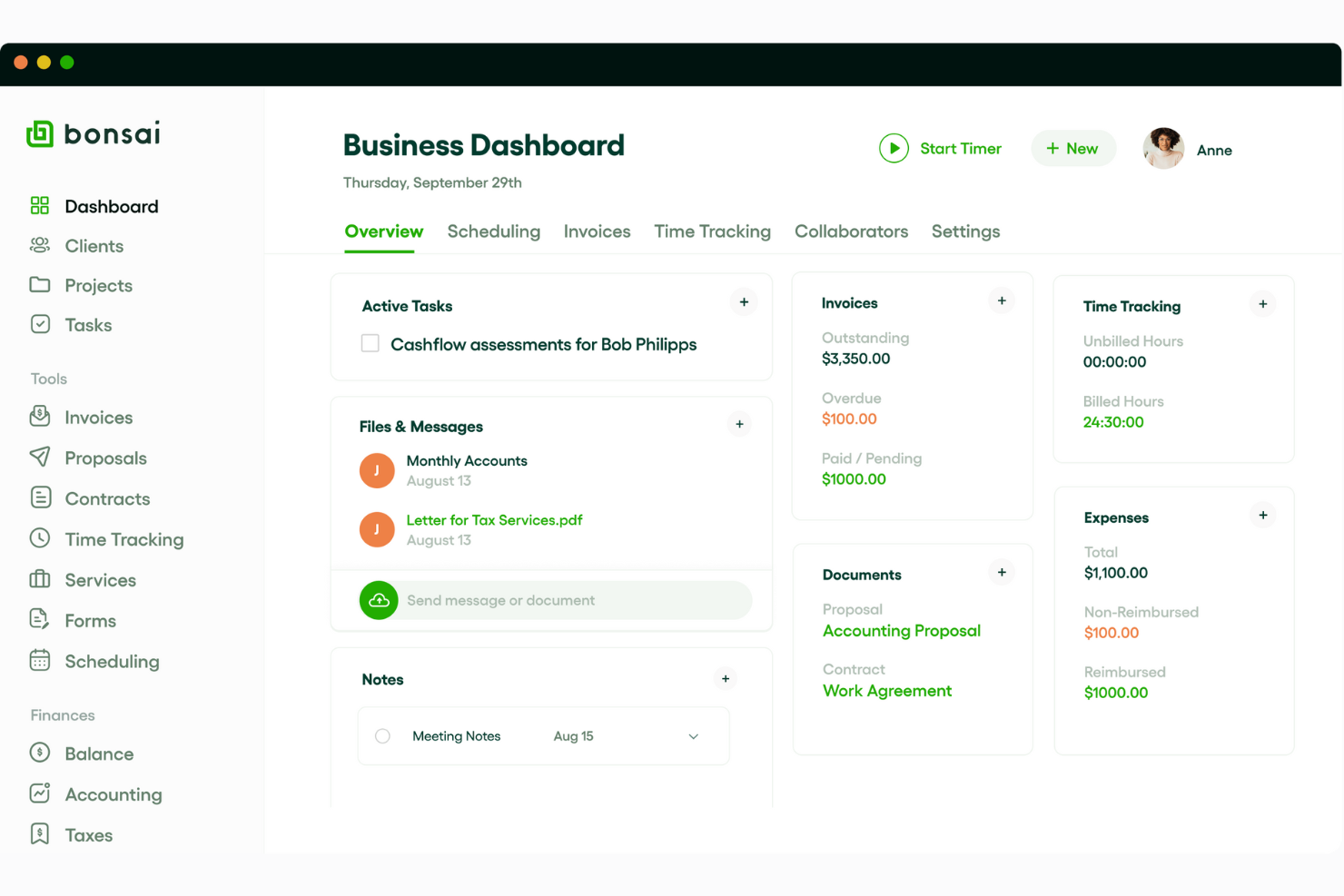
Bonsai-toimisto-ohjelmisto on toimistoille ja konsultointiyrityksille suunniteltu projektinhallinnan koontinäyttöalusta, joka yhdistää projektien seurannan, asiakashallinnan, ajanseurannan ja laskutuksen yhteen työtilaan.
Kenelle Bonsai-toimisto-ohjelmisto sopii parhaiten?
Bonsai-toimisto-ohjelmisto sopii erityisen hyvin pienille ja keskisuurille toimistoille ja konsultointiyrityksille, joiden on hallittava asiakasprojekteja, sopimuksia ja laskutusta yhdessä paikassa.
Miksi valitsin Bonsai-toimisto-ohjelmiston
Bonsai-toimisto-ohjelmisto kuuluu harkintalistalleni, koska se vastaa asiakasrajapinnassa toimivan toimiston työnkulkua. Arvostan sitä, että reaaliaikainen budjetin ja katteen seuranta päivittyy heti varauksen tekemisen jälkeen, jolloin tiimini voi havaita projektin hallitsemattoman laajenemisen ennen kuin siitä tulee laskutusongelma. Resurssisuunnittelun koontinäyttö näyttää tiimin reaaliaikaisen kapasiteetin ja ottaa huomioon osa-aikaiset työntekijät sekä vapaat, mikä vähentää arvailua useiden asiakasprojektien aikatauluttamisessa. Käytän myös arvioitujen ja toteutuneiden tuntien raportointia tunnistaakseni, missä projektit ylittävät suunnitelman mukaisen työmäärän, ja säätääkseni resurssien kohdentamista ennen seuraavaa sprinttiä.
Bonsai-toimisto-ohjelmiston tärkeimmät ominaisuudet
- Tehtävänäkymät: Vaihda Kanban-taulun, Gantt-kaavion ja kalenterinäkymän välillä seurataksesi projektin etenemistä eri suunnittelujaksoilla.
- Integroitu tehtäväajastin: Käynnistä ajastimet suoraan yksittäisistä tehtävistä; kirjattu aika kohdistetaan oikeaan projektiin.
- Alustavat kohdennukset: Kohdista resursseja mahdollisiin projekteihin varauspaikkamerkinnöillä, joita voidaan säätää projektin laajuuden vahvistuessa.
- Automaattinen työaikataulujen luonti: Luo työaikataulut ajoitettujen tehtävien ja projektikohdennusten perusteella ilman manuaalista tietojen syöttämistä.
Bonsai-toimisto-ohjelmiston integraatiot
Bonsai-toimisto-ohjelmisto tarjoaa valmiit integraatiot Google Calendarin, QuickBooksin ja Zapierin kanssa. Mukautettuja integraatioita varten on saatavilla API.

Nutcache
Parhaat ketterän sprinttisuunnittelun koontinäytöt
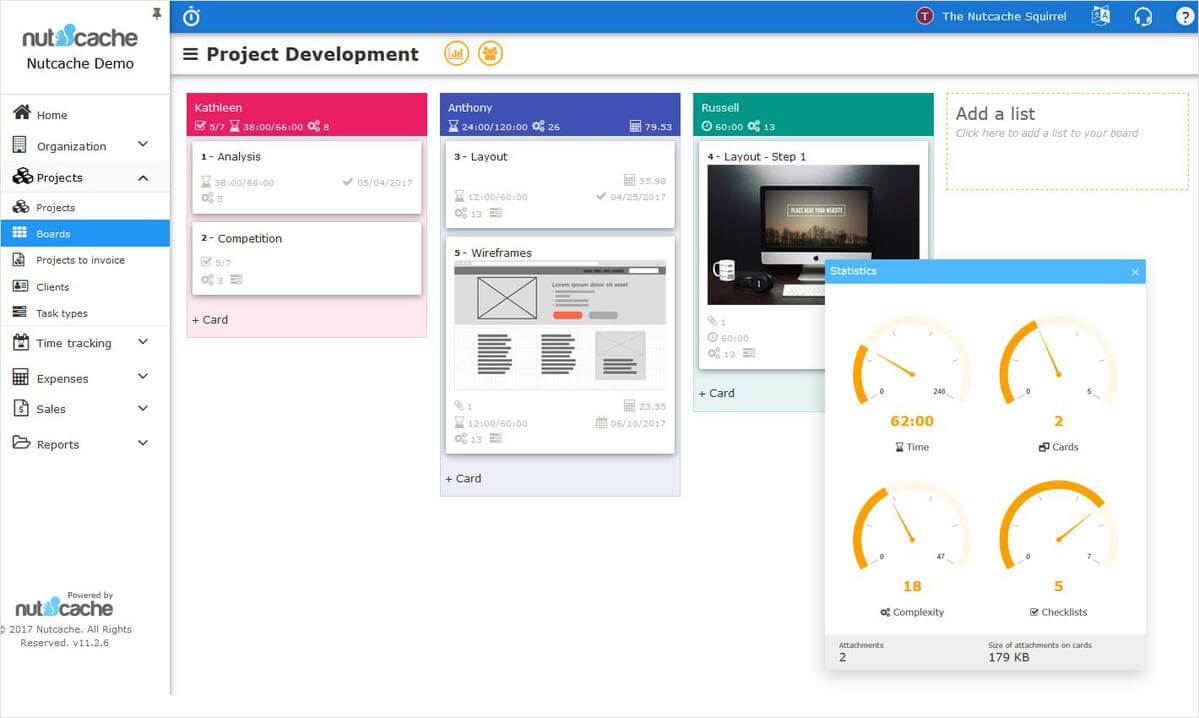
Nutcache on projektinhallinnan koontinäyttöalusta, joka yhdistää ketterät taulut, ajanseurannan, kulujen hallinnan ja tiimityökalut projektien hallintaan suunnittelusta toimitukseen.
Kenelle Nutcache sopii parhaiten?
Nutcache sopii hyvin pienille ja keskisuurille tiimeille, joiden on hallittava ketteriä projekteja sekä ajanseurantaa ja budjetin valvontaa yhdessä paikassa.
Miksi valitsin Nutcachen
Valitsin Nutcachen yhdeksi parhaista vaihtoehdoista, koska se yhdistää ketterän sprinttisuunnittelun ja reaaliaikaiset projektikoontinäytöt samaan työtilaan. Pidän siitä, että tehtävät voi järjestää Kanban-tyylisillä tauluilla, työtä voi siirtää mukautettujen vaiheiden läpi ja käynnissä olevista, estyneistä ja valmiista tehtävistä saa reaaliaikaisen näkymän — ilman työkalujen välillä vaihtamista. Keskitetty projektikoontinäyttö kokoaa tilan, määräajat, resurssit ja budjetin yhteen paikkaan, joten tiimini voi havaita pullonkaulat ennen kuin niistä tulee ongelmia. Työkuormanäkymä on erityisen hyödyllinen sprinttisuunnittelun aikana, sillä se näyttää jokaisen tiimin jäsenen kapasiteetin suhteessa hänelle määritettyihin tehtäviin, mikä helpottaa työn jakamista ilman kenenkään ylikuormittamista.
Nutcachen tärkeimmät ominaisuudet
- Budjetin seuranta: Aseta projektibudjetit tuntien, summan tai kustannusten perusteella ja määritä hälytykset ilmoittamaan, kun kulutus lähestyy rajaa.
- Gantt-kaavio: Havainnollista projektin aikatauluja, luo tehtävien välisiä riippuvuuksia ja seuraa edistymistä suhteessa määräaikoihin koko projektin elinkaaren ajan.
- Toistuvat tehtävät: Määritä päivittäin, viikoittain tai kuukausittain toistuvia tehtäviä, jotta mikään ei jää huomaamatta sprinttien välillä.
- Roolipohjainen resurssien kohdentaminen: Järjestä tiimin jäsenet tehtävän tai osaamisen mukaan ja kohdista resursseja projekteihin määritettyjen roolien perusteella.
Nutcachen integraatiot
Natiivisia integraatioita ei ole tällä hetkellä lueteltu. Nutcache tarjoaa ohjelmointirajapinnan mukautettuja integraatioita varten.
Muita projektinhallinnan koontinäyttöohjelmistoja
Tässä on vielä muutama vaihtoehto, jotka eivät päässeet parhaiden listalle mutta joita kannattaa harkita, jos et löytänyt edellä sopivaa vaihtoehtoa.
- Birdview
Parhaimmillaan yli 250 valmiiksi rakennetun raportin ja kojelaudan kanssa
- Jira Service Management
Paras ITSM-ohjelmisto, jossa tehtävien seuranta ja tietojen visualisoinnit ovat sisäänrakennettuina
- Stackfield
Paras salattuun projektisalkun seurantaan
- Miro
Sopii parhaiten joustaviin ja mukautettaviin hallintapaneeleihin
- Smartsheet
Paras laskentataulukkomaisen käyttöliittymän ansiosta
- Celoxis
Parhaat yritystason ominaisuudet dynaamisille koontinäytöille
- Scoro
Paras valinta mukautettaviin projektien hallintapaneeleihin
- Hive
Parhaiten automatisoituihin työnkulkuprosesseihin
- Zoho Projects
Paras projektinhallinnan hallintapaneeli useilla raportointivaihtoehdoilla
- Accelo
Parhaat dynaamiset koontinäytöt asiantuntijapalveluille
- Zoho Analytics
Paras itsepalveluna toimivaan tietojen valmistelu- ja hallintamoduuliin
- GoodDay
Paras monipuoliseen tehtävien visualisointiin
- TaskRay
Paras Salesforce-natiivista tietoturvaa tarvitseville
- PathPro
Sopii parhaiten yhteisölähtöiseen hallintaan ja palautteeseen


Aiheeseen liittyvät arvostelut
Jos et vieläkään löytänyt etsimääsi, tutustu näihin muihin työkaluihin, jotka olemme testanneet ja arvioineet:
- Projektinhallintaohjelmistot
- Resurssienhallintaohjelmistot
- Työnkulkujen automaatio-ohjelmistot
- Ajanseurantaohjelmistot
- Tehtävienhallintaohjelmistot
- Yhteistyökalut
- Gantt-kaaviotyökalut
- Tuottavuustyökalut
Miten arvioin projektinhallinnan koontinäyttöohjelmistoja
Jaan arviointini kahteen tasoon: ydinominaisuuksiin, joita PMO-johtaja tai portfoliohallinnoija tarvitsee päivittäiseen toimintaan, sekä erottaviin tekijöihin, jotka tekevät jostakin työkalusta toista paremmin sopivan.
Ydintoiminnot (tämän luettelon perusvaatimukset)
Kun valitsen työkaluja luettelooni, annan kullekin työkalulle arvosanan asteikolla 0 (ei tarjoa toimintoa) – 5 (on tällä alueella erinomainen) jokaisesta alla luetellusta ydintoiminnosta. Sen jälkeen muunnan työkalun kokonaispistemäärän prosenttiosuudeksi. Työkalun on saavutettava vähintään 65 prosentin kokonaispistemäärä, jotta se voidaan ottaa mukaan.
- Mukautettavat koontinäyttönäkymät: Etsin vedä ja pudota -asettelunmuokkaimia, joiden avulla koontinäyttöelementit, kaaviot ja suodattimet voi mukauttaa vastaamaan tiettyjä projekteja, tiimejä tai sidosryhmäyleisöjä.
- Reaaliaikainen tietojen visualisointi: Automaattisesti päivittyvät Gantt-kaaviot, Kanban-taulut ja työmäärän vähenemistä kuvaavat kaaviot ovat tässä tärkeitä – tarkistan, päivittyvätkö visualisoinnit automaattisesti vai edellyttävätkö ne manuaalista synkronointia.
- Moniprojektien portfolio-koontinäytöt: Portfoliohallinnoijat tarvitsevat yhden näkymän, joka kokoaa projektien tilan, edistymisen ja budjettitiedot yhteen, joten arvioin, kuinka hyvin kukin työkalu kokoaa projektien väliset mittarit.
- KPI- ja mittariseuranta: Etsin määritettäviä koontinäyttöelementtejä, joiden avulla voi seurata tehtävien valmistumisastetta, budjetin kulumista, aikataulussa pysymistä ja resurssien käyttöastetta – ei vain valmiiksi määritettyjä laskureita.
- Raportointi- ja vientivaihtoehdot: Sidosryhmäpäivitysten ei pitäisi vaatia ylimääräistä työtä, joten tarkistan, löytyykö vietäviä raportteja esimerkiksi PDF- ja CSV-muodoissa sekä jaettavia linkkejä tai ajastettuja jakeluita.
- Integraatiot projektinhallintatyökaluihin: Useimmat tiimit käyttävät jo esimerkiksi Jiran, Asanan tai monday.comin kaltaisia työkaluja, joten arvioin natiivit integraatiot, API-käytön ja iPaaS-tuen projektitietojen synkronoimiseksi koontinäyttöihin.
Kun minulla on luettelo kriteerit täyttävistä työkaluista, tarkastelen, mikä erottaa kunkin alustan muista.
Erottavat tekijät (mikä erottaa toimittajat toisistaan)
Näin vertailen eri toimittajia:
Erottuvat ominaisuudet
Ennakoiva analytiikka on merkittävä erottava tekijä. Työkalut, jotka voivat ilmoittaa todennäköisestä sprintin viivästymisestä tai budjetin ylityksestä ennen sen tapahtumista, antavat toimituksesta vastaaville johtajille aikaa korjata suuntaa. Etsin myös resurssikapasiteetin lämpökarttoja, jotka näyttävät työkuorman jakautumisen tiimien kesken ja helpottavat ylikuormituksen havaitsemista kesken jakson. Johtotason sidosryhmien näkymät ovat yhtä tärkeitä – vain luku -koontinäyttölinkkien tai vieraskäytön avulla johto voi tarkistaa projektin tilan tarvitsematta maksullista käyttöpaikkaa tai esittelyä.
Ominaisuuksien lisäksi
Integraatioekosysteemin laajuus on yksi ensimmäisistä arvioitavista asioista. Koontinäyttötyökalu on vain niin hyödyllinen kuin siihen virtaava tieto, joten tarkistan, yhdistyykö se natiivisti projektinhallinta- ja yhteistyötyökaluihin, joita tiimisi jo käyttää. Myös hinnoittelun läpinäkyvyydellä on suuri merkitys – tarkastelen, sisältyvätkö katselu- tai vieraskäyttöpaikat hintaan vai veloitetaanko niistä erikseen, sillä useimmat koontinäytöt palvelevat useampia tietojen kuluttajia kuin niiden luojia. Hyödyn saavuttamiseen kuluva aika on myös tärkeä. Ketteriin tai vesiputousprojekteihin tarkoitetuilla valmiilla malleilla varustetut työkalut auttavat tiimejä tuottamaan käyttökelpoisia koontinäyttöjä nopeammin kuin tyhjästä aloittaminen.
Näin valitset projektinhallinnan koontinäyttötyökalut
Laajoihin ominaisuusluetteloihin ja monimutkaisiin hinnoittelurakenteisiin on helppo juuttua. Jotta pysyt keskittyneenä edetessäsi ainutlaatuisessa ohjelmistonvalintaprosessissasi, tässä on luettelo tekijöistä, jotka kannattaa pitää mielessä:
| Tekijä | Huomioitavaa |
|---|---|
| Skaalautuvuus | Varmista, että työkalu voi kasvaa tiimisi mukana. Harkitse, pystyykö se käsittelemään lisää käyttäjiä ja suurempia projekteja suorituskyvystä tinkimättä tai kustannusten nousematta liian suuriksi. |
| Integraatiot | Etsi yhteensopivuutta ohjelmistojen kanssa, joita tiimisi jo käyttää, kuten Slack, Google Workspace tai Asana, jotta työnkulut eivät häiriinny. |
| Muokattavuus | Tarkista, voitko mukauttaa hallintapaneeleita, raportteja ja käyttöoikeuksia tiimisi yksilöllisten tarpeiden ja mieltymysten mukaan. |
| Helppokäyttöisyys | Valitse työkalu, jonka käyttöönotto on tiimillesi intuitiivista. Vältä työkaluja, joiden oppimiskäyrä on jyrkkä, jotta kaikki voivat keskittyä projektin tavoitteisiin työkalun opettelun sijaan. |
| Budjetti | Arvioi, sopiiko hinnoittelu budjettiisi. Huomioi piilokustannukset, kuten lisäosat tai käyttäjäkohtaiset maksut, jotta budjetti ei ylity. |
| Tietoturvatoimet | Varmista työkalun tietoturvakäytännöt, kuten tietojen salaus ja käyttäjien käyttöoikeuksien hallinta, erityisesti jos käsittelet arkaluonteisia tietoja. |
| Reaaliaikainen seuranta | Varmista, että ohjelmisto tarjoaa ajantasaiset päivitykset projektin edistymisestä, jotta voit tehdä perusteltuja päätöksiä uusimpien tietojen perusteella. |
| Yhteistyöominaisuudet | Etsi työkaluja, jotka tukevat reaaliaikaisia keskusteluja, tiedostojen jakamista ja kommentteja. Nämä ominaisuudet pitävät tiimisi yhteydessä ja samalla sivulla. |
Projektinhallinnan hallintapaneeliohjelmistojen trendit
Tässä on muutamia projektinhallinnan hallintapaneeliohjelmistojen nousevia trendejä, joita seuraan:
- Tekoälypohjaiset näkemykset: Monet hallintapaneelityökalut tarjoavat nykyään tekoälyominaisuuksia esimerkiksi projektitietojen analysointiin, esteiden ennakointiin ja tehtävien priorisointiin. Tekoäly voi esimerkiksi ehdottaa optimaalisia aikatauluja aiempien projektien suorituskyvyn perusteella.
- Reaaliaikainen resurssien kohdentaminen: Hallintapaneelin välittömien päivitysten ansiosta näet, kuka työskentelee minkäkin parissa kulloinkin, mikä auttaa vähentämään päällekkäisyyksiä ja resurssiristiriitoja. Voit tehdä välittömiä muutoksia työmäärän jakautumiseen myös tiimeissä, jotka työskentelevät useiden projektien parissa.
- Personoidut käyttäjien hallintapaneelit: Roolikohtaiset tehtävienhallinnan hallintapaneelit ovat yleistymässä, sillä niiden avulla näkymiä ja tietoja voidaan mukauttaa yksittäisten tiimin jäsenten tarpeisiin. Jokainen käyttäjä – työskentelipä hän taloushallinnon, projektinhallinnan tai suunnittelun parissa – näkee vain tärkeimmät tiedot, jotta hän voi keskittyä prioriteetteihinsa.
- Integroidut palautesilmukat: Projektin tilataulujen sisältämien palautetyökalujen avulla tiimit voivat reagoida nopeammin muuttuviin projektivaatimuksiin. Esimerkiksi PMO-raportointihallintapaneelien avulla tiimin jäsenet voivat nykyään antaa palautetta suoraan tehtävien yhteydessä. Tämä minimoi viiveet ja pitää palautteen keskitettynä ja näkyvänä.
- Edistyneet visualisointityökalut: Yhä useammat hallintapaneeliohjelmistot ja erikoistuneet työkalut, kuten ketterät hallintapaneeliohjelmistot, sisältävät nykyään mukautettavia kaavioita, kuvaajia ja tietonäkymiä, joiden avulla käyttäjät voivat visualisoida monimutkaisia projektitietoja yhdessä paikassa. Projektin taloushallinnon hallintapaneeli voi esimerkiksi näyttää budjettitiedot edistymisen mittareiden rinnalla ja tarjota sidosryhmille selkeän ja välittömän näkymän projektin tilanteeseen.
Mitä projektinhallinnan hallintapaneeliohjelmisto on?
Projektinhallinnan hallintapaneeliohjelmisto on työkalu, joka tarjoaa yhdellä silmäyksellä näkymän projektien keskeisiin suorituskykymittareihin ja tilapäivityksiin. Se kokoaa ja visualisoi projektin edistymiseen, määräaikoihin, resurssien kohdentamiseen ja muihin vastaaviin asioihin liittyvät tiedot, jotta sinä ja tiimisi voitte seurata ja hallita projektin tilaa ja suorituskykyä.
Projektinhallinnan hallintapaneelityökaluissa on yleensä mukautettavia hallintapaneeleita, välittömiä tietopäivityksiä ja integraatioita muiden projektinhallintatyökalujen kanssa. Tämä auttaa tehostamaan projektiryhmien seurantaa, päätöksentekoa ja viestintää.
Projektinhallinnan hallintapaneeliohjelmiston ominaisuudet
Kun valitset projektinhallinnan hallintapaneelityökaluja, kiinnitä huomiota seuraaviin keskeisiin ominaisuuksiin:
- Reaaliaikaiset päivitykset ja reaaliaikainen data: Tämä ominaisuus tarjoaa välittömän näkyvyyden projektin etenemiseen, minkä ansiosta tiimit voivat tehdä perusteltuja päätöksiä oikea-aikaisesti. Koontinäyttöjen tulisi päivittyä työn valmistuessa, jotta seuraat aina ajantasaisinta dataa.
- Mukautettavat näkymät: Työkalun tulisi antaa käyttäjille mahdollisuus mukauttaa koontinäyttöjä. Tämä on erityisen hyödyllistä PMO-salkkujen koontinäytöissä, joissa eri tiimit tarvitsevat rooleihinsa mukautettuja näkymiä tietyistä tiedoista. Toimistoille mukautetulla brändäyksellä varustetut koontinäytöt ovat toinen tapa mukauttaa näkymiä ja saada ne näyttämään ammattimaisilta.
- Vedä ja pudota -käyttöliittymä: Tämän ominaisuuden avulla voit helposti järjestää tehtävät ja tiedot uudelleen koontinäytöllä tehtävienhallinnan yksinkertaistamiseksi.
- Tehtävien määrittäminen ja seuranta: Tämän ominaisuuden avulla käyttäjät voivat määrittää tehtäviä ja seurata niiden etenemistä koontinäyttöjen hallintajärjestelmässä, mikä helpottaa sen seuraamista, kuka tekee mitäkin.
- KPI-seuranta: Työkalun tulisi näyttää olennaiset mittarit ja auttaa tiimejä seuraamaan, etenevätkö ne kohti projektin tavoitteita suunnitellusti. Tämä on hyödyllistä myös ongelmien hallinnassa – koontinäytön tulisi auttaa tunnistamaan ongelmat ja pullonkaulat sekä tekemään muutoksia ennen kuin niistä tulee merkittäviä ongelmia.
- Budjetin seuranta: Tämä auttaa seuraamaan kustannuksia ja menoja sekä vertaamaan niitä budjettirajoihin. Tämä on erityisen arvokasta, jos valvot useiden projektien taloutta. Sinun pitäisi voida verrata suunniteltua budjettia toteutuneisiin lukuihin ja tehdä muutoksia, jotta projekti pysyy budjetissa.
- Projektien aikataulut: Työkalun tulisi antaa sinun havainnollistaa määräaikoja ja vaiheita, mikä auttaa pitämään tiimit tietoisina projektin etenemisestä.
- Resurssien kohdentaminen: Työkalun tulisi näyttää, miten tiimin jäsenet ja resurssit jakautuvat eri projekteille. Sinun pitäisi voida seurata yksittäisten tiimin jäsenten työkuormia ja muuttaa tehtävien jakoa saatavuuden ja kapasiteetin perusteella.
- Yhteistyötyökalut: Ohjelmiston tulisi sisältää keskustelu-, tiedostonjako- ja kommentointiominaisuudet.
- Raportointiominaisuudet: Työkalun tulisi pystyä luomaan automaattisesti raportteja projektin mittareista. Tämä on ihanteellista, kun sinun on jaettava päivityksiä säännöllisesti sidosryhmille.
Projektinhallinnan koontinäyttöohjelmiston hyödyt
Hallinnoitpa yhtä projektia tai useita samanaikaisia aikatauluja, projektien koontinäyttöohjelmisto auttaa säilyttämään selkeyden ja hallinnan kaikissa tilanteissa. Projektinhallinnan koontinäyttötyökalujen käyttöönotto tarjoaa tiimillesi ja yrityksellesi useita hyötyjä. Tässä muutamia hyötyjä, joita voit odottaa:
- Parantunut näkyvyys: Keskitetyn tehtävien ja mittareiden näkymän ansiosta kaikki tiimin jäsenet voivat nähdä projektin päivitykset ja virstanpylväät.
- Parantunut vastuuvelvollisuus: Tehtävien määrittäminen ja seuranta projektinhallinnan koontinäyttöohjelmistossa pitää tiimin jäsenet vastuussa työstään ja helpottaa tehtävien valmistumisen seuraamista.
- Parempi päätöksenteko: Reaaliaikainen data ja KPI-seuranta projektisalkun johdon koontinäytössä mahdollistavat suunnitelmien muuttamisen projektin ajankohtaisten tietojen perusteella ja varmistavat, että tiimit tekevät hyvin perusteltuja päätöksiä.
- Yksinkertaistettu resurssienhallinta: Työkalujen koontinäyttöjen selkeät resurssien kohdentamisen visualisoinnit helpottavat työkuormien tasapainottamista ja tiimin jäsenten ylikuormittamisen välttämistä erityisesti suurissa projekteissa.
- Ajansäästö: Koontinäyttöihin perustuvan projektinhallintaohjelmiston automaattiset raportit ja mukautettavat näkymät vähentävät tiedon keräämiseen kuluvaa aikaa, joten tiimisi voi keskittyä ydintehtäviin.
- Lisääntynyt yhteistyö: Sisäänrakennetut keskustelu-, kommentointi- ja tiedostonjakovaihtoehdot mahdollistavat tiimisi viestinnän asiayhteydessä suoraan verkkokoontinäyttöohjelmistossa. Tämä edistää vahvempaa tiimityötä.
- Budjetin hallinta: Liiketoiminnan koontinäyttötyökalujen kulujen seuranta ja budjettivertailut auttavat tiimejä pysymään budjetissa.
Projektinhallinnan koontinäyttöohjelmiston kustannukset & hinnoittelu
Alla olevassa taulukossa esitetään projektinhallinnan koontinäyttötyökalujen yleiset suunnitelmat, niiden keskimääräiset hinnat ja tyypillisesti sisältämät ominaisuudet:
| Suunnitelman tyyppi | Keskimääräinen hinta | Yleiset ominaisuudet |
|---|---|---|
| Ilmainen suunnitelma | $0 | Tehtävien perusseuranta, rajoitettu käyttäjien käyttöoikeus, yksinkertaiset koontinäytöt ja perusraportointi. |
| Henkilökohtainen suunnitelma | $5-$25/käyttäjä/kuukausi | Tehtävien seuranta, projektien aikataulut, mukautetut näkymät, rajalliset integraatiot ja perusanalytiikka. |
| Yrityssuunnitelma | $30-$50/käyttäjä/kuukausi | Tiimiyhteistyö, edistyneet koontinäytöt, resurssienhallinta, automaatiovaihtoehdot ja laajat integraatiot. |
| Yritystason suunnitelma | $60-$100+/käyttäjä/kuukausi | Mukautettavat koontinäytöt, oma tuki, yritystason tietoturva, edistynyt raportointi ja API-käyttöoikeus. |
Projektinhallinnan koontinäytön usein kysytyt kysymykset
Löydät vastaukset tätä aihetta koskeviin yleisiin kysymyksiin.
Mikä on projektinhallinnan koontinäyttö?
Projektinhallinnan koontinäyttö on digitaalinen työkalu, joka näyttää projektiesi etenemisen. Sen pitäisi tarjota reaaliaikaiset päivitykset projektin kokonaisedistymisestä sekä kunkin projektin osan etenemisestä.
Projektinhallinnan koontinäytöt auttavat hyödyntämään tietoja. Projektillesi valitsemasi koontinäyttöpohja riippuu siitä, mitä sinun tarvitsee nähdä ja miten haluat hallita tietoja
Millaisia koontinäyttötyyppejä on olemassa?
Tässä on seitsemän suosituinta projektien koontinäyttöä. Useimmista projektinhallintatyökaluista pitäisi löytyä niille pohjat.
\u003col\u003e
\u003cli\u003eLiikevaihto ja asiakasnäyttö\u003c/li\u003e
\u003cli\u003eAsiakastyytyväisyys\u003c/li\u003e
\u003cli\u003eMyynnin tuloksellisuus\u003c/li\u003e
\u003cli\u003eKassanhallinta\u003c/li\u003e
\u003cli\u003eRekrytointi ja palkkaaminen\u003c/li\u003e
\u003cli\u003eVerkkoanalytiikka\u003c/li\u003e
\u003cli\u003eHankinta\u003c/li\u003e
\u003c/ol\u003e
Mitä projektin koontinäytön tulisi sisältää?
Parhaan projektinhallintaohjelmiston koontinäytön pitäisi olla riittävästi muokattavissa, jotta siinä voidaan näyttää hyödyllisimmiksi katsomasi tiedot. Näitä voivat olla visuaaliset tai tekstimuotoiset tietolohkot projektin seurantaa, tehtävien tilaa, projektin aikatauluja, resurssienhallintaa sekä käytetyn tai tarvittavan ajan seuraamiseen tarkoitettuja työkaluja varten.
Miksi reaaliaikaiset tiedot ja päivitykset ovat tärkeitä?
Reaaliaikaiset tiedot ja päivitykset ovat olennaisia tehokkaan projektinhallinnan ja päätöksenteon kannalta, sillä niiden ansiosta tiimit voivat reagoida nopeasti muutoksiin, säilyttää tietojen oikeellisuuden ja varmistaa projektien yhdenmukaisuuden. Koontinäyttöjen suunnitteluohjelmisto voi helpottaa tätä prosessia keskittämällä tiedot ja pitämällä kaikki ajan tasalla.
\u003cstrong\u003eMiksi reaaliaikaiset tiedot ovat tärkeitä: \u003c/strong\u003e
\u003col\u003e
\u003cli\u003e\u003cstrong\u003eProjektin tila välittömästi\u003c/strong\u003e: Projektin tilan koontinäyttöpohjan avulla tiimit voivat tarkastella ajantasaisia mittareita ja projektin etenemistä yhdellä silmäyksellä sekä varmistaa kaikkien olevan samalla sivulla ja pystyvän ratkaisemaan ongelmat nopeasti.\u003c/li\u003e
\u003cli\u003e\u003cstrong\u003eParempi päätöksenteko\u003c/strong\u003e: Reaaliaikaiset tiedot auttavat tekemään perusteltuja päätöksiä uusimpien tietojen perusteella. Parhaassa suorituskyvyn koontinäytössä voidaan korostaa keskeisiä suorituskykyindikaattoreita (KPI:t), jotka ovat olennaisia strategisten päätösten kannalta.\u003c/li\u003e
\u003cli\u003e\u003cstrong\u003eParempi yhteistyö\u003c/strong\u003e: Sekä suuryritysten että pienyritysten koontinäyttöohjelmistoa käyttävät tiimit voivat jakaa päivityksiä helposti, mikä parantaa koordinointia ja vähentää viestintäkatkoja.\u003c/li\u003e
\u003cli\u003e\u003cstrong\u003eParempi seuranta\u003c/strong\u003e: Koontinäyttöjen luontiohjelmiston avulla yritykset voivat mukauttaa seurattavia asioita, joten kriittisiä tietoja on helppo valvoa ja muutoksiin reagoida nopeasti.\u003c/li\u003e
\u003cli\u003e\u003cstrong\u003eKustannustehokkuus\u003c/strong\u003e: Edullinen koontinäyttöohjelmisto voi tarjota pienyrityksille arvokkaita näkemyksiä ilman suuria kustannuksia, joten ne pysyvät kilpailukykyisinä kuluttamatta liikaa.\u003c/li\u003e
\u003c/ol\u003e
Miten projektinhallinnan koontinäyttöjä voidaan käyttää tiimin työkuorman seurantaan ja kustannusten tarkkailuun?
Projektinhallinnan koontinäytöt ovat korvaamattomia tiimin työkuorman seurannassa ja kustannusten tarkkailussa. Ne tarjoavat keskitetyn näkymän, jonka avulla resursseja voidaan valvoa tehokkaasti ja budjetti pitää hallinnassa. Yhtä parhaista projektinhallinnan koontinäytöistä käyttävät tiimit voivat tehdä päätöksiä ajantasaisen tiedon pohjalta ja ketterästi.
\u003cstrong\u003eMiten koontinäytöt auttavat työkuorman ja kustannusten hallinnassa\u003c/strong\u003e
\u003cul\u003e
\u003cli\u003e\u003cstrong\u003eTyökuorman jakautumisen visualisointi\u003c/strong\u003e: Paras tietojen koontinäyttöohjelmisto voi näyttää työkuorman jakautumisen tiimin jäsenten kesken ja auttaa näkemään, kuka on ylityöllistetty tai vajaakäytössä. Koontinäytön työkalu helpottaa tehtävien tasapainottamista ja tiimin tuottavuuden optimointia.\u003c/li\u003e
\u003cli\u003e\u003cstrong\u003eKustannusten reaaliaikainen seuranta\u003c/strong\u003e: Koontinäyttöjen avulla tiimit voivat seurata kuluja reaaliaikaisesti ja verrata nykyisiä kustannuksia budjetteihin. Oikean koontinäyttötyökalun avulla ylitykset voidaan havaita ajoissa ja tilanteeseen voidaan reagoida asianmukaisesti.\u003c/li\u003e
\u003cli\u003e\u003cstrong\u003eSuorituskykyanalytiikka\u003c/strong\u003e: Parhaan koontinäyttöohjelmiston pitäisi sisältää suorituskykymittareita, joiden avulla voidaan seurata ajan ja budjetin tehokasta käyttöä. Tämä on olennaista tavoitteissa pysymisen ja kehityskohteiden tunnistamisen kannalta.\u003c/li\u003e
\u003cli\u003e\u003cstrong\u003eMuokattavat näkymät pienyrityksille\u003c/strong\u003e: Pienyrityksille tarkoitettu koontinäyttöohjelmisto tarjoaa yleensä pohjia, joita pienet tiimit voivat mukauttaa tiettyjen työkuorma- ja kustannusmittareiden seuraamiseen. Näin ne voivat pysyä budjetissa tinkimättä tiimin kapasiteetista.\u003c/li\u003e
\u003c/ul\u003e
Voidaanko projektinhallinnan koontinäyttöohjelmistoa käyttää ongelmien hallintaan?
Kyllä, projektinhallinnan koontinäyttöohjelmisto on erittäin tehokas ongelmien hallinnassa. Se tarjoaa sujuvan tavan seurata, priorisoida ja ratkaista projektin ongelmia niiden ilmetessä. Reaaliaikaisten tietojen ja järjestettyjen näkymien avulla koontinäytöt auttavat tiimejä pysymään ongelmien tasalla ja minimoimaan projektin häiriöt.
\u003cstrong\u003eMiten koontinäytöt tukevat ongelmien hallintaa\u003c/strong\u003e
\u003cul\u003e
\u003cli\u003e\u003cstrong\u003eKeskitetty ongelmien seuranta\u003c/strong\u003e: Koontinäytöt tarjoavat yhden näkymän kaikkien ilmoitettujen ongelmien seuraamiseen, joten tiimin jäsenet näkevät, mihin on kiinnitettävä huomiota, ja ongelmien huomaamatta jääminen voidaan estää.\u003c/li\u003e
\u003cli\u003e\u003cstrong\u003ePriorisointi ja tilapäivitykset\u003c/strong\u003e: Parasta projektinhallinnan koontinäyttöä käyttävät tiimit voivat luokitella ongelmat tärkeysjärjestyksen mukaan ja päivittää niiden tilan reaaliaikaisesti. Tämä auttaa kaikkia ymmärtämään, mitkä ongelmat vaativat välitöntä huomiota.\u003c/li\u003e
\u003cli\u003e\u003cstrong\u003eYksityiskohtaiset ongelmamittarit\u003c/strong\u003e: Koontinäytöt voivat näyttää esimerkiksi ongelman vakavuuden, vastausajan ja ratkaisuprosentit. Näin saat tietoa siitä, kuinka tehokkaasti tiimi käsittelee ongelmia.\u003c/li\u003e
\u003cli\u003e\u003cstrong\u003eAutomaattiset hälytykset ja ilmoitukset\u003c/strong\u003e: Monet koontinäytöt sisältävät hälytyksiä ja ilmoittavat asiasta vastaaville tiimin jäsenille, kun ongelma osoitetaan, siirretään ylemmälle käsittelytasolle tai ratkaistaan. Näin kaikki pysyvät ajan tasalla ja voivat reagoida.\u003c/li\u003e
\u003c/ul\u003e
Integroimalla projektinhallinnan koontinäyttöohjelmiston ongelmanhallintaprosesseihin voit käsitellä ongelmia ennakoivasti, ylläpitää parempaa viestintää ja parantaa projektien lopputuloksia.