

Projektinhallintaohjelmisto vs. Excel: keskeiset erot


Jos olet koskaan jongleerannut tehtävien, määräaikojen ja tiimin koordinoinnin kanssa pelkän Excel-taulukon avulla, tiedät, kuinka haastavaa se voi olla. Tässä kohtaa projektinhallintaohjelmisto astuu kuvaan. Projektinhallintatyökalut voivat helpottaa työtä auttamalla sinua sujuvoittamaan työnkulkuja ja tehostamaan yhteistyötä. Tässä artikkelissa vertailemme projektinhallintaohjelmistoa ja Exceliä 12 kierroksen ottelussa osoittaaksemme, miksi erityisesti projektinhallintaan suunniteltu ohjelmisto on ylivoimainen projektien tehokkaassa hallinnassa.
Projektinhallintaohjelmisto vs. Excel: ratkaiseva välienselvittely
Projektinhallintaohjelmistoalan laajuus on kasvanut, koska tehokkaalle projektien hallinnalle on yhä enemmän kysyntää, eikä pelkkä taulukkolaskenta enää riitä.
Antaakseni sinulle kattavan kuvan erityisen projektinhallintaohjelmiston ja tavallisen Excel-taulukon eroista tarkastelin niitä projektinhallinnan eri vaiheissa ja toiminnoissa selvittääkseni, kumpi nousee lopulliseksi voittajaksi.

Oletetaan, että hallittava projekti on melko monimutkainen, jotta näiden kahden vertailu olisi mahdollisimman oikeudenmukainen.
Parhaat projektinhallintaohjelmistot
Parhaat työkalut projektien ja tiimien tehokkaampaan hallintaan ja ohjaamiseen.
Clicks on the links below may earn a commission, which supports our independent testing and review of software and services. Learn more about how we stay transparent.


Tutustu projektinhallintatyökalujen arviointikriteereihini ymmärtääksesi, miksi ohjelmisto pääsee listalle… tai ei pääse.
1. kierros: Projektin suunnittelu
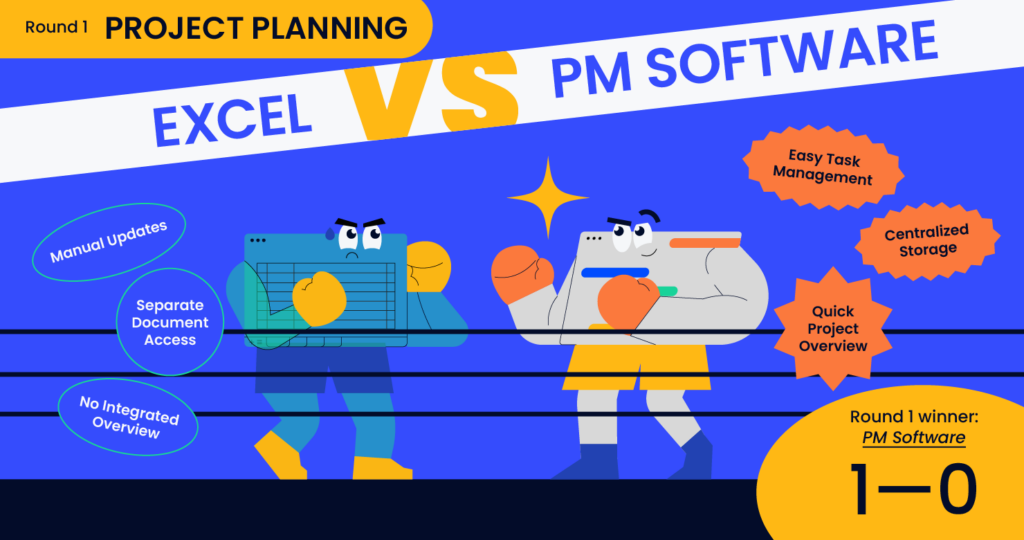
Projektin suunnitteluprosessin aikana projektipäällikkönä lisäät jatkuvasti tehtäviä, määrität niitä uudelleen ja muutat niiden määräpäiviä. Saatat myös joutua palaamaan projektiasiakirjaan, työmääritykseen ja muihin tärkeisiin asiakirjoihin projektisuunnitelman laatimista varten.
Microsoft Excelissä tämä prosessi on manuaalisempi, joten sen toteuttaminen on vaikeampaa. Sinun on lisättävä rivejä sekä kopioitava ja liitettävä paljon sisältöä, kun siirtelet tehtäviä ja määräaikoja. Lisäksi sinun on siirryttävä sähköpostiisi tai tietokoneesi erilliseen kansioon asiakirjojen tarkastelemista varten.
Toisaalta projektinhallinnan suunnitteluohjelmiston avulla voit vetää ja pudottaa eri tehtäviä sekä muuttaa päivämäärää yhdellä napsautuksella. Jotkin työkalut, kuten Asana, mahdollistavat tärkeiden asiakirjojen, kuten Asanan tilapäivitysten, tallentamisen projektin yleiskatsausvälilehdelle.
Tämä välilehti voi sisältää myös projektitiimin, luovat briiffit, tärkeät virstanpylväät ja muita tärkeitä asiakirjoja, joten se toimii keskitettynä tietolähteenä kaikille, jotka haluavat ymmärtää, mistä projektissa on kyse ja ketkä työskentelevät sen parissa.
2. kierros: Edistymisen seuranta

Vaikka projektin edistymistä voi seurata sekä Excelissä että projektinhallintaohjelmistossa, näiden tapojen välillä on valtava ero siinä, miten seuranta toteutetaan.
Excelissä sinulla on muutamia vaihtoehtoja. Voit lisätä jokaiselle tehtävälle tilasolun, joka näyttää, mitkä tehtävät on suoritettu, mitkä ovat työn alla ja joiden määräaika ei ole vielä koittanut. Määräpäiväsolu kertoo, jos tehtävä on myöhässä, mutta sinun on tarkistettava manuaalisesti, onko tehtävä keskeneräinen tai onko sen määräpäivä jo mennyt. Voit tarkastella projektin aikajanaa luomalla ja jakamalla Gantt-kaavion, jonka avulla voit havainnollistaa projektin vaiheita, yksittäisiä tehtäviä ja kokonaisaikataulua.
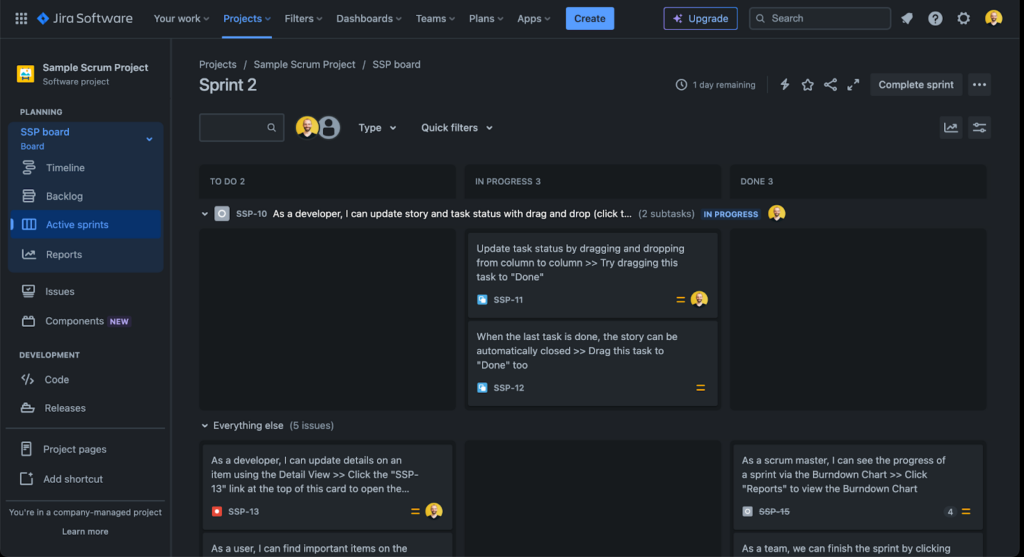
Projektinhallintaohjelmistoissa on lähes loputtomasti tapoja visualisoida työnkulkuja ja projektin edistymistä. Voit käyttää luetteloa, Kanban-taulua, aikajanaa tai jopa koontinäyttöä ymmärtääksesi projektin kokonaisedistymistä ja nähdäksesi, ovatko tehtävät myöhässä. Lisäksi raportointityökalujen hyödyt ja projektinhallintaohjelmistojen analytiikka tarjoavat syvällisempää tietoa projektin suorituskyvystä, mikä auttaa projektipäälliköitä tekemään perusteltuja päätöksiä ja mukauttamaan suunnitelmia ennakoivasti. Näiden ominaisuuksien ansiosta projektinhallintaohjelmistot päihittävät Excelin projektien tehokkaassa seurannassa ja hallinnassa.

Kierros 3: Projektin aikataulutus
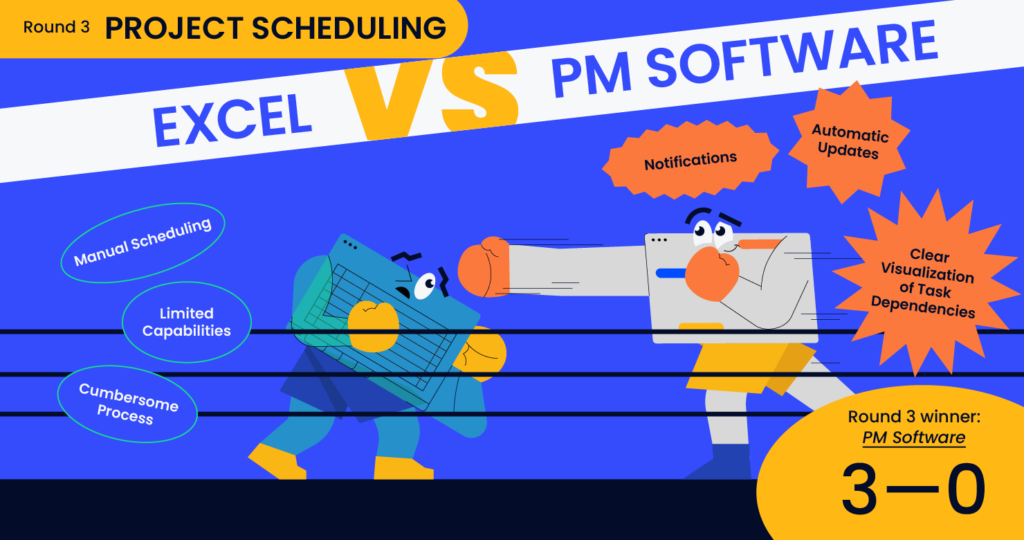
Kun puhutaan projektin aikataulutuksesta, Excelin ominaisuudet ovat melko rajalliset. Voit käyttää työkalua aikataulun luomiseen lisäämällä sarakkeen aloitus- ja päättymispäivälle tai käyttämällä tilaa sen määrittämiseen, onko tehtävä käynnissä, aloittamatta, estynyt vai keskeytetty. Sen pitäminen ajan tasalla manuaalisesti voi kuitenkin olla hankalaa ja työlästä.
Projektinhallintaratkaisujen historiaan kuuluvat sellaiset virstanpylväät kuin Gantt-kaavioiden, yksityiskohtaisten kalenterien ja dynaamisten tarkistuslistojen käyttöönotto.
Tässä projektinhallinnan aikataulutusohjelmisto loistaa. Se voi päivittää projektin aikataulun automaattisesti, kun tehtävät merkitään valmiiksi, lähettää hälytyksiä tai ilmoituksia tulevista tai aikataulusta myöhässä olevista tehtävistä sekä näyttää ja kuvata riippuvuudet helposti ymmärrettävällä tavalla.
Kierros 4: Resurssien hallinta

Vaikka Exceliä voi teknisesti käyttää resurssienhallintaan, sen käyttö voi muuttua nopeasti hankalaksi, jos tiimisi on suurempi. Resurssien hallitsemiseksi Excelissä sinun on rakennettava koko projektisuunnitelma siten, että jokaisella rivillä on yksi tehtävä. Sen jälkeen sinun on lisättävä sarake kunkin tehtävän toteutuspäivälle ja määritettävä jokainen tehtävä tiimin jäsenelle arvioidulla kestolla. Voit käyttää kaavaa laskeaksesi yhteen, kuinka paljon kukin tiimin jäsen on varattuina joka päivä tai viikko. Näin saat käsityksen heidän kapasiteetistaan, mikä auttaa sinua näkemään, miten kutakin tiimin jäsentä tai projektin resurssia hyödynnetään ja voivatko he ottaa vastaan lisätöitä.
Vaikka tämä ei ehkä kuulosta kovin pahalta, jos työskentelet toimistossa tai organisaatiossa, jossa toteutetaan paljon projekteja samanaikaisesti, siihen voi kulua valtavasti aikaa. Sinun on määritettävä projektisuunnitelmasi ja luotava projekteissa toimivia kaavoja, jotka näyttävät kapasiteetin ja antavat sinulle resurssien tehokkaaseen hallintaan tarvittavat tiedot.
Vaikka Excel voi auttaa tässä, projektinhallinnan suunnittelutyökalu auttaa tekemään sen paremmin ja nopeammin. Jotkin työkalut voivat jopa hyödyntää aiempien projektien tietoja auttaakseen ennustamaan, kuinka kauan tehtäviin kuluu aikaa ja mitä resursseja tarvitset.
Tekoälyn ansiosta tämä ominaisuus on kehittynyt entisestään. Workamajigin ja Workfrontin kaltaiset työkalut voivat jopa auttaa sinua tarjoamaan kattavat projektitiedot (mukaan lukien laskutuksen) kaikista projekteistasi.
Tehokkuuden vuoksi annan tämän kierroksen projektinhallintaohjelmistolle.

Kierros 5: Käytettävyys

Juonipaljastus: Kutsutaan tätä kierrosta tasapeliksi. Toisaalta projektinhallintaohjelmiston käyttöön voi liittyä hieman opettelua, mutta monet suositut työkalut, kuten Asana ja monday.com, on suunniteltu varsin intuitiivisiksi. Jos projektiryhmän jäsenen tarvitsee vain hallita yksinkertaisia tehtäviä ja päivittää edistymistään, hän oppii tekemään sen muutamassa minuutissa.
Mutta siihen mennessä, kun useimmat meistä siirtyvät työelämään, meillä on jo käytännön kokemusta Microsoft Excelistä tai sen etäisestä serkusta Google Sheetsistä. Niinpä pystymme pienellä internetin avulla selvittämään, miten sen toiminnallisuutta voi hyödyntää tehtävälistojemme ja projektiemme hallintaan.
Kierros 6: Ajankäytön seuranta
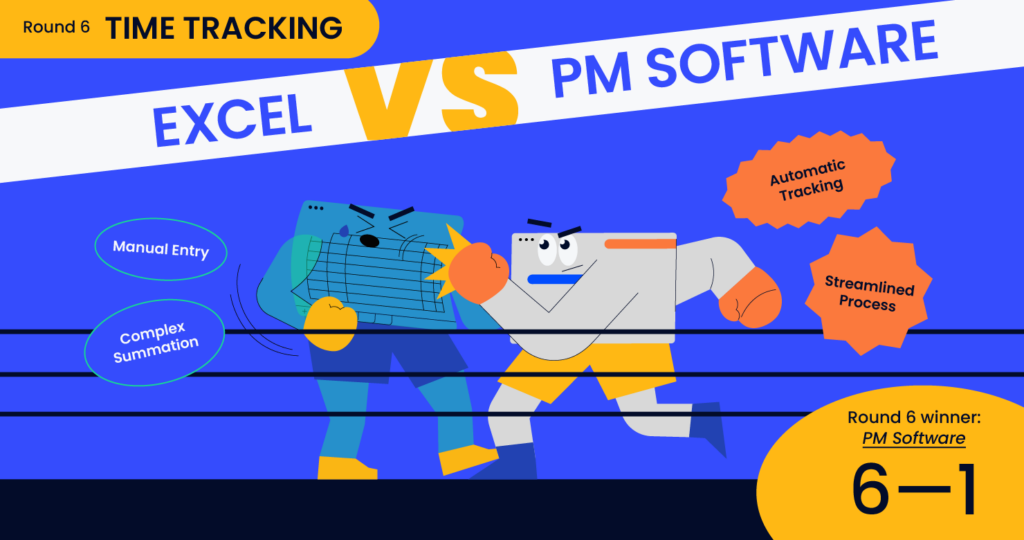
Voit käyttää Exceliä ajankäytön seurantaan, mutta se on melko manuaalista. Tarvitset jokaiselle työntekijälle tai alihankkijalle oman rivin, johon merkitään kuhunkin tehtävään käytetty aika ja projekti, jonka parissa hän työskenteli, sekä tavan laskea yhteen kunkin henkilön kuhunkin ajanjaksoon käyttämä työaika.
Jos siis haluat tehostaa ajankäytön seurantaa, parempi vaihtoehto on edistyneillä ominaisuuksilla varustettu projektinhallintatyökalu, jonka avulla ryhmän jäsenet voivat seurata ajankäyttöään käynnistämällä ajastimen aloittaessaan tietyn tehtävän. Näin ajankäytön seuranta tapahtuu automaattisesti, eikä tietoja tarvitse syöttää erikseen.

Kierros 7: Raportointi
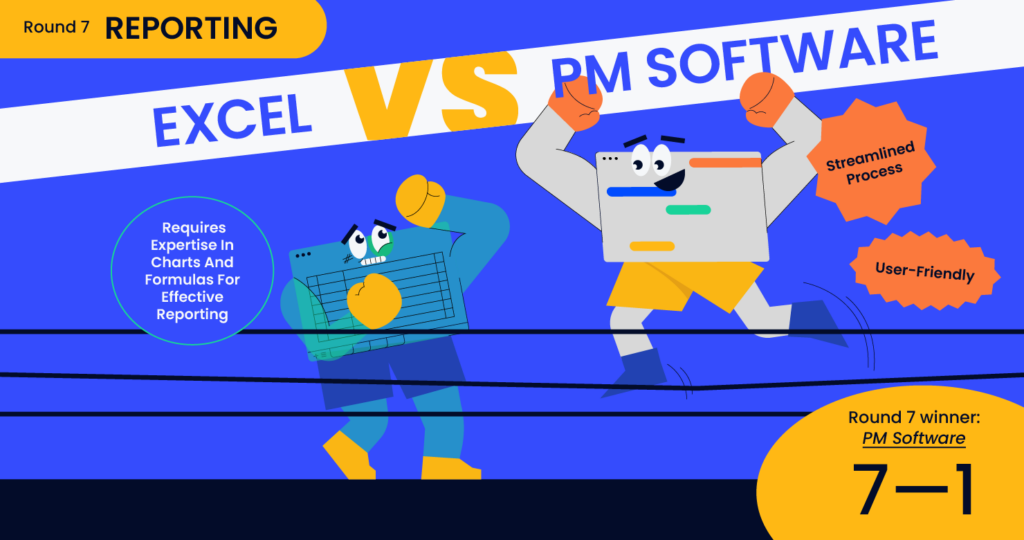
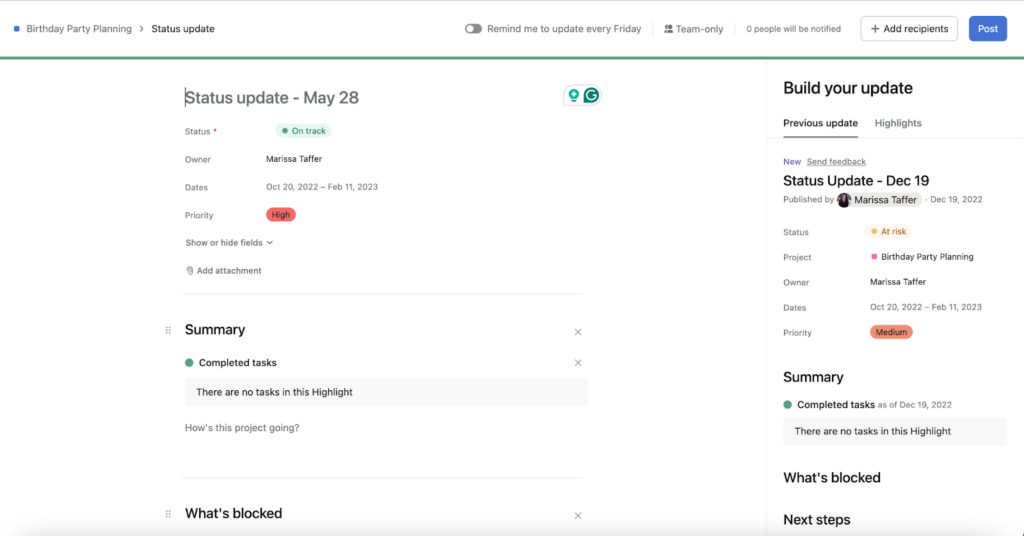
Voitko luoda projektin tilanneraportteja näyttävine kaavioineen ja kuvioineen Excelissä? Kyllä. Onko olemassa helpompi tapa luoda projektin tilanneraportteja, joita voidaan päivittää reaaliaikaisten tietojen ja kunkin viikon lopussa lisäämiesi muistiinpanojen avulla? Ehdottomasti.
Projektinhallintaohjelmistoon on rakennettu suoraan sen käyttöliittymään tilapäivitykset ja raportointi, joten kuka tahansa voi luoda ja lähettää tilapäivityksen ilman, että hänen tarvitsee ryhtyä Excel-kaavioiden ja -kaavojen asiantuntijaksi.
Kierros 8: Tiimityö

Tämä ”kierros” voidaan tiivistää kahteen sanaan – versiohallinta. Vaikka Google Sheets saattaa hoitaa tämän hieman Exceliä paremmin, siirtyminen taulukkolaskennasta asianmukaiseen projektinhallintaohjelmistoon – tai jopa projektisalkun hallintaohjelmistoon, jos haluat täsmällisemmän ratkaisun – parantaa tiimityötä satakertaisesti (tämä on keskeinen projektisalkun hallintaohjelmiston hyöty).
Sen lisäksi, että useat käyttäjät voivat päivittää ohjelmistoa samanaikaisesti, näet myös, miten projektien ja resurssien aikataulut menevät päällekkäin. Näin saat lintuperspektiivistä katsotun visualisoinnin koko projektisalkustasi.
Kierros 9: Viestintä

Koska projektinhallintaohjelmistot kuuluvat usein laajempaan yhteistyökalujen kategoriaan, ei ole yllätys, että ne voivat auttaa tiimin ja sidosryhmien viestinnässä.
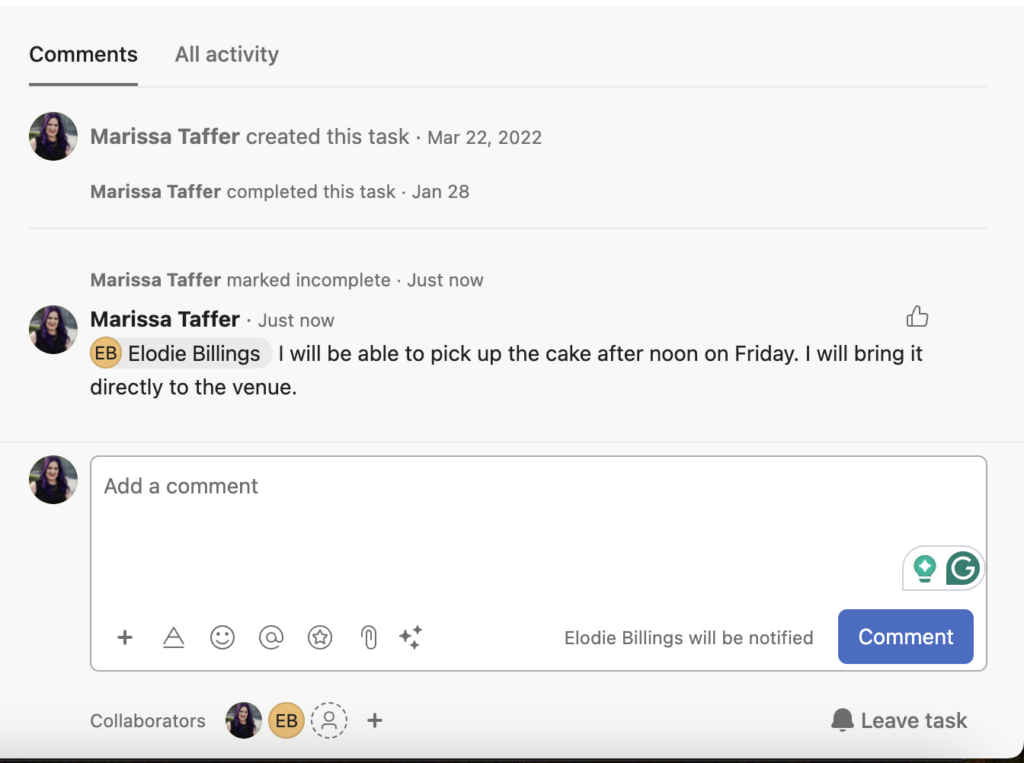
Monissa projektinhallintaohjelmistoissa on toimintoja, joiden avulla käyttäjät voivat lisätä tehtävien kuvauksia ja kommentteja sekä käsitellä hyväksyntöjä suoraan samassa paikassa, jossa tehtäviä seurataan. Tämän ansiosta projektinhallintaohjelmistosta voi tulla tiimin jäsenille keskitetty paikka, josta he löytävät työnsä tekemiseen tarvitsemansa tiedot.
Saatat siis pohtia, voiko Excelin kautta viestiä. Vastaus on kyllä, mutta se ei varmasti ole yhtä eleganttia kuin tähän tarkoitukseen suunnitellussa projektinhallintaohjelmistossa. Jotta voisit viestiä Excelin kautta, sinun on lisättävä kommentteja varten sarakkeita. Voit myös sisällyttää linkkejä asiakirjoihin, mutta niiden seuraaminen tulee olemaan paljon hankalampaa kuin kommenttien ja linkkien seuraaminen varsinaisessa projektinhallintatyökalussa.
Kierros 10: Automaatio

Automaation osalta Excel on rajallinen. Sen dokumentaation mukaan ”Toistuvan tehtävän automatisoimiseksi voit tallentaa makron Microsoft Excelin makrotallentimella. Kuvitellaan, että päivämäärät ovat satunnaisissa muodoissa ja haluat käyttää niihin kaikkiin yhtä muotoa. Makro voi tehdä tämän puolestasi. Voit tallentaa makron, joka käyttää haluamaasi muotoa, ja toistaa makron aina tarvittaessa.”
Toinen tärkeä asia on tietää, että makrot toimivat vain alueeseen kuuluvissa soluissa, mikä tekee niiden käytöstä haastavampaa useiden projektien hallinnassa.
Tässä kohtaa projektinhallintaohjelmisto päihittää Excelin täysin. Voit automatisoida työnkulkuja ja muita toistuvasti suorittamiasi projektinhallintatehtäviä. Asana ja monet muut työkalut tarjoavat työnkulun rakentajia, jotka auttavat tehtäviä etenemään automaattisesti projektinhallintaprosessin läpi sekä lisäämään tehtäviä ja alitehtäviä virstanpylvään saavuttamisen jälkeen.
Kierros 11: Integraatiot

Tämäkin kierros menee projektinhallintaohjelmistolle. Vaikka voit integroida Excelin joidenkin muiden ohjelmistotyökalujen kanssa, projektinhallintaohjelmistoa käyttäessäsi sinulla on paljon enemmän vaihtoehtoja.
Yksi tätä aihetta koskeva huomio: Monet projektinhallintatyökalut integroituvat Exceliin, mikä helpottaa siirtymistä taulukkolaskentapohjaisesta työskentelystä. Voit yksinkertaisesti ottaa Excel-taulukkosi ja muotoilla sen niin, että sen voi ladata suoraan uuteen projektinhallintatyökaluusi. Tarkista tätä varten sen ohjelmiston dokumentaatio, johon olet siirtymässä.
Kierros 12: Mukautettavuus

Kutsutaan tätä kierrosta tasapeliksi! Sekä projektinhallintaohjelmistoa että Exceliä voi mukauttaa tarpeidesi mukaan.
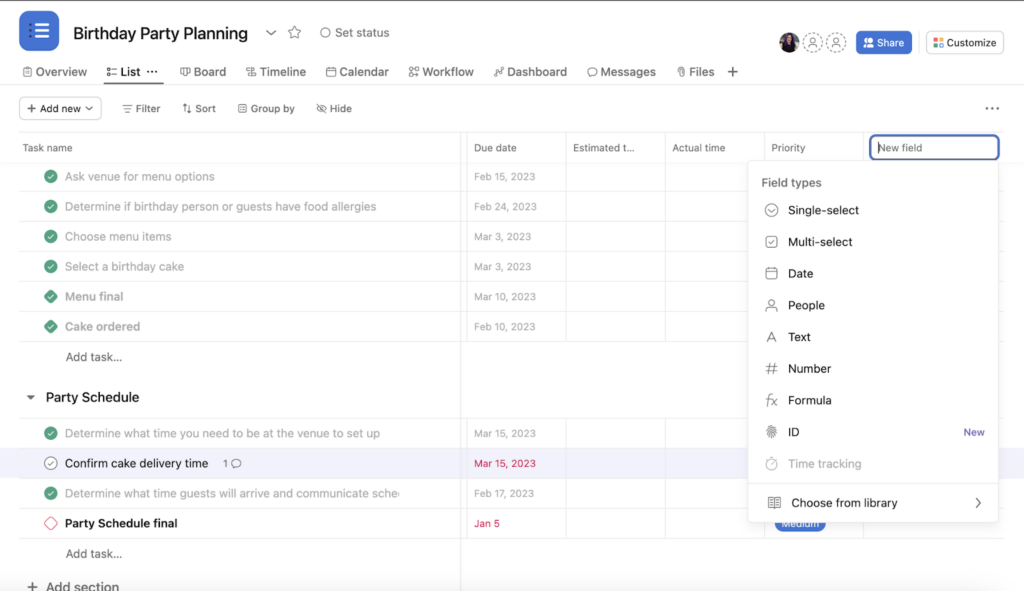
Voit luoda mukautettuja kenttiä tietojesi analysoinnin avuksi suosituimmissa projektinhallintatyökaluissa tai lisätä Exceliin samalla tavalla toimivia sarakkeita.
Kumpi on parempi: projektinhallintaohjelmisto vai Excel?
Lyhyt vastaus: jopa vähemmän monimutkaisissa projekteissa projektinhallintaohjelmisto on parempi valinta. Kun siirryt monimutkaisempiin projekteihin, enemmän aikaa vievään data-analyysiin ja edistyneisiin projektinhallintatekniikoihin, projektinhallintatyökalu palvelee sinua ehdottomasti paremmin.
Nämä työkalut on suunniteltu tukemaan projektin elinkaarta, tallentamaan tuotoksia ja projektiasiakirjoja, näyttämään etenemissuunnitelman, hallitsemaan tehtävien riippuvuuksia ja seuraamaan resurssien kohdentamista.
Jos projektinhallintaohjelmistosi tuntuu ylivoimaiselta, älä panikoi. Saatavilla on runsaasti koulutusta, jonka avulla pääset ajan tasalle. Useimmista projektinhallintatyökaluista löytyy myös opetusohjelmia ja lyhyitä videoita YouTubesta.
Haluatko perehtyä projektinhallintaohjelmistoihin syvällisemmin? Liity yhteisöömme
Haluatko verkostoitua muiden digitaalisten projektipäälliköiden kanssa ja jakaa resursseja sekä parhaita käytäntöjä? Liity jäsenyhteisöömme ja saat käyttöösi yli 100 mallipohjaa, näytettä ja esimerkkiä sekä voit verkostoitua satojen muiden digitaalisten projektipäälliköiden kanssa Slackissa.



