

10 mejores herramientas alternativas a Jamboard para la productividad en 2026

Selección de las mejores alternativas a Jamboard


Jamboard, una pizarra digital desarrollada por Google, ofrece una plataforma colaborativa donde los equipos pueden visualizar sus ideas y proyectos en tiempo real. Sin embargo, como el software dejará de estar disponible y cerrará sus puertas definitivamente, es importante planificar con antelación y encontrar una solución alternativa.
Gracias a mis amplios conocimientos sobre software de gestión de proyectos, investigué y probé varias alternativas a Jamboard para ayudarte a encontrar tu próximo software de pizarra digital favorito. Con estos conocimientos, podrás pasar con confianza a una nueva solución de pizarra digital que se adapte mejor a las necesidades de colaboración de tu equipo.
¿Qué es Jamboard?
Jamboard es una pizarra digital interactiva desarrollada por Google. Funciona como una plataforma colaborativa donde los equipos pueden generar ideas, crearlas y debatirlas visualmente en tiempo real. Entre sus usuarios habituales se encuentran profesionales de empresas y equipos remotos que necesitan un lienzo dinámico para talleres, clases o colaboraciones en proyectos. La herramienta está diseñada para facilitar el trabajo en grupo, permitiendo a los participantes interactuar con el contenido y entre sí, independientemente de su ubicación.
Por qué confiar en nuestras recomendaciones de software
Nuestro equipo lleva probando y evaluando software desde 2012. Como gestores de proyectos, sabemos lo difícil —y lo importante— que es elegir el software adecuado.
Para esta guía, evaluamos las herramientas mediante pruebas prácticas e investigación independiente, puntuando las herramientas según nuestros criterios de selección. También nos basamos en la experiencia de líderes de opinión del sector y de profesionales en activo de la gestión de proyectos.
Nuestras reseñas reflejan nuestro criterio editorial humano, no un discurso de ventas.
Revisores expertos:
Tabla comparativa de alternativas a Jamboard
Esta tabla comparativa resume los detalles de precios de mi selección de las mejores alternativas a Jamboard:
| Tool | Best For | Trial Info | Price | ||
|---|---|---|---|---|---|
| 1 | Ideal para la colaboración de equipos de UI/UX | Plan gratuito disponible | Desde $3/usuario/mes | Website | |
| 2 | Ideal para integrarse con los flujos de trabajo existentes | Plan gratuito + prueba gratuita de 30 días disponible | Desde $10/usuario/mes | Website | |
| 3 | Ideal para la colaboración de equipos de diseño | No disponible | Precio previo a solicitud | Website | |
| 4 | Ideal para el marcado de construcción e ingeniería | Prueba gratuita de 14 días + demostración disponible | Desde $260/user/year (facturado anualmente) | Website | |
| 5 | Ideal para la gestión visual de proyectos a gran escala | Plan gratuito y prueba gratuita disponibles | Desde 5 €/usuario/mes | Website | |
| 6 | Ideal para la lluvia de ideas visual de desarrolladores de software | Plan gratuito disponible | Desde $6/mes | Website | |
| 7 | La mejor opción para soluciones integradas de hardware y software | Plan gratuito + prueba gratuita de 30 días + demostración gratuita disponible | Desde $3,999 por única vez | Website | |
| 8 | La mejor opción para una colaboración sencilla en tiempo real | Plan gratuito disponible | Desde $9/mes | Website | |
| 9 | Ideal para disfrutar de una experiencia de dibujo realista en la pizarra | Plan gratuito + prueba de 14 días disponible | Desde $5/usuario/mes | Website | |
| 10 | Ideal para lluvias de ideas en entornos ágiles | Plan gratuito + prueba gratuita de 7 días disponible | Desde $9/mes (facturado anualmente) | Website |
Análisis de las mejores alternativas a Jamboard
A continuación encontrarás análisis detallados y descripciones generales de las mejores alternativas a Jamboard. Estos análisis abarcarán las ventajas y desventajas de cada herramienta, examinarán sus principales funciones y destacarán los casos de uso más adecuados.

FigJam
Ideal para la colaboración de equipos de UI/UX
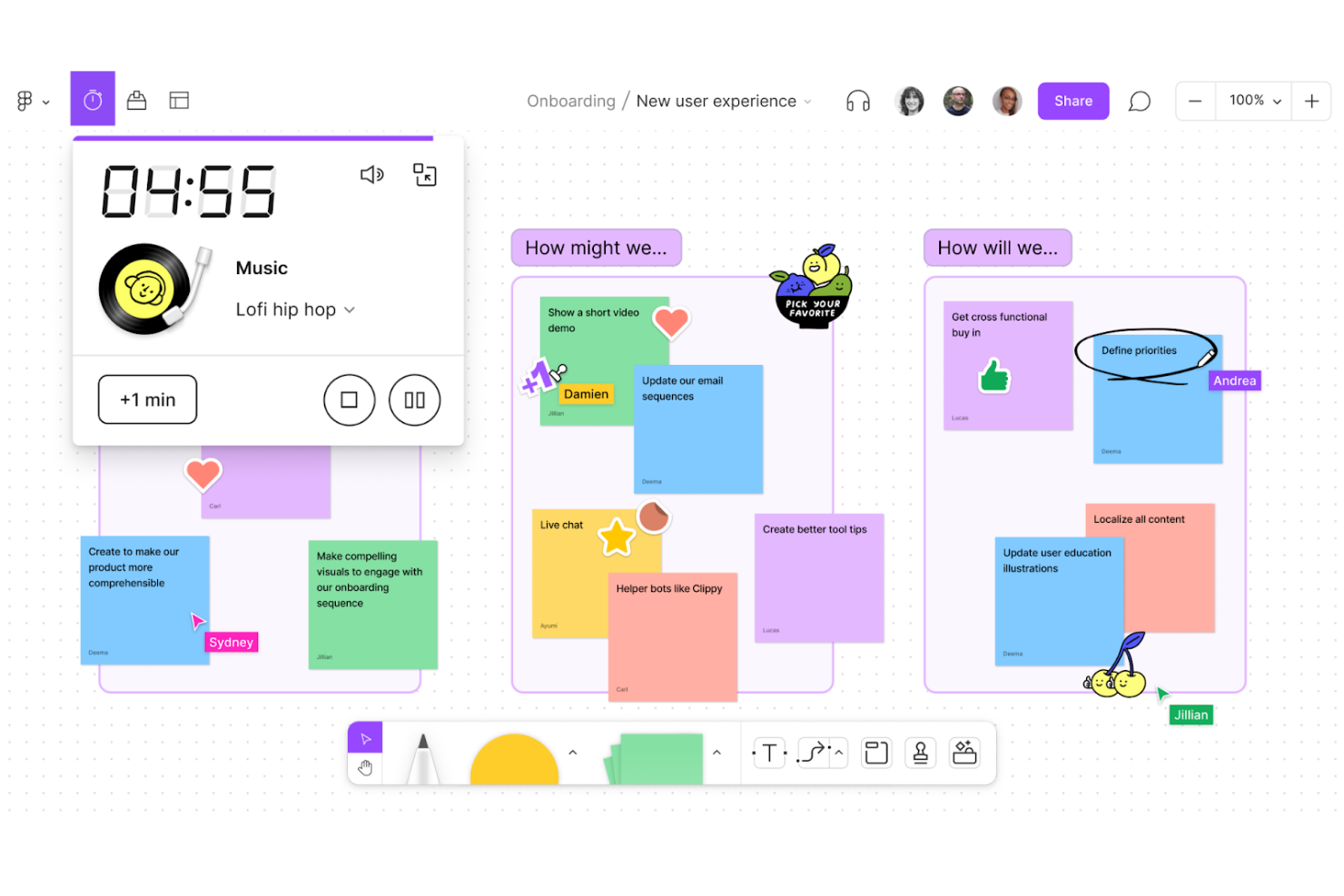
FigJam es una pizarra colaborativa de Figma que combina herramientas de lluvia de ideas en tiempo real, creación de diagramas y facilitación de talleres, incluidas notas adhesivas, votaciones, temporizadores y generación de diagramas asistida por IA, en un lienzo infinito.
¿Para quién es mejor FigJam?
FigJam es una opción natural para los equipos de producto y diseño que ya trabajan en Figma y quieren que sus lluvias de ideas, planificaciones y retrospectivas se desarrollen en el mismo ecosistema.
Por qué elegí FigJam
FigJam se gana un lugar en mi lista de favoritos porque está diseñado desde cero para la forma en que los equipos de UI/UX y producto realmente trabajan juntos. Me encanta que los equipos puedan pasar directamente de una lluvia de ideas o un diagrama de flujo de usuarios en FigJam a un archivo de diseño de Figma, manteniendo la ideación y la ejecución en un solo ecosistema. La clasificación de notas adhesivas y el resumen del tablero asistidos por IA son realmente útiles en las retrospectivas de los sprints, donde he visto a equipos atravesar un muro de notas y sacar a la luz elementos de acción en cuestión de segundos.
Características principales de FigJam
- Importador de Jamboard: Sube archivos PDF de Jamboard directamente a FigJam, y cada marco se coloca en el lienzo como una sección independiente.
- Sesiones abiertas: Invita a participantes externos a colaborar en un tablero durante un máximo de 24 horas sin necesidad de iniciar sesión en Figma.
- Formas para diagramas técnicos: Accede a bibliotecas de formas integradas para AWS, Google Cloud Platform, Azure y Kubernetes con las que puedes representar arquitecturas de sistemas.
- Sesiones de votación: Realiza votaciones estructuradas en las que las opciones de los participantes permanecen ocultas hasta que finaliza la sesión; después, muestra los resultados y los recuentos al grupo.
Integraciones de FigJam
FigJam ofrece integraciones nativas con Google Workspace, Slack, Zoom, Microsoft Teams, Asana y Jira, además de ChatGPT, Claude, Microsoft Copilot y Notion Custom Agents. También admite Zapier, una API REST y webhooks para integraciones personalizadas.
Pros and Cons
Pros:
- Los tableros en tiempo real mantienen coordinados a los equipos remotos
- Las plantillas de talleres permiten realizar retrospectivas y planificaciones
- La votación oculta revela las preferencias del grupo de forma justa
Cons:
- Los marcos de Jamboard se importan como imágenes estáticas
- Los lienzos grandes pueden resultar difíciles de navegar

Ideal para integrarse con los flujos de trabajo existentes
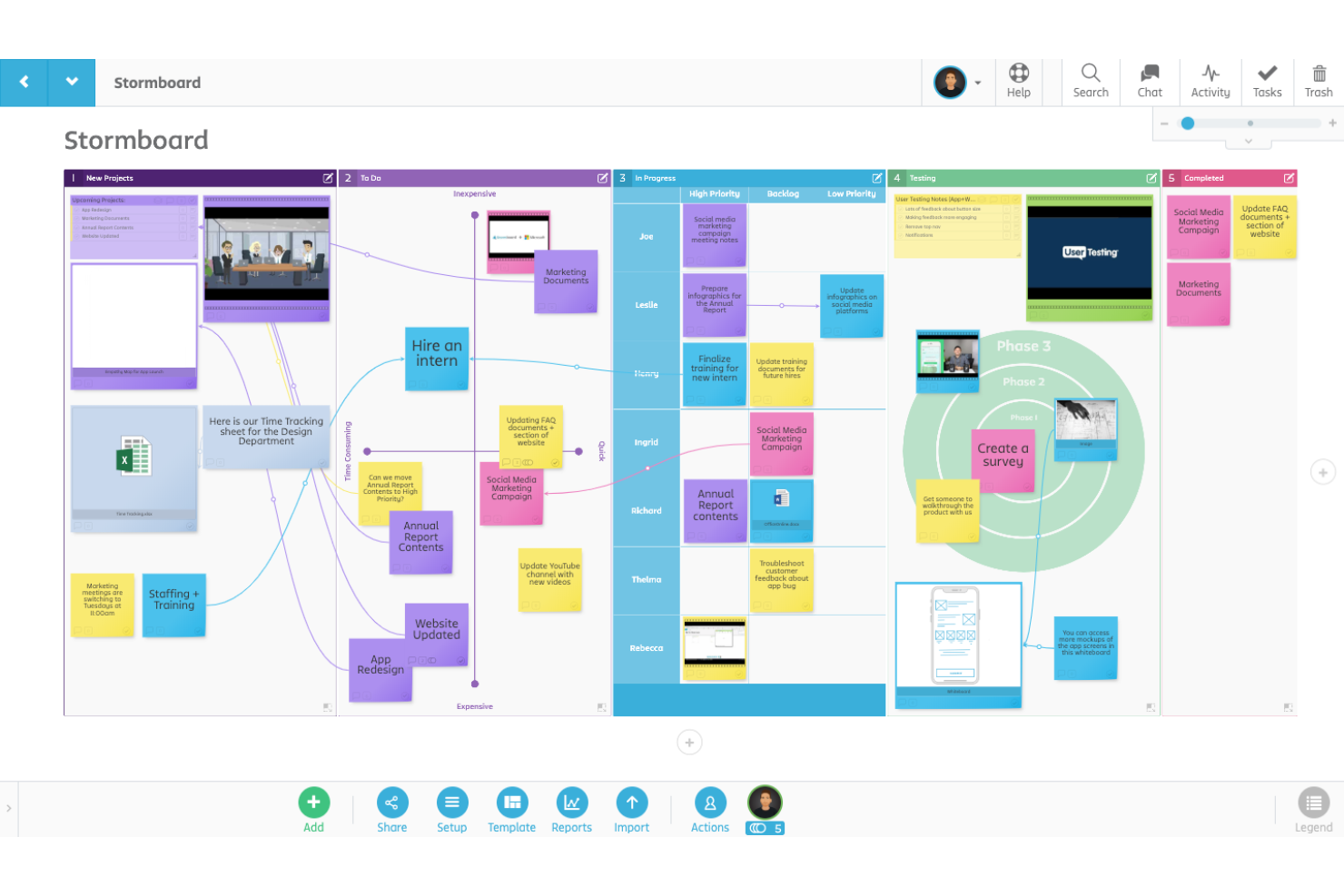
Stormboard es una pizarra digital y un espacio de trabajo colaborativo que combina notas adhesivas, herramientas de dibujo, plantillas estructuradas e integraciones profundas con herramientas como Jira, Azure DevOps, Microsoft 365 y Slack.
¿Para quién es más adecuado Stormboard?
Stormboard es una opción excelente para equipos que ya trabajan con los ecosistemas de Microsoft o Google y necesitan una pizarra que se conecte directamente con su conjunto de herramientas existente para la gestión de proyectos y la colaboración.
Por qué elegí Stormboard
Elegí Stormboard como una de las mejores opciones porque se conecta directamente con las herramientas que mi equipo ya utiliza. La integración con Jira me permite consultar las listas de tareas pendientes, crear incidencias de Jira a partir de notas adhesivas y sincronizar los puntos de historia y los datos de los sprints sin salir de la pizarra. También utilizo las secciones de tipo ágil de las plantillas, que sincronizan los cambios directamente con Jira, Rally y Azure DevOps, manteniendo la planificación y la ejecución dentro del mismo flujo.
Características principales de Stormboard
- Agrupación de ideas con StormAI: Agrupa automáticamente las notas adhesivas por tema o sentimiento para mostrar patrones en toda la pizarra.
- Herramienta de votación: Permite a los participantes votar sobre las notas adhesivas con un número de votos configurable, controlado y supervisado por el administrador de Storm.
- Informes y exportaciones: Exporta el contenido de la pizarra a formatos editables de Word, PowerPoint, Excel, Google Docs, Slides y Sheets, además de CSV y PNG.
- Temporizador integrado: Ejecuta una cuenta atrás con una etiqueta visible para el equipo y una notificación sonora opcional para mantener las sesiones encaminadas.
Integraciones de Stormboard
Stormboard ofrece decenas de integraciones nativas, incluidas Google Drive, Microsoft 365, Microsoft Teams, Slack, Zoom, Webex, Jira, Rally y Azure DevOps. También proporciona una API RESTful v1, integraciones personalizadas para empresas y Zapier.
Pros and Cons
Pros:
- La colaboración mediante cursores en tiempo real facilita los talleres híbridos
- Cientos de plantillas estructuran las actividades de los talleres
- Las exportaciones editables permiten incorporar las ideas a los informes
Cons:
- Se han registrado retrasos o bloqueos en sesiones grandes
- No incluye videoconferencias ni conferencias de voz integradas

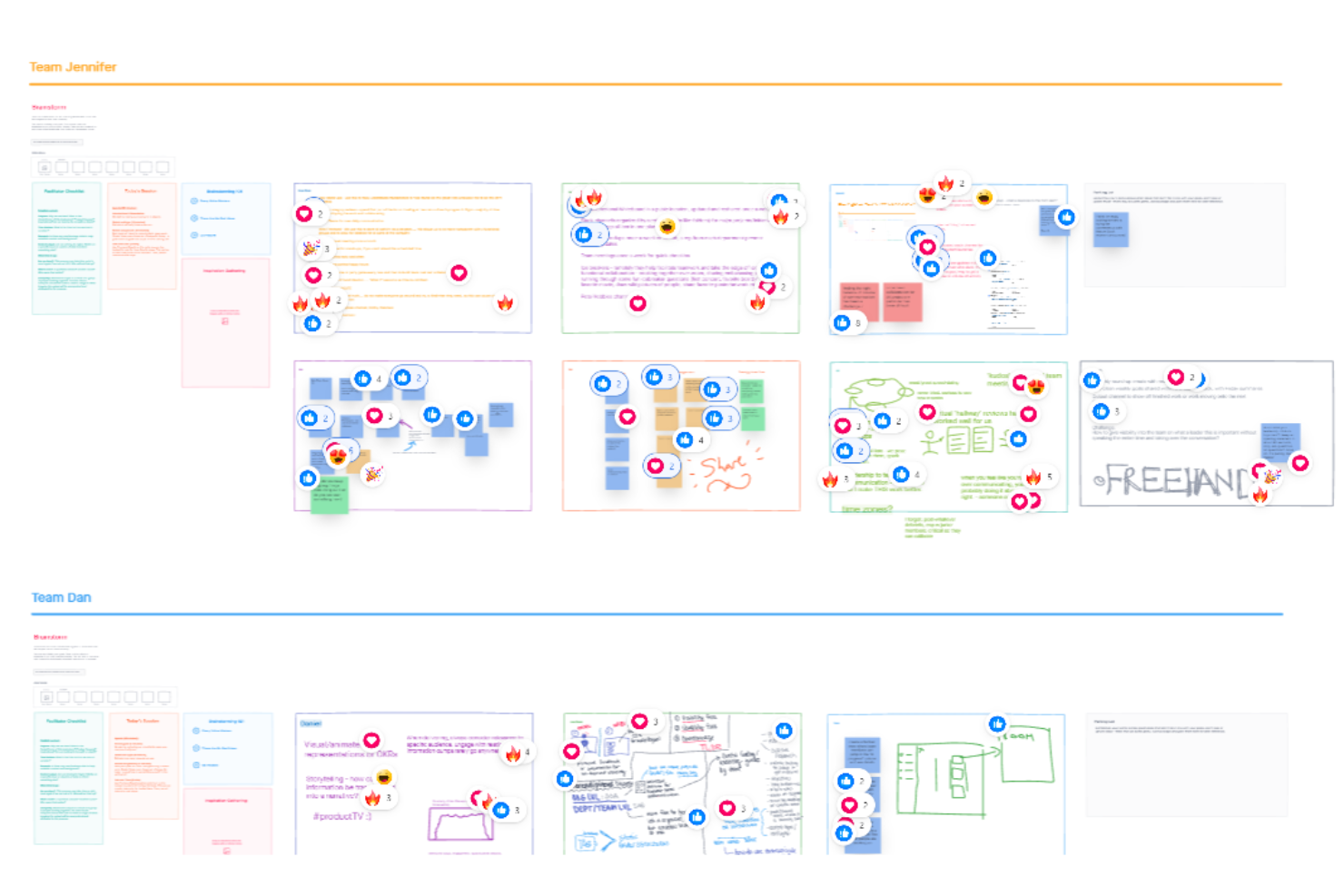
InVision Freehand era una pizarra de colaboración visual que combinaba dibujo a mano alzada, notas adhesivas, coedición en tiempo real e integraciones con herramientas de diseño en un lienzo infinito.
¿Para quién es más adecuado InVision Freehand?
InVision Freehand estaba diseñado para equipos de diseño que necesitaban un lienzo compartido para recibir comentarios visuales, revisar bocetos y colaborar en diseños en tiempo real, aunque ya no está disponible desde el 31 de diciembre de 2024.
Por qué elegí InVision Freehand
InVision Freehand ocupa un lugar en mi lista de opciones destacadas como una alternativa históricamente sólida para la colaboración de equipos de diseño, aunque quiero ser claro: cerró el 31 de diciembre de 2024 y ya no se puede acceder a él. En su mejor momento, Freehand permitía a los equipos de diseño dibujar directamente sobre capturas de pantalla de implementaciones, sincronizar trabajos de Sketch y Photoshop en un lienzo compartido y coeditar casi en tiempo real, con colores de los participantes que distinguían las aportaciones de cada colaborador.
Características principales de InVision Freehand
- Lienzo infinito: Un espacio de trabajo ilimitado donde los equipos podían colocar bocetos, formas, notas adhesivas y diagramas sin quedarse sin espacio.
- Codificación por colores de los participantes: A cada colaborador se le asignaba un color distintivo, lo que facilitaba el seguimiento de las contribuciones individuales durante las sesiones en directo.
- Widgets inteligentes: Elementos interactivos integrados, como encuestas, temporizadores, herramientas de votación y botones de acción para sesiones de colaboración estructuradas.
- Sincronización con herramientas de diseño: Compatibilidad nativa para publicar y sincronizar directamente trabajos de Sketch y Photoshop en un lienzo compartido de Freehand para su revisión en equipo.
Integraciones de InVision Freehand
Históricamente, Freehand incluía integraciones nativas con Google Drive, Slack y Trello, pero se suspendió el 31 de diciembre de 2024, por lo que estas integraciones ya no están disponibles.
Pros and Cons
Pros:
- Históricamente, el marcado de capturas de pantalla recibió elogios
- La coedición casi en tiempo real mostraba los colores de los colaboradores
- Los bocetos y las formas se ajustaban automáticamente a su posición
Cons:
- Se suspendió y el acceso terminó el 31 de diciembre de 2024
- Las aplicaciones móviles no ofrecían todas las funciones de la pizarra

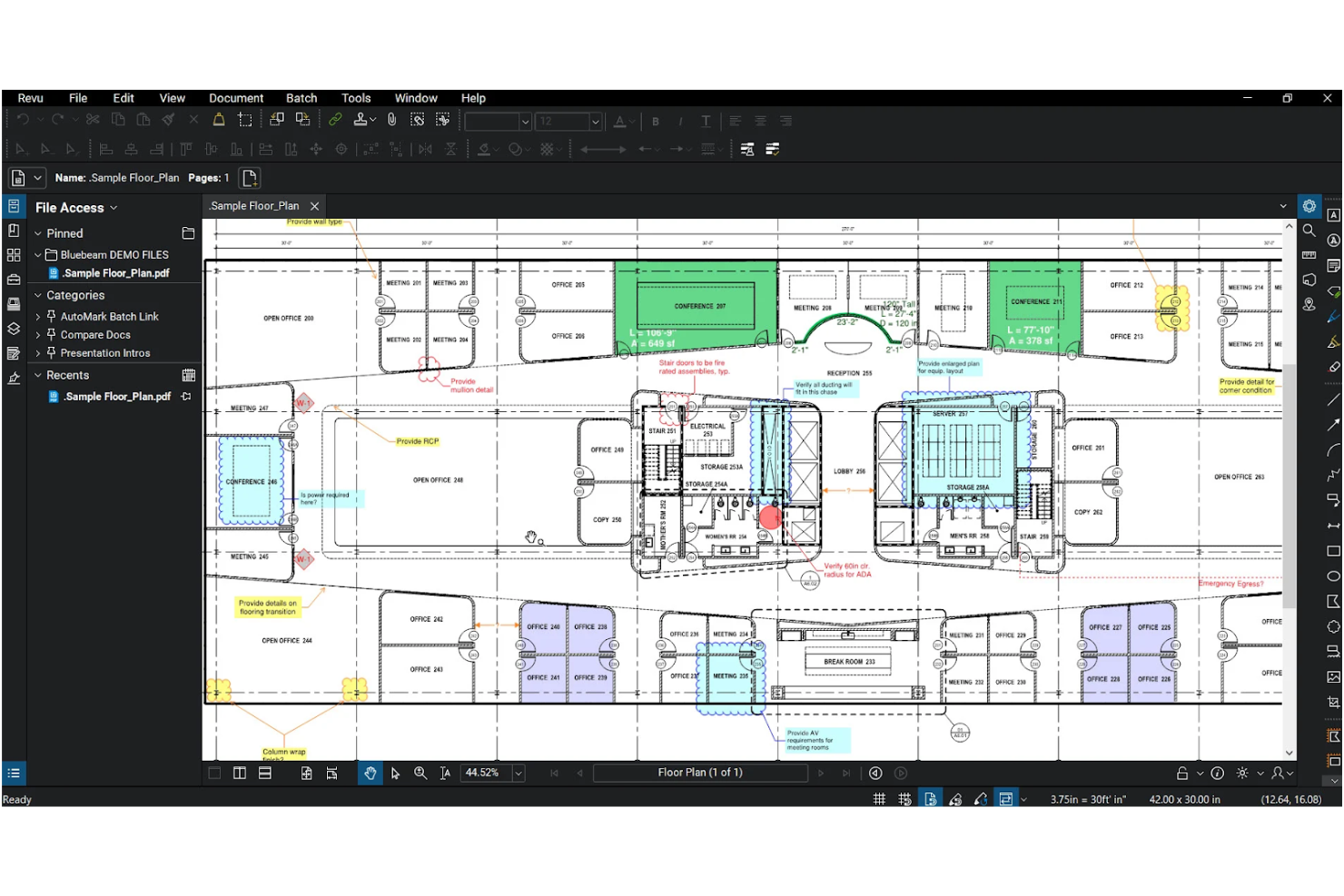
Bluebeam Revu es una plataforma de marcado y revisión de dibujos en PDF creada para flujos de trabajo de AEC, que ofrece herramientas de anotación, sesiones de marcado colaborativo en tiempo real, funciones de medición y estimación, y gestión de documentos.
¿Para quién es más adecuado Bluebeam Revu?
Bluebeam Revu es una opción muy adecuada para equipos de arquitectura, ingeniería y construcción que necesitan flujos de trabajo estructurados para el marcado de PDF y la revisión de dibujos.
Por qué elegí Bluebeam Revu
He incluido Bluebeam Revu entre mis principales opciones porque es la plataforma de referencia para el marcado de PDF de los equipos de construcción e ingeniería que necesitan una revisión de dibujos precisa y estructurada, en lugar de una creación de pizarras sin restricciones. Me gustan especialmente las sesiones de Studio, que permiten a varios revisores anotar el mismo PDF simultáneamente, mientras cada marca, comentario y mensaje de chat queda registrado en el historial de la sesión. Las herramientas de superposición y comparación para realizar un seguimiento de las revisiones de los dibujos son realmente difíciles de replicar en otros entornos nativos de PDF.
Características principales de Bluebeam Revu
- Lista de marcas: Permite ver, filtrar y ordenar todas las anotaciones y comentarios de un PDF en un único panel consolidado.
- Comparación y superposición de dibujos: Permite comparar dos versiones de un dibujo para identificar los cambios entre revisiones.
- Cofre de herramientas: Permite guardar, organizar y compartir conjuntos personalizados y reutilizables de herramientas de marcado con los colaboradores del proyecto.
- Proyectos de Studio: Permite almacenar, versionar y gestionar documentos del proyecto en un espacio seguro en la nube con controles de registro de entrada y salida.
Integraciones de Bluebeam Revu
Bluebeam Revu ofrece integraciones con Microsoft Excel, AutoCAD, Revit, SharePoint, OneDrive, Procore, Box, Dropbox y Egnyte. Las API de Studio, los webhooks y las API de marcas permiten crear integraciones personalizadas, pero no se han documentado conexiones específicas para pizarras.
Pros and Cons
Pros:
- Marcado colaborativo de PDF en directo
- Los historiales de sesión conservan los comentarios y las decisiones
- Las superposiciones de dibujos registran los cambios de revisión
Cons:
- Las páginas PDF sustituyen a un lienzo abierto
- No incluye notas adhesivas ni herramientas de taller nativas

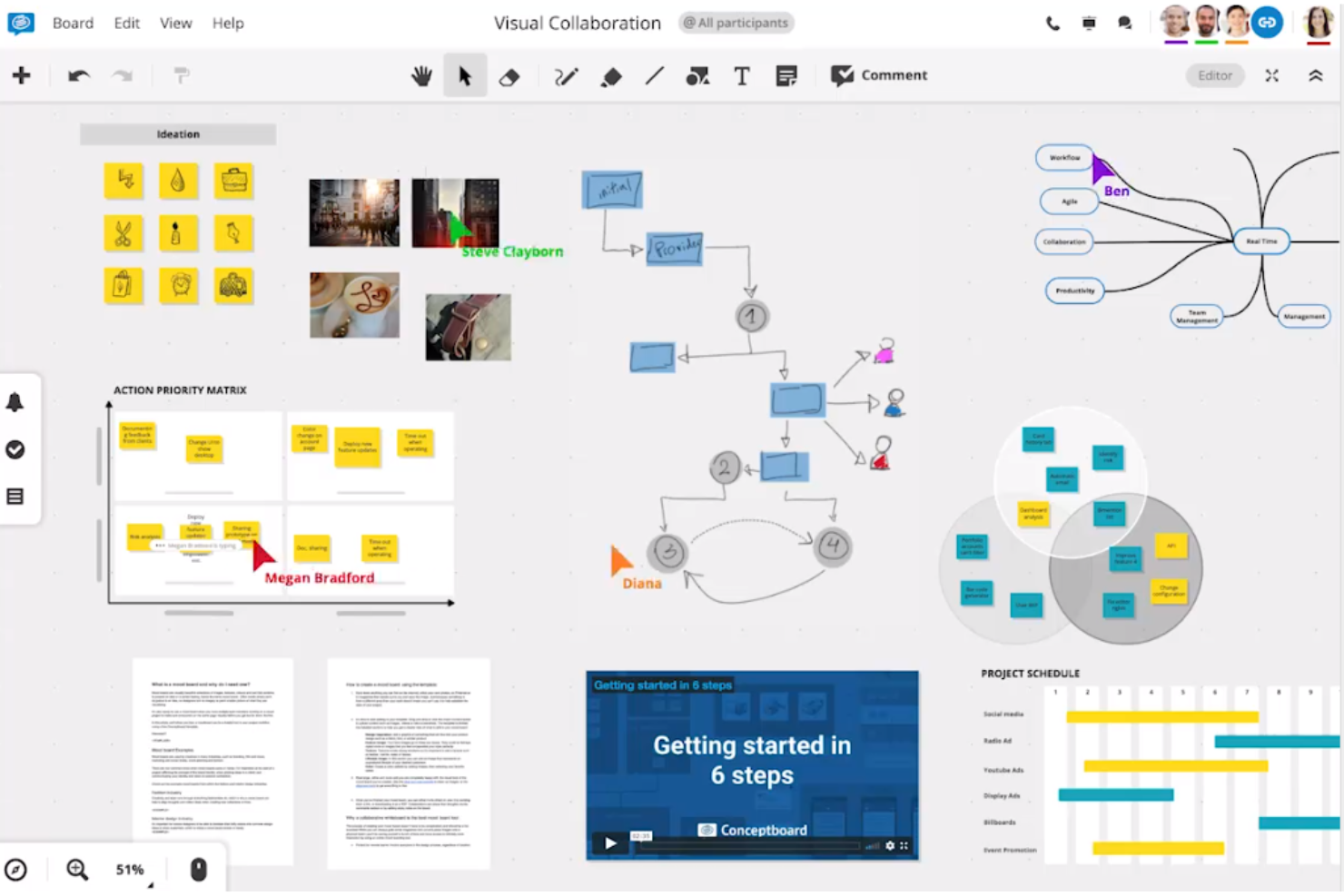
Conceptboard es una pizarra en línea basada en navegador que combina colaboración visual, notas adhesivas, dibujo a mano alzada, plantillas y herramientas de planificación de proyectos con funciones integradas para facilitar reuniones, como moderación, votaciones y temporizadores.
¿Para quién es más adecuado Conceptboard?
Conceptboard es una opción excelente para equipos en entornos regulados o preocupados por la seguridad que necesitan una pizarra compatible con el RGPD y alojada en Alemania, con planificación de proyectos integrada y funciones para facilitar talleres.
Por qué elegí Conceptboard
He incluido Conceptboard entre mis opciones principales porque está diseñado específicamente para la gestión visual de proyectos a gran escala, un ámbito en el que la mayoría de las alternativas básicas a las pizarras se quedan cortas. Me encanta que puedas ejecutar tableros Kanban, cronogramas y planificaciones estilo Gantt directamente en el lienzo, junto con notas adhesivas y contenido dibujado a mano alzada. Las herramientas integradas de moderación, temporizador de cuenta atrás y votación permiten organizar un taller estructurado completo sin cambiar a otra aplicación de facilitación.
Características principales de Conceptboard
- Visibilidad del cursor y del área visible en tiempo real: Los participantes pueden ver los cursores identificados por nombre de los demás y las áreas activas que cada persona está visualizando en el tablero compartido mientras trabajan.
- Videoconferencias y audioconferencias integradas: Los usuarios pueden iniciar videollamadas o llamadas de audio, compartir su pantalla, levantar la mano y usar salas separadas sin salir del tablero.
- Sincronización bidireccional de tareas de Jira y Azure: Las tareas del tablero se pueden importar desde Jira o Azure y sincronizar en ambas direcciones para mantener actualizado el trabajo del proyecto.
- Flujo de aprobación del tablero: Los miembros del equipo pueden solicitar y enviar formalmente revisiones del contenido del tablero antes de finalizar los cambios.
Integraciones de Conceptboard
Conceptboard ofrece integraciones nativas con Google Drive, Microsoft Teams, OneDrive, Confluence, Webex, Dropbox, Jira y Azure. Es compatible con archivos y documentos incrustados, además de la sincronización bidireccional de tareas de Jira y Azure.
Pros and Cons
Pros:
- Los revisores elogian las plantillas adaptables para talleres
- Las tareas, los cronogramas y Kanban comparten tableros
- Los temporizadores y las votaciones facilitan los talleres
Cons:
- Los tableros grandes y con mucho contenido pueden cargarse lentamente
- La navegación por el tablero y la edición de texto resultan poco intuitivas

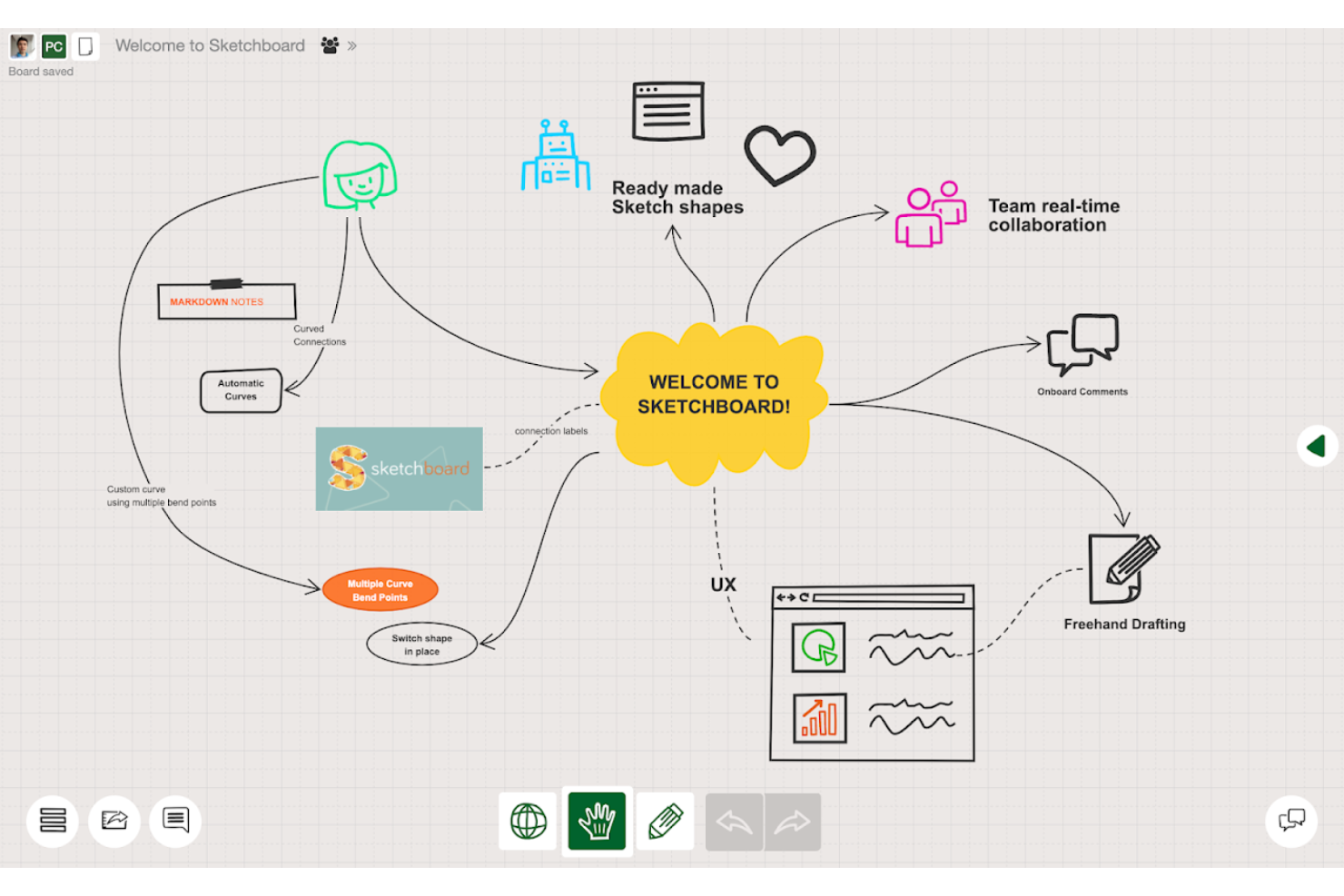
Sketchboard es una pizarra blanca colaborativa en línea basada en el bocetado, la creación de diagramas y la ideación visual, con herramientas para diagramas UML, diagramas de flujo, mapas mentales, dibujo a mano alzada y edición multiusuario en tiempo real sobre un lienzo infinito.
¿Para quién es más adecuado Sketchboard?
Sketchboard es una opción excelente para equipos de desarrollo de software que necesitan un espacio compartido para bocetar arquitecturas, trazar flujos y crear diagramas de sistemas juntos.
Por qué elegí Sketchboard
Elegí Sketchboard como una de las mejores opciones porque está diseñado específicamente para el tipo de pensamiento visual que realmente realizan los desarrolladores de software: crear diagramas UML, representar arquitecturas de sistemas y elaborar diagramas de flujo con conectores de enrutamiento automático que se ajustan al mover las formas. La biblioteca de más de 1.000 formas incluye formas de AWS y Google Cloud, por lo que los equipos de desarrollo pueden modelar infraestructuras reales sin tener que improvisar. También me gusta que la exportación a GitHub sea un flujo de trabajo nativo con un solo clic, lo que mantiene los diagramas cerca de la base de código, donde resultan realmente útiles.
Características principales de Sketchboard
- Seguimiento del cursor en tiempo real: Observa en directo los movimientos del ratón y los indicadores de presencia de tus compañeros de equipo en el panel compartido mientras trabajan juntos.
- Compatibilidad con diagramas UML: Crea directamente en el lienzo diagramas de clases, secuencia, casos de uso, actividades y estados para documentar la arquitectura del software.
- Versionado de paneles: Crea versiones con nombre de un panel para conservar su historial y volver a estados anteriores de tu trabajo.
- Modo de presentación: Convierte los marcos del panel en diapositivas y preséntalos a tus compañeros en tiempo real, con navegación sincronizada entre diapositivas para todos los participantes.
Integraciones de Sketchboard
Sketchboard ofrece integraciones nativas con Microsoft Teams, Slack, Webex, Google Drive y GitHub. También proporciona una API HTTP POST para crear paneles, establecer contraseñas y añadir usuarios.
Pros and Cons
Pros:
- Los revisores valoran su lienzo abierto y flexible
- Los equipos pueden dibujar juntos desde distintas ubicaciones
- Los conectores de enrutamiento automático son adecuados para diagramas de sistemas
Cons:
- La compatibilidad con móviles y tabletas sigue sin estar clara
- No hay documentación sobre la importación o migración desde Jamboard

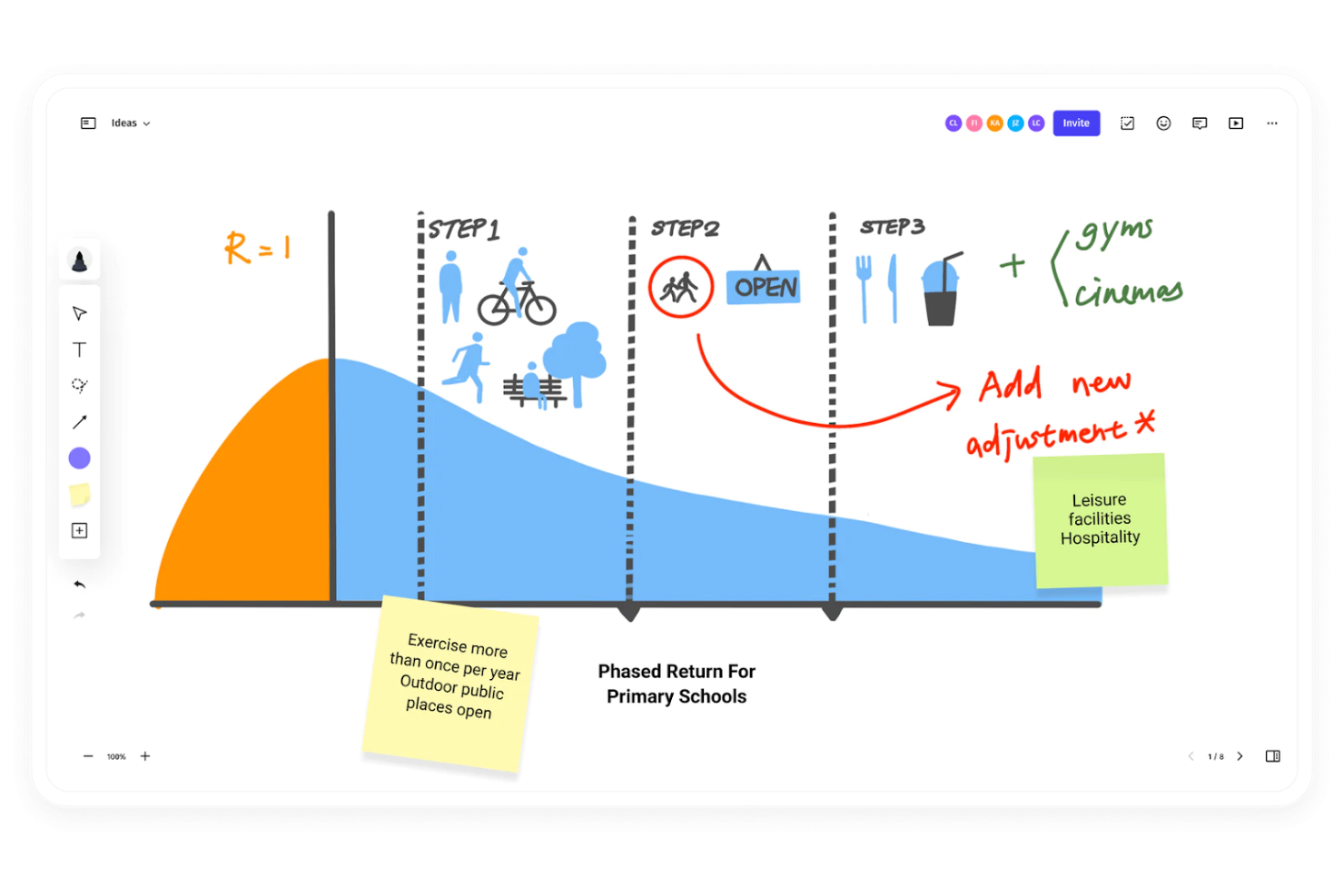
Vibe es un sistema de pizarra digital de hardware y software que combina una pantalla táctil 4K con el software Canvas basado en la nube para la colaboración en tiempo real mediante pizarras digitales, anotaciones y videoconferencias.
¿Para quién es más adecuado Vibe?
Vibe es una excelente opción para equipos híbridos y educadores que desean una pantalla interactiva física que también funcione como una pizarra digital colaborativa conectada a la nube.
Por qué elegí Vibe
Elegí Vibe como una de las mejores opciones porque es la única de mi lista que combina hardware físico con software de pizarra digital en la nube en un solo sistema. Vibe Board S1 es una pantalla táctil 4K que ejecuta Canvas de forma nativa, por lo que los participantes presentes en la sala pueden dibujar y anotar directamente en la pizarra, mientras que los compañeros remotos editan el mismo lienzo en tiempo real desde un navegador o una tableta. También me encanta que Vibe admita explícitamente la migración de archivos PDF de Jamboard a Canvas, lo que permite importar Jams convertidos como capas anotables para no perder el trabajo anterior.
Características principales de Vibe
- Pizarra digital multitáctil: Vibe Board S1 admite 20 puntos táctiles con un tiempo de respuesta de escritura de 8 ms para dibujar y anotar en la sala.
- Ecosistema de aplicaciones de ChromeOS: La pizarra ejecuta más de 250 aplicaciones de Vibe Store, Google Play y extensiones de Chrome, incluidas Figma, Miro y Asana.
- Consola de administración: Los administradores de TI pueden gestionar dispositivos de forma remota, incorporar usuarios en bloque, aplicar conjuntos de políticas y controlar el acceso a las aplicaciones en todas las pizarras.
- Acceso al lienzo desde distintos dispositivos: Los miembros del equipo pueden ver y editar el lienzo compartido desde un navegador web o una tableta sin disponer de una Vibe Board.
Integraciones de Vibe
Vibe admite integraciones del mercado de aplicaciones a través de Vibe Store, con acceso a más de 250 aplicaciones de flujo de trabajo, incluidas Google Drive, Dropbox, OneDrive, Zoom, Google Meet, Microsoft Teams, Miro, Figma, Asana y Slack. No hay ninguna API pública documentada.
Pros and Cons
Pros:
- Los archivos PDF de Jamboard se importan como capas anotables
- La gran pantalla táctil facilita la colaboración en la sala
- Los usuarios elogian la capacidad de respuesta de la pantalla y del táctil
Cons:
- Los usuarios de teléfonos no pueden editar los lienzos
- No hay temporizadores ni votaciones integrados documentados

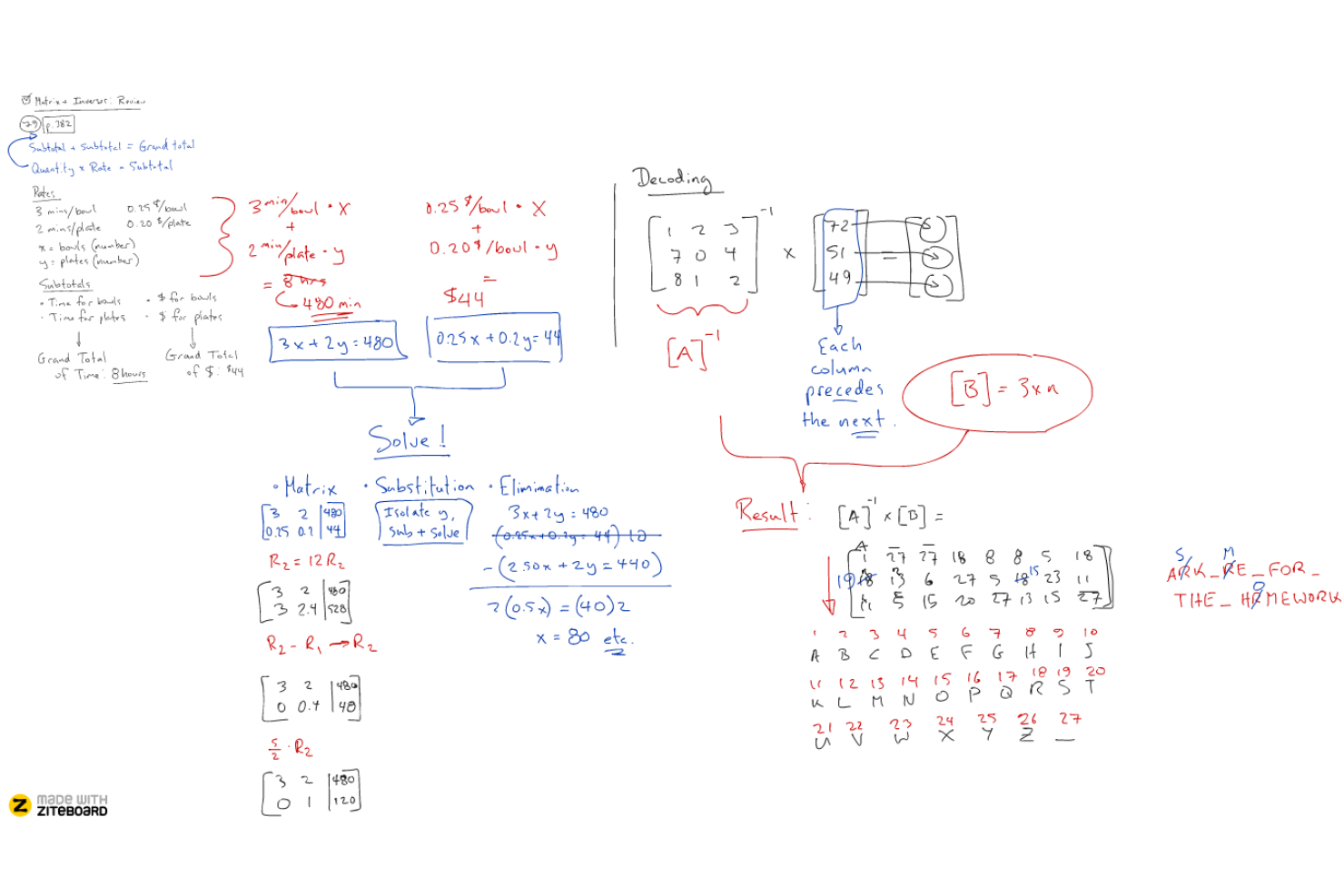
Ziteboard es una pizarra en línea basada en el navegador que permite la colaboración multiusuario en tiempo real mediante dibujo a mano alzada, notas adhesivas, importación de PDF y chat de audio y vídeo integrado.
¿Para quién es más adecuado Ziteboard?
Ziteboard es una excelente opción para educadores, tutores y formadores que necesitan una pizarra ligera basada en el navegador para sesiones individuales en directo.
Por qué elegí Ziteboard
He incluido Ziteboard entre mis principales opciones porque hace que la colaboración en tiempo real sea realmente sencilla: compartes un enlace y todos están al instante en el mismo lienzo, sin necesidad de que los demás tengan una cuenta. Me gusta especialmente el chat de audio y vídeo integrado, que permite a un tutor o formador dibujar, anotar y explicar ideas en una misma pantalla sin tener que alternar entre distintas herramientas. El lienzo infinito con zoom, junto con las notas adhesivas y el dibujo a mano alzada, cubre lo que la mayoría de las sesiones en directo realmente necesitan.
Funciones principales de Ziteboard
- Importación de PDF: Sube archivos PDF directamente al lienzo para anotar y debatir el contenido con los colaboradores en tiempo real.
- Cuadros de navegación: Vincula áreas específicas del lienzo con posiciones de destino, lo que facilita el desplazamiento entre secciones de un tablero grande.
- Tableros protegidos con contraseña: Protege pizarras individuales con una contraseña para controlar quién puede acceder a tus sesiones.
- Exportación a PNG, SVG y PDF: Descarga tu tablero terminado en varios formatos de archivo para guardar o compartir el trabajo una vez finalizada la sesión.
Integraciones de Ziteboard
Ziteboard no tiene integraciones nativas claramente documentadas. Se conecta con Google Drive y Dropbox para insertar archivos y ofrece una API REST para integraciones personalizadas de gestión de tableros.
Pros and Cons
Pros:
- Los tutores informan de actualizaciones instantáneas del tablero compartido
- Los tableros exportables conservan los materiales de las clases
- El lienzo con zoom permite impartir clases visuales
Cons:
- No incluye plantillas prediseñadas para talleres o clases
- El chat de vídeo integrado se limita a una relación individual

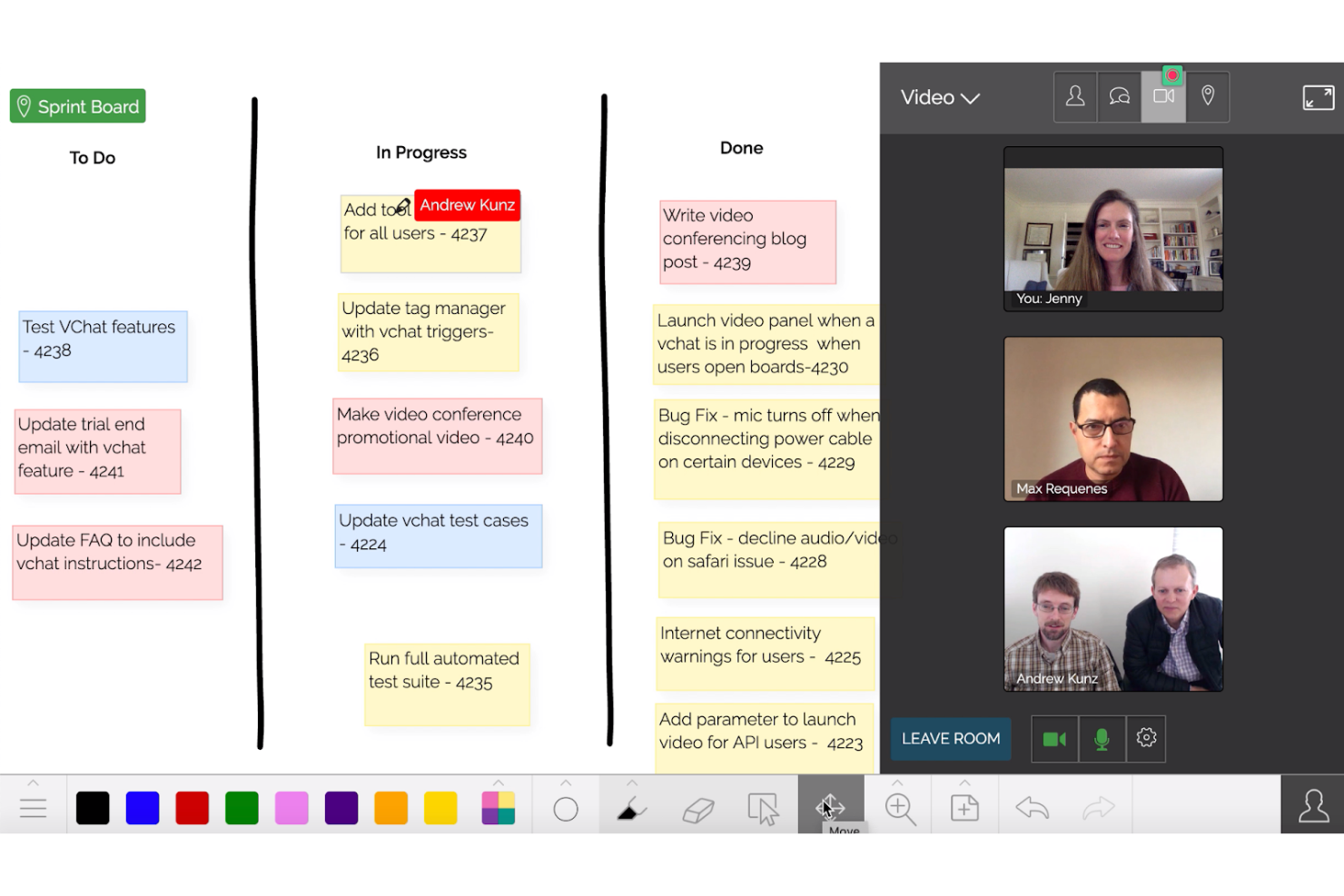
Limnu es una herramienta de pizarra en línea con un lienzo infinito, colaboración multiusuario en tiempo real, videoconferencias integradas y herramientas de dibujo a mano alzada diseñadas para replicar la sensación de los marcadores físicos.
¿Para quién es mejor Limnu?
Limnu es una opción ideal para educadores, tutores y equipos pequeños que priorizan una experiencia de dibujo natural, similar a la de un marcador sobre una pizarra, por encima de las integraciones avanzadas o las funciones avanzadas de facilitación.
Por qué elegí Limnu
He incluido Limnu entre mis opciones principales porque sus herramientas de dibujo realmente replican la sensación de escribir con un marcador físico, algo importante cuando se intenta sustituir la experiencia táctil de la pizarra de Jamboard. El lienzo infinito no tiene límites definidos, por lo que las sesiones de lluvia de ideas nunca se sienten abarrotadas. También me gusta la función 'Guiar', que hace que todos los participantes visualicen la misma área que el guía de la sesión, un detalle que marca una verdadera diferencia en el trabajo colaborativo en directo.
Características principales de Limnu
- Videoconferencias integradas: Organiza sesiones en directo con hasta 8 participantes directamente dentro de la pizarra, sin cambiar a otra herramienta.
- Modo de dibujo individual: Bloquea la pizarra para que solo una persona pueda dibujar mientras los demás ven las actualizaciones en tiempo real.
- Anotación de documentos e imágenes: Sube archivos PDF, presentaciones de PowerPoint o imágenes directamente a una pizarra y dibuja sobre ellos.
- Chat del tablero: Envía mensajes, enlaces y preguntas a otros participantes sin salir de la sesión de la pizarra.
Integraciones de Limnu
Limnu ofrece un plugin de WordPress para insertar pizarras y una API para integraciones personalizadas. Se indica que Slack llegará próximamente, por lo que actualmente no se ha confirmado una integración nativa con Slack.
Pros and Cons
Pros:
- El dibujo similar al de un marcador evoca la sensación táctil de Jamboard
- El lienzo espacioso permite realizar lluvias de ideas abiertas
- Los usuarios elogian el zoom y la navegación por la pizarra
Cons:
- Las exportaciones limitadas a la vista complican la migración de la pizarra
- Las videoconferencias integradas admiten hasta ocho participantes

Lucidspark
Ideal para lluvias de ideas en entornos ágiles
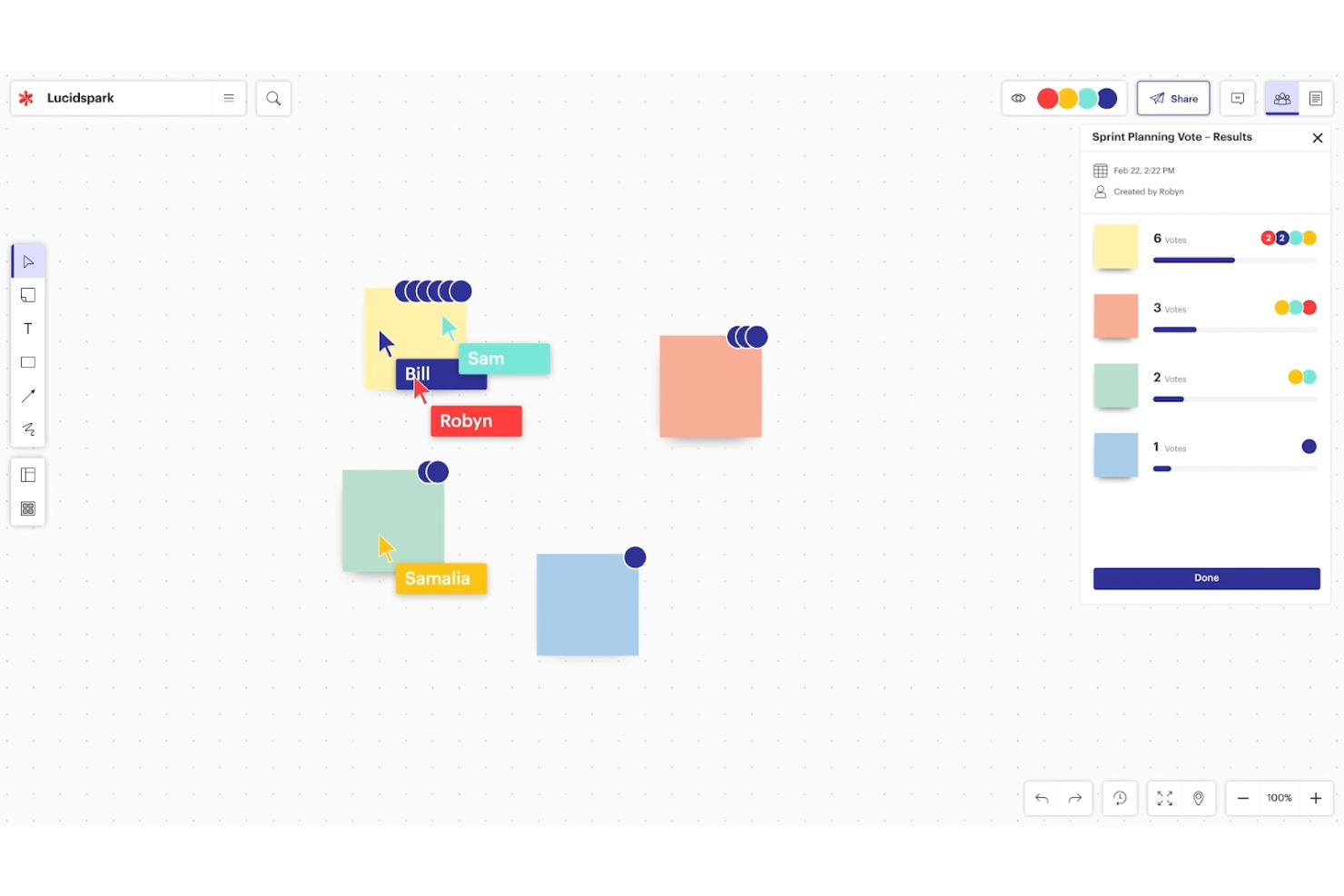
Lucidspark es una pizarra virtual de Lucid Software que combina un lienzo infinito, notas adhesivas, dibujo a mano alzada, mapas mentales asistidos por IA, herramientas de facilitación y funciones de planificación de proyectos como Lucid Cards, Dynamic Tables y cronologías.
¿Para quién es más adecuado Lucidspark?
Lucidspark es una opción ideal para equipos ágiles que necesitan pasar de una lluvia de ideas inicial a una planificación estructurada sin cambiar de herramienta.
Por qué elegí Lucidspark
Lucidspark está en mi lista de favoritos porque está diseñado para llevar a los equipos ágiles desde una lluvia de ideas desordenada hasta un plan de sprint estructurado sin salir del lienzo. Me gusta especialmente cómo Lucid Cards permite convertir las notas adhesivas directamente en tareas rastreables y cómo Dynamic Tables permite organizar esas ideas en algo que realmente se parece a un backlog. Las herramientas de facilitación, como la votación y la estimación del equipo, facilitan la realización de una sesión real de planificación de sprints, no solo una descarga de ideas en una pizarra libre.
Características principales de Lucidspark
- Generación de ideas asistida por IA: Lucid AI puede generar tableros de lluvia de ideas, ampliar ideas a partir de indicaciones de texto y clasificar automáticamente las notas adhesivas en categorías.
- Integración con Google Meet: Abre o crea un tablero de Lucidspark directamente dentro de una sesión de Google Meet para colaborar en una pizarra en tiempo real.
- Herramientas de dibujo a mano alzada: Anota y dibuja directamente en el lienzo mediante el dibujo a mano alzada, junto con formas, contenedores y marcos.
- Tableros para grupos: Crea espacios de trabajo más pequeños y enfocados dentro de una sesión para el trabajo y el debate en grupo.
Integraciones de Lucidspark
Lucid afirma que Lucidspark cuenta con más de 100 integraciones desarrolladas a medida, con integraciones del marketplace que incluyen Google Meet, Jira, Azure DevOps, Google Docs, Confluence, Figma, Asana, Airtable, monday.com y Miro. También ofrece una plataforma para desarrolladores destinada a integraciones personalizadas.
Pros and Cons
Pros:
- Las herramientas de facilitación permiten realizar talleres estructurados
- Las plantillas ayudan a recrear actividades conocidas de Jamboard
- La IA clasifica las notas adhesivas en categorías
Cons:
- Las importaciones de PDF de Jamboard no se pueden editar
- Los tableros grandes y complejos pueden ralentizarse
- Las primeras sesiones pueden resultar abrumadoras
Otras alternativas a Jamboard
A continuación se muestra una lista de alternativas adicionales a Jamboard que seleccioné. Aunque no están entre las 10 principales, siguen siendo valiosas y merecen una investigación más detallada.
- GoodDay
Ideal para espacios de trabajo personalizables
- Wooclap
Ideal para el aprendizaje interactivo y la participación de la audiencia
- Microsoft Whiteboard
Ideal para una integración perfecta con Office 365
- Teamflow
Mejor para experiencias inmersivas de oficina virtual


Análisis relacionados de software de gestión de proyectos
Si todavía no has encontrado aquí lo que buscas, echa un vistazo a estas otras herramientas relacionadas que hemos probado y evaluado:
- Software de gestión de proyectos
- Software de gestión de recursos
- Software de automatización de flujos de trabajo
- Software de seguimiento del tiempo
- Software de gestión de tareas
- Herramientas de colaboración
- Creador de diagramas de Gantt
- Herramientas de productividad
- Software de seguimiento de proyectos
- Software de planificación de proyectos
Cómo evalúo las alternativas a Jamboard
Analizo las alternativas a Jamboard en dos niveles: la base que toda herramienta debe cumplir (lienzo infinito, coedición en tiempo real y plantillas de gestión de proyectos) y los factores que realmente diferencian a las buenas opciones.
Funcionalidad principal (requisitos básicos de esta lista)
Al seleccionar herramientas para mi lista, puntúo cada una en una escala de 0 (no ofrece la funcionalidad) a 5 (sobresale en esta área) para cada una de las funcionalidades principales que se indican a continuación. Después, calculo la puntuación total de la herramienta como porcentaje. Cada herramienta debe alcanzar una puntuación total mínima del 65% para ser considerada.
- Lienzo digital infinito: Compruebo si el tablero permite ampliar, desplazar y expandir libremente la vista, algo importante cuando se está trazando una hoja de ruta completa de lanzamiento o una cronología de varios sprints.
- Colaboración en tiempo real: Los cursores en directo, los indicadores de presencia y la edición simultánea son importantes cuando un equipo distribuido realiza una lluvia de ideas o una retrospectiva en conjunto.
- Plantillas de gestión de proyectos: Busco diseños listos para usar, como tableros Kanban, retrospectivas de sprint y marcos de hojas de ruta, que ahorren tiempo de configuración antes de un taller.
- Notas adhesivas y herramientas visuales: Los elementos básicos (notas adhesivas digitales, bolígrafos, formas y conectores) deben ser lo bastante flexibles para todo, desde mapas de afinidad hasta diagramas de dependencias.
- Integraciones con herramientas de gestión de proyectos: Evalúo si la plataforma se conecta con herramientas como Jira, Asana o Trello para que las ideas capturadas en el tablero pasen a tu cartera de trabajo real.
- Opciones para compartir y exportar: Los equipos necesitan compartir tableros mediante enlaces con controles de permisos y exportarlos a formatos como PDF o PNG para las actualizaciones dirigidas a las partes interesadas y la documentación.
Una vez que tengo una lista de herramientas que cumplen estos criterios, considero qué distingue a cada plataforma.
Factores diferenciadores (qué distingue a los proveedores)
Así es como comparo y contrasto los distintos proveedores:
Características destacadas
Las herramientas de votación y facilitación (votación por puntos, temporizadores y encuestas) marcan una diferencia real cuando diriges una retrospectiva y necesitas alcanzar rápidamente un consenso sobre las medidas que se deben tomar. También busco la conversión de tareas, mediante la cual una nota adhesiva se convierte en una tarea asignable con una fecha de vencimiento que se sincroniza con tu herramienta de gestión de proyectos. El modo de presentación también es importante: permite guiar a las partes interesadas por un tablero de revisión de sprint como una secuencia guiada, en lugar de mostrar un lienzo desordenado.
Más allá de las características
Dado que la mayoría de los equipos que consideran alternativas a Jamboard ya trabajan en Google Workspace, evalúo qué tan bien se integra cada herramienta con Drive, Docs y Meet. Una transición fluida, incluida la posibilidad de importar archivos existentes de Jamboard, evita verdaderos quebraderos de cabeza durante la incorporación. La estructura de precios también es importante; compruebo si el acceso para usuarios con permisos de visualización es gratuito, ya que los tableros de proyecto suelen llegar a partes interesadas que solo necesitan observar. La accesibilidad multiplataforma completa mi evaluación, especialmente la compatibilidad con lápices ópticos y pantallas táctiles para salas de reuniones híbridas.
Por qué buscar una alternativa a Jamboard
Los usuarios suelen buscar una alternativa a Jamboard porque necesitan funciones más avanzadas, requieren un mayor acceso desde dispositivos móviles, tienen determinados requisitos de integración o necesitan más capacidades de colaboración.
Y Google es plenamente consciente de ello, y cita estos incidentes como la principal razón de su decisión de cerrar Jamboard. Según el anuncio de Google, la creciente popularidad y las capacidades de otros programas de pizarra digital les llevaron a cambiar de estrategia e integrar Google Workspace con estas aplicaciones de terceros, en lugar de centrarse en ampliar Jamboard.
Aunque los usuarios actuales de Jamboard podrán cambiar sin problemas a Workspace y migrar los Jams existentes a aplicaciones de terceros, puede que a ti y a tu equipo os resulte más fácil encontrar una solución alternativa. Ahí es donde entran mis reseñas.
Características clave de las alternativas a Jamboard
Seleccionar las alternativas adecuadas a Jamboard implica comprender las características clave que mejoran la colaboración y la productividad en la creación de pizarras digitales. Estas son algunas de las características más importantes que debería tener la alternativa a Jamboard que elijas:
- Colaboración en tiempo real: Permite que varios usuarios trabajen simultáneamente en el mismo lienzo, por lo que es perfecta para sesiones de lluvia de ideas y reuniones de equipo.
- Lienzo infinito: Proporciona espacio suficiente para ampliar las ideas sin las limitaciones de las pizarras físicas, algo ideal para gestionar proyectos y plasmar planes complejos.
- Herramientas de anotación y dibujo: Son esenciales para que los usuarios puedan marcar documentos, crear diagramas y expresar ideas visualmente, respaldando la función de gestionar flujos de trabajo de diseño.
- Capacidades de integración: Se conecta con otros programas como Slack, Trello o Google Workspace, lo que permite a los equipos gestionar sus flujos de trabajo sin interrupciones dentro de sus ecosistemas actuales.
- Plantillas y recursos prediseñados: Ofrece estructuras y diseños listos para usar con los que se agiliza el proceso de configuración de nuevos tableros, ayudando a los equipos a gestionar sus sesiones de lluvia de ideas de forma eficiente.
- Control de acceso y permisos: Garantiza que la información confidencial permanezca segura y que los usuarios puedan gestionar los derechos de acceso, algo esencial para mantener las jerarquías del equipo y la privacidad de los datos.
- Opciones de exportación e importación: Permite a los usuarios incorporar archivos externos y guardar el trabajo en varios formatos, respaldando la función de gestionar contenido en distintas plataformas.
- Compatibilidad con móviles y tabletas: Ofrece flexibilidad para que los usuarios contribuyan desde cualquier dispositivo, algo esencial para los equipos que gestionan tareas sobre la marcha.
- Personalización: Permite a los equipos adaptar el espacio de trabajo a sus necesidades específicas, desde los colores de fondo hasta los ajustes preestablecidos de las herramientas, garantizando que puedan gestionar su entorno creativo.
- Seguimiento de la actividad de los usuarios y análisis: Ayuda a supervisar la participación y las contribuciones, algo crucial para los equipos que necesitan gestionar la participación y medir el impacto de sus esfuerzos de colaboración.
Elegir la alternativa adecuada a Jamboard significa encontrar una solución que no solo se adapte a las necesidades específicas de tu equipo, sino que también mejore la forma en que colaboráis y visualizáis ideas complejas. Busca una herramienta que equilibre estas características con una interfaz fácil de usar para maximizar la productividad y la creatividad de tu equipo.