

10 mejores herramientas gratuitas de colaboración analizadas para 2026

Selección de las mejores herramientas gratuitas de colaboración


Las herramientas de colaboración son un recurso valioso para cualquier empresa. Con el software adecuado, los equipos pueden trabajar juntos de forma remota o presencial de manera más eficiente y mantener la coordinación en las tareas importantes. Sin embargo, encontrar la herramienta de colaboración adecuada puede ser un desafío, especialmente teniendo en cuenta la gran cantidad de opciones disponibles.
Basándome en mi experiencia con el software de gestión de proyectos, probé y comparé varias de las principales herramientas de colaboración disponibles. Después, recopilé mis resultados en análisis detallados para ayudar a las empresas a encontrar el mejor software para sus necesidades específicas. Tanto si tienes una pequeña empresa como una gran corporación, estoy seguro de que encontrarás tu próxima herramienta de colaboración en la lista siguiente.
Por qué confiar en nuestras recomendaciones de software
Nuestro equipo lleva probando y evaluando software desde 2012. Como gestores de proyectos, sabemos lo difícil —y lo importante— que es elegir el software adecuado.
Para esta guía, evaluamos las herramientas mediante pruebas prácticas e investigación independiente, puntuando las herramientas según nuestros criterios de selección. También nos basamos en la experiencia de líderes de opinión del sector y de profesionales en activo de la gestión de proyectos.
Nuestras reseñas reflejan nuestro criterio editorial humano, no un discurso de ventas.
Revisores expertos:
Tabla comparativa de herramientas gratuitas de colaboración
Esta tabla comparativa resume los detalles de precios de mi selección de las mejores herramientas gratuitas de colaboración:
| Tool | Best For | Trial Info | Price | ||
|---|---|---|---|---|---|
| 1 | Ideal para flujos de trabajo colaborativos y flexibles | Plan gratuito disponible | Desde $9/usuario/mes (facturado anualmente) | Website | |
| 2 | La mejor opción para la colaboración en equipo mediante bandejas de entrada compartidas | Prueba gratuita de 30 días disponible | Desde $14/usuario/mes (facturado anualmente) | Website | |
| 3 | Mejor para mensajería de video asincrónica | Demo gratuita disponible | $18/mes | Website | |
| 4 | Mejor para videoconferencias | Plan gratuito disponible | Desde $14.16/usuario/mes | Website | |
| 5 | Mejor para compartir archivos de forma segura | Prueba gratuita + plan gratuito disponible | Desde $9.99/usuario/mes (facturado anualmente) | Website | |
| 6 | Mejor para herramientas de productividad integradas | Prueba gratuita de 14 días disponible | Desde $7/usuario/mes (facturado anualmente) | Website | |
| 7 | Mejor para la gestión visual de tareas | Plan gratuito disponible | Desde $5/usuario/mes (facturado anualmente) | Website | |
| 8 | Ideal para el seguimiento de proyectos complejos | Prueba gratuita de 7 días + plan gratuito disponible | Desde $7.91/usuario/mes | Website | |
| 9 | Ideal para colaboración visual y lluvias de ideas | Plan gratuito disponible | Desde $8/usuario/mes | Website | |
| 10 | El mejor para la comunicación en equipo | Plan gratuito disponible | Desde $8.75/usuario/mes | Website |


Análisis de las mejores herramientas gratuitas de colaboración
Esta sección ofrece un análisis y una descripción detallados de cada herramienta gratuita de colaboración. Revisaré los pros y los contras, las funciones y los casos de uso más adecuados de cada una.

Ideal para flujos de trabajo colaborativos y flexibles
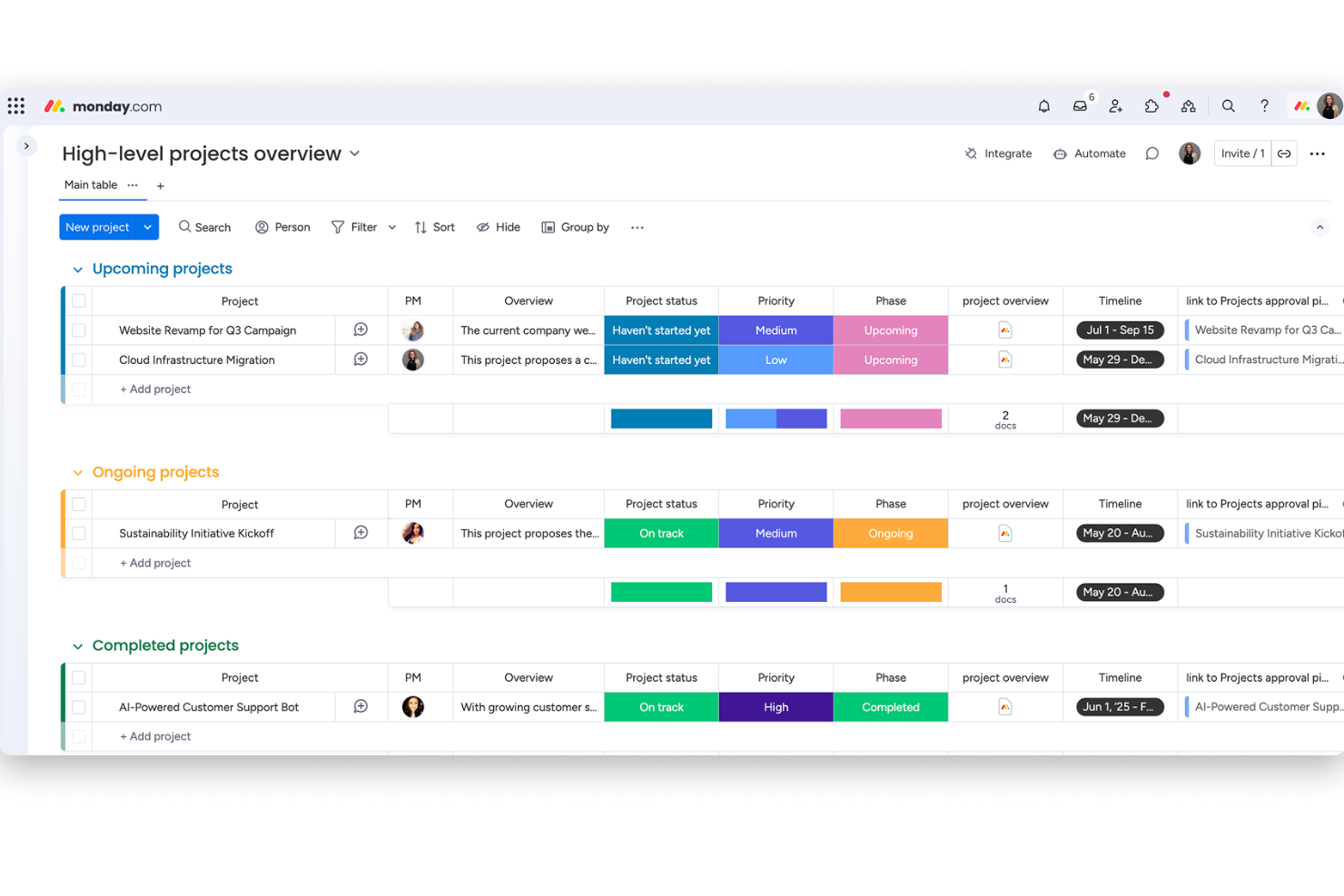
monday.com es una plataforma de gestión de trabajos para equipos que te permite organizar proyectos, asignar tareas, compartir archivos y colaborar en tiempo real usando tableros y flujos de trabajo personalizables.
¿Para quién es mejor monday.com?
monday.com es ideal para equipos multifuncionales en tecnología, marketing y producto que necesitan un espacio de trabajo flexible y visual para gestionar el trabajo colaborativo en múltiples proyectos.
Por qué elegí monday.com
Elegí monday.com como uno de los mejores por lo verdaderamente flexible que es la estructura de sus tableros para la colaboración entre equipos. Mi equipo lo usa para gestionar desde la planificación de sprints hasta calendarios de contenidos en la misma plataforma, cambiando entre vistas Kanban, Gantt y de lista sin tener que reconstruir nada. También me gustan las automatizaciones de flujo de trabajo personalizables; por ejemplo, puedes establecer una regla que notifique a un diseñador cuando un desarrollador marque una tarea como 'lista para revisión', reduciendo mucho el intercambio innecesario. La función Workdocs permite incrustar datos de los tableros en documentos, así tu briefing de proyecto y tu seguimiento de tareas permanecen conectados en lugar de separarse.
Características clave de monday.com
- Acceso de invitados: Invita a colaboradores externos –como clientes o contratistas– sólo a tableros específicos, sin darles acceso completo a la cuenta.
- Informes en paneles: Crea paneles en tiempo real que extraen datos de varios tableros para ofrecer a los interesados una visión consolidada del estado del proyecto.
- @menciones y actualizaciones: Etiqueta a compañeros directamente en actualizaciones de tareas para mantener las conversaciones ligadas a elementos concretos en vez de perdidas en hilos de correos.
- Formularios: Crea formularios de solicitud cuyos envíos llegan directamente a un tablero, así las peticiones de otros equipos aterrizan automáticamente en el sitio adecuado.
Integraciones de monday.com
monday.com ofrece cientos de integraciones nativas a través de su marketplace, como Slack, Google Workspace, Microsoft Teams, Zoom, Salesforce, HubSpot, Dropbox, GitHub, Trello y Outlook. También es compatible con Zapier y proporciona una API para integraciones personalizadas.
¿Qué es gratis?
monday.com ofrece un plan gratuito para siempre para hasta 2 usuarios, limitado a 3 tableros y 3 documentos. Las integraciones y automatizaciones no están incluidas en el plan gratuito.
Pros and Cons
Pros:
- Gran soporte para colaboración remota con actualizaciones en tiempo real y acceso móvil
- Los tableros altamente personalizables permiten a los equipos crear flujos de trabajo adaptados a sus propios procesos
- La claridad y visibilidad en los proyectos ayuda a que los equipos distribuidos se mantengan alineados
Cons:
- Sin personalización y una configuración cuidada, los tableros pueden volverse desordenados a medida que los proyectos crecen.
- Los planes Gratis y Básico son muy limitados y no incluyen vistas clave ni funciones de automatización.
New Product Updates from monday AI Workspace
monday AI Workspace Adds Human Approval Routing
monday AI Workspace adds a human-in-the-loop approval block to AI Workflows, sending approval requests and routing workflow paths based on responses. For more information, visit monday AI Workspace's official site.
Missive
La mejor opción para la colaboración en equipo mediante bandejas de entrada compartidas
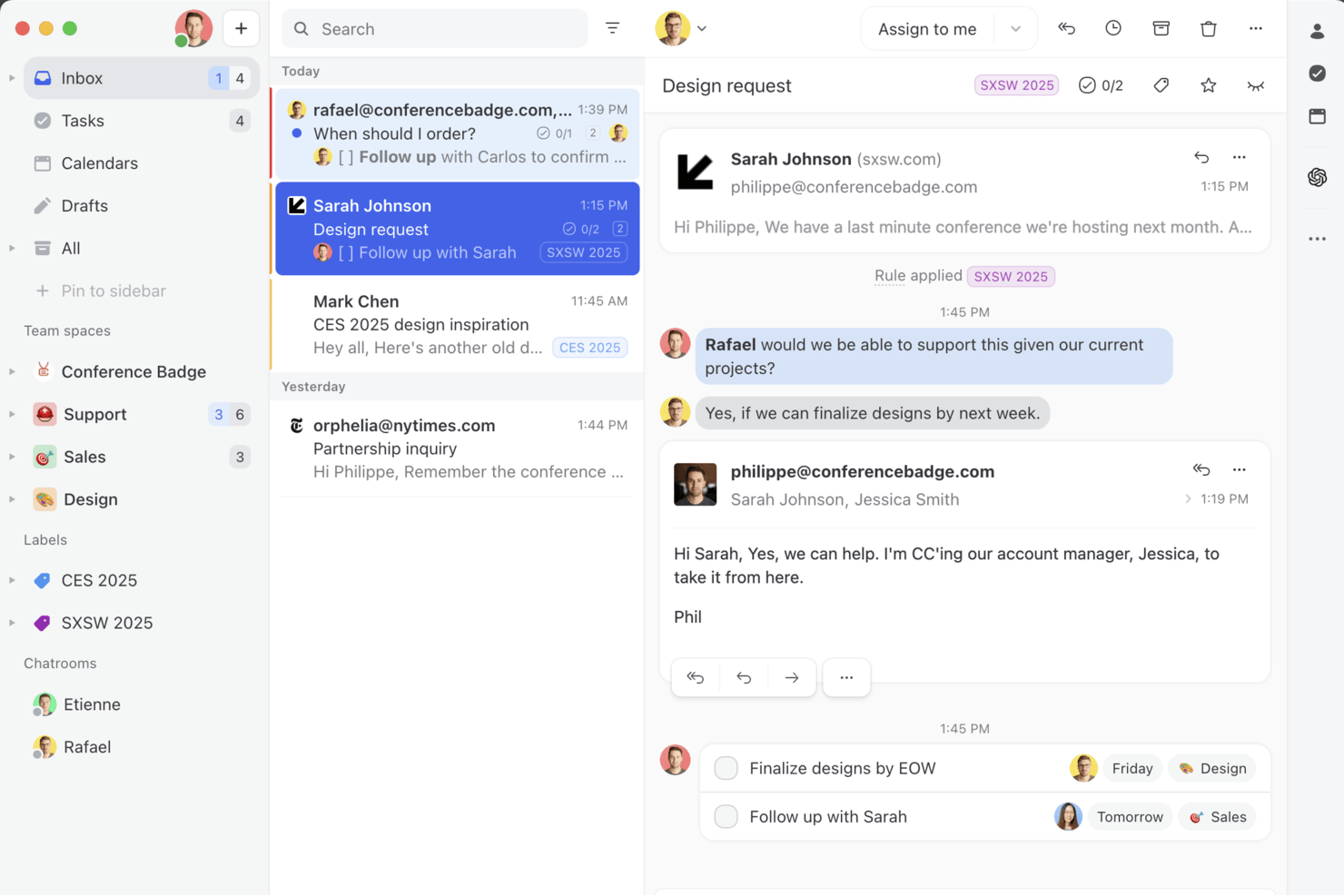
Missive es una plataforma colaborativa de correo electrónico y chat diseñada para equipos que necesitan bandejas de entrada compartidas, comunicación multicanal y funciones de colaboración interna en tiempo real.
¿Para quién es mejor Missive?
Gestores de cuentas de agencias y equipos de atención al cliente que necesitan una bandeja de entrada compartida para la comunicación multicanal y la colaboración en tiempo real.
Por qué elegí Missive
Elegí Missive porque dependo de las bandejas de entrada compartidas para lograr una verdadera colaboración por correo electrónico en equipo. Asignar conversaciones, añadir comentarios internos e invitar a invitados a los hilos agiliza las comunicaciones con los clientes. La redacción colaborativa en tiempo real permite que mi equipo nunca se entorpezca al responder.
Funciones principales de Missive
- Espacios de equipo: Crea espacios de trabajo separados para distintos equipos, cada uno con su propia bandeja de entrada, chat y tareas.
- Registro de auditoría: Registra cada acción del usuario y cambio en los mensajes por hora y persona para lograr una transparencia total.
- Motor de reglas para la automatización: Automatiza asignaciones, respuestas y seguimientos mediante un generador flexible de reglas sin código.
- Bandeja de entrada multicanal: Gestiona correos electrónicos, SMS, WhatsApp, Instagram, Messenger y chat en vivo desde una interfaz unificada.
- Servidor MCP de Missive: Conecta herramientas externas de IA (como Claude o ChatGPT) para consultar hilos de colaboración, revisar calendarios y redactar respuestas, manteniendo la revisión del equipo como requisito antes del envío.
Integraciones de Missive
Missive ofrece más de 30 integraciones nativas, incluidas Google Drive, Dropbox, HubSpot, Salesforce, Pipedrive, Asana, ClickUp, Trello, Zoom, Twilio y Slack. También se integra con Zapier y Make, proporciona una API pública para flujos de trabajo personalizados e incluye su nuevo servidor MCP en los planes Productive y Business (requiere activación por parte del administrador).
¿Qué incluye la versión gratuita?
Missive ofrece una prueba gratuita de 30 días con acceso a todas las funciones. Después de la prueba, necesitarás un plan de pago; no existe una opción gratuita permanente. La prueba gratuita incluye usuarios y canales ilimitados, para que puedas probar la colaboración completa en equipo.
Pros and Cons
Pros:
- Redacción colaborativa de correos electrónicos y comentarios
- Bandeja de entrada unificada para correo electrónico y chat
- Acceso de invitados para colaboradores externos
Cons:
- No ofrece un plan gratuito para uso continuo
- Gestión de tareas vinculada a los hilos de correo electrónico
New Product Updates from Missive
Missive Adds Conversation Pins
Missive now lets you pin key links, decisions, and notes inside a conversation, keeping them accessible in a dedicated Pins section in the Details sidebar. For more information, visit Missive's official site.
 .
.
Loom
Mejor para mensajería de video asincrónica

Loom es una plataforma de colaboración en video que permite a los equipos grabar, compartir y organizar videos de pantalla y cámara web para la comunicación y retroalimentación asincrónica.
¿Para quién es mejor Loom?
Loom es ideal para equipos remotos y distribuidos—especialmente en producto, ingeniería y diseño—que dependen de la comunicación asincrónica a través de diferentes zonas horarias.
Por qué elegí Loom
Loom es uno de mis favoritos porque me encanta cómo reemplaza ese tipo de reuniones que realmente deberían haber sido un video. Mi equipo utiliza Loom para grabar recorridos rápidos de pantalla con una burbuja de cámara superpuesta, de modo que la persona que lo ve obtiene tanto el contexto visual como la sensación de una charla cara a cara, sin necesidad de programar nada. La función de información sobre los espectadores es realmente útil también: puedo ver exactamente quién vio un video y hasta dónde llegó, lo que me indica si mi mensaje realmente fue recibido. Los comentarios con marcas de tiempo permiten que los compañeros respondan directamente a un momento específico de la grabación en lugar de enviar un mensaje de seguimiento vago.
Funciones clave de Loom
- Transcripciones y subtítulos: Loom genera automáticamente transcripciones y subtítulos para cada video en más de 50 idiomas.
- Notas para el presentador: Agrega notas visibles solo para ti mientras grabas, así te mantienes en ruta sin un guion aparte.
- Bibliotecas: Organiza videos en bibliotecas personales, compartidas y de equipo para que las grabaciones sean fáciles de encontrar y gestionar.
- Controles de privacidad de video: Configura los ajustes de privacidad por video, incluyendo protección con contraseña y visualización restringida por correo electrónico.
Integraciones de Loom
Las integraciones incluyen Slack, Microsoft Teams, Jira, Confluence, GitHub, Google Workspace, Salesforce, Zendesk, Intercom, Trello y Notion.
¿Qué es gratis?
Loom ofrece un plan gratuito para siempre para hasta 50 usuarios por espacio de trabajo. Los usuarios gratuitos pueden grabar hasta 25 videos por persona, cada uno con una duración máxima de 5 minutos.
Pros and Cons
Pros:
- Grabación de video sencilla
- Transcripción por IA
- Compartición segura
Cons:
- El plan gratuito no incluye importación ni descarga
- Requiere conexión a internet

Zoom
Mejor para videoconferencias

Zoom es una plataforma de colaboración basada en la nube que reúne reuniones por video, chat, uso compartido de pantalla y pizarras para equipos que necesitan comunicarse en tiempo real.
¿Para quién es mejor Zoom?
Zoom es ideal para equipos distribuidos e híbridos de cualquier tamaño que dependen de reuniones frecuentes por video como su principal modo de colaboración.
Por qué elegí Zoom
Zoom se gana su lugar en mi lista porque es la herramienta de videoconferencia más reconocida disponible, y su nivel gratuito es verdaderamente útil para la colaboración real en equipo. Me gusta que el plan gratuito permita reuniones con hasta 100 participantes, lo que cubre la mayoría de las revisiones de sprint o sincronizaciones interfuncionales que realiza mi equipo. La vista de varios oradores cambia automáticamente el enfoque a quien esté hablando, así que no tengo que gestionar manualmente los diseños durante la reunión. Las salas para grupos pequeños también están disponibles en el plan gratuito, por lo que puedo dividir un grupo más grande en sesiones de trabajo más pequeñas sin necesidad de actualizar el plan.
Funciones clave de Zoom
- Compartir pantalla: Comparte tu pantalla completa, una ventana de aplicación específica o una parte de tu pantalla durante cualquier reunión.
- Chat en la reunión: Envía mensajes, enlaces y archivos a todos los participantes o a personas específicas sin interrumpir la llamada.
- Zoom Whiteboard: Colabora visualmente usando un lienzo digital compartido con notas adhesivas, formas y herramientas de dibujo.
- Grabación de reuniones: Graba reuniones localmente en tu dispositivo para repasar las discusiones o compartirlas con compañeros que no pudieron asistir.
Integraciones de Zoom
Zoom ofrece integraciones nativas con Google Workspace, Microsoft 365, Slack, Salesforce, HubSpot, Dropbox, Box, Trello, Asana y Zapier. Hay una API disponible para integraciones personalizadas.
¿Qué es gratis?
Zoom ofrece un plan gratuito para siempre que permite reuniones ilimitadas uno a uno y reuniones grupales de hasta 100 participantes, con un límite de 40 minutos en sesiones grupales. Algunas funciones avanzadas e integraciones solo están disponibles en planes de pago.
Pros and Cons
Pros:
- Video y audio de alta calidad
- Interfaz fácil de usar
- Funcionalidades de seguridad robustas
Cons:
- El plan gratuito solo permite 40 minutos de reunión
- Requiere conexión a internet estable

Dropbox
Mejor para compartir archivos de forma segura
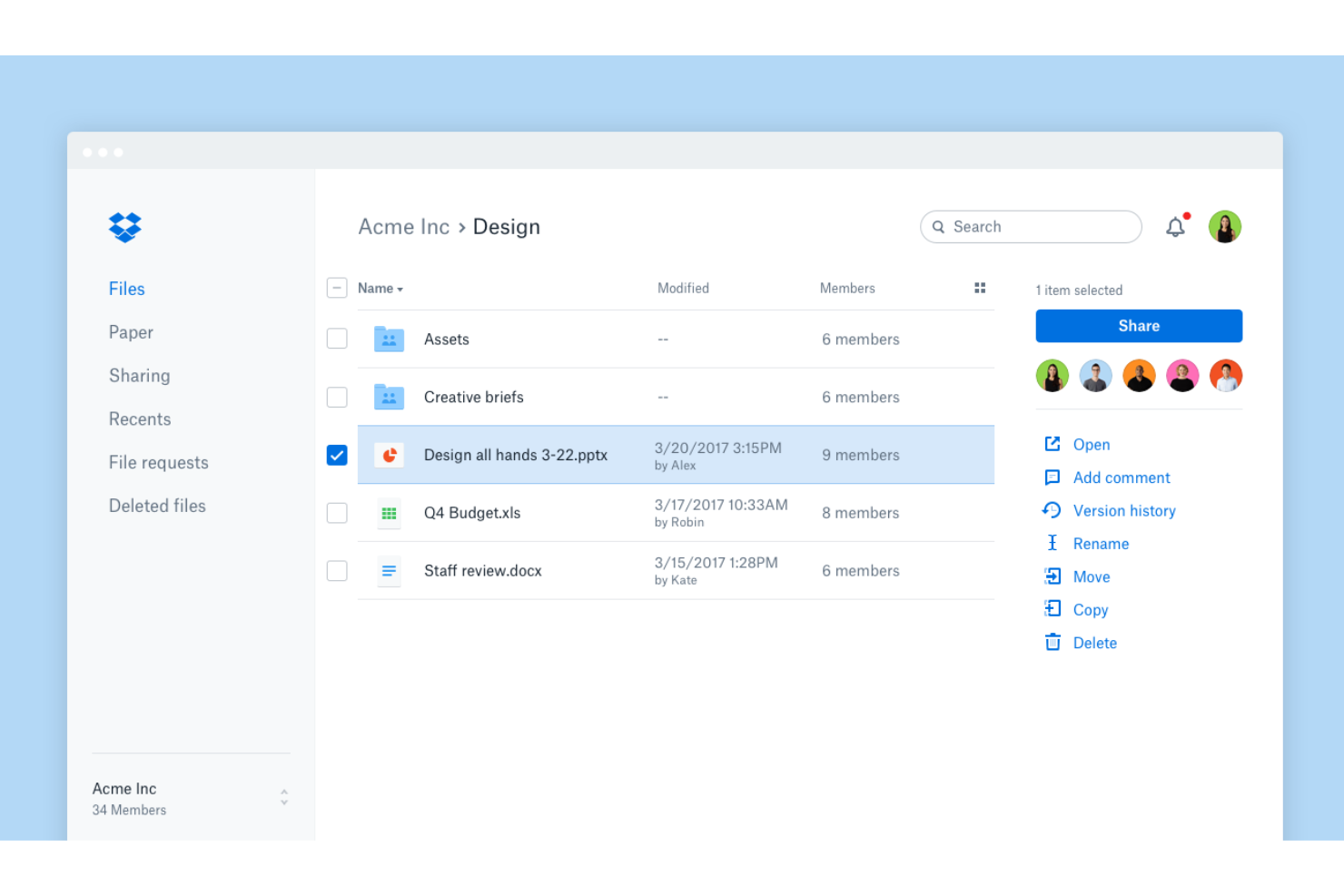
Dropbox es una plataforma de colaboración basada en la nube que permite a los equipos almacenar, compartir y trabajar juntos en archivos y documentos en un solo lugar.
¿Para quién es mejor Dropbox?
Dropbox es ideal para equipos distribuidos que comparten y colaboran regularmente en archivos entre departamentos o con partes interesadas externas.
Por qué elegí Dropbox
Dropbox se gana su puesto como uno de los mejores en mi lista por la seriedad con la que maneja el intercambio seguro de archivos. Me gusta que cada archivo compartido a través de Dropbox esté protegido con cifrado AES de 256 bits y SSL/TLS, y que pueda establecer protección por contraseña y fechas de expiración en los enlaces compartidos para que el acceso no dure más de lo debido. Cuando necesito retirar el acceso, revocar los permisos de un archivo o carpeta toma solo unos clics. Las funciones de historial de versiones y recuperación de archivos también proporcionan a mi equipo una red de seguridad al trabajar en documentos compartidos entre varios colaboradores.
Funciones clave de Dropbox
- Dropbox Paper: Un editor de documentos colaborativo integrado donde tu equipo puede escribir, comentar y asignar tareas directamente dentro de un documento compartido.
- Solicitud de archivos: Envía un enlace que permite a cualquier persona subir archivos directamente a tu carpeta de Dropbox sin necesidad de tener una cuenta de Dropbox.
- Dropbox Replay: Una herramienta dedicada para revisar y dejar comentarios con marcas de tiempo en archivos de vídeo sin salir de Dropbox.
- Smart Sync: Controla qué archivos se almacenan localmente o solo en la nube, para que los miembros del equipo puedan acceder a toda la estructura de carpetas sin ocupar espacio local.
Integraciones de Dropbox
Dropbox ofrece integraciones nativas con Google Workspace, Microsoft 365, Slack, Zoom, Trello, DocuSign, Canva, Adobe Creative Cloud, Salesforce y Okta. Hay una API disponible para integraciones personalizadas.
¿Qué es gratis?
Dropbox ofrece un plan Básico gratuito para siempre con hasta 2 GB de almacenamiento para usuarios individuales. Este plan tiene funciones limitadas y no incluye controles avanzados de compartición ni la mayoría de las integraciones.
Pros and Cons
Pros:
- Potentes funciones de seguridad
- Compartición de archivos sencilla
- Acceso entre dispositivos
Cons:
- Almacenamiento gratuito limitado
- Requiere acceso a internet

Mejor para herramientas de productividad integradas

Google Workspace es una suite de colaboración basada en la nube que reúne la edición de documentos, el intercambio de archivos, chat de equipo, videollamadas y correo electrónico en una sola plataforma.
¿Para quién es mejor Google Workspace?
Google Workspace es ideal para equipos de cualquier tamaño que ya trabajen dentro del ecosistema de Google y necesiten una plataforma única para la comunicación, colaboración en documentos y gestión de archivos.
Por qué elegí Google Workspace
Elegí Google Workspace porque su profunda integración de herramientas es difícil de igualar. Me gusta que, cuando estoy en Google Docs, puedo iniciar una llamada de Google Meet, incorporar un comentario desde Google Chat y compartir el archivo por Gmail, todo sin salir de la pestaña del navegador. La coedición en tiempo real en Docs, Sheets y Slides permite que mi equipo trabaje en el mismo archivo simultáneamente, con cambios que aparecen en tiempo real y un historial de revisiones completo que registra cada cambio. Google Drive integra todo como un sistema de archivos compartido al que todas las demás herramientas de la suite se conectan de forma nativa.
Características clave de Google Workspace
- Google Meet: Organiza videollamadas directamente desde tu calendario, Gmail o Chat, con uso compartido de pantalla y chat dentro de la reunión.
- Espacios de Google Chat: Crea espacios dedicados para proyectos o equipos específicos donde puedes compartir archivos, asignar tareas y mantener conversaciones organizadas por hilos.
- Unidades compartidas: Almacena archivos a nivel de equipo en lugar de asignarlos a cuentas individuales, de modo que el acceso se mantiene independientemente de los cambios en el equipo.
- Google Calendar: Programa reuniones, crea calendarios compartidos de equipo y consulta la disponibilidad de los colegas directamente dentro del entorno de Workspace.
Integraciones de Google Workspace
Google Workspace ofrece integraciones nativas en todo el ecosistema de Google, incluyendo Google Drive, Google Meet, Google Chat, Google Calendar y Gmail. Hay una API disponible para integraciones personalizadas.
¿Qué es gratis?
Google Workspace ofrece una prueba gratuita de 14 días con acceso a todas las funciones principales. Después de la prueba, deberás elegir un plan de pago para seguir usando el servicio; no existe un plan gratuito para siempre.
Pros and Cons
Pros:
- Suite de herramientas integral
- Integración fluida entre herramientas
- Fuertes características de seguridad
Cons:
- Acceso limitado sin conexión
- Retrasos de sincronización


Trello es una plataforma de colaboración y gestión de proyectos que utiliza tableros, listas y tarjetas para ayudar a los equipos a organizar tareas, compartir archivos y coordinar el trabajo de forma visual.
¿Para quién es mejor Trello?
Trello es ideal para equipos pequeños y medianos que prefieren un enfoque visual y sencillo para organizar y realizar el seguimiento del trabajo colaborativo.
¿Por qué elegí Trello?
Trello se ganó su lugar como uno de los mejores en mi lista porque su interfaz de tablero Kanban facilita ver de un vistazo el estado de cada tarea. Me encanta cómo las tarjetas incluyen todo el contexto—listas de verificación, fechas de vencimiento, archivos adjuntos y comentarios—para que mi equipo no tenga que buscar actualizaciones de estado en Slack. La vista de línea temporal es útil: cuando cambian las prioridades de un sprint, puedo arrastrar y soltar tarjetas para ajustar las fechas al instante sin tener que rehacer todo el plan. Para la gestión visual de tareas, el diseño orientado al tablero de Trello es difícil de replicar con herramientas que usan la vista de lista como predeterminada.
Características clave de Trello
- Reglas de automatización: Establece reglas automáticas en Butler, la función de automatización integrada de Trello, para mover tarjetas, asignar miembros o actualizar fechas de vencimiento sin intervención manual.
- Campos personalizados: Agrega datos estructurados a las tarjetas—como menús desplegables, números o campos de texto—para adaptar los tableros al flujo de trabajo específico de tu equipo.
- Bandeja de entrada: Captura tareas desde correos electrónicos, mensajes de Slack y otras fuentes directamente en una Bandeja de entrada central en Trello antes de asignarlas a un tablero.
- Asistente de redacción con IA: Usa la IA integrada en las tarjetas para crear ideas, organizar acciones y resumir textos largos en resúmenes concisos.
Integraciones de Trello
Trello ofrece más de 200 integraciones nativas, incluidas Slack, Jira Cloud, Miro, GitLab, Google Calendar, Deskpro, Zoho Desk, Mailbutler, Ganttify y Droplr. Hay una API disponible para integraciones personalizadas.
¿Qué es gratis?
Trello ofrece un plan gratuito para siempre para hasta 10 tableros por espacio de trabajo y usuarios ilimitados. El plan gratis incluye funciones básicas, pero te limita a 250 ejecuciones de comandos de espacio de trabajo al mes y un Power-Up (integración) por tablero.
Pros and Cons
Pros:
- Flujos de trabajo flexibles
- Tableros altamente personalizables
- Fácil de usar
Cons:
- Sin modo sin conexión
- Funciones avanzadas limitadas

Jira
Ideal para el seguimiento de proyectos complejos

Jira es una plataforma de gestión de proyectos y colaboración diseñada para equipos que necesitan un seguimiento avanzado de incidencias, flujos de trabajo personalizables y funciones de tableros ágiles.
¿Para quién es mejor Jira?
Jira es ideal para equipos de desarrollo de software y producto que requieren un seguimiento estructurado de incidencias y gestión ágil de proyectos a través de múltiples flujos de trabajo.
Por qué elegí Jira
Jira se gana su lugar en mi lista porque gestiona muy bien el seguimiento de proyectos multilayer a través de los equipos. Me gusta especialmente la función de mapeo de dependencias, que permite a mi equipo conectar el trabajo de ingeniería, producto y diseño para que nada se pierda durante un gran lanzamiento. La vista de línea de tiempo me ofrece una visión en vivo de cómo avanza cada flujo de trabajo, y puedo alternar entre las vistas de tablero, lista y calendario según lo que necesite ver. Los flujos de trabajo personalizables y los controles de permisos granulares también significan que puedo configurar Jira para adaptarlo realmente al modo de trabajo de mi equipo, y no al revés.
Funciones clave de Jira
- Tableros ágiles: Ejecuta sprints Scrum o tableros Kanban para visualizar el trabajo en curso y gestionar la capacidad del equipo en múltiples flujos activos.
- Formularios de entrada: Permite que equipos colaboradores envíen solicitudes directamente a los proyectos de Jira, manteniendo todo el trabajo entrante en un solo lugar rastreable.
- Reglas de automatización: Establece reglas basadas en activadores que actualizan automáticamente el estado de incidencias, envían recordatorios o reasignan tareas sin intervención manual.
- Paneles de informes: Accede a informes integrados como gráficos de avance («burndown charts») y métricas de tiempo de ciclo para monitorizar el rendimiento y ritmo de entrega del equipo.
Integraciones de Jira
Jira ofrece integraciones nativas con Confluence, Bitbucket, Trello, Slack, GitHub, Microsoft Teams, Google Drive, Dropbox, Zendesk y Salesforce. Hay una API disponible para integraciones personalizadas.
¿Qué es gratuito?
Hay una prueba gratuita disponible para el panel de gestión de producto de Jira, pero no se especifican los límites de usuarios ni restricciones de funciones en el sitio.
Pros and Cons
Pros:
- Flujos de trabajo personalizables
- Información en tiempo real basada en datos
- Sugerencias de tareas impulsadas por IA
Cons:
- Proceso de configuración complejo
- Requiere una fase de aprendizaje
Miro
Ideal para colaboración visual y lluvias de ideas

Miro es una plataforma de pizarra colaborativa en línea que permite a los equipos crear, compartir y organizar tableros visuales para lluvias de ideas, planificación y colaboración en proyectos.
¿Para quién es más adecuada Miro?
Miro es ideal para equipos interdisciplinarios de producto, diseño e ingeniería que necesitan un espacio visual compartido para la planificación y la ideación.
Por qué elegí Miro
Miro es una de mis principales opciones porque me encanta cómo su lienzo infinito y multijugador convierte una lluvia de ideas en algo sobre lo que puedes actuar. Mi equipo usa Miro para realizar sesiones de ideación en vivo donde todos agregan notas adhesivas al mismo tiempo, y la función de agrupación por IA clasifica automáticamente esas notas por tema o sentimiento. Solo eso ya reduce a la mitad el tiempo que normalmente gastaríamos ordenando ideas manualmente. También dependo de Talktrack para grabar recorridos asincrónicos de nuestros tableros, para que compañeros en diferentes zonas horarias puedan revisar decisiones y dejar comentarios directamente en el lienzo sin esperar a una reunión.
Características clave de Miro
- Biblioteca de plantillas: Acceso a más de 7.000 plantillas preconstruidas y personalizables para casos como mapeo de recorrido, planificación ágil y creación de wireframes.
- Votaciones: Realiza votaciones en vivo y sesiones de votación con puntos directamente en el tablero para recopilar opiniones del equipo y priorizar ideas.
- Modo presentación: Presenta el contenido del tablero en un formato estructurado, diapositiva por diapositiva, manteniendo acceso completo al lienzo para ediciones y comentarios en tiempo real.
- Herramientas para facilitar talleres: Usa temporizadores, reacciones y controles de facilitación integrados para llevar a cabo sesiones de equipo estructuradas e interactivas.
Integraciones de Miro
Miro ofrece integraciones nativas con Slack, Microsoft Teams, Google Drive, Jira, Asana, Trello, Zoom, Confluence, Dropbox y Box. También se conecta con Zapier y proporciona una API para integraciones personalizadas.
¿Qué es gratis?
Miro ofrece un plan gratuito para siempre que permite miembros ilimitados en el equipo, pero te limita a 3 tableros editables. Algunas funciones avanzadas e integraciones solo están disponibles en planes de pago.
Pros and Cons
Pros:
- Herramientas impulsadas por IA
- Amplia biblioteca de plantillas
- Colaboración en tiempo real
Cons:
- Analítica avanzada limitada
- Retrasos ocasionales con tableros grandes
New Product Updates from Miro
Miro Adds Japan Data Residency for Enterprise Customers
Miro has introduced Japan data residency for enterprise customers, offering in-region storage for production data, backups, and metadata, plus in-region compute infrastructure. For more information, visit Miro's official site.

Slack
El mejor para la comunicación en equipo

Slack es una plataforma de colaboración para equipos que reúne mensajería en tiempo real, canales organizados, intercambio de archivos e integraciones con otras herramientas de trabajo.
¿Para quién es mejor Slack?
Slack es ideal para equipos tecnológicos y digitales de cualquier tamaño que necesitan un espacio dedicado para la comunicación en tiempo real a través de múltiples proyectos y departamentos.
Por qué elegí Slack
Incluí Slack en mi lista porque su estructura basada en canales gestiona la comunicación del equipo a gran escala. Utilizo canales para separar las conversaciones por proyecto, equipo y tema, por lo que nada se pierde en una bandeja de entrada compartida o en un largo hilo de correos electrónicos. La función Huddles de Slack permite que mi equipo inicie rápidamente una llamada de audio o video directamente desde cualquier canal, sin necesidad de programar una reunión. Slack Connect integra a socios y clientes externos en canales compartidos, manteniendo la comunicación interorganizacional en un solo lugar en lugar de alternar entre correo electrónico y chat.
Funciones clave de Slack
- Hilos de mensajes: Responde directamente a mensajes específicos en un hilo para mantener las conversaciones organizadas sin saturar el canal principal.
- Constructor de flujos de trabajo: Crea flujos de trabajo automatizados para tareas rutinarias, como solicitudes de incorporación o actualizaciones de estado, sin necesidad de escribir código.
- Canvas: Crea y comparte documentos enriquecidos, notas y resúmenes de proyectos directamente en un canal de Slack para que el equipo los consulte fácilmente.
- Búsqueda e historial de mensajes: Busca en todos los mensajes, archivos y canales para encontrar rápidamente conversaciones y documentos compartidos anteriores.
Integraciones de Slack
Slack ofrece más de 2,400 integraciones nativas a través de su Directorio de Aplicaciones, incluyendo Google Workspace, Microsoft Office, Zoom, Salesforce, GitHub, Dropbox, HubSpot, Webex Meetings, Adobe Creative Cloud y Microsoft Teams. También se conecta con Zapier y ofrece una API para integraciones personalizadas.
¿Qué es gratis?
Slack ofrece un plan gratuito para siempre con usuarios ilimitados, pero limita el acceso al historial de mensajes más reciente de 90 días y restringe algunas funciones avanzadas e integraciones.
Pros and Cons
Pros:
- Canales de comunicación organizados
- Notificaciones personalizables
- Interfaz de la aplicación móvil fácil de usar
Cons:
- Funciones limitadas de videoconferencias
- Puede ser abrumador para nuevos usuarios
Otras herramientas gratuitas de colaboración
A continuación se incluye una lista de otras herramientas gratuitas de colaboración que seleccioné. Aunque no están entre las 10 mejores, siguen siendo valiosas y merece la pena investigarlas más a fondo.
- Hive
Mejor para la gestión de proyectos basada en equipo
- Asana
Mejor para la gestión de proyectos orientada a objetivos
- Excel
Ideal para el análisis de datos y hojas de cálculo
- same-page.com
Ideal para colaboración en equipo en tiempo real


Análisis relacionados de software de gestión de proyectos
Si todavía no has encontrado aquí lo que buscas, consulta estas otras herramientas relacionadas que hemos probado y evaluado:
- Software de gestión de proyectos
- Software de gestión de recursos
- Software de automatización de flujos de trabajo
- Software de seguimiento del tiempo
- Software de gestión de tareas
- Herramientas de colaboración por vídeo
- Creador de diagramas de Gantt
- Herramientas de productividad
- Software de seguimiento de proyectos
- Software de programación de proyectos
- Herramientas de colaboración asíncrona
Cómo evalúo las herramientas gratuitas de colaboración
Divido mi evaluación en dos capas: criterios básicos que una herramienta debe cumplir—como la colaboración real entre varios usuarios en un plan gratuito—y los factores diferenciadores que separan a las mejores del resto.
Funcionalidad esencial (Requisitos imprescindibles para esta lista)
Al seleccionar las herramientas para mi lista, clasifico cada una en una escala del 0 (no ofrece la funcionalidad) al 5 (destaca en esa área) según cada funcionalidad esencial que se detalla a continuación. Después, convierto la puntuación total de la herramienta en un porcentaje. Cada herramienta debe alcanzar una puntuación mínima total del 65% para ser considerada en la selección.
- Plan gratuito genuino: Reviso si la herramienta ofrece una versión gratuita permanente y no sólo una prueba breve, ya que los equipos necesitan acceso a largo plazo para planificar sprints, gestionar backlogs y llevar a cabo proyectos en curso.
- Espacios de trabajo compartidos: Cada herramienta debe permitir que varias personas trabajen dentro del mismo espacio de proyecto, ya sea un tablero Kanban en Trello, un espacio en ClickUp o un canal en Slack.
- Seguimiento de tareas y proyectos: Busco la capacidad de crear, asignar y realizar un seguimiento de tareas con fechas límite y estados, la estructura necesaria para mantener el lanzamiento de un producto o la entrega a un cliente en plazo.
- Comunicación en tiempo real: Los comentarios integrados, las discusiones en hilos o los chats son importantes aquí porque las conversaciones con contexto adjuntas a las tareas reducen los correos dispersos y la ida y vuelta innecesaria.
- Compartir y almacenar archivos: Los equipos comparten constantemente maquetas de diseño, especificaciones y documentos, así que evalúo si el plan gratuito permite subir, previsualizar y organizar archivos dentro de los espacios de los proyectos.
- Colaboración multiusuario: Una herramienta de colaboración gratuita debe permitir más de un usuario, así que reviso cuántos miembros del equipo puedes invitar antes de llegar a un muro de pago.
Una vez tengo una lista de herramientas que cumplen estos criterios, considero qué hace única a cada plataforma.
Factores diferenciadores (Qué distingue a los proveedores)
Así es como comparo y contrasto los diferentes proveedores:
Características destacadas
El acceso para invitados y clientes es un gran diferenciador para mí. Los productores de agencias y los freelancers necesitan habitualmente involucrar a partes externas sin pagar por asientos extra. También valoro si una herramienta ofrece varias vistas de proyecto—cambiar entre un tablero Kanban durante los daily standups y una vista de cronograma para informes ejecutivos marca una gran diferencia en cómo los equipos procesan la información. La automatización en el plan gratuito es otro factor a tener en cuenta, como asignar tareas automáticamente cuando cambia un estado o activar recordatorios de fechas límite en herramientas como Asana o ClickUp.
Más allá de las funciones
Las integraciones importan mucho cuando utilizas un plan gratuito. Verifico si la herramienta se conecta con aplicaciones esenciales para los equipos—como Slack, Google Workspace o GitHub—sin necesidad de actualizar el plan. La escalabilidad del plan gratuito es otro factor clave; evalúo qué tan restrictivos se vuelven los límites de usuarios, proyectos y almacenamiento a medida que un equipo crece de cinco a quince personas. La seguridad también merece atención, ya que incluso los usuarios de un plan gratuito deberían tener acceso a autenticación en dos pasos y cifrado de datos para proteger la información de los proyectos.
Cómo elegir herramientas gratuitas de colaboración
Mientras avanzas en tu proceso específico de selección de software, ten en cuenta los siguientes puntos:
- Facilidad de uso: La herramienta debe ser intuitiva y fácil de navegar para garantizar una rápida adopción por parte de tu equipo. Una herramienta excesivamente compleja puede ralentizar la productividad y disuadir a los miembros del equipo de utilizarla.
- Capacidades de integración: Asegúrate de que la herramienta se integre con el conjunto de tecnologías existente de tu equipo. Esto puede agilizar los flujos de trabajo y reducir la necesidad de cambiar entre distintas aplicaciones. Por ejemplo, si tu equipo utiliza Google Drive para almacenar archivos, elegir una herramienta de colaboración que se integre con Google Drive ahorrará tiempo y mejorará la eficiencia.
- Opciones de personalización: Cada equipo tiene flujos de trabajo y preferencias diferentes, y una solución personalizable se adapta a distintos estilos de trabajo para mejorar la productividad. Por ejemplo, una herramienta que permita personalizar los paneles y automatizar los flujos de trabajo atenderá las necesidades específicas de cada miembro del equipo.
- Funciones de seguridad: Proteger la información confidencial es fundamental. La herramienta debe contar con sólidas medidas de seguridad para proteger los datos de los usuarios. Por ejemplo, si tu equipo gestiona información confidencial de clientes, elegir una herramienta con un cifrado sólido y que cumpla las normativas de protección de datos ayudará a prevenir las filtraciones de datos.
- Coste y presupuesto: Aunque todas las herramientas incluidas aquí ofrecen opciones gratuitas, ten en cuenta los posibles costes asociados a las funciones premium o a la ampliación del servicio a medida que crezca tu equipo. Una versión gratuita puede ser suficiente para un equipo pequeño, pero es posible que tengas que actualizar a un plan de pago para obtener funciones adicionales a medida que tu equipo se expanda.
Tendencias de las herramientas de colaboración gratuitas
Estas son algunas tendencias que he observado entre las mejores herramientas de colaboración en línea, así como lo que podrían significar para el futuro. He recopilado innumerables actualizaciones de productos, comunicados de prensa y registros de versiones para extraer las ideas más importantes.
- Funciones basadas en IA: La IA se está integrando en las herramientas de colaboración para automatizar tareas. Esto reduce el trabajo manual y aumenta la eficiencia, algo esencial porque permite a los equipos centrarse en actividades más estratégicas.
- Integración entre plataformas: Las herramientas de colaboración son cada vez más compatibles con diversas plataformas, lo que garantiza un flujo de trabajo fluido entre distintos dispositivos. Los equipos deben utilizar tecnologías diversas.
- Seguridad mejorada: Las herramientas gratuitas ofrecen mejores funciones de seguridad, como el cifrado y la autenticación multifactor. Proteger la información confidencial es fundamental.
- Flujos de trabajo personalizables: Ahora los usuarios pueden adaptar los flujos de trabajo a sus necesidades específicas. Esta flexibilidad mejora la productividad y la satisfacción de los usuarios. Es interesante porque permite una gestión de proyectos personalizada.
¿Qué son las herramientas de colaboración gratuitas?
Las herramientas de colaboración gratuitas son aplicaciones de software que permiten a personas y equipos trabajar juntos en proyectos sin coste alguno. Estas herramientas son utilizadas habitualmente por equipos remotos, trabajadores autónomos y pequeñas empresas para compartir archivos, comunicarse y gestionar tareas. Los usuarios necesitan estas herramientas para coordinar esfuerzos, compartir información y garantizar que todos estén alineados con los objetivos del proyecto.
Las herramientas de colaboración gratuitas pueden incluir el uso compartido de archivos, la colaboración visual, la mensajería en tiempo real, la gestión de tareas y las videoconferencias. Estas funciones permiten a los equipos comunicarse eficazmente, hacer un seguimiento del progreso y colaborar en documentos y tareas desde una plataforma centralizada.
Funciones de las herramientas de colaboración gratuitas
Elegir la herramienta de colaboración adecuada es fundamental para mejorar el trabajo en equipo virtual y presencial y mantener a los miembros del equipo alineados. Al seleccionar una herramienta de colaboración gratuita, ten en cuenta varias funciones clave que pueden influir significativamente en el éxito empresarial, como las siguientes:
- Comunicación unificada: Esta función consolida correos electrónicos, chats, documentos y eventos del calendario en una sola plataforma. Elimina la necesidad de alternar entre varias aplicaciones, lo que permite acceder sin interrupciones a toda la información y comunicación relevante desde un centro centralizado.
- Colaboración en tiempo real: Esta función permite a los miembros del equipo compartir actualizaciones y proporcionar comentarios instantáneos. Fomenta un entorno dinámico e interactivo que trasciende las fronteras geográficas, mejorando la productividad y la alineación del equipo.
- Integración del calendario: Conecta los eventos del calendario con contextos de comunicación más amplios. Esta funcionalidad ayuda a los usuarios a mantenerse informados sobre las actividades del equipo, hacer un seguimiento de los plazos y planificar reuniones con una comprensión completa de las conversaciones y la documentación pertinentes.
- Llamadas de voz y uso compartido de pantalla: Facilita interacciones interesantes cara a cara dentro de equipos distribuidos. Combinadas con la conciencia del contexto, estas capacidades elevan la calidad de las conversaciones del equipo y de los procesos de toma de decisiones.
- Seguridad y privacidad: Implementa sólidas medidas de seguridad para proteger los datos confidenciales y garantizar la privacidad. Funciones como el cifrado de datos, los controles de acceso seguros y las actualizaciones de seguridad periódicas son cruciales para mantener la integridad y confidencialidad de los datos de los usuarios.
- Integración con aplicaciones de terceros: Mejora el software de colaboración mediante la integración con aplicaciones populares como herramientas de gestión de proyectos, plataformas de almacenamiento de archivos y aplicaciones de productividad. Esta integración agiliza los flujos de trabajo y consolida los esfuerzos de comunicación dentro de una sola plataforma.
- Personalización y configuración: Esta función permite a los usuarios personalizar su experiencia de colaboración eligiendo temas, estableciendo preferencias y organizando su espacio de trabajo. Promueve la productividad al proporcionar una experiencia de usuario personalizada y agradable.
- Interfaz fácil de usar: Garantiza que la plataforma sea fácil de navegar y utilizar. Un diseño limpio e intuitivo minimiza la curva de aprendizaje, permitiendo a los usuarios centrarse en su trabajo en lugar de tener que lidiar con una navegación compleja o diseños confusos.
- Indicadores de presencia y estado: Esta función muestra la disponibilidad y el estado de los miembros del equipo. Ayuda a lograr una comunicación eficiente y oportuna al permitir a los usuarios ver quién está conectado, ocupado o ausente, y elegir el modo de interacción más adecuado.
- Actualizaciones y comentarios en directo: Esta función proporciona actualizaciones y comentarios en directo en tiempo real para facilitar la iteración y la comunicación rápidas. Es esencial para mantener el flujo de información y garantizar que todos los miembros del equipo estén al tanto.
Ventajas de las herramientas de colaboración gratuitas
Estas son cinco ventajas principales de utilizar herramientas de colaboración gratuitas:
- Ahorro de tiempo y recursos: Las herramientas de colaboración gratuitas agilizan la comunicación y la gestión de proyectos, reduciendo el tiempo dedicado a tareas administrativas. Esto permite a los empleados centrarse en actividades más importantes, aumentando la productividad general.
- Aumento de la productividad: Al automatizar tareas rutinarias y simplificar los flujos de trabajo, las herramientas de colaboración permiten a los equipos lograr más en menos tiempo. Esto se traduce en una mayor eficiencia y permite a los empleados concentrarse en iniciativas estratégicas.
- Mejora de la comunicación: Estas herramientas facilitan la comunicación y el intercambio de información en tiempo real, garantizando que todos los miembros del equipo estén al tanto. Esto resulta especialmente beneficioso para los equipos remotos o híbridos, ya que minimiza el riesgo de malentendidos y garantiza que no se pasen por alto las actualizaciones importantes.
- Mejora de la colaboración remota: Las herramientas de colaboración gratuitas facilitan que los equipos trabajen juntos desde distintas ubicaciones. Proporcionan una plataforma centralizada para compartir documentos, hacer un seguimiento de los proyectos y comunicarse, algo esencial para mantener la productividad en un entorno de trabajo remoto.
- Refuerzo de la moral del equipo: Cuando los empleados disponen de las herramientas necesarias para trabajar de manera eficiente y eficaz, esto puede conducir a una mayor satisfacción laboral y motivación. Las herramientas de colaboración también facilitan que los miembros del equipo reconozcan y valoren las contribuciones de los demás, fomentando un entorno de trabajo positivo.
Costes y precios de las herramientas de colaboración
Para seleccionar herramientas de colaboración es necesario comprender los distintos modelos de precios y planes disponibles. Aunque todas las herramientas descritas anteriormente ofrecen una versión gratuita o una prueba, también cuentan con planes de pago que incluyen funciones y funcionalidades adicionales. La siguiente tabla resume los planes habituales, sus precios medios y sus funciones típicas.
Tabla comparativa de planes para herramientas de colaboración
| Tipo de plan | Precio medio | Características comunes |
| Plan gratuito | $0 | Gestión básica de tareas, almacenamiento limitado, integraciones básicas, acceso limitado de usuarios |
| Plan personal | $5-$10/mes | Gestión mejorada de tareas, más almacenamiento, integraciones avanzadas, mayor acceso de usuarios |
| Plan empresarial | $10-$20/mes | Gestión avanzada de proyectos, almacenamiento amplio, integraciones prémium, herramientas de colaboración en equipo |
| Plan corporativo | $20+/mes | Características personalizables, almacenamiento ilimitado, integraciones de nivel corporativo, funciones avanzadas de seguridad y cumplimiento normativo |
Preguntas frecuentes sobre herramientas de colaboración gratuitas
Estas son algunas preguntas frecuentes sobre las herramientas de colaboración gratuitas.
¿Cómo elijo la mejor herramienta de colaboración gratuita para mi equipo?
Elegir la mejor herramienta de colaboración gratuita para tu equipo implica evaluar tus necesidades específicas y compararlas con las funciones que ofrecen las distintas herramientas. Ten en cuenta factores como el tamaño de tu equipo, la naturaleza de tus proyectos y el nivel de integración necesario con otros programas. Busca herramientas que ofrezcan funciones de comunicación sólidas, capacidades de gestión de tareas y opciones para compartir archivos. Además, lee las opiniones de los usuarios y los casos prácticos para comprender cómo se han beneficiado otros equipos de las herramientas que estás considerando.
¿Existen limitaciones al utilizar herramientas de colaboración gratuitas?
Sí, las herramientas de colaboración gratuitas suelen tener limitaciones en comparación con sus equivalentes de pago. Estas limitaciones incluyen un espacio de almacenamiento restringido, un número limitado de usuarios, menos integraciones y un servicio de atención al cliente más limitado. Algunas herramientas también pueden limitar el número de proyectos o tareas que puedes crear. Es fundamental revisar los términos y condiciones de la versión gratuita para asegurarte de que satisface las necesidades de tu equipo sin causar interrupciones.
¿Pueden las herramientas de colaboración gratuitas integrarse con otros programas?
Muchas herramientas de colaboración gratuitas ofrecen integraciones con otros programas populares, aunque el alcance de estas integraciones puede variar. Entre las integraciones habituales se incluyen plataformas de correo electrónico, servicios de almacenamiento en la nube, herramientas de gestión de proyectos y aplicaciones de comunicación. Consulta las capacidades de integración de la herramienta en su sitio web o dentro de la aplicación para asegurarte de que puede conectarse correctamente con los demás programas que utiliza tu equipo.
¿Hasta qué punto son seguras las herramientas de colaboración gratuitas?
La seguridad de las herramientas de colaboración gratuitas puede variar considerablemente. Las herramientas de buena reputación suelen ofrecer funciones de seguridad básicas, como el cifrado de datos, protocolos de inicio de sesión seguros y actualizaciones periódicas para protegerse frente a vulnerabilidades. Sin embargo, es posible que no proporcionen el mismo nivel de seguridad que las versiones de pago, que a menudo incluyen funciones avanzadas como la autenticación de dos factores, certificaciones de cumplimiento y asistencia de seguridad especializada. Revisa siempre las políticas de seguridad de la herramienta y considera si cumple los requisitos de seguridad de tu organización.
¿Cuáles son algunos desafíos habituales al utilizar herramientas de colaboración gratuitas?
Entre los desafíos habituales al utilizar herramientas de colaboración gratuitas se incluyen las funciones limitadas, las restricciones para los usuarios y posibles problemas de seguridad de los datos. Los equipos también pueden tener dificultades para ampliar su uso a medida que crecen sus necesidades, lo que exige pasar a un plan de pago o cambiar a otra herramienta. Además, las herramientas gratuitas pueden ofrecer un servicio de atención al cliente menos fiable, lo que puede resultar problemático si surgen problemas técnicos.
¿Puedo migrar datos de una herramienta de colaboración gratuita a una versión de pago o a otra herramienta?
La mayoría de las herramientas de colaboración gratuitas ofrecen opciones sencillas para migrar los datos a sus versiones de pago. Sin embargo, migrar datos a otra herramienta puede ser más complejo y requerir la exportación de los datos en formatos específicos o el uso de servicios de migración de terceros. Es recomendable consultar la documentación de la herramienta o sus recursos de asistencia para obtener instrucciones detalladas sobre la migración de datos.
¿Cómo gestionan las herramientas de colaboración gratuitas los permisos y roles de los usuarios?
Las herramientas de colaboración gratuitas suelen ofrecer funciones esenciales para gestionar los permisos y roles de los usuarios. Estas pueden incluir la asignación de roles de administrador, editor y lector, así como la configuración de permisos para acceder a proyectos o archivos específicos. Sin embargo, el nivel de detalle de estos permisos puede ser limitado en comparación con las versiones de pago. Asegúrate de que la herramienta que elijas te permita gestionar eficazmente los roles de los usuarios para mantener el control sobre el entorno de colaboración de tu equipo.