

10 beste Videokonferenz-Software für Remote-Teams 2026

10 Auswahl der besten Videokonferenzsoftware


Wenn Sie mehrere Teams, wechselnde Fristen und komplexe Ergebnisse verwalten, darf die Kommunikation nicht ins Stocken geraten. Doch allzu oft wirken Videoanrufe umständlich, unzuverlässig oder einfach wie ein weiteres Tool, das alle ausbremst.
Videokonferenzsoftware sollte die Fähigkeit Ihres Teams, sich zu verbinden, abzustimmen und die Arbeit voranzubringen, unterstützen – nicht behindern. Das richtige Tool sollte es einfacher machen, Besprechungen zu starten, durchzuführen und nachzubereiten.
In diesem Artikel stelle ich Ihnen die beste Videokonferenzsoftware vor, die ich getestet habe. Ich konzentriere mich auf das, was für Projektmanager wie Sie am wichtigsten ist – Benutzerfreundlichkeit, Teamfunktionen, Integrationen und Zuverlässigkeit –, damit Sie das beste Tool für Ihre Anforderungen finden.
Warum Sie unseren Software-Empfehlungen vertrauen können
Unser Team testet und bewertet Software seit 2012. Als Projektmanager wissen wir selbst, wie schwierig – und wichtig – es ist, die richtige Software auszuwählen.
Für diesen Leitfaden haben wir Tools mithilfe von praktischen Tests und unabhängiger Recherche bewertet und dabei unsere Bewertungskriterien angewendet. Zudem greifen wir auf Erkenntnisse von Branchenvordenkern und praktizierenden Projektmanagement-Experten zurück.
Unsere Bewertungen spiegeln unser menschliches redaktionelles Urteilsvermögen wider, keine Verkaufsstrategie.
Expertenprüfer:
Vergleichstabelle für Videokonferenzsoftware
Diese Vergleichstabelle fasst die Preisinformationen für meine Auswahl der besten Videokonferenzsoftware zusammen:
| Tool | Best For | Trial Info | Price | ||
|---|---|---|---|---|---|
| 1 | Am besten aufgrund seines leistungsstarken Webinar-Tools | 30-tägige kostenlose Testphase + kostenlose Demo verfügbar | $20/Nutzer/Monat (jährlich abgerechnet) | Website | |
| 2 | Am besten für interaktive Teammeetings | Kostenloser Tarif + kostenlose Demo verfügbar | Ab $14.16/Benutzer/Monat (jährliche Abrechnung) | Website | |
| 3 | Am besten für Einsteiger in Videokonferenzen | Kostenlose Testversion verfügbar | Ab 9,99 $/Monat | Website | |
| 4 | Am besten geeignet für kostenlose Videokonferenz-Software | Kostenloser Tarif verfügbar | Kostenlos | Website | |
| 5 | Beste Kommunikationsplattform für die Durchführung von Online-Events | Kostenloser Tarif verfügbar | Ab 89 €/Monat | Website | |
| 6 | Am besten für Unternehmen, die eine All-in-One-Lösung suchen | 30 Tage kostenlos testen | Ab $5/Nutzer/Monat | Website | |
| 7 | Am besten geeignet für das Streaming großer Meetings und Webinare | 14 Tage kostenlos testen | $3/Host/Monat für einen 10-Benutzer-Plan (minimum) | Website | |
| 8 | Am besten für persönliche Echtzeitprofile der Teilnehmer geeignet | Freemium-Version | Ab $13.50/Host/Monat | Website | |
| 9 | Am besten geeignet für Bildschirmfreigabe-Funktionen | 14 Tage kostenlos testen | Ab $10/Monat | Website | |
| 10 | Am besten geeignet für integrierte Werkzeuge, Extras und Add-ons | 90 Tage kostenlos testen | Ab $50/Monat | Website |
Tests der besten Videokonferenzsoftware
Im Folgenden finden Sie meine ausführlichen Zusammenfassungen der besten Videokonferenzsoftware, die es in meine Auswahl geschafft hat. Meine Tests bieten einen detaillierten Überblick über die wichtigsten Funktionen, Vor- und Nachteile, Integrationen und idealen Einsatzmöglichkeiten jedes Tools, damit Sie das beste für Ihre Anforderungen finden.
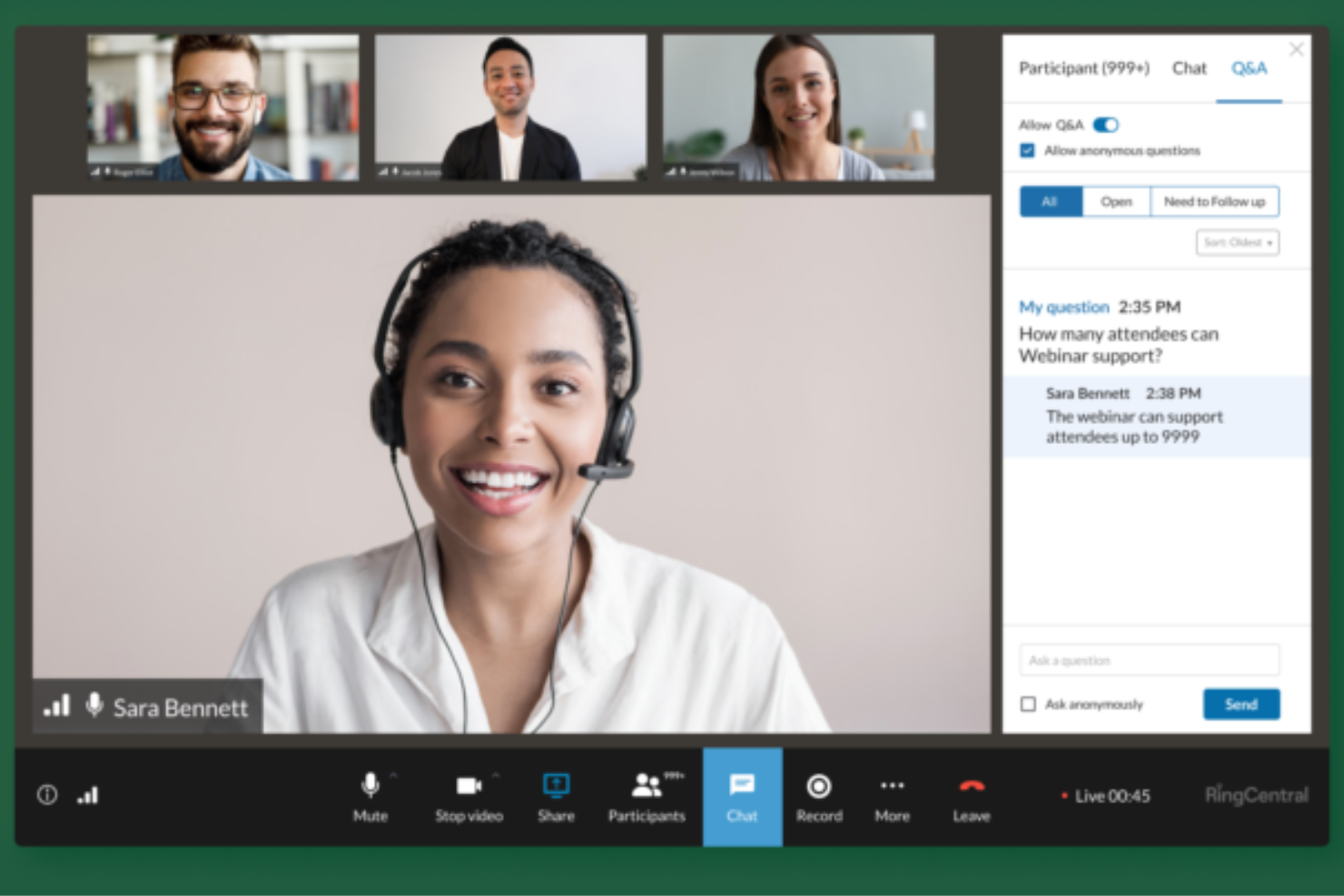
RingCentral Webinar wurde entwickelt, um Videokonferenzen für Remote-Teams wesentlich einfacher zu machen. Es ist Teil der RingCentral Suite, die für ihre leistungsstarken Kommunikationstools bekannt ist.
Warum ich mich für RingCentral Webinar entschieden habe: Es ist eines der zuverlässigsten Videokonferenz-Tools, die ich kennengelernt habe. Nicht nur die hervorragende Videoqualität überzeugt, sondern auch das gesamte Nutzungserlebnis. Die Einrichtung, Verwaltung und Teilnahme an Webinaren ist einfach, was gerade für remote arbeitende Teams, die in Kontakt bleiben und effektiv zusammenarbeiten müssen, ein großer Vorteil ist.
RingCentral Webinar Funktionen und Integrationen:
Funktionen, die RingCentral Webinar von anderen abheben, umfassen die Möglichkeit, Webinare mit bis zu 10.000 Teilnehmenden durchzuführen – was beeindruckend ist. Darüber hinaus bietet es Funktionen wie Bildschirmfreigabe, interaktive Umfragen, Q&A-Sessions und sogar eine „Hand heben“-Option für Teilnehmende. Zusätzlich gibt es ein integriertes Analysetool, das Einblicke in das Engagement der Teilnehmenden und die Webinar-Performance bietet.
Integrationen umfassen Marketo. Es gibt außerdem eine API.
Preis beginnt ab $20/Nutzer/Monat. Es wird sowohl eine 30-tägige kostenlose Testphase als auch eine kostenlose Demo angeboten.

Zoom
Am besten für interaktive Teammeetings
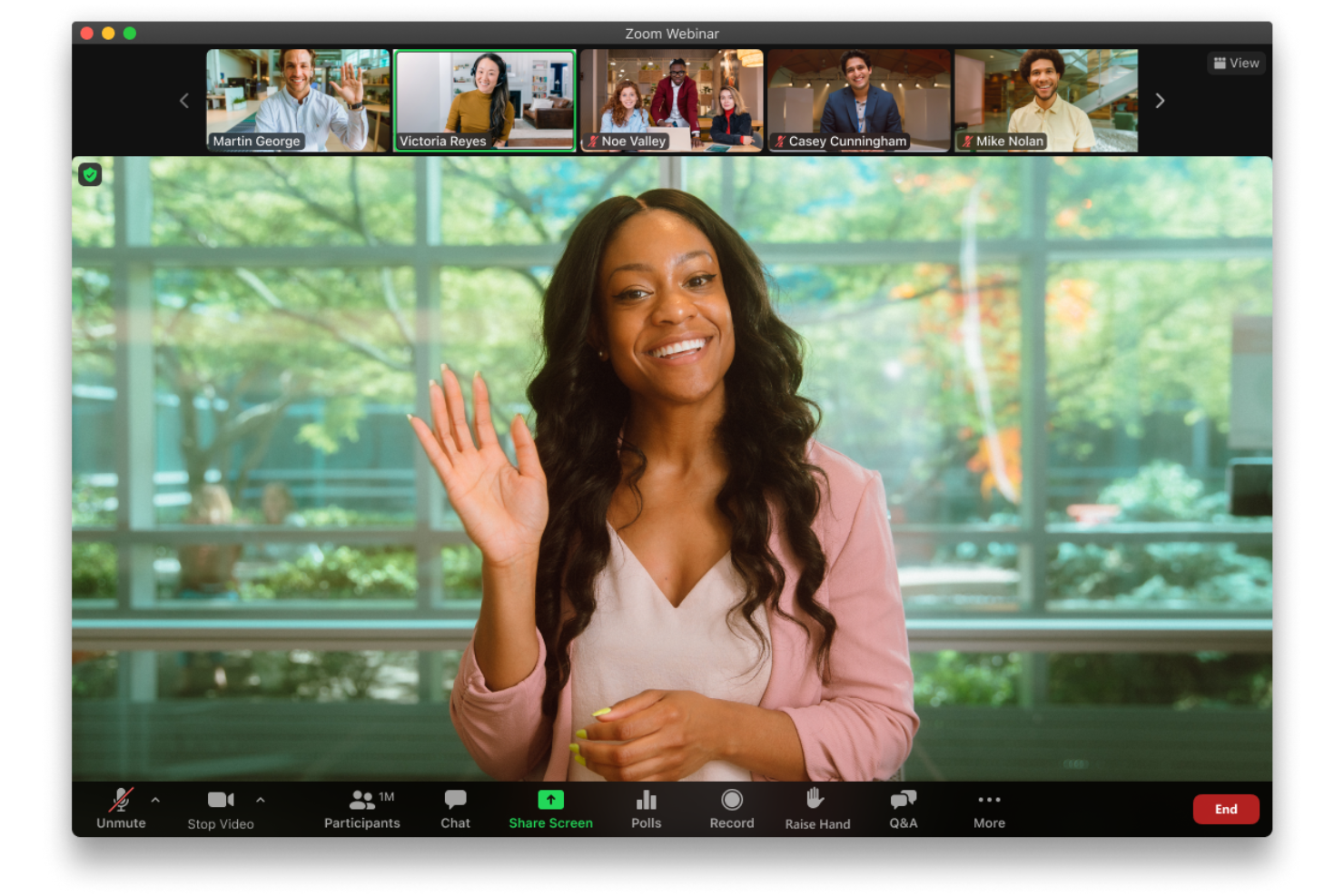
Zoom ist eine Videokonferenzsoftware mit Tools für Online-Meetings, Webinare und Teamkollaboration. Sie unterstützt Videoanrufe, Chat und Bildschirmfreigabe und ist damit eine zuverlässige Wahl sowohl für kleine Teams als auch große Unternehmen, die in Verbindung bleiben möchten.
Ich habe Zoom wegen seiner durchgehend hohen Video- und Audioqualität ausgewählt, die hilft, Remote-Meetings klar und professionell zu halten. Die Breakout-Räume machen es außerdem zu einer sehr guten Option für Teams, die sich während größerer Besprechungen in Kleingruppen aufteilen möchten. Wenn Sie häufig Teilnehmer aktiv einbinden möchten, könnten auch die integrierten Umfragen und Chat-Funktionen von Zoom nützlich sein.
Zu den Funktionen gehören virtuelle Hintergründe für eine persönliche Note, Whiteboards zum Brainstorming und Austausch von Ideen sowie die Aufzeichnung von Meetings, sodass Sie wichtige Diskussionen später noch einmal ansehen können. Gemeinsam machen diese Tools Besprechungen produktiver und ansprechender.
Integrationen sind verfügbar für Microsoft 365, Figma, Notion, Asana for Zoom, Microsoft Teams, Google Workspace, Slack, Calendly, Salesforce, HubSpot App for Zoom Meetings, Kahoot! und Coda.
Zoom ist in der Regel benutzerfreundlich und flexibel, doch der kostenlose Tarif hat ein 40-minütiges Limit für Gruppensitzungen, was für manche Teams einschränkend sein kann. Außerdem hängt die Software stark von der Internetqualität ab, sodass Nutzer in Umgebungen mit geringer Bandbreite Verzögerungen erleben könnten.

Whereby
Am besten für Einsteiger in Videokonferenzen

Von Unternehmen wie Shopify und Trello verwendet, ist Whereby ein Videokommunikationsdienst, der 2013 gestartet wurde und 2017 von Videonor übernommen wurde. Ihr Alleinstellungsmerkmal ist das Durchführen von Videoanrufen ohne Downloads oder sogar Logins für Gäste, sodass es direkt im Webbrowser genutzt werden kann.
Whereby wurde auf G2 Crowd als Nr. 1 in Benutzerfreundlichkeit bewertet, und dem stimmen wir zu; die Funktion ohne Download und Login hält, was sie verspricht, und macht das Tool von Anfang an schnell und einfach nutzbar. Dadurch schneidet Whereby in puncto Benutzerfreundlichkeit besonders gut ab.
Zu den Integrationen gehören Google Docs, Trello Boards, YouTube und Slack.
Ein Nachteil ist, dass bestimmte Integrationen nur für Business- und Pro-Konten verfügbar sind, was bedeutet, dass ein Upgrade erforderlich ist, selbst wenn man die höheren Nutzerbegrenzungen und andere Erweiterungen gar nicht benötigt.
Whereby startet ab 6,99 $/Monat und bietet eine Freemium-Version für 1 Nutzer an.

Am besten geeignet für kostenlose Videokonferenz-Software

Google Hangouts ist ein Kommunikationstool, das – wie der Name schon vermuten lässt – von Google entwickelt wurde und ein Produkt innerhalb des G Suite-Lösungspakets ist. Diese Software besteht aus zwei Hauptkomponenten: Google Hangouts Meet (videobasiert) und Google Hangouts Chat (textbasiert).
Natürlich spricht kostenlose Software das Preissegment in unseren Bewertungskriterien an; Google Hangouts ist zudem robust genug, um die meisten Anforderungen kleiner Unternehmen zu erfüllen, und es ist sehr einfach zu verwenden.
Integrationen umfassen weitere Google-Programme wie Gmail, Google Docs und so weiter. Darüber hinaus können Drittanbieterdienste über Zapier oder mithilfe der von Google bereitgestellten API verbunden werden.
Der Nachteil bei der Nutzung eines kostenlosen Videokonferenz-Tools ist immer, dass es kostenpflichtige Tools mit einem größeren Funktionsumfang oder einer spezielleren Ausrichtung gibt – und Google Hangouts ist da keine Ausnahme. Es kann zu einigen Verbindungsproblemen kommen, etwa zu Echogeräuschen oder zeitverzögerter Audioverbindung.
Google Hangouts ist kostenlos nutzbar.

Beste Kommunikationsplattform für die Durchführung von Online-Events
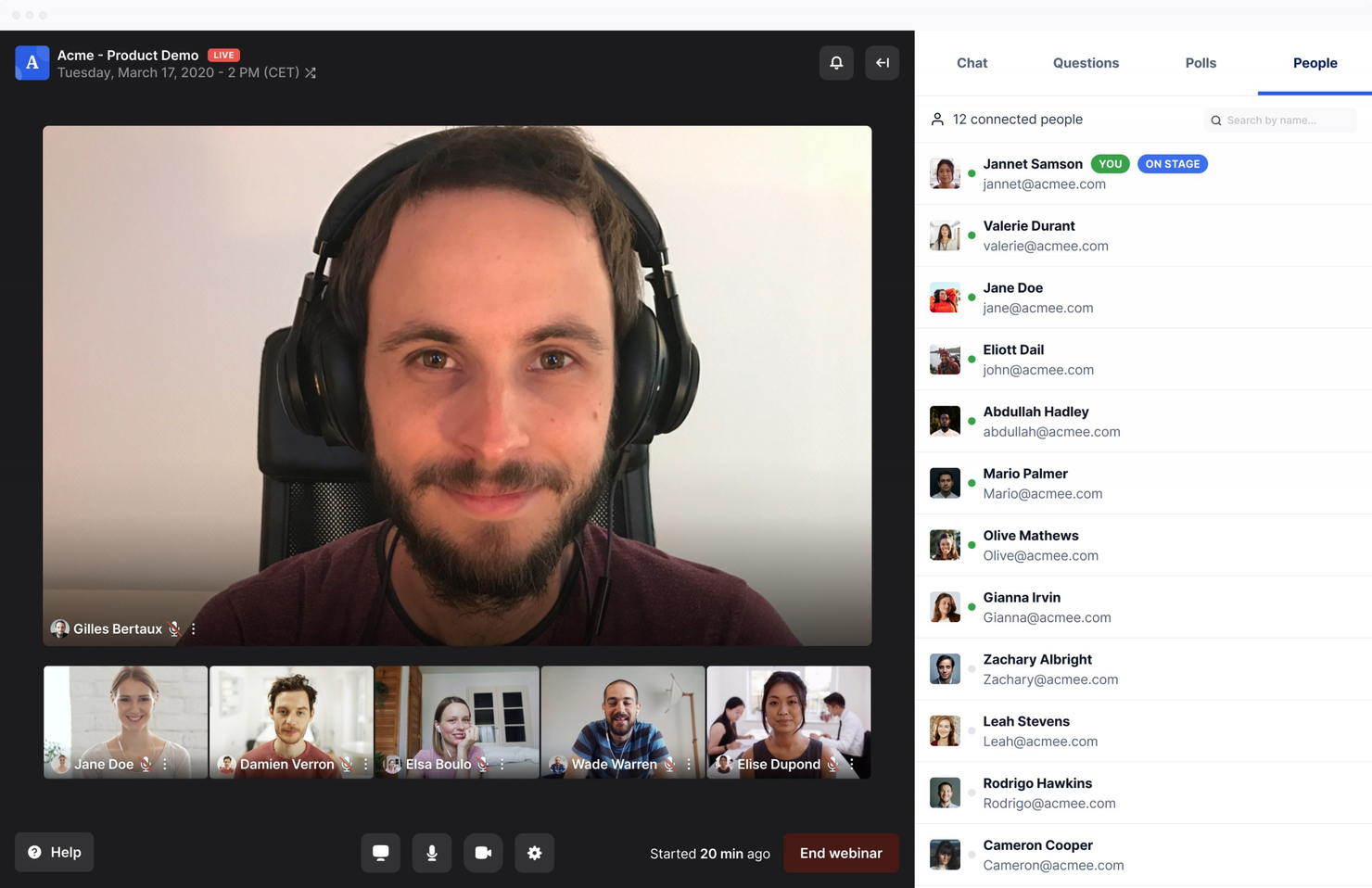
Livestorm ist eine webbasierte Kommunikations- und Konferenzplattform, die es Teams ermöglicht, eine umfassende Videokommunikationsstrategie zu entwickeln.
Das Tool richtet sich an Marketing-, Vertriebs-, Kundenservice- oder HR-Teams und ermöglicht es, Online-Events für ihr Publikum zu erstellen. Livestorm eignet sich für Meetings, Webinare, Konferenzen, Online-Schulungen, Podcast-Interviews, Produktdemonstrationen und mehr.
Das Tool ist browserbasiert und Teams können von verschiedenen Geräten darauf zugreifen. Weitere bemerkenswerte Funktionen sind die Möglichkeit, individuelle Landingpages zu erstellen; Werbe-E-Mails und Erinnerungen zu versenden; ansprechende Online-Veranstaltungen mit integriertem Chat, Umfragen und Q&A-Funktionen zu veranstalten; sowie die Analyse der Event-Performance über ein fortschrittliches Analyse-Dashboard.
Livestorm bietet einen kostenlosen Tarif mit eingeschränkter Funktionalität, kostenpflichtige Tarife beginnen ab 89 € (~108 USD).
Pros and Cons
Pros:
- Integration mit verschiedenen Apps wie HubSpot, Salesforce, Pipedrive und mehr
- Fortschrittliches Dashboard mit Funktionen zur Bewerbung, Durchführung und Analyse von Events
- Kann auf Desktop und Mobilgeräten ohne Download genutzt werden
Cons:
- Preisniveau ist höher als bei anderen auf dieser Liste
- Leistung hängt von einer stabilen Internetverbindung ab

Am besten für Unternehmen, die eine All-in-One-Lösung suchen
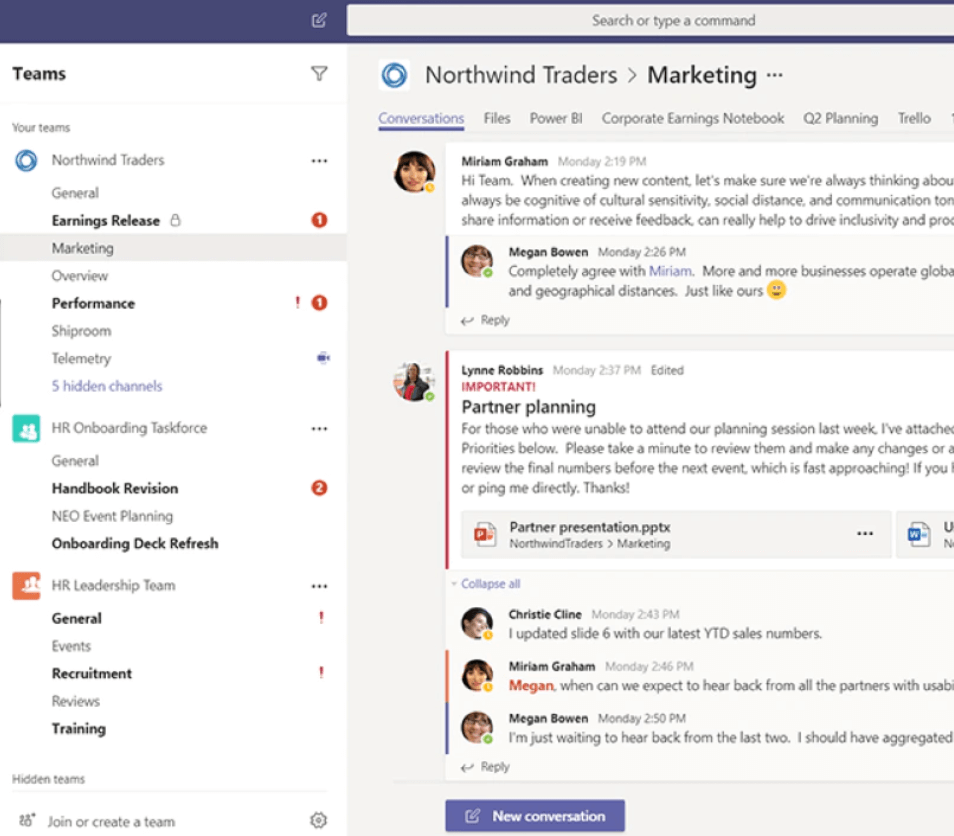
Microsoft Teams ist eine Projektmanagement-Lösung, die umfangreiche Funktionen für Videoanrufe und Konferenzgespräche bietet. Es gibt Kontenoptionen für geschäftliche, schulische und private Nutzung, was eine hohe Flexibilität für Interessierte bedeutet.
Ein herausragendes Merkmal von Microsoft Teams ist die Möglichkeit, Videokonferenzen zu gamifizieren; die Nutzer erleben unterhaltsame Ergänzungen zu Anrufen und Chats, von GIF-Uploads bis hin zu Snapchat-ähnlichen Filtern (ja, sich selbst in eine Kartoffel zu verwandeln, ist möglich).
Zu den Integrationen gehören andere Microsoft-Programme wie Word, Excel, Outlook und Publisher sowie Drittanbieter-Apps wie Stack Overflow, LizardOpenDataBot, Skooler, Coreview, LeaveBot, Remind, GTMHub und viele weitere kostenlose und kostenpflichtige Optionen, die im Marketplace eingesehen werden können.
Microsoft Teams hat aufgrund einiger Navigations- und Unübersichtlichkeitsprobleme ein paar Punkte in der Benutzerfreundlichkeit verloren, was die Nutzbarkeit einschränkt. Die Desktop-App ist oftmals träge und es kann umständlich sein, die aktuellste Version einer Datei zu finden.
Microsoft Teams beginnt bei $4/Nutzer/Monat und bietet eine kostenlose 30-tägige Testphase sowie einen Freemium-Tarif an.

Am besten geeignet für das Streaming großer Meetings und Webinare
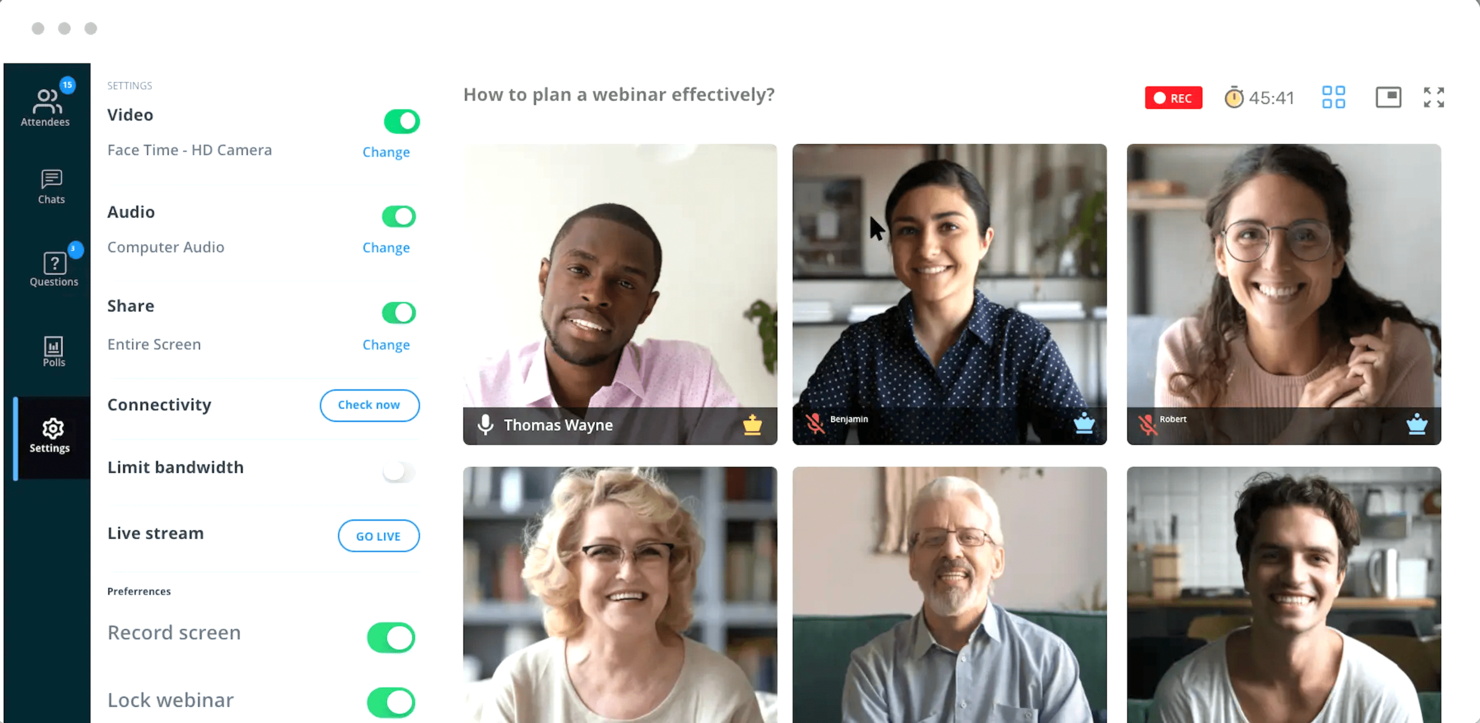
Zoho Meeting ist eine vielseitige Webkonferenzlösung, mit der Sie Meetings und Webinare veranstalten können. Arbeiten Sie in Videomeetings mit bis zu 250 Teilnehmern zusammen. Teilen Sie Ihren Bildschirm, Dateien und kommunizieren Sie über den Chat.
Sie können außerdem Webinare mit bis zu 3000 Teilnehmern durchführen. Starten Sie Live-Umfragen, nutzen Sie Handhebefunktionen und kontrollieren Sie, wer Ihr Webinar durch Registrierungsmoderation besucht.
Mit Zoho Meeting können Sie Ihren Bildschirm teilen, ein Whiteboard verwenden, Sitzungen aufzeichnen, mit den Teilnehmern chatten, einen virtuellen Hintergrund wählen und vieles mehr.
Wenn Sie eine Veranstaltung für ein größeres Publikum ausrichten möchten, kann Meeting Ihr Google-Konto verbinden, um das Live-Streaming über YouTube zu ermöglichen! Das wird definitiv Ihre Reichweite erhöhen und Unternehmens-Webinare mit Leichtigkeit ermöglichen.
Zoho Meeting bietet eine kostenlose Version mit bis zu 100 Meeting-Teilnehmern. Bezahlpläne beginnen ab $3/Host/Monat mit mindestens 10 Teilnehmern und einer 14-tägigen kostenlosen Testphase.

Webex
Am besten für persönliche Echtzeitprofile der Teilnehmer geeignet

Cisco Webex bietet eine Reihe von Lösungen für eine schnelle Audiokonferenz oder eine umfassende Videokonferenz mit mehreren Standorten oder Büros. Dieses Tool bietet Konferenzgespräche, Bildschirmfreigabe, Support und Speicherplatz sowie eine unbegrenzte Anzahl an Meetings, unabhängig davon, welchen Tarif Sie wählen.
Die Qualität der Live-Video- und Audiokomponenten ist gut und die Bandbreitennutzung der Software relativ gering, sodass Sie bei einer guten Internetverbindung Ruckler vermeiden können. Integrationen mit Outlook und Gmail machen das Hinzufügen von Webmeetings zu den jeweiligen Kalendern mühelos.
Zu den Integrationen gehören Outlook, Google Drive, Github, Office 365, Salesforce und Gmail.
Die Verbindung über einen Browser war eine Herausforderung; meistens fordert die Software Sie aufdringlich dazu auf, die Erweiterung oder die gesamte Anwendung herunterzuladen. Das ist in Ordnung, wenn dies Ihre bevorzugte Konferenzsoftware ist, aber bei der Benutzerfreundlichkeit gab es einige Abzüge, da es schwierig sein kann, neue Anrufer einzuweisen.
Cisco Webex bietet auf Anfrage individuelle Preise sowie eine kostenlose Demo an.

join.me
Am besten geeignet für Bildschirmfreigabe-Funktionen
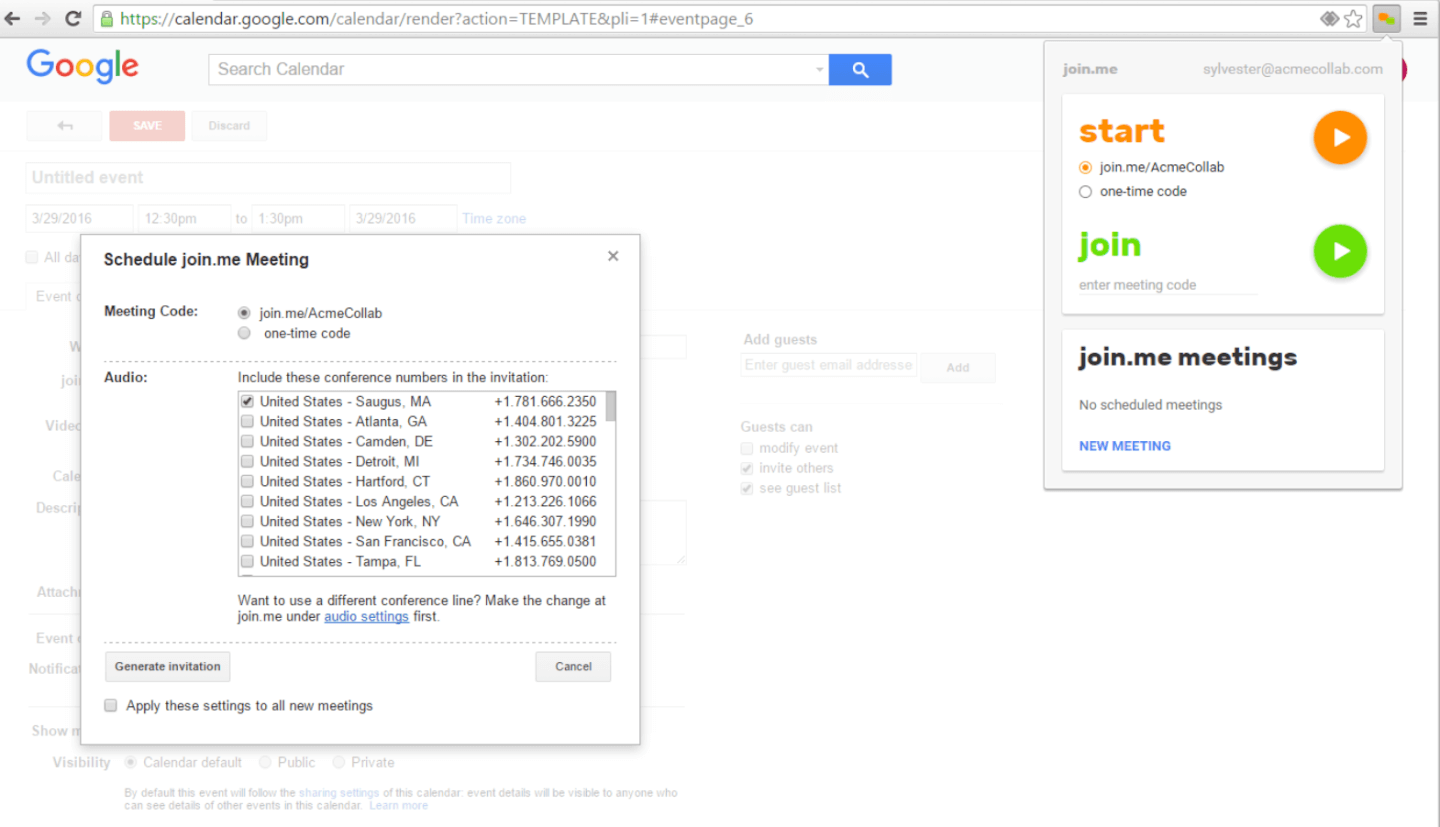
Join.me bietet Video-Bubbles (schwebende visuelle Darstellungen von Ihnen und den Personen, mit denen Sie sich treffen), lokale Konferenznummern in den USA und 50+ Ländern, optionale gebührenfreie Nummern und Audiosteuerungen für Meeting-Hosts wie aktiver Sprecher, individuelles Stummschalten und Namensaufruf.
Join.me erhielt im Bewertungskriterium Benutzerfreundlichkeit hohe Bewertungen, da die Einrichtung schnell und intuitiv ist und die kostenlose Testphase es Ihnen ermöglicht, sofort ein Konto zu erstellen und ein Meeting zu veranstalten. Der Wechsel zwischen den Präsentatoren ist einfach, sogar für weniger technikaffine Nutzer.
Integrationen umfassen Outlook und Google Kalender, Trello, Slack, G Suite, HipChat, HubSpot, Highspot, Salesforce, Octiv, DocSend, Yesware und viele mehr über Zapier oder deren Entwickler-API.
Einige Nachteile sind zu beachten: Bei Videotelefonaten wurde eine gewisse Verzögerung festgestellt, möglicherweise stärker als bei anderen Produkten auf dieser Liste. Zudem könnten die als Feature hervorgehobenen „Video-Bubbles“ umständlich sein für diejenigen, die größere Bilder bevorzugen oder an quadratische Ansichten gewöhnt sind.
Join.me startet ab $10/Monat und bietet eine kostenlose 14-tägige Testphase.

Am besten geeignet für integrierte Werkzeuge, Extras und Add-ons
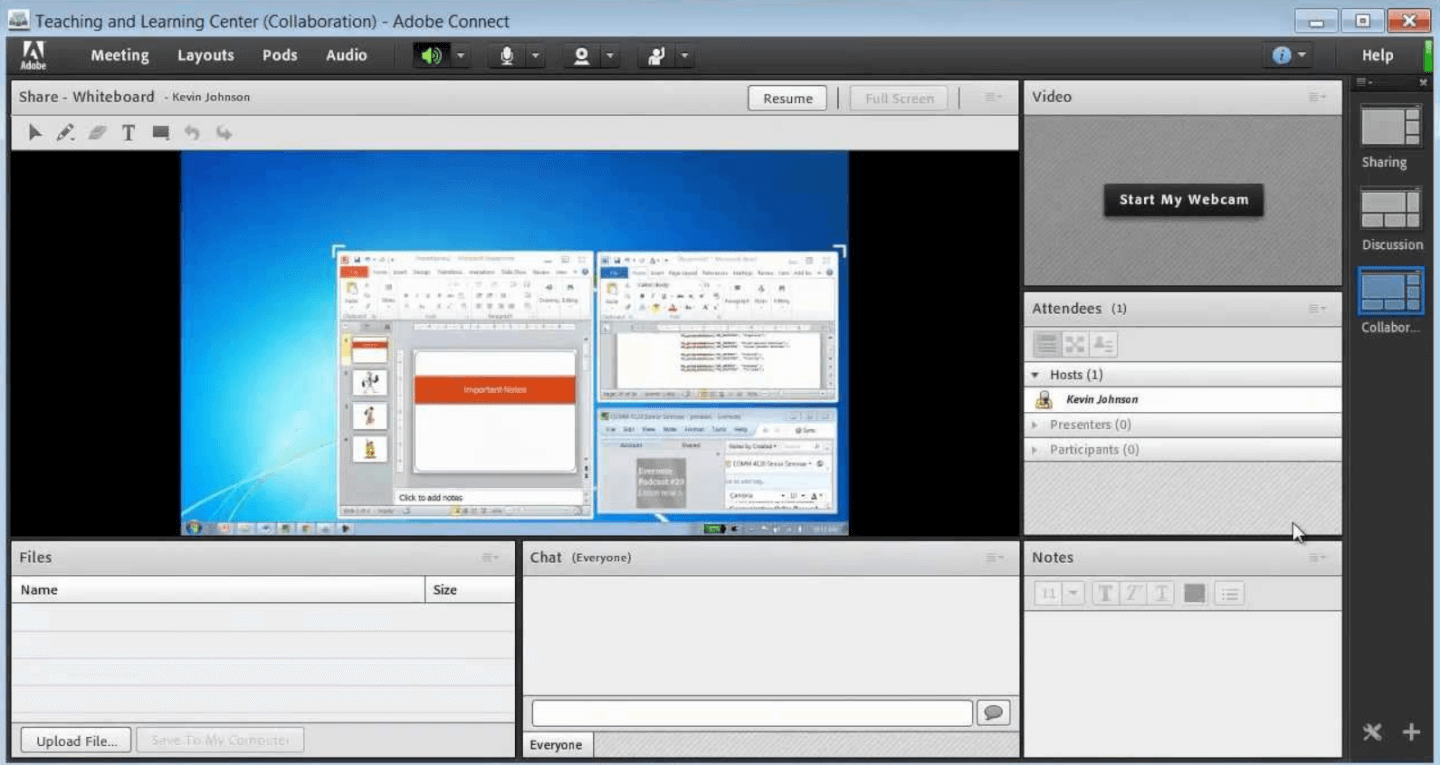
Adobe Connect ist eine Videokonferenz- und Chat-Software mit Tools für Online-Meetings, Webinar-Lösungen und/oder visuelle Klassenzimmer-Lösungen, je nach Unternehmensbedarf. Der Basisplan für Meetings beinhaltet umfangreiche Aufnahme- und Bearbeitungswerkzeuge sowie Speicherplatz und VoIP.
Adobe bietet für Online-Meeting-Software mehr als nur das Übliche und stellt smarte Tools wie Chats und Umfragen, Videobearbeitungsoptionen, Medienfreigabe, On-Demand-Aufzeichnungen und vieles mehr zur Verfügung. Wer ein Tool sucht, das kreatives Arbeiten bei Web-Meetings ermöglicht, könnte hier fündig werden.
Integrationen umfassen Countdown-Timer, Adobe Connect Clock, Randomizer, benutzerdefinierte Umfragen und Abstimmungspod, Vantage Point, YouTube Player, StickyNotePages, UpVote, Talking Stick, Bühnenbeleuchtung, Sternebewertung, Canvas LMS Integration, SAP Enterprise Learning Integration, ScheduleOne und sogar Spiele wie Odds and Evens oder Tic Tac Toe. Es ist kompatibel mit Windows, Mac und Android.
Die Einarbeitung in Adobe Connect ist – wie bei vielen Adobe-Programmen – relativ anspruchsvoll; dieses Tool eignet sich besser für erfahrene AV-Nutzer oder zumindest für Teams mit einer leistungsfähigen IT-Abteilung. Daher gab es im Bereich Benutzerfreundlichkeit Abzüge bei der Bewertung.
Adobe Connect beginnt ab $50/Monat und bietet eine kostenlose 90-Tage-Testphase.
Auswahl der besten Videokonferenz-Hardware
- Poly G7500
- Logitech Group Video Conferencing Bundle
- Poly Studio
- Logitech Meetup
- Logitech ConferenceCam Connect
- Logitech Conference Cam
- Owl Labs
- Logitech Brio Webcam
Die beste Videokonferenz-Hardware im Test
1. Poly G7500 – Am besten für digitale Whiteboards geeignet.
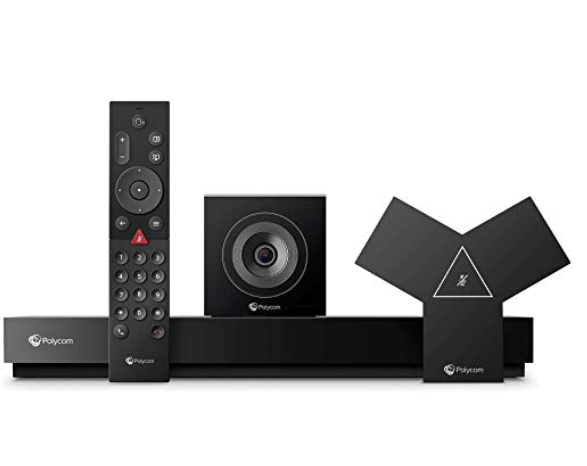
Enthält eine Ultra-HD-4K-Kamera, integrierte Technologie zur Geräuschunterdrückung und Anpassungsoptionen.
Dieses Konferenzraumsystem wird von Polycom hergestellt und eignet sich gut für Räume mit 4–12 Personen, wobei bestimmte Konfigurationen auch ein größeres Publikum ermöglichen können. Dieses Paket enthält eine EagleEye Cube 4K-Kamera mit intelligenter automatischer Bildausschnittsanpassung.
Dieses Tool bietet eine native Integration mit Zoom, die ohne zusätzliche Computer im Konferenzraum verfügbar ist. Das könnte ein Vorteil für alle sein, die Zoom bereits nutzen oder sich noch nicht für eine Software entschieden haben.
Der Poly G7500 schnitt bei der Zubehörkonnektivität positiv ab, da Sie innerhalb des Pakets verschiedene Zubehörteile hinzufügen oder entfernen können und dadurch die Gesamtkosten sowie die Anzahl der abgedeckten Funktionen verändern.
Der Poly G7500 ist ab $4599 erhältlich.
2. Logitech Group Video Conferencing Bundle – Am besten für die Bündelung von Audio- und Videokonferenzen.
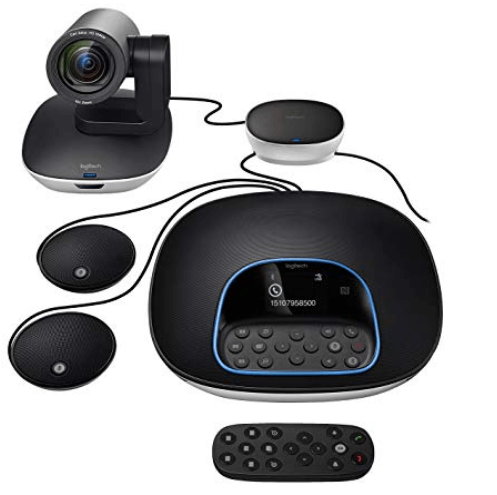
Funktioniert mit den meisten UC-, Videokonferenz- und Cloud-Kommunikations-Apps.
Das Logitech Group Video Conferencing Bundle kann Videokonferenzen über eine Plug-and-Play-USB-Verbindung starten und ist für bis zu 20 Teilnehmer optimiert. Dieses System bietet 1080p-Video mit Autofokus, digitalem Schwenken, Neigen und Zoomen sowie erstklassige, Zeiss-zertifizierte Optik. Die Zoomfunktion und die Stabilität der Kamera gehören zu den besten Eigenschaften dieser Hardware. Sie ist mit allen wichtigen Videokonferenzlösungen wie Zoom, GoToMeeting, Webex und Skype kompatibel.
Dieses Tool erzielte bei den Funktionen zur Teilnehmeranzahl eine hohe Bewertung, da Kamera und Mikrofon bis zu 20 Personen pro Konferenzraum unterstützen können – deutlich mehr als die Produkte anderer Wettbewerber.
Das Logitech Group Video Conferencing Bundle ist ab $1299 erhältlich.
3. Poly Studio – Am besten für die Verfolgung des aktiven Sprechers.
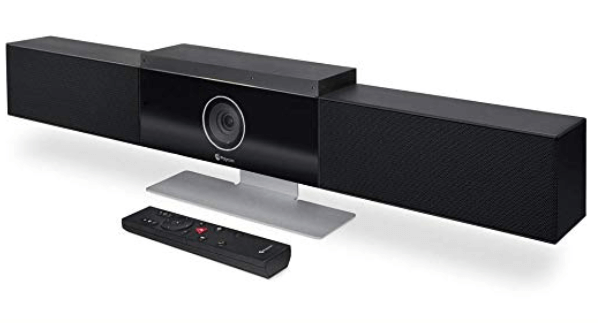
Mit automatischer Personeneinrahmung und Verfolgung des aktiven Sprechers für eine einfache Bedienung.
Das Poly Studio ist eine Videokonferenz-Hardwarelösung der Businessklasse mit automatischer Gruppeneinrahmung und Sprecherverfolgung. Diese Hardware eignet sich dank der automatischen Gruppeneinrahmung und Sprecherverfolgung besonders gut für jedes Homeoffice, jeden Besprechungsraum und kleine Konferenzräume. Poly ist aus dem Zusammenschluss der Technologieunternehmen Polycom und Plantronics hervorgegangen, und das Poly Studio ist deren Antwort auf eine Videokonferenzlösung. Es bietet Konnektivität mit Cisco Webex Meetings, Hangouts, Microsoft Teams und/oder Zoom.
Dieses Tool schnitt im Bereich „Funktionen – Kamerastabilität“ der Bewertungskriterien gut ab, vor allem weil die Sprecherverfolgung zuverlässig funktioniert und die Kamera innerhalb weniger Sekunden nach Beginn des Sprechens die aktuelle Ton- beziehungsweise Fokusquelle verfolgt.
Das Poly Studio ist ab $1120 erhältlich.
4. Logitech Meetup – Am besten für die Integration in jede Videokonferenzsoftware.
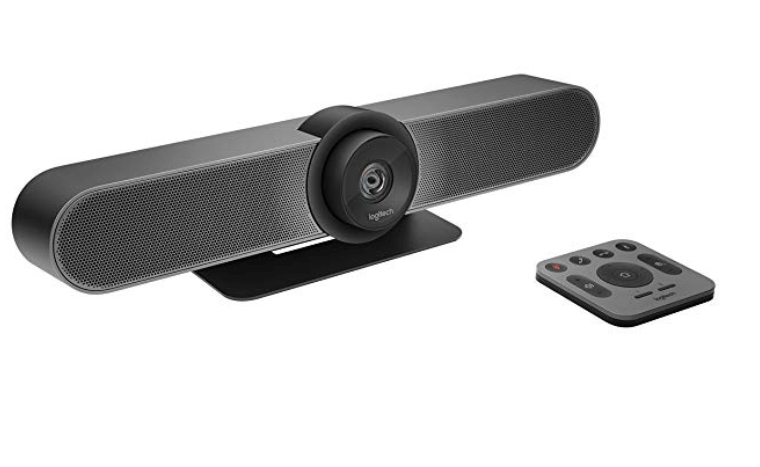
Logitech Meetup funktioniert mit jeder Videokonferenzsoftware und jedem Cloud-Dienst.
Diese Hardware ist mit der erstklassigen ConferenceCam von Logitech kompatibel und wurde speziell für geschäftliche Videokonferenzen in Besprechungsräumen und kleinen Konferenzräumen entwickelt. Zu den Funktionen gehören ein integriertes Audiosystem mit 3 Mikrofonen sowie mehrere Videoauflösungen, darunter Ultra-4K, 1080p und 720p. Ein herausragendes Merkmal dieser Hardware ist die Weitwinkelkamera, die die gesamte Länge eines Konferenzraums problemlos erfassen kann, ohne das Bild zu verzerren. All das gibt es zu einem sehr angemessenen Preis, wodurch sich das Gerät besonders für kleine Gruppen mit 5–6 Personen eignet.
Die Flexibilität bei den Videoauflösungen brachte diesem Tool im Bereich „Funktionen – Videoqualität“ der Bewertungskriterien eine hohe Punktzahl ein. Jeder, der dieses Tool verwendet, sollte eine Auflösung finden können, die für den jeweiligen Zweck und die vorhandene Hardware geeignet ist.
Das Logitech Meetup ist ab $899.99 erhältlich.
5. Logitech ConferenceCam Connect – Am besten für kleine Teams.
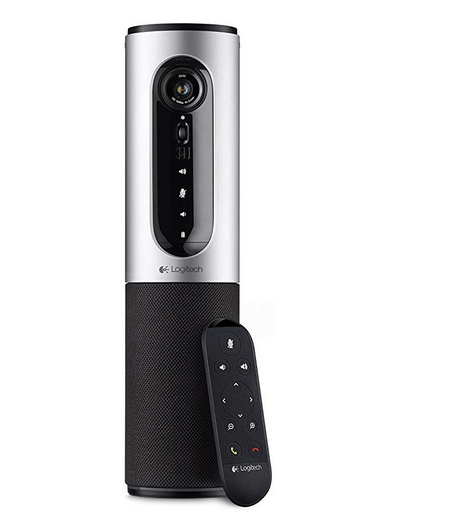
1080p-Video mit Autofokus sowie digitalem Schwenken, Neigen und Zoomen und Audio mit Geräuschunterdrückung.
Die Logitech ConferenceCam Connect ist eine tragbare Videokonferenzlösung mit elegantem, leicht transportierbarem Design. Mit diesem Tool können Sie außerdem Mobilgeräte mit der Kamera verbinden, um Präsentationen und andere Inhalte von einem Tablet oder Smartphone auf einem Fernsehbildschirm anzuzeigen. Die einfache Transportierbarkeit dieser Hardware ist zweifellos eine der interessantesten Eigenschaften, denn jeder, der etwas für unterwegs benötigt, wird diese Möglichkeit äußerst hilfreich finden. Sie ist zudem klein genug, um in einen Koffer für Geschäftsreisen zu passen.
Die Logitech ConferenceCam Connect erzielte bei der Benutzerfreundlichkeit eine hohe Bewertung, da sie dafür konzipiert ist, den Nutzer zu begleiten, und unterwegs an wechselnden Remote-Standorten schnell und einfach eingerichtet werden kann.
Die Logitech ConferenceCam Connect ist ab $499.99 erhältlich.
6. Logitech Conference Cam – Am besten für größere Organisationen.
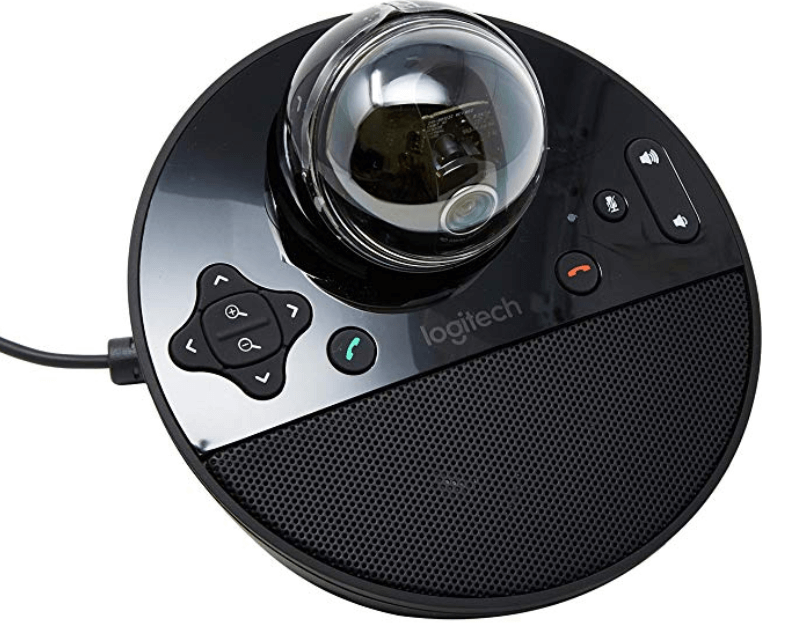
Eine freistehende HD-Weitwinkel-Webcam mit einer Freisprecheinrichtung in Unternehmensqualität.
Die Logitech ConferenceCam verfügt über eine Mikrofonbandbreite von 200 Hz bis 8 kHz, HD-Videoanrufe mit 720p (bis zu 1280 x 720 Pixel), ein Sichtfeld von 78 Grad sowie eine ferngesteuerte Video-Schwenk-, Neige- und Zoomfunktion über 180 Grad. Das omnidirektionale Mikrofon nimmt den Ton auf und verfügt über eine Echounterdrückung. Logitech funktioniert mit nahezu jeder Videokonferenzanwendung und jedem Meetingdienst, einschließlich Skype for Business, BlueJeans, Broadsoft, Cisco Jabber, Cisco WebEx, Fuze, LifeSize Cloud, Vidyo und Zoom – ein großer Pluspunkt in puncto Flexibilität.
Die Logitech Conference Cam erzielte beim Preis-Leistungs-Verhältnis gute Ergebnisse, da sie relativ preisgünstig ist, und erhielt außerdem gute Bewertungen für die allgemeinen Konnektivitätsfunktionen, die ihre Kompatibilität mit allen gängigen Web-Videosoftwarelösungen gewährleisten.
Die Logitech Conference Cam ist ab $248.99 erhältlich.
7. Owl Labs – Am besten für 360-Grad-Videokonferenzen.
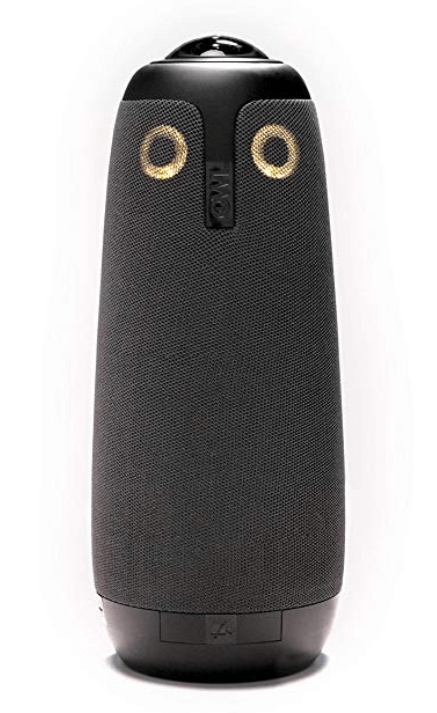
Eine sofort einsatzbereite intelligente 360°-Videokonferenzkamera ohne Downloads oder Installationen.
Die Meeting Owl von Owl Labs ist eine intelligente 360°-Videokonferenzkamera, die verschiedene Personen im Raum hervorheben und den Fokus auf sie richten kann, wenn sie sprechen. Sie vereint Mikrofon, Kamera und Lautsprecher in einem Gerät, während acht Mikrofone alle Personen in einem Umkreis von 12 Fuß erfassen. Owl Labs ist flexibel und erschwinglich und lässt sich problemlos mit gängiger Videokonferenzsoftware wie Zoom, Meet, Skype, Slack, BlueJeans, GoToMeeting und weiteren Lösungen verbinden. Owl Labs erzielt bei den Bewertungskriterien Preis-Leistungs-Verhältnis und Konnektivität gute Ergebnisse, da es relativ preisgünstig ist und sich einfach mit allen gängigen webbasierten Videokonferenzsoftwarelösungen verbinden lässt.
Owl Labs ist ab $799 erhältlich.
8. Logitech Brio Webcam – Am besten für Zoom-Funktionen.
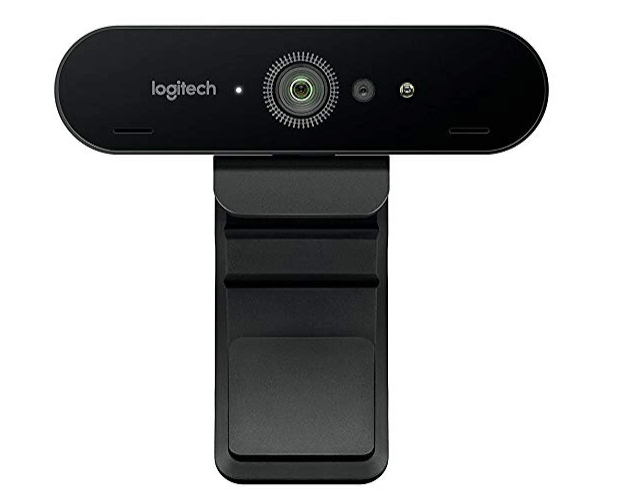
Die Logitech Brio Webcam verfügt über integrierte duale omnidirektionale Mikrofone mit Geräuschunterdrückung.
Die Logitech Brio Webcam wiegt etwa 336 g und hat Abmessungen von 2.5 x 2.5 x 10.2 cm. Sie lässt sich oben an den meisten Computermonitoren am oberen Bildschirmrand befestigen und bietet so eine einfache, tragbare Videokonferenzlösung mit einem 4K-Bildsensor, hohem Dynamikumfang (HDR) und Autofokus. Dieses Gerät ist für Skype for Business und Cisco zertifiziert und mit gängigen Video-Meeting-Apps wie Zoom, WebEx, BlueJeans, Facebook Messenger und weiteren kompatibel.
Diese Hardware erzielte bei den Bewertungskriterien im Bereich Preis-Leistungs-Verhältnis sowie bei der Benutzerfreundlichkeit eine hohe Bewertung, was der Flexibilität und Mobilität des Geräts zu verdanken ist.
Die Logitech Brio ist ab $399 erhältlich.
Weitere Videokonferenzsoftware
Hier sind einige zusätzliche Optionen für Videokonferenzsoftware, die es nicht in meine engere Auswahl geschafft haben, aber dennoch einen Blick wert sind:
- SpatialChat
Am besten für interaktive Breakout-Räume geeignet
- Skype for Business
Am besten für kleine Unternehmen geeignet
- uMeeting
Am besten für Webinare geeignet
- GlobalMeet Collaboration
Am besten geeignet für Videokonferenzen direkt im Browser
- Ryver
Am besten für Drittanbieter-Integrationen geeignet.


So bewerte ich Videokonferenz-Software
Ich unterteile meine Bewertung in zwei Ebenen: Erst die Grundvoraussetzungen, die jedes Tool erfüllen muss – stabile HD-Anrufe, Bildschirmfreigabe, Aufzeichnung – und dann die Alleinstellungsmerkmale, die die besten Lösungen für Projektteams hervorheben.
Kernfunktionen (Mindestanforderungen für diese Liste)
Wenn ich Tools für meine Liste auswähle, bewerte ich jedes einzelne auf einer Skala von 0 (bietet die Funktion nicht) bis 5 (hervorragende Umsetzung) für jede der unten aufgeführten Kernfunktionen. Anschließend rechne ich die Gesamtpunktzahl pro Tool in einen Prozentwert um. Jedes Tool muss eine Mindestgesamtpunktzahl von 65 % erreichen, um in die engere Wahl zu kommen.
- HD-Video- & Audioqualität: Ich prüfe, ob Anrufe bei Sprint-Reviews mit mehreren Teilnehmern klar und stabil bleiben – abgehacktes Audio oder verpixeltes Video stören Projektbesprechungen erheblich.
- Bildschirmfreigabe-Funktionen: Das Teilen eines Gantt-Diagramms oder Dashboards sollte während des Meetings ganz einfach sein. Ich achte daher auf App-spezifische Freigaben, Annotationsmöglichkeiten und Optionen zur Fernsteuerung.
- Meeting-Aufzeichnung & Wiedergabe: Projekt-Kickoffs und Entscheidungsmeetings müssen dokumentiert werden. Ich bewerte Cloud-Aufzeichnung, Speicherlimits und ob die Aufnahmen durchsuchbare Transkripte enthalten.
- Teilnehmerkapazität für Gruppenkonferenzen: Für Daily Standups reichen fünf Personen; für Steuerungsgremien sind fünfzig nötig. Ich prüfe Teilnehmerobergrenzen in allen Tarifstufen, um sicherzustellen, dass das Tool mit der Teamgröße skalieren kann.
- Chat- und Messaging-Funktionen im Meeting: Während einer Sprint-Demo muss oft jemand schnell einen Link senden oder einen Blocker melden, ohne den Präsentierenden zu unterbrechen. Ich suche nach Chat mit Dateifreigabe und Zugriff nach dem Meeting.
- Kalender- & Projektmanagement-Tool-Integrationen: Ich prüfe, ob sich die Plattform mit Tools wie Google Kalender, Outlook, Jira, Asana und Slack verbinden lässt, damit sich Meetings reibungslos in bestehende Projektabläufe integrieren.
Wenn ich eine Liste von Tools habe, die diese Kriterien erfüllen, schaue ich mir die Alleinstellungsmerkmale genauer an.
Unterscheidungsmerkmale (Was Anbieter voneinander abhebt)
So vergleiche und differenziere ich verschiedene Anbieter:
Herausragende Funktionen
KI-Meeting-Assistenten sind ein besonders wichtiges Unterscheidungsmerkmal. Ich suche nach Tools, die nach dem Meeting Zusammenfassungen inklusive Aufgaben generieren, sodass Projektmanagerinnen direkt mit einer fertigen To-Do-Liste aus dem Sprint-Review gehen können. Auch Breakout-Räume sind wichtig – wenn bei einer Retrospektive 30 Teilnehmer in kleinere Gruppen für gezielte Diskussionen aufgeteilt werden, verbessert das die Qualität des Feedbacks. Zusätzlich bewerte ich integriertes Whiteboarding für Teams, die Abhängigkeiten visualisieren oder Workflows brainstormen wollen, ohne in eine andere App wechseln zu müssen.
Mehr als nur Funktionen
Sicherheit ist entscheidend, wenn in Projekten über unveröffentlichte Produkte oder Kundendaten gesprochen wird. Ich prüfe auf Ende-zu-Ende-Verschlüsselung und Compliance-Zertifizierungen wie SOC 2 und DSGVO. Das Integrations-Ökosystem ist ebenso entscheidend – eine Lösung, die mit Jira, Asana oder Slack verknüpft ist, hält Meetings nahe an den tatsächlichen Projektprozessen. Zuverlässigkeit über verschiedene Regionen hinweg spielt auch eine Rolle, denn verteilte Teams benötigen gleichbleibend hohe Gesprächsqualität unabhängig vom Standort der Teilnehmer.
So wählen Sie Videokonferenzsoftware aus
Es ist leicht, sich in langen Funktionslisten und komplexen Preisstrukturen zu verlieren. Damit Sie bei der Bearbeitung Ihres individuellen Auswahlprozesses für Software den Überblick behalten, finden Sie hier eine Checkliste mit Faktoren, die Sie berücksichtigen sollten:
| Faktor | Was Sie berücksichtigen sollten |
| Skalierbarkeit | Stellen Sie sicher, dass die Software mit Ihrem Team wachsen kann – achten Sie auf flexible Teilnehmerlimits, Raumoptionen und Administrationskontrollen. |
| Integrationen | Prüfen Sie, ob sich die Software problemlos mit Ihren Projektmanagement-, Kalender- oder Messaging-Tools wie Asana, Slack oder Google Kalender verbinden lässt. |
| Anpassbarkeit | Achten Sie auf Funktionen wie Branding-Optionen, benutzerdefinierte Meeting-Links oder Einstellungen für Benutzerrollen, die Sie an Ihren Arbeitsablauf anpassen können. |
| Benutzerfreundlichkeit | Die Benutzeroberfläche sollte einfach zu bedienen sein und nur wenige Klicks erfordern, um Meetings beizutreten oder sie zu starten – insbesondere für weniger technikaffine Benutzer. |
| Budget | Wählen Sie ein Tool, das zu Ihrem Budget passt, ohne auf wichtige Funktionen zu verzichten. Achten Sie auf versteckte Kosten wie zusätzlichen Speicherplatz für Aufzeichnungen. |
| Sicherheitsvorkehrungen | Achten Sie auf Funktionen wie Verschlüsselung, passwortgeschützte Räume und Warteräume, um Ihre Meetings sicher zu halten. |
| Anrufqualität | Zuverlässige Audio- und Videoübertragung mit minimalen Verzögerungen ist unerlässlich, insbesondere wenn Sie verteilte oder an entfernten Standorten arbeitende Teams verwalten. |
| Supportzugang | Stellen Sie sicher, dass Sie schnell Hilfe erhalten können – sei es über einen Live-Chat, Dokumentation oder Zugang zu Unterstützung bei der Einführung. |
Trends bei Videokonferenzsoftware
Für meine Recherche habe ich unzählige Produktaktualisierungen, Pressemitteilungen und Versionsprotokolle verschiedener Anbieter von Videokonferenzsoftware ausgewertet. Hier sind einige der aufkommenden Trends, die ich im Auge behalte:
- KI-Zusammenfassungen von Meetings: Viele Tools bieten inzwischen automatische Zusammenfassungen von Meetings, die Erkennung von Aufgaben und Hervorhebungen wichtiger Punkte. Dadurch verringert sich der Bedarf an manuellen Notizen, und Teammitglieder, die das Meeting verpasst haben, bleiben informiert.
- Sprecherverfolgung und intelligente Layouts: Videobilder werden automatisch danach angeordnet, wer gerade spricht, wobei sich dynamische Layouts in Echtzeit anpassen. Dadurch lassen sich Gespräche leichter verfolgen, und Besprechungen mit entfernten Teilnehmern wirken natürlicher.
- Dauerhafte Meeting-Räume: Statt für jedes Meeting neue Links einzurichten, unterstützen immer mehr Tools dauerhaft verfügbare Räume, in die Teams über mehrere Sitzungen hinweg zurückkehren können, um auf gemeinsame Chats, Whiteboards und Dokumente zuzugreifen.
- Kollaborationstools im Meeting: Funktionen wie Umfragen in Echtzeit, gemeinsame Whiteboards und eingebettete Dokumente werden zum Standard. Damit können Teams Ideen sammeln, abstimmen oder gemeinsam Dokumente bearbeiten, ohne den Videoanruf zu verlassen.
- Funktionen für Datenschutz und Einwilligung: Angesichts zunehmender Aufzeichnungen und der Sensibilität von Daten ergänzen Tools nun Funktionen wie Einwilligungsabfragen, Aufzeichnungsanzeigen und Steuerungselemente für Moderatoren zur Verwaltung von Datenschutz und Compliance.
Was ist Videokonferenzsoftware?
Videokonferenzsoftware ist eine Art von Tool, mit dem Menschen von verschiedenen Orten aus per Video und Audio Meetings abhalten und miteinander sprechen können. Projektmanager, Teams an entfernten Standorten, Berater und Kunden nutzen sie häufig, um in Kontakt zu bleiben und zusammenzuarbeiten, ohne sich im selben Raum befinden zu müssen.
Bildschirmfreigabe, Chat während des Meetings und die Aufzeichnung von Anrufen unterstützen die Teamkommunikation, Projektaktualisierungen und die Dokumentation von Entscheidungen. Diese Tools erleichtern die Durchführung von Meetings, den Austausch von Ideen und die Abstimmung aller Beteiligten – unabhängig davon, wo sie sich befinden.
Funktionen von Videokonferenzsoftware
Achten Sie bei der Auswahl von Videokonferenzsoftware auf die folgenden wichtigen Funktionen:
- Bildschirmfreigabe: Ermöglicht es Ihnen, Ihren Bildschirm anderen zu zeigen, damit Sie Folien, Demonstrationen oder Dokumente in Echtzeit präsentieren können.
- Aufzeichnung von Meetings: Zeichnet Audio und Video von Anrufen auf, damit Teilnehmer das Meeting später ansehen oder teilen können.
- Chat während des Meetings: Ermöglicht es Teilnehmern, während eines Anrufs Nachrichten für kurze Fragen, Links oder Nebenunterhaltungen zu senden.
- Virtuelle Hintergründe: Ermöglicht es Benutzern, ihren Hintergrund zu ändern, um Ablenkungen zu reduzieren oder die Privatsphäre zu wahren.
- Gruppenräume: Teilt große Meetings für fokussierte Diskussionen oder Aktivitäten in kleinere Gruppen auf.
- Warteräume: Hält Teilnehmer zurück, bevor das Meeting beginnt oder bis der Moderator sie zulässt, und sorgt so für zusätzliche Kontrolle.
- Steuerungselemente für Moderatoren: Bietet dem Organisator des Meetings Werkzeuge, um Teilnehmer stummzuschalten, Meetings zu sperren oder die Sitzung zu beenden.
- Meeting-Planung: Ermöglicht es Ihnen, Einladungen für bevorstehende Meetings zu erstellen und zu versenden, einschließlich Kalenderintegration.
- Reaktionen in Echtzeit: Ermöglicht es Benutzern, schnelles Feedback wie einen Daumen nach oben oder Klatschen zu teilen, ohne den Sprecher zu unterbrechen.
- Whiteboard-Tools: Bieten einen gemeinsamen Bereich, in dem Teilnehmer während Ideensitzungen zeichnen oder schreiben können.
Vorteile von Videokonferenzsoftware
Die Implementierung von Videokonferenzsoftware kann Ihrem Team und Ihrem Unternehmen mehrere Vorteile bieten. Hier sind einige, auf die Sie sich freuen können:
- Weniger Probleme bei der Terminplanung: Integrierte Planungstools und Kalenderintegrationen erleichtern die Planung und Verwaltung von Besprechungen.
- Weniger Reiseaufwand: Teams können sich persönlich treffen, ohne am selben Ort sein zu müssen, wodurch Zeit und Geld gespart werden.
- Bessere Teamkommunikation: Funktionen wie Bildschirmfreigabe und Chat während der Besprechung helfen allen, auf dem gleichen Stand zu bleiben.
- Einfachere Nachbereitung von Besprechungen: Aufzeichnungs- und Transkriptionsfunktionen machen es einfach, das Gesagte zu überprüfen und mit anderen zu teilen.
- Mehr Flexibilität für die Arbeit im Homeoffice: Teams können von überall aus über Desktop- oder mobile Apps teilnehmen, wodurch Besprechungen auch unterwegs zugänglich sind.
- Mehr Fokus in Besprechungen: Gastgebersteuerungen, Arbeitsgruppenräume und Reaktionen helfen dabei, Besprechungen organisiert und interaktiv zu halten.
- Besserer Kundenzugang: Sie können Videobesprechungen mit Kunden abhalten, ohne dass diese neue Software installieren oder erlernen müssen.
Kosten und Preise von Videokonferenzsoftware
Die Auswahl von Videokonferenzsoftware erfordert ein Verständnis der verschiedenen verfügbaren Preismodelle und Tarife. Die Kosten variieren je nach Funktionen, Teamgröße, Zusatzoptionen und weiteren Faktoren. Die folgende Tabelle fasst gängige Tarife, ihre durchschnittlichen Preise und typische in Videokonferenzsoftwarelösungen enthaltene Funktionen zusammen:
Vergleichstabelle der Tarife für Videokonferenzsoftware
| Tarifart | Durchschnittlicher Preis | Übliche Funktionen |
| Kostenloser Tarif | $0 | Grundlegende Videoanrufe, begrenzte Besprechungsdauer, Teilnehmerbegrenzungen und Bildschirmfreigabe. |
| Persönlicher Tarif | $5–$15/Benutzer/Monat | Unbegrenzte Besprechungen, längere Dauer, grundlegende Aufzeichnung und virtuelle Hintergründe. |
| Geschäftstarif | $15–$25/Benutzer/Monat | Transkription von Besprechungen, Administrationssteuerungen, Optionen zur Markengestaltung und Berichtstools. |
| Unternehmenstarif | $25–$40/Benutzer/Monat | Hohe Besprechungskapazität, erweiterte Sicherheit, bevorzugter Support und dedizierte Einführung. |
FAQ zur Videokonferenzsoftware
Finden Sie Antworten auf häufige Fragen, die andere zu diesem Thema stellen.
Ist es eine gute Idee, Remote-Mitarbeiter zu beschäftigen?
Zeitarbeitskräfte sind eine wertvolle Unterstützung, und 88 % der Personalverantwortlichen geben an, dass sie zunehmend bereit sind, Remote-Mitarbeiter auch in höheren Positionen einzusetzen. Da hybride Teams immer häufiger werden, besteht Bedarf an den richtigen Kommunikations- und Zusammenarbeitstools, um Menschen zusammenzubringen.
Laut dem Bericht „Status der Videokonferenzen 2019“ von Owl Labs sind Videokonferenzen die bevorzugte Kommunikationsmethode, wenn persönliche Treffen nicht möglich sind. Das bedeutet, dass Videokonferenzen inzwischen gegenüber E-Mails, Instant Messaging und Telefonanrufen die bevorzugte Kommunikationsmethode sind.
Was ist Videokonferenztechnik?
Um eine Videokonferenz zu veranstalten oder daran teilzunehmen, benötigen Sie eine entsprechende Videokonferenztechnik. Welche Ausstattung erforderlich ist, hängt von der Art der gewünschten Videokonferenz ab (Anzahl der Teilnehmer, Art des Videostreams usw.). Zur gängigen Videokonferenztechnik gehören eine Webcam, ein Headset, ein Mikrofon, eine Breitbandverbindung, ein Monitor oder Fernseher sowie eine Webkonferenzsoftware Ihrer Wahl.
Welche Alternativen zu Skype gibt es?
Skype ist eines der bekannteren Videokonferenztools, aber nicht das einzige verfügbare. Sie können auch diese Alternativen zu Skype ausprobieren: Google Meet, Microsoft Teams, Adobe Connect, RingCentral, Cisco Webex, Join.me, Ryver und weitere.
Welche kostenlose Online-Meeting-Software ist die beste?
Arbeiten Sie mit einem knappen Budget? Hier sind einige kostenlose Telekonferenztools, auf die Sie sich verlassen können: Google Meet, Zoom (kostenloser Tarif), Skype, Free Conference Calling, GoToMeeting (kostenlos), Apple FaceTime, UberConference, TrueConf Online, Appear.in, Slack-Videoanrufe, Facebook Live, YouTube Live und weitere.
Sie suchen keine Videochat-Apps? Sehen Sie sich unsere anderen Listen mit den besten Projektmanagementtools an:
- Wenn Sie das beliebte GoToMeeting verwenden, sehen Sie sich meine Liste guter GoToMeeting-Alternativen an und vergleichen Sie diese.
- Hier finden Sie eine Liste von Mindmapping-Tools, mit denen Sie gemeinsam mit Remote-Teammitgliedern live Flussdiagramme und Mindmaps erstellen können.
- Zusätzlich zu Videoanruf-Apps können Sie verschiedene Kommunikationstools verwenden, um Teamaufgaben und die Kommunikation bei der Arbeit im Homeoffice zu synchronisieren.