

10 beste Tools für Videokollaboration im Test 2026

Auswahl der besten Video-Kollaborationstools


Die Wahl des richtigen Video-Kollaborationstools kann angesichts der vielen verfügbaren Optionen schwierig sein. Sie möchten effektiv mit Ihrem Team kommunizieren und zusammenarbeiten, müssen aber herausfinden, welches Tool am besten geeignet ist. Ich helfe Ihnen dabei! In diesem Beitrag greife ich auf meine umfangreiche Erfahrung bei der Verwaltung digitaler Projekte und der Nutzung verschiedener Tools für die Zusammenarbeit zurück, um Ihnen meine besten Empfehlungen vorzustellen. Diese Tools ermöglichen Videokommunikation und Zusammenarbeit in Echtzeit. Sie tragen dazu bei, Missverständnisse zu reduzieren, die Koordination im Team zu verbessern und Zeit in Besprechungen zu sparen.
Warum Sie unseren Software-Empfehlungen vertrauen können
Unser Team testet und bewertet Software seit 2012. Als Projektmanager wissen wir selbst, wie schwierig – und wichtig – es ist, die richtige Software auszuwählen.
Für diesen Leitfaden haben wir Tools mithilfe von praktischen Tests und unabhängiger Recherche bewertet und dabei unsere Bewertungskriterien angewendet. Zudem greifen wir auf Erkenntnisse von Branchenvordenkern und praktizierenden Projektmanagement-Experten zurück.
Unsere Bewertungen spiegeln unser menschliches redaktionelles Urteilsvermögen wider, keine Verkaufsstrategie.
Expertenprüfer:
Zusammenfassung der besten Video-Kollaborationstools
| Tool | Best For | Trial Info | Price | ||
|---|---|---|---|---|---|
| 1 | Am besten für Medienzusammenarbeit | Kostenloser Plan verfügbar | Ab $10/Benutzer | Website | |
| 2 | Am besten für intuitive Videoprüfung und Freigabe | Kostenlose Testphase + kostenlose Demo verfügbar | Ab $9.95/Monat | Website | |
| 3 | Am besten für Video-Hosting und Marketing | Kostenlose Testphase + kostenlose Demo verfügbar | Ab $12/Monat (jährliche Abrechnung) | Website | |
| 4 | Am besten für zentrales kreatives Feedback und Compliance | 30-tägige kostenlose Testphase + Gratisversion + kostenlose Demo verfügbar | Ab $199/Monat | Website | |
| 5 | Am besten für framegenaues Feedback und Camera-to-Cloud | Kostenloser Plan + kostenlose Testphase verfügbar | Ab $15/Nutzer/Monat (jährliche Abrechnung) | Website | |
| 6 | Am besten für intuitives Online-Proofing und kreative Workflows geeignet | Kostenloser Plan + kostenlose Testversion verfügbar | Ab $12/Benutzer/Monat (jährliche Abrechnung) | Website | |
| 7 | Am besten für interaktive Videoerstellung und Bildung | Not available | Ab $4.99/Nutzer/Monat (jährlich abgerechnet) | Website | |
| 8 | Am besten für KI-gestützte professionelle Videobearbeitung | Kostenlose Testversion verfügbar | Ab $20.99/Nutzer/Monat (jährliche Abrechnung) | Website | |
| 9 | Am besten geeignet für cloudbasierte digitale Dailies und Reviews | Not available | Preis auf Anfrage | Website | |
| 10 | Am besten geeignet für komplette Postproduktion aus einer Hand | Not available | Ab $295 (einmalige Gebühr) | Website |
Tests der besten Video-Kollaborationstools
In diesem Abschnitt bieten wir eine ausführliche Analyse und Übersicht der führenden Video-Kollaborationstools. Diese Tests führen Sie durch die Vor- und Nachteile der einzelnen Tools, ihre wichtigsten Funktionen und die besten Einsatzmöglichkeiten für verschiedene Branchen und Teamgrößen.

KROCK
Am besten für Medienzusammenarbeit
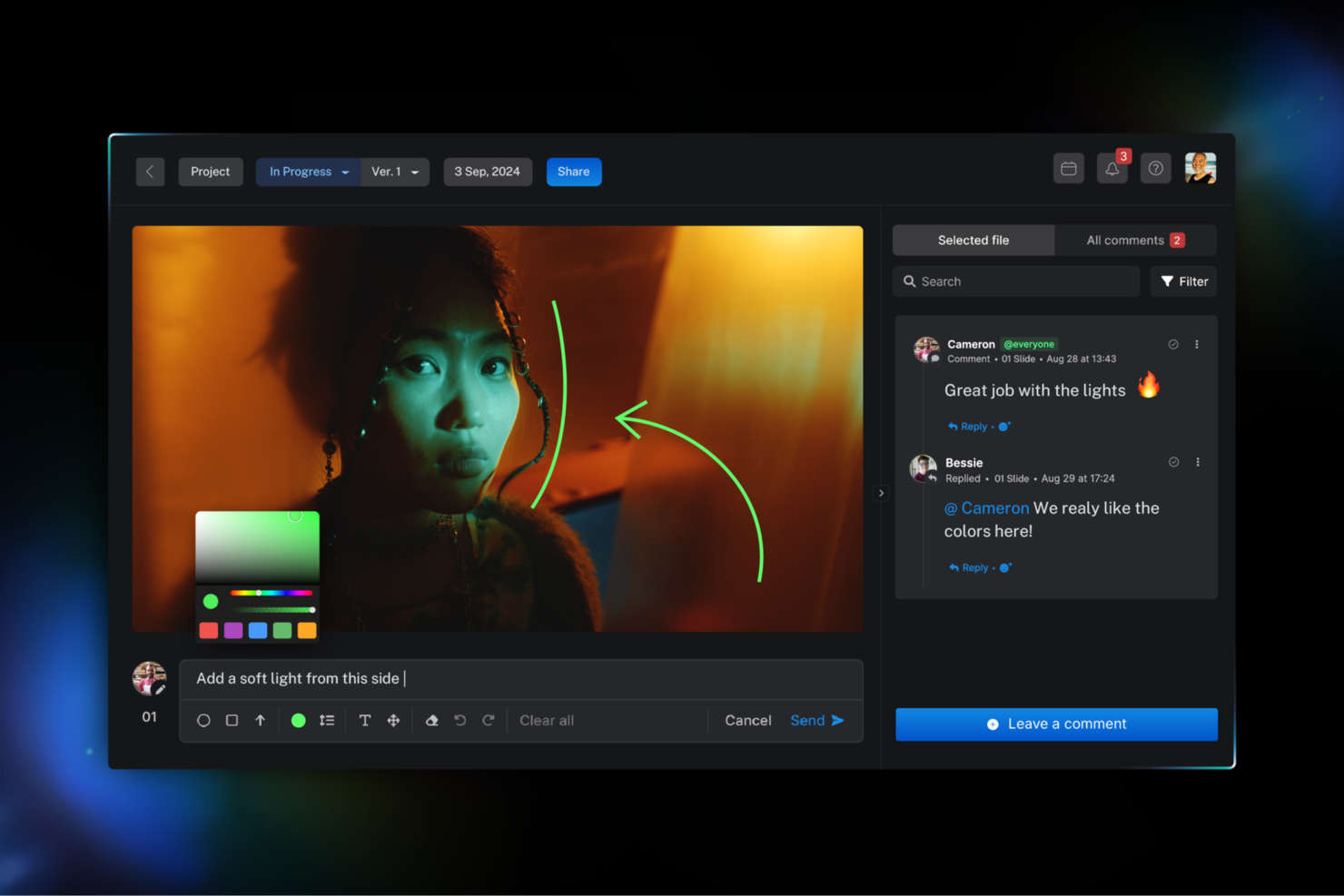
KROCK steht auf meiner engeren Auswahl, weil ich immer wieder sehe, wie Kreativteams Schwierigkeiten haben, Feedback und Versionierung bei wachsenden Videoprojekten zu organisieren. Dies ist eines der wenigen Tools, mit dem sich Videoframes klar markieren, Kundenkommentare im Kontext sammeln und Änderungsanforderungen nebeneinander verfolgen lassen.
Ich schätze, dass alle Beteiligten die Prüfzyklen jederzeit einsehen können (kein endloses E-Mail-Hin-und-Her mehr). Gerade bei medienintensiver Zusammenarbeit über Zeitpläne und Teams hinweg sorgt KROCK dafür, dass Projekte vorankommen.
KROCK ist am besten geeignet für
- Kreativagenturen, die mehrstufige Videoreviews und Freigaben steuern
- Verteilte Teams, die framegenaues Videofeedback und Markierung benötigen
KROCK ist weniger geeignet für
- Teams, die Live-Video-Meetings oder Echtzeit-Bearbeitung brauchen
- Organisationen mit einfachen, einstufigen Freigabeprozessen
Was KROCK besonders macht
KROCK ist speziell für kreative Produktionsprozesse entwickelt, insbesondere für Teams, die mit Video, Animation und Multimedia arbeiten. Anstatt wie generische Kollaborations-Tools (z. B. Slack oder Google Workspace) einfach zu verschwinden, bringt es jeden Schritt der Überprüfung und des Feedbacks direkt auf die Medientimeline. In der Praxis hinterlässt man Kommentare im Kontext, markiert Frames und bringt Projekte voran – ganz ohne abgekoppelte Neben-E-Mails oder verstreute Feedbackdateien. Im Vergleich zu workflow-lastigen Tools wie Jira bleibt der Arbeitsprozess bei KROCK visuell und medienzentriert.
Abwägungen bei KROCK
KROCK optimiert auf visuelle und asynchrone Reviews, das heißt: auf eingebaute Live-Meetings oder Chatfunktionen wird verzichtet. Für einige Teams kann dadurch der schnelle Austausch weniger effizient wirken.
Pros and Cons
Pros:
- Framegenaues Videofeedback
- Integrierte Audio-Kommentartools
- KI-gestützte Storyboarding-Funktionen
Cons:
- Das Interface kann als überladen empfunden werden
- Nicht für nicht-kreative Teams gemacht

Wipster
Am besten für intuitive Videoprüfung und Freigabe
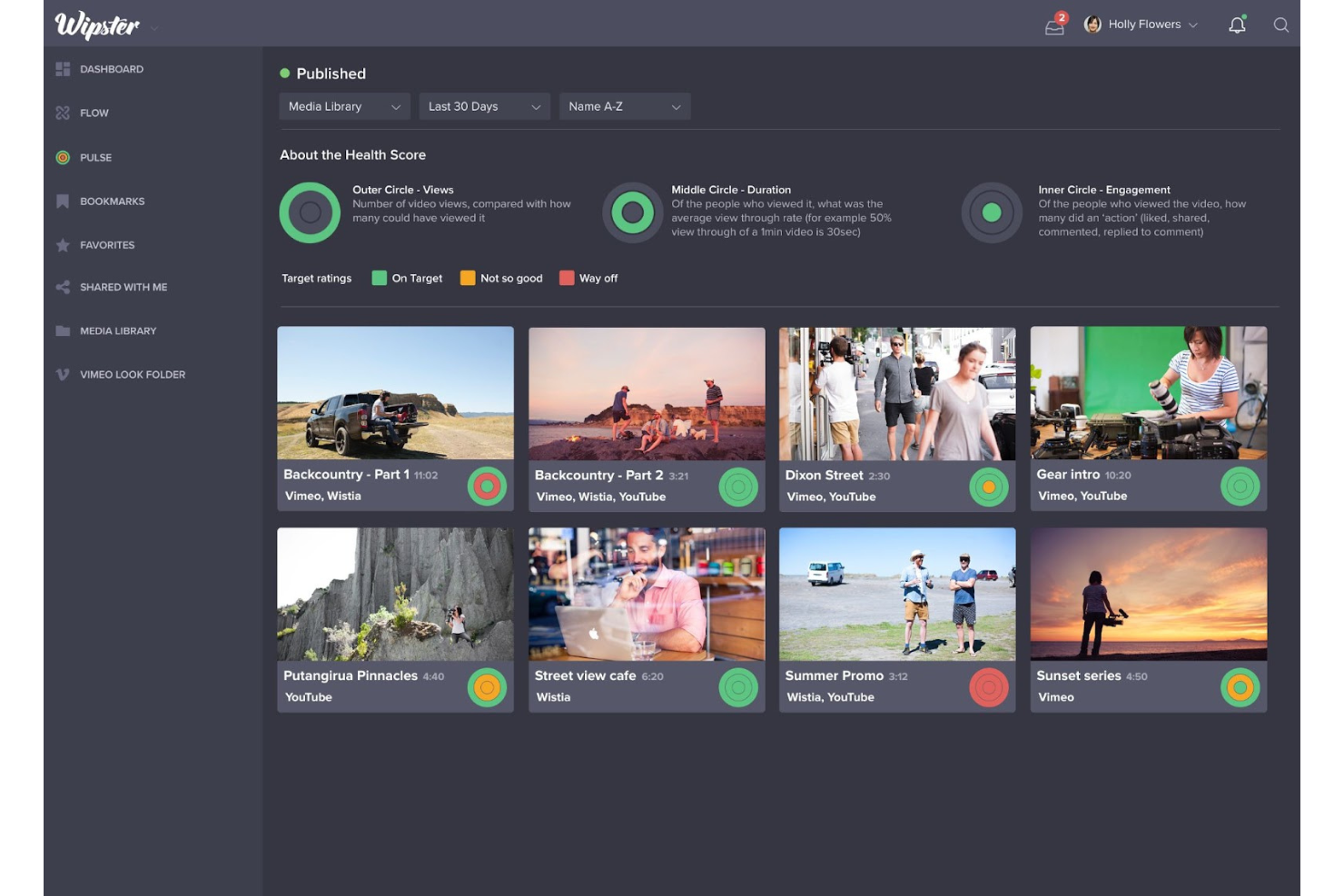
Wipster ist meine Empfehlung für Teams, die Feedback zu Videomaterial von Personen benötigen, die keine Editoren sind. Mit dem framegenauen Kommentartool kann jeder präzise, umsetzbare Hinweise direkt auf der Videotimeline geben. Ich schätze, wie sich mehrstufige Freigaben einrichten lassen und man sofort sieht, wo etwas festhängt oder überarbeitet werden muss. Wipster eignet sich am besten für Marketing- und Content-Teams, die kreative Abnahmen zügig vorantreiben wollen, ohne ständiges Hin und Her per E-Mail oder Chat.
Wofür Wipster am besten geeignet ist
- Kreativteams, die Videobewertungen und Freigaben verwalten
- Content-Marketing-Teams, die präzises, visuelles Feedback benötigen
Wofür Wipster weniger geeignet ist
- Teams, die an Live- oder Echtzeit-Videokollaboration arbeiten
- Organisationen, die fortschrittliche Schnitt- oder Motion-Graphics-Funktionen benötigen
Was Wipster besonders macht
Wipster zeichnet sich dadurch aus, dass das Video-Feedback um framegenaue Kommentare organisiert ist, die direkt an der Timeline platziert werden, sodass Rückmeldungen nicht in E-Mail-Threads verstreut sind. Im Gegensatz zu Tools wie Frame.io, die auf Postproduktions-Spezialisten abzielen, geht Wipster davon aus, dass Nicht-Editoren (Kunden, Manager) spezifisches, visuelles Feedback geben sollen, ohne sich mit Bearbeitungstools beschäftigen zu müssen. Praktisch funktioniert das am besten, wenn Sie Freigaben von Personen außerhalb des üblichen Produktionsablaufs benötigen, aber dennoch alles konkret und umsetzbar im Videokontext halten wollen.
Kompromisse mit Wipster
Wipster ist für Überprüfungen und klares Feedback optimiert, dafür verzichten Sie jedoch auf integrierte Werkzeuge für Schnitt oder Echtzeitkollaboration. Wenn Sie direkt in derselben Umgebung arbeiten wollen, benötigen Sie wahrscheinlich ein zweites Tool dafür.
Pros and Cons
Pros:
- Benutzerfreundliche Oberfläche
- Echtzeit-Zusammenarbeit
- Framegenaues Feedback
Cons:
- Höherer Preis für kleine Teams
- Begrenzte fortgeschrittene Funktionen
- Möglicherweise nicht skalierbar für größere Teams

Vimeo
Am besten für Video-Hosting und Marketing
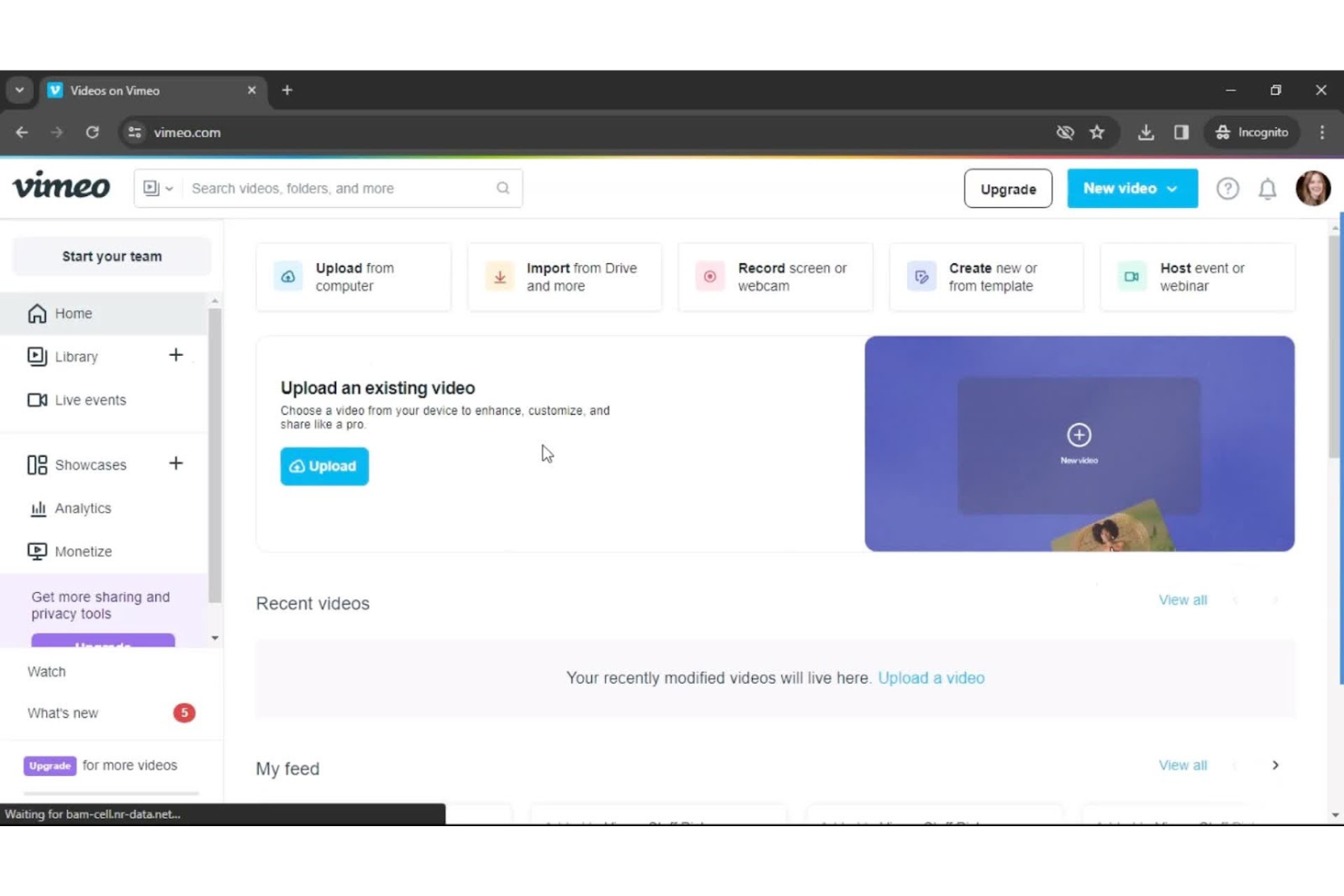
Vimeo steht auf dieser Liste, weil es Video-Hosting und Zusammenarbeit in großem Maßstab besonders gut handhabt. Wenn ich mit Teams arbeite, die große Videotheken verwalten, erleichtern Vimeos Überprüfungs- und Freigabeworkflows das Einholen von Feedback und halten Projekte am Laufen.
Mir gefällt, dass man private Review-Links teilen und zeitmarkierte Kommentare direkt am Video sammeln kann – das verringert Missverständnisse während der Bearbeitungsphase erheblich. Genau hier hebt sich Vimeo von anderen Optionen ab.
Am besten geeignet für
- Kreative Teams, die große Videobibliotheken verwalten
- Organisationen, die Überprüfungen, Freigabe und Feedback zu Videoinhalten benötigen
Nicht ideal geeignet für
- Teams, die Video-Meetings oder Chats in Echtzeit möchten
- Personen, die ausführliche Analysen oder fortschrittliches Live-Streaming benötigen
Was Vimeo besonders macht
Vimeo konzentriert sich auf das Hosting von Videoinhalten, bei denen Feedbackzyklen und Überprüfungen ein wesentlicher Bestandteil des Prozesses sind. Anders als Plattformen wie YouTube (die auf öffentliche Verbreitung ausgelegt sind), ist Vimeo auf sichere Zusammenarbeit und präzise Zugriffssteuerung ausgelegt.
Ich sehe, dass Video-Teams es für Produktionsworkflows nutzen, bei denen das Teilen von Entwürfen, das Sammeln von framegenauem Feedback und die Verwaltung von Berechtigungen tatsächlich zählen. Das Erlebnis ist ausgelegt auf verschiedene Feedback-Runden mit Stakeholdern – nicht nur auf schnelles Posten oder Echtzeit-Meetings.
Abwägungen bei Vimeo
Vimeo ist auf Überprüfung und asynchrone Zusammenarbeit optimiert, aber das bedeutet, dass es keine Echtzeit-Interaktion oder integrierten Meeting-Funktionen gibt. Teams, die Live-Videobesprechungen wünschen, benötigen daher ein weiteres Tool.
Pros and Cons
Pros:
- KI-gestützte Videobearbeitung
- Anpassbarer Videoplayer
- Leistungsstarke Hosting- und Streaming-Optionen
Cons:
- Begrenzte Kollaborationsfunktionen
- Für neue Nutzer besteht eine gewisse Einarbeitung
- Einige fortgeschrittene Funktionen kosten extra

Am besten für zentrales kreatives Feedback und Compliance

Filestage verdient einen Platz hier, weil ich sehe, dass Teams aus den Bereichen Kreativ, Marketing und regulierte Branchen eine lückenlose Kontrolle über Videofeedback und Freigaben benötigen. Wenn jedes Feedback eines Prüfers eindeutig der neuesten Version zugeordnet werden muss, macht Filestage das besser als alle anderen Tools, die ich getestet habe. Es gefällt mir, dass Sie Freigabe-Workflows festlegen und Compliance-Rückmeldungen mit detaillierten Prüfpfaden absichern können—das hat für meine Kunden Versionswirrwarr und Verantwortungsprobleme gelöst.
Am besten geeignet für
- Kreativteams, die zentrale Videoreviews und Freigaben benötigen
- Organisationen in regulierten Branchen mit strengen Compliance-Anforderungen
Nicht geeignet für
- Echtzeit-Videochats, Bildschirmfreigabe oder Live-Zusammenarbeit
- Teams, die eine sehr genaue, zeitgestempelte Video-Kommentierung wünschen
Das unterscheidet Filestage von anderen
Filestage ist für Teams konzipiert, die Feedback, Freigaben und Versionshistorie zentral und streng kontrolliert aufbewahren müssen. Sie müssen genau festlegen, wer was in welcher Reihenfolge prüft, sodass kreative Projekte nicht mehr in chaotischen E-Mail-Anhängen oder Threads verschwinden, sondern in einer schrittweisen Freigabepipeline landen. Anders als bei Google Drive oder Dropbox, wo Kommentare und Feedback schnell fragmentiert sind, arbeiten Sie hier gezielt in strukturierten Schritten und mit klaren Audit-Trails. Das ist ideal, wenn Verantwortung, Versionsklarheit und Compliance unverzichtbar sind.
Kompromisse bei Filestage
Filestage ist auf formelle, gesteuerte Review-Zyklen optimiert, wodurch die Flexibilität für informelles Brainstorming oder Echtzeit-Kollaboration eingeschränkt ist. Spontane Diskussionen und schnelle Notizen gehen in der Praxis häufig verloren.
Pros and Cons
Pros:
- Starker Compliance-Fokus
- Zentrales Feedbacksystem
- Anpassbare Workflows
Cons:
- Höheres Preisniveau
- Für kleine Teams möglicherweise zu umfangreich
- Einarbeitungszeit für fortgeschrittene Funktionen

Frame.io
Am besten für framegenaues Feedback und Camera-to-Cloud

Frame.io fällt für mich besonders durch die Möglichkeit auf, framegenaues Feedback direkt innerhalb geteilter Videoassets zu sammeln. Wenn Sie mehrere Feedback-Runden mit Kunden oder Stakeholdern jonglieren, bedeutet diese Präzision weniger Missverständnisse und Wiederholungen.
Besonders gefällt mir das Camera-to-Cloud-Feature – wenn ein Team Aufnahmen direkt vom Set hochlädt, können Editoren und Produzenten sofort mit der Zusammenarbeit beginnen, wobei Kommentare exakt dort angehängt werden, wo sie gebraucht werden.
Am besten geeignet für
- Videoteams, die framegenaues Review und Feedback benötigen
- Produktionen, die direkte Camera-to-Cloud-Uploads nutzen
Weniger geeignet für
- Teams, die Dokumentenzusammenarbeit oder Text-Review-Tools brauchen
- Projekte ohne intensiven Video- oder Medienworkflow
Was Frame.io besonders macht
Frame.io ist speziell für Videoreview und Feedback entwickelt und nicht für generisches Datei-Sharing gedacht. Der Workflow ist darauf ausgelegt, dass Sie in geteilten Videoassets arbeiten und dabei präzises, frame-spezifisches Feedback geben. Das unterscheidet sich von Dropbox oder Slack, wo Feedback oft untergeht oder aus dem Kontext gerissen wird. Frame.io passt am besten, wenn Timing und visuelle Details entscheidend sind – etwa für Kreativ- oder Postproduktionsteams, die den Fokus aller auf denselben Frame richten müssen.
Abwägungen bei Frame.io
Frame.io sorgt für Klarheit beim Video-Feedback, geht dafür jedoch Kompromisse bei der Vielseitigkeit ein. Wenn Ihr Projekt Videos mit Design-Dateien, Dokumenten oder komplexem Projekt-Tracking kombiniert, wirkt das Tool schnell eingeschränkt.
Pros and Cons
Pros:
- Framegenaues Feedback
- Camera-to-Cloud-Uploads
- Sicheres Teilen von Medien
Cons:
- Beschränkt auf Anwendungsfälle in der Videoproduktion
- Teurer als allgemeine Tools
- Benötigt leistungsfähiges Internet für Uploads

Am besten für intuitives Online-Proofing und kreative Workflows geeignet
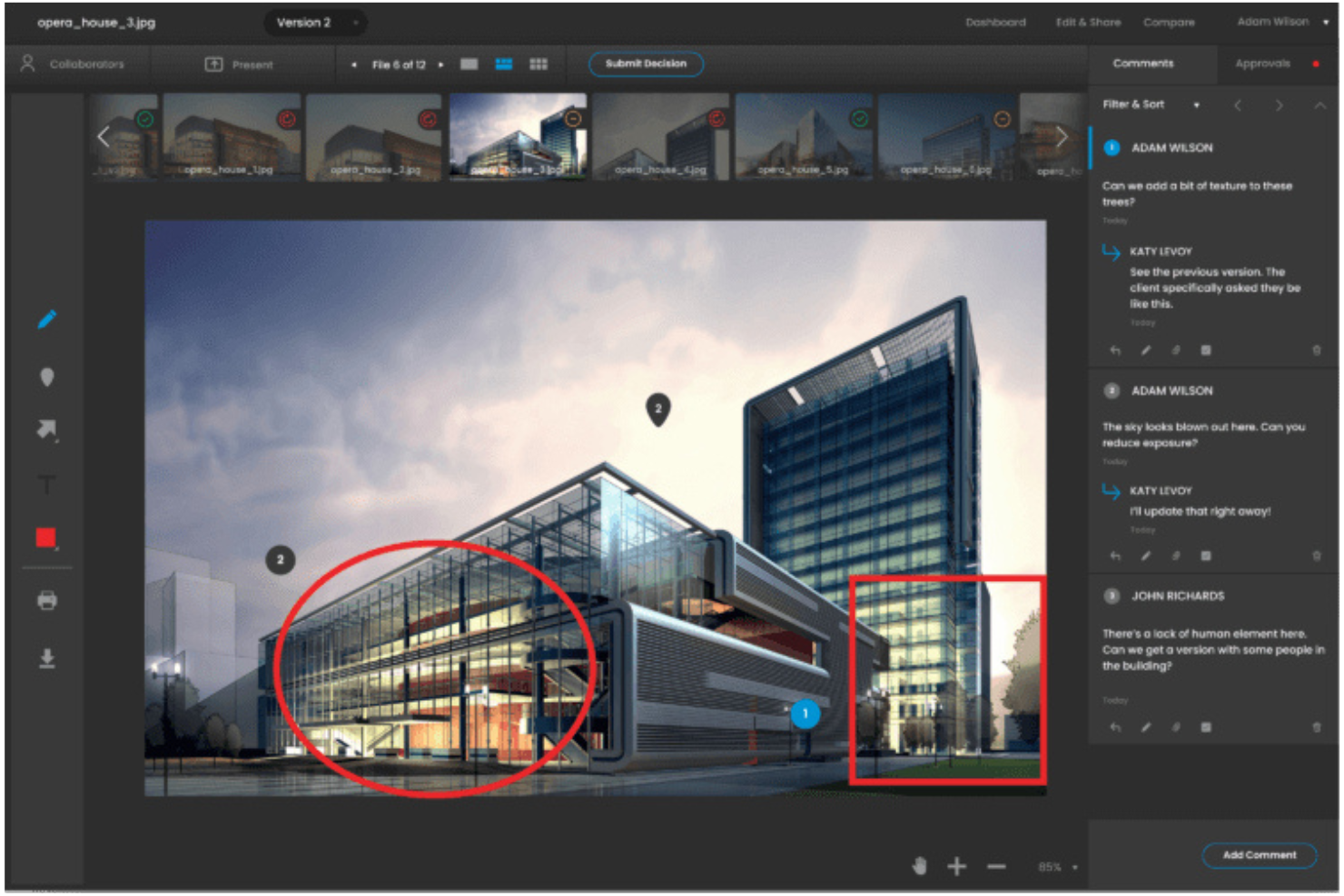
ReviewStudio zeichnet sich dadurch aus, dass es speziell für die kollaborative Überprüfung von kreativen Video- und Design-Assets entwickelt wurde. Was mir gefällt, ist, wie schnell Teams framegenaue Kommentare, Markierungen und Freigaben an einem Ort hinterlassen können, was lästige E-Mail-Ketten vermeidet. Ich empfehle es, wenn Sie eine klare Prüfspur für Feedback möchten oder wenn Ihr kreativer Workflow durch Versionsverwirrung ins Stocken gerät. Direktes Zeichnen auf Video- und Bild-Frames ist besonders bei termingetriebenen Kampagnen äußerst nützlich.
Dafür eignet sich ReviewStudio am besten
- Kreativteams, die Video- oder Design-Reviews managen
- Agenturen, die visuelles, framegenaues Feedback und Freigaben benötigen
Dafür ist ReviewStudio weniger geeignet
- Teams, die Live-Videoanrufe oder Konferenzen benötigen
- Gruppen, die umfangreiches Enterprise Asset Management betreiben
Was ReviewStudio besonders macht
ReviewStudio ist auf schnelles kreatives Feedback ausgelegt, ohne zusätzliche Prozessebenen hinzuzufügen. Es fühlt sich anders an als Kollaborationstools wie Slack oder Google Workspace, bei denen Feedback schwerer zu zentralisieren ist und visuelle Markups unhandlich wirken. Hier kommentieren Sie direkt auf Video- oder Bild-Frames, was präzises Feedback und Versionskontrolle ermöglicht. Ich habe gesehen, dass dies besonders gut funktioniert, wenn Teammitglieder oder Kunden Lieferungen im Kontext markieren und Diskussionen threadbasiert an einem bestimmten Bild verankern möchten.
Abwägungen bei ReviewStudio
Durch den Fokus auf Markup und Review verzichtet ReviewStudio auf Echtzeit-Chat oder Live-Meetings. Das bedeutet, dass spontane Gespräche verloren gehen, wenn Teams bevorzugen, Dinge direkt auszudiskutieren.
Pros and Cons
Pros:
- Benutzerfreundliche Oberfläche
- Echtzeit-kollaboratives Markup
- Starke Versionskontrolle
Cons:
- Höherer Preis im Vergleich zu manchen Alternativen
- Begrenzt auf kreative Workflows
- Erweiterte Funktionen erfordern evtl. Einrichtung

WeVideo
Am besten für interaktive Videoerstellung und Bildung

WeVideo steht auf meiner Liste, weil es einen einzigartigen Ansatz für die Erstellung interaktiver Videos für Bildung und Teamprojekte bietet. Mir gefällt, dass man Green-Screen-Effekte überlagern, Quizfragen hinzufügen und zeitgestempelte Kommentare direkt auf der Videospur teilen kann. Ich sehe oft, dass Klassenzimmer und Kreativteams WeVideo nutzen, wenn sie gemeinsam an Geschichten, Trainings oder Videoaufgaben arbeiten möchten, bei denen Feedback, Bewertung und kreative Beiträge alle innerhalb derselben Plattform stattfinden.
Am besten geeignet für
- Lehrkräfte und Schüler:innen, die interaktive Lernvideos erstellen
- Teams, die gemeinsam Videoaufgaben oder Projekte erstellen
Weniger geeignet für
- Professionelle Videoeditoren, die fortgeschrittene Nachbearbeitungstools benötigen
- Teams, die sich auf Live-Video-Zusammenarbeit oder Streaming konzentrieren
Was WeVideo besonders macht
WeVideo ist speziell für die kollaborative, interaktive Videoerstellung mit Fokus auf Bildung und kreative Projekte entwickelt. Im Gegensatz zu Adobe Premiere Pro, das von einem einzelnen, unabhängig arbeitenden Editor ausgeht, setzt WeVideo auf Mehrbenutzer-Engagement durch cloudbasierte Bearbeitung, Kommentar-Threads und interaktive Elemente wie eingebettete Quizfragen. In der Praxis funktioniert das am besten, wenn Schüler:innen oder Projektmitglieder sowohl an der Erstellung als auch direkt an der Bewertung der Inhalte auf der Zeitleiste beteiligt werden sollen.
Kompromisse mit WeVideo
WeVideo ist auf Zusammenarbeit und einfache Zugänglichkeit ausgelegt, doch diese Einfachheit bedeutet, dass Sie auf die Tiefe fortgeschrittener Videobearbeitung oder detaillierter visueller Effekte verzichten. Wenn Sie sehr technische Bearbeitungen und eine präzise Kontrolle Bild für Bild benötigen, werden Sie die Möglichkeiten einschränkend finden.
Pros and Cons
Pros:
- Intuitive Benutzeroberfläche
- Starker Fokus auf Bildung
- Kollaborative Bearbeitungstools
Cons:
- Begrenzte fortgeschrittene Features
- Am besten für Bildungszwecke, nicht für professionellen Einsatz
- Voller Funktionsumfang erst in höheren Tarifen


Adobe Premiere Pro verdient seinen Platz hier durch die gelungene Integration von KI-gestütztem Editing in die kollaborative Postproduktion. Wenn ich Teams sehe, die an komplexen Videoprojekten mit engen Feedbackschleifen arbeiten, sticht dieses Tool heraus. Funktionen wie geteilte Projekte und die integrierte Frame.io-Review machen Gruppenbearbeitung und Remote-Feedback reibungslos. Außerdem schätze ich sehr, wie automatische Verschlagwortung, Szenenerkennung und KI-basierte Audiotools die Zeit für wiederholende Aufgaben reduzieren, sodass Teams sich stärker auf die kreative Ausrichtung konzentrieren können.
Adobe Premiere Pro ist am besten geeignet für
- Videoteams, die hochwertige und professionelle Inhalte im großen Maßstab produzieren
- Editoren, die integriertes Feedback und KI-unterstützte Workflows benötigen
Adobe Premiere Pro ist weniger geeignet für
- Teams, die einfache und leichtgewichtige Videokollaborationstools suchen
- Gelegenheitsnutzer, die auf einfache Bearbeitung ohne Einarbeitung angewiesen sind
Was Adobe Premiere Pro besonders macht
Adobe Premiere Pro ist für Produktionsteams entwickelt worden, die kreative und technische Arbeit über gemeinsame Timelines, Kommentare und Reviews zusammenbringen müssen. Im Gegensatz zu einfacheren Videobearbeitungsprogrammen wie iMovie oder Clipchamp setzt Premiere Pro darauf, dass Nutzer an größeren Projekten mit mehreren Editoren, unterschiedlichen Rollen und Übergaben arbeiten. In der Praxis funktioniert dies am besten für Kreativteams, die enge Edit-Review-Zyklen und spezialisierte Bearbeitungstools im Adobe-Ökosystem nutzen möchten. Der Workflow ist auf kontinuierliches Feedback ausgelegt, nicht auf einfaches Austauschen von Dateien.
Abwägungen bei Adobe Premiere Pro
Premiere Pro ist auf Tiefe und professionelle Workflows ausgelegt – das bedeutet allerdings auch mehr Komplexität und eine steilere Lernkurve für alle, die bisher schnelles oder informelles Zusammenarbeiten gewohnt sind. Einsteiger oder Teams, die schnelle Lösungen wollen, finden Einrichtung und Navigation oft eher mühsam.
Pros and Cons
Pros:
- Fortschrittliche KI-Editing-Tools
- Branchenübliche Software
- Große Auswahl an Integrationen
Cons:
- Steile Lernkurve für Einsteiger
- Höherer Preis
- Höherer Preis

Am besten geeignet für cloudbasierte digitale Dailies und Reviews

Autodesk Flow Capture steht auf meiner Liste für cloudbasierte Dailies und Reviews, weil es den aufwendigen Prozess automatisiert, Dailies sicher vom Set in die Postproduktion zu überführen und dann alles für schnelle Rückmeldungen organisiert.
Wenn ich sehe, wie Film- oder VFX-Teams Schwierigkeiten beim Teilen und Kommentieren großer Mengen von Review-Material haben, ist dies eine der besten Methoden zur Vereinfachung. Besonders hervorzuheben sind für mich die detaillierten Zugriffsrechte und das Wasserzeichen, mit denen sich Rollen absichern und Feedback gezielt steuern lassen – besonders dann, wenn mit sensiblen Inhalten gearbeitet wird.
Am besten geeignet für
- Film- und VFX-Teams, die tägliches Filmmaterial zum Review teilen
- Studios, die hohe Anforderungen an Inhalts-Sicherheit und Zugriffssteuerung haben
Weniger geeignet für
- Teams, die Echtzeit-Videobearbeitung oder Co-Kreation benötigen
- Kleine Projekte, bei denen nur einfacher Dateiaustausch gefragt ist
Was Autodesk Flow Capture besonders macht
Autodesk Flow Capture richtet sich an Videoproduktionsteams, die tägliches Filmmaterial schnell und mit integrierten Sicherheitskontrollen in einen zentralisierten Review-Prozess überführen möchten. Anders als Google Drive oder Dropbox ist das Tool nicht einfach nur Speicherplatz – es ist für Medien-Reviews konzipiert, bei denen Zugriffsrechte und Wasserzeichen entscheidend sind. Es zeigt seine Stärke besonders, wenn mehrere Beteiligte rasch Feedback geben müssen, aber die Sicherheit der Inhalte höchste Priorität hat. Es zielt nicht auf die Echtzeit-Kollaboration wie Frame.io oder Slack ab, sondern fokussiert sich auf asynchrone, strukturierte Tages-Reviews.
Abwägungen bei Autodesk Flow Capture
Flow Capture optimiert auf Inhalts-Sicherheit und strukturierte Reviews, aber dafür geht die Möglichkeit zum kreativen Austausch in Echtzeit und zum Bearbeiten auf der Zeitleiste verloren – wie sie Tools bieten, die für Live-Zusammenarbeit ausgelegt sind. Für Projekte, bei denen schnelle Bearbeitung und weniger Struktur gefragt sind, wirkt es deshalb etwas unflexibel.
Pros and Cons
Pros:
- Cloudbasiertes Dailies-Management
- Echtzeit-Kollaboratives Review
- Integriert sich mit führenden Postproduktions-Tools
Cons:
- Preisgestaltung nicht öffentlich einsehbar
- Für spezielle Produktions-Workflows entwickelt
- Kann eine stabile Internetverbindung erfordern

Am besten geeignet für komplette Postproduktion aus einer Hand
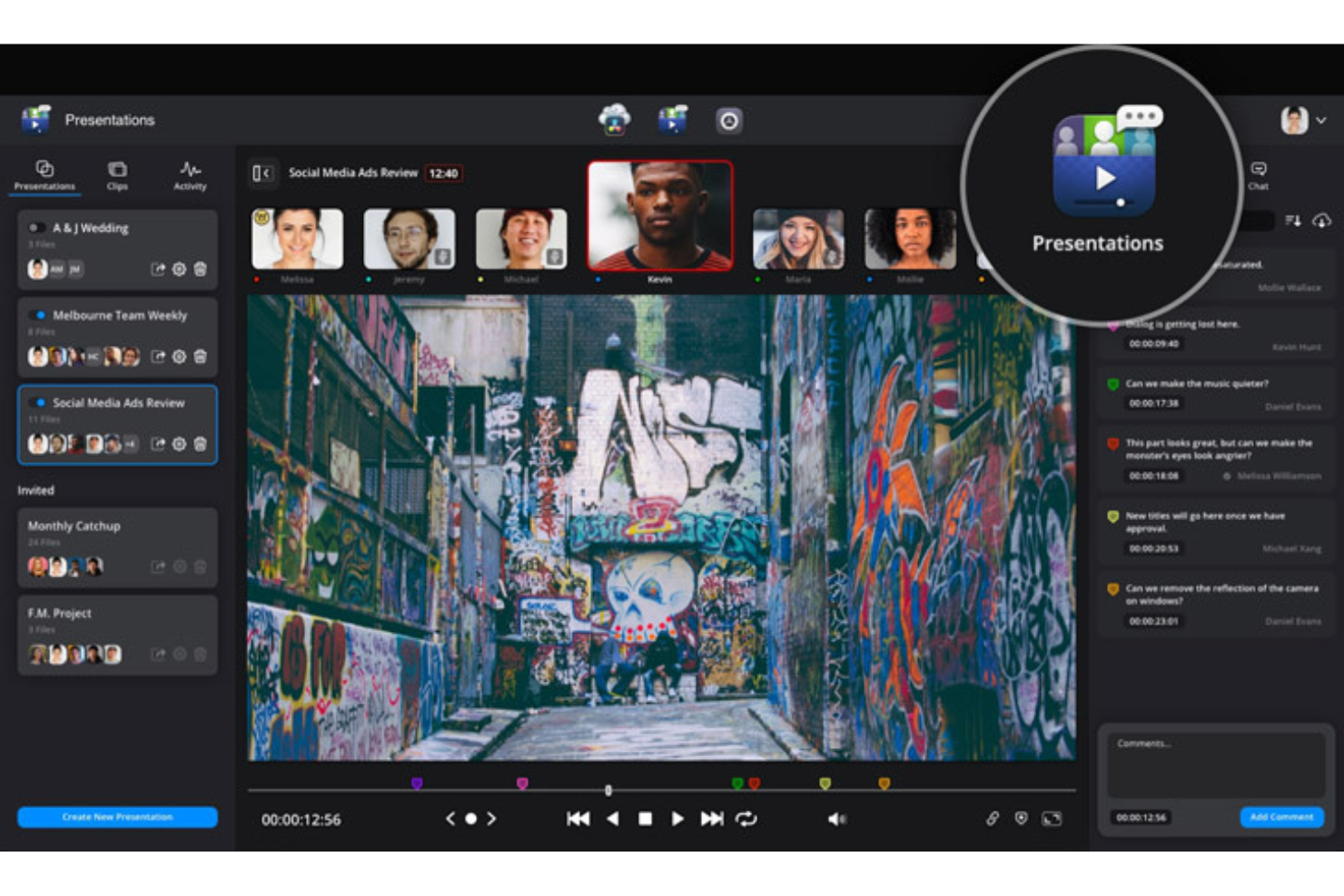
DaVinci Resolve steht auf meiner Auswahlliste, weil es die vollständigste Postproduktionsumgebung ist, die ich getestet habe und die native Multiuser-Videozusammenarbeit unterstützt. Ich empfehle es, wenn professionelle Farbkorrektur, Schnitt, Audio und VFX parallel stattfinden müssen – besonders, wenn Ihr Team regelmäßig Material zwischen Editoren und Spezialisten übergibt. Was mir besonders gefällt, ist, dass Remote Collaboration Änderungen bildgenau für mehrere Personen synchronisiert, die an derselben Zeitleiste arbeiten, was es für komplexe, umfangreiche Projekte geeignet macht.
Am besten geeignet für DaVinci Resolve
- Postproduktions-Teams, die Schnitt, Farbkorrektur und VFX in einer App bearbeiten
- Studios, die Zeitleisten-basierte Zusammenarbeit mit externen Mitwirkenden benötigen
Weniger geeignet für DaVinci Resolve
- Teams, die nur einfache Review- und Kommentar-Workflows benötigen
- Videoproduzenten, die sich ausschließlich auf Echtzeit-Feedback von Kunden konzentrieren
Was DaVinci Resolve auszeichnet
DaVinci Resolve ist für echte Postproduktions-Kollaboration im Studiomaßstab gebaut, nicht nur für einfache Videobewertungen. Statt Schnitt, Farbkorrektur, Audio und VFX als getrennte Phasen zu behandeln, sieht man hier tatsächlich Spezialisten in derselben Zeitleiste zusammenarbeiten. Das ist ein großer Unterschied zu Tools wie Adobe Premiere Pro, bei denen Übergaben und erneutes Verknüpfen erwartet werden. Für größere Teams, die parallele Aufgaben wie Schnitt, Audiobearbeitung und Grafik ausführen, fühlt es sich näher an einen integrierten Studio-Workflow an als die meisten Multi-Tool-Stacks.
Kompromisse bei DaVinci Resolve
DaVinci Resolve ist auf Studio-Workflows optimiert, aber die mehrschichtige Umgebung und die Profi-Features können Einzelanwender oder Teams mit einfachen Workflows schnell mit Komplexität überfordern.
Pros and Cons
Pros:
- All-in-One-Tool für die Postproduktion
- Fortschrittliche Farbkorrektur-Funktionen
- Unterstützt Multiuser-Zusammenarbeit
Cons:
- Steile Lernkurve für Einsteiger
- Höhere Anfangsinvestition
- Benötigt leistungsstarke Hardware für effizienten Betrieb
Weitere Video-Kollaborationstools
Nachfolgend finden Sie eine Liste weiterer Video-Kollaborationstools, die wir in die engere Auswahl genommen haben, die es jedoch nicht in die Top-Liste geschafft haben. Es lohnt sich auf jeden Fall, sie sich anzusehen.
- MediaSilo
Am besten geeignet für sichere Videoverwaltung und Zusammenarbeit
- Pro Media Tools
Am besten geeignet für Medien- und Workflow-Management für Videoprofis
- Ziflow
Am besten geeignet für automatisierte Kreativ-Workflows und Versionsmanagement
- StreamWork
Am besten geeignet zur Zentralisierung von Videoreview-Workflows


Wie ich Videokollaborationstools bewerte
Ich bewerte jedes Tool auf zwei Ebenen: die Grundkriterien, die ein Tool erfüllen muss – wie frame-genaues Kommentieren und Freigabeworkflows – sowie die Besonderheiten, die die besten Optionen von anderen abheben.
Kernfunktionen (Grundvoraussetzungen für diese Liste)
Wenn ich Tools für meine Liste auswähle, bewerte ich jedes auf einer Skala von 0 (bietet die Funktion nicht) bis 5 (hervorragend in diesem Bereich) in Bezug auf jede unten aufgelistete Kernfunktion. Anschließend berechne ich die Gesamtpunktzahl des Tools als Prozentsatz. Jedes Tool muss eine Mindestgesamtpunktzahl von 65% erreichen, um berücksichtigt zu werden.
- Asynchrone Videonachrichten: Ich prüfe, ob Sie Bildschirm- und Webcam-Erklärungen direkt in der Plattform aufnehmen und als Projekt-Updates teilen können, anstatt ein weiteres Stand-up zu planen.
- Kommentieren mit Zeitstempel: Präzises Feedback ist entscheidend, daher achte ich darauf, ob sich Kommentare auf exakte Momente im Video beziehen lassen, anstatt unklare Anmerkungen in einem separaten Thread zu hinterlassen.
- Video-Sharing & Berechtigungen: Jedes Tool wird danach bewertet, wie es Zugriffskontrollen handhabt – von passwortgeschützten Links für externe Stakeholder bis hin zu rollenbasierten Berechtigungen für interne Teams.
- Versionskontrolle & Freigaben: Ich schaue mir an, wie jede Plattform Überarbeitungen nachverfolgt und Freigaben dokumentiert, etwa indem V1 bis V4 eines Launch-Videos gestapelt werden, sodass Prüfer Änderungen direkt vergleichen können.
- Projektmanagement-Integrationen: Tools wie Asana, Jira und Monday sind zentrale Arbeitsorte für Projekte. Daher prüfe ich, ob Video-Kommentare und Freigaben nahtlos in diese Workflows integriert werden.
- Echtzeit-Zusammenarbeit: Für verteilte Teams, die einen Schnitt gemeinsam durchschauen, bewerte ich, ob die Plattform Co-Watching mit synchronisierter Wiedergabe und Live-Diskussion während der Review-Sitzung unterstützt.
Sobald ich eine Liste von Tools habe, die diese Kriterien erfüllen, schaue ich, wodurch sich die einzelnen Plattformen abheben.
Unterscheidungsmerkmale (Was Anbieter einzigartig macht)
So vergleiche und unterscheide ich verschiedene Anbieter:
Herausragende Funktionen
Ich achte auf Tools, die zeitgestempelte Kommentare direkt in Aufgaben umwandeln, damit Feedback aus einer Review-Sitzung unmittelbar zu nachverfolgbaren To-dos im Projektmanagement-Workflow wird. KI-generierte Transkripte und Zusammenfassungen machen ebenfalls einen großen Unterschied – wenn ein fünfminütiges Projekt-Update in eine übersichtliche Zusammenfassung verwandelt wird, sind Stakeholder, die die Aufnahme verpasst haben, in Sekunden auf dem neuesten Stand. Analysen zur Zuschaueraktivität runden das Bild ab, indem sie zeigen, wer ein Ergebnis tatsächlich angesehen hat und wo das Interesse nachließ – so kann man nachhaken, bevor die Freigabe ins Stocken gerät.
Mehr als nur Funktionen
Die Preisgestaltung variiert in diesem Bereich stark. Einige Anbieter rechnen pro Benutzer ab, während andere unbegrenzt viele Rezensenten kostenlos kommentieren lassen – das ist relevant, wenn Sie auch Kunden oder Führungskräfte einbinden, die nur freigeben sollen. Ich bewerte ebenfalls, wie sich jedes Tool in den bestehenden Tool-Stack integrieren lässt – native Anbindungen an Jira, Asana oder Monday verhindern, dass Video-Feedback isoliert bleibt. Sicherheit ist ein weiterer wichtiger Aspekt, vor allem für Teams, die mit Inhalten vor der Veröffentlichung arbeiten. Ich prüfe, ob SOC 2-Konformität, SSO-Unterstützung und Wasserzeichen-Optionen zum Schutz sensibler Assets bei externen Reviews vorhanden sind.
So wählen Sie Video-Kollaborationstools aus
Berücksichtigen Sie bei Ihrem individuellen Auswahlprozess für Software die folgenden Punkte:
- Integration in bestehende Tools: Stellen Sie sicher, dass das von Ihnen ausgewählte Tool für die Videokollaboration nahtlos in die Software integriert werden kann, die Ihr Team bereits verwendet. Wenn Ihr Team beispielsweise stark auf Projektmanagementsoftware wie Asana oder Jira angewiesen ist, kann die Auswahl eines Tools, das mit diesen Plattformen synchronisiert wird, Arbeitsabläufe optimieren und die Notwendigkeit verringern, zwischen verschiedenen Apps zu wechseln.
- Benutzererfahrung (UX) und Benutzerfreundlichkeit: Der Erfolg jedes Tools für die Zusammenarbeit hängt häufig von seiner Benutzerfreundlichkeit ab. Achten Sie auf ein intuitives und benutzerfreundliches Tool für die Videokollaboration, um die Lernkurve für Teammitglieder zu verkürzen. Dies ist besonders in Branchen mit unterschiedlichen Benutzergruppen oder in Bereichen wichtig, in denen die Einführung neuer Technologien langsamer erfolgen kann, beispielsweise im Gesundheitswesen oder im Bildungswesen.
- Skalierbarkeit und Flexibilität: Berücksichtigen Sie die Skalierbarkeit des Tools, insbesondere wenn Ihre Organisation wächst oder Sie mit einer Zunahme der Remote-Arbeit rechnen. Ein Tool für die Videokollaboration sollte problemlos zusätzliche Benutzer, größere Besprechungen oder neue Anwendungsfälle wie virtuelle Veranstaltungen oder Webinare unterstützen. Ein kleines Start-up beginnt beispielsweise mit grundlegenden Funktionen, benötigt aber möglicherweise später erweiterte Funktionen wie Arbeitsgruppenräume oder Streaming für große Zielgruppen, wenn das Unternehmen wächst.
- Sicherheit und Compliance: In Branchen wie dem Finanzwesen, dem Gesundheitswesen oder der öffentlichen Verwaltung, in denen Datensicherheit und die Einhaltung gesetzlicher Vorschriften von entscheidender Bedeutung sind, ist die Auswahl eines Tools mit umfassenden Sicherheitsfunktionen unerlässlich. Stellen Sie sicher, dass das Tool für die Videokollaboration eine Ende-zu-Ende-Verschlüsselung, Zertifizierungen zur Datenkonformität (z. B. HIPAA, DSGVO) und eine sichere Benutzerauthentifizierung bietet, um vertrauliche Informationen zu schützen.
- Support und Schulung: Selbst die besten Tools können hinter den Erwartungen zurückbleiben, wenn den Benutzern ausreichender Support oder Schulungen fehlen. Bewerten Sie das Kundensupportangebot des Anbieters, einschließlich Verfügbarkeit, Reaktionszeiten und Qualität der Schulungsmaterialien. Dies ist besonders wichtig für Teams, die neu in der Videokollaboration sind, oder in Branchen, in denen technischer Support entscheidend ist, beispielsweise in Rechtsanwaltskanzleien oder Beratungsunternehmen, in denen Ausfallzeiten oder Fehler erhebliche Folgen haben können.
Wenn Sie diese Schlüsselfaktoren berücksichtigen, sind Sie bestens gerüstet, ein Tool für die Videokollaboration auszuwählen, das die spezifischen Anforderungen Ihres Teams erfüllt und eine reibungslose, effektive Kommunikation gewährleistet.
Trends bei Tools für die Videokollaboration
Hier sind einige der wichtigsten Trends, die die Technologie für die Videokollaboration prägen. Diese Trends zeigen die neuesten Entwicklungen und Innovationen in der Branche auf.
- KI-gestützte Bearbeitung und Zusammenarbeit: KI wird zunehmend in Tools für die Videokollaboration integriert, um komplexe Bearbeitungsaufgaben zu automatisieren und die Zusammenarbeit durch Vorschläge in Echtzeit zu verbessern. Diese Technologie ermöglicht schnellere und effizientere Arbeitsabläufe, sodass sich Teams auf ihre Kreativität konzentrieren können. Der Trend ist wichtig, da er den manuellen Aufwand reduziert und Produktionszeiten verkürzt.
- Cloudbasierte Arbeitsabläufe: Cloudbasierte Lösungen werden zum Standard für die Videokollaboration und ermöglichen es Teams, von überall aus in Echtzeit zusammenzuarbeiten. Dieser Trend ist entscheidend, da er den wachsenden Bedarf an Remote-Arbeit und globaler Zusammenarbeit unterstützt. Außerdem können Teams dadurch auf große Mediendateien zugreifen und diese ohne Verzögerungen teilen.
- Verbesserungen bei Sicherheit und Compliance: Mit der zunehmenden Remote-Arbeit konzentrieren sich Tools für die Videokollaboration verstärkt auf Sicherheitsfunktionen wie Ende-zu-Ende-Verschlüsselung und die Einhaltung von Datenschutzbestimmungen. Dieser Trend ist für Branchen wie das Gesundheitswesen und das Finanzwesen von großer Bedeutung, da der Datenschutz dort oberste Priorität hat. Eine verbesserte Sicherheit gewährleistet, dass vertrauliche Informationen während der Zusammenarbeit geschützt bleiben.
- Integrierte Feedback- und Freigabearbeitsabläufe: Immer mehr Tools integrieren Feedback- und Freigabeprozesse direkt in die Umgebung für die Videokollaboration. Dieser Trend optimiert das Projektmanagement, da der Bedarf an externen Kommunikationstools sinkt. Er ist von großer Bedeutung, weil dadurch alle Projektaktivitäten zentralisiert werden und die Zusammenarbeit einheitlicher und effizienter wird.
- Einführung der Kamera-zu-Cloud-Technologie: Die Kamera-zu-Cloud-Technologie wird schnell eingeführt und ermöglicht das direkte Hochladen von Aufnahmen von der Kamera in die Cloud, sodass Redakteure und andere an der Zusammenarbeit Beteiligte sofort darauf zugreifen können. Dieser Trend verändert den Arbeitsablauf in der Postproduktion, da sich die Zeit zwischen Aufnahme und Bearbeitung verkürzt. Er ist wichtig, weil er den Produktionsprozess beschleunigt und die Zusammenarbeit in Echtzeit effektiver macht.
Die diesjährigen Trends bei Tools für die Videokollaboration zeigen eine starke Ausrichtung auf Effizienz, Sicherheit und Zusammenarbeit in Echtzeit.
Was ist Software für die Videokollaboration?
Software für die Videokollaboration ist ein Tool, das Teams ermöglicht, in Echtzeit per Video zu kommunizieren, zusammenzuarbeiten und Medieninhalte zu teilen. Sie wird von Kreativschaffenden, Produktionsteams und Organisationen eingesetzt, die für Videoprojekte eine reibungslose Kommunikation und Koordination vom ersten Konzept bis zur Postproduktion benötigen.
Der Hauptzweck von Software für die Videokollaboration besteht darin, effiziente Feedback-, Freigabe- und Bearbeitungsprozesse zu ermöglichen, sodass Teammitglieder unabhängig von ihrem physischen Standort zusammenarbeiten können. Sie stellt sicher, dass Videoinhalte zentralisiert und strukturiert geprüft, bearbeitet und freigegeben werden, häufig mit Funktionen wie bildgenauen Kommentaren, sicherem Teilen von Medien und Versionskontrolle.
Funktionen von Software für die Videokollaboration
Bei der Bewertung von Software für die Videokollaboration konzentriere ich mich auf die Funktionen, die Teamarbeit verbessern, Arbeitsabläufe optimieren und die Gesamtqualität von Videoprojekten steigern. Im Folgenden finden Sie die wichtigsten Funktionen, die ich bei jedem Tool für die Videokollaboration für unverzichtbar halte.
- Echtzeit-Zusammenarbeit: Ermöglicht mehreren Benutzern, gleichzeitig an Videoprojekten zu arbeiten.
- Frame-genaues Kommentieren: Ermöglicht präzises Feedback zu bestimmten Einzelbildern eines Videos.
- Versionskontrolle: Verfolgt Änderungen und ermöglicht es Benutzern, zu früheren Versionen eines Projekts zurückzukehren.
- Sicheres Teilen von Medien: Stellt sicher, dass Videodateien und Dokumente sicher mit Teammitgliedern geteilt werden.
- Anpassbare Arbeitsabläufe: Ermöglicht Teams, die Genehmigungs- und Prüfprozesse an ihre Bedürfnisse anzupassen.
- Integration von Cloud-Speicher: Verbindet sich mit Cloud-Diensten, um Videodateien einfach zu speichern und darauf zuzugreifen.
- KI-gestützte Bearbeitung: Nutzt künstliche Intelligenz, um Bearbeitungsaufgaben zu automatisieren und zu optimieren.
- Anmerkungswerkzeuge: Bietet Markierungsoptionen, um bestimmte Bereiche oder Probleme innerhalb des Videos hervorzuheben.
- Aufgabenverwaltung: Integriert die Zuweisung und Nachverfolgung von Aufgaben, damit Projekte im Zeitplan bleiben.
- Unterstützung mehrerer Formate: Unterstützt verschiedene Videoformate, um unterschiedlichen Projektanforderungen gerecht zu werden.
- Benachrichtigungen mit Zeitstempel: Wissen Sie genau, wann etwas hinzugefügt, geändert, genehmigt oder kommentiert wurde.
- Nachrichten für Remote-Teams: Möglichkeiten für Teams, die nicht im selben Büro arbeiten, einfach miteinander zu chatten und zusammenzuarbeiten.
Diese Funktionen machen Videoprüfsoftware zu einem unverzichtbaren Werkzeug für die Zusammenarbeit im Team. Sie tragen dazu bei, dass Projekte effizient abgeschlossen werden und alle Teammitglieder während des gesamten Produktionsprozesses aufeinander abgestimmt sind.
Vorteile von Software für die Videozusammenarbeit
Software für die Videozusammenarbeit bietet mehrere Vorteile, die die Zusammenarbeit von Teams an Videoprojekten verbessern. Nachfolgend werden die wichtigsten Vorteile beschrieben, die diese Art von Software Benutzern und Organisationen bietet.
- Verbesserte Kommunikation: Verbessert die Teamkommunikation durch Video-Diskussionen und Feedback in Echtzeit und stellt sicher, dass alle auf dem gleichen Stand bleiben.
- Höhere Effizienz: Optimiert Arbeitsabläufe durch die Zentralisierung von Feedback, Genehmigungen und Bearbeitungsprozessen, wodurch sich die für die Fertigstellung von Videoprojekten benötigte Zeit verkürzt.
- Erhöhte Sicherheit: Schützt sensible Mediendateien durch sicheres Teilen und Zugriffskontrollen und stellt sicher, dass nur autorisierte Benutzer Inhalte ansehen und bearbeiten können.
- Besseres Projektmanagement: Bietet Werkzeuge zur Verfolgung des Projektfortschritts, zur Verwaltung von Aufgaben und zur Organisation von Ressourcen und hilft Teams dabei, Fristen effektiver einzuhalten.
- Höhere Ausgabequalität: Ermöglicht detailliertes, bildgenaues Feedback und KI-gestützte Bearbeitung, wodurch qualitativ hochwertigere Videos entstehen, die präzisen Vorgaben entsprechen.
Diese Vorteile machen Software für die Videozusammenarbeit zu einem wichtigen Werkzeug für jede Organisation, die an der Videoproduktion beteiligt ist. Durch die Verbesserung von Kommunikation, Effizienz und Sicherheit sowie die Optimierung des Projektmanagements in der Videoproduktion und der Ausgabequalität hilft diese Software Teams, schneller bessere Ergebnisse zu liefern.
Kosten und Preise von Software für die Videozusammenarbeit
Bei der Bewertung von Software für die Videozusammenarbeit ist es entscheidend, die verschiedenen Preisoptionen zu verstehen, um eine fundierte Entscheidung treffen zu können. Diese Tools werden häufig mit unterschiedlichen Tarifen angeboten, die auf die Bedürfnisse einzelner Benutzer, kleiner Teams und großer Organisationen zugeschnitten sind. Im Folgenden habe ich die gängigen Tarifarten, ihre durchschnittlichen Preise und die typischerweise enthaltenen Funktionen aufgeführt.
Vergleichstabelle der Tarife für Software zur Videozusammenarbeit
| Tarifart | Durchschnittlicher Preis | Übliche Funktionen |
| Kostenloser Tarif | $0 | Grundlegende Werkzeuge für die Zusammenarbeit, begrenzter Speicherplatz, Standardvideoformate |
| Basis | $10/user/month | Wichtige Bearbeitungsfunktionen, Cloud-Speicher, begrenzte Integrationen |
| Standard | $20/user/month | Erweiterte Bearbeitungswerkzeuge, Zusammenarbeit in Echtzeit, Unterstützung mehrerer Formate |
| Professionell | $40/user/month | KI-gestützte Bearbeitung, anpassbare Arbeitsabläufe, sicheres Teilen, umfangreiche Integrationen |
| Unternehmen | Preis auf Anfrage | Unbegrenzter Speicherplatz, vollständige Sicherheitssuite, dedizierter Support, benutzerdefinierte Integrationen |
Jeder Tarif ist darauf ausgelegt, unterschiedlichen Benutzeranforderungen gerecht zu werden – von grundlegender Videozusammenarbeit bis hin zu erweiterten Funktionen auf Unternehmensebene. Berücksichtigen Sie Ihre Teamgröße, die benötigten Funktionen und Ihr Budget, um den am besten geeigneten Tarif auszuwählen.
Häufig gestellte Fragen zu Tools für die Videokollaboration
Wie verbessern Tools für die Videokollaboration die Kommunikation im Team?
Tools für die Videokollaboration verbessern die Kommunikation, indem sie Teammitgliedern ermöglichen, in Echtzeit Feedback zu geben, Dateien sofort zu teilen und Live-Diskussionen innerhalb derselben Plattform zu führen. Dadurch bleiben alle auf dem neuesten Stand und können effektiv zum Projekt beitragen.
Auf welche Funktionen sollte ich bei einem Tool für die Videokollaboration achten?
Achten Sie auf Zusammenarbeit in Echtzeit, sicheren Medienaustausch, Versionskontrolle und Integrationen mit anderer Software, die Ihr Team verwendet. Diese Funktionen sind entscheidend für eine reibungslose Zusammenarbeit und ein effizientes Projektmanagement.
Sind Tools für die Videokollaboration sicher für den Austausch vertraulicher Inhalte?
Ja, die meisten Tools für die Videokollaboration bieten starke Sicherheitsfunktionen, darunter Verschlüsselung, sicheren Dateiaustausch und Benutzerberechtigungen. Diese Maßnahmen tragen dazu bei, vertrauliche Inhalte vor unbefugtem Zugriff zu schützen.
Können Tools für die Videokollaboration in andere Software integriert werden?
Viele Tools für die Videokollaboration lassen sich in beliebte Software wie Adobe Creative Cloud, Dropbox und Slack integrieren. Diese Integrationen optimieren Arbeitsabläufe, da sie einen einfachen Zugriff auf benötigte Tools innerhalb der Kollaborationsplattform ermöglichen.
Unterstützen Tools für die Videokollaboration mehrere Videoformate?
Die meisten Tools für die Videokollaboration unterstützen eine große Bandbreite an Videoformaten und gewährleisten so die Kompatibilität mit verschiedenen Dateitypen. Das ist wichtig für Teams, die mit unterschiedlichen Videoquellen und -formaten arbeiten.
Gibt es eine Lernkurve bei der Nutzung von Tools für die Videokollaboration?
Während einige Tools eine steilere Lernkurve haben können, sind viele mit benutzerfreundlichen Oberflächen ausgestattet, um die Einrichtungszeit zu minimieren. Achten Sie auf Tools mit Anleitungen und Kundensupport, um die Einarbeitung zu erleichtern.
In welcher Preisspanne liegen Tools für die Videokollaboration?
Die Kosten reichen von kostenlos bei einfachen Tarifen bis zu $40/Nutzer/Monat oder mehr für erweiterte Funktionen. Unternehmenstarife mit individuellen Funktionen werden in der Regel auf Anfrage angeboten.
Können kleine Teams von Tools für die Videokollaboration profitieren?
Ja, kleine Teams können erheblich von Tools für die Videokollaboration profitieren, indem sie ihre Arbeitsabläufe optimieren, die Kommunikation verbessern und Projekte effizienter verwalten. Selbst einfache Tarife können wichtige Funktionen zur Unterstützung kleiner Teams bereitstellen.