

Die 10 besten Programme zum Dokumentvergleich im Test 2026

Auswahlliste der besten Software für den Dokumentenvergleich


Software für den Dokumentenvergleich ist die einfachste Möglichkeit, Änderungen an Verträgen, Angeboten oder technischen Dokumenten nachzuverfolgen, Genauigkeit und Konsistenz über mehrere Dateien hinweg zu gewährleisten, das Fehlerrisiko zu verringern und den Zeitaufwand für die manuelle Überprüfung von Bearbeitungen zu reduzieren.
Ich habe mehrere Tools getestet und bewertet, um einen klaren und unvoreingenommenen Überblick über die besten verfügbaren Lösungen zu geben, damit du die richtige Lösung für deine Projekte und dein Team auswählen kannst. Auf Grundlage meiner Erfahrung mit dieser Art von Tool als Projektmanager führe ich dich durch die wichtigsten Funktionen und Vorteile jedes Tools.
Warum Sie unseren Software-Empfehlungen vertrauen können
Unser Team testet und bewertet Software seit 2012. Als Projektmanager wissen wir selbst, wie schwierig – und wichtig – es ist, die richtige Software auszuwählen.
Für diesen Leitfaden haben wir Tools mithilfe von praktischen Tests und unabhängiger Recherche bewertet und dabei unsere Bewertungskriterien angewendet. Zudem greifen wir auf Erkenntnisse von Branchenvordenkern und praktizierenden Projektmanagement-Experten zurück.
Unsere Bewertungen spiegeln unser menschliches redaktionelles Urteilsvermögen wider, keine Verkaufsstrategie.
Expertenprüfer:
Vergleichstabelle für Software zum Dokumentenvergleich
Diese Vergleichstabelle fasst die Preisinformationen meiner Auswahl der besten Software für den Dokumentenvergleich zusammen:
| Tool | Best For | Trial Info | Price | ||
|---|---|---|---|---|---|
| 1 | Am besten für Kreativteams geeignet | 30 Tage kostenlos testen + kostenloser Plan + kostenfreie Demo verfügbar | Ab $199/Monat | Website | |
| 2 | Am besten mit KI-gestützten Dokumenteneinblicken | 7-tägige kostenlose Testversion verfügbar | Ab $16.99/Monat | Website | |
| 3 | Am besten für den Vergleich von PDF-Dokumenten geeignet | Kostenlose Testversion verfügbar | Ab $7/Monat (jährliche Abrechnung) | Website | |
| 4 | Am besten für den Vergleich von Code-Dateien | 30-tägige kostenlose Testversion | Ab $7.50/Nutzer/Monat (jährliche Abrechnung) | Website | |
| 5 | Am besten für die Integration ins Projektmanagement | Kostenlose Testphase verfügbar | Ab $7user//Monat (jährliche Abrechnung) | Website | |
| 6 | Am besten geeignet für höchste Genauigkeit bei Word-Dokumenten | Kostenlose Demo verfügbar | Preise auf Anfrage | Website | |
| 7 | Am besten für plattformübergreifenden Einsatz | Kostenlose Testversion verfügbar | Ab $35/Nutzer (Einmalzahlung) | Website | |
| 8 | Am besten geeignet für Vertragsmanagement | Kostenlose Demo verfügbar | Preis auf Anfrage | Website | |
| 9 | Am besten geeignet für juristische Fachkräfte | 30-tägige kostenlose Testversion | Ab $129/Monat (einmalige Gebühr), danach $29 (jährlich abgerechnet) | Website | |
| 10 | Am besten geeignet für schnelle VerarbeitungsgeschwindigkeitPreise auf Anfrage | Kostenlose Testversion verfügbar | Preise auf Anfrage | Website |
Bewertung der besten Software für den Dokumentenvergleich
Hier findest du meine ausführlichen Zusammenfassungen der besten Software für den Dokumentenvergleich. Ich gehe auf die wichtigsten Funktionen, Vor- und Nachteile, Integrationen und idealen Anwendungsfälle für jedes Tool ein.

Am besten für Kreativteams geeignet

Filestage verdient einen Platz auf dieser Liste aufgrund seines speziell auf Kreativteams ausgerichteten Prüf- und Freigabeprozesses für Dokumente, Bilder und Videos. Wenn mehrere Beteiligte Feedback zu visuellen Materialien geben, machen der Vergleich von Versionen nebeneinander, die Kommentarfunktion und die Nachverfolgung von Änderungen die Freigaben einfach und übersichtlich.
Mir gefällt besonders, dass man im Kontext sehen kann, wer was vorgeschlagen hat, inklusive Visualisierungen und Markierungen. Das spart viel Zeit bei der Finalisierung kreativer Projekte.
Am besten geeignet für
- Kreativteams, die Marketing-, Video-, Design- oder Dokumentenprüfungen durchführen
- Agenturen mit Freigabeprozessen für visuelle Inhalte und mehreren Beteiligten
Nicht ideal für
- Teams, die überwiegend textbasierte rechtliche oder technische Dokumente vergleichen
- Organisationen, die detaillierte, automatisierte Funktionen zum Zusammenführen oder Vergleichen von Dokumenten benötigen
Was Filestage besonders macht
Filestage wurde entwickelt, um visuelles Feedback und Dokumentenfreigaben strukturiert und einfach zu halten, statt sie über E-Mail oder Chat zu verteilen. Im Gegensatz zu Google Workspace oder Slack geht Filestage davon aus, dass Sie einen einzigen Ort benötigen, um Videos, Bilder und Dokumente gemeinsam mit Kollegen und Kunden zu bearbeiten. In der Praxis funktioniert das hervorragend, wenn Sie mehrere kreative Ergebnisse koordinieren und das Feedback aller Beteiligten nachvollziehbar an einem Ort sammeln möchten.
Abwägungen bei Filestage
Filestage ist auf zentrales, visuelles Reviewen optimiert, verzichtet dafür aber auf fortgeschrittene Möglichkeiten zum Vergleich von Dokumenten. Wer detaillierte Textvergleiche oder -zusammenführungen braucht, wird hier nicht fündig.
Pros and Cons
Pros:
- Einfache Annotation auf Design-Dateien
- Unterstützt Versionskontrolle
- Zeitgestempelte Kommentare zu Videos
Cons:
- Für vollständige Funktionalität ist eine Internetverbindung erforderlich
- Die Ersteinrichtung kann komplex sein

Am besten mit KI-gestützten Dokumenteneinblicken

Adobe Acrobat ist eine Plattform zum Vergleichen und Verwalten von Dokumenten, mit der Sie PDFs vergleichen, Änderungen nachverfolgen, Dateien organisieren und in gemeinsamen Arbeitsbereichen an Dokumenten zusammenarbeiten können.
Für wen eignet sich Adobe Acrobat am besten?
Juristische Teams, Unternehmensdokumentenmanager und Projektleiter, die fortschrittliche PDF-Vergleichs- und Kollaborations-Tools für verteilt arbeitende Teams benötigen.
Warum ich mich für Adobe Acrobat entschieden habe
Ich habe Adobe Acrobat als eines der besten gewählt, weil die KI-basierten Dokumenteneinblicke meinem Team helfen, schnell Änderungen und Trends in großen PDF-Sammlungen zu erkennen. Ich nutze die KI-Such- und Zusammenfassungstools, um wesentliche Unterschiede zwischen Dokumentversionen hervorzuheben. Die Möglichkeit der Plattform, aus komplexen Dokumenten verwertbare Erkenntnisse zu extrahieren, spart mir viel Zeit beim Prüfen von Verträgen oder technischen Spezifikationen.
Wichtige Funktionen von Adobe Acrobat
- PDF-Vergleich nebeneinander: Betrachten Sie zwei Versionen eines Dokuments direkt nebeneinander, wobei Änderungen hervorgehoben werden.
- Kommentierungs- und Anmerkungswerkzeuge: Fügen Sie Notizen, Hervorhebungen und Markierungen direkt zu Dokumenten hinzu, um sie im Team zu überprüfen.
- Versionsverlauf: Greifen Sie auf vorherige Dokumentversionen zu und verwalten Sie diese, um Änderungen im Zeitverlauf nachzuverfolgen.
- Stapelverarbeitung: Vergleichen und bearbeiten Sie mehrere Dokumente gleichzeitig, um Überprüfungsabläufe zu beschleunigen.
Adobe Acrobat Integrationen
Adobe Acrobat Studio für Unternehmen bietet native Integrationen mit Microsoft 365, Google Workspace, Microsoft Teams, SharePoint, Box, Salesforce und Workday. Eine API ist für individuelle Integrationen verfügbar.
Pros and Cons
Pros:
- Integriert mit Microsoft 365 und Google Workspace
- Bietet Stapelvergleiche für mehrere Dateien
- Enthält fortschrittliche Werkzeuge zur Schwärzung und Sicherheit
Cons:
- KI-gestützte Einblicke erfordern ein Enterprise-Abonnement
- Kann auf älteren Geräten ressourcenintensiv sein

Soda PDF
Am besten für den Vergleich von PDF-Dokumenten geeignet

Soda PDF steht auf meiner Liste, weil das Werkzeug zum Dokumentenvergleich ungewöhnlich präzise bei der Handhabung komplexer PDF-Revisionen ist. Ich greife zu Soda PDF, wenn es um Verträge, juristische Dokumente oder technische Spezifikationen geht, bei denen auch kleinste Änderungen entscheidend sein können. Besonders auffällig ist für mich, wie Einfügungen, Löschungen und Textänderungen nebeneinander in einem visuellen Bericht hervorgehoben werden. Mir gefällt, wie schnell man durch die Unterschiede blättern kann, was für dokumentenlastige Teams viel Hin und Her spart.
Ideal für
- Juristische Teams, die Verträge oder regulierte PDFs vergleichen
- Teams, die technische Dokumente mit komplexem Layout prüfen
Weniger geeignet für
- Vergleich von Dateitypen außer PDF
- Kollaborative Workflows mit mehreren Dokumentenbearbeitern
Was Soda PDF besonders macht
Soda PDF erwartet von Ihnen, dass Sie fertige, formatierte Dokumente prüfen, markieren und vergleichen – insbesondere, wenn Präzision entscheidend ist. Im Gegensatz zu Google Docs, das am besten für textlastige Entwürfe und kollaboratives Arbeiten in frühen Phasen geeignet ist, konzentriert sich Soda PDF auf veröffentlichte PDF-Dateien, bei denen sich das Layout und grafische Elemente ändern können. Ich sehe den großen Nutzen, wenn die endgültige Form des Dokuments ebenso zählt wie der eigentliche Inhalt.
Kompromisse bei Soda PDF
Da Soda PDF für maximale Genauigkeit und Darstellung bei PDFs optimiert ist, sind Kollaborations- und Bearbeitungstools eingeschränkt, sodass Sie für Entwurfserstellung oder teambezogene Änderungen ein anderes System benötigen.
Pros and Cons
Pros:
- Funktioniert offline und online
- Enthält KI-Tools für Übersetzungen
- Unterstützt Stapelkonvertierungen
Cons:
- Begrenzte fortgeschrittene Bearbeitungsfunktionen
- Könnte für neue Nutzer eine gewisse Einarbeitungszeit erfordern

Am besten für den Vergleich von Code-Dateien

UltraEdit verdient seinen Platz, weil es Dateivergleiche auf einem Niveau durchführt, das nur wenige Editoren erreichen. Wenn ich Unterschiede in weitläufigen Codebasen überprüfen muss, spart mir die nebeneinander angezeigte, syntaxbewusste Vergleichsansicht Stunden beim Nachvollziehen der Änderungen. Besonders gefällt mir, wie schnell ich Unterschiede in riesigen Dateien erfassen kann, ohne dass die Leistung einbricht. Den größten Nutzen haben Sie, wenn Quellcodedateien im Projekt häufig geändert werden und Merge-Konflikte wirklich ein Thema sind.
UltraEdit eignet sich am besten für
- Entwickler, die große oder komplexe Code-Dateien vergleichen
- Teams, die einen schnellen, syntaxbewussten Dateivergleich benötigen
UltraEdit ist weniger geeignet für
- Nicht-technische Nutzer, die Standard-Dokumentversionen überprüfen
- Vergleich von formatierten Dokumenten wie Word- oder PDF-Dateien
Das unterscheidet UltraEdit
UltraEdit betrachtet Code-Vergleiche aus der Sicht eines erfahrenen Texteditors und nicht als dediziertes Diff-Tool wie Beyond Compare oder Meld. Sie arbeiten direkt in Ihren Dateien, mit Syntaxhervorhebung, die dabei hilft, Änderungen im echten Code und nicht nur im Dokumenttext zu erkennen. Das ist besonders praktisch, wenn Sie mit großen Codebasen jonglieren und schnell kleine Modifikationen, Einfügungen oder Löschungen in umfangreichen Quellcodedateien finden müssen.
Kompromisse bei UltraEdit
UltraEdit ist auf technische Anwender ausgerichtet, die mit RAW-Text arbeiten. Das Überprüfen von PDFs oder rich-text-Formaten ist daher umständlich. Für nebeneinander dargestellte Dokumentenvergleiche in allem außer Code oder Klartext verlieren Sie an Genauigkeit und Kontext durch fehlendes Layout.
Pros and Cons
Pros:
- Unterstützt viele Programmiersprachen
- Verarbeitet große Dateien effizient
- Bietet Spaltenmodus-Editing
Cons:
- Könnte Einsteiger überfordern
- Begrenzte Kollaborationsfunktionen


Nifty PM erhält hier einen Platz, weil es Projektmanagement und Dokumenten-Workflows auf eine Weise vereint, wie ich es bei den meisten Mitbewerbern nicht sehe. Wenn ich mit Teams arbeite, die in ihren Projekt-Dashboards leben, machen eingebaute Dokumentenversionierung und Echtzeit-Zusammenarbeit es einfach, Dateien zu vergleichen, Änderungen nachzuverfolgen und alles prüfbereit zu halten.
Ich finde es gut, dass man Nifty nicht verlassen muss, um Dokumentenänderungen zu erkennen oder Freigaben zu verwalten – das ist besonders hilfreich, wenn man an schnelllebigen Projekten oder funktionsübergreifenden Reviews arbeitet.
Dafür eignet sich Nifty PM am besten
- Projektteams, die Dokumente und Aufgaben an einem Ort möchten
- Organisationen, die Dokumentenvergleiche innerhalb des Projektmanagements benötigen
Dafür eignet sich Nifty PM weniger
- Rechts- oder Compliance-Teams, die detailliertes Redlining benötigen
- Teams, die branchenspezifische Funktionen für Dokumentenvergleiche wünschen
Das unterscheidet Nifty PM
Nifty PM platziert die Zusammenarbeit an Dokumenten direkt neben Projekten, Aufgaben und Zeitplänen. Anders als bei Google Workspace, wo Dateien und Projektarbeit oft getrennt sind, geht Nifty davon aus, dass alles miteinander verknüpft werden soll. In der Praxis funktioniert das besonders gut für Teams, die schon jetzt umfangreiche projektbezogene Dokumente verwalten und Dateiänderungen im Kontext der Projektaktivitäten sehen wollen.
Abwägungen bei Nifty PM
Nifty PM optimiert die Vereinheitlichung von Projekten und Dokumenten, aber dafür fehlen fortgeschrittene Vergleichs-Tools – etwa detaillierte Versions-Differenzierung oder compliance-orientiertes Markup, wie es spezialisierte Software bietet.
Pros and Cons
Pros:
- Integrierter Chat für Teamkommunikation
- Einfache Zusammenarbeit an Dokumenten
- Integration mit verschiedenen Projekt-Tools
Cons:
- Begrenzte Offline-Funktionalität
- Einarbeitungszeit für neue Nutzer


Litera Compare landet auf meiner Liste für Dokumentenvergleich wegen seiner unerreichten Genauigkeit beim Erfassen von Änderungen in Word-Dokumenten. Wenn ich sehe, dass Rechtsteams oder Kanzleien mit hochkarätigen Verträgen arbeiten, ist Litera Compare das Tool meines Vertrauens, um selbst die kleinsten Änderungen und Korrekturen zu erkennen. Am meisten gefällt mir, wie es Einfügungen, Löschungen und Formatierungsunterschiede deutlich hervorhebt, ohne das Dokument zu überladen. Es ist unverzichtbar, wenn Dokumentgenauigkeit nicht verhandelbar ist.
Litera Compare eignet sich am besten für
- Rechtsteams, die präzise Vergleiche von Word-Dokumenten benötigen
- Fachleute, die Verträge oder regulatorische Vereinbarungen prüfen
Litera Compare ist nicht ideal für
- Anwender, die Nicht-Word-Formate oder PDFs vergleichen möchten
- Teams, die einfache oder informelle Nachverfolgung von Dokumentänderungen wünschen
Was Litera Compare auszeichnet
Litera Compare ist für alle gedacht, die eine präzise, detaillierte Nachverfolgung von Änderungen in Microsoft Word-Dokumenten benötigen. In der Praxis legt es Wert auf Übersichtlichkeit und Gründlichkeit und macht selbst kleinste Formatierungs- oder Textänderungen sichtbar. Im Gegensatz zu Adobe Acrobat oder Google Docs arbeitet dieses Tool nativ mit dem .docx-Format und betrachtet den Vergleich als Prüfschritt, nicht als Teil eines kollaborativen Bearbeitungsprozesses.
Kompromisse mit Litera Compare
Litera Compare ist auf die tiefgehende Überprüfung von Word-Dateien optimiert, bietet jedoch weniger Flexibilität bei anderen Dateiformaten. Teams, die auf verschiedene Formate oder Echtzeitbearbeitung angewiesen sind, werden es daher als einschränkend empfinden.
Pros and Cons
Pros:
- Exakter Vergleich komplexer Tabellen
- Bietet Redline- und Änderungsverfolgungs-Ansichten
- Unterstützt den Vergleich mehrerer Dateien in einem Durchgang
Cons:
- Preisangaben sind nicht transparent
- Begrenzte Anpassungsmöglichkeiten


Beyond Compare hebt sich besonders für Teams hervor, die Dateien und Ordner über verschiedene Betriebssysteme hinweg vergleichen müssen. Ich habe es ausgewählt, weil Sie unabhängig davon, ob Sie Windows, macOS oder Linux verwenden, denselben Funktionsumfang und dieselbe Benutzeroberfläche erhalten – was selten ist bei Dokumentvergleichswerkzeugen mit einer solchen plattformübergreifenden Konsistenz.
Ich schätze besonders den robusten, nebeneinander angezeigten Textvergleich und wie gut es ermöglicht wird, Änderungen zeilenweise zu übernehmen, insbesondere wenn man teamübergreifend in gemischten Umgebungen zusammenarbeitet.
Dafür eignet sich Beyond Compare am besten
- Teams, die unter Windows, macOS und Linux arbeiten
- Entwickler oder Redakteure, die Textdateien vergleichen und zusammenführen
Hierfür ist Beyond Compare weniger geeignet
- Nicht-technische Nutzer, die eine geführte, reine Dokumentenvergleichsfunktion benötigen
- Personen, die erweiterte Funktionen für juristische oder PDF-Vergleiche benötigen
Was Beyond Compare besonders macht
Beyond Compare zeichnet sich dadurch aus, dass der Vergleich nativ auf Windows, macOS und Linux funktioniert und jede Umgebung als erstklassig behandelt. Im Gegensatz zu textorientierten Werkzeugen wie WinMerge setzt es darauf, dass Vergleiche nebeneinander nicht nur für Code, sondern auch für ganze Verzeichnisse sowie Bild- oder Datendateien erfolgen können. Das ist ideal, wenn Ihr Team verschiedene Betriebssysteme nutzt und Sie einen einheitlichen Arbeitsablauf für das Zusammenführen und Synchronisieren von Dateien wünschen.
Abwägungen bei Beyond Compare
Da es auf den Vergleich unterschiedlicher Formate und plattformübergreifend optimiert ist, fehlen spezielle Funktionen für die Überprüfung von PDF- oder juristischen Dokumenten, wie man sie in dokumentzentrierten Lösungen finden würde.
Pros and Cons
Pros:
- Bietet Sitzungsverwaltung
- Integrierte FTP-Unterstützung
- Intuitives nebeneinander Layout
Cons:
- Kann ressourcenintensiv sein
- Keine Unterstützung für mobile Apps

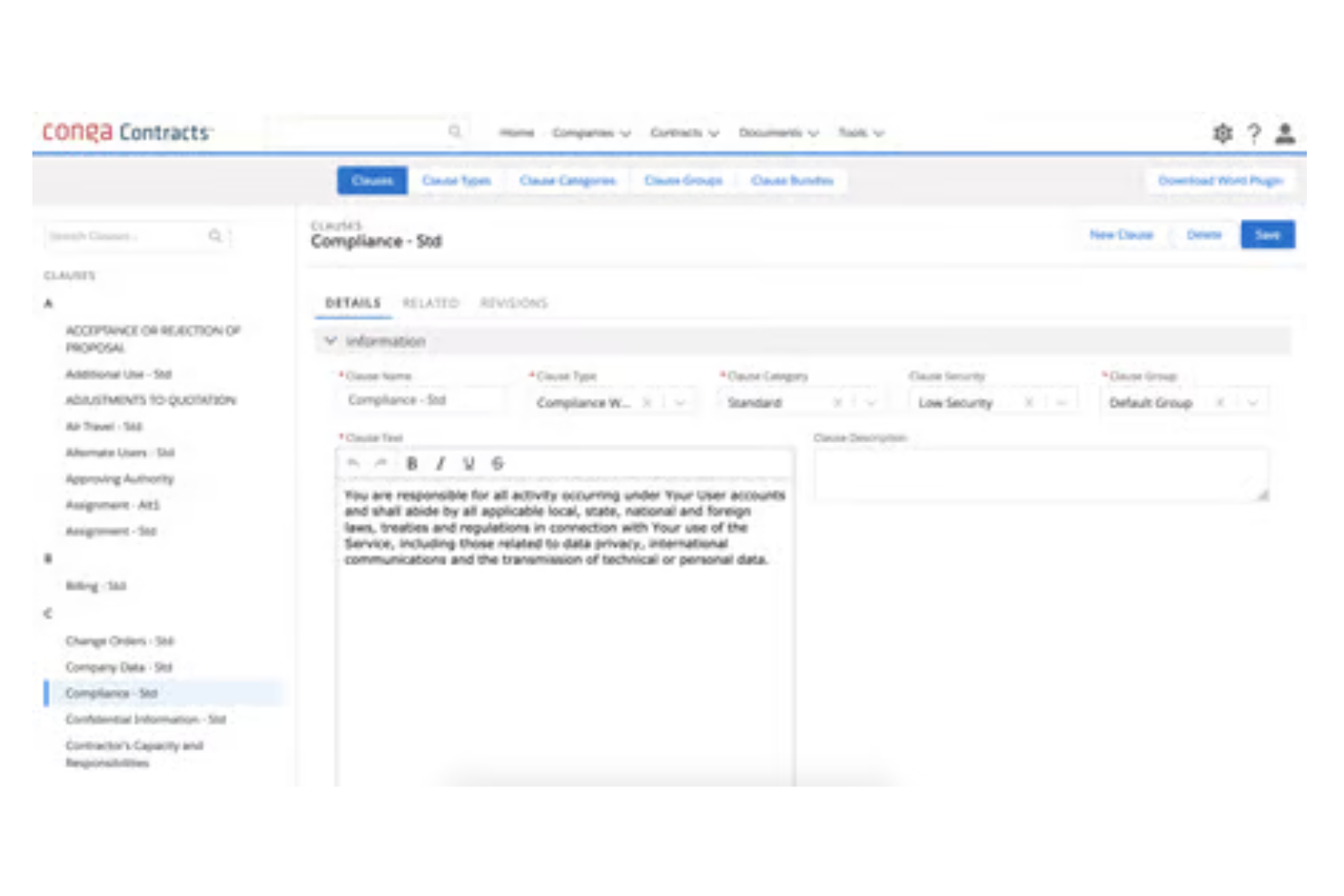
Conga steht auf meiner Liste für Vertragsmanagement, weil es Dokumentenversionierung, Redlining und automatisierte Klauselverfolgung in einem Workflow vereint. Ich schätze, dass man komplexe juristische Dokumente nebeneinander vergleichen, jede Änderung verfolgen und prüfungsbereite Berichte generieren kann. Teams, die große Mengen an Verträgen verwalten, profitieren besonders von den detaillierten Vergleichswerkzeugen, insbesondere wenn Compliance entscheidend ist.
Conga eignet sich am besten für
- Rechts- und Beschaffungsteams, die große Vertragsvolumina managen
- Organisationen, die detaillierte Prüfpfade für Dokumentenänderungen benötigen
Weniger geeignet für
- Teams, die einfache Vergleiche von Kurzform-Dokumenten benötigen
- Kleine Unternehmen mit geringem Vertragsaufwand
Was Conga besonders macht
Conga ist darauf ausgelegt, große Mengen komplexer und sensibler Verträge zu verwalten. Im Gegensatz zu einfachen Vergleichstools in Google Workspace oder Word ist es darauf angelegt, jede Version, Genehmigung und Änderung exakt nachzuverfolgen. Meiner Erfahrung nach konzentriert es sich darauf, strenge Prüf- und Compliance-Anforderungen zu erfüllen. Das ist ideal für Rechts- oder Einkaufsteams, die Verantwortlichkeit und Status zentral dokumentieren müssen.
Abwägungen bei Conga
Conga optimiert Kontrolle und Nachvollziehbarkeit, aber die Einarbeitung und administrative Einrichtung sind aufwändig, wenn dein Prüfungsbedarf gering ist.
Pros and Cons
Pros:
- Automatisiert Vertragsworkflows
- Ermöglicht Echtzeit-Änderungsverfolgung
- Bietet detaillierte Prüfprotokolle
Cons:
- Erfordert Schulung für neue Nutzer
- Für die Integration ist möglicherweise technische Unterstützung erforderlich


Araxis Merge zeichnet sich für juristische Fachkräfte dadurch aus, dass es Text- und Binärdateivergleiche in einer nebeneinander angezeigten, visuellen Darstellung durchführt. Mir gefällt, dass Prüfpfade und detaillierte Änderungsberichte Überprüfungszyklen und Dokumentationsanforderungen unterstützen. Was es für mich an die Spitze stellt, ist, wie einfach man Verträge oder Offenlegungsdokumente vergleichen und saubere, kommentierte Ausgaben für Compliance- oder Verhandlungsprüfungen exportieren kann.
Am besten geeignet für Araxis Merge
- Juristische Fachkräfte, die Verträge oder regulatorische Dokumente vergleichen
- Alle, die eine detaillierte, nebeneinander angeordnete Dateivergleichs- und Berichterstattung benötigen
Nicht ideal geeignet für Araxis Merge
- Teams, die eine Echtzeit-Zusammenarbeit mit mehreren Nutzern wünschen
- Gelegenheitsnutzer, die nur einfache Dokumentenvergleichsfunktionen benötigen
Was Araxis Merge besonders macht
Araxis Merge ist für Szenarien gemacht, in denen Präzision und Nachvollziehbarkeit wichtiger sind als Zusammenarbeit oder Geschwindigkeit. Anders als die Vergleichsfunktionen von Google Docs oder Microsoft Word legt Merge Wert darauf, auch kleinste Unterschiede anzuzeigen und verschafft einen fein abgestimmten, nebeneinander platzierten Überblick. Ich empfehle es vor allem dann, wenn bei Compliance-Prüfungen, juristischen Bewertungen oder regulatorischen Einreichungen eine detaillierte Dokumentation von Änderungen notwendig ist. Dies funktioniert am besten, wenn ein formaler Überprüfungsprozess besteht und die Anforderungen hoch sind.
Abwägungen bei der Nutzung von Araxis Merge
Merge optimiert für genaue und detaillierte Vergleiche, aber dafür verzichtet man auf kollaborative Bearbeitung und Kommentare in Echtzeit. Wenn Teams gemeinsam an Entwürfen arbeiten oder sofortiges Feedback benötigen, kann dieser Ansatz die Arbeit verlangsamen.
Pros and Cons
Pros:
- Unterstützt den Vergleich von drei Dateien gleichzeitig
- Bietet farbcodierte Hervorhebung von Unterschieden
- Erlaubt Automatisierung über die Befehlszeile
Cons:
- Kann technisches Wissen erfordern
- Oberfläche kann veraltet wirken

PDF Guru
Am besten geeignet für schnelle VerarbeitungsgeschwindigkeitPreise auf Anfrage
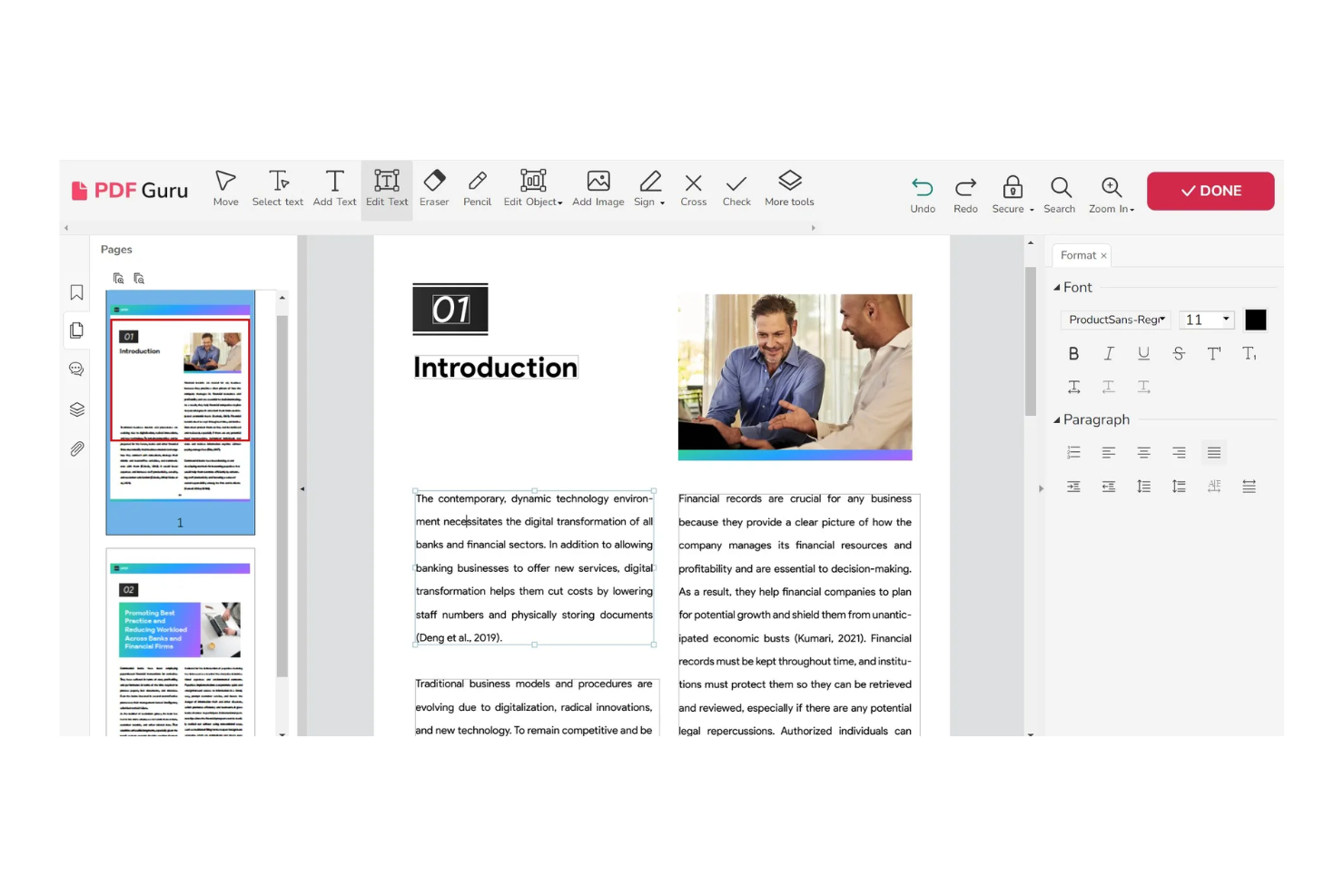
PDF Guru zeichnet sich für mich durch seine Geschwindigkeit aus, besonders bei der Verarbeitung von umfangreichen oder großen Dokumentenvergleichen. Ich schätze, wie es Dateien fast augenblicklich verarbeiten kann, selbst bei kniffligen Formatierungs- oder Layoutunterschieden. Für Teams mit engen Deadlines oder diejenigen, die schnelle Ergebnisse benötigen, ist dies das Tool, das ich wähle, wenn andere Software Sie warten lässt oder aus dem Takt gerät.
Am besten geeignet für PDF Guru
- Vergleich von vielen oder einer großen Anzahl von Dokumenten mit schneller Bearbeitung
- Rechtsteams oder Verlage, die unter hohem Zeitdruck arbeiten
Weniger geeignet für PDF Guru
- Nutzer, die detaillierte Visualisierung der Änderungen benötigen
- Teams, die Integrationen mit Dokumentenmanagement-Plattformen wünschen
Was PDF Guru hervorhebt
PDF Guru ist für Menschen gemacht, die Dokumentenvergleiche schnell erledigt brauchen, selbst wenn es um Dutzende oder Hunderte von Dateien gleichzeitig geht. Im Gegensatz zu Programmen wie ABBYY FineReader steht hier nicht die detaillierte Arbeit mit Anmerkungen oder Markierungswerkzeugen im Mittelpunkt, sondern schnelle Resultate für Massenüberprüfungen. In der Praxis ist das großartig, wenn eine Deadline drückt und man einfach nur schnell die Unterschiede erkennen muss.
Kompromisse bei PDF Guru
PDF Guru optimiert auf Verarbeitungsgeschwindigkeit, dafür verzichtet man auf eine tiefgehende Visualisierung der Unterschiede. Ausführliche Vergleichsberichte wie bei spezialisierten Prüfplattformen erhält man hier nicht.
Pros and Cons
Pros:
- Schnelle Verarbeitung und Konvertierung
- Umfassende Funktionen für verschiedene PDF-Anforderungen
- Einfache Bedienung mit übersichtlicher Oberfläche
Cons:
- Keine speziellen erweiterten Werkzeuge für Profis
- Keine Offline-Funktionen vorhanden
Weitere Software für den Dokumentenvergleich
Hier sind einige zusätzliche Optionen für Software zum Dokumentenvergleich, die es nicht in meine Auswahlliste geschafft haben, aber einen Blick wert sind, falls du oben nicht das gefunden hast, wonach du gesucht hast:
- Draftable
Am besten geeignet für den Vergleich im Side-by-Side-Modus
- Verify
Am besten für regulatorische Compliance
- Document360
Am besten für sich entwickelnde Dokumentation
- MediaValet
Am besten für digitales Asset-Proofing
- altaFlow
Am besten für datenbasierte Dokumentengenauigkeit


So bewerte ich Software für den Dokumentenvergleich
Wenn ein Projektleiter Leistungsänderungen abgleicht oder Vertragsversionen prüft, unterteile ich meine Bewertung in zentrale Anforderungen, die jedes Tool erfüllen muss, und Unterscheidungsmerkmale, die die besten Optionen hervorheben.
Kernfunktionen (Grundvoraussetzungen für diese Liste)
Bei der Auswahl der Tools bewerte ich jedes auf einer Skala von 0 (bietet die Funktion nicht) bis 5 (übertrifft in diesem Bereich) für jede unten aufgeführte Kernfunktion. Anschließend berechne ich die Gesamtpunktzahl als Prozentsatz. Jedes Tool muss mindestens 65% der Gesamtpunktzahl erreichen, um in die Auswahl zu kommen.
- Nebeneinander-Vergleich von Dokumenten: Ich prüfe, ob zwei Dokumentversionen parallel angezeigt werden können, inklusive synchronem Scrollen – entscheidend, wenn ein überarbeiteter Leistungsumfang mit dem Original abgeglichen wird.
- Änderungserkennung & Hervorhebung: Jedes Tool sollte Einfügungen, Löschungen und Bearbeitungen automatisch mit klaren visuellen Markierungen anzeigen, damit Projektleiter Änderungen am Leistungsumfang schnell erkennen.
- Unterstützung mehrerer Dateiformate: Ich achte mindestens auf Unterstützung für Word, PDF, Excel und PowerPoint, da Projektdokumente selten nur in einem Format vorliegen.
- Redline- & Markup-Export: Die Möglichkeit, einen Bericht mit markierten Änderungen zu erstellen und zu teilen, ist entscheidend – besonders beim Umlauf von Vertragsänderungen an Rechtsabteilung, Einkauf oder externe Anbieter zur Freigabe.
- Versionshistorie & Prüfprotokoll: Ich prüfe, ob das Tool vorherige Vergleiche mit Zeitstempel und Benutzerzuordnung protokolliert – hilfreich für Rückblicke oder bei Compliance-Prüfungen.
- Zusammenarbeit & Teilen: Ergebnisse mit Beteiligten zu teilen, die Rückmeldungen geben müssen, ist wichtig; daher achte ich auf Kommentarfunktionen, rollenbasierte Zugriffsrechte und teilbare Review-Links.
Sobald ich eine Liste von Tools habe, die diese Kriterien erfüllen, untersuche ich, was jede Plattform besonders macht.
Unterscheidungsmerkmale (Was Anbieter voneinander abhebt)
So vergleiche und kontrastiere ich verschiedene Anbieter:
Herausragende Funktionen
KI-gestützte Zusammenfassungen sind ein wichtiges Unterscheidungsmerkmal. Tools, die wesentliche Leistungsänderungen oder risikoreiche Anpassungen automatisch markieren, ersparen Projektleitern das manuelle Prüfen jeder Änderung. Ich bewerte auch die OCR-Fähigkeiten, da häufig gescannte Pläne oder unterschriebene PDFs mit digitalen Originalen verglichen werden müssen. Der Stapelvergleich spielt eine Rolle, wenn mehrere Anbieterangebote parallel mit einer Rahmenausschreibung abgeglichen werden. Die native Cloud-Synchronisation mit Plattformen wie SharePoint oder Google Drive macht das manuelle Hochladen überflüssig.
Über Funktionen hinaus
Die Integration in den bestehenden PM-Toolstack hat oberste Priorität. Eine Lösung, die sich mit Jira, Smartsheet oder Microsoft 365 verbindet, fügt sich in die Praxis ein, statt ein weiteres Datensilo zu eröffnen. Sicherheit wiegt ebenfalls schwer – ich achte auf SOC 2 und gängige Verschlüsselungsstandards, insbesondere wenn sensible Verträge oder Anbietervereinbarungen verglichen werden. Auch Flexibilität beim Deployment zählt: Manche Unternehmens-PMOs verlangen eine lokale Installation, während verteilte Teams vom cloudbasierten Zugriff profitieren.
So wählst du Software für den Dokumentenvergleich aus
Bei langen Funktionslisten und komplexen Preisstrukturen verliert man leicht den Überblick. Damit du dich bei der Auswahl der für dich passenden Software auf das Wesentliche konzentrieren kannst, findest du hier eine Checkliste mit Faktoren, die du berücksichtigen solltest:
| Faktor | Was zu beachten ist |
|---|---|
| Skalierbarkeit | Stelle sicher, dass die Software mit deinem Team wachsen und bei der Expansion deines Unternehmens mehr Dokumente und Benutzer verarbeiten kann, ohne die Leistung zu beeinträchtigen. |
| Integrationen | Achte auf die Kompatibilität mit Tools, die dein Team bereits verwendet, etwa Projektmanagementsystemen oder Cloud-Speicherlösungen, um deinen Arbeitsablauf zu optimieren. |
| Anpassbarkeit | Prüfe, ob du mit dem Tool Einstellungen und Funktionen an die spezifischen Anforderungen deines Teams anpassen kannst. |
| Benutzerfreundlichkeit | Wähle ein Tool mit einer intuitiven Benutzeroberfläche, das nur minimale Schulungen erfordert, damit dein Team sofort effektiv damit arbeiten kann. |
| Budget | Berücksichtige die Gesamtkosten einschließlich möglicher versteckter Gebühren. Achte auf flexible Preispläne, die zu deinen finanziellen Möglichkeiten passen. |
| Sicherheitsvorkehrungen | Vergewissere dich, dass die Software über starke Sicherheitsmaßnahmen wie Verschlüsselung und die Einhaltung von Datenschutzbestimmungen verfügt, um vertrauliche Informationen zu schützen. |
| Supportleistungen | Bewerte die Verfügbarkeit und Qualität des Kundensupports einschließlich Live-Chat, E-Mail- und Telefonsupports, damit du bei Bedarf Hilfe erhältst. |
| Leistung | Prüfe, wie schnell die Software Vergleiche verarbeitet und große Dateien verwaltet, da eine langsame Leistung die Produktivität beeinträchtigen kann. |
Was ist Software für den Dokumentenvergleich?
Software zum Vergleichen von Dokumenten ist ein Werkzeug, das Unterschiede zwischen Versionen eines Dokuments erkennt und Änderungen hervorhebt, um das Bearbeiten und Überprüfen zu erleichtern. Diese Werkzeuge werden häufig von Juristen, Redakteuren und Projektmanagern eingesetzt, die die Genauigkeit und Einheitlichkeit von Dokumenten gewährleisten müssen.
Funktionen wie KI-gestützte Analyse, cloudbasierte Zusammenarbeit und visuelle Vergleichswerkzeuge helfen Ihnen, subtile Änderungen zu erkennen, die Zusammenarbeit im Team zu unterstützen und die Genauigkeit zu gewährleisten. Diese Werkzeuge sparen Zeit und reduzieren Fehler, indem sie eine klare Übersicht über Dokumentänderungen bieten.
Funktionen von Software zum Vergleichen von Dokumenten
Achten Sie bei der Auswahl von Software zum Vergleichen von Dokumenten auf die folgenden wichtigen Funktionen:
- Vergleichsmodus: Ermöglicht die nebeneinander angeordnete Anzeige zweier Versionen eines Dokuments, sodass Unterschiede leichter erkannt werden können.
- Versionskontrolle: Ermöglicht die Verwaltung und Nachverfolgung von Änderungen über mehrere Dokumentversionen hinweg, um Verwirrung zu vermeiden.
- Integrationsmöglichkeiten: Unterstützt die Integration mit anderer Software und anderen Werkzeugen, um Arbeitsabläufe zu optimieren und die Produktivität zu steigern.
- Unterschiede hervorheben: Hebt Änderungen zwischen Dokumenten automatisch hervor, um Zeit zu sparen und den manuellen Aufwand zu reduzieren.
- Werkzeuge für die Zusammenarbeit: Ermöglicht mehreren Benutzern, gleichzeitig an Dokumenten zu arbeiten und diese zu überprüfen, um die Zusammenarbeit im Team zu erleichtern.
- Sicherheitsfunktionen: Schützt vertrauliche Informationen durch Verschlüsselung und Mechanismen zur Zugriffskontrolle.
- Anpassbare Einstellungen: Bietet die Möglichkeit, Einstellungen an spezifische Anforderungen anzupassen und dadurch die Benutzererfahrung zu verbessern.
- Benutzerfreundliche Oberfläche: Bietet eine intuitive und leicht navigierbare Oberfläche, die die Einarbeitungszeit für neue Benutzer verkürzt.
- Dokumentenverwaltung: Umfasst Funktionen zum effizienten Organisieren, Speichern und Abrufen von Dokumenten sowie Werkzeuge zum Synchronisieren von Dateien.
- Berichte und Analysen: Bietet durch detaillierte Berichte und Analysen Einblicke in Dokumentänderungen und die Nutzung.
Vorteile von Software zum Vergleichen von Dokumenten
Die Implementierung von Software zum Vergleichen von Dokumenten bietet Ihrem Team und Ihrem Unternehmen mehrere Vorteile. Hier sind einige davon:
- Höhere Genauigkeit: Mithilfe KI-gestützter Analyse können Sie selbst kleinste Änderungen erkennen und das Fehlerrisiko reduzieren.
- Verbesserte Zusammenarbeit: Cloudbasierte Funktionen ermöglichen es Teammitgliedern, in Echtzeit gemeinsam an Dokumenten zu arbeiten und so Teamarbeit und Produktivität zu verbessern.
- Zeiteinsparungen: Automatisierte Berichte und erweiterte Suchwerkzeuge helfen Ihnen, Dokumentänderungen schnell zu erkennen und zu bearbeiten, wodurch wertvolle Zeit gespart wird.
- Einhaltung gesetzlicher Vorschriften: Funktionen zur Überwachung der Compliance tragen dazu bei, sicherzustellen, dass Dokumente Branchenstandards erfüllen, und das Risiko rechtlicher Probleme zu minimieren.
- Verbesserte Dokumentenverwaltung: Die Nachverfolgung des Versionsverlaufs hält Änderungen detailliert fest und erleichtert die Verwaltung und Überprüfung von Dokumentüberarbeitungen.
- Visuelle Klarheit: Visuelle Vergleichswerkzeuge helfen Ihnen sicherzustellen, dass Bilder und Grafiken in Dokumenten korrekt sind, was für kreative Branchen entscheidend ist.
Kosten und Preise von Software zum Vergleichen von Dokumenten
Die Auswahl von Software zum Vergleichen von Dokumenten setzt ein Verständnis der verschiedenen verfügbaren Preismodelle und Tarife voraus. Die Kosten variieren je nach Funktionen, Teamgröße, Zusatzoptionen und weiteren Faktoren. Die folgende Tabelle fasst gängige Tarife, ihre durchschnittlichen Preise und typische enthaltene Funktionen von Lösungen zum Vergleichen von Dokumenten zusammen:
| Tariftyp | Durchschnittlicher Preis | Übliche Funktionen |
|---|---|---|
| Kostenloser Tarif | $0 | Grundlegender Textvergleich, begrenzte Dateiformate und manuelle Aktualisierungen |
| Persönlicher Tarif | $5 - $25/Benutzer/ Monat | Vergleich von Texten und Bildern, grundlegende Berichte und begrenzter Cloud-Speicher |
| Geschäftstarif | $30 - $75/Benutzer/Monat | Erweiterte Vergleichswerkzeuge, Funktionen für die Zusammenarbeit und Aktualisierungen in Echtzeit |
| Unternehmenstarif | $80 - $150/Benutzer/Monat | Anpassbare Vorlagen, Überwachung der Compliance, dedizierter Support und erweiterte Sicherheitsfunktionen |
FAQs zur Dokumentvergleichssoftware
Hier finden Sie Antworten auf häufige Fragen zur Dokumentvergleichssoftware:
Wie lassen sich zwei Dokumente am schnellsten auf Unterschiede vergleichen?
Um zwei Dokumente schnell zu vergleichen, verwenden Sie ein Dokumentvergleichstool, mit dem Sie beide Dateien hochladen und nebeneinander analysieren können. Diese Methode hebt Unterschiede hervor, sodass Sie Änderungen leicht erkennen können. Viele Tools bieten eine Echtzeitanalyse, sodass Sie die Ergebnisse nahezu sofort sehen.
Welchen Zweck hat der Vergleich von Dokumentmerkmalen?
Der Vergleich von Dokumentmerkmalen hilft dabei, zwischen verschiedenen Versionen vorgenommene Änderungen zu erkennen, damit Sie Konsistenz und Genauigkeit wahren können. Dies ist entscheidend, wenn Sie Bearbeitungen nachverfolgen müssen (wie es beispielsweise Rechtsteams und Redakteure tun). Durch den Vergleich von Dokumenten können Sie Änderungen an der Formatierung und Grammatik erkennen.
Gibt es eine Software zum Vergleichen von zwei Dokumenten?
Ja, es gibt mehrere Softwareoptionen zum Vergleichen von zwei Dokumenten. Diese Tools können Änderungen an Text, Bildern und Formatierung hervorheben. Sie wurden entwickelt, um das Erkennen von Unterschieden zu vereinfachen und Ihnen Zeit und Aufwand bei manuellen Vergleichen zu ersparen.
Wie wähle ich die richtige Dokumentvergleichssoftware aus?
Wählen Sie eine Dokumentvergleichssoftware basierend auf Ihren spezifischen Anforderungen aus, etwa den Dokumenttypen, mit denen Sie arbeiten, und dem erforderlichen Detailgrad. Berücksichtigen Sie Faktoren wie Benutzerfreundlichkeit, Integrationsmöglichkeiten und Supportleistungen. Testen Sie einige Optionen, um die am besten geeignete zu finden.
Kann Dokumentvergleichssoftware Bilder und Diagramme verarbeiten?
Ja, viele Dokumentvergleichstools können Bilder und Diagramme verarbeiten. Sie heben Änderungen nicht nur im Text, sondern auch in visuellen Elementen hervor. Diese Funktion ist besonders vorteilhaft für Teams, die mit komplexen Dokumenten arbeiten, die grafische Daten enthalten.