

10 beste SmartVault-Alternativen für Kundenakten im Jahr 2026

Auswahlliste der SmartVault-Alternativen


Die besten SmartVault-Alternativen bieten sicheren Cloud-Speicher, flexible Dokumentenverwaltungssoftware und Tools, die Zusammenarbeit und Workflow-Automatisierung unterstützen. Wenn Sie SmartVault mit anderen Plattformen vergleichen, suchen Sie wahrscheinlich nach Lösungen, die die Teamarbeit verbessern, sich in Projektmanagement-Tools integrieren lassen und eine benutzerfreundlichere Erfahrung bieten. Viele Optionen beziehen auch Erkenntnisse aus Nutzerbewertungen ein, um Funktionen und Benutzerfreundlichkeit zu optimieren. So können Teams vertrauliche Dokumente effizienter verwalten und gleichzeitig reibungslose und skalierbare Abläufe gewährleisten. In diesem Leitfaden finden Sie Optionen, mit denen Sie Dokumente sicher verwalten, sich an veränderte Anforderungen anpassen und Ihr Unternehmen 2026 reibungslos weiterführen können.
Was ist SmartVault?
SmartVault ist ein cloudbasiertes Dokumentenverwaltungssystem, das für die sichere Speicherung, Freigabe und Workflow-Automatisierung von Dateien entwickelt wurde. Es hilft Unternehmen, Dokumente zu organisieren, den Zugriff zu kontrollieren und mit Kunden oder Teammitgliedern zusammenzuarbeiten. SmartVault ist bei Teams aus den Bereichen Buchhaltung, Finanzen und professionelle Dienstleistungen beliebt, die vertrauliche Informationen verwalten und dokumentenintensive Prozesse vereinfachen müssen. Zu den Funktionen gehören verschlüsselter Speicher, anpassbare Berechtigungen und die Integration in beliebte Unternehmenssoftware.
Vergleichstabelle der SmartVault-Alternativen
Diese Vergleichstabelle fasst die Preisdetails meiner wichtigsten SmartVault-Alternativen zusammen.
| Tool | Best For | Trial Info | Price | ||
|---|---|---|---|---|---|
| 1 | Am besten geeignet für die Dokumentenverwaltung in der Buchhaltung | Kostenlose Demo verfügbar | Ab $700/Sitz/Jahr (3-Jahres-Verpflichtung) | Website | |
| 2 | Am besten geeignet für einfaches Teilen von Dateien und Zusammenarbeit | Kostenlose Testversion + kostenloser Plan verfügbar | Ab $9.99/Nutzer/Monat (jährlich abgerechnet) | Website | |
| 3 | Am besten für die Zusammenarbeit an Teamdokumenten | 14-tägige kostenlose Testphase verfügbar | Ab $7/Nutzer/Monat (jährliche Abrechnung) | Website | |
| 4 | Am besten geeignet für Cloud-Dokumentenautomatisierung | Kostenlose Demo verfügbar | Preise auf Anfrage | Website | |
| 5 | Am besten für PDF-Bearbeitung und E-Signaturen | 7-tägige kostenlose Testversion verfügbar | Ab $14.99/Monat (jährliche Abrechnung) | Website | |
| 6 | Am besten für Enterprise Content Management | 14-tägige kostenlose Testphase + kostenloser Plan + kostenlose Demo verfügbar | Ab $5/Nutzer/Monat (jährliche Abrechnung) | Website | |
| 7 | Am besten geeignet für metadatenbasiertes Dokumentenmanagement | 30-tägige kostenlose Testversion + kostenlose Demo verfügbar | Ab $65/Monat/Sitzplatz | Website | |
| 8 | Am besten für automatisierte Dokumentenworkflows | 14-tägige kostenlose Testphase + kostenlose Demo verfügbar | Ab $25/Nutzer/Monat | Website | |
| 9 | Am besten geeignet für Dokumentenmanagement in Microsoft 365 | 30-tägige kostenlose Testversion verfügbar | Ab $5.00/Nutzer/Monat (jährliche Abrechnung) | Website | |
| 10 | Am besten geeignet für sichere hybride Dateifreigabe | 15-tägige kostenlose Testphase + kostenlose Demo verfügbar | Ab $22/Nutzer/Monat (jährliche Abrechnung) | Website |
Warum Sie unseren Software-Empfehlungen vertrauen können
Unser Team testet und bewertet Software seit 2012. Als Projektmanager wissen wir selbst, wie schwierig – und wichtig – es ist, die richtige Software auszuwählen.
Für diesen Leitfaden haben wir Tools mithilfe von praktischen Tests und unabhängiger Recherche bewertet und dabei unsere Bewertungskriterien angewendet. Zudem greifen wir auf Erkenntnisse von Branchenvordenkern und praktizierenden Projektmanagement-Experten zurück.
Unsere Bewertungen spiegeln unser menschliches redaktionelles Urteilsvermögen wider, keine Verkaufsstrategie.
Expertenprüfer:
Bewertungen der SmartVault-Alternativen
Nachfolgend finden Sie meine ausführlichen Zusammenfassungen der SmartVault-Alternativen, die es in meine Auswahlliste geschafft haben. Meine Bewertungen bieten einen detaillierten Überblick über die Funktionen, Integrationen und besten Einsatzmöglichkeiten jedes Dokumentenverwaltungssystems, damit Sie die für Sie beste Lösung finden.

TaxDome
Am besten geeignet für die Dokumentenverwaltung in der Buchhaltung
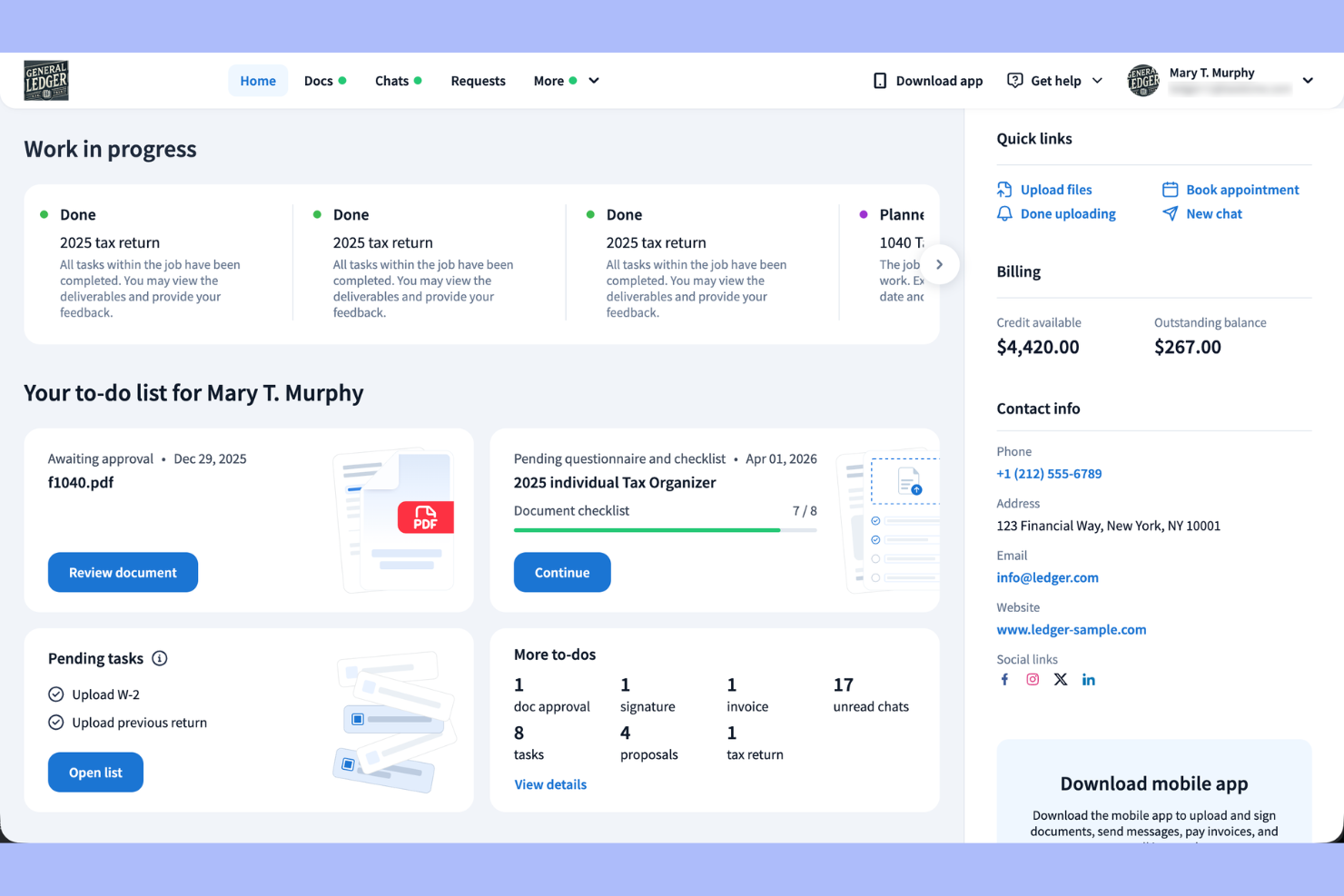
TaxDome wurde für Buchhaltungs- und Steuerfachleute entwickelt, die eine sichere Komplettlösung für die Dokumentenverwaltung benötigen. Es unterstützt Kanzleien dabei, die Kommunikation mit Mandanten zu zentralisieren, Arbeitsabläufe zu automatisieren und vertrauliche Dateien während der Steuersaison und darüber hinaus organisiert zu halten.
Für wen ist TaxDome am besten geeignet?
Buchhaltungsfirmen und Steuerfachleute, die eine sichere Dokumentenverwaltung und Workflow-Automatisierung benötigen.
Warum TaxDome eine gute SmartVault-Alternative ist
Ich habe mich für TaxDome entschieden, weil es speziell für Buchhaltungs- und Steuerabläufe entwickelt wurde und sich dadurch deutlich von allgemeinen Dokumentenverwaltungstools unterscheidet. Ich schätze, dass das Mandantenportal meinem Team ermöglicht, unterschriebene Dokumente anzufordern, zu sammeln und zu organisieren, ohne Mandanten per E-Mail hinterherlaufen zu müssen. Dank der integrierten elektronischen Signaturen und Dokumentengenehmigungs-Workflows kann ich eine Steuererklärung vom Entwurf bis zur Unterschrift bearbeiten, ohne die Plattform zu verlassen. Für Kanzleien, die während der Steuersaison große Dokumentenmengen bearbeiten, ist eine derartige durchgängige Kontrolle anderswo nur schwer zu finden.
Wichtige Funktionen von TaxDome
- Ordnervorlagen: Wenden Sie vorgefertigte Ordnerstrukturen manuell oder über Automatisierungen an, um Mandantendateien einheitlich zu organisieren.
- Dokumentensperre: Verknüpfen Sie Dokumente mit unbezahlten Rechnungen, sodass Dateien erst nach Zahlungseingang für Mandanten freigegeben werden.
- Farbcodierte Dokumentenstatus: Versehen Sie Dokumente mit farbcodierten Statusbezeichnungen, um auf einen Blick zu sehen, in welcher Phase sich jede Datei befindet.
- Integrierter PDF-Editor: Führen Sie PDFs zusammen, fügen Sie Anmerkungen hinzu und erstellen Sie direkt in TaxDome ausfüllbare PDF-Formulare, ohne ein Tool eines Drittanbieters zu benötigen.
TaxDome-Integrationen
TaxDome bietet direkte Integrationen mit Drake, TaxAct, CCH Axcess, Lacerte, TaxSlayer und weiteren Anwendungen sowie eine API für benutzerdefinierte Integrationen.
Pros and Cons
Pros:
- Integriertes Mandantenportal für den Dokumentenaustausch
- Automatisierte Workflows für Dokumentenanfragen und Erinnerungen
- Elektronische Signatur ohne zusätzliche Kosten enthalten
Cons:
- Kein Offline-Zugriff auf Dokumente möglich
- Begrenzte Anpassungsmöglichkeiten für das Branding des Mandantenportals

Dropbox
Am besten geeignet für einfaches Teilen von Dateien und Zusammenarbeit
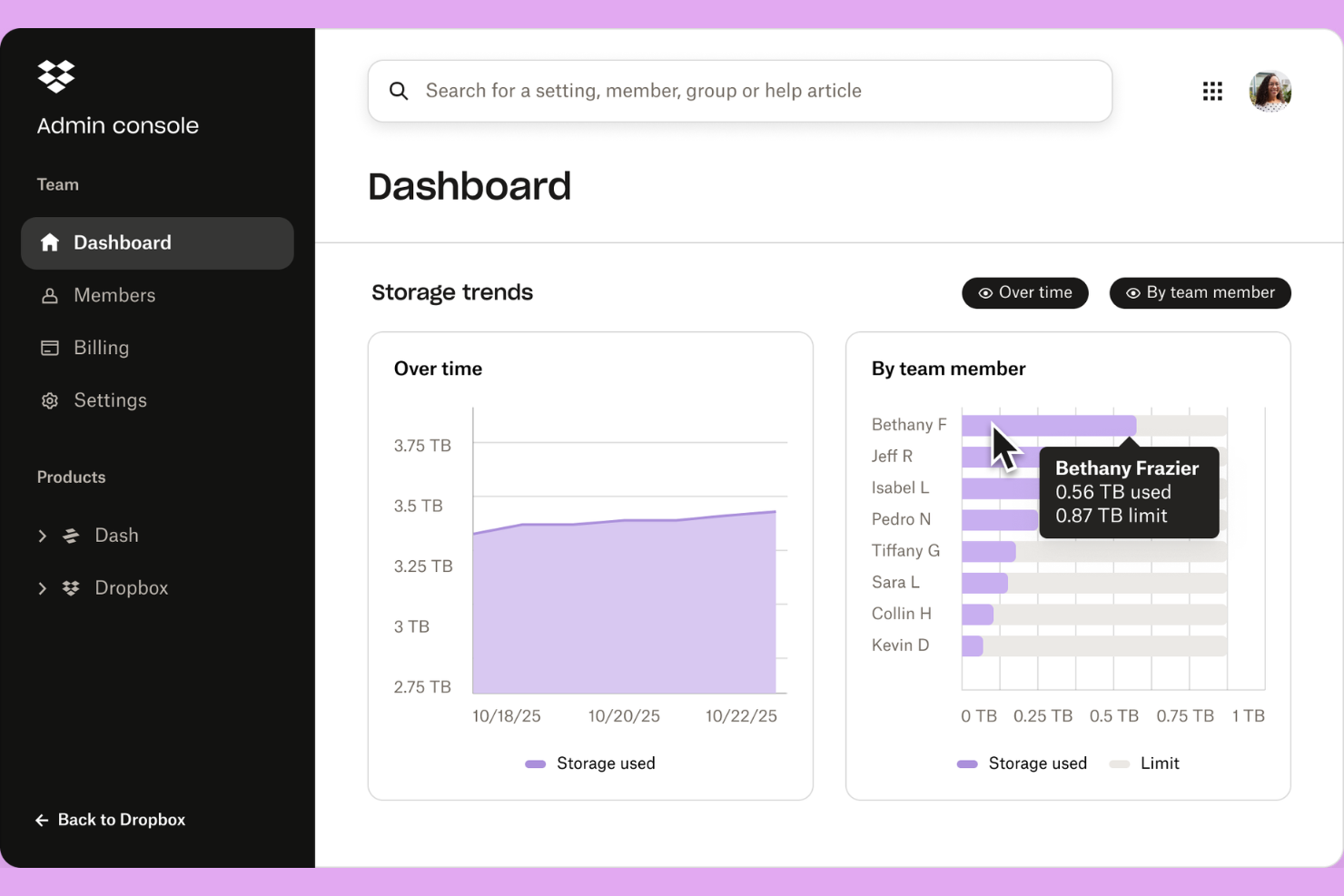
Dropbox ist eine cloudbasierte Plattform für Dateiverwaltung, die speziell für Teams entwickelt wurde, die sichere Speicherung, einfaches Teilen und Zusammenarbeit in Echtzeit benötigen. Dropbox Business erweitert diese Funktionen um fortgeschrittene Administrationssteuerungen, verbesserte Sicherheitsmerkmale und skalierbaren Speicher, was es zu einer starken Wahl für Organisationen macht, die zentralen Dokumentenzugriff, Versionskontrolle und reibungslose Dateisynchronisation über verschiedene Geräte hinweg benötigen.
Für wen eignet sich Dropbox am besten?
Verteilte Teams und kleine Unternehmen, die sichere Cloud-Dateispeicherung und fortschrittliche Zusammenarbeitstools benötigen.
Warum Dropbox eine gute SmartVault-Alternative ist
Ich habe mich für Dropbox entschieden, weil die Tools für Dateifreigabe und Zusammenarbeit für verteilte Teams wirklich kaum zu übertreffen sind. Besonders gerne nutze ich Dropbox Paper, mit dem mein Team Dokumente gemeinsam bearbeiten, Inline-Kommentare hinterlassen und Änderungen nachverfolgen kann – ohne zu einem anderen Tool wechseln zu müssen. Was ich außerdem schätze, ist Smart Sync, das Dateien von jedem Gerät aus zugänglich hält, ohne lokalen Speicherplatz zu verbrauchen. Für Teams, die große Mengen gemeinsam genutzter Dokumente bearbeiten, macht diese Kombination aus Zusammenarbeit in Echtzeit und flexiblem Dateizugriff Dropbox zu einer praxisnahen SmartVault-Alternative.
Dropbox Schlüsselfunktionen
- Versionsverlauf und Dateiwiederherstellung: Frühere Versionen jeder Datei wiederherstellen oder gelöschte Dateien wiederherstellen – mit bis zu einem Jahr Verlauf bei Advanced- und Enterprise-Plänen.
- Passwortgeschützte Freigabelinks: Fügen Sie geteilten Links Passwörter und Ablaufdaten hinzu, um zu steuern, wer auf Dateien wie lange zugreifen kann.
- Remote-Löschung von Geräten: Löschen Sie Dateien und Ordner aus dem Dropbox-Konto eines verlorenen oder gestohlenen Geräts, ohne die in der Cloud gespeicherten Dateien zu berühren.
- Administrationskonsole: Überwachen Sie Teamaktivitäten, verwalten Sie Benutzerrechte, und setzen Sie zentrale Datenschutzrichtlinien im Administrations-Dashboard durch.
Dropbox-Integrationen
Dropbox bietet native Integrationen mit Google Workspace, Microsoft 365, Adobe, HubSpot, AutoDesk, Canva und AWS und stellt eine API für individuelle Integrationen bereit.
Pros and Cons
Pros:
- Umfangreiche Versionshistorie und Wiederherstellung von Dateien
- Passwortgeschützte und ablaufende Freigabelinks
- Remote-Löschung für verlorene Geräte
Cons:
- Geteilte Ordner können zu Berechtigungsunübersichtlichkeit führen
- Audit-Protokollierung ist im Vergleich zu Wettbewerbern rudimentär

Am besten für die Zusammenarbeit an Teamdokumenten

Google Workspace vereint cloudbasierte Produktivitätstools für Teams, die von überall aus gemeinsam an Dokumenten, Tabellen und Dateien arbeiten müssen. Ich finde, es ist eine hervorragende Lösung für Unternehmen, die Wert auf einfache Freigabe, gleichzeitiges Bearbeiten in Echtzeit und eine zentrale Dateispeicherung ohne großen IT-Aufwand legen.
Für wen eignet sich Google Workspace am besten?
Google Workspace ist bestens geeignet für verteilte Teams sowie kleine und mittlere Unternehmen, die Echtzeit-Kollaboration und cloudbasierte Dokumentenverwaltung priorisieren.
Warum Google Workspace eine gute SmartVault-Alternative ist
Ich habe mich für Google Workspace entschieden, weil die Zusammenarbeit in Echtzeit in Google Docs und Sheets wirklich kaum zu übertreffen ist. Mehrere Teammitglieder können gleichzeitig dieselbe Datei bearbeiten, alle Änderungen sind sofort sichtbar, und die gesamte Versionshistorie hält jede Aktualisierung fest. Außerdem gefällt mir die Organisation der freigegebenen Dateien in Google Drive mit Berechtigungen auf Ordnerebene, sodass mein Team genau steuern kann, wer auf was zugreift. Für Teams, die schon mit Gmail und Google Kalender arbeiten, entfällt durch die Integration von Dateispeicherung und Zusammenarbeit im selben Umfeld lästiges Wechseln zwischen Tools.
Wichtige Funktionen von Google Workspace
- Gemini KI-Assistent: Nutzen Sie Gemini direkt in Gmail, Docs, Sheets und Meet, um Inhalte zu verfassen, Dokumente zusammenzufassen und Einblicke zu generieren.
- Geteilte Laufwerke: Speichern Sie Teamdateien in geteilten Laufwerken, bei denen der Besitz beim Team liegt und nicht bei einzelnen Nutzern – so bleibt der Zugriff erhalten, auch wenn Mitarbeiter ausscheiden.
- eSignatur in Docs und PDFs: Fordern Sie elektronische Unterschriften direkt in Google Docs oder PDF-Dateien an und sammeln Sie diese, ohne die Plattform zu verlassen.
- Google Vault: Speichern, archivieren und durchsuchen Sie Daten aus Gmail und Drive für rechtliche Aufbewahrung und eDiscovery.
Google Workspace-Integrationen
Google Workspace bietet native Integrationen im gesamten Google-Ökosystem, darunter Google Drive, Gmail, Google Kalender, Google Meet, Google Docs, Google Sheets und Google Slides. Für individuelle Anpassungen steht eine API zur Verfügung.
Pros and Cons
Pros:
- Bearbeitung in Echtzeit in Docs und Sheets
- Zentrale Verwaltung der Dateizugriffe
- Integrierter KI-Assistent zur Inhaltserstellung
Cons:
- Kein integrierter Ablauf zur Freigabe von Dokumentversionen
- Fehlende detaillierte Audit-Trails für Compliance

DocuWare
Am besten geeignet für Cloud-Dokumentenautomatisierung
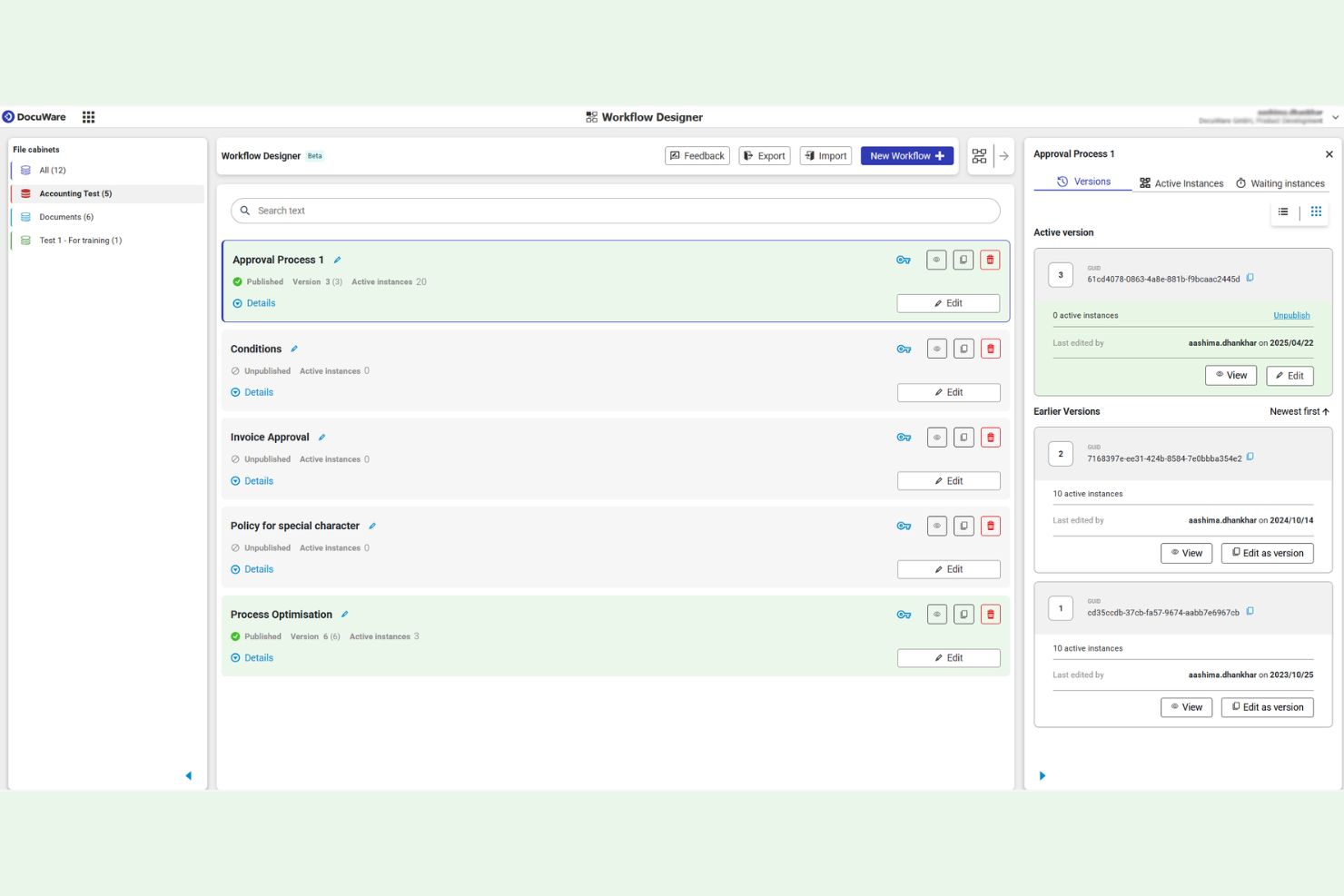
DocuWare ist eine cloudbasierte Plattform für Dokumentenmanagement und Workflow-Automatisierung, die für Unternehmen entwickelt wurde, die eine sichere, zentrale Kontrolle über Geschäftsdokumente benötigen. Meiner Meinung nach eignet sie sich besonders für Finanz-, Personal- und Operationsteams, die Papierdokumente digitalisieren, Genehmigungen automatisieren und Compliance sicherstellen möchten.
Für wen ist DocuWare am besten geeignet?
DocuWare eignet sich besonders für mittelständische Unternehmen und Konzerne in den Bereichen Finanzen, Personalwesen und Betrieb, die ein sicheres, cloudbasiertes Dokumentenmanagement und Workflow-Automatisierung benötigen.
Warum DocuWare eine gute Alternative zu SmartVault ist
Ich habe DocuWare ausgewählt, weil das cloudbasierte Dokumentenmanagement und die Workflow-Automatisierung so nahtlos zusammenarbeiten, wie es sonst nur schwer zu finden ist. Mir gefällt besonders, dass DocuWares Intelligent Indexing aus vergangenen Ablageprozessen lernt, um eingehende Dokumente automatisch zu kategorisieren – das spart viel manuelles Sortieren. Mein Team nutzt außerdem die Dokumententrays von DocuWare, um Unterlagen einzufangen, zu prüfen und weiterzuleiten, noch bevor sie ins endgültige Archiv gelangen. Für Teams mit hohem Dokumentenaufkommen in Bereichen wie HR, Finanzen oder Betrieb macht diese Kombination aus intelligenter Erfassung und automatisierter Weiterleitung einen echten Unterschied.
Wichtige Funktionen von DocuWare
- Drag-and-drop-Workflow-Designer: Dokumentenfreigabe-Workflows visuell erstellen und anpassen – ganz ohne Programmierkenntnisse – durch eine browserbasierte Oberfläche.
- Lösch-Workflows: Dokumente und Daten automatisch nach voreingestellten Aufbewahrungsregeln löschen, um den Datenschutzvorgaben zu entsprechen.
- Barcode-Erkennung: EAN-, QR- und Postcodes auf Dokumenten scannen und auslesen, um Indexfelder während der Erfassung automatisch zu befüllen.
- Vorkonfigurierte Workflow-Vorlagen: Sofort einsatzbereite Workflows für häufige Prozesse wie Rechnungsverarbeitung oder Mitarbeiter-Onboarding bereitstellen, ohne sie von Grund auf neu erstellen zu müssen.
DocuWare-Integrationen
DocuWare bietet native Integrationen mit Microsoft 365, Outlook, SAP, QuickBooks, DocuSign und Salesforce sowie eine API für individuelle Anbindungen.
Pros and Cons
Pros:
- Unterstützt Anforderungen an DSGVO- und HIPAA-Compliance
- Vorlagenbasierte Verarbeitung von Rechnungen und Verträgen
- E-Mail-Erfassung leitet Nachrichten direkt ins Archiv
Cons:
- Die anfängliche Konfiguration erfordert technisches Fachwissen
- API-Dokumentation ist begrenzt und knapp

Am besten für PDF-Bearbeitung und E-Signaturen
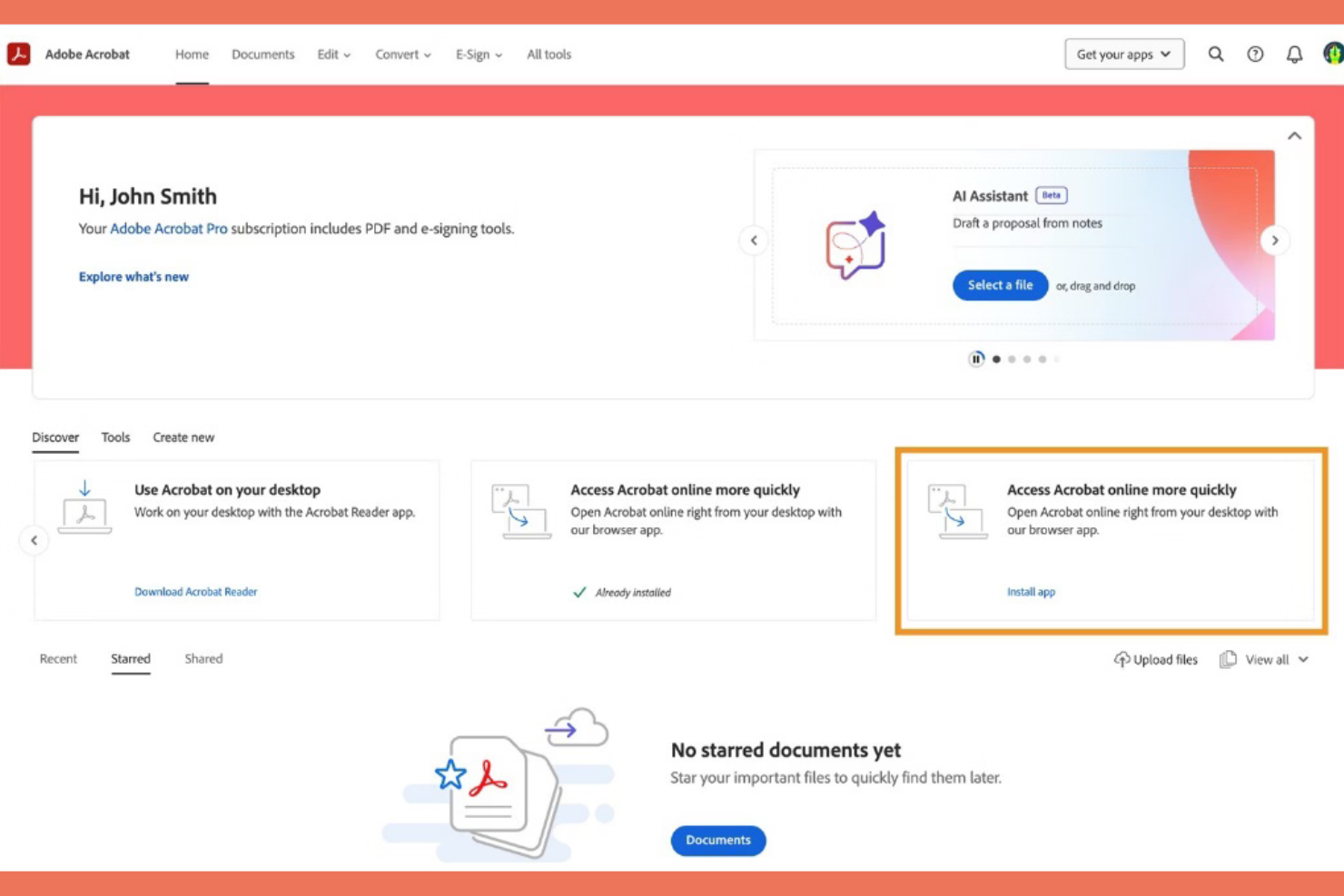
Adobe Acrobat ist eine vertrauenswürdige Wahl für Teams, die fortgeschrittene PDF-Bearbeitung, sichere Dokumentenfreigabe und digitale Signaturen benötigen. Besonders geeignet ist es für juristische, finanzielle und Unternehmensanwender, die große Mengen sensibler Dokumente verwalten.
Für wen ist Adobe Acrobat am besten geeignet?
Unternehmensteams und Fachleute in den Bereichen Recht, Finanzen und Behörden, die eine sichere, fortschrittliche PDF-Verwaltung benötigen.
Warum Adobe Acrobat eine gute SmartVault-Alternative ist
Ich habe mich für Adobe Acrobat entschieden, weil kein anderes Werkzeug die Tiefe der PDF-Bearbeitung und Dokumentenkontrolle bietet. Ich schätze, dass mein Team vertrauliche Informationen schwärzen, Dateien komprimieren und Texte direkt im PDF bearbeiten kann, ohne sie zuvor in ein anderes Format umwandeln zu müssen. Die Vergleichsfunktion für Dokumente ist für mich unverzichtbar – sie markiert Unterschiede zwischen zwei Versionen eines Vertrags oder Berichts in Sekundenschnelle. Für Teams, die Compliance-lastige Dokumente verwalten, ist dieses Maß an Präzision anderswo schwer zu finden.
Adobe Acrobat Hauptfunktionen
- Action Wizard: Erstellen Sie benutzerdefinierte Abläufe automatisierter Aufgaben – wie OCR, Schwärzen und Wasserzeichen – und führen Sie diese auf mehreren PDFs gleichzeitig aus.
- Passwortschutz und Berechtigungen: Einschränkung von Bearbeitung, Drucken und Kopieren in jedem PDF sowie Hinzufügen eines Passwortschutzes direkt beim Datei-Export aus Microsoft Word, Excel oder PowerPoint.
- Verfolgung von E-Signaturanfragen: Senden Sie PDFs zur elektronischen Signatur und verfolgen Sie in einem einzigen Dashboard, wer unterschrieben hat und wer nicht.
- Werkzeuge zur Seitenorganisation: Seiten in Dokumenten mit Drag-and-Drop-Steuerung hinzufügen, neu anordnen, löschen, drehen, zuschneiden, zusammenführen und aufteilen.
Adobe Acrobat Integrationen
Adobe Acrobat bietet native Integrationen mit Google Drive, Dropbox, Box und OneDrive und stellt eine API für individuelle Integrationen bereit.
Pros and Cons
Pros:
- Branchenführende PDF-Bearbeitungs- und Anmerkungswerkzeuge
- Erweiterte Schwärzung zum Schutz sensibler Dokumente
- Unterstützt Stapelverarbeitung für große Dokumentenmengen
Cons:
- Kein integriertes Kundenportal für die Dokumentenfreigabe
- Es fehlen automatisierte Workflows für Dokumentenanfragen

Box
Am besten für Enterprise Content Management

Box ist eine Cloud-Content-Management-Plattform für Unternehmen, die eine sichere Dateispeicherung, Workflow-Automatisierung und fortschrittliche Zusammenarbeit benötigen. Meiner Meinung nach ist Box besonders geeignet für Teams in regulierten Branchen oder jede Organisation, die eine feingranulare Kontrolle über den Dokumentenzugriff und das Teilen benötigt.
Für wen ist Box am besten geeignet?
Große Unternehmen und regulierte Branchen, die sichere Dokumentenverwaltung und Workflow-Automatisierung benötigen.
Warum Box eine gute Alternative zu SmartVault ist
Ich habe Box ausgewählt, weil die Sicherheits- und Workflow-Automatisierungsfunktionen weit über die reine Dateispeicherung hinausgehen. Besonders nützlich finde ich Box Shield, das automatisierte Bedrohungserkennung und Klassifizierungsrichtlinien direkt auf Inhalte anwendet – so sind sensible Dokumente geschützt, ohne dass eine manuelle Kennzeichnung erforderlich ist. Ebenfalls gefällt mir Box Relay, mit dem mein Team genehmigungsbasierte Workflows ohne Programmieraufwand erstellen kann, die automatisch ausgelöst werden, sobald Dateien hochgeladen oder aktualisiert werden. Für Teams in regulierten Branchen, die große Mengen sensibler Dokumente verwalten, macht diese Kombination aus intelligenter Sicherheit und automatisierten Workflows Box zu einer wirklich starken SmartVault-Alternative.
Box Hauptfunktionen
- Box Governance: Legen Sie Aufbewahrungs- und Löschrichtlinien für Dokumente fest und setzen Sie sie durch. Führen Sie rechtssichere E-Discovery direkt auf der Plattform durch.
- Box KeySafe: Behalten Sie die unabhängige Kontrolle über Ihre eigenen Verschlüsselungsschlüssel – getrennt von der Infrastruktur von Box – für eine zusätzliche Sicherheitsebene Ihrer Daten.
- Box Hubs: Erstellen Sie sichere, individuell anpassbare Inhaltsportale, über die Teams und externe Nutzer Dateien finden und darauf zugreifen können – ganz ohne Einbindung der IT.
- Box Notes: Bearbeiten Sie Dokumente gemeinsam und arbeiten Sie in Echtzeit an Projektplänen – von jedem Gerät direkt in Box.
Box-Integrationen
Box bietet native Integrationen mit Google Workspace, Salesforce, Slack, DocuSign, Zoom, Okta, ServiceNow und NetSuite und stellt eine API für individuelle Integrationen bereit.
Pros and Cons
Pros:
- Erweiterte Tools zur Dokumentenaufbewahrung und rechtlichen Sperre
- Integrierte Workflow-Automatisierung mit Box Relay
- Unterstützung für HIPAA-, FINRA- und DSGVO-Compliance
Cons:
- Erweiterung des Speichers verursacht erhebliche Zusatzkosten
- Updates des Desktop-Synchronisationsclients können verzögert erscheinen

M-Files
Am besten geeignet für metadatenbasiertes Dokumentenmanagement
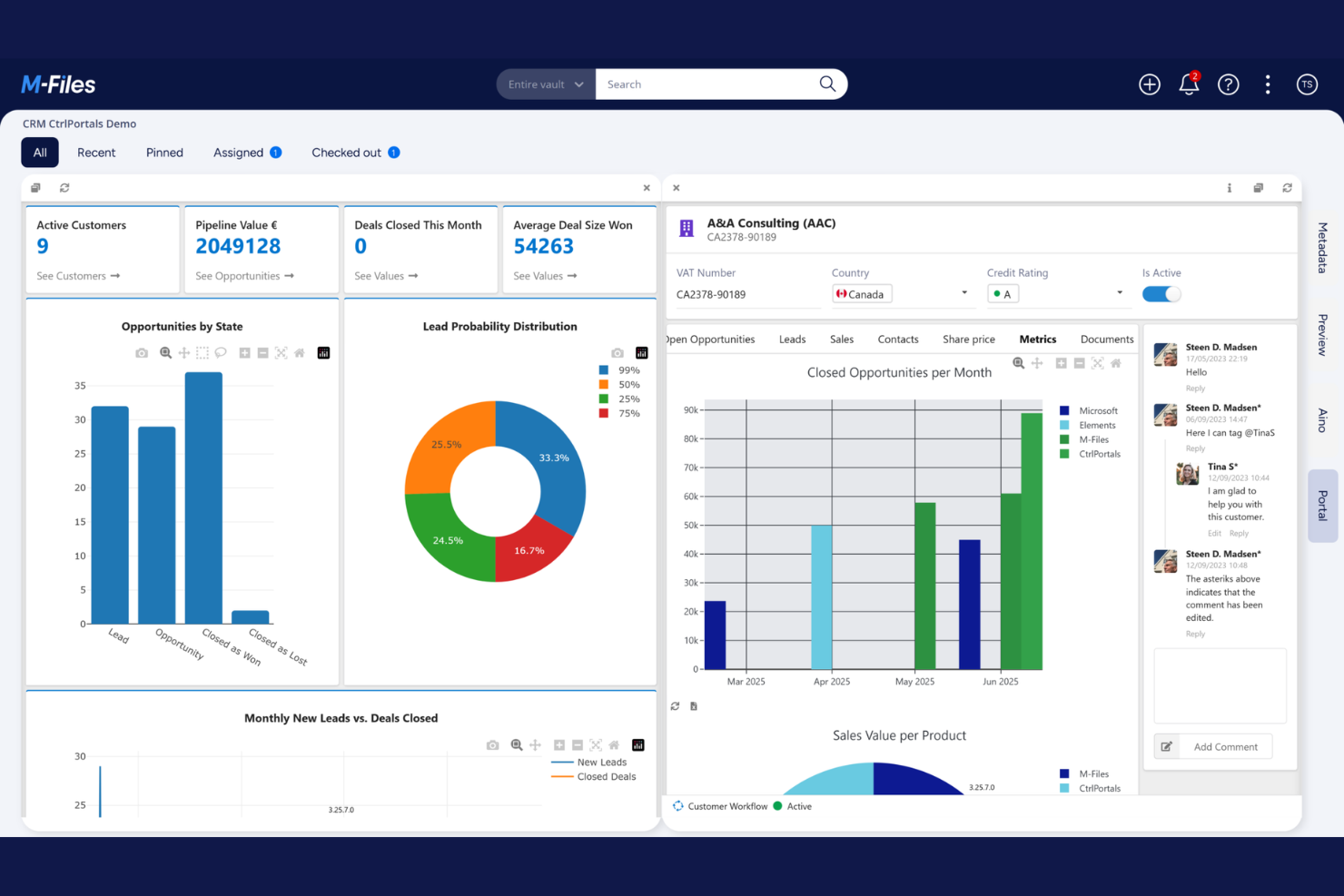
M-Files ist eine Dokumentenmanagement-Plattform, die für Unternehmen entwickelt wurde, die geschäftskritische Inhalte organisieren, sichern und automatisieren müssen. Meiner Meinung nach ist sie besonders geeignet für Teams in regulierten Branchen, die Dokumente anhand von Metadaten statt Ordnern verwalten möchten.
Für wen ist M-Files am besten geeignet?
Mittelgroße und große Unternehmen in regulierten Branchen, die fortschrittliches, metadatenbasiertes Dokumentenmanagement und Workflow-Automatisierung benötigen.
Warum M-Files eine gute SmartVault-Alternative ist
Ich habe M-Files ausgewählt, weil der metadatenbasierte Ansatz zur Dokumentenorganisation sich wirklich von ordnerbasierten Systemen wie SmartVault unterscheidet. Anstatt Dokumente in starre Ordnerhierarchien abzulegen, werden Inhalte in M-Files mit Metadaten versehen, sodass dasselbe Dokument automatisch in verschiedenen relevanten Ansichten erscheint. Ich schätze außerdem die integrierte Workflow-Automatisierung, mit der mein Team Dokumente zur Überprüfung, Freigabe und Unterzeichnung weiterleiten kann, ohne dass manuell übergeben werden muss. Für regulierte Teams, die Verträge, Nachweise zur Einhaltung von Vorschriften oder Qualitätsunterlagen verwalten, ist diese Kombination aus dynamischer Organisation und automatisierten Workflows kaum anderswo zu finden.
M-Files Hauptfunktionen
- Optische Zeichenerkennung (OCR): Gedruckte Dokumente digitalisieren und deren Inhalte in M-Files durchsuchbar und mit Metadaten versehen machen.
- Elektronische Signaturen: Unterschriften direkt innerhalb der Plattform erfassen und Dokumente abschließen und prüfen, ohne M-Files zu verlassen.
- Regelbasierte Workflow-Auslöser: Workflows so konfigurieren, dass Genehmigungen, Benachrichtigungen oder Statusänderungen automatisch ausgelöst werden, wenn festgelegte Bedingungen erfüllt sind.
- Echtzeit-Workflow-Fortschrittsverfolgung: Jeden Dokumenten-Workflow über ein zentrales Dashboard überwachen, das den Status jedes Schrittes anzeigt.
M-Files Integrationen
M-Files bietet native Integrationen mit Microsoft 365, Salesforce, Google Workspace, DocuSign, Adobe Sign und SharePoint und stellt eine API für individuelle Integrationen bereit.
Pros and Cons
Pros:
- Metadatenbasierte Suche findet Dokumente in verschiedenen Repositorien
- Automatisierte Dokumenten-Workflows für compliance-orientierte Teams
- Berechtigungseinstellungen bis auf Dokumentebene
Cons:
- Struktur ohne Ordner kann neue Nutzer verwirren
- Das Einrichten der externen Freigabe ist nicht immer intuitiv
Revver
Am besten für automatisierte Dokumentenworkflows
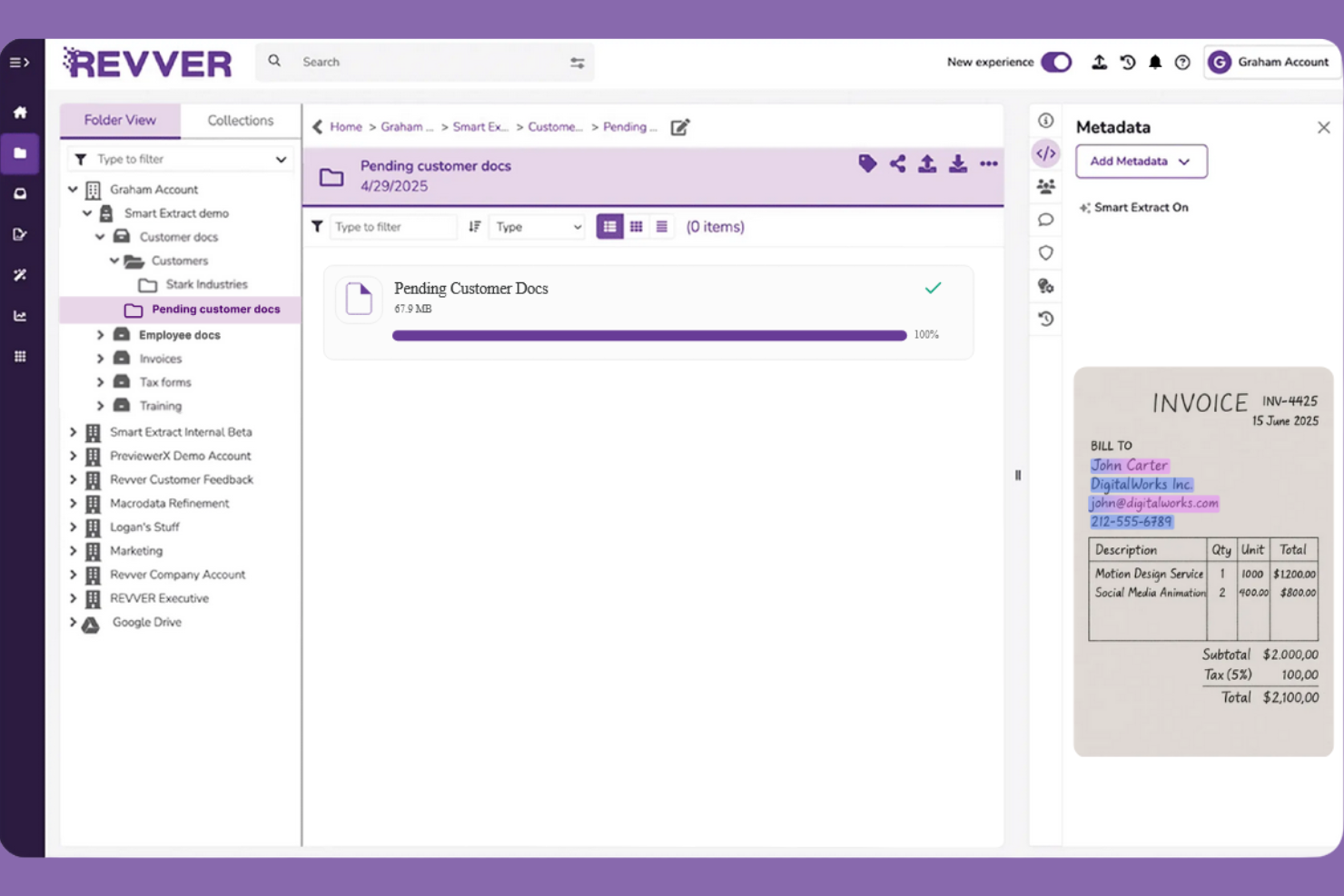
Revver ist eine cloudbasierte Dokumentenmanagement-Plattform, die für Organisationen entwickelt wurde, die eine sichere, organisierte und automatisierte Kontrolle über ihre Dateien benötigen. Sie eignet sich besonders für Compliance-orientierte Teams in Branchen wie Gesundheitswesen, Finanzen und Recht, die Dokumentenworkflows vereinfachen und manuelle Prozesse reduzieren möchten.
Für wen ist Revver am besten geeignet?
Compliance-orientierte Teams in den Bereichen Gesundheitswesen, Finanzen und Recht, die automatisierte Dokumentenworkflows und strenge Informationsverwaltung benötigen.
Warum Revver eine gute SmartVault-Alternative ist
Ich habe mich für Revver entschieden, weil seine Automatisierung von Dokumentenworkflows weit über einfache Dateispeicherung hinausgeht. Ich schätze, dass mein Team mit Revver regelbasierte Workflows erstellen kann, die Dokumente automatisch zur Überprüfung, Freigabe und Unterschrift weiterleiten – ganz ohne manuellen Aufwand. Besonders nützlich finde ich die automatisierte Ordnerstruktur, die eingehende Dateien anhand vordefinierter Regeln organisiert, damit nichts verloren geht. Für Teams mit hohen Compliance-Anforderungen bedeutet diese Kombination aus strukturierter Ablage und automatisierter Weiterleitung weniger Fehler und eine klare Prüfspur bei jedem Schritt.
Wichtige Funktionen von Revver
- Integrierte eSignatur: Versenden, unterschreiben und verfolgen Sie rechtsverbindliche Dokumente mit automatischer Weiterleitung zur Unterschrift und Statusüberwachung in Echtzeit – alles innerhalb der Plattform.
- Zonenbasierte OCR und intelligente Datenerfassung: Extrahieren Sie automatisch strukturierte Daten aus hochgeladenen Dokumenten mittels Texterkennung und KI-gestützter Felderkennung.
- Governance- und Aufbewahrungsrichtlinien: Legen Sie automatisierte Aufbewahrungspläne, zeitgesteuerte Löschungen und Compliance-Regeln fest, um regulatorische Anforderungen zu erfüllen.
- E-Mail-Import: Leiten Sie E-Mails und Anhänge direkt in Revver-Ordner weiter, wo sie automatisch nachgelagerte Workflows auslösen können – ganz ohne manuellen Eingriff.
Revver-Integrationen
Revver bietet native Integrationen mit Microsoft 365, OneDrive, Google Drive und weiteren Diensten und stellt eine API für individuelle Integrationen zur Verfügung.
Pros and Cons
Pros:
- Automatische Ablage organisiert Dokumente nach Regeln
- Integrierte Workflow-Automatisierung für Freigaben
- Verfolgt detaillierte Zugriffsverläufe von Dokumenten
Cons:
- Benutzeroberfläche kann altbacken wirken
- Zuordnung von Metadatenfeldern erfordert manuelle Einrichtung

Am besten geeignet für Dokumentenmanagement in Microsoft 365

Microsoft SharePoint ist eine cloudbasierte Plattform für Teams, die innerhalb des Microsoft 365-Ökosystems Dokumente organisieren, teilen und gemeinsam bearbeiten möchten. Ich halte sie für eine starke Wahl für Organisationen, die zentrale Dokumentbibliotheken, detaillierte Berechtigungen und eine tiefe Integration mit Microsoft-Tools benötigen.
Für wen ist Microsoft SharePoint am besten geeignet?
Microsoft SharePoint eignet sich gut für mittelgroße bis große Unternehmen, die für die tägliche Zusammenarbeit und Dokumentenverwaltung auf Microsoft 365 angewiesen sind.
Warum Microsoft SharePoint eine gute SmartVault-Alternative ist
Ich habe Microsoft SharePoint ausgewählt, weil es die Dokumentenverwaltung in derselben Umgebung hält, in der mein Team bereits arbeitet. Mit den Dokumentbibliotheken von SharePoint kann ich Versionshistorien festlegen, Dateien in Echtzeit gemeinsam bearbeiten und Metadaten-Tags anwenden, ohne das Tool zu wechseln. Außerdem gefällt mir die direkte Integration von SharePoint mit Microsoft Teams, sodass mein Team auf Dateien zugreifen, sie teilen und gemeinsam daran arbeiten kann – direkt in einem Teams-Kanal. Für Organisationen, die bereits Microsoft 365 nutzen, beseitigt dieses Maß an nativer Konnektivität viele Reibungsverluste, die sonst bei der Verwaltung von Dokumenten über separate Plattformen auftreten.
Microsoft SharePoint Hauptfunktionen
- Granulare Berechtigungssteuerung: Zugriff auf Website-, Listen- oder Elementebene festlegen, um zu steuern, wer bestimmte Inhalte anzeigen oder bearbeiten kann.
- Archivierung von Inhalten: Inaktive Dokumente in eine kostengünstige Speicherstufe verschieben, während sie weiterhin durchsuchbar und organisiert bleiben.
- KI-gestütztes Monitoring der Inhaltsqualität: Veraltete Seiten, defekte Links und Lücken im Inhalt Ihrer SharePoint-Umgebung automatisch erkennen.
- Power Automate Workflow-Designer: Automatisierte Dokumentenworkflows in natürlicher Sprache über SharePoint und Microsoft Teams erstellen.
Microsoft SharePoint Integrationen
Microsoft SharePoint bietet native Integrationen im gesamten Microsoft-Ökosystem, einschließlich Microsoft 365 und Azure, und stellt eine API für benutzerdefinierte Integrationen bereit.
Pros and Cons
Pros:
- Automatisierte Dokumentenaufbewahrung und Compliance-Richtlinien
- Gemeinsames Bearbeiten von Office-Dokumenten in Echtzeit
- Unterstützt umfangreiche Dokumentbibliotheken
Cons:
- Begrenzte integrierte PDF-Bearbeitungstools
- Anpassungen erfordern häufig IT-Unterstützung

Egnyte
Am besten geeignet für sichere hybride Dateifreigabe
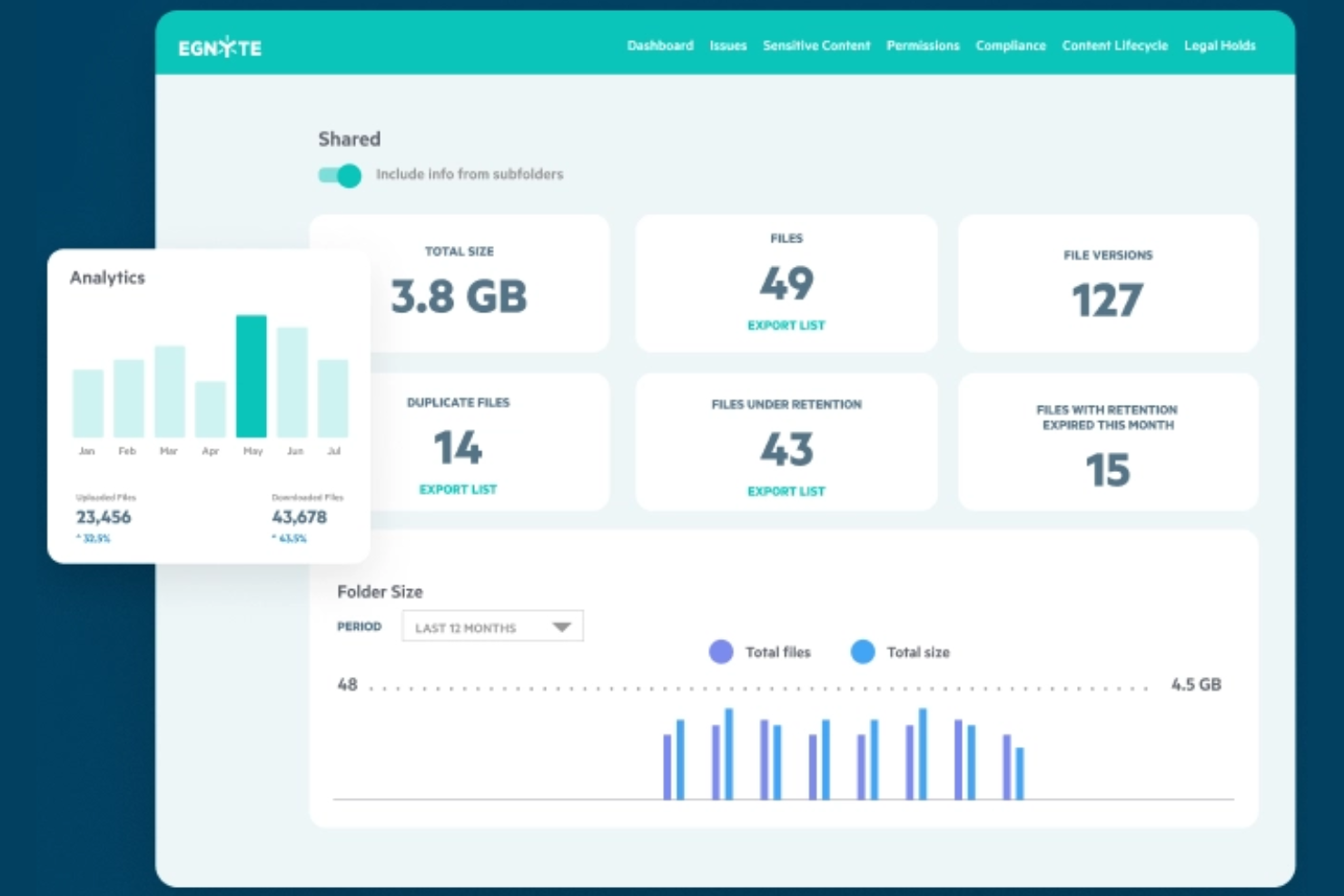
Egnyte ist eine cloudbasierte Plattform, die für Unternehmen entwickelt wurde, die eine sichere Dateifreigabe, Datenverwaltung und Zusammenarbeit über verteilte Teams hinweg benötigen. Ich halte sie besonders für Organisationen nützlich, die mit sensiblen Daten arbeiten oder in regulierten Branchen tätig sind.
Für wen ist Egnyte am besten geeignet?
Mittelständische und große Unternehmen in regulierten Branchen, die eine einheitliche Cloud-Inhaltsverwaltung und sichere Dateifreigabe benötigen.
Warum Egnyte eine gute Alternative zu SmartVault ist
Ich habe Egnyte ausgewählt, weil die Lösung Inhaltsverwaltung und sichere Dateifreigabe wirklich für regulierte Umgebungen konzipiert ist. Besonders nützlich finde ich Egnyte Protect, das gespeicherte Dateien nach sensiblen Daten wie PII und PHI scannt, Regelverstöße meldet und prüfungsfertige Berichte erstellt – alles ohne manuelle Überprüfung. Gut gefällt mir auch, dass mein Team mit Egnyte granulare Berechtigungen auf Ordnerebene setzen kann, sodass externe Partner nur das sehen, was sie tatsächlich dürfen. Für Teams, die konformitätsintensive Dokumenten-Workflows managen, ist diese Kombination aus automatischer Datenklassifizierung und Zugriffskontrolle kaum zu übertreffen.
Egnyte Hauptfunktionen
- Versionshistorie und Dateiwiederherstellung: Frühere Dateiversionen wiederherstellen oder gelöschte Dateien direkt in Egnyte zurückholen.
- Virtuelle Datenräume: Sichere, zugriffsgesteuerte Dokumentenräume für M&A, Fundraising oder externe Kollaborationsprojekte erstellen.
- Ransomware-Erkennung und -Wiederherstellung: Ransomware-Aktivitäten in Echtzeit erkennen und betroffene Dateien mit Snapshot Recovery wiederherstellen.
- Dynamisches Wasserzeichen: Wasserzeichen auf Vorschau-Dateien anwenden, um das Risiko einer unautorisierten Verbreitung zu verringern.
Egnyte-Integrationen
Egnyte bietet native Integrationen mit Google Workspace, Microsoft 365, Salesforce, Slack, DocuSign, Adobe Sign, Trello, Zoom und Okta und stellt eine API für individuelle Integrationen bereit.
Pros and Cons
Pros:
- Starke Datenverwaltung und Compliance-Kontrollen
- Echtzeit-Ransomware-Erkennung und Dateiwiederherstellung
- Virtuelle Datenräume für sichere Zusammenarbeit
Cons:
- Einrichtung für externes Teilen kann komplex sein
- Offline-Dateizugriff ist eingeschränkt
Weitere SmartVault-Alternativen
Hier sind einige weitere SmartVault-Alternativen, die es nicht in meine Auswahlliste geschafft haben, aber dennoch einen Blick wert sind:
- Progress ShareFile
Am besten für sichere Dateifreigabe und Portale
- Assembly
Am besten für Workflow- und Dokumentenkollaboration
- FileCenter DMS
Am besten für die Dokumentenverwaltung unter Windows


So bewerte ich SmartVault-Alternativen
Ich bewerte jedes Tool anhand grundlegender Anforderungen – verschlüsselter Speicherung, Kundenportalen und projektbezogenen Ordnerstrukturen – und suche anschließend nach den Unterscheidungsmerkmalen, die eine Plattform besser geeignet machen als eine andere.
Grundlegende Funktionen (Mindestanforderungen für diese Liste)
Bei der Auswahl der Tools für meine Liste bewerte ich jedes einzelne auf einer Skala von 0 (bietet die Funktionalität nicht) bis 5 (ist in diesem Bereich hervorragend) für jede der unten aufgeführten grundlegenden Funktionen. Anschließend rechne ich die Gesamtpunktzahl des Tools in einen Prozentsatz um. Jedes Tool muss eine Mindestgesamtpunktzahl von 65 % erreichen, um für die Aufnahme berücksichtigt zu werden.
- Sichere Dokumentenspeicherung: Ich prüfe, ob verschlüsselter Cloud-Speicher mit granularen Berechtigungen vorhanden ist – Kontrollen auf Ordner-, Datei- und Benutzerebene, mit denen sich der Zugriff nach Projektrolle beschränken lässt.
- Kundenportal und externe Freigabe: Jedes Tool sollte Kunden einen sicheren Bereich mit Anmeldung bieten, in dem sie Dateien anzeigen und hochladen können, und nicht nur einen geteilten Link mit Passwort.
- Projektbasierte Dateiorganisation: Ich achte auf Arbeitsbereichs- oder Ordnerstrukturen, die mit Projekten verknüpft sind, sowie auf Vorlagen, die für jedes neue Projekt automatisch eine einheitliche Hierarchie erstellen.
- Versionskontrolle und Prüfprotokolle: Jede Bearbeitung, jeder Upload und jeder Download sollte mit Zeitstempeln und Benutzerzuordnung protokolliert werden, damit sich genau nachvollziehen lässt, wer was wann geändert hat.
- Dokumentanforderungen und elektronische Signaturen: Ich bewerte, ob die Plattform es ermöglicht, bestimmte Dateien von Kunden anzufordern und Signaturen nativ oder über eine integrierte Schnittstelle einzuholen.
- PM- und Produktivitätsintegrationen: Das Tool sollte eine Verbindung zu den PM-Plattformen und Office-Suiten herstellen, die Ihr Team bereits verwendet, etwa Asana, Monday, Microsoft 365 oder Google Workspace.
Sobald ich eine Liste von Tools zusammengestellt habe, die diese Kriterien erfüllen, prüfe ich, wodurch sich die einzelnen Plattformen voneinander unterscheiden.
Unterscheidungsmerkmale (wodurch sich Anbieter abheben)
So vergleiche ich die verschiedenen Anbieter miteinander:
Hervorstechende Funktionen
Automatisierte Ordnervorlagen sind ein wichtiges Unterscheidungsmerkmal. Wenn ein neues Projekt beginnt, erstellen die besten Plattformen eine vorgefertigte Ordnerstruktur, in der die richtigen Berechtigungen bereits eingerichtet sind. Außerdem achte ich auf die Automatisierung von Aufgaben und Fristen, die an den Dokumentstatus gekoppelt ist – beispielsweise das Auslösen einer Prüfaufgabe, wenn ein Kunde einen unterzeichneten Vertrag hochlädt. Für AEC- und vor Ort arbeitende Teams sind mobiler Zugriff und Offline-Zugriff wichtig. Ich prüfe, ob die App es ermöglicht, Zeichnungen oder Spezifikationen vor Ort ohne Verbindung aufzurufen und Änderungen zu synchronisieren, sobald man wieder online ist.
Über die Funktionen hinaus
Compliance ist hier wichtig. Ich prüfe, ob die Plattform über SOC 2 Typ II- oder ISO 27001-Zertifizierungen verfügt und Optionen für den Datenstandort unterstützt, insbesondere bei Teams, die mit regulierten Kundendokumenten arbeiten. Die Preisstruktur ist ein weiterer Faktor, den ich sorgfältig abwäge. Einige Plattformen berechnen Gebühren pro Benutzer, andere nach Speicherplatz oder Projekt, und einige erheben zusätzliche Gebühren für den Zugriff externer Kunden. Dieses Kostenmodell verändert sich schnell, wenn Dutzende von Kundenmitarbeitern eingebunden werden. Außerdem bewerte ich die Eignung für bestimmte Branchen – ob das Tool Vorlagen und Workflows bietet, die für Agenturen, AEC-Unternehmen oder professionelle Dienstleistungen entwickelt wurden.
Warum nach einer SmartVault-Alternative suchen?
SmartVault ist zwar eine gute Wahl als Dokumentenverwaltungssystem, es gibt jedoch mehrere Gründe, warum manche Nutzer nach alternativen Lösungen suchen. Vielleicht suchen Sie nach einer SmartVault-Alternative, weil …
- Sie eine fortschrittlichere Workflow-Automatisierung benötigen
- Sie eine integrierte KI-Dokumentensuche wünschen
- Sie eine umfassendere Integration in Google- oder Microsoft-Tools benötigen
- Sie detailliertere Berechtigungskontrollen benötigen
- Sie eine modernere Benutzeroberfläche wünschen
- Sie Optionen für eine globale Datenresidenz benötigen
Wenn Sie sich in einem dieser Punkte wiedererkennen, sind Sie hier genau richtig. Meine Liste enthält mehrere Optionen für Dokumentenverwaltungssysteme, die besser für Teams geeignet sind, die mit diesen Herausforderungen bei SmartVault konfrontiert sind und nach alternativen Lösungen suchen.
Wichtige Funktionen von SmartVault
Hier sind einige der wichtigsten Funktionen von SmartVault, damit Sie die Angebote alternativer Lösungen gegenüberstellen und vergleichen können:
- Sichere Dateispeicherung: Speichern Sie vertrauliche Dokumente verschlüsselt in der Cloud und nutzen Sie detaillierte Zugriffskontrollen, damit nur autorisierte Benutzer Dateien anzeigen oder bearbeiten können.
- Kundenportal: Stellen Sie Kunden ein markengeschütztes, sicheres Portal zum Hochladen, Herunterladen und elektronischen Signieren von Dokumenten bereit und optimieren Sie so die Zusammenarbeit und den Dokumentenaustausch.
- Integrierte elektronische Signatur: Erfassen Sie rechtsverbindliche elektronische Signaturen direkt innerhalb der Plattform, sodass keine Tools von Drittanbietern erforderlich sind.
- Ordnervorlagen: Richten Sie standardisierte Ordnerstrukturen für neue Kunden oder Projekte ein, sparen Sie Zeit und sorgen Sie für Konsistenz in Ihrem Dokumentenmanagementprozess.
- Automatisierte Dokumentenanforderungen: Senden Sie automatisierte Anfragen für bestimmte Dokumente an Kunden, einschließlich Nachverfolgung und Erinnerungen, um manuelle Nachfassaktionen zu reduzieren.
- Prüfprotokoll: Verfolgen Sie jede an einem Dokument durchgeführte Aktion, einschließlich Ansichten, Downloads und Bearbeitungen, um Compliance und Verantwortlichkeit zu unterstützen.
- Outlook-Integration: Speichern Sie E-Mails und Anhänge direkt aus Microsoft Outlook in SmartVault und bewahren Sie so alle Kundenkommunikationen und Dateien an einem Ort auf.
- Rollenbasierte Berechtigungen: Weisen Sie Benutzern Rollen und Berechtigungen zu, um zu steuern, wer auf bestimmte Ordner und Dateien zugreifen, sie bearbeiten oder teilen kann.
- Dokumentversionierung: Bewahren Sie eine vollständige Historie der Dokumentänderungen auf, sodass Benutzer bei Bedarf frühere Versionen anzeigen oder wiederherstellen können.
- QuickBooks-Integration: Verknüpfen Sie SmartVault mit QuickBooks, um Quelldokumente an Transaktionen anzuhängen und so Buchhaltungsabläufe und Prüfungen zu vereinfachen.