

10 beste Softwarelösungen zur persönlichen Dokumentenverwaltung für 2026

Software zur Verwaltung persönlicher Dokumente – Auswahl


Ein persönliches Dokumentenmanagementsystem (DMS) hilft Ihnen dabei, Ihre persönlichen Dateien und Unterlagen zu organisieren, zu speichern und in einer sicheren digitalen Speicherlösung abzurufen. Wenn Sie nach einer Möglichkeit suchen, den Überblick über alles zu behalten – von Verträgen und Quittungen bis hin zu persönlichen Notizen und wichtigen Dokumenten in verschiedenen Dateiformaten –, wissen Sie, wie schnell Dateien verloren gehen oder unübersichtlich werden können, insbesondere wenn Sie mehrere Geräte verwenden oder unterschiedliche private und geschäftliche Prozesse verwalten. Diese Liste hilft Ihnen dabei, die besten papierlosen Dokumentenverwaltungstools für 2026 zu vergleichen, damit Sie die passende Lösung für Ihren Arbeitsablauf, Ihre Sicherheitsanforderungen und Ihre Art der Zusammenarbeit finden.
Warum Sie unseren Software-Empfehlungen vertrauen können
Unser Team testet und bewertet Software seit 2012. Als Projektmanager wissen wir selbst, wie schwierig – und wichtig – es ist, die richtige Software auszuwählen.
Für diesen Leitfaden haben wir Tools mithilfe von praktischen Tests und unabhängiger Recherche bewertet und dabei unsere Bewertungskriterien angewendet. Zudem greifen wir auf Erkenntnisse von Branchenvordenkern und praktizierenden Projektmanagement-Experten zurück.
Unsere Bewertungen spiegeln unser menschliches redaktionelles Urteilsvermögen wider, keine Verkaufsstrategie.
Expertenprüfer:
Vergleichstabelle für Software zur Verwaltung persönlicher Dokumente
Diese Vergleichstabelle fasst die Preisdetails meiner besten Softwareauswahlen zur Verwaltung persönlicher Dokumente zusammen.
| Tool | Best For | Trial Info | Price | ||
|---|---|---|---|---|---|
| 1 | Am besten geeignet für die Zusammenarbeit von Teams in Echtzeit | 14-tägige kostenlose Testphase verfügbar | Ab $7/Nutzer/Monat (jährlich abgerechnet) | Website | |
| 2 | Am besten geeignet für das Verfolgen von Dateiversionen | Kostenlose Testphase + kostenloser Tarif verfügbar | Ab $9.99/Nutzer/Monat | Website | |
| 3 | Am besten für die Integration mit Microsoft 365 | Kostenloser Plan verfügbar | Ab £1,99/Nutzer/Monat | Website | |
| 4 | Am besten geeignet für die mehrsprachige Dokumentenindexierung | 30-tägige kostenlose Testversion + kostenlose Demo verfügbar | Preise auf Anfrage | Website | |
| 5 | Am besten geeignet für erweiterte PDF-Bearbeitungswerkzeuge | 7-tägige kostenlose Testversion verfügbar | Ab CAD $19.99/Monat (jährliche Abrechnung) | Website | |
| 6 | Am besten für sichere externe Dateifreigabe | 14-tägige kostenlose Testversion + kostenlose Demo verfügbar | Ab $17.30/Benutzer/Monat (jährliche Abrechnung) | Website | |
| 7 | Am besten für Automatisierungsfunktionen von Workflows geeignet | Kostenlose Demo verfügbar | Preise auf Anfrage | Website | |
| 8 | Am besten für detaillierte Zugriffsberechtigungen | 30-tägige kostenlose Testversion | Ab $52/Monat + MwSt. | Website | |
| 9 | Am besten geeignet für Open-Source-Anpassungsoptionen | Kostenloser Plan verfügbar | Ab $99/Monat | Website | |
| 10 | Am besten geeignet für Compliance-Management-Unterstützung | Kostenlose Demo verfügbar | Preise auf Anfrage | Website |
Bewertungen von Software zur Verwaltung persönlicher Dokumente
Nachfolgend finden Sie meine ausführlichen Zusammenfassungen der Software zur Verwaltung persönlicher Dokumente, die es in meine Auswahl geschafft hat. Meine Bewertungen bieten einen detaillierten Einblick in die Funktionen, besten Einsatzmöglichkeiten und Integrationen jeder Software, damit Sie die beste Lösung für Ihre Anforderungen finden.

Am besten geeignet für die Zusammenarbeit von Teams in Echtzeit
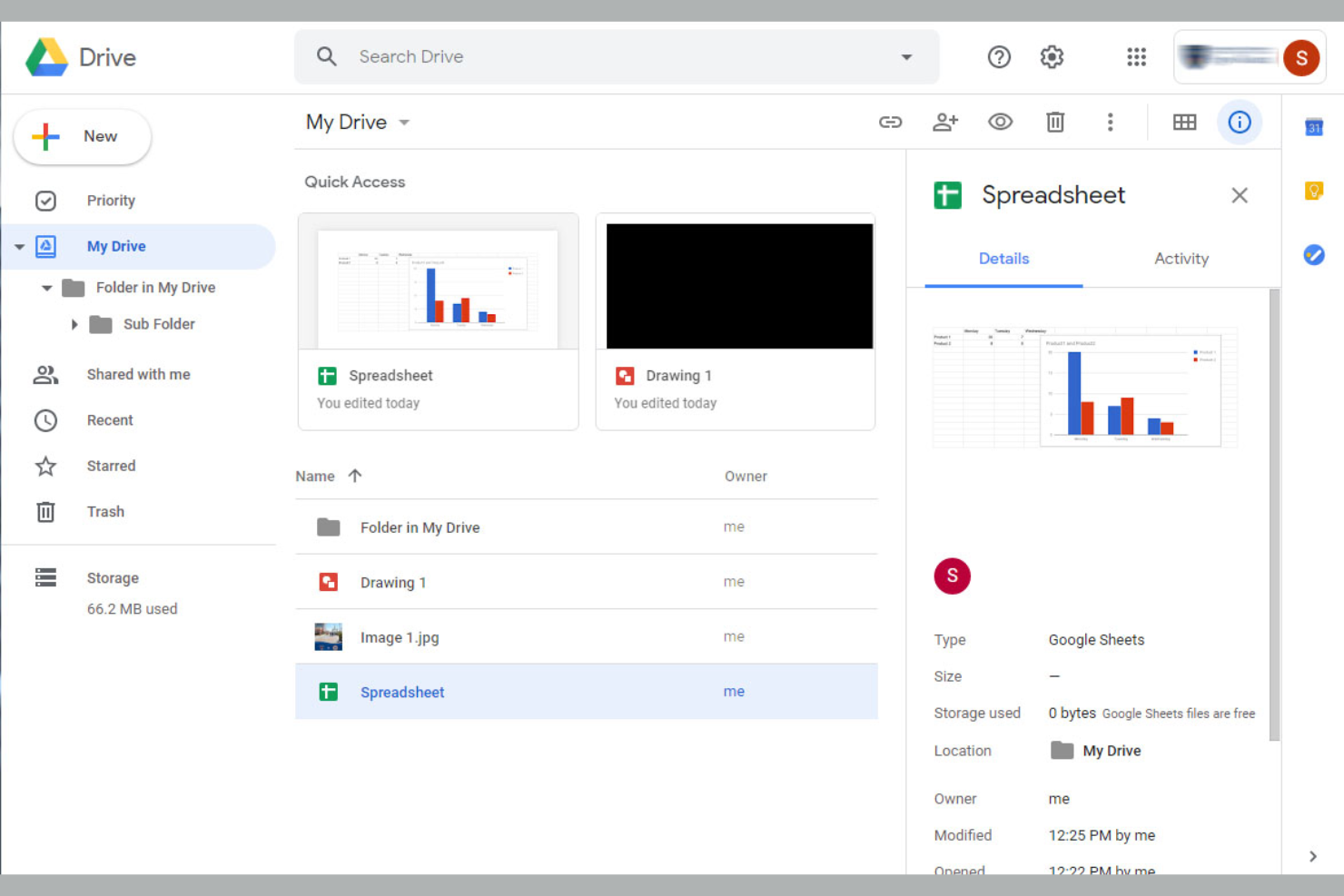
Für alle, die in Echtzeit an Dokumenten zusammenarbeiten müssen, bietet Google Drive eine cloudbasierte Lösung, die Teams verbunden und organisiert hält. Besonders nützlich ist es für verteilte Teams, Freiberufler oder jeden, der Dateien ohne Versionschaos teilen, bearbeiten und kommentieren möchte. Die Funktionen für gemeinsames Live-Bearbeiten und Teilen helfen dabei, Projekte am Laufen zu halten – selbst wenn alle an verschiedenen Standorten arbeiten.
Warum ich Google Drive gewählt habe
Wenn es um die Verwaltung von Dokumenten mit kollaborativer Bearbeitung in Echtzeit geht, sticht Google Drive durch seine Live-Bearbeitungs- und Kommentarfunktionen hervor. Mehrere Personen können gleichzeitig am selben Dokument arbeiten, sehen die Änderungen in Echtzeit und können direkt im Dokument Feedback hinterlassen. Mir gefällt, dass Google Drive jede Änderung automatisch speichert, sodass man sich keine Sorgen um verlorene Fortschritte oder widersprüchliche Versionen machen muss. Wer Projekte mit Input von mehreren Personen voranbringen will, hat mit diesen Funktionen einen klaren Vorteil.
Wichtige Funktionen von Google Drive
Weitere nützliche Funktionen für das persönliche Dokumentenmanagement sind:
- Dateiversionsverlauf: Zugriff auf frühere Versionen von Dateien und Wiederherstellung bei Bedarf.
- Erweiterte Suchfilter: Mit Filtern für Dateityp, Besitzer und Stichwörter Dokumente schnell finden.
- Offline-Zugriff: Dateien anzeigen und bearbeiten, auch ohne Internetverbindung.
- Geteilte Ablagen: Dateien und Ordner für Teams oder Projekte in separaten, gemeinsamen Bereichen organisieren.
Google Drive Integrationen
Zu den Integrationen gehören Gmail, Google Docs, Google Sheets, Google Slides, Google Forms, Google Kalender, Google Meet, Google Chat, Google Keep und AppSheet.
Pros and Cons
Pros:
- Fotos einfach teilen
- Kostenlose integrierte Werkzeuge
- Scannen über die Handy-App
Cons:
- Verwirrende Dateisynchronisation
- Gemeinsames Speicherkontingent

Dropbox
Am besten geeignet für das Verfolgen von Dateiversionen
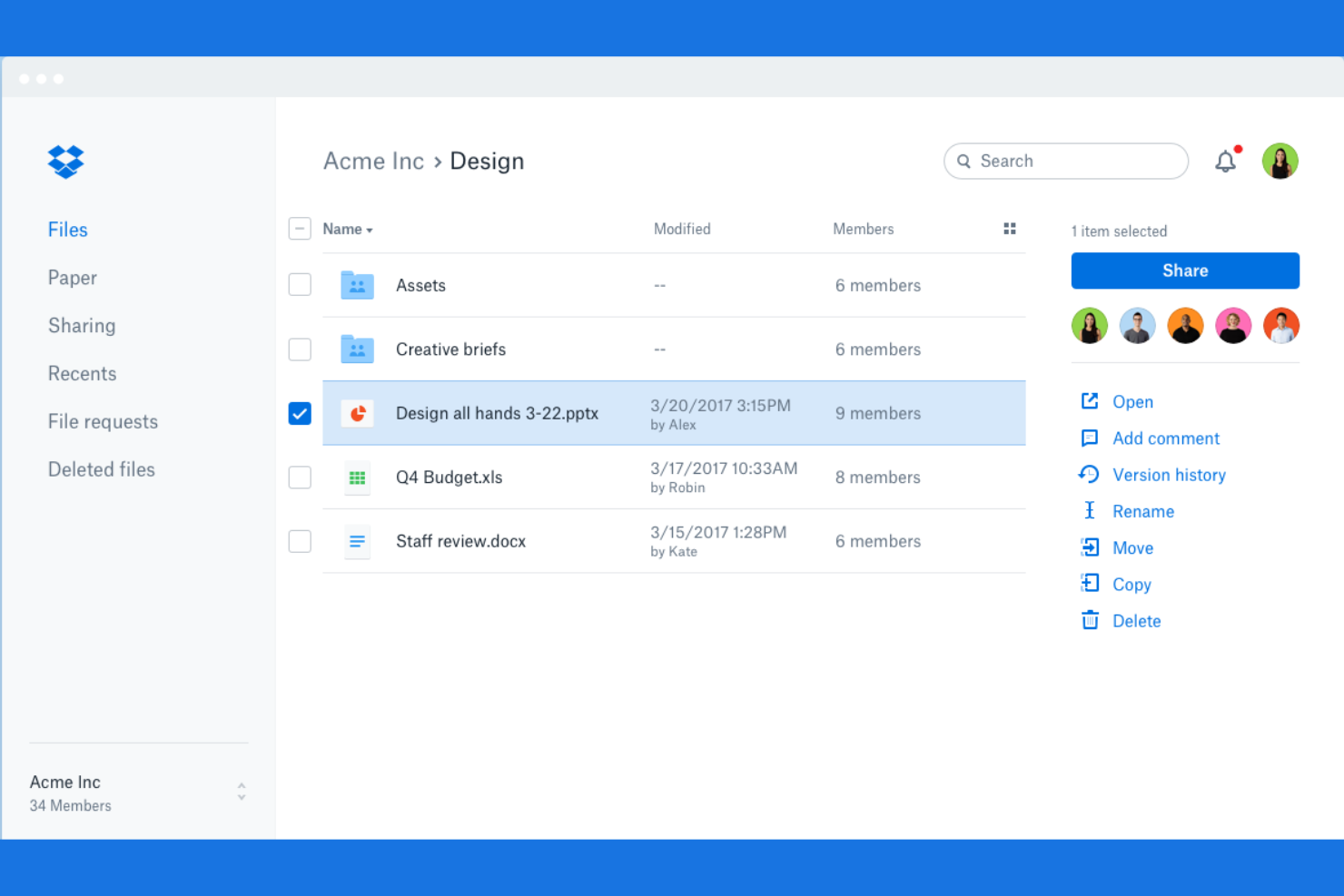
Wenn Sie jede Änderung an Ihren Dateien nachverfolgen möchten, ist Dropbox mit einer integrierten Versionshistorie konzipiert. Es eignet sich besonders gut für Profis, die sich um laufend weiterentwickelnde Dokumente, kreative Inhalte oder kollaborative Projekte kümmern, bei denen das Zurückkehren zu früheren Versionen unerlässlich ist. Die Herangehensweise von Dropbox an Dateiwiederherstellung und detaillierte Änderungsverfolgung hilft Ihnen, versehentlichen Datenverlust zu vermeiden und die Kontrolle über Ihre Dokumentenhistorie zu behalten.
Warum ich Dropbox gewählt habe
Für alle, die eine zuverlässige Dateiversionshistorie benötigen, bietet Dropbox eine detaillierte Nachverfolgung und Wiederherstellungsoptionen, die sich deutlich abheben. Sie können vorherige Versionen von Dateien anzeigen, wiederherstellen oder herunterladen – das ist besonders nützlich, wenn Sie mit sich häufig ändernden Dokumenten arbeiten oder versehentliche Bearbeitungen rückgängig machen müssen. Ich schätze, dass Dropbox jede Änderung klar dokumentiert, wodurch Sie Aktualisierungen leicht nachvollziehen und auf frühere Entwürfe zurückgreifen können. Dieser Fokus auf Versionskontrolle macht Dropbox zu einer sehr guten Wahl für die persönliche Dokumentenverwaltung, bei der die Nachverfolgung des Dateiverlaufs im Vordergrund steht.
Die wichtigsten Funktionen von Dropbox
Weitere Dropbox-Funktionen, die bei der Verwaltung persönlicher Dokumente unterstützen, sind zum Beispiel:
- Selektive Synchronisierung: Wählen Sie aus, welche Ordner mit Ihrem Gerät synchronisiert werden, um Speicherplatz zu sparen.
- Dateianfragen: Sammeln Sie Dateien direkt von anderen in Ihrem Dropbox-Konto, auch wenn sie kein eigenes Konto haben.
- Dokumentenscan: Scannen Sie physische Dokumente mit der mobilen App und speichern Sie sie als PDFs.
- Geteilte Links mit Berechtigungen: Bestimmen Sie Ansichts-, Bearbeitungs- oder Ablaufrechte für geteilte Dateilinks.
Dropbox-Integrationen
Integrationen umfassen Zoom, Slack, Microsoft 365, Trello und Salesforce.
Pros and Cons
Pros:
- Sehr gute Dateiwiederherstellung
- Funktioniert auf allen Geräten
- Einfache Startseite
Cons:
- Verwirrende Web-Oberfläche
- Schwacher Datenschutz

OneDrive
Am besten für die Integration mit Microsoft 365
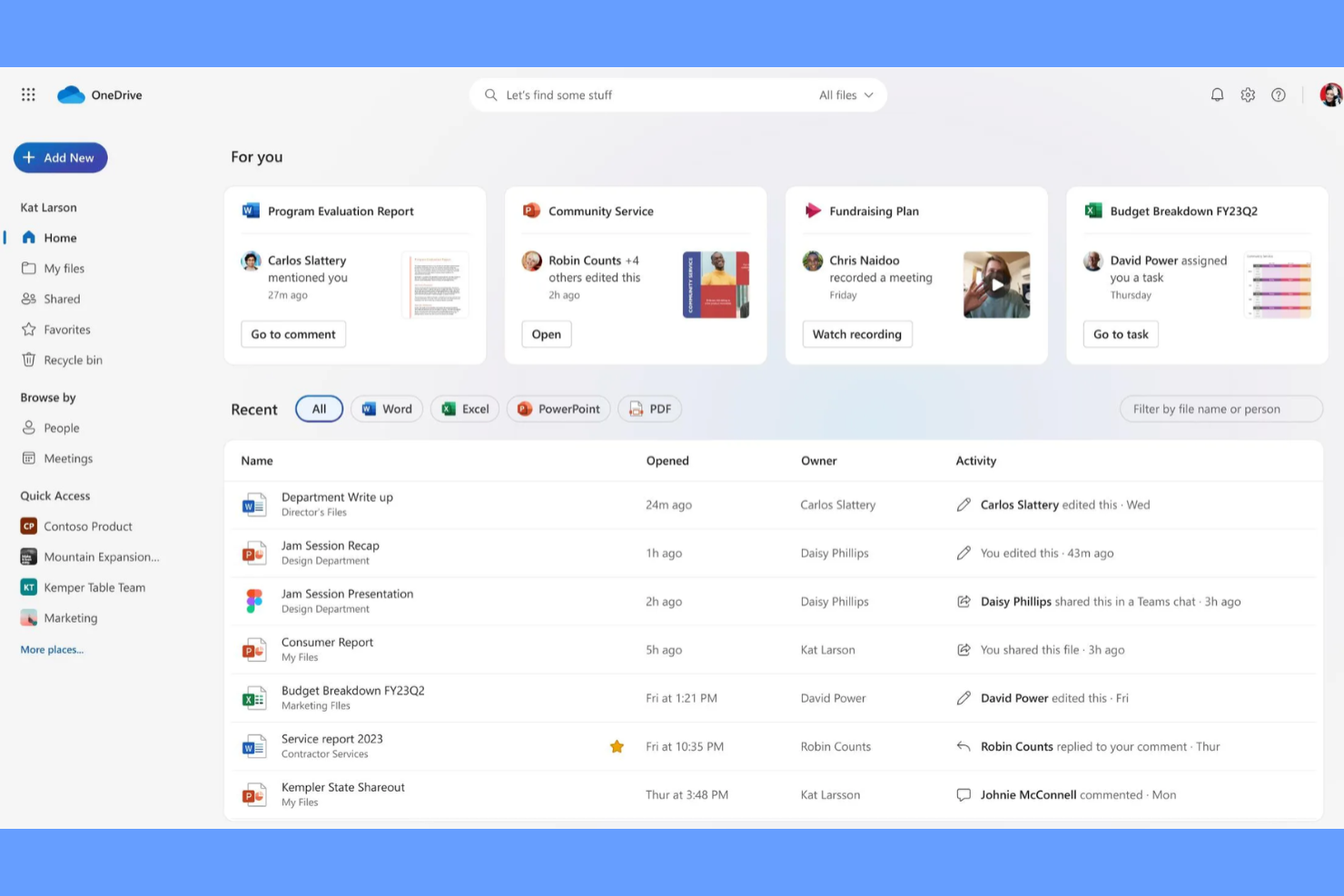
Wenn Sie für Ihre tägliche Arbeit auf Microsoft 365-Apps angewiesen sind, bietet OneDrive eine nahtlos integrierte Möglichkeit, Ihre Dokumente zu verwalten und darauf zuzugreifen. Es ist besonders nützlich für Fachleute, die Dateien geräteübergreifend synchron halten und direkt in den vertrauten Microsoft-Tools zusammenarbeiten möchten. Die nahtlose Anbindung von OneDrive an Word, Excel und Teams macht es zur natürlichen Wahl für alle, die bereits im Microsoft-Ökosystem arbeiten.
Warum ich OneDrive gewählt habe
OneDrive überzeugt besonders für alle, die viel in der Microsoft 365-Umgebung arbeiten und ein Dokumentenmanagement wünschen, das sich nahtlos in diese Tools einfügt. Sie können Word-, Excel- und PowerPoint-Dateien direkt aus OneDrive heraus öffnen, bearbeiten und gemeinsam nutzen, ohne Dokumente herunterladen oder erneut hochladen zu müssen. Mir gefällt, dass die Freigabe und Berechtigungen mit denselben Steuerelementen wie im übrigen Microsoft 365 verwaltet werden – so bleibt alles konsistent und sicher. Für alle, die ein tief in ihre bestehenden Microsoft-Arbeitsabläufe integriertes Dokumentenmanagement suchen, ist OneDrive eine logische Wahl.
OneDrive Hauptfunktionen
Weitere Funktionen, die OneDrive für die persönliche Dokumentenverwaltung nützlich machen, sind:
- Persönlicher Tresor: Speichern Sie sensible Dateien in einem geschützten Bereich mit zusätzlichen Sicherheitsmaßnahmen.
- Automatische Foto- und Videosicherung: Sichern Sie Fotos und Videos von Ihrem Mobilgerät direkt auf OneDrive.
- Offline-Zugriff: Greifen Sie auf ausgewählte Dateien und Ordner zu, auch wenn Sie nicht mit dem Internet verbunden sind.
- Dateiwiederherstellung: Stellen Sie Ihr gesamtes OneDrive auf einen früheren Zeitpunkt wieder her, falls versehentlich Dateien gelöscht oder durch Ransomware beschädigt wurden.
OneDrive Integrationen
Zu den Integrationen gehören Word, Excel, PowerPoint, Outlook, OneNote, Microsoft Teams, Microsoft Copilot und Microsoft Forms.
Pros and Cons
Pros:
- Gute Fotosicherung
- Persönlicher Tresor sicher
- Einfach offline zu nutzen
Cons:
- Aufdringliche Pop-ups
- Langsame Upload-Geschwindigkeiten

Am besten geeignet für die mehrsprachige Dokumentenindexierung
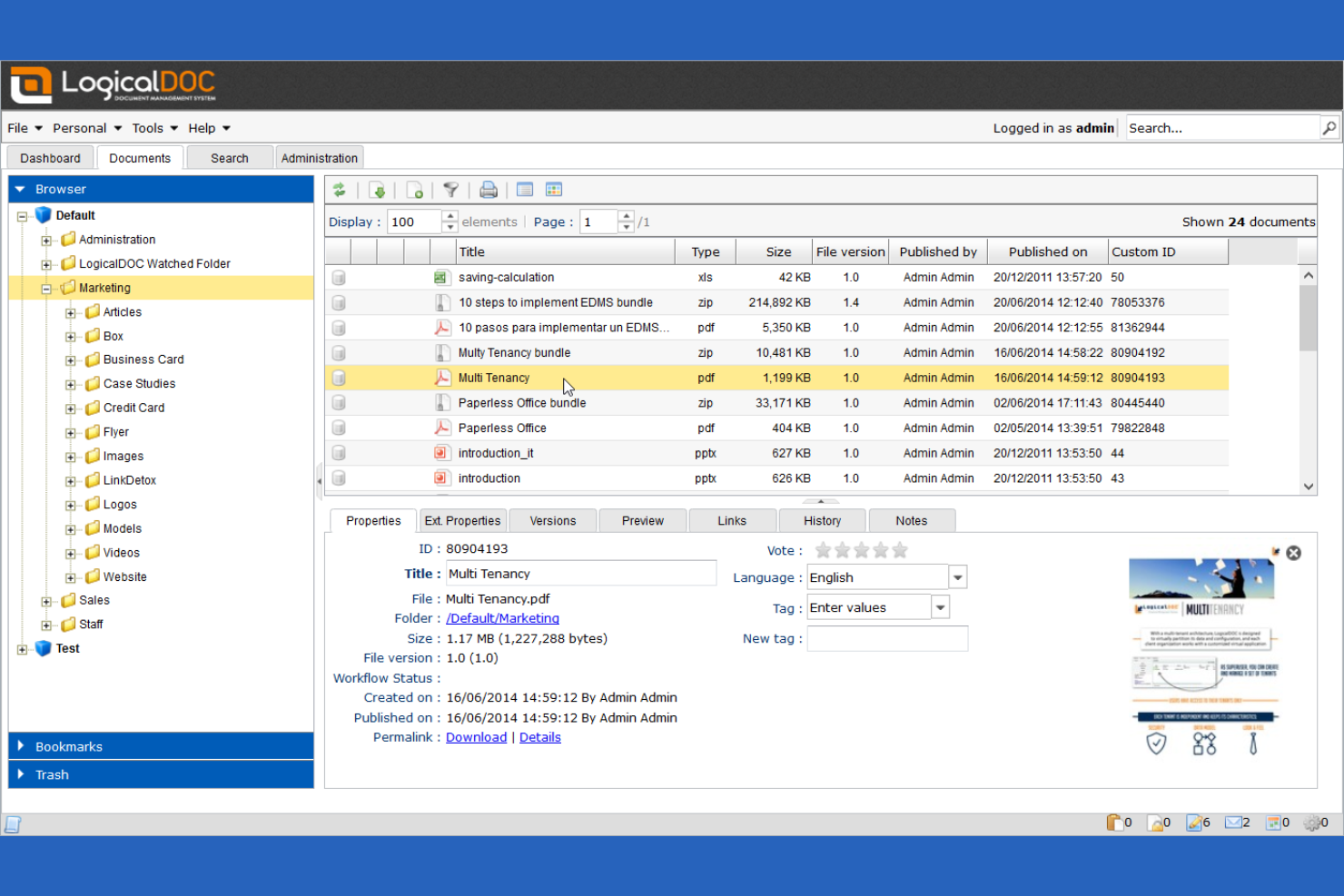
Wenn Sie Dokumente in mehreren Sprachen verwalten müssen, bietet LogicalDOC fortschrittliche Funktionen für mehrsprachige Indexierung und Suche. Dieses Tool ist besonders geeignet für Fachleute oder Teams, die auf internationalen Märkten tätig sind oder Dokumente in verschiedenen Sprachen bearbeiten. LogicalDOC hilft Ihnen, Dateien zu organisieren, zu taggen und wiederzufinden – unabhängig von der Sprache. Dadurch bleibt globaler Inhalt leichter zugänglich und durchsuchbar.
Warum ich LogicalDOC ausgewählt habe
Für alle, die Dokumente in mehreren Sprachen managen müssen, ist die mehrsprachige Indexierung von LogicalDOC ein klarer Vorteil. Ich habe LogicalDOC ausgewählt, weil es Dokumente in Dutzenden von Sprachen automatisch erkennt und indexiert, was die Suche und das Auffinden von Dateien unabhängig von der Sprache erleichtert. Die Plattform unterstützt außerdem mehrsprachige Metadaten und Tags, sodass Sie Ihre Dateien mit den Begriffen organisieren können, die zu Ihrem Arbeitsstil passen. Wenn Sie in einem internationalen Umfeld tätig sind oder regelmäßig mit Dokumenten in mehr als einer Sprache zu tun haben, ist LogicalDOC dank dieser Funktionen eine hervorragende Lösung.
Die wichtigsten Funktionen von LogicalDOC
Weitere Funktionen, die LogicalDOC für das persönliche Dokumentenmanagement nützlich machen, sind:
- Workflow-Automatisierung: Erstellen Sie individuelle Workflows, um Prozesse für Dokumentenprüfung und -freigabe zu automatisieren.
- Dokumentenversionierung: Verfolgen Sie Änderungen und erhalten Sie eine vollständige Historie aller Bearbeitungsschritte.
- Rollenbasierte Zugriffskontrolle: Weisen Sie Berechtigungen nach Benutzerrollen zu, um die Sicherheit von Dokumenten zu steuern.
- Volltextsuche: Durchsuchen Sie den gesamten Inhalt, nicht nur Dateinamen oder Metadaten.
LogicalDOC-Integrationen
Zu den Integrationen gehören Microsoft 365, Salesforce, Google Drive, DocuSign und Acumatica.
Pros and Cons
Pros:
- Verfolgt Dokumentenänderungen
- Hochgradig anpassbar
- Plattformübergreifender Zugriff
Cons:
- Server-Hardware erforderlich
- Zu komplex für den Privatgebrauch

Am besten geeignet für erweiterte PDF-Bearbeitungswerkzeuge

Wenn Sie erweiterte Kontrolle über PDFs benötigen, ist Adobe Acrobat eine erstklassige Wahl zum Bearbeiten, Organisieren und Schützen von Dokumenten. Besonders nützlich ist es für Fachleute, die regelmäßig mit Verträgen, Formularen oder Berichten arbeiten, die eine präzise Formatierung und Kommentierung erfordern. Mit den Bearbeitungswerkzeugen von Adobe Acrobat können Sie Text, Bilder und Layouts direkt in Ihren PDFs ändern, wodurch es weit mehr als nur ein Betrachter ist.
Warum ich Adobe Acrobat gewählt habe
Was Adobe Acrobat für das persönliche Dokumentenmanagement auszeichnet, ist das fortschrittliche Bearbeitungswerkzeug für PDFs. Sie können Text und Bilder direkt in einer PDF bearbeiten – das ist unerlässlich für alle, die Verträge, Formulare oder Berichte aktualisieren möchten, ohne die Dateien ständig konvertieren zu müssen. Ich schätze auch, dass Acrobat Funktionen wie Schwärzung und digitale Signaturen unterstützt, was es zu einer starken Wahl für den Umgang mit sensiblen oder offiziellen Dokumenten macht. Wenn Sie mehr als nur ein einfaches PDF-Anzeigeprogramm wünschen und die vollständige Bearbeitungskontrolle benötigen, ist Acrobat für diese Anforderungen gebaut.
Hauptfunktionen von Adobe Acrobat
Weitere Funktionen, die Adobe Acrobat für das persönliche Dokumentenmanagement nützlich machen, sind:
- OCR (Optische Zeichenerkennung): Wandeln Sie gescannte Dokumente und Bilder in durchsuchbare und bearbeitbare PDFs um.
- PDF-Dateien zusammenführen und teilen: Kombinieren Sie mehrere Dateien zu einer einzigen PDF oder teilen Sie eine PDF in einzelne Dokumente auf.
- Cloud-Speicher-Integration: Greifen Sie auf Ihre PDFs aus der Adobe Document Cloud und anderen verbundenen Speicherdiensten zu und verwalten Sie diese.
- Kommentier- und Annotationswerkzeuge: Fügen Sie Notizen, Hervorhebungen und Markierungen direkt in PDF-Dateien hinzu.
Integrationen von Adobe Acrobat
Zu den Integrationen gehören Microsoft 365, Google Drive, Dropbox, Box, OneDrive, SharePoint, Salesforce, Workday, ServiceNow und Microsoft Teams.
Pros and Cons
Pros:
- Scannt Papierdokumente zu PDF
- Zuverlässige Offline-Nutzung
- Fasst Familiendokumente zusammen
Cons:
- Ständige App-Updates
- Nervige Upsell-Pop-ups

Box
Am besten für sichere externe Dateifreigabe

Wenn Sie sensible Dateien außerhalb Ihrer Organisation teilen müssen, bietet Box erweiterte Sicherheitskontrollen für die externe Zusammenarbeit. Es ist eine ausgezeichnete Lösung für Fachleute und Teams, die regelmäßig vertrauliche Dokumente mit Kunden, Anbietern oder Partnern austauschen. Box kombiniert detaillierte Freigabeberechtigungen mit Audit-Trails, damit Sie jede gesendete Datei verwalten und nachverfolgen können.
Warum ich Box gewählt habe
Wenn sichere externe Dateifreigabe oberste Priorität hat, bietet Box Funktionen, die über die reine Dokumentenspeicherung hinausgehen. Ich habe Box ausgewählt, weil es Ihnen ermöglicht, detaillierte Freigabeberechtigungen festzulegen, sodass Sie genau steuern können, wer jede Datei ansehen, bearbeiten oder herunterladen darf. Die Plattform stellt außerdem sichere Links mit Ablaufdaten und Passwortschutz zur Verfügung, was besonders nützlich ist, wenn Sie sensible Dokumente außerhalb Ihrer Organisation versenden. Für alle, die den Dokumentenzugriff nachverfolgen und Compliance sicherstellen müssen, bieten die Audit-Logs und Aktivitätsprotokolle von Box eine zusätzliche Sicherheitsebene.
Box Hauptfunktionen
Weitere Funktionen, die Box für das persönliche Dokumentenmanagement nützlich machen, sind:
- Dokumentenscan: Physische Dokumente direkt mit dem Mobilgerät erfassen und hochladen.
- eSignature-Integration: Dokumente elektronisch unterschreiben, ohne die Plattform zu verlassen.
- Automatisierte Workflows: Regeln für die automatische Dokumentensteuerung und -freigabe einrichten.
- Dateiversionsverlauf: Auf frühere Versionen jeder in Box gespeicherten Datei zugreifen und diese wiederherstellen.
Box Integrationen
Integrationen umfassen Microsoft 365, Google Workspace, Adobe, Salesforce, Slack, Oracle NetSuite, Okta, Broadcom, Splunk und Palo Alto Networks.
Pros and Cons
Pros:
- Einfache Ordnerstruktur
- Guter mobiler Zugriff
- Schnelle Suchfunktion
Cons:
- Sehr hohe Preise
- Keine Foto-Tools
Revver
Am besten für Automatisierungsfunktionen von Workflows geeignet
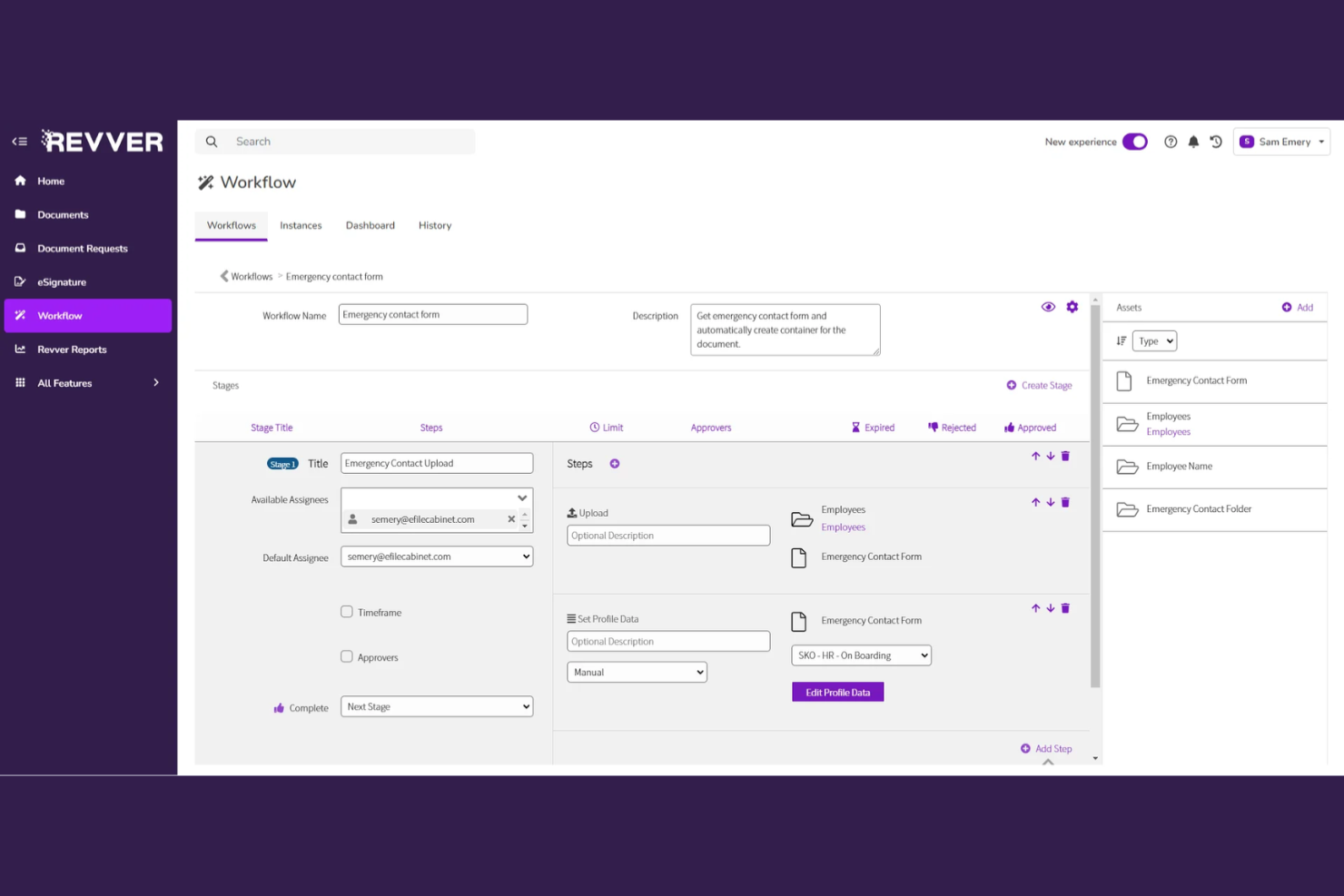
Revver ist ideal für alle, die dokumentenlastige Arbeitsabläufe automatisieren möchten, ohne individuelle Lösungen von Grund auf neu zu entwickeln. Diese Plattform eignet sich besonders gut für Fachkräfte und kleine Teams, die Dokumente mit minimalem manuellen Aufwand weiterleiten, prüfen und freigeben müssen. Die Automatisierungsfunktionen von Revver helfen Ihnen, wiederkehrende Aufgaben zu reduzieren und Ihre Dokumentenprozesse reibungslos am Laufen zu halten.
Warum ich Revver ausgewählt habe
Als ich nach einem Tool suchte, das die Workflow-Automatisierung wirklich in den Mittelpunkt stellt, fiel meine Wahl sofort auf Revver. Die Dokumenten-Routing-Engine ermöglicht es, automatisierte Freigabe- und Benachrichtigungsketten einzurichten, sodass Sie nicht mehr manuell Unterschriften oder Status-Updates nachverfolgen müssen. Sie können außerdem eigene Workflows erstellen, die Aktionen auf Basis des Dokumentenstatus oder von Metadaten auslösen – besonders nützlich für die Verwaltung persönlicher oder teambezogener Dokumentenprozesse. Für alle, die wiederkehrende Aufgaben mit Dokumenten automatisieren und Abläufe ohne laufende Kontrolle am Laufen halten möchten, bietet Revver ein fokussiertes Paket an Automatisierungsfunktionen.
Revver Hauptfunktionen
Neben den Möglichkeiten zur Workflow-Automatisierung bietet Revver noch weitere bemerkenswerte Funktionen:
- Versionsverwaltung für Dokumente: Verfolgen, vergleichen und wiederherstellen früherer Dokumentenversionen.
- Fein granulierte Berechtigungseinstellungen: Benutzer- und Gruppenberechtigungen für den Zugriff und die Bearbeitung von Dokumenten vergeben.
- Volltextsuche: Durchsuchen Sie alle Dokumente mit Hilfe von Stichwörtern oder Phrasen.
- Audit-Logging: Überwachen und protokollieren Sie sämtliche Dokumentenaktivitäten zur Einhaltung von Compliance und Transparenz.
Revver Integrationen
Integrationen umfassen Microsoft 365, Google Drive, Salesforce, NetSuite und QuickBooks.
Pros and Cons
Pros:
- Schnelle Suchfunktionen
- Verfolgt Dateihistorie
- Übersichtliche Benutzeroberfläche
Cons:
- Versteckte Preispläne
- Fokussiert auf Unternehmen

Folderit
Am besten für detaillierte Zugriffsberechtigungen

Folderit ist für Einzelpersonen und kleine Teams konzipiert, die eine präzise Kontrolle über den Dokumentenzugriff und die Freigabe benötigen. Wenn Sie sensible Dateien verwalten oder mit mehreren Beteiligten zusammenarbeiten, ermöglichen Ihnen die detaillierten Berechtigungseinstellungen von Folderit genau festzulegen, wer welche Dokumente ansehen, bearbeiten oder freigeben darf. Das ist besonders nützlich für Berater, Juristen oder jeden, der mit vertraulichen Informationen arbeitet.
Warum ich Folderit gewählt habe
Wenn Sie genau steuern müssen, wer auf Ihre Dokumente zugreifen kann, sticht das granulare Berechtigungssystem von Folderit hervor. Ich habe mich für Folderit entschieden, weil Sie Ansichts-, Bearbeitungs- und Freigaberechte auf Ordnerebene oder sogar für einzelne Dateien zuweisen können. Zudem können mehrstufige Freigabeworkflows eingerichtet werden, was hilfreich ist, wenn Sie Dokumente verwalten, die von verschiedenen Personen genehmigt werden müssen. Für alle, die sensible Dateien sicher verwahren und dennoch zusammenarbeiten möchten, machen diese Berechtigungsoptionen Folderit zu einer starken Wahl.
Wichtige Funktionen von Folderit
Zusätzlich zu den detaillierten Berechtigungseinstellungen bietet Folderit weitere Funktionen zur Dokumentenverwaltung:
- Automatische Dokumentenaufbewahrung: Regeln festlegen, um Dateien nach einem bestimmten Zeitraum automatisch zu archivieren oder zu löschen.
- Versionskontrolle: Jede Änderung eines Dokuments nachvollziehen und bei Bedarf frühere Versionen wiederherstellen.
- Metadaten-Tagging: Eigene Schlagwörter und Metadatenfelder hinzufügen, um Dokumente effizienter zu organisieren und zu durchsuchen.
- Prüfprotokoll: Mit einem detaillierten Protokoll alle Benutzeraktivitäten und Dokumentenaktionen überwachen.
Folderit-Integrationen
Integrationen umfassen Microsoft 365, DocuSign, Okta, Microsoft Entra ID (Azure AD) und Google Workspace.
Pros and Cons
Pros:
- Cloud-Zugriff von überall
- Einfache Ordnerstruktur
- Gut für die private Ablage
Cons:
- Fokussiert auf Unternehmen
- Zuviel Berechtigungsverwaltung


Wenn Sie die volle Kontrolle über Ihr Dokumentenmanagement haben möchten, ist OpenDocMan eine Open-Source-Plattform, die für individuelle Anpassungen konzipiert ist. Dieses Tool eignet sich besonders für technikaffine Personen oder kleine Teams, die Arbeitsabläufe, Berechtigungen und Speicheroptionen genau auf ihre Bedürfnisse zuschneiden möchten. OpenDocMan ermöglicht es Ihnen, ein Dokumentenmanagementsystem zu erstellen, das Ihren individuellen Anforderungen entspricht, ohne an die Einschränkungen eines Anbieters gebunden zu sein.
Warum ich OpenDocMan ausgewählt habe
Was OpenDocMan auszeichnet, ist seine Open-Source-Basis, die es Ihnen erlaubt, nahezu jeden Aspekt Ihres Dokumentenmanagementsystems anzupassen. Ich habe OpenDocMan ausgewählt, weil Sie den Quellcode verändern, eigene Plugins erstellen und Arbeitsabläufe individuell gestalten können, um Ihre genauen Anforderungen zu erfüllen. Die Plattform ermöglicht zudem eine fein abgestufte Zugriffskontrolle und die Anpassung von Genehmigungsprozessen für Dokumente. Damit ist sie eine starke Wahl für alle, die eine Lösung suchen, die sich flexibel an wachsende und wechselnde Anforderungen anpasst. Wenn Sie sich mit etwas technischer Einrichtung wohlfühlen, bietet OpenDocMan eine Flexibilität, die bei persönlicher Dokumentenmanagement-Software kaum zu finden ist.
OpenDocMan Hauptfunktionen
Weitere hilfreiche Funktionen von OpenDocMan für das persönliche Dokumentenmanagement sind:
- Automatisches Ablaufdatum für Dokumente: Legen Sie Ablaufdaten fest, um Aufbewahrungsrichtlinien zu steuern.
- Ein- und Auschecken von Dateien: Dokumente können während der Bearbeitung gesperrt werden, um Versionskonflikte zu vermeiden.
- Benutzerdefinierte Metadatenfelder: Fügen Sie Metadatenfelder hinzu und konfigurieren Sie diese, um Dokumente besser zu organisieren und suchen zu können.
- Protokollierung aller Aktivitäten: Alle Benutzeraktionen und Änderungen an Dokumenten werden für Nachvollziehbarkeit protokolliert.
OpenDocMan Integrationen
Zu den Integrationen gehören MySQL, Apache, LDAP, Active Directory und SMTP.
Pros and Cons
Pros:
- Gute ablaufende Dateiverwaltung
- Sehr anpassbar
- Funktioniert in jedem Browser
Cons:
- Veraltete Benutzeroberfläche
- Kein offizieller Support

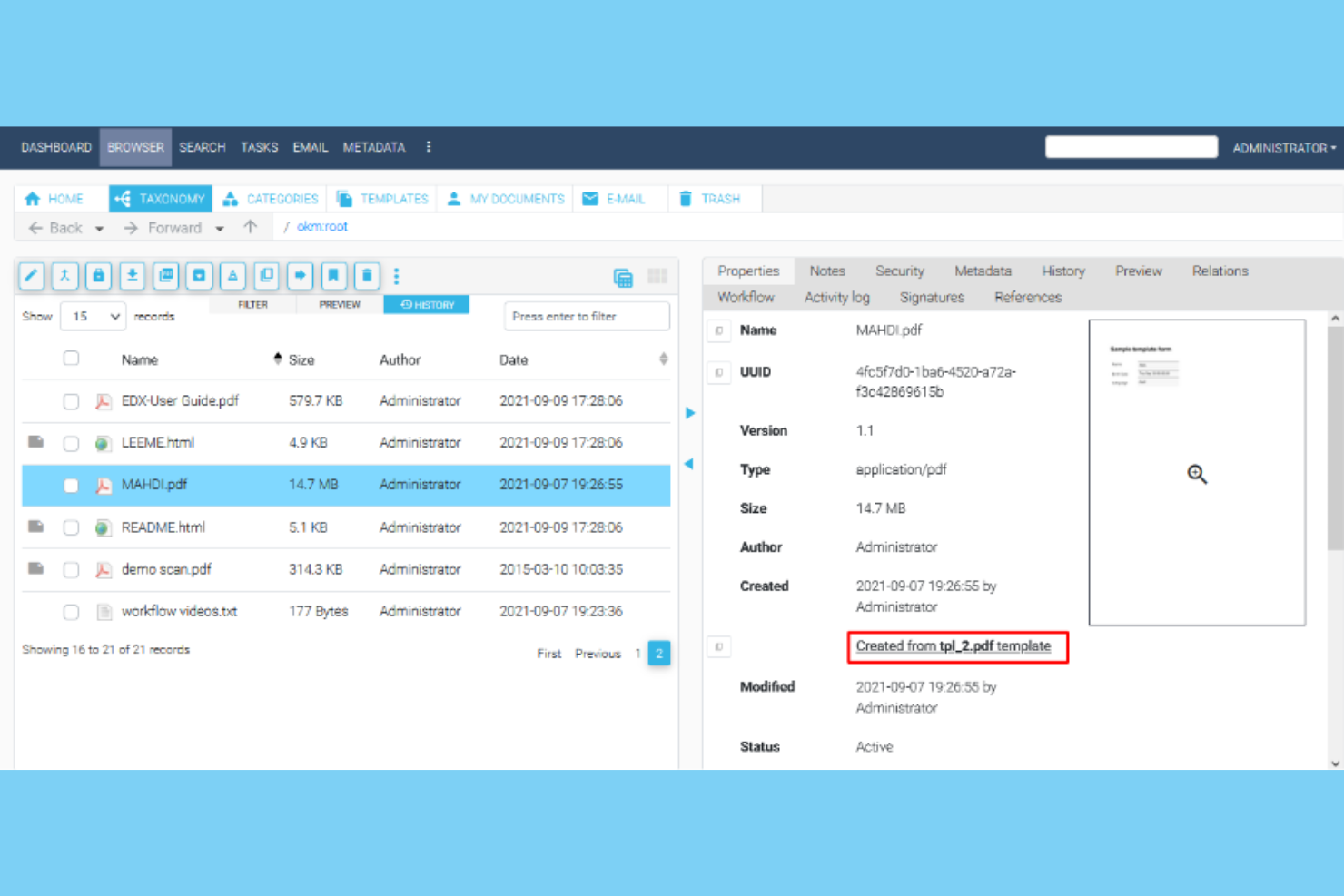
OpenKM ist für Nutzer konzipiert, die strenge Compliance- und Prüfanforderungen in ihrem Dokumentenmanagement benötigen. Es eignet sich besonders für Fachkräfte in regulierten Branchen, die den Zugriff auf Dokumente, Änderungen und Freigaben nachverfolgen möchten. Mit Funktionen zur Durchsetzung von Richtlinien und detaillierten Berichten unterstützt OpenKM die Aufrechterhaltung der Kontrolle und die Erfüllung von Compliance-Anforderungen.
Warum ich OpenKM gewählt habe
Wenn Compliance-Management oberste Priorität hat, bietet OpenKM Funktionen, die über die einfache Dokumentenablage hinausgehen. Die Plattform beinhaltet Prüfpfade, die jede Aktion an Dokumenten protokollieren, sodass Sie stets sehen können, wer eine Datei aufgerufen oder bearbeitet hat. Besonders schätze ich die Richtlinienverwaltungs-Tools, mit denen Dokumentenaufbewahrung und Freigabe-Workflows entsprechend den regulatorischen Standards durchgesetzt werden können. Für alle, die einen Nachweis über die Einhaltung von Vorschriften führen und strikte Kontrolle über Dokumentenprozesse behalten müssen, ist OpenKM eine gute Wahl.
OpenKM Hauptfunktionen
Weitere Funktionen, die OpenKM für das persönliche Dokumentenmanagement besonders nützlich machen, sind:
- Dokumenten-Versionierung: Verfolgen und verwalten Sie mehrere Versionen eines Dokuments im Zeitverlauf.
- Optische Zeichenerkennung (OCR): Verwandeln Sie eingescannte Dokumente und Bilder in durchsuchbaren Text.
- E-Mail-Integration: Archivieren und verwalten Sie E-Mails direkt im Dokumentenmanagementsystem.
- Benutzerdefinierte Metadatenfelder: Fügen Sie benutzerdefinierte Metadaten hinzu und organisieren Sie Dokumente für eine einfachere Wiederauffindbarkeit.
OpenKM Integrationen
Integrationen umfassen Kofax, Abby Flexicapture, Cognitive Forms, Flexibar, Canon IW DS, Active Directory, LDAP, Microsoft Office, SSO und CAS.
Pros and Cons
Pros:
- Verfolgt Versionsgeschichte
- Gute Dateitagging-Funktion
- Liest Text in Bildern
Cons:
- Benutzeroberfläche wirkt sehr alt
- Schwierige persönliche Einrichtung
Weitere Software zur Verwaltung persönlicher Dokumente
Hier sind einige weitere Optionen für Software zur Verwaltung persönlicher Dokumente, die es nicht in meine Auswahl geschafft haben, aber dennoch einen Blick wert sind:
- Mayan EDMS
Am besten geeignet für flexible, selbst gehostete Bereitstellungen
- FileCenter
Am besten für automatisierte Dokumentenscan-Workflows
- SmartVault
Am besten für integrierte E-Signatur-Unterstützung
- Nextcloud
Am besten geeignet für private Cloud-Datei-Hosting
- Sortifyd
Am besten zur Organisation von Haushaltsunterlagen geeignet


Wie ich Software für das persönliche Dokumentenmanagement bewerte
Wenn ich Tools für die persönliche Dokumentenspeicherung und Versionsverfolgung bewerte, teile ich meine Rezension in grundlegende Akzeptanzkriterien und die Merkmale, die die besten Optionen hervorheben.
Kernfunktionen (Mindestanforderungen für diese Liste)
Bei der Auswahl von Tools für meine Liste bewerte ich jedes einzelne auf einer Skala von 0 (bietet die Funktion nicht) bis 5 (überzeugt in diesem Bereich) in Bezug auf die unten genannten Kernfunktionen. Anschließend berechne ich die Gesamtpunktzahl des Tools als Prozentwert. Jedes Tool muss eine Mindestgesamtpunktzahl von 65% erreichen, um berücksichtigt zu werden.
- Zentralisierte Dokumentenspeicherung: Ich prüfe, ob alle gängigen Dateitypen für Projekte – PDFs, Tabellen, Präsentationsfolien, Bilder – in einem persönlichen Speicher abgelegt und gespeichert werden können.
- Dateiorganisation & -tagging: Ein gutes Tool erlaubt das Erstellen von Ordnerhierarchien und das Vergeben benutzerdefinierter Tags, sodass Dateien nach Kunde, Projektphase oder Dateityp sortiert werden können.
- Volltextsuche & -abruf: Ich bewerte, ob die Suche über Dateinamen hinausgeht und auch Dokumentinhalte durchsucht – so findet man zum Beispiel eine bestimmte Klausel in einem 40-seitigen Vertrag.
- Versionskontrolle & -historie: Jedes Tool sollte Dokumentenüberarbeitungen mit Zeitstempeln verfolgen, um ganz einfach einen früheren SOW-Entwurf wiederherzustellen oder Änderungen zwischen Versionen zu vergleichen.
- Sicherer Zugriff & Berechtigungen: Ich achte auf Verschlüsselung, Zwei-Faktor-Authentifizierung und feingranulare Freigaberegelungen – vor allem für Beratende, die mit NDAs oder sensiblen Kundendaten arbeiten.
- Geräteübergreifende Synchronisation & Zugriff: Egal ob man ein Projektdokument am Laptop liest oder Spezifikationen am Smartphone beim Kunden aufruft – das Tool sollte zuverlässig zwischen Geräten synchronisieren.
Nachdem ich eine Liste von Tools habe, die die Grundkriterien erfüllen, untersuche ich, wodurch sich jede Plattform abhebt.
Unterscheidungsmerkmale (Was Anbieter voneinander abhebt)
So vergleiche und kontrastiere ich verschiedene Anbieter:
Herausragende Merkmale
Optische Zeichenerkennung (OCR) ist wichtig, wenn man mit eingescannten Verträgen oder fotografierten Whiteboard-Notizen arbeitet – ich achte auf Tools, die solche Inhalte in durchsuchbaren Text umwandeln. Annotations- und Markierungsfunktionen sind ebenso nützlich, um wichtige Abschnitte eines Ergebnisses hervorzuheben oder Kommentare in PDFs zu hinterlassen, ohne die App zu wechseln. Außerdem bewerte ich, ob eine Plattform KI-gestützte Zusammenfassungen bietet, um zum Beispiel schnell To-Dos aus einem langen Meeting-Protokoll oder Projektbriefing herauszufiltern.
Mehr als nur Funktionen
Ich prüfe, ob ein Tool eine native Anbindung an Plattformen wie Jira, Asana oder Monday.com bietet, damit man Dokumente direkt mit Aufgaben verknüpfen kann. Preisgestaltung ist ein weiterer Schlüsselfaktor, insbesondere für Freiberufler und selbstständige Projektmanager, die eher einen persönlichen Tarif als eine reine Unternehmenslizenz benötigen. Ich beurteile auch externe Freigabekontrollen, da Berater Ergebnisse häufig über sichere Links mit Ablaufdaten oder Downloadbeschränkungen an Kunden senden müssen.
So wählen Sie Software zur Verwaltung persönlicher Dokumente aus
Es ist leicht, sich in langen Funktionslisten und komplexen Preisstrukturen zu verlieren. Damit Sie sich bei der individuellen Auswahl Ihrer Software auf das Wesentliche konzentrieren können, finden Sie hier eine Checkliste mit Faktoren, die Sie berücksichtigen sollten:
| Faktor | Was Sie berücksichtigen sollten |
|---|---|
| Skalierbarkeit | Kann die Software Ihr wachsendes Dokumentenvolumen und Ihre zunehmende Nutzerzahl im Laufe der Zeit ohne zusätzliche Kosten oder Leistungseinbußen bewältigen? |
| Integrationen | Verbindet sich das Tool nativ mit Ihren vorhandenen Apps, etwa E-Mail-, Cloud-Speicher- oder Plattformen für elektronische Signaturen? |
| Anpassbarkeit | Können Sie Ordnerstrukturen, Zugriffsberechtigungen und Arbeitsabläufe an Ihre persönlichen Präferenzen oder die Ihres Teams anpassen? |
| Benutzerfreundlichkeit | Ist die Benutzeroberfläche für alle Nutzer intuitiv verständlich, oder müssen Sie Zeit in Schulungen und die Fehlerbehebung investieren? |
| Implementierung und Einführung | Wie lange dauert es, Ihre Dokumente zu migrieren und alle Nutzer arbeitsfähig zu machen? Gibt es dafür Tools oder Support? |
| Kosten | Sind die Preisstufen klar und vorhersehbar? Achten Sie auf Speicherlimits, Nutzerobergrenzen oder zusätzliche Gebühren für erweiterte Funktionen. |
| Sicherheitsvorkehrungen | Bietet die Plattform Verschlüsselung, detaillierte Berechtigungen und Prüfprotokolle zum Schutz sensibler Dateien? |
| Compliance-Anforderungen | Unterstützt die Software Sie dabei, gesetzliche oder branchenspezifische Standards wie die DSGVO oder HIPAA einzuhalten, die für Ihre Dokumente relevant sind? |
Funktionen von Software zur Verwaltung persönlicher Dokumente
Achten Sie bei der Auswahl einer Software zur Verwaltung persönlicher Dokumente auf die folgenden wichtigen Funktionen:
- Dokumentenspeicherung: Digitale Dateien sicher an einem zentralen Ort speichern und organisieren, sodass Dokumente einfach von jedem Gerät aus abgerufen werden können.
- Ordnerorganisation: Ordner oder Kategorien erstellen, benennen und anordnen, damit Dokumente sortiert und leicht auffindbar bleiben.
- Erweiterte Suche: Dateien mithilfe von Schlüsselwörtern, Dateitypen, Datumsangaben oder Inhalten innerhalb von Dokumenten schnell finden.
- Versionskontrolle: Änderungen an Dokumenten im Laufe der Zeit verfolgen, frühere Versionen wiederherstellen und Verwirrung durch doppelte oder veraltete Dateien vermeiden.
- Dateifreigabe: Dokumente mit anderen teilen und dabei anpassbare Berechtigungen wie Nur-Anzeigen- oder Bearbeitungszugriff festlegen.
- Zugriffskontrollen: Benutzerspezifische Berechtigungen festlegen, um einzuschränken, wer bestimmte Dateien oder Ordner anzeigen, bearbeiten oder teilen kann.
- Prüfprotokolle: Dokumentaktivitäten überwachen, einschließlich der Personen, die Dateien aufgerufen, bearbeitet oder geteilt haben, um Transparenz und Sicherheit zu erhöhen.
- Mobiler Zugriff: Spezielle mobile Apps oder responsive Weboberflächen verwenden, um Dokumente auf Smartphones und Tablets zu verwalten und anzuzeigen.
- Dokumentenscan: Papierdokumente direkt mithilfe eines Mobilgeräts oder Scanners in das System digitalisieren, sodass sie durchsuchbar und einfach zu speichern sind.
Kosten und Preise von Software zur persönlichen Dokumentenverwaltung
Bei der Auswahl einer Software zur persönlichen Dokumentenverwaltung ist es wichtig, die verschiedenen verfügbaren Preismodelle und Tarife zu verstehen. Die Kosten variieren je nach Funktionen, Teamgröße, Zusatzoptionen und weiteren Faktoren. Die folgende Tabelle fasst gängige Tarife, deren durchschnittliche Preise und typische enthaltene Funktionen von Lösungen zur persönlichen Dokumentenverwaltung zusammen:
Vergleichstabelle der Tarife für Software zur persönlichen Dokumentenverwaltung
| Tarifart | Durchschnittlicher Preis | Übliche Funktionen |
|---|---|---|
| Kostenloser Tarif | $0 | Grundlegende Dokumentenspeicherung, eingeschränkte Freigabe, einfache Ordnerorganisation und grundlegende Suche. |
| Persönlicher Tarif | $7-$20/Benutzer/Monat | Mehr Speicherplatz, erweiterte Suche, mobiler Zugriff, Versionskontrolle und grundlegender Support. |
| Geschäftstarif | $18-$35/Benutzer/Monat | Teamzusammenarbeit, verbesserte Sicherheit, Prüfprotokolle, Integrationsoptionen und priorisierter Support. |
| Unternehmenstarif | $45-$95/Benutzer/Monat | Erweiterte Compliance, individuelle Workflows, detaillierte Berechtigungen, persönliche Einrichtung und Administratorkontrollen. |
Häufig gestellte Fragen zur Software zur persönlichen Dokumentenverwaltung
Hier finden Sie Antworten auf einige häufige Fragen zur Software zur persönlichen Dokumentenverwaltung:
Kann ich Software zur persönlichen Dokumentenverwaltung sowohl für Arbeitsdateien als auch für private Dateien verwenden?
Ja, mit den meisten Programmen zur persönlichen Dokumentenverwaltung können Sie sowohl Arbeitsdateien als auch private Dateien organisieren, trennen und schützen. Achten Sie auf Tools, die mehrere Ordner, Benutzerprofile oder Schlagwörter unterstützen, damit Ihre Dokumente organisiert und zugänglich bleiben.
Wie sicher ist Software zur persönlichen Dokumentenverwaltung?
Die Sicherheit variiert je nach Anbieter, aber die meisten Lösungen bieten Verschlüsselung, Zugriffskontrollen und Prüfprotokolle. Prüfen Sie stets die Sicherheitszertifizierungen und Einstellungen der Plattform, um sicherzustellen, dass Ihre vertraulichen Dokumente entsprechend Ihren Anforderungen geschützt sind.
Was passiert, wenn ich mein Speicherlimit überschreite?
Wenn Sie Ihr Speicherlimit überschreiten, können Sie möglicherweise keine neuen Dateien hochladen, bis Sie vorhandene Dateien löschen oder Ihren Tarif erweitern. Einige Plattformen bieten Warnmeldungen oder vorübergehende Kulanzzeiträume an. Es ist jedoch wichtig, Ihre Nutzung zu überwachen, um Unterbrechungen zu vermeiden.
Kann ich offline auf meine Dokumente zugreifen?
Einige Programme zur persönlichen Dokumentenverwaltung ermöglichen den Offline-Zugriff, indem ausgewählte Dateien mit Ihrem Gerät synchronisiert werden. Prüfen Sie, ob die Plattform den Offline-Modus unterstützt und wie er aktiviert wird, insbesondere wenn Sie ohne ständige Internetverbindung arbeiten müssen.
Ist es einfach, meine vorhandenen Dokumente in ein neues System zu übertragen?
Die meisten Plattformen bieten Importwerkzeuge, Uploads per Drag-and-drop oder Unterstützung bei der Migration, um Sie bei der Übertragung von Dateien zu unterstützen. Prüfen Sie vor dem Wechsel die verfügbaren Migrationsoptionen und wenden Sie sich bei großen oder komplexen Dokumentenbeständen gegebenenfalls an den Support.