

Wie man Smartsheet für Projektmanagement im Jahr 2026 nutzt


Wurden Sie schon einmal gebeten, innerhalb von 30 Minuten einen Projektplan für ein neues Projekt zu erstellen? Und das womöglich auf Anfrage eines Vorstandsmitglieds – noch dazu um 16:30 Uhr an einem Freitag? Das ist mir tatsächlich passiert. Während diese Bitte die meisten Projektmanager wohl aus der Bahn geworfen hätte, habe ich mich trotzdem daran gemacht – weil ich wusste, dass ich erstklassige Tools zur Verfügung hatte.
Ich habe dieses Anliegen mit Smartsheet für das Projektmanagement gelöst und die leistungsstarken Planungstools genutzt, die das Herzstück der Smartsheet-Plattform sind. Der Anforderer des Projektplans hatte zum Glück eine Erzählung verfasst, in der die Aufgaben und seine erwarteten Fälligkeitstermine beschrieben waren.
Mit diesen Informationen war es mir möglich, in Smartsheet innerhalb von weniger als fünfzehn Minuten einen Projektplan mit Aufgaben, Verantwortlichen sowie Start- und Enddaten für jede Aufgabe zu erstellen. Puh! Mein Wochenende konnte pünktlich beginnen.

Smartsheet ist einfach zu bedienen und einsteigerfreundlich, aber auch für den Einsatz als Plattform für unternehmensweites Projektmanagement skalierbar. Wer eine Tabellenkalkulation bedienen kann, kann auch Smartsheet nutzen. Genau das ist das Schöne daran – es ist sehr simpel und leicht zugänglich, auch für Nicht-Projektmanager.
Ich selbst habe Smartsheet bereits für alles verwendet – von der Planung eines Campingtrips bis hin zum PMO-Portfoliomanagement und allem, was dazwischen liegt. Smartsheet ist mein bevorzugtes Tool für die Projektplanung und -steuerung, weil es, sobald man den Dreh raus hat, wirklich kinderleicht ist.
In diesem Artikel zeige ich Ihnen, wie Sie Smartsheet fürs Projektmanagement nutzen – und zwar Schritt für Schritt durch jede Phase des vorausschauenden Projektmanagement-Lebenszyklus. Außerdem gebe ich Ihnen meine Expertentipps mit auf den Weg, damit Sie das Maximum aus Smartsheet herausholen können.
Benötigen Sie noch ein paar Grundinformationen, bevor Sie starten? Dann lesen Sie: Was ist Projektmanagement-Software?
So funktioniert Projektmanagement mit Smartsheet
Smartsheet ist ein Tool, das Sie beim Management eines Projekts unterstützt, indem es hilft, das Projekt zu planen, zu organisieren und dessen Fortschritt über den gesamten Projektlebenszyklus hinweg zu verfolgen. Es bietet zahlreiche Funktionen und Werkzeuge, mit denen Sie einen Projektplan erstellen, Aufgaben und Ressourcen zuweisen, den Fortschritt des Projekts kontrollieren und mit Teammitgliedern kommunizieren können.
Der Projektmanagement-Lebenszyklus beschreibt die verschiedenen Phasen, die ein Projekt von der Initiierung bis zum Abschluss durchläuft. Diese Phasen (insbesondere bei vorausschauenden Projekttypen) umfassen typischerweise Initiierung, Planung, Ausführung, Überwachung & Steuerung und den Abschluss.
Die genaue Anzahl und Ausgestaltung dieser Phasen kann je nach Projekt und angewandter Projektmanagement-Methodik variieren.
Viele Projektmanager, die nach dem vorausschauenden Ansatz arbeiten, haben traditionell Microsoft Project oder andere Projekt- und Ressourcensoftware als primäres Projektmanagement-Tool verwendet.
Aus meiner Praxis hat sich jedoch gezeigt, dass Smartsheet einfacher zu nutzen und zugänglicher ist als Microsoft Project, wenn man Projektmanagement-Software vergleicht. Bei einem adaptiven Projekt greife ich in der Regel zu Jira Software und Jira Work Management – oder zumindest zu einer Jira-integrierten Projektmanagement-Software.
Um mit Smartsheet ein Projekt zu steuern, erstellen Sie zunächst einen Projektplan, der die verschiedenen Aufgaben und Meilensteine inklusive Abhängigkeiten und Einschränkungen auflistet. Damit können Sie Aufgaben an Teammitglieder zuweisen, Fristen setzen und den Fortschritt jeder Aufgabe verfolgen.
Nutzer, die bereits Erfahrungen mit Excel oder vergleichbaren Tabellenkalkulations-Tools gesammelt haben, werden dank der ähnlichen Benutzeroberfläche mit Smartsheet schnell zurecht kommen.
Smartsheet fühlt sich wie ein nahtloser Übergang von Excel an. Es ist benutzerfreundlicher, behält aber die vertraute Oberfläche bei, die den Einstieg erleichtert.

Smartsheet bietet zudem Funktionen, mit denen Sie das Projekt überwachen und steuern können – etwa die Möglichkeit, eigene Berichte und Dashboards zu erstellen oder Benachrichtigungen und Warnhinweise einzurichten, damit Sie bei Änderungen und Problemen sofort informiert sind. Darüber hinaus lassen sich mit dem Tool Updates und Fortschrittsberichte direkt mit Teammitgliedern und Stakeholdern teilen und der Austausch mit diesen fördern.
Insgesamt kann Smartsheet ein wertvolles Werkzeug für das Projektmanagement sein, da es bei der Planung, Organisation und Nachverfolgung des Projektfortschritts unterstützt und die Kommunikation und Zusammenarbeit im Team fördert.
Wenn das so klingt, als könnte es Ihnen in Ihrer Praxis helfen, lesen Sie weiter, denn wir gehen auf jede Phase ein und zeigen Ihnen, wie Sie Smartsheet nutzen können, um ein besserer, smarterer Projektmanager zu werden.
Profi-Tipp: Beim Auswählen eines Tools ist es wichtig, die verschiedenen verfügbaren Arten von Projektmanagement-Lösungen auf dem Markt zu vergleichen.

Initiierung
Die Projektinitiierung ist die erste Phase eines Projekts, in der die übergreifenden Ziele und Vorgaben des Projekts definiert und ein grober Plan zur Erreichung dieser Ziele erstellt wird. In dieser Phase wird das Projektteam zusammengestellt und der Projektumfang festgelegt.
Die Initiierung eines Projekts beginnt ganz am Anfang, wenn der Projektmanager, der PMO-Leiter oder der Projektsponsor erstmals eine Projektidee entwickelt und das Projekt starten möchte. Dies geschieht, bevor ein Projektplan erstellt wird und bevor alle Details bekannt sind.
Als Projektmanager und Leiter von Projektmanagern ist es mir sehr wichtig, von den Stakeholdern oder Projektanforderern Informationen über ein Projekt in der Initiierungsphase zu erhalten.
Um diesen Prozess zu standardisieren, verwende ich Smartsheet-Formulare, um direkt vom Projektsponsor Informationen über ein Projekt einzuholen. Ich sammele Angaben zur anfordernden Person, zu den Projektanforderungen und dazu, wer einbezogen werden muss, was bisher passiert ist usw.
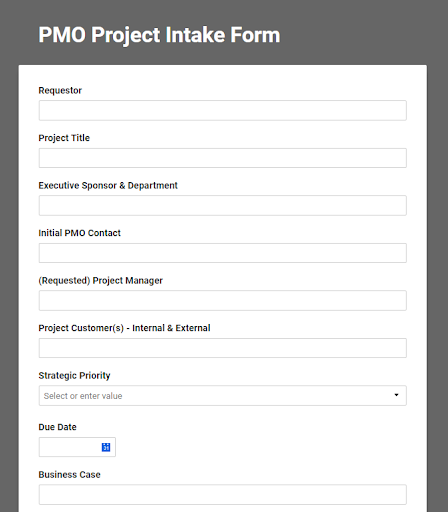
Sobald alle diese Informationen vom Projektsponsor über mein Smartsheet-Formular bereitgestellt wurden, erhalte ich eine E-Mail-Benachrichtigung über die neue Anfrage und das Team kann beginnen, die Anfrage zu prüfen und ein Treffen mit dem Anforderer zu vereinbaren, um gemeinsam das Projektaufnahmeformular durchzugehen und mit der Planung zu starten.

Planung
In dieser Phase kommt das Team zusammen, um die „Wie könnten wir“-Fragen zu klären, die notwendig sind, um die Projektziele zu erreichen. In vielen Fällen werden Workshops, Diskussionen, Anforderungsanalysen und Architekturen geprüft und festgelegt.
Um Smartsheet für die Projektplanung zu nutzen, erstellen Sie zunächst ein neues Sheet und fügen Sie die notwendigen Spalten hinzu, um alle relevanten Projektinformationen wie Name, grobe Aufgaben, Start- und Enddaten sowie zuständige Teammitglieder pro Aufgabe oder Abschnitt zu erfassen.
Sie können auch Notizen hinzufügen, um wichtige Projektmeilensteine und Abhängigkeiten festzuhalten. Projektstrukturpläne (WBS) lassen sich in Smartsheet mithilfe der integrierten Hierarchieoptionen einfach erstellen, einschließlich der Möglichkeit, Abhängigkeiten und Vorgänger auf verschiedenen Ebenen zu kennzeichnen.
Wenn Sie mit der Planung in Smartsheet beginnen, laden Sie die Projektteammitglieder auf das Sheet ein, damit sie am Projektplan mitwirken und gemeinsam daran arbeiten können. Mit Smartsheet können Teammitglieder Aufgaben und Meilensteine einfach hinzufügen, aktualisieren und deren Fortschritt verfolgen sowie über Änderungen am Projektplan informiert bleiben.
Laden Sie das Team ein, jeden Aspekt des Plans durchzusehen und Kommentare zu hinterlassen, um sicherzustellen, dass alle bekannten Informationen zum Projekt vollständig aufgenommen wurden und der Plan aktuell ist.
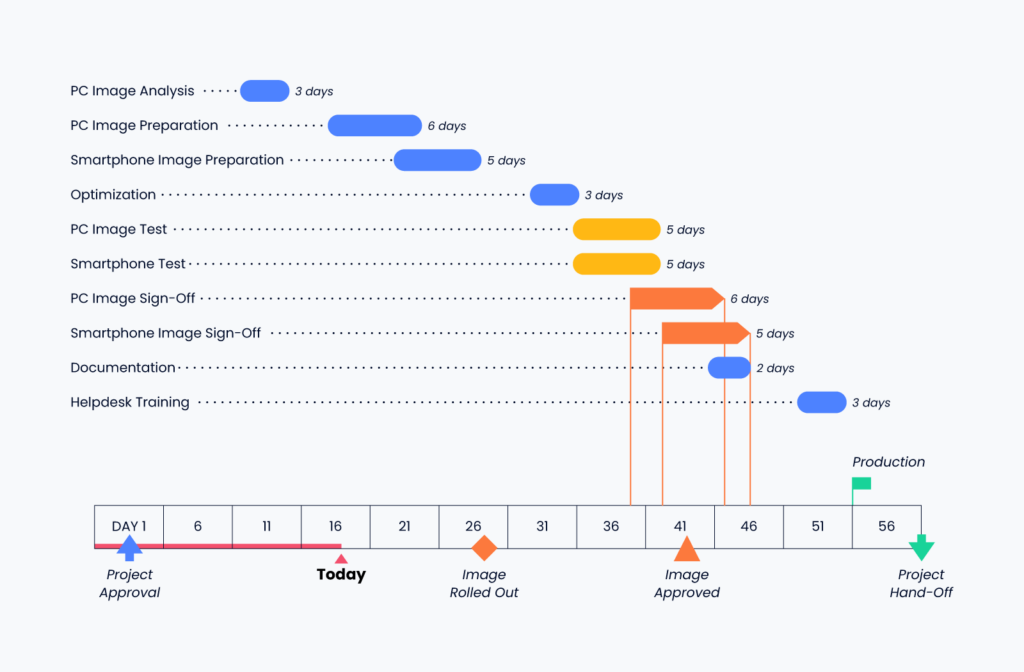
Sobald der Projektplan fertiggestellt ist, können Sie mit der Gantt-Diagrammansicht von Smartsheet den Projektzeitplan visualisieren und erkennen, wie die einzelnen Aufgaben und Meilensteine miteinander verzahnt sind. So kann das Team potenzielle Risiken und Probleme frühzeitig erkennen.
Ausführung
Zusätzlich zur Unterstützung bei der Projektinitiierung kann Smartsheet auch während des gesamten Projektlebenszyklus eingesetzt werden, um die Fortschritte von Aufgaben und Ergebnissen zu verwalten und zu verfolgen, mit Teammitgliedern zu kommunizieren und datenbasierte Entscheidungen zu treffen.
Einige spezifische Möglichkeiten, wie Smartsheet in der Ausführungsphase eines Projekts eingesetzt werden kann, sind:
- Erstellung eines Projektzeitplans und Verfolgung des Fortschritts von Aufgaben und Meilensteinen
- Aufgabenmanagement, Zuweisung von Aufgaben und Festlegung von Fristen für Teammitglieder
- Nutzung der integrierten Gantt-Diagramm-Funktion zur Visualisierung des Projektzeitplans und der Abhängigkeiten zwischen Aufgaben
- Verwendung von bedingter Formatierung, um überfällige oder bald fällige Elemente hervorzuheben und so darauf aufmerksam zu machen, bevor sie zu weit über das Zieldatum hinaus altern
- Einsatz von Echtzeit-Zusammenarbeitstools, damit Teammitglieder gemeinsam arbeiten können
Überwachung und Steuerung
Als Projektmanagement-Tool bietet Smartsheet Funktionen und Möglichkeiten, die Projektmanager und Teams bei der Überwachung und Steuerung ihrer Projekte unterstützen. Natürlich lassen sich Projekte über die Zeit hinweg hinsichtlich Aufgaben, Status, Meilensteinen und vielem mehr verfolgen.
Was in dieser Phase jedoch noch wichtiger ist, sind die Werkzeuge, die Projektmanagern zur Verfügung stehen, um den Überblick über alles, was im Projekt passiert, zu behalten und sicherzustellen, dass jeder weiß, was passiert ist und was als Nächstes ansteht.
Das Berichtswesen ist ein Schlüsselelement für die Überwachung und Steuerung jedes Projekts. Smartsheet hilft Projektmanagern, einen Großteil der manuellen, sich wiederholenden Berichtserstellung durch integrierte Dashboards, Zusammenfassungsfelder und Berichte zu automatisieren.
Berichte können über mehrere Tabellen hinweg erstellt werden, was Projektmanagern, die mehrere Projekte oder Teile eines größeren Projekts verwalten, zusätzlich hilft.
Eine weitere Funktion, die ich im Bereich Überwachung und Steuerung eines Projekts in Smartsheet besonders gerne nutze, ist die Workflow-Automatisierung, speziell den Teil, bei dem Smartsheet regelmäßig nach Updates zu offenen oder überfälligen Elementen fragen kann, ohne dass ich selbst darauf achten und hinterherlaufen muss.
Ich nutze auch häufig automatisierte Benachrichtigungen in meinen Projekten, um sicherzustellen, dass Änderungen nicht zu drastisch erfolgen, ohne dass ich es bemerke, und um sicherzugehen, dass Dinge nicht zu früh abgeschlossen (lies: aus meinem Blickfeld geraten) werden.
Automatisierte Benachrichtigungen und auslöserbasierte Workflows sind entscheidend, um den Überblick darüber zu behalten, was gerade passiert und was sich in meinen Projekten geändert hat. Betrachten Sie dies als einen kleinen, kontinuierlichen Überprüfungsprozess für Sie als PM!
Abschluss
Wenn Sie das Projekt abschließen, könnten Sie denken, Ihre Arbeit sei getan – falsch! Ihre Arbeit in der Abschlussphase ist von entscheidender Bedeutung für den Erfolg des laufenden Projekts und Ihre künftigen Erfolge als Projektmanager und/oder Auslieferungsteam.
Das Entscheidende hierbei ist, Lessons Learned zu dokumentieren und alles sauber abzuschließen. In Smartsheet bedeutet das, alle Aufgaben (I wie Initiative, T wie Task, natürlich!) ordentlich abzuschließen, sobald das Projekt beendet wird.
Wenn Sie die Phase des Projektauslaufs erreichen, überprüfen Sie Ihren Projektplan und entscheiden gemeinsam mit dem Team, ob die angestrebten Ergebnisse erreicht wurden. Wenn ja, ist es Zeit, verbleibende Punkte abzuschließen und darüber nachzudenken, was beim nächsten Mal noch schneller oder besser gemacht werden könnte.
Dieser Prozess dient nicht nur dazu, das Projekt formell abschließen zu können; er gibt auch dem Team ein Gefühl von Abschluss und Erfolg. Wenn dies unterbleibt, könnte leicht der Eindruck entstehen, dass Initiativen künftig einfach auslaufen und es in Ordnung ist, sich schon vor einem formellen Ende zu verabschieden…au weia.
Nutzen Sie Smartsheet, um gesammelte Erkenntnisse (Lessons Learned) festzuhalten. Einige Teams füllen auch eine Projektabschluss-Checkliste aus, bei der jeder Punkt näher beschrieben und von einer zugewiesenen genehmigenden Person offiziell abgehakt wird. Ist alles erledigt, vergessen Sie nicht, mit Ihrem Team zu feiern!
9 Experten-Tipps & Tricks
In meinen Erfahrungen mit Smartsheet für das Projektmanagement haben sich einige wesentliche Tipps und Tricks als Standardpraxis für mich und mein Team etabliert.
Hier sind einige Experten-Tipps für die Nutzung von Smartsheet im Projektmanagement:
- Nehmen Sie den Führungskräften die Angst, die einen Projektplan mit Gantt-Diagramm sehen wollen. Nutzen Sie die Gantt-Ansicht, um eine Zeitachse Ihres Projekts darzustellen und diese leicht mit Stakeholdern zu teilen. Häufig werde ich von besorgten Führungskräften nach Projektplänen gefragt. In den meisten Fällen möchten sie nur ein Gantt-Diagramm sehen. Stellen Sie sicher, dass beim Teilen eines Blatts mit einer Führungskraft standardmäßig die Gantt-Ansicht aktiviert ist!
- Sprechen Sie die Sprache verschiedener Teams mit dem Kalender. Viele Teams steuern ihre Arbeit mit Kalendern. Nutzen Sie die Kalenderansicht in Smartsheet, um diese Teams dort abzuholen, wo sie stehen, und ihnen das Gefühl zu geben, dass Sie alles im Griff haben. Eines meiner Lieblingsfeatures von Smartsheet ist, Aufgabendaten in einen Kalender zu verwandeln, den andere abonnieren können! Ich habe diese Funktion für alle möglichen festen Zeitpläne genutzt, einschließlich der Einbindung von Kurs-Syllabus-Terminen in meinen persönlichen Kalender.
- Nutzen Sie das Kanban-Board oder die Kanban-Planungsmethode mit Teams, die oft mit Trello oder Jira arbeiten. Smartsheet ermöglicht eine andere Art und Ebene der Planung als Jira, aber manche Teams möchten weiterhin mit Karten arbeiten, daher bietet Smartsheet eine anpassbare Kanban-Board-Ansicht.
- Sammeln Sie Daten von jedem mit Smartsheet-Formularen. Ich habe Formulare in kundenbezogenen Projekten, internen Betriebsinitiativen, Genehmigungsworkflows und mehr eingesetzt. Formulare zu nutzen, ist eine ausgezeichnete Möglichkeit, Daten direkt an der Quelle zu sammeln und dann zu automatisieren, was als nächstes passiert.
- Behalten Sie alles im Blick, was in Ihrer Projektdatei passiert, mithilfe des Aktivitätsprotokolls. Es ist extrem frustrierend, wenn man nicht weiß, was sich geändert hat oder wer was geändert hat. Das Aktivitätsprotokoll protokolliert alle Änderungen nach Person, Änderung, Zeitpunkt, usw.
- Erledigen Sie über die Zeit ähnliche Projekte? Nutzen Sie die Vorlagen-Funktion in Smartsheet, um Zeit zu sparen und wiederkehrende Aufgaben zu minimieren, indem Sie Projekte auf Basis vordefinierter Vorlagen starten, anstatt ein neues Blatt oder Projekt von Grund auf anzulegen. Sie sind nicht auf die integrierten Vorlagen beschränkt – Sie können auch eigene erstellen!
- Nutzen Sie Smartsheet-Integrationen. Wenn Sie mit Teams arbeiten, die vor allem andere Tools nutzen, oder wenn Sie begonnen haben, Ihre Arbeitsabläufe zu automatisieren, prüfen Sie, welche Smartsheet-Integrationen Ihr Leben erleichtern könnten. Ziehen Sie Daten aus einer anderen Quelle nach Smartsheet? Richten Sie dafür eine Integration ein. Ich persönlich habe Smartsheet mit Google Sheets, Microsoft Excel, PowerBI, Salesforce, Microsoft Teams und Atlassian Jira integriert.
- Sollten Sie einmal nicht weiterkommen, bietet Smartsheet online eine enorme Menge an Ressourcen und Tutorials sowie Webinare zu unterschiedlichsten Themen und Anwendungsbereichen. Meistens nutze ich Google, um genau das zu finden, was ich suche, und mein Problem ist oft in Minuten gelöst. Weitere Informationen finden Sie in der Smartsheet Wissensdatenbank.
Legen Sie mit Smartsheet los!
In diesem Artikel haben wir einige Tipps und Tricks zur Anwendung der Software im Projektmanagement aufgeführt. Aber bleiben Sie nicht dabei stehen – experimentieren Sie und finden Sie heraus, was am besten für Sie funktioniert.
Das Tolle an Smartsheet ist seine Flexibilität: Sie können es Ihren Anforderungen entsprechend anpassen. Seien Sie also kreativ und entdecken Sie, wie Sie dieses leistungsstarke Tool nutzen können, um Ihre Projekte reibungsloser zu gestalten. Wenn Sie richtig in Smartsheet eintauchen möchten, sollten Sie vielleicht sogar die Smartsheet-Zertifizierung machen!
Wie planen Sie Smartsheet in Ihrem nächsten Projekt einzusetzen? Lassen Sie es mich unten in den Kommentaren wissen und vergessen Sie nicht, The Digital Project Manager zu abonnieren, um stets mit Tipps, Tricks und Trends versorgt zu werden, die Ihren Arbeitsalltag erleichtern!


