So nutzen Sie Asana-Statusaktualisierungen, um Ihr Team im Jahr 2026 zu vereinen


Asana hat integrierte Statusbericht-Funktionen: Sie können in Asana Statusaktualisierungen veröffentlichen und teilen, frühere Updates in chronologischer Reihenfolge einsehen, KI zur Formulierung Ihrer Updates nutzen und diese mit relevanten Teammitgliedern und Stakeholdern teilen.
Das Erstellen von Statusaktualisierungen muss keine lästige Pflicht sein: Richten Sie Vorlagen für Statusaktualisierungen in Asana ein, um den Prozess zu beschleunigen, halten Sie es kurz und prägnant und nehmen Sie nur die Kennzahlen auf, die den Projektverlauf darstellen (nicht jeder braucht alle Daten aus Ihrer Tabelle).
Asana eignet sich am besten für interne Kommunikation: Wenn Sie Statusaktualisierungen auch an externe Stakeholder senden müssen, empfiehlt es sich, eine andere Plattform oder ein anderes Format zu verwenden. Sie können Ihr Asana-Update als Ausgangspunkt nutzen und es nach Bedarf anpassen.
Ich habe in meiner Karriere als Projektmanager Hunderte von Projekt-Statusaktualisierungen geschrieben, und Asana ist eines meiner liebsten Projektmanagement-Tools—ich liebe es, wie einfach es ist, optisch ansprechende und relevante Statusupdates für dein Team zu posten.
Dieser Artikel enthält eine Schritt-für-Schritt-Anleitung, wie du Projektstatus-Updates in Asana veröffentlichst, sowie 5 Tipps, wie du diese Projektstatus-Updates effektiver gestaltest, damit alle informiert bleiben und Missverständnisse vermieden werden, die dein Projekt entgleisen lassen könnten.
Schritt-für-Schritt-Anleitung: Projektstatus-Updates in Asana veröffentlichen
Wenn du neu bist bei Asana oder die Statusupdate-Funktion noch nicht richtig genutzt hast, habe ich dieses Tutorial extra für dich erstellt.

1. Klicke auf „Status aktualisieren“, um mit deinem Status-Update zu beginnen
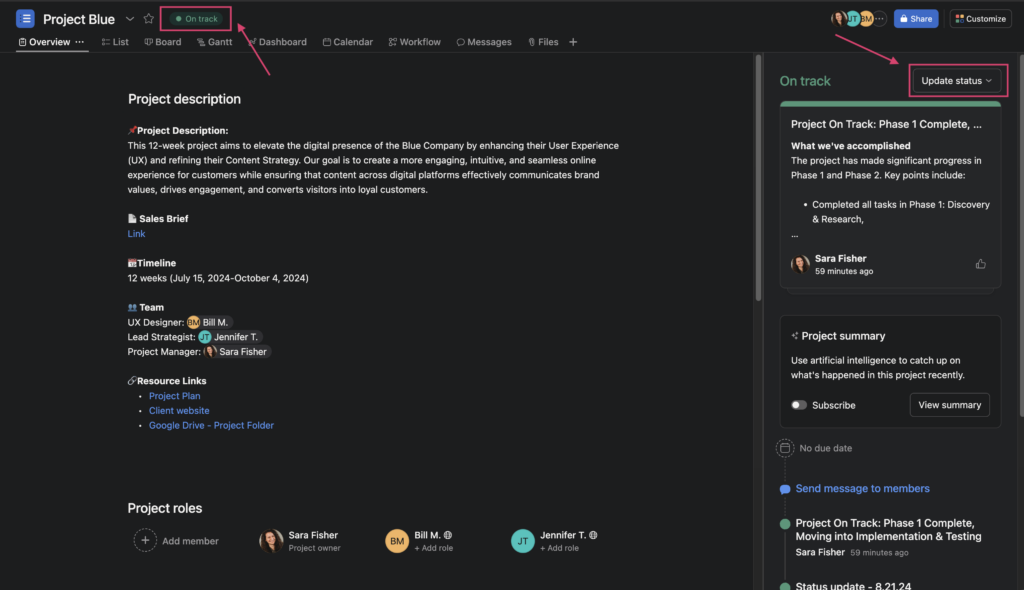
Asana bietet eine großartige Funktion (im Rahmen seiner kostenpflichtigen Pläne), mit der du problemlos Projekt-Statusupdates posten und mit deinem Projektteam teilen kannst. Wenn du den Tab Übersicht eines Projekts ansiehst, zeigt das rechte Seitenfeld die Statusupdates deines Projekts in chronologischer Reihenfolge an.
Du kannst mit dem Entwurf eines Projektstatus-Updates beginnen, indem du oben rechts im Statusupdate-Bereich auf Status aktualisieren klickst oder indem du auf den Statusindikator des Projekts rechts neben dem Projekttitel oben links auf dem Bildschirm klickst.
2. Wähle deinen aktuellen Projektstatus aus dem Dropdown-Menü aus
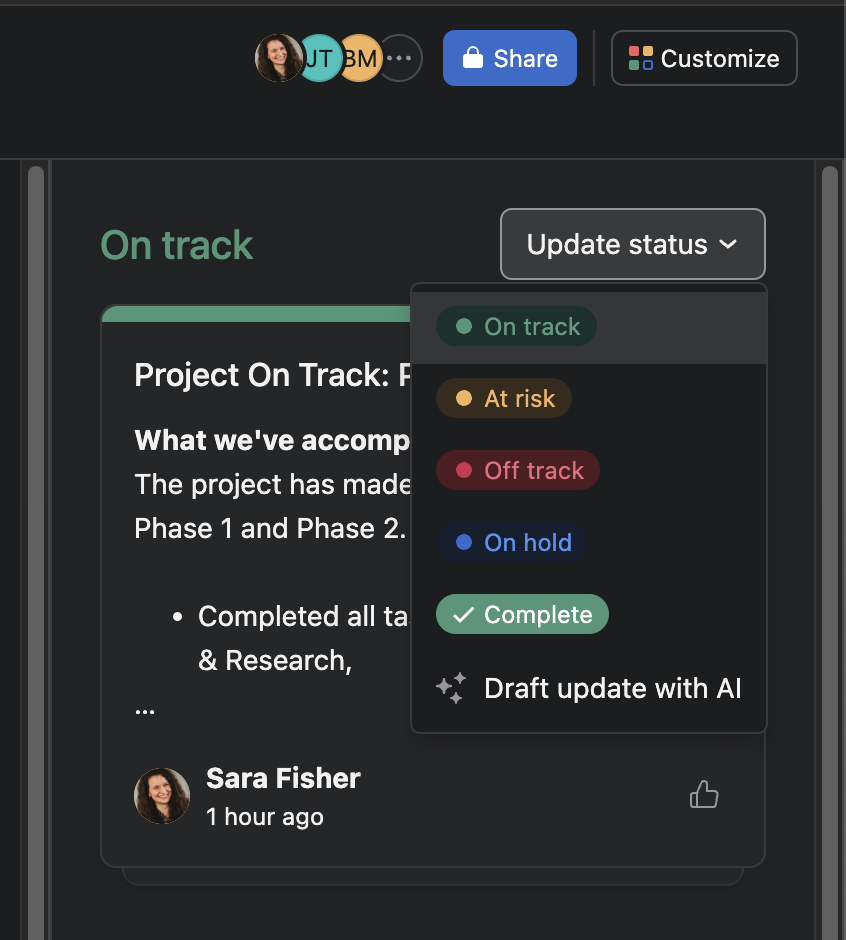
Wähle den Status deines Projekts aus den folgenden Optionen: Im Plan, Gefährdet, Außer Plan, Pausiert oder Abgeschlossen. Es gibt außerdem die Option, das Update mit KI zu entwerfen. Siehe unten die hilfreiche Referenztabelle, die Beispiele für die Verwendung jeder Option beschreibt.
Du solltest mit deinem Vorgesetzten oder deinen Teammitgliedern besprechen, was sie unter Gefährdet und Außer Plan verstehen; manche Teams haben bereits spezifische Budget- oder Zeitvorgaben für diese beiden Status, die du als Indikatoren nutzen kannst.
| Status / Auswahl | Beschreibung |
|---|---|
| Im Plan | Das Projekt läuft gut und alle Aufgaben und Meilensteine sind im Plan. Es gibt aktuell keine Blockaden oder Budgetprobleme. |
| Gefährdet | Das Projekt sieht auf den ersten Blick gut aus, aber einige Aspekte haben sich geändert, die das Projekt gefährden. Ein Fälligkeitsdatum könnte überschritten worden sein, ein Kunde ist möglicherweise verspätet bei der Lieferung von Materialien oder Freigaben, oder das Team verbraucht das Budget schneller als ursprünglich geplant. |
| Außer Plan | Das Projekt läuft nicht gut. Es gibt überfällige Aufgaben, Deadlines und Meilensteine werden nicht eingehalten, und das Team hat deutlich mehr vom Budget verwendet als ursprünglich geplant. Möglicherweise gibt es eine größere Blockade, die das Team an der termingerechten Lieferung hindert. |
| Pausiert | Das Projekt wurde pausiert und das Team arbeitet derzeit nicht daran. |
| Abgeschlossen | Alle Aufgaben, Unteraufgaben und Meilensteine sind abgehakt, und das Projekt ist vollständig abgeschlossen. |
| Update mit KI entwerfen | Wähle diese Option, damit Asana den Status automatisch auswählt und das Statusupdate für dich auf Basis der neuesten Projektdaten entwirft. Du kannst das Statusupdate bearbeiten, bevor es gepostet wird. |

3. Entwirf dein Projektstatus-Update (und formatiere es nach deinen Wünschen)
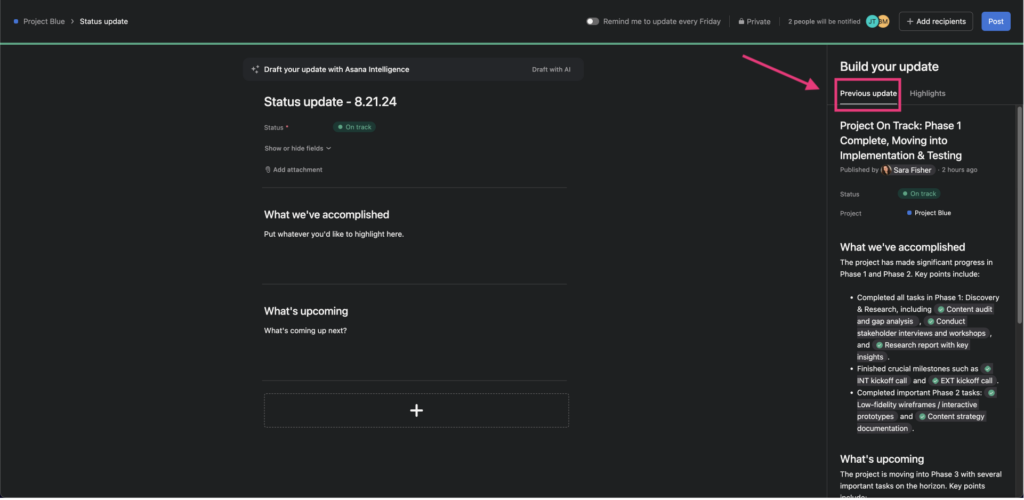
Jetzt können Sie damit beginnen, Informationen für Ihr Projektstatus-Update in Asana einzutragen! Sie erstellen Ihr Status-Update im Hauptinhaltbereich in der Mitte des Bildschirms. Das Panel Update erstellen auf der rechten Seite verfügt über zwei Tabs: Vorheriges Update und Highlights.
Manchmal ist es hilfreich, beim Schreiben Ihres nächsten Updates das zuletzt veröffentlichte Update zu sehen. Deshalb zeigt der Tab Vorheriges Update ganz bequem das aktuellste Status-Update an.
Wenn Sie im Panel Update erstellen rechts den Tab Highlights auswählen, haben Sie eine Vielzahl von Highlight-Modulen zur Verfügung, die Sie in den Inhaltsbereich Ihres aktuellen Status-Updates ziehen können, um Ihre Updates individuell zu gestalten.
Mit diesen Highlight-Modulen verleihen Sie Ihren Status-Updates eine schöne visuelle Komponente und einige der Module können individuell auf Status und Zeitrahmen angepasst werden.
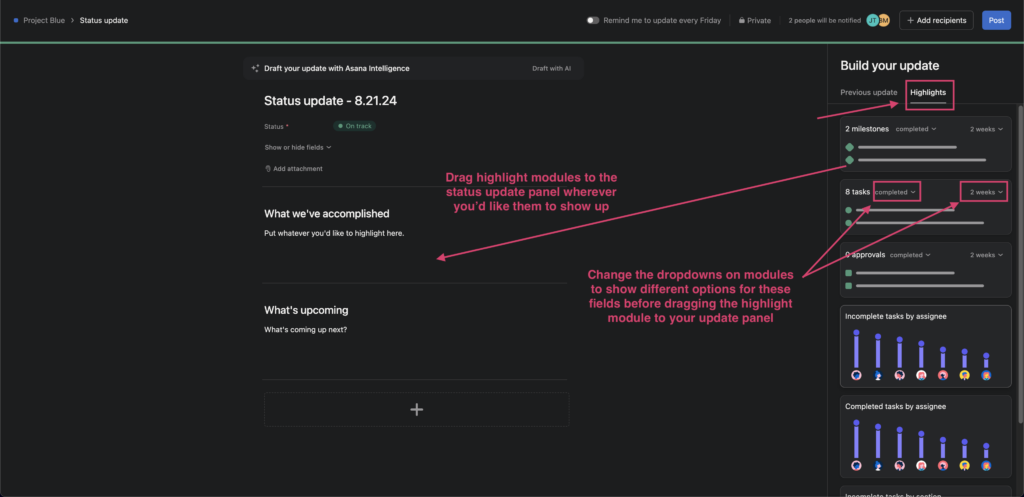
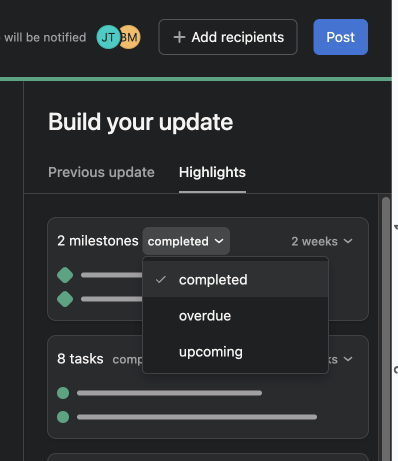
Verändern Sie den Titel Ihres Updates, passen Sie die Abschnitte des Updates individuell an und ziehen Sie beliebige Highlight-Module aus dem rechten Panel dorthin, wo Sie möchten.
4. Wählen und spezifizieren Sie Ihre Empfänger
Jetzt ist der Zeitpunkt, um sicherzustellen, dass Ihr Status-Update auch wirklich an die richtigen Teammitglieder gesendet wird. Prüfen Sie sorgfältig, mit wem Ihr Status-Update geteilt wird, und nehmen Sie ggf. Änderungen oder Ergänzungen vor, bevor Sie posten.
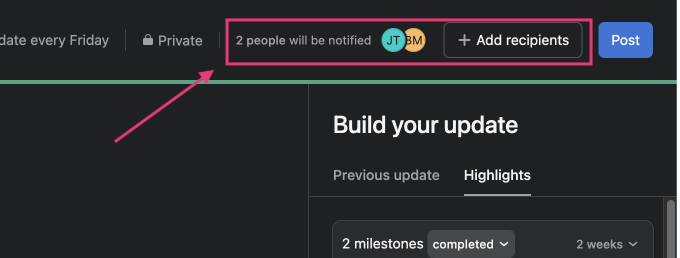
5. Klicken Sie auf "Posten"
Wenn Sie Ihr Projektstatus-Update fertig vorbereitet haben, klicken Sie oben rechts im Status-Update-Panel auf den blauen Posten-Button.
Machen Sie sich jetzt keine allzu großen Sorgen, einen Fehler zu machen – Sie können ein Status-Update später immer noch bearbeiten, indem Sie das Status-Update aufrufen, auf die drei Punkte oben rechts klicken und Status-Update bearbeiten auswählen.
5 Tipps, um Ihre Asana-Projekt-Updates effektiver zu gestalten
Jetzt wissen Sie, wie Sie ein Projektstatus-Update in Asana posten – aber wie werden diese Updates effektiver und hilfreicher für Ihr Team? Lesen Sie weiter für einige hilfreiche Tipps.
1. Posten Sie Status-Updates regelmäßig
Geben Sie Ihrem Team die Möglichkeit, sich auf einen regelmäßigen Rhythmus und ein einheitliches Format bei Ihren Status-Updates in Asana einzustellen. Es hilft niemandem, wenn Sie wochenlang kein Update posten oder jedes Mal ein anderes Format verwenden.
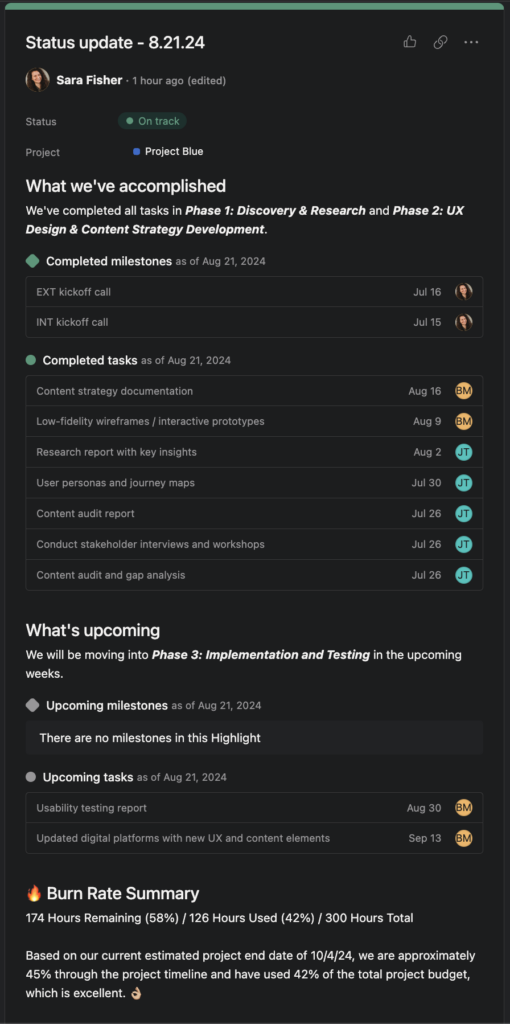
Ich empfehle, immer die gleiche Titelkonvention für Status-Updates zu benutzen und dabei Platz für das Datum zu lassen, damit auf einen Blick ersichtlich ist, wann das Update gepostet wurde (zum Beispiel: Status-Update – 8.21.24).
Meiner Erfahrung nach habe ich die meisten Projektstatus-Updates im Zwei-Wochen-Rhythmus gepostet, meistens freitags – aber Sie können gemeinsam mit Ihrem Projektteam festlegen, was für alle Beteiligten am besten passt. Es gibt einige Faktoren, die dafür ausschlaggebend sind, wann der beste Zeitpunkt für Ihre Updates ist.
Wenn du beispielsweise Budgetinformationen in deine Updates aufnehmen musst und dein Team am Ende jeder Woche ihre Zeit in einer Zeiterfassungssoftware einträgt, ist es sinnvoller, die Updates montags zu veröffentlichen, da du bis dahin einen besseren Überblick über alle Zeiteinträge hast, die du für das Update benötigst.
2. Die richtigen Kennzahlen einbeziehen
Jedes Team hat leicht unterschiedliche Dynamiken und Ziele, die beeinflussen, welche Kennzahlen du in deine Status-Updates aufnehmen solltest.
Auch wenn du selbst alle möglichen Projektmanagement-Kennzahlen verfolgst, bedeutet das nicht, dass dein gesamtes Team bei jedem Status-Update deine spannende Tabellendaten sehen muss.
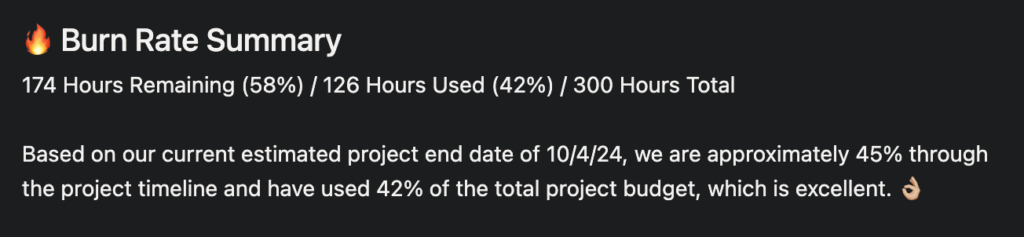
Ich finde, die Burn Rate ist eine der wichtigsten und hilfreichsten Kennzahlen, die du mit deinem Team teilen kannst. Die Burn Rate zeigt an, wie viel vom Projektbudget in einem bestimmten Zeitraum bereits verwendet wurde. Was könnte besser geeignet sein, dein Team über den Stand des Projektbudgets im Verhältnis zum Zeitplan zu informieren, als regelmäßig veröffentlichte Projekt-Status-Updates?
Dein Team wird frühzeitig und regelmäßig darüber informiert, wie es um das Projektbudget steht. Niemand möchte aus heiterem Himmel eine Nachricht erhalten wie „Ups, wir haben fast unser gesamtes Budget aufgebraucht, aber erst 25 % der Projektaufgaben erledigt ...“.
3. Mit Vorlagen die Arbeit erleichtern
Es ist nicht notwendig, jedes Mal von vorne anzufangen, wenn du ein Projekt-Status-Update für dein Team posten musst. Sobald du in Asana ein Status-Update für ein bestimmtes Projekt veröffentlicht hast und das nächste erstellst, übernimmt Asana die gleichen Abschnitte wie im vorherigen Update als Ausgangspunkt.
Wenn du Kennzahlen verwendest, die außerhalb von Asana erfasst werden, automatisiere diese Datenabrufe, wann immer es möglich ist, damit du sie für dein Status-Update einfacher einfügen kannst.
Wenn du Text mit besonderer Formatierung einfügst, kannst du diesen als Ausgangspunkt aus einem anderen Dokument oder einem früheren Status-Update verwenden. Sei bereit, den Starttext aus einer vorherigen oder vorgefertigten Quelle zu kopieren und von dort aus anzupassen. Das spart dir etwas Zeit.
4. Halte es kurz und prägnant
Wie bei deinen übrigen Projektkommunikationen solltest du auch bei deinen Updates darauf achten, sie so einfach und verständlich wie möglich zu halten und wirklich nur das einzubeziehen, was für dein Team relevant ist.
Deine Status-Updates müssen kein detaillierter Bericht über alles sein, was seit dem letzten Update im Projekt passiert ist. Gib einen groben Überblick, weise auf potenzielle oder tatsächliche Risiken hin und teile deinem Team mit, was als Nächstes ansteht, damit sie informiert sind.
Wahrscheinlich führst du ohnehin bereits tägliche Stand-up-Meetings durch, bei denen du dein Team regelmäßig mündlich auf dem Laufenden hältst.
Kurze Status-Updates in Asana zu posten ist ein hervorragender Weg, um das, was du bereits ausführlich besprochen hast, zusammenzufassen und festzuhalten. Am Ende des Projekts hast du so eine Dokumentation der Updates, auf die du oder deine Teammitglieder bei Bedarf zurückgreifen könnt.
5. Sende es an die richtigen Empfänger
Stimme dich zu Beginn des Projekts mit deinem Team darüber ab, wer benachrichtigt werden muss, wenn du in Asana Projekt-Updates postest, und prüfe während des Projekts gelegentlich, ob es Änderungen gibt.
Das Management möchte vielleicht – oder auch nicht – in deine regelmäßigen Status-Updates einbezogen werden; kläre deshalb am besten frühzeitig, wer abseits des Kern-Projektteams eingebunden werden sollte. Das Letzte, was du willst, ist jemanden mit einer unnötigen Benachrichtigung zu stören, die er oder sie gar nicht braucht.
In manchen Unternehmen werden Kunden als Gastnutzer im Asana-Account hinzugefügt. Sei also vorsichtig und achte darauf, welche Details und Informationen du teilst, falls du Updates auch außerhalb deines internen Teams verschickst.
Meine persönliche Empfehlung ist, Asana für die interne Projektkommunikation, das Aufgaben-Tracking und Projekt-Updates zu verwenden und eine andere Plattform zu nutzen, um Stakeholdern oder Kunden Informationen bereitzustellen. Gegebenenfalls solltest du Status-Updates für eine externe Zielgruppe anpassen.

Wie geht es weiter?
Haben Sie zusätzliche Tipps zum Posten von Status-Updates in Asana? Treten Sie unserer Mitgliedschaftsgemeinschaft bei und erhalten Sie Zugang zu über 100 Vorlagen, Mustern und Beispielen und vernetzen Sie sich mit Hunderten anderen digitalen Projektmanager:innen in Slack.