

7 Airtable-Tipps & Tricks von jemandem, der es täglich nutzt


Heimliche Tipps und Tricks voraus: Wir haben intern viele wichtige Strategien entwickelt, um die Nutzung von Airtable zu maximieren. Diese sind zwar auf unseren Content-Produktionsbedarf zugeschnitten, können aber auch auf andere Projektarten übertragen werden.
Dein Airtable-Wissen erweitern: Sowohl neue als auch erfahrene Airtable-Nutzer:innen sollten hier Erkenntnisse gewinnen, mit denen sie ihre Projektprozesse optimieren und Workflows verbessern können.
Alles aus Airtable herausholen: Diese praxisnahen Tipps helfen dir dabei, die Effizienz zu steigern und den Output zu erhöhen – ganz gleich, ob du Airtable in ähnlichen Kontexten oder generell für das Projektmanagement nutzt. So stellst du sicher, dass Aufgaben reibungslos erledigt werden.
Wir nutzen Airtable beim Digital Project Manager nun schon seit über drei Jahren, um die Produktion von Artikeln, Podcasts und Mitglieder-Events zu steuern.
In dieser Zeit haben wir unsere Produktions-Engine unter Anleitung unserer Content-Direktorin optimiert und dabei einige hausinterne Tipps und Tricks entwickelt, um das Beste aus der Software herauszuholen.
Wenn du Airtable ebenfalls nutzt (oder darüber nachdenkst), um deine Projektmanagement-Software oder dein Content-Management zu organisieren, findest du hier ein paar Tipps und Tricks, mit denen du besonders schnell und produktiv starten kannst.

Airtable-Tipps & Tricks
Airtable ist bei uns fest in jeden Schritt des Produktionsworkflows integriert und hat sich als äußerst hilfreich beim Nachverfolgen der Produktion und Performance all unserer Veröffentlichungen erwiesen. Hier sind einige Wege, wie wir es so nützlich wie möglich gemacht haben.
1. Ansichtsfilter für Verantwortliche
Mit der Ansichts-Funktion von Airtable können Nutzer individuell angepasste Darstellungen erstellen, etwa als Tabellenraster, Kalender, Kanban-Boards, Gantt-Diagramme und mehr. Diese Ansichten sind hilfreich, um etwa Projektfortschritte, Ressourcenzuweisungen, Fälligkeitstermine oder Budgetnutzung zu verfolgen.
Wir haben für jedes Mitglied unseres Redaktionsteams eine eigene „Verantwortlichenansicht“ erstellt. Alles, was dieser Person zugeordnet ist, erscheint in ihrer Ansicht – mitsamt Fälligkeitsdatum, Produktionsstand und weiteren Metriken, die helfen einzuschätzen, welche Aufgabe wann priorisiert werden sollte.
Unten siehst du meine persönliche Verantwortlichenansicht (und wo sich dieser Artikel aktuell im Produktionsprozess befindet). Die sichtbaren Einträge in meiner Favoritenansicht sind diejenigen, die ich gerade schreibe.
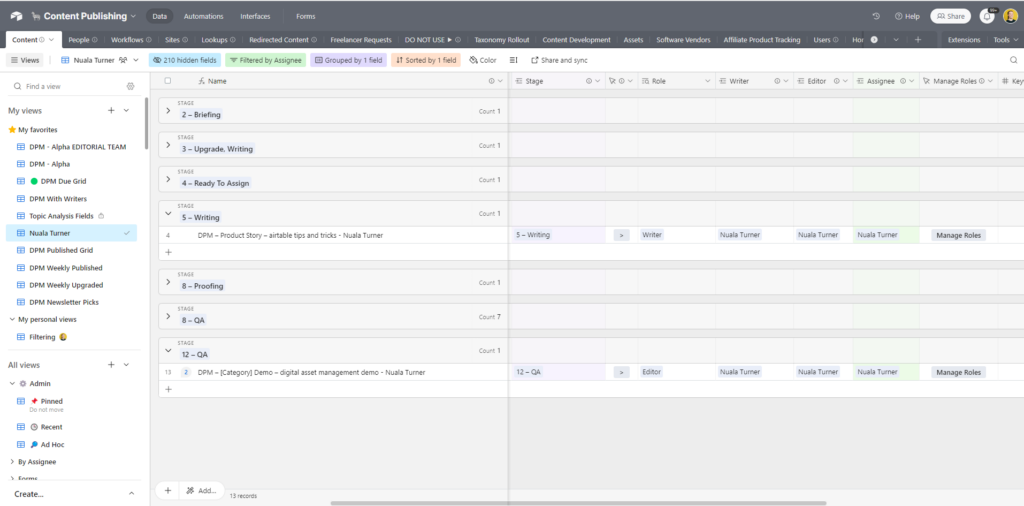
In der Tabellenansicht sehe ich beispielsweise, dass der Artikel „Digital Asset Management Demo“ weiter im Workflow fortgeschritten ist als dieser Artikel – er befindet sich in Stufe 12, Qualitätssicherung (QA), während dieser noch in Stufe 5, Schreiben, ist. Außerdem weiß ich, dass die QA-Phase weniger Zeit beansprucht als einen Artikel von Grund auf neu zu schreiben. Also kümmere ich mich zuerst darum (was ich auch getan habe).
Verantwortlichenansichten helfen deinem Team, alle anstehenden Aufgaben zu sehen und zu priorisieren – egal, an welchen Projekten sie arbeiten. Ergänzend dazu kann ein „Tag“-Feld eingerichtet werden, mit dem sich die Priorität der einzelnen Aufgaben festlegen lässt.

2. Automatisierung für erledigte Aufgaben
Mit Airtable lassen sich auch eigene Automatisierungen anlegen, die repetitive, manuelle Aufgaben wie Zuweisungen, Erinnerungen, Benachrichtigungen und Berichte automatisch ausführen. Wir haben ein paar Automatismen in unserer Airtable-Base eingerichtet, die uns die Arbeit erleichtern.
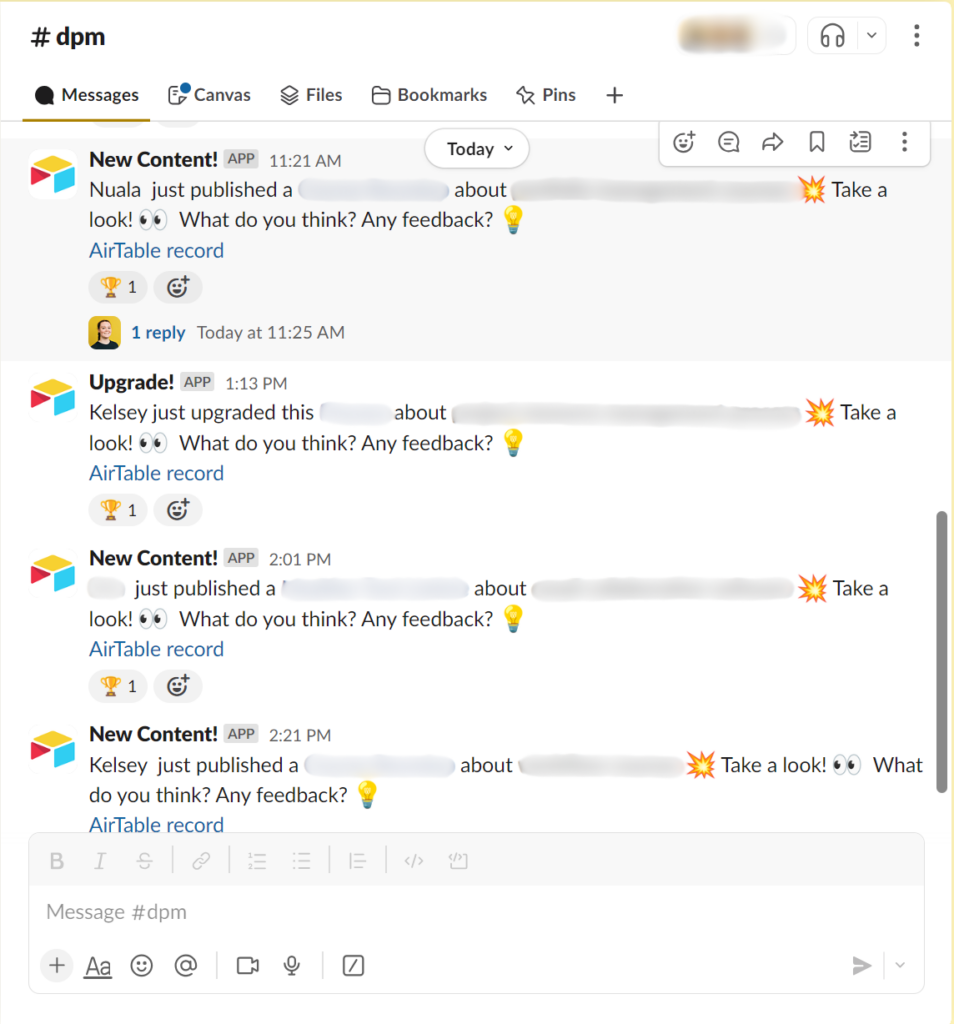
So haben wir zum Beispiel eine Integration mit Slack eingerichtet, die eine Benachrichtigung an einen bestimmten internen Kanal sendet, sobald ein Artikel veröffentlicht oder aktualisiert wird. Auf diese Weise kann das gesamte Team im Blick behalten, was im Rahmen unseres Content-Plans abgeschlossen wurde.
Auch das Management sieht damit genau, woran wir arbeiten, und kann unseren Fortschritt jederzeit schnell überblicken.
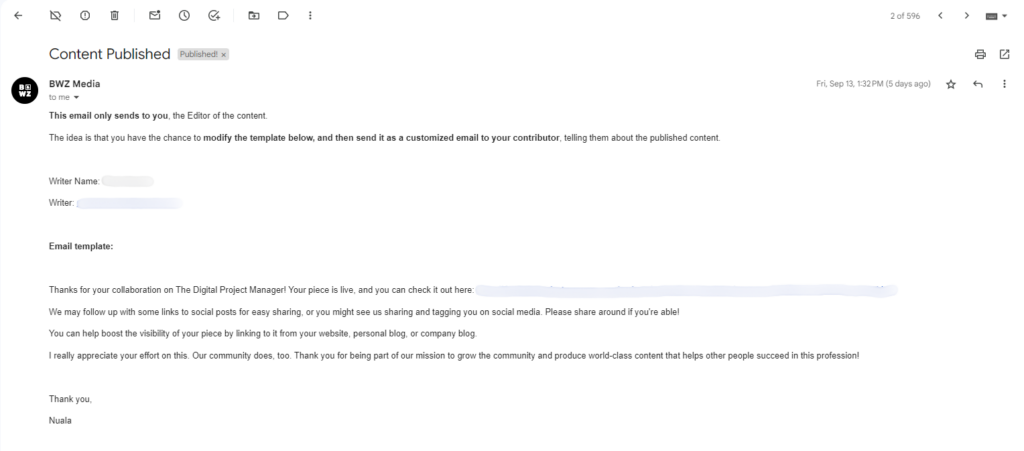
Wir haben außerdem eine Automatisierung, die eine E-Mail an das Postfach der Redakteurin schickt, sobald ein Beitrag online geht. Sie enthält den Link zum fertigen Artikel und einen kurzen Text, der die Empfängerin (also die Autorin) bittet, den Artikel in ihrem Netzwerk zu teilen.
Diese Vorlage stellt sicher, dass wir immer alle nötigen Infos mitschicken – und ohne die Benachrichtigung in meinem Posteingang würde ich glatt mal vergessen, sie überhaupt zu versenden.
Dies ist ein wichtiger Bestandteil unserer Verteilungsstrategie für Content – die Autorinnen teilen ihren Beitrag in ihren Netzwerken, damit das Stück direkt erste Aufmerksamkeit bekommt.
Du kannst ähnliche Automatisierungen in Airtable für alle Arten von Projekten einrichten. Überlege dir, wer regelmäßig informiert werden sollte, und finde einen Weg, diese Benachrichtigungen zu automatisieren.
3. Fortschrittsbalken
Einer der vielen Feldtypen von Airtable ist das Formel-Feld. Dieses Feld funktioniert ähnlich wie Formeln in Excel oder Google Sheets – Sie können es verwenden, um Projektkosten zu berechnen, inkrementelle Fälligkeitstermine festzulegen oder den Fortschritt zu verfolgen.
Wir haben ein Formel-Feld eingerichtet, das den Fertigstellungsprozentsatz für jeden Artikel in der Produktion berechnet. Dieser Fortschrittsbalken wird in den meisten von uns eingerichteten Airtable-Ansichten für laufende und fällige Einträge angezeigt, sodass wir auf einen Blick sehen können, ob der Artikel im Zeitplan ist oder nicht.
Wie Sie unten sehen können, war etwa die Hälfte der Einträge, deren Veröffentlichung für Mitte September geplant war, im Zeitplan. Zum Glück halten wir unsere Fristen flexibel und planen großzügig, um sicherzustellen, dass wir unsere Ziele erreichen können.

Sie können diese Funktion für einzelne Liefergegenstände in Ihren Projekten oder für gesamte Projekte nutzen. Der Gesamt-Fortschrittsbalken kann automatisch berechnet werden, basierend darauf, wie weit die einzelnen Aufgaben innerhalb des Projekts abgeschlossen sind (sofern Sie Ihre Aufgaben korrekt mit ihren Projekten verbunden haben – mehr dazu weiter unten).
4. Individuelle Workflows
Ein weiteres Merkmal unseres Airtable-Setups sind unsere individuellen Workflows, die wir mithilfe der „Verknüpfte Einträge“-Funktion von Airtable eingerichtet haben. Damit können Sie Einträge aus einer Datenbank innerhalb Ihres Workspaces mit einer anderen verknüpfen.
Verschiedene Inhaltstypen durchlaufen unterschiedliche Workflows, die jeweils genau auf das zugeschnitten sind, was zur Veröffentlichung dieses speziellen Inhaltstyps benötigt wird. Beispielsweise muss ein Artikel korrekturgelesen werden, während bei einem Podcast der Ton auf Lautstärke und überflüssige „Ähs“ und „Ähms“ überprüft werden muss.
Unten sehen Sie die Workflows, die wir für Podcasts und Artikel eingerichtet haben. Es gibt Überschneidungen – sowohl Podcasts als auch Artikel müssen beispielsweise auf die Website geladen und von einem Teammitglied geprüft werden.
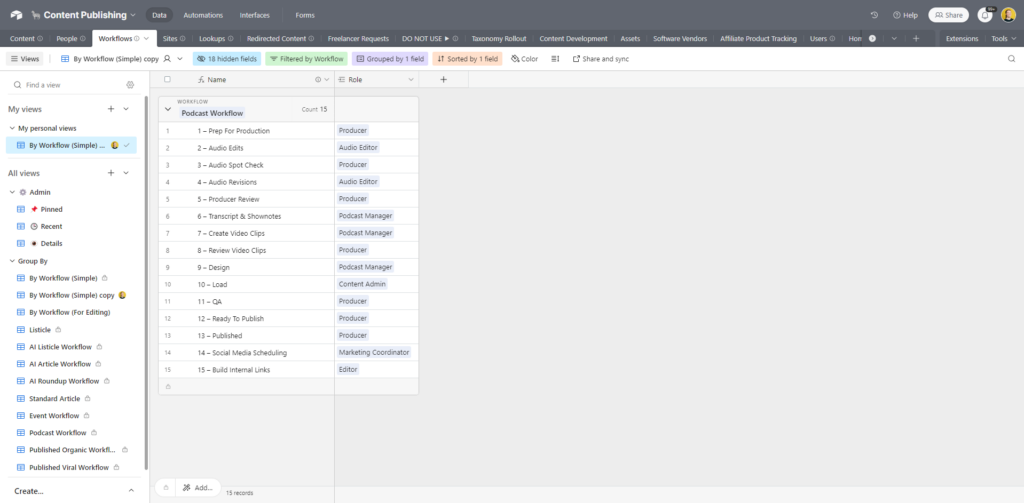
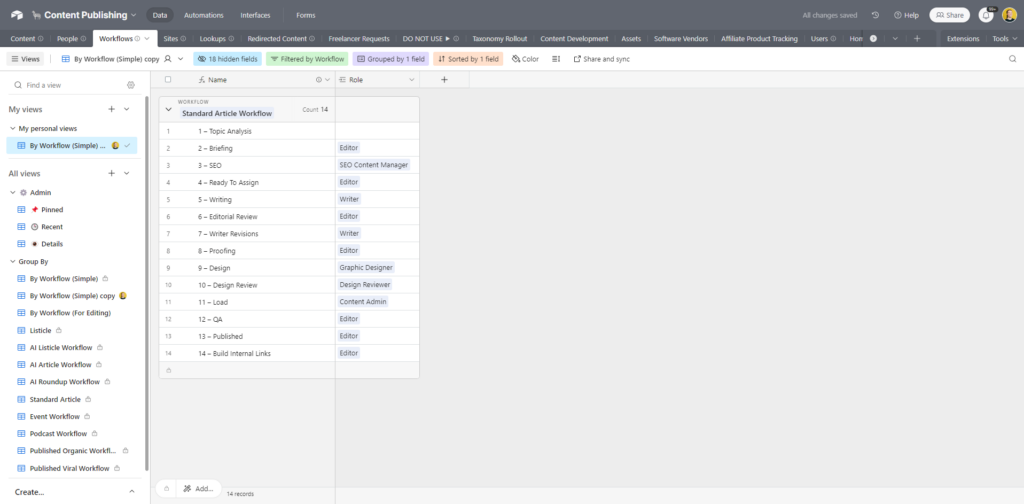
Jede einzelne Stufe im Workflow befindet sich im Tab „Lookups“ und ist mit dem entsprechenden Workflow im Tab „Workflow“ verknüpft.
Wir haben außerdem Automatisierungen eingerichtet, um Einträge von einer Stufe zur nächsten zu verschieben. Jeder Stufe ist eine Rolle zugeordnet, sodass der Eintrag automatisch der Person zugewiesen werden kann, die daran arbeiten soll. Beispielsweise ist ein Artikel nach dem Lektorat bereit für die Designphase, in der ein Mitglied unseres Designteams daran weiterarbeitet.
Ich klicke dann auf die Automation „Nächste Stufe“, welche die nächste Stufe, die der Eintrag durchläuft, sowie die Rolle und den entsprechenden Airtable-Nutzer in unserem Team nachschlägt und die Aufgabe dann automatisch dieser Person zuweist.
Workflows in Airtable sind vollständig anpassbar, sodass Sie sie für jeden Projekt-Workflow einrichten können.
5. Nachverfolgungs-Ansicht
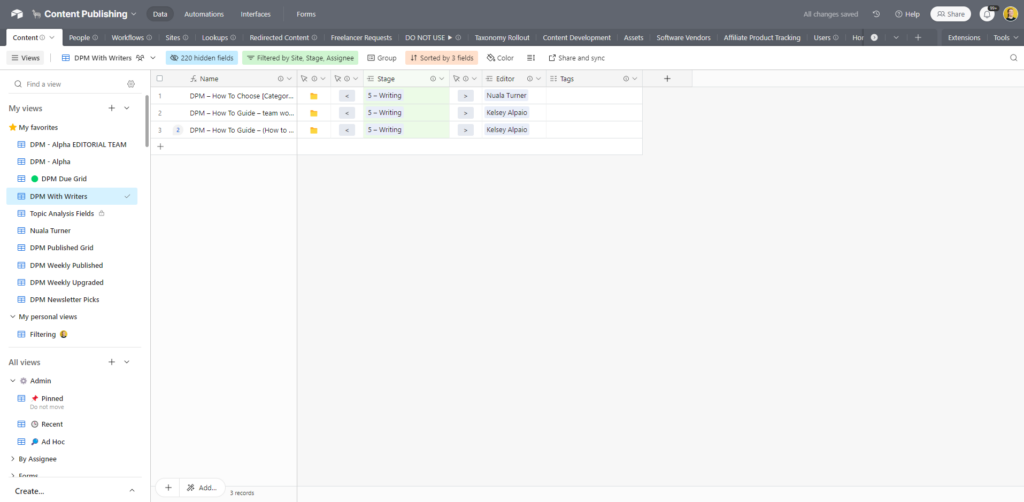
Ich habe auch eine Ansicht eingerichtet, die es mir ermöglicht, schnell zu sehen, welche Einträge sich noch bei Autoren befinden und ob sie nachverfolgt werden müssen. Dafür lohnt sich eine eigene Ansicht, weil mir in der „Zuweisungen“-Ansicht nur Aufgaben angezeigt werden, die mir aktuell zugewiesen sind – nicht alles, was ich im Blick haben muss.
Diese separate Ansicht reduziert die Anzahl der Einträge, die ich gleichzeitig anschaue, sodass schnell ersichtlich ist, was ins Hintertreffen geraten könnte und bei wem ich eventuell nachfassen sollte.
Ich habe sie im untenstehenden Screenshot ausgeblendet, aber diese Ansicht zeigt auch das Fälligkeitsdatum und den betreuenden Redakteur (also mich oder Kelsey) an. So können wir beide im Blick behalten, wie viel ein einzelner Autor gerade bearbeitet, damit niemand überlastet wird.
Je nach Anwendungsfall brauchen Sie so etwas vielleicht nicht. Als Projektmanager müssen Sie im Blick behalten, woran Ihr Team arbeitet, aber dazu benötigen Sie wahrscheinlich ein umfassenderes Dashboard.
6. Aufgaben zu Projekten gruppieren
In jeder Projektmanagement-Software müssen alle Aufgaben unter einem übergeordneten Projekt organisiert werden.
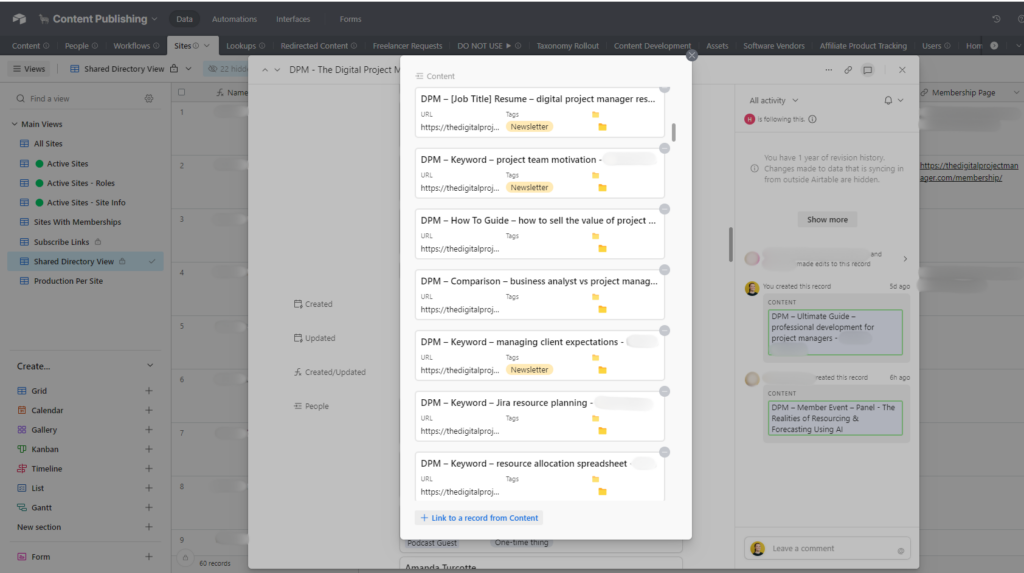
In unserem System entspricht das dem Gruppieren jedes Inhaltsstücks – unter Verwendung des verknüpften Datensatzfelds – unter der Website, auf der es veröffentlicht wird (z. B. The Digital Project Manager oder eine unserer Schwestersites) und dem jeweiligen Inhaltstyp (z. B. Podcast, Artikel, Mitglieder-Event usw.).
Unten siehst du eine Auswahl der Inhaltsstücke, die der Veröffentlichung The Digital Project Manager zugeordnet sind.
Unsere Arbeit so zu organisieren, bringt uns einige Vorteile:
- Es wird einfacher, alle relevanten Inhalte im Arbeitsbereich zu finden (und auch alle zugehörigen Gegenstände zu jedem Inhaltsstück – Google-Drive-Links, Live-Webseiten-Links, Grafiken usw.).
- Wir können wichtige Informationen im übergeordneten “DPM”-Datensatz speichern, was die Konsistenz auf der Website erleichtert. Dazu gehören Stilhinweise für Calls-to-Action, Links zu wichtigen Seiten und Angaben dazu, wer für welchen Teil des Produktionsprozesses verantwortlich ist (z. B. welche Redakteure und Designer an der Seite mitarbeiten).
Bei anderen Arten von Projekten ermöglicht es dir das Verknüpfen jeder Aufgabe mit einem übergeordneten Datensatz in Airtable, Fortschrittsbalken für das gesamte Projekt einzurichten, wie oben beschrieben. Den übergeordneten Datensatz kannst du zusätzlich nutzen, um weitere Informationen nachzuhalten, die in einem Statusbericht verwendet werden oder um Budgets und Ressourceneinsatz zu verfolgen.
7. Ansichten zur Leistungsbeurteilung
Wir haben außerdem Ansichten eingerichtet, mit denen wir die Performance jedes Inhaltsstücks im Zweiwochen- und Monatsrhythmus verfolgen. Unten siehst du die Version, die die in den letzten zwei Wochen veröffentlichen Stücke rollierend anzeigt.
Derzeit ist dies nach Veröffentlichungen nach Thema organisiert – ein weiteres Ordnungskriterium, mit dem wir einzelne Inhaltsstücke übergeordneteren Themen zuordnen.

Wir können diese Ansicht nach Inhaltstyp, Aktualität (neues oder altes Stück), verantwortlicher Redaktion und mehr strukturieren.
Mit diesen Ansichten lassen sich die Live-URLs der einzelnen Inhalte leicht finden, kopieren und in die vielfältigen Analysetools einfügen, die wir zur Bewertung ihrer Performance nutzen.
Wahrscheinlich brauchst du für die Überwachung von Projektkennzahlen und Team-Mitglieder-Produktivität ein umfassenderes Dashboard, aber da Airtable so individuell anpassbar ist, kannst du deine Tracking-Ansicht so aufbauen, wie es am besten zu deinem Projekt passt.
Auch die Benutzeroberflächen von Airtable sind dafür hervorragend geeignet, und die Führungsebene unseres Contents-Teams nutzt sie, um die Performance im größeren Rahmen zu beurteilen.
Alternativen zu Airtable
Wie man sicherlich merkt, bin ich ein großer Airtable-Fan. Aber falls du trotzdem noch nicht überzeugt bist (und du solltest dir auf jeden Fall die Preisgestaltung von Airtable anschauen, bevor du dich entscheidest), gibt es viele andere Alternativen zu Airtable, die besser zu deinen Anforderungen passen könnten. Hier sind einige unserer Top-Empfehlungen.
Klicks auf die untenstehenden Links können eine Provision einbringen, die unsere unabhängige Überprüfung und Bewertung von Software und Dienstleistungen unterstützt. Erfahren Sie mehr darüber, wie wir Transparenz gewährleisten.
- 8. NocoDB


Airtable ist auch eine beliebte Alternative zu Quickbase, einer anderen Projektmanagement-Software. Solltest du aktuell von diesem Tool wechseln, findest du hier eine Liste von Quickbase-Alternativen.
Wie geht es weiter?
Möchtest du dich mit anderen digitalen Projektmanager:innen vernetzen, um Ressourcen und Best Practices auszutauschen? Tritt unserer Community bei und erhalte Zugang zu über 100 Vorlagen, Beispielen und Musterlösungen und vernetze dich über Slack mit hunderten weiteren Digital Project Manager:innen.



