

10 bästa programvarorna för projektledning på datorer att välja bland 2026

10 Kortlista över de bästa projektledningsprogrammen för datorer


Att hantera projekt effektivt handlar ofta om att ha rätt verktyg. Projektledningsprogram för datorer erbjuder ett tillförlitligt sätt att planera, följa upp och leverera dina projekt utan att vara beroende av en ständig internetanslutning. Det passar perfekt för dig som behöver stabilitet, integritet eller utökad kontroll över dina data.
I den här artikeln delar jag med mig av mina toppval bland de projektledningsprogram för datorer som finns tillgängliga idag. Jag har utvärderat varje alternativ utifrån användarvänlighet, funktioner och hur väl det uppfyller behoven hos moderna projektledare.
I den här artikeln får du en kort överblick över dina alternativ, kan jämföra detaljerna och slutligen avgöra vilket datorprogram som fungerar bäst för dig.
Varför du kan lita på våra programvarurekommendationer
Vårt team har testat och recenserat programvara sedan 2012. Som projektledare själva vet vi hur
svårt — och viktigt — det är att välja rätt programvara.
För den här guiden utvärderade vi verktyg genom praktisk testning och oberoende research, och betygsatte verktygen enligt våra urvalskriterier. Vi drar även nytta av insikter från branschens tankeledare och praktiserande projektledningsexperter.
Våra recensioner speglar vårt mänskliga redaktionella omdöme, inte ett säljbudskap.
Expertgranskare:
Jämförelsetabell för projektledningsprogram för datorer
Den här jämförelsetabellen sammanfattar prisuppgifterna för mina toppval bland projektledningsprogram för datorer:
| Tool | Best For | Trial Info | Price | ||
|---|---|---|---|---|---|
| 1 | Bäst för Gantt-schemaläggning i en molnsynkroniserad app | 14 dagars gratis provperiod | Från $6/användare/månad | Website | |
| 2 | Bäst för djupgående Gantt-funktioner och uppföljning av kritiska vägar | 14 dagars kostnadsfri provperiod | Från $9.80/användare/månad | Website | |
| 3 | Bäst för byråekonomi tillsammans med projektuppföljning | 14 dagars kostnadsfri provperiod + kostnadsfri demo tillgänglig | Från $10/månad (faktureras årsvis) | Website | |
| 4 | Bäst för Gantt-schemaläggning inom en abonnemangsbudget | Gratisabonnemang tillgängligt | Från $4/user/month (faktureras årsvis) | Website | |
| 5 | Bäst för abonnemangsbaserade Gantt-diagram med AI-flaggning av uppgifter | Erbjud en kostnadsfri provperiod | Från $5/användare/månad | Website | |
| 6 | Bäst för offlinebaserad schemaläggning med engångslicens | 30 dagars gratis provperiod | Från $10/användare/månad | Website | |
| 7 | Bäst för Mac-nativ planering med Gantt-diagram och kritiska vägar | 30 dagars gratis provperiod | Från $16.99 / månad | Website | |
| 8 | Bäst för storskalig CPM-planering offline | Gratis demonstration tillgänglig | Pris på begäran | Website | |
| 9 | Bäst för Mac-inbyggd schemaläggning av kritisk väg | 14 dagars kostnadsfri provperiod | Från $199.99/år (faktureras årligen) | Website | |
| 10 | Bäst för efterlevnadsdriven CPM-schemaläggning | Gratisdemo tillgänglig | Pris på begäran | Website |


Recensioner av de bästa projektledningsprogrammen för datorer
Här är en kort beskrivning av varje projektledningslösning som lyfter fram anmärkningsvärda funktioner i datorversionen samt skärmbilder som ger dig en uppfattning om användargränssnittet.

Bäst för Gantt-schemaläggning i en molnsynkroniserad app
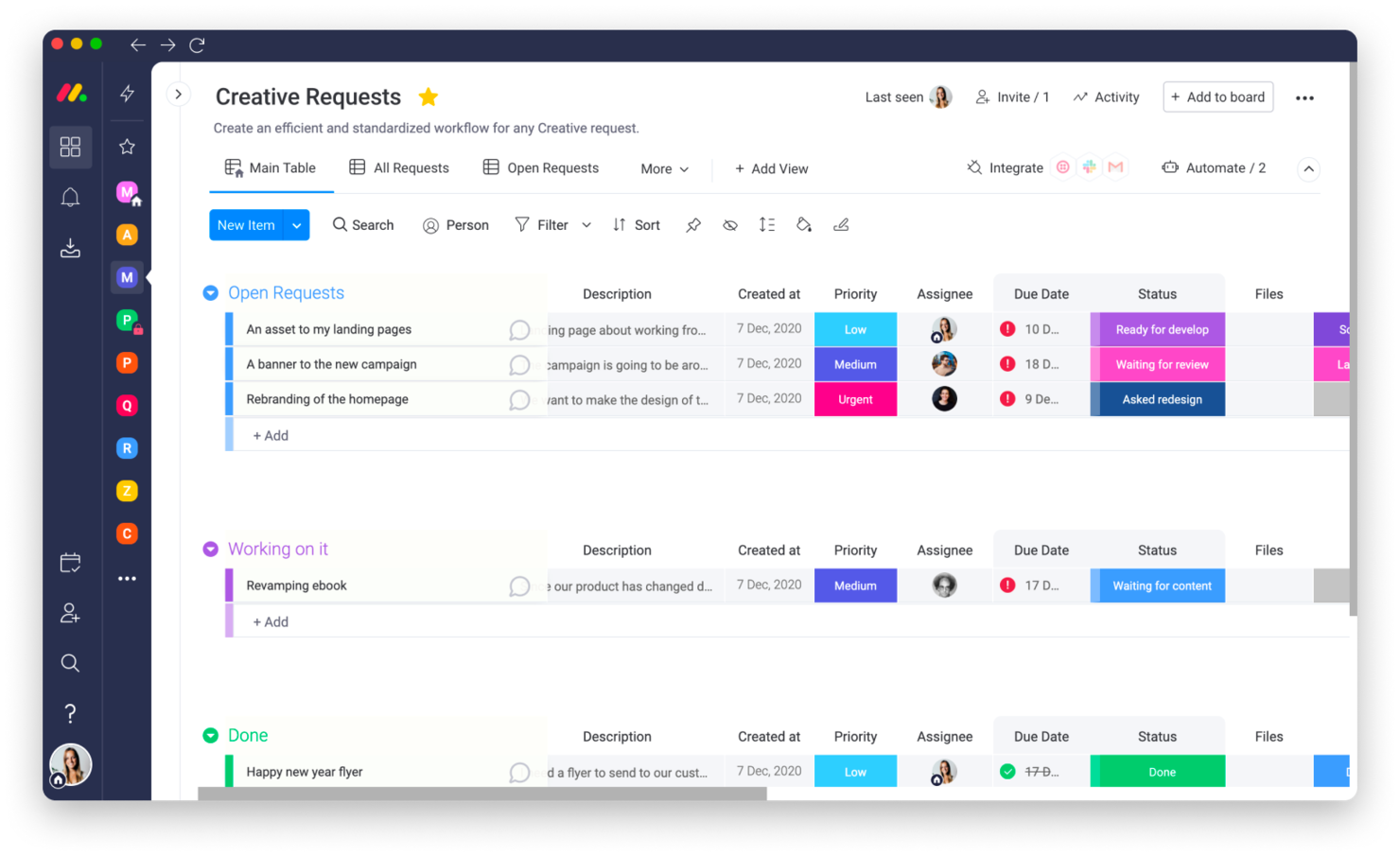
monday.com är en projekthanteringsplattform som hjälper team att organisera, följa upp och utföra arbete effektivt. Den passar företag av alla storlekar och erbjuder verktyg för att hantera arbetsflöden, projekt och samarbetesuppgifter. Sammantaget förenklar programvaran komplexa processer med anpassningsbara tavlor och automatisering.
Varför jag valde monday.com: monday.com erbjuder en skrivbordsupplevelse som nästan är identisk med webbläsarversionen, vilket säkerställer att ditt team har ett konsekvent arbetsflöde på olika enheter. Med de anpassningsbara tavlorna kan du skräddarsy uppföljningen av uppgifter efter projektets behov. Automatiseringsfunktionerna kan också spara tid genom att hantera repetitiva uppgifter, som statusuppdateringar eller aviseringar. Du kan dessutom visualisera ditt arbete i flera vyer, inklusive tidslinjer, Gantt-diagram och Kanban-tavlor, för att få bättre insikt i dina framsteg.
monday.coms utmärkande funktioner & integrationer:
Funktioner inkluderar inbyggd tidsspårning som hjälper ditt team att övervaka hur lång tid uppgifter tar och identifiera ineffektivitet. Programvaran har även stöd för verktyg för resurshantering som gör det möjligt att fördela arbetsbelastningar och följa teamets kapacitet. Dessutom samlar plattformens instrumentpanelsfunktion data från flera tavlor i en vy för bättre överblick över projektet som helhet.
Integrationer inkluderar projekthanteringsappar som Slack, Google Drive, Gmail, Google Calendar, Jira, GitHub, Trello, Dropbox, Typeform och många fler, tillgängliga via en betalplan med Zapier.
Pros and Cons
Pros:
- Automatisering minskar repetitiva administrativa uppgifter
- Avancerad sökning för att snabbt hitta uppgifter
- Enhetlig upplevelse på dator och i webbläsare
Cons:
- Inlärningskurva för att konfigurera anpassade automatiseringar
- Tavlor kan bli röriga i stora projekt
New Product Updates from monday AI Workspace
monday AI Workspace Adds Human Approval Routing
monday AI Workspace adds a human-in-the-loop approval block to AI Workflows, sending approval requests and routing workflow paths based on responses. For more information, visit monday AI Workspace's official site.

Wrike
Bäst för djupgående Gantt-funktioner och uppföljning av kritiska vägar
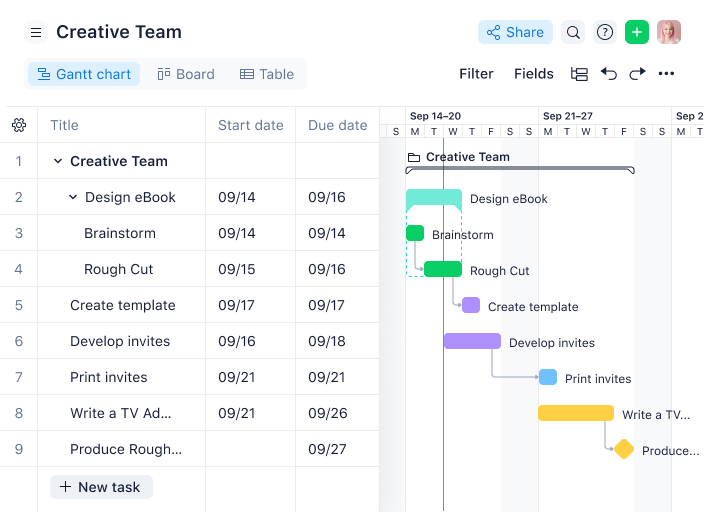
Wrike är ett samarbetsverktyg för projektledning som är utformat för att hjälpa team att organisera uppgifter, hantera arbetsflöden och följa framsteg i realtid. Det passar särskilt bra för företag som vill öka teamets produktivitet och förenkla processerna för uppgiftshantering.
Varför jag valde Wrike: Wrike erbjuder en datorplattform som låter dig öppna flera flikar samtidigt, vilket möjliggör bättre multitasking jämfört med webbläsargränssnittet. Du kan snabbt växla mellan projekt, instrumentpaneler och uppgifter utan att förlora sammanhanget. Datorappen minimerar också distraktioner genom att samla alla dina verktyg på ett ställe, vilket förbättrar fokus för dig och ditt team. Den här lösningen är idealisk för team som balanserar komplexa arbetsflöden eller hanterar flera projekt samtidigt.
Wrikes utmärkande funktioner & integrationer:
Funktioner inkluderar automatisering av uppgifter för att minska repetitivt arbete samt AI-drivna riskprognoser som hjälper dig att identifiera potentiella flaskhalsar. Programvaran innehåller även dynamiska formulär för förfrågningar som effektiviserar projektintaget och avancerade verktyg för arbetsbelastningshantering för att förebygga att teamet blir utbränt.
Integrationer inkluderar Microsoft Teams, Google Drive, Slack, Salesforce, Box, Dropbox, Zoom, OneDrive, Jira och Adobe Creative Cloud.
Pros and Cons
Pros:
- Centraliserat filhanteringssystem
- Uppdateringar i realtid på alla enheter
- Flexibla behörigheter för olika teamroller
Cons:
- Begränsad inbyggd lagring för bilagor
- Ingen inbyggd chattfunktion för snabba teamdiskussioner
New Product Updates from Wrike

Wrike Adds Quick Search to Table View
Wrike adds Quick Search to Table View with full-table search across titles, descriptions, and fields, plus highlighted matches. This helps users find tasks faster in large tables. For more information, visit Wrike’s official site.

Bäst för byråekonomi tillsammans med projektuppföljning
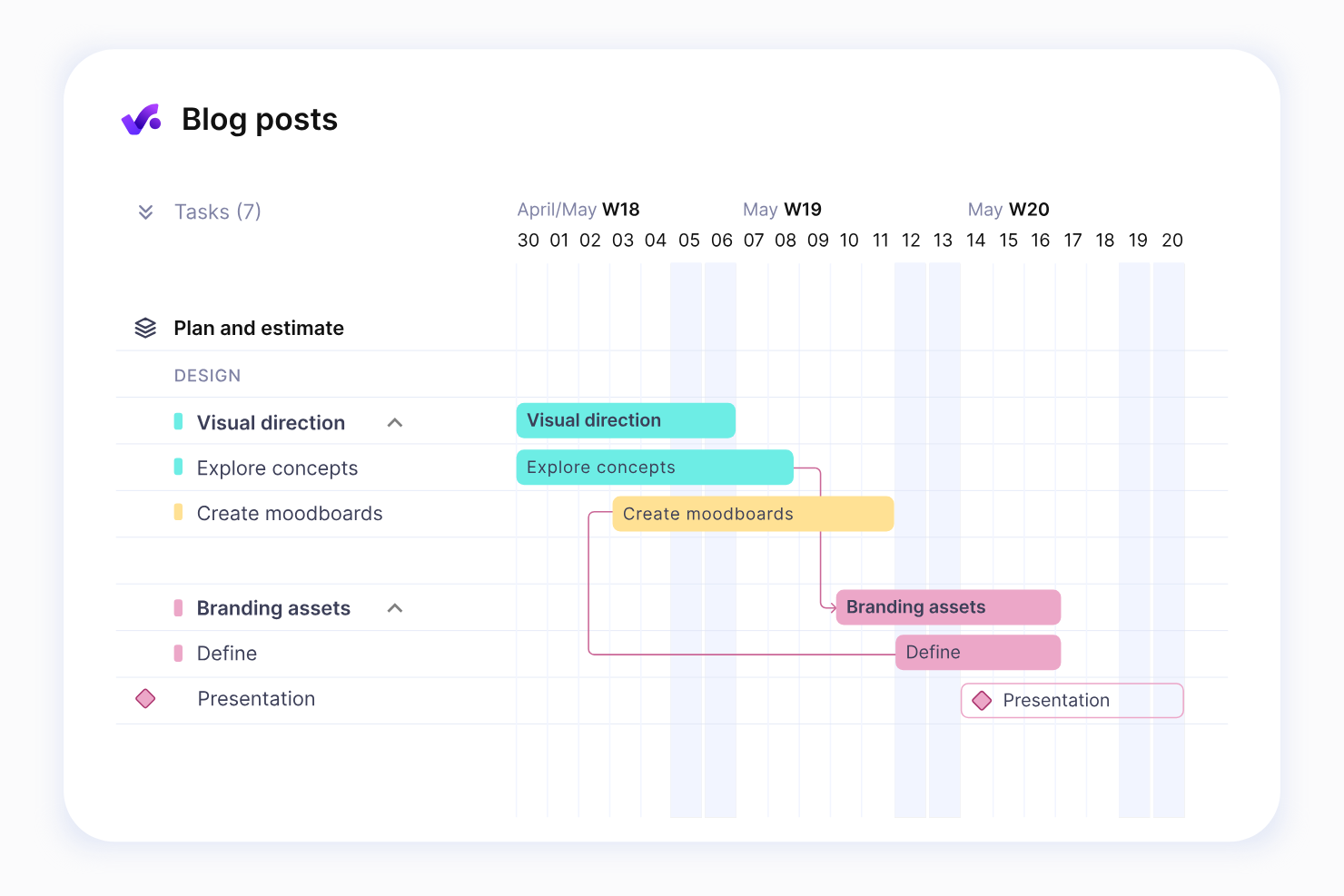
Productive är en omfattande plattform för arbetshantering som är utformad för att hjälpa byråer att planera, följa upp och leverera projekt samtidigt som teamets resurser hanteras effektivt. Den erbjuder verktyg för att effektivisera arbetsflöden, övervaka framsteg och säkerställa projektens lönsamhet.
Varför jag valde Productive: Productive erbjuder en allt-i-ett-lösning för att hantera byråarbete, från projektplanering till ekonomisk uppföljning. Du kan använda funktioner som resursplanering för att optimera teamets arbetsbelastning och tidrapportering för att övervaka fakturerbara timmar. Plattformen innehåller också lönsamhetsrapporter som visar hur projekten presterar ekonomiskt i realtid. Samarbetsverktyg håller teamet uppkopplat, och inbyggd fakturering förenklar debiteringen för slutfört arbete.
Productives utmärkande funktioner & integrationer:
Funktioner inkluderar instrumentpaneler för resursutnyttjande som ger en snabb överblick över teamets tillgänglighet och arbetsbelastning. Med lönsamhetsuppföljning kan du mäta den ekonomiska prestationen för enskilda projekt, medan avancerad tidrapportering säkerställer korrekt fakturering. Uppgifts- och projektmallar förenklar repetitiva arbetsflöden och möjliggör snabbare konfigurationer.
Integrationer inkluderar Slack, QuickBooks, Xero, Zapier, Jira, Google Drive, Dropbox, Harvest, HubSpot och Trello.
Pros and Cons
Pros:
- Förenklad konfiguration för återkommande uppgifter och projekt
- Visuella instrumentpaneler för resursutnyttjande och tillgänglighet
- Anpassade projekt- och uppgiftsmallar sparar tid
Cons:
- Rapporteringen kan sakna detaljnivå för nischade mätvärden
- Tidrapportering kräver konsekvent manuell inmatning
New Product Updates from Productive
Productive Adds Voice Dictation, Slack Connector, Proposals, and Overtime
Productive adds voice dictation, a Slack Connector, proposal controls, and overtime tracking. These updates support faster AI interactions, client proposals, and time management. For more information, visit Productive’s official site.

Bäst för Gantt-schemaläggning inom en abonnemangsbudget
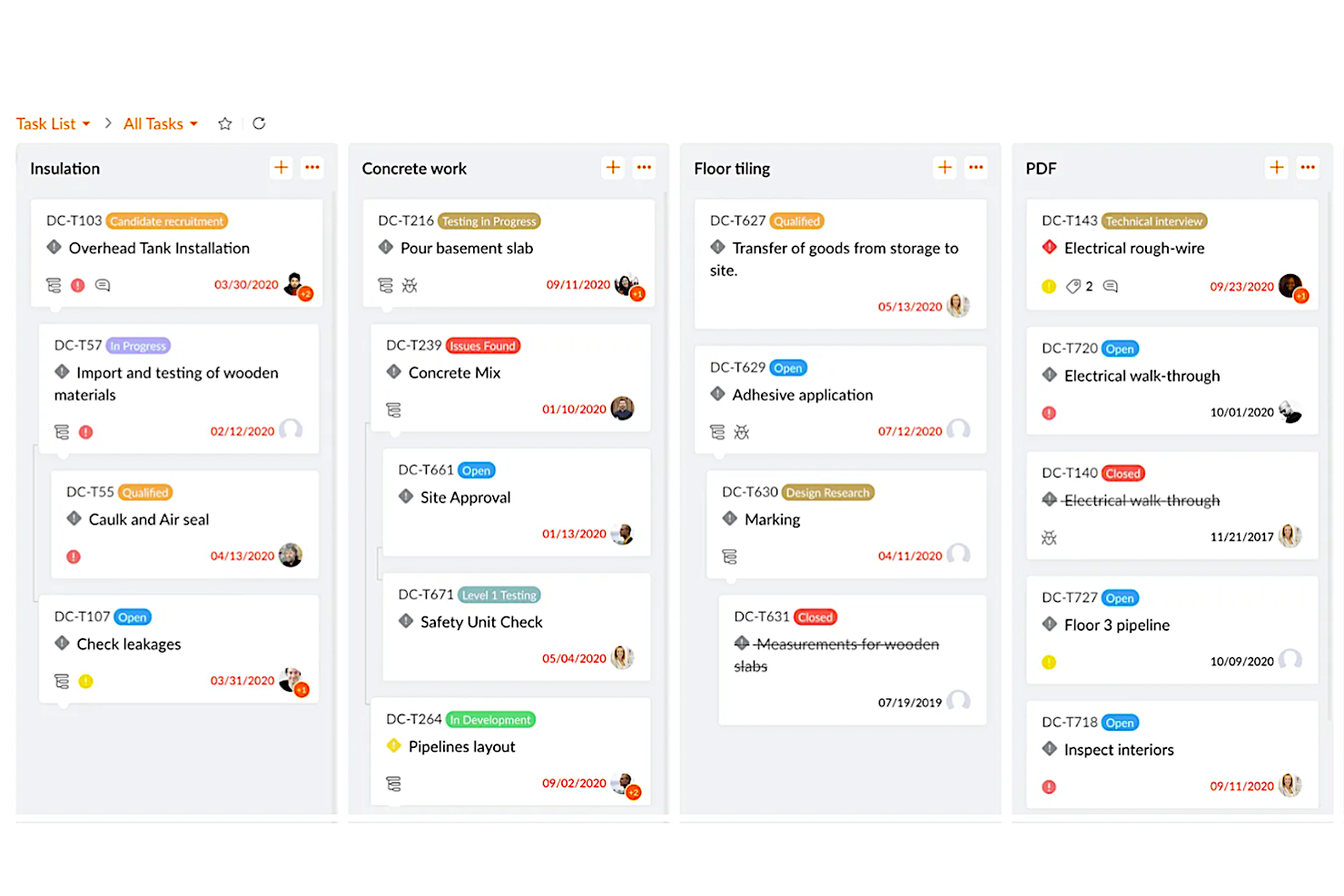
Zoho Projects är ett projekthanteringsverktyg som är utformat för att hjälpa team att planera, följa upp och genomföra projekt effektivt. Det tillhandahåller en omfattande plattform för att organisera arbetsflöden, övervaka framsteg och förbättra teamsamarbetet.
Varför jag valde Zoho Projects: Zoho Projects erbjuder ett visuellt gränssnitt med Gantt-diagram, uppgiftstavlor och verktyg för resurshantering som hjälper teamet att hålla koll på varje projekt. Du kan tilldela uppgifter, ange milstolpar och följa framsteg med hjälp av anpassningsbara arbetsflöden. Plattformens inbyggda tidsspårning och tidrapporter gör det enkelt att övervaka debiterbara timmar och projekttidslinjer. Dessutom håller samarbetsfunktioner som forum och flöden teamet uppkopplat, vilket gör det till ett utmärkt val för team som letar efter en allt-i-ett-lösning för projekthantering.
Zoho Projects utmärkande funktioner & integrationer:
Funktioner omfattar automatisering av uppgifter för att minska repetitivt arbete och baslinjerapporter för att jämföra planerade och faktiska framsteg. Du kan också använda beroenden för att länka uppgifter och undvika schemakonflikter samt avancerad tidsregistrering för bättre resursfördelning.
Integrationer omfattar Slack, Microsoft Teams, Google Drive, Dropbox, Zapier, Zoho CRM, Zoho Books, Trello, Asana och GitHub.
Pros and Cons
Pros:
- Användarvänligt gränssnitt med dra-och-släpp-funktionalitet
- Avancerad tidsregistrering hjälper till att fördela resurser
- Uppgiftsberoenden förhindrar schemakonflikter
Cons:
- Saknar inbyggd avancerad analys eller instrumentpaneler
- Vissa funktioner kräver omfattande konfiguration för att implementeras
New Product Updates from Zoho Projects
Zoho Projects Adds CodeX Scripts for Custom Modules
Zoho Projects now supports CodeX Scripts for custom modules, enabling conditional logic and rules for creating, updating, and deleting records. For more information, visit Zoho Projects' official site.
 .
.
ClickUp
Bäst för abonnemangsbaserade Gantt-diagram med AI-flaggning av uppgifter
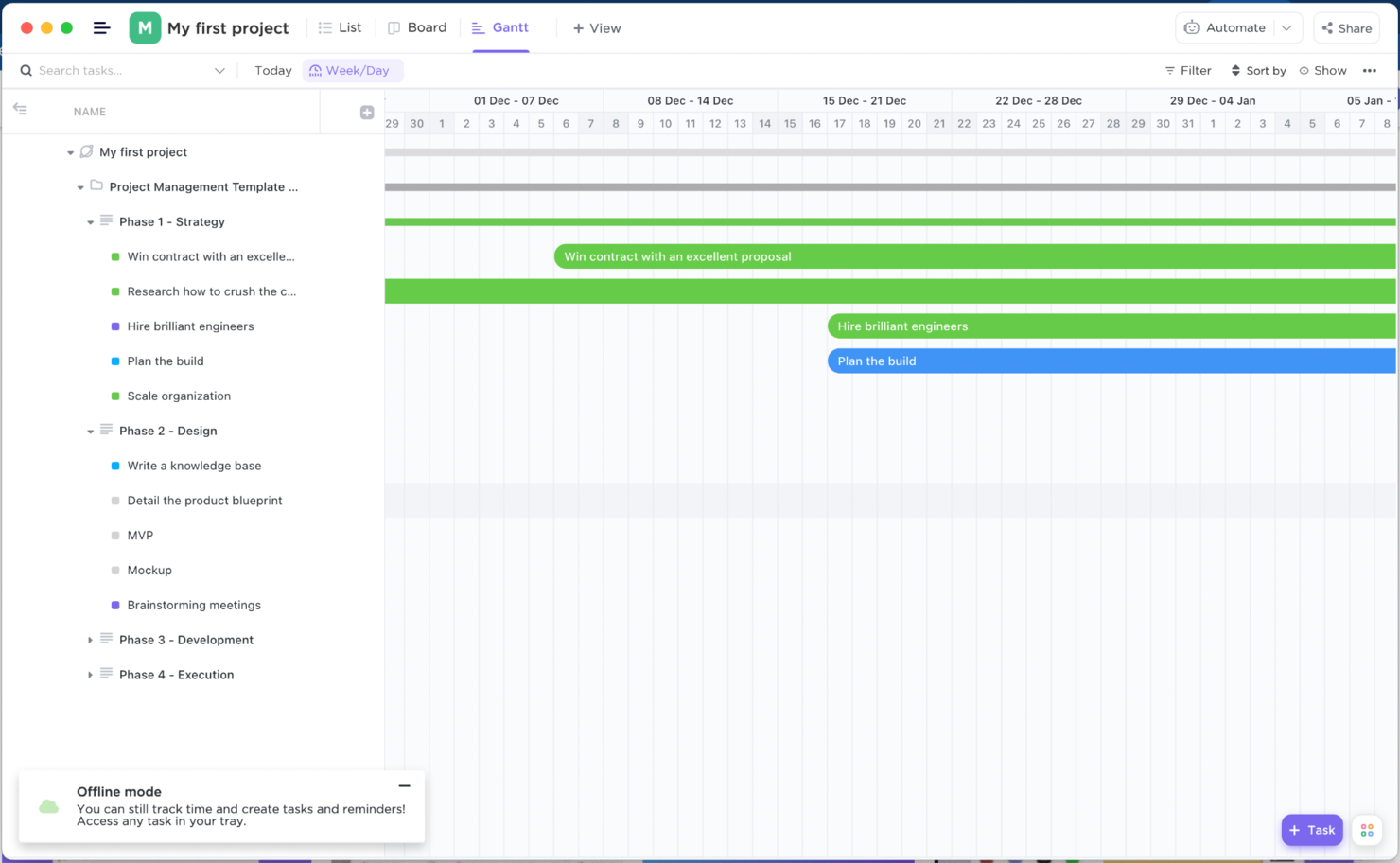
ClickUp är en mångsidig projekthanteringsplattform som är utformad för att hjälpa team att organisera, följa upp och genomföra sitt arbete mer effektivt. Den passar företag av alla storlekar och erbjuder verktyg för uppgiftshantering, tidsregistrering och samarbete. Programvaran syftar till att samla teamets arbete på en och samma plats för att förbättra produktivitet och ansvarstagande.
Varför jag valde ClickUp: ClickUps datorapp speglar webbläsarversionen samtidigt som den erbjuder åtkomst offline, så att du kan fortsätta vara produktiv även utan internetanslutning. Anpassningsbara uppgiftsvyer, som lista, tavla och tidslinje, låter dig organisera arbetsflödet på ett sätt som passar ditt team. Du kan också hantera resurser och budgetar genom att fördela arbetsbelastningar och följa den tid som läggs på uppgifter. Automatiseringsfunktioner minskar repetitiva uppgifter och ser till att teamet fokuserar på det som är viktigast.
ClickUps framstående funktioner och integrationer:
Funktioner omfattar måluppföljning, som låter dig fastställa, övervaka och uppnå teamets mål med tydliga mätvärden. Plattformens verktyg för dokumentskapande gör det enkelt att utarbeta och dela projektrelaterade dokument utan att lämna appen. ClickUp erbjuder även avancerade alternativ för återkommande uppgifter, så att du kan automatisera återkommande uppdrag utan manuella uppdateringar.
Integrationer omfattar Google Drive, Slack, Zoom, Microsoft Teams, Dropbox, GitHub, Zapier, HubSpot, Evernote och Outlook.
Pros and Cons
Pros:
- Offlineläge för oavbrutet arbete
- Tidsregistrering integrerad i uppgiftshanteringen
- Mycket anpassningsbara uppgiftsvyer
Cons:
- Kräver mycket resurser på äldre enheter
- Vissa funktioner kräver extra konfiguration
New Product Updates from ClickUp
ClickUp Adds Meetings Hub, Super Agent Templates, and ZoomInfo Integration
ClickUp adds a searchable Meetings Hub, new ways to clone and template Super Agents, and a ZoomInfo integration through the App Center. These updates improve meeting retrieval, agent reuse, and access to sales intelligence. For more information, visit ClickUp’s official site.
Bäst för offlinebaserad schemaläggning med engångslicens
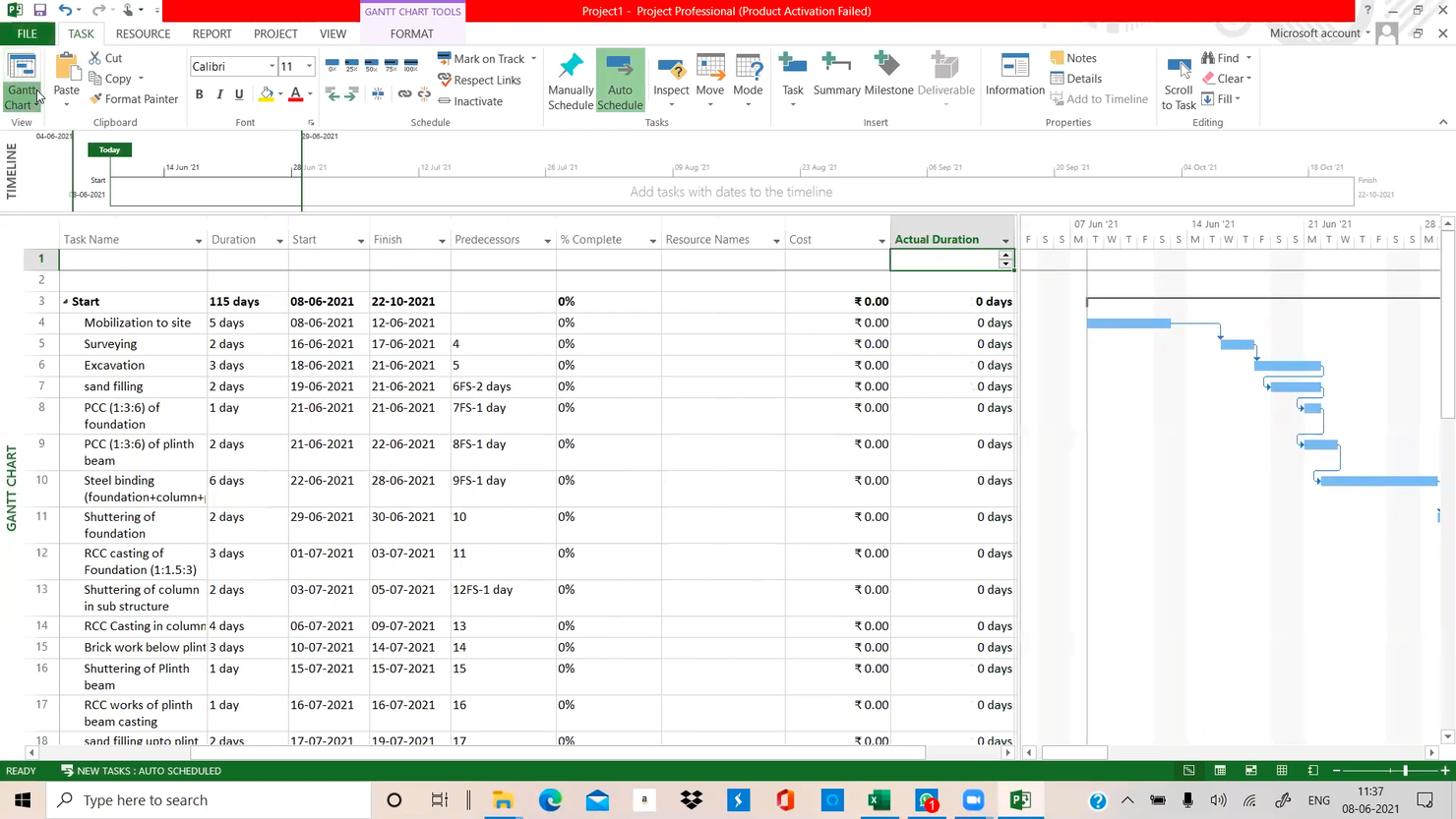
Microsoft Project är ett Windows-baserat skrivbordsprogram för projektledning som omfattar Gantt-schemaläggning, analys av kritisk väg, resursutjämning, uppföljning av baslinjer och hantering av flera projekt genom en permanent, lokalt installerad licens.
Vem passar Microsoft Project bäst för?
Microsoft Project passar bra för projektledare och IT-team som driver komplexa projekt i flera faser och behöver djupgående kontroll över schemaläggningen utan att vara beroende av en molnprenumeration.
Varför jag valde Microsoft Project
Microsoft Project finns med på min kortlista eftersom inget annat skrivbordsverktyg kan mäta sig med dess djup när det gäller offlinebaserad schemaläggning med engångslicens. Jag har arbetat med planer i flera faser med upp till 11 sparade baslinjer och använt spårnings-Gantt för att jämföra faktiska framsteg med var och en av dem utan att behöva en enda molnanslutning. Det är inom resursutjämning som programmet verkligen drar ifrån: du kan ställa in exakta regler för utjämning som automatiskt fördröjer eller delar upp aktiviteter för att lösa överbeläggningar i ett stort team, och allt lagras i en lokal .mpp-fil som du äger fullt ut.
Viktiga funktioner i Microsoft Project
- Automatisk schemaläggning: Project beräknar start- och slutdatum baserat på aktivitetsberoenden, så att planen uppdateras överallt när något ändras.
- Markering av kritisk väg: Verktyget identifierar den längsta sekvensen av beroende aktiviteter och visar vilka som direkt styr projektets slutdatum.
- Vyn för teamplanering: Ett visuellt dra-och-släpp-gränssnitt visar varje teammedlems tilldelningar över tid, vilket gör det enkelt att upptäcka luckor och överbeläggningar med en snabb blick.
- Länkning av huvudprojekt: Du kan konsolidera flera .mpp-filer till ett enda huvudprojekt för att spåra beroenden mellan projekt och resurskonflikter från ett och samma ställe.
Integrationer med Microsoft Project
Microsoft Project integreras med Microsoft 365, Teams, Excel, Power BI och SharePoint. Project Professional 2024 synkroniseras med Project Online och Project Server, medan import och export av XML stöder anpassat datautbyte.
Pros and Cons
Pros:
- Hanterar komplexa scheman och omfattande planer på ett tillförlitligt sätt
- Spårar upp till 11 baslinjer lokalt
- Utjämnar överbelastade resurser med konfigurerbara regler
Cons:
- Det tar tid att lära sig de omfattande schemaläggningskontrollerna
- Delade .mpp-filer försvårar samtidig redigering

Bäst för Mac-nativ planering med Gantt-diagram och kritiska vägar
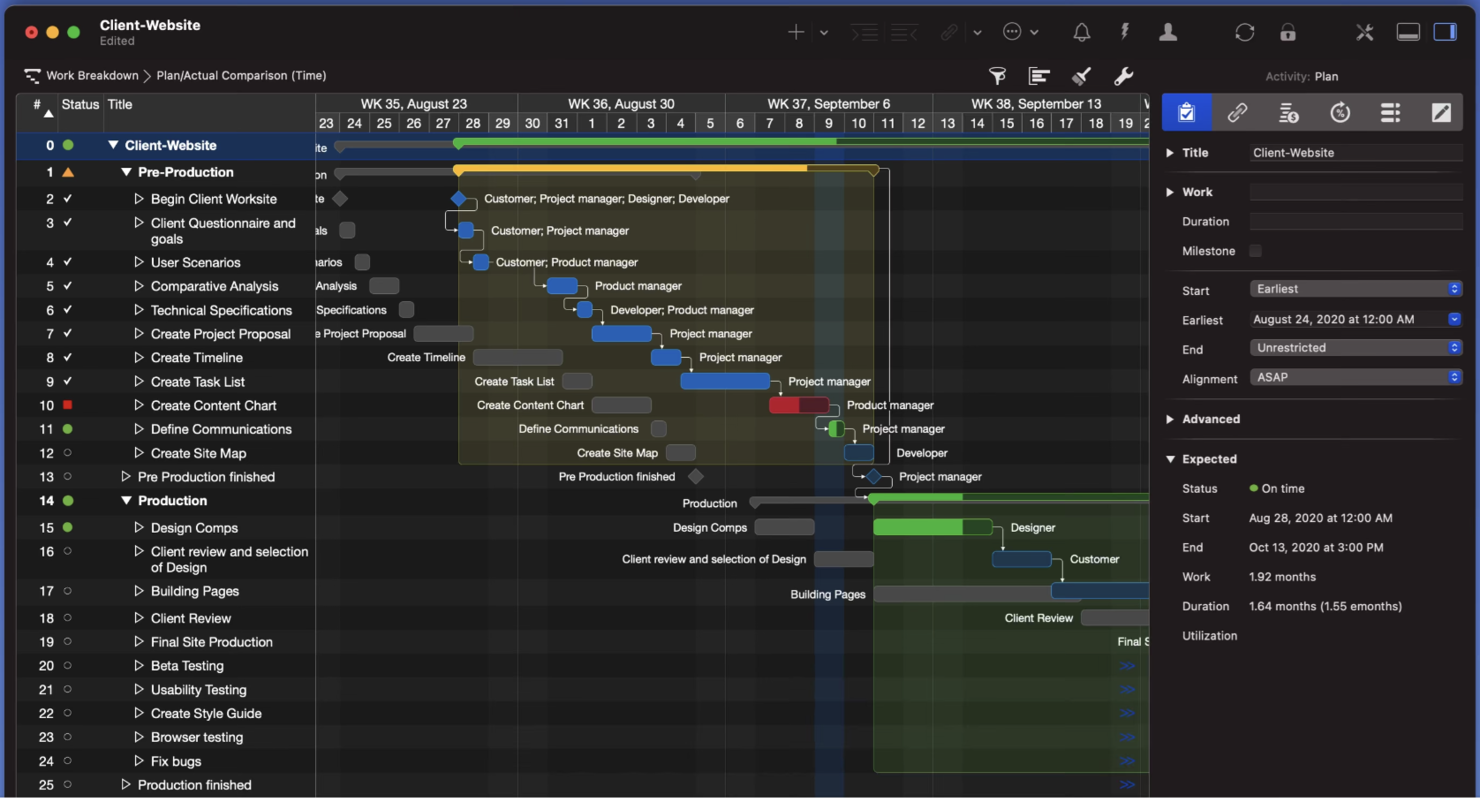
Merlin Project är en Mac-nativ skrivbordsapp för projektledning som kombinerar schemaläggning med Gantt-diagram, uppföljning av kritiska vägar, resursutjämning, Kanban-tavlor och samordning av flera projekt på Mac, iPad och iPhone.
Vem passar Merlin Project bäst för?
Merlin Project passar bra för projektledare och verksamhetschefer som arbetar helt inom Apples ekosystem och behöver djup kontroll över schemaläggningen utan att vara beroende av ett webbaserat verktyg.
Varför jag valde Merlin Project
Merlin Project tar plats på min kortlista eftersom det är det mest kompletta Mac-nativa verktyget för Gantt-diagram och kritiska vägar som jag har sett, särskilt utvecklat för Apples ekosystem. Jag uppskattar hur den kritiska vägen räknas om automatiskt när du registrerar framsteg, oavsett om du uppdaterar uppgifter i Gantt-diagrammet eller markerar kort som klara på Kanban-tavlan. Den dynamiska baslinjen är också en särskilt bra detalj: varje aktivitet följs från början utan manuell konfiguration, så att jag kan jämföra aktuella framsteg med valfri tidpunkt i projektets historik.
Viktiga funktioner i Merlin Project
- Från tankekarta till arbetsfördelningsstruktur: Konvertera en tankekarta till en fullt strukturerad projektplan med ett enda klick, komplett med uppgifter, faser och hierarki.
- MagicSync-samarbete: Flera användare kan redigera samma projektfil samtidigt via iCloud Drive eller Dropbox, och ändringarna sammanfogas automatiskt utan konfliktfiler.
- Huvuddokument för flera projekt: Kombinera flera projektfiler i ett huvuddokument med länkade delprojekt som uppdateras i båda riktningarna, vilket ger dig en samlad vy över resurser och tidslinje.
- Import av MS Project-filer: Öppna inbyggda MPP-filer från Microsoft Project-versionerna 2003 till 2016 samt formaten MS Project XML och MPX.
Integrationer i Merlin Project
Merlin Project har dokumenterade anslutningar till iCloud Drive, Dropbox, Apple Kontakter, Apple Kalender och Apple Mail. Det importerar även MPP-filer, exporterar Microsoft Project XML och stöder publicering via SFTP och WebDAV.
Pros and Cons
Pros:
- Projektfiler fungerar helt offline
- Automatiska baslinjer bevarar schemats historik
- Användare uppskattar konverteringen från tankekarta till Gantt-diagram
Cons:
- Ingen åtkomst via Windows eller webbläsare
- Komplexa scheman kan överväldiga nya användare

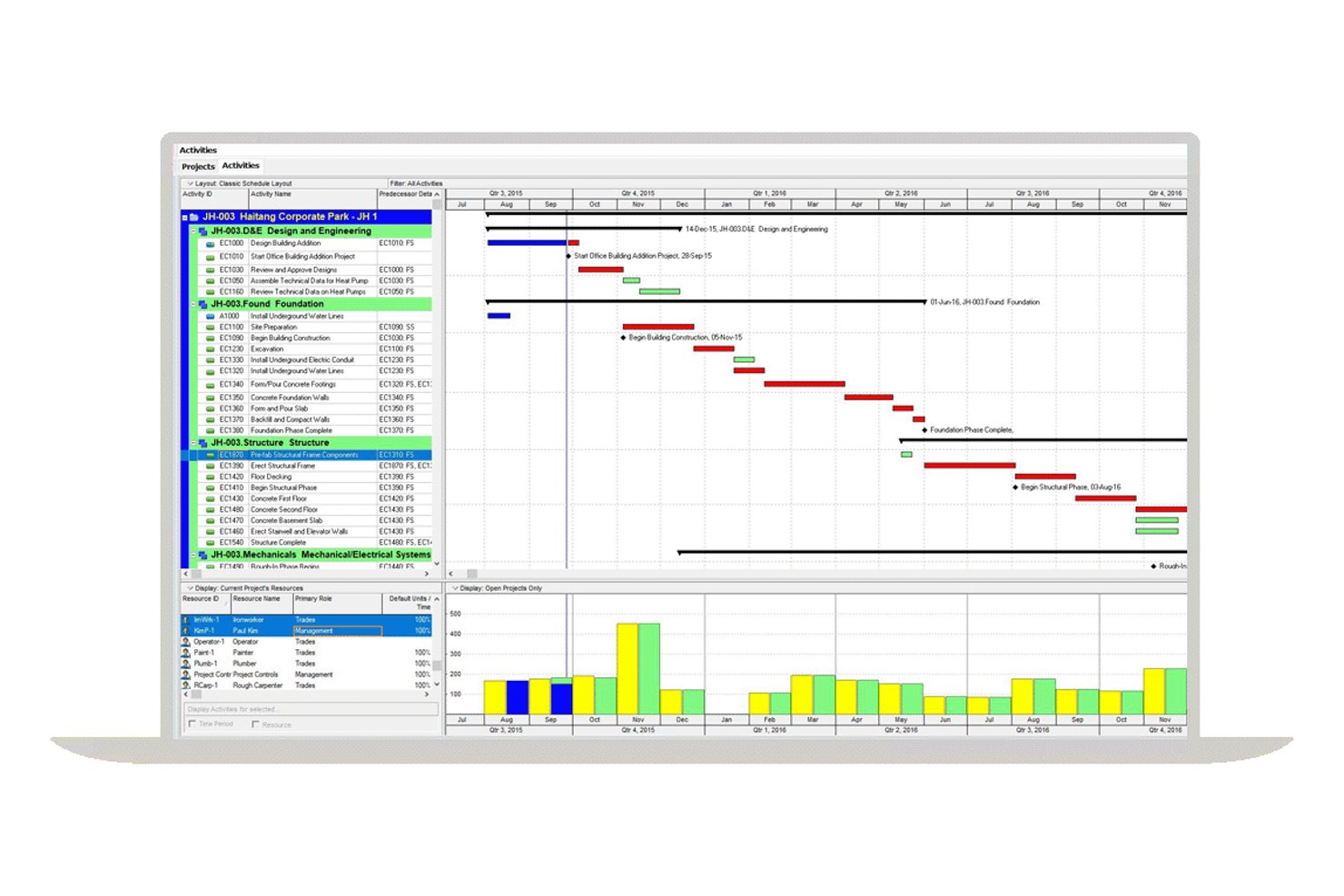
Oracle Primavera P6 är ett Windowsbaserat skrivbordsverktyg för projektledning som bygger på CPM-planering, WBS, resursutjämning och planering av flera projekt över en företagsövergripande projektstruktur.
Vem passar Oracle Primavera P6 bäst för?
Oracle Primavera P6 är utvecklat för projektledare och verksamhetschefer som ansvarar för stora program med flera projekt, där djupgående CPM-planering och offlinekontroll över data är oumbärliga.
Varför jag valde Oracle Primavera P6
Oracle Primavera P6 finns med på min kortlista eftersom inget annat skrivbordsverktyg matchar dess djupgående CPM-planering för stora program med flera projekt. Jag uppskattar särskilt dess företagsövergripande projektstruktur, som låter dig öppna, planera och utjämna resurser i flera projekt samtidigt från en enda Windows-klient. Det fristående SQLite-läget är en verklig offline-lösning: all projektdata finns i en enda lokal fil, utan krav på server, vilket är viktigt när du hanterar ett kapitalprojekt på en plats med opålitlig uppkoppling.
Viktiga funktioner i Oracle Primavera P6
- WBS (arbetsnedbrytningsstruktur): Organisera projekt i hierarkiska arbetspaket och leveranser som kopplas direkt till ditt CPM-schema.
- Aktivitetskoder: Märk och filtrera aktiviteter över flera projekt med anpassningsbara koder för att sortera, gruppera och rapportera om arbetet på ditt sätt.
- Globala ändringar: Tillämpa massändringar på aktivitetsdata i ditt schema med hjälp av villkorslogik, utan att uppdatera poster en i taget.
- Import/export av XER-filer: Flytta fullständiga projektdata, inklusive resurser och roller, mellan P6-installationer med Oracles ursprungliga XER-format.
Integrationer med Oracle Primavera P6
Oracle Primavera P6 stöder integrationer med Microsoft Project, Microsoft Excel, P6 EPPM, Oracle Primavera Cloud via Primavera Gateway och Primavera Unifier. Dess API stöder anpassade integrationer vid anslutning till fristående Oracle XE- eller SQL Server-databaser.
Pros and Cons
Pros:
- Arbeta offline i en fristående SQLite-fil
- Utjämna delade resurser över öppna projekt
- Jämför grundscheman med aktuell utveckling
Cons:
- Fristående SQLite begränsar samarbete i arbetsgrupper
- Det täta gränssnittet gör den första schemainställningen långsammare

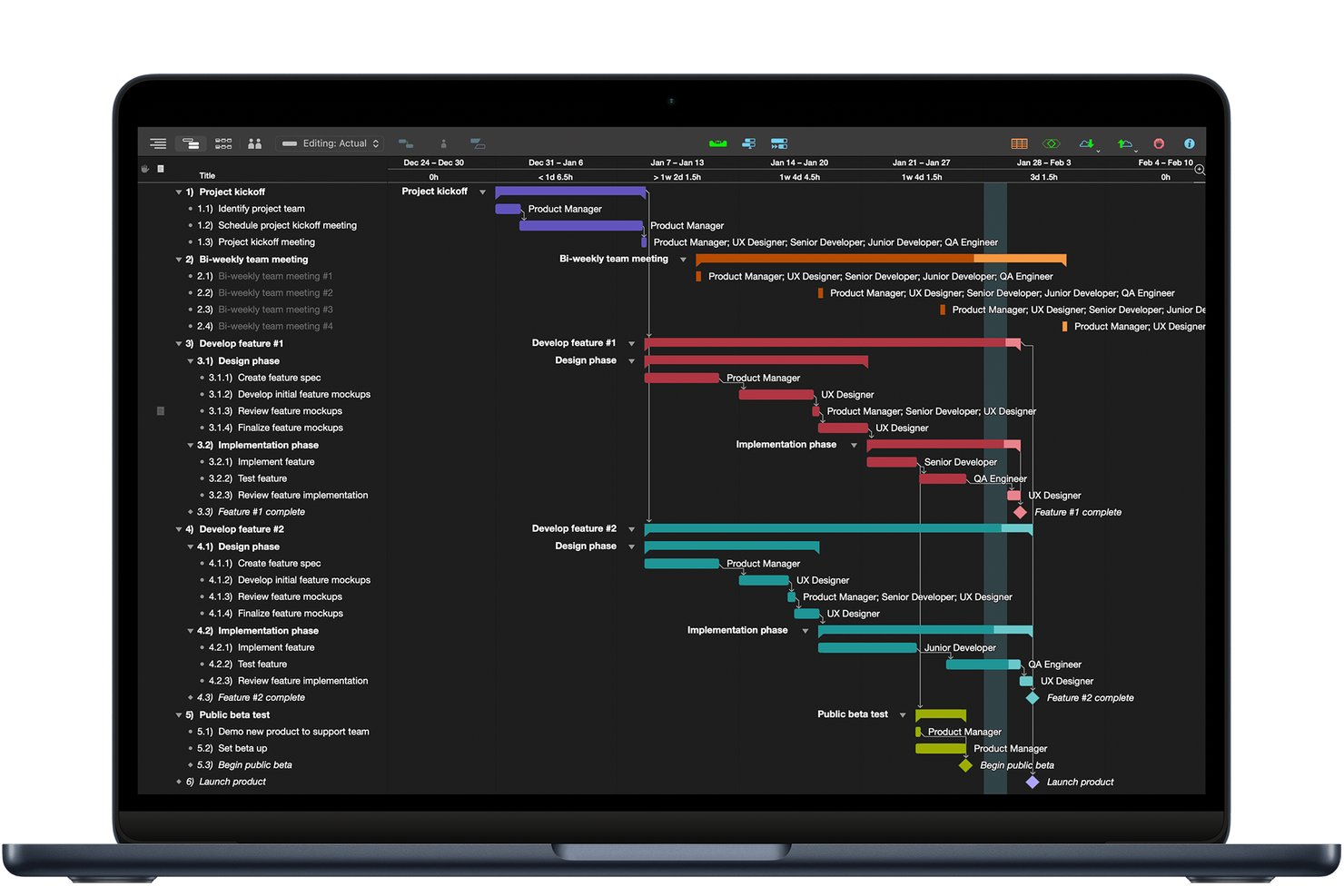
OmniPlan är en Mac-inbyggd skrivbordsapp för projektledning som bygger på Gantt-diagram, schemaläggning av kritisk väg, resursutjämning och spårning med flera baslinjer.
För vem passar OmniPlan bäst?
OmniPlan passar bra för Mac-baserade projektledare som behöver djup kontroll över schemaläggningen – kritisk väg, resursutjämning och baslinjer – utan att vara beroende av en webbläsare eller molnplattform.
Varför jag valde OmniPlan
OmniPlan finns med på min kortlista eftersom det är den enda inbyggda Mac-appen jag har hittat som ger dig en komplett motor för schemaläggning av kritisk väg utan en webbläsare i sikte. Jag gillar hur den automatiskt markerar den kritiska vägen i ditt Gantt-diagram, visar slacktid för varje uppgift och låter dig jämföra framsteg mot flera sparade baslinjer, vilket är viktigt när planerna ändras under projektets gång. Resursutjämningen körs också automatiskt, så om en teammedlem är överbelastad omfördelar OmniPlan arbetsbelastningen utan att du behöver leta igenom schemat manuellt.
Viktiga funktioner i OmniPlan
- Monte Carlo-simulering: Genomför sannolikhetsbaserad riskprognostisering för att uppskatta hur sannolikt det är att projektet slutförs i tid, med hjälp av intervall för bästa och sämsta arbetsinsats.
- Instrumentpanel för flera projekt: Visar en portföljvy över alla publicerade projekt tillsammans med teamets arbetsbelastning i ett enda Mac-gränssnitt, tillgängligt i Pro-utgåvan.
- Stöd för Microsoft Project-filer: Importerar och exporterar .mpp- och XML-filer, så att du kan utbyta scheman med team eller kunder som använder Microsoft Project.
- Ändringsspårning: Loggar redigeringar från medarbetare i ett sidofält där du kan granska, godkänna eller avvisa varje ändring innan den tillämpas på projektet.
OmniPlan-integreringar
OmniPlan integreras med iCloud Drive, Box, Git, WebDAV, Omni Sync Server, CalDAV och Google Calendar, medan Pro stöder Microsoft Project MPP/XML-filer. Det saknar inbyggda integreringar med Jira och Slack.
Pros and Cons
Pros:
- Detaljerade Gantt-diagram tydliggör schemaberoenden
- Automatisk resursutjämning balanserar tilldelade arbetsbelastningar
- Baslinjer hjälper till att jämföra planer med framsteg
Cons:
- Appar som endast fungerar med Apple-enheter utesluter Windows-baserade team
- Samarbete kräver publicering i stället för redigering i realtid
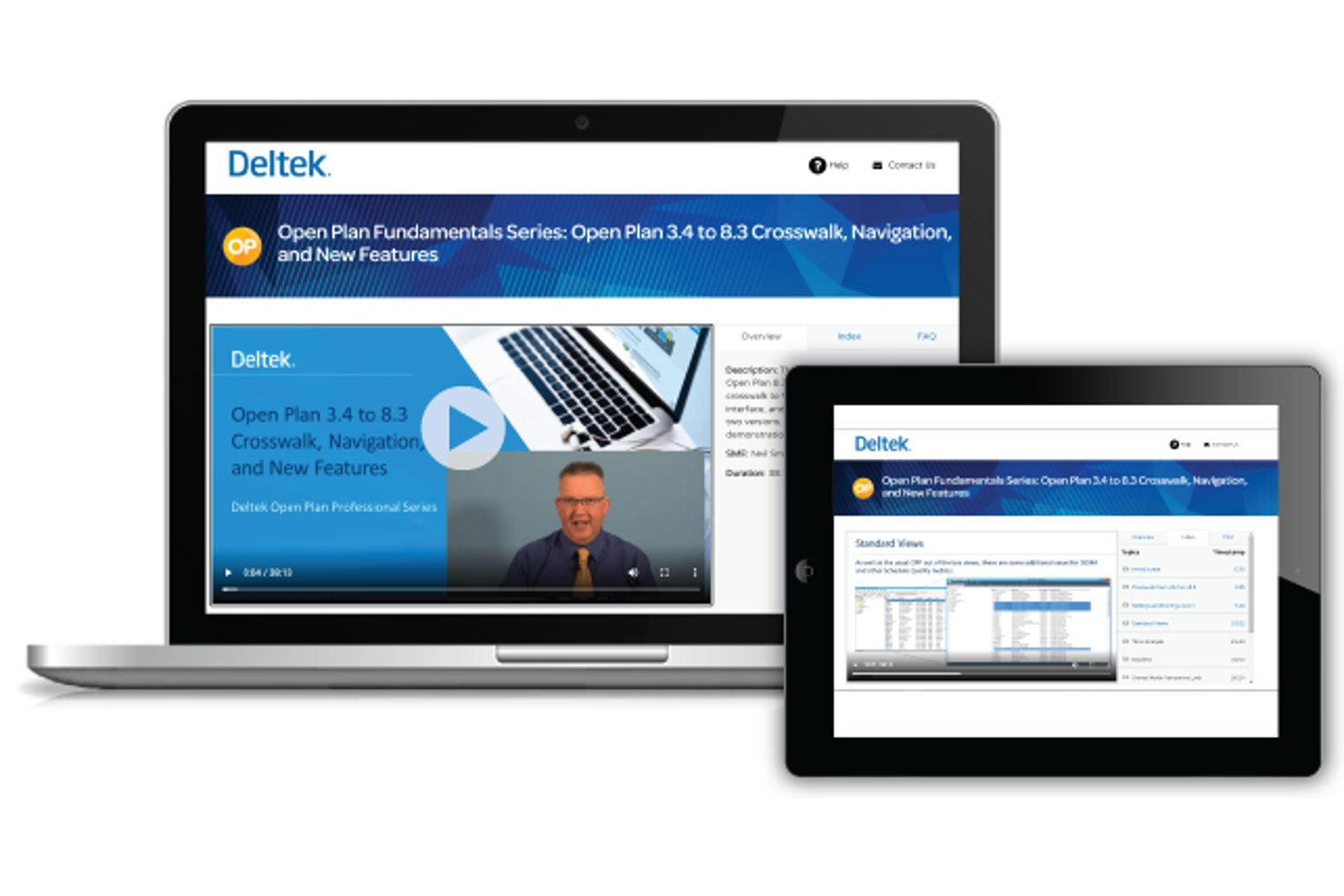
Deltek Open Plan är ett Windows-baserat skrivbordsprogram för schemaläggning, byggt kring CPM-metodik, med stöd för uppföljning av flera projekt, resursbegränsad utjämning, Monte Carlo-riskanalys och DCMA-efterlevnadskontroller.
För vem passar Deltek Open Plan bäst?
Deltek Open Plan passar väl för projektledare inom statliga kontrakt, flyg- och rymdindustrin samt försvarsindustrin som behöver noggrann CPM-schemaläggning med inbyggda efterlevnadskontroller.
Varför jag valde Deltek Open Plan
Jag har inkluderat Deltek Open Plan bland mina främsta val eftersom det är det enda skrivbordsverktyget för schemaläggning jag känner till som har DCMA:s 14-punktskontroller för efterlevnad direkt inbyggda i schemaläggningsmotorn. För statliga kontrakt eller flyg- och rymdprogram där schemats kvalitet måste kunna granskas är det en verklig särskiljande faktor. Jag uppskattar också att Monte Carlo-riskanalys och resursbegränsad utjämning körs inbyggt, så att du inte behöver kombinera separata verktyg för att hantera risk och kapacitet i komplexa program med flera projekt.
Viktiga funktioner i Deltek Open Plan
- Sammanställningar av huvudprojekt och underprojekt: Bädda in underprojekt under ett huvudprojekt för att sammanställa scheman, resurser och framsteg för en hel programportfölj.
- Jira-import: Mappa och importera Jira-data direkt till Open Plan, med kontroll på fältnivå samt förhandsgranskning och logg för importen.
- Lagring av flera baslinjer: Spara och jämför flera schemabaslinjer, inklusive en baslinje för prestationsmätning, med rollbaserad åtkomst och en fullständig granskningshistorik.
- Batchbearbetning: Kör tidsanalys, resursplanering och riskanalys för flera projekt samtidigt i stället för ett i taget.
Integrationer med Deltek Open Plan
Deltek Open Plan har inbyggda integrationer med Microsoft Project, Project Server, Oracle Primavera P6, Jira och Deltek Cobra. Det erbjuder även REST API:er och en MCP-server för anpassade integrationer.
Pros and Cons
Pros:
- Körs offline med lokal Access-lagring
- Inbyggda DCMA-kontroller av schemakvalitet
- Resursutjämning omfattar flera projekt
Cons:
- Granskare rapporterar tröga skärmbilder som är svåra att navigera i
- Databasinstallation innebär en stor arbetsbörda för små team
Andra projektledningsprogram för datorer
Här är fler verktyg som inte tog sig till toppen men som fortfarande är värda att överväga.
- Smartsheet
Bäst för schemaläggning med Google Workspace-anslutning
- RationalPlan
Bäst för schemaläggning med engångslicens i linje med PMBOK
- Hive
Bäst för Gantt-diagram och kritisk linje via skrivbordsapp
- ProjectLibre
Bäst för kostnadsfri, offline-schemaläggning av MS Project-filer
- Asta Powerproject
Bäst för planering och styrning av byggprojektets tidsplan
- FastTrack Schedule
Bäst för engångsköp av Gantt-schema och kritisk linje
- ConceptDraw PROJECT
Bäst för spårning av flera projekt med engångslicens


Så utvärderar jag programvara för projektledning på dator
Jag delar upp min utvärdering i två lager: grundkraven som ett verktyg måste uppfylla – en inbyggd app, åtkomst offline och verkligt Gantt-stöd – samt de särskiljande egenskaper som skiljer ett alternativ från ett annat.
Kärnfunktionalitet (grundkrav för den här listan)
När jag väljer ut verktyg till min lista bedömer jag varje verktyg på en skala från 0 (erbjuder inte funktionaliteten) till 5 (utmärkt inom området) för varje kärnfunktionalitet som anges nedan. Därefter beräknar jag verktygets totala poäng som en procentandel. Varje verktyg måste uppnå en totalpoäng på minst 65 % för att kunna övervägas för inkludering.
- Inbyggt skrivbordsprogram: Jag kontrollerar om verktyget erbjuder en installerbar skrivbordsklient med full funktionsparitet, inte bara en webbläsaromgivning som paketerats som en app.
- Strukturering av uppgifter och projekt: Jag letar efter hierarkiska uppdelningar av uppgifter med underuppgifter, milstolpar och beroenden som återspeglar hur verkliga leveransplaner byggs upp.
- Tidslinje- och Gantt-vyer: Ett bra Gantt-diagram bör låta dig dra beroenden, upptäcka aktiviteter på den kritiska vägen och justera scheman utan att behöva växla mellan skärmar.
- Offlinefunktionalitet: Jag utvärderar om du faktiskt kan uppdatera uppgifter och scheman när du saknar anslutning, till exempel när du arbetar på en arbetsplats eller under en resa.
- Resurs- och arbetsbelastningshantering: Team som hanterar flera projekt behöver insyn i vem som är överbelastad. Jag letar efter kapacitetsvyer och uppföljning av tilldelningar mellan projekt.
- Fil- och dataportabilitet: Jag kontrollerar om det finns stöd för import och export i format som MPP, XML och CSV, så att du kan dela planer med kunder eller migrera mellan verktyg.
När jag har en lista över verktyg som uppfyller kriterierna undersöker jag vad som skiljer varje plattform från de andra.
Särskiljande faktorer (det som skiljer leverantörerna åt)
Så här jämför jag olika leverantörer och ställer dem mot varandra:
Utmärkande funktioner
Baslinje- och avvikelseanalys är en viktig faktor för mig. Möjligheten att spara en ögonblicksbild av ett schema och jämföra det med den faktiska utvecklingen hjälper dig att upptäcka förseningar innan de äventyrar ett leveransdatum. Jag letar också efter portföljvyer för flera projekt, eftersom de flesta projektledare inte bara driver ett projekt åt gången. Insyn i tidslinjer och prioriteringar mellan projekt sparar timmar av sammanhangsbyten. Kanban- och agila tavlor är också viktiga, särskilt för team som använder hybrida metoder tillsammans med traditionella vattenfallsplaner.
Bortom funktionerna
Licensmodellen har stor betydelse för skrivbordsverktyg. Jag utvärderar om en leverantör erbjuder en permanent licens eller kräver en prenumeration, eftersom det valet påverkar den långsiktiga kostnaden för team som inte behöver ständiga uppdateringar. Integrationslandskapet är en annan viktig faktor – jag kontrollerar om det finns inbyggda anslutningar till Slack, Teams och plattformar för fillagring som teamet redan använder dagligen. Systemets prestanda får också stor uppmärksamhet. Ett skrivbordsprogram som inte kan hantera stora projektfiler med hundratals uppgifter och beroenden motverkar syftet med att välja en inbyggd lösning framför en webbläsarbaserad.
Så väljer du projektledningsprogram för datorer
Det är lätt att fastna i långa funktionslistor och komplexa prisstrukturer. För att hjälpa dig att hålla fokus när du går igenom din unika process för att välja programvara kommer här en checklista över faktorer att tänka på:
| Faktor | Att tänka på |
| Skalbarhet | Kommer programvaran att växa med teamets föränderliga behov? |
| Integrationer | Integreras programvaran smidigt med dina befintliga verktyg? |
| Anpassningsmöjligheter | Kan du anpassa programvaran efter teamets specifika arbetsflöden? |
| Användarvänlighet | Hur snabbt kan teamet komma igång med att använda programvaran? |
| Budget | Är verktygets prisstruktur hållbar för dina långsiktiga behov? |
| Säkerhetsåtgärder | Erbjuder programvaran den säkerhetsnivå som dina data kräver? |
| Samarbete | Stöder programvaran effektivt lagarbete och kommunikation? |
| Rapportering | Ger programvaran de insikter teamet behöver för att följa upp framstegen? |
Trender inom projektledningsprogram för datorer
I min efterforskning har jag samlat in otaliga produktuppdateringar, pressmeddelanden och versionsloggar från olika leverantörer av projektledningsprogram för datorer. Här är några av de framväxande trenderna som jag håller ögonen på:
- Alternativ för hybridimplementering: Användare söker i allt högre grad flexibilitet i hur de får åtkomst till sina verktyg. Leverantörer erbjuder programvara för hantering av Windows-datorer som kan växla mellan molnbaserade och offlinebaserade lägen, vilket möjliggör smidigt arbete oavsett om användarna är online eller offline.
- Anpassningsbara instrumentpaneler: Efterfrågan på datorverktyg som låter användarna anpassa sina arbetsytor ökar. Från att ändra layouter till att prioritera viktiga data vill användarna ha större kontroll över sin upplevelse av datorhantering. Den här trenden är särskilt tydlig inom programvara för projektledning med öppen källkod, där anpassningsbara instrumentpaneler är ett måste.
- AI-driven projektplanering: AI tar sig in i projektappar för datorer och möjliggör smartare schemaläggning och resursfördelning. Det är inte längre bara en gimmick utan en funktion i projektledningsverktyg för Windows, där AI föreslår optimerade tidslinjer och aktivitetsberoenden.
- Säkerhetsfokuserade funktioner: I takt med att oron för datasäkerheten ökar utvecklas programvarupaket för datorhantering till att omfatta kraftfullare kryptering och åtkomstkontroll. Exempelvis erbjuder både programvara för hantering av bärbara datorer och programvara för datorhantering nu flerfaktorsautentisering och säkra alternativ för fildelning.
- Samarbetsinriktad datorteknik: Även om integrationer inte är en trend förändras sättet som team samarbetar inom programvara för projektledning på datorer. Nya funktioner, som återkoppling i realtid i lösningar för datorhantering, gör det möjligt för team att arbeta tillsammans utan separata kommunikationsverktyg, vilket gör samarbetet effektivare direkt från datorn.
Vad är programvara för projektledning på datorer?
Programvara för projektledning på datorer är ett datorprogram som installeras på en dator och hjälper dig att planera, organisera och hantera projekt. Den innehåller vanligtvis funktioner som aktivitetshantering, schemaläggning, resursfördelning, samarbetsverktyg och offlineåtkomst.
Programvara för projektledning på datorer fungerar som ett centraliserat verktyg för att styra projekt direkt från datorns arbetsmiljö och kan ge snabbare prestanda och bättre respons än webbläsarbaserade lösningar – perfekt vid arbete med stora och komplexa projektdata.
Funktioner i programvara för projektledning på datorer?
Vi förväntar oss att en app för projektledning med datorprogramvara har samma funktioner som molnbaserade lösningar. Här är några av de funktioner du kan hitta i dessa projektplaneringsverktyg.
- Integrationer: Ansluta programvaran till andra plattformar, till exempel Google-appar.
- Aktivitetshantering: Möjlighet att prioritera och följa projektaktiviteter samt flytta dem inom projektets arbetsflöde.
- Kommunikation: En plats i projektledningssystemet där teammedlemmar kommunicerar för att förbättra teamsamarbetet i flera projekt, får tillgång till fildelning med mera.
- Automatiseringar: En funktion som effektiviserar återkommande aktiviteter genom att låta programvaran utlösa åtgärder åt dig.
- Vyer: Arbetsytor som visar din information på olika sätt, inklusive aktivitetslista, Gantt-schema, kanban-tavla och kalendervy.
- Resurshantering: En funktion där vi exempelvis kan se teamets arbetsbelastning eller hur många projekt de har tilldelats. Små team klarar sig förmodligen utan den, men detsamma gäller inte för större team.
- Projektmallar: Färdigt innehåll som kan fungera som utgångspunkt för dina projekt.
- Åtkomstkontroll: Möjligheten att ange behörigheter per användare så att endast rätt personer kan redigera aktiviteterna. Detta kan till exempel underlätta hanteringen av frilansare.
- Instrumentpaneler: En del av plattformen där du kan övervaka projektens övergripande framsteg.
- Tidshantering: En modul som hjälper dig att följa enskilda aktiviteter och tidrapporter samt mäta deras påverkan på dina leveranser.
Fördelar med programvara för projektledning på datorer
Att implementera programvara för projektledning på datorer ger flera fördelar för ditt team och ditt företag. Här är några av de fördelar du kan se fram emot:
- Förbättrat fokus: Genom att använda datorbaserad teknik kan du minska distraktioner som orsakas av webbläsarbaserade verktyg, så att du kan koncentrera dig helt på dina uppgifter.
- Åtkomst offline: Med Windows-hanteringslösningar kan du fortsätta arbeta även utan internetanslutning, vilket säkerställer att dina projekt håller tidsplanen oavsett var du befinner dig.
- Förbättrad säkerhet: Programvara för dator- och skrivbordshantering håller dina känsliga data säkrare med lokal lagring och bättre kontroll över åtkomsten, vilket minskar riskerna förknippade med molnlagring.
- Anpassningsbara arbetsytor: Verktyg för skrivbordshantering låter dig organisera ditt gränssnitt, vilket gör det enkelt att anpassa det efter de specifika behoven hos ditt team eller dina individuella projekt.
- Snabbare prestanda: Programvara för datorhantering fungerar smidigare än många molnbaserade alternativ och ger snabbare åtkomst till data och verktyg.
- Lägre kostnader: Många alternativ för projektledningsprogramvara med öppen källkod för Windows är tillgängliga utan kostnad, vilket minskar utgifterna samtidigt som du får kraftfulla funktioner för projektplanering.
- Tillförlitliga säkerhetskopior: Med skrivbordsprogramvara kan dina filer och projektdata sparas direkt på datorn, vilket ger dig större kontroll över dataåterställning och säkerhetskopior.
Kostnader och priser för programvara för projektledning på skrivbordet
Att välja programvara för projektledning på skrivbordet kräver en förståelse för de olika prismodeller och abonnemang som finns tillgängliga. Kostnaderna varierar beroende på funktioner, teamstorlek, tillägg och annat. Tabellen nedan sammanfattar vanliga abonnemang, deras genomsnittliga priser och typiska funktioner som ingår i programvarulösningar för projektledning på skrivbordet:
| Abonnemangstyp | Genomsnittligt pris | Vanliga funktioner |
| Gratisabonnemang | $0 | Grundläggande uppgiftshantering, begränsad lagring och åtkomst för en användare. |
| Personligt abonnemang | $5-$15/användare/månad | Uppföljning av uppgifter, anpassningsbara arbetsflöden och begränsat antal projektmallar. |
| Företagsabonnemang | $20-$40/användare/månad | Verktyg för teamsamarbete, avancerad rapportering, tidsregistrering och mer lagringsutrymme. |
| Abonnemang för stora företag | $50-$100/användare/månad | Prioriterad support, förbättrade säkerhetsfunktioner, obegränsat antal projekt och integrationer. |
Vanliga frågor
Här är några svar på vanliga frågor om projektledningsprogram för datorer: