10 beste tools voor projecttijdlijnen om in 2026 op schema te blijven

10 Shortlist van de beste software voor projecttijdlijnbeheer


Het effectief beheren van projecttijdlijnen is essentieel om je projecten op schema te houden en je team op één lijn te houden. Zonder de juiste tools raak je echter gemakkelijk het overzicht kwijt over deadlines, afhankelijkheden en belangrijke mijlpalen. Daarom is het belangrijk om betrouwbare software voor projecttijdlijnbeheer te hebben.
Tools voor projecttijdlijnbeheer kunnen je helpen tijdlijnen te visualiseren, taken toe te wijzen en de voortgang bij te houden, zodat je de duidelijkheid en controle hebt die nodig zijn om projecten succesvol op te leveren.
In dit artikel heb ik de beste opties op de markt beoordeeld en getest. Ik neem je mee door hun belangrijkste functies, voor wie ze het meest geschikt zijn en waarom ze een goede keuze kunnen zijn voor jouw team. Hier kun je je opties evalueren en de beste oplossing vinden om georganiseerd en gefocust te blijven.
Waarom u onze softwareaanbevelingen kunt vertrouwen
Ons team test en beoordeelt software sinds 2012. Als projectmanagers weten we zelf hoe moeilijk — en belangrijk — het is om de juiste software te kiezen.
Voor deze gids hebben we tools geëvalueerd met behulp van praktijktests en onafhankelijk onderzoek, waarbij we tools beoordeelden aan de hand van onze selectiecriteria. We putten ook uit inzichten van vooraanstaande experts uit de branche en praktiserende projectmanagementprofessionals.
Onze reviews weerspiegelen ons menselijke redactionele oordeel, geen verkooppraatje.
Deskundige beoordelaars:
Vergelijkingstabel voor software voor projecttijdlijnbeheer
Hier vind je een handige tabel waarmee je alle tools die we zojuist hebben besproken kunt vergelijken.
| Tool | Best For | Trial Info | Price | ||
|---|---|---|---|---|---|
| 1 | Beste aanpasbare sjablonen voor werkstromen | 14 dagen gratis proefperiode | Vanaf $6/gebruiker/maand | Website | |
| 2 | Het beste voor het volgen van projecten over meerdere teams | 14 dagen gratis proefperiode | Vanaf $9.80/gebruiker/maand | Website | |
| 3 | Het beste voor het instellen en bijhouden van taakafhankelijkheden | 15 dagen gratis proefperiode + gratis abonnement + gratis demo beschikbaar | Vanaf $4/gebruiker/maand (jaarlijks gefactureerd) | Website | |
| 4 | Het beste voor gestructureerde projecttijdlijnen | Gratis demo beschikbaar | Prijzen op aanvraag | Website | |
| 5 | Het beste voor oplevering gedurende de volledige projectlevenscyclus | Gratis demo beschikbaar | Prijzen op aanvraag | Website | |
| 6 | Beste voor een zeer flexibele oplossing | Gratis abonnement beschikbaar | Vanaf $8/lid/maand (jaarlijks gefactureerd) | Website | |
| 7 | Ideaal voor realtime, gezamenlijke planning | Gratis abonnement beschikbaar | Vanaf $3/editor/maand (jaarlijks gefactureerd) | Website | |
| 8 | Beste voor freelancers | Gratis abonnement beschikbaar | Vanaf $5/gebruiker/maand | Website | |
| 9 | Het beste voor visuele projectplanning | Gratis abonnement beschikbaar | Prijs op aanvraag | Website | |
| 10 | Het beste voor softwareontwikkelingsteams | 30 dagen gratis proefperiode | Vanaf $35-30/gebruikers/maand | Website |


Beoordelingen van de beste software voor projecttijdlijnen
Hier is een korte beschrijving van elke software voor projecttijdlijnen, met de beste toepassing en opvallende functies van elke tool.

Beste aanpasbare sjablonen voor werkstromen
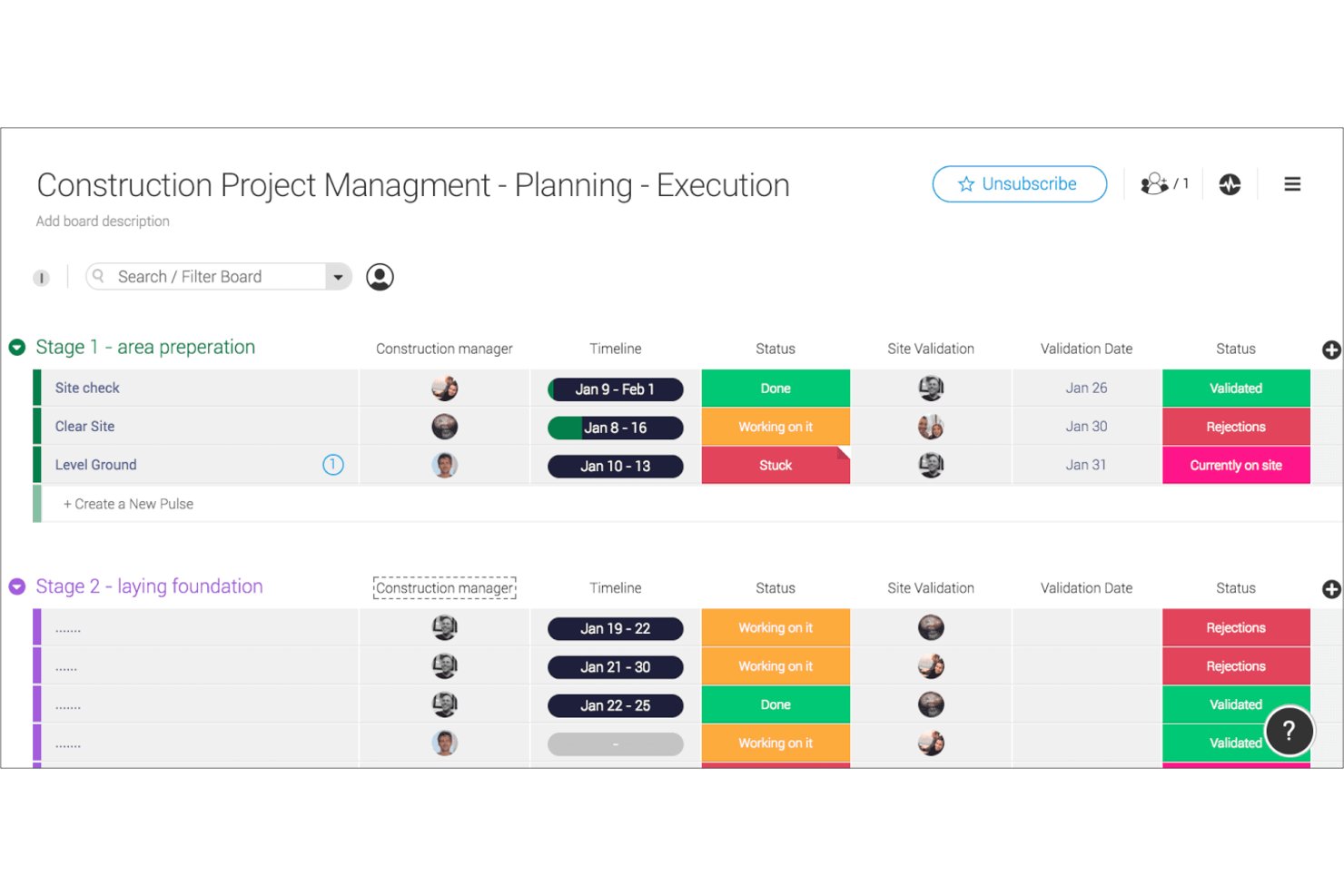
monday AI Workspace is een configureerbaar platform voor werkbeheer dat interactieve Gantt- en tijdlijnweergaven, AI-gestuurde planning, taakafhankelijkheden, mijlpaaltracking en portfoliodashboards combineert in één werkruimte.
Voor wie is monday AI Workspace het meest geschikt?
Het is zeer geschikt voor multifunctionele teams en projectmanagers die behoefte hebben aan flexibele, visuele projecttracking zonder zich vast te leggen op rigide, speciaal ontwikkelde planningssoftware.
Waarom ik voor monday AI Workspace heb gekozen
Ik heb monday AI Workspace gekozen als een van de beste opties, omdat de sjabloonbibliotheek verder gaat dan algemene projectborden. Elke tijdlijnsjabloon wordt geleverd met vooraf gebouwde Gantt-weergaven, kolommen voor afhankelijkheden en al geconfigureerde automatiseringsregels, zodat mijn team niet voor elk nieuw project een planningsstructuur vanaf nul hoeft op te bouwen. Ik vind het vooral prettig dat elke sjabloon volledig bewerkbaar is: ik kan mijlpaalmarkeringen en deadline-meldingen toevoegen zonder code aan te raken.
Belangrijkste functies van monday AI Workspace
- AI-assistent als hulpje: De ingebouwde AI-assistent biedt tijdlijnsuggesties, data-inzichten en aanbevelingen voor werkstromen rechtstreeks in elk projectbord.
- Weergaven van portfoliodashboards: Voegt meerdere projecttijdlijnen en mijlpalen samen in één dashboard op hoog niveau voor snelle updates aan leidinggevenden.
- Gantt-bewerking met slepen en neerzetten: Plan taken opnieuw, werk fasen bij en pas afhankelijkheden in real time aan in interactieve Gantt-grafieken, met directe synchronisatie met het bord.
- Meer dan 200 ingebouwde integraties: Maakt rechtstreeks verbinding met tools zoals Slack, Google Drive, Jira en Zoom om communicatie en updates te centraliseren.
Integraties van monday AI Workspace
monday AI Workspace biedt honderden ingebouwde integraties via de integratiefuncties en marktplaats, waaronder Slack, Google Drive, Jira, Salesforce, GitHub, Zoom, Microsoft 365, Trello, HubSpot en Asana. Het ondersteunt ook Zapier en biedt een API voor aangepaste integraties.
Pros and Cons
Pros:
- Zeer aanpasbare Gantt-tijdlijnsjablonen beschikbaar
- Ingebouwde AI-ondersteunde planningssuggesties
- Portfoliodashboards voor meerdere projecttijdlijnen
Cons:
- Berekening van het kritieke pad vereist handmatige configuratie
- Functies voor vergelijking met de oorspronkelijke planning zijn beperkt
New Product Updates from monday AI Workspace
monday AI Workspace Adds Human Approval Routing
monday AI Workspace adds a human-in-the-loop approval block to AI Workflows, sending approval requests and routing workflow paths based on responses. For more information, visit monday AI Workspace's official site.

Wrike
Het beste voor het volgen van projecten over meerdere teams

Wrike is een platform voor het beheren van projecttijdlijnen dat interactieve Gantt-diagrammen, taakafhankelijkheden, realtime samenwerking en aanpasbare dashboards samenbrengt voor teams die complexe projecten beheren.
Voor wie is Wrike het meest geschikt?
Wrike is een goede keuze voor middelgrote tot grote ondernemingen in de technologie, marketing en professionele dienstverlening die inzicht in projecten over meerdere afdelingen heen nodig hebben.
Waarom ik voor Wrike heb gekozen
Ik heb Wrike gekozen als een van de beste opties vanwege de manier waarop het projecttracking voor meerdere teams tegelijkertijd afhandelt. Wat ik het prettigst vind, is de Gantt-diagramweergave voor meerdere projecten: je kunt taken van verschillende teams in één tijdlijn samenbrengen, afhankelijkheden ertussen instellen en precies zien waar een vertraging bij het ene team een knelpunt voor een ander team veroorzaakt. Wanneer engineering wacht op goedkeuring van het ontwerp voordat een sprint kan beginnen, is die relatie in één oogopslag zichtbaar. Ik gebruik ook de dashboards voor meerdere teams om de realtime status van verschillende werkstromen zichtbaar te maken, zonder updates bij elke teamleider te hoeven opvragen.
Belangrijkste functies van Wrike
- Resourceboekingen: Reserveer tijd van een specifiek teamlid of voor een bepaalde functie en controleer of die persoon voldoende capaciteit heeft om een project op zich te nemen voordat je werk toewijst.
- Inspanningsbeheer: Wijs aan elke taak een inspanningsschatting toe, zodat je projectopleveringsdatums kunt voorspellen en toegewezen personen kunt kiezen op basis van hun werkelijke capaciteit.
- Aangepaste aanvraagformulieren: Bouw dynamische intakeformulieren die na verzending automatisch taken, projecten en workflows genereren.
- Scrum-borden: Beheer Agile-sprints met gedeelde Scrum-borden, prioritering van de backlog en realtime voortgangsregistratie.
Integraties van Wrike
Wrike biedt honderden integraties via zijn marketplace en ingebouwde connectors, waaronder Google Workspace, Microsoft 365, Salesforce en Slack. Het ondersteunt ook Zapier en biedt een API voor aangepaste integraties.
New Product Updates from Wrike

Wrike Redesigns AI Agent Builder
Wrike redesigns its AI Agent Builder with a side-by-side setup, Scopes, sentence-style triggers and actions, and clearer filters. These changes make it easier to configure, test, and manage agent behavior. For more information, visit Wrike’s official site.

Het beste voor het instellen en bijhouden van taakafhankelijkheden

Zoho Projects is een platform voor het beheren van projecttijdlijnen dat Gantt-diagrammen, taakafhankelijkheden, mijlpaaltracking en tools voor de toewijzing van middelen biedt voor het plannen en monitoren van projectschema's.
Voor wie is Zoho Projects het meest geschikt?
Zoho Projects is geschikt voor kleine tot middelgrote teams die behoefte hebben aan gestructureerde projectplanning met gedetailleerde planningsmogelijkheden voor product-, technische ontwikkelings- of operationele werkstromen.
Waarom ik voor Zoho Projects heb gekozen
Ik heb Zoho Projects gekozen als een van de beste opties vanwege de grondige manier waarop het taakafhankelijkheden binnen de Gantt-diagramweergave verwerkt. Wat ik het prettigst vind, is dat het alle vier de typen afhankelijkheden ondersteunt: Voltooien naar Starten, Starten naar Starten, Starten naar Voltooien en Voltooien naar Voltooien. Dat is erg belangrijk wanneer mijn team projecten met meerdere fasen beheert waarin de volgorde niet altijd lineair is. Je kunt rechtstreeks in het Gantt-diagram tussen taakbalken slepen en neerzetten om deze relaties te definiëren, en wanneer je de muisaanwijzer op een taak plaatst, wordt een volledige lijst met voorgangers en opvolgers weergegeven. Ik vind het ook prettig dat je vertragingstijd tussen afhankelijke taken kunt instellen. Dat heb ik gebruikt wanneer er een verplichte wachttijd zit tussen twee opeenvolgende opleveringen.
Belangrijkste functies van Zoho Projects
- Projectbasislijn: Stel op elk moment in je project een basislijn in om de geplande voortgang te vergelijken met de werkelijke voortgang in de loop van de tijd, zodat je planningsafwijkingen vroeg kunt signaleren.
- Bijhouden van het kritieke pad: Identificeer de reeks taken die rechtstreeks van invloed is op de einddatum van je project, zodat je prioriteit kunt geven aan taken die geen vertraging mogen oplopen.
- Beheer van middelen: Bekijk de werklast van elk teamlid en wijs taken opnieuw toe wanneer iemand binnen je project over- of onderbezet is.
- Automatisering van werkstromen met blauwdrukken: Ontwerp taakwerkstromen die automatisch velden bijwerken, gebruikers toewijzen en meldingen activeren wanneer taakstatussen veranderen.
Integraties van Zoho Projects
Zoho Projects biedt ingebouwde integraties met Slack, Google Drive, Microsoft 365, Dropbox, GitHub, Bitbucket en Zoho's eigen reeks apps, waaronder Zoho CRM en Zoho Desk. Het maakt ook verbinding met Zapier en biedt een API voor aangepaste integraties.
New Product Updates from Zoho Projects
Zoho Projects Adds CodeX Scripts for Custom Modules
Zoho Projects now supports CodeX Scripts for custom modules, enabling conditional logic and rules for creating, updating, and deleting records. For more information, visit Zoho Projects' official site.
 .
.
Het beste voor gestructureerde projecttijdlijnen

Screendragon is een platform voor werkbeheer dat is afgestemd op marketingteams, bureaus en professionele dienstverleners. Het combineert projectbeheer, workflowautomatisering, middelenbeheer en budgettering in één oplossing.
Het bevat hulpmiddelen zoals Gantt-diagrammen en Kanban-borden, die helpen bij het toewijzen van taken en het aanpassen van tijdlijnen, waardoor projecttijdlijnen duidelijkheid en structuur krijgen. De software maakt ook realtime financiële tracking en middelenbeheer mogelijk, zodat je budgetten kunt afstemmen op de werkelijke uitgaven en toekomstige behoeften effectief kunt voorspellen.
Ik vind het ook prettig dat het aanpasbare workflows en sjablonen bevat die helpen bij het stroomlijnen van de projectoplevering, evenals visuele dashboards die realtime updates geven over de projectstatus en belangrijke statistieken. Over het geheel genomen bieden deze functies flexibiliteit bij het beheren van workflows en dragen ze bij aan een meer georganiseerde projectbeheerervaring.
Enkele integraties zijn MS Power BI, Slack, MS Teams en Zapier.
New Product Updates from Screendragon
Screendragon Unveils New AI Hub
Screendragon introduced AI Hub, a new capability that lets teams build and manage AI agents directly within workflows. The update helps marketing teams automate tasks, maintain governance controls, and scale AI-driven operations more efficiently. For more information, visit Screendragon's official site.

Kantata
Het beste voor oplevering gedurende de volledige projectlevenscyclus
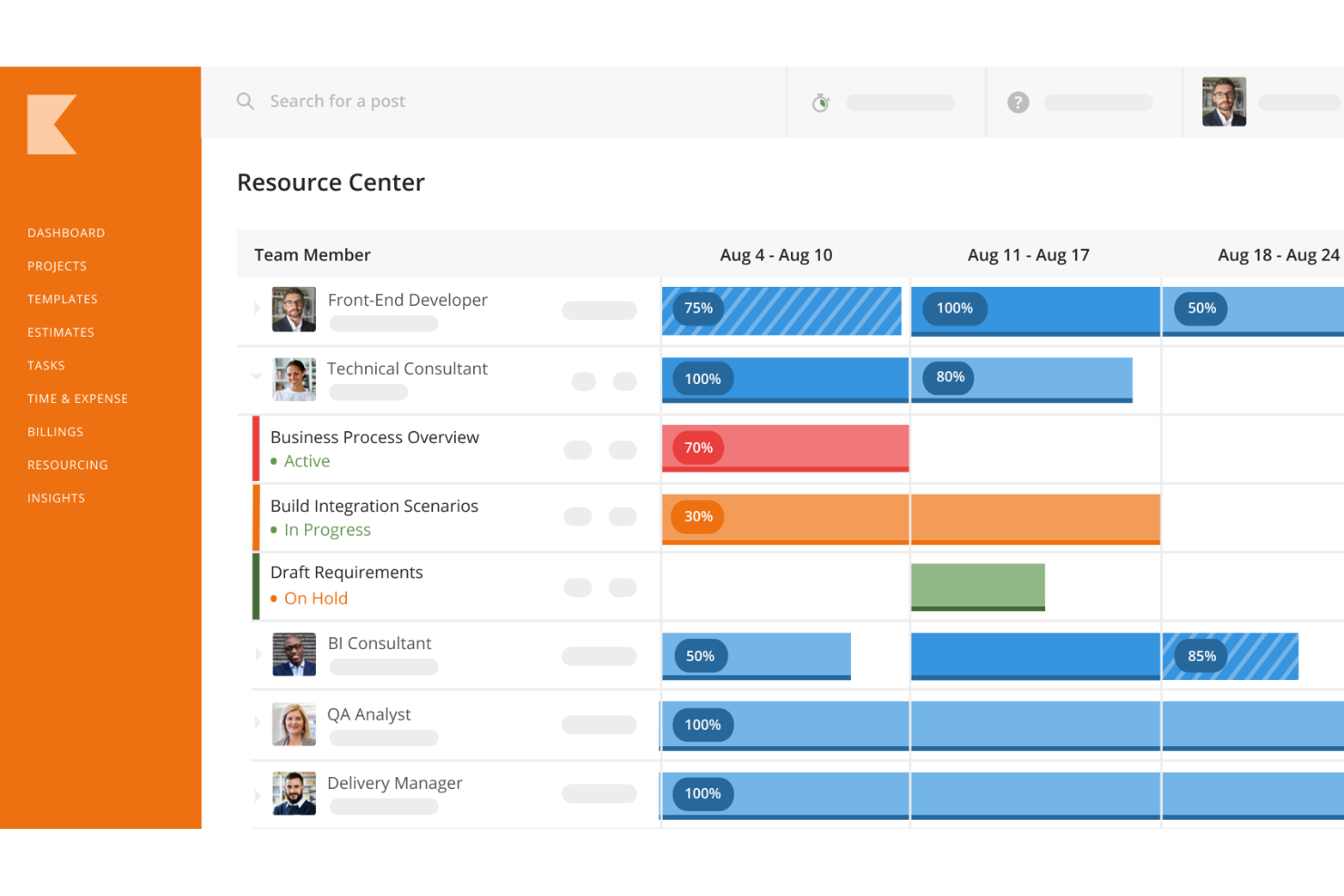
Kantata is een platform voor het beheer van projecttijdlijnen, ontworpen voor professionele dienstverlenende teams. Het biedt projectplanning, resourcebeheer, Gantt-grafiektijdlijnen en realtime projecttracking in één systeem.
Voor wie is Kantata het meest geschikt?
Kantata is zeer geschikt voor professionele dienstverleningsbedrijven—zoals adviesbureaus, marketingbedrijven en IT-dienstverleners—die complexe projecten met meerdere fasen moeten beheren, van afbakening tot oplevering.
Waarom ik voor Kantata heb gekozen
Kantata verdient zijn plek als een van de beste opties op mijn shortlist omdat het de volledige projectoplevering in één platform omvat—van het afbakenen en inschatten van nieuw werk tot en met facturering en financiële afsluiting. Het verbindt verkoop en dienstverlening: mijn team kan ramingen maken, deze koppelen aan resourceplannen en direct overgaan tot projectuitvoering zonder van hulpmiddel te wisselen. Ook de door AI aangestuurde resourceoptimalisatie spreekt me aan. Deze beoordeelt personeelscombinaties binnen de hele portefeuille om vaardigheidstekorten en planningsconflicten te signaleren voordat ze de tijdlijn beïnvloeden. Voor teams die projecten met meerdere fasen en rechtstreeks klantcontact beheren, waarbij budget, benutting en oplevering allemaal op elkaar afgestemd moeten blijven, houdt Kantata al deze signalen op één plek.
Belangrijkste functies van Kantata
- Projectplanning met Gantt-grafieken: Bouw en beheer projecttijdlijnen met taakafhankelijkheden, mijlpalen en planning via slepen en neerzetten in een visuele Gantt-weergave.
- Tijd- en onkostentracking: Registreer factureerbare uren en onkosten rechtstreeks bij projecttaken, met ingebouwde automatisering om financiële teams op schema te houden voor de periodeafsluiting.
- Kantata Pulse (sentiment van klanten en medewerkers): Verzamel realtime feedback van klanten en teamleden naast gegevens over de projectgezondheid om leveringsrisico's vroegtijdig op te merken.
- Projectassistent met generatieve AI: Stel automatisch statusrapporten, updates voor leidinggevenden en projectcasestudy's op door gegevens uit actieve projecten en pulsecontroles te gebruiken.
Integraties van Kantata
Kantata biedt native integraties met Salesforce, Jira, Slack, HubSpot, QuickBooks, Xero, Expensify en Sage Intacct, en maakt verbinding met Zapier. Er is een API beschikbaar voor aangepaste integraties.
New Product Updates from Kantata

Kantata Adds Access Group Change History
Kantata adds Access Groups History, letting account administrators track changes to group details, membership, and permissions in Recent History. The update also makes these events available through the Subscribed Events API for broader monitoring. For more information, visit Kantata’s official site.
 .
.
Miro
Beste voor een zeer flexibele oplossing
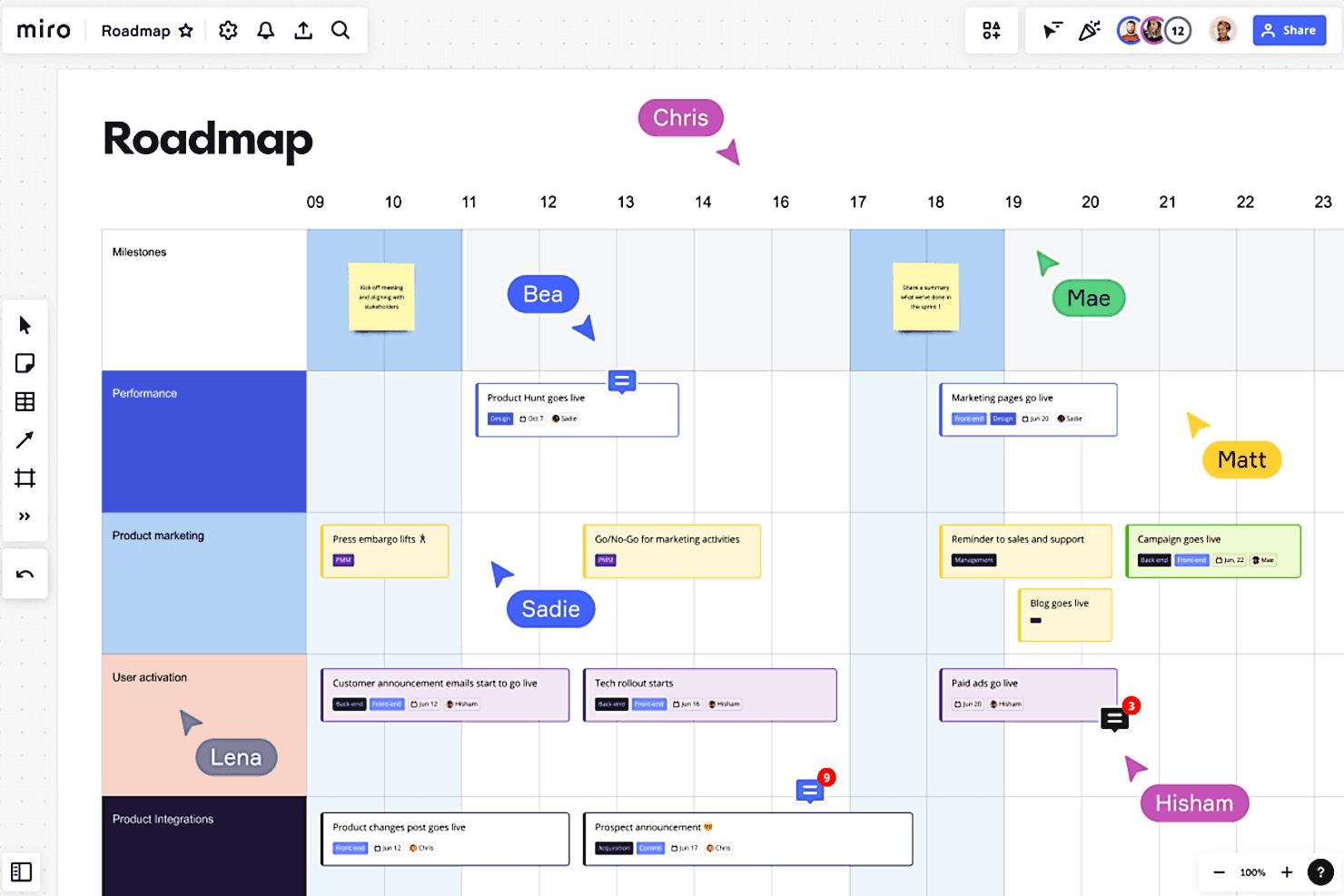
Miro is een visueel samenwerkingsplatform voor het beheren van projecttijdlijnen waarmee teams interactieve tijdlijnen, Gantt-diagrammen en projectborden kunnen maken met behulp van aanpasbare sjablonen en hulpmiddelen voor slepen en neerzetten.
Voor wie is Miro het meest geschikt?
Miro is zeer geschikt voor multifunctionele teams in productontwikkeling, design en engineering die een flexibele visuele werkruimte nodig hebben om projecten gezamenlijk te plannen en te volgen.
Waarom ik voor Miro heb gekozen
Miro staat op mijn selectielijst omdat geen enkele andere tijdlijntool je zoveel vrijheid geeft om de werkruimte af te stemmen op de manier waarop je team daadwerkelijk denkt en werkt. Wat ik het meest waardeer, is de mogelijkheid om met één klik te schakelen tussen tabel- en tijdlijnweergaven—dus wanneer een sprintplan begint als een gestructureerde tabel, kan ik het omzetten naar een visuele tijdlijn om conflicten tussen deadlines te signaleren zonder iets opnieuw op te bouwen. Het oneindige canvas betekent ook dat ik mijn tijdlijn direct naast de brainstorm, de belanghebbendenkaart en de met Jira gesynchroniseerde taakkaarten kan houden die de tijdlijn voeden. Die tweerichtingssynchronisatie met Jira en Azure DevOps is echt nuttig—wijzigingen worden automatisch teruggestuurd, zodat de tijdlijn actueel blijft zonder dat iemand handmatig op wijzigingen hoeft te jagen.
Belangrijkste functies van Miro
- Gantt-diagramsjablonen: Met vooraf gemaakte Gantt-diagramsjablonen kun je taken, mijlpalen en afhankelijkheden in kaart brengen zonder helemaal opnieuw te beginnen.
- Samenwerking in realtime: Meerdere teamleden kunnen tijdens planningssessies tegelijkertijd op hetzelfde bord bewerken, reageren en opmerkingen plaatsen.
- Afhankelijkheden in kaart brengen: Verbind taken en mijlpalen visueel met pijlen om relaties en volgordes in je tijdlijn te volgen.
- Schattingstools: Ingebouwde schattingsfuncties stellen teams in staat om tijdens sprintplanning rechtstreeks op het bord inspanning en storypunten toe te wijzen.
Miro-integraties
Miro biedt ingebouwde integraties met Jira, Asana, monday.com, Trello, Microsoft Teams, Slack, Google Drive, Zoom en Confluence, en maakt verbinding met Zapier. Er is een API beschikbaar voor aangepaste integraties.
New Product Updates from Miro
Miro Adds Japan Data Residency for Enterprise Customers
Miro has introduced Japan data residency for enterprise customers, offering in-region storage for production data, backups, and metadata, plus in-region compute infrastructure. For more information, visit Miro's official site.

FigJam
Ideaal voor realtime, gezamenlijke planning
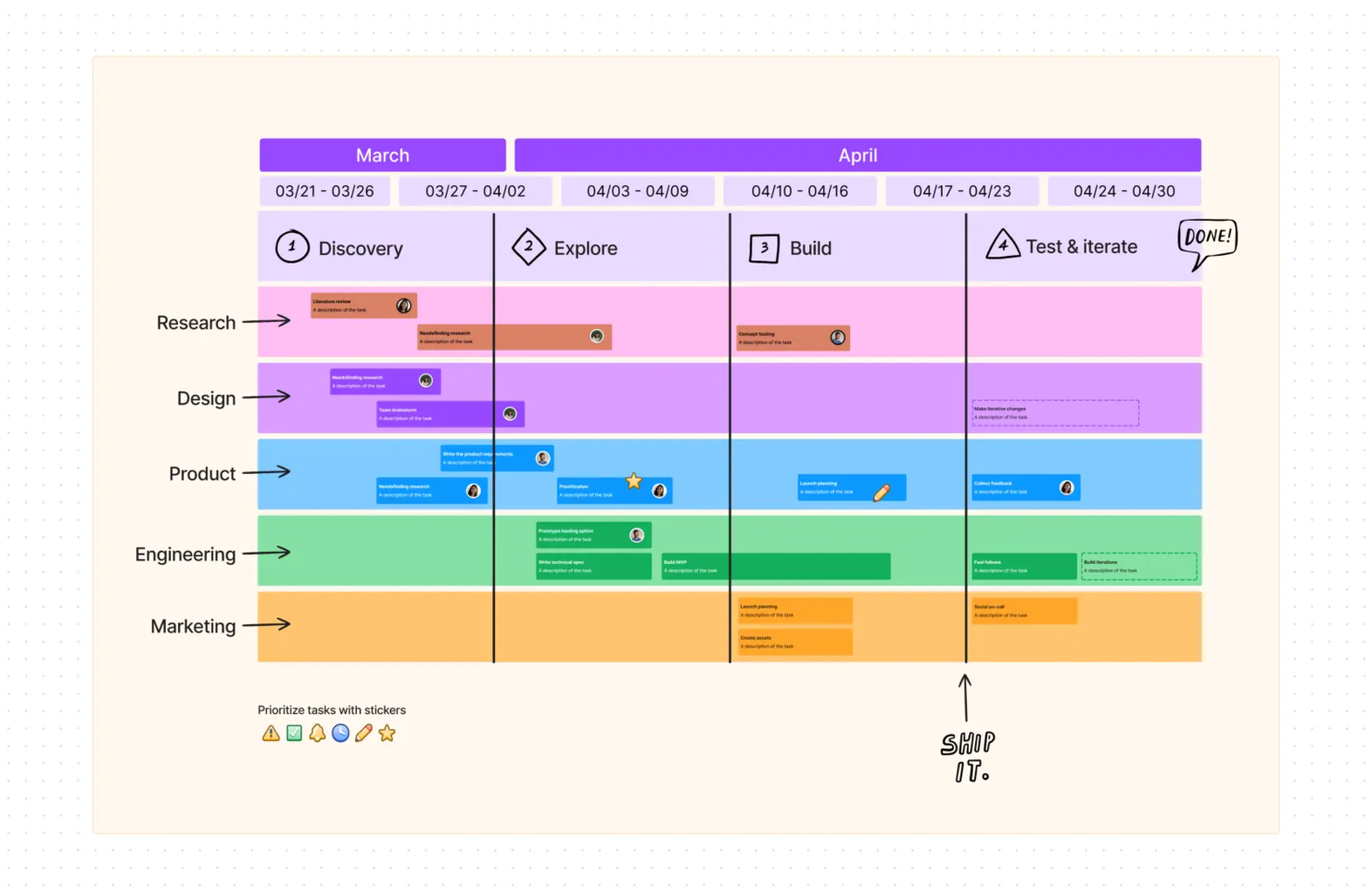
FigJam is een online whiteboard- en visuele planningstool waarmee teams projecttijdlijnen in kaart kunnen brengen, mijlpalen kunnen organiseren en samen aan planningen kunnen werken met behulp van interactieve borden en sjablonen.
Voor wie is FigJam het meest geschikt?
FigJam is zeer geschikt voor multifunctionele teams in productontwikkeling, design en engineering die samen in realtime projecttijdlijnen plannen en in kaart brengen.
Waarom ik voor FigJam heb gekozen
FigJam is een van mijn favoriete tools omdat ik het geweldig vind hoe het tijdlijnplanning verandert in een echt collaboratieve activiteit in plaats van een individuele taak. Mijn team gebruikt de Gantt-diagram- en projecttijdlijnsjablonen van FigJam om samen in realtime planningen uit te werken, waarbij meerdere muisaanwijzers tegelijk op het bord zichtbaar zijn. Ik maak ook gebruik van de Spotlight-modus om belanghebbenden tijdens planningssessies door een tijdlijn te leiden, zodat iedereen op hetzelfde gedeelte van het bord gefocust blijft. De AI-functie die tijdlijnen genereert en visualiseert op basis van een eenvoudige prompt, bespaart echt tijd wanneer we aan een nieuw project beginnen.
Belangrijkste functies van FigJam
- Plaknotities en stemmen: Voeg plaknotities toe aan een gedeeld bord en gebruik ingebouwde stemtools om tijdens planningssessies prioriteit te geven aan taken en beslissingen.
- Vormen en verbindingslijnen: Maak stroomdiagrammen en afhankelijkheidskaarten met vormen die automatisch op een raster uitlijnen en met automatisch verbonden lijnen.
- Audio en livechat: Bespreek beslissingen over tijdlijnen met teamleden via audio en livechat op het bord, zonder het bord te verlaten.
- Gasttoegang: Nodig externe belanghebbenden uit om 24 uur lang bij te dragen aan een bord, zonder dat ze hoeven in te loggen.
Integraties van FigJam
FigJam heeft een ingebouwde integratie met Figma en bevat ingebouwde widgets voor tools zoals Jira en Asana. Het profiteert ook van de bredere integraties binnen het ecosysteem van Figma (bijv. Slack, Microsoft Teams en Google Workspace) en ondersteunt automatisering via Zapier en de Figma API.

ClickUp
Beste voor freelancers
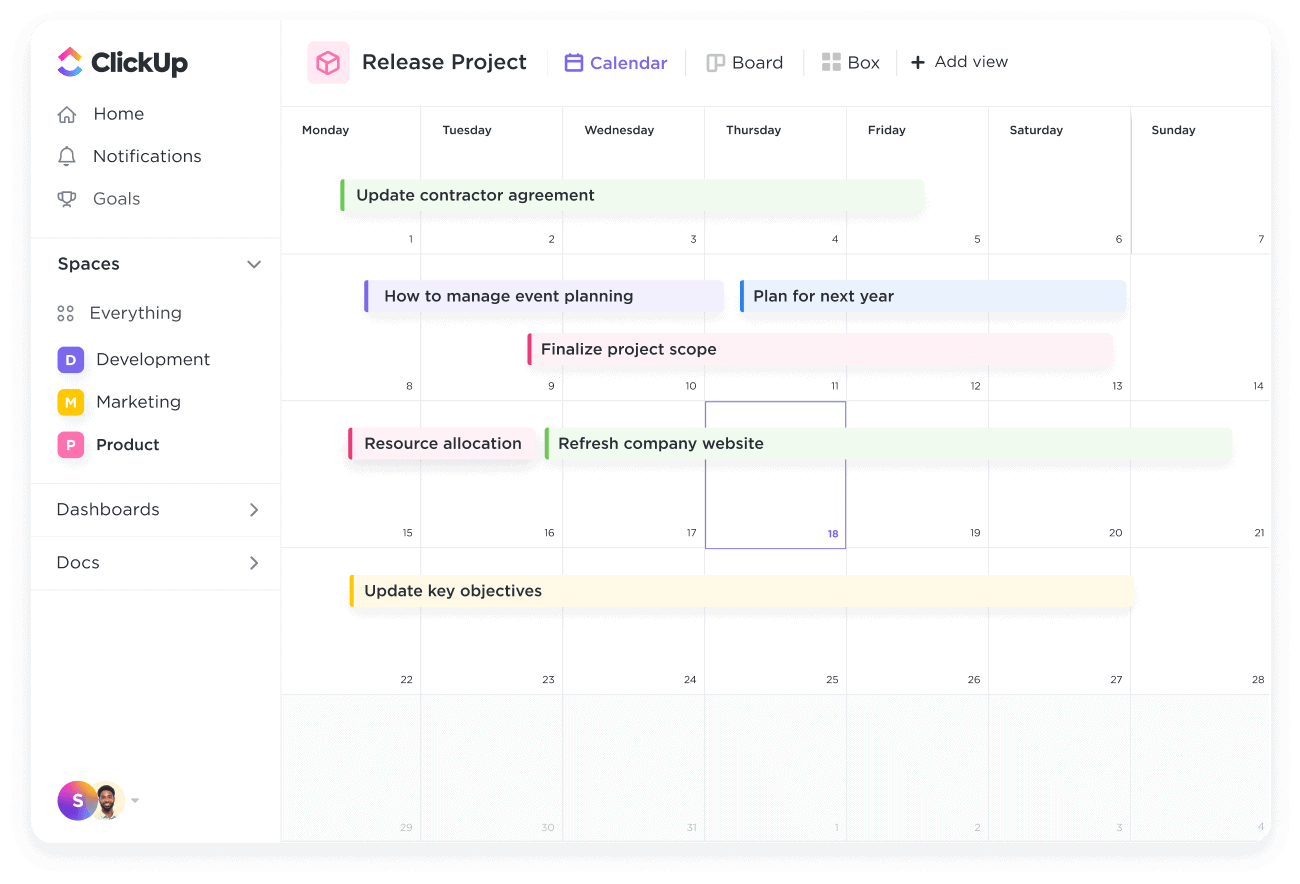
Click Up heeft de meeste functies die je wilt in software voor tijdlijnbeheer, zoals flexibiliteit, waardoor het geschikt is voor freelancers die in verschillende sectoren werken. De tool is eenvoudig te gebruiken en intuïtief, wat betekent dat je geen kostbare tijd verspilt aan het leren van de basis. De software heeft ook een app voor elk apparaat, waardoor deze geschikt is voor individuen of teams die op verschillende apparaten en tijdstippen werken.
Als er één ding is waarmee Click Up de concurrentie verslaat, dan moet het de klantenservice van het bedrijf zijn. Het bedrijf belooft dat er elke dag, zelfs tijdens feestdagen, 24 uur per dag iemand beschikbaar is. Daar komt bij dat je bij het gebruik van de tool toegang krijgt tot dagelijkse webinars en gratis coaching. Daarom is de tool geweldig voor freelancers die vaak buiten de traditionele kantooruren ondersteuning nodig hebben.
Click Up integreert met Slack, GitHub, GitLab, Webhooks, Everhour, Toggl, Harvest, Google Drive, One Drive, Dropbox, Outlook, Google Calendar, Figma, Vimeo, YouTube, Loom, Zoom, Bitbucket, Chrome, Amazon Alexa, Google Assistant, Google Hangouts Chat, Intercom, Box, Zendesk, Front, Clokify, Timely, PomoDone, TMetric, Timeneye, Promodone en tal van andere apps.
Click Up kost vanaf $5/gebruiker/maand en biedt een gratis abonnement voor persoonlijk gebruik dat altijd beschikbaar blijft.
New Product Updates from ClickUp
ClickUp Adds Meetings Hub, Super Agent Templates, and ZoomInfo Integration
ClickUp adds a searchable Meetings Hub, new ways to clone and template Super Agents, and a ZoomInfo integration through the App Center. These updates improve meeting retrieval, agent reuse, and access to sales intelligence. For more information, visit ClickUp’s official site.

Het beste voor visuele projectplanning
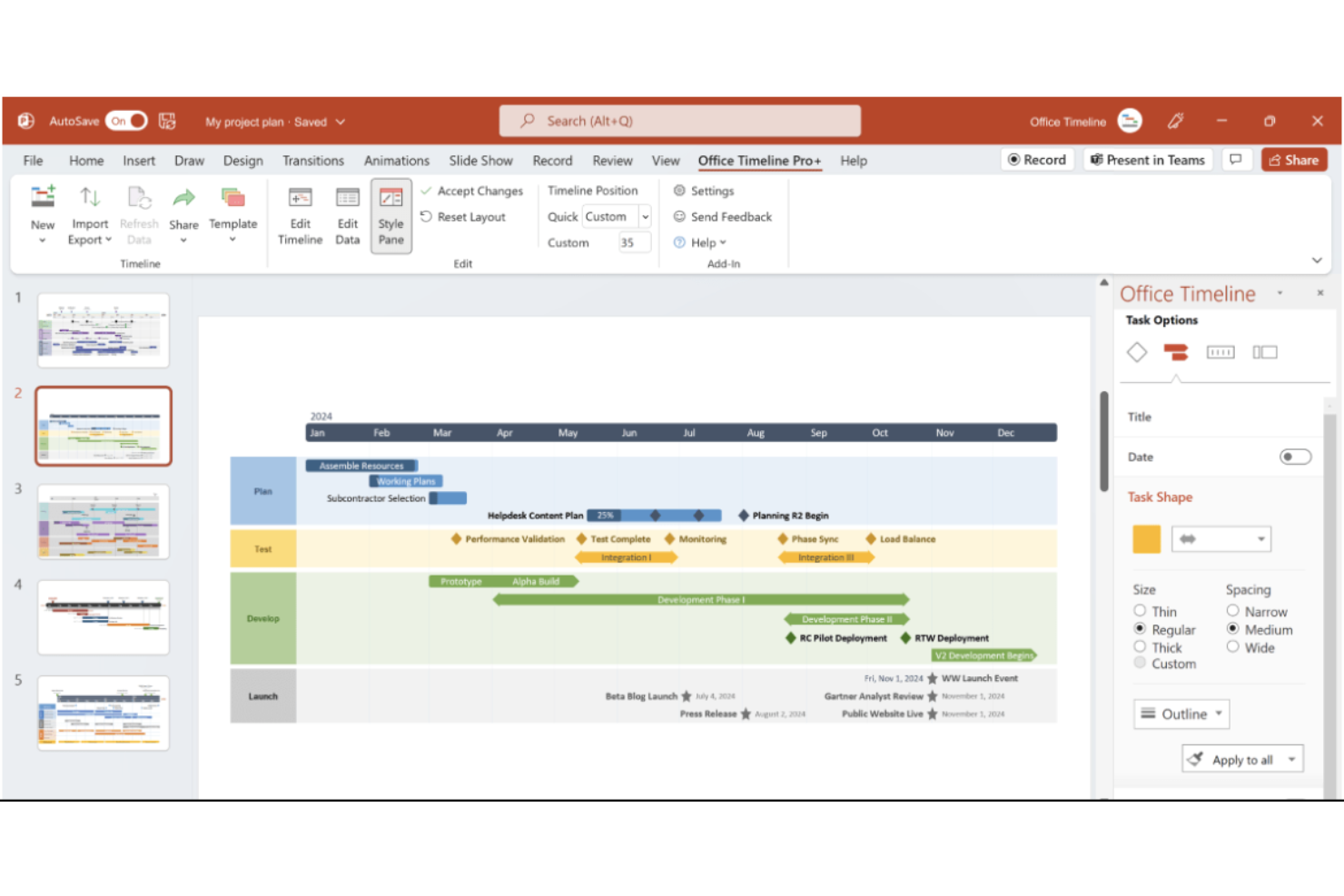
Office Timeline is een tool voor het beheren van projecttijdlijnen waarmee je rechtstreeks in Microsoft PowerPoint tijdlijnen en Gantt-diagrammen kunt maken, aanpassen en presenteren.
Voor wie is Office Timeline het meest geschikt?
Office Timeline is geschikt voor projectmanagers en zakelijke professionals die projectplannen en planningen met Microsoft PowerPoint aan belanghebbenden presenteren.
Waarom ik voor Office Timeline heb gekozen
Ik beschouw het als een van de beste tools: het is speciaal ontworpen voor visuele projectplanning op manieren die de meeste projectmanagementtools niet bieden. Ik heb ervoor gekozen vanwege de manier waarop het op procesbanen gebaseerde Gantt-diagrammen verwerkt: je kunt taken groeperen op werkstroom of fase, subbanen toevoegen en afhankelijkheden en het kritieke pad allemaal binnen één PowerPoint-dia weergeven. Dat niveau van visuele duidelijkheid is moeilijk te evenaren in een tool voor algemene doeleinden. Ik waardeer ook het bijhouden van gepland versus werkelijk op het Expert-abonnement, waarmee mijn team basisschema's kan vergelijken met de werkelijke voortgang zonder over te schakelen naar een afzonderlijke rapportagetool.
Belangrijkste functies van Office Timeline
- Thema's van ontwerperskwaliteit: Kies uit een bibliotheek met vooraf ontworpen thema's om consistente opmaak toe te passen op al je tijdlijndia's zonder handmatige opmaak.
- Visuele editor met slepen en neerzetten: Verplaats taken, mijlpalen en datums rechtstreeks op het diavlak om je tijdlijn bij te werken wanneer projectplanningen veranderen.
- Gegevenswizard voor importen: Importeer projectgegevens uit Excel, Microsoft Project, Smartsheet of Jira om automatisch een tijdlijn te genereren zonder informatie handmatig opnieuw in te voeren.
- Tijdschalen: Schakel tussen maximaal drie verschillende weergaven van tijdschalen om het detailniveau dat in je projectplanning wordt weergegeven aan te passen.
Integraties van Office Timeline
Office Timeline biedt ingebouwde integraties met Microsoft PowerPoint, Excel, Microsoft Project en Smartsheet. Er is een API beschikbaar voor aangepaste integraties.
Backlog
Het beste voor softwareontwikkelingsteams

Backlog is ontworpen om ervoor te zorgen dat alle verschillende onderdelen van een project eenvoudig met elkaar verbonden zijn. De wiki's van de tool maken projecten beschikbaar voor alle teamleden en maken eenvoudige bewerking mogelijk, waardoor het een geweldige tool is voor softwareontwikkelingsteams. De Kanban-borden maken het eenvoudig om verschillende fasen te visualiseren. Interactieve Gantt-diagrammen stellen gebruikers in staat om de tijdlijn van een volledig project te visualiseren.
Andere functies die Backlog in deze top tien plaatsen, zijn onder meer de mogelijkheid voor gebruikers om bovenliggende en onderliggende taken te maken om de orde te verbeteren en aangepaste velden te creëren die relevant zijn voor een specifiek project. Dankzij de functie voor het delen van bestanden is het mogelijk om alle bestanden op één werkplek te bewaren. Met de functionaliteit voor slepen en neerzetten van de tool kunnen tijdlijnen en looptijden eenvoudig worden bewerkt of kan de status van een taak worden gewijzigd.
Backlog kan worden geïntegreerd met Typetalk, Cacoo, Nulab Pass, Slack, Redmine, Jira Importer, iOS App, LambdaTest en Android App.
Backlog kost vanaf $35/30 gebruikers/maand en biedt een gratis abonnement voor altijd voor maximaal 10 gebruikers en een gratis proefperiode van 30 dagen voor betaalde abonnementen.
Andere software voor projecttijdlijnbeheer
Hier zijn nog een paar opties die de toplijst niet hebben gehaald, maar die zeker het bekijken waard zijn om je onderzoek uit te breiden.
- Workzone
Het beste voor vooraf gebouwde aanvraagformulieren
- Bonsai Agency Software
E voor tijdlijnbeheer van bureaus met resourceplanning
- Polaris PSA By Replicon
Het beste voor geavanceerde wat-als-scenarioanalyses
- ProjectManager
Ideaal voor teams op afstand
- GoodDay
E beheer van tijdlijnen dankzij de aanpasbaarheid
- Ravetree
E voor geïntegreerde projecttijdlijnen
- GanttPRO
Het meest geschikt voor professionals en studenten
- Quire
Het beste voor geneste taakhiërarchieën op een tijdlijn
- Smartsheet
Het beste voor het werken met formules
- Celoxis
E keuze voor projectportfoliomanagement
- Scoro
Het beste voor volledig werkbeheer
- Hive
E voor grote en complexe projecten
- GoodDay
E voor Gantt-diagramfuncties
- Hub Planner by Milient
E voor teamanalyses en dynamische rapporten
- TaskRay
E voor volledige Salesforce-integratie
- PathPro
Het beste voor openbare routekaarten


Hoe ik software voor projecttijdlijnbeheer evalueer
Ik evalueer deze tools in twee lagen: de basisplanningsmogelijkheden die elke tool moet hebben, en de onderscheidende factoren die een eenvoudige Gantt-weergave onderscheiden van een tool waarop een PMO-lead kan vertrouwen.
Basisfunctionaliteit (vereist voor deze lijst)
Bij het selecteren van tools voor mijn lijst beoordeel ik elke tool op een schaal van 0 (biedt de functionaliteit niet) tot 5 (blink uit op dit gebied) voor elke hieronder genoemde basisfunctionaliteit. Vervolgens zet ik de totaalscore van de tool om in een percentage. Elke tool moet een minimale totaalscore van 65% behalen om in aanmerking te komen voor opname.
- Visualisatie van Gantt-diagrammen: Ik zoek naar interactieve, in- en uitzoombare Gantt-weergaven waarin je taken kunt groeperen op fase, team of aangepaste velden, en niet alleen naar een statisch staafdiagram dat je niet kunt bewerken.
- Taakafhankelijkheden & Volgorde: Elke tool moet alle vier afhankelijkheidstypen (FS, SS, FF, SF) ondersteunen met automatische doorwerking, zodat het verschuiven van één taak de juiste datums van daaropvolgende taken aanpast.
- Mijlpalen- & Deadlinetracking: Ik controleer of mijlpalen duidelijke markeringen met waarschuwingen zijn, zoals het markeren van een risicovolle livegangdatum, in plaats van gewone taken met een label.
- Identificatie van het kritieke pad: De tool moet het kritieke pad automatisch berekenen en bijwerken wanneer de planning verandert, zodat je duidelijk kunt zien wat de einddatum bepaalt.
- Vergelijking van referentieplanning en actuele planning: Ik beoordeel of je een referentieplanning kunt opslaan en deze over de actuele planning kunt leggen om vertragingen op te sporen, vooral halverwege een project wanneer de scope verandert.
- Tijdlijn bewerken met slepen en neerzetten: Herplannen moet rechtstreeks op de tijdlijn gebeuren, met realtime updates van gekoppelde taken, en niet via een modaal venster of een afzonderlijk bewerkingsscherm.
Zodra ik een lijst heb met tools die aan dit criterium voldoen, kijk ik naar wat elk platform onderscheidt.
Onderscheidende factoren (wat leveranciers onderscheidt)
Zo vergelijk ik verschillende leveranciers:
Onderscheidende functies
Portfolio-overzichten zijn belangrijk wanneer je meerdere gelijktijdige projecten beheert. Ik zoek naar tools waarmee een PMO-lead projectoverschrijdende afhankelijkheden op één scherm kan bekijken, zonder tussen plannen te hoeven schakelen. Het plannen van wat-als-scenario's is een andere onderscheidende factor: een vertraging van twee weken bij een leverancier kunnen modelleren voordat deze zich voordoet, voorkomt later veel problemen. Ik beoordeel ook of een tool deelbare, alleen-lezen tijdlijnweergaven biedt voor externe belanghebbenden, zodat klanten op de hoogte blijven zonder een volledige licentie nodig te hebben.
Meer dan functies
Integratiediepte is een van de eerste zaken die ik beoordeel. Een tijdlijntool die in twee richtingen synchroniseert met Jira of GitHub zorgt ervoor dat de updates van je engineeringteam rechtstreeks in de projectplanning terechtkomen. Ik kijk ook hoe snel een team aan de slag kan: ondersteuning voor het importeren van MS Project- of Excel-bestanden en vooraf gebouwde sjablonen maken tijdens het inwerken een groot verschil. Rapportage maakt het geheel compleet. Ik controleer of de tool exporteerbare dashboards voor de planningsstatus kan genereren voor stuurgroepen, zonder dat er tijdens elke statuscyclus handmatig een rapport hoeft te worden samengesteld.
Hoe kies je software voor projecttijdlijnbeheer?
Het is gemakkelijk om verstrikt te raken in lange lijsten met functies en complexe prijsstructuren. Om je te helpen gefocust te blijven tijdens je unieke softwareselectieproces, vind je hier een checklist met factoren om rekening mee te houden:
| Factor | Waar je op moet letten |
| Schaalbaarheid | Zorg ervoor dat de software met je team meegroeit. Zoek naar tools die een toenemend aantal projecten en gebruikers aankunnen. |
| Integraties | Controleer of de software kan worden geïntegreerd met tools die je team al gebruikt, zoals CRM-systemen, samenwerkingsplatforms of boekhoudsoftware. |
| Aanpasbaarheid | Kies software waarmee je sjablonen, workflows en tijdlijnen kunt aanpassen aan de specifieke behoeften van je project. |
| Gebruiksgemak | Kies een intuïtief platform met een overzichtelijke interface, slepen-en-neerzettenfunctionaliteit en een minimale leercurve voor je team. |
| Budget | Vergelijk prijsplannen om er zeker van te zijn dat ze binnen je budget passen. Zoek naar oplossingen met veel waarde, flexibele opties en zonder verborgen kosten. |
| Beveiligingsmaatregelen | Geef prioriteit aan tools met sterke gegevensbescherming, nalevingscertificeringen en toegangsbeheer voor gebruikers om je informatie veilig te houden. |
| Mobiele toegang | Zorg ervoor dat de software een mobiele app bevat, zodat je team projecttijdlijnen onderweg kan bekijken en bijwerken. |
| Samenwerkingstools | Zoek naar functies zoals realtime-updates, opmerkingen bij taken en het delen van bestanden om je team op één lijn en productief te houden. |
Trends in software voor projecttijdlijnbeheer
In mijn onderzoek heb ik talloze productupdates, persberichten en releaseoverzichten van verschillende leveranciers van software voor projecttijdlijnbeheer verzameld. Dit zijn enkele opkomende trends die ik in de gaten houd:
- Inzichten op basis van AI: Leveranciers voegen AI toe om vertragingen te voorspellen, aanpassingen aan tijdlijnen voor te stellen en prioriteiten voor taken aan te bevelen. Sommige tools analyseren bijvoorbeeld nu historische gegevens om toekomstige tijdlijnen automatisch te optimaliseren.
- Samenwerken via digitale whiteboards: Veel tools bevatten nu gedeelde digitale whiteboards waarmee teams tijdlijnen visueel kunnen uitwerken. Dit maakt brainstormen en plannen interactiever, vooral voor teams die op afstand werken.
- Scenarioplanning: Tools introduceren functies om meerdere scenario's voor projecttijdlijnen te simuleren. Dit helpt teams zich voor te bereiden op potentiële risico's en te zien welke invloed wijzigingen kunnen hebben op deadlines en middelen.
- Analyse van middelenallocatie: Geavanceerde analyses richten zich nu op het in realtime volgen van de beschikbaarheid en capaciteit van middelen. Leveranciers bouwen dashboards waarmee direct in tijdlijnweergaven wordt aangegeven welke teamleden overboekt of onderbenut zijn.
- Branchespecifieke sjablonen: Meer leveranciers bieden kant-en-klare tijdlijnsjablonen die zijn afgestemd op branches zoals de bouw, marketing en IT. Hiermee besparen gebruikers tijd doordat ze aansluiten op veelvoorkomende werkprocessen in specifieke vakgebieden.
Wat is software voor projecttijdlijnbeheer?
Software voor projecttijdlijnbeheer is een tool waarmee teams projectschema's visueel kunnen maken, beheren en volgen. Deze tools worden veel gebruikt door projectmanagers, teamleiders en professionals in branches zoals marketing, de bouw en IT om deadlines in de gaten te houden en teams georganiseerd te houden. Functies zoals het maken van tijdlijnen, het toewijzen van taken en het volgen van mijlpalen helpen teams de voortgang te visualiseren, knelpunten te identificeren en plannen indien nodig aan te passen. Over het algemeen vereenvoudigen deze tools de projectplanning en zorgen ze ervoor dat iedereen op één lijn blijft met belangrijke doelstellingen en deadlines.
Functies van software voor projecttijdlijnbeheer
Let bij het kiezen van software voor projecttijdlijnbeheer op de volgende belangrijke functies:
- Tijdlijnvisualisatie: Hiermee maak je duidelijke, visuele tijdlijnen, zoals Gantt-diagrammen of projectmanagementkalenders, om de voortgang van projecten te volgen.
- Taakafhankelijkheden: Hiermee koppel je taken aan elkaar, zodat de ene taak pas kan beginnen wanneer een andere is voltooid. Als dit een belangrijke functie voor je team is, bekijk dan hier meer projectmanagementsoftware met afhankelijkheden.
- Mijlpalen volgen: Helpt je belangrijke deadlines of prestaties binnen een project in te stellen en te bewaken.
- Middelenbeheer: Hiermee wijs je teamleden, apparatuur of budgetten toe aan specifieke taken om overboeking of tekorten te voorkomen.
- Voortgang volgen: Biedt realtime updates over de voltooiing van taken en verschuivingen in de tijdlijn, zodat het team op de hoogte blijft.
- Aangepaste sjablonen: Biedt kant-en-klare tijdlijnindelingen die zijn afgestemd op veelvoorkomende projecttypen, zodat je tijd bespaart bij het instellen.
- Samenwerkingstools: Hiermee kunnen teams rechtstreeks in de software opmerkingen bij taken plaatsen, updates delen en samenwerken.
- Scenarioplanning: Hiermee test je verschillende aanpassingen aan de tijdlijn om te zien welke invloed wijzigingen kunnen hebben op het hele project.
- Geautomatiseerde meldingen: Stuurt waarschuwingen voor naderende deadlines, taakupdates of achterstallige items, zodat iedereen op schema blijft.
- Integraties: Maakt verbinding met tools zoals CRM-systemen, communicatieplatforms of tijdregistratiesystemen voor een efficiëntere workflow.
Voordelen van software voor projecttijdlijnbeheer
Het implementeren van software voor projecttijdlijnbeheer kan je team en bedrijf verschillende voordelen bieden. Hier zijn enkele voordelen waar je naar kunt uitkijken:
- Betere organisatie: Helpt je taken en deadlines duidelijk te structureren, zodat iedereen weet wat er moet gebeuren en wanneer.
- Betere samenwerking: Houdt iedereen op één lijn met gedeelde tijdlijnen, taakupdates en functies voor het plaatsen van opmerkingen.
- Tijdbesparing: Vermindert handmatig werk door updates, meldingen en aanpassingen aan tijdlijnen te automatiseren.
- Meer inzicht: Hiermee zie je het volledige beeld van de voortgang van je project en spoor je mogelijke vertragingen vroegtijdig op.
- Nauwkeurigere planning: Helpt je rekening te houden met afhankelijkheden, middelen en deadlines om realistische projectschema's te maken.
- Minder risico's: Identificeert knelpunten of overbelaste middelen voordat ze problemen veroorzaken.
- Weloverwogen besluitvorming: Biedt gegevens en inzichten om plannen aan te passen en taken te prioriteren op basis van realtime updates.
Kosten en prijzen van software voor projecttijdlijnbeheer
Bij het selecteren van software voor projecttijdlijnbeheer is inzicht in de verschillende beschikbare prijsmodellen en abonnementen vereist. De kosten variëren op basis van functies, teamgrootte, add-ons en meer. De onderstaande tabel geeft een overzicht van veelgebruikte abonnementen, hun gemiddelde prijzen en de typische functies die zijn inbegrepen in oplossingen voor software voor projecttijdlijnbeheer:
Vergelijkingstabel van abonnementen voor software voor projecttijdlijnbeheer
| Type abonnement | Gemiddelde prijs | Veelvoorkomende functies |
| Gratis abonnement | $0 | Basiscreatie van tijdlijnen, beperkte taaktoewijzingen en basisfuncties voor samenwerking. |
| Persoonlijk abonnement | $5-$25/gebruiker/maand | Creatie van tijdlijnen, taakafhankelijkheden, het bijhouden van mijlpalen en integraties met enkele externe tools. |
| Zakelijk abonnement | $30-$60/gebruiker/maand | Geavanceerde rapportage, middelenbeheer, functies voor teamsamenwerking en prioriteitsondersteuning. |
| Bedrijfsabonnement | $70+/gebruiker/maand | Aangepaste workflows, scenarioplanning, toegewijd accountbeheer en beveiliging op ondernemingsniveau. |
Veelgestelde vragen over software voor projecttijdlijnbeheer
Wat is een projecttijdlijn?
Een projecttijdlijn is een visuele weergave van het werk dat je voor een project moet uitvoeren. Je vindt deze in de beste software voor projectbeheer als speciale weergave. De tijdlijn bevat taakinformatie en details over mijlpalen, afhankelijkheden en de voortgang van taken.
Hoe maak je een tijdlijn?
Een tijdlijn maken is meestal het eenvoudigste onderdeel. Nadat je alle taken hebt vastgelegd die moeten worden uitgevoerd, ga je naar de tijdlijnweergave. Vervolgens gebruik je de functionaliteit voor slepen en neerzetten om je grafiek op te bouwen. Als laatste kun je, wanneer je klaar bent, balken met elkaar verbinden om afhankelijkheden tussen taken aan te geven.
Waarom lopen projecten vertraging op?
Als je team projecten meestal op tijd en binnen het budget kan opleveren, gefeliciteerd; je projectplanning of software voor projecttijdlijnbeheer is uitstekend. Je verdient een schouderklopje, want uit een recent onderzoek bleek dat slechts 29% van de organisaties aangaf projecten meestal of altijd op tijd af te ronden.
Aan projecten die hun toegewezen tijdsbestek overschrijden, kunnen verschillende redenen ten grondslag liggen. Voorbeelden zijn slechte samenwerking binnen het team, een gebrek aan automatisering, omslachtige goedkeurings- en machtigingsprocessen, gebrekkige algemene communicatie over deadlines, slecht resourcebeheer en het niet effectief kunnen aansturen van teams op afstand.
Het is ongetwijfeld een uitdaging om alle elementen die bijdragen aan projectsucces in balans te houden, vooral voor kleine bedrijven wanneer je verouderde oplossingen voor projectbeheer gebruikt, zoals Excel-spreadsheets en ouderwetse geschreven takenlijsten. Het goede nieuws is echter dat de markt vol staat met software die specifiek is gericht op het beheren van projecttijdlijnen voor allerlei soorten teams.
Wat zijn enkele beperkingen van projectbeheergrafieken?
Projectbeheergrafieken, zoals Gantt-diagrammen, zijn uitstekend geschikt voor het visueel weergeven van projecttijdlijnen, afhankelijkheden en voortgang. Ze hebben echter ook beperkingen, waaronder de moeilijkheid om complexe projecten met veel taken en afhankelijkheden te beheren, omdat de grafiek snel onoverzichtelijk en overweldigend kan worden. Ook schaalbaarheid kan een probleem zijn, waardoor het lastig is om de grafiek aan te passen aan veranderingen in grote of dynamische projecten. Daarnaast ontbreken vaak realtime-updates, tenzij de grafiek is geïntegreerd met softwaretools. Dit kan leiden tot verouderde informatie.
Wat zijn enkele alternatieven voor Gantt-diagrammen?
Gantt-diagrammen bieden een visuele weergave van taken op basis van een tijdlijn, met begin- en einddatums, afhankelijkheden en de voortgang van het project. Hoewel ze ideaal zijn voor lineaire projecten die op de planning zijn gericht, hebben ze moeite met complexiteit, schaalbaarheid en aanpasbaarheid aan dynamische werkstromen.
Alternatieven voor Gantt-diagrammen zijn onder andere:
- PERT-diagrammen: richten zich op taakafhankelijkheden en kritieke paden en zijn daardoor ideaal voor het analyseren van taakvolgordes en het schatten van doorlooptijden in complexe projecten.
- Kanban-borden: gebruiken een indeling met kolommen om werkstromen te visualiseren. Ze bevorderen flexibiliteit, realtime-updates en het prioriteren van taken en zijn ideaal voor agile, iteratieve projecten.
- Werkverdelingsstructuren (WBS): splitsen projecten hiërarchisch op in beheersbare taken. Ze zijn nuttig voor het definiëren van de reikwijdte, maar bevatten geen tijdlijnen.
- Tijdlijngrafieken: geven een overzicht op hoofdlijnen van mijlpalen en deadlines. Ze zijn ideaal voor presentaties of statusupdates zonder afhankelijkheden te tonen.
- Scrum-borden: verdelen taken over de categorieën “Te doen”, “In uitvoering” en “Gereed” en leggen de nadruk op samenwerking en frequente opleveringen in iteratieve werkstromen.
- Mindmaps: niet-lineaire visualisaties die uitstekend geschikt zijn voor brainstormen en veranderende taakrelaties in creatieve projecten.
- Stroomdiagrammen: brengen processen en beslispaden in kaart en richten zich op werkstromen in plaats van tijdlijnen.
- RACI-matrix: verduidelijkt rollen (verantwoordelijk, eindverantwoordelijk, geraadpleegd en geïnformeerd) en verbetert de samenwerking binnen het team en het eigenaarschap van taken.
Elk alternatief is geschikt voor specifieke behoeften, zoals flexibiliteit, eenvoud of diepgaandere analyse. Daarmee zijn ze bruikbaar in situaties waarin Gantt-diagrammen te star of te complex kunnen zijn.
Wat zijn enkele kenmerken van gratis tools voor projectbeheer?
Gratis tools voor projectbeheer bevatten vaak essentiële functies waarmee teams georganiseerd en productief kunnen blijven. Deze functies omvatten doorgaans:
- Taakbeheer: tools om taken in meerdere projecten te maken, toe te wijzen en te volgen, met eenvoudige tijdlijnen of prioriteitsniveaus.
- Samenwerkingsopties: gedeelde dashboards, opmerkingen en mogelijkheden voor het delen van bestanden om de communicatie binnen het team te ondersteunen.
- Beheer van meerdere projecten: beheer meerdere projecten tegelijk, met opties om taken of de voortgang van alle projecten te bekijken.
- Integraties: eenvoudige integraties met populaire tools zoals Google Workspace, Slack of agenda-apps om werkstromen te stroomlijnen.
- Rapportage: eenvoudige rapporten of voortgangsregistratie om de prestaties van projecten te bewaken.
- Beperkt aantal gebruikers/opslagruimte: vaak geschikt voor kleine teams of individuele gebruikers, met beperkte opslagruimte of een beperkt aantal gebruikers.
Deze tools zijn ideaal voor kleine teams of startups die projecten willen beheren zonder financiële verplichting. Het is echter belangrijk om te weten dat ze vaak beperkingen hebben, zoals beperkte opslagruimte, gebruikerslimieten, minder geavanceerde functies en minder aanpassingsmogelijkheden.