

10 beste Gantt-diagramsoftware beoordeeld voor 2026

10 Beste software voor Gantt-diagrammen


De beste software voor Gantt-diagrammen helpt je Gantt-diagrammen te maken en te beheren, maakt het eenvoudiger om projecten te plannen en volgen, en zorgt ervoor dat je deadlines, middelen en voortgang in de gaten kunt houden zonder gedoe. Zonder de juiste tool voor Gantt-diagrammen zul je moeite hebben om knelpunten te identificeren, projectmijlpalen te behalen en aan klanten te rapporteren over de voortgang van projecten.
Ik heb meer dan 20 tools voor Gantt-diagrammen beoordeeld met behulp van mijn meer dan 15 jaar ervaring in projectmanagement en planning. Ik kan je helpen de juiste tool te vinden om een waterdicht projectplan te maken, zicht te houden op de voortgang, afhankelijkheden mee te nemen en het werk op schema te houden om deadlines te halen. Lees hieronder mijn analyse van elke tool voor Gantt-diagrammen, de belangrijkste functies en toepassingsmogelijkheden.
Waarom u onze softwareaanbevelingen kunt vertrouwen
Ons team test en beoordeelt software sinds 2012. Als projectmanagers weten we zelf hoe moeilijk — en belangrijk — het is om de juiste software te kiezen.
Voor deze gids hebben we tools geëvalueerd met behulp van praktijktests en onafhankelijk onderzoek, waarbij we tools beoordeelden aan de hand van onze selectiecriteria. We putten ook uit inzichten van vooraanstaande experts uit de branche en praktiserende projectmanagementprofessionals.
Onze reviews weerspiegelen ons menselijke redactionele oordeel, geen verkooppraatje.
Deskundige beoordelaars:
Vergelijkingstabel voor software voor Gantt-diagrammen
Vergelijk de prijzen en belangrijkste specificaties van mijn beste keuzes voor software voor Gantt-diagrammen in de onderstaande tabel.
| Tool | Best For | Trial Info | Price | ||
|---|---|---|---|---|---|
| 1 | Beste voor taakbeheer & samenwerking | 14 dagen gratis proefperiode | Vanaf $9/user/month (jaarlijks gefactureerd) | Website | |
| 2 | Het beste voor dynamische tijdlijnplanning | 30 dagen gratis proberen + gratis abonnement beschikbaar | Vanaf $7.65/gebruiker/maand (jaarlijks gefactureerd) | Website | |
| 3 | Beste voor taakafhankelijkheden en het kritieke pad | Gratis proefperiode van 15 dagen + gratis abonnement + gratis demo beschikbaar | Vanaf $4/gebruiker/maand (jaarlijks gefactureerd) | Website | |
| 4 | Beste software voor Gantt-diagrammen met ingebouwde communicatietools | Gratis abonnement beschikbaar | Vanaf $8/gebruiker/maand | Website | |
| 5 | Beste voor Microsoft-gebruikers | Gratis proefversie | Vanaf $7/gebruiker/maand | Website | |
| 6 | Het beste voor kleine teams en bedrijven | 30 dagen gratis proefperiode | Vanaf $12.49/maand | Website | |
| 7 | Het beste vanwege de eenvoudige en intuïtieve tijdlijn met slepen-en-neerzettenfunctionaliteit | Gratis abonnement beschikbaar | Vanaf $7/gebruiker/maand (jaarlijks gefactureerd) | Website | |
| 8 | Ideaal voor softwareontwikkelingsteams | Gratis proefperiode van 30 dagen + gratis abonnement beschikbaar | Vanaf $35/maand voor maximaal 30 gebruikers | Website | |
| 9 | Ideaal voor het rechtstreeks maken van Gantt-diagrammen en tijdlijnen in PowerPoint | Gratis abonnement beschikbaar | Prijs op aanvraag | Website | |
| 10 | Beste voor projectbeheer binnen bureaus | Gratis proefperiode van 7 dagen beschikbaar | Vanaf $9/gebruiker/maand (jaarlijks gefactureerd) | Website |


Reviews van de beste software voor Gantt-diagrammen
Hier volgt een korte beschrijving van elke tool voor Gantt-diagrammen op mijn lijst, inclusief waar de tool in uitblinkt en enkele functies en integraties.

Beste voor taakbeheer & samenwerking
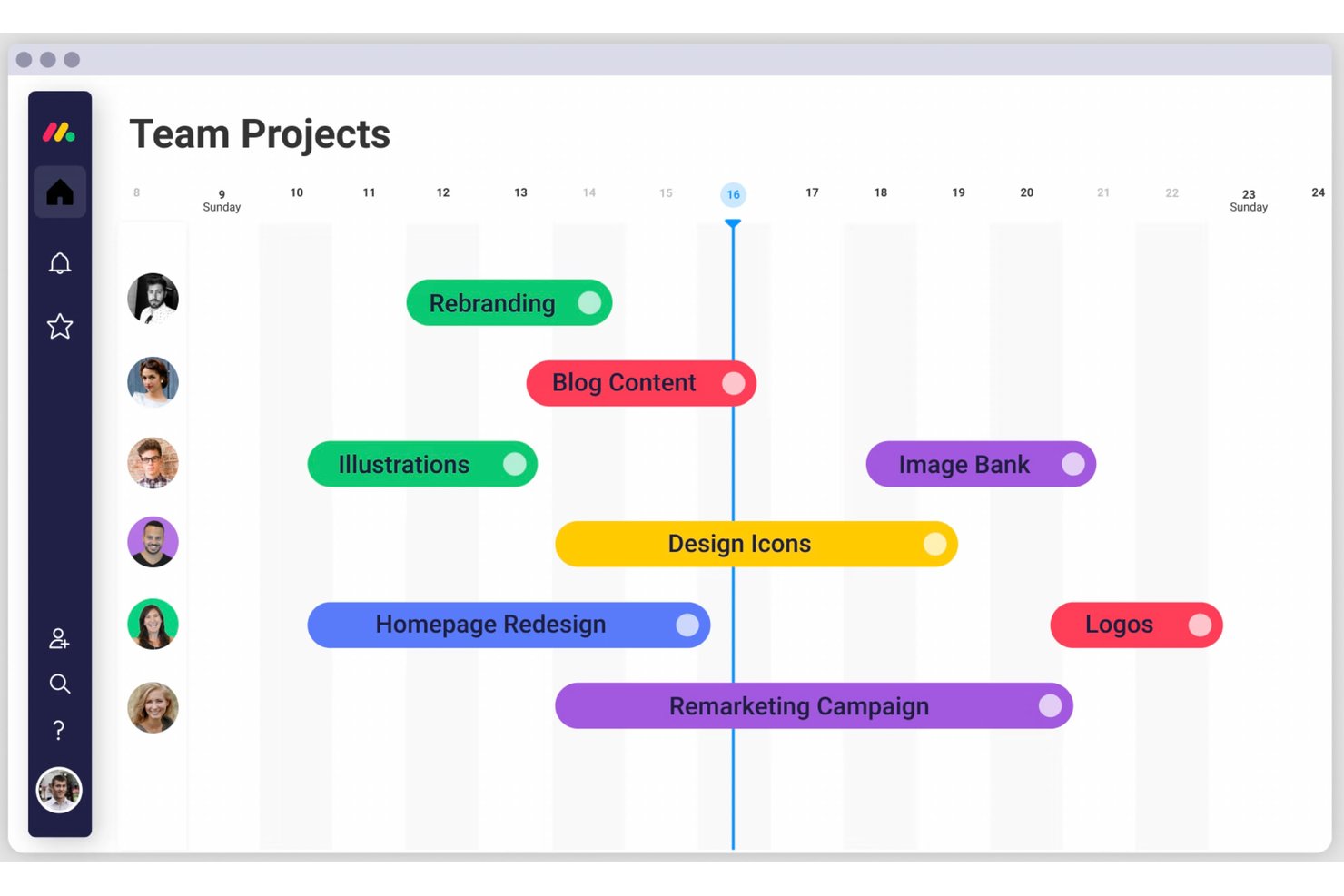
monday AI Workspace is een AI-aangedreven platform voor werkbeheer dat Gantt-grafiektijdlijnen, taakafhankelijkheden, mijlpaaltracking en geautomatiseerde workflows combineert binnen een aanpasbare projectomgeving met meerdere weergaven.
Voor wie is monday AI Workspace het meest geschikt?
Het is zeer geschikt voor multifunctionele teams binnen middelgrote tot grote organisaties die planning op basis van Gantt-grafieken ingebouwd willen hebben in een breder platform voor samenwerking en automatisering.
Waarom ik voor monday AI Workspace heb gekozen
monday AI Workspace staat op mijn shortlist omdat het Gantt-planning rechtstreeks toevoegt aan een laag voor taakbeheer die de meeste speciale Gantt-tools niet bieden. Ik vind het prettig dat je details op taakniveau, opmerkingen, bestandsbijlagen en statusupdates rechtstreeks op het bord kunt beheren, zonder van context te hoeven wisselen. De samenwerkingsmogelijkheden zijn daadwerkelijk sterk: toegang voor gasten, deelbare dashboards en realtime bordupdates zorgen ervoor dat belanghebbenden op de hoogte blijven zonder een volledige licentie nodig te hebben.
Belangrijkste functies van monday AI Workspace
- Meerdere weergavemodi: Schakel tussen Gantt-, Kanban-, kalender- en tabelweergaven om aan te sluiten op de workflowbehoeften van je team.
- Portfolio-overzichten: Voeg meerdere projecttijdlijnen samen in één centrale Gantt-weergave voor inzicht in verschillende projecten.
- Automatische planningsengine: Werkt afhankelijke taken en tijdlijnen automatisch bij wanneer eerdere datums of afhankelijkheden veranderen.
- Beoordeling in de app: Voeg bestanden rechtstreeks aan taken toe en geef feedback met visuele markeringen voor een gestroomlijnde beoordeling van materiaal.
Integraties van monday AI Workspace
monday AI Workspace biedt honderden native integraties via de ingebouwde integraties en marktplaats, waaronder Slack, Google Workspace, Microsoft 365, Jira, Dropbox, Zoom, HubSpot, Salesforce, GitHub en Outlook. Het ondersteunt ook Zapier en biedt een API voor aangepaste integraties.
Pros and Cons
Pros:
- De portfolio-weergave omvat meerdere projecttijdlijnen
- Automatische planning past taken aan wanneer datums verschuiven
- Realtime samenwerking binnen de tijdlijn
Cons:
- Gantt-functies zijn alleen beschikbaar in abonnementen van hogere niveaus
- De tijdlijnweergave is minder gedetailleerd dan bij speciale tools
New Product Updates from monday AI Workspace
monday AI Workspace Adds Human Approval Routing
monday AI Workspace adds a human-in-the-loop approval block to AI Workflows, sending approval requests and routing workflow paths based on responses. For more information, visit monday AI Workspace's official site.

Quire
Het beste voor dynamische tijdlijnplanning

Quire is een projectmanagementtool die is opgebouwd rond het idee om grote doelen op te splitsen in kleinere, beheersbare taken. De tool is ontworpen voor teams die behoefte hebben aan een flexibele manier om hun werk in verschillende fasen te visualiseren, te volgen en uit te voeren.
Waarom ik voor Quire koos: De dynamische tijdlijnfunctie van Quire biedt een visualisatie die lijkt op een Gantt-grafiek, waarmee teams projectmijlpalen kunnen plannen en volgen. In deze weergave kunnen gebruikers taken in de tijd uitzetten, tijdlijnen aanpassen en mogelijke knelpunten identificeren, wat bijdraagt aan een betere planning en toewijzing van middelen.
Daarnaast ondersteunt Quire taakafhankelijkheden, waarmee gebruikers relaties tussen taken kunnen definiëren en kunnen begrijpen hoe vertragingen op één gebied de algehele projecttijdlijn kunnen beïnvloeden. Deze functie is essentieel voor complexe projecten waarin taken onderling samenhangen, omdat deze helpt bij het identificeren van het kritieke pad en het waarborgen van tijdige voltooiing.
Opvallende functies en integraties van Quire
Functies omvatten een kalenderweergave waarmee teams taken en deadlines visueel kunnen plannen, wat het tijdbeheer en de coördinatie verbetert. De functie voor samenwerkingsdocumenten biedt ook een centrale plek voor het opslaan van projectgerelateerde informatie, notities en updates, zodat alle teamleden toegang hebben tot de meest recente gegevens.
Integraties omvatten Google Calendar, Gmail, Slack, Outlook, Zoho Flow, GitHub, Apple Calendar Sync, Box, Dropbox, Google Drive en Microsoft Teams.
Pros and Cons
Pros:
- Eenvoudig samenwerken met teamleden
- Meerdere projectweergaven, waaronder lijsten, borden en tijdlijnen
- De mogelijkheid om geneste taken en subtaken te maken, waardoor projecten gedetailleerd kunnen worden opgesplitst
Cons:
- De mobiele versie mist enkele functies die beschikbaar zijn op desktop
- Mogelijk te veel meldingen, vooral bij het werken met grote teams
New Product Updates from Quire
Quire Adds Custom Field Locking and Comment Reaction API Support
Quire adds custom field locking and API support for reading and setting emoji reactions on comments. These updates give teams more control over field data and expand comment interaction options for developers. For more information, visit Quire’s official site.
 .
.
Beste voor taakafhankelijkheden en het kritieke pad

Wanneer je op zoek bent naar een oplossing die visueel projectmanagement combineert met robuuste functionaliteit, springt Zoho Projects eruit. Het is geschikt voor projectmanagers, teamleiders en freelancers die een dynamische tool nodig hebben om taken te organiseren, de voortgang bij te houden en tijdlijnen effectief te beheren. Dankzij de intuïtieve Gantt-diagrammogelijkheden helpt Zoho Projects je uitdagingen zoals projectplanning en resourcetoewijzing aan te pakken, zodat je je kunt richten op het behalen van succesvolle resultaten.
Waarom ik voor Zoho Projects heb gekozen
Ik heb voor Zoho Projects gekozen vanwege de sterke nadruk op Gantt-diagramfunctionaliteiten die aansluiten bij de behoeften van projectmanagers die op zoek zijn naar visuele duidelijkheid. Het platform beschikt over taakafhankelijkheden waarmee je kunt vastleggen hoe taken zich tot elkaar verhouden en elkaar beïnvloeden, zodat projecten soepel verlopen. Daarnaast helpt de analyse van het kritieke pad je de belangrijkste taken te identificeren die van invloed kunnen zijn op de tijdlijn van je project. Deze functies maken Zoho Projects een aantrekkelijke keuze voor wie nauwkeurige planning en tijdsindeling belangrijk vindt.
Belangrijkste functies van Zoho Projects
Naast de Gantt-diagramfunctionaliteiten biedt Zoho Projects andere waardevolle functies die het projectmanagement verbeteren.
- Taakbeheer: Met deze functie kun je taken binnen je projecten aanmaken, toewijzen en beheren, zodat iedereen zijn verantwoordelijkheden kent.
- Tijdregistratie: Je kunt de aan taken bestede uren registreren, wat helpt bij facturering en inzicht geeft in de verdeling van de tijd van je team.
- Probleemregistratie: Met deze functie kun je problemen snel identificeren en oplossen, zodat de kwaliteit en voortgang van je projecten behouden blijven.
- Samenwerking binnen teams: Dankzij hulpmiddelen voor communicatie en het delen van documenten kan je team effectief samenwerken, ongeacht de locatie.
Integraties van Zoho Projects
Tot de integraties behoren Zoho CRM, Slack, GitHub, Microsoft Teams, Google Drive, Dropbox, Zapier, Zoho Books, Zoho Desk en Zoho People.
Pros and Cons
Pros:
- Geavanceerde hulpmiddelen voor Gantt-diagramplanning
- Sterk beheer van taakafhankelijkheden
- Geïntegreerde tijd- en probleemregistratie
Cons:
- Leercurve voor nieuwe gebruikers
- Beperkte Gantt-functies op mobiel
New Product Updates from Zoho Projects
Zoho Projects Adds CodeX Scripts for Custom Modules
Zoho Projects now supports CodeX Scripts for custom modules, enabling conditional logic and rules for creating, updating, and deleting records. For more information, visit Zoho Projects' official site.
 .
.
Miro
Beste software voor Gantt-diagrammen met ingebouwde communicatietools
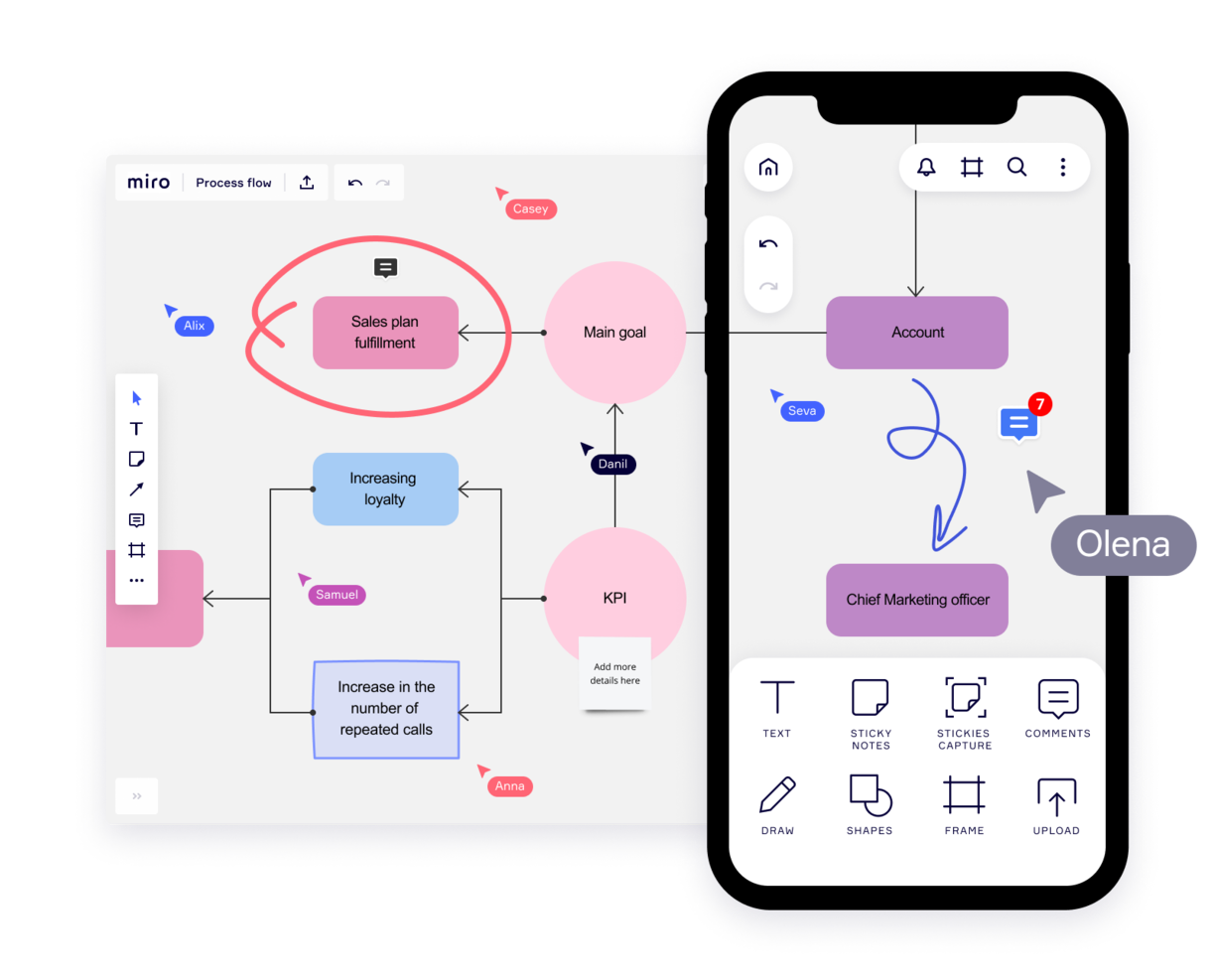
Miro is een collaboratief online whiteboard dat onder andere is afgestemd op het maken van Gantt-diagrammen en andere visuele planningstools. Het oneindige canvas ondersteunt een brede uitwerking van ideeën, of dat nu met tekst, afbeeldingen of video's is, en maakt gedetailleerde en toegankelijke projectvisualisaties mogelijk.
Waarom ik voor Miro koos: Miro is ontworpen voor realtime samenwerking en beschikt over tools zoals stemmen, plaknotities en opmerkingen. Deze aanpak stelt teams in staat om plannen rechtstreeks binnen de werkruimte aan te passen en te bespreken en stimuleert actieve deelname en directe feedback tussen teamleden.
Bovendien onderscheidt Miro zich doordat gebruikers bestaande diagrammen van verschillende platforms kunnen uploaden en daarop kunnen voortbouwen, zodat er tijdens de overstap geen eerder werk verloren gaat. Dit zorgt voor een naadloze integratie in de interactieve omgeving van Miro, waardoor verdere ontwikkeling mogelijk is en een doorlopende workflow en samenwerking worden bevorderd zonder opnieuw te hoeven beginnen.
Opvallende functies en integraties van Miro
Functies omvatten meer dan 1.000 kant-en-klare sjablonen voor uiteenlopende toepassingen, zoals Gantt-diagrammen, Kanban-borden en mindmaps, ingebouwde communicatietools, waaronder videoconferenties en TalkTrack voor het opnemen van procesvideo's die asynchroon kunnen worden bekeken, evenals snelle diagramtools, een planningstool en een app voor afhankelijkheden.
Integraties omvatten Zoom, Figma, Asana, Microsoft Teams, Monday.com, Confluence, Jira, Slack, Google Drive, Box, Airtable, Notion, Azure en Webex. Sommige integraties zijn alleen beschikbaar bij betaalde abonnementen.
Miro is gratis te gebruiken voor een onbeperkt aantal leden met maximaal 3 bewerkbare borden. Betaalde abonnementen beginnen bij $8/gebruiker/maand (jaarlijks gefactureerd).
Pros and Cons
Pros:
- Ingebouwde communicatiefuncties voor gestroomlijnde samenwerking
- Intuïtieve en eenvoudige installatie
- Gratis abonnement voor altijd beschikbaar
Cons:
- De gratis versie staat exporteren naar PDF in hoge kwaliteit niet toe
- Inzoomen kan schokkerig verlopen bij grotere projecten
- Bezoekers-/gastaccounts zijn alleen beschikbaar bij betaalde abonnementen
New Product Updates from Miro
Miro Adds Japan Data Residency for Enterprise Customers
Miro has introduced Japan data residency for enterprise customers, offering in-region storage for production data, backups, and metadata, plus in-region compute infrastructure. For more information, visit Miro's official site.
Beste voor Microsoft-gebruikers
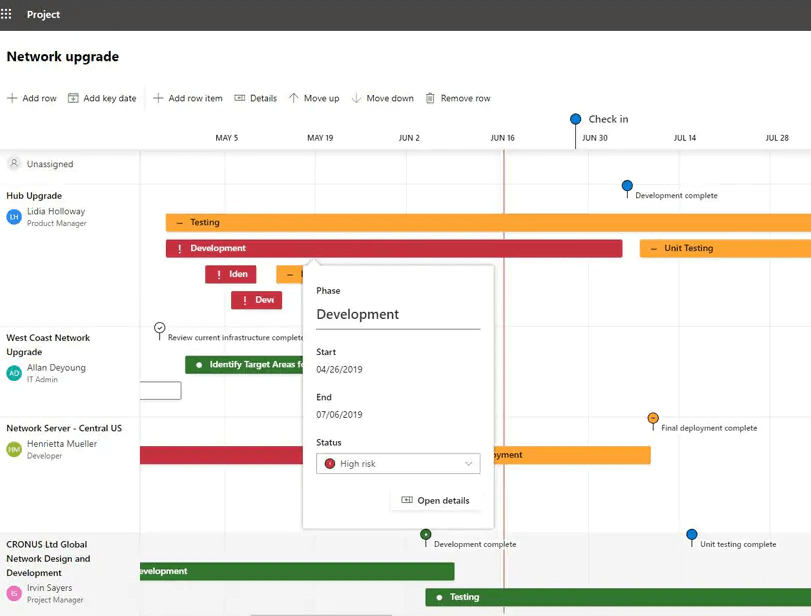
Microsoft Project Online gebruikt een vertrouwde software-interface om u een intuïtieve manier te bieden om verschillende invalshoeken van projecten te visualiseren. MS Project Online is een uitstekend voorbeeld van software voor Gantt-diagramsjablonen, met tal van ingebouwde sjablonen en vertrouwde planningsfuncties waarmee u elke opdracht eenvoudig kunt starten en beheren. Met de Gantt-diagrambouwer kunt u items selecteren voor fase-indicatoren, begin- en einddatums en de RAG-risicostatus.
Waarom ik Microsoft Project Online heb gekozen: In tegenstelling tot sommige andere software op deze lijst beschikt MS Projects, ondanks de hogere licentiekosten voor het volledige pakket aan tools, niet over hetzelfde aantal functies en mogelijkheden. Daarom scoort het lager op onze evaluatiecriteria voor waar voor uw geld, wat betekent dat het niet de beste keuze is voor kleine bedrijven of start-ups.
Samenwerking wordt beperkt doordat een projectbestand niet tegelijkertijd door meerdere teamleden kan worden geopend. Het wijzigen van planningsdatums verloopt niet zo soepel als zou moeten en veroorzaakt vaak chaos in de tijdlijn. MS Projects is duidelijk gericht op grootschalige projecten en werkt mogelijk niet goed voor kleinere werkprocessen.
Belangrijkste functies en integraties van Microsoft Project Online
Functies omvatten projectmanagement, resourcebeheer, taakbeheer, planning, portfoliobeheer, dynamische planning, bedrijfsinformatie, Gantt-diagrammen, kanbanborden, samenwerking, rapportage, routekaarten, urenstaten en vraagbeheer.
Integraties omvatten de MS Office-suite, OneDrive, Outlook, Skype en OneNote.
Canva
Het beste voor kleine teams en bedrijven
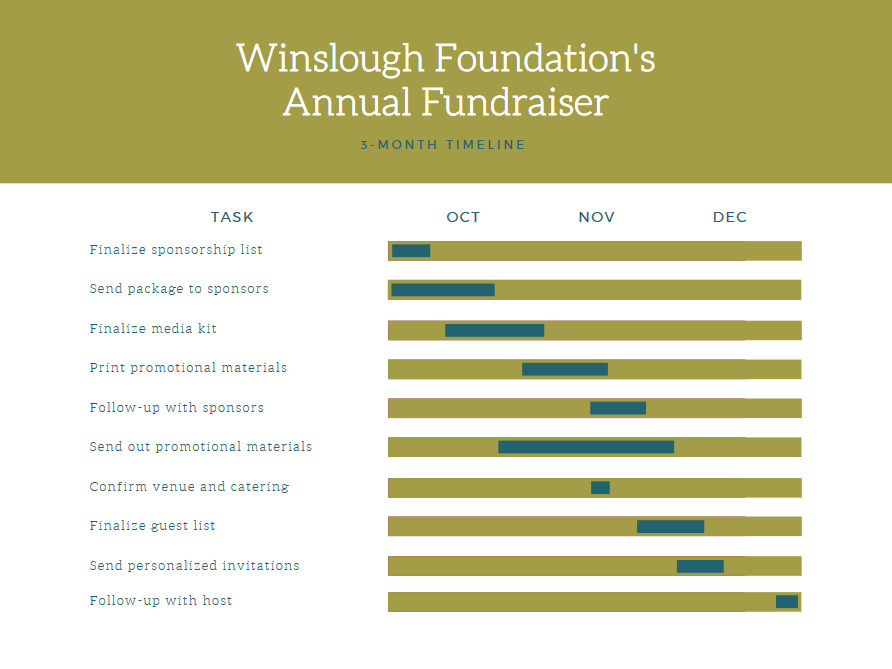
Canva is een maker van Gantt-diagrammen en ontwerpprogramma met meer dan 1 miljoen gratis vormen en foto's in de bibliotheek met middelen en honderdduizenden productsjablonen. Canva doet meer dan alleen Gantt-diagrammen: je vindt er sjablonen voor diavoorstellingen, presentaties, infographics, grafieken, e-mails en meer. Ze hebben een eenvoudige interface met slepen-en-neerzetten, waarmee niet-ontwerpers gemakkelijk aantrekkelijke ontwerpen kunnen maken met minimale inspanning.
Waarom ik Canva heb gekozen: Volgens onze beoordelingscriteria bieden ze behoorlijk veel voor hun prijs, maar gratis gebruikers hebben geen toegang tot alles. Hoewel je Canva gratis kunt uitproberen, kost het geld om bepaalde ontwerpen, vormen, patronen en sjablonen te gebruiken. Het kost je ook geld om je werk in een bruikbaar formaat te downloaden (naast een eenvoudige schermafbeelding). Toch is de prijs ideaal voor kleinere bedrijven die op zoek zijn naar Gantt-diagrammen en andere marketingafbeeldingen, maar geen budget hebben voor een interne ontwerper.
Bovendien biedt Canva, als je alleen Gantt-diagrammen nodig hebt, niet de uitgebreide mogelijkheden voor gegevensdetails die andere programma's wel bieden. De kracht ligt juist in de heldere eenvoud van de ontwerpen. Als je project een diepgaand, veelzijdig tijdschema vereist, is Canva waarschijnlijk niet geschikt voor jou.
Opvallende functies en integraties van Canva
Functies omvatten sjablonen voor Gantt-diagrammen, whiteboards, presentaties, integratie met sociale media, video, printproducten, marketing, een editor met slepen-en-neerzetten, een bibliotheek met foto's & afbeeldingen, samenwerking en integraties/plug-ins van derden.
Integraties omvatten WordPress, eClincher, Rippling, Sendible, Post Planner en Viraltag. Zoals je waarschijnlijk kunt zien, ligt hun focus bij integratie op sociale media en/of contentcreatie – als je toegang nodig hebt tot apps voor projectbeheer of workflowapps, heb je pech.

ClickUp
Het beste vanwege de eenvoudige en intuïtieve tijdlijn met slepen-en-neerzettenfunctionaliteit

ClickUp is een cloudgebaseerde app voor projectbeheer en samenwerking die zeer aanpasbaar is en waarmee jij en je teams alles vanuit één centraal platform kunnen beheren, waaronder projectgerelateerde taken, teamcommunicatie, documenten en doelstellingen.
Waarom ik voor ClickUp heb gekozen
ClickUp heeft een intuïtieve Gantt-weergave waarmee je afhankelijkheden kunt beheren, elementen kunt plannen en prioriteren in een duidelijke projecttijdlijn. Deze weergave biedt een dynamische tijdlijn met slepen-en-neerzettenfunctionaliteit om eenvoudig meerdere taken te plannen, de voortgang van projecten bij te houden, deadlines te beheren en mogelijke knelpunten aan te pakken.
Daarnaast biedt het gebruikers een overzicht vanuit vogelperspectief van alle actieve projecten, ruimtes, lijsten en taken. Het maakt gebruik van een systeem met kleurcodering, zodat jij en je belanghebbenden direct kunnen zien wat er wanneer en waar gebeurt. Tot slot kun je tijdlijnfilters gebruiken om de informatie te ordenen op toegewezen persoon, vervaldatum, status en meer.
Opvallende functies en integraties van ClickUp
Functies omvatten het plannen en bijhouden van taken, projectbeheer, resourcebeheer, budgettering, contactbeheer, datavisualisaties, een werknemersdatabase, onkostenregistratie, bestandsdeling, plug-ins van derden, ondersteuning voor samenwerking, urenstaten, routeplanning, chat, klantenbeheer, e-mailintegratie, feedbackbeheer en procesrapportage.
Integraties omvatten native integraties met Slack, Google Workspace, Dropbox en nog veel meer tools, evenals meer dan 1,000+ integraties via Zapier (hieraan kunnen extra kosten verbonden zijn).
New Product Updates from ClickUp
ClickUp Adds Meetings Hub, Super Agent Templates, and ZoomInfo Integration
ClickUp adds a searchable Meetings Hub, new ways to clone and template Super Agents, and a ZoomInfo integration through the App Center. These updates improve meeting retrieval, agent reuse, and access to sales intelligence. For more information, visit ClickUp’s official site.
Backlog
Ideaal voor softwareontwikkelingsteams

Backlog is een cloudgebaseerde tool voor projectbeheer die perfect is voor ontwikkelaars en de teams waarmee zij samenwerken. Backlog biedt zowel op iOS als Android een mobiele app om onderweg samen te werken.
Waarom ik voor Backlog koos: Backlog biedt een reeks nuttige functies voor teamsamenwerking, waaronder taakbeheer (met subtaken, checklists en aangepaste velden), mijlpalen, burndown-diagrammen, bestandsbeheer, wiki's en, het belangrijkste, een maker voor Gantt-diagrammen. Maar Backlog is meer dan een tool voor samenwerking en Gantt-diagrammen. Het is ook een bugtracker en versiebeheersysteem in één.
Voor samenwerking aan code biedt Backlog SVN- en Git-opslagplaatsen, een verschillenweergave en inline opmerkingen, plus pullverzoeken, samenvoegverzoeken en vertakkingen. Visueel biedt de app burndown-diagrammen, Git-grafieken en Gantt-diagrammen, zodat projectmanagers en gebruikers projecten snel in één oogopslag kunnen beoordelen.
Met Backlog kun je werk toewijzen, volgen en opleveren, allemaal in één app, terwijl transparantie en verantwoordelijkheid binnen teams worden gewaarborgd. Als je op zoek bent naar een tool om ontwikkelingsprojecten te beheren of nauw samen te werken met een team ontwikkelaars, dan is dit de app voor jou.
Opvallende functies en integraties van Backlog
Functies omvatten Gantt-diagrammen, borden, burndown-diagrammen, issuebeheer, aangepaste velden, mijlpalen, versiebeheer, meldingen & waarschuwingen, codebeheer, documentatiebeheer, bestanden delen en integraties/plug-ins van derden.
Integraties omvatten Typetalk, Cacoo, Nulab Pass, Slack, Redmine, Jira Importer, Jenkins, iCal Sync, e-mailplatforms, Google Sheets en LambdaTest. Je kunt ook je eigen integraties en uitbreidingen bouwen met de API van Backlog.

Ideaal voor het rechtstreeks maken van Gantt-diagrammen en tijdlijnen in PowerPoint
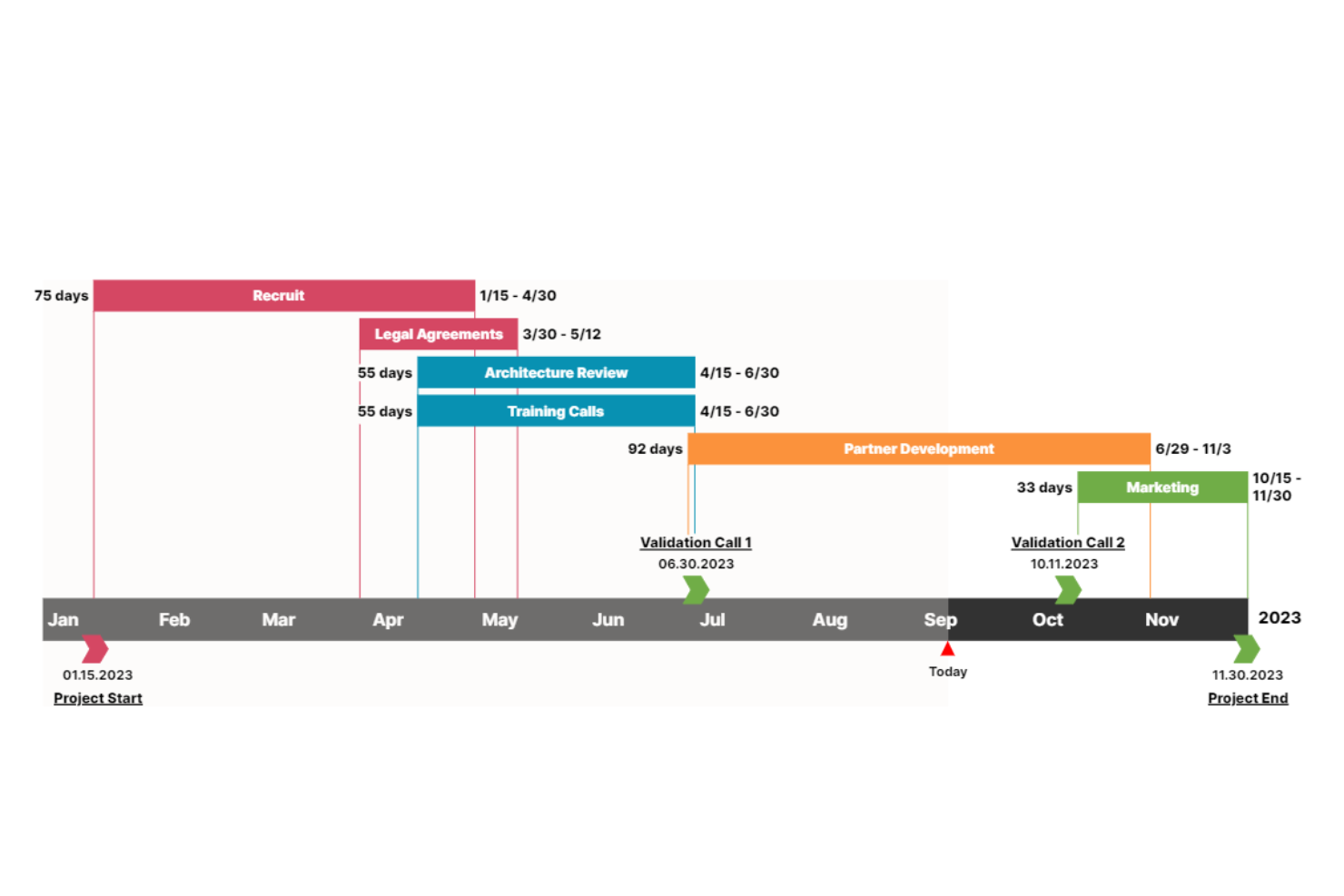
Office Timeline is een hulpmiddel voor projectplanning waarmee gebruikers rechtstreeks in Microsoft PowerPoint of via de webtool visueel aantrekkelijke tijdlijnen en Gantt-diagrammen kunnen maken. Ook kunt u hiermee rechtstreeks gegevens uit Excel importeren en toegang krijgen tot een grote verscheidenheid aan aanpasbare sjablonen.
Waarom ik voor Office Timeline heb gekozen: Office Timeline integreert soepel met essentiële tools zoals MS Project, Excel en PowerPoint, waardoor uw datavisualisaties niet alleen eenvoudig, maar ook efficiënt zijn. Het onderscheidt zich ook door het dubbele aanbod van een PowerPoint-invoegtoepassing en een webtool, waarmee het tegemoetkomt aan verschillende gebruikersvoorkeuren en projectbehoeften.
U zult het intuïtieve ontwerp en de aanpasbare sjablonen waarderen, waarmee u professioneel ogende projectvisualisaties kunt maken zonder een ontwerpexpert te hoeven zijn. Deze tool maakt uw projectmanagementtaken zo eenvoudig mogelijk, zodat u zich meer op het project en minder op het rapportageproces kunt richten.
Belangrijkste functies en integraties van Office Timeline
Functies omvatten de desktopinvoegtoepassing, die een verscheidenheid aan aanpasbare sjablonen biedt voor tijdlijnen, Gantt-diagrammen en routekaarten, terwijl u met de onlineversie snel projectvisualisaties kunt maken en delen vanaf elk apparaat met internettoegang. Dankzij de uitgebreide reeks ontwerpopties en sjablonen van de software kunnen gebruikers hun projecttijdlijnen afstemmen op de behoeften van het publiek, of het nu gaat om presentaties voor leidinggevenden op hoofdlijnen of gedetailleerde updates voor teams.
Integraties omvatten tools zoals Jira, Project, Excel en Smartsheet. Hiermee kunt u gegevens importeren en bewerken, zodat u de PowerPoint-visualisaties krijgt die u nodig hebt voor uw presentaties aan belanghebbenden
Pros and Cons
Pros:
- Rechtstreekse integratie met Microsoft PowerPoint
- Intuïtief en gebruiksvriendelijk
- Gratis, aanpasbare sjablonen
Cons:
- Inflexibele prijsopties
- Afhankelijkheid van het Microsoft-ecosysteem kan beperkend zijn
Beste voor projectbeheer binnen bureaus

Bonsai is software voor bedrijfsbeheer die is ontworpen om bureaus en adviesbureaus te helpen met project- en klantbeheer. Het bevat functies voor het beheren van voorstellen, contracten, planning en facturering, zodat projecten op tijd en binnen budget worden opgeleverd.
Waarom ik voor Bonsai koos: Met de Gantt-diagrammen van Bonsai kun je meerdere projecten binnen je portfolio beheren. Deze geven projecttijdlijnen en voortgang visueel weer. Je kunt taken opdelen in specifieke fasen en duidelijke deadlines instellen, waardoor je de voortgang van je team in één oogopslag eenvoudig kunt volgen. Bovendien vereenvoudigen de tools voor taaktoewijzing van Bonsai het delegeren van werk aan je team, zodat de werkbelasting evenwichtig en beheersbaar blijft.
Bonsai heeft ook geavanceerde functies zoals tijdregistratie en facturering, die bijzonder nuttig kunnen zijn voor projectbeheer binnen bureaus. Je kunt factureerbare uren rechtstreeks binnen elk project bijhouden en facturen genereren, zodat je zowel de voortgang als de betalingen goed kunt opvolgen.
Belangrijkste functies & integraties van Bonsai
Functies omvatten tools voor klantbeheer, zoals een klantenportaal, facturering, contracten en documentatiebeheer. Het biedt ook budgettools om projectkosten bij te houden en tijdregistratie om de uren te registreren die aan verschillende projecten of taken zijn besteed.
Integraties omvatten QuickBooks Online, Zapier, Calendly, Xero, Google Sheets, Slack en HubSpot.
Pros and Cons
Pros:
- Goede functies voor klantbeheer
- Overzicht over al je projecten
- Geïntegreerd financieel projectbeheer
Cons:
- Mobiele app is beperkt in vergelijking met de desktopversie
- Beperkingen op het gebied van schaalbaarheid
Andere software voor Gantt-diagrammen
Hier zijn enkele aanvullende apps die mijn shortlist niet hebben gehaald, maar die het overwegen waard zijn als je je onderzoek wilt uitbreiden.
- GoodDay
E tool voor Gantt-diagrammen vanwege de aanpasbaarheid
- Visor
Ideaal voor het gezamenlijk maken van Gantt-diagrammen
- Vault ERP
E Gantt-diagramsoftware voor schaalbaarheid binnen ondernemingen
- GanttPRO
E software voor Gantt-diagrammen voor visualisatie van werklast
- Productive
E voor alles-in-één-bureaubeheer en planning
- Smartsheet
E voor Gantt-diagramsjablonen
- Wrike
E software voor samenwerkingsgerichte Gantt-diagrammen
- airfocus
Het beste voor projectprioritering
- Instagantt
E uitbreiding voor Asana-gebruikers
- GoodDay
Het beste voor aanpasbare automatische planning
- Hub Planner by Milient
E Gantt-diagramsoftware met geïntegreerde tijdregistratie en goedkeuring


Hoe ik software voor Gantt-diagrammen evalueer
Ik deel mijn evaluatie op in basiscriteria—zoals interactieve tijdlijnen, taakafhankelijkheden en het kritieke pad—en onderscheidende factoren die goede tools onderscheiden van uitstekende tools voor PMO's en projectteams.
Kernfunctionaliteit (basisvereisten voor deze lijst)
Wanneer ik tools voor mijn lijst selecteer, beoordeel ik elk exemplaar op een schaal van 0 (biedt de functionaliteit niet) tot 5 (blink uit op dit gebied) voor elke hieronder vermelde kernfunctionaliteit. Vervolgens zet ik de totaalscore van de tool om in een percentage. Elke tool moet een minimale totaalscore van 75% behalen om in aanmerking te komen voor opname.
- Interactieve Gantt-tijdlijn: Ik controleer of taakbalken slepen-en-neerzetten voor het verplaatsen van planningen over meerdere tijdschalen ondersteunen, omdat een statische tijdlijn die alleen kan worden bekeken voor extra wrijving zorgt wanneer plannen halverwege een sprint veranderen.
- Taakafhankelijkheden: Elke tool moet het mogelijk maken taken te koppelen met alle vier relatietypen en automatisch de daaropvolgende datums opnieuw te berekenen wanneer een voorganger vertraging oploopt.
- Mijlpalen en fasen: Ik zoek naar de mogelijkheid om belangrijke opleverdatums te markeren en taken onder samenvattingsgroepen te nesten, bijvoorbeeld door een productlancering op te splitsen in de fasen ontwerp, ontwikkeling en kwaliteitsborging.
- Kritieke pad en basisplanningen: Tools die het kritieke pad berekenen en waarmee je basisplanningen kunt opslaan, maken het eenvoudig om afwijkingen van de planning te signaleren voordat die gevolgen hebben voor een deadline.
- Toewijzing van resources: Ik beoordeel hoe elke tool omgaat met het toewijzen van mensen aan taken en het zichtbaar maken van werkbelasting, vooral wanneer teamleden aan meerdere projecten tegelijk werken.
- Voortgang bijhouden: Indicatoren voor het voltooiingspercentage op taakbalken en lagen waarin gepland en werkelijk worden vergeleken, helpen me te beoordelen of een tool echt inzicht biedt in de gezondheid van de planning.
Nadat ik een lijst heb samengesteld met tools die aan deze criteria voldoen, kijk ik naar wat elk platform onderscheidt.
Onderscheidende factoren (wat leveranciers van elkaar onderscheidt)
Zo vergelijk ik verschillende leveranciers:
Opvallende functies
Portefeuilleoverzichten zijn belangrijk wanneer je meerdere projecten beheert. Ik zoek naar tools die tijdlijnen samenvoegen in één hoofdweergave, zodat PMO-leiders conflicten tussen teams kunnen signaleren. Automatische planning is een andere onderscheidende factor; wanneer een taak vertraging oploopt, berekenen de beste tools alle daaropvolgende datums opnieuw zonder handmatige bewerkingen. Ik beoordeel ook hoe elke tool omgaat met het delen met belanghebbenden, omdat veel projectmanagers overzichtelijke, alleen-lezen tijdlijnen moeten sturen naar klanten of leidinggevenden die geen volledige aanmelding nodig hebben.
Meer dan functies alleen
Integraties wegen zwaar mee in mijn evaluatie. Een Gantt-tool die synchroniseert met Jira, Slack of MS Project past in bestaande workflows in plaats van deze te vervangen. Ik kijk ook naar de manier waarop elke leverancier de introductie aanpakt—specifiek of ze .mpp- en CSV-import bieden, omdat het migreren van actieve planningen naar een nieuwe tool de ingebruikname kan vertragen. Ook de prijsstructuur is belangrijk. Ik controleer of leveranciers gratis kijkersplaatsen aanbieden voor belanghebbenden die alleen tijdlijnen hoeven te beoordelen, zodat de kosten beheersbaar blijven wanneer de zichtbaarheid van projecten binnen de organisatie wordt uitgebreid.
Software voor Gantt-diagrammen kiezen
Het is gemakkelijk om verstrikt te raken in lange lijsten met functies en ingewikkelde prijsstructuren. Om je te helpen gefocust te blijven tijdens je unieke softwareselectieproces, volgt hier een checklist met factoren om rekening mee te houden:
| Factor | Waar je op moet letten |
|---|---|
| Schaalbaarheid | Zoek software die met je projecten kan meegroeien. Zorg ervoor dat de tool moeiteloos overweg kan met meer gebruikers, taken en complexere projecten. |
| Integraties | Controleer of de software verbinding maakt met tools die je team al gebruikt, zoals Asana, Slack of Microsoft Teams, om workflows te stroomlijnen. |
| Aanpasbaarheid | De behoeften van je team zijn uniek. Geef de voorkeur aan software waarmee je Gantt-diagrammen kunt aanpassen aan specifieke projectworkflows of huisstijl. |
| Gebruiksgemak | Vermijd steile leercurves. Zorg ervoor dat de software een intuïtieve interface en functies zoals bewerken via slepen en neerzetten biedt. |
| Budget | Bevestig dat de software binnen je budget past, niet alleen vandaag maar ook op de lange termijn, inclusief verborgen kosten zoals gebruikerslicenties of uitbreidingen van functies. |
| Beveiligingsmaatregelen | Je gegevens zijn belangrijk. Zoek naar functies zoals versleuteling, rolgebaseerde toegang en naleving van normen zoals GDPR of SOC 2. |
| Samenwerkingstools | Zorg ervoor dat de software realtime samenwerking mogelijk maakt, zoals het delen van diagrammen met klanten of het rechtstreeks toewijzen van taken binnen de software. |
| Mobiele toegankelijkheid | Kies software met mobiele compatibiliteit, zodat je team de voortgang kan volgen en onderweg updates kan uitvoeren. |
Trends in software voor Gantt-diagrammen
Voor mijn onderzoek heb ik talloze productupdates, persberichten en releaseoverzichten van verschillende leveranciers van software voor Gantt-diagrammen verzameld. Dit zijn enkele opkomende trends die ik in de gaten houd:
- Planning op basis van AI: Tools gebruiken nu AI om vertragingen te voorspellen en aanpassingen aan tijdlijnen voor te stellen. Sommige platforms bieden bijvoorbeeld automatische prioritering van taken op basis van de beschikbaarheid van resources en deadlines.
- Dynamische workflows: Gantt-diagrammen worden steeds interactiever, waardoor teams tijdlijnen rechtstreeks kunnen koppelen aan takenborden of Kanban-weergaven. Hierdoor wordt het eenvoudiger om te schakelen tussen planning op hoofdlijnen en gedetailleerd taakbeheer.
- Visuele aanpassing: Met steeds meer tools kunnen gebruikers de vormgeving van diagrammen, zoals kleuren, labels en indelingen, aanpassen zodat deze beter aansluiten bij de huisstijl of projectvereisten. Sommige leveranciers bieden zelfs ontwerpsjablonen voor specifieke sectoren.
- Inzichten in realtime samenwerking: Nieuwe functies zijn gericht op het tonen van live-updates over wie waaraan werkt en het in realtime bijhouden van de werkbelasting van teams. Hierdoor kunnen verspreid werkende teams op één lijn blijven zonder extra vergaderingen.
- Scenarioplanning: Leveranciers voegen nu tools toe voor het testen van ‘wat-als’-scenario’s, zodat gebruikers potentiële risico’s of wijzigingen kunnen modelleren voordat ze een planning definitief vastleggen. Dit is vooral nuttig voor complexe langetermijnprojecten.
Wat is software voor Gantt-diagrammen?
Software voor Gantt-diagrammen is een tool waarmee je projecten op een tijdlijn kunt uitzetten, zodat je kunt zien hoe elke taak samenhangt. Projectmanagers, teamleiders en professionals in sectoren zoals de bouw, marketing, softwareontwikkeling en evenementenplanning gebruiken deze software om deadlines te signaleren, taken toe te wijzen en de voortgang te volgen.
Als je een complex project met veel bewegende onderdelen hebt, helpt software voor Gantt-diagrammen je om alles op één plek zichtbaar en georganiseerd te houden. De software is vooral nuttig wanneer je te maken hebt met veranderende tijdlijnen of de samenwerking tussen verschillende teams moet coördineren. Je kunt ook zoeken naar gespecialiseerde tools voor jouw sector, zoals software voor Gantt-diagrammen in de bouw.
Functies van software voor Gantt-diagrammen
Let bij het kiezen van software voor Gantt-diagrammen op de volgende belangrijke functies:
- Interactieve tijdlijnen: Hiermee kun je taken slepen en neerzetten om planningen snel aan te passen, zodat je eenvoudig in realtime kunt inspelen op wijzigingen.
- Afhankelijkheidsbeheer: Hiermee kun je taken aan elkaar koppelen om afhankelijkheden weer te geven, zodat teams kunnen visualiseren hoe vertragingen bij de ene taak van invloed zijn op andere taken.
- Bewaking van mijlpalen: Benadrukt belangrijke projectmijlpalen, zodat cruciale deadlines en doelen zichtbaar zijn en worden behaald.
- Voortgangsbewaking: Werkt taken bij met voltooiingspercentages, zodat teams in één oogopslag een duidelijk beeld krijgen van de voortgang van het project.
- Toewijzing van resources: Hiermee kun je teamleden aan taken toewijzen en werkbelastingen bijhouden om overbelasting of onderbenutting te voorkomen.
- Vergelijking met de basisplanning: Legt oorspronkelijke plannen vast, zodat teams de werkelijke voortgang kunnen vergelijken met de oorspronkelijke tijdlijn.
- Meerdere projectweergaven: Biedt alternatieve weergaven, zoals Kanban-borden of takenlijsten, naast het Gantt-diagram voor verschillende planningsbehoeften.
- Samenwerkingstools: Bevat functies zoals opmerkingen en het delen van bestanden rechtstreeks binnen taken, zodat communicatie centraal blijft.
- Export- en importopties: Hiermee kun je Gantt-diagrammen opslaan of delen als pdf- of Excel-bestanden voor eenvoudige rapportages en presentaties, en bestanden uit andere tools importeren, zoals Microsoft Project (je kunt hiervoor ook een Microsoft Project-viewer gebruiken).
- Scenariomodellering: Hiermee kunnen teams verschillende planningsscenario’s testen om mogelijke gevolgen te bekijken voordat plannen definitief worden gemaakt.
Voordelen van software voor Gantt-diagrammen
Het implementeren van software voor Gantt-diagrammen kan verschillende voordelen bieden voor je team en je bedrijf. Dit zijn enkele voordelen waar je naar kunt uitkijken:
- Duidelijke projecttijdlijnen: Helpt je team deadlines en prioriteiten te begrijpen door taken in een eenvoudige tijdlijnindeling te visualiseren.
- Betere teamcoördinatie: Door taken toe te wijzen en de voortgang op één plek bij te houden, blijft iedereen op één lijn en wordt miscommunicatie verminderd.
- Verbeterd middelenbeheer: Hiermee kun je de werkbelasting binnen je team zien en toewijzingen aanpassen om een burn-out of onderbenutting te voorkomen.
- Eenvoudiger voortgang bijhouden: Geeft je een duidelijk beeld van de status van je project en helpt je vertragingen vroegtijdig te signaleren.
- Goed onderbouwde besluitvorming: Met functies zoals scenariomodellering kun je wijzigingen in tijdlijnen of middelen testen voordat je eraan vastzit.
- Meer verantwoordelijkheid: Door taaktoewijzingen en statusupdates is duidelijk wie verantwoordelijk is voor elk onderdeel van het project.
- Verbeterde klantcommunicatie: Met exporteerbare grafieken kun je projectplannen en updates eenvoudig delen met belanghebbenden of klanten.
Kosten en prijzen van Gantt-diagramsoftware
Bij het selecteren van projectmanagementsoftware met Gantt-diagrammen is inzicht in de verschillende beschikbare prijsmodellen en abonnementen vereist. De kosten variëren op basis van functies, teamgrootte, uitbreidingen en meer. In de onderstaande tabel staan veelvoorkomende abonnementen, hun gemiddelde prijzen en de typische functies die in Gantt-diagramoplossingen zijn opgenomen:
| Type abonnement | Gemiddelde prijs | Veelvoorkomende functies |
|---|---|---|
| Gratis abonnement | $0 | Basisfunctionaliteit voor het maken van Gantt-diagrammen, een beperkt aantal projecten, een beperkt aantal gebruikersplaatsen en geen geavanceerde rapportage of integraties |
| Persoonlijk abonnement | $5-$25/gebruiker/maand | Onbeperkte taken, kleurgecodeerde tijdlijnen, exportopties en eenvoudige integraties zoals Google Agenda |
| Zakelijk abonnement | $25-$50/gebruiker/maand | Geavanceerde projecttracking, hulpmiddelen voor middelenbeheer, realtime samenwerking en aangepaste rapportage |
| Enterprise-abonnement | $50-$100/gebruiker/maand | Aanpasbare workflows, speciale accountondersteuning, verbeterde beveiligingsfuncties en geavanceerde analyses |
Veelgestelde vragen over Gantt-diagramsoftware
Hier vindt u de antwoorden op enkele veelgestelde vragen over Gantt-diagramsoftware.
Wat moet een Gantt-diagram bevatten?
De beste Gantt-diagramsoftware biedt de mogelijkheid om horizontale staafdiagrammen te maken die de tijdlijn van de planning van een project weergeven, onderling afhankelijke taken over elkaar heen leggen (d.w.z. taak B kan pas beginnen als taak A is voltooid), tijdsinschattingen en de voortgangsstatus weergeven en teamleden aan taken toewijzen. De meeste moderne Gantt-diagramprogramma’s beschikken ook over functies voor taakbeheer en samenwerking.
Waarvoor wordt een Gantt-diagram gebruikt?
Henry Gantt ontwikkelde het eerste Gantt-diagram als een manier om rond de eeuwwisseling van de 19e eeuw de productie en het gebruik van bedrijfsmiddelen in fabrieken te plannen. Ook vandaag gebruiken we Gantt-diagrammen nog steeds voor het bijhouden van bedrijfsmiddelen, het vastleggen van deadlines en projectcommunicatie. Een goed Gantt-diagram moet de relatie visualiseren tussen het werk dat moet worden uitgevoerd en de planning daarvan over een bepaalde periode. Het geeft de geplande startdatum en vervaldatum van taken en subtaken aan, toont afhankelijkheden tussen verschillende onderdelen van het werk en geeft aan wie verantwoordelijk is voor elk onderdeel.
Staat er een Gantt-diagram in Excel?
Niet echt, maar u kunt er zelf een maken of online een Gantt-diagramsjabloon voor Microsoft Excel vinden. Ik zou deze aanpak echter niet aanraden, omdat u dan veel handmatig moet invoeren voor maar weinig voordeel. Als één onderdeel van het project verandert, moet u elke volgende stap handmatig aanpassen of een formule maken die dit voor u doet.
Als u binnen het ecosysteem van Microsoft werkt en daar tevreden mee bent, bekijk dan \u003ca href=\u0022https://thedigitalprojectmanager.com/tools/microsoft-project-management-software-guide/\u0022\u003eMS Projects\u003c/a\u003e. U krijgt de vertrouwde uitstraling en werking van Excel en andere Microsoft-platforms, gecombineerd met een Gantt-diagrambouwer, hulpmiddelen voor projectbeheer en meer.
Gebruikt u een Mac? Bekijk dan \u003ca href=\u0022https://thedigitalprojectmanager.com/tools/best-gantt-chart-software-mac/\u0022\u003eGantt-diagramtools die speciaal zijn ontworpen voor macOS\u003c/a\u003e—veel daarvan bieden bouwers met slepen-en-neerzetten, realtime synchronisatie en een betere integratie met productiviteitstools die specifiek voor de Mac zijn ontwikkeld.
Wat is de beste gratis Gantt-diagramsoftware?
De meest gebruikte \u003ca href=\u0022https://thedigitalprojectmanager.com/tools/free-gantt-chart-software/\u0022\u003egratis Gantt-diagramsoftware\u003c/a\u003e is waarschijnlijk Excel of Google Spreadsheets. Als u online zoekt, vindt u sjablonen voor het maken van Gantt-diagrammen in deze programma’s, hoewel de sjablonen soms een paar euro kosten. Het werkt als noodoplossing, maar is niet geweldig.
U kunt ook een gratis tool zoals ClickUp proberen, dat in het basisabonnement 100 gratis Gantt-diagrammen biedt. Er zijn online nog veel andere gratis en opensource-opties voor Gantt-diagramsoftware beschikbaar, waaronder RedBooth, GanttProject, Bitrix24, Agantty en Instagantt voor Asana, evenals gratis versies van betaalde tools zoals Wrike, Paymo en andere.
Hoe kunnen Gantt-diagrammen resourcebeheer ondersteunen?
Gantt-diagrammen ondersteunen resourcebeheer door taken visueel af te stemmen op de toegewezen resources, zodat deze efficiënt worden ingezet en overbelasting wordt voorkomen. Ze bieden duidelijkheid over de beschikbaarheid van resources, tijdlijnen en afhankelijkheden, waardoor teams werklasten effectief kunnen beheren. Daarnaast stellen realtime updates in Gantt-diagrammen teams in staat om resources proactief aan te passen naarmate de behoeften van het project veranderen.
Wat zijn de voordelen van meerdere weergaveopties in Gantt-diagramsoftware?
Met meerdere weergaveopties in Gantt-diagramsoftware kunnen gebruikers wisselen tussen perspectieven zoals tijdlijnen, agenda’s of takenlijsten, afgestemd op de verschillende behoeften en voorkeuren van teams. Deze flexibiliteit bevordert de samenwerking door belanghebbenden, projectmanagers en teamleden inzichten op maat te bieden. Ook verhoogt dit de productiviteit doordat complexe gegevens eenvoudiger worden weergegeven en iedereen afgestemd blijft op de projectdoelen.