

10 alternatieve hulpmiddelen voor Office Timeline voor planning in 2026

Overzicht van de beste alternatieven voor Office Timeline


Als je merkt dat Office Timeline niet de juiste software voor projectbeheer is voor je team, zijn er veel alternatieven voor Office Timeline beschikbaar waarmee je projecten kunt plannen, Gantt-diagrammen kunt maken en tijdlijnen kunt opstellen.
Office Timeline heeft misschien niet de juiste functies om aan jouw gebruikssituatie te voldoen. Daarom heb ik tientallen alternatieven voor Office Timeline getest en beoordeeld om je te helpen een vervanger te vinden. Of je nu meer aanpassingsmogelijkheden, functies voor samenwerking of integraties nodig hebt, dit zijn mijn aanbevelingen voor de beste alternatieven voor Office Timeline.
Wat is Office Timeline?
Office Timeline is een gebruiksvriendelijke invoegtoepassing voor Microsoft PowerPoint waarmee gebruikers visueel aantrekkelijke projecttijdlijnen en Gantt-diagrammen kunnen maken. Het vereenvoudigt het proces om complexe projectgegevens om te zetten in gemakkelijk te begrijpen visuals voor rapporten, vergaderingen en presentaties.
Waarom u onze softwareaanbevelingen kunt vertrouwen
Ons team test en beoordeelt software sinds 2012. Als projectmanagers weten we zelf hoe moeilijk — en belangrijk — het is om de juiste software te kiezen.
Voor deze gids hebben we tools geëvalueerd met behulp van praktijktests en onafhankelijk onderzoek, waarbij we tools beoordeelden aan de hand van onze selectiecriteria. We putten ook uit inzichten van vooraanstaande experts uit de branche en praktiserende projectmanagementprofessionals.
Onze reviews weerspiegelen ons menselijke redactionele oordeel, geen verkooppraatje.
Deskundige beoordelaars:
Vergelijkingstabel van alternatieven voor Office Timeline
Vergelijk hieronder de prijzen en andere specificaties van elk van mijn keuzes voor alternatieven voor Office Timeline:
Score legend (out of 5)
- Excellent 4.5–5
- Good 4–4.4
- Average 3–3.9
- Below average 2–2.9
- Poor 1–1.9
| Tool | Starting Price | Website | |||||||
|---|---|---|---|---|---|---|---|---|---|
| Het meest geschikt voor tijdlijnontwerp met een consistente merkidentiteit | 3.5 out of 5 | 2 | 4 | 4 | 4 | 3 | 4 | $144/gebruiker/jaar Gratis proefperiode + gratis abonnement beschikbaar | Website |
| 3.7 out of 5 | 3 | 3 | 4 | 4 | 4 | 4 | $119/jaar Gratis proefperiode van 7 dagen beschikbaar | Website | |
| Het beste voor het afstemmen van belanghebbenden rond productroadmaps | 3.7 out of 5 | 4 | 4 | 4 | 3 | 4 | 3 | Prijzen op aanvraag Gratis demo beschikbaar | Website |
| 3.7 out of 5 | 3 | 3 | 4 | 4 | 4 | 4 | $15/maand Gratis abonnement + gratis proefperiode van 14 dagen beschikbaar | Website | |
| 4.2 out of 5 | 4 | 4 | 5 | 4 | 4 | 4 | $59/gebruiker/maand 30 dagen gratis uitproberen + gratis demo beschikbaar | Website | |
| Ideaal voor met Jira verbonden Gantt-routekaarten | 3.5 out of 5 | 4 | 4 | 4 | 3 | 3 | 3 | $18 per gebruiker per maand Gratis abonnement en gratis proefperiode van 14 dagen beschikbaar | Website |
| 3.5 out of 5 | 4 | 4 | 4 | 2 | 3 | 4 | $19/gebruiker/maand Gratis proefperiode + gratis demo beschikbaar | Website | |
| Ideaal voor interactieve Gantt-diagrammen | 4.2 out of 5 | 4 | 4 | 5 | 3 | 5 | 4 | $7/gebruiker/maand 14 dagen gratis uitproberen + gratis demo beschikbaar | Website |
| Het beste voor samenwerkende visuele tijdlijnplanning | 3.7 out of 5 | 4 | 4 | 4 | 2 | 4 | 4 | $8/gebruiker/maand Gratis abonnement + 14 dagen gratis proefperiode + gratis demo beschikbaar | Website |
| Het beste voor projectweergaven in spreadsheetstijl | 3.3 out of 5 | 3 | 4 | 4 | 2 | 4 | 3 | $9/gebruiker/maand Gratis proefperiode van 30 dagen + demo beschikbaar | Website |

Beoordelingen van de beste alternatieven voor Office Timeline
Hier vind je mijn gedetailleerde analyse en overzicht van elk alternatief voor Office Timeline. Ik bespreek de voor- en nadelen, functies en ideale gebruikssituaties voor elke tool.

Canva
Het meest geschikt voor tijdlijnontwerp met een consistente merkidentiteit

Canva is een visueel ontwerpplatform waarmee je tijdlijnen, Gantt-diagrammen, roadmaps en presentatieklare projectvisuals kunt maken met sjablonen die je met slepen en neerzetten bewerkt, in de indelingen whiteboard, document, infographic en dia.
Voor wie is Canva het meest geschikt?
Canva werkt goed voor teams die projecttijdlijnen en roadmaps willen omzetten in verzorgde visuals die bij hun merk passen, zonder afhankelijk te zijn van een toegewijde ontwerper.
Waarom ik Canva heb gekozen
Ik heb Canva opgenomen in mijn topkeuzes omdat het de sterkste optie op deze lijst is voor teams die willen dat projecttijdlijnen er net zo verzorgd uitzien als het werk dat ze vertegenwoordigen. Waar de uitvoer van Office Timeline grotendeels beperkt blijft tot dia's, kan ik met Canva dezelfde Gantt-diagrammen of roadmaps maken voor whiteboards, infographics, documenten en presentatiedia's, en vervolgens een merkset toepassen om goedgekeurde kleuren, lettertypen en logo's in elke indeling vast te leggen. Die consistentie zorgt ervoor dat materialen voor klanten en leidinggevenden doelbewust aanvoelen in plaats van geïmproviseerd.
Belangrijkste functies van Canva
- Gantt-diagrammaker voor whiteboards: Maak Gantt-diagrammen op een oneindig canvas met taakbalken, pijlen voor afhankelijkheden en mijlpaalmarkeringen, vanuit een sjabloon of een leeg bord.
- Tijdlijnsjablonen voor meerdere indelingen: Krijg vanuit één sjabloonbibliotheek toegang tot tijdlijnontwerpen voor infographics, documenten, posters, whiteboards en presentatiedia's.
- Samenwerkingsfuncties op basis van rollen: Nodig teamleden uit als editors, kijkers of reageerders, vergrendel belangrijke ontwerpelementen en herstel eerdere versies met behulp van versiegeschiedenis.
- Opties voor presentatie-export: Download voltooide tijdlijnen en Gantt-diagrammen als PDF, PNG van hoge kwaliteit of PPTX, of deel ze als livekoppeling of ingesloten Canva-document.
Canva-integraties
Canva maakt via Charts en Sheets verbinding met Google Sheets, Salesforce, Google Analytics, HubSpot en World Bank, terwijl SharePoint beschikbaar is via integraties uit de marketplace. Canva biedt ook Apps SDK en Connect API's voor aangepaste integraties.
Pros and Cons
Pros:
- Sjablonen versnellen het maken van verzorgde concepttijdlijnen
- Gedeelde bewerking ondersteunt beoordelingen door belanghebbenden
- Merkkits zorgen voor consistentie in materialen
Cons:
- Gantt-datums en afhankelijkheden moeten handmatig worden bijgewerkt
- Bij exports naar PowerPoint kan de opmaak verschuiven

EdrawMax
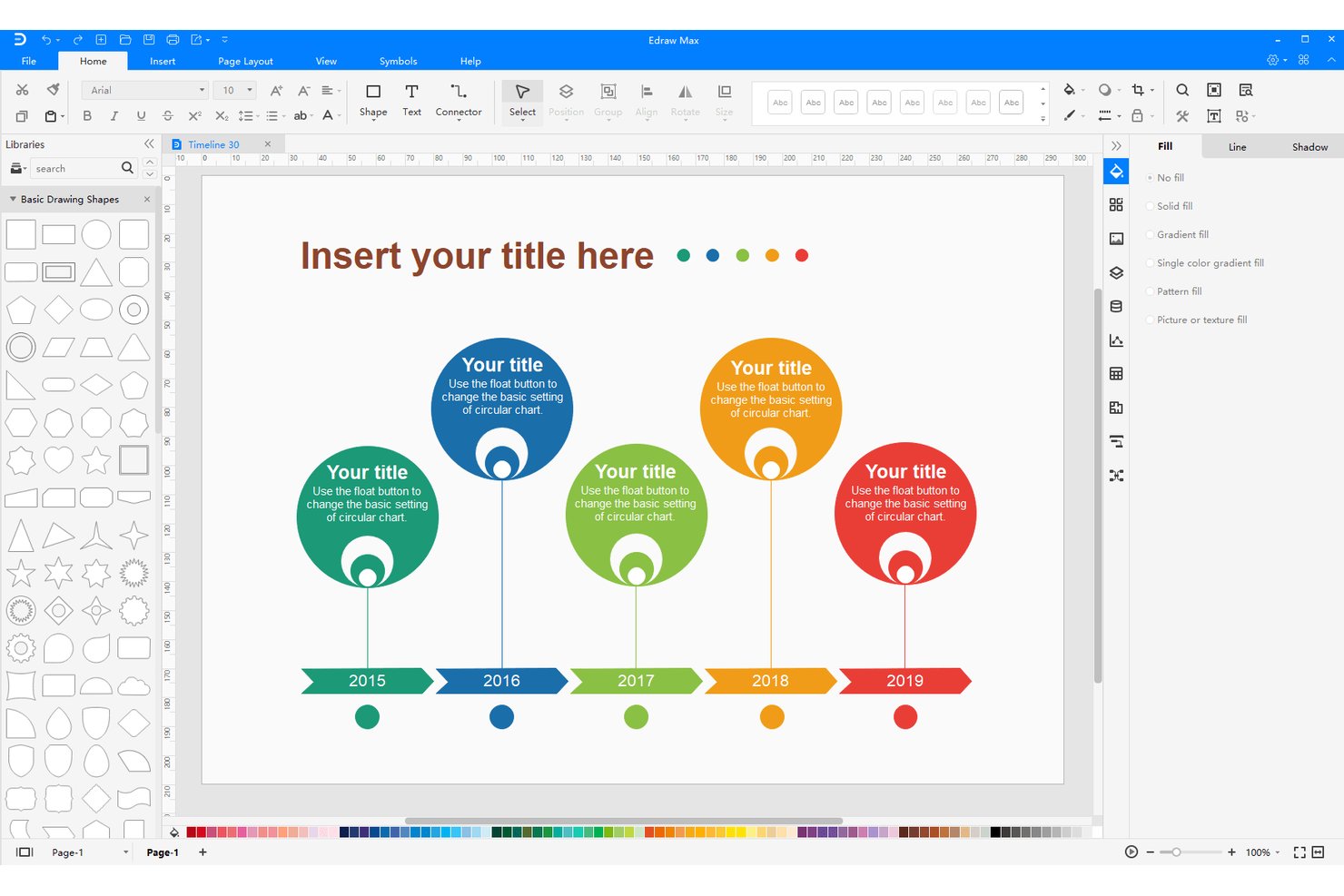
EdrawMax is een diagramplatform dat het maken van tijdlijnen, Gantt-diagrammen, stroomdiagrammen, organigrammen en meer dan 210 andere diagramtypen ondersteunt, met export naar PowerPoint, PDF, Word en andere standaardindelingen.
Voor wie is EdrawMax het meest geschikt?
EdrawMax is zeer geschikt voor bedrijfsconsultants en PMO-medewerkers die projectgegevens moeten omzetten in verzorgde, presentatieklare diagrammen in een groot aantal indelingen.
Waarom ik voor EdrawMax heb gekozen
Ik heb EdrawMax gekozen als een van de beste opties omdat het verder gaat dan het eenvoudig maken van tijdlijnen en toegang biedt tot meer dan 210 diagramtypen, naast speciale Gantt- en tijdlijntools. Ik vind het geweldig dat je snel een verzorgde horizontale of verticale tijdlijn kunt maken, de stijl en tussenruimte van mijlpalen kunt aanpassen en deze vervolgens rechtstreeks als een PPTX-dia kunt exporteren of via de systeemeigen invoegtoepassing met realtime synchronisatie naar PowerPoint kunt overbrengen. Dankzij de meer dan 20.000 sjablonen van de community, waaronder benoemde Gantt-opties zoals Bouw en Onderzoek, kan ik snel een presentatieklare visualisatie maken zonder helemaal opnieuw te beginnen.
Belangrijkste functies van EdrawMax
- Tijdlijnen bewerken met slepen en neerzetten: Pas de posities en tussenruimtes van mijlpalen en de vormen van gebeurtenissen rechtstreeks op het canvas aan zonder door menu's te navigeren.
- Importeren van spreadsheetgegevens: Laad Gantt-gegevens uit
.csv-,.xls- of.xlsx-bestanden, met kolomtoewijzing voor taken, datums, afhankelijkheden en meer. - Aangepaste themabouwer: Definieer en sla themakleuren, verbindingsstijlen en tekststijlen op om diagrammen op je merk af te stemmen.
- Delen via een link met machtigingen: Deel diagrammen via een link met alleen-lezen- of bewerkingsrechten, of nodig samenwerkers per e-mail uit.
Integraties van EdrawMax
EdrawMax heeft gedocumenteerde systeemeigen integraties met Microsoft Word en Microsoft PowerPoint, waaronder een PowerPoint-invoegtoepassing voor het invoegen en bewerken van diagrammen met realtime synchronisatie.
Pros and Cons
Pros:
- Horizontale en verticale tijdlijnindelingen
- Bewerkbare Gantt-sjablonen vereenvoudigen de visualisatie van planningen
- Door Gantt-balken te verslepen worden taakdatums bijgewerkt
Cons:
- De interface met veel functies kan het bewerken voor beginnende gebruikers vertragen
- Bij het importeren van spreadsheets blijven diagrammen niet gesynchroniseerd

Het beste voor het afstemmen van belanghebbenden rond productroadmaps
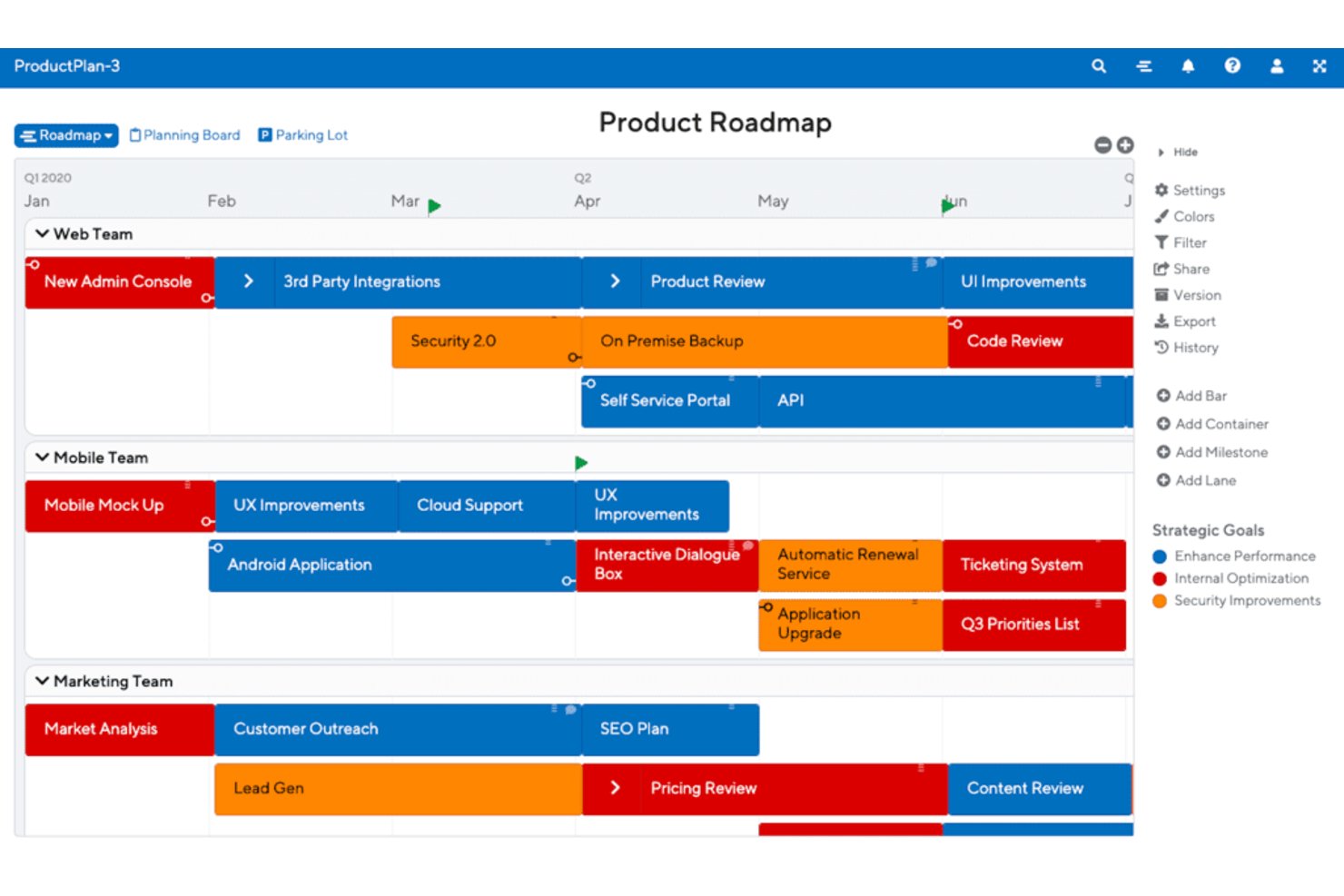
ProductPlan is een tool voor productroadmaps waarmee teams visuele tijdlijnroadmaps kunnen maken, prioriteiten kunnen beheren, afhankelijkheden kunnen volgen en aangepaste weergaven kunnen delen met verschillende groepen belanghebbenden.
Voor wie is ProductPlan het meest geschikt?
ProductPlan is zeer geschikt voor productmanagers die visuele roadmaps moeten maken, delen en afstemmen met belanghebbenden binnen engineering-, go-to-market- en managementteams.
Waarom ik voor ProductPlan heb gekozen
Ik heb ProductPlan gekozen als een van de beste opties omdat het een echt probleem oplost dat ik herhaaldelijk ben tegengekomen: teams maken één roadmap en moeten die vervolgens haastig opnieuw opmaken voor vijf verschillende doelgroepen. Met opgeslagen weergaven per doelgroep kan ik precies aanpassen wat engineering, leidinggevenden en verkoop zien op basis van dezelfde onderliggende gegevens. Door privélinks te delen, krijgen belanghebbenden een live, altijd actuele roadmap zonder dat ze hoeven in te loggen. Dit vermindert het eindeloze aantal verzoeken als 'kun je me de nieuwste versie sturen?'.
Belangrijkste functies van ProductPlan
- Balken bewerken met slepen en neerzetten: Voeg roadmapitems toe, wijzig hun formaat en verplaats ze op een tijdlijn door ze rechtstreeks op het canvas te slepen.
- Tweerichtingssynchronisatie met Jira en Azure DevOps: Koppel epics en onderliggende stories aan roadmapcontainers en -balken, waarbij wijzigingen in datums en velden in beide richtingen worden gesynchroniseerd.
- Importeren van spreadsheets: Importeer bestaande roadmapgegevens uit CSV-, XLS- of XLSX-bestanden, met automatische toewijzing van kolommen aan ProductPlan-velden.
- Portfolioweergave: Combineer meerdere roadmaps in één filterbare weergave voor inzicht over teams heen of op managementniveau.
Integraties van ProductPlan
ProductPlan biedt native integraties met Jira en Azure DevOps, plus integraties met Confluence en Microsoft Teams. Het biedt ook een API voor aangepaste integraties en ondersteunt Zapier.
Pros and Cons
Pros:
- Weergaven per doelgroep verbeteren de afstemming met belanghebbenden
- Bewerken met slepen en neerzetten helpt teams tijdlijnen aan te passen
- Visuele roadmaps verduidelijken prioriteiten voor leidinggevenden
Cons:
- Geen native export van PowerPoint-bestanden
- Geen gedocumenteerde functies voor Gantt-planning
Vizzlo
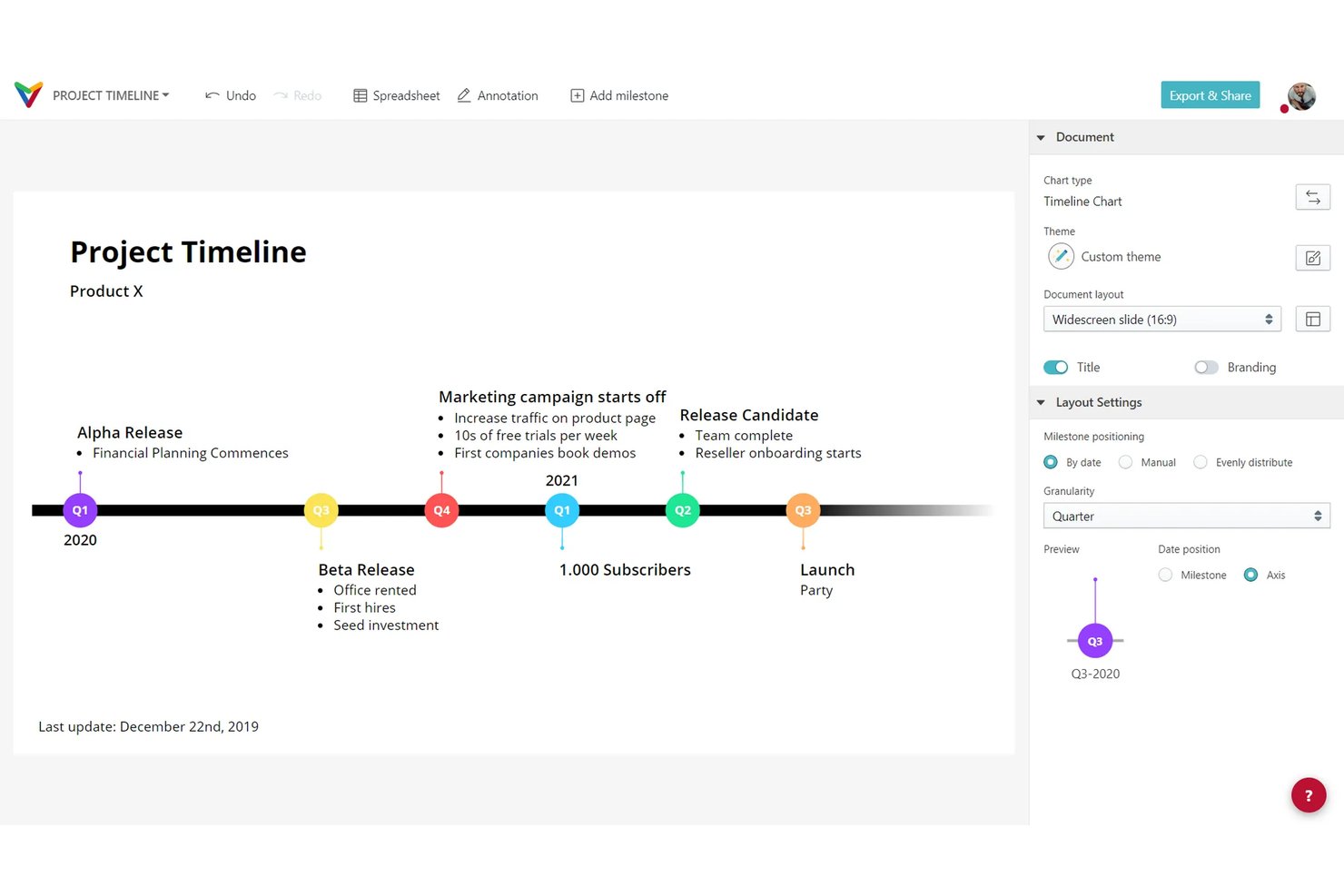
Vizzlo is een hulpmiddel voor grafieken en datavisualisatie waarmee je Gantt-diagrammen, tijdlijnen, routekaarten en gelaagde tijdlijnen rechtstreeks in PowerPoint en Google Slides kunt maken.
Voor wie is Vizzlo het meest geschikt?
Vizzlo is zeer geschikt voor projectmanagers en consultants die projectschema's snel willen omzetten in verzorgde visualisaties die klaar zijn voor presentaties.
Waarom ik voor Vizzlo heb gekozen
Ik heb Vizzlo gekozen als een van de beste opties omdat het speciaal is ontwikkeld om projectschema's om te zetten in visualisaties die klaar zijn voor presentaties, zonder het gebruikelijke heen-en-weer werken in PowerPoint. Met de Gantt-editor kun je activiteiten slepen en neerzetten, afhankelijkheden instellen en de voortgang bijhouden. Vervolgens kun je de voltooide grafiek met één klik rechtstreeks in een Google Slides-presentatie of PowerPoint-bestand plaatsen. Ik vind het ook prettig dat de 13 ingebouwde thema's en de huisstijlinstellingen voor de hele organisatie ervoor zorgen dat elke grafiek die je team maakt er consistent uitziet, of het nu om een klantrapport of een wekelijkse update voor belanghebbenden gaat.
Belangrijkste functies van Vizzlo
- AI-grafiekgeneratie: Met Chart Vizzard kun je een grafiek in een opdracht beschrijven, waarna een direct bewerkbare visualisatie wordt gegenereerd die je rechtstreeks in de Vizzlo-editor kunt openen.
- Geplande gegevensvernieuwing: Gekoppelde grafieken kunnen op uurlijkse, dagelijkse of wekelijkse basis synchroniseren met externe bronnen in spreadsheets, zodat visualisaties actueel blijven.
- Thema's voor de hele organisatie: Teams kunnen aangepaste kleurenpaletten, lettertypen en logo-instellingen delen voor alle grafieken, zodat de huisstijl consistent blijft.
- Desktoptoepassing met ondersteuning voor offlinegebruik: Met de Windows- en macOS-toepassingen van Vizzlo kun je grafieken lokaal maken en bewerken zonder internetverbinding.
Integraties van Vizzlo
Vizzlo heeft ingebouwde integraties met Microsoft PowerPoint en Google Slides, plus koppelingen met Google Sheets, Google Drive, OneDrive, Dropbox en Box.
Pros and Cons
Pros:
- Verzorgde Gantt-visualisaties voor presentaties aan belanghebbenden
- Snel Gantt-diagrammen voor projecten maken
- Gedeelde thema's ondersteunen een consistente huisstijl voor klanten
Cons:
- Beperkte controle over de lettergrootte en hoe goed de grafieken op dia's passen
- Het importeren van grote spreadsheets kan frustrerend zijn

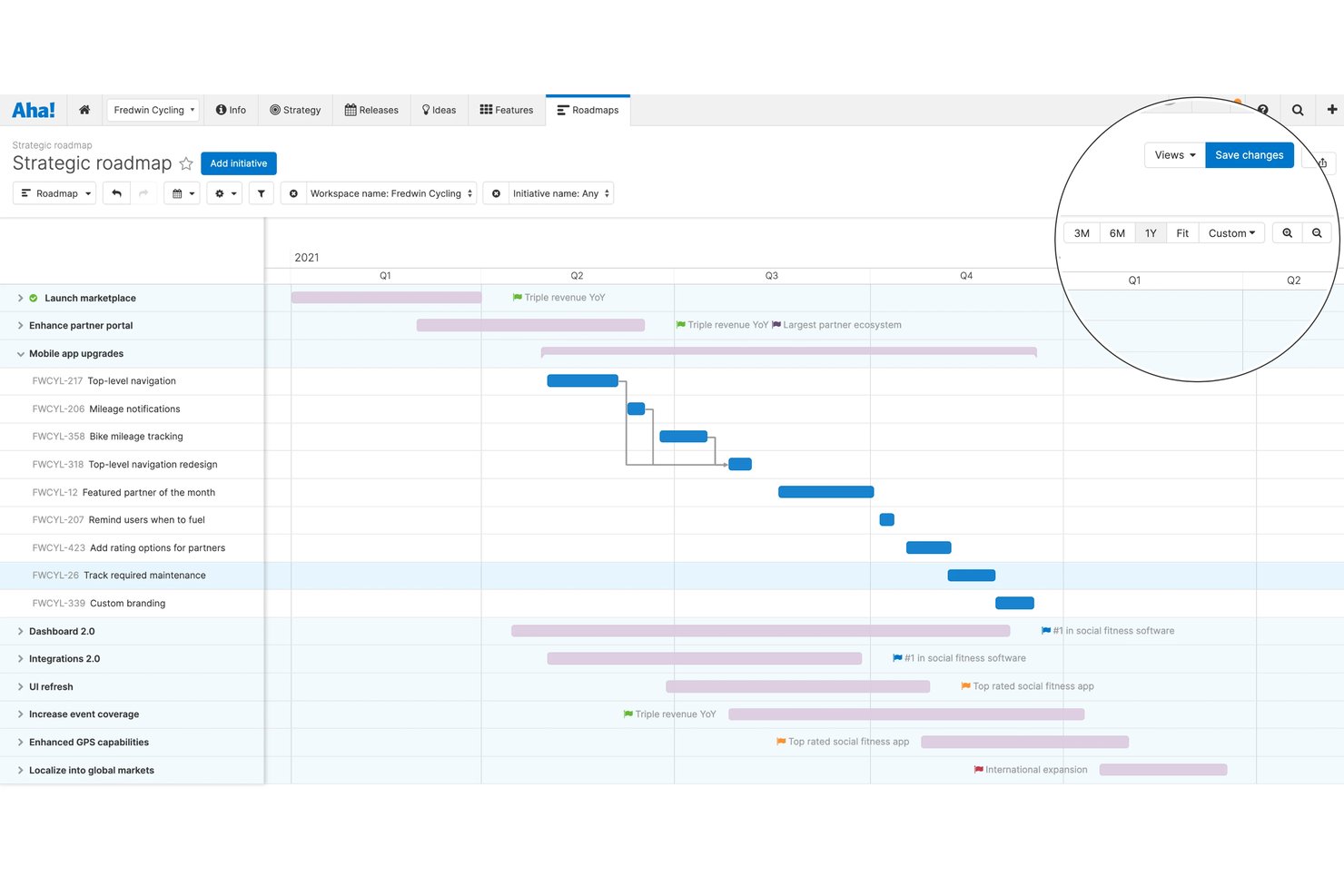
Aha! Roadmaps is een platform voor productbeheer dat het bepalen van strategie, het prioriteren van functies, het maken van visuele routekaarten, releaseplanning op basis van Gantt en het delen van presentaties met belanghebbenden omvat.
Voor wie is Aha! Roadmaps het meest geschikt?
Aha! Roadmaps is zeer geschikt voor productmanagers in groeiende technologieteams die strategie, prioritering en het delen van routekaarten op één plek moeten samenbrengen.
Waarom ik voor Aha! Roadmaps heb gekozen
Aha! Roadmaps staat op mijn voorkeurslijst omdat het de volledige cyclus van routekaartplanning ondersteunt, van strategie en prioritering tot verzorgde presentaties voor belanghebbenden, zonder dat je afzonderlijke tools hoeft te combineren. Ik vind vooral prettig dat je met de Gantt-weergave releases, fasen, mijlpalen en afhankelijkheden op één plek kunt beheren en die weergaven vervolgens rechtstreeks in een presentatie kunt plaatsen die automatisch wordt bijgewerkt wanneer plannen veranderen. Je kunt routekaartindelingen ook afstemmen op het publiek door te kiezen uit portfolio-, strategie- of aangepaste weergaven, met merkgebonden kleurenpaletten en logo's die in het hele account worden toegepast.
Belangrijkste functies van Aha! Roadmaps
- Scores voor het prioriteren van functies: Geef functies een score en rangschik ze op basis van de verwachte impact, zodat je team zich richt op het werk met de hoogste waarde voordat je een release vastlegt.
- Afhankelijkheden tussen teams bijhouden: Breng relaties tussen werkitems in meerdere werkruimten in kaart om leveringsrisico's zichtbaar te maken voordat ze je planning beïnvloeden.
- Aangepaste kleurenpaletten en huisstijl: Pas maximaal 10 accountbrede kleurenpaletten en primaire of secundaire logo's toe op routekaarten, rapporten en presentaties.
- Geplande e-mailverzending: Stuur opgeslagen routekaartweergaven en rapporten automatisch volgens een terugkerend schema naar belanghebbenden, zonder handmatige stappen voor het delen.
Integraties van Aha! Roadmaps
Aha! Roadmaps bevat meer dan 40 ingebouwde integraties, waaronder Jira, Azure DevOps, Asana, Confluence, GitHub, GitLab, Slack, Smartsheet en Trello. Het biedt ook een REST API en een Zapier-integratie.
Pros and Cons
Pros:
- Visuele routekaarten verduidelijken prioriteiten en mijlpalen
- Gantt-weergaven brengen releases en afhankelijkheden in kaart
- Directe routekaartweergaven verminderen PowerPoint-updates
Cons:
- Presentatiesjablonen kunnen voorbereiding vereisen
- De uitgebreide interface maakt navigatie voor sommige gebruikers ingewikkelder

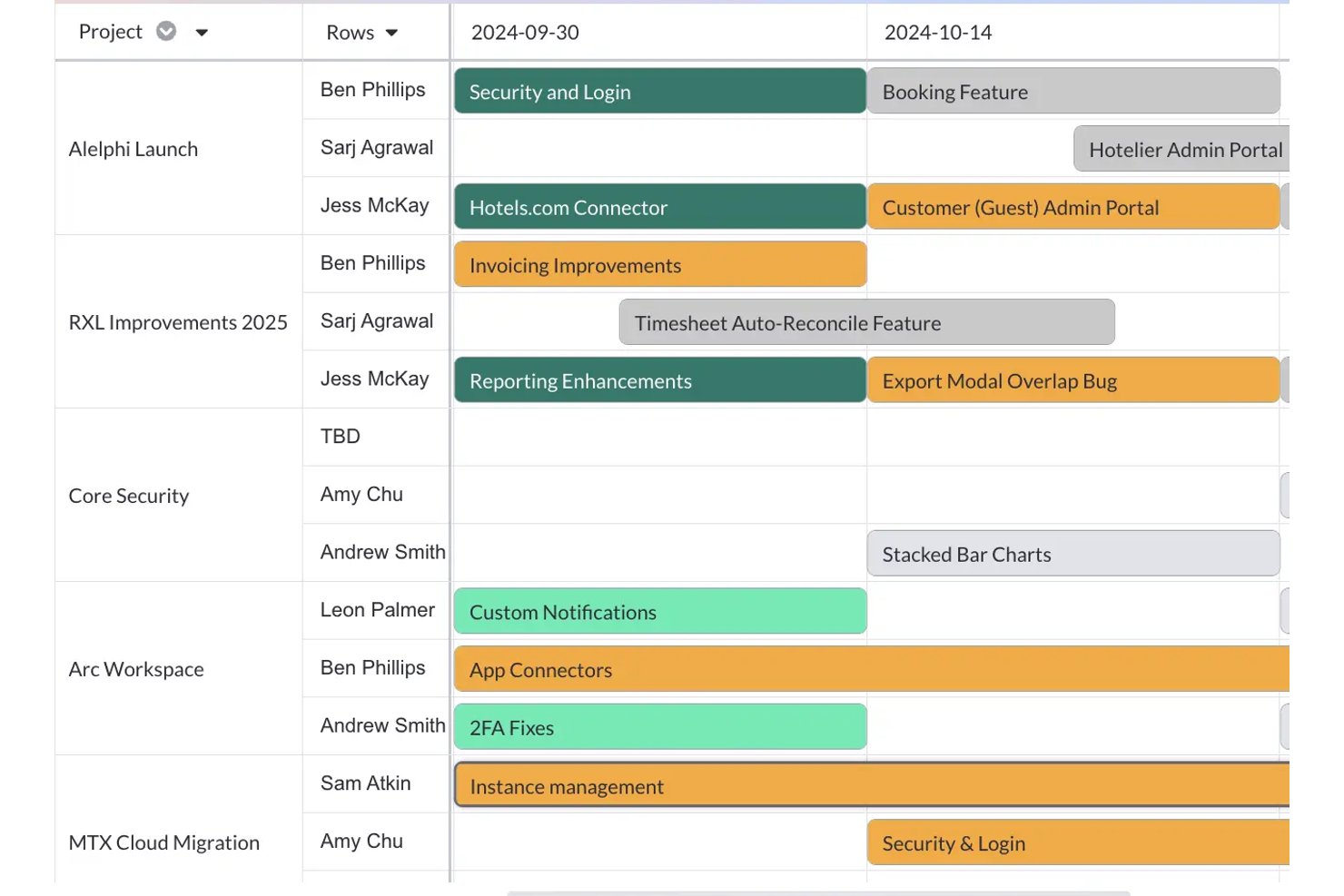
Visor is een tool voor projectvisualisatie die realtimegegevens uit Jira, Asana en Salesforce ophaalt om Gantt-diagrammen, routekaarten, tijdlijnweergaven en dashboards te maken.
Voor wie is Visor het meest geschikt?
Visor is zeer geschikt voor projectmanagers en programmamanagers die in Jira werken en die deze gegevens als deelbare Gantt-diagrammen en routekaarten willen weergeven zonder alles handmatig opnieuw op te bouwen.
Waarom ik voor Visor heb gekozen
Visor staat op mijn selectielijst omdat het een specifieke frustratie oplost die ik steeds opnieuw ben tegengekomen: Jira bevat al je echte projectgegevens, maar om die gegevens in een overzichtelijk, deelbaar Gantt-diagram te krijgen, moet je meestal alles handmatig opnieuw opbouwen. Met Visor kan ik realtimegegevens uit Jira, inclusief geneste taakhiërarchieën en afhankelijkheden, rechtstreeks naar een Gantt-weergave halen en vervolgens balken verslepen om datums aan te passen, zonder Jira rechtstreeks te hoeven gebruiken.
Belangrijkste functies van Visor
- AI-aangedreven sjablonen: Genereer geconfigureerde Gantt-diagrammen, routekaarten, tijdlijndiagrammen, bordweergaven en tabelweergaven door vragen over je projectgegevens te beantwoorden.
- Mijlpalenmarkeringen: Schakel in de Gantt-weergave elk item tussen een balk en een mijlpaal met behulp van een bestaand einddatumveld.
- Gedetailleerde deelrechten: Nodig medewerkers uit als kijkers, reageerders, bewerkers of eigenaars en wijzig of trek de toegang onmiddellijk in.
- Export in meerdere indelingen: Exporteer weergaven als PDF, PNG, JPG of CSV, of sluit een werkmap in elke iframe-compatibele toepassing in.
Integraties van Visor
Visor biedt native integraties met Jira, Asana, Salesforce en HubSpot.
Pros and Cons
Pros:
- Beoordelaars prijzen de duidelijke tijdlijnen voor updates aan belanghebbenden
- Datumbewerkingen via slepen en neerzetten werken andere werkmapweergaven bij
- Behoudt geneste projecthiërarchieën in routekaarten
Cons:
- Complexe portfolioweergaven kunnen onoverzichtelijk worden
- De beëindiging van de service stond gepland voor 31 juli 2026, wat gevolgen heeft voor de beschikbaarheid
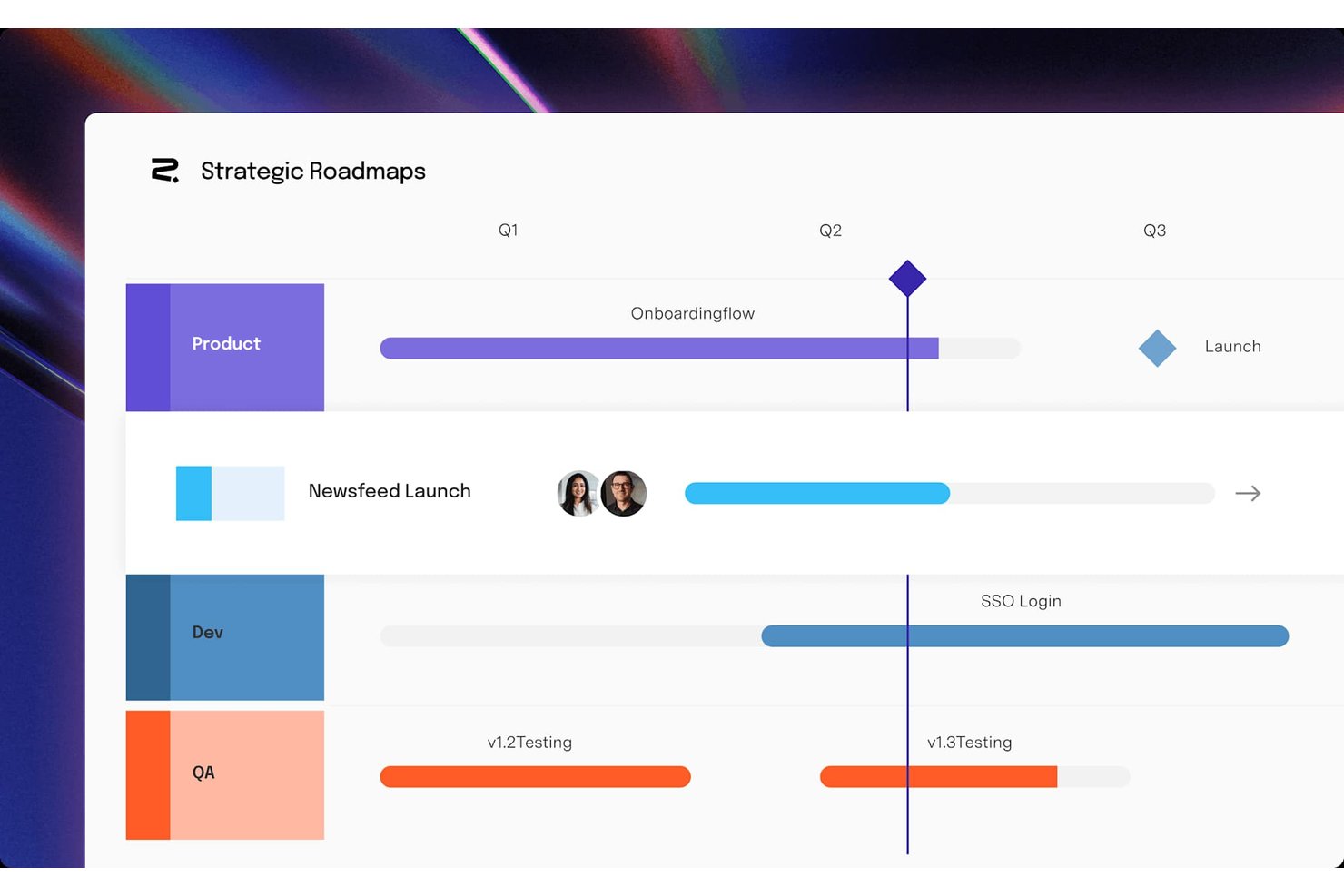
Roadmunk by Tempo is een speciale roadmappingtool die tijdlijn-, swimlane- en tabelweergaven biedt, naast ideeënbeheer, het verzamelen van feedback en native integraties met Jira en Azure DevOps.
Voor wie is Roadmunk by Tempo het meest geschikt?
Roadmunk by Tempo is zeer geschikt voor product- en projectteams die al met Jira of Azure DevOps werken en een speciale plek nodig hebben om visuele roadmaps te maken en te delen.
Waarom ik voor Roadmunk by Tempo heb gekozen
Ik heb voor Roadmunk by Tempo gekozen omdat het speciaal is gebouwd voor teams die volledig met Jira of Azure DevOps werken en hun roadmap gesynchroniseerd willen houden met het daadwerkelijke ontwikkelwerk. Ik vind het prettig dat je met het Starter-abonnement eenrichtingssynchronisatie kunt gebruiken en met Professional kunt overstappen op volledige tweerichtingssynchronisatie, zodat roadmapitems worden bijgewerkt wanneer tickets in Jira veranderen, zonder handmatige afstemming. De tijdlijn- en swimlaneweergaven maken gebruik van dezelfde dataset. Daardoor kan ik een PNG-export in 16:9-indeling maken die geschikt is voor leidinggevenden, terwijl ik een live HTML-roadmaplink behoud voor belanghebbenden die meer details willen bekijken.
Belangrijkste functies van Roadmunk by Tempo
- Swimlaneweergave: Organiseer roadmapitems in horizontale banen, gegroepeerd op team, product of categorie, voor een gestructureerde visuele indeling.
- Portfolioroadmaps: Voeg meerdere teamroadmaps samen in één overzicht op hoger niveau om werk tussen teams op één plek te volgen.
- Feedbackportaal: Verzamel feedback van belanghebbenden of klanten via een aanpasbaar formulier en koppel deze rechtstreeks aan roadmapideeën.
- PNG-export met opties voor beeldverhouding: Exporteer elke roadmapweergave als PNG-afbeelding in de indeling 4:3, 16:9 of 16:10 voor gebruik in presentaties.
Integraties van Roadmunk by Tempo
Roadmunk by Tempo biedt native integraties met Jira, Azure DevOps, Trello, Asana, Monday.com, GitHub, GitLab, Pivotal Tracker en Shortcut. De API-toegangstokens ondersteunen aangepaste integraties met het Business-abonnement.
Pros and Cons
Pros:
- Verzorgde swimlanes maken roadmapplannen duidelijker
- Sjablonen ondersteunen uiteenlopende strategische roadmaps
- Deelbare weergaven helpen om plannen extern toe te lichten
Cons:
- Geen export naar PDF of PowerPoint
- Complexe portfolio's vereisen voorafgaande structurering

GanttPRO
Ideaal voor interactieve Gantt-diagrammen
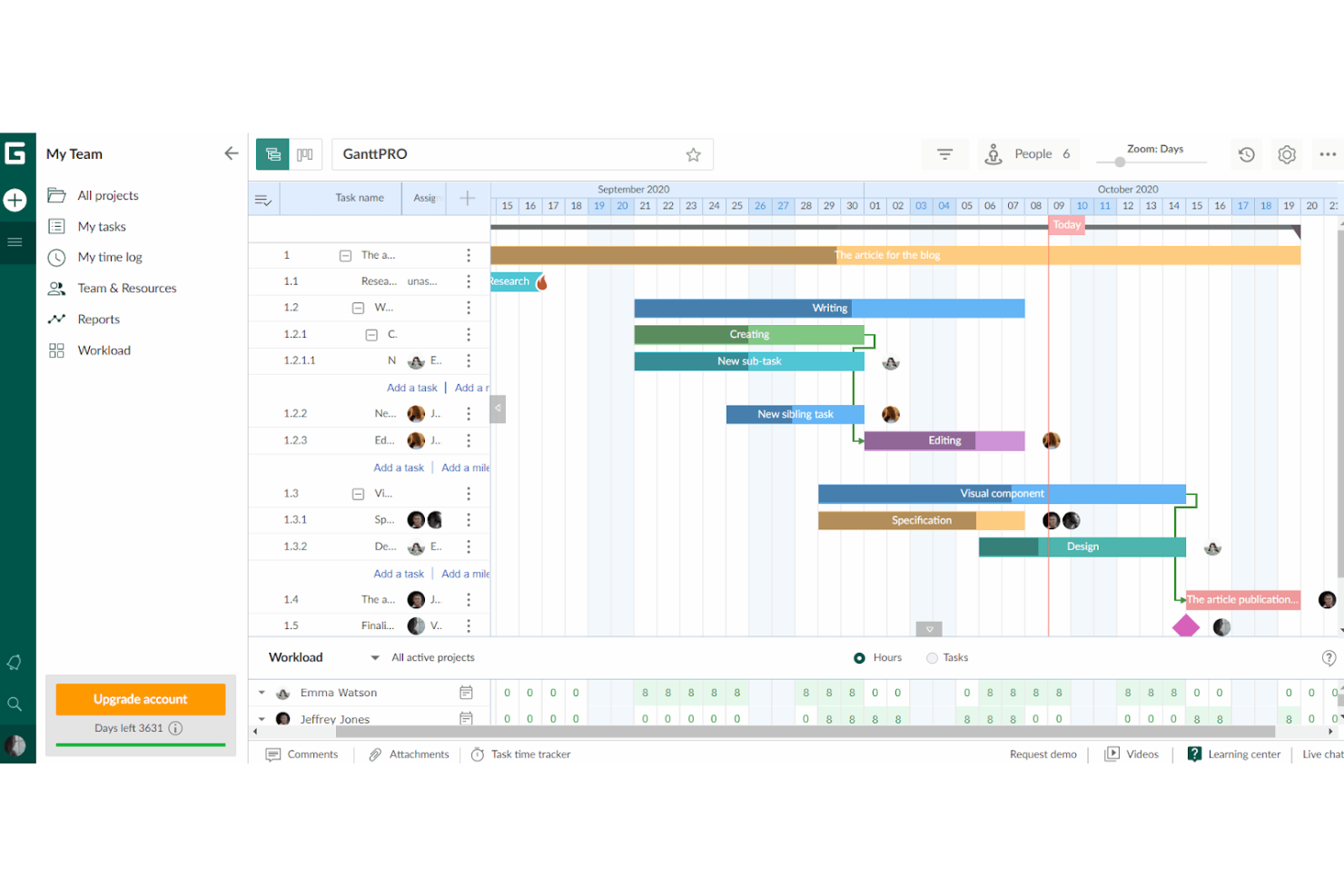
GanttPRO is een online projectmanagementtool die Gantt-diagrammen gebruikt voor planning en samenwerking. De interactieve Gantt-diagrammen stellen teamleden in staat om synchroon samen te werken, waardoor de algehele samenwerking wordt verbeterd.
Waarom het een goed alternatief voor Office Timeline is: GanttPRO legt de nadruk op samenwerking en realtime-updates, die essentieel zijn voor dynamische projectomgevingen. Dankzij de mogelijkheid om directe communicatie en aanpassingen tussen teamleden te faciliteren, is het een sterk alternatief voor Office Timeline.
Opvallende functies & integraties:
Functies omvatten het maken van interactieve Gantt-diagrammen, het volgen van taken en mijlpalen, projectsjablonen, resourcebeheer, aangepaste velden en kleuren, budgetbewaking, tijdregistratie en projectbaselines voor voortgangsvergelijking.
Integraties omvatten Slack, Google Drive, Jira en Microsoft Teams.
Pros and Cons
Pros:
- Realtime samenwerking aan Gantt-diagrammen
- Uitgebreide projectmanagementfuncties
- Ingebouwde integraties met populaire tools
Cons:
- Voor de vanafprijs zijn minimaal 5 licenties vereist
- Voor sommige geavanceerde functies kan een leercurve nodig zijn

Miro
Het beste voor samenwerkende visuele tijdlijnplanning
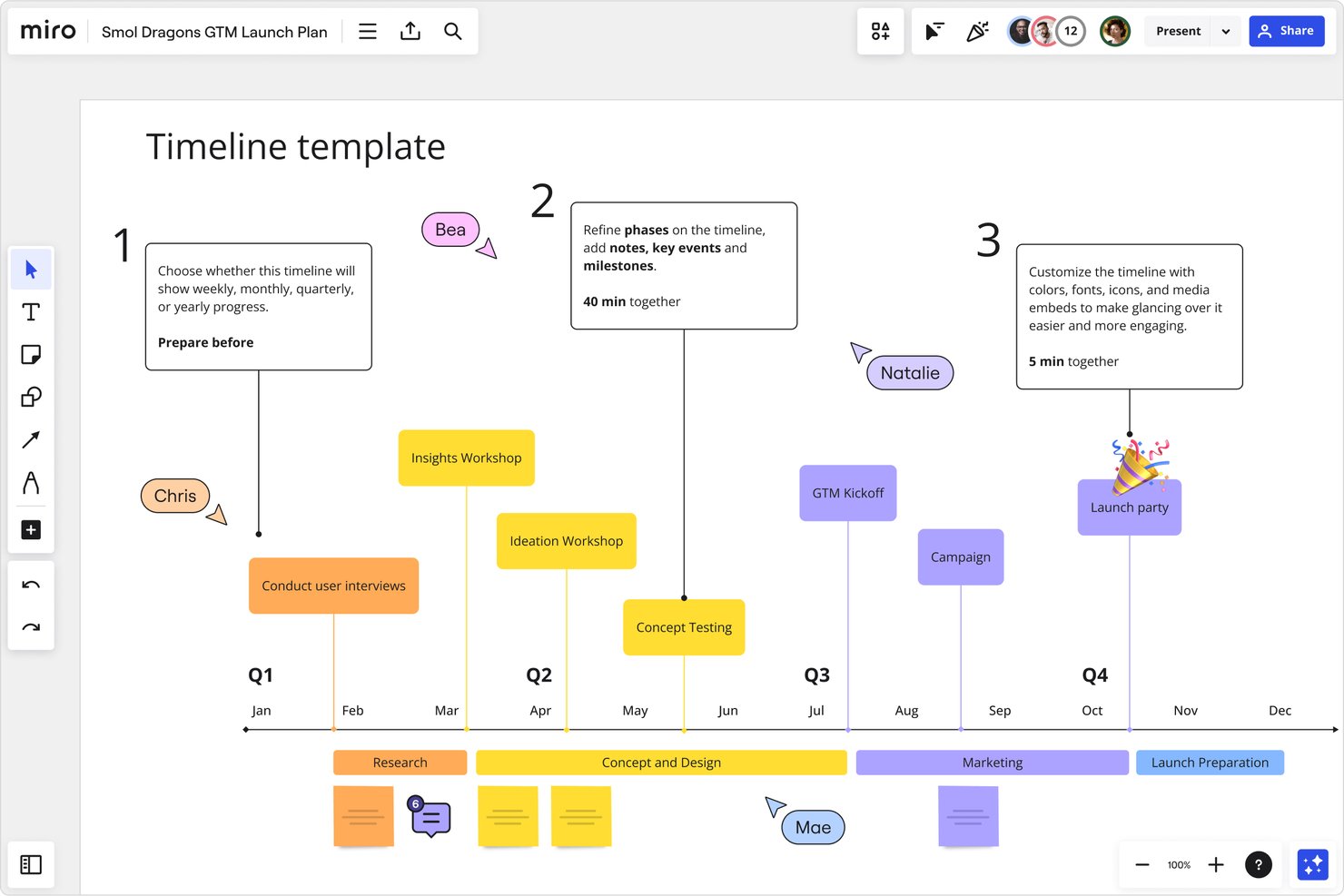
Miro is een samenwerkingsplatform met een visueel canvas dat oneindig whiteboarden combineert met het maken van gestructureerde tijdlijnen, Gantt-diagrammen, Kanban-borden en realtime tools voor teamsamenwerking.
Voor wie is Miro het meest geschikt?
Miro is zeer geschikt voor multifunctionele teams in technische en digitale omgevingen die projecten visueel plannen en volgen naast ontwerp-, product- en engineeringwerk.
Waarom ik voor Miro heb gekozen
Ik heb Miro in mijn topkeuzes opgenomen omdat het oneindige canvas visuele tijdlijnplanning echt samenwerkend maakt op een manier die Office Timeline niet kan evenaren. Ik vind het geweldig dat je team samen in realtime Tijdlijnwidgets kan maken en bewerken, die weergaven over meerdere borden kan synchroniseren en livegegevens uit Jira of Asana rechtstreeks in de tijdlijn kan importeren met Business-abonnementen. De 51 kant-en-klare tijdlijnsjablonen, voor alles van productlanceringen tot marketingcampagnes, zorgen ervoor dat je niet telkens vanaf nul hoeft te beginnen.
Belangrijkste functies van Miro
- Kanban-borden: Teams kunnen werkitems organiseren en volgen met behulp van ingebouwde Kanban-borden rechtstreeks op het canvas, naast tijdlijnen en andere indelingen.
- Talktrack: Teams kunnen interactieve rondleidingen door borden opnemen, zodat belanghebbenden deze op hun eigen moment kunnen bekijken, met opmerkingen die rechtstreeks op het bord worden geplaatst.
- Brand Center: Teams kunnen logo's, kleurenpaletten, typografie en lettertypen opslaan in een gecentraliseerd thema om een consistente vormgeving op alle borden toe te passen.
- Importeren van spreadsheets: Tabellen kunnen worden gemaakt vanuit geüploade
.xlsx-,.csv- of.ods-bestanden, waarbij kolommen met start- en einddatums automatisch worden omgezet in tijdlijnbalken.
Miro-integraties
Miro biedt meer dan 250 apps, integraties en AI-tools, waaronder native integraties met Jira, Asana, Linear, ClickUp, Azure DevOps, Microsoft 365, Google Workspace en Slack. De REST API en Web SDK ondersteunen aangepaste integraties.
Pros and Cons
Pros:
- Teams op afstand kunnen gedeelde plannen live bijwerken
- Sjablonen helpen teams visuele plannen op te stellen
- Visuele borden brengen projectprocessen duidelijk in kaart
Cons:
- Exporteren naar PowerPoint is niet beschikbaar
- Drukke borden kunnen rommelig worden en vertraging veroorzaken
New Product Updates from Miro
Miro Adds Japan Data Residency for Enterprise Customers
Miro has introduced Japan data residency for enterprise customers, offering in-region storage for production data, backups, and metadata, plus in-region compute infrastructure. For more information, visit Miro's official site.

Smartsheet
Het beste voor projectweergaven in spreadsheetstijl
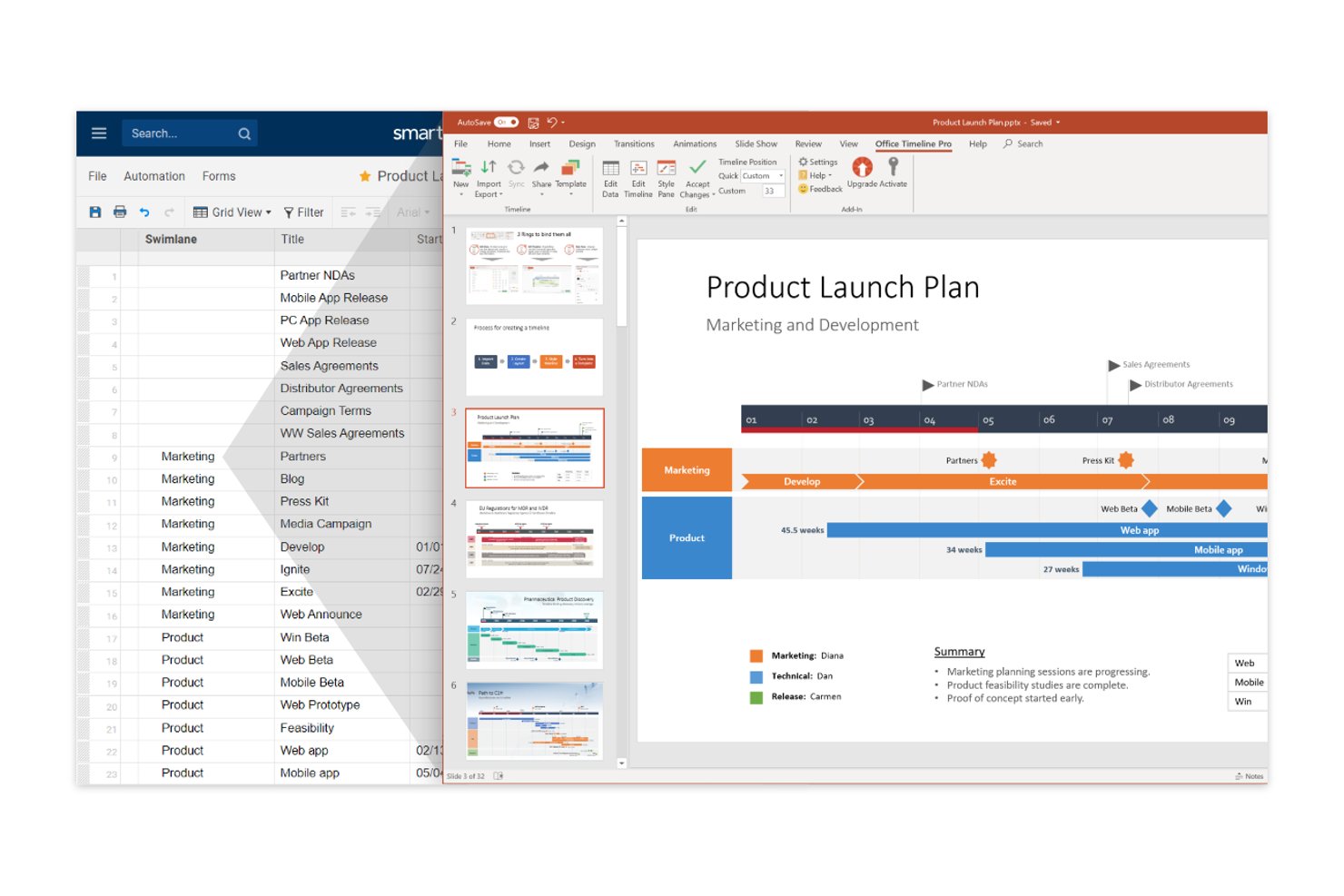
Smartsheet is een platform voor werkbeheer met rasterweergaven in spreadsheetstijl, Gantt-weergaven en Tijdlijnweergaven waarmee projectteams planningen kunnen maken, mijlpalen kunnen bijhouden, afhankelijkheden kunnen beheren en voortgang met belanghebbenden kunnen delen.
Voor wie is Smartsheet het meest geschikt?
Smartsheet is zeer geschikt voor projectmanagers en PMO-teams die al in spreadsheets denken en Gantt- en Tijdlijnweergaven in hun dagelijkse workflow willen integreren.
Waarom ik voor Smartsheet heb gekozen
Ik heb Smartsheet opgenomen in mijn topkeuzes omdat het de enige tool op deze lijst is die projectgegevens in spreadsheetstijl rechtstreeks naar een visuele Tijdlijnweergave brengt, zodat je Gantt-rijen en taakhiërarchieën een live, gegroepeerde roadmap worden zonder dat je iets opnieuw hoeft op te bouwen. Ik vind het prettig dat de Tijdlijnweergave taken met twee datums automatisch weergeeft als duurstaven en items met één datum als mijlpalen, en dat je alles kunt organiseren in horizontale zwembanen per fase, team of status.
Belangrijkste functies van Smartsheet
- Gantt-weergave met afhankelijkheidstracering: Geef taken weer als balken met startdatums, einddatums en looptijden, en koppel taken via voorgangerrelaties om kritieke paden en verschuivingen in de planning te beheren.
- Samenwerking in realtime: Deel werkbladen met op rollen gebaseerde machtigingen, zodat teamleden en belanghebbenden direct commentaar kunnen geven, met anderen kunnen samenwerken en updates kunnen zien zonder versieconflicten.
- Geautomatiseerde workflows: Stel op voorwaarden gebaseerde of tijdgestuurde automatiseringen in voor herinneringen, goedkeuringen, taaktoewijzingen en statusmeldingen zonder code te schrijven.
- Dashboardrapportage: Bouw visuele dashboards die live gegevens uit meerdere werkbladen ophalen om projectstatistieken, mijlpalen en de status zichtbaar te maken voor management- of belanghebbendenbeoordelingen.
Integraties van Smartsheet
Smartsheet biedt meer dan 175 integraties, waaronder native integraties met Google Workspace, Microsoft Office 365, Microsoft Teams en Slack, plus marketplace-integraties voor Jira Software, Power BI, Salesforce en Tableau. Het biedt ook een API en ondersteunt Zapier.
Pros and Cons
Pros:
- Werkbladen in spreadsheetstijl voelen vertrouwd aan
- Gegroepeerde tijdlijnen geven fasen duidelijk weer
- Live updates ondersteunen beoordelingen door belanghebbenden
Cons:
- Geen native export van tijdlijn naar PowerPoint
- Geavanceerde rapporten kunnen extra configuratie vereisen
New Product Updates from Smartsheet

Smartsheet Adds Claude Sheets Export Integration
Smartsheet introduces Send to Smartsheet in Claude Sheets (beta), allowing users to transfer AI-generated plans into Smartsheet with rows, dates, numbers, and dropdowns preserved. This helps teams turn AI-generated plans into collaborative workflows. For more information, visit Smartsheet’s official site.
 .
Andere alternatieven voor Office Timeline
Hier zijn nog enkele andere opties als alternatief voor Office Timeline, voor het geval je hierboven niet hebt gevonden wat je zocht.
- Wrike
Ideaal voor het beheren van teamwerklasten
- Zoho Projects
Het beste voor geavanceerd tijdlijnbeheer
- Instagantt
Ideaal voor aan Asana gekoppelde Gantt-planning
- thinkcell
Ideaal voor AI-ondersteunde Gantt-dia's in PowerPoint
- Timeline Maker Pro
Voor functies voor automatische planning


Gerelateerde beoordelingen van software voor projectbeheer
Als je hier nog steeds niet hebt gevonden wat je zoekt, bekijk dan deze andere gerelateerde tools die we hebben getest en geëvalueerd:
- Software voor projectbeheer
- Software voor resourcebeheer
- Software voor workflowautomatisering
- Software voor tijdregistratie
- Software voor taakbeheer
- Samenwerkingstools
- Gantt-diagrammaker
- Productiviteitstools
- Software voor projecttracking
- Software voor projectplanning
Hoe ik alternatieven voor Office Timeline beoordeel
Ik deel mijn beoordeling op in drie onderdelen, waarbij ik kernfunctionaliteit het zwaarst laat meewegen: datums en mijlpalen in tijdlijnen of Gantt-diagrammen in kaart brengen en verzorgde visualisaties naar PowerPoint of PDF exporteren. Vervolgens zoek ik naar onderscheidende kenmerken, zoals een PowerPoint-invoegtoepassing of automatische lay-out voor overlappende mijlpalen. Tot slot kijk ik naar het gebruiksgemak, de aansluiting op Jira of MS Project en de prijsstelling.
Kernfunctionaliteit (basisvereisten voor deze lijst)
Bij het selecteren van tools voor mijn lijst geef ik elke tool voor elke hieronder genoemde kernfunctionaliteit een score op een schaal van 0 (biedt de functionaliteit niet) tot 5 (blink uit op dit gebied). Vervolgens zet ik het totaal om in een percentage om de algehele geschiktheid van elke tool te helpen beoordelen, waarbij ik extra gewicht toeken aan functionaliteiten die ik als essentieel heb aangemerkt.
- Tijdlijn- & Gantt-weergaven (essentieel): Ik let op duidelijke tijdlijn-, routekaart- en Gantt-weergaven die fasen, datums, afhankelijkheden en verschuivingen van mijlpalen in één oogopslag tonen.
- Presentatieklare export (essentieel): Voor een update aan de stuurgroep controleer ik of exports naar PowerPoint, PDF of afbeeldingen labels, kleuren en de lay-out behouden.
- Gegevens importeren & synchroniseren: Ik beoordeel hoe gegevens uit spreadsheets of projectplannen een tijdlijn vullen en of updates worden gesynchroniseerd zonder veel opnieuw invoerwerk.
- Sjablonen & opmaak: Ik kijk of teams lay-outs, kleuren en groeperingen van mijlpalen kunnen aanpassen voor een klantpresentatie of interne routekaart.
- Mijlpalen & taken bewerken: Ik zoek naar manieren om taken, fasen en mijlpalen te organiseren en aan te passen wanneer datums in een projectplan verschuiven.
- Delen & samenwerken: Ik controleer hoe belanghebbenden een gedeelde tijdlijn kunnen bekijken, bewerken of van opmerkingen voorzien, ook wanneer externe partners toegang nodig hebben.
Zodra ik een lijst heb met tools die aan de criteria voldoen, kijk ik naar wat elk platform onderscheidend maakt.
Onderscheidende factoren (wat leveranciers onderscheidt)
Zo vergelijk ik verschillende leveranciers met elkaar:
Opvallende functies
Ik controleer of een tool een ingebouwde PowerPoint-invoegtoepassing bevat, omdat het opbouwen van tijdlijnen rechtstreeks in de presentatie zelf het heen-en-weer exporteren en opnieuw opmaken voorkomt. Intelligente automatische lay-out is minstens zo belangrijk—wanneer een kwartaalroutekaart tientallen overlappende mijlpalen bevat, zoek ik naar tools die labels en balken automatisch herschikken, zodat niets verborgen raakt. Ik beoordeel ook updates van datums met één klik, omdat één wijziging in de reikwijdte je niet zou moeten dwingen een volledige visualisatie vanaf nul opnieuw op te bouwen.
Meer dan alleen functies
Ik beoordeel hoe snel een gebruiker zonder projectmanagementachtergrond onder tijdsdruk een verzorgd eindproduct kan maken. Consultants en directieassistenten hebben zelden tijd voor training, dus vooraf ingestelde standaardinstellingen en intuïtieve bewerking via slepen en neerzetten zijn belangrijker dan uitgebreide configureerbaarheid. Ik controleer ook hoe goed elke tool in een bestaande technologiestack past—het importeren van een MS Project- of Jira-planning moet datums, afhankelijkheden en de hiërarchie van taken behouden zonder handmatige opschoning. Tot slot kijk ik naar mogelijkheden voor merkconsistentie, omdat bedrijven die regelmatig klant rapporten produceren aangepaste kleurenpaletten, lettertypen en logo's nodig hebben die in elke tijdlijn vergrendeld blijven.
Waarom zoeken naar een alternatief voor Office Timeline?
Hoewel Office Timeline een waardevolle tool is, zijn er verschillende redenen waarom je mogelijk op zoek bent naar een alternatief. Je kunt bijvoorbeeld merken dat jij en je team:
- Meer functies nodig: Office Timeline beschikt niet over de geavanceerde functies die nodig zijn voor het beheren van complexe projecttijdlijnen.
- Geef de voorkeur aan andere integraties: Als je afhankelijk bent van tools buiten Microsoft Office, zoek dan naar software die bredere integratiemogelijkheden biedt.
- Geavanceerde samenwerking vereist: De samenwerkingsfuncties van Office Timeline voldoen mogelijk niet aan de vereisten van je team.
- Meer flexibiliteit gewenst: De aanpassingsmogelijkheden van Office Timeline zijn beperkt.
- Betere prijs-kwaliteitverhouding nodig: De prijzen van Office Timeline passen mogelijk niet binnen je budget of bieden niet de waarde die je verwacht.
Belangrijkste functies van Office Timeline
Hier zijn enkele van de belangrijkste functies van Office Timeline, zodat je kunt vergelijken wat alternatieve oplossingen te bieden hebben:
- Integratie met PowerPoint: Hiermee kun je rechtstreeks in PowerPoint tijdlijnen maken en bewerken, zodat je ze eenvoudig in presentaties kunt opnemen.
- Aanpasbare sjablonen: Biedt vooraf gemaakte sjablonen die je kunt aanpassen aan de behoeften van je project, waardoor je tijd en moeite bespaart.
- Taakbanen en sub-taakbanen: Helpt taken en mijlpalen in afzonderlijke categorieën te organiseren voor meer duidelijkheid over het project.
- Importeren uit Excel: Hiermee kun je snel gegevens uit Excel ophalen om tijdlijnen te maken zonder handmatig taakdetails in te voeren.
- Taakafhankelijkheden en kritieke pad: Toont hoe taken met elkaar verbonden zijn en benadrukt het kritieke pad, zodat je deadlines beter kunt beheren.
- Meerdere tijdschalen: Hiermee kun je dagelijkse, wekelijkse, maandelijkse of jaarlijkse tijdlijnen weergeven om aan verschillende projectbehoeften te voldoen.
- Aangepaste thema's: Geeft je de mogelijkheid om een consistente vormgeving te maken en toe te passen op al je projectvisualisaties.
- Gegevens vernieuwen: Werkt tijdlijnen automatisch bij wanneer gekoppelde gegevens in Excel, Project of Jira veranderen.
- Integratie met andere tools: Werkt met Microsoft Project, Smartsheet, Jira en Wrike om projectgegevens te synchroniseren.
- Premiumondersteuning: Biedt technische ondersteuning met prioriteit voor een snellere oplossing van problemen.