

De 10 beste programmene for videokonferanser for fjernteam 2026

10 Kortliste over den beste programvaren for videokonferanser


Når du leder flere team, stadig endrede tidsfrister og komplekse leveranser, har kommunikasjonen ikke råd til å bryte sammen. Likevel oppleves videosamtaler altfor ofte som tungvinte, upålitelige eller bare som enda et verktøy som gjør alle mindre effektive.
Programvare for videokonferanser bør hjelpe teamet ditt med å holde kontakt, samkjøre seg og få arbeidet videre – ikke gjøre dette vanskeligere. Det riktige verktøyet bør gjøre det enklere å starte, gjennomføre og følge opp møter.
I denne artikkelen går jeg gjennom den beste programvaren for videokonferanser som jeg har testet. Jeg fokuserer på det som betyr mest for prosjektledere som deg – brukervennlighet, teamfunksjoner, integrasjoner og pålitelighet – slik at du kan finne det beste verktøyet for deg.
Why Trust Our Software Recommendations
Our team has been testing and reviewing software since 2012. As project managers ourselves, we know how difficult—and important—it is to choose the right software.
For this guide, we evaluated tools using hands-on testing and independent research, scoring tools using our selection criteria. We also draw on insights from industry thought leaders and practicing project management experts.
Our reviews reflect our human editorial judgment, not a sales pitch.
Expert reviewers:
Sammenligningstabell for programvare for videokonferanser
Denne sammenligningstabellen oppsummerer prisdetaljene for mine beste utvalgte programmer for videokonferanser:
| Tool | Best For | Trial Info | Price | ||
|---|---|---|---|---|---|
| 1 | Best for its robust webinar tool | Free plan available | Pricing upon request | Website | |
| 2 | Best for interactive team meetings | Free plan available | From $13.33/user/month (billed annually) | Website | |
| 3 | Best for beginners to video conferencing | Free plan available | From $10.99/host/month | Website | |
| 4 | Best for free video conferencing software | Free plan available | Pricing upon request | Website | |
| 5 | Best communication tool for hosting online events | XX-day free trial | From $100/month (billed annually) | Website | |
| 6 | Best for enterprise with an all-in-one solution | Not available | Pricing upon request | Website | |
| 7 | Best for streaming large meetings and webinars | Free plan available; 14-day free trial | From $1/user/month (billed annually) | Website | |
| 8 | Best for real-time attendee personal profiles | 90-day free trial | From $12/user/month (billed annually) | Website | |
| 9 | Best for screen share capabilities | 14-day free trial | From $14/month | Website | |
| 10 | Best for built in tools, extras, and add-ons | Free demo available | From $190/host (billed annually) | Website |
Anmeldelser av den beste programvaren for videokonferanser
Nedenfor finner du mine detaljerte sammendrag av den beste programvaren for videokonferanser som kom med på kortlisten min. Anmeldelsene mine gir en detaljert gjennomgang av de viktigste funksjonene, fordelene og ulempene, integrasjonene og ideelle bruksområdene for hvert verktøy, slik at du kan finne det beste for deg.

RingCentral Webinar is designed to make video conferencing a whole lot easier for remote teams. It's a part of the RingCentral suite, which is known for its robust communication tools.
Why I picked RingCentral Webinar: It's one of the most reliable video conferencing tools I've come across. It's not only the great video quality, but also the overall user experience. It's easy to set up, manage, and participate in webinars, which is a big plus for remote teams that need to stay connected and collaborate effectively.
RingCentral Webinar Features and Integrations:
Features that make RingCentral Webinar a cut above the rest include the ability to host webinars with up to 10,000 attendees, which is impressive. It also offers features like screen sharing, interactive polls, Q&A sessions, and even a 'raise hand' option for participants. Plus, it has a built-in analytics tool that gives you insights into attendee engagement and webinar performance.
Integrations include Marketo. They also have an API.
Pricing starts at $20/user/month and they offer both a 30-day free trial and a free demo.

Zoom
Best for interactive team meetings

Zoom is video conferencing software with tools for online meetings, webinars, and team collaboration. It supports video calls, chat, and screen sharing, making it a reliable choice for both small teams and large organizations that need to stay connected.
I picked Zoom for its consistently strong video and audio quality, which helps keep remote meetings clear and professional. The breakout rooms feature also makes it a great choice for teams that want to split into smaller discussions during larger calls. If you often need to keep participants engaged, Zoom’s built-in polls and chat functions may also be useful.
Features include virtual backgrounds for a personal touch, whiteboards for brainstorming and idea sharing, and meeting recording so you can revisit key discussions later. Together, these tools help make meetings more productive and engaging.
Integrations include Microsoft 365, Figma, Notion, Asana for Zoom, Microsoft Teams, Google Workspace, Slack, Calendly, Salesforce, HubSpot App for Zoom Meetings, Kahoot!, and Coda.
Zoom is generally user-friendly and flexible, but the free plan has a 40-minute limit on group meetings, which may be restrictive for some teams. The software also relies heavily on internet quality, so users in low-bandwidth environments may experience lags.

Whereby
Best for beginners to video conferencing

Used by the likes of Shopify and Trello, Whereby is a video communication service that launched in 2013 and was acquired by Videonor in 2017. Their selling feature is video calling without the need for downloads or even log-ins for guests, so it can be used right in a web browser.
Whereby was ranked #1 easiest to use on G2 Crowd and we agree; the no download, no log-in feature is true to its promise to make using the tool quick and easy from the get-go. They scored highly in the Usability department because of this.
Integrations include Google Docs, Trello Boards, YouTube, and Slack.
One con is that certain integrations are limited to business and pro accounts only, meaning that you would be forced to upgrade even if you don’t need the increased user limits and other additions.
Whereby starts at $6.99/month and has a freemium version for 1 user.

Best for free video conferencing software

Google hangouts is a communication tool designed, as the name suggests, by Google and is a product housed within the G Suite package of solutions. This software has two primary components: Google Hangouts Meet (video-based) and Google Hangouts Chat (text-based).
Obviously, free-to-use software appeals to the Value for Cost segment of our evaluation criteria; Google Hangouts is also robust enough to satisfy most small business needs plus it’s easy to get started using.
Integrations include other Google software, like Gmail, Google Docs, and so on. Additionally, third-party services can be connected through Zapier or by using Google’s designated API.
The con of using a free video-conferencing tool is always that it will have paid-tools with a deeper expanse of features, or a more specific niche, and Google Hangouts is no exception. You may experience some connectivity issues, with audio echoing or not connecting right away.
Google Hangouts is free to use.

Best communication tool for hosting online events

Livestorm is a web-based communication and conferencing platform that enables teams to create a complete video communication strategy.
The tool is geared towards marketing, sales, customer success, or HR teams, and allows teams to create online events for their audiences. Livestorm can accommodate meetings, webinars, conferences, online training courses, podcast interviews, product demos, and more.
The tool is browser-based and teams can access it from a variety of devices. Other notable features include the ability to create custom landing pages; send promotional emails and reminders; host engaging online events with integrated chat, polls, and Q & A functionalities; and analyze event performance through an advanced analytics dashboard.
Livestorm offers a free plan that includes limited functionality, and paid plans start at €89 (~$108 USD).
Pros and Cons
Pros:
- Integrates with a variety of apps including HubSpot, Salesforce, Pipedrive, and more
- Advanced dashboard with features for promoting, hosting, and analyzing events
- Can be used on desktop and mobile without download
Cons:
- Price point is higher than others on this list
- Performance is dependent on a stable internet connection

Best for enterprise with an all-in-one solution

Microsoft Teams is a project management solution that includes robust features for video calling and conference calls. They have account options for business use, educational use, and personal use, meaning there is a lot of flexibility for interested parties.
A stand-out feature of Microsoft Teams is their ability to gamify video conferencing; users will experience fun additions to the calls and chats, from GIF uploads to Snapchat-esque filters (yes, turning yourself into a potato is an option).
Integrations include other Microsoft software, like Word, Excel, Outlook, and Publisher, as well as third-party apps like Stack Overflow, LizardOpenDataBot, Skooler, Coreview, LeaveBot, Remind, GTMHub, and many more free and paid options that can be viewed in their Marketplace.
Microsoft Teams lost a few points in UX because of some navigation and clutter issues, resulting in decreased usability. The desktop app tends to have sluggish performance and it can be cumbersome to locate the latest version of any file.
Microsoft Teams starts at $4/user/month and has a free 30-day trial as well as a freemium plan available.

Best for streaming large meetings and webinars
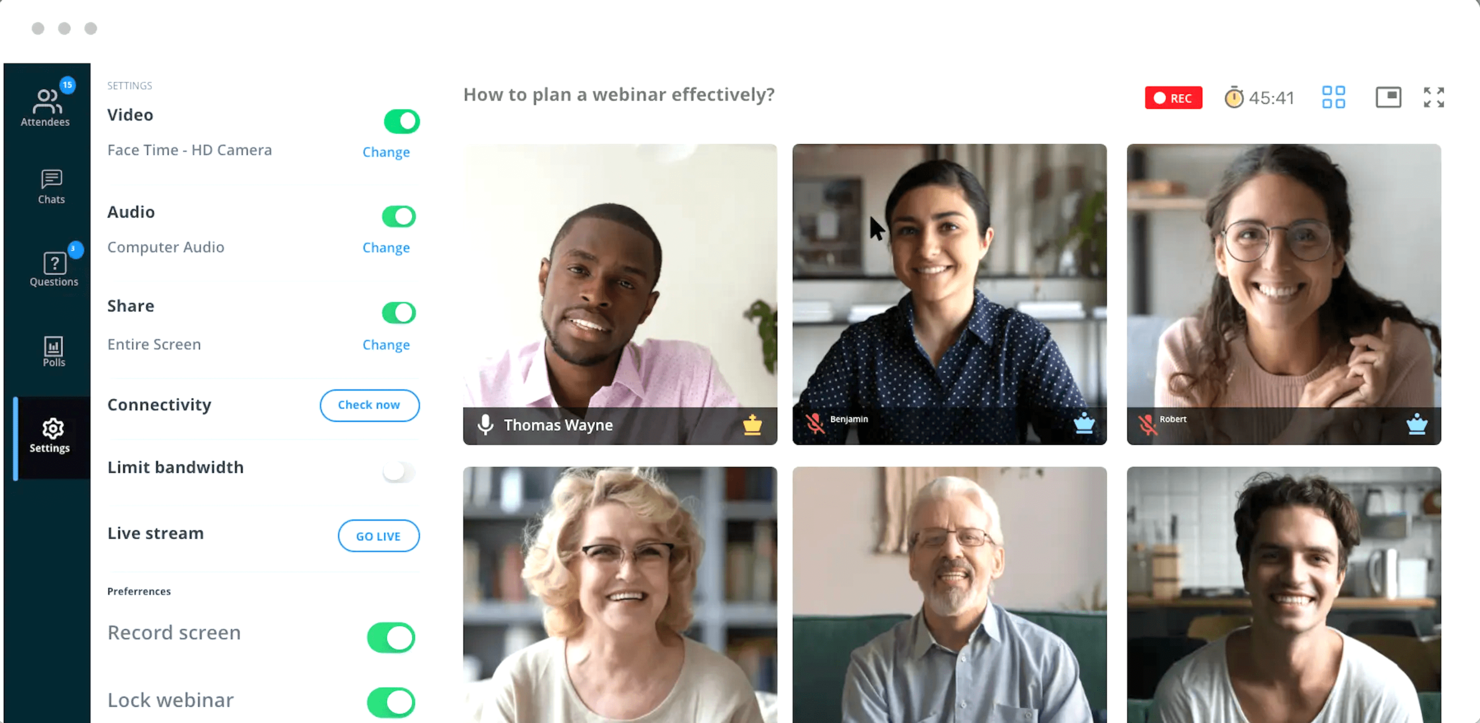
Zoho Meeting is a versatile web conferencing solution that lets you host meetings and webinars. Collaborate through video meetings with up to 250 participants. Share your screen, share files, and communicate through chat.
You can also host webinars with up to 3000 participants. Launch live polls, use hand raises, and also control who attends your webinar through registration moderation.
Zoho meeting lets you share your screen, use a whiteboard, record sessions, chat with participants, choose a virtual background, and much more.
If you want to host an event for a bigger audience, Meeting can connect to your Google account to enable YouTube live streaming! This will definitely expand your reach and host enterprise-level webinars with ease.
Zoho Meeting has a free version with up to 100 meeting participants. Paid plans start at $3/host/month with a 10-participant minimum and a 14-day free trial.

Webex
Best for real-time attendee personal profiles

Cisco Webex has a range of solutions for a quick audio conference call or a full-fledged video conference with multiple locations or offices. This tool offers conference calls, screen sharing, support and storage, and an unlimited number of meetings no matter the plan you choose.
The quality of the live video and audio components is good and the bandwidth of the software is relatively low so you can avoid sputtering on a good internet connection. Integrations with Outlook and Gmail make adding web meetings to those respective calendars painless.
Integrations include Outlook, Google Drive, Github, Office 365, Salesforce, and Gmail.
Connecting through a browser was a challenge; mostly, the software will invasively prompt you to download the extension or entire application. This is fine if it’s your conference software of choice but they lost some marks in Usability because it can be hard to onboard new callers.
Cisco Webex offers custom pricing upon request, as well as a free demo.

join.me
Best for screen share capabilities

Join.me offers video bubbles (floating visual images of you and the people you are meeting), local conference numbers in the U.S. and 50+ countries, optional toll-free numbers, and audio controls for meeting hosts such as Active Speaker, Individual Mute, and Roll Call.
Join.me scored well in the Usability segment of the evaluation criteria because it is quick and intuitive to get set-up and their free trial lets you make an account and host a meeting immediately. Swapping between presenters is easy, even for non-tech-savvy users.
Integrations include Outlook and Google Calendar, Trello, Slack, G Suite, HipChat, HubSpot, Highspot, Salesforce, Octiv, DocSend, Yesware, and more through either Zapier or their developer API.
A few cons to note: there was some lag noticed during video calls, perhaps more so than other items on this list. Additionally, the “video bubbles” that are pegged as a feature might be cumbersome for those who want larger images or are used to square frames.
Join.me starts at $10/month and has a free 14-day trial.

Best for built in tools, extras, and add-ons

Adobe Connect is video conferencing and chats software with tools for online meetings, webinar solutions, and/or visual classroom solutions, depending on your company needs. The basic plan for meetings includes rich recording and editing tools and included storage and VoIP.
Adobe goes above and beyond for online meeting software, offering smart tools like chats and polls, video editing options, media sharing, on-demand recordings, and more. If you want a tool that lets you think outside of the box for web meetings, this could be it.
Integrations include Countdown Timer, Adobe Connect Clock, Randomizer, Custom Survey, and Polling Pod, Vantage Point, YouTube Player, StickyNotePages, UpVote, Talking Stick, Stage Lights, Star Rating, Canvas LMS Integration, SAP Enterprise Learning Integration, ScheduleOne, and even games like Odds and Evens or Tic Tac Toe. It's compatible with Windows, Mac, and Android.
The learning curve for Adobe Connect, like much of Adobe’s software, has a steep learning curve; this tool is better for experienced AV users or at least a team with a robust IT department. Thus, they lost some marks in the Usability section of the evaluation criteria.
Adobe Connect starts at $50/month and has a free 90-day trial.
Kortliste over det beste utstyret for videokonferanser
- Poly G7500
- Logitech-pakke for videokonferanser
- Poly Studio
- Logitech Meetup
- Logitech ConferenceCam Connect
- Logitech Conference Cam
- Owl Labs
- Logitech Brio-webkamera
Det beste utstyret for videokonferanser – anmeldelser
1. Poly G7500 – best for digitale tavler.
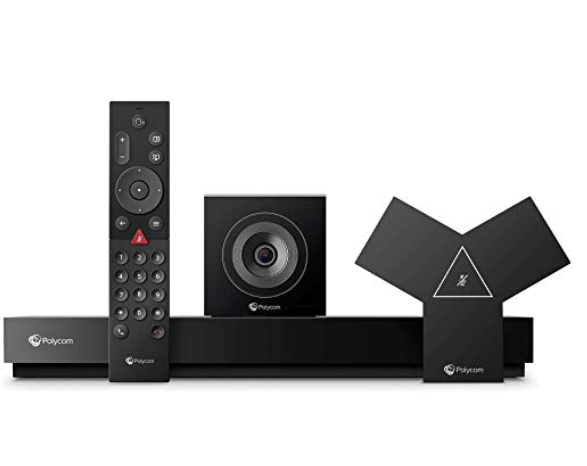
Inkluderer Ultra HD 4K-kamera, innebygd støydempingsteknologi og tilpasningsmuligheter.
Dette møteromssystemet er laget av Polycom og passer godt for rom med plass til mellom 4 og 12 personer, selv om enkelte konfigurasjoner kan tillate et større publikum. Denne pakken har et EagleEye Cube 4k-kamera med smart teknologi for automatisk innramming.
Dette verktøyet har en innebygd integrasjon med Zoom, tilgjengelig uten behov for ekstra datamaskiner i møterommet. Dette kan være en fordel for alle som allerede bruker Zoom eller er usikre på valg av programvare.
Poly G7500 gjorde det godt når det gjelder tilkobling av tilbehør, siden du kan legge til eller fjerne ulike tilbehørsdeler i pakken og dermed endre den totale kostnaden og antallet funksjoner som dekkes.
Poly G7500 starter på $4599.
2. Logitech Group Video Conferencing Bundle – Best for samling av lyd- og videokonferanser.
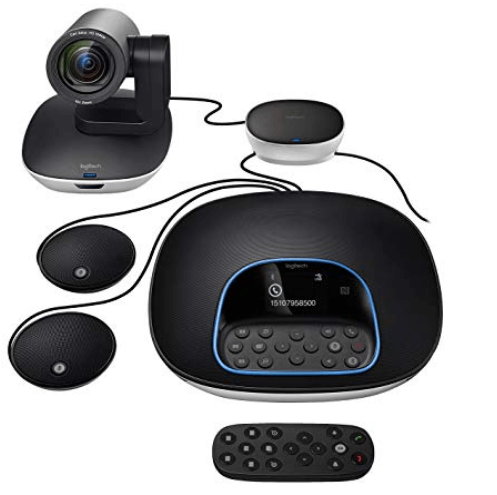
Fungerer med de fleste apper for UC, videokonferanser og skykommunikasjon.
Logitech Group Video Conferencing Bundle kan starte videomøter med en USB-tilkobling som fungerer rett ut av esken, og er optimalisert for opptil 20 deltakere. Dette systemet tilbyr Full HD 1080p-video med autofokus, digital panorering/vipping/zoom og førsteklasses Zeiss-sertifisert optikk. Zoomfunksjonen og kameraets stabilitet er noen av de beste egenskapene ved dette utstyret. Det er kompatibelt med alle de største løsningene for videokonferanser, som Zoom, Gotomeeting, Web-tex og Skype.
Dette verktøyet fikk høy score for funksjonen Antall deltakere, som gjør det mulig for kameraet og mikrofonen å håndtere opptil 20 personer per møterom, noe som er betydelig mer enn hos andre konkurrenter.
Logitech Group Video Conferencing Bundle starter på $1299.
3. Poly Studio – Best for sporing av aktiv taler.
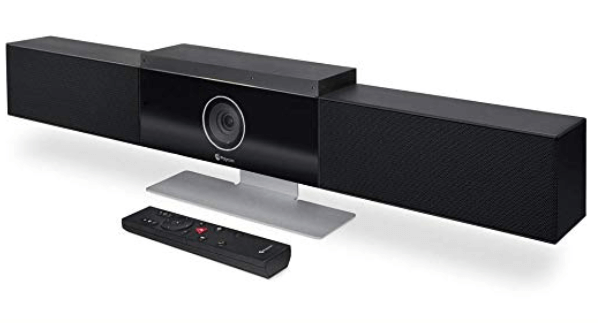
Inkluderer automatisk innramming av personer og sporing av aktiv taler for enkel bruk.
Poly Studio er en videokonferanseløsning i bedriftsklassen med automatisk gruppeinnramming og talesporing. Dette utstyret fungerer best på hjemmekontorer, i møterom for små grupper eller i små konferanserom, med automatisk gruppeinnramming og talesporing. Poly er et resultat av sammenslåingen av teknologiselskapene Polycom og Plantronics, og Poly Studio er deres svar på en videokonferanseløsning, med tilkobling til Cisco Webex Meetings, Hangouts, Microsoft Teams og/eller Zoom.
Dette verktøyet fikk gode resultater i delen Funksjoner – kamerastabilitet av evalueringskriteriene, hovedsakelig fordi talesporingen fungerer godt, ved at kameraet sporer den aktuelle lydkilden eller personen som har fokus, innen få sekunder etter at vedkommende begynner å snakke.
Poly Studio starter på $1120.
4. Logitech Meetup – Best for integrasjon med all programvare for videokonferanser.
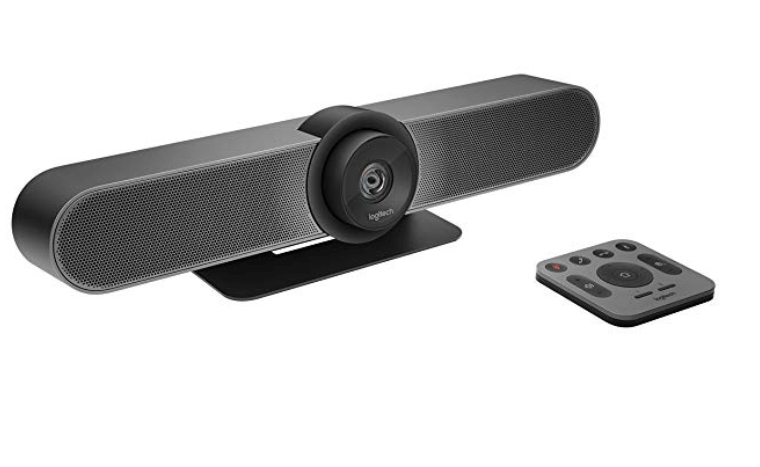
Logitech Meetup kan fungere med alle programmer for videokonferanser og skytjenester.
Denne programvaren er kompatibel med Logitechs førsteklasses ConferenceCam og er spesielt utviklet for videomøter på bedriftsnivå i møterom for små grupper og små konferanserom. Funksjonene omfatter et innebygd lydsystem med 3 mikrofoner og flere videooppløsninger, inkludert Ultra 4K, 1080p og 720p. En fremtredende egenskap ved dette utstyret er vidvinkelkameraet, som enkelt kan fange hele lengden av et konferanserom uten forvrengning. Alt dette til en svært rimelig pris, noe som gjør det svært egnet for små grupper på 5–6 personer.
Fleksibiliteten i videooppløsningene ga dette verktøyet høy score i delen Funksjoner – videokvalitet av evalueringskriteriene. Alle som bruker dette verktøyet, bør kunne finne en oppløsning som fungerer for deres formål og med eksisterende utstyr.
Logitech Meetup starter på $899.99.
5. Logitech ConferenceCam Connect – Best for små team.
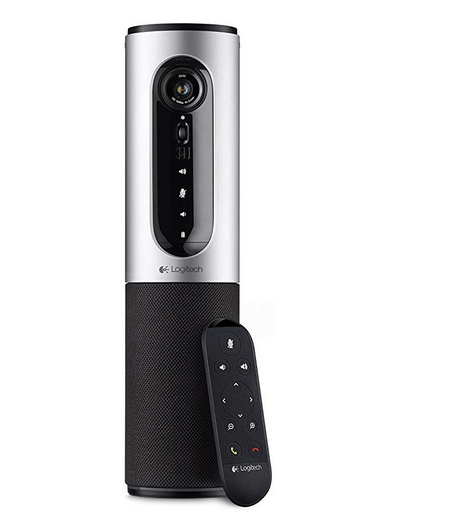
1080p-video med autofokus og digital panorering, vipping og zoom, samt lyd med støyreduksjon.
Logitech ConferenceCam Connect er en bærbar videokonferanseløsning med et elegant design som er lett å ta med seg. Dette verktøyet lar deg også koble mobile enheter til kameraet for å vise presentasjoner og annet innhold på en TV-skjerm fra et nettbrett eller en smarttelefon. Den enkle bærbarheten til dette utstyret er utvilsomt en av de mest interessante funksjonene, siden alle som trenger noe «på farten», vil finne denne muligheten svært nyttig. Det er også lite nok til å få plass i en koffert på forretningsreiser.
Logitech ConferenceCam Connect fikk høy score for brukervennlighet, siden den er utviklet for å kunne flyttes sammen med brukeren og kan settes opp raskt og enkelt på skiftende, eksterne lokasjoner for dem som er på farten.
Logitech ConferenceCam Connect koster fra $499.99.
6. Logitech Conference Cam – Best for større organisasjoner.
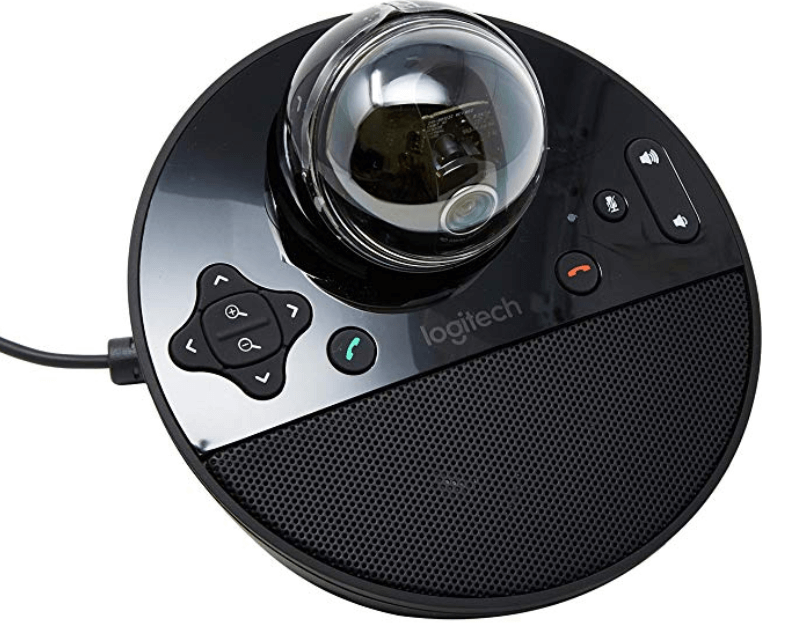
Et frittstående HD-webkamera med bred visningsvinkel og høyttalertelefon i bedriftskvalitet.
Logitech ConferenceCam har en mikrofonbåndbredde på 200 Hz–8 kHz, videosamtaler i 720p HD (opptil 1280 x 720 piksler), 78 graders synsfelt og fjernstyrt panorering, vipping og zoom på 180 grader, samt rundstrålende mikrofonopptak og ekkokansellering. Logitech fungerer med de fleste videokonferanseapplikasjoner og møtetjenester, inkludert Skype for Business, BlueJeans, Broadsoft, Cisco Jabber, Cisco WebEx, Fuze, LifeSize Cloud, Vidyo og Zoom – et stort pluss for fleksibiliteten.
Logitech Conference Cam fikk gode resultater for valuta for pengene, siden den er relativt rimelig, og fikk også gode resultater for generelle tilkoblingsfunksjoner som sikrer at den fungerer med all populær programvare for nettbasert video.
Logitech Conference Cam koster fra $248.99.
7. Owl Labs – Best for 360-graders videokonferanser.
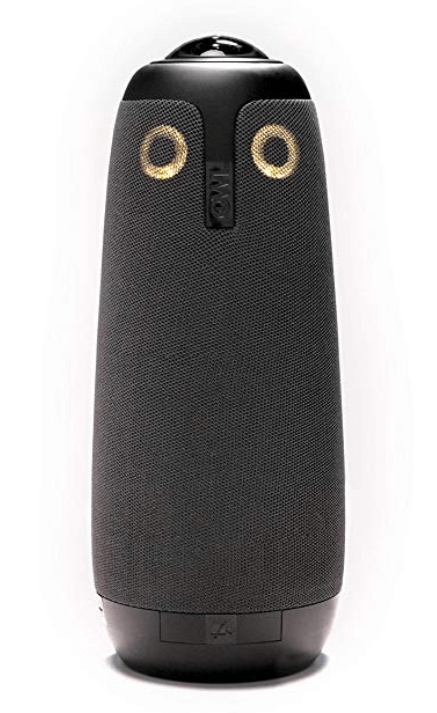
Et 360° smart videokonferansekamera med plug-and-play-funksjonalitet, uten behov for nedlastinger eller installasjoner.
Owl Labs Meeting Owl er et 360° smart videokonferansekamera som kan fremheve og flytte fokuset til forskjellige personer i rommet når de snakker. Det kombinerer mikrofon, kamera og høyttaler i én enhet, og åtte mikrofoner fanger opp alle innenfor 12 fot. Owl Labs er fleksibelt og rimelig, og fungerer enkelt med vanlig videokonferanseprogramvare som Zoom, Meet, Skype, Slack, BlueJeans, GoToMeeting og mer. Owl Labs scorer godt på vurderingskriteriene valuta for pengene og tilkobling, siden det er relativt rimelig og enkelt kobles til all populær nettbasert videokonferanseprogramvare.
Owl Labs koster fra $799.
8. Logitech Brio Webcam – Best for zoomfunksjoner.
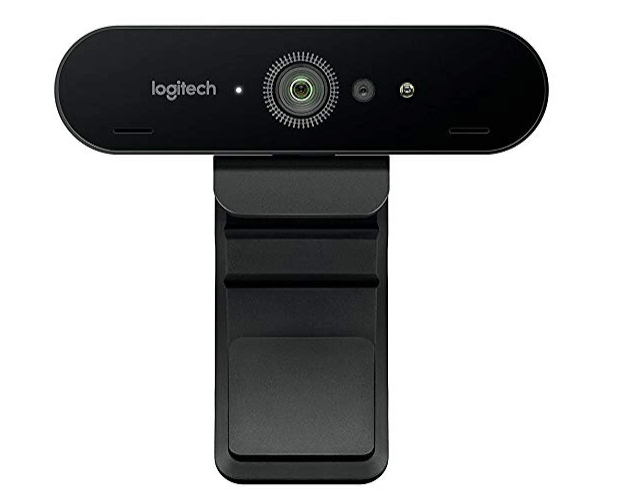
Logitech Brio Webcam har innebygde, doble rundstrålende mikrofoner med støydemping.
Logitech Brio Webcam veier omtrent 336 g og har dimensjoner på 2.5 x 2.5 x 10.2 cm. Det festes øverst på de fleste dataskjermer for en enkel og bærbar videokonferanseløsning med en 4K-bildesensor, høyt dynamisk område (HDR) og autofokus. Dette verktøyet er sertifisert for Skype for Business og Cisco, og er kompatibelt med populære apper for videomøter, inkludert Zoom, WebEx, BlueJeans, Facebook Messenger og mer.
Dette utstyret fikk høy score i delen for valuta for pengene av vurderingskriteriene, i tillegg til brukervennlighet, takket være verktøyets fleksibilitet og mobilitet.
Logitech Brio koster fra $399.
Annen programvare for videokonferanser
Her er noen flere alternativer for programvare for videokonferanser som ikke kom med på kortlisten min, men som fortsatt er verdt å sjekke ut:
- SpatialChat
For interactive breakout rooms
- Skype for Business
For small businesses
- uMeeting
For webinars
- GlobalMeet Collaboration
For in-browser video conferencing
- Ryver
For third-party integrations.
- GoTo Meeting
Instantly join, host, or manage a video, audio, or web meeting from anywhere.
- Lifesize
Host free and instant video calls with your team right from your phone or browser.
- Flock
Video call directly from within a chat or channel and share your screen to get into details.
- Zoom
Host up to 100 video participants and an unlimited number of meetings with their free plan.
- Pexip
Dynamic video collaboration to schedule and host meetings instantly on any device.
- Everytale
An all-in-one virtual events platform bringing people together for interactions around the world.
- BlueJeans
Builds meeting highlights and transcription plus live meeting analytics and alerts.


How I Evaluate Video Conferencing Software
I split my evaluation into two layers: the baseline every tool must clear—stable HD calls, screen sharing, recording—and the differentiators that set the best options apart for project teams.
Core Functionality (Table Stakes For This List)
When I'm selecting tools for my list, I rank each one on a scale from 0 (does not offer the functionality) to 5 (excels in this area) for each core functionality listed below. Then, I calculate the tool's total score into a percentage. Each tool needs to achieve a minimum total score of 65% to be considered for inclusion.
- HD Video & Audio Quality: I check whether calls stay clear and stable during multi-participant sprint reviews—choppy audio or pixelated video derails project discussions fast.
- Screen Sharing Capabilities: Sharing a Gantt chart or live dashboard mid-meeting should be simple, so I look for app-level sharing, annotation, and remote control options.
- Meeting Recording & Playback: Project kickoffs and decision meetings need documentation. I evaluate cloud recording, storage limits, and whether recordings include searchable transcripts.
- Group Conferencing Capacity: Standups need five people; steering committee calls need fifty. I check participant caps across plan tiers to confirm the tool scales with team size.
- In-Meeting Chat & Messaging: During a sprint demo, someone always needs to drop a link or flag a blocker without interrupting the presenter. I look for chat with file sharing and post-meeting access.
- Calendar & PM Tool Integrations: I evaluate whether the platform connects with tools like Google Calendar, Outlook, Jira, Asana, and Slack so meetings fit into existing project workflows.
Once I have a list of tools that meet this criteria, I consider what sets each platform apart.
Differentiating Factors (What Sets Vendors Apart)
Here's how I compare and contrast different vendors:
Standout Features
AI meeting assistants are a major differentiator. I look for tools that generate post-meeting summaries with action items so a project manager can walk out of a sprint review with a ready-made task list. Breakout rooms matter too—splitting a 30-person retrospective into smaller groups for focused discussion changes the quality of feedback. I also evaluate built-in whiteboarding for teams that need to map dependencies or brainstorm workflows without toggling to a separate app.
Beyond Features
Security matters when project teams discuss unreleased products or client data. I check for end-to-end encryption and compliance certifications like SOC 2 and GDPR. The integration ecosystem is equally important—a tool that connects with Jira, Asana, or Slack keeps meetings tied to actual project workflows. Reliability across regions is another factor I evaluate closely, since distributed teams need consistent call quality regardless of where each member joins from.
Slik velger du programvare for videokonferanser
Det er lett å gå seg vill i lange funksjonslister og komplekse prismodeller. For å hjelpe deg med å holde fokus mens du går gjennom din unike prosess for valg av programvare, får du her en sjekkliste over faktorer du bør ha i tankene:
| Faktor | Hva du bør vurdere |
| Skalerbarhet | Pass på at programvaren kan vokse sammen med teamet ditt – se etter fleksible grenser for antall deltakere, romalternativer og administratorkontroller. |
| Integrasjoner | Sjekk om programvaren enkelt kobles til prosjektstyrings-, kalender- eller meldingsverktøyene dine, som Asana, Slack eller Google Kalender. |
| Tilpasningsmuligheter | Se etter funksjoner som merkevarealternativer, tilpassede møtelenker eller innstillinger for brukerroller som du kan tilpasse til arbeidsflyten din. |
| Brukervennlighet | Grensesnittet bør være enkelt å navigere i, med få klikk for å bli med i eller starte møter – spesielt for brukere som er mindre teknisk kyndige. |
| Budsjett | Velg et verktøy som passer budsjettet ditt uten at du må ofre viktige funksjoner. Vær oppmerksom på skjulte kostnader, som ekstra lagringsplass for opptak. |
| Sikkerhetstiltak | Se etter funksjoner som kryptering, passordbeskyttede rom og venterom for å holde møtene dine sikre. |
| Samtalekvalitet | Pålitelig lyd og video med minimalt etterslep er avgjørende, spesielt hvis du leder distribuerte eller eksterne team. |
| Tilgang til brukerstøtte | Pass på at du kan få hjelp raskt – enten via direktechat, dokumentasjon eller tilgang til støtte under oppstarten. |
Trender innen programvare for videokonferanser
I undersøkelsen min fant jeg utallige produktoppdateringer, pressemeldinger og utgivelseslogger fra ulike leverandører av programvare for videokonferanser. Her er noen av de fremvoksende trendene jeg følger med på:
- KI-sammendrag av møter: Mange verktøy tilbyr nå automatiske møtesammendrag, identifisering av oppgaver og fremheving av viktige punkter. Dette reduserer behovet for manuelle notater og hjelper teammedlemmer som gikk glipp av møtet, med å holde seg orientert.
- Sporing av talere og smarte oppsett: Videostrømmer organiseres automatisk basert på hvem som snakker, med dynamiske oppsett som justeres i sanntid. Dette gjør samtaler enklere å følge og bidrar til at eksterne møter føles mer naturlige.
- Vedvarende møterom: I stedet for å opprette nye lenker for hvert møte støtter flere verktøy alltid tilgjengelige rom der team kan gå tilbake til delte chatter, digitale tavler og dokumenter på tvers av flere økter.
- Samarbeidsverktøy i møter: Funksjoner som direkteavstemninger, delte digitale tavler og innebygde dokumenter blir stadig mer standard. Disse gjør det mulig for team å idémyldre, stemme eller redigere sammen uten å forlate videosamtalen.
- Funksjoner for personvern og samtykke: Med økt bruk av opptak og større følsomhet rundt data legger verktøyene nå til funksjoner som samtykkeforespørsler, indikatorer for opptak og vertskontroller for å håndtere personvern og overholdelse av regelverk.
Hva er programvare for videokonferanser?
Programvare for videokonferanser er en type verktøy som lar folk møtes og snakke sammen via video og lyd fra ulike steder. Prosjektledere, eksterne team, konsulenter og kunder bruker det ofte for å holde kontakten og samarbeide uten å være i samme rom.
Skjermdeling, chat i møter og opptak av samtaler bidrar til kommunikasjon i teamet, prosjektoppdateringer og dokumentasjon av beslutninger. Disse verktøyene gjør det enklere å gjennomføre møter, dele ideer og holde alle samkjørte, uansett hvor de befinner seg.
Funksjoner i programvare for videokonferanser
Når du velger programvare for videokonferanser, bør du se etter følgende viktige funksjoner:
- Skjermdeling: Lar deg vise skjermen din til andre, slik at du kan presentere lysbilder, demonstrasjoner eller dokumenter i sanntid.
- Opptak av møter: Tar opp lyd og video fra samtaler, slik at deltakerne kan gå gjennom eller dele møtet senere.
- Chat i møter: Gjør det mulig for deltakerne å sende meldinger under en samtale for raske spørsmål, lenker eller sidesamtaler.
- Virtuelle bakgrunner: Lar brukere endre bakgrunnen for å redusere forstyrrelser eller ivareta personvernet.
- Grupperom: Deler store møter inn i mindre grupper for fokuserte diskusjoner eller aktiviteter.
- Venterom: Holder deltakerne tilbake før møtet starter eller til verten slipper dem inn, for å gi bedre kontroll.
- Vertskontroller: Gir møtearrangøren verktøy for å slå av mikrofonen til deltakere, låse møter eller avslutte økten.
- Planlegging av møter: Lar deg opprette og sende invitasjoner til kommende møter med kalenderintegrasjon.
- Direktereaksjoner: Lar brukere dele raske tilbakemeldinger, som tommel opp eller applaus, uten å avbryte taleren.
- Verktøy for digitale tavler: Tilbyr et delt område der deltakerne kan tegne eller skrive under idémyldring.
Fordeler med videokonferanseprogramvare
Implementering av videokonferanseprogramvare kan gi flere fordeler for teamet og virksomheten din. Her er noen du kan se frem til:
- Færre planleggingsproblemer: Innebygde planleggingsverktøy og kalenderintegrasjoner gjør det enklere å planlegge og administrere møter.
- Mindre behov for reising: Team kan møtes ansikt til ansikt uten å måtte være på samme sted, noe som sparer tid og penger.
- Bedre kommunikasjon i teamet: Funksjoner som skjermdeling og chat under møtet hjelper alle med å holde seg oppdatert.
- Enklere oppfølging av møter: Funksjoner for opptak og transkripsjon gjør det enkelt å gå gjennom det som ble sagt, og dele det med andre.
- Større fleksibilitet ved fjernarbeid: Team kan delta fra hvor som helst ved hjelp av datamaskin- eller mobilapper, slik at møter blir tilgjengelige på farten.
- Bedre fokus i møtene: Vertskontroller, grupperom og reaksjoner bidrar til å holde møtene organiserte og interaktive.
- Bedre tilgang til kunder: Du kan holde videomøter med kunder uten at de trenger å installere eller lære seg ny programvare.
Kostnader og priser for videokonferanseprogramvare
Valg av videokonferanseprogramvare krever en forståelse av de ulike prismodellene og abonnementene som er tilgjengelige. Kostnadene varierer basert på funksjoner, teamstørrelse, tillegg og mer. Tabellen nedenfor oppsummerer vanlige abonnementer, gjennomsnittsprisene deres og typiske funksjoner som er inkludert i videokonferanseløsninger:
Sammenligningstabell for abonnementer på videokonferanseprogramvare
| Abonnementstype | Gjennomsnittspris | Vanlige funksjoner |
| Gratisabonnement | $0 | Grunnleggende videosamtaler, begrenset møtetid, begrensninger på antall deltakere og skjermdeling. |
| Personlig abonnement | $5–$15/bruker/måned | Ubegrensede møter, lengre varighet, grunnleggende opptak og virtuelle bakgrunner. |
| Bedriftsabonnement | $15–$25/bruker/måned | Møtetranskripsjon, administratorkontroller, merkevarealternativer og rapporteringsverktøy. |
| Abonnement for store virksomheter | $25–$40/bruker/måned | Høy møtekapsitet, avansert sikkerhet, prioritert kundestøtte og dedikert innføring. |
Vanlige spørsmål om videokonferanseprogramvare
Finn svar på vanlige spørsmål andre stiller om dette emnet.
Er det en god idé å ha fjernarbeidere?
Midlertidige arbeidstakere er en verdifull ressurs, og 88 % av ansettelsesansvarlige oppgir at de i stadig større grad er komfortable med å ansette fjernarbeidere i selv mer senior stillinger. Etter hvert som hybride team blir vanligere, er det behov for riktige kommunikasjonsverktøy og samarbeidsverktøy for å samle folk.
Ifølge Owl Labs’ rapport om videokonferanser i 2019 er videokonferansemøter den foretrukne kommunikasjonsmetoden når møter ansikt til ansikt ikke er mulig. Det betyr at videokonferanser nå er den foretrukne kommunikasjonsmetoden fremfor e-post, direktemeldinger og telefonsamtaler.
Hva er videokonferanseutstyr?
For å arrangere eller delta i en videokonferanse trenger du et sett med videokonferanseutstyr. Hvilket utstyr du trenger, avhenger av typen videokonferanse du ønsker (antall deltakere, type videostrøm osv.). Vanlig videokonferanseutstyr omfatter et webkamera, et headset, en mikrofon, en bredbåndsforbindelse, en skjerm eller TV og et nettbasert konferanseprogram etter eget valg.
Hva finnes det av alternativer til Skype?
Skype er et av de mest kjente videokonferanseverktøyene, men det er ikke det eneste som finnes. Du kan også prøve disse alternativene til Skype: Google Meet, Microsoft Teams, Adobe Connect, RingCentral, Cisco Webex, Join.me, Ryver og flere.
Hva er den beste gratis programvaren for nettmøter?
Har du et stramt budsjett? Her er noen gratis telekonferanseverktøy du kan stole på: Google Meet, Zoom (gratisabonnement), Skype, Free Conference Calling, GoToMeeting (gratis), Apple FaceTime, UberConference, TrueConf Online, Appear.in, Slack Video Calls, Facebook Live, YouTube Live og flere.
Ser du ikke etter apper for videochat? Ta en titt på de andre listene våre over de beste prosjektstyringsverktøyene:
- Hvis du bruker det populære GoToMeeting, kan du se listen min over gode alternativer til GoToMeeting og se hvordan de sammenlignes.
- Her er en liste over verktøy for tankekart som kan hjelpe deg med å lage flytskjemaer og tankekart sammen med eksterne teammedlemmer i sanntid.
- I tillegg til apper for videosamtaler kan du bruke ulike kommunikasjonsverktøy til å synkronisere teamoppgaver og kommunikasjon når du jobber eksternt.