

5 beste programmer og maskinvareløsninger for skjermdeling & for 2026

Liste over de beste verktøyene for skjermdeling


Tydelig kommunikasjon er avgjørende i prosjektstyring, og den beste programvaren for skjermdeling gjør det enklere å samarbeide, presentere ideer og løse problemer i sanntid. Enten du leder et fjernmøte eller veileder en kunde gjennom et prosjekt, trenger du et verktøy som fungerer uten frustrasjon.
Med utallige tilgjengelige alternativer på markedet kan det være en tidkrevende utfordring å finne det som passer best for teamet ditt. Her har jeg testet og vurdert de beste verktøyene for skjermdeling for å hjelpe deg med å ta en beslutning.
Denne listen dekker alternativer som er enkle å bruke, pålitelige og tilpasset ulike teambehov. Du får en rask gjennomgang av funksjonene i hvert verktøy, slik at du kan velge det som fungerer best for arbeidsflyten din.
Why Trust Our Software Recommendations
Our team has been testing and reviewing software since 2012. As project managers ourselves, we know how difficult—and important—it is to choose the right software.
For this guide, we evaluated tools using hands-on testing and independent research, scoring tools using our selection criteria. We also draw on insights from industry thought leaders and practicing project management experts.
Our reviews reflect our human editorial judgment, not a sales pitch.
Expert reviewers:
Sammenligningstabell for programvare og maskinvare for skjermdeling
Tabellen nedenfor sammenligner prisopplysningene for mine beste utvalg av programvare og maskinvare for skjermdeling.
| Tool | Best For | Trial Info | Price | ||
|---|---|---|---|---|---|
| 1 | Best screen sharing software for remote support | 15-day free trial + free demo available | From $10/technician/month (billed annually) | Website | |
| 2 | Best seamless screen sharing for effective online presentations and meetings | Free plan available | Pricing upon request | Website | |
| 3 | Best for collaborative screen sharing | Free plan available | From $13.33/user/month (billed annually) | Website | |
| 4 | Best screen sharing software for NGOs and nonprofits | 30-day free trial + free demo available | From $2.50/user/month | Website | |
| 5 | Best AI platform for screen recording how-to videos | Free 7-day trial + free plan + free demo available | From $18/creator/month (billed annually) | Website |
Anmeldelser av de beste verktøyene for skjermdeling
Her er en kort beskrivelse av hver av appene og hver type maskinvare for skjermdeling som er med på denne listen.

Best screen sharing software for remote support

Zoho Assist is a remote support and remote access software that's designed to help IT professionals and support teams provide technical assistance to customers, clients, or even colleagues.
Zoho Assist excels as a screen-sharing software for several reasons. Firstly, it offers seamless and reliable screen-sharing capabilities, allowing customer service teams to share their screen with customers for real-time collaboration. This feature helps agents to visually demonstrate solutions, guide customers through troubleshooting steps, and provide personalized assistance. The high-quality screen sharing ensures that customers can see and understand the actions being performed, improving the overall support experience.
Additionally, Zoho Assist offers advanced features that enhance the screen-sharing experience. Agents can not only share their screens but also provide remote control access to customers, enabling them to take control of the customer's device and resolve issues directly. This hands-on approach reduces response times and facilitates quicker issue resolution.
Zoho Assist integrates with Zendesk, ServiceNow, Jira, Spiceworks, Freshdesk, Slack, MS Teams, Zoho Desk, and ZohoSalesIQ. You can also build custom integrations with your current tech stack using the Zoho Assist API.
Best seamless screen sharing for effective online presentations and meetings

RingCentral Webinar is a platform for hosting webinars, online meetings, and presentations. It's a part of RingCentral's suite of communication tools, which also includes voice, video, and team messaging. The webinar tool is designed for businesses of all sizes, from small startups to large enterprises. It's a great fit for anyone who needs to host online events, whether it's for internal team meetings, customer training, product demos, or large-scale webinars.
I picked RingCentral Webinar because of its robust functionality and ease of use. It's a comprehensive webinar platform that includes features like registration management, analytics, and interactive tools like polls and Q&A. Plus, it's user friendly, allowing you to set up and run a webinar without any hiccups.
What really makes RingCentral Webinar stand out from the crowd are its features. It supports up to 10,000 attendees and 500 presenters. It also offers HD video and audio, so your webinars will look and sound good. And it has robust screen sharing features that make it a good choice for interactive video conferencing.
It integrates easily with Marketo and can be customized using their API.
Pricing starts at $20/user/month and they offer a 30-day free trial.

Zoom
Best for collaborative screen sharing

Zoom is a communication platform that makes it easy to host virtual meetings and share content with others. You can share your entire screen or just a single application, which helps keep attention on the material that matters. The platform also includes features like audio and video sharing to make presentations more engaging.
I picked Zoom for this list because of its flexibility in screen sharing. You can decide whether to share everything or just one app window, which is helpful when presenting sensitive or detailed information. I also like that multiple participants can share their screens at once, making it easier to compare documents or brainstorm together in real time. The annotation tools add another layer of collaboration, since participants can highlight or comment directly on the shared content.
Features include slide control for smoother co-presenting, customizable settings for sharing only specific windows or limiting frame rates, and built-in security options to manage who can view your shared screen.
Integrations include Microsoft 365, Figma, Confluence, Notion, Coda, Asana, Microsoft Teams, Google Workspace, Slack, Salesforce Sales Cloud, HubSpot, and Kahoot!.
Best screen sharing software for NGOs and nonprofits

Troop Messenger is an instant messaging tool that has been designed for the communication and collaboration needs of business teams. Screen sharing is an integral part of the tool. Being a secured remote feature, it allows team members to initiate screen sharing with the office team members or with remote teams without having to rely on calling.
Troop Messenger’s team is coming up with the enhancements of Screen Controlling and Screen Annotations in their next version release to provide a great experience to the user.
Remote teams can access the screen share feature from desktop versions of Windows, Linux, and Mac. Besides the core collaboration features, the Troop Messenger is a hub for many work productive features such as Recall, Respond Later, Read Receipts, File preview, Image editing, Fork out, Burnout, Wallpapers and more.
Troop Messenger supports many native and third-party integrations including Google Drive, Dropbox, and LDAP. It's available on Windows, Linux, Mac, Android, and iOS.
To try out the tool, you can use the screen share feature with Troop Messenger’s 7-day free trial of the Enterprise plan. Later, you can switch to the paid edition of their Premium version for $2.50/user/month, or the Enterprise version at $5/user/month to continue using the Screen Share feature in addition to the Premium features.

Guidde
Best AI platform for screen recording how-to videos

Guidde is the generative AI platform for creating how-to explainer videos. It saves your team time to share knowledge visually, offering a simple way to capture and distribute workflows or instructional content.
Guidde uses AI to simplify the video creation process by automatically generating step-by-step instructions from screen share recordings. This takes much of the manual effort out of producing clear, actionable guides. You can create and edit videos quickly without needing any specialized skills, and the result is professional, user-friendly content. The platform also allows for easy sharing and collaboration in multiple formats such as link, MP4, PDF, and HTML, so your team can access and use these videos in real-time.
The tool’s AI-driven features are core to its design, letting users instantly convert actions into shareable video tutorials. This makes it particularly useful for documenting processes or training sessions. Guidde also provides various annotation options, so you can highlight important steps or add additional context to each video.
Integrations include Zoom, Slack, Notion, GitLab, Google Drive, Confluence, and more for easy sharing across top apps.
Anmeldelser av den beste maskinvaren for skjermdeling
6. Barco Clickshare – Med dette trådløse presentasjonssystemet kan brukere dele det som vises på den bærbare datamaskinen eller mobilenheten, på presentasjonsskjermen.
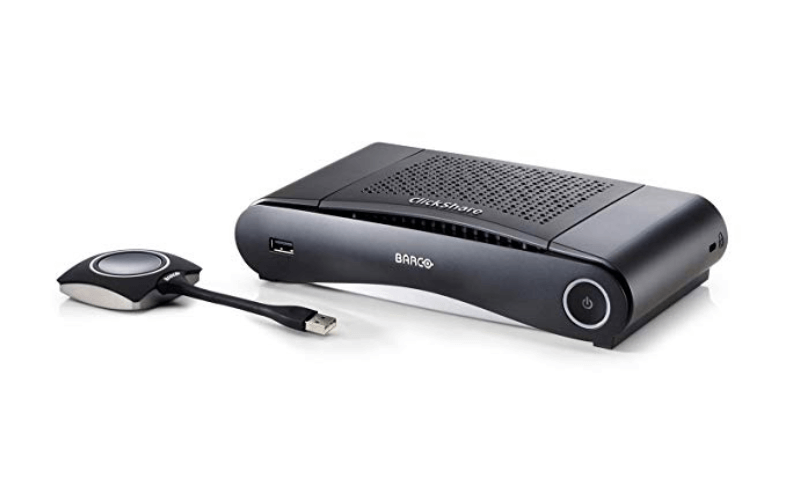
Har HDMI-utgang som gjør det mulig for opptil 8 brukere å koble seg til, med én bruker som deler om gangen.
Barco ClickShare lar deg koble knappekomponenten til den bærbare datamaskinen og klikke for å starte det oppslukende møtet uten å måtte starte et program. På denne måten får du tilgang til skjermspeiling, og ClickShare fungerer perfekt med AirPlay, Google Cast og Miracast.
Noen bemerkelsesverdige funksjoner i Barco CS-enheten er deling med ett klikk for alle tilkoblede brukere, samt en rekke avanserte interaktivitetsfunksjoner som forbedrer samarbeidet i møtene: støtte for berøringsstyring, merknader, digital tavle og moderering.
Barco CS fikk et godt resultat i delen om sikkerhet i evalueringskriteriene, ettersom den tilbyr avanserte alternativer, som muligheten til å opprette ulike sikkerhetspunkter på flere forhåndsdefinerte nivåer. Samtidig sørger verktøyets API for at integrasjonen i nettverket er enkel og ryddig.
Barco ClickShare starter på $750.
7. Crestron – Gjør det mulig å presentere HD-innhold trådløst ved hjelp av bærbare datamaskiner, nettbrett og smarttelefoner, og er kompatibel med Windows og Mac.
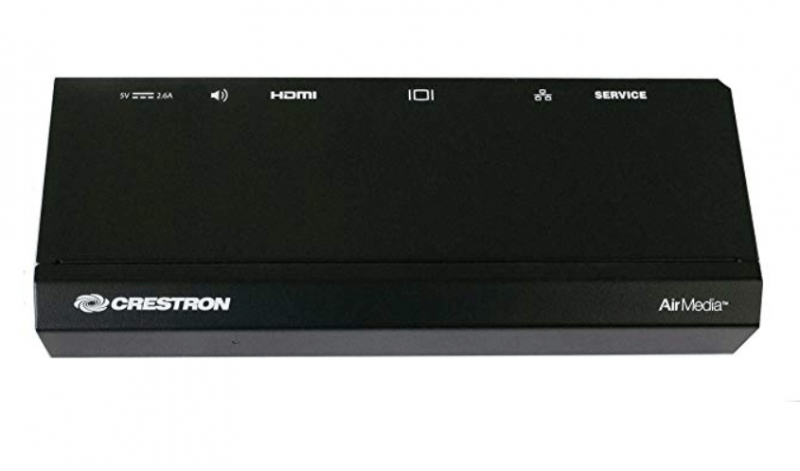
Ta med din egen enhet til et møte eller en samarbeidsøkt, og del innholdet ditt trådløst.
Crestron lar brukere presentere trådløst ved hjelp av bærbare datamaskiner og mobile enheter, og projisere HD-innhold ved hjelp av bærbare datamaskiner, nettbrett og smarttelefoner. Verktøyet kan vise opptil fire presentasjonskilder samtidig i firekantsvisning og er kompatibelt med Windows, OS X, Apple iOS og Android.
Unike nøkkelfunksjoner omfatter en tilpassbar velkomstskjerm med tydelige instruksjoner for presentatører, flere tilkoblingsmetoder (installert app, nettleser, USB-minnepinne) og enkel utrulling i mange rom samtidig.
Dette verktøyet fikk gode resultater i delen Funksjoner – samarbeid av evalueringskriteriene, ettersom det lar opptil 32 brukere koble seg til samtidig og bytte fra én enhet til den neste for sømløst samarbeid med alle Wi-Fi-aktiverte enheter.
Crestron starter på $1065.
8. Kramer – En trådløs samarbeids- og presentasjonsløsning for alle bærbare datamaskiner eller mobile enheter – del filer, chat og vis opptil fire skjermer.
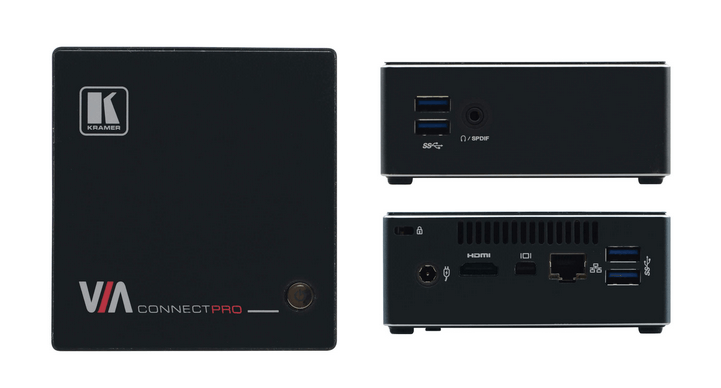
Kramer har videostrømming av høy kvalitet og støtter full HD 1080p/60.
Kramer ConnectPro er en trådløs presentasjons- og samarbeidshub med videostrømming av høy kvalitet som støtter full HD 1080p/60. Denne maskinvaren for skjermdeling støtter bærbare Windows-datamaskiner og MAC, samt mobile operativsystemer for iOS og Android.
Bemerkelsesverdige funksjoner omfatter flerspråklig støtte for enheten, trådløs tilkobling for opptil 254 enheter via et kompatibelt eksternt trådløst nettverk og samarbeidsverktøy som en tavle, meldings- og chatverktøy samt enkel fildeling.
Kramer VIA Connect Pro fikk gode resultater i delen Funksjoner – opptak av evalueringskriteriene, ettersom den tilbyr enkelt opptak av hovedskjermen (video og lyd), samt lyd fra mikrofoninngangen for dialog i møterommet. Opptak kan lagres lokalt på VIAs harddisk, lagres på en USB-enhet eller sendes til VIA Site Management (VSM).
Kramer starter på $995.
9. Apple TV – Bruk iPhone eller Siri som fjernkontroll for å dele bilder, presentasjoner, nettsteder, enhetsskjermer og mer.
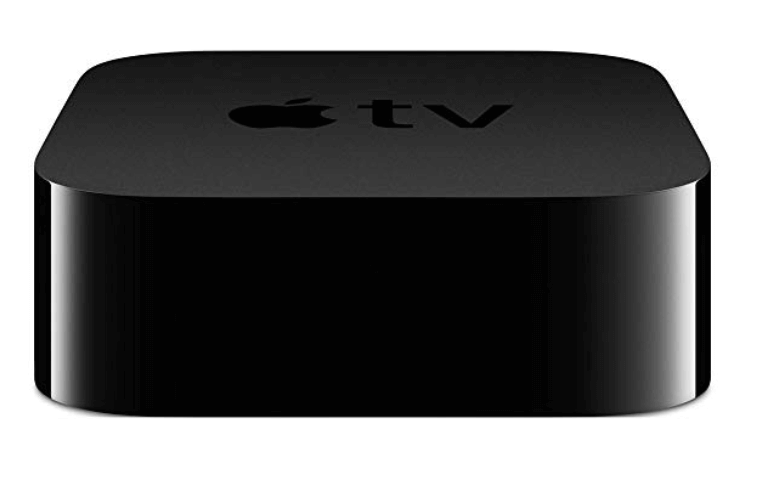
Se enkelt bilder og videoer fra iPhone og iPad på en tilkoblet TV.
Den nyeste Apple TV-modellen tilbyr 4K High Dynamic Range (Dolby Vision og HDR10) for høy bildekvalitet og en 10X Fusion-chip for rask grafikk og ytelse. Brukere kan få tilgang til talestyring gjennom Siri-systemet og laste ned populære apper som Netflix fra butikken.
En av de mest imponerende funksjonene ved dette verktøyet er det omfattende biblioteket med tredjepartsapplikasjoner som kan finnes og kobles til gjennom Apple App Store. Praktisk talt alle ekstra behov du måtte ha, kan dekkes med disse ulike tilleggene.
Apple TV fikk gode resultater i evalueringskategorien vår for brukervennlighet, ettersom selskapet ikke bare er kjent for utmerket kundeservice, men det også finnes et vell av opplæring og ressurser på nettet hvis du trenger hjelp eller feilsøking.
Apple TV starter på $179.
10. Chromecast – Tilbyr skjermspeiling slik at du kan se bilder, filer, videoer, presentasjoner og mer på storskjerm.
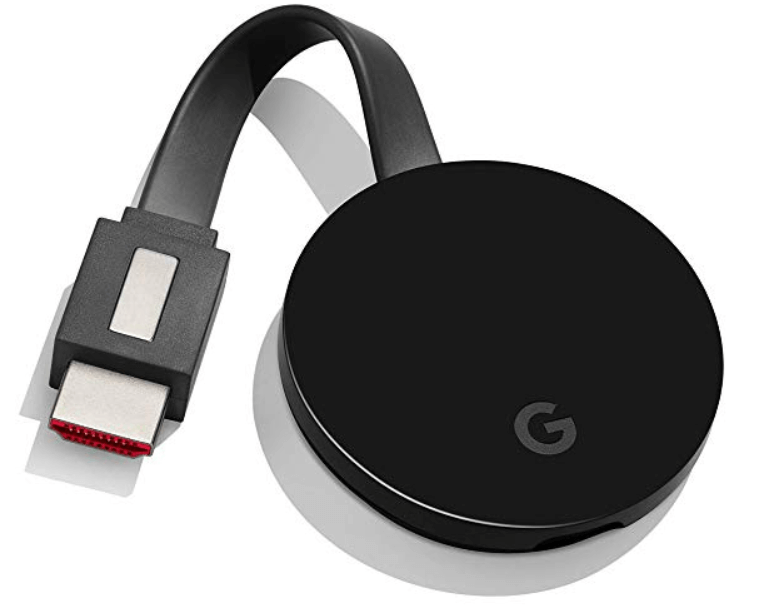
Bruk Chrome-nettleseren for Windows, Mac eller Chrome OS for å koble den til Chromecast.
Chromecast lar deg dele skjermen på enheten din, enten det gjelder en arbeidspresentasjon eller en medieorientert strømmetjeneste som Netflix, YouTube eller Disney+. Kompatibel med iPhone, iPad, Android-telefoner eller -nettbrett, bærbare Mac- eller Windows-datamaskiner og Chromebook-enheter.
Noen eksempler på funksjoner er en talestyrt Google Home for håndfri kontroll av strømming, et omfattende utvalg tilbehør (fra Ethernet-kabler til kamera- og høyttalertilkoblinger) og over 1000 tredjepartsapper som kan kobles til.
Chromecast skårer høyt i delen «Valuta for pengene» av evalueringskriteriene, siden den ikke bare har en moderat pris, men også er svært funksjonsrik og ideell for både profesjonell og personlig bruk. ChromeCast Ultra kan kjøpes til en litt høyere pris hvis du trenger litt mer ytelse.
Chromecast starter på $69.
11. Airtame – Airtame gjør det mulig å dele skjerm fra alle enheter, samtidig som IT-administratorer kan administrere alle skjermer med ønsket tilgang.
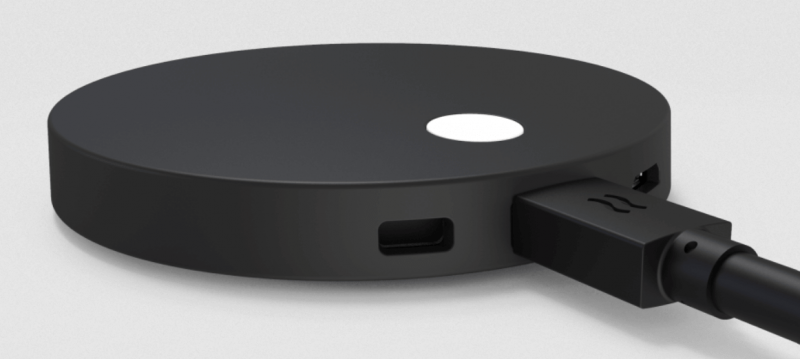
Med Airtame kan du presentere ved hjelp av Airtame-appen, Google Cast, AirPlay eller Miracast.
Airtame muliggjør trådløse presentasjoner fra alle enheter, digital skilting på alle skjermer og en komplett skybasert administrasjonsløsning. Få tilgang til skjermdeling og digital skilting for tidsplaner, relevante nyheter og meldinger i forbindelse med møter eller daglig opplæring og oppdateringer.
Noen bemerkelsesverdige funksjoner omfatter 4 x 512 MB RAM (64-biters databuss) for raskere innlasting og bredere støtte for nettinnhold, et fleksibelt utvalg av tilbehør for bedre rekkevidde og tilkoblingsmuligheter samt en toppmoderne brikke for Wi-Fi-behandling.
Hvis du besøker Airtames nettsted, vil du se hvorfor de utmerket seg i delen «Brukervennlighet» av evalueringskriteriene. De har et innholdsrikt ressursøkosystem med all dokumentasjonen du kan trenge, fra sammenligninger med andre populære verktøy til innhold for nettseminarer og veiledninger.
Airtame starter på $399.
Flere programmer for skjermdeling
Her er noen flere alternativer som ikke kom med på topplisten. Hvis du trenger flere forslag til de beste mulighetene for videokonferanser, kan du se nærmere på disse.
- Google Meet
Free screen sharing software and easiest screen sharing software to learn to use
- Livestorm
Communication tool for hosting online events
- Zoho Meeting
For secure remote meetings and webinars
- join.me
Online screen sharing software (no download required)
- Adobe Connect
Screen sharing software for recording meetings and webinars
- Mikogo
Free screen sharing software to get started
- Skype for Business
Screen sharing software for Windows
- uMeeting
Screen sharing software for interactive meetings (whiteboards, pointers, etc)
- Daily
Screen sharing API to add video calls to apps and websites
- Screenleap
Screen sharing software with no download required for viewers
- Ryver
Screen sharing software with audio and video calls


How I Evaluate Screen Sharing Software
I split my evaluation into two layers—the baseline any tool must clear to handle a sprint review or client walkthrough, and the differentiators that set certain options apart.
Core Functionality (Table Stakes For This List)
When I'm selecting tools for my list, I rank each one on a scale from 0 (does not offer the functionality) to 5 (excels in this area) for each core functionality listed below. Then, I calculate the tool's total score into a percentage. Each tool needs to achieve a minimum total score of 65% to be considered for inclusion.
- Real-Time Screen Sharing: I evaluate latency, resolution quality, and whether you can share a full desktop, a single app window, or a specific browser tab during a live sprint review.
- Multi-Participant Access: Supporting a five-person standup is one thing—I check whether the tool handles large stakeholder reviews across different devices, browsers, and operating systems.
- Remote Control & Annotation: I look for tools that let a teammate take control of a shared screen or draw directly on it, which matters during collaborative troubleshooting sessions.
- Session Recording: Recording a client walkthrough for async review is a common need, so I evaluate cloud and local recording options along with export formats and sharing capabilities.
- Integrated Audio/Video Conferencing: Built-in voice and video alongside screen sharing keeps meetings in one place. I check audio clarity, video quality, and participant capacity.
- Security & Access Controls: Sharing roadmaps and project plans means sensitive data is on screen. I look for encryption standards, host permissions, waiting rooms, and admin-level controls.
Once I have a list of tools that meet this criteria, I consider what sets each platform apart.
Differentiating Factors (What Sets Vendors Apart)
Here's how I compare and contrast different vendors:
Standout Features
Async video messaging is a big one for me. Being able to record a quick screen capture walkthrough of a project board saves distributed teams from scheduling yet another meeting. I also look for AI-generated meeting summaries that pull out action items after a sprint review, so nothing gets lost. Built-in whiteboard tools matter too—they turn a passive screen share into an active planning session during retros or roadmap discussions.
Beyond Features
How well a tool fits into your existing stack matters. I check for native integrations with platforms like Jira, Asana, and Slack so you can launch a screen share without leaving your workflow. Cross-platform accessibility is another priority—external stakeholders and clients should be able to join from a browser without installing anything. Pricing structure also shapes my recommendations, especially whether storage for recordings and transcription costs extra or comes bundled in.
Kriterier for valg av maskinvare til skjermdeling
I tillegg til listen vår over programvare for skjermdeling har vi også inkludert maskinvare for skjermdeling. Evalueringskriteriene for dette er litt annerledes, så her har jeg laget en kort oversikt over hva jeg ser etter:
- Brukervennlighet: Er maskinvaren enkel å montere, koble til og bruke? Tilbyr selskapet god opplæring og kundestøtte?
- Personvern: Tilbyr verktøyet måter å velge hva som vises på skjermen på, slik at potensielt sensitiv informasjon på personlige enheter beskyttes?
- Funksjoner og funksjonalitet:
- Merknader – Gjør verktøyet det mulig for presentatører å markere eller tegne på presentasjonsskjermen på noen måte?
- Samarbeid – Tilbyr verktøyet måter for en gruppe å arbeide på eller markere i et delt skjermbilde eller en delt side? Er det enkelt å samle inn og dele ideer, spørsmål og kommentarer?
- Chat/kommunikasjon – Finnes det innebygde meldings- eller kommunikasjonsfunksjoner som gjør det enklere for presentatører og publikummere å samhandle?
- Opptaksverktøy – Finnes det en måte for enheten eller verktøyet å ta opp lyd og video under presentasjonen og enkelt lagre eller dele de innsamlede dataene på?
- Integrasjoner og tilbehør: Fungerer verktøyet med alle operativsystemer og enheter, og har det kapasitet for ekstra tilbehør? Fungerer det med tredjepartsprogramvare?
- Valuta for pengene: Hvor passende er prisen med tanke på funksjonene, egenskapene og bruksområdet?
Slik velger du programvare for skjermdeling
Det er lett å gå seg vill i lange funksjonslister og komplekse prisstrukturer. For å hjelpe deg med å holde fokus mens du arbeider deg gjennom den unike prosessen med å velge programvare, får du her en sjekkliste over faktorer du bør ha i mente:
| Faktor | Hva du bør vurdere |
| Skalerbarhet | Vil programvaren vokse sammen med teamet ditt? Se etter løsninger som støtter flere brukere, gjør strømming av høy kvalitet mulig på tvers av enheter, og tilbyr planer på bedriftsnivå hvis du trenger å utvide. |
| Integrasjoner | Fungerer programvaren med de eksisterende verktøyene dine? Sømløs integrasjon med prosjektstyringsapper, CRM-systemer og kommunikasjonsplattformer som Slack eller Microsoft Teams kan bidra til å effektivisere arbeidsflytene. |
| Tilpasningsmuligheter | Kan du tilpasse programvaren etter behovene dine? Funksjoner som merkevaretilpassede møterom, justerbare tillatelser og fleksible visningsalternativer kan forbedre teamets opplevelse. |
| Brukervennlighet | Er programvaren enkel å konfigurere og navigere i? Et rotete grensesnitt eller en komplisert innføringsprosess kan bremse adopsjonen. Se etter intuitive kontroller og en kort læringskurve. |
| Budsjett | Passer programvaren innenfor prisintervallet ditt? Sammenlign gratis- og betalingsplaner, se etter skjulte gebyrer, og vurder om funksjonene forsvarer kostnaden. |
| Sikkerhetstiltak | Hvor godt beskytter programvaren dataene dine? Ende-til-ende-kryptering, rollebaserte tilgangskontroller og samsvar med sikkerhetsstandarder som SOC 2 eller GDPR er avgjørende for å beskytte sensitiv informasjon. |
| Ytelse & stabilitet | Gir programvaren en smidig opplevelse? Forsinkelser, krasj eller dårlig videokvalitet kan ødelegge møter. Sørg for at verktøyet støtter strømming i høy oppløsning og fungerer godt under ulike nettverksforhold. |
| Samarbeidsfunksjoner | Forbedrer programvaren teamarbeidet? Se etter merknadsverktøy, alternativer for fjernstyring og skjermdeling for flere brukere for å øke engasjementet og produktiviteten. |
Trender innen programvare for skjermdeling
I undersøkelsen min hentet jeg inn utallige produktoppdateringer, pressemeldinger og versjonslogger fra ulike leverandører av programvare for skjermdeling. Her er noen av trendene som vokser frem, og som jeg følger med på:
- AI-støttede presentasjoner: AI brukes nå til å generere direkteteksting, oppsummere viktige poeng og foreslå oppfordringer til publikumsengasjement under skjermdeling. Dette hjelper presentatører med å holde seerne engasjert, samtidig som innholdet blir mer tilgjengelig for et mangfold av målgrupper.
- Forbedrede personvernkontroller: Brukere kan nå gjøre sensitiv informasjon uskarp, begrense skjermdeling til bestemte apper eller angi tidsbegrenset tilgang. Disse funksjonene reduserer risikoen for å eksponere konfidensielle data under møter og forbedrer sikkerheten for bransjer som håndterer sensitiv informasjon.
- Strømming med lav forsinkelse: Skjermdeling blir raskere og mer responsiv, noe som reduserer forsinkelser ved samarbeid i sanntid. Dette er spesielt nyttig for eksterne team, nettbasert opplæring og bransjer som er avhengige av raske beslutninger basert på delte visuelle elementer.
- Vedvarende samarbeidsområder: Noe programvare lagrer nå delt innhold, slik at team kan gå tilbake til tidligere økter uten å laste opp filer på nytt eller dele skjermer på nytt. Denne funksjonen er nyttig for langsiktige prosjekter, idédugnader og løpende samarbeid med kunder.
- 3D- og AR-skjermdeling: Skjermdeling utvides utover flate visninger for å støtte 3D-modellering og utvidet virkelighet. Denne trenden får økt utbredelse innen områder som arkitektur, produktdesign og utdanning, der interaktive visuelle elementer forbedrer kommunikasjon og forståelse.
Hva er programvare for skjermdeling?
Programvare for skjermdeling er et verktøy som lar deg vise innholdet på dataskjermen din til andre over internett. Denne programvaren brukes ofte i nettmøter, webinarer eller økter for ekstern feilsøking, slik at andre kan se nøyaktig det du ser på skjermen.
Verktøy for skjermdeling er ypperlige for teamarbeid, ettersom de gjør det enklere å samarbeide om prosjekter når alle kan se det samme på samme tid, selv om de ikke er i samme rom. Det er også svært nyttig for presentasjoner eller opplæring, der du kan veilede folk gjennom en prosess eller vise dem hvordan de bruker et program.
Funksjoner
Når du velger programvare for skjermdeling, bør du se etter følgende viktige funksjoner:
- HD-strømming i sanntid: Sikrer jevne visninger av høy kvalitet uten forsinkelser, noe som gjør presentasjoner og samarbeid mer effektive.
- Selektiv skjermdeling: Gjør det mulig for brukere å dele bestemte applikasjoner eller vinduer i stedet for hele skjermen, noe som beskytter personvernet.
- Fjernstyring: Lar deltakere ta kontroll over presentatørens skjerm, noe som kan være nyttig for teknisk støtte, opplæring og samarbeid.
- Merknadsverktøy: Tilbyr alternativer for tegning, fremheving og markering for å gjøre presentasjoner og diskusjoner mer interaktive.
- Deling med flere brukere: Gjør det mulig for flere deltakere å dele skjermene sine samtidig for sammenligninger side om side eller diskusjoner.
- Vedvarende møteinnhold: Lagrer delte skjermer, merknader eller tavler slik at team kan gå gjennom dem igjen etter et møte.
- Modus for lav båndbredde: Optimaliserer skjermdeling for trege eller ustabile internettforbindelser for å opprettholde brukervennligheten.
- Lydintegrasjon: Synkroniserer skjermdeling med direkte lyd, slik at forklaringer og visuelle elementer holdes samkjørte.
- Planlegging og tillatelser: Lar verter angi tillatelser for skjermdeling på forhånd og kontrollere hvem som kan presentere.
- Gjennomgående kryptering: Beskytter delt innhold mot uautorisert tilgang og sikrer personvern og sikkerhet.
Fordeler
Implementering av programvare for skjermdeling kan gi flere fordeler for teamet og virksomheten din. Her er noen av fordelene du kan se frem til:
- Raskere beslutningstaking: Lar team gjennomgå informasjon sammen i sanntid, noe som reduserer utveksling av e-poster og lange godkjenningsprosesser.
- Bedre opplæring og støtte: Gjør det mulig for opplærere og IT-team å veilede brukere gjennom oppgaver trinn for trinn, slik at instruksjonene blir tydeligere og mer effektive.
- Bedre samarbeid: Hjelper eksterne og hybride team med å samarbeide ved å dele visuelle elementer, presentasjoner og dokumenter umiddelbart.
- Færre misforståelser: Sikrer at alle ser den samme informasjonen samtidig, noe som reduserer misforståelser og feil.
- Tids- og kostnadsbesparelser: Reduserer unødvendige møter, reiser og lange forklaringer ved å gjøre det enklere å dele informasjon raskt.
- Mer engasjerende presentasjoner: Holder publikums oppmerksomhet ved hjelp av interaktive verktøy som merknader, direktedemonstrasjoner og fjernstyring.
- Forbedret sikkerhet: Tilbyr kontroller som begrenset tilgang, kryptert deling og selektiv skjermdeling for å holde sensitiv informasjon privat.
Kostnader og priser
Valg av programvare for skjermdeling krever en forståelse av de ulike prismodellene og abonnementene som er tilgjengelige. Kostnadene varierer basert på funksjoner, teamstørrelse, tillegg og mer. Tabellen nedenfor oppsummerer vanlige abonnementer, gjennomsnittsprisene deres og typiske funksjoner som er inkludert i programvareløsninger for skjermdeling:
Sammenligningstabell for abonnementer for programvare for skjermdeling
| Abonnementstype | Gjennomsnittspris | Vanlige funksjoner |
| Gratisabonnement | $0 | Grunnleggende skjermdeling, begrenset møtetid, tilgang for én bruker og minimale sikkerhetsalternativer. |
| Personlig abonnement | $5-$15/user/month | HD-skjermdeling, ubegrenset møtetid, merknadsverktøy og chatintegrasjon. |
| Forretningsabonnement | $15-$30/user/month | Deling med flere brukere, fjernstyring, skylagring og administratorkontroller. |
| Bedriftsabonnement | $30-$50/user/month | Avansert sikkerhet, tilpasset merkevarebygging, detaljert analyse og dedikert kundestøtte. |
Vanlige spørsmål om skjermdelingsprogramvare
Hvis du har spørsmål om programvare for skjermdeling, kan du begynne her med denne nyttige FAQ-en.
Finnes det programvare for skjermdeling som du ikke trenger å laste ned?
Hvis du ser etter et skjermdelingsverktøy som ikke krever nedlasting, kan du bruke: Join.me, Mikogo og/eller Google Hangouts.
Hvilken programvare for skjermdeling fungerer med iPad?
TeamViewer er gratis programvare for skjermdeling som fungerer med Apple iOS på iPad og iPhone.
Hva er den beste gratis programvaren for skjermdeling?
Det finnes mange gratis verktøy for skjermdeling som du kan velge mellom, blant annet TeamViewer, Skype, Join.me og Google Hangouts.
Ser du ikke etter programvare for skjermdeling? Ta en titt på våre andre lister over de beste PM-verktøyene:
- Behovet for skjermdeling passer godt sammen med behovet for fjernkommunikasjon. Prøv et av disse 10 beste kommunikasjonsverktøyene.
- Hvis skjermdeling ikke er noe for deg, kan det hende du trenger en annen form for digitalt samarbeid for å knytte teamene dine sammen: 35 beste nettbaserte samarbeidsverktøy