10 beste Wrike-konkurrenter og alternativer: gjennomgått i 2026

10 Kortliste over de beste Wrike-alternativene


De beste Wrike-alternativene tilbyr raskere oppstart, færre konfigurasjonsproblemer og mindre vedlikehold – uten å ofre funksjonene teamene faktisk bruker. Selv om Wrike utmerker seg innen rapportering og arbeidsbelastningsplanlegging på bedriftsnivå, kan det føles overlesset eller unødvendig komplisert for team som bare trenger å få prosjekter i gang.
For mange team er utfordringen med Wrike ikke hva det kan gjøre – men hva som kreves for å komme dit. Fra den krevende oppsettsprosessen til det rigide mappebaserte hierarkiet og prismodellen med tillegg, krever Wrike ofte administrativ støtte bare for å opprettholde fremdriften. Hvis teamet ditt bruker mer tid på å tilpasse visninger og administrere tillatelser enn på å utføre arbeidet, kan det være på tide å bytte.
Jeg har testet og vurdert dusinvis av prosjektstyringsverktøy og brukt Wrike i både store og små team. I denne veiledningen går jeg gjennom de beste Wrike-alternativene som er tilgjengelige i dag, og fremhever hvilke verktøy som forenkler arbeidsflyter, reduserer konfigurasjonsarbeidet og passer bedre til tempoet i moderne team.
Hvorfor du kan stole på våre programvareanbefalinger
Teamet vårt har testet og anmeldt programvare siden 2012. Vi er selv prosjektledere, så vi vet hvor vanskelig og hvor viktig det er å velge riktig programvare.
I denne guiden har vi vurdert verktøyene gjennom praktisk testing og uavhengig research og gitt dem poeng ut fra våre utvelgelseskriterier. Vi bygger også på innsikt fra ledende eksperter i bransjen og erfarne prosjektledere.
Anmeldelsene våre bygger på vår egen redaksjonelle vurdering. De er ikke et salgsargument.
Ekspertanmeldere:
Sammenligningstabell for Wrike-alternativer
Denne sammenligningstabellen oppsummerer prisopplysningene for mine beste utvalgte Wrike-alternativer:
| Tool | Best For | Trial Info | Price | ||
|---|---|---|---|---|---|
| 1 | Best for ease of use and short learning curve | Free plan available; 14-day free trial | From $9/user/month (billed annually) | Website | |
| 2 | Best for growing marketing & agency teams | Free demo available | Pricing upon request | Website | |
| 3 | Best Wrike alternative for detailed team scheduling | 14-day free trial + free demo available | From $10/user/month (billed annually) | Website | |
| 4 | Best for task automation and customization | Free plan + 15-day free trial available | Pricing upon request | Website | |
| 5 | Best for advanced project cost and performance analysis | 14-day free trial | From $10/user/month (billed annually) | Website | |
| 6 | Best for breaking down complex projects | Free plan + 30-day free trial available | From $7.65/user/month (billed annually) | Website | |
| 7 | Best for cutting costs for similar features | Free plan available | From $7/user/month (billed annually) | Website | |
| 8 | Best for client work billing and time tracking | Free plan available; 14-day free trial | From $9.99/user/month (billed annually) | Website | |
| 9 | Best for enterprise creative and marketing workflows | Free demo available | Pricing upon request | Website | |
| 10 | Best for agencies and professional service providers | Free trial + free demo available | From $29/user/month (billed annually) | Website |


De 10 beste Wrike-alternativene sammenlignet
\u003cp data-start=\u0022193\u0022 data-end=\u0022547\u0022\u003eDe beste Wrike-alternativene tilbyr ryddigere brukergrensesnitt, enklere oppsett og ofte mer fleksible priser – spesielt for team som ikke trenger all kompleksiteten i Wrike. Enten du ser etter enklere samarbeid, raskere oppstart eller verktøy som er bedre egnet for smidige arbeidsflyter, finnes det utmerkede plattformer som kan levere det Wrike kanskje mangler.\u003c/p\u003e
\u003cp data-start=\u0022549\u0022 data-end=\u0022822\u0022\u003eSelv om Wrike er kjent for de omfattende funksjonene sine, kan det føles overveldende for team som prioriterer brukervennlighet eller trenger mer tilpasning uten ekstra omfang. Hvis det nåværende verktøyet bremser deg eller gjør det vanskeligere å få oversikt, kan det være på tide å vurdere et bytte.\u003c/p\u003e
\u003cp data-start=\u0022824\u0022 data-end=\u00221111\u0022\u003eJeg har brukt flere år på å teste og vurdere programvare for prosjektstyring – inkludert Wrike og dusinvis av konkurrentene. I denne veiledningen tar jeg deg gjennom de beste Wrike-alternativene som er tilgjengelige i dag, med tydelig innsikt i hvordan hvert av dem fungerer, og hvilke typer team de passer best for.\u003c/p\u003eNeste del av denne Wrike-gjennomgangen ser på fordeler og ulemper, prøveinformasjon, priser og ekspertuttalelser for hvert Wrike-alternativ. Vi har også sett på hvorfor hvert valg kan være et bedre alternativ for teamet ditt og prosjektkravene dine.

Best for ease of use and short learning curve
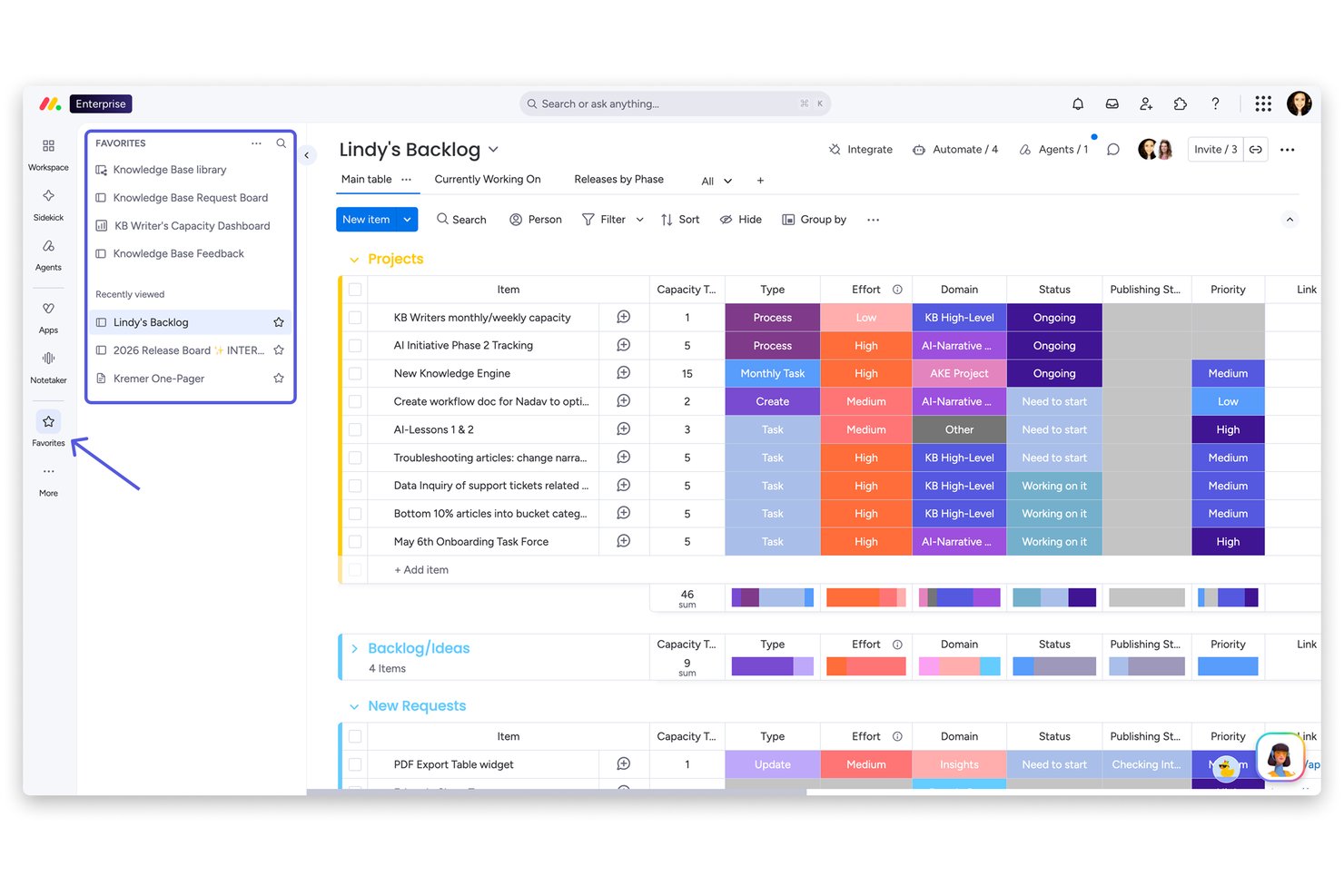
monday AI Workspace is an AI-native work management platform built for cross-functional teams that need to plan, execute, and track projects without juggling multiple disconnected tools.
Who Is monday AI Workspace Best For?
It's a strong fit for mid-sized organizations where non-technical teams need to manage complex projects without relying on IT or specialized training.
Why I Picked monday AI Workspace
I've included monday AI Workspace in my top picks because the gap between getting started and doing real work is remarkably short. The Sidekick AI assistant lets my team build boards, set up automations, and connect workflows through a conversation, without digging through settings menus. On top of that, 200+ pre-built templates mean I can drop a sprint planning board or a marketing campaign tracker into place in minutes.
monday AI Workspace Key Features
- Guest access permissions: Invite clients or outside collaborators to view boards and add comments without needing a full paid license.
- AI-powered workflow builder: Automate multi-step workflows with native AI tools that connect multiple boards and trigger actions.
- Resource management dashboards: Visualize capacity, allocations, and workloads across projects to prevent burnout and balance teams.
- Portfolio-level reporting: Create cross-project dashboards with widgets for KPIs, budgets, and portfolio health in real time.
monday AI Workspace Integrations
monday AI Workspace offers hundreds of native integrations through its built-in integrations and marketplace, including Slack, Salesforce, HubSpot, Google Workspace, Microsoft 365, Adobe Creative Cloud, Jira, GitHub, Trello, and Zoom. It supports Zapier and provides an API for custom integrations.
Pros and Cons
Pros:
- Workload view balances team capacity across projects
- 200+ templates accelerate project setup immediately
- AI Sidekick builds boards and automations conversationally
Cons:
- Automations cap out on lower-priced plans
- Advanced reporting locked behind higher-tier plans
New Product Updates from monday AI Workspace
monday AI Workspace Adds Human Approval Routing
monday AI Workspace adds a human-in-the-loop approval block to AI Workflows, sending approval requests and routing workflow paths based on responses. For more information, visit monday AI Workspace's official site.

Best for growing marketing & agency teams
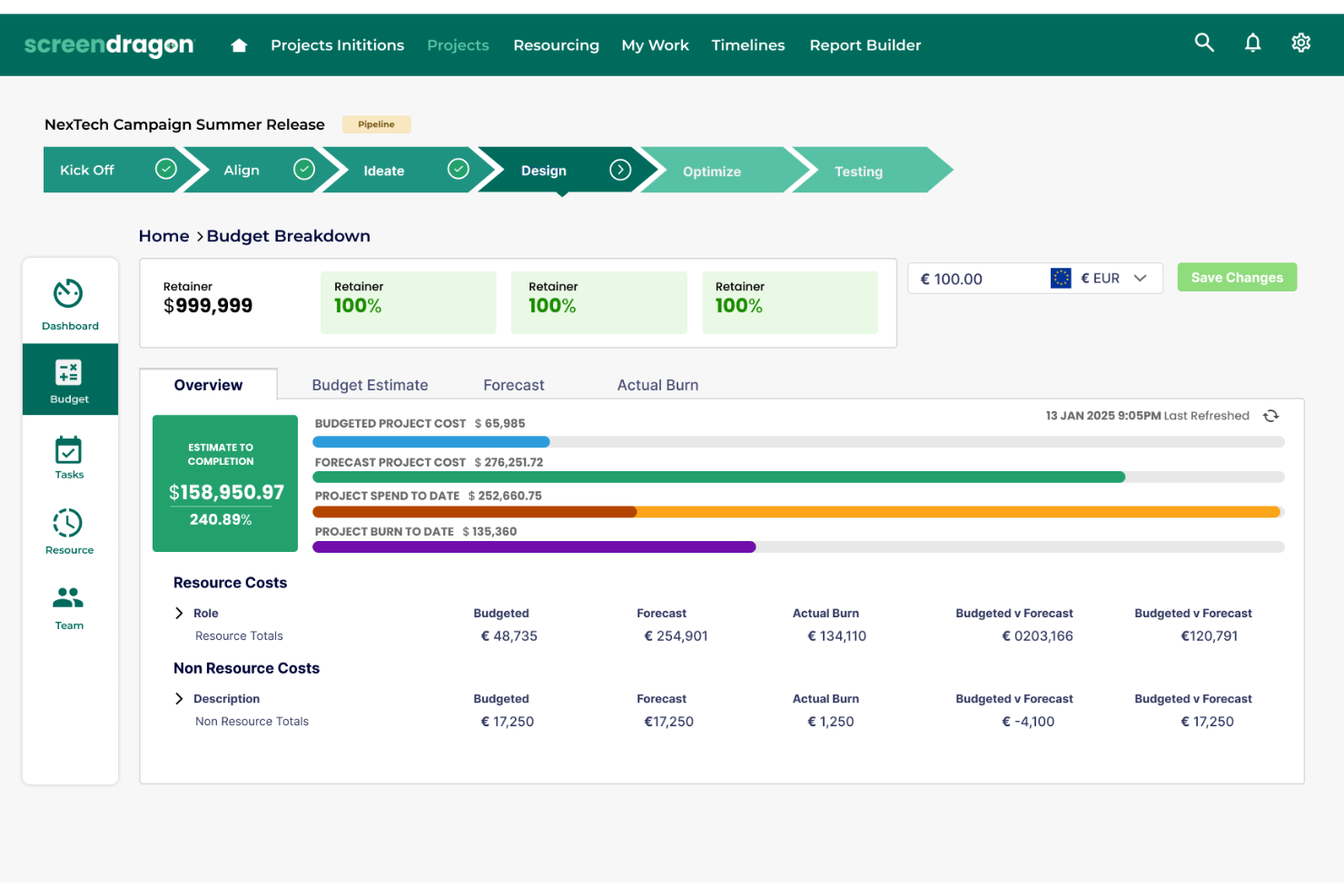
Screendragon is a work management platform for marketing and creative teams that connects campaign planning, project workflows, and collaboration to help manage briefs, deadlines, and approvals.
Who Is Screendragon Best For?
Screendragon suits growing marketing teams and agencies coordinating campaign work, creative reviews, and approvals across multiple stakeholders.
Why I Picked Screendragon
I picked Screendragon as a Wrike alternative for growing marketing and agency teams because it connects campaign planning with project workflows. I like how teams can coordinate briefs, deadlines, and approvals across stakeholders, keeping creative work moving from planning through review.
Screendragon Key Features
- Capacity views: Review resource allocations by task, hours, or percentage.
- Workload forecasting: Compare future project demand with team availability.
- Software integrations: Connect with tools such as Jira Software, Microsoft 365, and Adobe.
- Real-time dashboards: Track project status and milestones with configurable reports.
Screendragon Integrations
Screendragon offers pre-built integrations, including Aprimo, HubSpot, Microsoft Teams, Microsoft Power BI, Sitecore, Ziflow, Brandfolder, Smartsheet, Amazon S3, and Google Cloud Storage. A REST API is available for custom integrations.
Pros and Cons
Pros:
- Support responds quickly to user questions
- Resource and budget visibility spans projects
- Flexible workflows fit agency-specific approval steps
Cons:
- Extensive features take time to learn
- Large projects can make processes feel slow
New Product Updates from Screendragon
Screendragon Unveils New AI Hub
Screendragon introduced AI Hub, a new capability that lets teams build and manage AI agents directly within workflows. The update helps marketing teams automate tasks, maintain governance controls, and scale AI-driven operations more efficiently. For more information, visit Screendragon's official site.
Best Wrike alternative for detailed team scheduling
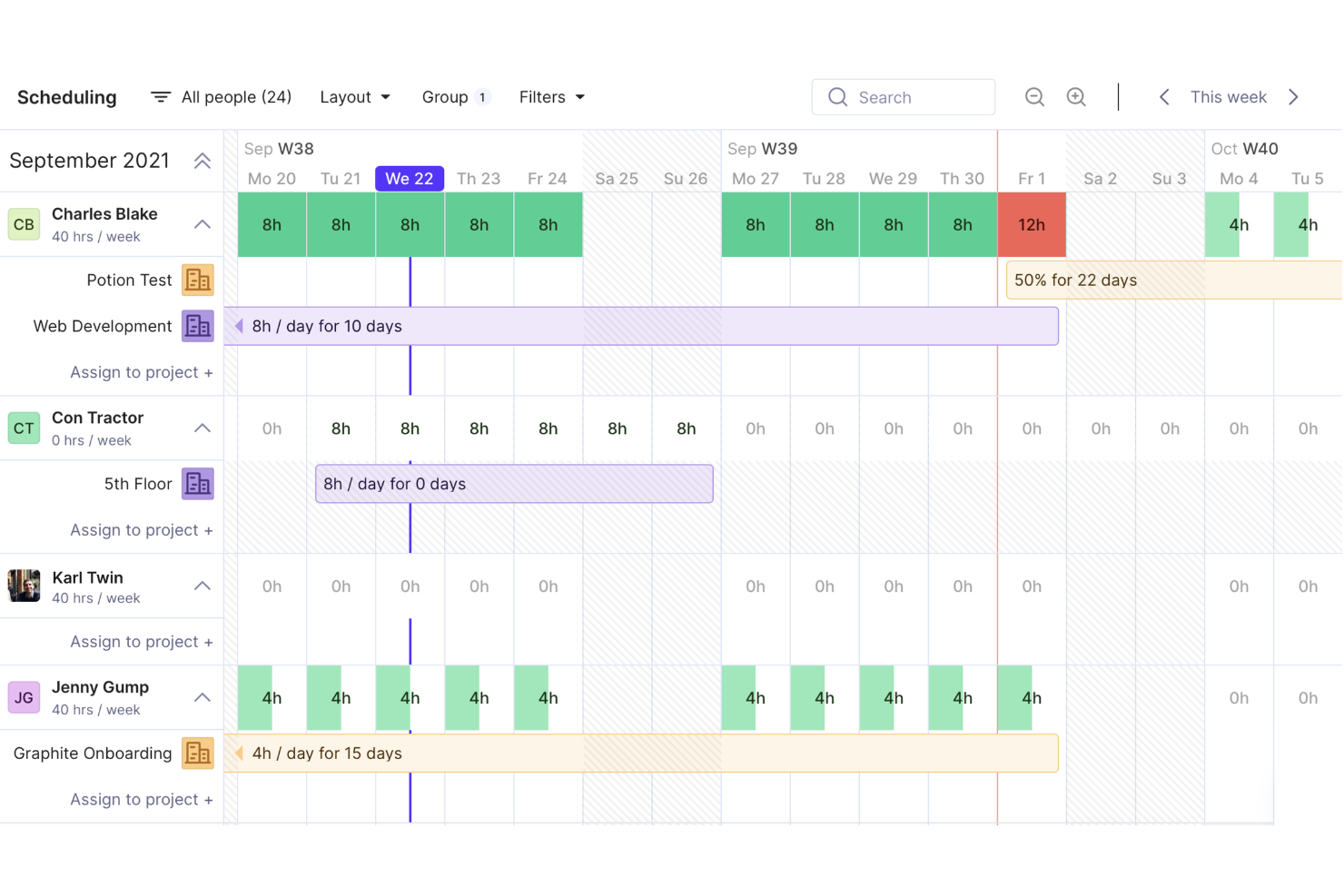
Productive is a project management and operations platform for agencies and professional services teams that connects project work with budgets and time tracking to improve delivery visibility and cost control.
Who Is Productive Best For?
Productive suits agency and professional services project managers who need detailed team schedules across multiple client engagements.
Why I Picked Productive
I picked Productive as a Wrike alternative because its detailed team scheduling is built around agency work across multiple client engagements. I like that project schedules connect to budgets and time tracking, so I can see how staffing plans relate to delivery costs and recorded hours. When several client projects compete for the same people, that combined view helps me assess allocation and budget impact.
Productive Key Features
- Task management: Organize work into projects, folders, task lists, tasks, and subtasks.
- Project docs: Create project specifications, meeting notes, and other documents.
- Project forms: Collect team or client requests and feedback through forms.
- Workflow automations: Trigger actions such as opening projects or sending Slack messages.
Productive Integrations
Productive supports integrations with Jira, Slack, Google Calendar, Microsoft Outlook, HubSpot, Xero, and QuickBooks, and connects with Zapier. It also offers an Open API and webhooks for custom integrations.
Pros and Cons
Pros:
- Time entries feed budget and profitability visibility
- Capacity views expose conflicts across client engagements
- Schedules link staffing plans to project budgets
Cons:
- Gantt sorting and edits can feel mouse-heavy
- Budget changes can require duplicate updates
New Product Updates from Productive
Productive Adds Voice Dictation, Slack Connector, Proposals, and Overtime
Productive adds voice dictation, a Slack Connector, proposal controls, and overtime tracking. These updates support faster AI interactions, client proposals, and time management. For more information, visit Productive’s official site.

Best for task automation and customization
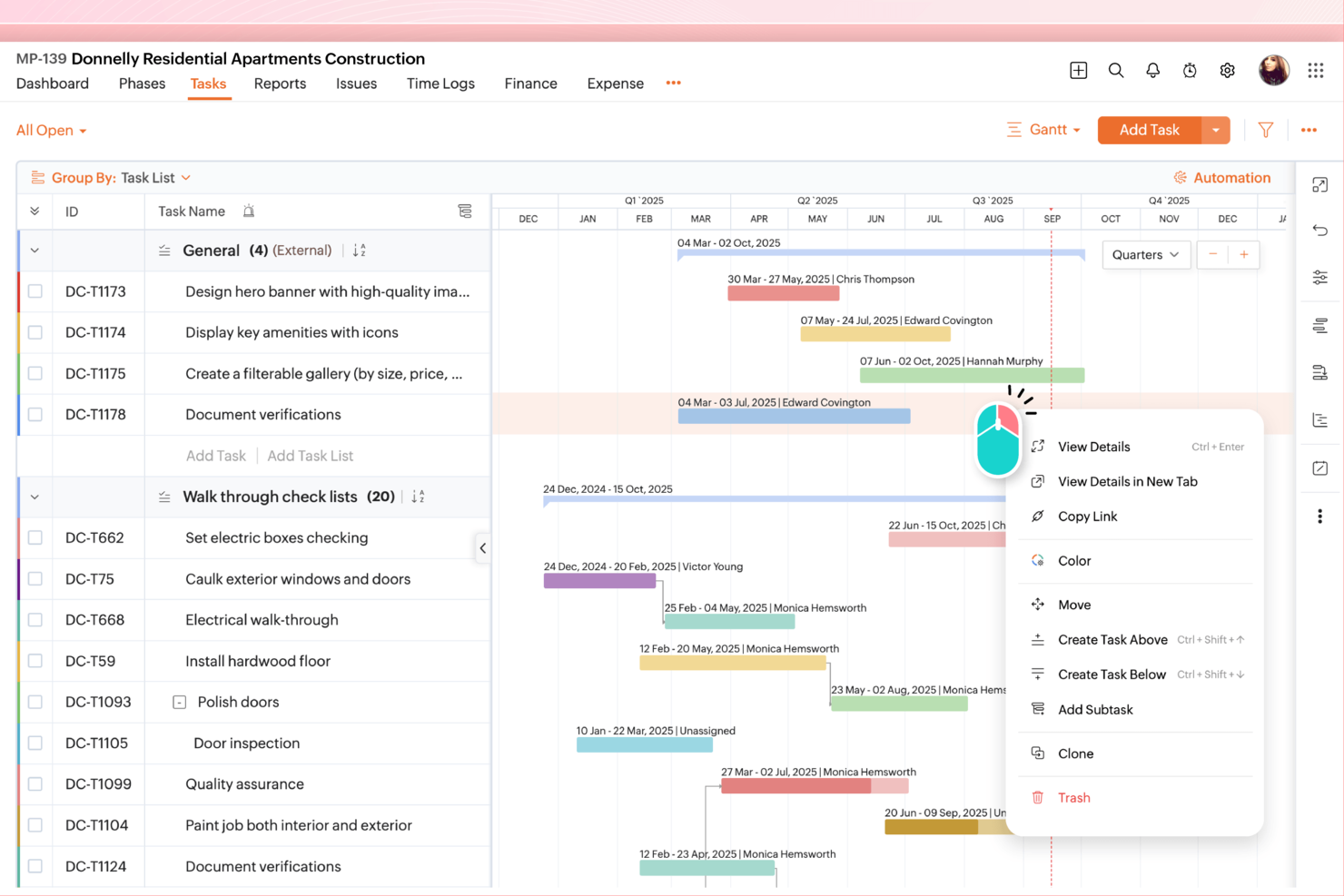
For product and engineering teams juggling shifting timelines and dependencies, Zoho Projects provides a shared workspace for project planning, task coordination, and progress tracking.
Who Is Zoho Projects Best For?
Zoho Projects suits project managers who need to automate recurring work and tailor task workflows across cross-functional teams.
Why I Picked Zoho Projects
I picked Zoho Projects for task automation and customization that map to real project workflows. I like its workflow rules for triggering task updates and notifications when work meets defined conditions. Custom fields and statuses let me tailor task tracking to a product release, such as separating review, QA, and launch readiness.
Zoho Projects Key Features
- Gantt charts: View project schedules, milestones, and task timelines.
- Task dependencies: Link tasks to show which work must happen first.
- Timesheets: Log hours against tasks and projects.
- Issue tracking: Record, assign, and track project issues.
Zoho Projects Integrations
Zoho Projects integrates with Zoho CRM, Zoho Sprints, Google Drive, Microsoft Teams, Slack, Dropbox, GitHub, Zendesk, and Zapier. It also provides a REST API for custom integrations.
Pros and Cons
Pros:
- Built-in timesheets connect hours to project work
- Visual dependencies clarify task sequencing
- Custom workflows automate task and client updates
Cons:
- Workflow and report setup takes extra effort
- Crowded interface can obscure project details
New Product Updates from Zoho Projects
Zoho Projects Adds CodeX Scripts for Custom Modules
Zoho Projects now supports CodeX Scripts for custom modules, enabling conditional logic and rules for creating, updating, and deleting records. For more information, visit Zoho Projects' official site.
 .
.
Celoxis
Best for advanced project cost and performance analysis
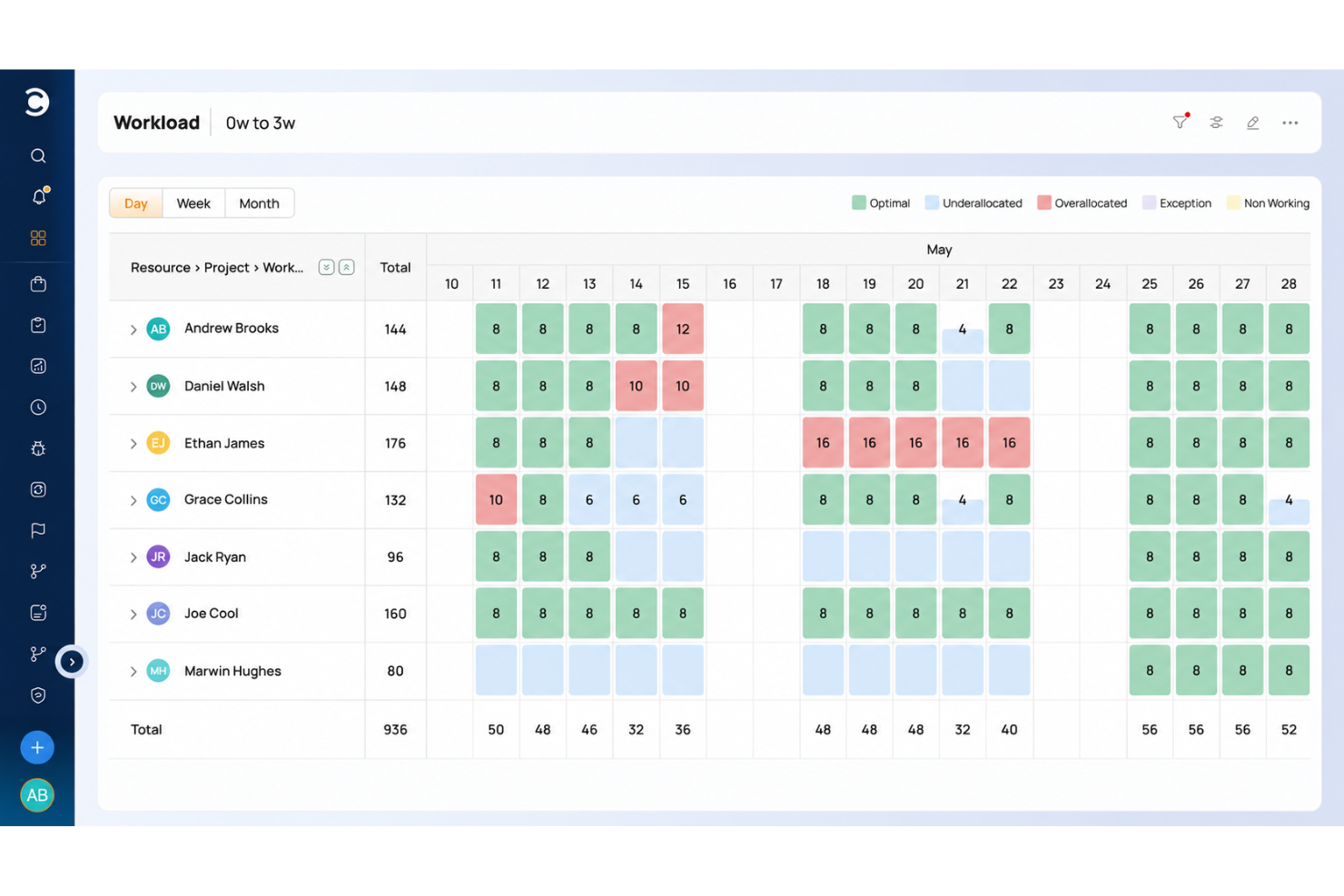
Celoxis is project management software for teams coordinating complex, cross-functional projects, with tools to plan schedules, manage resources, and keep work visible across teams.
Who Is Celoxis Best For?
Celoxis suits PMO leaders and project managers who need portfolio-level visibility into budgets, resource capacity, and delivery performance.
Why I Picked Celoxis
I picked Celoxis as “Best for advanced project cost and performance analysis” because it helps me track project costs alongside delivery progress. I like its budget and cost tracking for spotting spend variances, while project dashboards help compare schedule and performance across workstreams.
Celoxis Key Features
- Timesheets: Log project hours and review submitted time entries.
- Workflow automation: Set custom workflows, approval steps, and automated routing.
- Risk and issue registers: Record project risks and issues, then track their status.
- Demand intake: Use dynamic forms and scoring to assess project requests.
Celoxis Integrations
Celoxis offers 21 native integrations, including Jira, Azure DevOps, Microsoft Project, Microsoft 365 and Outlook, Google Drive, Salesforce, QuickBooks Online, Slack, GitHub, and Google Sheets; it also connects with Zapier. A REST API is available for custom integrations.
Pros and Cons
Pros:
- Gantt charts map dependencies and critical paths
- Surfaces resource capacity across project portfolios
- Tracks budget-versus-actual costs alongside project progress
Cons:
- Mobile experience trails the desktop version
- Initial setup and advanced configuration take time

Quire
Best for breaking down complex projects
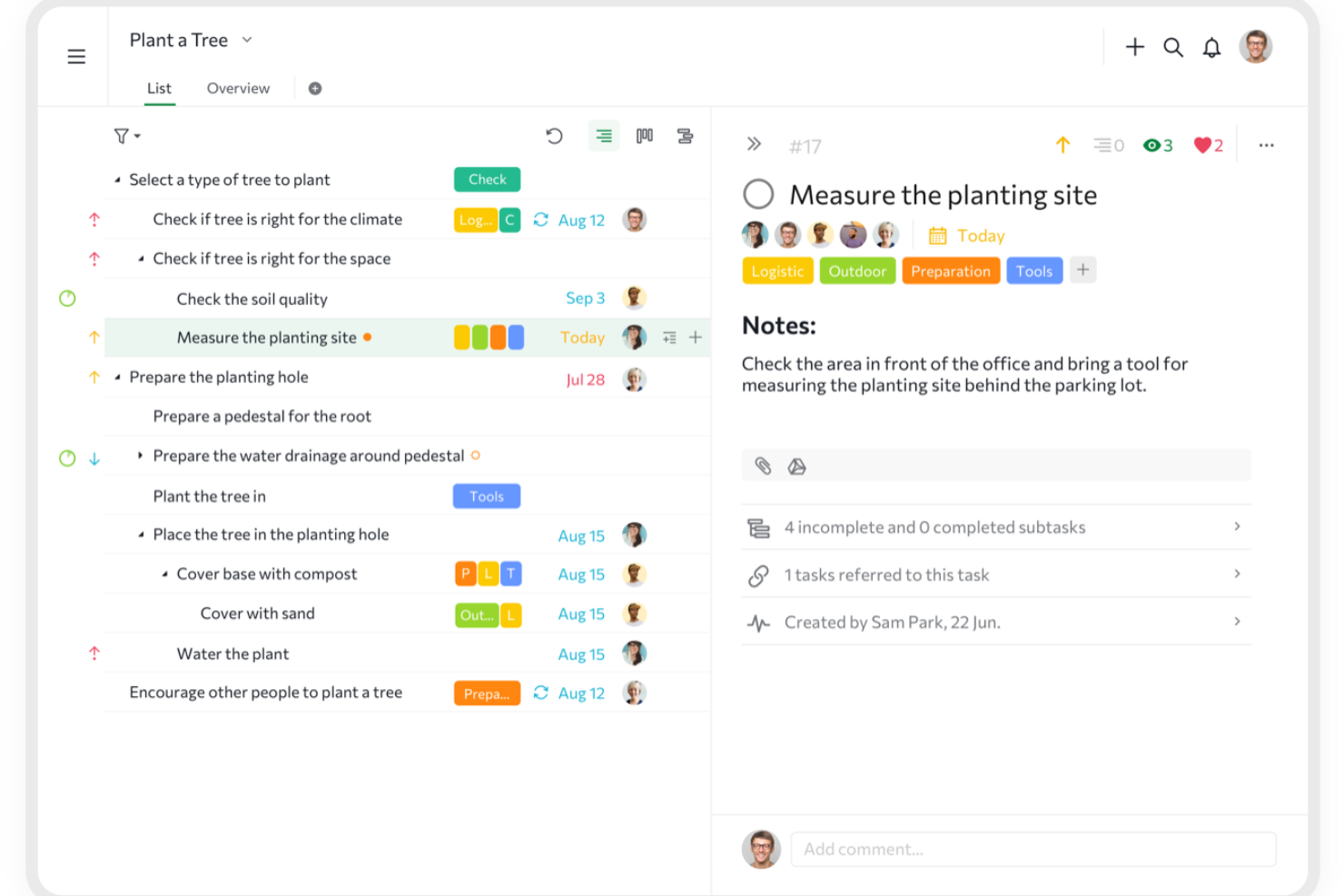
Quire is project management software for digital teams that need to organize detailed work, coordinate tasks across contributors, and keep shifting project plans visible.
Who Is Quire Best For?
Quire suits project managers in product and engineering teams who need to break large initiatives into trackable tasks.
Why I Picked Quire
I picked Quire as a Wrike alternative because it’s “Best for breaking down complex projects.” I like how nested task lists turn a product launch into initiatives, deliverables, and actionable subtasks, while Kanban boards show those tasks moving through review and delivery.
Quire Key Features
- Dynamic timeline: Schedule milestones and view project progress over time.
- Collaborative document: Keep project notes, ideas, and updates in a shared space.
- Interactive reports: Build dashboards from task data, time logs, and custom formulas.
- Calendar: Organize team agendas and review upcoming work.
Quire Integrations
Quire documents integrations with Slack, Microsoft Teams, GitHub, Dropbox, Google Calendar, Apple Calendar, and Outlook Calendar, and it connects with Zapier. Quire also provides an API for custom integrations.
Pros and Cons
Pros:
- Task dependencies help clarify delivery order
- Parent tasks stay grouped across board and timeline views
- Nested subtasks keep complex work organized
Cons:
- Mobile apps have fewer capabilities than desktop workflows
- Reporting offers limited customization for complex projects
New Product Updates from Quire
Quire Adds Custom Field Locking and Comment Reaction API Support
Quire adds custom field locking and API support for reading and setting emoji reactions on comments. These updates give teams more control over field data and expand comment interaction options for developers. For more information, visit Quire’s official site.
 .
.
ClickUp
Best for cutting costs for similar features
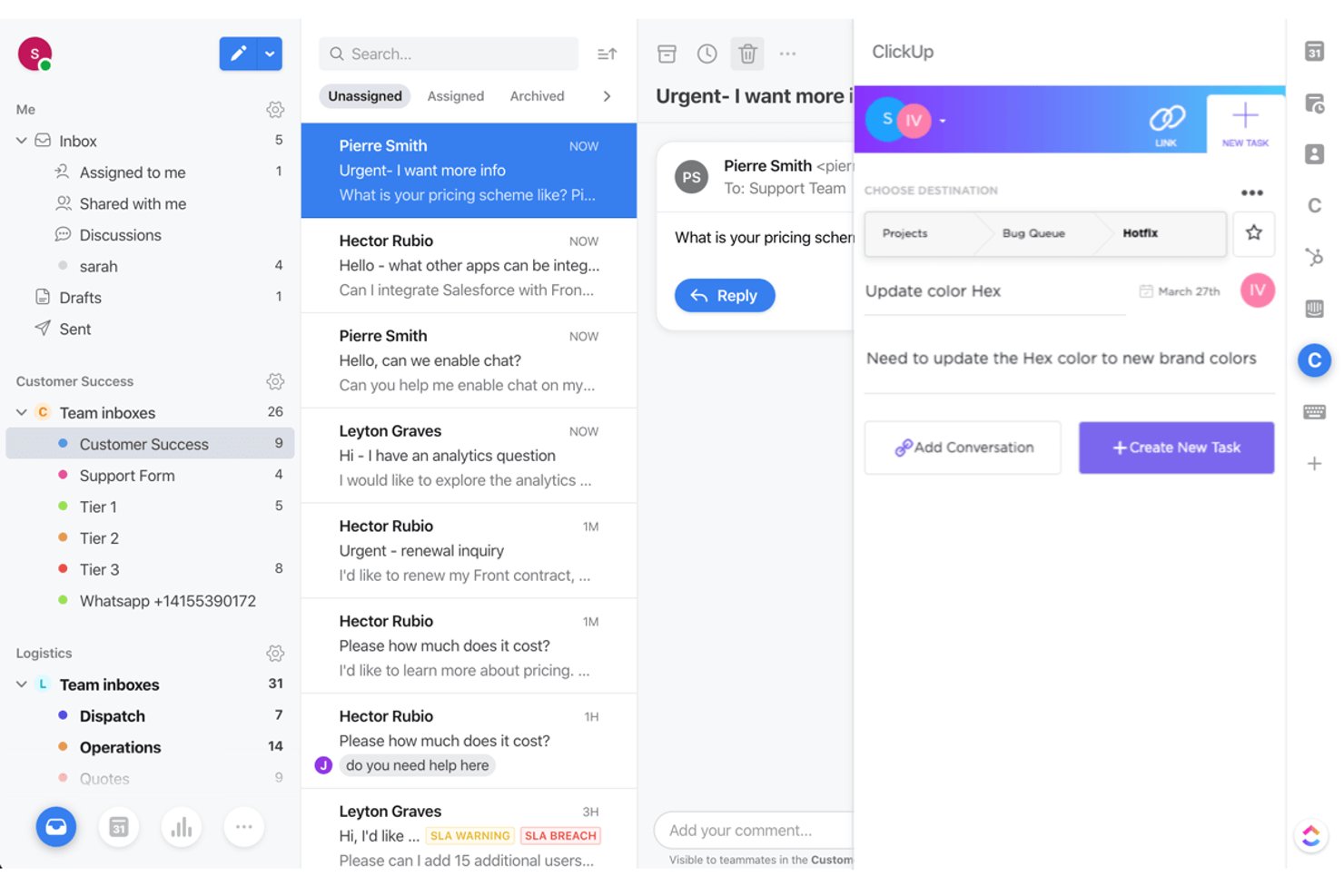
ClickUp gives product, engineering, and design teams a configurable workspace to plan projects, track dependencies, and coordinate work across tasks, docs, and team workflows.
Who Is ClickUp Best For?
ClickUp suits teams that want to consolidate project and collaboration work in one platform while keeping software costs in check.
Why I Picked ClickUp
I picked ClickUp as a Wrike alternative because it’s Best for cutting costs for similar features: I can map project dependencies, capture decisions in Docs, and coordinate delivery through configurable task workflows. That gives product, engineering, and design a shared place to manage project plans and execution.
ClickUp Key Features
- Native time tracking: Start a timer on a task or enter time manually.
- Dashboards: Create reports from task data with customizable cards.
- Goals: Set measurable targets and track progress toward them.
- Workload view: See assigned work by team member and date.
ClickUp Integrations
ClickUp offers native integrations with Slack, GitHub, GitLab, Bitbucket, Google Drive, Google Calendar, Microsoft Teams, Figma, Zoom, and HubSpot, and connects with Zapier. It also provides an API for custom integrations.
Pros and Cons
Pros:
- Workload views expose assignment bottlenecks
- Docs and task workflows share one workspace
- Task dependencies, statuses, and flexible views
Cons:
- Large boards can feel sluggish
- Dense settings can complicate workspace setup
New Product Updates from ClickUp
ClickUp Adds Meetings Hub, Super Agent Templates, and ZoomInfo Integration
ClickUp adds a searchable Meetings Hub, new ways to clone and template Super Agents, and a ZoomInfo integration through the App Center. These updates improve meeting retrieval, agent reuse, and access to sales intelligence. For more information, visit ClickUp’s official site.
Best for client work billing and time tracking
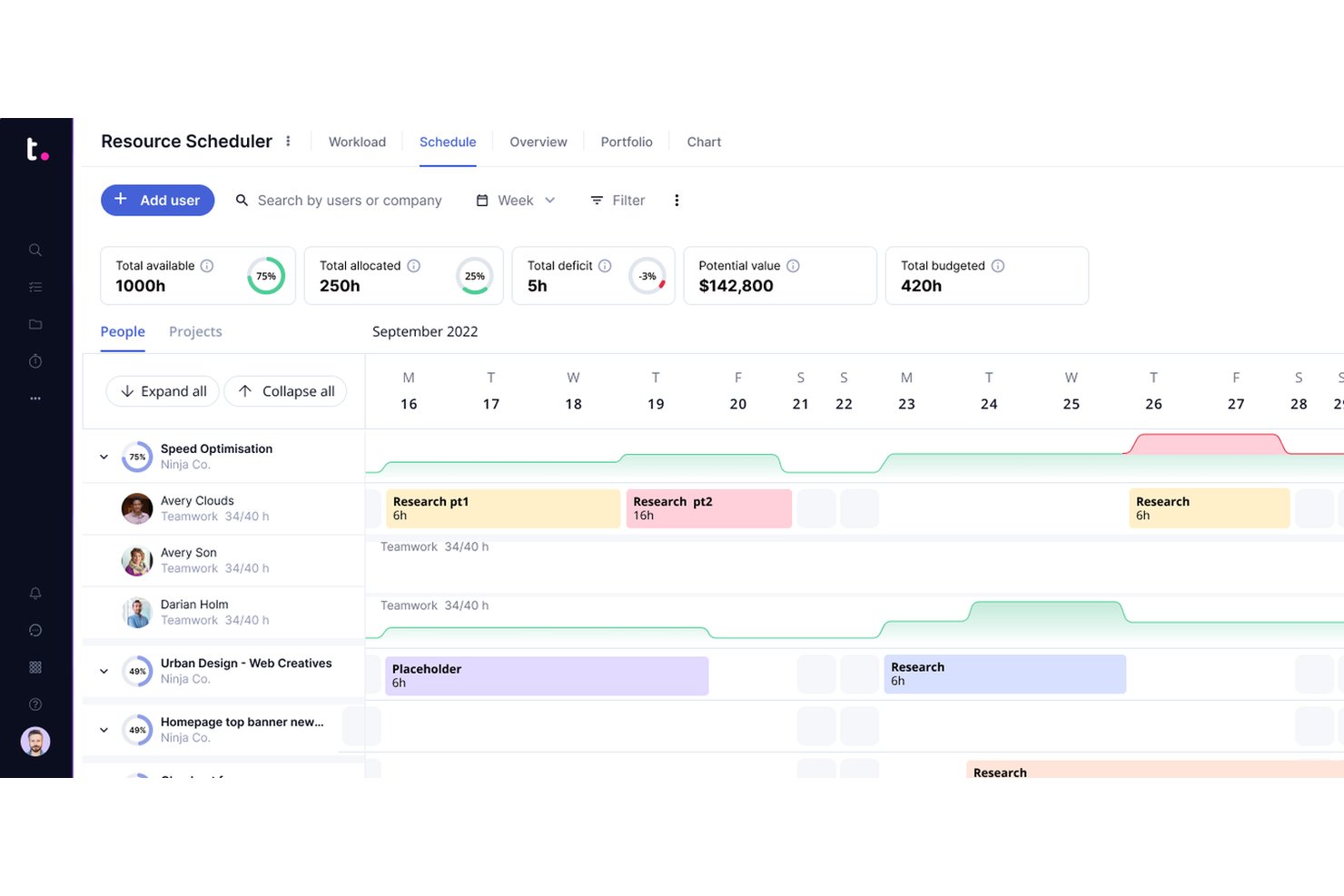
Teamwork.com is a project management platform for agencies and client-facing teams that need to coordinate tasks, deadlines, and collaboration across multiple customer projects.
Who Is Teamwork.com Best For?
Teamwork.com suits agency and professional-services project managers who need to track billable hours and coordinate delivery across client engagements.
Why I Picked Teamwork.com
I picked Teamwork.com as Best for client work billing and time tracking because its timers and timesheets let me log billable hours against client projects. I can compare project budgets with real-time margin reports to spot when delivery work is eroding profitability, making it a useful Wrike alternative for client-focused project management.
Teamwork.com Key Features
- Workload planner: View team capacity and scheduled work across projects.
- AI project wizard: Generate a project plan from a description of the work.
- Client approvals: Collect client feedback and approvals on project deliverables.
- AI comment summaries: Summarize project discussions to surface key points.
Teamwork.com Integrations
Teamwork.com lists 150+ integrations, including Slack, Microsoft Teams, Google Calendar, Outlook Calendar, Salesforce, HubSpot, QuickBooks Online Advanced, NetSuite, Harvest, and Zapier. It also offers an API for custom integrations.
Pros and Cons
Pros:
- Client approvals keep deliverable feedback in project context
- Budget and margin reports surface profitability risks
- Billable time tracking ties hours to client projects
Cons:
- Manual timer controls can complicate accurate time reporting
- Crowded navigation can make features hard to find

Best for enterprise creative and marketing workflows
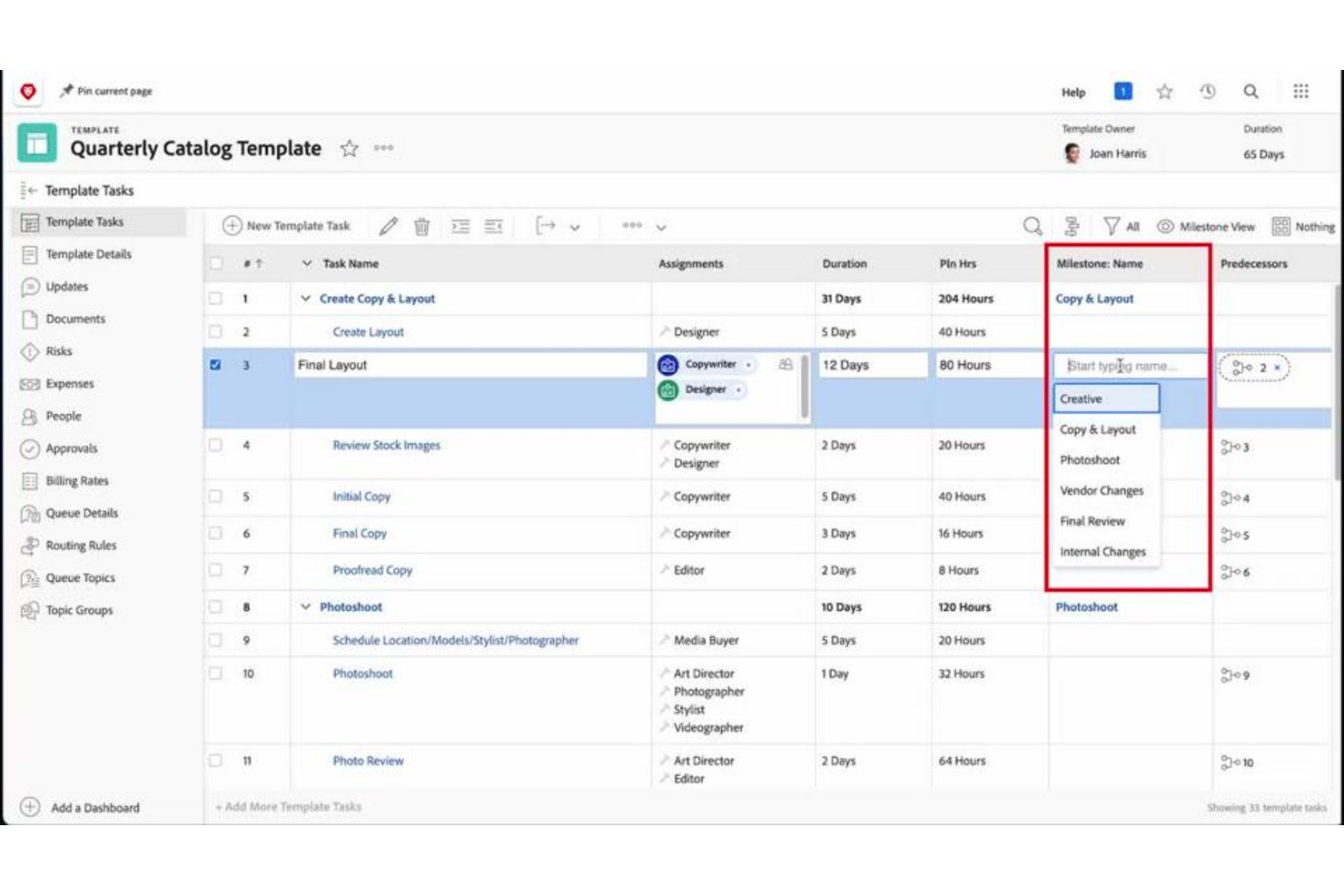
Adobe Workfront is an enterprise work management platform that helps teams plan campaigns, coordinate reviews, and track dependencies across projects; it’s Best for enterprise creative and marketing workflows.
Who Is Adobe Workfront Best For?
Adobe Workfront suits marketing operations and creative teams at large organizations that coordinate campaign work and approvals across departments.
Why I Picked Adobe Workfront
I picked Adobe Workfront because campaign plans connect with proofing and approval workflows, letting reviewers annotate creative assets and resolve feedback in context. Its project plans track dependencies across launch work, supporting its USP: Best for enterprise creative and marketing workflows.
Adobe Workfront Key Features
- Request queues: Route submitted work requests through configured queues.
- Resource management: Assign team members and review their workload across projects.
- Reports and dashboards: Build reports and dashboards to track project data.
- Portfolio management: Organize projects into portfolios and compare their status.
Adobe Workfront Integrations
Adobe Workfront has native integrations with Adobe Creative Cloud, Adobe Experience Manager Assets, Adobe Express, GenStudio for Performance Marketing, Microsoft Teams, and Slack. Workfront Fusion offers connectors to additional apps for a separate purchase, and its public REST API supports custom integrations.
Pros and Cons
Pros:
- Workload views expose team capacity
- Dependencies map campaign launch work
- Proofing keeps feedback attached to creative
Cons:
- Report building takes substantial configuration
- Dense navigation slows new users

Ravetree
Best for agencies and professional service providers

Ravetree is work management software for agencies and professional service providers, combining project planning, resource coordination, and time tracking to help teams manage client work and delivery capacity.
Who Is Ravetree Best For?
Ravetree suits project and operations managers at client-service firms who coordinate delivery teams, capacity, and billable work across multiple engagements.
Why I Picked Ravetree
I picked Ravetree as a Wrike alternative because it’s built for its stated niche: Best for agencies and professional service providers. I like that project planning, resource coordination, and time tracking sit together, so I can track client engagements alongside team capacity and billable work.
Ravetree Key Features
- CRM: Track accounts, contacts, sales pipelines, and prospect activities.
- Billing and invoicing: Create and email invoices for approved expenses and service items.
- Client portal: Let clients view project updates, approve files, and submit requests.
- Request forms: Customize fields and approval workflows for internal and client requests.
Ravetree Integrations
Ravetree documents integrations with Google Drive, Dropbox, OneDrive, Google Calendar, Outlook Calendar, HubSpot, QuickBooks, Xero, and Stripe, and it connects with Zapier. An API is available for custom integrations; Slack is listed as coming soon.
Pros and Cons
Pros:
- Client portals support approvals and updates
- Staffing, time, and billing share workflows
- Project budgets roll up by phase
Cons:
- Mobile app trails desktop functionality
- Work-item navigation can complicate orientation
Andre Wrike-alternativer
Her er noen flere Wrike-alternativer som ikke kom med på kortlisten min, men som fortsatt er verdt å undersøke:
- Smartsheet
For teams that want a spreadsheet-like interface
- Hive
For bringing all communication in a single place
- Asana
For tracking tasks across multiple projects
- MeisterTask
For integration of ideation and task management
- Scoro
For project management with built-in KPI tracking
- Airtable
For building custom workflows across departments
- Workzone
For industry-specific templates
- Parallax
For an intuitive, user-friendly interface
- Bonsai Agency Software
For in-platform project billing and invoicing
- Pneumatic Workflow
For streamlining digital projects


Hva er Wrike-alternativer?
Wrike-alternativer er prosjektstyringsverktøy som gjenskaper mange av Wrikes kjernefunksjoner – som oppgavesporing, samarbeid og automatisering av arbeidsflyter – men som tilbyr andre grensesnitt, prismodeller og spesialiseringer.
Bedrifter benytter disse alternativene når de ønsker et mer intuitivt design, bedre integrasjoner, lavere kostnader eller en plattform som er enklere å skalere. Disse verktøyene er ideelle for team som er frustrert over Wrikes kompleksitet eller ønsker en ny start, og bidrar til bedre effektivitet og tilpasningsevne i prosjektstyringen.
Om Wrike
Wrike er en løsning for prosjektstyring som spesialiserer seg på kommunikasjon på tvers av avdelinger og håndlagde maldokumenter som kan være nyttige for alle kreative team med høyt tempo. I appen kan du bygge opp områder, mapper, prosjekter, oppgaver og deloppgaver etter behov.
I tillegg kan brukerne benytte seg av arbeidsflytmaler (egenutviklede) eller maler (utviklet av Wrike) for å fremskynde prosessen med å legge inn nye elementer i arbeidsflytsystemet. Det har også en intuitiv egendefinert skjemabygger for forespørsler som lar deg opprette skjemaer for prosjektforespørsler. Med tilgang via deling av lenke kan eksterne kunder også fylle ut skjemaene. Wrike har en mobilapp for arbeid på farten og er svært integrasjonsvennlig. Det kan kobles til over 150 apper, som Google Dokumenter, Microsoft-programmer, Amazon-tjenester og mange flere.
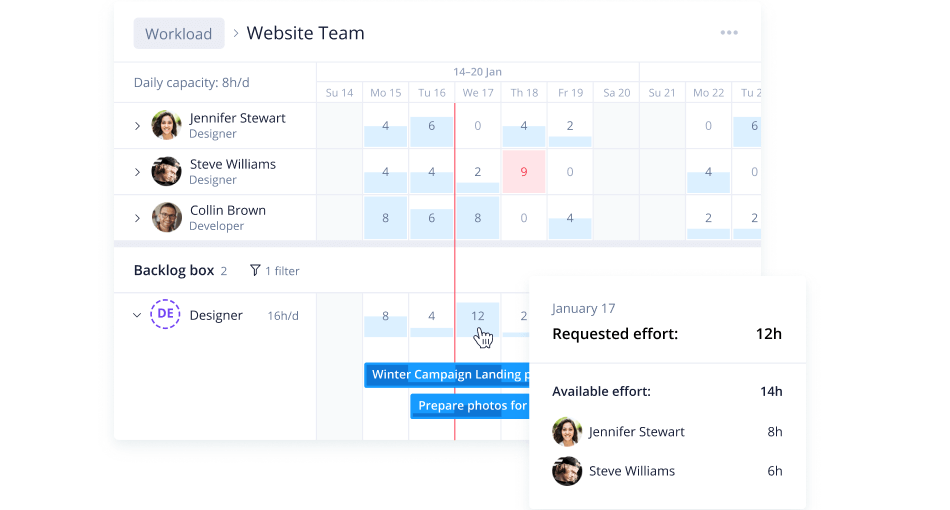
Wrikes egendefinerte rapporter og analyser lar deg enkelt forutse potensielle risikoer, slik at teamet kan justere kursen og planlegge deretter. Kontrollpanelene er svært visuelle og gir informasjon som er lett å forstå med en gang. I tillegg kan detaljerte varsler hjelpe deg med å justere prosjektporteføljen raskt og minimere inntektstap.
Med et enkelt brukergrensesnitt hjelper Wrike ledere med å se for seg kommende prosjekter, enkelt identifisere hvilke risikoer som må reduseres, og administrere ressurser for å håndtere mangler. Som den mest tilpasningsbare og konfigurerbare programvaren for risikostyring på markedet muliggjør Wrike samarbeid på tvers av avdelinger i sanntid. Dette hjelper team med å kommunisere potensielle risikoer og samarbeide om å løse dem. Selv om Wrike er svært brukervennlig, kan du også benytte deg av det dedikerte hjelpesenteret med interaktiv opplæring, videoer, en veiledning for å komme i gang og et aktivt fellesskap.
Wrike lar deg komme i gang gratis med en 14-dagers prøveperiode med tilgang til Wrikes mer avanserte funksjoner og tilpasningsmuligheter. Betalte abonnementer starter på $9.80/bruker/måned.
How I Evaluate Wrike Alternatives
I break every tool into two layers: baseline criteria—task hierarchies, workload views, automation rules—that qualify it, and differentiators that make it the right fit for your team.
Core Functionality (Table Stakes For This List)
When I'm selecting tools for my list, I rank each one on a scale from 0 (does not offer the functionality) to 5 (excels in this area) for each core functionality listed below. Then, I calculate the tool's total score into a percentage. Each tool needs to achieve a minimum total score of 75% to be considered for inclusion.
- Task & Project Structure: I look for nested hierarchies, dependencies, and multi-project structures that support real delivery workflows—like managing a product launch with parallel workstreams across engineering, design, and marketing.
- Multiple Project Views: Teams work differently, so I check whether the tool offers at least Gantt, Kanban, calendar, and list views that users can switch between without losing context.
- Team Collaboration Tools: Cross-functional work breaks down fast without threaded comments, @mentions, and file sharing. I evaluate how well teams can communicate directly on tasks rather than switching to email or chat.
- Workflow Automation & Custom Fields: Every team has its own processes. I look at the automation builder's flexibility—whether you can set up rules like auto-assigning tasks when a status changes or moving items between project phases based on custom field values.
- Resource & Workload Management: Capacity planning matters when you're staffing people across multiple projects. I check for workload views that show who's overbooked and allow you to redistribute assignments in real time.
- Reporting & Dashboards: Project leads and executives need different data. I evaluate whether dashboards can surface both task-level progress and portfolio-wide KPIs like delivery velocity, budget burn, and milestone completion rates.
Once I have a list of tools that meet this criteria, I consider what sets each platform apart.
Differentiating Factors (What Sets Vendors Apart)
Here's how I compare and contrast different vendors:
Standout Features
Client and guest access is a big differentiator for teams managing external stakeholders—I check whether a tool lets you invite clients to review progress without requiring a paid seat. Native time tracking also matters for professional services teams who need to log billable hours against specific tasks. For marketing and creative ops, I look at proofing and approval workflows—tools that support in-app markup and version-controlled feedback loops save teams from juggling review cycles across email and chat.
Beyond Features
Pricing structure is a common reason teams move away from Wrike, so I evaluate whether each tool offers flexible licensing—mixed seat types for full users, viewers, and guests make a real difference for cross-functional teams. Integration depth also matters. I check for native connections to tools like Slack, Jira, and Google Drive, plus API access for custom data flows. I also consider scalability—whether a platform works for a 10-person team today but can support a multi-department rollout down the road.
Slik velger du et alternativ til Wrike
Det er lett å gå seg vill i lange funksjonslister og kompliserte prismodeller. For å hjelpe deg med å holde fokus mens du arbeider deg gjennom den unike prosessen med å velge programvare, har vi laget en sjekkliste over faktorer du bør ha i mente:
| Faktor | Hva du bør vurdere |
|---|---|
| Skalerbarhet | Sørg for at verktøyet kan vokse sammen med teamet ditt. Se etter løsninger som støtter et økende antall prosjekter og brukere. |
| Integrasjoner | Kontroller om programvaren kan kobles til verktøyene du allerede bruker, som Slack, Google Workspace eller Salesforce. |
| Tilpasningsmuligheter | Du må kunne tilpasse arbeidsflyter og kontrollpaneler. Velg et verktøy som lar deg justere funksjonene etter behovene dine. |
| Brukervennlighet | Teamet ditt bør raskt kunne forstå og bruke verktøyet uten omfattende opplæring. |
| Budsjett | Vurder ikke bare startkostnaden, men også fremtidige utgifter. Se etter fleksible priser som passer budsjettet ditt. |
| Sikkerhetstiltak | Sørg for at løsningen tilbyr sterke funksjoner for databeskyttelse, som kryptering og overholdelse av regelverk. |
| Kundestøtte | Pålitelig kundestøtte er avgjørende. Velg en tjeneste som er tilgjengelig døgnet rundt, med flere kontaktalternativer. |
| Ytelse | Vurder hvordan verktøyet håndterer oppgaver. Det bør fungere jevnt uten forsinkelser ved høy arbeidsbelastning. |
Ærlig talt er det mye å ta inn over seg – og det er stort press for å gjøre det riktig. Derfor vil jeg foreslå at du bruker vår rådgivningstjeneste for prosjektstyringsprogramvare for å få hjelp med å lage en kortliste over prosjektstyringsverktøy som passer godt for deg og de spesifikke behovene til organisasjonen din.
Viktige funksjoner i et godt alternativ til Wrike
Her er noen av de viktigste funksjonene i alternativer til Wrike, slik at du kan sammenligne hva de alternative løsningene tilbyr:
- Tilpassbare dashbord: Du kan tilpasse arbeidsområdet slik at det passer teamets behov og gir bedre prosjektinnsikt. Se etter et alternativ som gjør det mulig å tilpasse dashbord med dra-og-slipp, gir visualisering av data i sanntid og gjør det enkelt å dele informasjon, slik at alle interessenter holder seg oppdatert.
- Visning for korrektur og sammenligning: Denne funksjonen lar deg gjennomgå og sammenligne ulike versjoner av filer side ved side, slik at du enkelt kan oppdage endringer. Sørg for at alternativet inkluderer avanserte korrekturverktøy med funksjoner for merknader, versjonssporing og integrasjoner med designprogramvare for sømløst samarbeid.
- Oppgavehåndtering: Opprett oppgaver og deloppgaver uten problemer, slik at arbeidsflyten blir mer organisert. Et godt alternativ bør tilby intuitiv oppgaveoppretting, støtte for avhengigheter og muligheter for prioritering, slik at både enkle og komplekse arbeidsflyter kan håndteres effektivt.
- Tidssporing: Registrer tiden som brukes på oppgaver, slik at du kan håndtere ressurser og tidsfrister bedre. Velg et alternativ som integrerer tidssporing med fakturering og rapportering, og som gir detaljert innsikt i tidsbruken uten at du trenger et separat verktøy.
- Arbeidsbelastningsstyring: Dette hjelper deg med å fordele oppgaver effektivt basert på teammedlemmenes tilgjengelighet og arbeidsbelastning. Se etter funksjoner for dynamisk arbeidsbelastningsstyring som gir oppdateringer i sanntid og gjør det enkelt å omfordele oppgaver for å unngå flaskehalser.
- Støtte for integrasjoner: Koble til ulike tredjepartsapplikasjoner for å effektivisere prosessene dine. Sørg for at alternativet støtter viktige integrasjoner med den eksisterende teknologistakken din, eller tilbyr et åpent API for egendefinerte tilkoblinger, slik at arbeidsflytene forblir sømløse.
- Detaljerte rapporter: Generer rapporter som gir innsikt i prosjektene dine og hjelper deg med å ta informerte beslutninger. Et alternativ bør tilby svært tilpassbare rapporteringsmuligheter med visuelle elementer som diagrammer og grafer, slik at du kan tilpasse innsikten til ulike målgrupper.
- Skalerbare prosjektstrukturer: Tilpass prosjektstørrelser og -strukturer etter teamets behov etter hvert som de utvikler seg. Se etter et verktøy som støtter skalering uten å bli komplekst, og som tilbyr hierarkiske strukturer, delprosjekter og kobling på tvers av prosjekter, slik at du får fleksibilitet når behovene dine vokser.
Når du utforsker alternativer til Wrike, bør du fokusere på verktøy som tilbyr fleksibilitet, avanserte samarbeidsfunksjoner og skalerbarhet for å støtte teamets utviklende behov. Prioriter løsninger med intuitive grensesnitt, sømløse integrasjoner og innovative funksjoner som øker produktiviteten og effektiviserer arbeidsflytene.