

10 beste verktøy for dokumentsamarbeid – gjennomgang 2026

Kortliste over de beste verktøyene for dokumentsamarbeid


Det kan være vanskelig å velge riktig verktøy for dokumentsamarbeid når det finnes så mange alternativer. Du ønsker å effektivisere teamets arbeidsflyt og øke produktiviteten, men må finne ut hvilket verktøy som passer best. Jeg hjelper deg! I dette innlegget bruker jeg min omfattende erfaring med ulike samarbeidsverktøy på tvers av forskjellige team og prosjekter for å gi deg de beste alternativene.
Verktøy for dokumentsamarbeid gjør det mulig for flere brukere å arbeide med dokumenter samtidig, slik at oppdateringer skjer i sanntid og samarbeidet blir sømløst. De løser viktige utfordringer som versjonskontroll, kommunikasjonsmangler og ineffektive arbeidsflyter.
Hvorfor du kan stole på våre programvareanbefalinger
Teamet vårt har testet og anmeldt programvare siden 2012. Vi er selv prosjektledere, så vi vet hvor vanskelig og hvor viktig det er å velge riktig programvare.
I denne guiden har vi vurdert verktøyene gjennom praktisk testing og uavhengig research og gitt dem poeng ut fra våre utvelgelseskriterier. Vi bygger også på innsikt fra ledende eksperter i bransjen og erfarne prosjektledere.
Anmeldelsene våre bygger på vår egen redaksjonelle vurdering. De er ikke et salgsargument.
Ekspertanmeldere:
Sammenligningstabell for verktøy for dokumentsamarbeid
| Tool | Best For | Trial Info | Price | ||
|---|---|---|---|---|---|
| 1 | Best for AI-powered knowledge management | Free demo + 14-day free trial available | From $10/user/month (billed annually) | Website | |
| 2 | Best for combining docs and apps in one platform | Free plan available | From $15/user/month | Website | |
| 3 | Best for all-in-one project management | Free plan available | From $12/user/month | Website | |
| 4 | Best for AI-powered productivity tools | 14-day free trial available | From $7/user/month (billed annually) | Website | |
| 5 | Best for comprehensive office suite integration | Free plan available | Pricing upon request | Website | |
| 6 | Best for remote team collaboration | Free plan + 7-day trial available | From $5.78/user/month | Website | |
| 7 | Best for Dropbox integration | Free Dropbox plan available | From $9.99/person/month (billed annually) | Website | |
| 8 | Best for Salesforce integration | Not available | From $10/user/month (billed annually) | Website | |
| 9 | Best for secure team file storage | Free plan available | From CAD $3/user/month (billed annually) | Website | |
| 10 | Best for real-time collaboration and reporting | 14-day free trial | Pricing upon request | Website |

Anmeldelser av de beste verktøyene for dokumentsamarbeid
Denne delen gir en grundig analyse og oversikt over ulike verktøy for dokumentsamarbeid. Vi går gjennom fordeler og ulemper, funksjoner og de beste bruksområdene.

Slite
Best for AI-powered knowledge management

I picked Slite for this list because it’s one of the few tools that transforms knowledge management with AI while still feeling intuitive for everyday document collaboration. Teams I work with turn to Slite when documentation starts to sprawl and finding up-to-date answers gets tricky.
What I appreciate most about Slite is how it uses AI to surface relevant content, automate summarization, and even generate documentation from team conversations. I’ve relied on Slite’s search and smart suggestions to help teams easily rediscover buried knowledge and cut down on repetitive questions.
Slite’s Best For
- Product, engineering, and support teams needing AI-driven knowledge base and documentation
- Distributed teams that struggle to keep information organized and easy to find
Slite’s Not Great For
- Teams that need deep document formatting or advanced publishing controls
- Organizations with strict compliance or complex records management requirements
What Sets Slite Apart
What strikes me about Slite is how it approaches documentation as a conversation-first, AI-augmented process rather than a static archive. Instead of just storing docs, Slite’s design blurs the line between chat, Q&A, and long-form documentation—especially compared to more traditional tools like Confluence that separate knowledge management from daily team dialogue.
When I see teams discuss work in Slite, it feels more like shifting from a static wiki to a knowledge flow where answers and explanations emerge dynamically as work happens.
Tradeoffs with Slite
Slite optimizes for quick, AI-driven collaboration and discovery over strict organization or publishing controls. That means teams get fast answers, but it can make granular versioning, documentation governance, or formal approvals harder to lock down as content grows.
Pros and Cons
Pros:
- Smart document organization
- AI-powered content suggestions
- Integrated knowledge base
Cons:
- Limited customization options for user interface and document layouts
- Limited third-party integrations
Coda
Best for combining docs and apps in one platform

Coda isn’t just another collaboration tool—it stands out for how it combines documentation and custom app functionality within the same workspace. I usually recommend Coda when teams start getting frustrated by the gap between static docs and real project workflows that need interactive elements.
What I appreciate most is that you can embed tables, buttons, and automations right alongside your meeting notes or project specs, so your docs actually drive action. Teams tend to use Coda when traditional docs don’t go far enough and they need living documents that function more like applications than files.
Coda’s Best For
- Teams who want to build interactive docs that double as light internal apps
- Groups that need flexible, mix-and-match workflows for projects or knowledge sharing
Coda’s Not Great For
- Teams that just need static document editing without interactive elements
- Organizations with strict document version control or complex approval chains
What Sets Coda Apart
Coda flips the usual doc tool model by letting teams blend text, data, and interactive elements inside a single canvas. Where something like Google Docs keeps docs apart from apps, Coda expects teams to build workflows that live inside their documents—integrating tables, buttons, and automations as first-class citizens.
Instead of treating documentation and process as separate, it’s designed for groups who want living docs that actually run parts of their operations, much like lightweight internal tools. This mindset drives people to combine specs, tracking, and project collaboration without ever leaving the doc.
Tradeoffs with Coda
Coda optimizes for flexibility and merging apps with documents, but that means it doesn’t enforce structure the way traditional document tools do. Teams can end up with sprawling, inconsistent workspaces if no one sets clear standards or guidelines.
Pros and Cons
Pros:
- Real-time formula editing
- Automation within documents
- Interactive data manipulation
Cons:
- Limited API access
- No pre-built project management tools

ClickUp
Best for all-in-one project management

ClickUp makes my shortlist because it brings every layer of collaboration—tasks, docs, wikis, and discussion—into a single workspace. I find this all-in-one approach helps teams avoid document sprawl since everything, including meeting notes and project plans, lives in context.
My team uses ClickUp's Docs to co-edit specs inline with tasks, using comments, version history, and real-time editing to keep everyone aligned. I appreciate how the references, embeds, and connected tasks cut down on messy duplications and make handoff points clear.
ClickUp’s Best For
- Product, marketing, and agency teams needing tasks, docs, and knowledge bases in one platform
- Project leads who want live document collaboration linked directly to project workflows
ClickUp’s Not Great For
- Teams that only need simple document sharing without project or task integration
- Groups looking for document tools tailored to heavy legal or regulated content management
What Sets ClickUp Apart
ClickUp approaches collaboration by merging docs, tasks, and conversations into a single flexible canvas. Instead of treating docs and project work as separate, everything orbits the same space—kind of the opposite philosophy from Google Workspace or Confluence, which keep docs walled off from action items and task context.
Where platforms like Notion emphasize wiki building and document elegance, ClickUp expects teams to work with documents and project plans right alongside live workflows, keeping handoffs and discussion connected.
Tradeoffs with ClickUp
ClickUp puts a lot of focus on flexibility and unifying workstreams, but that blend can get chaotic if teams crave clear separation between documents and tasks. What usually happens is documentation gets buried as projects expand and new users pile on details in too many places.
Pros and Cons
Pros:
- Global search function across documents and tasks
- Custom document hierarchies
- Task and rich media embedding in docs
Cons:
- Lack of advanced editing features
- Complex document permission management

Best for AI-powered productivity tools

What stands out is how simple and fast it is to work together in the same document.
Google Workspace’s Best For
- Teams that need fast, real-time document collaboration and co-authoring
Organizations that rely heavily on shared docs for communication, feedback, and knowledge sharing
Google Workspace’s Not Great For
- Teams that need complex formatting or highly customized document structures
Organizations that require strict data control, full offline workflows, or non-cloud environments
What Sets Google Workspace Apart
What stands out to me is how naturally it enables teams to work together in the same document. Instead of passing files back and forth, everything happens in one shared space—editing, commenting, and iterating in real time.
Compared to tools like Confluence, which are more structured and documentation-focused, Google Workspace is built for ongoing collaboration and quick iteration. AI features are layered in, but the real advantage is how frictionless it is to collaborate.
Tradeoffs with Google Workspace
Because it’s optimized for real-time collaboration, things can get messy when many people are editing at once. Version history helps, but teams often need lightweight processes to keep documents organized and avoid confusion.
Pros and Cons
Pros:
- Offline editing with automatic sync
- Automatic language detection and translation
- Integrated AI-powered research
Cons:
- Limited customization and formatting options
- Integration challenges with non-Google products and services

Best for comprehensive office suite integration

Microsoft 365 is my go-to choice when teams are already invested in the Microsoft ecosystem and need document collaboration that’s deeply woven into day-to-day work. I find it adds real value when you bring together Word, Excel, PowerPoint, and OneDrive for both synchronous and asynchronous editing, without constantly jumping between apps.
Where it really shines for me is how you can co-author, track version history, and comment inline without friction. I repeatedly see cross-department teams use the web-based apps to quickly pick up a doc where someone else left off, making even large, complex reviews feel manageable and organized.
Microsoft 365’s Best For
- Businesses already invested in Microsoft’s ecosystem who want tight integration between docs, spreadsheets, and presentations
- Cross-functional teams that require real-time co-authoring, comments, and version control inside familiar Office apps
Microsoft 365’s Not Great For
- Teams that need highly visual, kanban-style or creative collaborative experiences beyond traditional documents
- Groups prioritizing lightweight, cloud-first tools without the overhead of Microsoft’s licensing, admin, or updates
What Sets Microsoft 365 Apart
What I notice with Microsoft 365 is that it treats documents as the foundation of teamwork, not just as supporting assets. Instead of leaning into new collaboration metaphors like Notion or Airtable, it expects teams to work around traditional files—Word, Excel, and PowerPoint—where everyone can jump in, review, edit, and comment in real time or async.
Compared to Google Workspace, there’s a deeper focus on version control, document fidelity, and alignment with enterprise requirements. Microsoft 365 assumes you want a rich, standardized set of tools that look and behave the same way across devices and organizations.
Tradeoffs with Microsoft 365
Microsoft 365 optimizes for thoroughness and full compatibility with legacy workflows, but that can bog down simple collaboration. You start needing to deal with complex sharing settings and occasional confusion about whether you're in the right app or version.
Pros and Cons
Pros:
- Advanced and personalized working tools
- Automated workflow integrations
- Integrated task management
Cons:
- Limited real-time collaboration in some apps
- Complex licensing structures
Best for remote team collaboration

Confluence is always on my shortlist when remote teams need a living knowledge base that scales with them. I picked it because spaces, pages, and inline comments make asynchronous collaboration feel natural, even when nobody’s in the same room.
My team uses Confluence when we need to run distributed project documentation, brainstorm with shared templates, and capture meeting notes everyone can react to in real time. What I appreciate is how it keeps content organized as teams grow and projects multiply, which is a real challenge with most knowledge tools.
Confluence’s Best For
- Distributed product, design, or engineering teams needing a central, living knowledge hub
- Organizations where asynchronous brainstorming, feedback, and documentation need to be tightly linked
Confluence’s Not Great For
- Teams focused on short-lived docs or lightweight sharing instead of long-term knowledge management
- Groups looking for deep document formatting, advanced publishing control, or WYSIWYG editing like Google Docs
What Sets Confluence Apart
Confluence stands out to me for how deeply it’s built around open, asynchronous knowledge sharing rather than traditional document-centric editing. It’s much less about creating single polished docs, and more about letting teams create living pages, comment in context, and build evolving knowledge spaces together.
Compared to something like Google Docs, which is optimized for word processing and discrete file storage, Confluence expects teams to structure knowledge as dynamic, interconnected pages. That’s why I see it used most where there’s a strong need for wiki-style documentation, discussion, and page history.
Tradeoffs with Confluence
Confluence puts the focus on collaborative knowledge management and open editing, but in bigger or regulatory-heavy teams, it can be hard to manage page sprawl and ensure content governance is enforced. What usually happens is that older content goes stale and organization requires extra discipline—not everyone is equipped for that.
Pros and Cons
Pros:
- Page hierarchies for organization
- Flexible page templates
- Integrated roadmap planner
Cons:
- Limited document formatting options
- Cluttered interface with extensive content

Best for Dropbox integration

I include Dropbox Paper on this list because it’s the only document collaboration tool that truly disappears into the Dropbox workflow for companies already invested in that ecosystem. I see teams get the most out of it when they’re working with lots of embedded file assets and need every document to sync alongside their Dropbox content automatically.
Where Dropbox Paper shines is in linking, previewing, and commenting on files—especially when tracking feedback across a big pool of cross-referenced docs. I appreciate how you can comment on a specific section or media element so conversations stay anchored and visible right where you want them.
Dropbox Paper’s Best For
- Teams that already store and manage files in Dropbox and want docs embedded in that workflow
- Creative projects where documents, images, and file feedback need to stay tightly linked
Dropbox Paper’s Not Great For
- Teams that need granular document permissions or advanced formatting
- Organizations looking for complex workflow automation or deep integrations outside Dropbox
What Sets Dropbox Paper Apart
Dropbox Paper approaches document collaboration as an extension of file management, rather than a standalone workspace like Google Docs or Notion. It treats documents as part of a living content ecosystem, making feedback, images, and file embeds feel native instead of bolted on.
Unlike tools that silo docs away from your file storage, Paper assumes your workflow is already organized in Dropbox folders and simply brings real-time editing on top of it. I rarely see it push teams into adopting new work habits—the expectation is you’re already working out of Dropbox, and Paper just adds another layer for collaborating.
Tradeoffs with Dropbox Paper
Dropbox Paper optimizes for simplicity and fitting into Dropbox’s core files-first model, but that means teams needing more structured doc management, advanced permissions, or integrations will run into walls. In my experience, the friction comes when you want to design complex workflows—things that work great in Notion or Confluence start to feel clunky here.
Pros and Cons
Pros:
- Automatic to-do lists
- Integrated basic task management tools
Cons:
- Limited integrations with non-Dropbox services
- Limited formatting options
- Embeddable web content

Quip
Best for Salesforce integration

Quip earns a spot on my list because of how natively it connects document collaboration to Salesforce workflows. I often turn to Quip when teams live inside Salesforce and need documents, spreadsheets, and task lists deeply wired up to live data and CRM records.
Where Quip stands out for me is how it lets you embed Salesforce reports and structured data directly in documents. This makes it possible to run deal reviews or client planning docs that always show real-time figures—something I haven’t seen handled as fluidly anywhere else.
Quip’s Best For
- Teams that need live document collaboration integrated directly with Salesforce data
- Sales, customer success, and account management teams working inside Salesforce
Quip’s Not Great For
- Teams that don’t use Salesforce as a core part of their workflow
- People who need advanced document formatting or publishing capabilities
What Sets Quip Apart
Quip's approach is to weave documents, spreadsheets, and conversations right into where Salesforce work happens. Unlike Google Docs or Microsoft 365, Quip expects your team’s conversations, project plans, and collaborative notes to sit side-by-side with real-time CRM data, not outside it. The whole setup assumes you’re living in Salesforce and want your docs updating automatically with the latest pipeline details or customer info.
Compared to tools like Notion, which focus on flexible knowledge bases, Quip prioritizes real-time integration over document structure or deep customization. Everything in Quip feels designed to reduce switching costs between documentation and day-to-day sales or support workflows.
Tradeoffs with Quip
Quip is optimized around Salesforce integration, which means the document editing experience is simpler and more focused on syncing with live business data. What usually happens is teams who need advanced layouts or publishing polish run into limits, as Quip favors live updates and utility over rich styling.
Pros and Cons
Pros:
- Multi-layered document organization
- Real-time collaboration with integrated chat
- Salesforce live data embedding
Cons:
- Dependent on Salesforce integration
- Limited document formatting options

Best for secure team file storage

Zoho WorkDrive makes my shortlist for document collaboration tools because of how deeply it prioritizes secure team file storage without sacrificing real-time workflows. I’ve worked with distributed teams who rely on granular access controls and audit trails, especially during sensitive project phases.
What I like about Zoho WorkDrive is its Team Folders, which let us centralize files per project while maintaining strict security boundaries. The admin dashboard offers clear oversight of file activity and sharing, which comes in handy when compliance or confidentiality is a concern.
Zoho WorkDrive’s Best For
- Distributed teams that require secure, centralized file storage with detailed access controls
- Organizations with compliance needs where audit trails and permission management are crucial
Zoho WorkDrive’s Not Great For
- Teams looking for advanced real-time document co-editing with deep in-app commenting
- Creative groups that rely on visual file previews or multimedia collaboration features
What Sets Zoho WorkDrive Apart
What stands out to me about Zoho WorkDrive is how it puts secure storage and organizational structure at the core of collaboration. Instead of treating documents as loose files in a shared drive, it expects teams to build out Team Folders with layered permissions and visibility controls—more like a digital filing cabinet than a casual share space. Compared to Google Drive, which emphasizes broad sharing and quick access, Zoho WorkDrive is designed around tighter governance and centralized oversight.
This approach works best when teams need to know exactly who controls each document and want everything tracked—especially in environments where information access is sensitive or regulated.
Tradeoffs with Zoho WorkDrive
Because Zoho WorkDrive emphasizes security and structure, it’s harder for teams to move as quickly or informally as they would in a tool like Google Drive. That design makes one-off or cross-functional ad-hoc sharing feel a bit cumbersome, especially for groups used to loose, open collaboration.
Pros and Cons
Pros:
- Offline access with sync options
- Advanced link management
- Team folder customization
Cons:
- Storage quotas per user
- Limited advanced document editing

Wrike
Best for real-time collaboration and reporting
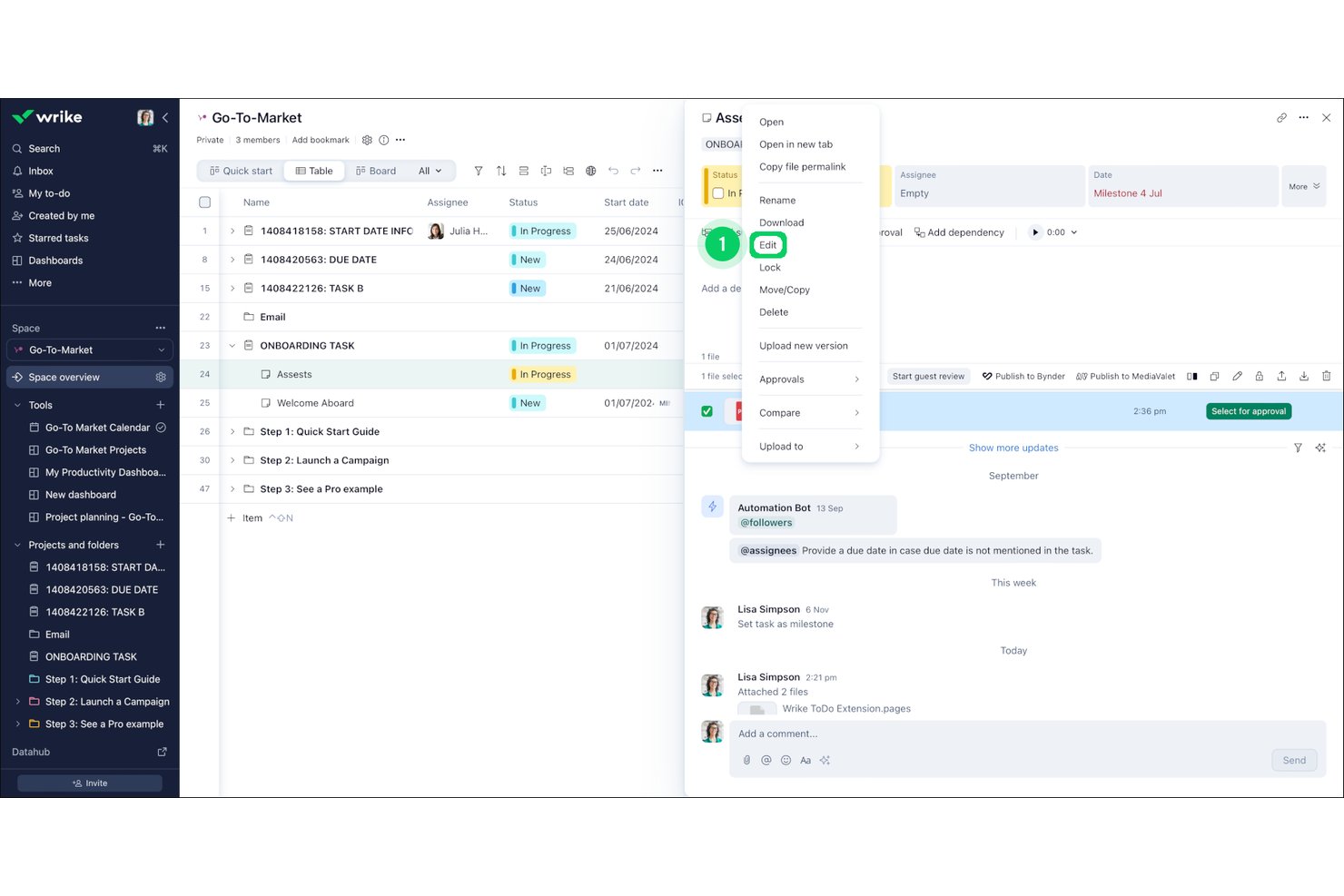
Wrike is a project management platform with document collaboration built directly into tasks, offering real-time co-editing, file proofing and annotation, version history, and approval workflows alongside Gantt charts, dashboards, and 400+ integrations.
Who Is Wrike Best For?
Wrike is a strong fit for project managers and cross-functional team leads who need document collaboration, proofing, and approvals built directly into their project workflows.
Why I Picked Wrike
I picked Wrike as one of the best because its real-time collaboration and reporting features are built directly into tasks, not bolted on as separate tools. Wrike Live lets my team co-edit project briefs and meeting notes simultaneously, while Proofing adds frame-accurate annotation on videos, PDFs, and Office files without leaving the platform. Live dashboards pull project data into shareable reports that update in real time, so stakeholders always see current status.
Wrike Key Features
- Spaces: Organize your projects, folders, and resources into team-specific hubs with nested structures and keyword search.
- Proofing: Annotate images, videos, PDFs, and Office files directly with markered comments and frame-accurate video review.
- Version history: Restore previous task description states using a revision timeline, and track file iterations through versioned attachment uploads.
- AI content generation: Use Wrike AI to draft and edit task descriptions, briefs, and comments directly within the platform.
Wrike Integrations
Wrike offers 400+ prebuilt integrations, including Jira, GitHub, Google Drive, Microsoft Teams, Slack, Salesforce, and Adobe Creative Cloud. Its paid two-way sync supports 22+ systems, including Jira and GitHub, with a no-code integration and automation builder.
Pros and Cons
Pros:
- Dashboards connect documents with project reporting
- Task edits retain restorable revision history
- Proofing adds frame-accurate file annotations
Cons:
- Interface complexity slows initial team adoption
- Proofing excludes several cloud-storage sources
New Product Updates from Wrike

Wrike Redesigns AI Agent Builder
Wrike redesigns its AI Agent Builder with a side-by-side setup, Scopes, sentence-style triggers and actions, and clearer filters. These changes make it easier to configure, test, and manage agent behavior. For more information, visit Wrike’s official site.
Andre verktøy for dokumentsamarbeid
Nedenfor finner du en liste over ytterligere programvare for dokumentsamarbeid som vi valgte ut, men som ikke kom med på topplisten. Det kan være verdt å ta en titt på dem.
- Smartsheet
For spreadsheet-like project management
- Evernote
For note-taking and organization
- Podio
For customizable workflows
- monday AI Workspace
For visual project tracking
- ProofHub
For all-in-one project management
- Airtable
For customizable databases
- Nuclino
For knowledge management and team wikis
- ONLYOFFICE
For integrated document editing
- Bit.ai
For AI-powered document creation
- Asana
For team collaboration and task tracking
- Trello
For kanban-style task management
- Slab
For team documentation and knowledge sharing
- Box Notes
For secure note-taking and sharing


How I Evaluate Document Collaboration Tools
I look at these tools in two layers: the core capabilities every option must have—co-editing, version history, permissions—and the differentiators that determine the right fit for a PM team.
Core Functionality (Table Stakes For This List)
When I'm selecting tools for my list, I rank each one on a scale from 0 (does not offer the functionality) to 5 (excels in this area) for each core functionality listed below. Then, I calculate the tool's total score into a percentage. Each tool needs to achieve a minimum total score of 65% to be considered for inclusion.
- Real-Time Co-Editing: I check whether multiple team members can work in the same doc at once—like updating a project brief during a kickoff call—with live cursors and instant sync.
- Commenting & Annotation: Inline comments with @mentions and threaded replies matter here, especially for async review cycles on SOWs or status reports across time zones.
- Version Control & History: I evaluate how the tool tracks revisions and whether you can roll back changes, which is essential when a deliverable scope shifts mid-sprint.
- Granular Sharing & Permissions: Each tool should let you set view, comment, and edit access at the document or folder level, including controls for sharing externally with clients or vendors.
- Centralized Document Storage: I look for an organized, searchable repository—workspaces, folders, tags—so project docs don't end up scattered across Slack threads and email chains.
- Project Workflow Integrations: The tool should connect with PM platforms like Jira, Asana, or monday.com so documentation stays linked to the tasks and timelines it supports.
Once I have a list of tools that meet this criteria, I consider what sets each platform apart.
Differentiating Factors (What Sets Vendors Apart)
Here's how I compare and contrast different vendors:
Standout Features
I look for AI writing features that can draft meeting summaries or status updates, saving PMs time on repetitive documentation. Embedded live data is another differentiator—pulling a Gantt chart or task board directly into a project brief keeps context without tab-switching. Template libraries matter too, since prebuilt project charters, retros, and RACI matrices help teams standardize docs across workstreams. I also evaluate wiki capabilities for turning project docs into a linked, navigable knowledge base.
Beyond Features
Security and compliance certifications like SOC 2 and GDPR readiness are worth checking early, especially if your PMO handles sensitive client data. Pricing structure matters too—I evaluate whether guest or viewer access is affordable, since PMs regularly share docs with external stakeholders who don't need full licenses. Integration depth across the broader tech stack is another key factor. A tool that syncs with Slack, Google Drive, and your PM platform reduces context-switching for distributed teams.
Slik velger du verktøy for dokumentsamarbeid
Når du går gjennom den unike prosessen med å velge programvare, bør du ha følgende punkter i bakhodet:
- Brukervennlighet og brukergrensesnitt: Verktøyet bør være intuitivt og enkelt å bruke for alle teammedlemmer, uavhengig av deres tekniske kompetanse. Et brukervennlig grensesnitt kan redusere læringskurven betydelig og øke brukertilslutningen.
- Samarbeid i sanntid: Samarbeid i sanntid er avgjørende for at team skal kunne arbeide med dokumenter samtidig. Denne funksjonen eliminerer behovet for e-poster frem og tilbake og sørger for at alle er på samme side.
- Integrasjon med andre verktøy: Verktøyet for dokumentsamarbeid bør integreres sømløst med annen programvare og andre verktøy som teamet allerede bruker. Dette kan effektivisere arbeidsflyter og øke produktiviteten.
- Sikkerhet og tilgangskontroll: Det er viktig å beskytte sensitiv informasjon. Verktøyet bør tilby robuste sikkerhetsfunksjoner, inkludert tilgangskontroll og tillatelser, for å sikre at bare autoriserte brukere kan se eller redigere dokumenter.
- Versjonskontroll og automatisk lagring: Muligheten til å spore endringer og gå tilbake til tidligere versjoner av et dokument er avgjørende for å opprettholde dokumentets integritet. Funksjoner for automatisk lagring sørger for at ingen arbeid går tapt på grunn av uventede hendelser som strømbrudd.
Trender innen verktøy for dokumentsamarbeid
Nettbaserte samarbeidsverktøy utvikler seg raskt etter hvert som fjernarbeid blir det normale. Her er noen viktige trender du bør følge med på.
- KI-assistanse i sanntid: KI integreres for å tilby assistanse i sanntid. Dette bidrar med grammatikkorrigering, innholdsforslag og til og med oversettelse, noe som gjør samarbeidet mer effektivt.
- Blokkjede for sikkerhet: Blokkjedeteknologi brukes for å styrke dokumentsikkerheten. Den sørger for at dokumenter er manipulasjonssikre og kan verifiseres, noe som er avgjørende for sensitiv informasjon.
- Samarbeid med tale til tekst: Tale-til-tekst-funksjoner blir stadig vanligere. De lar brukere diktere dokumenter og samarbeide ved hjelp av talekommandoer. Dette er spesielt nyttig for håndfri bruk.
- Integrasjon på tvers av plattformer: Verktøy støtter i økende grad integrasjon på tvers av plattformer. Det betyr at dokumenter kan åpnes og redigeres fra enhver enhet, noe som forbedrer tilgjengeligheten og fleksibiliteten.
- Avansert versjonskontroll: Avanserte funksjoner for versjonskontroll tas i bruk. De lar brukere spore endringer og enkelt gå tilbake til tidligere versjoner. Dette er viktig for å opprettholde dokumentintegriteten.
Hva er verktøy for dokumentsamarbeid?
Verktøy for dokumentsamarbeid er systemer eller programvare som lar flere personer arbeide sammen på ett enkelt dokument eller én fil for å oppnå en endelig versjon. Disse verktøyene gjør det mulig for team å arbeide med et dokument samtidig fra ulike datamaskiner eller mobile enheter, ofte ved hjelp av internett eller en skybasert løsning.
Vanlige brukere omfatter forretningsteam, utdanningsinstitusjoner og fjernarbeidere som trenger å skrive dokumenter sammen, dele tilbakemeldinger og opprettholde versjonskontroll. Disse verktøyene er avgjørende for å forbedre produktiviteten, sikre dokumentintegritet og legge til rette for samarbeid i sanntid.
Verktøy for dokumentsamarbeid omfatter vanligvis funksjoner som kommentering i sanntid og direktemeldinger, indikatorer for tilstedeværelse, tillatelser, personlige aktivitetsfeeder, samarbeid med brukere utenfor selskapets brannmur, rammeverk for sikkerhet og samsvar, sporing av endringshistorikk, muligheten til å håndtere store filer og arbeidsflyter for godkjenning.
Funksjoner i verktøy for dokumentsamarbeid
Ettersom fjernarbeid og hybride arbeidsmodeller fortsetter å omforme den moderne arbeidsplassen, har etterspørselen etter avanserte nettbaserte verktøy som legger til rette for produktivt teamarbeid, økt eksponentielt.
- Samlet kommunikasjon: Samler e-poster, chatter, dokumenter og kalenderhendelser på én plattform, slik at behovet for flere applikasjoner elimineres.
- Samarbeid i sanntid: Lar teammedlemmer dele oppdateringer og gi umiddelbare tilbakemeldinger, noe som forbedrer produktiviteten og samkjøringen i teamet.
- Kalenderintegrasjon: Kobler kalenderhendelser sammen med bredere kommunikasjonssammenhenger og hjelper brukere med å holde oversikt over aktiviteter, tidsfrister og møter.
- Telefonsamtaler og skjermdeling: Legger til rette for engasjerende ansikt-til-ansikt-interaksjoner i distribuerte team og hever kvaliteten på teamdiskusjoner og beslutningsprosesser.
- Sikkerhet og personvern: Implementerer sterke sikkerhetstiltak for å beskytte sensitive data og sikre personvern, noe som er avgjørende for å opprettholde integriteten og konfidensialiteten til brukerdata.
- Integrasjon med tredjepartsapper: Forbedrer samarbeidsprogramvaren ved å integrere populære applikasjoner som prosjektstyringsverktøy, fillagringsplattformer og produktivitetsapper, slik at brukerne kan effektivisere arbeidsflyten.
- Tilpasning og personalisering: Lar brukere tilpasse samarbeidsopplevelsen ved å velge temaer, angi innstillinger og organisere arbeidsområdet.
- Brukervennlig grensesnitt: Tilbyr et ryddig og intuitivt grensesnitt som sørger for at brukerne raskt finner det de trenger og får en bedre total brukeropplevelse.
- Indikatorer for tilstedeværelse og status: Viser tilgjengeligheten og statusen til teammedlemmer og angir hvem som er pålogget, opptatt eller borte, slik at unødvendige forsinkelser elimineres og effektiv kommunikasjon sikres.
- Direkte kommentarer og oppdateringer: Muliggjør rask iterasjon og kommunikasjon ved å la deltakerne kommentere og se oppdateringer i sanntid.
- Filsynkronisering: Verktøy for filsynkronisering oppdaterer automatisk filer på tvers av flere enheter eller plasseringer, slik at hver kopi forblir oppdatert og identisk.
Fordeler med verktøy for dokumentsamarbeid
Verktøy for dokumentsamarbeid har blitt avgjørende for virksomheter og team med et fleksibelt arbeidsmiljø eller fjernarbeidsmiljø. Nedenfor finner du fem hovedfordeler med verktøy for dokumentsamarbeid for brukere og organisasjoner.
- Bedre koordinering i teamet: Verktøy for dokumentsamarbeid bidrar til å definere hvert teammedlems roller, ansvarsområder og individuelle oppgaver, noe som sikrer bedre organisering og forståelse i teamet.
- Økt produktivitet: Samarbeidsverktøy gjør det mulig for teammedlemmer å jobbe sammen i sanntid, noe som effektiviserer dokumentasjonsprosessen og reduserer tiden som kreves for å fullføre oppgaver.
- Forbedret arbeidskvalitet: Ved å dra nytte av teamets ulike ekspertise og perspektiver resulterer dokumentsamarbeid i helhetlige ressurser av høy kvalitet som dekker behovene til alle brukere.
- Raskere redigeringsprosess: Funksjoner for samarbeidende redigering gjør det mulig for teammedlemmer å redigere dokumenter samtidig, noe som reduserer tiden som brukes på e-poster frem og tilbake og sikrer at alle arbeider med den nyeste versjonen.
- Samler distribuerte team: Verktøy for dokumentsamarbeid gir distribuerte team et felles nettbasert område som fremmer kommunikasjon, idéutveksling og sterkere teamtilknytning, selv når teammedlemmene ikke befinner seg på samme sted.
Verktøy for dokumentsamarbeid gir mange fordeler som kan forbedre teamets effektivitet og resultater betydelig. Ved å investere i et pålitelig verktøy for dokumentsamarbeid kan teamet jobbe mer samordnet og oppnå bedre resultater.
Kostnader og priser for verktøy for dokumentsamarbeid
Denne delen gir et anslag over gjennomsnittlige abonnementer og kostnader for verktøy for dokumentsamarbeid.
Sammenligningstabell for abonnementer på verktøy for dokumentsamarbeid
| Plantype | Gjennomsnittspris | Vanlige funksjoner |
|---|---|---|
| Gratisabonnement | $0 | Grunnleggende oppgavehåndtering, begrenset lagringsplass, fildeling, samarbeid i sanntid |
| Personlig abonnement | $5 - $10 per bruker/måned | Større lagringsplass, avansert oppgavehåndtering, grunnleggende integrasjoner, versjonskontroll |
| Forretningsabonnement | $10 - $20 per bruker/måned | Ubegrenset lagringsplass, avanserte integrasjoner, sikkerhetsfunksjoner, teamsamarbeid |
| Enterprise-abonnement | $20+ per bruker/måned | Tilpassbare funksjoner, avansert sikkerhet, verktøy for overholdelse av regelverk, dedikert brukerstøtte |
Vanlige spørsmål om verktøy for dokumentsamarbeid
Hvordan kan jeg sørge for sikkerheten til dokumenter som deles i samarbeidsverktøy?
Å sørge for sikkerheten til dokumenter som deles i samarbeidsverktøy innebærer flere beste praksiser. Velg først et samarbeidsverktøy som tilbyr kraftige sikkerhetsfunksjoner, som ende-til-ende-kryptering, flerfaktorautentisering og samsvar med bransjestandarder som GDPR eller HIPAA.
Oppdater passord regelmessig, og bruk sterke, unike passord for hver konto. Implementer tilgangskontroller for å begrense dokumenttilgang til bare dem som trenger det, og gjennomgå og oppdater disse tillatelsene regelmessig. Lær til slutt opp teamet ditt i å gjenkjenne phishingforsøk og andre sikkerhetstrusler for å forhindre uautorisert tilgang. Se listen vår over \u003ca href=\u0022https://thedigitalprojectmanager.com/tools/best-asynchronous-collaboration-tools/\u0022\u003eHIPAA-kompatible samarbeidsverktøy\u003c/a\u003e.
Hva er de beste praksisene for versjonskontroll i verktøy for dokumentsamarbeid?
Effektiv versjonskontroll er avgjørende for å opprettholde dokumentenes integritet i et samarbeidsmiljø. Bruk et verktøy som automatisk sporer endringer og opprettholder en historikk over dokumentversjoner, oppmuntre teammedlemmene til å bruke tydelige og konsekvente navnekonvensjoner for dokumentversjoner, og gjennomgå og rydd regelmessig opp i gamle versjoner for å unngå rot og forvirring.
Hvordan kan jeg administrere brukertillatelser effektivt i verktøy for dokumentsamarbeid?
Effektiv administrering av brukertillatelser krever en tydelig forståelse av hvert teammedlems rolle og hvilket tilgangsnivå de trenger. Bruk et samarbeidsverktøy som gir mulighet for detaljerte tillatelsesinnstillinger, slik at du kan tildele bestemte tilgangsnivåer til ulike brukere.
Gjennomgå og oppdater tillatelsene regelmessig for å gjenspeile endringer i teamroller eller prosjektkrav, og implementer et prinsipp om minste privilegium ved å gi brukerne det laveste tilgangsnivået som er nødvendig for å utføre oppgavene deres.
Hvilke strategier kan jeg bruke for å forbedre samarbeid og kommunikasjon i verktøy for dokumentsamarbeid?
Etabler tydelige retningslinjer og protokoller for bruk av samarbeidsverktøyet. Oppmuntre teammedlemmene til å bruke innebygde kommunikasjonsfunksjoner, som kommentarer og chat, og til å diskutere dokumentendringer og oppdateringer.
Planlegg regelmessige oppfølgingsmøter eller virtuelle møter for å gjennomgå fremdriften og håndtere eventuelle problemer. Benytt funksjoner for oppgavehåndtering til å tildele og følge opp ansvar, slik at alle er klar over oppgavene og fristene sine.
Hvordan kan jeg integrere verktøy for dokumentsamarbeid med annen programvare og andre plattformer?
Mange verktøy for dokumentsamarbeid tilbyr integrasjoner med annen programvare og andre plattformer for å effektivisere arbeidsflyter. Identifiser verktøyene og plattformene teamet ditt bruker ofte, for eksempel prosjektstyringsprogramvare, CRM-systemer eller skylagringstjenester.
Se etter samarbeidsverktøy som tilbyr innebygde integrasjoner eller støtte for integrasjonstjenester fra tredjeparter. Konfigurer disse integrasjonene for å automatisere dataoverføring og redusere manuelt arbeid. Gjennomgå og oppdater integrasjonene regelmessig for å sikre at de fortsatt oppfyller teamets behov og forbedrer effektiviteten.
Hva er de vanligste utfordringene ved bruk av verktøy for dokumentsamarbeid, og hvordan kan de løses?
Vanlige utfordringer omfatter problemer med versjonskontroll, sikkerhetsbekymringer og vanskeligheter med å administrere brukertillatelser. For å håndtere disse utfordringene bør du implementere beste praksiser for versjonskontroll, for eksempel ved å bruke tydelige navnekonvensjoner og opprettholde en versjonshistorikk. Sørg for at strenge sikkerhetstiltak er på plass, inkludert kryptering og tilgangskontroller, og gjennomgå og oppdater brukertillatelsene regelmessig for å gjenspeile endringer i teamroller.
Hvordan kan jeg måle effektiviteten til et verktøy for dokumentsamarbeid?
For å måle effektiviteten til et verktøy for dokumentsamarbeid bør du følge med på viktige ytelsesindikatorer (KPI-er), som brukeradopsjon, samarbeidsfrekvens og behandlingstid for dokumenter. Innhent tilbakemeldinger fra teammedlemmene for å identifisere eventuelle utfordringer eller områder som kan forbedres.
Analyser verktøyets innvirkning på den generelle produktiviteten og prosjektresultatene. Følg i tillegg med på verktøyets ytelse og pålitelighet, inkludert oppetid og responstid. Bruk disse dataene til å ta informerte beslutninger om optimalisering av eller et eventuelt bytte av samarbeidsverktøy.
Hva er de beste måtene å lære opp nye teammedlemmer i bruk av et verktøy for dokumentsamarbeid?
Effektiv opplæring innebærer å tilby omfattende opplæring og ressurser som hjelper nye teammedlemmer med å bli fortrolige med samarbeidsverktøyet raskt. Lag en detaljert veiledning for introduksjon som dekker verktøyets funksjoner, beste praksiser og virksomhetsspesifikke protokoller.
Tilby praktiske opplæringsøkter, gi tilgang til veiledninger og dokumentasjon, og følg regelmessig opp med nye teammedlemmer for å sikre at de er komfortable med å bruke verktøyet, samt håndtere eventuelle problemer raskt.