De 10 beste dokumenthåndteringssystemene vurdert for 2026

10 Kortliste over de beste dokumenthåndteringssystemene


Et dokumenthåndteringssystem (DMS) hjelper team med å organisere, lagre og hente frem forretningskritiske dokumenter på en sikker måte – det effektiviserer samarbeidet, forbedrer versjonskontrollen og støtter etterlevelse. Det riktige DMS-et reduserer tiden som brukes på å lete etter filer, holder teamene samkjørte og gjør det enklere å håndtere dokumentenes livssykluser på tvers av avdelinger og lokasjoner.
For å hjelpe deg med å velge det beste dokumenthåndteringssystemet for virksomheten din har jeg testet og vurdert en rekke verktøy med hensyn til brukervennlighet, skalerbarhet, sikkerhet og integrasjoner. Enten du ser etter skybasert fleksibilitet, kontroll på egne servere eller bransjespesifikke funksjoner, dekker denne listen de beste DMS-alternativene i 2026.
Hvorfor du kan stole på våre programvareanbefalinger
Teamet vårt har testet og anmeldt programvare siden 2012. Vi er selv prosjektledere, så vi vet hvor vanskelig og hvor viktig det er å velge riktig programvare.
I denne guiden har vi vurdert verktøyene gjennom praktisk testing og uavhengig research og gitt dem poeng ut fra våre utvelgelseskriterier. Vi bygger også på innsikt fra ledende eksperter i bransjen og erfarne prosjektledere.
Anmeldelsene våre bygger på vår egen redaksjonelle vurdering. De er ikke et salgsargument.
Ekspertanmeldere:
Sammenligningstabell for dokumenthåndteringssystemer
Denne sammenligningstabellen oppsummerer prisdetaljene for mine beste utvalgte dokumenthåndteringssystemer:
| Tool | Starting Price | Website | |
|---|---|---|---|
| Best for AI-drevet opplæringsinnhold | — | $40/måned 10-dagers gratis prøveperiode + gratis demo tilgjengelig | Website |
| Best for integrasjon med Microsoft 365 | — | $4.15/bruker/måned 30 dagers gratis prøveperiode | Website |
| Best for KI-drevet filmerking | 4.8 out of 5 | $99/måned Gratisabonnement tilgjengelig | Website |
| Best for å bevare historiske HR- og lønnsdata | 5.0 out of 5 | Pris på forespørsel Gratis demo tilgjengelig | Website |
| Best for behandling av dokumenter på flere språk | 4.8 out of 5 | Priser på forespørsel Gratis demonstrasjon tilgjengelig | Website |
| Best for sentralisert dokumentlagring | 4.4 out of 5 | $10/måned Gratis demonstrasjon tilgjengelig | Website |
| Best for sanntidssamarbeid | 4.6 out of 5 | $7/bruker/måned 14-dagers gratis prøveperiode tilgjengelig | Website |
| Beste system for digital ressursforvaltning for virksomheter | 4.7 out of 5 | Fra 15 per bruker/måned, minst 5 brukere 14 dagers gratis prøveperiode | Website |
| Beste dokumenthåndteringssystem for automatisering av arbeidsflyter | 4.5 out of 5 | Pris på forespørsel Gratis demonstrasjon tilgjengelig | Website |
| Best for sikker kontroll av PDF-dokumenter | 4.5 out of 5 | $19.99/måned 14 dagers gratis prøveperiode + gratis demo tilgjengelig | Website |

Anmeldelser av de 10 beste dokumenthåndteringssystemene
Her er en kort beskrivelse av hvert digitale dokumenthåndteringssystem, som viser hva hvert verktøy er best på. Jeg har inkludert skjermbilder for å fremheve de beste funksjonene.

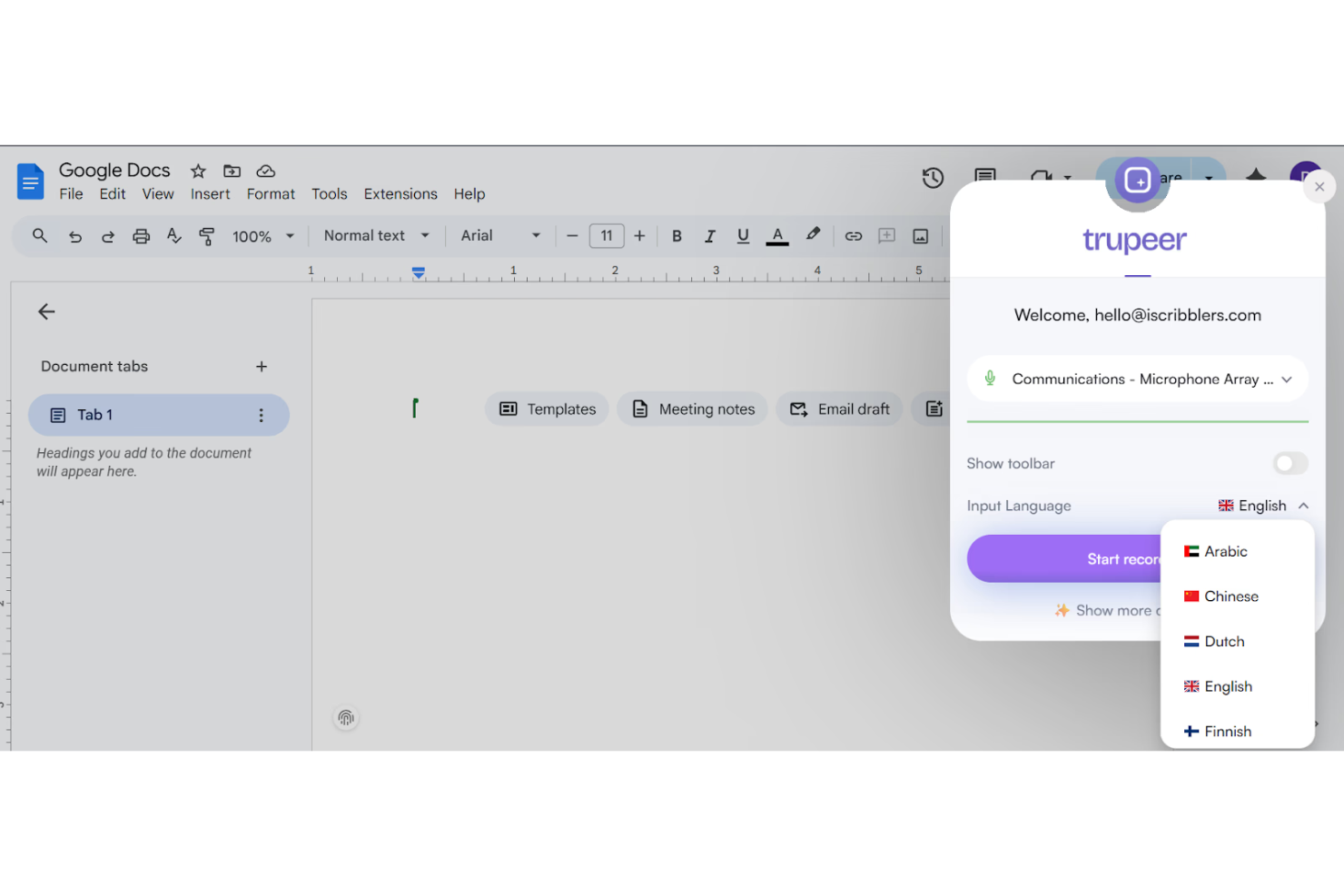
TruPeer hjelper organisasjoner med å opprette, administrere og levere AI-drevet opplæringsinnhold, og samler læringsmateriell og ressurser på én enkelt plattform.
Hvem passer TruPeer best for?
TruPeer passer godt for L&D-team og HR-medarbeidere som ønsker å bygge og administrere AI-drevet opplæringsinnhold i stor skala.
Hvorfor jeg valgte TruPeer
Jeg har tatt med TruPeer blant mine beste valg fordi verktøyene for AI-drevet innholdsoppretting gjør det enkelt å bygge strukturert opplæringsmateriell direkte fra eksisterende dokumenter og kunnskapskilder. Jeg liker hvordan løsningen automatisk kan generere quizer, sammendrag og læringsmoduler fra opplastet innhold, noe som holder opplæringsmateriellet tett knyttet til kildedokumentene. Teamet mitt kan vedlikeholde et sentralisert bibliotek med opplæringsinnhold som forblir organisert og har oversikt over versjoner etter hvert som materialet utvikles.
Viktige funksjoner i TruPeer
- Innholdsbibliotek: Lagre og organisere alle opplæringsdokumenter og alt opplæringsmateriell i et søkbart, sentralisert arkiv.
- Rollebaserte tilgangskontroller: Tildel tillatelser for å kontrollere hvem som kan se, redigere eller publisere opplæringsinnhold.
- Innholdsversjonering: Spor endringer i opplæringsdokumenter over tid, og gå tilbake til tidligere versjoner ved behov.
- Samarbeidsredigering: La flere teammedlemmer være medforfattere av og gjennomgå opplæringsmateriell i sanntid.
TruPeer-integrasjoner
Innfødte integrasjoner er ikke oppført for øyeblikket.
Pros and Cons
Pros:
- AI-generert dokumentasjon fra skjermopptak
- Støtter over 65 språk
- Inkluderer SSO-sikkerhet i bedriftsklasse
Cons:
- Begrenset funksjonalitet i gratisabonnementet
- AI-resultatet kan kreve redigering

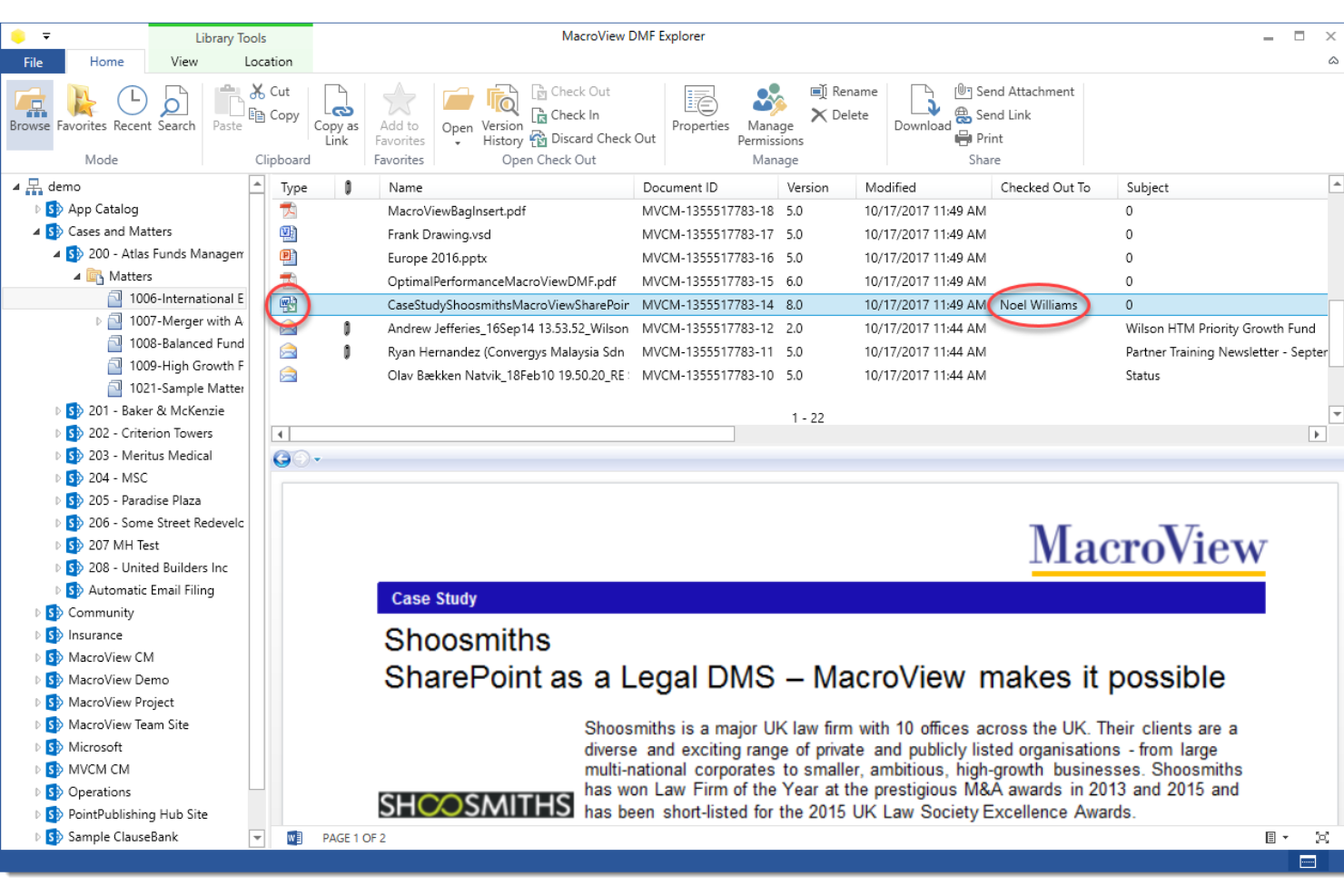
MacroView hjelper organisasjoner som er avhengige av Microsoft 365 med å administrere, spore og organisere dokumenter i stor skala, slik at det blir enklere for team innen juridiske tjenester, finans og profesjonelle tjenester å registrere, søke etter og kontrollere filer på tvers av SharePoint og Teams.
Hvem passer MacroView best for?
MacroView passer godt for mellomstore og store organisasjoner innen juridiske tjenester, finans og profesjonelle tjenester som allerede bruker Microsoft 365, og som trenger bedre dokumentkontroll i dette økosystemet.
Hvorfor jeg valgte MacroView
Jeg har tatt med MacroView blant mine beste valg fordi løsningen integrerer dokumenthåndtering i Microsoft 365-verktøyene teamet allerede bruker. De automatiske reglene for arkivering av e-post i MacroView DMS sender innkommende og utgående meldinger til riktig SharePoint-plassering uten manuell arkivering, slik at dokumentlageret holdes komplett selv når teamene har mye å gjøre. Med de konfigurerbare søkepanelene kan du søke i hele SharePoint-lageret etter nøkkelord, metadata eller dokumenttype direkte fra Outlook, uten å bytte til en nettleser. DMS Pro legger også til dokumenthåndteringspaneler i Word, Excel, PowerPoint og Adobe Acrobat, slik at team kan lagre, åpne og merke filer direkte i disse appene.
Viktige funksjoner i MacroView
- Dra og slipp til SharePoint: Flytt filer direkte til SharePoint-mapper uten å navigere bort fra appen du bruker.
- Automatisk registrering av metadata: MacroView registrerer metadata når dokumentet arkiveres, slik at dokumenter merkes konsekvent uten manuell inntasting.
- Versjonshistorikk og gjenoppretting: Spor hver versjon av et dokument som er lagret i SharePoint, og gjenopprett tidligere versjoner ved behov.
- Filutforsker i Windows-stil for SharePoint: Bla gjennom SharePoint, Teams og OneDrive ved hjelp av et kjent trevisningsgrensesnitt i stedet for standardnettgrensesnittet i SharePoint.
Integrasjoner i MacroView
Integrasjonene omfatter Microsoft SharePoint, Microsoft Teams, Microsoft 365, Microsoft Outlook, Microsoft Word, Microsoft Excel, Microsoft PowerPoint, OneDrive, Windows og Adobe Acrobat.
Pros and Cons
Pros:
- Sømløs integrasjon med Microsoft 365 forbedrer eksisterende verktøy.
- Det kjente filutforskergrensesnittet gjør det enklere for brukerne å navigere.
- Automatisk registrering av metadata forbedrer organiseringen av dokumenter.
Cons:
- Begrenset støtte for mobilapplikasjoner begrenser tilgjengeligheten.
- Ikke ideelt for organisasjoner som ikke bruker Microsoft-produkter.

Best for KI-drevet filmerking
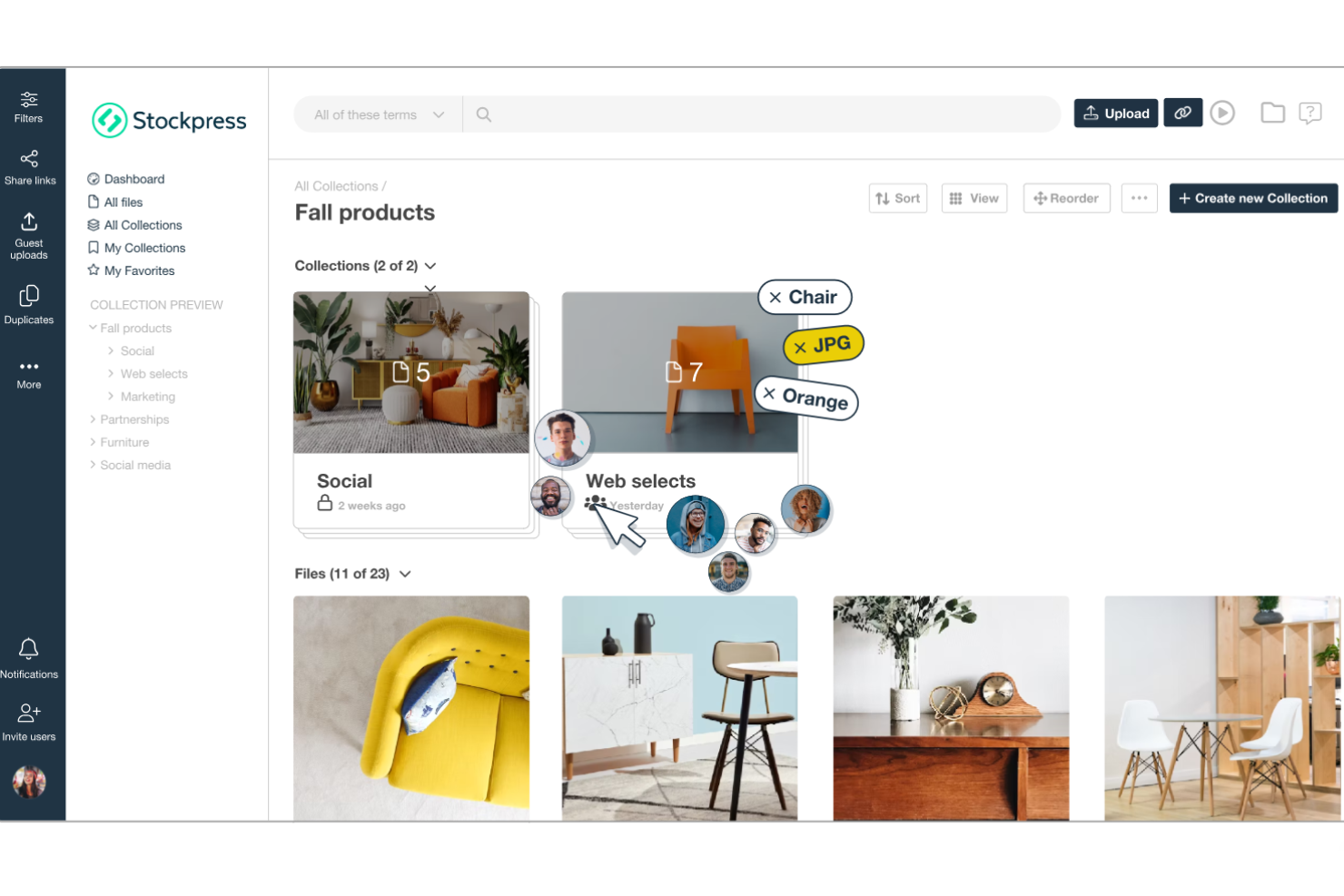
Stockpress er en plattform for forvaltning av digitale ressurser som er utviklet for å effektivisere organisering, søk, samarbeid og deling av digitale filer for team i alle størrelser. Den tilbyr funksjoner som KI-drevet tagging, tilpassbare samlinger, versjonskontroll og tilbakemeldingsverktøy, noe som gjør den ideell for markedsførere, kreative medarbeidere, merkevareansvarlige og ledere for sosiale medier på tvers av ulike bransjer.
Det KI-drevne taggingssystemet tildeler automatisk relevante tagger til filene dine, slik at det blir enkelt å søke etter og hente dem frem. Dette betyr at teamet ditt bruker mindre tid på manuell tagging og mer tid på det som er viktig. I tillegg tilbyr Stockpress fleksibel metadata-tilordning, slik at du kan tilpasse tagger etter dine spesifikke behov, noe som er spesielt nyttig for ulike bransjer.
Stockpress tilbyr også robuste verktøy for filorganisering og samarbeid. Det lar deg legge til og organisere filer i samlinger, oppdage duplikater og administrere versjonskontroll. Dette sikrer at teamet ditt kan arbeide effektivt uten rot fra overflødige filer. I tillegg forbedrer Stockpress samarbeidet med funksjoner som kommentarer, merknader og opplastinger fra gjester, noe som gjør det enklere for team å arbeide sammen uavhengig av hvor de befinner seg.
Integrasjoner inkluderer Webflow, Adobe Illustrator, Adobe InDesign, Adobe Photoshop, Box, Canva, Dropbox, Google Drive, Klaviyo, Mailchimp, Slack og Okta.
Best for å bevare historiske HR- og lønnsdata
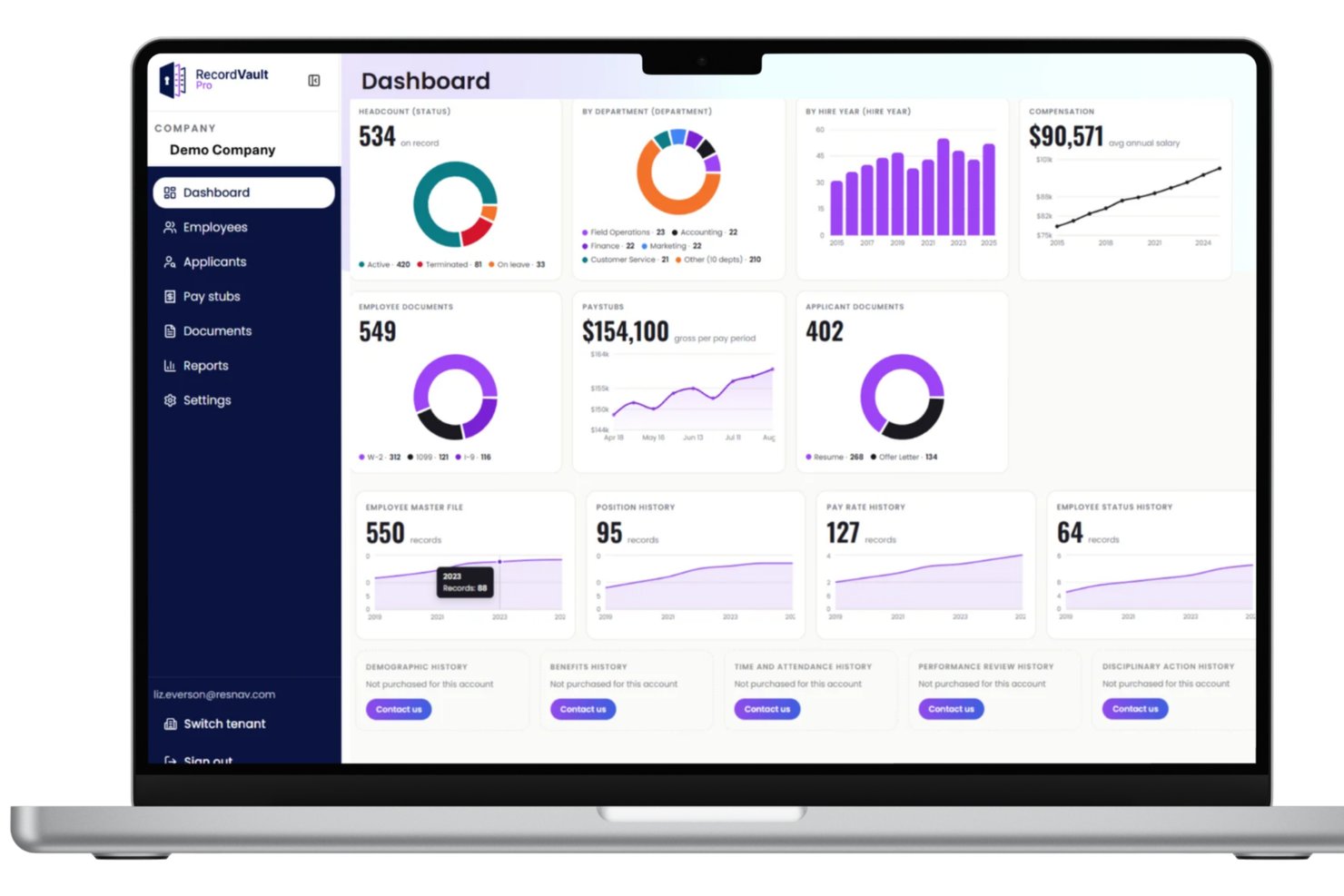
ResNav betjener HR- og lønnsteam som trenger en sikker og organisert måte å lagre og få tilgang til historiske ansettelsesdokumenter på, samt håndtere krav til samsvar og datalagring.
Hvem passer ResNav best for?
ResNav passer for HR- og lønnsmedarbeidere som trenger et pålitelig system for å bevare og hente frem historiske ansattoppføringer.
Hvorfor jeg valgte ResNav
Jeg valgte ResNavs History Link som en av de beste løsningene på grunn av måten den håndterer det spesifikke problemet med å bevare HR- og lønnsoppføringer ved bytte av leverandør. Når det gamle lønnssystemet gir deg en CSV-eksport, blir dataene statiske og kan ikke lenger etterprøves så snart noen gjør endringer i dem. History Link løser dette ved å hente ut og lagre hele det historiske datasettet ditt i en Azure-basert plattform der dataene forblir uendrede og klare for revisjon. Jeg liker også at løsningen bevarer detaljerte posttyper som lønnsslippdetaljer, tid og oppmøte, kvartalsvise skatterapporter og historikk over ytelser, både på ansatt- og virksomhetsnivå – ikke bare sammendrag på overordnet nivå.
Viktige funksjoner i ResNav
- Omfattende dekning av posttyper: History Link lagrer et bredt spekter av posttyper, inkludert historikk over lønnssatser, endringer i ansattstatus, historikk over ytelser for forsørgede og folketellingsdata.
- Felles rapporteringsfunksjoner: History Link integreres med lønns- og HRIS-leverandøren din for å muliggjøre rapportering på tvers av systemer fra én enkelt plattform.
- Delstatsspesifikk veiledning om lagring: Innebygde referanser til lover om lagring av oppføringer på delstatsnivå hjelper deg med å tilpasse arkiveringspraksisen til lokale krav til samsvar.
- Én pålitelig informasjonskilde: Alle historiske data lagres i én sentralisert portal, noe som gir teamet ditt et konsistent referansepunkt for revisjoner, forespørsler fra ansatte og beslutningsstøtte.
ResNav-integrasjoner
ResNav har integrasjoner og partnerskap med Paycor, Workday, UKG, ADP, Paycom, Paylocity, Gusto og isolved.
Pros and Cons
Pros:
- Et nøyaktig arkiv over lønnshistorikk utover flate eksporter gjør dataene anvendelige.
- Støtter uttrekk fra hundrevis av eldre lønnsleverandører ved hjelp av protokoller.
- En sikker og søkbar portal gir teamet rask tilgang til gamle oppføringer.
Cons:
- Ikke et komplett DMS for generell bruk – hovedsakelig fokusert på HR- og lønnsoppføringer.
- Integrasjon utover arkivuttak kan kreve tilpasset arbeid.
Doxis
Best for behandling av dokumenter på flere språk
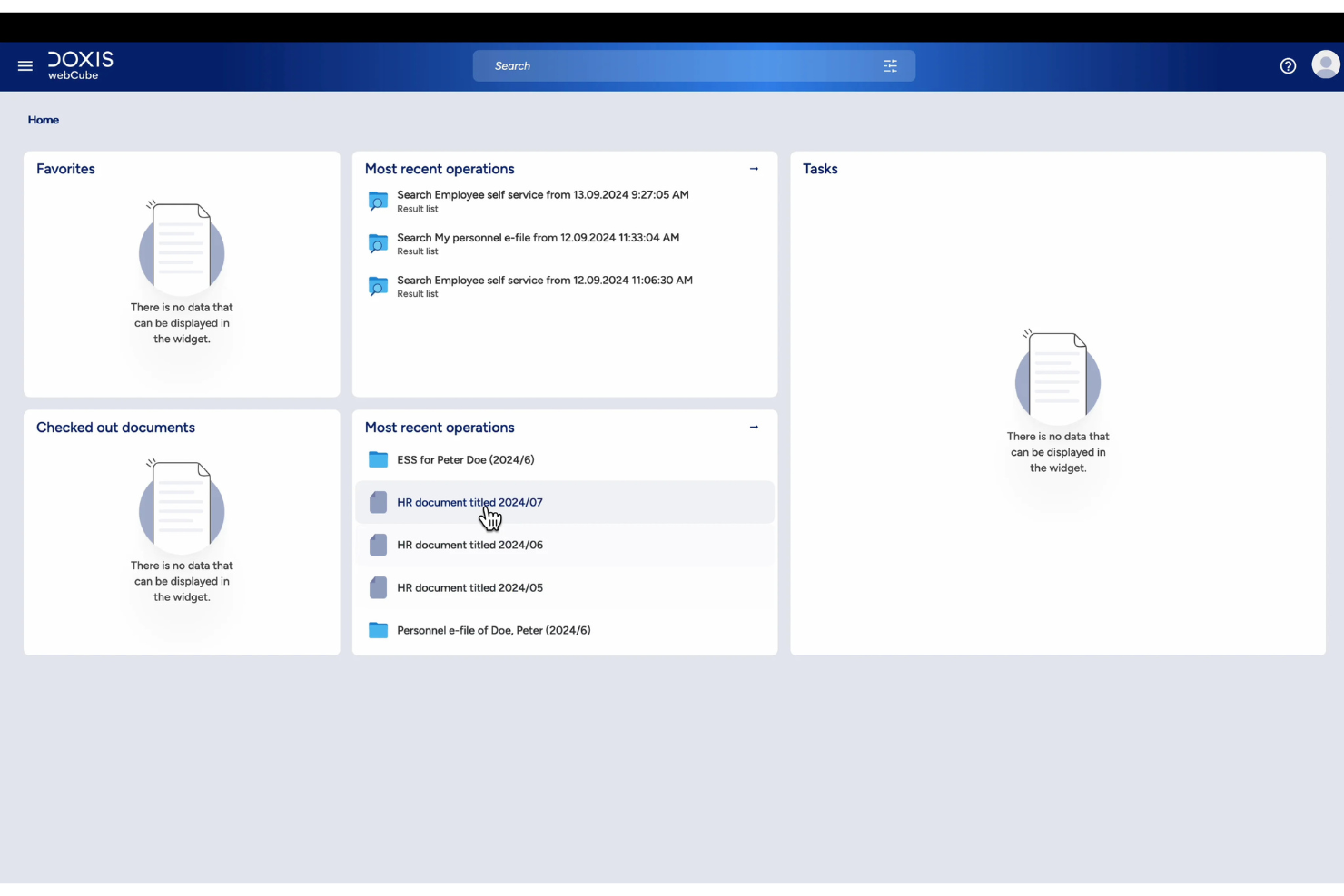
Doxis hjelper virksomhetsteam med å håndtere spredte dokumenter, manuelle godkjenninger og prosesser med omfattende samsvarskrav fra én plattform. Det modulære systemet kombinerer intelligent dokumentbehandling, ECM, arbeidsflytautomatisering og AI-drevet datafangst, noe som gjør det godt egnet for store organisasjoner med komplekse dokumentarbeidsflyter.
Doxis egner seg best for
Doxis passer for store virksomheter og mellomstore organisasjoner som håndterer store dokumentmengder på tvers av flere avdelinger eller geografiske områder.
Hvorfor jeg valgte Doxis
Jeg valgte Doxis fordi det hjelper teamet ditt med å behandle dokumenter på forskjellige språk uten å sette opp separate arbeidsflyter for hvert språk. Doxis AI.dp-motor bruker OCR, NLP og maskinlæring til å klassifisere dokumenter, trekke ut nøkkeldata og validere informasjon fra fakturaer, kontrakter, introduksjonsdokumenter og andre forretningsdokumenter. Dette er nyttig for internasjonale team som mottar dokumenter fra flere kontorer, leverandører eller kunder. Jeg liker også at Doxis kan sende uttrukne data inn i ERP- og CRM-arbeidsflyter, noe som reduserer manuell registrering og hjelper team med å holde dokumenttunge prosesser i gang.
Viktige funksjoner i Doxis
- Revisjonssikker arkivering: Lagre dokumenter i et manipulasjonssikkert arkiv med oppbevaringskontroller, versjonshistorikk og tilgangslogger.
- Appbygger uten kode: Bruk Doxis Business Studio til å opprette og tilpasse innholdsapper uten å være avhengig av kode.
- Arkivforvaltning: Bruk oppbevaringsplaner, slettingsregler og livssykluspolicyer basert på dokumenttype eller regulatorisk kategori.
- Rollebasert tilgangskontroll: Angi tillatelser på dokument-, mappe- eller arbeidsområdenivå for å kontrollere hvem som kan vise, redigere eller dele innhold.
Doxis-integrasjoner
Integrasjoner omfatter SAP, SAP SuccessFactors, Salesforce, Oracle, Microsoft Outlook, Microsoft Office, Microsoft SharePoint, ServiceNow, ADP Paisy og LDAP.
Pros and Cons
Pros:
- Gode integrasjonsmuligheter med SAP, Microsoft, Salesforce og ServiceNow
- Business Studio uten kode hjelper team med å tilpasse innholdsapper raskere
- Kombinerer dokumenthåndtering, arbeidsflyter, IDP og arkivering i én plattform
Cons:
- Det omfattende funksjonsnivået for virksomheter kan oppleves som komplekst for mindre team
- Avansert tilpasning kan kreve teknisk oppsett eller støtte fra konsulenter
Axero
Best for sentralisert dokumentlagring
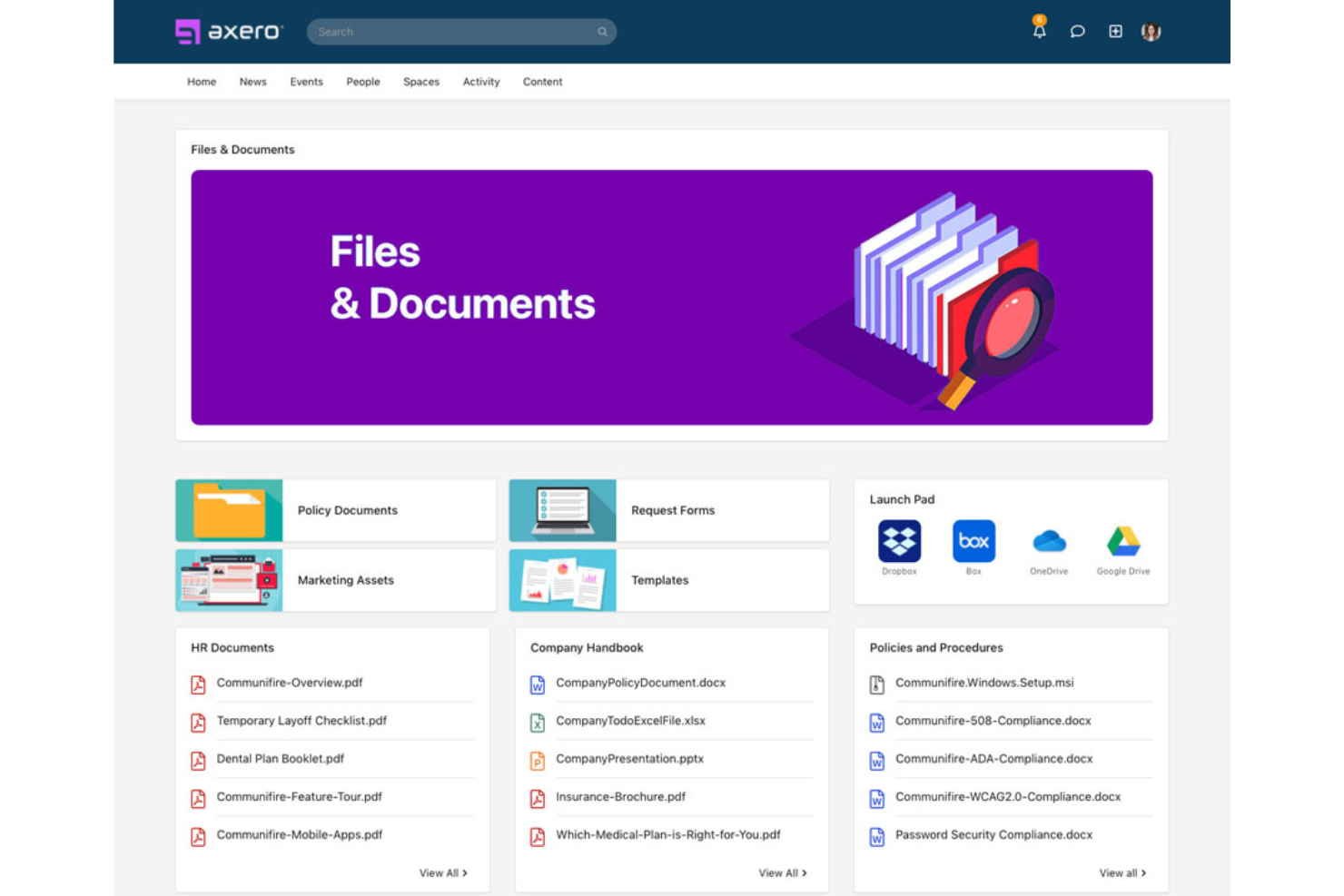
Axero er en plattform for dokumenthåndtering for organisasjoner som trenger å sentralisere, sikre og samarbeide om forretningsdokumenter, slik at team kan finne, dele og administrere filer på tvers av avdelinger.
Hvem passer Axero best for?
Axero passer godt for mellomstore og store organisasjoner som trenger et sentralisert knutepunkt for administrasjon av interne dokumenter, kunnskap og teamsamarbeid på tvers av flere avdelinger.
Hvorfor jeg valgte Axero
Axero fortjener plassen som et av de beste alternativene på kortlisten min på grunn av hvor godt det håndterer sentralisert dokumentlagring i en stor, distribuert organisasjon. Funksjonen Filer & dokumenter lar teamet mitt organisere dokumenter og annet innhold i strukturerte, tillatelsesstyrte arkiver – slik at de rette personene får tilgang til det de trenger uten å støte på konfidensielt innhold. Det fødererte søket lar meg søke på tvers av hele intranettet, tilkoblede filarkiver og integrasjoner som SharePoint fra ett sted. Innholdsarbeidsflyter gir versjonssporing, godkjenningsprosesser og utløpsdatoer som holder dokumentbiblioteket nøyaktig og pålitelig over tid.
Viktige funksjoner i Axero
- AI Copilot-chatbot: En AI-assistent som er trent på kunnskapsbasen til intranettet ditt, og som lar ansatte stille spørsmål og hente informasjon gjennom et samtalebasert grensesnitt.
- Sporing av obligatorisk lesing: Merk bestemte dokumenter eller bestemt innhold som obligatorisk, og følg med på fremdriften med innebygd analyse.
- Tilpassede arbeidsområder: Opprett dedikerte digitale knutepunkter for avdelinger eller prosjekter, hver med egne dokumenter, ressurser og tillatelsesinnstillinger.
- Rollebaserte tillatelser: Detaljerte, rollebaserte tilgangskontroller lar deg definere nøyaktig hvem som kan se, redigere eller administrere innhold på plattformen.
Axero-integrasjoner
Integrasjoner omfatter Microsoft Office 365, Google Workspace, Slack, Twilio, Microsoft Teams, Zoom, Salesforce SSO og SharePoint Online-dokumenter.
Pros and Cons
Pros:
- Automatisering av arbeidsflyter reduserer den manuelle arbeidsbelastningen for team.
- Avanserte søkefunksjoner gjør det enklere å finne dokumenter raskt.
- Sikker dokumentlagring sikrer databeskyttelse og overholdelse av regelverk.
Cons:
- Sporadiske oppdateringer kan forstyrre systemfunksjonaliteten.
- Integrasjonsutfordringer kan kreve teknisk brukerstøtte.

Best for sanntidssamarbeid
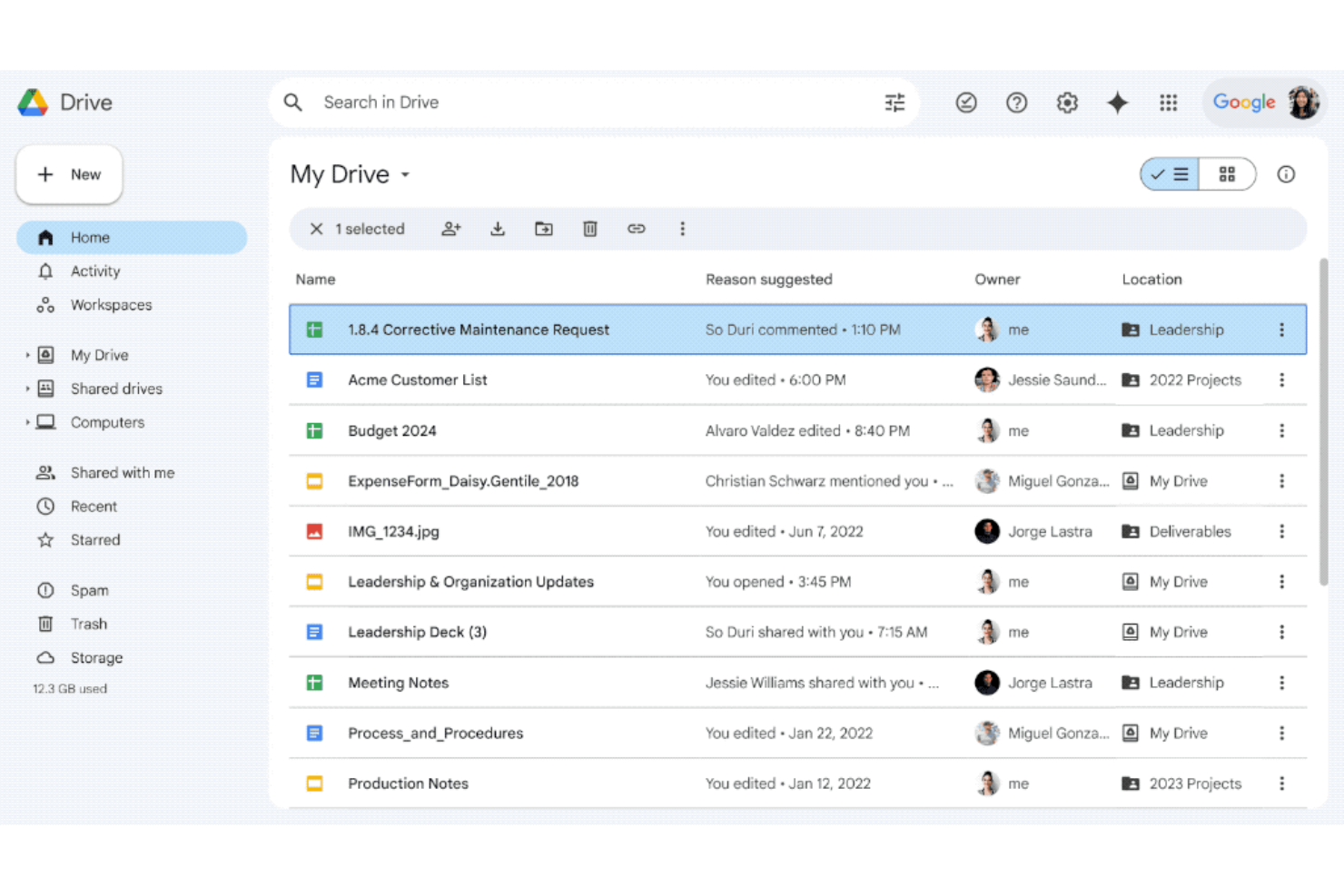
Google Workspace gir team og organisasjoner en skybasert plattform for å opprette, lagre og organisere dokumenter, slik at de kan administrere filer, styre tilgang og holde dokumenter søkbare og tilgjengelige fra hvor som helst.
Hvem passer Google Workspace best for?
Google Workspace passer godt for team i alle størrelser som er avhengige av tverrfunksjonelt samarbeid i distribuerte eller hybride arbeidsmiljøer.
Hvorfor jeg valgte Google Workspace
Google Workspace fortjener plassen på kortlisten min fordi sanntidssamarbeid i Google Dokumenter virkelig er noe av det beste jeg har brukt. Teamet mitt kan redigere det samme dokumentet samtidig, legge igjen innebygde kommentarer og tagge teammedlemmer for å få innspill—alt uten versjonskonflikter. Jeg bruker også den navngitte versjonshistorikken i Google Dokumenter mye, siden den lar meg merke og gjenopprette bestemte dokumenttilstander i stedet for å lete gjennom en lang liste med automatiske lagringer. Denne kombinasjonen av direkte samskriving og detaljert versjonskontroll gjør det til et godt valg for dokumenttunge team.
Viktige funksjoner i Google Workspace
- Delte disker: Lagre dokumenter på team-eide disker, slik at filene forblir tilgjengelige selv når enkelte teammedlemmer slutter.
- Detaljerte delingstillatelser: Angi lese-, kommenterings- eller redigeringstilgang på fil- eller mappenivå for interne og eksterne brukere.
- Søk i Google Disk: Finn dokumenter ved hjelp av fulltekstsøk på tvers av filnavn, innhold og metadata.
- Dokumentmaler: Opprett og bruk standardiserte maler på nytt i Google Dokumenter for å holde dokumentformatene konsekvente på tvers av teamet.
Integrasjoner med Google Workspace
Integrasjoner inkluderer Salesforce, Box, Microsoft Office 365, Jira, Okta, DocuSign, Zoom, Slack, Asana og Trello.
Pros and Cons
Pros:
- Tilbyr sanntidssamarbeid med sømløs dokumentdeling.
- Tilbyr sikker skylagring som er tilgjengelig fra alle enheter.
- Inkluderer en samling produktivitetsverktøy som Dokumenter, Regneark og Presentasjoner.
Cons:
- Tillatelser for delte disker og komplekse mappehierarkier kan bli vanskelige å administrere hvis de ikke struktureres nøye.
- Kompatibilitetsproblemer ved eksternt samarbeid med team som bruker filformater som ikke er fra Google, eller arbeidsflyter basert på Microsoft Office.

FileHold
Beste system for digital ressursforvaltning for virksomheter
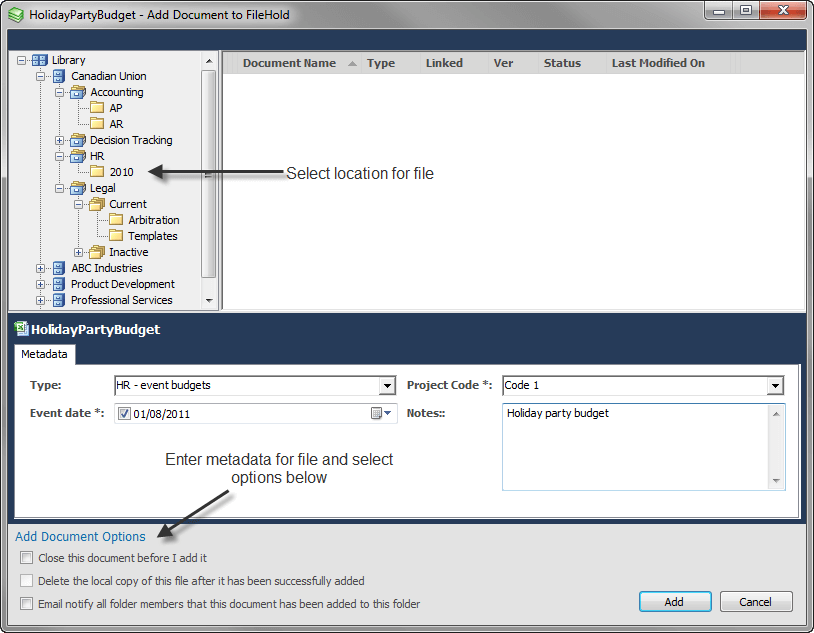
FileHold er en dokumenthåndteringsplattform utviklet for organisasjoner som trenger sikker, sentralisert kontroll over store mengder forretningsdokumenter, og som hjelper team i regulerte bransjer med å håndtere samsvar, versjonskontroll og arbeidsflytautomatisering.
Hvem passer FileHold best for?
FileHold passer godt for mellomstore og store virksomheter i regulerte bransjer som helsevesen, offentlig sektor og finans, som trenger strukturert dokumentkontroll i stor skala.
Hvorfor jeg valgte FileHold
FileHold fortjener plassen sin som et av de beste alternativene på kortlisten min på grunn av hvor godt det håndterer dokumenthåndtering i virksomheter i stor skala uten å ofre kontroll. Jeg liker spesielt funksjonen for virtuelle mapper, som lar prosjektledere samle dokumenter fra hele biblioteket i én personlig visning – slik at en prosjektleder kan samle kontrakter, designspesifikasjoner og fakturaer på ett sted, selv når de er lagret i helt forskjellige deler av systemet. Jeg synes også funksjonene for arkiv- og dokumentforvaltning er virkelig imponerende for bruk i større virksomheter: Retningslinjer for oppbevaring og kassering er innebygd som standard, og alle brukerhandlinger registreres i et fullstendig revisjonsspor. Denne kombinasjonen av fleksibel dokumentorganisering og innebygd samsvarssporing er nettopp det store organisasjoner trenger når de håndterer millioner av dokumenter på tvers av flere team og lokasjoner.
Viktige funksjoner i FileHold
- Dokumentskanning og indeksering: Skann papirdokumenter direkte inn i FileHold ved hjelp av støttede skannertyper, med OCR-behandling og automatisk forhåndsutfylling av metadata før import.
- Overvåkede mapper: Konfigurer lokale mapper eller nettverksmapper som FileHold overvåker og automatisk importerer til biblioteket, med automatisk merking og forhåndstildeling av målmappe.
- Kobling av dokumenter: Opprett foreldre-barn-relasjoner mellom dokumenter og lag snarveier til filer som brukes ofte, slik at relaterte poster holdes organisert på tvers av biblioteket.
- Brukerroller og sikkerhet: Velg blant 11 forhåndsdefinerte sikkerhetsroller – fra skrivebeskyttet tilgang til systemadministrator – for å kontrollere nøyaktig hva hver bruker kan få tilgang til og endre.
Integrasjoner med FileHold
Integrasjonene omfatter Microsoft Teams, Microsoft Office, Microsoft Active Directory, Adobe Electronic Signature og SmartSoft Capture.
Pros and Cons
Pros:
- Avansert søkeverktøy gjør det enklere å finne dokumenter.
- Effektiv digital dokumenthåndtering sparer fysisk plass.
- Automatisk datauttrekking minimerer manuell registrering.
Cons:
- Bekymringer rundt langsiktig filsikkerhet og mulige feil.
- Dataoverføringsprosessene kunne vært forbedret for en smidigere opplevelse.
DocuWare
Beste dokumenthåndteringssystem for automatisering av arbeidsflyter
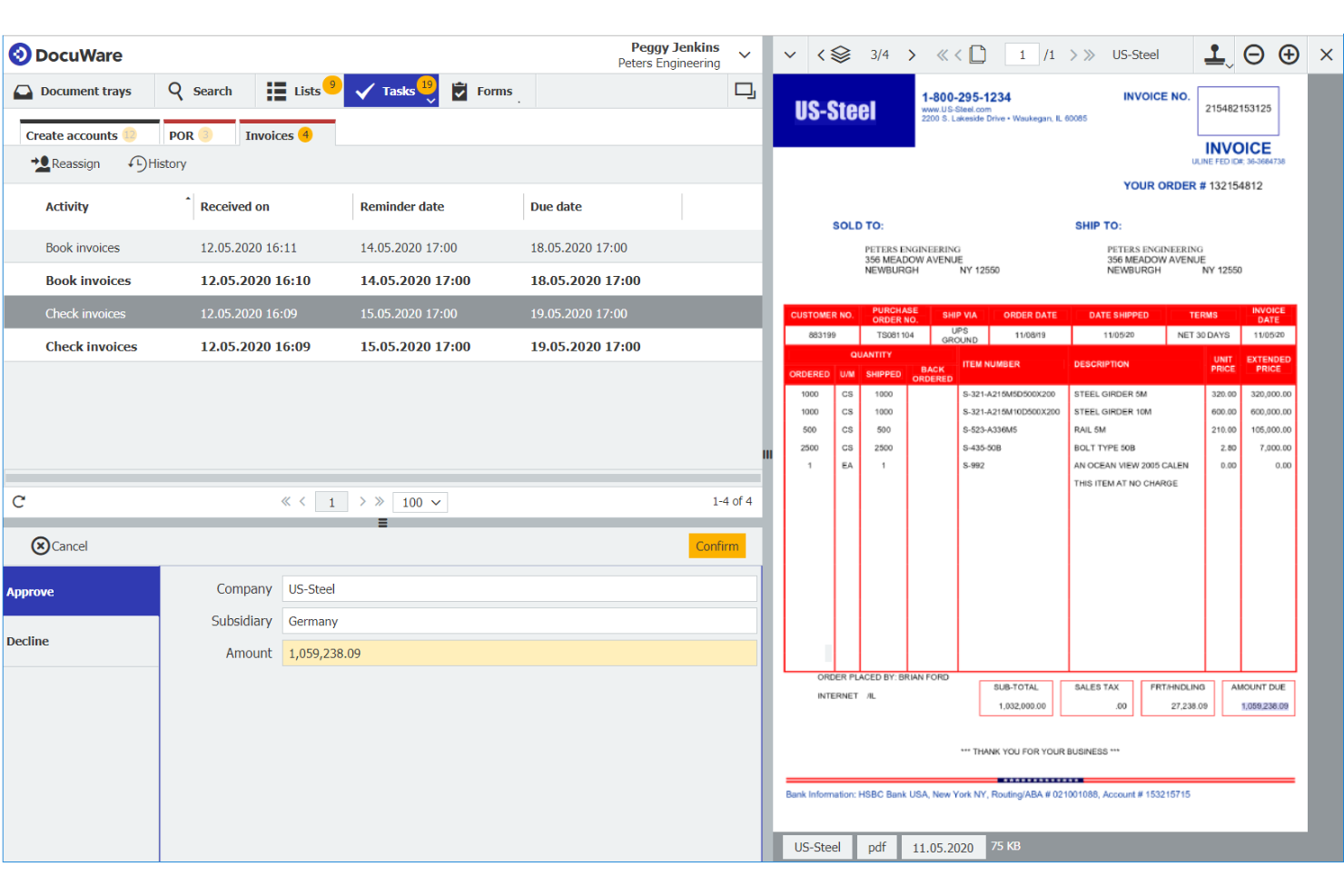
DocuWare er en dokumenthåndteringsplattform utviklet for virksomheter som trenger sikker lagring, rask gjenfinning av dokumenter og automatiserte prosesser for å holde team organiserte og i samsvar med regelverket.
Hvem passer DocuWare best for?
DocuWare passer for mellomstore og store virksomheter i bransjer som finans, helsevesen og produksjon, som trenger strukturert dokumentkontroll på tvers av avdelinger.
Hvorfor jeg valgte DocuWare
DocuWare fortjener plassen sin som en av de beste på kortlisten min på grunn av hvor langt funksjonene for automatisering av arbeidsflyter går utover grunnleggende dokumentdistribusjon. Jeg liker spesielt godt arbeidsflytbehandlerens dra-og-slipp-designer, som lar deg utforme godkjenningsprosesser i flere trinn – som godkjenning av fakturaer eller introduksjon av nye ansatte – uten å skrive en eneste kodelinje. Du kan angi automatiske eskaleringsregler slik at en oppgave som ikke blir fullført innen fristen, tildeles neste tilgjengelige teammedlem i stedet for å bli liggende inaktiv. Jeg synes også loggen over arbeidsflythistorikken er svært nyttig: Den viser nøyaktig hvilken bruker som tok hvilken beslutning i hvert trinn, slik at du får et tydelig revisjonsspor uten ekstraarbeid.
Viktige funksjoner i DocuWare
- Intelligent indeksering: Leser og merker dokumentinnhold automatisk ved hjelp av optisk tegngjenkjenning (OCR), slik at filer kan søkes opp etter nøkkelord, dato eller egendefinert felt.
- Dokumentversjonering: Sporer alle lagrede endringer i en fil og lar deg gjenopprette enhver tidligere versjon direkte fra dokumenthistorikken.
- Rollebasert tilgangskontroll: Tildeler bestemte lese-, redigerings- eller slettingstillatelser til individuelle brukere eller grupper for å kontrollere hvem som kan samhandle med hvert dokumentarkiv.
- Digitale dokumentstempler: Bruker tilpassbare stempler – som 'Godkjent' eller 'Gjennomgått' – direkte på dokumenter for å markere statusen deres i en prosess.
Integrasjoner med DocuWare
Integrasjoner inkluderer Microsoft Power Automate, Make, webmethods.io, elastic.io og et API for tilpassede integrasjoner.
Pros and Cons
Pros:
- Omfattende sikkerhetsfunksjoner beskytter sensitive data effektivt.
- Avansert søk gjør det mulig å finne dokumenter raskt.
- Automatisering av arbeidsflyter reduserer manuelle oppgaver betydelig.
Cons:
- Begrensede tilpasningsmuligheter passer kanskje ikke alle virksomheters behov.
- Grensesnittet føles utdatert sammenlignet med nyere løsninger.

Best for sikker kontroll av PDF-dokumenter
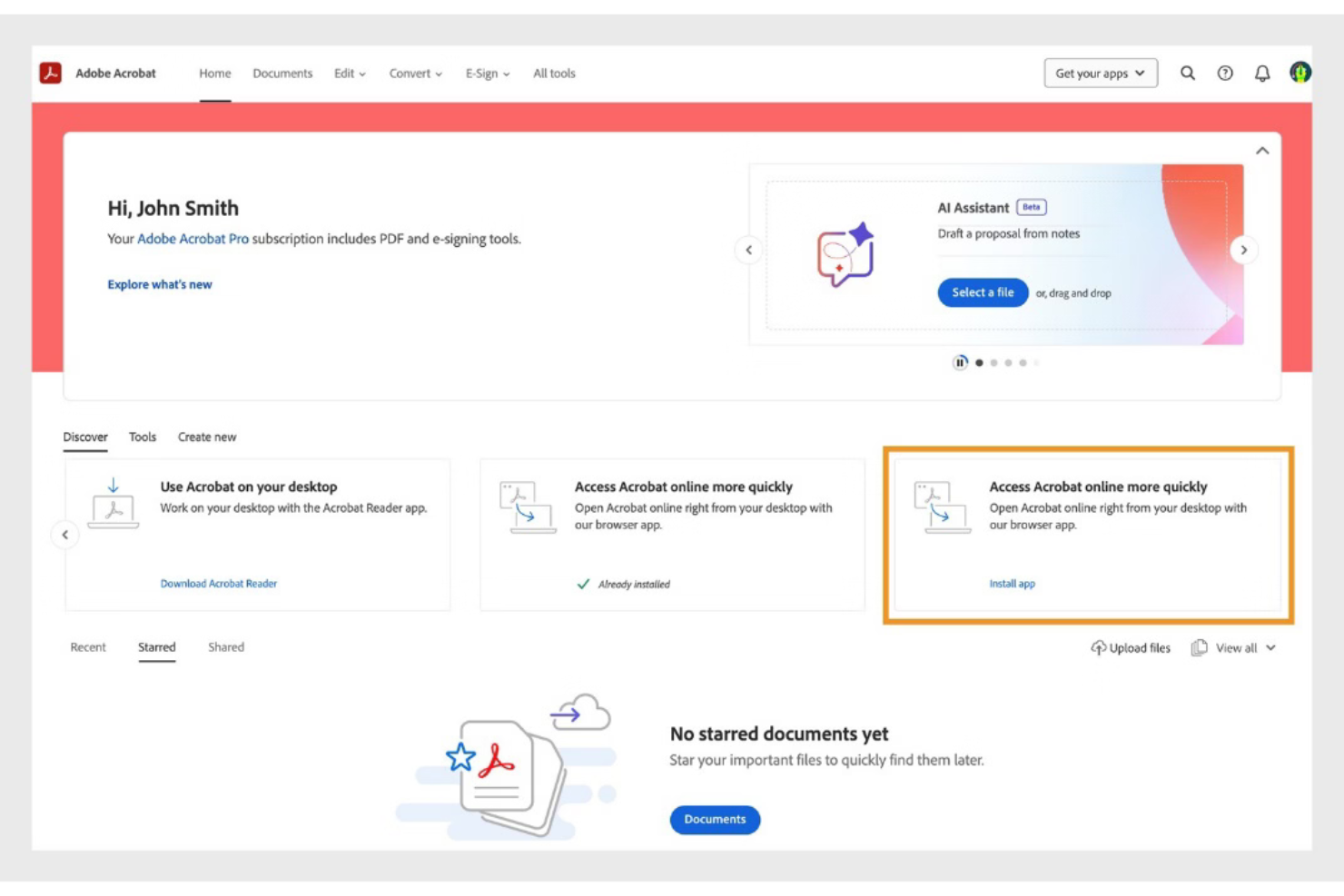
Adobe Acrobat er et PDF-fokusert dokumenthåndteringssystem som gjør det mulig for team å opprette, redigere, lagre, dele og sikre dokumenter i et sentralisert skymiljø. Det støtter strukturert dokumentkontroll, tillatelsesstyring og arbeidsflyter for elektroniske signaturer for organisasjoner som håndterer store mengder filer.
Hvem passer Adobe Acrobat best for?
Adobe Acrobat passer best for team som primært håndterer dokumenter i PDF-format og trenger sikker deling, versjonssporing og strukturerte tilgangskontroller på tvers av avdelinger eller lokasjoner.
Hvorfor jeg valgte Adobe Acrobat
Jeg valgte Adobe Acrobat på grunn av de sikre dokumentkontrollene og den sentraliserte skylagringen. Team kan tildele tillatelser, begrense redigeringsrettigheter og overvåke dokumentaktivitet. Disse funksjonene gjør det enklere å administrere kontrakter, tekniske filer og intern dokumentasjon, samtidig som man opprettholder oversikt og samsvar.
Viktige funksjoner i Adobe Acrobat
- Verktøy for PDF-redigering: Endre tekst, bilder og formatering direkte i PDF-dokumenter.
- Versjonshistorikk: Spor dokumentoppdateringer og oppretthold oversikt over revisjoner.
- Rollebaserte tillatelser: Kontroller hvem som kan vise, redigere eller dele dokumenter.
- Batchbehandling: Utfør handlinger som vannmerking eller konvertering på flere filer samtidig.
- Arbeidsflyter for elektroniske signaturer: Samle inn juridisk bindende elektroniske signaturer i plattformen.
Integrasjoner med Adobe Acrobat
Adobe Acrobat integreres med Microsoft 365, Google Workspace, Microsoft Teams, SharePoint, Box, Salesforce og Workday. API-er er tilgjengelige for tilpassede integrasjoner.
Pros and Cons
Pros:
- Innebygde arbeidsflyter for elektroniske signaturer i kontrakter
- Avanserte verktøy for PDF-redigering og sladding
- Støtter sikker dokumentdeling og tillatelsesstyring
Cons:
- Ingen kostnadsfri bedriftsplan uten tidsbegrensning
- Begrenset automatisering av arbeidsflyter sammenlignet med konkurrentene
Andre dokumenthåndteringssystemer
Her er noen flere verktøy som ikke kom med på topplisten. Dette er fortsatt gode alternativer for den rette virksomheten.
- Revver
For å kombinere dokumenthåndtering og forretningsprosessstyring
- OpenText
For håndtering av innholdets livssyklus
- Microsoft SharePoint
For Microsoft-brukere
- Files.com
Med tilpassbare retningslinjer for dataoppbevaring
- MedTrainer
For helseorganisasjoner
- Guru
For å søke etter svar i apper, dokumenter eller chatstrømmer
- PandaDoc
For et enkelt og brukervennlig grensesnitt
- Arena Solutions
For komplekse selskaper innen elektronikk og medisinsk utstyr
- Amazon WorkDocs
For samsvarskrav
- OpenDocMan
E gratis dokumenthåndteringssystem
- Hyland Alfresco
For innholdsforvaltning på virksomhetsnivå
- MasterControl
For selskaper i regulerte bransjer
- docEdge DMS
For funksjonsrik dokumenthåndtering
- Meridian
For ingeniørteam
- Dokkio
For dokumenthåndtering på tvers av plattformer
- Filecamp
For sitt brede utvalg av alternativer for sortering, filtrering og søking i informasjon
- Document360
For administrasjon av en intern kunnskapsbase
- DocHub
For omfattende PDF-redigering
- pdfFiller
For sikker, alt-i-ett-administrasjon av PDF-filer
- SignNow
For effektive arbeidsflyter for elektroniske signaturer
- MediaValet
På eksepsjonell kundestøtte
- Bynder
For forvaltning av multimedieressurser
- Wrike
Den beste programvaren for arbeidsstyring med innebygd funksjonalitet for dokumentadministrasjon
- altaFlow
For arbeidsflytbygger med dra-og-slipp


Relaterte anmeldelser av prosjektstyringsprogramvare
Hvis du fortsatt ikke har funnet det du leter etter her, kan du se på disse andre relaterte verktøyene som vi har testet og vurdert:
- Prosjektstyringsprogramvare
- Ressursstyringsprogramvare
- Programvare for arbeidsflytautomatisering
- Oppgavestyringsprogramvare
- Samarbeidsverktøy
- Produktivitetsverktøy
- Programvare for intelligent dokumentbehandling
- Programvare for dokumentautomatisering
- Programvare for dokumentinnsamling
- Programvare for dokumentverifisering
- Åpen kildekode for dokumenthåndtering
Slik vurderer jeg dokumenthåndteringssystemer
Når en PMO må spore innsendinger, RFI-er og entreprenørers godkjenninger på tvers av et distribuert team, vurderer jeg verktøy ut fra to perspektiver: grunnleggende kvalifikasjonskrav og viktige differensieringsfaktorer.
Grunnleggende funksjonalitet (minimumskrav for denne listen)
Når jeg velger verktøy til listen min, vurderer jeg hvert av dem på en skala fra 0 (tilbyr ikke funksjonaliteten) til 5 (utmerker seg på dette området) for hver av de grunnleggende funksjonene som er oppført nedenfor. Deretter omregner jeg verktøyets totalscore til en prosentandel. Hvert verktøy må oppnå en minimumsscore på 65 % totalt for å bli vurdert for inkludering.
- Sentralisert dokumentarkiv: Jeg vurderer hvordan plattformen organiserer filer i prosjektbaserte arbeidsområder, og undersøker om teamene kan gjenspeile reelle mappestrukturer som faser, leveranser eller arbeidspakker.
- Versjonskontroll: Hver revisjon av et omfangsdokument eller en prosjektplan bør spores automatisk, og jeg ser etter funksjoner for tilbakerulling, sammenligning og innsjekking/utsjekking.
- Tilgangstillatelser & sikkerhet: Jeg undersøker om du kan begrense tilgangen på mappe- eller dokumentnivå, siden entreprenører og kunder ofte trenger innsyn i bestemte leveranser, men ikke i hele prosjektområdet.
- Søk & metadata-merking: Det er viktig å finne en bortgjemt innsending eller endringsordre blant hundrevis av filer, så jeg ser etter fulltekstsøk, egendefinerte metadatafelt og avanserte filtreringsalternativer.
- Samarbeid & deling: Jeg vurderer samtidig redigering, kommentering og kontroll over ekstern deling, særlig hvordan plattformen håndterer gjestetilgang for interessenter utenfor organisasjonen din.
- Arbeidsflyt & integrasjon: Godkjenningskjeder for dokumenter som RFI-er eller godkjenningsskjemaer bør kunne konfigureres, og jeg ser etter innebygde integrasjoner med verktøy som Jira, Asana, Smartsheet eller Microsoft 365.
Når jeg har en liste over verktøy som oppfyller kriteriene, vurderer jeg hva som skiller hver plattform fra de andre.
Skiljende faktorer (det som skiller leverandørene fra hverandre)
Slik sammenligner jeg ulike leverandører:
Fremtredende funksjoner
Mobil- og frakoblet tilgang er viktig når prosjektkoordinatorer gjennomgår tegninger på en byggeplass med ustabil tilkobling. Jeg ser også etter innebygd støtte for elektroniske signaturer, noe som fremskynder endringsordrer og godkjenninger fra interessenter uten å tvinge teamene til å bruke et separat signeringsverktøy. Egendefinerte maler og skjemaer er en annen differensieringsfaktor – plattformer som lar deg standardisere oppstartspakker for prosjekter eller inspeksjonssjekklister, sparer mye tid på oppsettet i tilbakevendende prosjekter.
Utover funksjoner
Integrasjonsøkosystemet er svært viktig – jeg undersøker om plattformen har innebygde tilkoblinger til verktøy som Jira, Asana eller Microsoft 365, siden et DMS som lever utenfor prosjektarbeidsflyten din, skaper siloer. Samsvars- og sikkerhetssertifiseringer veier også tungt, særlig for team som håndterer regulerte leveranser som krever SOC 2- eller ISO 27001-garanti. Jeg vurderer også fleksibilitet ved implementering, fordi noen PMO-er trenger kun skybasert tilgang, mens andre i strengt kontrollerte IT-miljøer krever lokale eller hybride alternativer.
Hvordan velge et dokumenthåndteringssystem
Med så mange ulike dokumenthåndteringsløsninger tilgjengelig kan det være utfordrende å avgjøre hvilket dokumenthåndteringssystem (DMS) som passer best for behovene dine.
Når du lager en kortliste, tester og velger dokumenthåndteringssystemer, bør du vurdere følgende:
- Hvilket problem prøver du å løse – Begynn med å identifisere mangelen på funksjonalitet innen dokumenthåndtering som du prøver å dekke, slik at du kan avklare hvilke funksjoner og hvilken funksjonalitet prosjektets dokumenthåndteringssystem må tilby.
- Hvem trenger å bruke det – For å vurdere kostnader og krav bør du tenke over hvem som skal bruke programvaren, og hvor mange lisenser du trenger. Du må vurdere om det bare er prosjektledere som trenger tilgang, eller om hele organisasjonen trenger tilgang. Når dette er avklart, bør du vurdere om du prioriterer brukervennlighet for alle eller høy hastighet for avanserte brukere av dokumenthåndteringssystemet.
- Hvilke andre verktøy må det fungere sammen med – Avklar hvilke verktøy du erstatter, hvilke verktøy som skal beholdes, og hvilke verktøy du må integrere med, for eksempel regnskaps-, CRM- eller HR-programvare. Du må avgjøre om verktøyene skal integreres med hverandre, eller om du i stedet kan erstatte flere verktøy med én samlet løsning for prosjekt- og dokumenthåndtering.
- Hvilke resultater er viktige – Tenk over hvilket resultat programvaren må levere for å regnes som vellykket. Vurder hvilken kapasitet du ønsker å få, eller hva du ønsker å forbedre, og hvordan du skal måle suksess. Et eksempel på et resultat kan være muligheten til å få bedre oversikt over ytelsen. Du kan sammenligne funksjonene i dokumenthåndteringssystemer til du blir blå i ansiktet, men hvis du ikke tenker på hvilke resultater du ønsker å oppnå, kan du kaste bort mye verdifull tid.
- Hvordan det vil fungere i organisasjonen din – Vurder programvarevalget sammen med arbeidsflytene og leveransemetodikken din. Evaluer hva som fungerer godt, og hvilke områder som skaper problemer og må håndteres. Husk at alle virksomheter er forskjellige – ikke anta at et verktøy vil fungere i organisasjonen din bare fordi det er populært. Skoler og universiteter kan for eksempel ha behov for utdanningsrettet dokumenthåndteringsprogramvare.
Funksjoner
Når du velger et dokumenthåndteringssystem, bør du se etter følgende nøkkelfunksjoner:
- Lagring og organisering av dokumenter: Et godt system lar deg lagre, sortere og kategorisere alle filene dine i digitale mapper på en ryddig måte. Det betyr at du slipper å lete gjennom endeløse e-posttråder eller mapper på skrivebordet for å finne et dokument.
- Tilgangskontroll og tillatelser: Beskytt sensitiv informasjon ved å bestemme nøyaktig hvem som kan vise, redigere eller dele hvert dokument. Du kan gi tilgang basert på rolle eller enkeltperson, noe som reduserer risikoen for utilsiktede endringer eller lekkasjer.
- Versjonskontroll: Spor alle endringer og behold eldre versjoner lett tilgjengelig. På denne måten kan du gå tilbake hvis noen gjør en feil, eller se hvem som gjorde bestemte endringer – ingen flere mysterier om «hvem endret dette?».
- Søk etter og henting av dokumenter: Finn hva som helst på få sekunder med kraftige søkeverktøy. Enten du husker det nøyaktige filnavnet eller bare et nøkkelord, kan du finne det du trenger uten å lete manuelt.
- Revisjonsspor og aktivitetslogger: Se en historikk over hvem som gjorde hva og når. Denne funksjonen gir åpenhet, slik at du kan feilsøke problemer, sikre samsvar med krav eller ganske enkelt følge med på dokumentflyten.
- Samarbeidsverktøy: Jobb sammen – også eksternt – ved å la flere personer kommentere, gjennomgå og redigere dokumenter sammen. Dette holder prosjektene i bevegelse uten endeløse e-posttråder eller overlappende endringer.
- Tilgjengelighet på mobil: Se gjennom, rediger eller del dokumenter hvor som helst fra telefonen eller nettbrettet. Perfekt når du ikke sitter fast ved skrivebordet, men fortsatt trenger å få ting gjort.
- Oppbevaring og arkivering av dokumenter: Arkiver eldre dokumenter automatisk eller fastsett retningslinjer for oppbevaring av dokumenter, slik at systemet forblir ryddig og i samsvar med kravene uten at du må passe på det hele tiden.
- Integrasjonsmuligheter: Koble til andre verktøy du allerede bruker, for eksempel e-post, prosjektstyringsapper eller skylagring, slik at arbeidsflyten forblir sømløs og du slipper å veksle mellom apper.
Vanlige AI-funksjoner i dokumenthåndteringssystemer
I tillegg til standardfunksjonene i dokumenthåndteringssystemer som er nevnt ovenfor, tar mange av disse løsningene i bruk AI med funksjoner som:
- Intelligent dokumentklassifisering: AI gjenkjenner dokumenttyper og kategoriserer dem automatisk for deg, slik at du bruker mindre tid på merking og arkivering.
- Automatisert datauttrekking: AI skanner dokumenter og henter ut viktig informasjon – som navn, datoer eller kontraktsvilkår – slik at du sparer timevis med manuell registrering.
- Smart søk og anbefalinger: AI gir mer nøyaktige søkeresultater eller foreslår til og med relaterte dokumenter basert på vanene og søkene dine.
- Automatisert ruting av arbeidsflyter: AI analyserer innhold og kontekst for automatisk å sende dokumenter til de riktige teammedlemmene eller avdelingene, noe som reduserer forsinkelser og sikrer at arbeidet raskt kommer til rett person.
- Avviksdeteksjon: AI oppdager uvanlig aktivitet, som uautorisert tilgang eller endringer, og gir deg et ekstra sikkerhetslag og større trygghet.
Trender innen dokumenthåndteringssystemer
I undersøkelsen min fant jeg frem til utallige produktoppdateringer, pressemeldinger og lanseringslogger fra ulike leverandører av dokumenthåndteringssystemer. Her er noen av de fremvoksende trendene jeg følger med på:
- Dokumentinnsikt drevet av AI: AI-verktøy analyserer og oppsummerer nå dokumenter, noe som gjør det enklere å identifisere viktig informasjon uten å lese hvert eneste ord. Disse funksjonene hjelper team med raskt å hente ut handlingsrettede data fra store tekstmengder, for eksempel kontrakter eller rapporter.
- Blokkjede for dokumentverifisering: Blokkjedeteknologi sikrer dokumentenes autentisitet ved å opprette manipulasjonssikre revisjonsspor. Dette er særlig nyttig for juridiske og økonomiske dokumenter, der bevis på integritet og en tydelig endringshistorikk er avgjørende.
- Finkornede tilgangskontroller for brukere: Avanserte tillatelsesinnstillinger lar organisasjoner definere spesifikke tilgangsnivåer for enkeltbrukere og team. Dette bidrar til å opprettholde sikkerhet og samsvar, særlig ved håndtering av sensitiv eller konfidensiell informasjon.
- Innebygd integrasjon for e-signatur: Flere systemer bygger inn e-signaturverktøy direkte i plattformen, slik at behovet for tredjepartsprogramvare bortfaller. Denne trenden forenkler godkjenningsarbeidsflyter og fremskynder prosesser som kontraktsignering eller registrering av nye kunder.
- Avansert merking med metadata: Forbedrede merkingssystemer bruker AI til automatisk å kategorisere dokumenter basert på innholdet, noe som gjør dem enklere å finne. Dette er spesielt nyttig for selskaper som håndterer omfattende arkiver, siden det reduserer tiden som brukes på å finne filer.
Hva er et dokumenthåndteringssystem?
Et dokumenthåndteringssystem (DMS) er en digital plattform som lagrer, organiserer og sporer elektroniske dokumenter på ett sentralisert sted.
Det erstatter manuelle, papirbaserte prosesser for å forenkle tilgangen, forbedre samarbeidet og styrke dokumentsikkerheten. Ved å gjøre filer enkle å hente frem, dele og administrere hjelper DMS-verktøy team med å arbeide mer effektivt og reduserer risikoen for tapt eller feilarkivert informasjon.
Fordeler
Implementering av et dokumenthåndteringssystem gir flere fordeler for teamet og virksomheten din. Her er noen av fordelene du kan se frem til:
- Økt produktivitet: Ved å automatisere arbeidsflyter og redusere tiden som brukes på manuelle dokumentrelaterte oppgaver, kan brukere og organisasjoner fokusere mer på kjerneaktiviteter og dermed øke den samlede produktiviteten.
- Forbedret sikkerhet: Et DMS sørger for at sensitiv informasjon beskyttes gjennom tilgangskontroller, kryptering og revisjonsspor, noe som betydelig reduserer risikoen for datainnbrudd og uautorisert tilgang.
- Bedre tilgjengelighet: Med et DMS kan dokumenter hentes raskt og effektivt fra hvor som helst og når som helst, slik at brukerne får umiddelbar tilgang til informasjonen de trenger.
- Bedre samarbeid: Ved å la flere brukere få tilgang til og arbeide med dokumenter samtidig legger et DMS til rette for et samarbeidsmiljø som styrker lagarbeidet og gjør det mulig å fullføre prosjekter raskere.
- Samsvar med lover og forskrifter: Dokumenthåndteringssystemer kan konfigureres i samsvar med bransjespesifikke forskrifter, noe som gjør det enklere for organisasjoner å overholde juridiske krav og unngå sanksjoner.
Kostnader og priser
Når man undersøker programvare for dokumenthåndtering (DMS), er det viktig for programvarekjøpere å forstå de ulike tilgjengelige abonnementsalternativene og prismodellene. Disse systemene finnes i en rekke konfigurasjoner, og hver av dem er utformet for å dekke ulike organisatoriske behov – fra små team som ser etter grunnleggende løsninger for dokumentlagring, til store virksomheter som trenger avanserte verktøy for dokumenthåndtering og samarbeid.
Prisene kan variere betydelig basert på funksjonene som tilbys, antallet brukere og nivået på kundestøtten. Nedenfor finner du en oversikt over typiske abonnementsalternativer for DMS, inkludert et kostnadsfritt alternativ, slik at du enklere kan vurdere valgene dine.
Sammenligningstabell for dokumenthåndteringssystemer
| Plantype | Gjennomsnittlig pris | Vanlige funksjoner |
|---|---|---|
| Gratis | $0 | Grunnleggende dokumentlagring, begrenset lagringsplass, brukerstøtte fra fellesskapet, viktige sikkerhetsfunksjoner |
| Grunnleggende | $5-10 per bruker/måned | Skylagring, dokumentdeling, tilgangskontroller, grunnleggende samarbeidsverktøy, e-poststøtte |
| Standard | $10-25 per bruker/måned | Økt lagringskapasitet, avansert søk, versjonskontroll, integrasjoner, prioritert e-poststøtte |
| Premium | $25-50 per bruker/måned | Tilpassbare arbeidsflyter, avanserte sikkerhetsalternativer, KI-funksjoner, telefon- og chatstøtte i sanntid |
| Bedrift | Tilpasset pris | Ubegrenset lagring, dedikert brukerstøtte, sikkerhet på bedriftsnivå, tilpassede integrasjoner |
Valget av riktig abonnement avhenger av størrelsen på organisasjonen din, hvordan du planlegger å bruke dokumenthåndteringssystemet, og hvilket nivå av brukerstøtte du kan få behov for. Det er viktig å balansere kostnadene mot funksjonaliteten for å finne en løsning som dekker behovene dine uten at du bruker mer enn nødvendig. I tillegg er det avgjørende å vurdere hvor skalerbart abonnementet er, ettersom behovene dine kan vokse og endre seg over tid og kreve en sømløs overgang til mer omfattende funksjoner og kapasiteter.
Vanlige spørsmål
Her er noen vanlige spørsmål om verktøy for dokumenthåndtering.
Hvordan skiller et DMS seg fra skylagring (for eksempel Google Drive eller Dropbox)?
Et dokumenthåndteringssystem (DMS) er utviklet for mer avansert dokumentkontroll enn grunnleggende skylagringsplattformer. I motsetning til Google Drive eller Dropbox lar et DMS deg automatisere dokumentarbeidsflyter, konfigurere detaljerte tilgangstillatelser og spore hver versjon eller endring som gjøres av teamet ditt. For prosjektledere betyr dette at du kan håndheve godkjenningsprosesser, overvåke dokumentenes livssyklus, sikre at bare riktige personer får tilgang til sensitive filer og opprettholde et komplett revisjonsspor for samsvar. Skylagring er godt egnet for deling og synkronisering, men et DMS tilbyr struktur, ansvarlighet og prosessautomatisering som støtter komplekse prosjektbehov.
Hvordan støtter dokumenthåndteringssystemer eksterne eller distribuerte prosjektteam?
Dokumenthåndteringssystemer gir eksterne prosjektteam et enkelt og sikkert knutepunkt for alle dokumenter, uansett hvor teammedlemmene befinner seg. Du kan laste opp, redigere og dele dokumenter i sanntid, slik at alle ser oppdateringer umiddelbart. Samarbeidsfunksjoner som versjonssporing, kommentarer i dokumenter og oppgavetildeling bidrar til å holde eksterne team samkjørte og redusere forvirring. Automatiske varsler informerer deg når dokumenter endres eller trenger gjennomgang, slik at ingenting blir oversett. Som prosjektleder betyr dette at du kan holde hele teamet samkjørt, selv på tvers av ulike tidssoner eller steder, og opprettholde full oversikt over prosjektdokumentasjonen.
Kan dokumenthåndteringssystemer integreres med prosjektstyringsverktøy som Asana eller Jira?
Ja, de fleste ledende dokumenthåndteringssystemer kan integreres med prosjektstyringsverktøy som Asana, Jira, Trello og Microsoft Teams. Integrasjoner lar deg knytte relevante dokumenter til oppgaver, oppdatere filer fra prosjektstyringsverktøyet ditt og utløse DMS-arbeidsflyter basert på prosjektmilepæler. Det betyr at du ikke trenger å lete gjennom e-postvedlegg eller flere systemer – alt er koblet sammen, noe som sparer tid og reduserer feil. Med disse integrasjonene kan du knytte kravdokumenter til Jira-saker eller møtenotater til Asana-oppgaver, slik at det blir enklere for alle å finne det de trenger når de planlegger eller gjennomfører prosjekter.
Hvordan fungerer uttrekking av metadata og tekst i et dokumenthåndteringssystem?
Dokumenthåndteringssystemer bruker uttrekking av metadata og tekst for å forbedre hvordan du organiserer og finner dokumenter. Når du laster opp filer, skanner DMS-et dem og henter ut viktig informasjon – for eksempel datoer, prosjektnavn, forfattere eller kontraktsverdier – fra dokumentets innhold eller egenskaper. Dette kan gjøres automatisk ved hjelp av innebygd kunstig intelligens eller OCR (optisk tegngjenkjenning). For prosjektledere betyr det at når en ny kontrakt eller en forespørsel om forslag lastes opp, merker systemet den uten manuell inntasting, slik at fremtidige søk blir raskere og mer nøyaktige. Dette sparer tid på organisering av dokumenter og gjør det enklere å finne riktig fil raskt under prosjektarbeidet.
Er dokumenthåndteringssystemer sikre?
Ja, dokumenthåndteringssystemer gir høy sikkerhet gjennom funksjoner som filkryptering, tilgangskontroller og revisjonsspor. Du angir detaljerte tillatelser slik at bare autoriserte brukere kan vise, redigere eller dele bestemte dokumenter. De fleste systemer inkluderer også automatiske sikkerhetskopier og flerfaktorautentisering for å forhindre uautorisert tilgang eller tap av data. Som prosjektleder betyr dette at du trygt kan lagre sensitive prosjektfiler – som kontrakter og økonomiske dokumenter – uten å bekymre deg for lekkasjer. Revisjonsloggen bidrar også til å spore hvem som har fått tilgang til eller endret dokumenter, noe som støtter ansvarlighet og datasikkerhet.
Hvordan bidrar programvare for dokumenthåndtering til samsvar?
Programvare for dokumenthåndtering hjelper prosjektledere med å oppfylle lovpålagte krav eller kundekrav til samsvar ved å automatisere arkivering og håndheve dokumentretningslinjer. Den tilbyr funksjoner som tilgangskontroller, obligatoriske oppbevaringsplaner, elektroniske signaturer og detaljerte revisjonslogger som registrerer hvem som får tilgang til eller endrer filer. Dette gir tydelig dokumentasjon ved revisjoner og beviser samsvar med regelverk som GDPR, HIPAA eller bransjespesifikke standarder. I tillegg reduserer automatisk arkivering og sletting manuelle feil og risikoen for manglende samsvar, noe som gjør det enklere å dokumentere god dokumenthåndtering under gjennomganger.
Er det vanskelig å migrere til et dokumenthåndteringssystem?
Nei, overgangen til et dokumenthåndteringssystem er vanligvis håndterbar med grundig planlegging og støtte. De fleste leverandører tilbyr migreringsverktøy for å overføre filer, mappestruktur og metadata samtidig som nedetiden begrenses. Begynn med å gjennomgå de eksisterende dokumentene for å fjerne utdaterte filer, og test deretter en prøveoverføring sammen med viktige interessenter. Gi teamet opplæring eller ressurser for innføring for å redusere motstand og gjøre det enklere å ta systemet i bruk. Hvis det oppstår problemer, er leverandørstøtte vanligvis tilgjengelig for å løse tekniske utfordringer, noe som gjør overgangen enklere for prosjektledere og teamene deres.