Microsoft Project Macille: 10 vaihtoehtoa ja kiertotapaa

Parhaat Microsoft Project -vaihtoehdot Macille


Macille tarkoitetut Microsoft Project -vaihtoehdot auttavat projektipäälliköitä suunnittelemaan, aikatauluttamaan ja hallitsemaan työtä ilman, että ominaisuuksista tai yhteensopivuudesta tarvitsee tinkiä. Vaikka Microsoft Projectin verkkoversio tarjoaa jonkin verran käytettävyyttä, siitä puuttuu keskeisiä toimintoja macOS:ssä, mikä vaikeuttaa Mac-käyttäjien aikataulujen, riippuvuuksien ja resurssien luotettavaa hallintaa.
Olen itsenäisesti testannut ja arvioinut parhaita projektinhallintatyökaluja, jotka toimivat vahvoina Microsoft Project -vaihtoehtoina Macille. Jokainen tämän oppaan työkalu tarjoaa saumattoman ja monipuolisen käyttökokemuksen, joka tukee nykyaikaisia projektityönkulkuja Gantt-kaavioista tiimityöominaisuuksiin ja Macin natiivisuorituskykyyn.
Mikä Microsoft Project on?
Microsoft Project on Microsoftin kehittämä projektinhallintaohjelmisto, joka auttaa tiimejä suunnittelemaan, aikatauluttamaan ja seuraamaan projektien edistymistä.
Monimutkaisiin projektityönkulkuihin suunniteltu ohjelmisto tarjoaa työkaluja tehtävien määrittämiseen, Gantt-kaavioihin, resurssienhallintaan ja budjetin seurantaan. Vaikka se oli alun perin saatavilla vain Windowsille, Mac-käyttäjille on nykyään tarjolla verkkopohjainen versio, jossa on kuitenkin vähemmän ominaisuuksia kuin työpöytäversiossa.
Miksi luottaa ohjelmistosuosituksiimme
Tiimimme on testannut ja arvioinut ohjelmistoja vuodesta 2012 lähtien. Projektipäällikköinä tiedämme itse, kuinka vaikeaa — ja tärkeää — oikean ohjelmiston valitseminen on.
Tätä oppaata varten arvioimme työkaluja käytännön testauksen ja itsenäisen tutkimuksen avulla, pisteyttäen työkalut valintakriteeriemme perusteella. Hyödynnämme myös alan ajatusjohtajien ja käytännön projektipäällikköasiantuntijoiden näkemyksiä.
Arvostelumme perustuvat inhimilliseen toimitukselliseen harkintaamme, eivät myyntipuheeseen.
Asiantuntija-arvioijat:
Vertailutaulukko: Microsoft Project -vaihtoehdot Macille
Tässä vertailutaulukossa tiivistetään parhaiksi arvioimieni Microsoft Project -vaihtoehtojen hinnoittelutiedot Macille:
| Tool | Best For | Trial Info | Price | ||
|---|---|---|---|---|---|
| 1 | Paras urakoitsijoiden hallintaan | 14 päivän ilmainen kokeilujakso | Alkaen $9.80/käyttäjä/kuukausi | Website | |
| 2 | Paras helppokäyttöinen projektinhallintatyökalu | 14 päivän ilmainen kokeilu | Alkaen $6/käyttäjä/kuukausi | Website | |
| 3 | Paras projektibudjetointiin | 30 päivän ilmainen kokeilujakso | Alkaen $25/user/month | Website | |
| 4 | Paras skaalautuvuuteen | 10 päivän ilmainen kokeilujakso | Alkaen $4/user/month vuosittain laskutettuna. Saatavilla on myös enintään 3 käyttäjän maksuton versio 2 projektille | Website | |
| 5 | Paras Macin natiiviin MS Project -aikataulutukseen | 30 päivän ilmainen kokeilu | Alkaen $16.99 / kuukausi | Website | |
| 6 | Paras maksuttomaan MS Project -tyyliseen aikataulutukseen | Maksuton paketti saatavilla | Alkaen $9.99/käyttäjä/kk (laskutetaan vuosittain) | Website | |
| 7 | Paras Mac-natiiviin Gantt-aikataulutukseen | 14 päivän ilmainen kokeilujakso | Alkaen 199,99 $/vuosi (laskutetaan vuosittain) | Website | |
| 8 | Paras MS Project MPP -yhteensopivuus | 30 päivän ilmainen kokeilujakso | Alkaen $9.99/käyttäjä/kuukausi, vuosittain ostettuna | Website | |
| 9 | Paras yhteistyöhön perustuvaan projektisuunnitteluun | 14 päivän maksuton kokeilu | Alkaen $7.99/käyttäjä/kuukausi | Website | |
| 10 | Paras Gantt-aikataulutukseen Macilla ilman Windowsia | Maksuton paketti saatavilla | Ilmainen ikuisesti, maksulliset paketit alkaen $5/kuukausi | Website |


Parhaiden Microsoft Project -vaihtoehtojen yleiskatsaukset Macille
Alla on joitakin Microsoft Project -vaihtoehtoja ja projektien katselutyökaluja. Monet niistä ovat selainpohjaisia, mikä mahdollistaa reaaliaikaiset päivitykset kaikilla laitteilla riippumatta siitä, mitä laitetta käytät.

Wrike
Paras urakoitsijoiden hallintaan
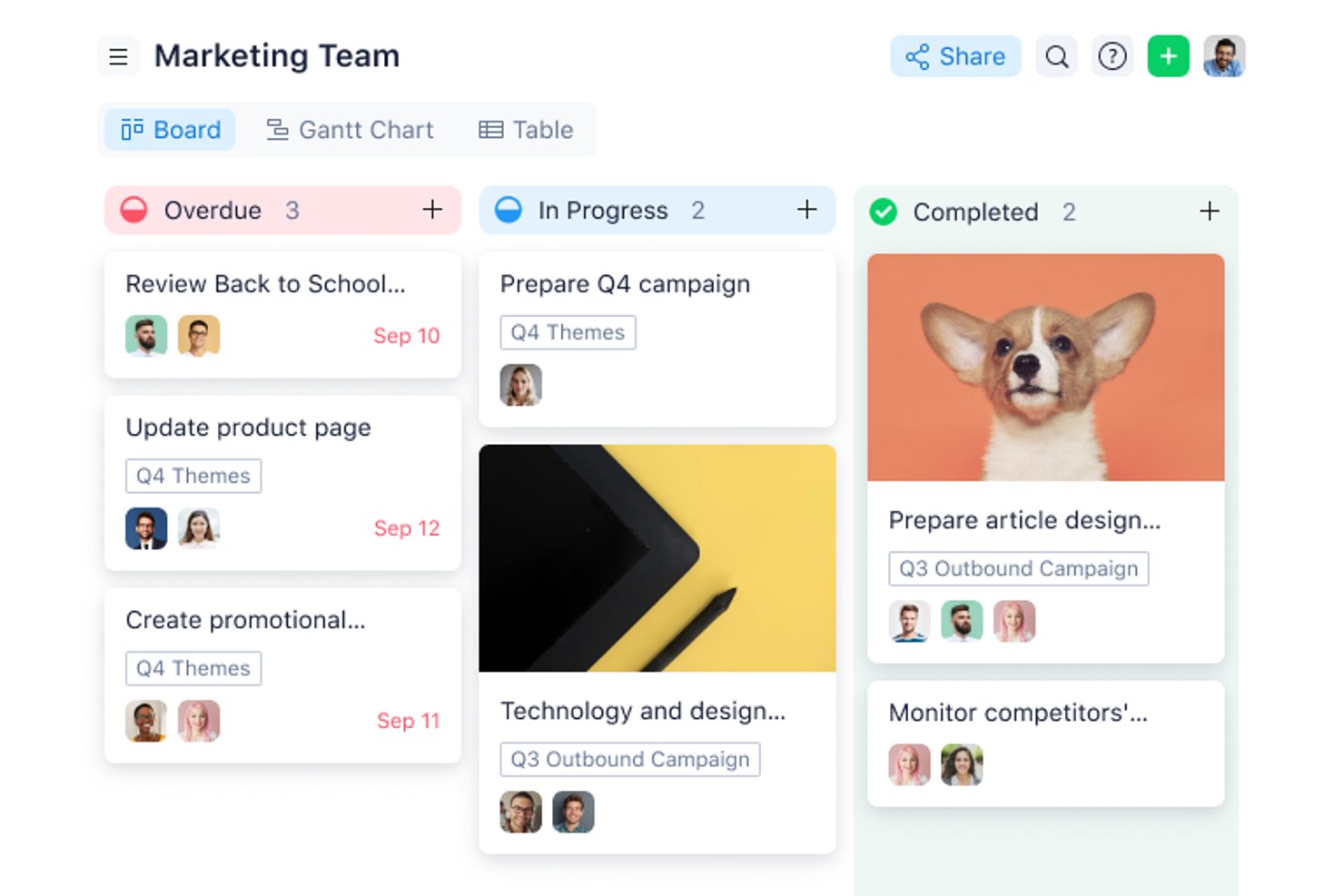
Wrike on työnhallinta-alusta projektitiimeille, joiden on suunniteltava aikatauluja, seurattava tehtäviä, koordinoitava päivityksiä sekä pidettävä muuttuvat prioriteetit ja riippuvuudet näkyvillä.
Kenelle Wrike sopii parhaiten?
Wrike sopii hyvin projektipäälliköille, jotka koordinoivat urakoitsijoita ja sisäisiä tiimejä ja tarvitsevat selkeän tehtävien omistajuuden sekä määräajat.
Miksi Wrike on hyvä Microsoft Project for Mac OS -vaihtoehto: vaihtoehdot ja kiertotavat
Valitsin Wriken Microsoft Project for Mac OS -vaihtoehdoksi, koska se on paras urakoitsijoiden hallintaan. Käytän sen projektiaikatauluja, tehtävien omistajuutta ja määräaikoja selventämään, kuka vastaa kustakin toimituksesta. Tiimit voivat myös seurata riippuvuuksia ja koordinoida päivityksiä, kun urakoitsijoiden aikataulut muuttuvat.
Wriken tärkeimmät ominaisuudet
- Mukautetut työnkulut: Määritä projektivaiheet ja tilat vastaamaan tiimisi prosesseja.
- Pyyntölomakkeet: Kerää projektipyynnöt lomakkeilla, joissa on mukautettavat kentät.
- Tarkistus ja hyväksynnät: Tarkista tiedostoja, lisää kommentteja ja hallitse hyväksymispäätöksiä Wrike-palvelussa.
- Koontinäytöt: Luo näkymiä, joissa näytetään valitut projekti- ja tehtävätiedot.
Wriken integraatiot
Wriken hakemistossa on 60 sovellusta ja integraatiota, kuten Slack, Microsoft Teams, Google Sheets ja Salesforce; Slack- ja Microsoft Teams -yhteydet ovat dokumentoituja integraatioita. Wrike tukee myös Zapieria ja tarjoaa rajapinnan mukautettuja integraatioita varten.
Pros and Cons
Pros:
- Gantt-riippuvuuksien viivat laskevat kriittiset polut uudelleen
- Työmääräkaaviot tekevät vastuualueet näkyviksi
- Mukautetut työnkulut sopivat urakoitsijoiden tehtävien siirtoihin
Cons:
- Monipuolinen navigointi vaatii aikaa perehtymiseen
- Gantt-riippuvuuksien viivat voivat mennä päällekkäin
New Product Updates from Wrike

Wrike Redesigns AI Agent Builder
Wrike redesigns its AI Agent Builder with a side-by-side setup, Scopes, sentence-style triggers and actions, and clearer filters. These changes make it easier to configure, test, and manage agent behavior. For more information, visit Wrike’s official site.

Paras helppokäyttöinen projektinhallintatyökalu
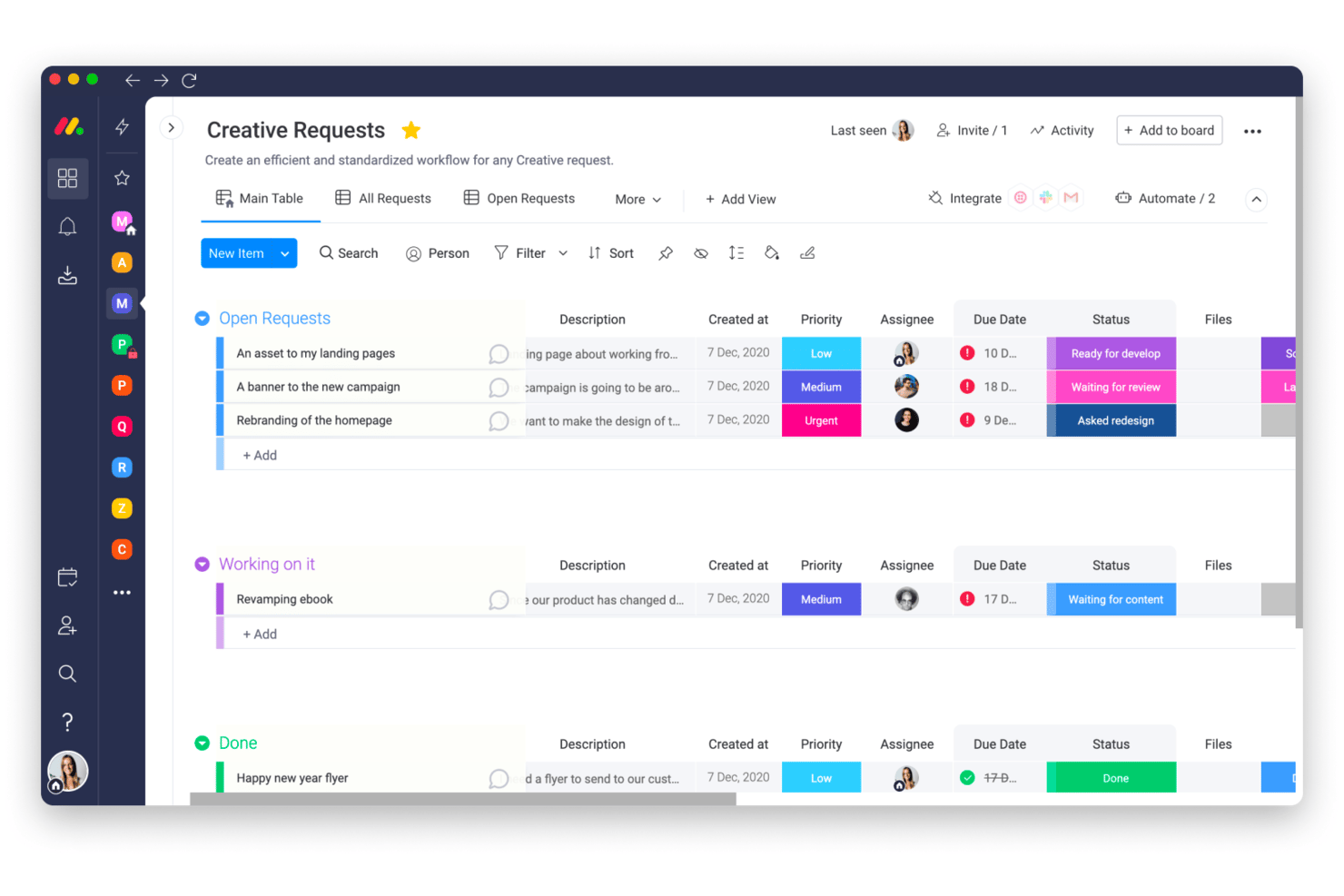
monday AI Workspace tarjoaa tuote- ja toimitustiimeille visuaalisen ja muokattavan paikan projektien suunnitteluun, eri toimintojen välisen työn koordinointiin sekä muuttuvien prioriteettien ja vastuiden pitämiseen näkyvillä.
Kenelle monday AI Workspace sopii parhaiten?
Pienille ja keskisuurille digitaalisille tiimeille, jotka etsivät helposti lähestyttävää tapaa järjestää projekteja ja koordinoida päivittäistä työtä.
Miksi monday AI Workspace on hyvä vaihtoehto Microsoft Projectille Mac OS:ssä: vaihtoehdot ja kiertotavat
Valitsin monday AI Workspacen parhaaksi helppokäyttöiseksi projektinhallintatyökaluksi, koska sen visuaalinen projektiympäristö tarjoaa Mac-käyttäjille selainpohjaisen vaihtoehdon Microsoft Projectille. Käytän aikajanoja ja riippuvuuksien seurantaa julkaisun virstanpylväiden kartoittamiseen, ja reaaliaikaiset koontinäytöt näyttävät eri tiimien välisen edistymisen ja viivästymät.
monday AI Workspacen tärkeimmät ominaisuudet
- Tekoälyn ehdotukset vastuuhenkilöistä: Saat ehdotuksia projektitehtävien vastuuhenkilöiksi.
- Riskien tunnistus: Näet tekoälyn merkitsemät projektiriskit ja asiayhteyden.
- Asiakirjojen yhteenvedot: Käytä tekoälyä projektiasiakirjojen tiivistämiseen.
- Pyyntöjen reititys: Reititä saapuvat pyynnöt oikeaan työnkulkuun.
monday AI Workspacen integraatiot
monday.com listaa yli 850 integraatiota ja sovellusta, mukaan lukien Slack, Google Calendar, Outlook, Microsoft Teams, GitHub ja Jira. Se tukee Zapieria ja tarjoaa rajapintoja sekä SDK-kehitystyökaluja mukautettuja integraatioita varten.
Pros and Cons
Pros:
- Visuaalisten aikajanojen avulla virstanpylväät on helppo hahmottaa
- Koontinäytöt näyttävät eri tiimien välisen edistymisen ja aikataulujen viivästymät
- Tekoäly merkitsee projektiriskejä ja ehdottaa tehtävien vastuuhenkilöitä
Cons:
- Monimutkaisista riippuvuuksista puuttuu perinteisen kriittisen polun analyysin syvyys
- Mukautetut taulut voivat muuttua ajan mittaan sekaviksi
New Product Updates from monday AI Workspace
monday AI Workspace Adds Human Approval Routing
monday AI Workspace adds a human-in-the-loop approval block to AI Workflows, sending approval requests and routing workflow paths based on responses. For more information, visit monday AI Workspace's official site.

Celoxis
Paras projektibudjetointiin
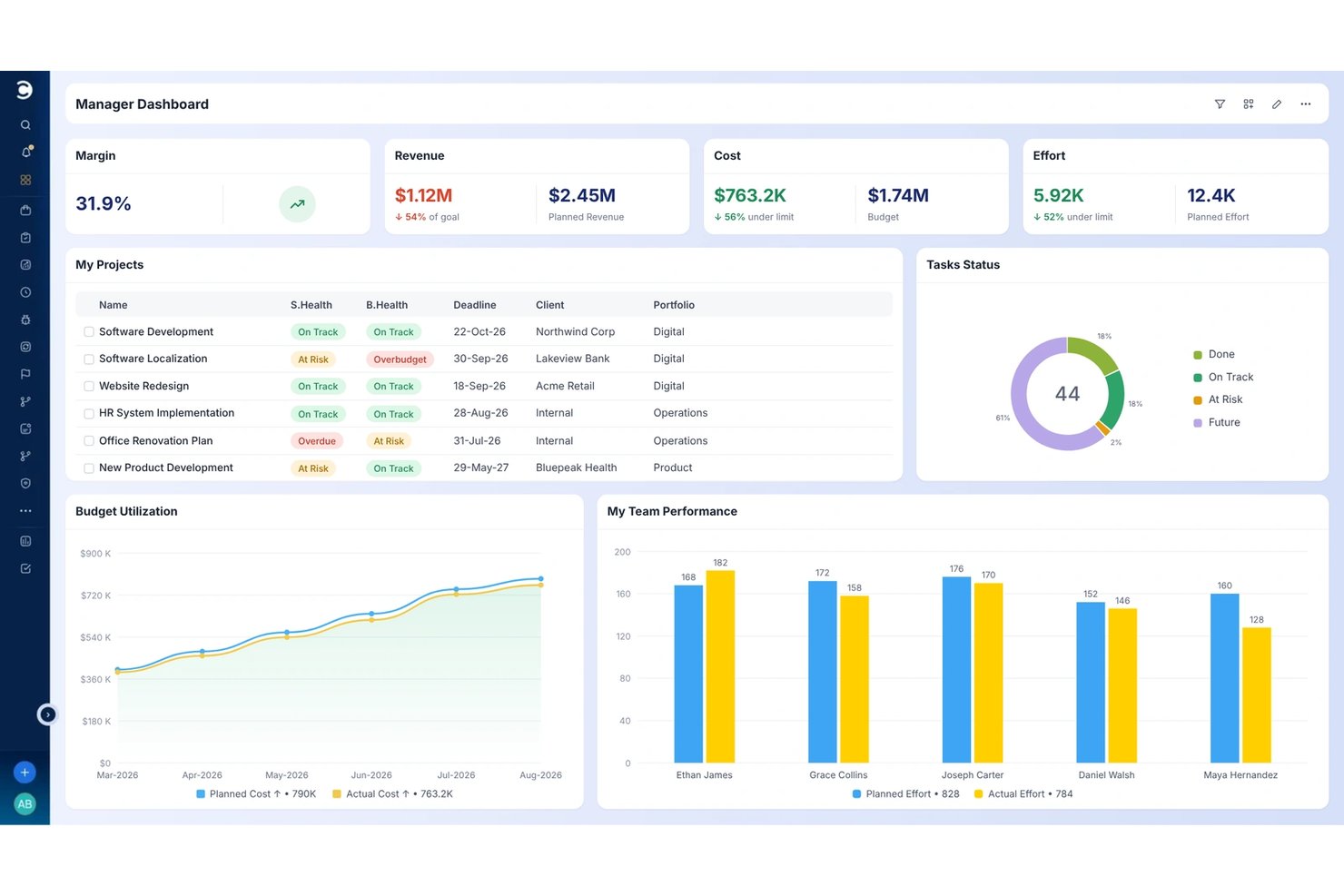
Celoxis auttaa projektitiimejä koordinoimaan monimutkaista työtä kokoamalla projektisuunnitelmat, resurssienhallinnan, aikataulut ja toimituksen näkyvyyden yhteen osastojen välillä.
Kenelle Celoxis sopii parhaiten?
Celoxis sopii projektipäälliköille, jotka tarvitsevat projektikustannusten suunnittelua ja budjettien seurantaa aikataulujen ja resurssitarpeiden rinnalla.
Miksi Celoxis on hyvä vaihtoehto Microsoft Projectille Mac OS:ssä?
Valitsin Celoxisin Microsoft Projectin Mac OS -version vaihtoehdoksi, koska se sopii parhaiten projektibudjetointiin. Pidän siitä, että se yhdistää projektikustannukset ja budjetit aikatauluihin ja resurssitarpeisiin, mikä auttaa arvioimaan, miten laajuuden muutos vaikuttaa sekä budjettiin että henkilöstösuunnitelmaan.
Celoxisin tärkeimmät ominaisuudet
- Projektien vastaanotto: Kerää pyyntöjä sähköpostitse, lomakkeilla tai laskentataulukoilla ja ohjaa ne hyväksyttäviksi.
- Mukautetut koontinäytöt: Luo koontinäyttöjä, joissa on raporttivimpaimia, kaavioita ja projektitietojen suodattimia.
- Työnkulun automaatio: Määritä mukautettuja kenttiä, tiloja, reitityksiä ja eskalointeja projektiprosesseja varten.
- Tiimin keskustelut: Kommentoi projekteja, tehtäviä ja sovelluksen kohteita mainintojen ja sähköposti-ilmoitusten avulla.
Celoxisin integraatiot
Celoxis tarjoaa 21 tuotteen sisällä määritettävää integraatiota, kuten Microsoft Projectin, Microsoft 365:n, Jiran, Azure DevOpsin, Google Driven, Slackin ja QuickBooks Onlinen. Se muodostaa yhteyden myös Zapieriin ja tarjoaa REST-rajapinnan mukautettuja integraatioita varten.
Pros and Cons
Pros:
- Selainkäyttö toimii Macilla
- Tuo MPP-riippuvuudet ja resurssimääritykset
- Seuraa budjetteja aikataulujen ja resurssien rinnalla
Cons:
- MPP-tuonnit eivät sisällä kalentereita ja mukautettuja kenttiä
- Tiivis navigointi voi hidastaa projektin määritystä

Paras skaalautuvuuteen
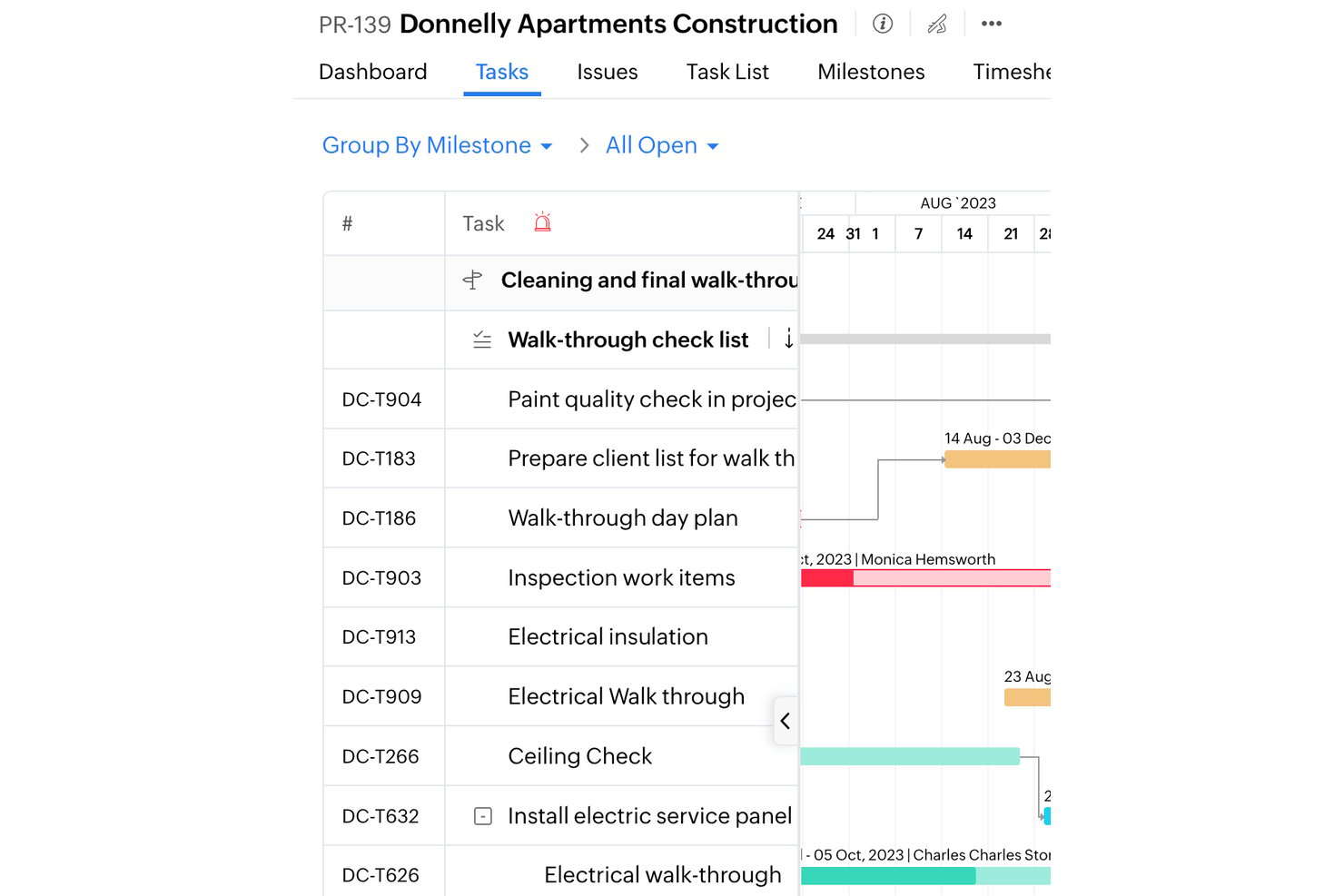
Zoho Projects on pilvipohjainen projektinhallinta-alusta tiimeille, jotka etsivät vaihtoehtoa Microsoft Projectille ja joka yhdistää tehtävien suunnittelun, aikataulut, riippuvuudet ja yhteistyön toimitusten koordinointia varten.
Kenelle Zoho Projects sopii parhaiten?
Zoho Projects sopii kasvaville tiimeille, joiden on koordinoitava useita projekteja, riippuvuuksia, aikatauluja ja eri toimintojen välistä työtä toimitustarpeiden laajentuessa.
Miksi Zoho Projects on hyvä Microsoft Projectin macOS-vaihtoehto ja kiertotapa?
Valitsin Zoho Projectsin ”skaalautuvuuden parhaana vaihtoehtona”, koska sen pilvipohjainen työtila antaa Mac-käyttäjille mahdollisuuden koordinoida työtä ilman Microsoft Projectin työpöytäsovellusta. Käytän sen aikataulu- ja riippuvuussuunnittelua toisiinsa liittyvien virstanpylväiden kartoittamiseen samanaikaisissa tuotejulkaisuissa ja projektitiimien pitämiseen samalla linjalla työn laajentuessa.
Zoho Projectsin tärkeimmät ominaisuudet
- Ajankäytön seuranta: Kirjaa työtunnit tehtäville ja lähetä työaikakirjaukset.
- Ongelmien seuranta: Kirjaa virheet ja seuraa niiden tilaa ratkaisuun asti.
- Dokumenttien hallinta: Tallenna projektitiedostot ja jaa ne tiimin jäsenten kanssa.
- Työnkulkujen automatisointi: Määritä säännöt käynnistämään toimintoja, kun tehtävät täyttävät määritetyt ehdot.
Zoho Projectsin integraatiot
Zoho Projects integroituu Zoho-sovellusekosysteemiin, Microsoft Projectiin ja Teamsiin, Google Driveen, Slackiin, GitHubiin, Dropboxiin, Zendeskiin ja Zapieriin. Se tarjoaa myös ohjelmointirajapinnan mukautettuja integraatioita varten.
Pros and Cons
Pros:
- Pilvipohjainen Gantt-suunnittelu toimii Mac-selaimissa
- Visuaaliset tehtäväriippuvuudet kartoittavat yhdistetyt julkaisujen virstanpylväät
- Sisäänrakennetut työaikakirjaukset seuraavat laskutettavaa työtä
Cons:
- Suuret Gantt-suunnitelmat voivat tuntua hitailta
- Edistyneiden raporttien mukautusmahdollisuudet ovat rajalliset
New Product Updates from Zoho Projects
Zoho Projects Adds CodeX Scripts for Custom Modules
Zoho Projects now supports CodeX Scripts for custom modules, enabling conditional logic and rules for creating, updating, and deleting records. For more information, visit Zoho Projects' official site.
 .
.
Paras Macin natiiviin MS Project -aikataulutukseen
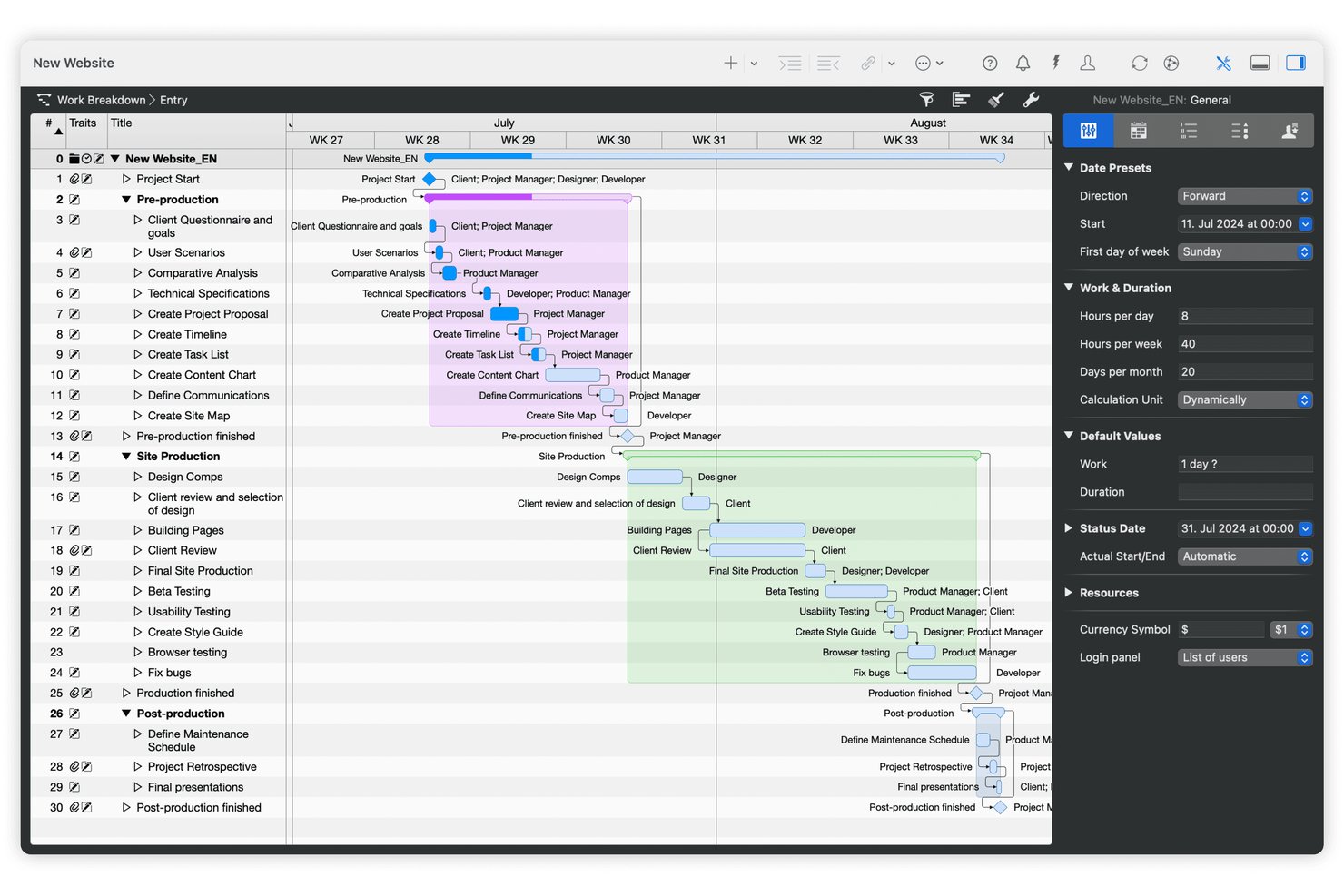
Merlin Project on Mac-tiimeille tarkoitettu projektinhallintasovellus, jolla voi suunnitella aikatauluja, koordinoida resursseja ja hallita monimutkaista työtä ilman Windowsille tarkoitetun Microsoft Projectin käyttöä.
Kenelle Merlin Project sopii parhaiten?
Merlin Project sopii projektipäälliköille, joiden on luotava ja ylläpidettävä yksityiskohtaisia, riippuvuuksiin perustuvia aikatauluja Macilla.
Miksi valitsin Merlin Projectin
Arvioin Merlin Projectin parhaaksi Macin natiiviksi MS Project -aikataulutukseksi, koska se avaa ja vie Microsoft Project XML -tiedostoja. Sen Gantt-kaavioissa tehtävien riippuvuudet yhdistyvät ja kriittinen polku lasketaan, joten voin seurata, miten viivästynyt API-luovutus siirtää julkaisupäivää. Resurssien kohdistaminen auttaa myös havaitsemaan kehittäjien tai laadunvarmistuksen ylikuormituksen.
Merlin Projectin tärkeimmät ominaisuudet
- Tehtäväkommentit: Keskustele työstä ja tallenna päätökset suoraan projektin tehtäviin.
- Liitteet: Lisää yksittäisiin tehtäviin tiedostoja, kuvia, sähköposteja ja muistiinpanoja.
- Miellekartat: Muunna ideointi työn ositusrakenteeksi yhdellä napsautuksella.
- Projektiraportit: Luo tilannepäivityksiä, suunnitellun ja toteutuneen vertailuja sekä kustannusnäkymiä.
Merlin Projectin integraatiot
Merlin Project yhdistyy Apple Kalenteriin ja Apple Muistutuksiin sekä synkronoi jaettuja projekteja pilvipalveluiden, kuten Dropboxin ja Boxin, kautta. Se myös tuo ja vie Microsoft Project XML -tiedostoja.
Pros and Cons
Pros:
- Tuo ja vie Microsoft Project XML -tiedostoja
- Riippuvuuksiin yhdistetyt Gantt-kaaviot näyttävät aikatauluvaikutukset
- Resurssien tasaus ilmoittaa ylikuormitetuista kohdistuksista
Cons:
- XML-siirroissa yhteensopivuus saattaa kärsiä
- Vain Mac-käyttö sulkee Windows-yhteistyökumppanit ulkopuolelle

Paras maksuttomaan MS Project -tyyliseen aikataulutukseen
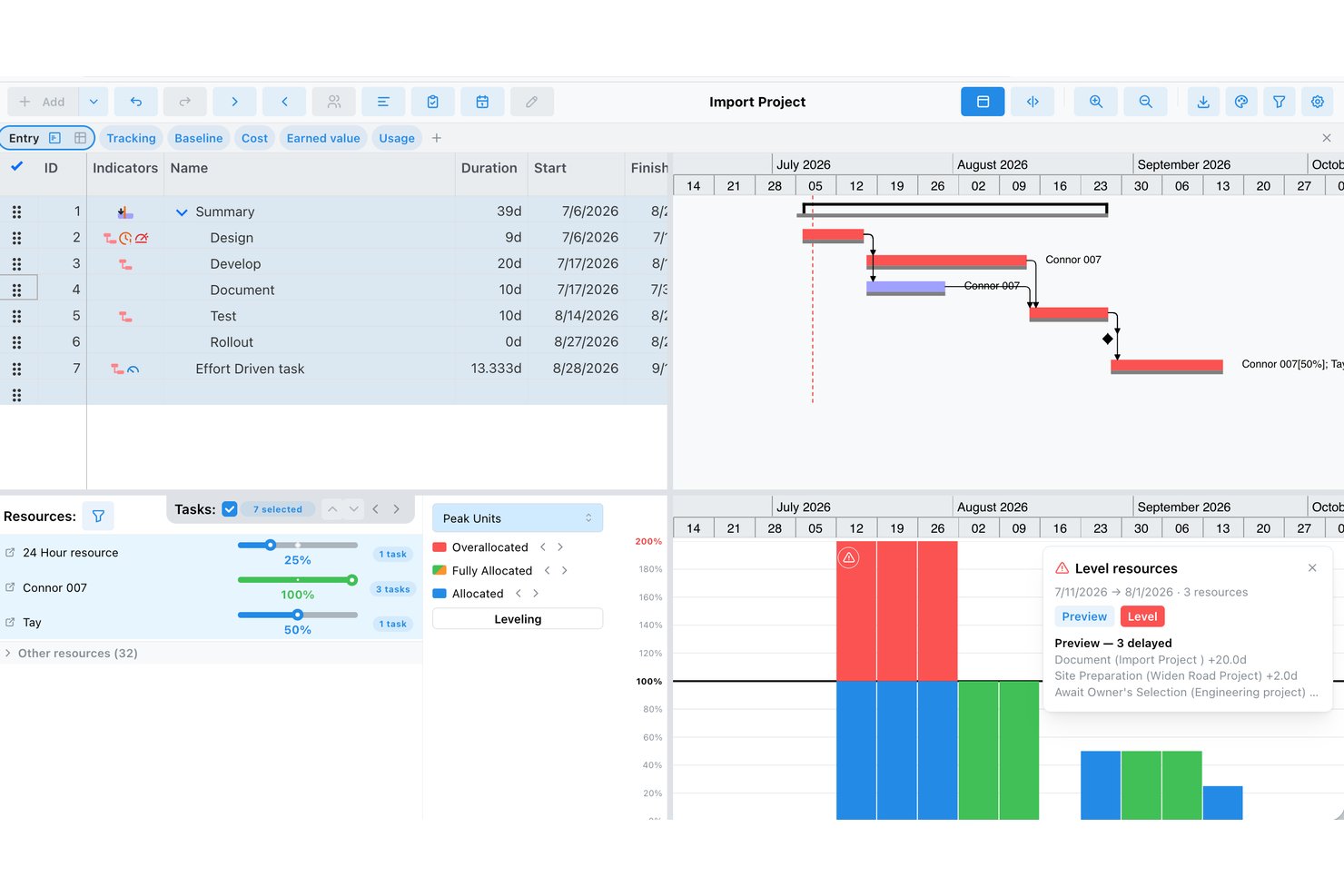
ProjectLibre on projektinhallintaohjelmisto tiimeille, jotka tarvitsevat selkeät aikataulut, tehtävien väliset riippuvuudet ja näkyvyyden resursseihin teknologia- ja digiprojektien koordinointia varten.
Kenelle ProjectLibre sopii parhaiten?
ProjectLibre sopii budjettitietoisille projektipäälliköille ja pienille tiimeille, jotka haluavat tutun MS Project -tyylisen aikataulutuksen ilman lisenssimaksuja.
Miksi valitsin ProjectLibren
Valitsin ProjectLibren, koska se vastaa Mac-käyttäjille suunnattua kuvausta ”paras maksuttomaan MS Project -tyyliseen aikataulutukseen”. Sen Gantt-kaaviot yhdistävät toisistaan riippuvat tehtävät, ja resurssienhallinta sekä vertailutasot auttavat minua suunnittelemaan toimituspäiviä ja seuraamaan muutoksia. Yhteensopivuus Microsoft Projectin kanssa mahdollistaa myös olemassa olevien projektitiedostojen käsittelyn.
ProjectLibren keskeiset ominaisuudet
- Työn ositusrakenne: Järjestä projektin laajuus hierarkkiseksi tehtäväjäsennykseksi.
- Verkkokaaviot: Näytä projektin tehtävät niiden etenemisjärjestystä kuvaavana vuokaaviona.
- Kustannusten seuranta: Kirjaa resurssien hinnat ja projektin kustannukset.
- Projektikalenterit: Määritä aikataulun työpäivät ja työajat.
ProjectLibren integraatiot
ProjectLibren natiiveista integraatioista ei ole selkeää dokumentaatiota; sen työpöytäsovellus voi avata Microsoft Project- ja Primavera P6 -tiedostoja, mutta kyse on tiedostoyhteensopivuudesta eikä reaaliaikaisesta synkronoinnista.
Pros and Cons
Pros:
- Gantt-riippuvuudet havainnollistavat aikataulun logiikkaa
- Vertailutasojen vertailut tuovat aikataulun poikkeamat esiin
- Resurssinäkymät auttavat havaitsemaan ylikuormitukset
Cons:
- Uudemmissa macOS-versioissa on raportoitu käynnistysongelmia
- Monimutkaiset aikataulut voivat paljastaa virheitä ja aiheuttaa kaatumisia

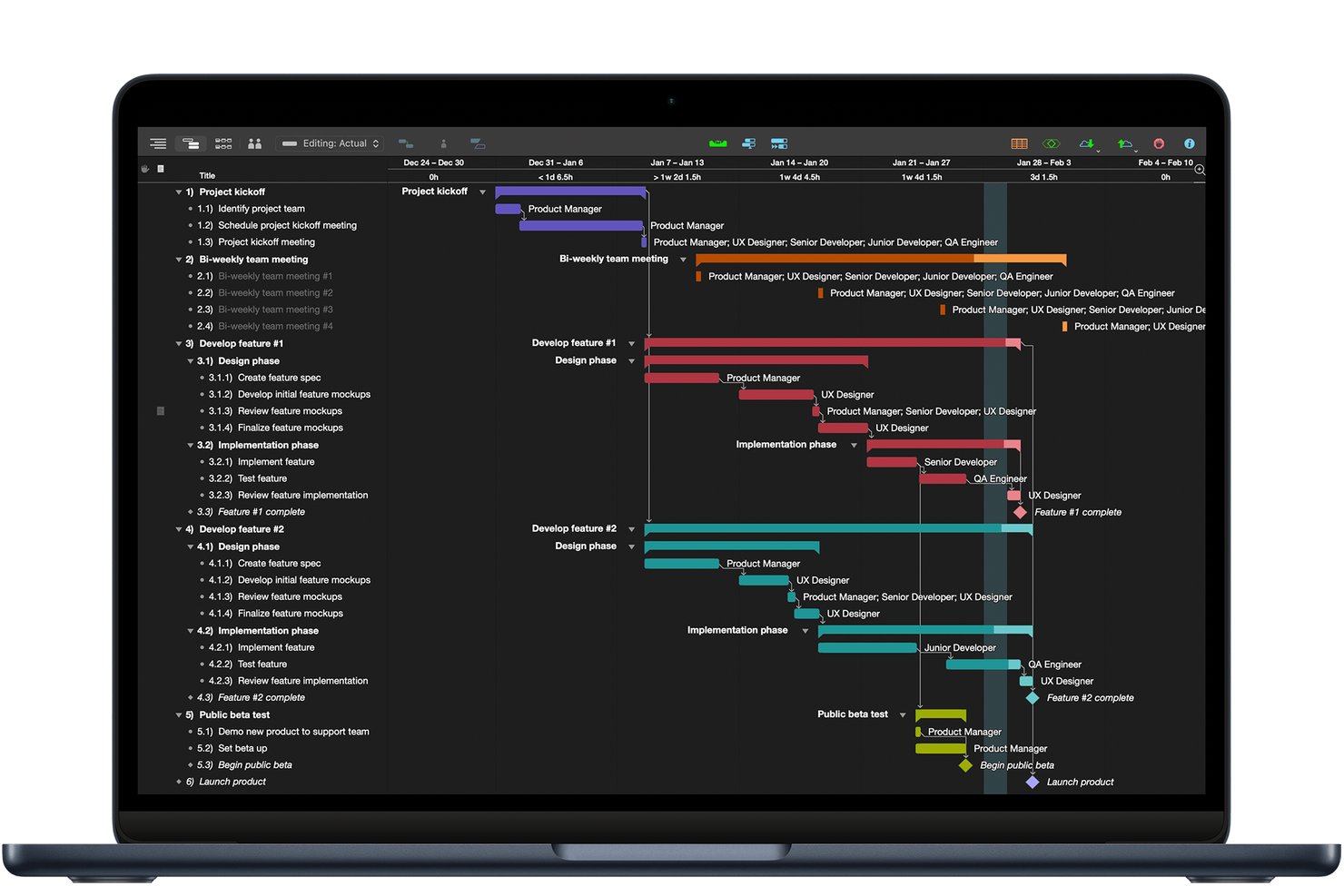
OmniPlan tarjoaa Mac-keskeisille projektipäälliköille työpöytäpohjaisen suunnittelutyökalun tehtävien, riippuvuuksien ja resurssien järjestämiseen, mikä auttaa muuttamaan muuttuvat projektivaatimukset seurattaviksi aikatauluiksi.
Kenelle OmniPlan sopii parhaiten?
OmniPlan sopii Mac-tietokoneita käyttäville projektipäälliköille, jotka tarvitsevat Gantt-aikataulutusta tehtävien riippuvuuksien kartoittamiseen ja resurssien koordinointiin.
Miksi valitsin OmniPlanin
Valitsin OmniPlanin Mac-natiivin Gantt-aikataulutuksen parhaaksi vaihtoehdoksi Microsoft Projectille Mac OS:ssä. Pidän siitä, miten tehtävien riippuvuudet ja tuodut tiimikalenterit paljastavat aikatauluristiriidat, kun taas kriittisen polun korostukset osoittavat, mitä julkaisupäivän siirtyminen voisi viivästyttää.
OmniPlanin tärkeimmät ominaisuudet
- Projektimallit: Aloita standardiprojekti-, tyylitelty projekti- tai yksinkertainen projekti -mallista.
- Usean projektin koontinäytöt: Tarkastele useita projekteja yhdessä projektisalkun koontinäytöissä.
- Useita lähtötasoja: Vertaa projektin nykyistä edistymistä tallennettuihin suunnitelmiin.
- Ansaitun arvon analyysi: Seuraa projektin budjettia ja arvoa lähtötasoon verrattuna.
OmniPlanin integraatiot
OmniPlan ei dokumentoi natiivien integraatioiden luetteloa, mutta OmniPlan Pro voi synkronoida työtunnit kalenterista sekä tuoda ja viedä Microsoft Project
.mpp
- ja XML-tiedostoja. Projektit voidaan myös synkronoida iCloud Driven, Boxin, Gitin tai WebDAVin kautta.
Pros and Cons
Pros:
- Resurssien tasaus ratkaisee ylikuormitetut aikataulut
- Kriittisen polun ja Monte Carlo -ennusteet
- Lähtötasot ja ansaitun arvon seuranta osoittavat poikkeamat
Cons:
- MPP-viennit voivat muuttaa valmistumisen tilaa
- Ei Windows-asiakasohjelmaa laitteita sekoittaville tiimeille

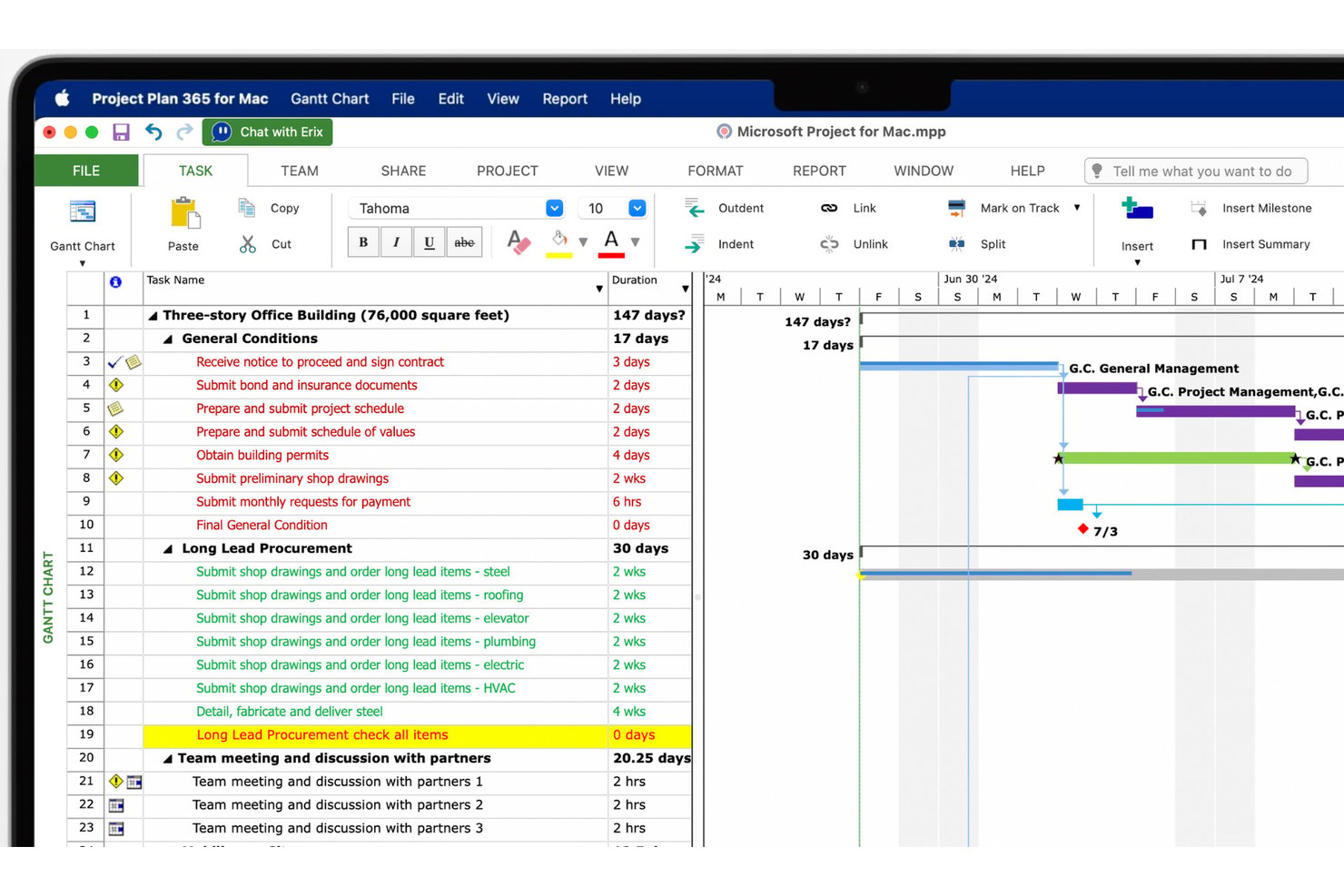
Project Plan 365 on projektinhallintaohjelmisto Mac-pohjaisille tiimeille, joiden on aikataulutettava työtä, kohdistettava resursseja ja seurattava toimituksia ilman Windows-riippuvaista työnkulkua.
Kenelle Project Plan 365 sopii parhaiten?
Project Plan 365 sopii projektipäälliköille, joiden on avattava ja jaettava Microsoft Projectin MPP-tiedostoja eri laitteiden ja käyttöjärjestelmien välillä.
Miksi Project Plan 365 on hyvä Microsoft Project for Mac OS:n vaihtoehto ja kiertotapa?
Valitsin Project Plan 365:n sen parhaan MS Project MPP -yhteensopivuuden vuoksi: se avaa ja jakaa Microsoft Projectin MPP-tiedostoja eri laitteiden ja käyttöjärjestelmien, kuten Macin, välillä. Voin työskennellä olemassa olevan projektiaikataulun pohjalta ja käyttää sen aikataulutus- ja resurssienkohdistusominaisuuksia päivämäärien ja vastuuhenkilöiden päivittämiseen.
Project Plan 365:n tärkeimmät ominaisuudet
- Mukautettavat Gantt-kaaviot: Säädä kaavion asetuksia projektitehtävien ja aikajanojen näyttämistä varten.
- Koontinäytöt ja raportit: Luo visuaalisia yhteenvetoja ja raportteja projektitiedoista.
- Pääprojektit ja aliprojektit: Ryhmittele toisiinsa liittyvät projektisuunnitelmat pääprojektin alle.
- Pilvitallennusintegraatiot: Yhdistä palveluihin, kuten Google Driveen, Dropboxiin, OneDriveen ja SharePointiin.
Project Plan 365:n integraatiot
Project Plan 365 tukee pilvitallennusintegraatioita Google Driven, Dropboxin, OneDriven ja SharePointin kanssa.
Pros and Cons
Pros:
- Avaa ja muokkaa alkuperäisiä MPP-tiedostoja
- Tutun Microsoft Project -tyylisen aikataulutusliittymän
- Mac-työpöytäsovellus poistaa Windows-riippuvuuden
Cons:
- Sisäkkäiset aliprojektit saattavat avautua virheellisesti
- Jotkin aikataulutuslogiikan toiminnot tuntuvat epäintuitiivisilta

GanttPRO
Paras yhteistyöhön perustuvaan projektisuunnitteluun
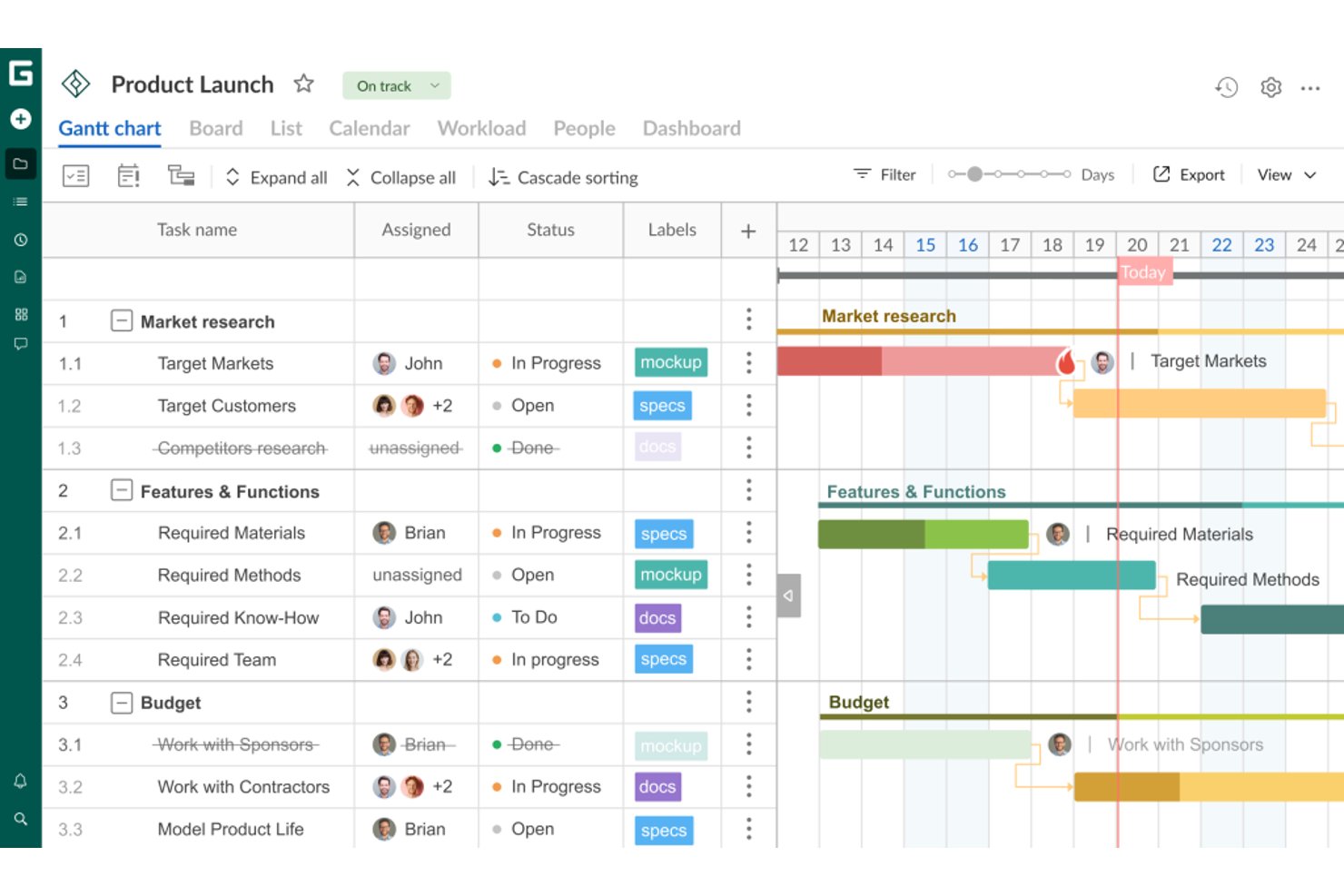
GanttPRO on pilvipohjainen Gantt-kaavioihin perustuva projektinhallintatyökalu tuote- ja suunnittelutiimeille, joiden on suunniteltava aikatauluja, riippuvuuksia ja työkuormia turvautumatta Microsoft Projectin Windows-työpöytäsovellukseen.
Kenelle GanttPRO sopii parhaiten?
GanttPRO sopii projektipäälliköille, joiden on koordinoitava eri toimintojen tiimejä yhteisten suunnitelmien, tehtävien omistajuuden ja projektipäivitysten ympärillä.
Miksi GanttPRO on hyvä Microsoft Project for Mac OS -vaihtoehto: vaihtoehdot ja kiertotavat
Valitsin GanttPRO:n, joka on 'paras yhteistyöhön perustuvaan projektisuunnitteluun', selainpohjaiseksi vaihtoehdoksi Microsoft Projectille Mac-käyttäjille. Sen jaetuissa Gantt-kaavioissa näkyvät tehtävien päivämäärät ja riippuvuudet, ja työkuormanäkymien avulla voin havaita ristiriidat, kun tuote- ja suunnitteluaikataulut muuttuvat. Tiimini voi päivittää suunnitelmaa turvautumatta Windows-työpöytäsovellukseen.
GanttPRO:n tärkeimmät ominaisuudet
- Kriittinen polku: Tunnista tehtävät, jotka vaikuttavat projektin valmistumispäivään.
- Tehtävien ajanseuranta: Kirjaa yksittäisiin tehtäviin käytetty aika.
- Mukautetut kentät: Lisää projektikohtaisia kenttiä seurataksesi tietoja vakiomittareiden lisäksi.
- Projektimallit: Tallenna suunnitelmat uudelleenkäytettäviksi malleiksi tai aloita valmiiksi määritetyistä malleista.
GanttPRO-integraatiot
GanttPRO tarjoaa seitsemän dokumentoitua integraatiota: Slack, Microsoft Teams, Google Drive, OneDrive, Google Calendar, Outlook-kalenterit ja Jira Cloud. Se tarjoaa myös rajapinnan mukautettuja integraatioita varten.
Pros and Cons
Pros:
- Toimii selaimessa macOS:llä
- Riippuvuudet siirtävät automaattisesti seuraavien tehtävien päivämääriä
- Työkuormanäkymät paljastavat resurssiristiriidat
Cons:
- MPP-tiedostoja voi tuoda, mutta niitä ei voi viedä
- Projektin muokkaaminen offline-tilassa ei ole tuettua

ClickUp
Paras Gantt-aikataulutukseen Macilla ilman Windowsia
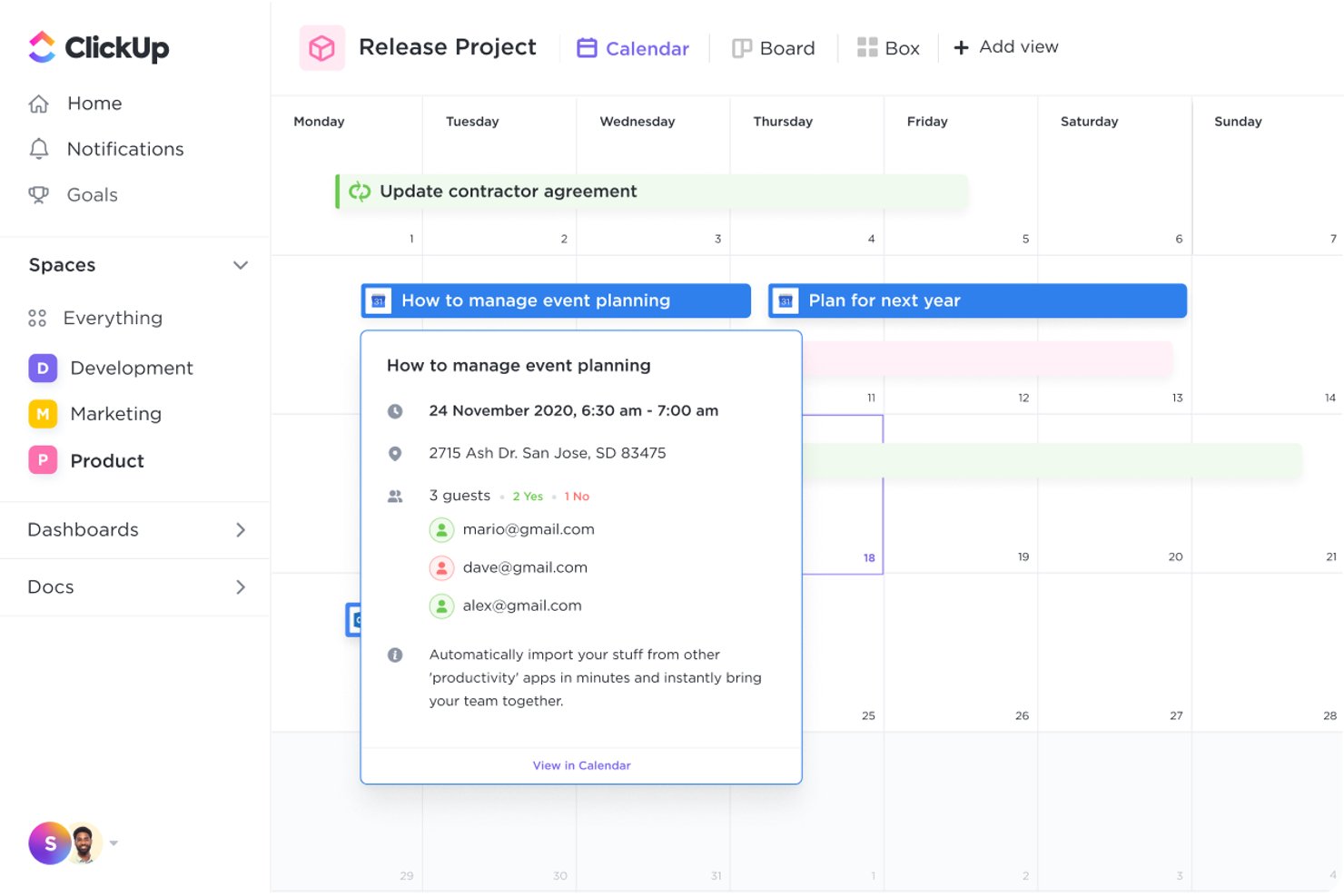
ClickUp on Mac-pohjaisille tuote- ja suunnittelutiimeille tarkoitettu projektinhallinta-alusta, joka kokoaa tehtävien suunnittelun, yhteistyön ja edistymisen seurannan yhteen työtilaan riippuvuuksien ja muuttuvien toimitussuunnitelmien koordinointia varten.
Kenelle ClickUp sopii parhaiten?
ClickUp sopii Mac-pohjaisille projektipäälliköille, joiden on kartoitettava tehtävien riippuvuuksia ja toimituspäiviä Gantt-näkymissä ilman Windowsiin turvautumista.
Miksi ClickUp on hyvä vaihtoehto Microsoft Projectille Mac OS:ssä: vaihtoehdot ja kiertotavat
Valitsin ClickUpin parhaaksi vaihtoehdoksi ”Gantt-aikataulutukseen Macilla ilman Windowsia”, koska sen Gantt-näkymässä voin kartoittaa tehtävien päivämääriä ja riippuvuuksia selaimessa. Käytän riippuvuuslinkkejä osoittamaan, miten suunnittelun viivästyminen vaikuttaa myöhempiin välitavoitteisiin, ja säädän sitten aikataulua suoraan kaaviossa.
ClickUpin tärkeimmät ominaisuudet
- ClickUp Docs: Luo ja linkitä projektidokumentaatio jaetussa työtilassa.
- Mukautetut kentät: Lisää tehtäviin tietoja, kuten prioriteetti, arviot tai tila.
- Toistuvat tehtävät: Aseta tehtävät toistumaan määrittämäsi aikataulun mukaan.
- Automatisoinnit: Käynnistä tehtäviin liittyviä toimintoja, kun määritetyt ehdot täyttyvät.
ClickUpin integraatiot
ClickUp tarjoaa natiiviset integraatiot Slackin, GitHubin, GitLabin, Bitbucketin, Google Kalenterin, Figman ja Microsoft Teamsin kanssa sekä yhteyden Zapieriin. Se tarjoaa myös ohjelmointirajapinnan mukautettuja integraatioita varten.
Pros and Cons
Pros:
- Neljä riippuvuustyyppiä selkeyttää tehtävien järjestystä
- Automaattinen uudelleenajoitus päivittää riippuvaisten tehtävien päivämäärät
- Kriittinen polku ja pelivara paljastavat aikatauluriskin
Cons:
- Suuret Gantt-näkymät voivat hidastella laajoissa projekteissa
- Resurssien ajoitus ei riitä monimutkaisiin vesiputoussuunnitelmiin
New Product Updates from ClickUp
ClickUp Adds Meetings Hub, Super Agent Templates, and ZoomInfo Integration
ClickUp adds a searchable Meetings Hub, new ways to clone and template Super Agents, and a ZoomInfo integration through the App Center. These updates improve meeting retrieval, agent reuse, and access to sales intelligence. For more information, visit ClickUp’s official site.
Muita MS Project -vaihtoehtoja Macille
Tässä on joitakin muita MS Project -vaihtoehtoja Macille, jotka eivät päässeet mukaan listalleni mutta joihin kannattaa silti tutustua:
- Smartsheet
Paras taulukkolaskentatyyppiseen Gantt-raportointiin
- Hive
Parhaiten keskustelupohjaiseen tiimityöskentelyyn
- Asana
Sopii parhaiten eri alustojen välisiin Gantt-kaavioihin ja salkkunäkymiin
- Jira
Paras ketterille tiimeille, jotka luopuvat Windows-kiertoteistä
- ProjectManager
Paras vankkaan resurssienhallintaan
- Teamwork.com
Paras asiakkaiden kanssa toimivien toimistojen projektien seurantaan
- GoodDay
Paras aikataulutukseen Macilla ilman Windowsia


Slik evaluerer jeg alternativer til MS Project for Mac
Jeg deler evalueringen min inn i tre deler. Først kjernefunksjonalitet – den viktigste delen – der jeg sjekker om et verktøy kan bygge visuelle Gantt-planer og kjøre naturlig på macOS uten omveier. Deretter ser jeg etter fremtredende funksjoner som toveis MPP-synkronisering eller frakoblet, innebygd ytelse. Til slutt vurderer jeg hva som finnes utover funksjonene: støtte for migrering, prisgjennomsiktighet og integrasjonsdybde.
Kjernefunksjonalitet (grunnkrav for denne listen)
Når jeg velger verktøy til listen min, gir jeg hvert av dem en poengsum på en skala fra 0 (tilbyr ikke funksjonaliteten) til 5 (utmerker seg på dette området) for hver av kjernefunksjonene nedenfor. Deretter omregner jeg totalsummen til en prosentandel for å bidra til å vurdere hvert verktøys samlede egnethet, med ekstra vekt på funksjonalitet jeg har vurdert som avgjørende.
- Gantt-planlegging (avgjørende): Jeg ser etter redigerbare tidslinjer med avhengigheter og milepæler, slik at en forskjøvet designgjennomgang oppdaterer planen i stedet for å etterlate utdaterte datoer.
- Mac-kompatibilitet (avgjørende): Jeg vurderer om planleggingen fungerer fullt ut i en Mac-app eller nettleser, uten å kreve Windows-emulering eller føre til tap av viktige planleggingsfunksjoner.
- Støtte for MPP-filer: Jeg sjekker om import og eksport beholder oppgavedatoer, avhengigheter og ressursfordelinger når team utveksler planer med Microsoft Project-brukere.
- Ressursstyring: Jeg ser etter visninger av arbeidsbelastning og tilgjengelighet som gjør det enklere å oppdage når den samme ingeniøren eller designeren er tildelt på tvers av overlappende prosjekter.
- Avhengigheter & kritisk sti: Jeg vurderer automatisk omberegning av datoer og synlighet for kritisk sti, særlig når en forsinket godkjenning påvirker leveringsdatoene lenger ned i prosessen.
- Porteføljevisning: Jeg sjekker om team kan se prosjektstatus og tidslinjer samlet for å identifisere konflikter på tvers av prosjekter og press på ressurser.
Når jeg har en liste over verktøy som oppfyller kriteriene, vurderer jeg hva som skiller hver plattform fra de andre.
Ulike kjennetegn (det som skiller leverandørene fra hverandre)
Slik sammenligner jeg ulike leverandører:
Fremtredende funksjoner
Jeg ser etter toveis MPP-synkronisering som bevarer oppgavedatoer, avhengigheter og ressursfordelinger under utveksling begge veier – noe som er avgjørende når teamet ditt bruker macOS, mens entreprenører eller kunder sender Microsoft Project-filer. Frakoblet, innebygd ytelse er også viktig; en ekte macOS-app lastes inn raskere og forblir brukbar på stedet eller underveis. Jeg sjekker om hvert verktøy tilbyr fleksibelt bytte mellom visninger, slik at de samme prosjektdataene fungerer som et Gantt-diagram for planleggere og et Kanban-brett for utviklere uten at informasjonen må kopieres.
Utover funksjonene
Jeg sjekker om prisen skalerer per bruker eller per prosjekt, siden dette gapet raskt endrer kostnadene når du tar inn entreprenører eller utvider en portefølje. Migreringsstøtte er like viktig – team som forlater Microsoft Project, tar med seg flere år med egendefinerte felt, grunnlinjer og maler, så jeg ser etter importveivisere fra leverandøren eller veiledet innføring som bevarer denne historikken. Jeg vurderer også dybden på hvert verktøys integrasjon med Slack, Microsoft Teams og designapper som Figma, fordi et planleggingsverktøy som står utenfor den daglige arbeidsflyten, skaper doble oppdateringer som ingen vedlikeholder.
Microsoft Projectin valitseminen Macille
Monien ominaisuusluetteloiden ja monimutkaisten hinnoittelurakenteiden keskelle on helppo juuttua. Jotta voit keskittyä työskennellessäsi ainutlaatuiseen ohjelmistonvalintaprosessiisi, tässä on tarkistuslista huomioon otettavista tekijöistä:
| Tekijä | Huomioitavaa |
|---|---|
| Skaalautuvuus | Varmista, että ohjelmisto voi kasvaa tiimisi mukana. Harkitse, pystyykö se käsittelemään ajan mittaan lisääntyviä projekteja tai tiimin jäseniä. |
| Integraatiot | Tarkista yhteensopivuus muiden käyttämiesi työkalujen, kuten Microsoft Officen tai kolmannen osapuolen sovellusten, kanssa työnkulkujen sujuvoittamiseksi. |
| Mukautettavuus | Etsi vaihtoehtoja, joilla ohjelmiston voi mukauttaa projektinhallintatyyliisi ja tiimisi tarpeisiin. |
| Helppokäyttöisyys | Arvioi käyttöliittymä ja oppimiskäyrä. Tiimisi helposti omaksuma työkalu säästää aikaa ja vaivaa. |
| Budjetti | Analysoi hinnoittelu varmistaaksesi, että se vastaa taloudellisia suunnitelmiasi. Huomioi sekä alkuperäiset kustannukset että mahdolliset tulevat kulut. |
| Turvallisuustoimet | Varmista tietosuoja- ja vaatimustenmukaisuusominaisuudet pitääksesi projektisi turvassa ja täyttääksesi alan standardit. |
| Yhteistyö | Etsi ominaisuuksia, jotka tehostavat tiimin viestintää, kuten jaettuja koontinäyttöjä tai reaaliaikaisia päivityksiä. |
| Tuki | Tarkista asiakastuen saatavuus ja laatu, jotta saat apua ongelmien ilmetessä. |
Rehellisesti sanottuna sulateltavaa on paljon – ja paine tehdä oikea valinta on suuri, joten suosittelen käyttämään projektinhallintaohjelmistojen neuvontapalveluamme auttamaan sinua rajaamaan vaihtoehdoista projektinhallintatyökalut, jotka sopivat sinulle ja organisaatiosi erityistarpeisiin.
Microsoft Projectin Mac-vaihtoehtojen ominaisuudet
Kun valitset Microsoft Projectin vaihtoehtoja, kiinnitä huomiota seuraaviin keskeisiin ominaisuuksiin, joihin verkkoversiossa pääsysi saattaa olla rajoitettu tai joita siinä ei välttämättä ole lainkaan:
- Tehtävienhallinta: Mahdollistaa tehtävien helpon luomisen, osoittamisen ja seurannan ruudukko-, taulu- ja aikajananäkymien kaltaisilla näkymillä projektien aikataulujen ja riippuvuuksien hallintaa varten.
- Yhteistyötyökalut: Mahdollistavat tiimin viestinnän ja yhteistyön integroidun keskustelun tai kommenttien avulla. Tehostettu vuorovaikutus saattaa kuitenkin edellyttää integraatiota muiden työkalujen, kuten Teamsin tai Slackin, kanssa.
- Resurssienhallinta: Helpottaa resurssien tehokasta osoittamista ja hallintaa sekä tarjoaa usein näkymiä resurssien kohdentamisen ja työkuorman seurantaan.
- Ajanseuranta: Tarjoaa mahdollisuuden seurata tehtäviin käytettyä aikaa, mikä on olennaista projektikustannusten ja määräaikojen hallinnassa.
- Asiakirjojen hallinta: Tukee asiakirjojen liittämistä tehtäviin ja niiden hallintaa sekä integroituu toisinaan SharePointin kaltaisiin alustoihin keskitettyä tiedostojen tallennusta varten.
- Integraatiot: Tarjoaa yhteensopivuuden muiden työkalujen ja alustojen, kuten raportointiin käytettävän Power BI:n ja muiden Microsoft-sovellusten, kanssa saumattoman työnkulun takaamiseksi.
- Raportointi ja koontinäytöt: Tarjoaa mukautettavia koontinäyttöjä ja raportteja projektin edistymisen ja keskeisten mittareiden seuraamiseen.
- Käyttäjäystävällinen käyttöliittymä: Sisältää intuitiivisen ja helposti navigoitavan käyttöliittymän, joka on ratkaisevan tärkeä käyttäjien omaksumisen ja tehokkuuden kannalta.
- Kustannustenhallinta: Sisältää työkaluja projektibudjettien hallintaan ja ennustamiseen sekä varmistaa, että projektit pysyvät taloudellisten rajoitusten puitteissa.
Microsoft Project Macille – usein kysytyt kysymykset
Onko saatavilla yksinomaan Macille tarkoitettuja MS Projectin vaihtoehtoja?
Jos olet Apple-käyttäjä etkä halua olla missään tekemisissä Windowsin kanssa, voit asentaa Apple Macille tai iPadille muutamia erityisesti Microsoft Projectin vaihtoehdoiksi suunniteltuja ohjelmia. Tässä on neljä parasta Mac-tietokoneille tarkoitettua projektinhallintaohjelmistoa.
- XProline – Tuottavuusohjelmisto, jossa on EasyGantt-niminen yhteistyöhön perustuva projektinhallinta-alusta.
- Project Plan 365 (tässä luettelossa).
- Omniplan – Macille, iPadille ja iPhonelle optimoidut projektinhallintaominaisuudet.
- Merlin Project – Aivoriihi- ja projektinhallintatyökalu, jolla on 19 vuoden kokemus markkinoilta.
Voinko käyttää Microsoft Projectia Macilla?
Kyllä ja ei. Perinteinen lisenssipohjainen MS Project ei toimi Macilla. Microsoft Project ei toimi Macilla, koska käyttöjärjestelmät eivät ole yhteensopivia keskenään. Valitettavasti asia ei ole tätä monimutkaisempi. MS Project on suunniteltu ja optimoitu erityisesti Windows-käyttöjärjestelmää varten.
Verkossa on kuitenkin selainpohjainen MS Project -versio, joka ei ole sidottu tiettyyn käyttöjärjestelmään. Jos kuitenkin saat .mpp-tiedostoja etkä halua hankkia omaa MS Project -versiota, voit harkita projektikatselimen käyttöä niitä varten.

Valitettavasti se ei enää onnistu!
Näin saat Macisi käyttämään MS Projectia
Digitaalisena projektipäällikkönä työskentelyssä on helppo tottua tiettyyn ohjelmistoon eikä haluta vaihtaa sitä, ellei se ole ehdottoman välttämätöntä. Jos haluat ehdottomasti jatkaa MS Projectin lisenssiversion käyttöä, se onnistuu. Se vaatii kuitenkin hieman luovia ratkaisuja.
Tässä on mielestäni paras tapa käyttää Windowsia Macissa. Jotta voit käyttää MS Projectia Macissasi, sinun on luotava tietokoneellesi Windows-virtuaalikone (VM). Digitaalisille projektipäälliköille sopivia virtuaalikoneratkaisuja on kaksi: Parallels ja VirtualBox. Käyn läpi kummankin virtuaalikoneen hyvät ja huonot puolet sekä kerron, miten ne asennetaan.
Mikä on virtuaalikone?
Virtuaalikone tarjoaa käyttäjille Windowsin toiminnot Macissa. Näin esimerkiksi Mac-käyttäjä, joka tarvitsee MS Projectia asiakkaitaan varten, voi hoitaa Windows-kohtaiset työnsä ilman uuden kannettavan tietokoneen hankkimista.
Vaihtoehto 1: Parallels
Parallels on helpoin ja intuitiivisin vaihtoehto – se mahdollistaa saumattoman siirtymisen MacOS:n ja Windowsin välillä, ja aloitusta varten tarjolla on 14 päivän ilmainen kokeilujakso.
Parallels ei ole ilmainen. Kun 14 päivän kokeilujakso päättyy, sinun on maksettava joko $99.99 vuodessa tai $129.99 jatkuvasta käyttöoikeudesta.
1. Lataa Parallels
Kun lataat sovelluksen, käynnistyksen hallintaohjelma opastaa sinut Windowsin asennusprosessin läpi. Se on yhtä suoraviivaista kuin minkä tahansa muun ohjelmiston asentaminen. Tallennustilan hallintaa tai osiointia ei tarvita.
2. Lataa ja asenna MS Project
Kun Parallels on käynnissä, Windows-sovellusten asennus toimii aivan kuten tietokoneella. Avaa selaimesi, siirry verkkosivustolle, lataa sovellus ja aloita asennusprosessi.
Kaikki Windows-sovellukset, jotka tarvitsevat Parallelsia toimiakseen, on merkitty Parallels-logolla.
3. Vaihda Windowsin ja Macin välillä
Kun käytät Parallelsia, voit pitää Windows-käyttöjärjestelmää avoinna omassa ikkunassaan. Se näyttää tältä:
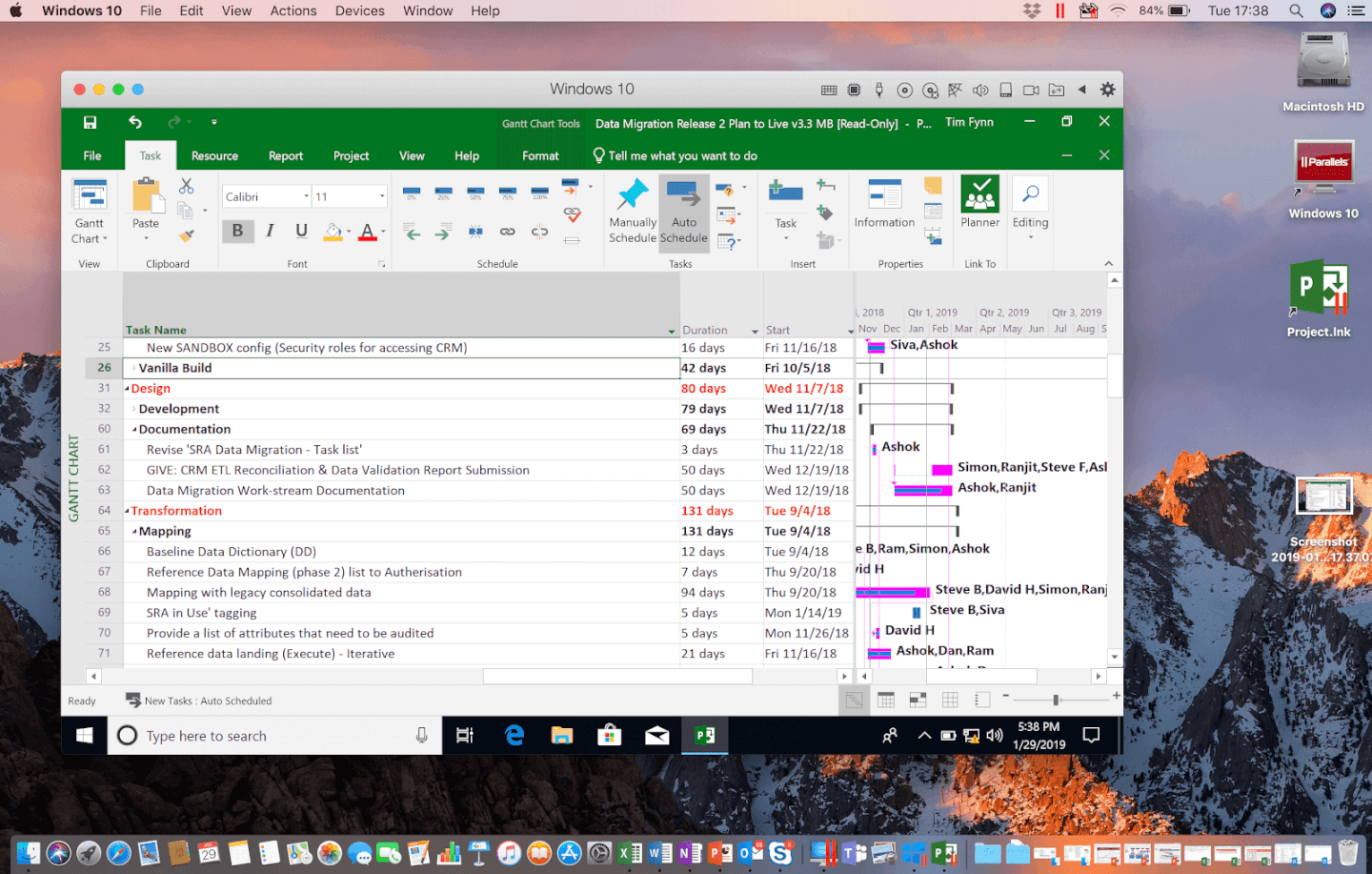
Kun käytät Parallelsia Macissa, voit pitää Windows-käyttöjärjestelmää avoinna omassa ikkunassaan.
Kun käytät Parallelsia Macissa, voit pitää Windows-käyttöjärjestelmää avoinna omassa ikkunassaan.
Aivan kuten Mac-sovellukset, myös Windows-sovellukset voidaan tallentaa telakkaan ja avata yhdellä napsautuksella. MS Projectin avaaminen käynnistää automaattisesti Parallelsin, luo virtuaalikoneesi ja käynnistää sovelluksen.
Jos taas haluat käyttää Windowsia koko näytön tilassa, voit määrittää Parallelsille oman työpöydän.
- Napsauta Windows-välilehden vasemmassa yläkulmassa olevaa painiketta, jotta sovellus siirtyy koko näytön tilaan.
- Vaihda Macin ja Windowsin välillä pyyhkäisemällä kahdella sormella Magic Mousella tai ohjauslevyllä.
- Kun olet lopettanut työskentelyn, siirrä kohdistin näytön yläreunaan.
- Valikko avautuu, ja voit poistua koko näytön tilasta.
Parallelsin käyttöopastusvideo löytyy täältä:


Vaihtoehto 2: VirtualBox
Tekniikkaa paremmin tunteville toinen vaihtoehto on VirtualBox: ilmainen avoimen lähdekoodin virtuaalikone, jonka kuka tahansa voi ladata ja jota kuka tahansa voi käyttää. Haittapuolena on, ettei siinä ole niitä helppokäyttöisiä toimintoja, jotka tekevät Parallelsista niin houkuttelevan. Pienellä vaivannäöllä se kuitenkin onnistuu. Näytän, miten se tehdään.
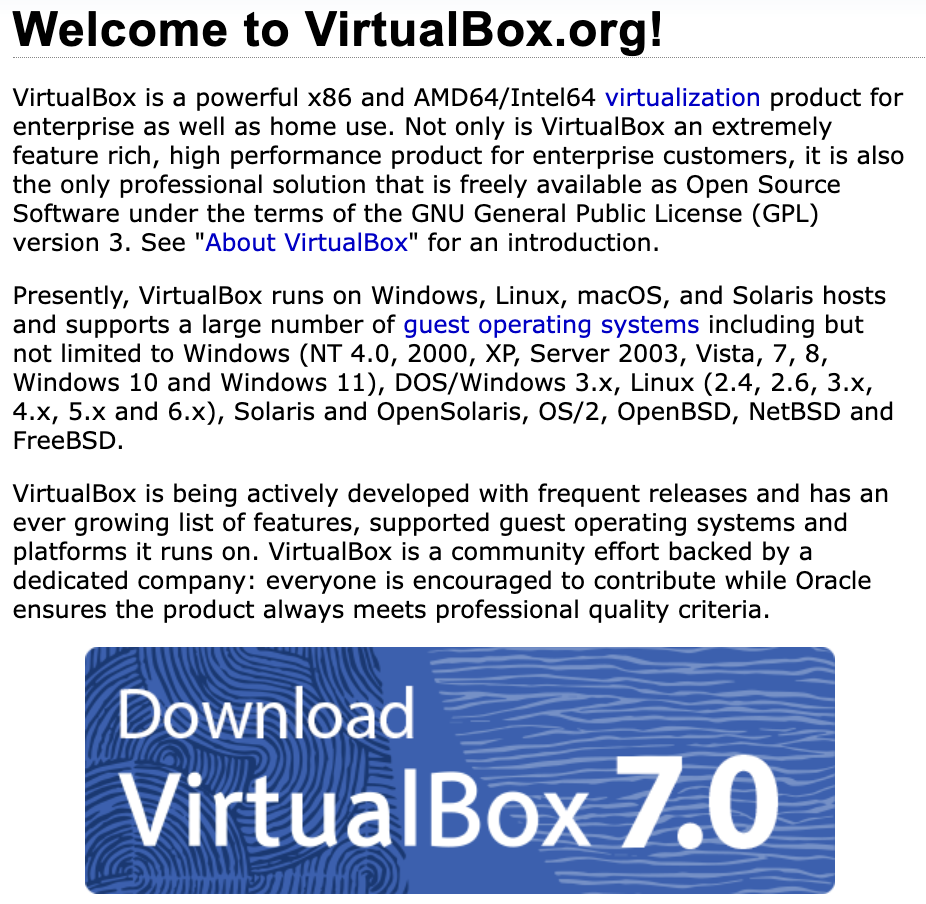
1. Siirry osoitteeseen VirtualBox.org ja napsauta ”Lataa VirtualBox 7.0”
2. Lataa macOS-isännät
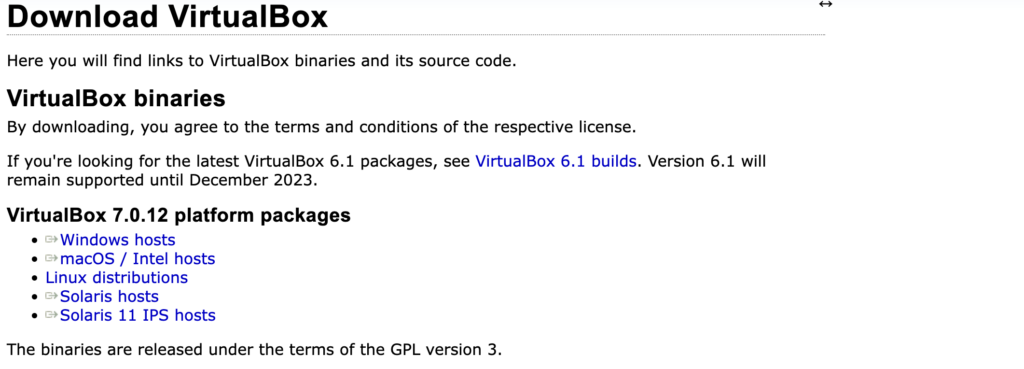
Koska asennat Windowsin Mac-tietokoneellesi, haluat ladata MacOS / Intel -isäntäpaketin.
3. Asenna VirtualBox Mac-tietokoneelle
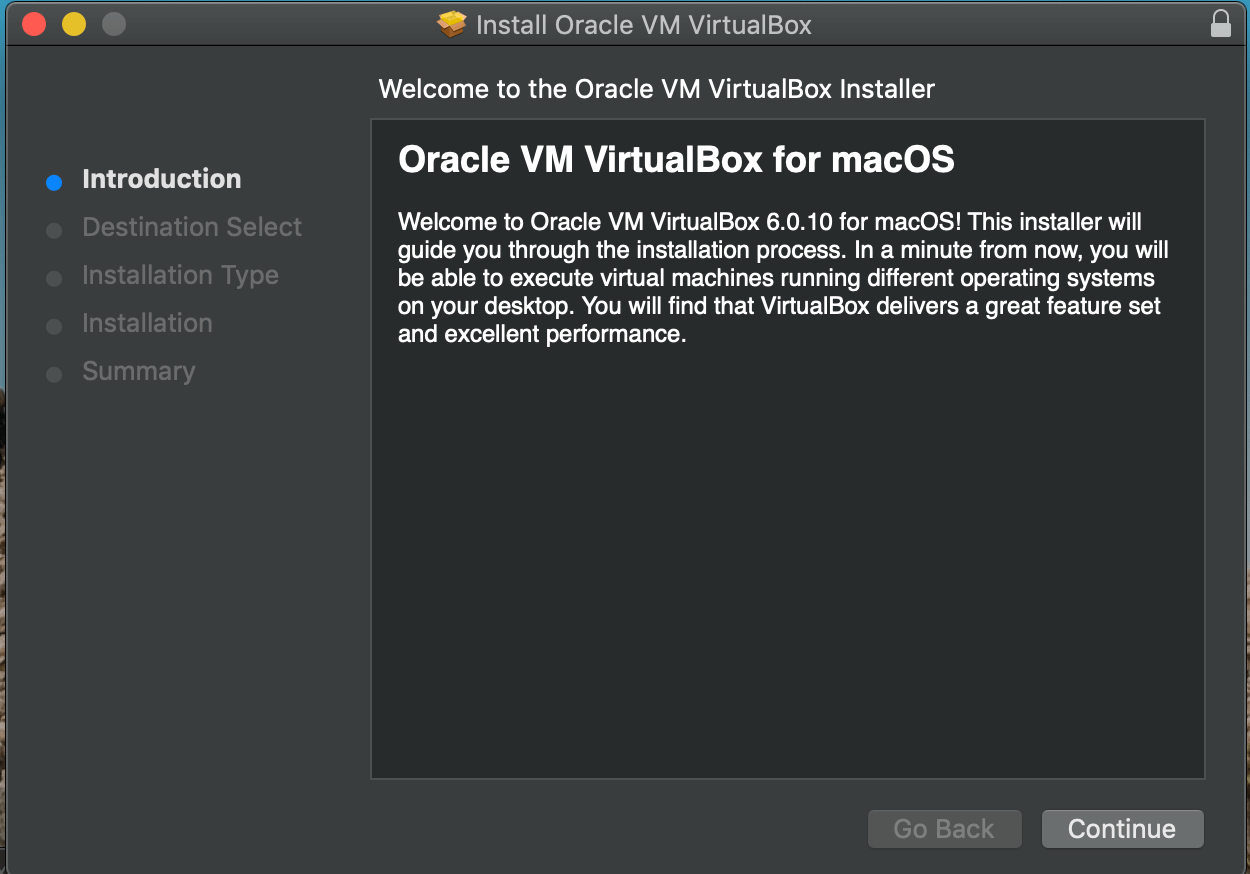
Kun napsautat jatkamispainiketta, sinua pyydetään antamaan käyttäjänimesi ja salasanasi.
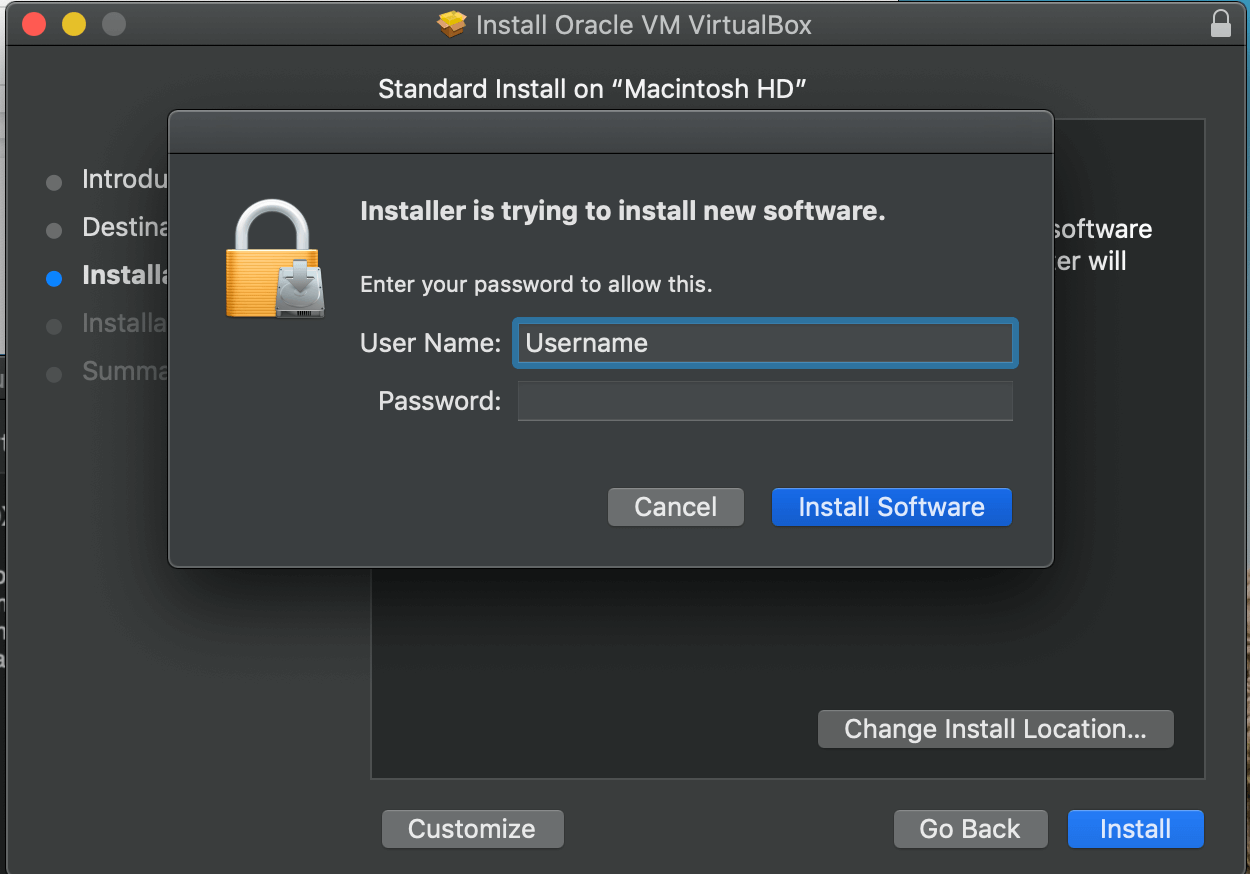
Kun olet antanut salasanasi, ohjelma asentuu ja voit määrittää Windows-virtuaalikoneen. Toisin kuin Parallelsia käytettäessä, sinun on ilmoitettava VirtualBoxille, minkä käyttöjärjestelmän haluat asentaa ja kuinka paljon tallennustilaa haluat varata sille.
4. Luo virtuaalikone
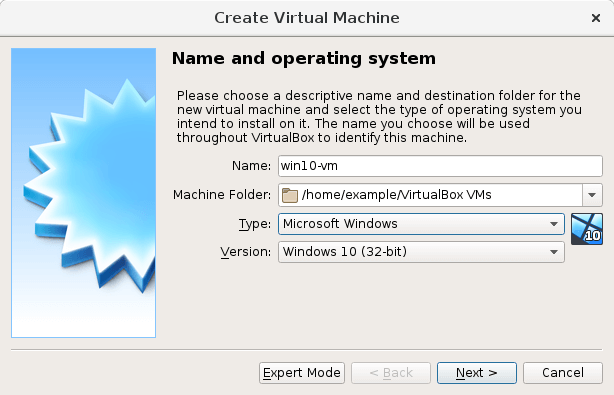
On suositeltavaa antaa virtuaalikoneelle sama nimi kuin luomallasi käyttöjärjestelmällä. Tässä tapauksessa nimeksi kannattaa siis antaa jotain yllä olevassa kuvassa näkyvän nimen kaltaista.
5. Varaa tallennustilaa
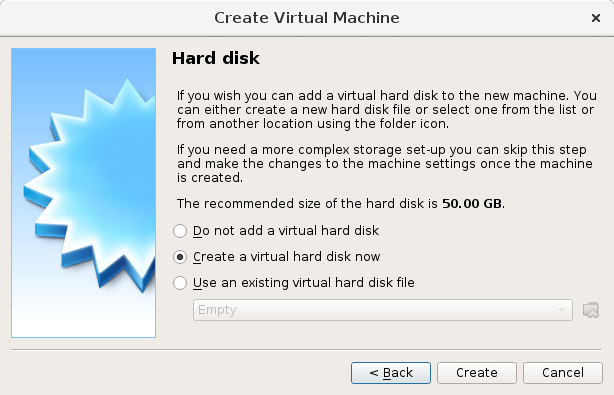
Tässä määritetään VirtualBoxille, kuinka suuri virtuaalikoneestasi tulee. Suositeltu koko kannattaa hyväksyä.
6. Valitse sijainti ja koko
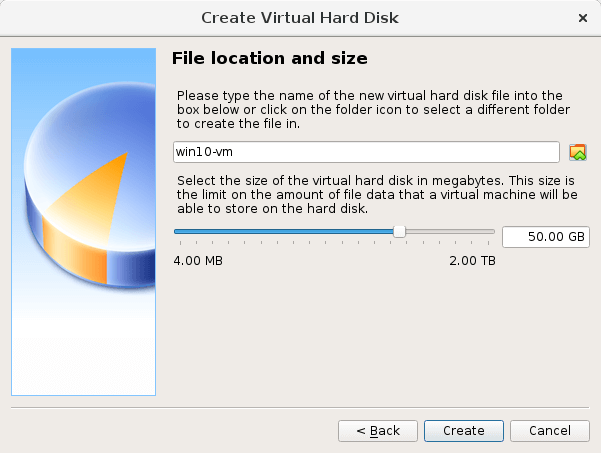
Tässä määritetään VirtualBoxille, mihin virtuaalikone tallennetaan, ja käyttäjät voivat muuttaa virtuaalikoneensa kokoa. Jos kansion nimi ja tallennustilan määrä sopivat sinulle, napsauta Luo.
Sen jälkeen kaikki on valmista. Voit avata virtuaalikoneesi milloin tahansa avaamalla VirtualBoxin, valitsemalla virtuaalikoneesi ja napsauttamalla Käynnistä. Tiedän, että tämä vaatii hieman vaivannäköä, mutta sen ansiosta voit käyttää Windowsia Mac-tietokoneella ilmaiseksi ja asentaa Microsoft Project 2019:n tai minkä tahansa muun version, johon sinulla on lisenssi.
Jos haluat yksityiskohtaisemman ohjeen, VirtualBoxilla on oma oppaansa.