

Test der Projektmanagement-Software Microsoft Project für 2026

Als Projektmanager habe ich mit vielen Projektmanagement-Tools gearbeitet, darunter Microsoft Project. In diesem Test werde ich die Vor- und Nachteile, Anwendungsfälle und weitere Aspekte dieses Tools bewerten.
Wir bewerten Tools unabhängig; Provisionen helfen, unsere Tests zu finanzieren. Siehe unsere Transparenzrichtlinie und unsere Methodik.
In dieser Microsoft-Project-Bewertung teile ich die Ergebnisse von Dutzenden Stunden, die ich damit verbracht habe, mich selbst in der Nutzung des Tools zu schulen, mit Projektmanagern zu sprechen, die es verwenden, und Gespräche mit Experten zu führen, damit du leichter herausfinden kannst, ob diese Software für dich geeignet ist.
Bevor wir jedoch eintauchen: Wenn du gerade erst mit der Suche nach den besten Projektmanagement-Tools beginnst, solltest du dir zuerst diese Liste der besten Projektmanagement-Software ansehen. Wenn du deine Auswahl eingegrenzt hast, komm für eine ausführlichere Betrachtung des Tools zurück.
Während wir die verschiedenen Abschnitte durchgehen, erwarten dich zahlreiche Kommentare, persönliche Meinungen, Screenshots und Videos, die dir helfen werden, Microsoft Project kennenzulernen und herauszufinden, ob seine Online-Version ein würdiger Konkurrent im Bereich der cloudbasierten PM-Tools ist.

Zusammenfassung
\u003cspan style=\u0022font-weight: 400\u0022\u003eMS Project for the Web ist Microsofts Online-Lösung für Teams, die die Cloud für grundlegendes Projektmanagement nutzen und Zugriff auf Kanban-Boards erhalten möchten. Damit kannst du schnell Projekte erstellen, Aufgaben hinzufügen und über Dashboards auf grundlegende Berichte zugreifen, die dir helfen zu sehen, welche Arbeiten abgeschlossen wurden, was noch aussteht und was deine Aufmerksamkeit erfordert.\u003c/span\u003e
Project for the Web ist eine Plattform, deren Funktionen noch entwickelt werden, und ein Versuch von Microsoft, seine Spitzenposition als führendes Unternehmen im Projektmanagement in der SaaS-Welt zurückzugewinnen.
\u003cstrong\u003ePreis:\u003c/strong\u003e Ab 10 $ /Benutzer/Monat
\u003cstrong\u003eTestversion:\u003c/strong\u003e 30-tägige kostenlose Testversion
Vorteile
👍 Du kannst bereits zu deiner Organisation gehörende Ressourcen einfach zuweisen.
👍 Die Drag-and-Drop-Funktion in der Zeitleistenansicht ermöglicht es dir, Projekte schneller zu erstellen.
👍 Mit Regeln für die bedingte Formatierung kannst du die für dich wichtigsten Felder hervorheben.
Nachteile
👎 Unterstützt keine generischen Ressourcen wie die Desktop-Lizenzversion.
👎 Befindet sich weiterhin in der Entwicklung.
👎 Es benötigt mehr als ein MS-Produkt, um mit anderen auf dem Markt verfügbaren Projektmanagement-Tools zu konkurrieren.

Warum Sie unseren Software-Empfehlungen vertrauen können
Unser Team testet und bewertet Software seit 2012. Als Projektmanager wissen wir selbst, wie schwierig – und wichtig – es ist, die richtige Software auszuwählen.
Für diesen Leitfaden haben wir Tools mithilfe von praktischen Tests und unabhängiger Recherche bewertet und dabei unsere Bewertungskriterien angewendet. Zudem greifen wir auf Erkenntnisse von Branchenvordenkern und praktizierenden Projektmanagement-Experten zurück.
Unsere Bewertungen spiegeln unser menschliches redaktionelles Urteilsvermögen wider, keine Verkaufsstrategie.
Expertenprüfer:
Bist du für Microsoft Project for the Web geeignet?
Für wen wäre Project for the Web geeignet?
Wie bei jedem Produkt kann es etwas schwierig sein, die Eignung zu bestimmen. Dieses Produkt könnte jedoch für dich geeignet sein, wenn:
- Deine Organisation bereits in der Microsoft-365-Umgebung arbeitet.
- Du ein einfaches Projektmanagement benötigst, mit dem du eine Zeitleiste erstellen, Aufgaben verfolgen und sie zur besseren Verantwortlichkeit Personen zuweisen kannst.
- Du mit agilen Methoden arbeitest, die mithilfe eines Kanban-Boards umgesetzt und verfolgt werden können.
Für wen wäre Project for the Web nicht geeignet?
Ich würde dir empfehlen, nach einem anderen Projektmanagement-Tool zu suchen, wenn:
- Du hasst MS Teams, da dies die einzige Möglichkeit ist, über diese Software innerhalb von Aufgaben zu kommunizieren.
- Du musst aus welchem Grund auch immer die Möglichkeit haben, allgemeine Ressourcen zu deinen Projekten hinzuzufügen.
- Du bearbeitest im Rahmen deines Prozesses viele Genehmigungen (z. B. erstellst du Marketingmaterialien und benötigst Feedback von Kunden, oft über ein Meeting, wofür du eine dieser Acuity-Scheduling-Alternativen verwenden kannst).
Zentrale Projektmanagement-Funktionen
Aufgabenverwaltung ⭐️⭐️⭐️⭐️⭐️
Mir gefällt, wie einfach es ist, Aufgaben in MS Project zu verwalten. Obwohl die Einfachheit hauptsächlich darauf zurückzuführen ist, dass das Produkt nur über einen begrenzten Funktionsumfang verfügt, ist die Benutzeroberfläche gut durchdacht.
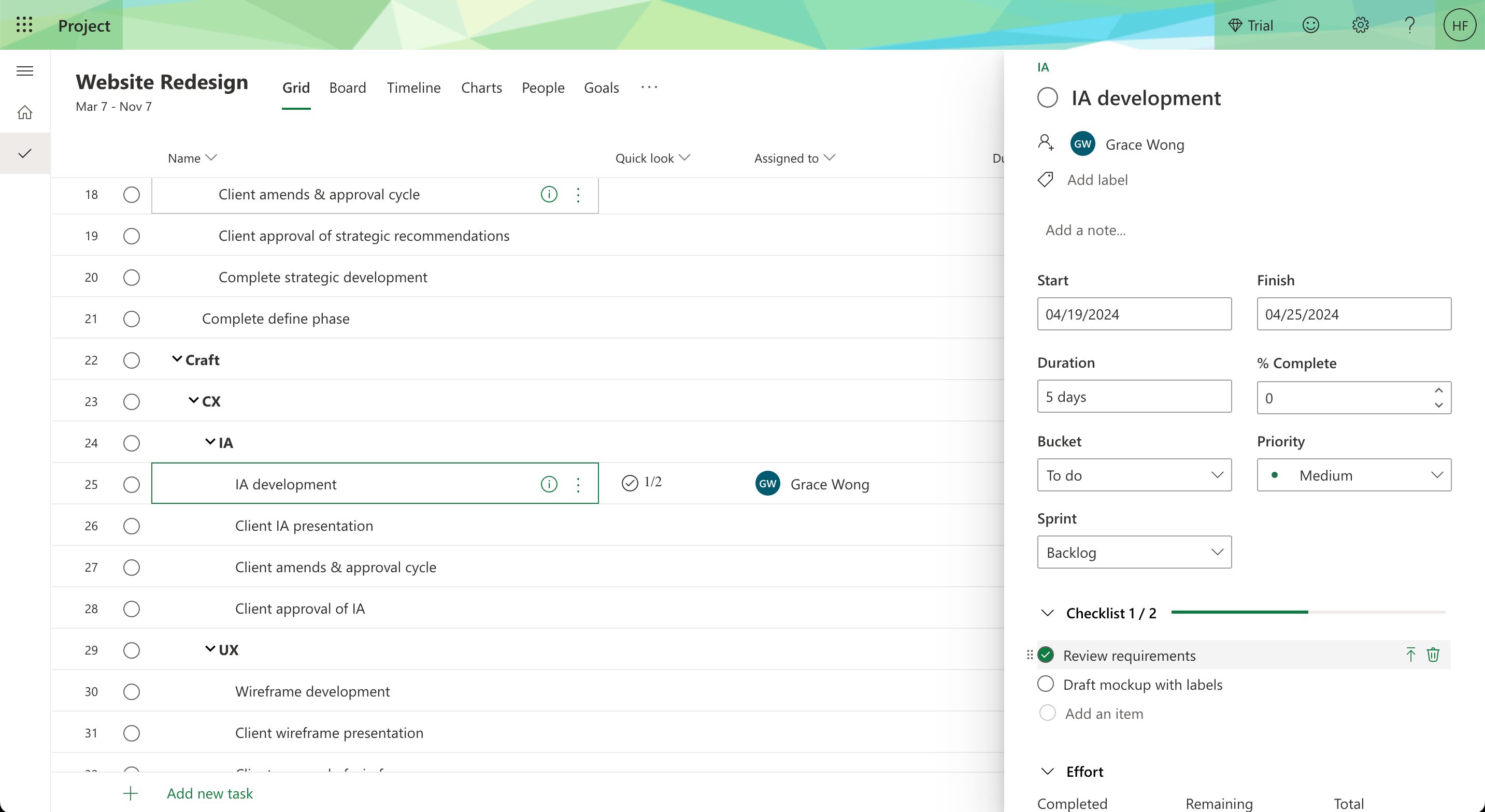
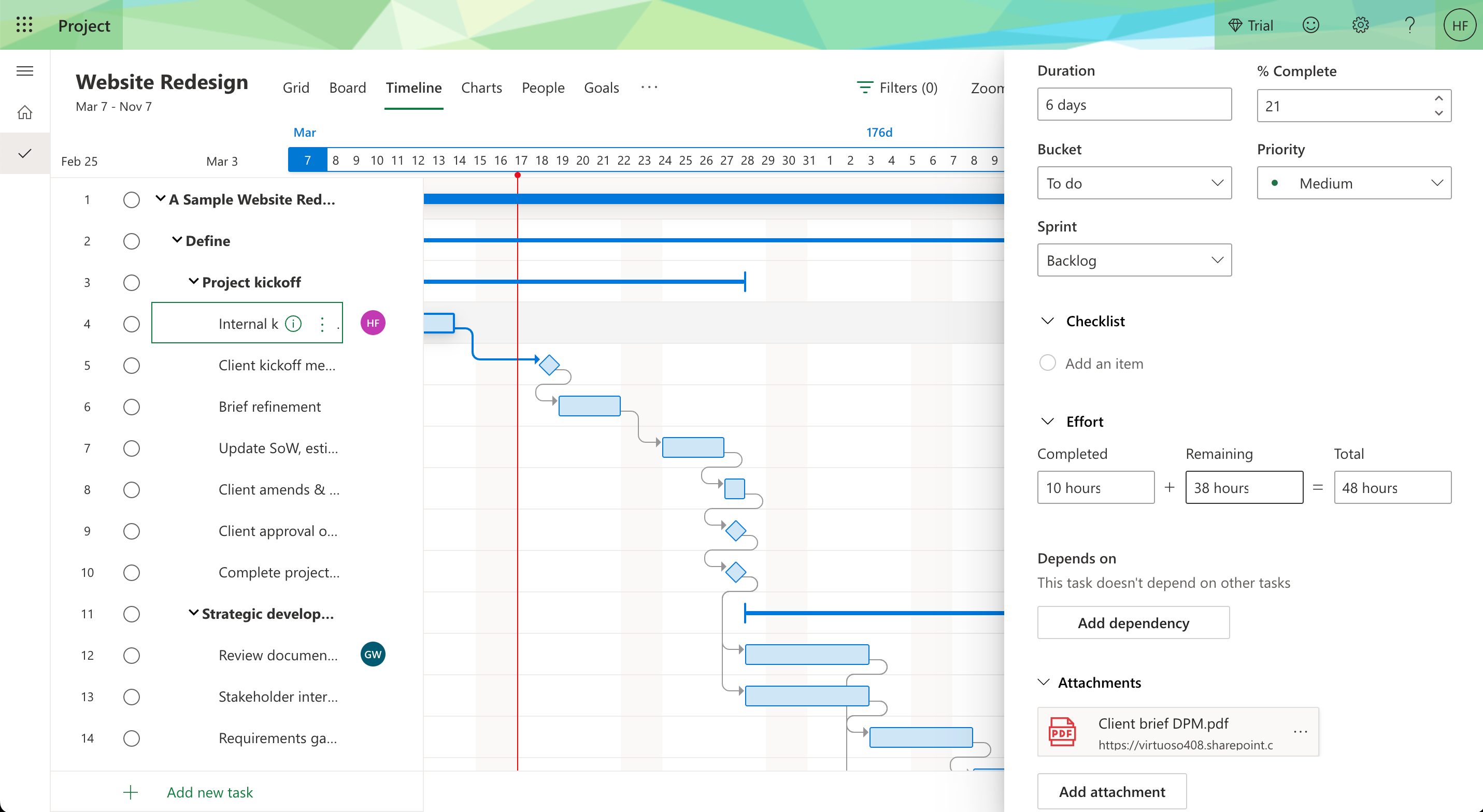
Du kannst Aufgaben aus jeder Ansicht heraus erstellen (Raster, Board und Zeitleiste). Außerdem dauert das Erstellen einer Zeitleiste dank der Drag-and-Drop-Funktion, mit der du Aufgabentermine festlegen und Abhängigkeiten hinzufügen kannst, nur wenige Minuten.
Sobald du eine Aufgabenkarte öffnest, werden die zugehörigen Informationen auf der rechten Seite des Projektbildschirms angezeigt. So kannst du eine Beschreibung und Checklisten hinzufügen, Personen zuweisen, Meilensteine erstellen und vieles mehr.
Mit der Software kannst du außerdem eine Projektstruktur erstellen (oder hier weitere \u003ca href=\u0022https://thedigitalprojectmanager.com/tools/best-wbs-software/\u0022\u003eWBS-Softwaretools\u003c/a\u003e finden).

Kollaborationswerkzeuge ⭐️⭐️⭐️
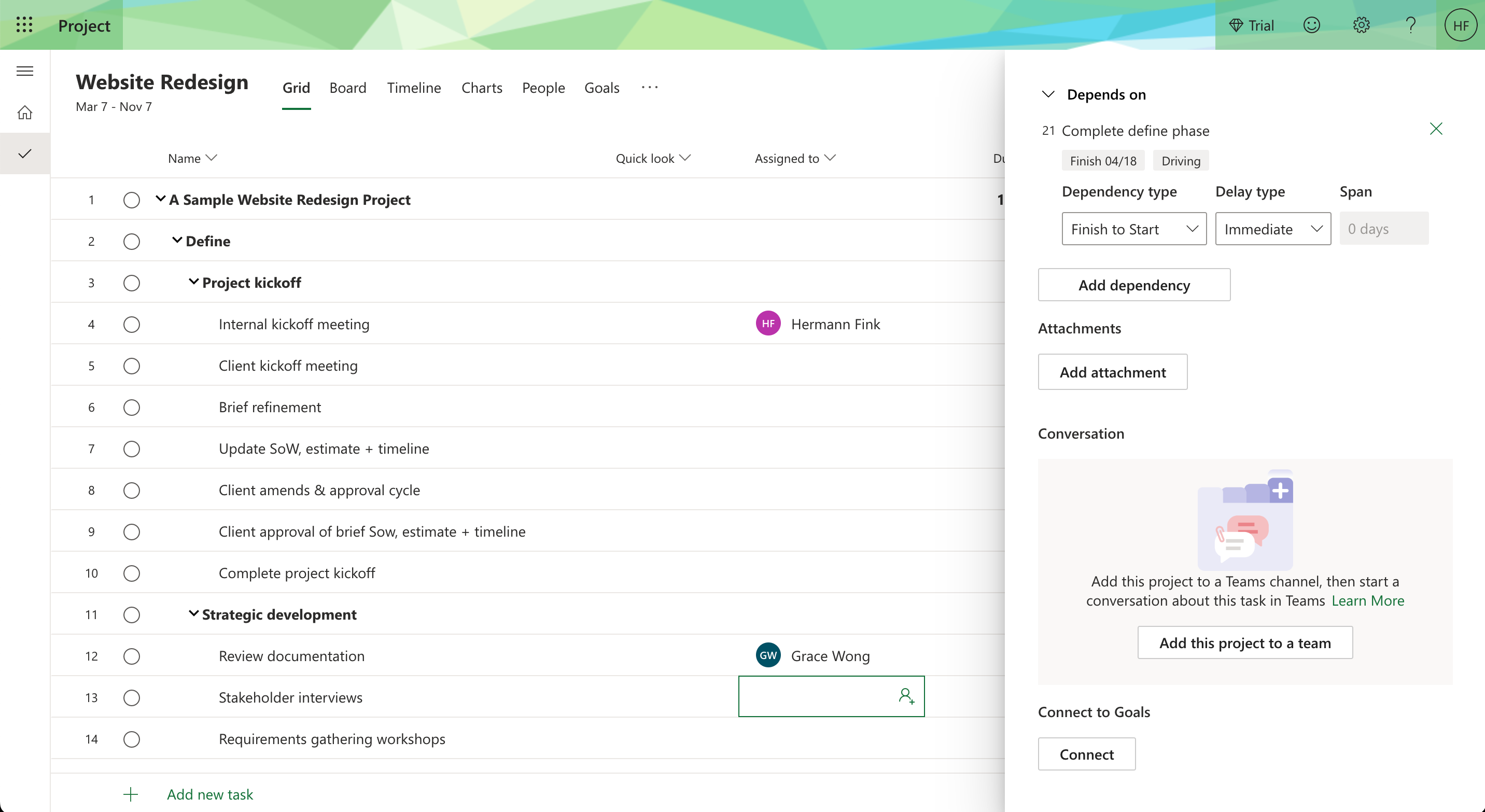
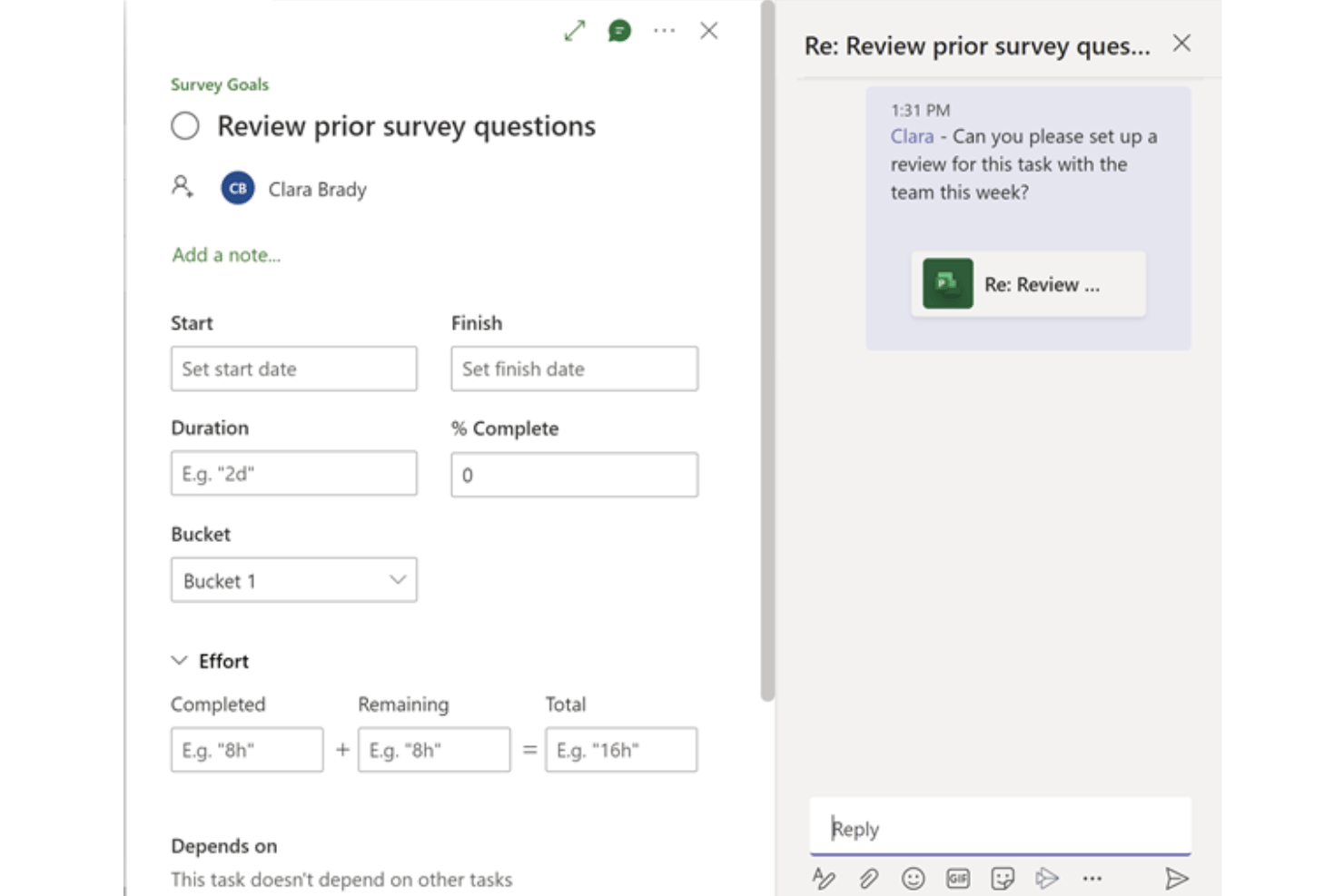
Die Zusammenarbeit in MS Project ist definitiv eine Erfahrung mit 3 Sternen, da Unterhaltungen nicht in das Produkt integriert sind. Stattdessen musst du eine Verbindung zu einem Teams-Kanal herstellen, damit du Unterhaltungen beginnen und Personen innerhalb von Aufgaben mit @mention erwähnen kannst.
Sobald die Verbindung hergestellt ist, funktioniert alles ziemlich reibungslos. Du musst jedoch für zwei separate Lizenzen bezahlen, da Teams und Project nicht in einem Paket enthalten sind.
Zeiterfassung ⭐️⭐️
Die Zeiterfassung wirkt unvollständig, da sie sich stark davon unterscheidet, wie du die Zeiterfassung in der Desktopversion der Software handhaben würdest.
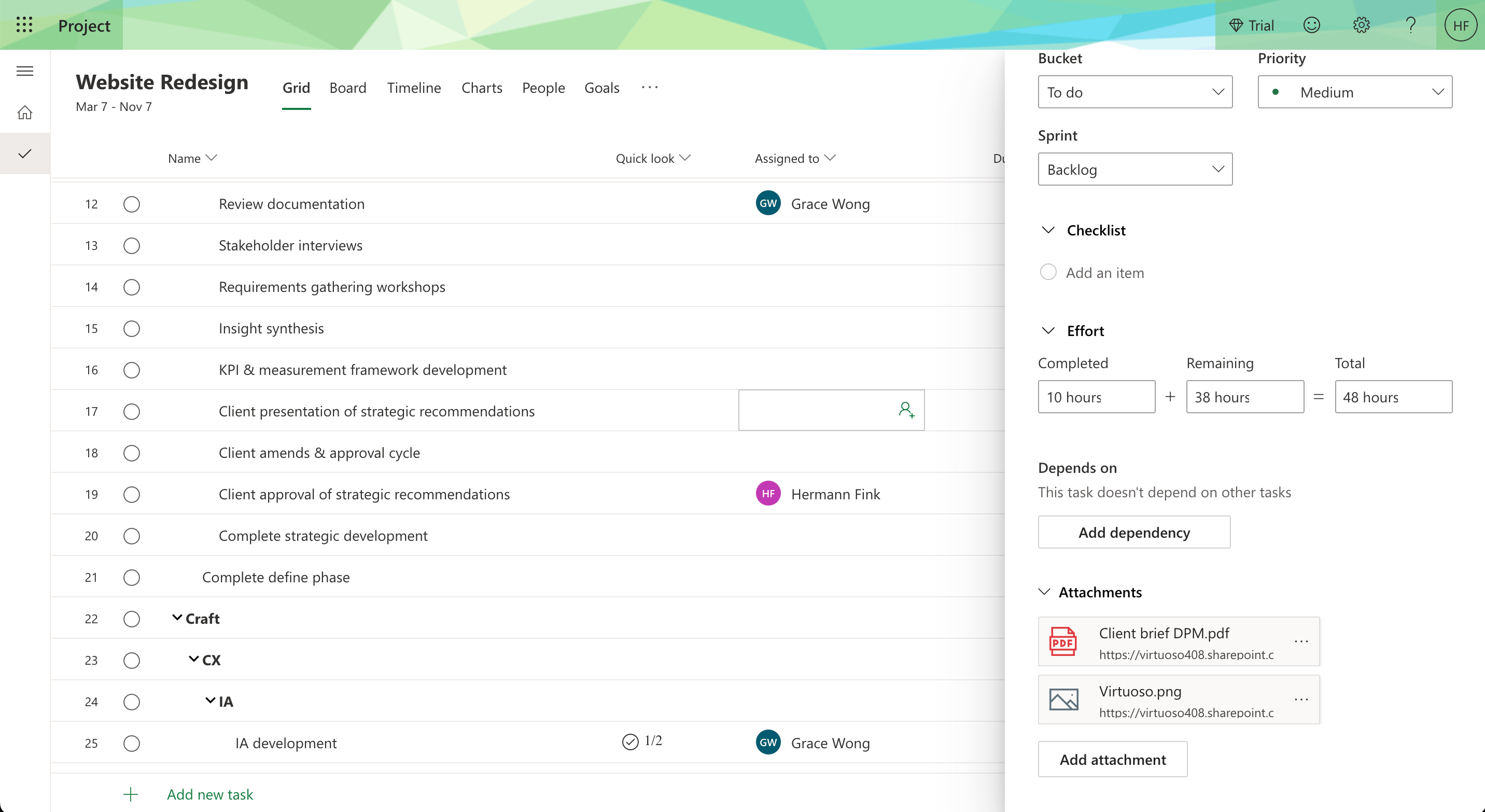
Um in diesem Tool Zeit zu erfassen, musst du zur Aufgabenkarte navigieren und zum Abschnitt „Aufwand“ scrollen. Dort findest du 3 Felder. Du siehst eine Aufschlüsselung der geschätzten Gesamtzahl an Stunden, der verbleibenden Zeit sowie ein Feld, in dem du die Anzahl der Stunden aktualisieren kannst, die du daran gearbeitet hast.
Und das ist auch schon alles. Du kannst keine detaillierte Aufschlüsselung der einzelnen Zeiteinträge anzeigen, hast keinen Zugriff auf Stundenzettel und keine Möglichkeit, abrechenbare und nicht abrechenbare Arbeit zu kennzeichnen.
Ressourcenmanagement ⭐️⭐️⭐️
Das Ressourcenmanagement in diesem Tool ist eingeschränkt, funktioniert aber ordnungsgemäß. Abgesehen von der Zuweisung von Ressourcen zu Aufgaben bietet das Tool 2 Ansichten, in denen du weitere Details aufrufen kannst.
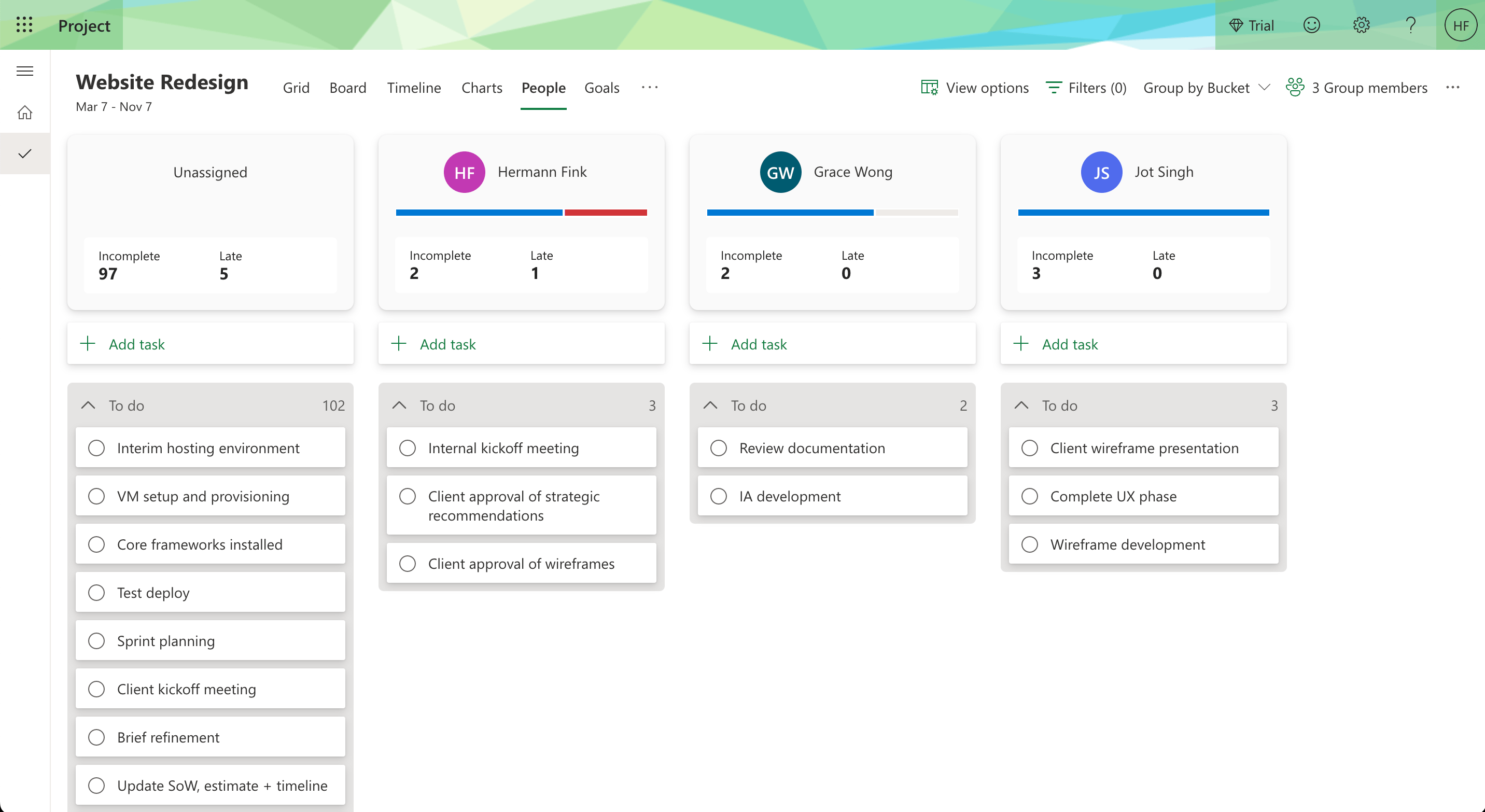
Die Ansicht „Personen“ zeigt die Aufgaben an, die allen deinen Projektressourcen zugewiesen sind. Außerdem kannst du Aufgaben per Drag-and-Drop einfach neu zuweisen.
Die Ansicht „Zuweisungen“ zeigt einen Stundenzettel aller Ressourcen sowie den Aufwand, den sie in ihre Aufgaben investiert haben. Du kannst die Details schnell einsehen und sie nach Ressource oder Aufgabe anordnen.
\u0026nbsp;

Dokumentenverwaltung ⭐️⭐️
Die Dokumentenverwaltung in MS Project für das Web beschränkt sich auf die Anhänge, die du zu den Aufgaben hinzufügen kannst.
Das Hochladen von Anhängen von deinem Computer ist jedoch deaktiviert, bis du das Projekt einer Benutzergruppe zuweist. Sobald du es zugewiesen hast und Anhänge hinzufügst, erstellt das System in Sharepoint eine „Site“, auf der alle projektbezogenen Dokumente gespeichert werden.
Für neue Benutzer ist das etwas zu kompliziert, aber sobald man sich daran gewöhnt hat, kann es sehr hilfreich sein. Ich vergebe eine niedrige Bewertung, weil die Wettbewerber von Microsoft eine Dokumentenverwaltung direkt im Tool anbieten und die Nutzung dieser Funktion weniger kompliziert machen.

Besondere Funktionen von Microsoft Project für das Web ⭐️⭐️⭐️
Integrationen mit der Microsoft-Umgebung
Das muss ich Microsoft zugutehalten. Auch wenn die Umsetzung bei den meisten ihrer Tools mangelhaft ist, kann ich nachvollziehen, wie die Einbettung in ihre Umgebung dabei helfen kann, das Beste aus Project for the Web herauszuholen. Mit Teams können Sie Ihren Projekten Kontext hinzufügen und schnell von einem einzigen Ort aus auf alle projektbezogenen Dateien zugreifen. SharePoint erstellt derweil automatisch eigenständige Websites für Sie, auf denen Sie Projektdateien verwalten und erstellen können. Dazu gehören sowohl von Ihnen hochgeladene Anhänge als auch Dokumente, Präsentationen und Tabellen, die Sie mit Microsoft 365 erstellen.
Schließlich können Sie mit Power BI leistungsstarke Berichte zu Ihren Projekten hinzufügen und umsetzbare Erkenntnisse bereitstellen.
Feld für den schnellen Überblick
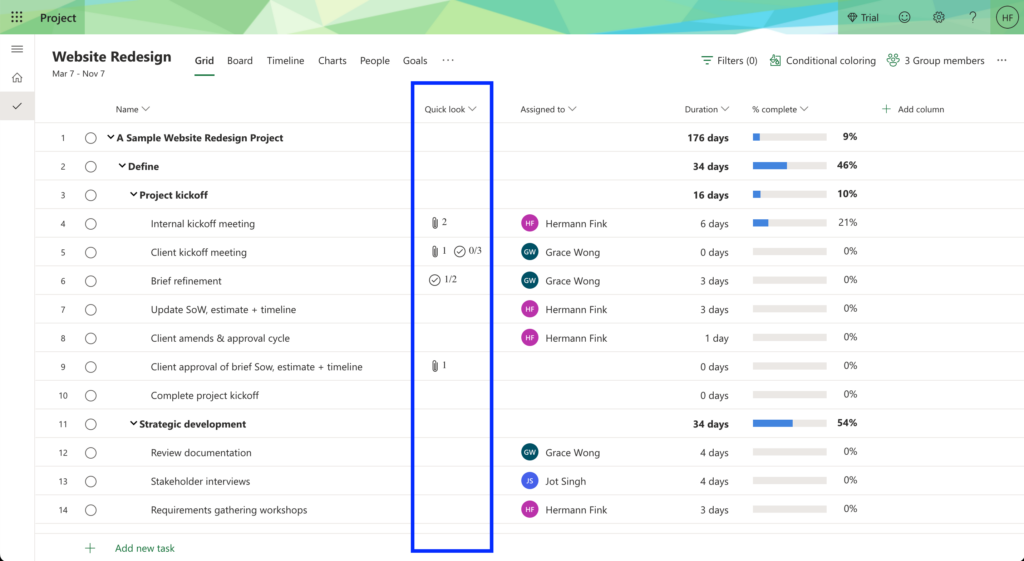
Das Feld für den schnellen Überblick ist eine einfache, aber leistungsstarke Lösung zur schnellen Überwachung von Projekten. Sie finden dieses Feld standardmäßig in jedem von Ihnen erstellten Projekt. Es enthält Details darüber, was sich innerhalb einer Aufgabe befindet.
Ähnlich wie die zusätzlichen Informationen, die Sie bei einer Karte in Trello oder Asana sehen würden, zeigt Ihnen dieses Feld, ob die Aufgabe einen Anhang oder eine Checkliste enthält und ob Elemente abgeschlossen wurden. Die Elemente innerhalb dieses Feldes dienen außerdem als Links zu den Informationen auf der Aufgabenkarte.
Weitere Bewertungskriterien
Neben den Kernfunktionen und den Funktionen, die dieses Tool besonders machen, habe ich untersucht, wie einfach es für Sie ist, sich im Tool zurechtzufinden. Außerdem habe ich die Einführung für neue Nutzer und weitere relevante Kriterien betrachtet.
Benutzerfreundlichkeit ⭐️ ⭐️ ⭐️
Diese Software ist relativ einfach zu bedienen und überfordert Sie auf keinem Bildschirm mit Informationen. Die Drag-and-Drop-Funktion in Zeitachsen und Boards erleichtert das Erstellen von Berichten und das Verschieben von Aufgaben. Auch die Navigation durch die verschiedenen Funktionen ist einfach, da sich alles in der oberen Navigationsleiste befindet. Schließlich die Inhaltsverteilung.
Ich hätte mir gewünscht, dass mehr Funktionen direkt in die Software integriert wären, anstatt andere Microsoft-Apps verbinden zu müssen, um sie optimal zu nutzen. Eine gute Alternative ist es allerdings, sich für einen Microsoft-Project-Viewer zu entscheiden. Diese Tools bieten manchmal zusätzliche Funktionen in einer ansprechenden Benutzeroberfläche.
Einführung ⭐️
Die Einführung war äußerst frustrierend. Wie bei jeder anderen Software habe ich mein Konto erstellt und alle erforderlichen Informationen angegeben, um die Software nutzen zu können. Nachdem ich jedoch auf „Testversion starten“ geklickt hatte, wurde ich zu einem Microsoft-365-Bereich weitergeleitet und nicht zum Tool.
Als ich dann zu MS Project gelangte, wurde es nicht geladen. Stattdessen wurde ein Fehlerbildschirm angezeigt, der besagte, dass meine Instanz erstellt werde und man mir eine E-Mail schicken würde, sobald sie bereit sei.
Diese E-Mail wurde von Microsoft für mich erstellt, und ich konnte über Outlook nicht darauf zugreifen. Kurz gesagt konnte ich erst am nächsten Tag auf die Software zugreifen.
In der Software selbst fand ich weder eine Kurzanleitung für den Einstieg noch Hilfeinformationen, die mir den Einstieg erleichtert hätten. Erst als ich oben rechts auf die Hilfe-Schaltfläche klickte, fand ich ein Video, das erklärte, wie man mit dem Tool beginnt.
Kundensupport ⭐️ ⭐️ ⭐️
Der Support kann nicht innerhalb des Tools selbst kontaktiert werden. Wenn Sie Hilfe benötigen, müssen Sie zum Microsoft-365-Backend wechseln. Klicken Sie anschließend unten rechts auf die Support-Schaltfläche und wählen Sie das Headset-Symbol (🎧 ).
Dort finden Sie ein Formular, in dem Sie das Problem erläutern, Ihre Kontaktdaten (Telefonnummer und E-Mail-Adresse) hinzufügen und auswählen können, wie Sie kontaktiert werden möchten.
Es ist wichtig zu beachten, dass ich in diesem Formular keine Informationen dazu finden konnte, wann der Kunde mit einer Kontaktaufnahme rechnen kann. Worauf Sie sich jedoch verlassen können: Bei Microsoft hatte bereits jemand anderes Ihr Problem, und höchstwahrscheinlich finden Sie die Lösung in einem Supportleitfaden, in der Community oder auf Reddit.
Integrationen ⭐️⭐️⭐️⭐️
Project for the Web nutzt hauptsächlich andere Microsoft-Apps als primäre Integrationen. Es verwendet Tools wie Teams für die Kommunikation, Power BI für Berichte, SharePoint für die Dateiverwaltung und weitere Tools für Workflows und Automatisierungen.
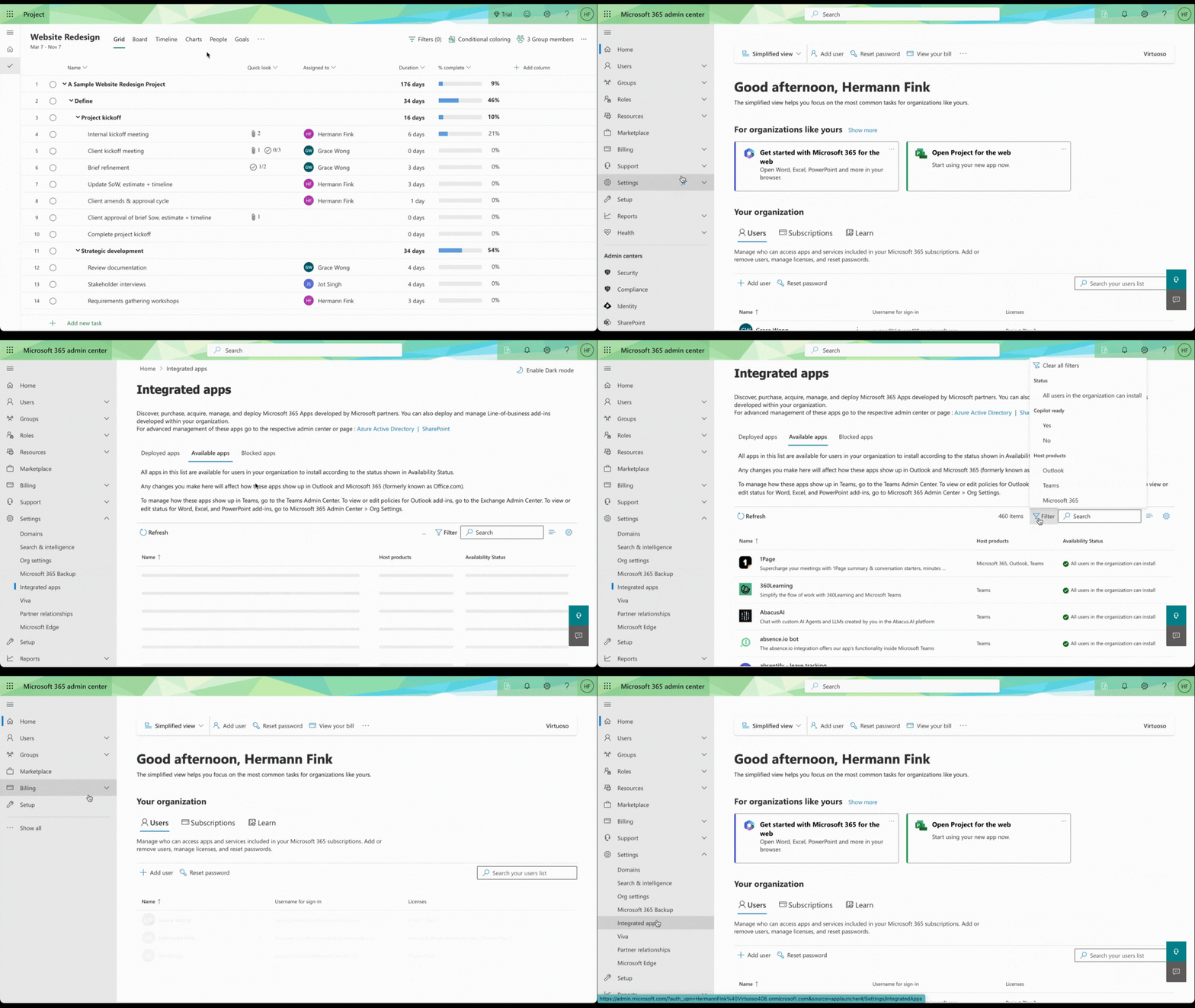
Es verfügt jedoch über eine Bibliothek zugelassener Integrationen, die von Partnern entwickelt wurden. Sie können über das Microsoft-365-Admin Center auf diese Bibliothek mit fast 500 Elementen zugreifen. Beachten Sie, dass keine dieser Integrationen ausdrücklich als ausschließlich für Microsoft Project bestimmt gekennzeichnet ist.
Preis-Leistungs-Verhältnis ⭐️⭐️
Für diese Bewertung habe ich eine Project-3-Lizenz verwendet, bei der es sich nicht um das Enterprise-Produkt handelt. Dieses wird zu einem anderen Zeitpunkt bewertet.
Microsoft hat insgesamt 3 Pläne: Project Plan 1, Project Plan 3 und Project Plan 5.
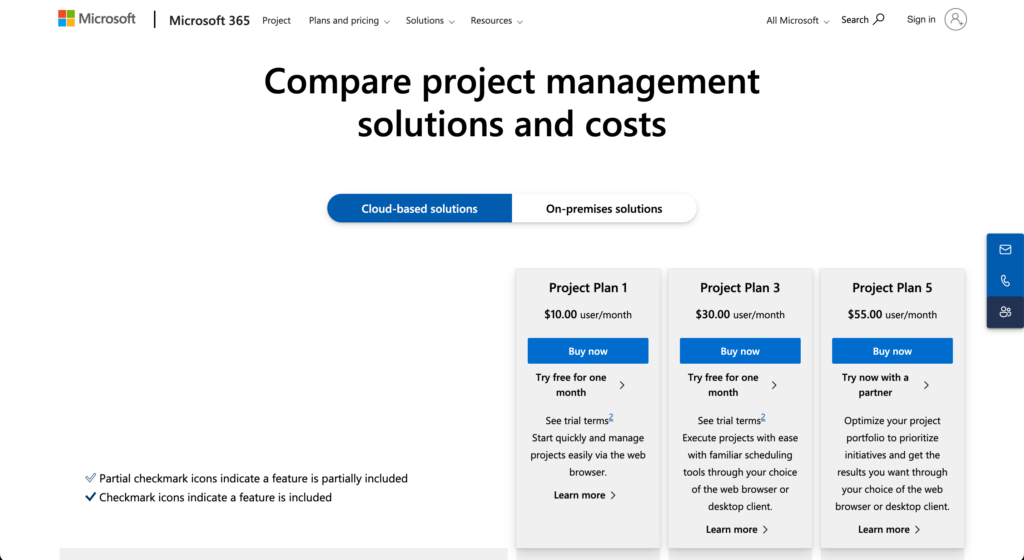
Insgesamt glaube ich, dass Microsoft Project für das Web ein schlechteres Preis-Leistungs-Verhältnis als seine Konkurrenz bietet. Das liegt an der Anzahl der verfügbaren Funktionen im Vergleich zum Preis, an der Notwendigkeit weiterer Tools und zusätzlicher Gebühren, um den vollen Nutzen zu erhalten, sowie daran, wie wenig es mit dem übereinstimmt, was andere Tools kreativ entwickeln, um die Zusammenarbeit im Team zu verbessern.
Ausführlicher Überblick über Microsoft Project
Produktspezifikationen
- Aufgabenverwaltung – Ja
- Gantt-Diagramme – Ja
- Ressourcenverwaltung – Ja
- Zeiterfassung – Ja
- Budgetverwaltung – Ja
- Dateifreigabe – Ja
- Berichte/Analysen – Ja
- Mobiler Zugriff – Ja
- E-Mail-Integration – Ja
- Kalenderintegration – Ja
- Risikomanagement – Ja
- Meilensteinverfolgung – Ja
- Projektplanung – Ja
- Anpassbare Vorlagen – Ja
- Workflow-Automatisierung – Ja
- Zugriffskontrollen/Berechtigungen – Ja
- Benutzer-, Rollen- und Zugriffsverwaltung – Ja
- Unterstützung für mehrere Projekte – Ja
- Problemverfolgung – Ja
- Dokumentenspeicher – Ja
- Tools für die Zusammenarbeit – Nein
- Unterstützung agiler Methoden – Nein
- Scrum-Unterstützung – Nein
- Kanban-Boards – Nein
- Chat in Echtzeit – Nein
Häufig gestellte Fragen zu Microsoft Project
Was ist der Unterschied zwischen Microsoft Project und Project für das Web?
Microsoft Project ist das klassische, desktopbasierte Tool mit erweiterten Planungsfunktionen. Project für das Web ist eine neuere, browserbasierte Version, die für Einsteiger einfacher zu bedienen ist, aber weniger Funktionen bietet (und in Kürze durch den neuen Microsoft Planner ersetzt wird). Wenn du unsicher bist, welche Version am besten für dich geeignet ist, richte deine Wahl nach den Anforderungen deines Teams und der Komplexität deines Projekts.
Welche Dateitypen unterstützt Microsoft Project für den Import und Export?
Du kannst MS-Project-Dateien als .mpp-, .xml- und Excel-Dateien (.xlsx) importieren und exportieren. Die Exportoptionen sind hilfreich, wenn du Daten mit Personen teilen musst, die andere Projektmanagement-Tools verwenden.
Unterstützt Microsoft Project agile Methoden?
Ja, du kannst Sprints, Backlogs und Kanban-Boards in Microsoft Project einrichten. Die agilen Funktionen des Tools sind jedoch im Vergleich zu spezialisierten agilen Plattformen grundlegend. Verwende es für hybride oder einfache agile Anforderungen.
Ist Microsoft Project als cloudbasierte Lösung verfügbar?
Ja, es bietet cloudbasierte Optionen für besseren Zugriff und eine verbesserte Zusammenarbeit.
Lässt sich Microsoft Project in andere Microsoft-Produkte integrieren?
Ja, es lässt sich problemlos in andere Microsoft-Tools wie Teams, Outlook, Excel und SharePoint integrieren. Für Nicht-Microsoft-Tools benötigst du Power Automate oder Plug-ins von Drittanbietern, um Verbindungen zu Apps wie Slack oder Jira herzustellen.
Gibt es eine kostenlose Version von Microsoft Project?
Nein, Microsoft Project bietet keinen kostenlosen Tarif an.
Bietet Microsoft Project mobilen Zugriff?
Ja, es bietet mobilen Zugriff zur Verwaltung von Projekten unterwegs.
Gibt es Microsoft Project für Mac?
Nein, MS Project funktioniert nicht auf dem Mac, obwohl es einige Umgehungslösungen gibt, um MS Projects auf dem Mac zu nutzen. MacOS- und iOS-Nutzer müssen nicht verzweifeln! Es gibt auch jede Menge Projektmanagementsoftware, die auf dem Mac läuft und die ich ebenfalls in dem Artikel über Umgehungslösungen aufgenommen habe.
Im Allgemeinen läuft Microsoft Project jedoch nicht auf dem Mac, weil die beiden nicht miteinander kommunizieren können. Leider geht es nicht grundlegender. MS Project wurde speziell für das Windows-Betriebssystem entwickelt und optimiert.
Alternativen zu Microsoft Project
Wenn Sie nach Alternativen zu Microsoft Project suchen, sind hier einige, die einen Blick wert sind:
Klicks auf die untenstehenden Links können eine Provision einbringen, die unsere unabhängige Überprüfung und Bewertung von Software und Dienstleistungen unterstützt. Erfahren Sie mehr darüber, wie wir Transparenz gewährleisten.


Unternehmensübersicht & Geschichte von Microsoft Project
Microsoft Project ist eine von Microsoft entwickelte und vertriebene Projektmanagementsoftware. Sie wird von einer Vielzahl von Unternehmen aus unterschiedlichen Branchen eingesetzt, von kleinen Betrieben bis hin zu großen Konzernen. Microsoft, ein globales Technologieunternehmen, ist der Eigentümer. Der Hauptsitz befindet sich in Redmond, Washington, USA. Zu den wichtigsten Personen gehören Satya Nadella, der CEO von Microsoft, sowie weitere bekannte Vorstandsmitglieder und Berater.
Das Leitbild von Microsoft lautet: „jeden Menschen und jede Organisation auf dem Planeten zu befähigen, mehr zu erreichen“. Seit seiner Erstveröffentlichung im Jahr 1984 hat sich Microsoft Project erheblich weiterentwickelt. Dabei wurden fortschrittliche Funktionen wie Cloud-Integration und erweiterte Analysen integriert, wodurch es zu einem festen Bestandteil im Bereich der Projektmanagementsoftware geworden ist.