

10 beste Linear-Alternativen zur Aufgabenverfolgung im Jahr 2026

Kurze Übersicht der besten Linear-Alternativen


Die besten Linear-Alternativen kombinieren eine schnelle Aufgabenverfolgung, übersichtliche Funktionen für die Zusammenarbeit und eine flexible Anpassung von Arbeitsabläufen, die den Anforderungen schnelllebiger Produkt- und Entwicklungsteams gerecht werden. Wenn du nach Linear-Alternativen suchst, bist du wahrscheinlich auf der Suche nach einer Software für Projektarbeitsabläufe, die Transparenz schafft, den Arbeitsfortschritt aufrechterhält und sich an wechselnde Prioritäten anpasst – ohne den Fokus und die Geschwindigkeit einzubüßen, die du gewohnt bist.
Dieser Leitfaden zeigt dir schnell, welche Tools diese Herausforderung meistern, für welche Situationen sich die einzelnen Tools am besten eignen und wie sich dein Arbeitsalltag durch einen Wechsel tatsächlich verbessern könnte.
Was ist Linear?
Linear ist ein Tool für Projektarbeitsabläufe, das für die Verfolgung von Problemen, die Verwaltung von Sprints und die Zusammenarbeit zwischen Produkt- und Entwicklungsteams entwickelt wurde. Es ist bekannt für seine blitzschnelle Benutzeroberfläche, tastaturgesteuerte Befehle und seinen Fokus darauf, Teams dabei zu helfen, ihre Arbeit reibungslos voranzubringen. Linear bietet Funktionen wie Aufgabenlisten, Kanban-Boards und Integrationen mit Tools wie GitHub und Slack und unterstützt so eine klare Kommunikation und kontinuierliche Bereitstellung für moderne Tech-Teams.
Vergleichstabelle der Linear-Alternativen
Diese Vergleichstabelle fasst die Preisdetails meiner besten ausgewählten Linear-Alternativen zusammen:
| Tool | Best For | Trial Info | Price | ||
|---|---|---|---|---|---|
| 1 | Am besten für eine selbst gehostete Option geeignet | Kostenloser Plan verfügbar | Ab $7.25/Nutzer/Monat (jährliche Abrechnung) | Website | |
| 2 | Am besten für Teams, die Code und Aufgaben gemeinsam verwalten | Kostenloser Tarif verfügbar | Ab $4.99/Nutzer/Monat (jährlich abgerechnet) | Website | |
| 3 | Am besten für agile Sprints | Kostenloser Tarif verfügbar | Ab €5/Monat | Website | |
| 4 | Am besten für KI-gestütztes Issue-Tracking | Kostenloser Plan verfügbar | Ab $4.5/Nutzer/Monat (jährliche Abrechnung) | Website | |
| 5 | Am besten mit fortschrittlichen agilen Boards | Kostenloser Plan verfügbar | Ab $7.91/Benutzer/Monat | Website | |
| 6 | Am besten für projektbezogene, strukturierte Diskussionen geeignet | Kostenloser Plan verfügbar | Ab $3/Nutzer/Monat | Website | |
| 7 | Am besten geeignet für das Bug-Tracking innerhalb von Produktteams | Kostenloser Tarif verfügbar | Preise auf Anfrage | Website | |
| 8 | Ideal für Entwickler, die bereits GitHub verwenden | Kostenlose Version verfügbar | Ab $4/Nutzer/Monat | Website | |
| 9 | Ideal zur Visualisierung von Projekten auf einem Zeitstrahl | Kostenloser Plan verfügbar | Ab $19.99/Monat | Website | |
| 10 | Am besten für Teams, die Open-Source-Flexibilität benötigen | Kostenloser Plan verfügbar | Ab $6/Nutzer/Monat (jährlich abgerechnet) | Website |
Warum Sie unseren Software-Empfehlungen vertrauen können
Unser Team testet und bewertet Software seit 2012. Als Projektmanager wissen wir selbst, wie schwierig – und wichtig – es ist, die richtige Software auszuwählen.
Für diesen Leitfaden haben wir Tools mithilfe von praktischen Tests und unabhängiger Recherche bewertet und dabei unsere Bewertungskriterien angewendet. Zudem greifen wir auf Erkenntnisse von Branchenvordenkern und praktizierenden Projektmanagement-Experten zurück.
Unsere Bewertungen spiegeln unser menschliches redaktionelles Urteilsvermögen wider, keine Verkaufsstrategie.
Expertenprüfer:
Bewertungen der Linear-Alternativen
Nachfolgend findest du meine detaillierten Zusammenfassungen der Linear-Alternativen, die es auf meine Auswahlliste geschafft haben. Meine Bewertungen bieten einen detaillierten Überblick über die Funktionen, besten Einsatzmöglichkeiten und Integrationen jeder Software, damit du die beste Lösung für dich findest.

Am besten für eine selbst gehostete Option geeignet
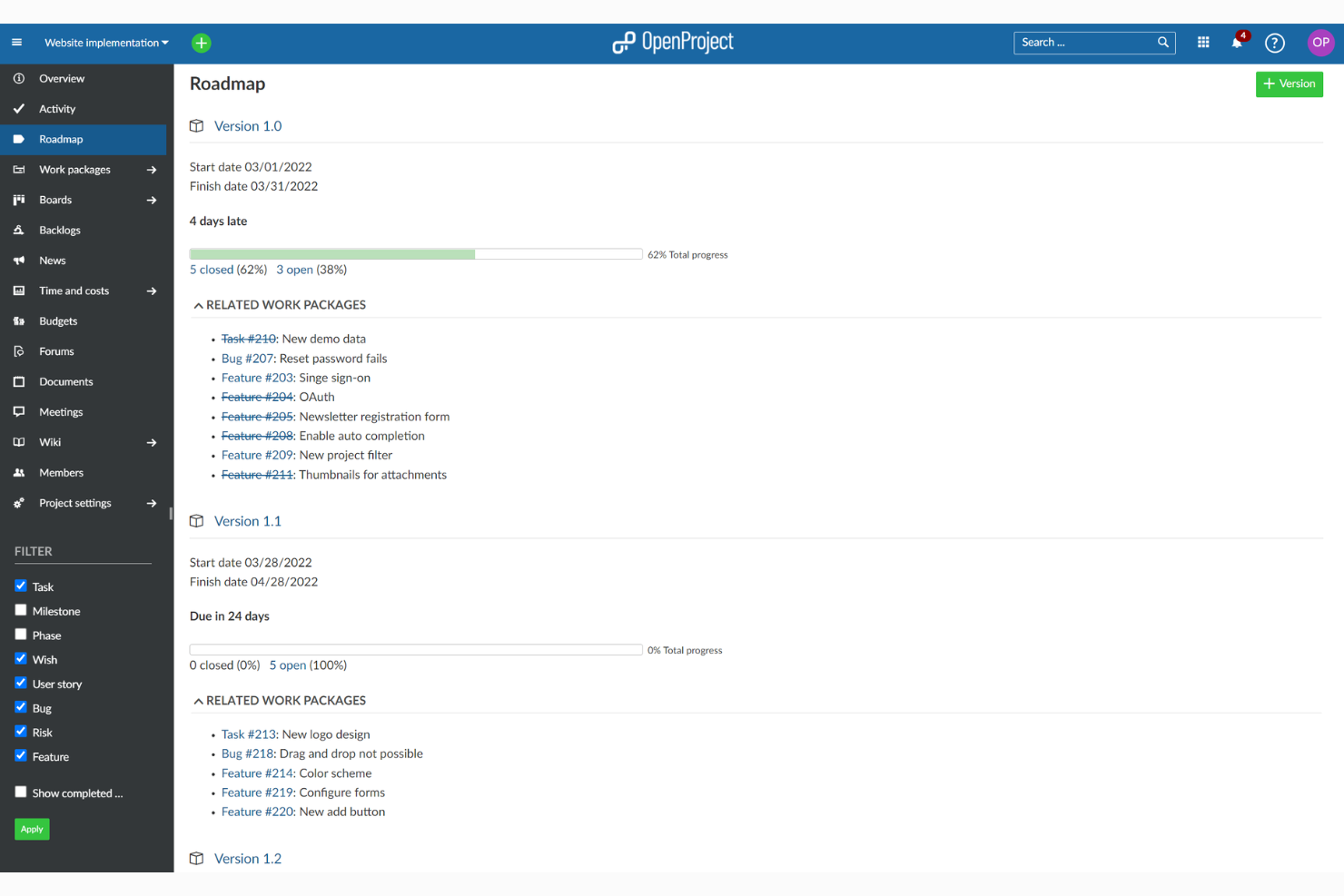
OpenProject ist eine modulare Projektmanagement-Plattform, die für Organisationen konzipiert ist, die Wert auf Datenkontrolle und eine feingliedrige Anpassung von Arbeitsabläufen legen. Sie spricht Teams an, die eine flexible Bereitstellung und kollaborative Tools zur Verwaltung von Aufgaben, Zeitplänen und komplexen Projekten benötigen.
Für wen ist OpenProject am besten geeignet?
IT-Abteilungen und Project Management Offices, die lokale Bereitstellung und Datensouveränität für ihre Projektabläufe fordern.
Warum OpenProject eine gute Alternative zu Linear ist
Ich habe OpenProject ausgewählt, weil es eines der wenigen Projektmanagement-Tools ist, das Ihnen eine wirklich selbst gehostete Bereitstellungsmöglichkeit bietet – entscheidend, wenn Ihre Organisation strenge Anforderungen an Datenresidenz oder Compliance hat. Mit einer lokalen Installation kontrolliert mein Team, wo Projektdaten gespeichert werden, was Software-as-a-Service-Lösungen wie Linear schlichtweg nicht leisten können. Mir gefällt außerdem das integrierte Work-Package-System von OpenProject, mit dem wir Aufgaben, Bugs und Features mit benutzerdefinierten Feldern und Workflows zentral verfolgen können. Für Teams, die strukturierte Lieferzyklen haben, machen das Gantt-Diagramm und der Vergleich mit Baselines es leicht, Verschiebungen im Zeitplan gegenüber dem ursprünglichen Plan zu visualisieren.
OpenProject Hauptfunktionen
- Agile Boards: Führen Sie Scrum- oder Kanban-Sprints mit Backlog, Sprint-Planung und Drag-and-Drop-Aufgabenmanagement durch.
- Zeiterfassung: Erfassen Sie die auf Arbeitspaketen geleistete Zeit direkt, um den Aufwand nachzuverfolgen und Projektkostenberichte zu unterstützen.
- Projektportfolio-Übersicht: Betrachten und filtern Sie mehrere Projekte in einem zentralen Dashboard, um den Status über sämtliche Arbeitsströme hinweg zu verfolgen.
- Budgets und Kostenberichte: Legen Sie Projektbudgets fest, verfolgen Sie Soll- versus Ist-Kosten und erzeugen Sie exportierbare Kostenberichte.
OpenProject-Integrationen
OpenProject bietet native Integrationen mit GitHub, GitLab, Excel und Microsoft Project und stellt eine REST-API für eigene Integrationen bereit.
Pros and Cons
Pros:
- Unterstützt lokale Installation und Private-Cloud-Hosting
- Erweiterte Gantt-Diagramm- und Zeitplan-Tools
- Modulares Design für skalierbares Projektmanagement
Cons:
- Leistung nimmt bei sehr großen Projekten ab
- Berichtsfunktionen sind weniger anpassbar

Zenhub
Am besten für Teams, die Code und Aufgaben gemeinsam verwalten

Zenhub bietet vollständige Projektmanagement-Funktionen direkt in GitHub, was es ideal für schnell arbeitende Produkt- und Entwicklungsteams macht. Wenn du deinen Code, Aufgaben und Arbeitsabläufe zentralisieren möchtest, ohne die Tools zu wechseln, lohnt sich Zenhubs Ansatz aus meiner Sicht.
Für wen ist Zenhub am besten geeignet?
Produkt- und Entwicklungsteams, die GitHub-Code, Aufgaben und Planung Seite an Seite verwalten möchten.
Warum Zenhub eine gute Alternative zu Linear ist
Ich habe Zenhub besonders ausgewählt, weil es in GitHub integriert ist und nicht separat daneben läuft. Mein Team verbindet unsere Repositories und verwaltet Aufgaben, Pull Requests und Sprint-Planung an einem Ort, sodass es keinen Wechsel zwischen Code-Bereich und Aufgabenverwaltung gibt. Besonders gefällt mir das Feature der automatisierten Sprint-Kandidaten, das aus priorisierten Backlog-Issues automatische Sprint-Pläne ohne manuellen Aufwand erstellt. Die Echtzeit-Release-Reports und Burn-down-Charts von Zenhub aktualisieren sich ebenfalls automatisch, sobald Aufgaben in GitHub erledigt werden. So erhalte ich präzise Informationen zum Lieferstatus, ganz ohne Zusatzaufwand für das Team.
Wichtige Funktionen von Zenhub
- Team-Feed: Eine Live-Übersicht darüber, woran jedes Teammitglied arbeitet und wo es Blockaden gibt — wird automatisch aktualisiert.
- KI-Sprintzusammenfassungen: Erstellt eine für Menschen verständliche Zusammenfassung der erledigten Sprint-Aufgaben ganz ohne manuelles Verfassen.
- Lead- und Cycle-Time-Reports: Misst, wie lange Aufgaben von der Erstellung bis zum Abschluss benötigen, filterbar nach Label, Sprint und Verantwortlichem.
- Planning Poker: Ein integriertes Schätztool, mit dem Teams gemeinsam Story-Point-Bewertungen festlegen können.
Zenhub-Integrationen
Zenhub bietet native Integrationen mit GitHub, Slack, Jira und stellt eine API für eigene Integrationen bereit.
Pros and Cons
Pros:
- Volle Integration in GitHub-Workflows
- Automatisierte Sprint-Planungsfunktionen
- Native Schätzung mit Planning Poker
Cons:
- Begrenzt außerhalb von GitHub ohne Browser-Erweiterung
- Komplexe Workflows für Nicht-Entwickler

Taiga
Am besten für agile Sprints

Taiga ist eine Open-Source-Projektmanagement-Plattform, die speziell für Produktteams und agile Anwender entwickelt wurde, die Flexibilität und Transparenz suchen. Mit anpassbaren Boards und integrierten Backlog-Funktionen bietet sie einen kollaborativen Arbeitsbereich zum Verfolgen komplexer Entwicklungstools und Workflows.
Für wen ist Taiga am besten geeignet?
Agile Teams und Produktmanager in der Softwareentwicklung, die flexible, quelloffene Workflow-Tools benötigen.
Warum Taiga eine gute Alternative zu Linear ist
Ich habe mich für Taiga entschieden, weil es von Grund auf für agiles Arbeiten entwickelt wurde und nicht nachträglich integriert wurde. Mein Team nutzt die Sprint-Planungstools, um Sprint-Ziele zu definieren, Story Points zuzuweisen und die Velocity über Iterationen hinweg zu verfolgen, ohne dass eine aufwendige Vorkonfiguration nötig ist. Außerdem schätze ich Taigas Kanban- und Scrum-Modi, die es uns ermöglichen, je nach Arbeitsstrom zwischen verschiedenen Lieferstilen zu wechseln. Für Teams mit strukturierten Sprints und echter Backlog-Disziplin spart dieses native agile Gerüst viel Einrichtungszeit.
Taiga Hauptfunktionen
- Issue Tracker: Fehler oder Aufgaben mit benutzerdefinierten Feldern und Prioritätsstufen protokollieren, zuweisen und filtern.
- Epics-Verwaltung: Verwandte User Stories und Aufgaben unter Epics gruppieren, um groß angelegte Arbeiten zu verfolgen.
- Wiki: Projektdokumentationen direkt im jeweiligen Projektarbeitsbereich erstellen und pflegen.
- Teamrollen und Berechtigungen: Rollenbasierte Zugriffssteuerung zuweisen, um zu kontrollieren, was jedes Teammitglied sehen oder bearbeiten darf.
Taiga Integrationen
Taiga bietet native Integrationen mit GitHub, GitLab, Mattermost, Webhooks und Slack und stellt eine API für eigene Integrationen bereit.
Pros and Cons
Pros:
- Integriertes Wiki für interne Dokumentation
- Sprint-Burndown- und Velocity-Charts
- Native Backlog- und Epics-Verwaltung
Cons:
- UI kann veraltet und überladen wirken
- Begrenzte Automatisierung für wiederkehrende Abläufe
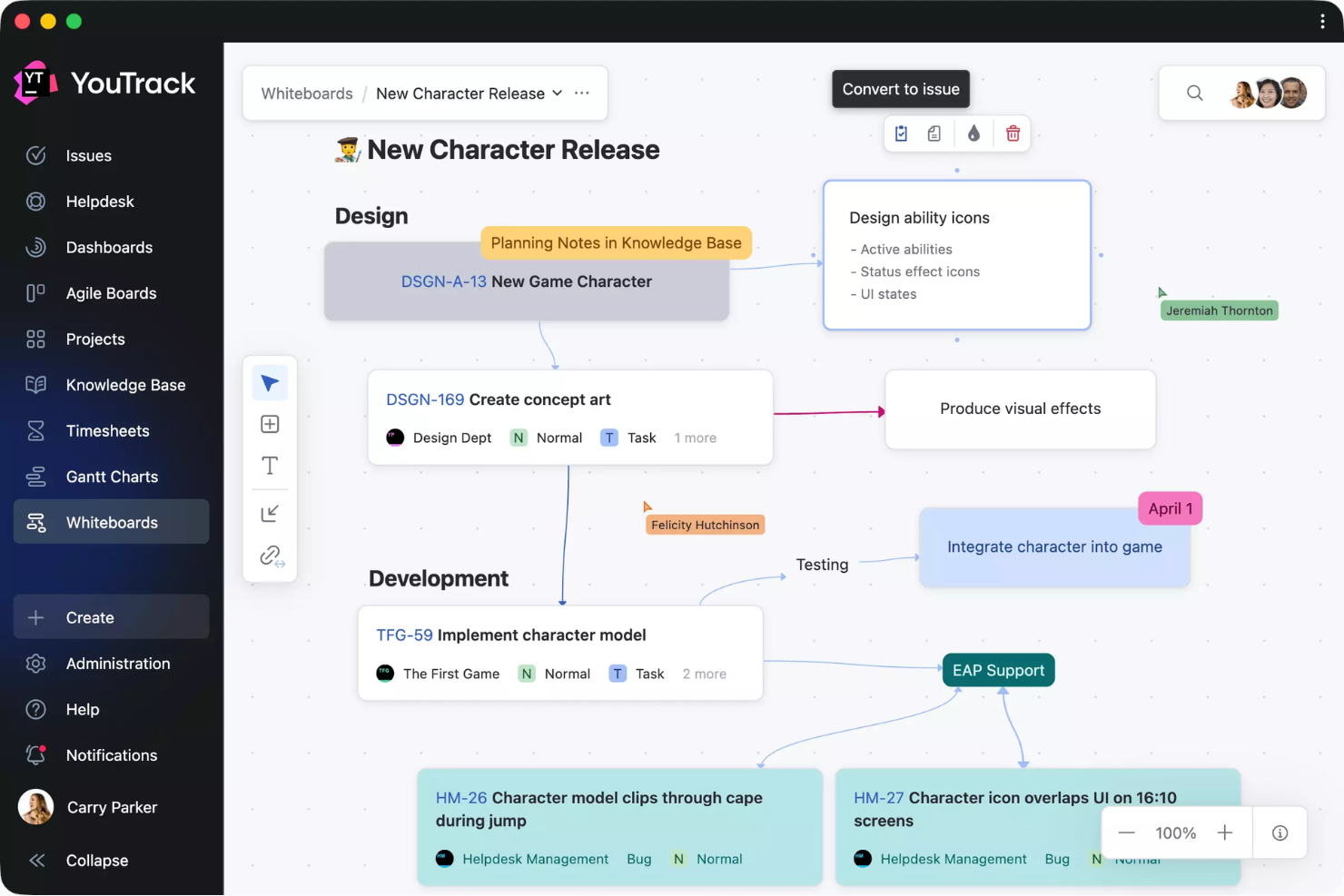
YouTrack ist ein Projekt- und Issue-Tracking-Tool, das für technische Teams entwickelt wurde, die individuelle Workflows und umfangreiche Konfigurationsmöglichkeiten benötigen. Wenn Ihr Team Wert auf erweiterte Suche, agile Boards und Automatisierung legt, die über Standard-Bug-Tracking hinausgehen, ist YouTrack eine Überlegung wert.
Für wen ist YouTrack am besten geeignet?
Mittlere und große Entwicklungsteams, die anpassbare Workflows und fortschrittliches Issue-Management über mehrere Softwareprojekte hinweg benötigen.
Warum ist YouTrack eine gute Linear-Alternative?
Ich habe YouTrack ausgewählt, weil seine KI-Funktionen tiefer gehen als bei den meisten anderen Issue-Trackern. Die Text-zu-Issue-Transformation scannt beliebigen ausgewählten Text und verwandelt To-Dos in Aufgaben – mein Team nutzt das während asynchroner Standups und Review-Threads, um Issues zu erfassen, ohne sie manuell eintragen zu müssen. Außerdem gefällt mir, dass der KI-Assistent Zusammenfassungen von Aufgaben und Support-Tickets generiert, unabhängig von Thread-Länge oder Sprache – das hilft mir beim Aufholen langer Issue-Ketten. Die Verbindung zum MCP-Server ist ebenfalls praktisch, da mein Team so direkt aus einem LLM oder IDE-Agent mit YouTrack interagieren kann.
YouTrack Schlüsselfunktionen
- Agile Boards: Führen Sie Scrum- oder Kanban-Boards mit konfigurierbaren Swimlanes, Schätzungen und integrierter Sprintplanung.
- Individuelle Workflows: Erstellen Sie automatisierte Statusübergänge und Geschäftsregeln mit dem integrierten Workflow-Editor.
- Intelligente Suche und gespeicherte Abfragen: Filtern Sie Issues mit attributbasierter Suchsyntax und speichern Sie Abfragen zur wiederholten Nutzung.
- Zeiterfassung: Arbeitszeiten können direkt an Issues erfasst und mit integrierten Zeiterfassungs-Tools über Projekte hinweg ausgewertet werden.
YouTrack Integrationen
YouTrack bietet native Integrationen mit GitHub, GitLab, Bitbucket, Slack, Zendesk, Microsoft Teams und Upsource sowie eine API für benutzerdefinierte Integrationen.
Pros and Cons
Pros:
- Automatisierung von Bug-Reporting und Beschreibung
- Massenbearbeitung von Issues mit erweiterten Suchfiltern
- Integrierte Zeiterfassungs- und Reporting-Tools
Cons:
- Oberfläche wirkt für neue Nutzer überladen
- Mobile Apps bieten nicht alle Funktionen der Webversion

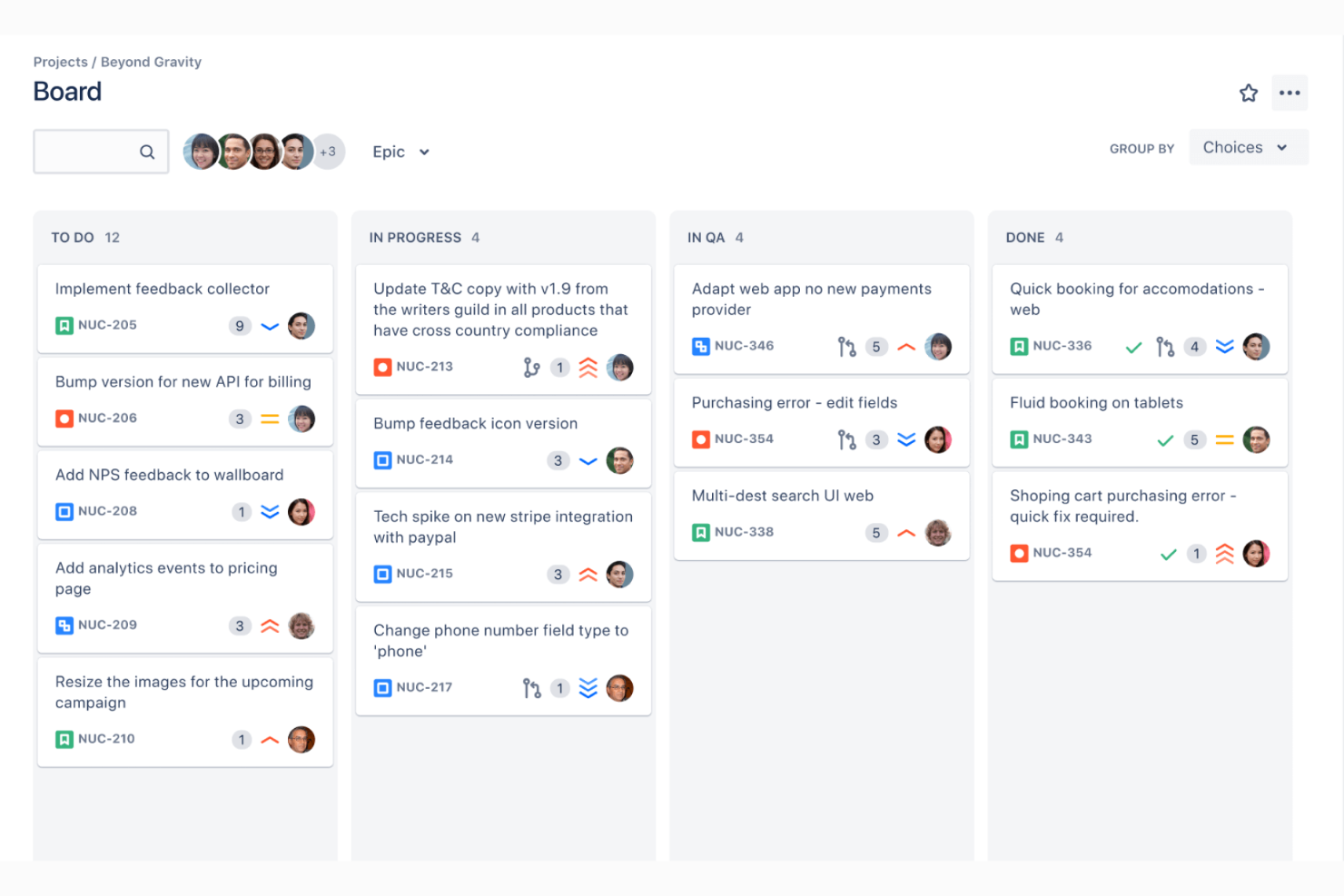
Jira ist eine Projektmanagement-Software, die für Teams entwickelt wurde, die agile Methoden verwenden und umfangreiche Konfigurationsmöglichkeiten benötigen. Ich finde, es ist besonders geeignet, wenn Ihr Unternehmen auf anpassbare Entwickler-Workflows und eine detaillierte Nachverfolgung für komplexe Projekte angewiesen ist.
Für wen ist Jira am besten geeignet?
Unternehmensweite und mittelgroße Produkt- oder Engineering-Teams, die komplexe, kollaborative Projekte mit detaillierten Workflow-Anforderungen managen.
Warum Jira eine gute Alternative zu Linear ist
Jiras agile Boards sind der Grund, warum ich es immer wieder Teams empfehle, die vielschichtige, sprintbasierte Lieferungen steuern. Besonders gefällt mir, dass man bei Jiras Scrum Boards Spalten, Swimlanes und Schätzmethoden bis ins Detail konfigurieren kann – etwas, das Linear in dieser Tiefe nicht bietet. Mein Team nutzt auch die Backlog-Refinement-Tools von Jira, um Aufgaben zu pflegen, Story Points zu vergeben und Arbeiten vor jedem Sprint zu sequenzieren. Für Teams mit parallelen Arbeitsströmen ist dieses Maß an Kontrolle bei der Sprint-Planung kaum zu schlagen.
Wichtige Funktionen von Jira
- Anpassbare Workflows: Ordnen Sie Statuswerte von Vorgängen dem tatsächlichen Lieferprozess Ihres Teams mithilfe eines Drag-and-Drop-Workflow-Editors zu.
- Erweiterte Roadmaps: Planen und visualisieren Sie Arbeiten über mehrere Teams und Projekte hinweg in einer einzigen Zeitachsenansicht.
- Abhängigkeitsmanagement: Verknüpfen Sie Vorgänge, um Blocker zu kennzeichnen und die Beziehungen zwischen Aufgaben in verschiedenen Projekten zu verfolgen.
- Berichts-Dashboards: Greifen Sie auf integrierte Berichte wie Velocity-Charts, Burndown-Diagramme und kumulierte Flussdiagramme zu.
Jira-Integrationen
Jira bietet native Integrationen mit Confluence, Bitbucket, Trello, Slack, GitHub, Microsoft Teams, Google Drive, Dropbox, Zendesk und Salesforce sowie Unterstützung für Marktplatz-Integrationen und stellt eine API für individuelle Integrationen bereit.
Pros and Cons
Pros:
- Fortschrittliche Workflow-Automatisierung integriert
- Umfangreiche Analyse- und Dashboard-Tools
- Skaliert auf große, verteilte Teams
Cons:
- Die Komplexität der Einrichtung frustriert kleinere Teams
- Leistung lässt bei großen Projekten nach

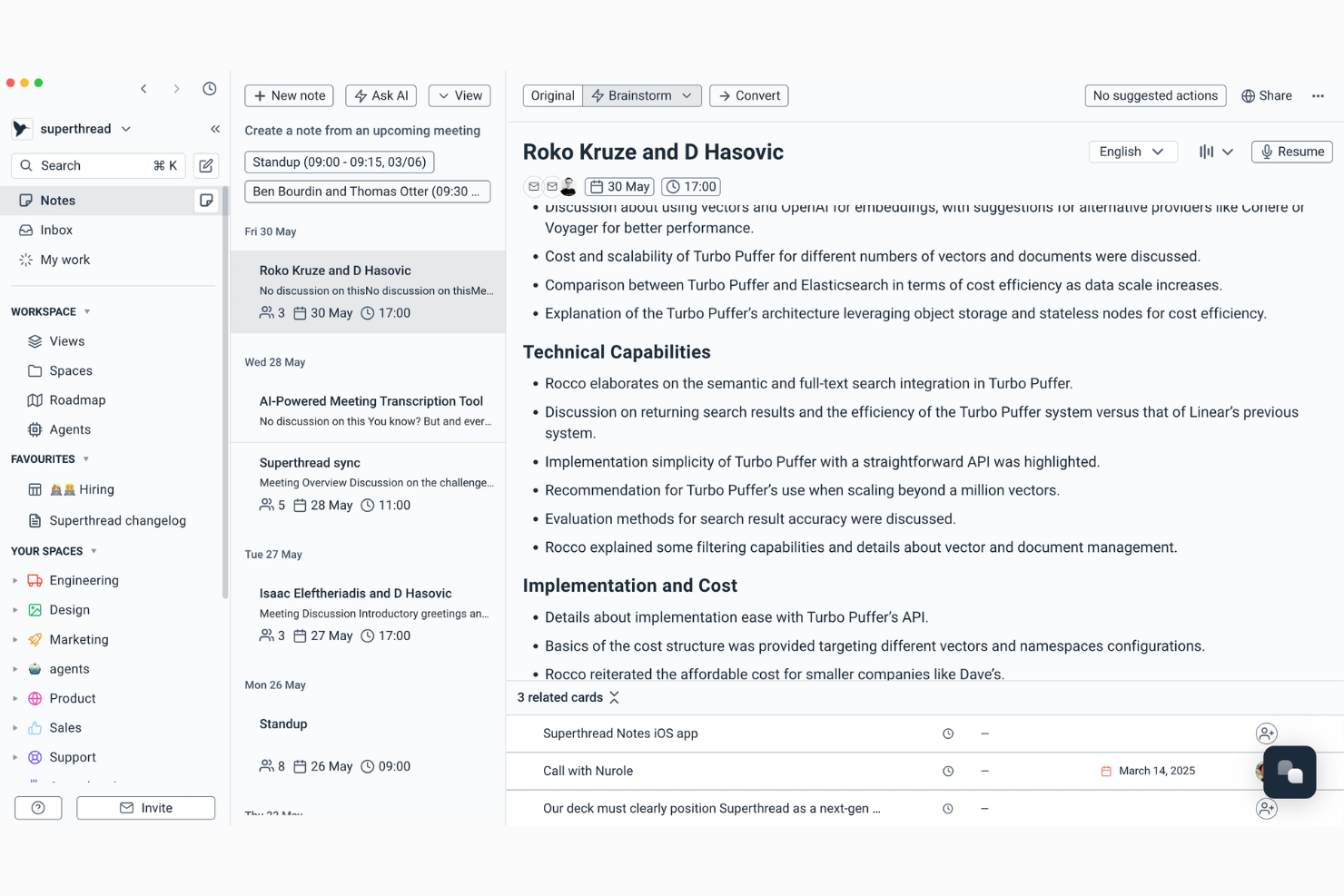
Superthread ist eine Projektmanagement-Plattform, die für Teams entwickelt wurde, die strukturierte Kommunikation wünschen, ohne dabei Klarheit oder Kontext zu verlieren. Ich denke, Ihr Unternehmen wird davon profitieren, wenn es darauf ankommt, dass tiefe Projektdiskussionen eng mit Aufgaben, Fristen und Echtzeit-Status verknüpft sind.
Für wen ist Superthread am besten geeignet?
Teams in schnelllebigen Produkt- oder Agenturumgebungen, die tiefgehende und organisierte Diskussionen benötigen, die direkt mit der Projektarbeit verknüpft sind.
Warum Superthread eine gute Alternative zu Linear ist
Ich habe Superthread ausgewählt, weil es verschachtelte Diskussionen als zentrales Feature behandelt und nicht als Nebensache. Jeder Thread ist direkt einer Aufgabe oder einem Projekt zugeordnet, sodass Teamdebatten über Designentscheidungen oder Umfangsänderungen genau dort stattfinden, wo die Arbeit passiert. Besonders gefällt mir, wie Pages uns ermöglicht, detaillierte Briefings oder Spezifikationen direkt neben Aufgaben einzufügen – das reduziert viel Hin und Her in externen Dokumenten. Für Teams, bei denen Kontextverlust zwischen Tools ein echtes Problem ist, hält Superthread alles an einem Ort verbunden.
Hauptfunktionen von Superthread
- Sprints: Zeitlich begrenzte Sprints planen und durchführen – mit Aufgabenzuweisung und integriertem Fortschritts-Tracking.
- Gantt-Diagramm: Aufgabenzeitachsen, Abhängigkeiten und Fälligkeitstermine eines Projekts in einer Ansicht visualisieren.
- Gespeicherte Filter: Eigene Aufgabenfilter erstellen und wiederverwenden, um genau die Arbeitsansicht für Ihr Team zu erhalten.
- KI-Meeting-Agent: Meetings transkribieren, Ergebnisse zusammenfassen und automatisch Aufgaben aus Diskussionsnotizen vorschlagen.
Superthread-Integrationen
Slack, GitHub, Microsoft Office 365, Google Kalender und Zapier. Eine API steht für individuelle Integrationen zur Verfügung.
Pros and Cons
Pros:
- Zahl-was-du-willst-Preismodell verfügbar
- Kollaborative Dokumente direkt bei Aufgaben
- Einzigartige Meeting-KI für Zusammenfassungen
Cons:
- Begrenzte native Integrationen
- Keine erweiterte Board-Anpassung


Bugasura ist ein Bug-Tracking-Tool, das für Produkt- und QA-Teams entwickelt wurde, die schnelles, umsetzbares Feedback innerhalb digitaler Projektabläufe benötigen. Wer eine kollaborative, benutzerfreundliche Plattform sucht, die den Aufwand bei der Meldung und Behebung von Problemen reduziert, sollte Bugasura in Betracht ziehen.
Für wen eignet sich Bugasura am besten?
Produkt- und QA-Teams in digital ausgerichteten Unternehmen, die einen effizienten und kollaborativen Weg zur Verwaltung von Bug-Reports und Nachverfolgung suchen.
Warum Bugasura eine gute Alternative zu Linear ist
Ich habe Bugasura ausgewählt, weil es speziell für das Bug-Tracking entwickelt wurde – etwas, das Linear trotz seines Fokus auf Entwicklungsteams nicht in vollem Maße abdeckt. Mit dem Reporter-Tool kann mein Team Bugs direkt aus jedem Browser heraus erfassen, ohne den Kontext zu wechseln, was einen Großteil der manuellen Dokumentation überflüssig macht. Mir gefällt auch das sprintbasierte Bug-Management: Mein Team kann Bugs innerhalb zeitlich begrenzter Zyklen zuweisen, priorisieren und schließen, sodass der Ablauf die tatsächliche Zusammenarbeit von QA und Produktentwicklung widerspiegelt. Für Teams, bei denen das Bug-Tracking zum Alltag gehört und keine Nebenaufgabe ist, sorgt Bugasura für einen deutlich effizienteren Prozess.
Die wichtigsten Funktionen von Bugasura
- KI-generierte Problembeschreibung: Kontextdokumente hochladen, um automatisch Problembeschreibungen, Schweregrad, Typ und geschäftliche Auswirkungen für jeden gemeldeten Bug zu generieren.
- Sprachkommentar-Aufzeichnung: Sprachkommentare direkt an Vorgänge anhängen, um Kontext hinzuzufügen, der in Textfeldern allein nicht erfasst werden kann.
- Visuelle Sprintberichte: Sprint-Dashboards anzeigen, die zentrale Probleme, offene Fehleranzahl und Schweregrad-Aufschlüsselungen auf einen Blick sichtbar machen.
- Android-Reporter: Fehler in jeder Android-App mit nur einem Tipp erfassen und melden, inklusive CSS-Linealen für pixelgenaues Feedback.
Bugasura-Integrationen
Bugasura bietet native Integrationen mit Jira, Slack und GitHub und stellt eine API für eigene Integrationen zur Verfügung.
Pros and Cons
Pros:
- Browser-basierter Reporter für sofortiges Erfassen von Bugs
- KI-gestützte Automatisierung von Problembeschreibungen
- Sprachkommentar-Unterstützung für zusätzlichen Kontext
Cons:
- Begrenzte Automatisierungstools für Workflows
- Keine Unterstützung für komplexe Projekt-Hierarchien

Wenn Ihr Team bereits Code auf GitHub verwaltet, integriert GitHub Issues das Workflow-Management direkt in Ihre Entwicklungsplattform. Es richtet sich an Produkt- und Entwicklerteams, die Aufgaben nachverfolgen, Sprints planen und Arbeiten besprechen möchten, ohne ständig zwischen verschiedenen Tools zu wechseln.
Für wen ist GitHub Issues am besten geeignet?
Entwicklungsteams, die GitHub bereits zur Codeverwaltung nutzen und das Projekt-Tracking in derselben Umgebung halten möchten.
Warum GitHub Issues eine gute Alternative zu Linear ist
Ich habe GitHub Issues ausgewählt, weil es die Lücke zwischen der Codebasis und der Aufgabenverfolgung schließt. Wenn mein Team ein Issue erstellt, können wir es direkt mit einem Pull Request, Commit oder Branch verknüpfen – so ist der Fortschritt sichtbar, ohne manuelle Aktualisierungen. Ich nutze auch GitHub Projects, um Kanban-Boards zu erstellen, die direkt neben unseren Repositories liegen. Für Teams, die vorwiegend in GitHub arbeiten, sorgt diese native Integration dafür, dass Sprint-Planung und Issue-Triage wirklich mit der tatsächlichen Entwicklungsarbeit synchron bleiben.
Wichtige Funktionen von GitHub Issues
- Unter-Issue-Tracking: Große Aufgaben können in kleinere Unteraufgaben aufgeteilt und deren Status mithilfe integrierter Fortschrittsanzeigen überwacht werden.
- Individuelle Felder: Fügen Sie Meta-Daten wie Priorität, Story Points, Termine und Iterationszyklen direkt zu Issues und Projekten hinzu.
- Projekt-Insights und Burn-up-Charts: Überwachen Sie die Gesundheit von Sprints und erkennen Sie Engpässe in der aktuellen Iteration oder Meilenstein.
- Automatisierte Workflows: Legen Sie Regeln fest, um Issues zu triagieren, Werte in individuellen Feldern zu aktualisieren oder Elemente auf Basis von Projektaktivitäten zu archivieren.
GitHub Issues Integrationen
GitHub Issues bietet native Integrationen im gesamten GitHub-Ökosystem, darunter GitHub Actions und GitHub Projects, und stellt eine API für eigene Integrationen bereit.
Pros and Cons
Pros:
- Direkte Einbettung in die Codeverwaltung der Entwickler
- Automatische Verknüpfung von Issues mit Commits
- Integrierte Kanban-Boards für Projekte
Cons:
- Limitierte Berichterstattung im Vergleich zu Linear
- Keine speziellen Tools für Sprint-Retrospektiven


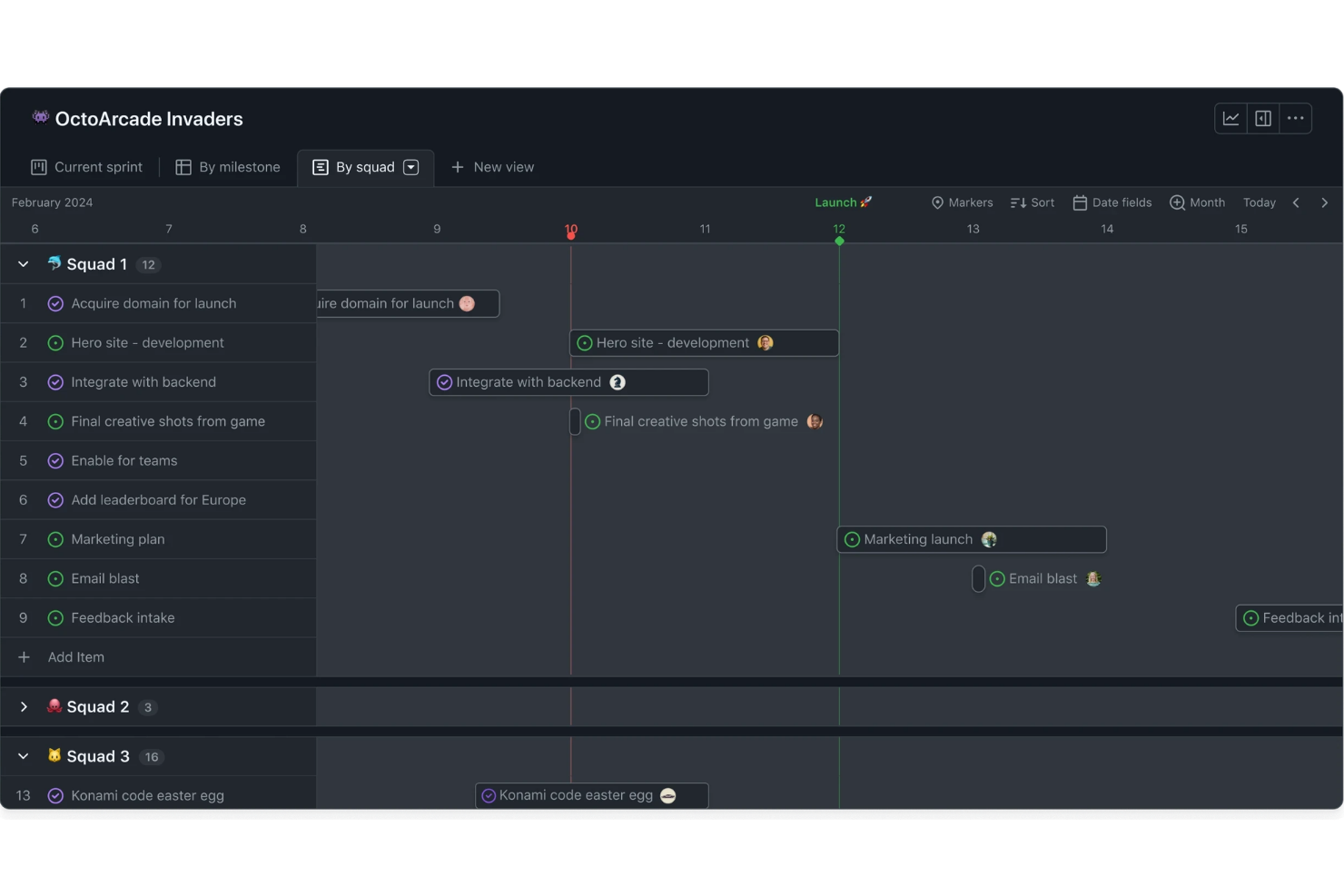
Huly ist eine visuelle Projektverfolgungsplattform, die für Teams entwickelt wurde, die einen klaren Überblick über Projektzeitpläne und Aufgabenabhängigkeiten benötigen. Sie richtet sich an Manager, Stakeholder und Mitarbeiter, die einen einfachen, zentralen Arbeitsbereich suchen, um Arbeitsabläufe projektübergreifend zu planen, anzupassen und zu kommunizieren.
Für wen ist Huly am besten geeignet?
Projektmanager und funktionsübergreifende Teams, die eine zentrale Möglichkeit benötigen, Fristen, Meilensteine und Abhängigkeiten über mehrere Projekte hinweg zu visualisieren.
Warum Huly eine gute Linear-Alternative ist
Ich habe mich für Huly entschieden, weil der Teamplaner meinem Team eine gemeinsame Kalenderansicht aller geplanten Aufgaben in allen Projekten bietet, aufgeschlüsselt nach Person. Wenn jemand ein Arbeitselement in seinem persönlichen Planer auf einen Zeitraum zieht, erscheint es automatisch im Teamplaner – so sehe ich, wer wann wofür zuständig ist, ohne Updates nachverfolgen zu müssen. Das Meilenstein-Tracking baut darauf auf und ermöglicht es mir, Aufgaben nach Projektphasen mit festen Fristen zu gruppieren, was es einfach macht, nachzuvollziehen, wie einzelne Aufgaben zu größeren Lieferzielen beitragen. Für Teams, die Zeitpläne im Blick behalten möchten, ohne ein eigenständiges Roadmap-Tool, deckt diese Kombination vieles ab.
Huly Hauptfunktionen
- Issue Tracking: Erstellen, zuweisen und kategorisieren von Aufgaben mit benutzerdefinierten Status, Prioritäten und Labels über verschiedene Projekte hinweg.
- Kanban-Boards: Visualisierung der laufenden Arbeit mit Drag-and-Drop-Karten, die nach Status oder Verantwortlichen geordnet sind.
- Tools zur Dokumentenzusammenarbeit: Gemeinsames Erstellen und Bearbeiten von Dokumenten direkt neben Projektaufgaben, ohne die Plattform verlassen zu müssen.
- HR- und Mitgliederverwaltung: Verwalten von Teamprofilen, Rollen und Abteilungsstrukturen innerhalb des Arbeitsbereichs.
Huly-Integrationen
Huly bietet eine API für individuelle Integrationen an.
Pros and Cons
Pros:
- Stellt Projektzeitpläne in Echtzeit visuell dar
- Teamplaner zeigt Arbeitslast über Abteilungen hinweg
- Meilenstein-Tracking verknüpft Aufgaben mit Fristen
Cons:
- Gantt-Diagrammansicht nicht verfügbar
- Derzeit keine dedizierten mobilen Apps verfügbar


Plane ist eine Open-Source-Plattform für Projekt-Workflows, die für Teams entwickelt wurde, die Transparenz, Anpassungsfähigkeit und vollständige Kontrolle über ihren Arbeitsbereich wünschen. Besonders hilfreich ist es, wenn Sie nach einer flexiblen Alternative mit einer starken, gemeinschaftsorientierten Herangehensweise an Aufgaben, Zyklen und Roadmaps suchen.
Für wen ist Plane am besten geeignet?
Entwicklungs- und Produktteams, die eine selbst gehostete Open-Source-Plattform mit vollständigem Zugriff auf die Anpassung von Workflows suchen.
Warum Plane eine gute Alternative zu Linear ist
Ich habe Plane ausgewählt, weil es eines der wenigen Projektmanagement-Tools ist, das Sie vollständig selbst hosten können – so hat Ihr Team die volle Kontrolle über Datenresidenz und Infrastruktur. Für Teams mit strengen Sicherheits- oder Compliance-Anforderungen ist das wichtiger, als die meisten Cloud-zentrierten Tools anerkennen. Besonders gefällt mir die Cycles-Funktion von Plane, die einer Sprint-Planung ähnelt, aber für jeden beliebigen Workflow funktioniert, nicht nur für die Entwicklung. Der Open-Source-Code ermöglicht meinem Team zudem, die Plattform in einer Form zu erweitern und anzupassen, wie es mit keinem SaaS-gebundenen Tool möglich wäre.
Plane Hauptfunktionen
- Intake: Eingehende Anfragen erfassen und prüfen, diese dann direkt in Arbeitselemente umwandeln, ohne Ihr Projekt zu verlassen.
- Epics und Initiativen: Arbeit über mehrere Ebenen hinweg organisieren und Team-Epics mit Initiativen auf Organisationsebene verknüpfen – inklusive Fortschrittsverfolgung.
- Mehrere Ansichten: Zwischen Board-, Tabellen-, Listen- und Gantt-Ansichten wechseln, je nachdem, wie verschiedene Rollen im Team ihre Arbeit betrachten möchten.
- Workflows und Freigaben: Benutzerdefinierte Workflow-Phasen mit automatisierten Übergaben und Phasengates erstellen – ganz ohne Plugins von Drittanbietern.
Plane Integrationen
Zu den Integrationen zählen GitHub, GitLab, Slack, Discord und weitere.
Pros and Cons
Pros:
- Self-Hosting-Option mit Datenhoheit
- Erweiterte Zyklen und benutzerdefinierter Workflow-Builder
- Aktive, engagierte Community für Support
Cons:
- Workflow-Automatisierungen sind noch grundlegend
- Begrenzte Analyse- und Berichtsfunktionen
Weitere Linear-Alternativen
Hier findest du einige zusätzliche Optionen für Linear-Alternativen, die es nicht auf meine Auswahlliste geschafft haben, aber dennoch einen Blick wert sind:


Wie ich Alternativen zu Linear bewerte
Ich berücksichtige für jedes Tool zwei Ebenen: die grundlegenden Funktionen – Aufgabenverfolgung, Sprint-Zyklen und Integrationen für Entwickler – sowie die Unterscheidungsmerkmale, die die tatsächliche Eignung für ein Team bestimmen.
Grundlegende Funktionen (Voraussetzungen für diese Liste)
Bei der Auswahl der Tools für meine Liste bewerte ich jedes Tool für jede der unten aufgeführten grundlegenden Funktionen auf einer Skala von 0 (bietet die Funktion nicht an) bis 5 (zeichnet sich in diesem Bereich aus). Anschließend rechne ich die Gesamtpunktzahl des Tools in einen Prozentsatz um. Jedes Tool muss eine Mindestgesamtpunktzahl von 65 % erreichen, um für die Aufnahme berücksichtigt zu werden.
- Aufgabenverfolgung: Ich prüfe Unteraufgaben, benutzerdefinierte Felder und Abhängigkeiten – beispielsweise das Verknüpfen eines Fehlers mit einem übergeordneten Epic und das Verfolgen von Blockaden teamübergreifend.
- Sprint- und Zyklusmanagement: Ich achte auf Ansichten für die Sprintplanung, die Pflege des Backlogs und die Erfassung der Geschwindigkeit, damit Teams die Auslieferung anhand realer Daten prognostizieren können.
- Roadmap- und Projektplanung: Roadmaps für mehrere Teams mit Meilensteinen sind hier entscheidend – ich bewerte, wie gut ein Tool es Projektmanagern ermöglicht, die tägliche Arbeit mit Quartalsinitiativen zu verknüpfen.
- Mehrere Arbeitsansichten: Teams benötigen mindestens Kanban-, Listen- und Zeitleistenansichten. Ich prüfe, ob gespeicherte Filter und benutzerdefinierte Ansichten pro Benutzer verfügbar sind.
- Integrationen für Entwicklertools: Native Verbindungen zu GitHub, GitLab oder Bitbucket sowie zu Slack und CI/CD-Tools halten Entwickler in ihren bestehenden Arbeitsabläufen.
- Tastenkürzel und Befehlsmenü: Die schnelle Navigation über Tastenkürzel und eine Befehlspalette ist ein Markenzeichen der Benutzeroberfläche von Linear, daher achte ich hier auf eine vergleichbare Geschwindigkeit.
Sobald ich eine Liste von Tools zusammengestellt habe, die diese Kriterien erfüllen, prüfe ich, wodurch sich die einzelnen Plattformen voneinander unterscheiden.
Unterscheidungsmerkmale (Was Anbieter voneinander abhebt)
So vergleiche ich die verschiedenen Anbieter miteinander:
Herausragende Funktionen
KI-gestützte Triage ist ein wichtiges Unterscheidungsmerkmal – Tools, die Aufgaben automatisch zuweisen oder Prioritäten auf Grundlage früherer Muster vorschlagen, sparen Engineering-Managern während der Sprintplanung viel Zeit. Ich achte außerdem auf integrierte Dokumente oder Wikis, die direkt mit Aufgaben verknüpft sind, da über separate Tools verteilte Zusammenhänge die Arbeit von Teams verlangsamen. Auch benutzerdefinierte Workflow-Automatisierungen sind wichtig. Ein regelbasierter No-Code-Builder, der Aufgaben zwischen Status verschiebt oder die richtigen Personen über Statusänderungen informiert, reduziert den manuellen Aufwand, der mit dem Wachstum von Teams zunimmt.
Mehr als nur Funktionen
Die Leistung ist ein wichtiger Aspekt – Linear hat in puncto Geschwindigkeit Maßstäbe gesetzt. Daher bewerte ich, ob sich Alternativen beim Navigieren in umfangreichen Backlogs oder bei der Suche in Tausenden von Aufgaben ebenso schnell anfühlen. Auch die Unterstützung bei der Migration fällt stark ins Gewicht. Ein nativer Importer aus Linear, Jira oder GitHub Issues macht den Wechsel für Teams mitten im Projekt realistisch. Schließlich prüfe ich, wie sich die Preise mit der Teamgröße entwickeln, da ein Tool, das für ein Startup mit 10 Personen funktioniert, auch bei 200 Nutzern ohne unerwartete Kostensprünge tragfähig bleiben muss.
Warum nach einer Linear-Alternative suchen?
Obwohl Linear eine gute Wahl für eine Software für Projektarbeitsabläufe ist, gibt es mehrere Gründe, warum manche Nutzer nach alternativen Lösungen suchen. Vielleicht suchst du nach einer Linear-Alternative, weil …
- du eine Bereitstellung vor Ort oder auf deinem eigenen Server benötigst
- du erweiterte Berechtigungen oder Benutzerrollen benötigst
- dein Team komplexe Abhängigkeiten und Zeitpläne verwaltet
- du in einer stark regulierten Branche arbeitest
- du eine integrierte Budgetierung oder Finanzverfolgung benötigst
- deine Organisation eine umfassende Anpassbarkeit erfordert
Wenn einer dieser Punkte auf dich zutrifft, bist du hier genau richtig. Meine Liste enthält mehrere Optionen für Software für Projektarbeitsabläufe, die besser für Teams geeignet sind, die mit diesen Herausforderungen von Linear konfrontiert sind und nach alternativen Lösungen suchen.
Wichtige Funktionen von Linear
Hier findest du einige der wichtigsten Funktionen von Linear, damit du die Angebote alternativer Lösungen gegenüberstellen und vergleichen kannst:
- Aufgabenverfolgung: Erstellen, priorisieren und verwalten Sie Aufgaben, Fehler und Funktionsanfragen in übersichtlichen Projektboards, in denen Teammitglieder Verantwortlichkeiten zuweisen und den Fortschritt in Echtzeit überwachen können.
- Automatisierte Workflows: Nutzen Sie Automatisierungen, um sich wiederholende Aufgaben zu verwalten, Status zu aktualisieren und Aktionen auf Grundlage von Änderungen oder Ereignissen in Ihrem Workflow auszulösen, damit Ihre Projekte ohne manuelles Eingreifen vorankommen.
- Roadmaps: Visualisieren Sie langfristige Pläne, wichtige Initiativen und bevorstehende Sprints über mehrere Teams hinweg, um die allgemeine Projektausrichtung zu planen, zu kommunizieren und zu verfolgen.
- Zyklusverwaltung: Organisieren Sie die Arbeit in wöchentlichen oder zweiwöchentlichen Zyklen, sodass Teams ihre Arbeit in überschaubaren Abschnitten planen, ausführen und überprüfen können – mit integrierten Berichten zum Zyklusfortschritt.
- Integrationen: Verbinden Sie sich mit GitLab-, Slack-, Figma- und GitHub-Integrationen, um Ihren Code, Ihre Gespräche und Ihre Produktdesignarbeit eng mit umsetzbaren Projektaufgaben zu verknüpfen.
- Tastenkürzel: Navigieren, aktualisieren und verwalten Sie Aufgaben schnell mithilfe einer umfassenden Auswahl an anpassbaren Tastenkürzeln, mit denen erfahrene Nutzer mehr Aktionen in kürzerer Zeit ausführen können.
- Benutzerdefinierte Ansichten: Filtern und gruppieren Sie Aufgaben anhand von Kriterien wie Zuständigkeit, Priorität oder Status, um nur die für Ihren Workflow oder Ihre Teamstruktur relevanten Informationen anzuzeigen.
- Teambasierte Berechtigungen: Kontrollieren Sie den Zugriff auf vertrauliche Projekte und Daten, indem Sie innerhalb Ihres Arbeitsbereichs unterschiedliche Berechtigungsstufen für Einzelpersonen, Gruppen oder Teams festlegen.
- Zusammenarbeit in Echtzeit: Kommentieren Sie Aufgaben, markieren Sie Teammitglieder und erhalten Sie sofort Benachrichtigungen über Projektentwicklungen, damit alle informiert bleiben und aufeinander abgestimmt sind.
- API-Zugriff: Nutzen Sie die API von Linear, um benutzerdefinierte Integrationen zu erstellen, Berichte zu automatisieren oder Projektaktualisierungen mit anderen geschäftskritischen Tools in Ihrem Technologie-Stack zu verknüpfen.