

Die 10 besten KI-Flussdiagramm-Generatoren im Test 2026

Auswahl der besten KI-Tools zur Erstellung von Flussdiagrammen


KI-Tools zur Erstellung von Flussdiagrammen sind einfach zu bedienende, intuitive Werkzeuge, die Flussdiagramme und Workflow-Diagramme für Sie erstellen können. Sie bieten eine übersichtliche visuelle Darstellung Ihrer Prozesse, um Workflows zu verbessern, die Klarheit im Team zu erhöhen und komplexe Aufgaben leichter handhabbar zu machen.
In diesem Artikel stelle ich meine Favoriten unter den KI-Tools zur Erstellung von Flussdiagrammen vor, die Ihnen dabei helfen können, Ihre Gedanken zu ordnen, Projekte zu planen und effektiv mit Ihrem Team zu kommunizieren. Ich gebe Ihnen eine unvoreingenommene Bewertung und hebe wichtige Funktionen und Vorteile hervor, damit Sie die passende Lösung finden und Ihr Team intelligenter statt härter arbeiten kann.
Warum Sie unseren Software-Empfehlungen vertrauen können
Unser Team testet und bewertet Software seit 2012. Als Projektmanager wissen wir selbst, wie schwierig – und wichtig – es ist, die richtige Software auszuwählen.
Für diesen Leitfaden haben wir Tools mithilfe von praktischen Tests und unabhängiger Recherche bewertet und dabei unsere Bewertungskriterien angewendet. Zudem greifen wir auf Erkenntnisse von Branchenvordenkern und praktizierenden Projektmanagement-Experten zurück.
Unsere Bewertungen spiegeln unser menschliches redaktionelles Urteilsvermögen wider, keine Verkaufsstrategie.
Expertenprüfer:
Vergleichstabelle der KI-Tools zur Erstellung von Flussdiagrammen
Diese Vergleichstabelle fasst die Preisinformationen meiner bevorzugten KI-Tools zur Erstellung von Flussdiagrammen zusammen:
| Tool | Best For | Trial Info | Price | ||
|---|---|---|---|---|---|
| 1 | Am besten für einen besonders einsteigerfreundlichen Einsatz | Kostenloser Plan + kostenlose Testversion + kostenlose Demo verfügbar | Ab $144/Person (jährlich abgerechnet) | Website | |
| 2 | Ideal für Team-Kollaboration | Kostenloser Plan verfügbar | Ab $4/Nutzer/Monat (jährlich abgerechnet) | Website | |
| 3 | Am besten für Kreativteams geeignet | Kostenlose Version verfügbar | Ab $10/Nutzer/Monat (jährliche Abrechnung) | Website | |
| 4 | Am besten geeignet für infografikartige Diagramme | Kostenloser Plan verfügbar | Ab $10/Monat (jährliche Abrechnung) | Website | |
| 5 | Am besten für plattformübergreifende Nutzung | Kostenloser Tarif verfügbar | Ab $41.99/Nutzer/Monat (jährlich abgerechnet) | Website | |
| 6 | Am besten für automatische Notizintegration | Kostenlose Version verfügbar | Ab $9/Monat (jährliche Abrechnung) | Website | |
| 7 | Am besten für Prozessautomatisierung in Unternehmen | 14-tägige kostenlose Testphase + kostenlose Demo verfügbar | Preise auf Anfrage | Website | |
| 8 | Ideal für schnelle Diagramm-Änderungen | Kostenloser Tarif verfügbar | Ab $10/Nutzer/Monat (jährliche Abrechnung) | Website | |
| 9 | Am besten geeignet für den schnellen Wechsel zwischen Kartentypen | Kostenlose Testversion verfügbar | Ab $0/Monat | Website | |
| 10 | Am besten für KI-gestützte Vorschläge | Kostenloser Plan verfügbar | Ab $7.90/Nutzer/Monat (jährlich abgerechnet) | Website |
Bewertungen der besten Software zur Erstellung von KI-Flussdiagrammen
Im Folgenden finden Sie meine ausführlichen Zusammenfassungen der besten KI-Tools zur Erstellung von Flussdiagrammen. Ich gehe auf wichtige Funktionen, Vor- und Nachteile, Integrationen und ideale Anwendungsfälle ein, damit Sie das beste Tool für Ihre Anforderungen finden können.

Canva
Am besten für einen besonders einsteigerfreundlichen Einsatz
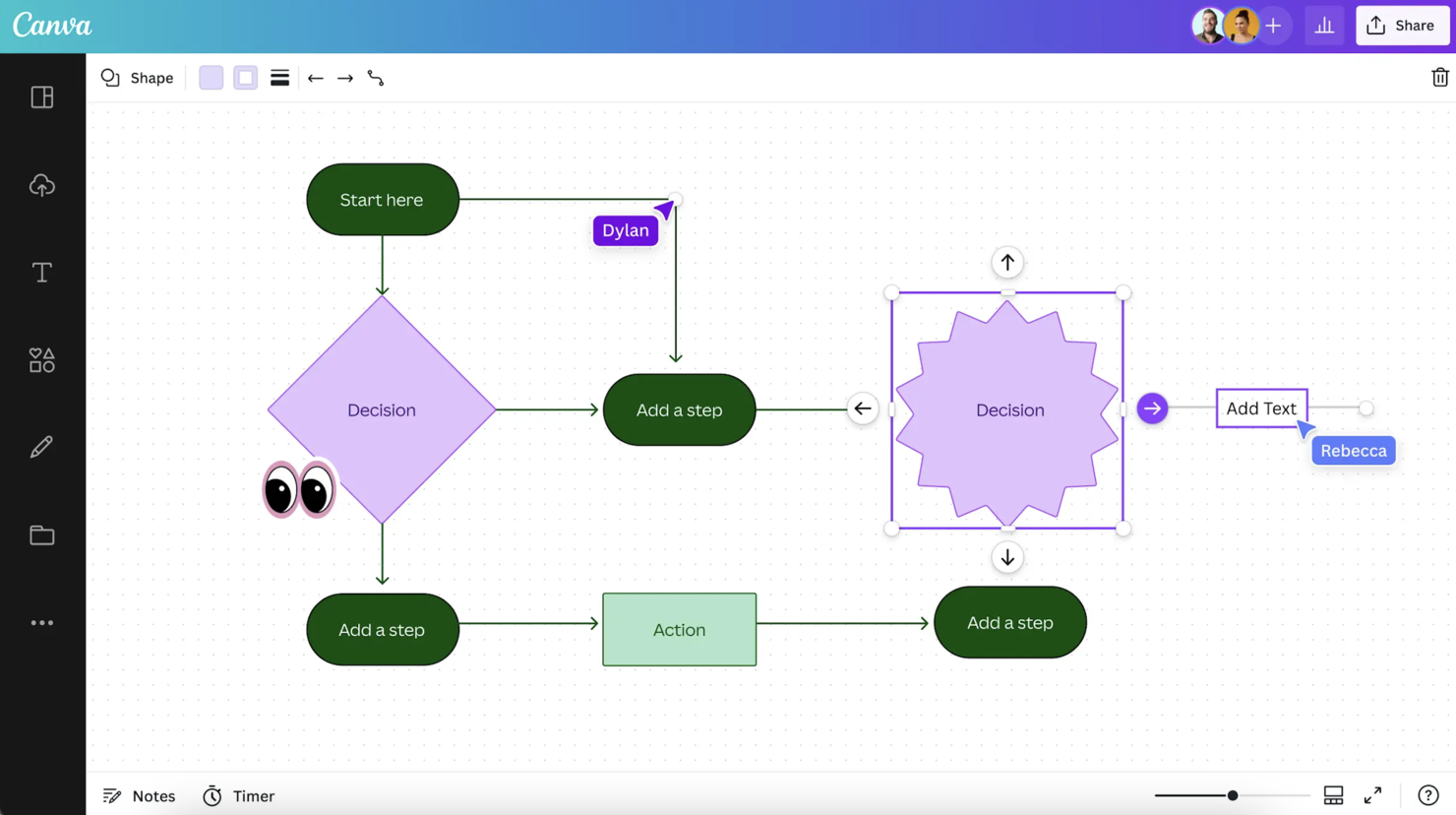
Canva steht auf dieser Liste für alle, die eine unkomplizierte Möglichkeit suchen, Flussdiagramme mit KI-Unterstützung zu erstellen und zu bearbeiten. Ich habe gesehen, wie Einsteiger und nicht-designorientierte Teams die KI-gestützte Magic Design-Funktion und anpassbare Vorlagen genutzt haben, um Diagramme mit wenigen Klicks zu generieren.
Was ich besonders schätze, ist, wie einfach es ist, eine Idee oder einen Textprompt in ein vollständiges Diagramm zu verwandeln und anschließend Layouts oder Branding mit dem Drag-and-Drop-Editor von Canva anzupassen. Das funktioniert am besten, wenn man von der Idee schnell zur Visualisierung gelangen möchte, ohne spezielle Diagrammsoftware erlernen zu müssen.
Canva eignet sich am besten für
- Nicht-Designer, die Flussdiagramme aus Vorlagen oder KI-Vorschlägen erstellen
- Kleine Teams, die schnelle und einfache Workflow-Diagramme benötigen
Canva ist weniger geeignet für
- Technische Teams, die fortschrittliche Diagramm-Logik oder Automatisierung benötigen
- Organisationen mit strengen Enterprise- oder Compliance-Anforderungen
Was Canva auszeichnet
Canva nimmt die Erstellung von Flussdiagrammen aus den Händen der Designer und gibt sie allen, die schnell ein visuelles Diagramm brauchen. Mir gefällt, wie die KI-gestützten Tools es ermöglichen, in wenigen Sekunden Entwurfsflussdiagramme aus Texten oder Ideen zu erzeugen. Anders als Lucidchart oder SmartDraw geht Canva davon aus, dass Sie visuell arbeiten und mit Layouts und Stilen experimentieren, bevor Sie sich um technische Details kümmern.
Das ist besonders hilfreich, wenn man Entwürfe teilen oder in Meetings visuell brainstormen möchte, anstatt sich frühzeitig auf ein starres Diagramm festzulegen.
Abwägungen mit Canva
Canva optimiert auf Geschwindigkeit und optische Attraktivität, was jedoch zu Einschränkungen bei Logiksteuerungen und Automatisierung führt. Wenn Sie detaillierte Prozesse oder technische Rahmenwerke benötigen, werden Sie feststellen, dass fortschrittliche Präzisionswerkzeuge fehlen.
Pros and Cons
Pros:
- Umfangreiche Vorlagenbibliothek
- Einfaches Drag-and-Drop-Interface
- Unterstützt eine große Bandbreite an Projekten
Cons:
- Begrenzte fortgeschrittene Tools
- Begrenzte Exportoptionen

Taskade
Ideal für Team-Kollaboration

Taskade ist auf dieser Liste, weil nur wenige Tools Team-Brainstorming und Diagrammerstellung an einem Ort so gut vereinen wie dieses. Ich empfehle es Teams, die kollaborative, KI-gestützte Flowchart-Erstellung direkt in ihrem gemeinsamen Arbeitsbereich wünschen.
Mir gefällt, wie man Prozesse visuell abbilden, Flussdiagramme mit KI erstellen und nahtlos zwischen Mindmaps, Listen und Kanban-Boards wechseln kann – und das alles in Echtzeit mit dem Team. Das erleichtert es enorm, während Strategie-Sitzungen oder Projektplanungen alle Beteiligten auf dem gleichen Stand zu halten.
Taskade ist am besten geeignet für
- Kreativ- und Produktteams, die live und visuell zusammenarbeiten wollen
- Teams, die KI-unterstützte Tools für Flussdiagramme oder Mindmaps suchen
Taskade eignet sich weniger für
- Nutzer, die erweiterte Flussdiagramm-Steuerungen oder detaillierte Prozessmodellierung benötigen
- Teams, die auf technische oder ingenieurwissenschaftliche Diagrammstandards Wert legen
Was Taskade besonders macht
Taskade versteht Diagrammerstellung als Erlebnis der Echtzeit-Zusammenarbeit: Es verbindet KI-gestützte Flowchart-Generierung mit Teamwork im gemeinsamen Arbeitsbereich. Statt der formalen, strikten Designs von Lucidchart oder der Komplexität von Jira fördert Taskade fließenden Austausch, Notizen und gemeinsames Brainstorming direkt auf der Arbeitsfläche. Das funktioniert am besten, wenn Teams gemeinsam planen und visualisieren, nicht aber normierte Arbeitsabläufe dokumentieren wollen.
Abwägungen bei Taskade
Taskade ist optimiert für schnelle, flexible Mitgestaltung im Team, was bedeutet, dass erweiterte Steuerungen oder strenge Prozessabbildungen nur begrenzt verfügbar sind. Wenn Sie detaillierte Diagrammstandards oder regelbasierte Workflows brauchen, werden Sie hier an Grenzen stoßen.
Pros and Cons
Pros:
- Anpassbare Workflow-Vorlagen
- Unterstützt Remote-Team-Management
- Mindmapping-Funktionen
Cons:
- Schnelle Internetverbindung erforderlich
- Begrenzte erweiterte Funktionen

Am besten für Kreativteams geeignet
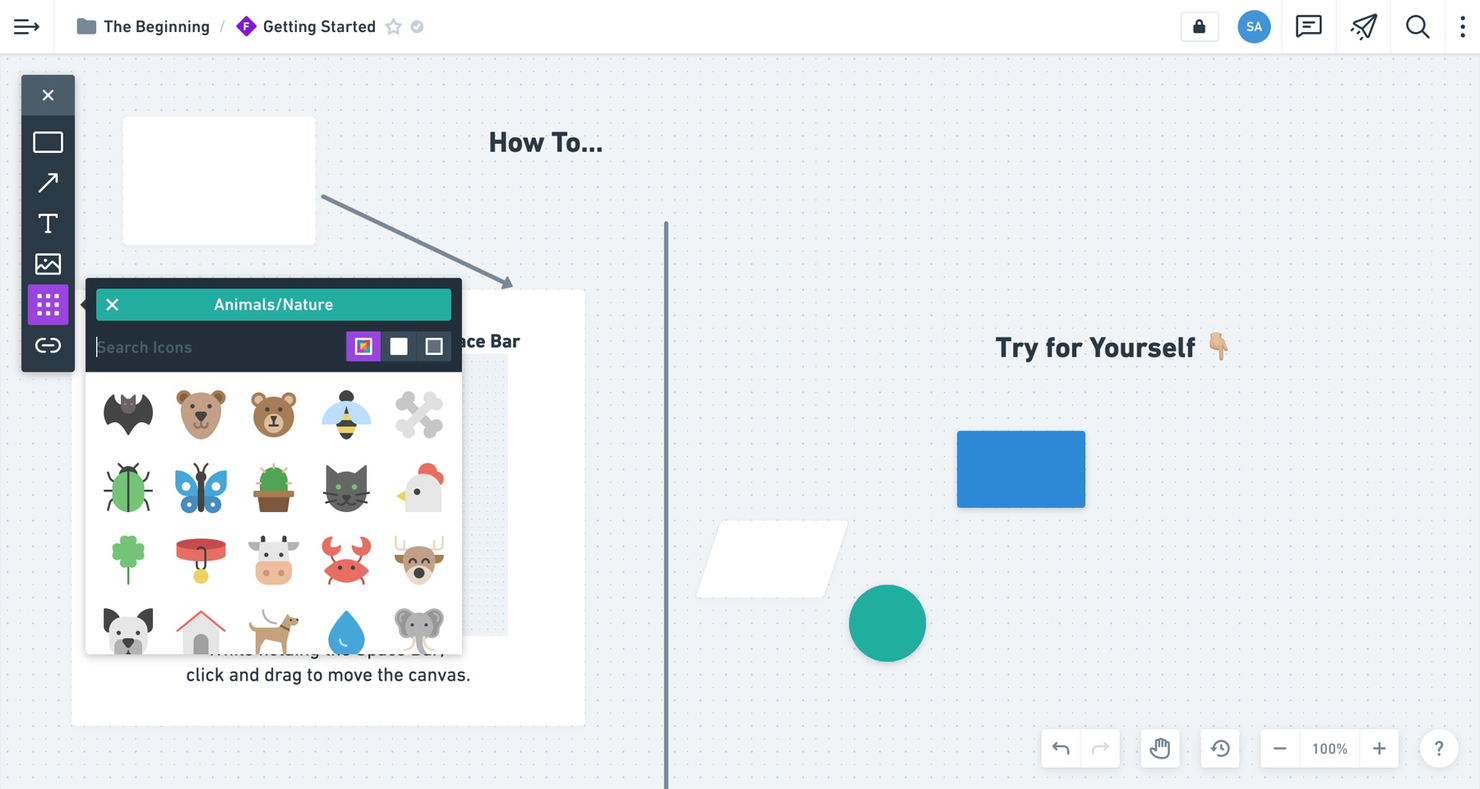
Whimsical ist mein Favorit, wenn ich Kreativteams sehe, die Ideen oder kollaborative Abläufe visuell und flexibel abbilden möchten. Ich habe den KI-gestützten Flowchart-Generator genutzt und finde es großartig, wie schnell man mit natürlicher Sprache Diagramme erstellen und diese dann mit gruppierten Objekten und Haftnotizen verfeinern kann.
Was ich besonders schätze, ist die Kombination aus strukturierten KI-Diagrammen, Mindmaps und Wireframes, sodass die Arbeit flexibel bleibt, wenn sich die Ideenrichtung ändert.
Dafür eignet sich Whimsical am besten
- Kreativteams, die Abläufe, Ideen und Wireframes abbilden
- Schnelles Brainstorming mit KI-generierten Diagrammen und Mindmaps
Dafür ist Whimsical weniger geeignet
- Entwicklungsteams, die prozessspezifische Symbole oder Regeln benötigen
- Formale Dokumentation oder compliance-orientiertes Diagrammieren
Was Whimsical besonders macht
Whimsical fühlt sich anders an, weil es das Brainstorming flüssig hält und dich nicht – wie Lucidchart oder Microsoft Visio – zu starren Formen oder Syntax zwingt. Ich erlebe Teams, die zwischen Flussdiagrammen, Mindmaps und Wireframes wechseln, ohne die Tools oder Workflows umzuschalten. Statt Diagramme als statische Assets zu behandeln, erwartet Whimsical, dass du deine Ideen kontinuierlich anpasst und Schichten hinzufügst, während das Projekt voranschreitet.
Kompromisse bei Whimsical
Whimsical ist für die freie Ideensammlung optimiert, aber du verzichtest dabei auf erweiterte Diagrammsteuerungen und prozessspezifische Bibliotheken, die Entwicklungsteams erwarten. Dadurch kann die Arbeit weniger strukturiert erscheinen und es fehlt die Stringenz für formale Dokumentation.
Pros and Cons
Pros:
- Integrierte Icon-Bibliothek
- Ideal für verteilte Teams
- Zusammenarbeit in Echtzeit
Cons:
- Wenige fortgeschrittene Design-Tools
- Weniger geeignet für große Projekte

Venngage
Am besten geeignet für infografikartige Diagramme

Venngage steht auf meiner Liste, weil es Flussdiagrammen und Prozessvisualisierungen einen infografikähnlichen Feinschliff verleiht. Wenn Teams Visualisierungen für Kundenangebote, Pitches oder das Marketing benötigen, die echte Aufmerksamkeit erzeugen, ist dieses Tool optimal.
Du bekommst schicke Vorlagen und einen KI-Diagramm-Assistenten, der Layouts und Ikonografie passend zu deinen Inhalten vorschlägt. Ich schätze besonders, wie ich trockene, technische Abläufe in etwas umwandeln kann, das auch bei nicht-technischen Stakeholdern positiv ankommt.
Am besten geeignet für
- Marketing- und Kommunikationsteams, die visuelle Prozessdiagramme erstellen
- Erstellen von Flussdiagrammen für Präsentationen vor Stakeholdern oder Kundenberichte
Weniger geeignet für
- Ingenieur- oder Entwicklerteams, die technische Diagrammstandards benötigen
- Alle, die eine automatische Diagrammsynchronisierung mit Live-Datenquellen benötigen
Was Venngage besonders macht
Venngage zeichnet sich dadurch aus, dass Flussdiagramme hier als visuelles Kommunikationsmittel und nicht bloß als technische Zeichnungen verstanden werden. Du erhältst eine Benutzeroberfläche, die für Präsentationen und Berichte mit starker visueller Wirkung konzipiert wurde. Im Gegensatz zu Tools wie Lucidchart, die den Fokus auf strukturierte Diagramme legen, eignet sich Venngage am besten für kundenorientierte Ergebnisse, wo der Stil genauso wichtig wie die Klarheit ist.
Du kannst einen Prozess oder Workflow nehmen und ihn in etwas verwandeln, das auch für Menschen verständlich ist, die nicht in Kästchen und Pfeilen denken.
Kompromisse bei Venngage
Venngage ist auf Präsentation und Design optimiert, wodurch technische Diagrammfunktionen und detaillierte Logiksteuerung fehlen, die für Ingenieur- oder IT-Teams wichtig sind.
Pros and Cons
Pros:
- Umfangreiche Vorlagenbibliothek
- Einfache Farb- und Schriftanpassung
- Auch für Nicht-Designer:innen zugänglich
Cons:
- Eingeschränkte kostenlose Funktionen
- Lernkurve bei fortgeschrittenen Funktionen

EdrawMax
Am besten für plattformübergreifende Nutzung

EdrawMax verdient sich seinen Platz hier, weil es reibungslos auf verschiedenen Plattformen läuft, darunter Windows, Mac, Linux und Webbrowser – was ich bei Flussdiagramm-Tools selten finde. Wenn Teams über verschiedene Betriebssysteme verteilt sind oder Diagramme einfach teilen müssen, macht diese Flexibilität einen Unterschied.
Mir gefällt, wie EdrawMax KI nutzt, um Flussdiagramme aus Texteingaben oder Daten zu generieren, sodass Sie sich auf die Struktur statt auf die Formen konzentrieren können. Am meisten profitieren Sie davon, wenn Sie gemeinsam arbeiten möchten, ohne sich um Kompatibilität oder Software-Installationen zu sorgen.
Am besten geeignet für
- Teams, die unter Windows-, Mac- und Linux-Umgebungen arbeiten
- Nutzer, die KI-generierte Flussdiagramme aus Texteingaben möchten
Nicht ideal für
- Teams, die eine umfassende Versionskontrolle oder Änderungsverfolgung benötigen
- Nutzer, die spezielle Funktionen für technische Diagramme suchen
Was EdrawMax besonders macht
EdrawMax hebt sich ab, weil es so konzipiert ist, dass es auf Windows, Mac, Linux und im Web gleich funktioniert. Sie müssen sich keine Sorgen machen, welches Gerät oder Betriebssystem Sie verwenden – alles sieht gleich aus und verhält sich gleich. Anders als Visio, das Sie auf Windows beschränkt, oder Lucidchart, das vorrangig webbasiert ist, bietet EdrawMax Ihnen einen vollwertigen Client, egal wo Sie sind.
Das ist ideal für verteilte Teams oder alle, die zwischen Plattformen wechseln.
Kompromisse mit EdrawMax
EdrawMax setzt auf plattformübergreifenden Zugriff, verzichtet dafür aber auf fortschrittliche Diagramm-Kontrollen und tiefgehendes Änderungsmanagement. Wenn Sie Wert auf hochentwickelte Versionierung oder technische Diagrammfunktionen legen, könnten Sie sich eingeschränkt fühlen.
Pros and Cons
Pros:
- Umfangreiche Vorlagenbibliothek
- Anpassbare Diagrammelemente
- Unterstützt mehrere Dateiformate
Cons:
- Etwas steilere Lernkurve
- Gelegentliche Verzögerungen bei großen Dateien


NoteGPT verdient seinen Platz hier durch die Fähigkeit, Gespräche und Meetings in strukturierte, KI-generierte Diagramme und visuelle Notizen umzuwandeln. Ich empfehle es, wenn Sie eine automatische Flowchart-Erstellung als Teil Ihres umfassenden Notizprozesses wünschen, statt zwei getrennte Tools zu nutzen.
Was ich an NoteGPT schätze, ist, wie es Kontext aus Audio oder Text aufnimmt und spontan Diagramme erstellt. Das erspart Teams Doppelarbeit, nur um einen Prozess oder eine Diskussion zu dokumentieren.
Am besten geeignet für
- Teams, die automatisch aus Meetings Notizen und Flowcharts generieren lassen möchten
- Nutzer, die Prozesse direkt aus Audioaufzeichnungen oder Transkripten dokumentieren
Nicht geeignet für
- Designer, die erweiterte Anpassungsmöglichkeiten für Flowcharts benötigen
- Alle, die eine reine Flowchart-Software ohne Notizintegration suchen
Was NoteGPT besonders macht
NoteGPT ist darauf ausgelegt, dass Meeting-Notizen und Flowcharts nicht getrennte Arbeitsabläufe sein sollten. Im Gegensatz zu Miro, das die Diagrammerstellung komplett manuell hält, erwartet NoteGPT, dass Sie Transkripte und Diskussionen als Live-Eingabe für strukturierte Ergebnisse nutzen. In der Praxis bedeutet das: Sie erhalten Diagramme, die tatsächlich das widerspiegeln, was diskutiert wurde, anstatt nur was jemand nach dem Meeting aus dem Gedächtnis erstellt.
Abwägungen bei NoteGPT
NoteGPT setzt auf Automatisierung und Geschwindigkeit, was jedoch auf Kosten der Anpassungsmöglichkeiten geht. Wenn Sie Flowcharts individueller gestalten möchten, als es das System vorsieht, stoßen Sie schnell an Grenzen.
Pros and Cons
Pros:
- Automatische Notizerstellung
- Unterstützt mehrere Diagrammtypen
- Rabatte für neue Nutzer
Cons:
- Eingeschränkter kostenloser Zugriff
- Begrenzte Anpassungsmöglichkeiten


GBTEC verdient hier seinen Platz, weil es die Automatisierung von Unternehmensprozessen und KI-gestütztes Mapping auf Unternehmensebene abdeckt. Wenn ich Flussdiagramme entwerfen muss, die direkt mit realen betrieblichen Prozessen verbunden sind, sticht diese Plattform hervor. Ich schätze, wie die KI-Tools visuelle Prozessabläufe auf Basis komplexer Geschäftslogik und Workflows erstellen. Teams, die groß angelegte, regulierte Abläufe verwalten, profitieren besonders von GBTEC, vor allem wenn es darum geht, bestehende Prozessdokumentationen in verständliche, lebendige Diagramme zu übersetzen.
Wofür GBTEC am besten geeignet ist
- Große Unternehmen mit Anforderungen an Prozess-Compliance und Automatisierung
- Teams, die komplexe, regulierte Geschäftsprozesse automatisieren
Wofür GBTEC weniger geeignet ist
- Einzelpersonen oder Start-ups in der Frühphase, die Einfachheit benötigen
- Teams, die nach einfachen, leichtgewichtigen Diagramm-Werkzeugen suchen
Was GBTEC besonders macht
GBTEC ist darauf ausgelegt, Geschäftsprozesse zu visualisieren, zu automatisieren und zu auditieren – und das in einem Umfang, den Diagrammtools wie Lucidchart oder Miro nicht abdecken. Ich stelle fest, dass hier Flussdiagramme als lebendige Geschäftsprozesse gedacht werden und nicht nur als statische Visualisierungen. Das funktioniert besonders gut, wenn Governance oder Nachverfolgbarkeit wichtig ist, weil echte Workflows im Tool ausgeführt und aktualisiert werden.
Abwägungen bei GBTEC
GBTEC ist auf die End-to-End-Automatisierung von Prozessen optimiert, daher verzichtet man auf schnelles, spontanes Diagrammzeichnen. Wer Ideen schnell skizzieren möchte, kann durch die Einrichtung und Konfiguration gebremst werden.
Pros and Cons
Pros:
- Simuliert Abläufe vor der Veröffentlichung
- Hebt Risiken in jedem Schritt hervor
- Verknüpft Regeln und Formulare mit Diagrammen
Cons:
- Benötigt Zeit, um Prozesslogik zu beherrschen
- Schnelle visuelle Anpassungen schwierig


Eraser überzeugt Teams, die Diagramme schnell erstellen oder aktualisieren müssen – besonders wenn Änderungen spät oder häufig kommen. Beim Test der KI-Funktionen fand ich, dass das Erzeugen von Flussdiagrammen aus Texteingaben oder schnellen Skizzen tatsächlich schnell genug für Live-Meetings ist.
Mir gefällt, dass Teams im Freeform-Modus starten, Kommentare einfügen und dann sofort in ein ordentliches Diagramm wechseln können – ohne den kollaborativen Charakter zu verlieren oder alles von Grund auf neu zu machen.
Ideal für
- Teams, die schnelle KI-generierte Diagrammänderungen benötigen
- Whiteboarding und Kommentieren während Live-Zusammenarbeit
Weniger geeignet für
- Erstellung groß angelegter, detailreicher Prozesslandkarten
- Teams mit Bedarf an fortgeschrittener Versionskontrolle oder Prüfpfaden
Was Eraser besonders macht
Eraser ist auf Geschwindigkeit und Flexibilität ausgelegt: Ideen skizzieren, KI-generierte Grafiken einfügen und Diagramme direkt während der Diskussion bearbeiten. Statt wie Lucidchart oder Visio auf strenge Strukturen zu setzen, geht Eraser davon aus, dass Sie offen brainstormen und schnell iterieren wollen. Das zahlt sich besonders aus, wenn Sie Input aus einer Gruppe sammeln und Diagramme spontan angepasst werden müssen.
Kompromisse bei Eraser
Eraser optimiert für schnelle Bearbeitungen und informelle Diagramme, dafür fehlen fortgeschrittene Versionskontrolle und ausführliche Prozessmodellierung. Für sehr detailreiche oder streng regulierte Dokumentation stoßen Sie vermutlich an Grenzen.
Pros and Cons
Pros:
- Schnelle Bearbeitungsmöglichkeiten
- Intuitive Drag-and-Drop-Oberfläche
- Große Auswahl an Vorlagen
Cons:
- Begrenzte Offline-Funktionalität
- Kann für Einsteiger komplex sein

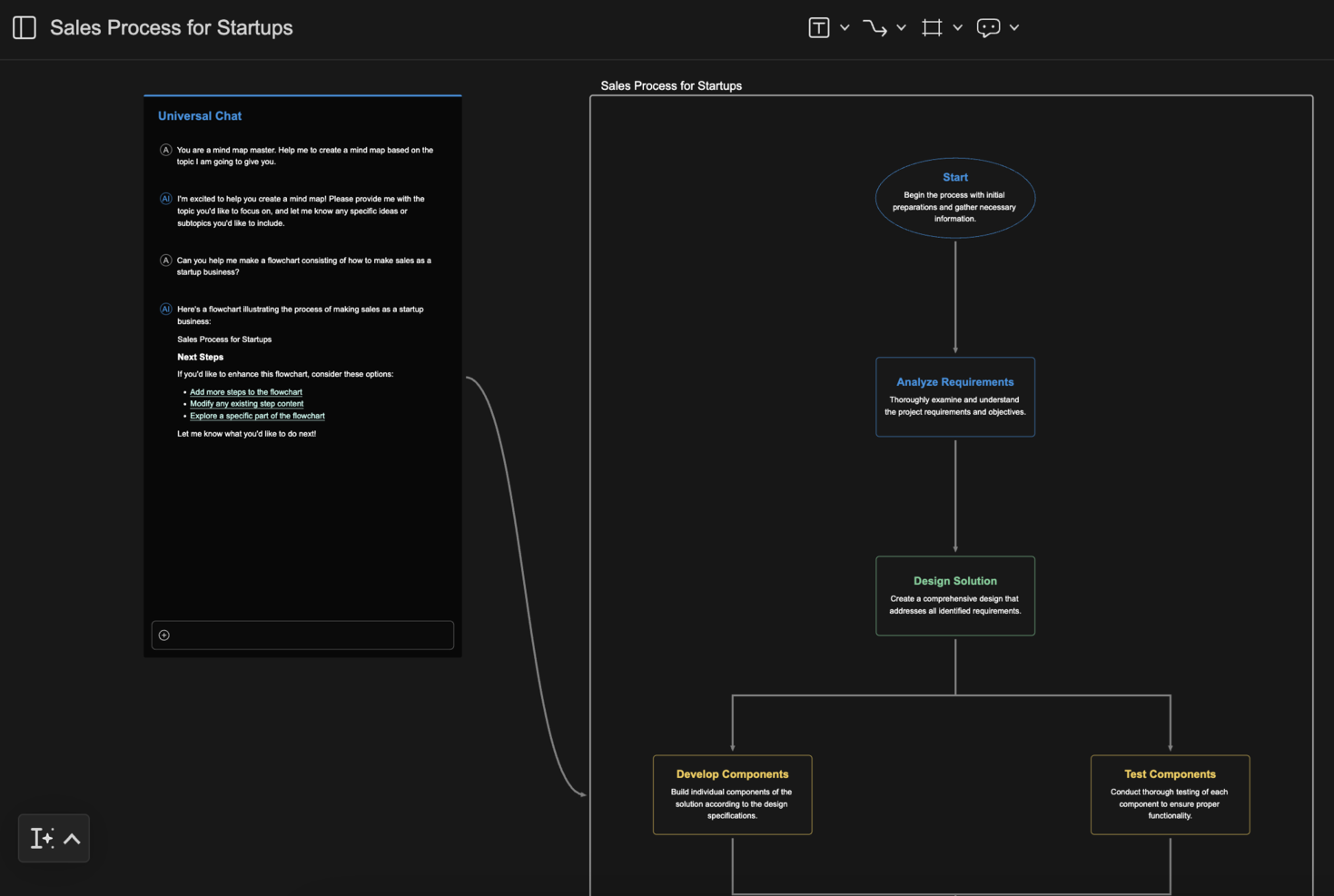
MyMap.AI zeichnet sich dadurch aus, dass Sie innerhalb eines einzigen Projektfensters mehrere Flussdiagramm- und Kartenstile erstellen, wechseln und vergleichen können. Ich sehe Teams, die damit dieselben Daten schnell als Mindmap, Flussdiagramm oder Konzeptkarte visualisieren, ohne etwas exportieren oder neu zeichnen zu müssen.
Mir gefällt, wie einfach sich die Layouts umschalten lassen und wie schnell man für jeden Abschnitt eines Prozesses die beste Darstellung findet—besonders wenn Workflows nicht linear sind.
MyMap.AI eignet sich am besten für
- Teams, die mehrere Flussdiagramm- oder Karten-Layouts vergleichen
- Nutzer, die nicht-lineare oder sich schnell ändernde Prozesse abbilden
MyMap.AI ist weniger geeignet für
- Personen, die fortgeschrittene Diagramm-Automatisierung benötigen
- Teams, die nur ein statisches Diagramm-Format möchten
Was MyMap.AI einzigartig macht
MyMap.AI ist darauf ausgelegt, dass Workflows und Mindmaps oft ihre Form wechseln müssen. Sie sind nicht darauf festgelegt, einen Prozess nur als Flussdiagramm oder Mindmap zu betrachten. Stattdessen können Sie schnell zwischen Stilen umschalten—etwas, das ich bei anderen gängigen Diagramm-Tools wie Lucidchart oder Miro noch nicht gesehen habe. In der Praxis ist das besonders für Teams geeignet, die während des Ideenfindens häufig Kartierungsstile wechseln.
Kompromisse bei MyMap.AI
MyMap.AI setzt auf Flexibilität im Layout, ist aber eher schwach, wenn es um tiefgreifende Automatisierung oder spezielle Diagramm-Einstellungen geht. Wenn Sie automatisierte Logik oder eine Diagrammvalidierung benötigen, brauchen Sie eventuell ein weiteres Tool.
Pros and Cons
Pros:
- KI-gestützte Diagrammerstellung
- Echtzeit-Websuche
- Dynamisches Präsentationsmodell
Cons:
- Eingeschränkte Offline-Funktionen
- Begrenzte Anpassungsoptionen


FloChartAI ist mir aufgefallen, weil seine KI-basierten Vorschläge viel Fleißarbeit beim Prozessmapping abnehmen. Bei meinem Test wirkten die automatischen Knotenvorschläge tatsächlich an reale Arbeitsabläufe angepasst und waren nicht nur generische nächste Schritte. Wer ein Tool sucht, das beim Bauen aktiv Richtungen vorschlägt, wird hier fündig.
Ich finde es besonders hilfreich, dass sich ganze Verzweigungen mit nur einer Eingabe entwerfen lassen – gerade wenn Projekte anfangs noch chaotisch und unstrukturiert sind.
Am besten geeignet für
- Prozess-Mapper, die sich von der KI nächste Schritte vorschlagen lassen möchten
- Teams, die komplexe Abläufe aus vagen Anforderungen entwickeln
Weniger geeignet für
- Teams, die jede Verzweigung und jeden Knoten von Hand kontrollieren möchten
- Unternehmen mit strikten Anforderungen an visuelle Gestaltung oder Branding
Was FloChartAI auszeichnet
FloChartAI setzt auf einen KI-zentrierten Ansatz und ermöglicht das Erstellen von Prozessabläufen durch Eingaben, anstatt jedes Element per Drag-and-drop zu platzieren. In der Praxis fühlt es sich eher wie die Arbeit mit ChatGPT oder einer Text-Kommandozeile an als wie das Arbeiten in Visio oder Lucidchart. So können große, unstrukturierte Prozesse schnell skizziert werden und das Tool macht aktiv Strukturvorschläge.
Ideal, wenn man auf lockeres, iteratives Mapping angewiesen ist – im Gegensatz zu klassischen Diagramm-Tools, bei denen die genaue Struktur schon im Vorfeld feststehen muss.
Abwägungen bei FloChartAI
FloChartAI ist auf Geschwindigkeit und KI-generiertes Mapping ausgelegt, dafür geht die Feinkontrolle über Layout und individuelle Gestaltung verloren. In Branchen, in denen strikte Formate und maßgeschneidertes Branding wichtig sind, kann das einschränkend sein.
Pros and Cons
Pros:
- KI-gestützte Diagrammvorschläge
- Anpassbare Vorhersagefunktionen
- Schnelle Anpassung und Überarbeitung
Cons:
- Einarbeitungsaufwand erforderlich
- Gelegentliche Fehler bei KI-Vorschlägen
Weitere Software zur Erstellung von KI-Flussdiagrammen
Hier sind einige weitere Optionen zur Erstellung von KI-Flussdiagrammen, die es nicht in meine Auswahl geschafft haben, aber dennoch einen Blick wert sind:
- Miro
Am besten für die gemeinsame Arbeit am Whiteboard im Team
- Jotform Workflows
Am besten geeignet für umfangreiche Integrationen mit Zahlungsanbietern
- Lucidchart
Am besten geeignet für große Organisationsdiagramme


So bewerte ich KI-Flussdiagramm-Generatoren
Jedes Tool hier muss mehr leisten, als nur ein KI-Etikett auf eine einfache Diagramm-Oberfläche zu kleben – ich suche nach Generatoren, die aus einer Texteingabe oder einem Projektbriefing ein brauchbares, logisch stimmiges Flussdiagramm erstellen. Meine Bewertung teile ich auf in Kernfunktionen, die jedes Tool für die Aufnahme erfüllen muss, und Differenzierungsmerkmale, die gute von herausragenden Lösungen unterscheiden.
Kernfunktionen (Mindestanforderungen für diese Liste)
Wenn ich Tools für meine Liste auswähle, bewerte ich jedes einzelne auf einer Skala von 0 (Funktionalität nicht vorhanden) bis 5 (hervorragend in diesem Bereich) für jede unten aufgeführte Kernfunktion. Anschließend berechne ich die Gesamtpunktzahl des Tools in Prozent. Jedes Tool muss mindestens eine Gesamtpunktzahl von 65 % erreichen, um berücksichtigt zu werden.
- KI-gestützte Flussdiagramm-Erstellung: Ich prüfe, ob das Tool eine einfache Texteingabe – wie etwa „unseren Sprint-Review-Prozess abbilden“ – in ein strukturiertes Flussdiagramm umsetzen kann, und zwar ohne manuelles Platzieren von Shapes.
- Projektorientierte Vorlagen: Die Vorlagenbibliothek sollte für Projektmanager relevante Formate wie Swimlane-Diagramme, Freigabe-Workflows und Entscheidungsbäume umfassen, nicht nur generische Shapes.
- Bearbeitbare visuelle Arbeitsfläche: Ich achte auf vollwertige Drag-and-Drop-Bearbeitung bei KI-generierten Ergebnissen, damit Projektmanager Knoten umstrukturieren, Verbindungen umgestalten und Layouts nach der Erstellung anpassen können.
- Echtzeit-Kollaboration: Teams benötigen gemeinsames Bearbeiten, Kommentieren und Versionshistorie – ich prüfe, ob mehrere Nutzer gleichzeitig am selben Diagramm arbeiten können.
- Export- und Integrationsunterstützung: Ich überprüfe, ob Exporte in Standardformate (PNG, SVG, PDF) sowie Anbindungen an PM-Tools wie Jira, Asana oder Confluence möglich sind, wo die Diagramme dann auch tatsächlich genutzt werden.
- Logik-Intelligenz beim Diagramm: Die KI sollte Bedingungen und aufeinanderfolgende Schritte verstehen und logisch korrekte Abläufe erstellen, anstatt einfach nur Kästchen optisch anzuordnen.
Nachdem ich eine Liste von Tools habe, die diese Kriterien erfüllen, prüfe ich die Besonderheiten der einzelnen Plattformen.
Unterscheidungsmerkmale (Was Anbieter unterscheidet)
So vergleiche und kontrastiere ich die unterschiedlichen Anbieter:
Besondere Funktionen
Die Möglichkeit, Eingaben iterativ zu verfeinern, ist ein entscheidender Unterschied – ich suche nach Tools, bei denen man ein KI-generiertes Flussdiagramm mit Folgeaufforderungen wie „Füge vor der Bereitstellung eine Freigabeschleuse ein" verfeinern kann, anstatt es von Grund auf neu zu bauen. Die Verarbeitung verschiedener Eingabequellen ist ebenfalls relevant, wenn Projektmanager beispielsweise ein Besprechungsprotokoll oder ein Projektbriefing direkt in einen visuellen Workflow verwandeln müssen. Besonders achte ich auch auf die Umwandlung von Diagrammen in Workflows, bei der ein fertiges Flussdiagramm Aufgaben direkt in Tools wie Jira oder Asana überführen kann.
Über die Funktionen hinaus
Sicherheit ist hier ausschlaggebend, da Flussdiagramme oft interne Prozesse, Abhängigkeiten und Teamstrukturen abbilden. Ich prüfe, ob die Anbieter SSO, rollenbasierte Zugriffssteuerung und klare Richtlinien zum Umgang der KI-Modelle mit Ihren Daten bieten. Transparente Preisgestaltung ist ein weiteres Kriterium – manche Tools ermöglichen KI-Generierung nur mit Nutzungslimits oder Premium-Tarifen, weshalb ich auch das Lizenzmodell für wachsende Projektmanagement-Teams bewerte. Zudem berücksichtige ich die Geschwindigkeit beim Onboarding, insbesondere ob das Tool mit PM-spezifischen Prompt-Bibliotheken und Startervorlagen ausgeliefert wird, die die Einarbeitung beschleunigen.
So wählen Sie ein KI-Tool zur Erstellung von Flussdiagrammen aus
Bei langen Funktionslisten und komplexen Preisstrukturen verliert man leicht den Überblick. Damit Sie sich bei der Auswahl der passenden Software auf Ihre individuellen Anforderungen konzentrieren können, finden Sie hier eine Checkliste mit Faktoren, die Sie berücksichtigen sollten:
| Faktor | Zu beachten |
|---|---|
| Skalierbarkeit | Stellen Sie sicher, dass das Tool mit Ihrem Team wachsen kann. Prüfen Sie, ob es eine steigende Nutzerzahl oder komplexere Diagramme unterstützt, wenn Ihre Projekte größer werden. |
| Integrationen | Achten Sie auf die Kompatibilität mit Tools, die Sie bereits verwenden, wie Google Workspace oder Slack, damit sich das Tool selbst in Ihre bestehenden Arbeitsabläufe einfügt. |
| Anpassbarkeit | Prüfen Sie, ob Sie Vorlagen und Designelemente anpassen oder personalisieren können, damit sie zu Ihrer Marke oder Ihren Projektanforderungen passen. |
| Benutzerfreundlichkeit | Eine benutzerfreundliche Oberfläche mit kurzer Einarbeitungszeit ist unerlässlich. Stellen Sie sicher, dass Ihr Team das Tool schnell und ohne umfangreiche Schulungen nutzen kann. |
| Budget | Ermitteln Sie, ob das Tool Ihren finanziellen Rahmen einhält. Berücksichtigen Sie die Gesamtbetriebskosten einschließlich versteckter Gebühren oder notwendiger Erweiterungen. |
| Sicherheitsvorkehrungen | Prüfen Sie, ob das Tool Datenschutzfunktionen wie Verschlüsselung und sichere Zugriffskontrollen bietet, um Ihre Informationen zu schützen. |
| Zusammenarbeit | Stellen Sie sicher, dass das Tool Funktionen für die Zusammenarbeit in Echtzeit bietet, damit Ihr Team auch von verschiedenen Standorten aus effektiv zusammenarbeiten kann. |
| Support | Bewerten Sie Verfügbarkeit und Qualität des Kundensupports. Prüfen Sie, ob Unterstützung rund um die Uhr verfügbar ist und wie schnell Probleme gelöst werden. |
Was ist ein KI-Generator für Flussdiagramme?
KI-Generatoren für Flussdiagramme sind digitale Tools, die künstliche Intelligenz nutzen, um Sie bei der effizienteren Erstellung von Flussdiagrammen und Diagrammen zu unterstützen. Fachleute wie Projektmanager, Lehrkräfte und Business-Analysten verwenden diese Tools, um Prozesse und Ideen übersichtlich zu visualisieren.
Funktionen für Automatisierung, Zusammenarbeit in Echtzeit und die Anpassung von Vorlagen helfen Ihnen, komplexe Aufgaben zu vereinfachen, die Kommunikation zu verbessern und Zeit zu sparen. Sie können außerdem die Produktivität und Klarheit bei der Planung und Durchführung von Projekten steigern.
Funktionen von KI-Generatoren für Flussdiagramme
Achten Sie bei der Auswahl eines KI-Generators für Flussdiagramme auf die folgenden wichtigen Funktionen:
- Automatisierung: Unterstützt den Prozess der Flussdiagrammerstellung, indem die nächsten Schritte vorhergesagt werden, wodurch Zeit gespart und der manuelle Aufwand reduziert wird.
- Zusammenarbeit in Echtzeit: Ermöglicht Teammitgliedern, gleichzeitig an einem Projekt zu arbeiten, wodurch Kommunikation und Teamarbeit verbessert werden.
- Vorlagenbibliothek: Bietet eine Vielzahl vorgefertigter Vorlagen, damit Nutzer schnell beginnen und einheitliche Ergebnisse erzielen können.
- Anpassungsoptionen: Ermöglichen es Nutzern, Vorlagen und Elemente an spezifische Anforderungen anzupassen.
- Datenintegration: Verknüpft Diagramme mit Echtzeitdaten aus anderen Tools, damit die Informationen aktuell und relevant bleiben.
- Benutzerfreundliche Oberfläche: Ermöglicht eine einfache Navigation durch das Tool und verkürzt die Einarbeitungszeit für neue Nutzer.
- Sicherheitsvorkehrungen: Schützen sensible Daten durch Verschlüsselung und sichere Zugriffskontrollen.
- Plattformübergreifende Kompatibilität: Bietet Zugriff auf das Tool über verschiedene Geräte und Betriebssysteme hinweg und sorgt so für Flexibilität und Komfort.
- Skalierbarkeit: Unterstützt wachsende Teams und Projekte, sodass das Tool auch bei steigenden Anforderungen funktionsfähig bleibt.
- Interaktive Elemente: Binden Nutzer mit Funktionen wie Haftnotizen und Abstimmungen ein, um Feedback und Entscheidungsfindung zu erleichtern.
Vorteile von KI-Generatoren für Flussdiagramme
Die Einführung eines KI-Generators für Flussdiagramme bietet Ihrem Team und Ihrem Unternehmen mehrere Vorteile. Hier sind einige, auf die Sie sich freuen können:
- Höhere Effizienz: Funktionen für Automatisierung und Zusammenarbeit in Echtzeit helfen Ihrem Team, Projekte schneller abzuschließen und manuelle Arbeit sowie Fehler zu reduzieren.
- Bessere Kommunikation: Visuelle Tools wie Diagramme und Flussdiagramme erleichtern die Vermittlung komplexer Ideen und sorgen dafür, dass alle auf dem gleichen Stand bleiben.
- Flexibilität: Anpassungsoptionen und plattformübergreifende Kompatibilität ermöglichen es Ihnen, das Tool an Ihre spezifischen Anforderungen und Ihre Arbeitsumgebung anzupassen.
- Bessere Entscheidungsfindung: Interaktive Elemente wie Abstimmungen und Haftnotizen erleichtern Feedback und helfen Ihrem Team, fundierte Entscheidungen zu treffen.
- Kosteneffizienz: Dank der Skalierbarkeit kann das Tool mit Ihrem Unternehmen wachsen und Nutzen bieten, ohne dass ständig Upgrades erforderlich sind.
- Mehr Sicherheit: Datenschutzfunktionen schützen Ihre sensiblen Informationen und sorgen so für mehr Sicherheit.
Kosten und Preise von KI-Generatoren für Flussdiagramme
Für die Auswahl eines AI-Flussdiagrammgenerators ist ein Verständnis der verschiedenen verfügbaren Preismodelle und Tarife erforderlich. Die Kosten variieren je nach Funktionen, Teamgröße, Zusatzoptionen und weiteren Faktoren. Die folgende Tabelle fasst gängige Tarife, ihre durchschnittlichen Preise und typische Funktionen zusammen, die in Lösungen für AI-Flussdiagrammgeneratoren enthalten sind:
Vergleichstabelle der Tarife für AI-Flussdiagrammgeneratoren
| Tarifart | Durchschnittlicher Preis | Übliche Funktionen |
|---|---|---|
| Kostenloser Tarif | $0 | Erstellung grundlegender Diagramme, begrenzte Vorlagen und Zugriff für einzelne Benutzer. |
| Persönlicher Tarif | $5-$15/Benutzer/Monat | Mehr Vorlagen, grundlegende Zusammenarbeit und begrenzte Anpassungsmöglichkeiten. |
| Geschäftstarif | $20-$50/Benutzer/Monat | Erweiterte Zusammenarbeit, Bearbeitung in Echtzeit und erhöhte Speicherkapazität. |
| Unternehmenstarif | $60-$100/Benutzer/Monat | Umfassende Sicherheitsfunktionen, vollständige Anpassungsmöglichkeiten und bevorzugter Kundensupport. |
Häufig gestellte Fragen zu AI-Flussdiagrammgeneratoren
Hier finden Sie Antworten auf häufige Fragen zu AI-Flussdiagrammgeneratoren:
Wie verbessern AI-Flussdiagrammgeneratoren die Zusammenarbeit im Team?
AI-Flussdiagrammgeneratoren verbessern die Zusammenarbeit, indem sie mehreren Benutzern ermöglichen, Diagramme in Echtzeit zu bearbeiten und anzuzeigen. Sie können gleichzeitig mit Ihrem Team arbeiten, wodurch der Bedarf an ständigen Aktualisierungen und E-Mails sinkt. So bleiben alle auf dem gleichen Stand und der Arbeitsablauf wird beschleunigt.
Können AI-Flussdiagrammgeneratoren in andere Tools integriert werden?
Ja, viele AI-Flussdiagrammgeneratoren bieten Integrationen mit beliebten Tools wie Google Workspace, Slack und Microsoft Office. Diese Integrationen erleichtern den Import und Export von Daten, sodass Ihre Diagramme stets mit den neuesten Informationen aus anderen Plattformen auf dem aktuellen Stand sind.
Welche Sicherheitsfunktionen bieten AI-Flussdiagrammgeneratoren?
Zu den Sicherheitsfunktionen gehören häufig Datenverschlüsselung, sichere Zugriffskontrollen und die Einhaltung von Datenschutzbestimmungen. Diese Schutzmaßnahmen sichern Ihre vertraulichen Informationen und stellen sicher, dass nur autorisierte Benutzer auf Ihre Diagramme zugreifen und sie bearbeiten können.
Gibt es Anpassungsmöglichkeiten in AI-Flussdiagrammgeneratoren?
AI-Flussdiagrammgeneratoren bieten in der Regel zahlreiche Anpassungsmöglichkeiten, darunter Vorlagen, Farben und Formen. Sie können die Diagramme an Ihre Marke und die spezifischen Anforderungen Ihres Projekts anpassen.
Wie funktionieren KI-gestützte Vorschläge in Flussdiagrammgeneratoren?
KI-gestützte Vorschläge sagen die nächsten Schritte in Ihrem Diagramm auf Grundlage des aktuellen Ablaufs und der eingegebenen Daten voraus. Dadurch sparen Sie Zeit, da Teile des Prozesses automatisiert werden, und können mit minimalen Eingaben genaue Diagramme erstellen. Dies ist besonders bei komplexen Arbeitsabläufen hilfreich.
Was sollte ich bei der Auswahl eines AI-Flussdiagrammgenerators beachten?
Berücksichtigen Sie Faktoren wie Skalierbarkeit, Benutzerfreundlichkeit, Anpassungsmöglichkeiten und Integrationsfähigkeit. Stellen Sie sicher, dass das Tool den Anforderungen und dem Budget Ihres Teams entspricht, und prüfen Sie, ob es eine benutzerfreundliche Oberfläche bietet, die effiziente Arbeitsabläufe und Zusammenarbeit unterstützt.