

10 beste Softwarelösungen zur Dokumentenautomatisierung im Test 2026

Beste Software zur Dokumentenautomatisierung


Ein Projekt zu verwalten bedeutet, unzählige Dokumente gleichzeitig im Blick zu behalten, und wahrscheinlich sind Sie es leid, sich mit sich wiederholenden Aufgaben und der manuellen Dateneingabe zu beschäftigen. Hier kommt Software zur Dokumentenautomatisierung ins Spiel.
Meiner Erfahrung nach sparen Ihnen diese Tools Zeit, reduzieren Fehler und helfen Ihrem Team, sich auf das Wesentliche zu konzentrieren. Ich habe verschiedene Softwareoptionen getestet und bewertet, um die besten für Sie zu finden.
In diesem Artikel teile ich meine unvoreingenommenen Bewertungen der besten Lösungen zur Dokumentenautomatisierung. Sie erfahren mehr über deren Stärken und Schwächen sowie darüber, was jede Lösung einzigartig macht.
Warum Sie unseren Software-Empfehlungen vertrauen können
Unser Team testet und bewertet Software seit 2012. Als Projektmanager wissen wir selbst, wie schwierig – und wichtig – es ist, die richtige Software auszuwählen.
Für diesen Leitfaden haben wir Tools mithilfe von praktischen Tests und unabhängiger Recherche bewertet und dabei unsere Bewertungskriterien angewendet. Zudem greifen wir auf Erkenntnisse von Branchenvordenkern und praktizierenden Projektmanagement-Experten zurück.
Unsere Bewertungen spiegeln unser menschliches redaktionelles Urteilsvermögen wider, keine Verkaufsstrategie.
Expertenprüfer:
Vergleichstabelle für Software zur Dokumentenautomatisierung
Diese Vergleichstabelle fasst die Preisinformationen für meine besten Softwareempfehlungen zur Dokumentenautomatisierung zusammen:
| Tool | Best For | Trial Info | Price | ||
|---|---|---|---|---|---|
| 1 | Am besten geeignet für durchgängige Dokumentenautomatisierung | Kostenlose Demo verfügbar | Ab $399/Monat (jährlich abgerechnet) | Website | |
| 2 | Am besten für einfache Workflows | 14-tägige kostenlose Testphase + kostenlose Demo verfügbar | Preise auf Anfrage | Website | |
| 3 | Am besten für mehrsprachige Dokumenten-Workflows | Kostenlose Demo verfügbar | Preise auf Anfrage | Website | |
| 4 | Am besten für OCR-Funktionen | Kostenlose Testversion verfügbar + kostenlose Demo | Preise auf Anfrage | Website | |
| 5 | Am besten für App-Integrationen | Kostenloser Plan verfügbar | Ab $19.99/Monat (jährliche Abrechnung) | Website | |
| 6 | Am besten für Automatisierung in kleinen Unternehmen | 14-tägige kostenlose Testphase + kostenlose Demo verfügbar | Ab $11/Nutzer/Monat (jährliche Abrechnung) | Website | |
| 7 | Am besten mit KI-gestützten Dokumenteneinblicken | 7-tägige kostenlose Testversion verfügbar | Ab $16,99/Monat | Website | |
| 8 | Am besten für Compliance-Management | 30-tägige kostenlose Testversion + kostenlose Demo verfügbar | Ab $65/Monat/Sitz | Website | |
| 9 | Am besten für die Verwaltung von Unternehmensdokumenten | Kostenlose Demo verfügbar | Preise auf Anfrage | Website | |
| 10 | Am besten geeignet für die Rechnungsverarbeitung | 14-tägige kostenlose Testversion + kostenlose Demo verfügbar | Ab $18.000/Jahr | Website |

Bewertungen der besten Software zur Dokumentenautomatisierung
Nachfolgend finden Sie meine ausführlichen Zusammenfassungen meiner Auswahl der besten Software zur Dokumentenautomatisierung. Meine Bewertungen bieten einen detaillierten Einblick in die wichtigsten Funktionen, Vor- und Nachteile, Integrationen und idealen Anwendungsfälle jedes Tools, damit Sie die beste Lösung für sich finden können.

altaFlow
Am besten geeignet für durchgängige Dokumentenautomatisierung

altaFlow steht auf meiner Shortlist, weil es echte End-to-End-Automatisierung für Dokumenten-Workflows bietet. Wenn Teams Dokumente entwerfen, weiterleiten, elektronisch unterschreiben und speichern müssen – alles innerhalb eines Systems – übernimmt diese Plattform jeden Schritt ohne Zusatztools. Besonders gefällt mir, dass man mit Drag-and-Drop-Bots fortschrittliche Workflows erstellen kann, sodass sich Freigaben, Datenerfassung und Benachrichtigungen auf eine Weise automatisieren lassen, die viele andere Plattformen nicht bieten.
Was altaFlow auszeichnet, ist die Kombination aus Dokumentenerstellung, Workflow-Logik und Integration der elektronischen Unterschrift – alles in einer Umgebung. Das funktioniert besonders gut für Organisationen, die große Mengen wiederkehrender Dokumentenprozesse managen, beispielsweise beim Onboarding neuer Mitarbeiter oder der Vertragsfreigabe für Kunden.
altaFlow ist am besten geeignet für
- Organisationen, die End-to-End-Dokumentenworkflows automatisieren möchten
- Teams, die integrierte eSignature-, Freigabe- und Datenerfassungsfunktionen benötigen
altaFlow ist weniger geeignet für
- Einfache Dokumentenerstellung ohne Workflow-Automatisierung
- Nutzer, die erweiterte Analyse- oder Reporting-Funktionen benötigen
Was altaFlow besonders macht
altaFlow geht Dokumentenautomatisierung anders an als Lösungen wie Google Workspace oder DocuSign. Es ist für Teams konzipiert, die den gesamten Prozess von Erstellung über Freigabe bis zur Unterzeichnung automatisieren möchten, ohne mehrere Tools zu verwenden. In der Praxis gestaltet man Workflows visuell und steuert jeden Schritt, was besonders dann gut funktioniert, wenn Prozesse standardisiert und eine große Anzahl an Dokumenten verarbeitet werden sollen.
Abwägungen bei altaFlow
altaFlow ist auf detaillierte Prozessautomatisierung ausgelegt, aber die Einrichtung erfordert zunächst Zeit und Planung. Dadurch sind schnelle Dokumentenanpassungen oder spontane Änderungen langsamer und weniger komfortabel als bei einfachen Editoren.
Pros and Cons
Pros:
- Leistungsstarke Werkzeuge für Dokumentenerstellung und Vertragsmanagement
- Integration mit beliebten CRMs und Business-Apps
- No-Code-Builder unterstützt individuelle Workflows
Cons:
- Die Ersteinrichtung kann komplex wirken
- Begrenzte Anpassungsmöglichkeiten im Vergleich zu Unternehmenslösungen

Am besten für einfache Workflows
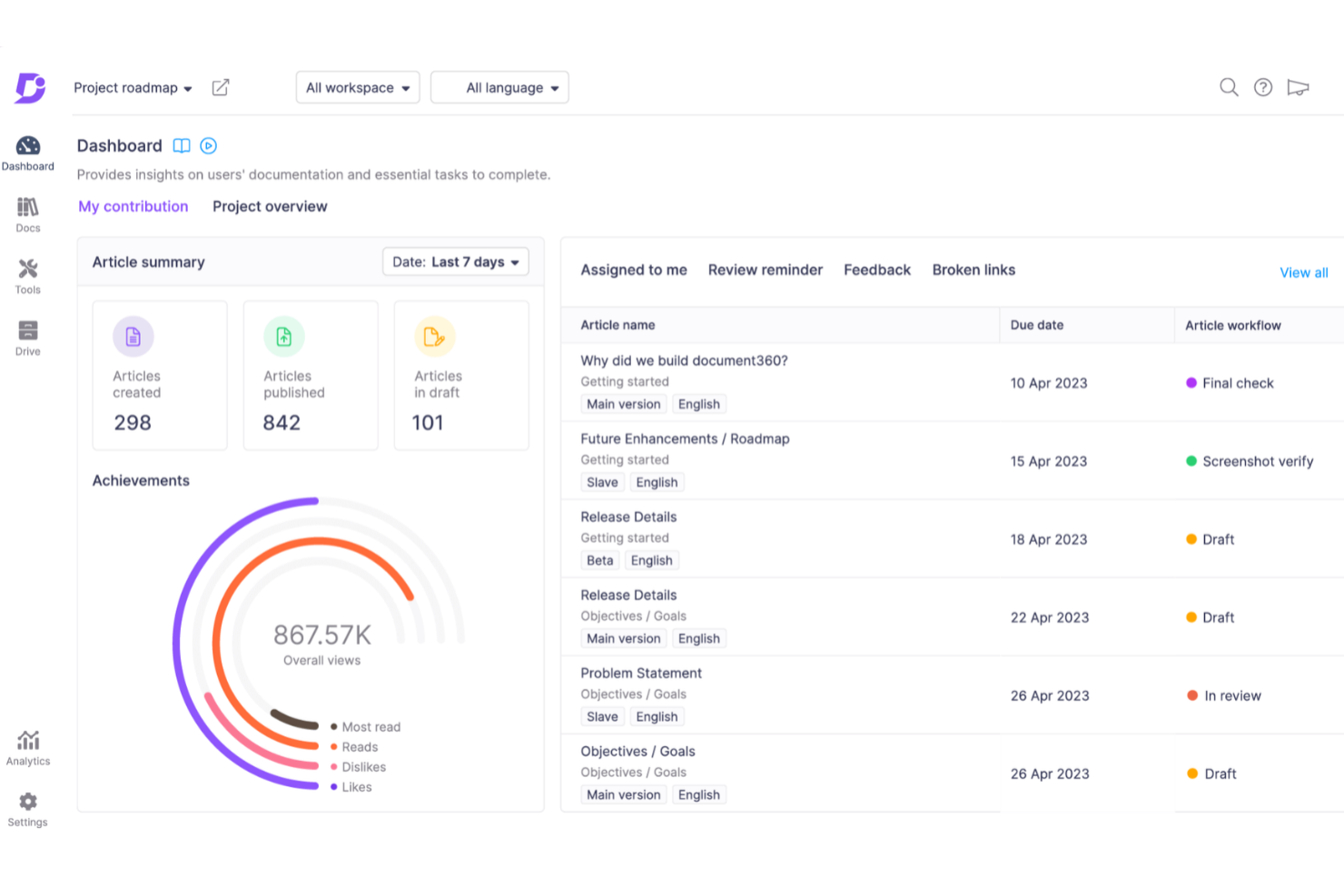
Document360 ist eine meiner Top-Empfehlungen für Teams, die mit unkomplizierter Dokumentenautomatisierung arbeiten. Wenn ich Teams sehe, die Wissensdatenbanken, SOPs oder FAQs erstellen oder aktualisieren müssen, ohne komplexe verzweigte Workflows, empfehle ich dieses Tool.
Was mir am meisten gefällt, ist, wie schnell man mit Kategorienverwaltung und Versionskontrolle strukturierte Dokumentation veröffentlichen kann – ganz ohne den üblichen Prozessaufwand.
Am besten geeignet für
- Erstellung nicht-technischer Wissensdatenbanken oder FAQs
- Teams mit klaren, geradlinigen Dokumentationsanforderungen
Nicht ideal für
- Automatisierung komplexer, mehrstufiger Dokumenten-Workflows
- Organisationen mit Bedarf an erweiterten Workflow-Anpassungen
Was Document360 besonders macht
Document360 basiert auf einem unkomplizierten Dokumentationsmodell, bei dem die Veröffentlichung und Pflege von Referenzmaterialien im Mittelpunkt steht. Anders als große Plattformen wie Confluence, die viele Integrationen und zusätzliche Ebenen erwarten, setzt Document360 auf schnelle Einrichtung und übersichtliche Navigation. Meiner Erfahrung nach eignet sich das besonders für Teams, die Wert auf einsatzbereite Wissensdatenbanken oder SOP-Bibliotheken legen, statt auf kollaborative Dokumentationsprojekte.
Abwägungen bei Document360
Dadurch, dass alles einfach gehalten ist, schränkt Document360 die Möglichkeiten zur Gestaltung oder Automatisierung komplexer Dokumenten-Workflows ein. Wer verzweigte Freigaben oder dynamische Dokumentenerstellung benötigt, braucht eine spezialisiertere Plattform.
Pros and Cons
Pros:
- Intelligente Datei-Management-Funktionen
- Leistungsstarke Berichts- und Analysemöglichkeiten
- Bietet eine robuste Versionskontrolle mit Prüfprotokollen
Cons:
- Kann für Teams mit begrenztem Budget teuer werden
- Die meisten Integrationen sind nur in höherwertigen Tarifen verfügbar
New Product Updates from Document360

Document360 Adds Bulk Mirroring, Eddy AI Citations, and Unified SSO
Document360 adds bulk article mirroring, citations in Eddy AI chatbot responses, and a unified Enterprise SSO setup. These updates improve content reuse, answer verification, and access management. For more information, visit Document360’s official site.
 .
.
Doxis
Am besten für mehrsprachige Dokumenten-Workflows
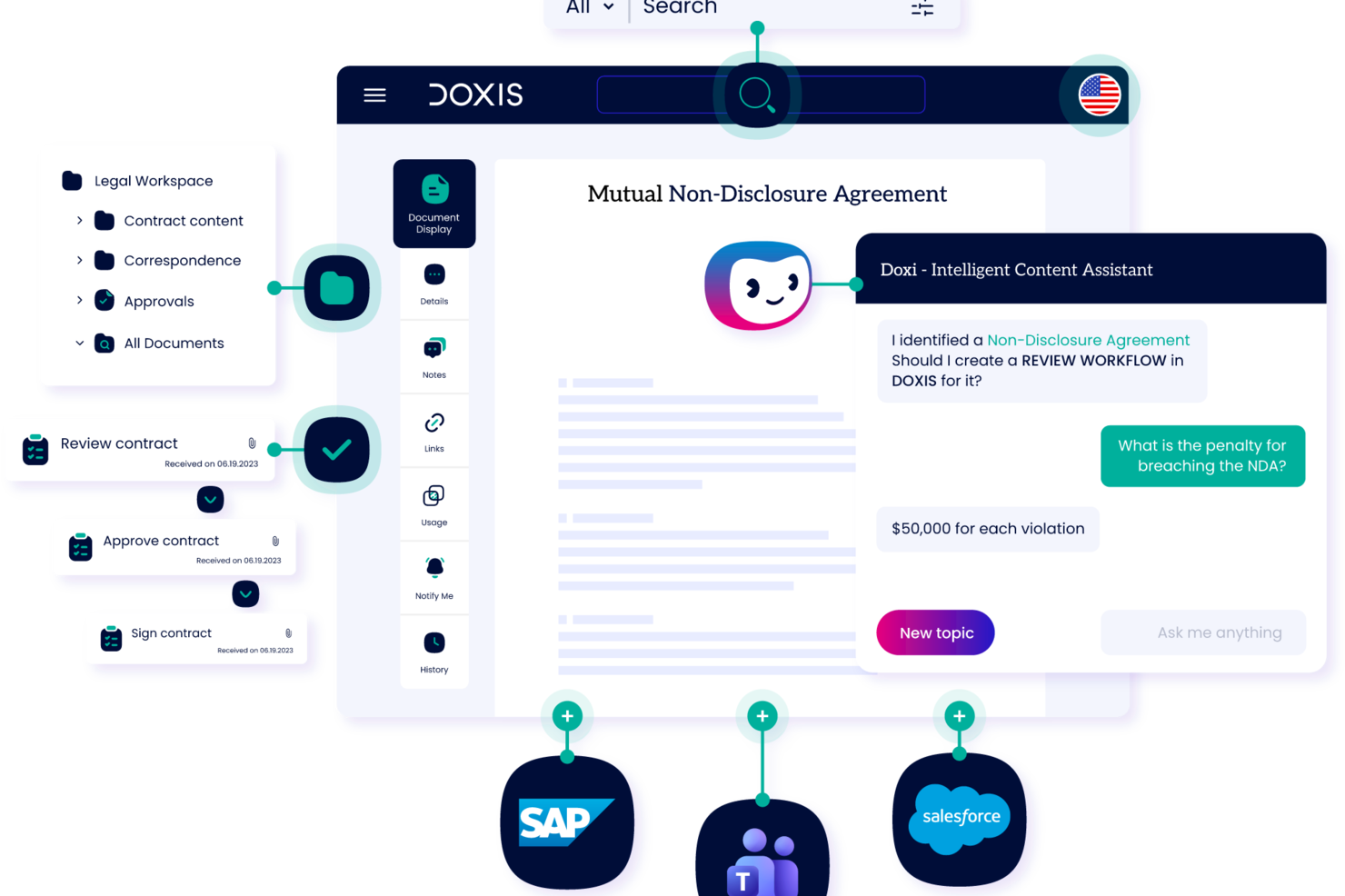
Doxis ist eine Unternehmensplattform für Dokumentenautomatisierung, die KI zur Erfassung, Klassifizierung, Workflow-Steuerung und revisionssicheren Archivierung in SAP, Microsoft 365 und anderen verbundenen Geschäftssystemen einsetzt.
Für wen ist Doxis am besten geeignet?
Doxis eignet sich für Unternehmensgruppen in Branchen wie Finanzwesen, Fertigung und öffentlicher Sektor, die dokumentenintensive Prozesse in großem Umfang automatisieren müssen.
Warum habe ich Doxis ausgewählt?
Ich habe Doxis als einen der besten Anbieter für mehrsprachige Dokumenten-Workflows ausgewählt, da die Plattform die länderübergreifende Zusammenarbeit auf Plattformebene unterstützt. Mit dem Doxis iRoom können Sie externe Nutzer einladen und teamübergreifend in 13 Sprachen arbeiten – entscheidend, wenn Sie Dokumentenprozesse zwischen Regionalbüros oder internationalen Lieferanten koordinieren. Zusätzlich nutzt Doxis AI.dp natürliche Sprachverarbeitung, um Dokumentendaten sprachübergreifend zu extrahieren und zu klassifizieren, sodass Ihre Automatisierungs-Workflows auch bei anderssprachigen Inhalten nicht ausfallen.
Doxis Hauptfunktionen
- Doxis Business Studio: Ein No-Code-App-Builder zur Konfiguration von Dokumenten-Workflows, Freigabeprozessen und Automatisierungsregeln ohne Entwicklerunterstützung.
- Automatisierte Rechnungsverarbeitung: Erfasst, extrahiert und leitet eingehende Rechnungen durch einen konfigurierbaren Purchase-to-Pay-Workflow mit Eskalationsmöglichkeiten für Freigaben.
- Revisionssichere Archivierung: Speichert Dokumente mit automatischen Aufbewahrungsrichtlinien und manipulationssicheren Protokollen zur Einhaltung von Compliance-Vorgaben.
- Unternehmensweite Suche: Ermöglicht Benutzern, Informationen aus Dokumenteninhalten, Metadaten und verbundenen Systemen über eine einzige Abfrageoberfläche zu finden.
Doxis Integrationen
Doxis bietet zertifizierte native Integrationen mit SAP, Salesforce und dem Microsoft-Ökosystem, darunter Microsoft 365, SharePoint, Outlook und Teams. Es integriert sich außerdem mit ServiceNow und Workday. Eine REST API unterstützt kundenspezifische Integrationen, ebenso wie Add-ins für Microsoft Office sowie der Doxis SmartBridge Connector für SAP und Salesforce. Eine Zapier-Unterstützung ist nicht eindeutig dokumentiert.
Pros and Cons
Pros:
- Verwaltet den gesamten Dokumentenlebenszyklus auf einer einzigen Plattform
- Geht auf unterschiedliche Automatisierungsbedarfe verschiedener Fachabteilungen ein
- KI-Extraktion nutzt speziell trainierte Machine-Learning-Modelle
Cons:
- Komplexe Anpassungen erfordern oft Abstimmung mit dem Support
- Bestimmte Funktionen fehlen trotz anfänglicher Vertriebszusagen noch

TrailHQ
Am besten für OCR-Funktionen
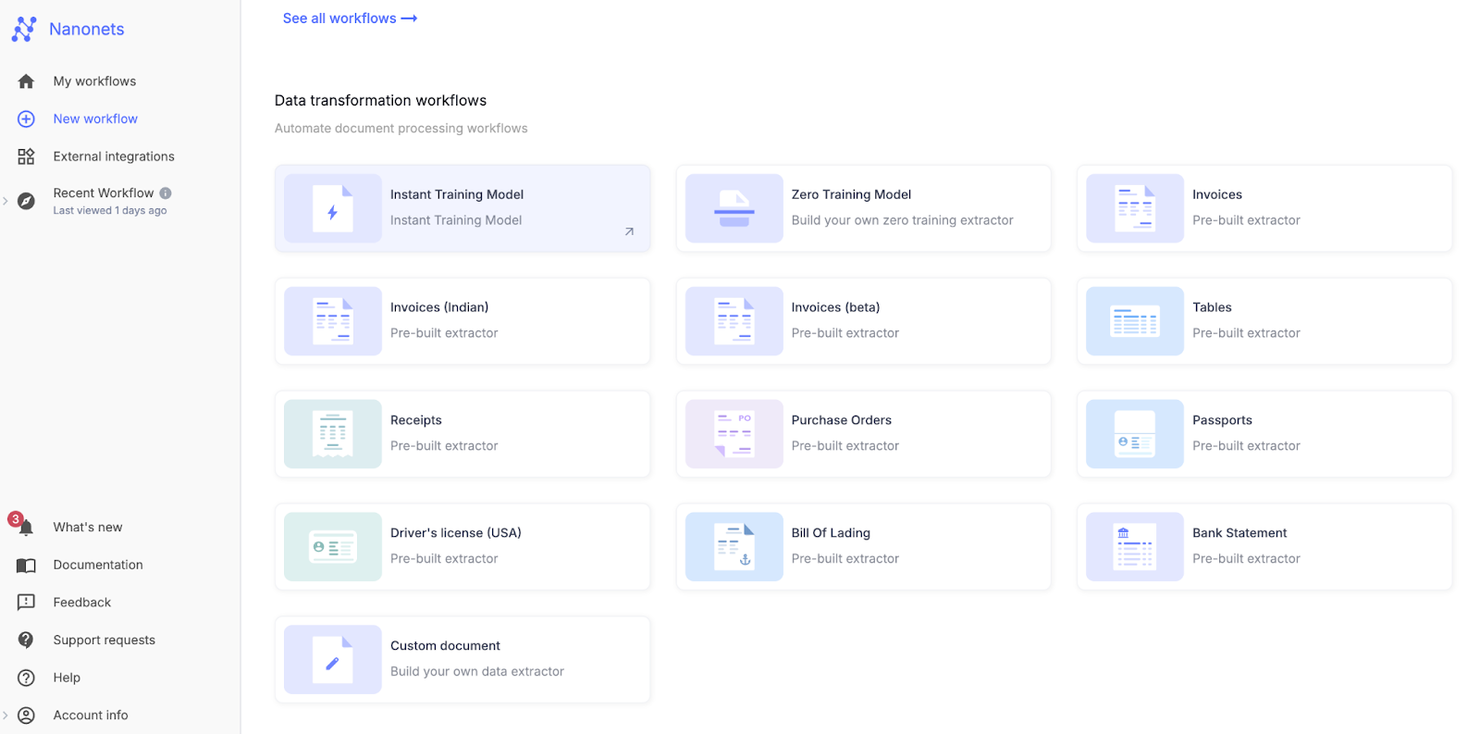
Nanonets eignet sich besonders gut für Unternehmen, die eine zuverlässige OCR und Datenerfassung aus gescannten Dokumenten, Rechnungen oder Formularen benötigen. Als ich den OCR-Modell-Builder getestet habe und sah, wie schnell er sich an neue Dokumentenlayouts anpasst, wurde mir klar, wie viel Zeit er Teams mit wechselndem Papierkram spart. Ich schätze, dass man die Extraktionslogik anpassen und komplexe Dokumenten-Workflows automatisieren kann, ohne viel Vorformatierung zu benötigen.
Am besten geeignet für
- Teams, die große Mengen an gescannten Rechnungen oder Formularen verarbeiten
- Unternehmen, die anpassbare OCR-Datenextraktions-Workflows benötigen
Weniger geeignet für
- Unternehmen, die hauptsächlich mit digitalen Originaldokumenten arbeiten
- Teams, die umfassende Funktionen zur Dokumentenbearbeitung oder Zusammenarbeit brauchen
Was Nanonets besonders macht
Nanonets ist darauf ausgelegt, benutzerdefinierte OCR-Modelle zu trainieren, damit Sie die Dokumentenverarbeitung auch dann automatisieren können, wenn sich die Formate verändern. Im Gegensatz zu Lösungen wie ABBYY FlexiCapture, die auf vordefinierte Vorlagen setzen, erwartet Nanonets, dass Sie dem Modell beibringen, worauf es bei neuen Dokumenttypen achten soll. In der Praxis sehe ich dies besonders für Unternehmen, die mit viel sich über die Zeit änderndem Papierkram arbeiten, als hilfreich an – insbesondere wenn herkömmliche OCR-Tools an ihre Grenzen stoßen.
Kompromisse bei Nanonets
Nanonets ist darauf ausgelegt, viele wechselnde Dokumenttypen zu verarbeiten, aber dafür fehlen integrierte Tools für die Zusammenarbeit und Bearbeitung von Dokumenten. Teams, die auf eine gegenseitige Bearbeitung oder Kommentierung angewiesen sind, benötigen daher eine andere Lösung.
Pros and Cons
Pros:
- No-Code-Plattform
- Starker Kundensupport
- Hohe Genauigkeitsrate
Cons:
- Einarbeitungszeit für neue Nutzer
- Begrenzte Anpassungsmöglichkeiten

Zapier
Am besten für App-Integrationen

Zapier ist eine gute Wahl für die Dokumentenautomatisierung, weil es Hunderte von Plattformen verbindet, auf denen Dokumente gespeichert, ausgelöst und generiert werden. Wenn ich Daten zwischen Cloud-Dokumenten-Editoren, E-Signaturen oder Speichersystemen verschieben muss, sparen Zapier-Workflows (“Zaps”) enorm viel Zeit.
Mir gefällt, dass man Aufgaben wie die PDF-Generierung aus ausgefüllten Formularen oder das Verschieben unterschriebener Vertrags-PDFs aus Signatur-Tools direkt in Team-Laufwerke automatisieren kann – ganz ohne manuelle Zwischenschritte. Das klappt am besten, wenn viele verschiedene Tools im Einsatz sind und Dokumente reibungslos dazwischen fließen sollen.
Dafür eignet sich Zapier besonders
- Automatisierung von Dokumentenflüssen zwischen mehreren voneinander getrennten Cloud-Plattformen
- Teams, die eine No-Code-Automatisierung für plattformübergreifende Dokumenten-Trigger benötigen
Hier ist Zapier weniger geeignet
- Komplexer Dokumentenaufbau mit ausgefeilter Vorlagenlogik
- Unternehmen, die eine enge, integrierte Dokumentenbearbeitung oder Freigabe innerhalb der App benötigen
Was Zapier auszeichnet
Im Gegensatz zu Suiten wie Google Workspace verfolgt Zapier einen anderen Ansatz: Statt alles in einem Ökosystem zu bündeln, werden viele spezialisierte Tools miteinander verknüpft. So erstellen Sie Workflows, die Dokumente, Daten oder Dateien automatisch zwischen Apps hin- und herschieben, statt jeden Prozess manuell zu verwalten. Das ist vor allem dann praktisch, wenn Teams an die Grenzen der nativen Integrationen stoßen oder Dokumente automatisiert zwischen Abteilungen wandern müssen.
Abwägungen bei der Nutzung von Zapier
Zapier ist darauf ausgelegt, über viele Tools hinweg zu automatisieren. Dafür müssen Sie auf präzise Kontrolle und tiefgreifende Anpassungsmöglichkeiten verzichten, wie sie spezialisierte Dokumentenmanagement-Systeme bieten. Wenn Sie etwa eine detaillierte Bearbeitung oder Freigabe innerhalb eines Prozesses benötigen, wirkt die Lösung oft etwas zusammengebastelt.
Pros and Cons
Pros:
- Verbindet eine große Vielzahl von Apps
- Reduziert manuelle Dateneingabe
- Leicht einzurichten
Cons:
- Benötigt laufende Pflege
- Eingeschränkter Funktionsumfang ohne kostenpflichtigen Plan

Cflow
Am besten für Automatisierung in kleinen Unternehmen
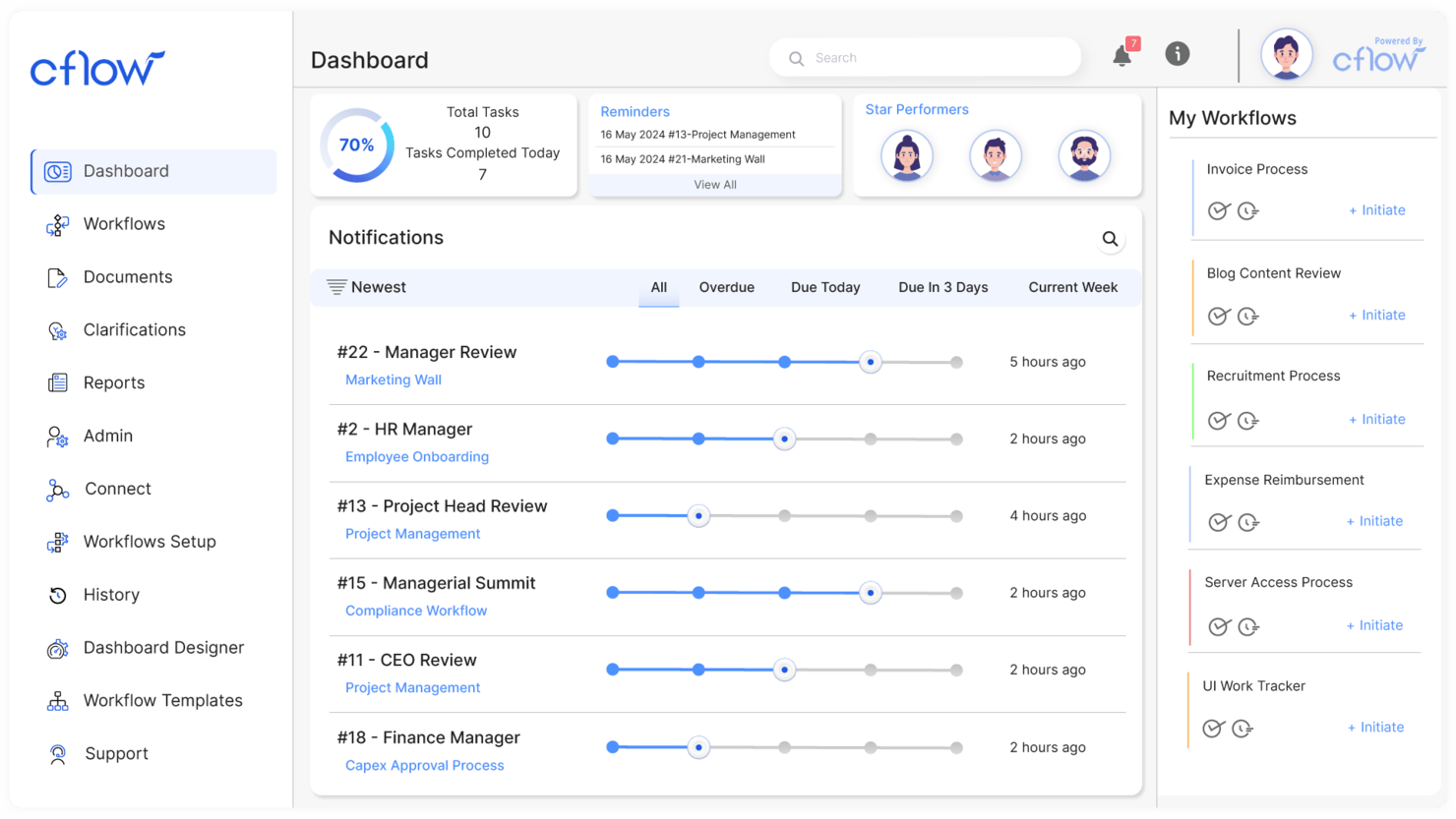
Cflow ist eine Empfehlung, weil es speziell für kleine Unternehmen entwickelt wurde, die manuelle Dokumentenprozesse durch automatisierte Workflows ersetzen möchten. Wenn ich sehe, dass Teams mit papierbasierten Freigabezyklen und verstreuten Dokumenten kämpfen, schicke ich sie oft zu Cflow.
Was mir gefällt, ist, dass man bedingte Weiterleitungen, Dokumentenvorlagen und digitale Unterschriften ohne IT-Unterstützung einrichten kann. Es übernimmt dokumentenlastige Aufgaben wie Onboarding und Bestellanforderungen mit einem einfachen, visuellen Workflow-Design.
Cflow ist am besten geeignet für
- Kleine Unternehmen, die Dokumentenfreigaben und -weiterleitungen automatisieren möchten
- Teams, die eine No-Code-Workflow-Gestaltung für Dokumente benötigen
Cflow ist weniger geeignet für
- Unternehmen mit sehr komplexen, individuellen Dokumentenintegration
- Organisationen, die fortgeschrittene Analysen oder Compliance-Tracking benötigen
Was Cflow besonders macht
Cflow baut seine Workflow-Automatisierung auf schrittweisen Dokumentenprozessen auf, in dem Glauben, dass Sie jeden Freigabeschritt oder jede Übergabe visuell abbilden und automatisieren möchten. Ich sehe den Mehrwert für kleine Unternehmen darin, dass sie Vorlagen-gesteuertes Design statt eines leeren Blatts wie bei Tools wie Google Workspace oder monday.com erhalten. Cflow erwartet, dass Sie festlegen, wer wann welches Dokument bearbeitet, wodurch die Verantwortlichkeiten klar werden.
Abwägungen bei Cflow
Cflow setzt auf Einfachheit und leicht umsetzbare Automatisierung, was jedoch die Möglichkeiten zur Anpassung von komplexer Logik oder Datenintegration einschränkt. Bei fortgeschrittenem Reporting oder sehr spezifischen Compliance-Anforderungen kann es an Grenzen stoßen.
Pros and Cons
Pros:
- Geeignet für kleine Teams
- Benutzerfreundliches Interface
- Schneller Einrichtungsprozess
Cons:
- Begrenzte erweiterte Funktionen
- Nicht ideal für große Unternehmen

Am besten mit KI-gestützten Dokumenteneinblicken
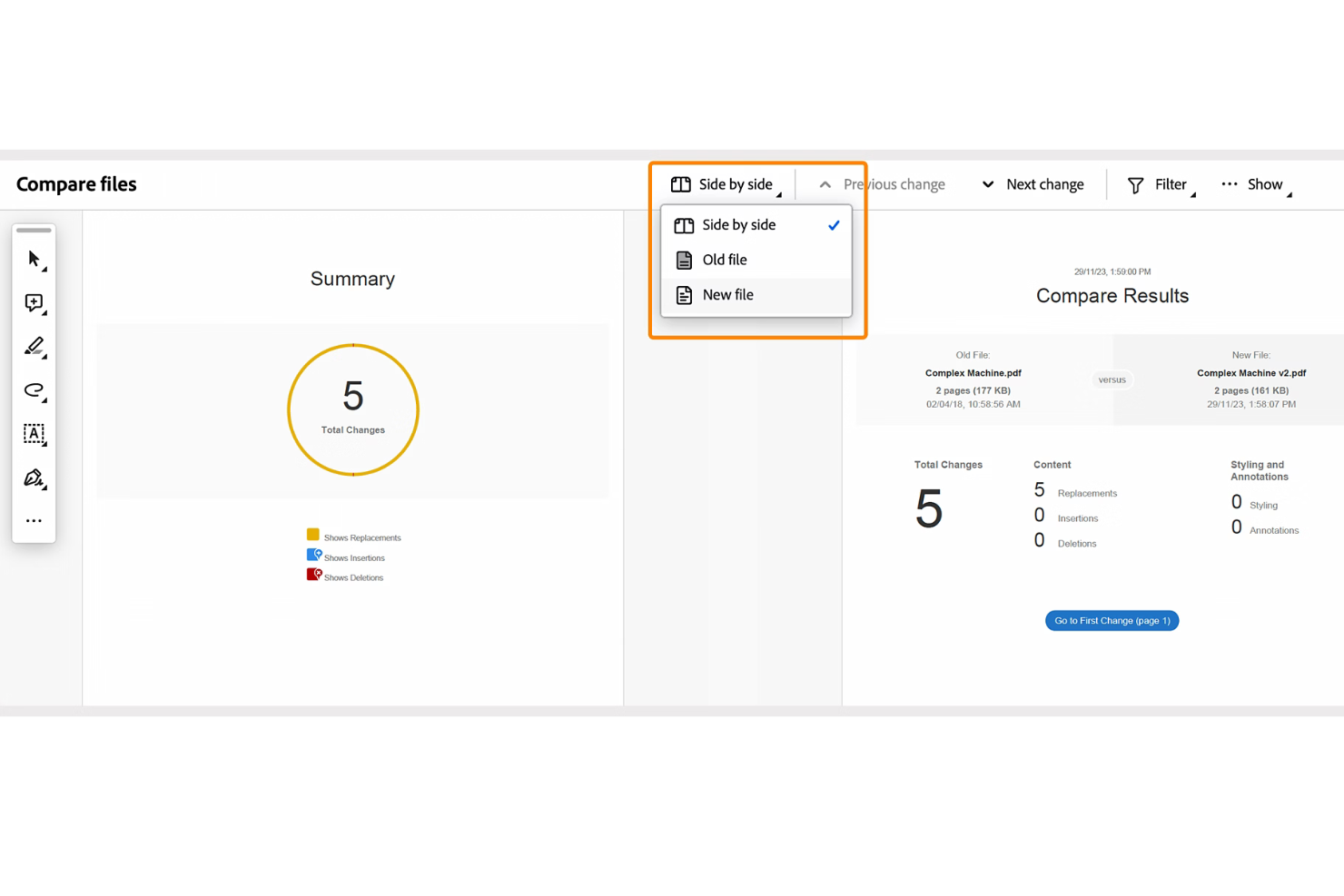
Adobe Acrobat ist eine Plattform zur Dokumentenautomatisierung für das Erstellen, Bearbeiten, Organisieren und Verwalten von PDFs mit Funktionen für Workflow-Automatisierung, elektronische Signaturen und Teamzusammenarbeit.
Für wen ist Adobe Acrobat am besten geeignet?
Teams in den Bereichen Recht, Finanzen oder Betrieb, die sichere Dokumenten-Workflows und fortschrittliches PDF-Management in verteilten oder hybriden Arbeitsumgebungen benötigen.
Warum ich Adobe Acrobat ausgewählt habe
Ich habe Adobe Acrobat als eine der besten Optionen ausgewählt, weil seine KI-gestützten Dokumenteneinblicke meinem Team helfen, wichtige Informationen schnell aus großen PDF-Sammlungen zu extrahieren. Ich nutze den KI-Assistenten, um Dokumente zusammenzufassen, Fragen zu beantworten und relevante Daten ohne manuelle Suche bereitzustellen. So können wir Prüfprozesse automatisieren und in Sekunden verwertbare Erkenntnisse aus Verträgen, Berichten und Formularen gewinnen.
Wichtige Funktionen von Adobe Acrobat
- PDF-Bearbeitungswerkzeuge: Bearbeiten Sie Text, Bilder und Formatierungen direkt in PDF-Dokumenten.
- Workflows für elektronische Signaturen: Sammeln Sie rechtsverbindliche Unterschriften und verwalten Sie Freigabeprozesse.
- Stapelverarbeitung von Dokumenten: Automatisieren Sie wiederkehrende Aufgaben wie Dateikonvertierung und Wasserzeichen bei mehreren Dokumenten.
- Zentrale Dokumentenspeicherung: Organisieren, greifen Sie sicher auf Dateien zu und teilen Sie diese in einem einheitlichen Arbeitsbereich.
Adobe Acrobat Integrationen
Adobe Acrobat bietet native Integrationen mit Microsoft 365, Google Drive, Dropbox, Box und OneDrive. Eine API steht für individuelle Integrationen zur Verfügung.
Pros and Cons
Pros:
- Beherrscht mehrsprachige OCR und Textextraktion
- Ermöglicht sichere digitale Unterschriften und Nachverfolgung
- Bietet detaillierte Berechtigungssteuerung für Dokumente
Cons:
- Zusammenarbeitstools bieten keine Echtzeitbearbeitung
- API-Zugriff ist auf Enterprise-Abonnements beschränkt

M-Files
Am besten für Compliance-Management

M-Files erhält einen Platz auf meiner Liste, weil die Einhaltung von Vorschriften eng mit der Dokumentenautomatisierung verknüpft ist. Ich habe gesehen, wie Organisationen seine metadatenbasierte Struktur nutzen, um die Dokumentenkontrolle in stark regulierten Branchen wie Finanzen oder Pharma durchzusetzen. Was ich besonders schätze, ist die Möglichkeit, mit M-Files automatisierte Workflows zu erstellen, die Dokumentenmanagement, Prüfpfade und Versionierung direkt an Compliance-Anforderungen koppeln – ganz ohne Umwege oder Zusatzmodule.
M-Files eignet sich am besten für
- Organisationen mit strengen regulatorischen und Prüfanforderungen
- Teams, die compliance-gesteuerte Dokumenten-Workflows automatisieren
M-Files ist weniger geeignet für
- Kleine Teams mit einfachen Anforderungen an die Dokumentenverwaltung
- Teams, die umfangreiche Funktionen für die Zusammenarbeit an Dokumenten wünschen
Was M-Files besonders macht
M-Files geht Dokumentenautomatisierung an, indem jede Datei als verwaltetes Objekt mit Metadaten behandelt wird – nicht nur mit Dateinamen und Speicherort. Im Gegensatz zu Google Drive, das auf Dateipfade und offene Freigabe setzt, erwartet M-Files, dass Sie Dokumente nach Typ, Status und Compliance-Anforderungen klassifizieren. In der Praxis sehe ich oft, dass regulierte Branchen M-Files nutzen, um sicherzustellen, dass jedes Dokument einen festen Prozess durchläuft und der Zugriff streng kontrolliert wird.
Abwägungen bei M-Files
M-Files ist auf strikte Kontrolle ausgerichtet, daher ist die Flexibilität bei spontaner Freigabe und gemeinsamer Bearbeitung eingeschränkt. Wenn Ihr Workflow auf schnelles, informelles Teilen oder gleichzeitiges Bearbeiten angewiesen ist, werden Sie wahrscheinlich auf Einschränkungen stoßen.
Pros and Cons
Pros:
- Metadatenbasierte Organisation
- Automatisierte Dokumenten-Workflows
- Bietet detaillierte Prüfpfade
Cons:
- Benötigt Schulung für neue Benutzer
- Erfordert möglicherweise regelmäßige Updates

Square 9
Am besten für die Verwaltung von Unternehmensdokumenten
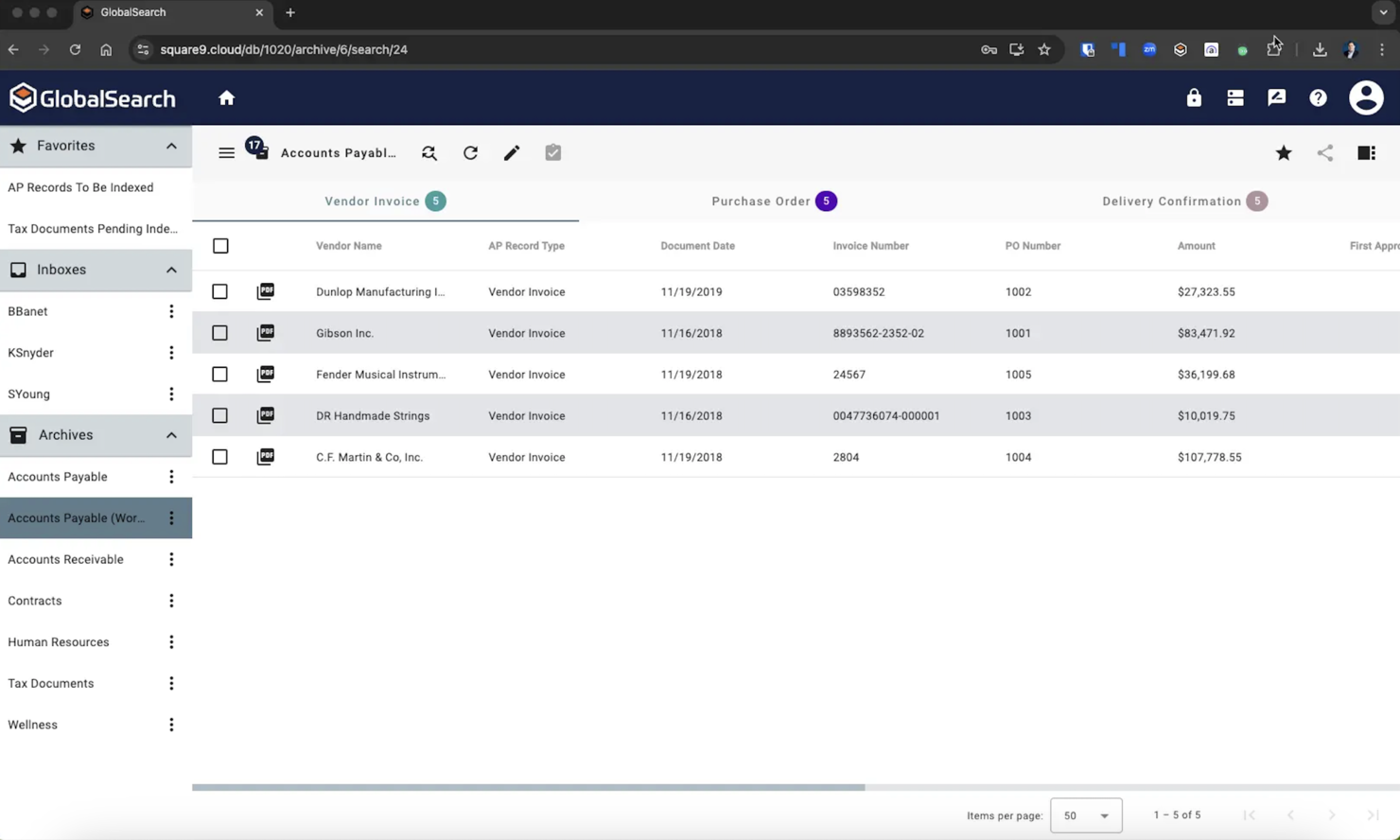
Square 9 ist meine erste Wahl für die Verwaltung von Unternehmensdokumenten, wenn Teams eine hochgradig anpassbare Automatisierung und umfassende Compliance-Funktionen benötigen. Besonders beeindruckt mich der Workflow-Designer, mit dem sich mehrstufige Routing-, Freigabe- und Dokumentenerstellungsprozesse erstellen lassen, die genau auf interne Richtlinien oder Prüfungsanforderungen zugeschnitten sind.
Was ich an Square 9 am meisten schätze, ist die Fähigkeit, Erfassung und Indexierung im großen Maßstab effizient zu handhaben – entscheidend für Unternehmen, die komplexe Akten und strenge Aufbewahrungsfristen für Dokumente bewältigen müssen.
Am besten geeignet für
- Unternehmen mit komplexen, mehrstufigen Dokumenten-Workflows
- Organisationen mit strengen Compliance- oder Audit-Anforderungen
Weniger geeignet für
- Kleine Unternehmen mit Bedarf an grundlegender Dokumentenautomatisierung
- Teams, die einfache, gebrauchsfertige Vorlagen suchen
Was Square 9 besonders macht
Square 9 stellt konfigurierbare Workflows und compliance-gesteuerte Automatisierung klar in den Mittelpunkt – stärker noch als Dokumentenbearbeitungsprogramme wie Google Workspace. In der Praxis sollten Sie Ihre detaillierten Routing- und Freigabeschritte vor der Automatisierung klar definieren. Das funktioniert besonders gut für Organisationen, bei denen striktes Versionsmanagement und Audit-Trails unverzichtbar sind.
Im Gegensatz zu einfacheren cloudbasierten Tools ist Square 9 für Skalierbarkeit und die Kontrolle über den gesamten Dokumentenlebenszyklus quer durch Abteilungen und Standorte entwickelt.
Abwägungen mit Square 9
Square 9 optimiert für individuelle Automatisierung und Compliance, doch diese Komplexität kann Prozesse ausbremsen, wenn Teams nur einfache Dokumente automatisieren möchten. Man tauscht einen schnellen Einstieg gegen umfassende Konfigurationsmöglichkeiten und strenge Prozessführung ein.
Pros and Cons
Pros:
- Sichere Dokumentenspeicherung
- Geeignet für große Organisationen
- Automatisiert komplexe Workflows
Cons:
- Regelmäßige Updates eventuell erforderlich
- Begrenzter Anpassungsumfang

Rossum
Am besten geeignet für die Rechnungsverarbeitung
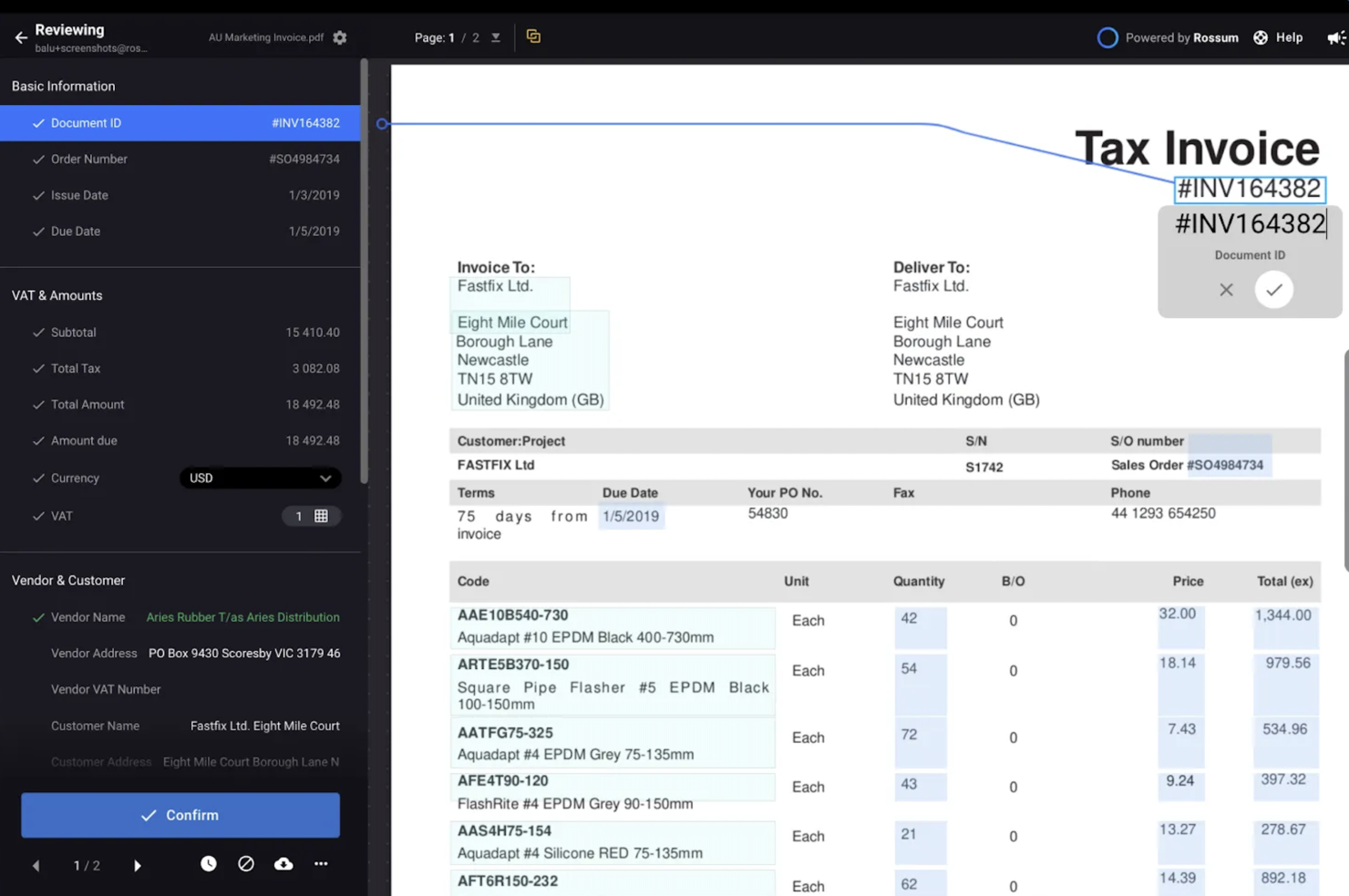
Rossum steht auf meiner Liste, weil es die Rechnungsverarbeitung automatisiert, ohne dass langwierige Vorlagenerstellungen oder Regeldefinitionen notwendig sind. Ich empfehle es, wenn Teams zu viel Zeit mit der Korrektur von Extraktionsfehlern oder der Anpassung komplexer Dokumentenlayouts verbringen. Was mir hier gefällt, ist die KI-gestützte Erfassung, die kontinuierlich aus Ihren Korrekturen lernt, sowie individuell anpassbare Genehmigungs-Workflows für Ihren Freigabeprozess.
Rossum eignet sich am besten für
- Unternehmen, die große Mengen komplexer Rechnungen verarbeiten
- Teams, die eine KI-gesteuerte Dokumentendatenerfassung und -prüfung möchten
Rossum ist weniger geeignet für
- Organisationen, die ein vollständiges Dokumenten-Lebenszyklusmanagement benötigen
- Teams mit stark spezialisierten, nicht-finanziellen Dokumentenanforderungen
Was Rossum besonders macht
Rossum setzt auf Dokumentenautomatisierung mithilfe von KI, die aus Ihren Korrekturen lernt, sodass Sie weniger Zeit mit festen Vorlagen und Regelwerken verbringen müssen. Im Gegensatz zu Dokumentenmanagement-Systemen wie M-Files oder auch DocuWare geht Rossum davon aus, dass Ihr Hauptproblem in der Vielzahl und der schnellen Änderung von Dokumentenlayouts besteht, insbesondere bei Rechnungen. Das funktioniert besonders gut, wenn Sie die Erfassung und Überprüfung von Daten aus unvorhersehbaren Dokumentformaten automatisieren möchten.
Kompromisse mit Rossum
Rossum ist auf Aufgaben mit hohem Volumen im Bereich Datenerfassung optimiert, was bedeutet, dass Sie auf ein umfassenderes Dokumenten-Lifecycle-Management verzichten müssen. Wenn Ihnen Archivierung, Aufbewahrung oder erweiterte Suchfunktionen wichtig sind, benötigen Sie eine zusätzliche Plattform.
Pros and Cons
Pros:
- Bewältigt hohe Rechnungsvolumina
- Unterstützung verschiedener Dokumentenformate
- Reduziert manuelle Dateneingabe
Cons:
- Für komplexe Aufgaben könnte eine Schulung nötig sein
- Höhere Kosten für kleine Unternehmen
Weitere Software zur Dokumentenautomatisierung
Hier finden Sie einige weitere Optionen für Software zur Dokumentenautomatisierung, die es nicht in meine engere Auswahl geschafft haben, die sich aber dennoch lohnen:
- Formstack
Am besten für Formularerstellung
- Mitratech Hotdocs
Am besten zur Reduzierung von Dokumentenfehlern
- PandaDoc
Am besten für Vertriebsteams geeignet
- Inkit
Am besten für die Automatisierung von Druck- und Postprozessen
- Docupilot
Am besten für vorlagenbasierte Dokumente
- DocuPipe
Am besten geeignet für KI-gestützte Dokumentenstandardisierung
- Doxis AI.dp.
Am besten geeignet für die Verarbeitung vielfältiger Dokumenttypen
- HotDocs
Am besten für die Erstellung juristischer Dokumente
- Trupeer
Am besten geeignet für dokumentationsbasierte Bildschirmaufzeichnungen


Wie ich Software zur Dokumentenautomatisierung bewerte
Ich teile meine Bewertung in grundlegende Kriterien auf – wie Vorlagenlogik, Datenzusammenführung und Freigabe-Workflows – sowie in Unterscheidungsmerkmale, die die besten Tools von anderen abheben.
Kernfunktionen (Mindestanforderungen für diese Liste)
Bei der Auswahl der Tools für meine Liste bewerte ich jedes auf einer Skala von 0 (bietet die Funktion nicht) bis 5 (hervorragend in diesem Bereich) für jede der unten aufgeführten Kernfunktionen. Anschließend wandle ich die Gesamtpunktzahl des Tools in einen Prozentsatz um. Jedes Tool muss eine Mindest-Gesamtpunktzahl von 65 % erreichen, um in die engere Auswahl zu kommen.
- Vorlagenbibliothek & -editor: Ich achte darauf, dass Plattformen den Aufbau, die Organisation und die Wiederverwendung von Vorlagen mit dynamischen Platzhaltern ermöglichen – etwa eine Leistungsbeschreibung, die Kundennamen, Leistungen und Zeitpläne automatisch ausfüllt.
- Bedingte Logik & Regeln: Die besten Tools erlauben das Setzen von Wenn-Dann-Regeln, sodass eine einzelne Vorlage je nach Szenario angepasst wird, etwa indem je nach Projekttyp unterschiedliche Zahlungsbedingungen eingefügt werden.
- Datenintegration & -zusammenführung: Ich bewerte, wie gut jedes Tool Live-Daten aus Projektmanagement-Plattformen, CRMs oder Tabellen übernimmt, um Dokumente ohne manuelles Kopieren zwischen Systemen zu befüllen.
- Workflow- & Freigabeautomatisierung: Mehrstufige Weiterleitung ist hier wichtig – ich prüfe, ob sich sequentielle oder parallele Freigaben einrichten lassen, zum Beispiel wenn ein Projektleiter vor der Kundenfreigabe prüft.
- Elektronische Signaturen & Versand: Ob nativ oder über Integrationen wie DocuSign oder Adobe Sign – ich achte auf Unterschriftserfassung, Zuweisung von Unterzeichnerrollen und Versandverfolgung in einem Ablauf.
- Dokumentenausgabe & Formatkontrolle: Exportierte Dokumente müssen professionell und konsistent aussehen. Ich bewerte Formatoptionen (PDF, DOCX), Branding-Einstellungen und Versionsverwaltung über mehrere Überarbeitungen hinweg.
Nachdem ich eine Liste mit Tools habe, die diese Kriterien erfüllen, schaue ich mir an, wodurch sich jede Plattform abhebt.
Unterscheidungsmerkmale (Was Anbieter unterscheidet)
So vergleiche und kontrastiere ich verschiedene Anbieter:
Besondere Funktionen
KI-gestütztes Entwerfen ist ein großer Unterschied – Tools, die z. B. einen ersten Entwurf einer Leistungsbeschreibung erzeugen oder eine Änderungsanordnung aus Projektnotizen zusammenfassen, sparen in Stoßzeiten wirklich Zeit. Ich bewerte außerdem das gemeinsame Überarbeiten (Redlining), da Projektteams den Umfang oder Vertragsbedingungen oft direkt im Dokument mit dem Kunden verhandeln. Analysen runden meinen Vergleich ab: Dashboards, die Freigabebottlenecks und Durchlaufzeiten von Dokumenten anzeigen, helfen PMOs, Prozesslücken frühzeitig zu erkennen, bevor sie einen Meilenstein verzögern.
Mehr als Features
Die Tiefe der Integrationen spielt eine Rolle – ich prüfe, ob ein Tool native Anbindungen an Projektmanagement-Plattformen wie Jira, Asana oder Smartsheet hat, nicht nur an CRMs. Sicherheit ist eine weitere entscheidende Perspektive, insbesondere für Teams, die Kundenverträge verwalten; ich suche nach SOC 2-Zertifizierung, rollenbasierten Zugriffskontrollen und SSO-Unterstützung. Auch der Implementierungsaufwand zählt: Ein PMO, das Dokumentenautomatisierung für mehrere Teams einführt, benötigt eine geführte Einführung und Unterstützung bei der Vorlagenmigration – nicht nur eine Wissensdatenbank.
So wählen Sie Software zur Dokumentenautomatisierung aus
Bei langen Funktionslisten und komplexen Preisstrukturen kann man leicht den Überblick verlieren. Damit Sie sich auf die einzelnen Schritte Ihres individuellen Auswahlprozesses konzentrieren können, finden Sie hier eine Checkliste mit Faktoren, die Sie berücksichtigen sollten:
| Faktor | Was Sie berücksichtigen sollten |
|---|---|
| Skalierbarkeit | Stellen Sie sicher, dass die Software mit Ihrem Unternehmen wachsen kann. Prüfen Sie, ob sie steigende Dokumentenmengen und zusätzliche Benutzer ohne Leistungseinbußen bewältigen kann. |
| Integrationen | Achten Sie auf Tools, die sich mit Ihren bestehenden Systemen wie CRM, ERP oder Cloud-Speicherlösungen verbinden lassen. Dadurch werden Arbeitsabläufe optimiert und die manuelle Dateneingabe für Ihr Team reduziert. |
| Anpassbarkeit | Wählen Sie Software, mit der Sie Vorlagen und Arbeitsabläufe an Ihre spezifischen Geschäftsanforderungen anpassen können. Diese Flexibilität kann Zeit sparen und die Effizienz steigern. |
| Benutzerfreundlichkeit | Entscheiden Sie sich für intuitive Benutzeroberflächen, die nur eine minimale Schulung erfordern. Stellen Sie sicher, dass sich Teammitglieder schnell an das System gewöhnen können, um Ausfallzeiten zu reduzieren und die Produktivität zu maximieren. |
| Budget | Bewerten Sie die Gesamtkosten einschließlich Abonnementgebühren, Einrichtungskosten und möglicher Zusatzoptionen. Stellen Sie sicher, dass die Lösung innerhalb Ihrer finanziellen Möglichkeiten liegt und gleichzeitig Ihre Anforderungen erfüllt. |
| Sicherheitsvorkehrungen | Priorisieren Sie Software mit robusten Sicherheitsfunktionen. Achten Sie auf Datenverschlüsselung, Zugriffskontrollen und die Einhaltung von Standards wie der DSGVO, um Ihre sensiblen Informationen zu schützen. |
| Support | Berücksichtigen Sie den verfügbaren Umfang des Kundensupports. Prüfen Sie, ob Unterstützung rund um die Uhr, Schulungsmaterialien und ein reaktionsschnelles Supportteam verfügbar sind, damit Ihr Team erfolgreich arbeiten kann. |
Trends bei Software zur Dokumentenautomatisierung
In meiner Recherche habe ich unzählige Produktaktualisierungen, Pressemitteilungen und Veröffentlichungsprotokolle verschiedener Anbieter von Software zur Dokumentenautomatisierung zusammengetragen. Hier sind einige der aufkommenden Trends, die ich im Auge behalte:
- KI-gestützte Erkenntnisse: Anbieter bieten KI-Funktionen an, die Dokumentdaten analysieren und umsetzbare Erkenntnisse liefern können. Dies hilft Ihnen, Muster zu erkennen und Prozesse zu optimieren. Einige Tools bieten außerdem prädiktive Analysen, um Trends vorherzusagen und die Entscheidungsfindung zu verbessern.
- Blockchain-Integration: Tools nutzen Blockchain-Technologie, um die Sicherheit und Authentizität von Dokumenten zu verbessern. Dieser Trend ist besonders für Branchen wie das Finanz- und Rechtswesen relevant, in denen die Integrität von Dokumenten entscheidend ist.
- Spracherkennung: Die sprachgesteuerte Dokumentenverwaltung gewinnt an Bedeutung. Diese Funktion ermöglicht es Ihnen, Dokumente freihändig zu verwalten und abzurufen, was die Zugänglichkeit und Effizienz insbesondere in geschäftigen Arbeitsumgebungen verbessert.
- Zusammenarbeit: Immer mehr Tools bieten die Bearbeitung und Zusammenarbeit an Dokumenten in Echtzeit an. Dieser Trend unterstützt die Arbeit im Homeoffice, da Ihr Team unabhängig vom Standort gemeinsam arbeiten kann.
- Umweltfreundliche Funktionen: Der zunehmende Fokus liegt auf der Reduzierung des Papierverbrauchs. Anbieter führen Funktionen ein, die digitale Signaturen und elektronische Dokumentation fördern. Das ist besonders hilfreich, wenn Ihr Unternehmen seine Umweltbelastung verringern möchte.
Was ist Software zur Dokumentenautomatisierung?
Software zur Dokumentenautomatisierung ist im Gegensatz zu Software zur Dokumentenerstellung ein Tool, das den gesamten Prozess der Erstellung, Verwaltung und Verarbeitung von Dokumenten mithilfe vordefinierter Regeln und Workflows optimiert. Diese Tools werden häufig von Fachleuten im Rechtswesen, im Finanzbereich und in Unternehmen eingesetzt, um Zeit zu sparen und Fehler zu reduzieren.
Funktionen wie KI-gestützte Erkenntnisse, Zusammenarbeit in Echtzeit und umweltfreundliche Optionen verbessern Effizienz, Zusammenarbeit und Nachhaltigkeit. Insgesamt bieten diese Tools einen erheblichen Mehrwert, da sie die Produktivität steigern und die Genauigkeit bei der Dokumentenverarbeitung gewährleisten.
Funktionen von Software zur Dokumentenautomatisierung
Achten Sie bei der Auswahl einer Software zur Dokumentenautomatisierung auf die folgenden wichtigen Funktionen:
- KI-gestützte Erkenntnisse: Diese Funktion analysiert Dokumentdaten, um umsetzbare Erkenntnisse zu liefern und Ihnen dabei zu helfen, Prozesse zu optimieren und fundierte Entscheidungen zu treffen.
- Zusammenarbeit: Ermöglicht mehreren Benutzern, Dokumente gleichzeitig zu bearbeiten und gemeinsam daran zu arbeiten, um Teamarbeit und Produktivität zu verbessern.
- Automatisierte Workflows: Optimiert die Dokumentenverarbeitung, indem wiederkehrende Aufgaben automatisiert sowie manuelle Eingriffe und Fehler reduziert werden.
- Anpassbare Vorlagen: Ermöglicht es, Dokumentvorlagen an spezifische Geschäftsanforderungen anzupassen, wodurch Zeit gespart und Konsistenz gewährleistet wird.
- Metadatengesteuerte Organisation: Organisiert Dokumente auf Grundlage von Metadaten, was einen schnelleren und genaueren Abruf ermöglicht.
- Prüfpfade: Verfolgen den Dokumentenverlauf, um Verantwortlichkeit und Compliance zu gewährleisten, was für regulierte Branchen unerlässlich ist.
- Sicherheitsvorkehrungen: Bietet Funktionen wie Datenverschlüsselung und Zugriffskontrollen, um vertrauliche Informationen zu schützen und die Einhaltung von Standards wie der DSGVO zu gewährleisten.
Vorteile von Software zur Dokumentenautomatisierung
Die Einführung einer Software zur Dokumentenautomatisierung bietet Ihrem Team und Ihrem Unternehmen mehrere Vorteile. Hier sind einige, auf die Sie sich freuen können:
- Höhere Effizienz: Die Automatisierung von Dokumenten-Workflows reduziert manuelle Aufgaben, spart Zeit und ermöglicht Ihrem Team, sich auf wichtigere Arbeiten zu konzentrieren.
- Verbesserte Genauigkeit: Funktionen wie KI-gestützte Erkenntnisse und die automatisierte Datenextraktion minimieren Fehler und stellen sicher, dass Ihre Dokumente korrekt und zuverlässig sind.
- Bessere Zusammenarbeit: Tools für die Zusammenarbeit in Echtzeit ermöglichen Ihrem Team eine effektive Zusammenarbeit, unabhängig davon, wo sich die Mitglieder befinden.
- Kosteneinsparungen: Die Reduzierung des Papierverbrauchs und manueller Arbeit senkt die Ausgaben und macht Ihre Abläufe kosteneffizienter.
- Stärkere Sicherheit: Dank Funktionen wie Blockchain und Sicherheitsvorkehrungen sind Ihre Dokumente vor unbefugtem Zugriff und Datenschutzverletzungen geschützt.
- Umweltauswirkungen: Umweltfreundliche Optionen fördern digitale Prozesse, sodass Sie Ihren CO2-Fußabdruck reduzieren und Nachhaltigkeitsziele unterstützen können.
- Bessere Compliance: Prüfpfade und metadatengesteuerte Organisation helfen dabei, die Einhaltung von Branchenvorschriften und -standards zu gewährleisten und rechtliche Risiken zu reduzieren.
Kosten und Preise von Software zur Dokumentenautomatisierung
Die Auswahl einer Software zur Dokumentenautomatisierung erfordert ein Verständnis der verschiedenen verfügbaren Preismodelle und Tarife. Die Kosten variieren je nach Funktionen, Teamgröße, Zusatzoptionen und weiteren Faktoren. Die folgende Tabelle fasst gängige Tarife, ihre durchschnittlichen Preise und typische Funktionen zusammen, die in Lösungen zur Dokumentenautomatisierung enthalten sind:
Vergleichstabelle der Pläne für Software zur Dokumentenautomatisierung
| Plantyp | Durchschnittlicher Preis | Häufige Funktionen |
|---|---|---|
| Kostenloser Plan | $0 | Grundlegende Dokumentenerstellung, begrenzter Speicherplatz und Community-Support |
| Persönlicher Plan | $5-$25/Nutzer/Monat | Dokumentvorlagen, grundlegende Integrationen und E-Mail-Support |
| Geschäftsplan | $30-$60/Nutzer/Monat | Erweiterte Workflows, bessere Sicherheitsfunktionen und bevorzugter Support |
| Unternehmensplan | $70-$120/Nutzer/Monat | Anpassbare Lösungen, dedizierte Kontoverwaltung und umfassende Werkzeuge zur Einhaltung von Vorschriften |
Häufig gestellte Fragen zur Software für Dokumentenautomatisierung
Hier finden Sie Antworten auf einige häufig gestellte Fragen zur Software für Dokumentenautomatisierung:
Wie automatisiere ich Dokumentationsprozesse?
Die Automatisierung des Dokumentationsprozesses umfasst mehrere Schritte. Beginnen Sie mit der Verbesserung der Dokumentqualität durch Vorverarbeitungstechniken wie Rauschreduzierung. Verwenden Sie die Klassifizierung, um Seiten zu trennen und Inhalte zu identifizieren. Nutzen Sie Extraktionswerkzeuge, um Daten präzise zu erfassen, und validieren Sie die Daten anschließend mithilfe von Regeln und künstlicher Intelligenz, um ihre Genauigkeit sicherzustellen.
Welche Daten werden bei der Dokumentenautomatisierung verwendet?
Die Dokumentenautomatisierung ruft Daten aus verschiedenen Quellen ab und fügt sie in Dokumentvorlagen ein. Diese Vorlagen können Text, Tabellen, Diagramme und Bilder enthalten. Welche Daten verwendet werden, hängt vom Zweck des Dokuments und den für seine Vervollständigung erforderlichen Informationen ab.
Was macht eine Fachkraft für Dokumentenautomatisierung?
Eine Fachkraft für Dokumentenautomatisierung implementiert und verwaltet Werkzeuge zur Prozessautomatisierung. Sie entwirft, plant und implementiert diese Werkzeuge, führt Schulungen durch und kümmert sich um Wartung und Upgrades. Ihre Aufgabe besteht darin, sicherzustellen, dass Dokumentenprozesse effizient sind und den Anforderungen der Organisation entsprechen.
Wie kann die Dokumentenautomatisierung die Einhaltung von Vorschriften verbessern?
Die Dokumentenautomatisierung verbessert die Einhaltung von Vorschriften, indem sie sicherstellt, dass Ihre Dokumente regulatorischen Standards entsprechen. Automatisierte Workflows reduzieren menschliche Fehler, und Prüfpfade liefern eine Historie der Dokumentänderungen. Dies hilft Ihrem Team, die Verantwortlichkeit zu wahren und gesetzliche Anforderungen einzuhalten.
Wie wirkt sich die Dokumentenautomatisierung auf die Produktivität aus?
Die Dokumentenautomatisierung steigert die Produktivität, indem sie manuelle Aufgaben und Fehler reduziert. Sie ermöglicht es Ihrem Team, sich auf wichtigere Tätigkeiten zu konzentrieren und Zeit und Ressourcen effizienter einzusetzen. Automatisierte Workflows beschleunigen außerdem die Dokumentenverarbeitung und Genehmigungen.
Welche Branchen profitieren am meisten von der Dokumentenautomatisierung?
Branchen wie das Finanzwesen, das Rechtswesen und das Gesundheitswesen profitieren erheblich von der Dokumentenautomatisierung. Diese Bereiche verarbeiten große Dokumentenmengen und benötigen ein hohes Maß an Genauigkeit sowie die Einhaltung von Vorschriften. Die Automatisierung hilft dabei, diese Anforderungen effizient und sicher zu bewältigen.