

10 Box-Alternativen für die gemeinsame Nutzung von Unternehmensdateien im Jahr 2026

Auswahl der Box-Alternativen
- 5. OneDrive


Eine starke Box-Alternative bietet Ihrem Team sichere Dateifreigabe, flexible Zusammenarbeit im Team und zuverlässiges Content-Management – ohne Sie an das Box-Ökosystem zu binden. Wenn Sie Box nicht mehr verwenden möchten, wägen Sie wahrscheinlich Datensicherheit, Integrationen und Workflow-Anforderungen gegen Kosten, Benutzerfreundlichkeit oder Compliance-Vorgaben ab.
Die richtige Lösung sollte zur Struktur Ihrer Organisation passen, Ihre bevorzugten Tools unterstützen und sich an veränderte Anforderungen anpassen. In dieser auf führenden Nutzerbewertungen auf Capterra basierenden Liste finden Sie eine Reihe von Box-Alternativen für 2026. Jede davon bietet unterschiedliche Funktionen, mit denen Sie Dokumente verwalten, den Zugriff kontrollieren und Ihre Projekte voranbringen können.
Was ist Box?
Box ist eine cloudbasierte Plattform für Content-Management und eine Lösung für die Verwaltung digitaler Assets, mit der Teams Dateien sicher von überall aus speichern, teilen und gemeinsam bearbeiten können. Die Plattform bietet eine zentrale Dokumentenverwaltung, detaillierte Zugriffskontrollen und Integrationen mit beliebten Produktivitätstools.
Organisationen nutzen Box zur Verwaltung von Workflows, zur Einhaltung von Compliance-Vorgaben und zur Unterstützung verteilter Teams. Die Funktionen sind auf große Unternehmen und Betriebe ausgelegt, die sichere Dateispeicherung, Versionskontrolle und die Zusammenarbeit über Abteilungen oder mit externen Partnern hinweg benötigen.
Zusammenfassung der besten Box-Alternativen
Diese Vergleichstabelle fasst die Preisdetails meiner besten Box-Alternativen zusammen:
| Tool | Best For | Trial Info | Price | ||
|---|---|---|---|---|---|
| 1 | Am besten für die gemeinsame Bearbeitung von Google Docs | Kostenloser Tarif + 14-tägige kostenlose Testversion verfügbar | Ab CAD $9.20/Benutzer/Monat (jährlich abgerechnet) | Website | |
| 2 | Am besten für die verschlüsselte Dateifreigabe ohne Kenntnis der Verschlüsselungsschlüssel | 14-tägige kostenlose Testversion | Ab $19/Benutzer/Monat (jährlich abgerechnet) | Website | |
| 3 | Am besten für die auf Akten ausgerichtete Workflow-Automatisierung | Kostenlose Demo verfügbar | Ab 73 $/Benutzer/Monat (jährlich abgerechnet) | Website | |
| 4 | Am besten für geräteübergreifende Synchronisierung und das Teilen von Links | Kostenlose Testversion + kostenloser Tarif verfügbar | Ab $9.99/Nutzer/Monat (jährlich abgerechnet) | Website | |
| 5 | 30-tägige kostenlose Testversion | Ab $7/Nutzer/Monat (jährlich abgerechnet) | Website | ||
| 6 | Am besten für die Kontrolle über die Open-Source-Dateifreigabe geeignet | 1-stündige kostenlose Testversion | Ab 71.29€/Benutzer/Jahr (jährlich abgerechnet) | Website | |
| 7 | Am besten für metadatengesteuerte Dokumentenverwaltung geeignet | Kostenlose Demo verfügbar | Ab $65/Benutzer/Monat | Website | |
| 8 | Beste Lösung für Microsoft-365-Intranets und Inhaltshubs | Kostenlose Testversion verfügbar | Ab $7/Benutzer/Monat (jährlich abgerechnet) | Website | |
| 9 | Am besten für die Organisation von Teams in kleinen Unternehmen | Kostenlose Demo + 15-tägige kostenlose Testversion verfügbar | Ab CAD $3/Benutzer/Monat (jährliche Abrechnung) | Website | |
| 10 | Am besten für die Steuerung in den Bereichen AEC und Lebenswissenschaften | Kostenlose Demo + 15-tägige kostenlose Testversion verfügbar | Ab $22/Nutzer/Monat (jährlich abgerechnet) | Website |
Warum Sie unseren Software-Empfehlungen vertrauen können
Unser Team testet und bewertet Software seit 2012. Als Projektmanager wissen wir selbst, wie schwierig – und wichtig – es ist, die richtige Software auszuwählen.
Für diesen Leitfaden haben wir Tools mithilfe von praktischen Tests und unabhängiger Recherche bewertet und dabei unsere Bewertungskriterien angewendet. Zudem greifen wir auf Erkenntnisse von Branchenvordenkern und praktizierenden Projektmanagement-Experten zurück.
Unsere Bewertungen spiegeln unser menschliches redaktionelles Urteilsvermögen wider, keine Verkaufsstrategie.
Expertenprüfer:
Bewertungen der Box-Alternativen
Nachfolgend finden Sie meine ausführlichen Zusammenfassungen der Box-Alternativen, die es in meine Auswahl geschafft haben. Meine Bewertungen geben einen detaillierten Einblick in die Funktionen, die besten Anwendungsfälle und die Integrationen jeder Plattform, damit Sie die beste Lösung für sich finden.

Am besten für die gemeinsame Bearbeitung von Google Docs
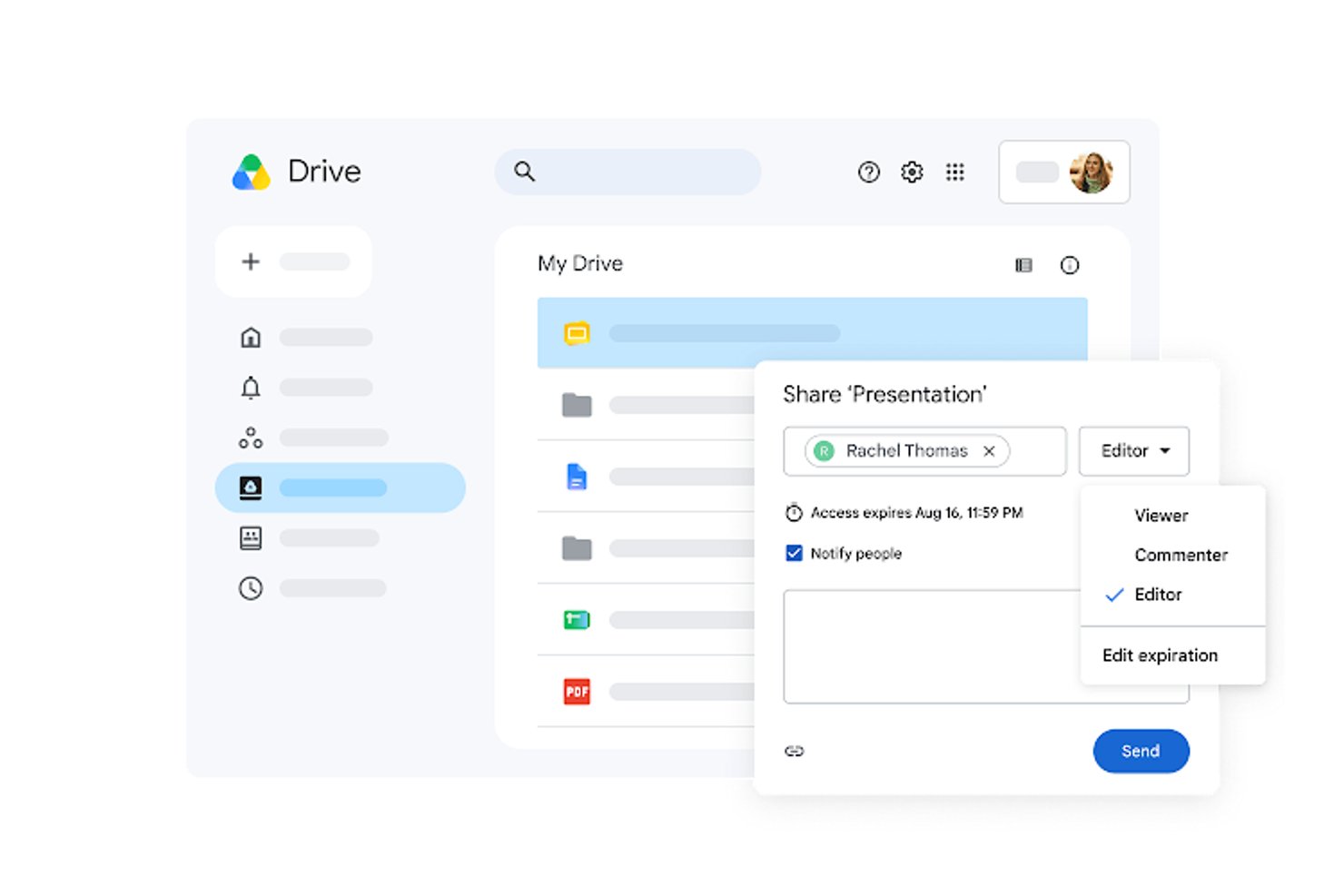
Google Drive bietet Teams, die den Cloud-Dateispeicher von Box ersetzen, gemeinsam mit den Google-Workspace-Tools eine Lösung, mit der Produkt- und Entwicklungsteams Projektdokumente und gemeinsam genutzte Ressourcen an einem zugänglichen Ort organisiert halten können.
Für wen eignet sich Google Drive am besten?
Google Drive eignet sich für Projektmanager und funktionsübergreifende Teams, die Projektpläne, Spezifikationen und Besprechungsnotizen gemeinsam in Google Docs bearbeiten müssen.
Warum ich Google Drive ausgewählt habe
Ich habe Google Drive als Alternative zu Box ausgewählt, weil es sich am besten für die gemeinsame Bearbeitung von Google Docs eignet. Ich nutze die gleichzeitige Bearbeitung und die Kommentare in Docs, um Feedback zu Projektspezifikationen in einer einzigen Datei zu klären, während der Versionsverlauf meinem Team hilft, frühere Entwürfe zu prüfen. In Drive können zugehörige Projektressourcen neben diesen Arbeitsdokumenten aufbewahrt werden.
Wichtige Funktionen von Google Drive
- Geteilte Ablagen: Speichern Sie Teamdateien in Bereichen, die der Organisation statt einzelnen Konten gehören.
- Zugriffssteuerung: Legen Sie für Dateien und Ordner Berechtigungen zum Ansehen, Kommentieren oder Bearbeiten fest.
- Offlinezugriff: Markieren Sie unterstützte Dateien für den Zugriff, wenn Sie nicht mit dem Internet verbunden sind.
- Drive für Desktop: Synchronisieren Sie Drive-Dateien mit Ihrem Computer und greifen Sie über dessen Dateisystem darauf zu.
Integrationen von Google Drive
Google Drive funktioniert nativ mit Google Docs, Sheets und Slides zum Erstellen und Speichern von Dateien. Drittanbieter-Apps sind über den Google Workspace Marketplace verfügbar, und die Drive API unterstützt benutzerdefinierte Integrationen.
Pros and Cons
Pros:
- Spezifikationen in Docs gemeinsam mit Live-Kommentaren bearbeiten
- Geteilte Ablagen sorgen dafür, dass Dateien dem Team gehören
- Der Versionsverlauf erleichtert die Prüfung früherer Entwürfe
Cons:
- Geteilte Ordner werden bei umfangreicher Nutzung unübersichtlich
- Berechtigungen werden über viele Ordner hinweg unübersichtlich

Tresorit
Am besten für die verschlüsselte Dateifreigabe ohne Kenntnis der Verschlüsselungsschlüssel
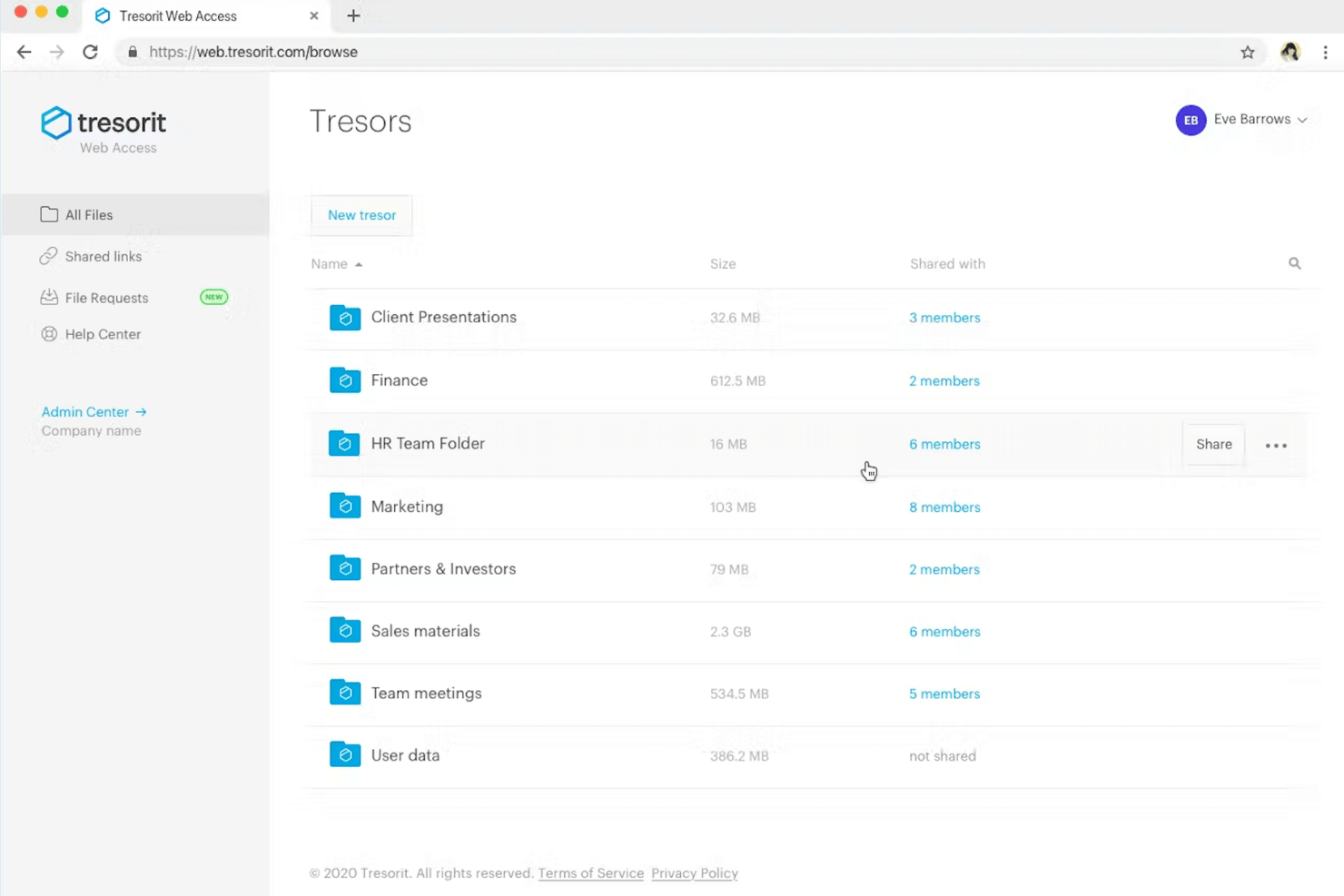
Tresorit ist eine Plattform für Dateifreigabe und Zusammenarbeit für Unternehmen, die vertrauliche Dokumente austauschen, den Zugriff für Teams und externe Partner verwalten und die verteilte Arbeit organisiert halten müssen.
Für wen eignet sich Tresorit am besten?
Tresorit eignet sich für datenschutzbewusste Teams, die vertrauliche Dateien sicher mit Kollegen und externen Partnern teilen müssen.
Warum ich Tresorit ausgewählt habe
Ich habe Tresorit als Box-Alternative für die verschlüsselte Dateifreigabe ohne Kenntnis der Verschlüsselungsschlüssel ausgewählt. Die Ende-zu-Ende-Verschlüsselung bedeutet, dass Tresorit die von Ihrem Team gespeicherten oder freigegebenen Dateien nicht lesen kann. Mir gefällt, dass Sie Dateien über geschützte Links teilen, Zugriffsberechtigungen festlegen und den Zugriff widerrufen können, sobald die Arbeit eines Partners abgeschlossen ist.
Die wichtigsten Funktionen von Tresorit
- Dateianforderungen: Sammeln Sie Dateien von externen Mitarbeitern über Upload-Anfragen.
- Dateisynchronisierung: Synchronisieren Sie Dateien auf verschiedenen Geräten und in freigegebenen Ordnern.
- Versionsverlauf: Stellen Sie frühere Dateiversionen nach Änderungen wieder her.
- Aktivitätsprotokolle: Überprüfen Sie Dateiaktivitäten und exportieren Sie Aktivitätsberichte.
Tresorit-Integrationen
Tresorit dokumentiert Integrationen mit Microsoft Outlook, Teams, Entra ID, Sentinel, Gmail, Okta, Google Workspace und Active Directory. Außerdem bietet es eine API und eine mit S3 kompatible API für benutzerdefinierte Verbindungen sowie Unterstützung für Zapier.
Pros and Cons
Pros:
- Verschlüsselung ohne Kenntnis der Verschlüsselungsschlüssel schützt vertrauliche Dateien
- Freigabelinks unterstützen Passwörter und Ablaufdaten
- Plattformübergreifende Synchronisierung unterstützt verteilte Teams
Cons:
- Keine gemeinsame Bearbeitung von Dokumenten in Echtzeit
- Die Synchronisierung großer Dateien kann langsam sein

Am besten für die auf Akten ausgerichtete Workflow-Automatisierung
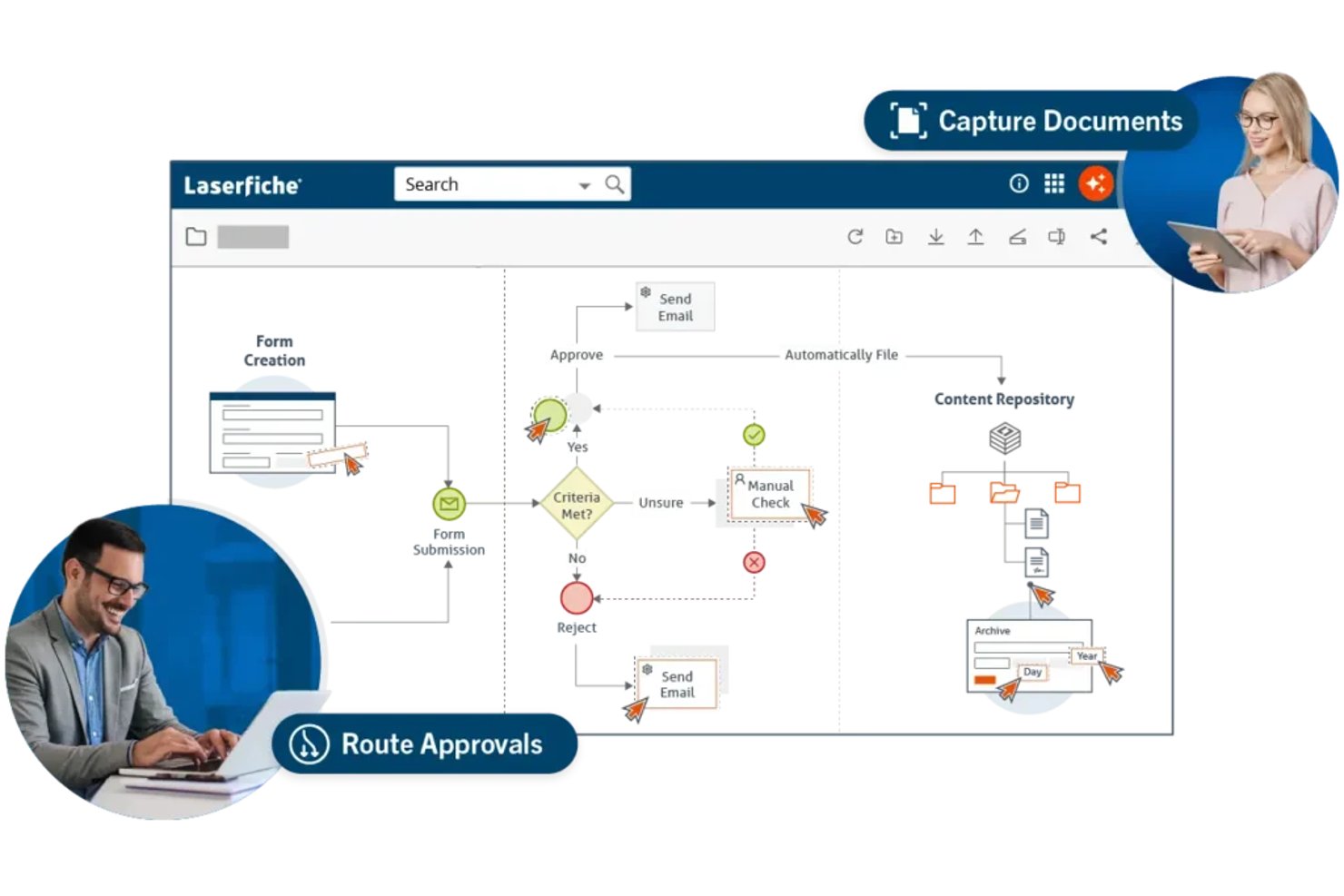
Laserfiche ist eine cloudbasierte Content-Management-Plattform für dokumentenintensive Organisationen, die Dateien organisieren, den Zugriff verwalten und Teams dabei unterstützen müssen, abteilungsübergreifend verlässliche Informationen zu finden.
Für wen ist Laserfiche am besten geeignet?
Laserfiche eignet sich für IT- und Betriebsteams in regulierten oder dokumentenintensiven Organisationen, die eine Dokumentenverwaltung und automatisierte Genehmigungsabläufe benötigen.
Warum ich mich für Laserfiche entschieden habe
Ich habe mich für Laserfiche als Box-Alternative entschieden, weil die Plattform eine auf Akten ausgerichtete Workflow-Automatisierung bietet. Aufbewahrungsfristen können Mitarbeitende benachrichtigen, wenn Unterlagen archiviert oder entsorgt werden müssen, während Workflows digitale Formulare zur Genehmigung weiterleiten und die Bestätigung der Genehmigung nachverfolgen. Mir gefällt, wie diese Funktionen die Dokumentenverwaltung mit der Aktenverwaltung verbinden.
Die wichtigsten Funktionen von Laserfiche
- Dokumentenablage: Dateien in einer zentralen digitalen Ablage speichern und organisieren.
- Metadatenfelder: Dokumenten beschreibende Informationen hinzufügen, um sie zu organisieren und abzurufen.
- Volltextsuche: Dokumentinhalte und Metadaten durchsuchen, um Dateien zu finden.
- Granulare Berechtigungen: Zugriffsrechte von Benutzern für Inhalte der Ablage festlegen.
Integrationen von Laserfiche
Laserfiche bietet native Integrationen für Microsoft 365, darunter Teams, Outlook und Office-Apps, sowie vorgefertigte Konnektoren für DocuSign, SAP, Esri ArcGIS, Salesforce, Ellucian, Adobe Sign und OneSpan. Außerdem werden benutzerdefinierte Integrationen über die REST-API unterstützt und ein Boomi-Konnektor angeboten.
Pros and Cons
Pros:
- Aufbewahrungsfristen unterstützen die Verwaltung des Aktenlebenszyklus
- Genehmigungsabläufe verfolgen die Bestätigung von Formularen
- Metadaten- und Volltextsuche erleichtern das Auffinden von Dokumenten
Cons:
- Die Ersteinrichtung kann den Einsatz von Spezialisten erfordern
- Einige Benutzer berichten von einer langsamen Leistung

Dropbox
Am besten für geräteübergreifende Synchronisierung und das Teilen von Links
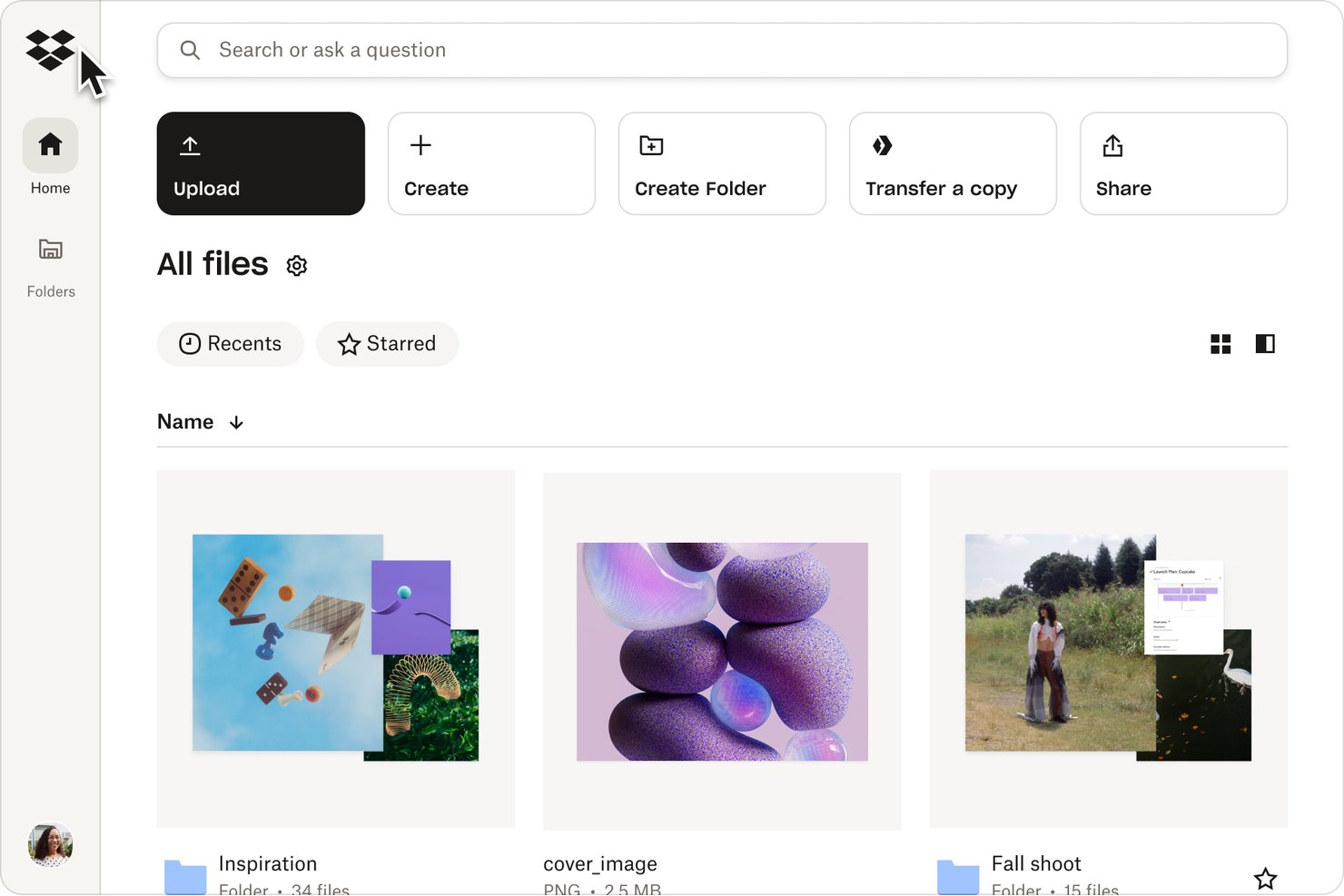
Dropbox ist eine Cloud-Speicher- und Dateifreigabeplattform für Produkt-, Design- und Entwicklungsteams, die Projektdateien organisieren, gemeinsam an Dokumenten arbeiten und Ergebnisse mit internen und externen Partnern teilen müssen.
Für wen ist Dropbox am besten geeignet?
Dropbox eignet sich für verteilte Teams, die Projektdateien geräteübergreifend verfügbar machen und einfach teilbare Links für Mitarbeitende und Partner benötigen.
Warum ich Dropbox ausgewählt habe
Ich habe Dropbox ausgewählt, weil „Am besten für geräteübergreifende Synchronisierung und das Teilen von Links“ der Art entspricht, wie ich mit Projektdateien arbeite. Die Desktop-Synchronisierung hält aktuelle Ordner auf allen Geräten verfügbar, und über freigegebene Links kann ich Design-Exporte oder Release-Dokumente ohne E-Mail-Anhänge an externe Prüfer senden. Ich kann den Linkzugriff für die Personen festlegen, die die Dateien prüfen müssen.
Wichtige Funktionen von Dropbox
- Versionsverlauf: Frühere Dateiversionen wiederherstellen oder gelöschte Dateien innerhalb des Aufbewahrungszeitraums Ihres Tarifs wiederherstellen.
- Dropbox Transfer: Große Dateien unabhängig von Ihren freigegebenen Ordnern zusammenstellen und versenden.
- Dateianfragen: Dateien von Personen sammeln, die über einen Anfrage-Link Dateien hochladen können.
- Dropbox Paper: Gemeinsam bearbeitbare Dokumente mit Kommentaren und Aufgaben erstellen und bearbeiten.
Dropbox-Integrationen
Zu den offiziellen Integrationen von Dropbox gehören Google Workspace, Microsoft 365, Slack, Zoom, Jira, Asana, Trello, Adobe, Canva, HubSpot und Zapier. Die Dropbox API unterstützt benutzerdefinierte Integrationen für Dateien, Freigaben, Suche und weitere Funktionen.
Pros and Cons
Pros:
- Zuverlässige geräteübergreifende Synchronisierung hält Ordner aktuell
- Große Ergebnisse über zugriffsgesteuerte Links teilen
- Aktualisierungen auf Blockebene verkürzen die Zeit für wiederholtes Hochladen
Cons:
- Die Synchronisierung großer Dateien kann verzögert sein
- Die Administrationsfunktionen bleiben hinter der Unternehmenstiefe von Box zurück

OneDrive

Für Projektteams bietet OneDrive Cloud-Speicher und Dateifreigabe, um Arbeitsdokumente zu organisieren, Dateien zu teilen und die Zusammenarbeit in Microsoft 365 zu koordinieren, und eignet sich damit am besten für bestehende Microsoft 365-Dateiabläufe.
Für wen eignet sich OneDrive am besten?
OneDrive eignet sich für Organisationen, die Microsoft 365 standardisiert einsetzen und Projektdateien in ihre bestehende Produktivitätsumgebung integrieren müssen.
Warum ich OneDrive ausgewählt habe
Ich habe OneDrive als Alternative zu Box ausgewählt, weil es sich am besten für bestehende Microsoft 365-Dateiabläufe eignet. In Teams geteilte Projektdateien werden in SharePoint gespeichert, während persönliche Arbeitsdateien über OneDrive synchronisiert werden. Mir gefällt, dass Teammitglieder gemeinsam Office-Dokumente bearbeiten und frühere Versionen aus dem Versionsverlauf wiederherstellen können.
Wichtige Funktionen von OneDrive
- Dateien auf Abruf: Cloud-Dateien im Datei-Explorer oder Finder durchsuchen, ohne jede Datei lokal zu speichern.
- Dateisynchronisierung: Ausgewählte Dateien und Ordner zwischen OneDrive und Ihrem Computer synchronisieren.
- Freigabeberechtigungen: Festlegen, ob Empfänger mit Zugriff Dateien anzeigen oder bearbeiten können.
- Papierkorb: Gelöschte Dateien aus dem OneDrive-Papierkorb wiederherstellen.
OneDrive-Integrationen
OneDrive bietet native Integrationen in Microsoft 365, darunter Microsoft Teams, SharePoint sowie Word, Excel und PowerPoint für den Dateizugriff und die Zusammenarbeit. Microsoft Graph stellt eine API für benutzerdefinierte Integrationen bereit.
Pros and Cons
Pros:
- Die gemeinsame Bearbeitung von Office-Dokumenten verringert Verwirrung durch mehrere Versionen
- Dateien auf Abruf spart lokalen Speicherplatz
- Der Versionsverlauf stellt frühere Dateibearbeitungen wieder her
Cons:
- Große freigegebene Bibliotheken können Synchronisierungskonflikte auslösen
- Die Berechtigungen von OneDrive und SharePoint sorgen in Teams für Verwirrung

Am besten für die Kontrolle über die Open-Source-Dateifreigabe geeignet
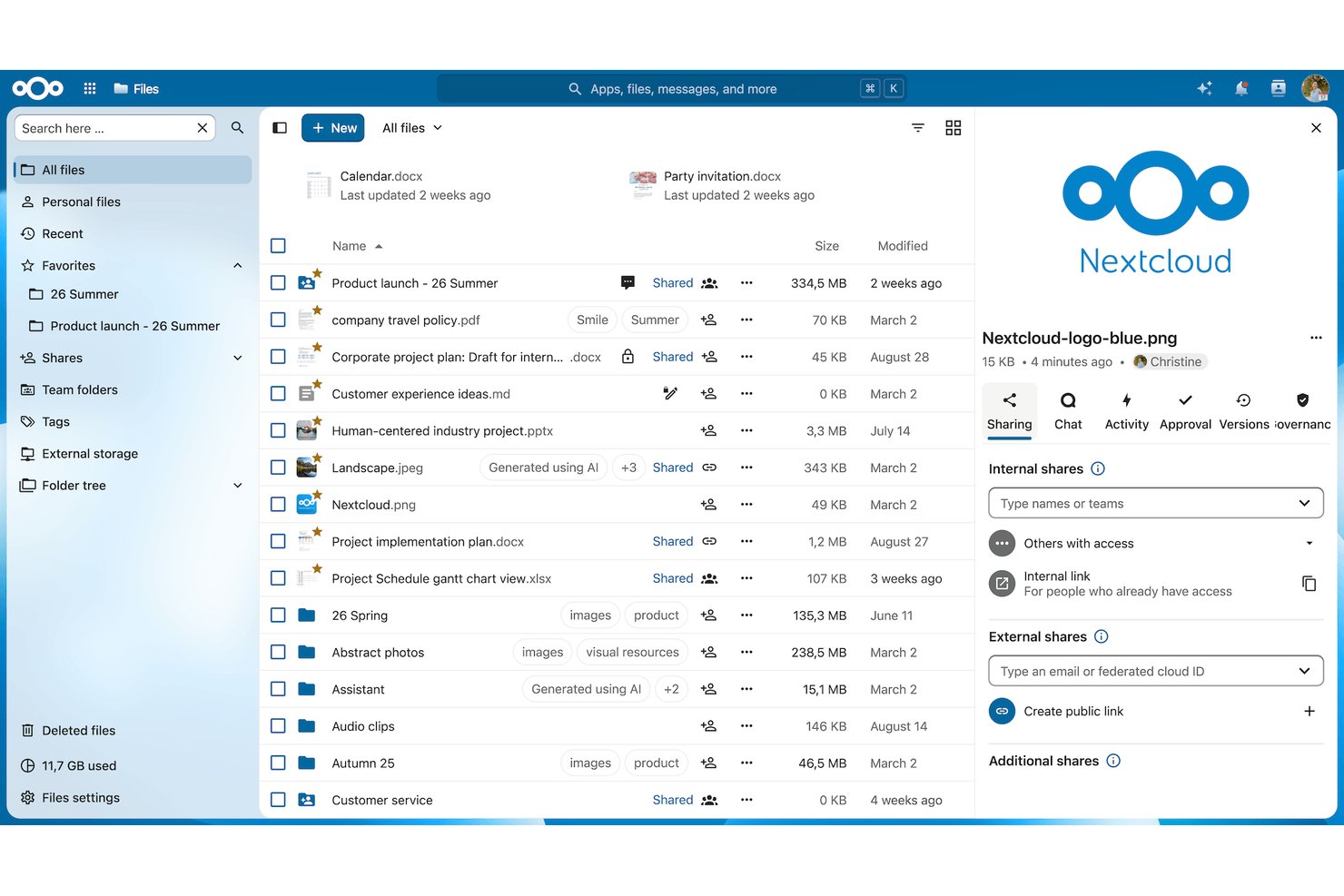
Für Teams, die Box ersetzen, bietet Nextcloud Datei- und Zusammenarbeitsfunktionen, mit denen Organisationen Dokumente synchronisieren, die Arbeit koordinieren und verwalten können, wo ihre Daten gespeichert werden.
Für wen eignet sich Nextcloud am besten?
Nextcloud eignet sich für IT-Teams, die die Dateifreigabe mit Open-Source-Software auf ihrer eigenen Infrastruktur verwalten möchten.
Warum ich Nextcloud ausgewählt habe
Ich habe Nextcloud wegen der Open-Source-Kontrolle über die Dateifreigabe ausgewählt, wenn eine Organisation Dokumente auf einer von ihr verwalteten Infrastruktur benötigt. Die selbst gehostete Bereitstellung hält den Speicher unter der Kontrolle Ihres Teams, während Berechtigungen für die Dateifreigabe und passwortgeschützte Links dabei helfen, den Zugriff auf Projektdateien zu steuern. Das ist nützlich, wenn Sie Ergebnisse mit externen Partnern teilen müssen, ohne ihnen uneingeschränkten Zugriff zu gewähren.
Die wichtigsten Funktionen von Nextcloud
- Dateiversionierung: Dateiversionen vergleichen und eine frühere Kopie wiederherstellen.
- Dateisperre: Dateien sperren, um widersprüchliche Bearbeitungen zu verhindern.
- Office-Integration: Dokumente über verbundene Office-Suiten bearbeiten und gemeinsam bearbeiten.
- Synchronisierungsclients: Dateien über Desktop- und Mobil-Apps synchronisieren.
Nextcloud-Integrationen
Nextcloud dokumentiert Integrationen mit Outlook und Microsoft Teams über Sendent sowie die Synchronisierung von Kalendern und Kontakten mit Microsoft Exchange oder Microsoft 365, SharePoint und Active Directory. Der App Store führt außerdem Apps für Dropbox, OneDrive, Slack, Jira und GitHub auf. Nextcloud stellt OCS- und WebDAV-APIs für benutzerdefinierte Integrationen bereit.
Pros and Cons
Pros:
- Dateien auf einer von Ihrem Team kontrollierten Infrastruktur aufbewahren
- Frühere Versionen nach versehentlichen Bearbeitungen wiederherstellen
- Dateien mit detaillierten Zugriffskontrollen teilen
Cons:
- Die Servereinrichtung erfordert eine umfassende technische Verwaltung
- Übertragungen großer Dateien können auf weniger leistungsfähigen Servern langsamer sein

M-Files
Am besten für metadatengesteuerte Dokumentenverwaltung geeignet
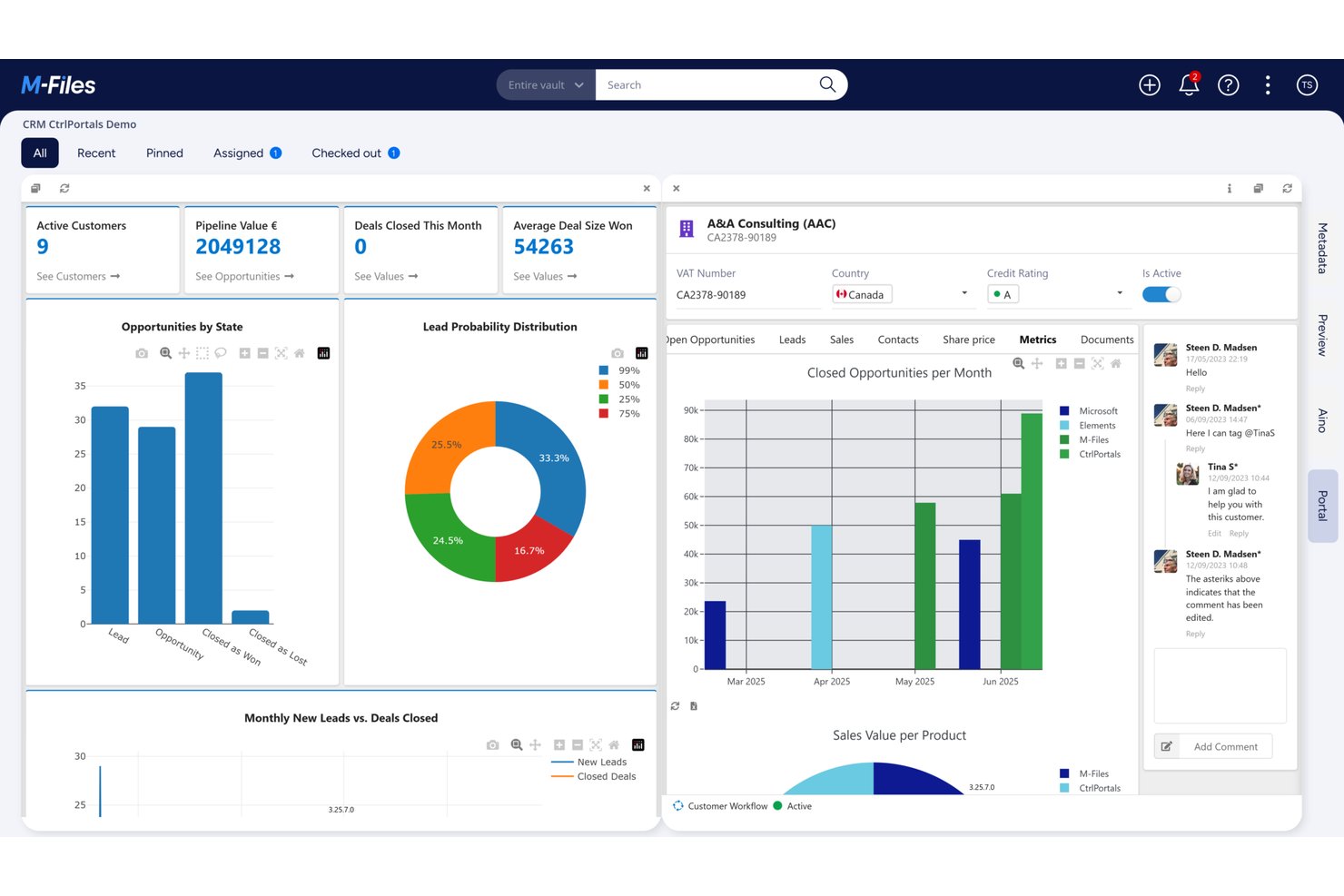
M-Files ist eine Dokumentenmanagementplattform für Projekt-, Betriebs- und Compliance-Teams, die Aufzeichnungen kontrollieren, Genehmigungen verwalten und Versionsverwirrung in geschäftlichen Arbeitsabläufen reduzieren müssen.
Für wen ist M-Files am besten geeignet?
M-Files eignet sich für IT- und Informationsgovernance-Teams, die Dokumente in komplexen Arbeitsabläufen klassifizieren und kontrollieren müssen.
Warum ich M-Files ausgewählt habe
Ich habe M-Files als Box-Alternative wegen seines Fokus auf „Am besten für metadatengesteuerte Dokumentenverwaltung geeignet“ ausgewählt. Mir gefällt, wie Teams Dokumente über metadatenbasierte Ansichten finden können, anstatt sich auf Ordnerpfade zu verlassen. Genehmigungsworkflows können Projektspezifikationen oder Compliance-Aufzeichnungen zur Prüfung weiterleiten und dabei Versionen und Status sichtbar halten.
Wichtige Funktionen von M-Files
- Mobiler und Offline-Zugriff : Dokumente öffnen und mit Informationen von mobilen Geräten arbeiten, auch offline.
- Integrationen mit Drittanbietern : Dokumentenworkflows mit Tools wie Microsoft 365, Salesforce und SAP verbinden.
- Rollenbasierte Zugriffskontrollen : Dokumentberechtigungen anhand der Rollen der Benutzer festlegen.
- Elektronische Signaturen : Über die Integration mit Adobe Acrobat Sign Signaturen für Dokumente anfordern.
Integrationen von M-Files
M-Files bietet Integrationen mit Microsoft 365, einschließlich Teams, Outlook und Office-Apps, sowie mit Salesforce, SAP, Google Workspace, Adobe Acrobat Sign und DocuSign. Außerdem stehen APIs und Webdienste für benutzerdefinierte Integrationen zur Verfügung.
Pros and Cons
Pros:
- Die Metadatensuche funktioniert über Ordnerpfade hinaus
- Der Versionsverlauf unterstützt revisionssichere Aufzeichnungen
- Genehmigungsworkflows halten den Dokumentstatus sichtbar
Cons:
- Metadaten und Berechtigungen erfordern eine sorgfältige Einrichtung
- Bei großen Tresoren kann es zu Verlangsamungen kommen

Beste Lösung für Microsoft-365-Intranets und Inhaltshubs
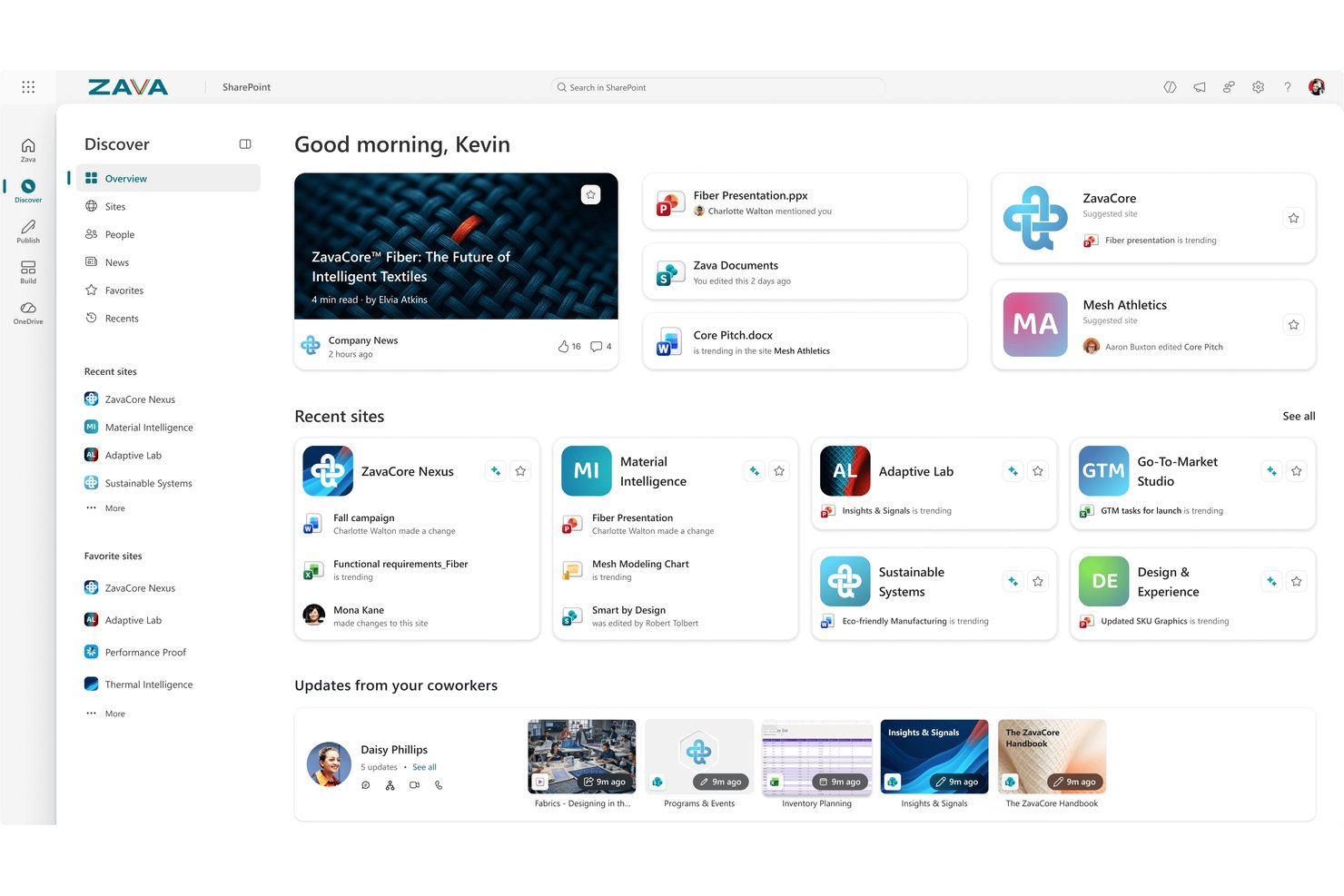
Microsoft SharePoint ist eine cloudbasierte Plattform zur Inhaltsverwaltung für Teams, die Dateien organisieren, Projektinformationen teilen und interne Ressourcen innerhalb von Microsoft 365 zugänglich halten müssen.
Für wen eignet sich Microsoft SharePoint am besten?
Microsoft SharePoint eignet sich für IT-, Kommunikations- und Betriebsteams, die ein Mitarbeiter-Intranet und organisierte Inhaltshubs innerhalb von Microsoft 365 benötigen.
Warum ich Microsoft SharePoint ausgewählt habe
Ich habe Microsoft SharePoint als Box-Alternative aufgrund seiner Eignung als „Beste Lösung für Microsoft-365-Intranets und Inhaltshubs“ ausgewählt. Ich nutze Kommunikationswebsites, um Projektaktualisierungen zu veröffentlichen, sowie Teamwebsites mit Dokumentbibliotheken, um Pläne und freigegebene Dateien zu organisieren. Der Versionsverlauf hilft mir, Änderungen nachzuverfolgen, wenn sich Anforderungen ändern.
Die wichtigsten Funktionen von Microsoft SharePoint
- Metadatenspalten: Füge Felder hinzu, um Inhalte nach Projekt, Verantwortlichem oder Status zu klassifizieren und zu filtern.
- SharePoint-Listen: Verfolge strukturierte Informationen wie Probleme, Entscheidungen oder Projektanfragen.
- Seitenvorlagen: Erstelle einheitliche Seiten für wiederkehrende Projekt- oder Abteilungsaktualisierungen.
- Berechtigungseinstellungen: Lege den Zugriff für Einzelpersonen oder Gruppen auf Website-, Ordner- oder Elementebene fest.
Integrationen von Microsoft SharePoint
SharePoint bietet native Integrationen im gesamten Microsoft-Ökosystem, einschließlich Microsoft 365, Microsoft Teams, OneDrive, Power Automate und Power Apps. Microsoft Graph stellt APIs für benutzerdefinierte Integrationen bereit.
Pros and Cons
Pros:
- Zentralisiert Projektdateien mit Versionsverlauf
- Veröffentlicht Projektaktualisierungen über anpassbare Seiten
- Metadatenspalten klassifizieren Dateien über einfache Ordnerhierarchien hinaus
Cons:
- Websiteberechtigungen erfordern sorgfältige Planung zur Aufrechterhaltung
- Suche und Synchronisierung sind in großen Bibliotheken langsam

Am besten für die Organisation von Teams in kleinen Unternehmen
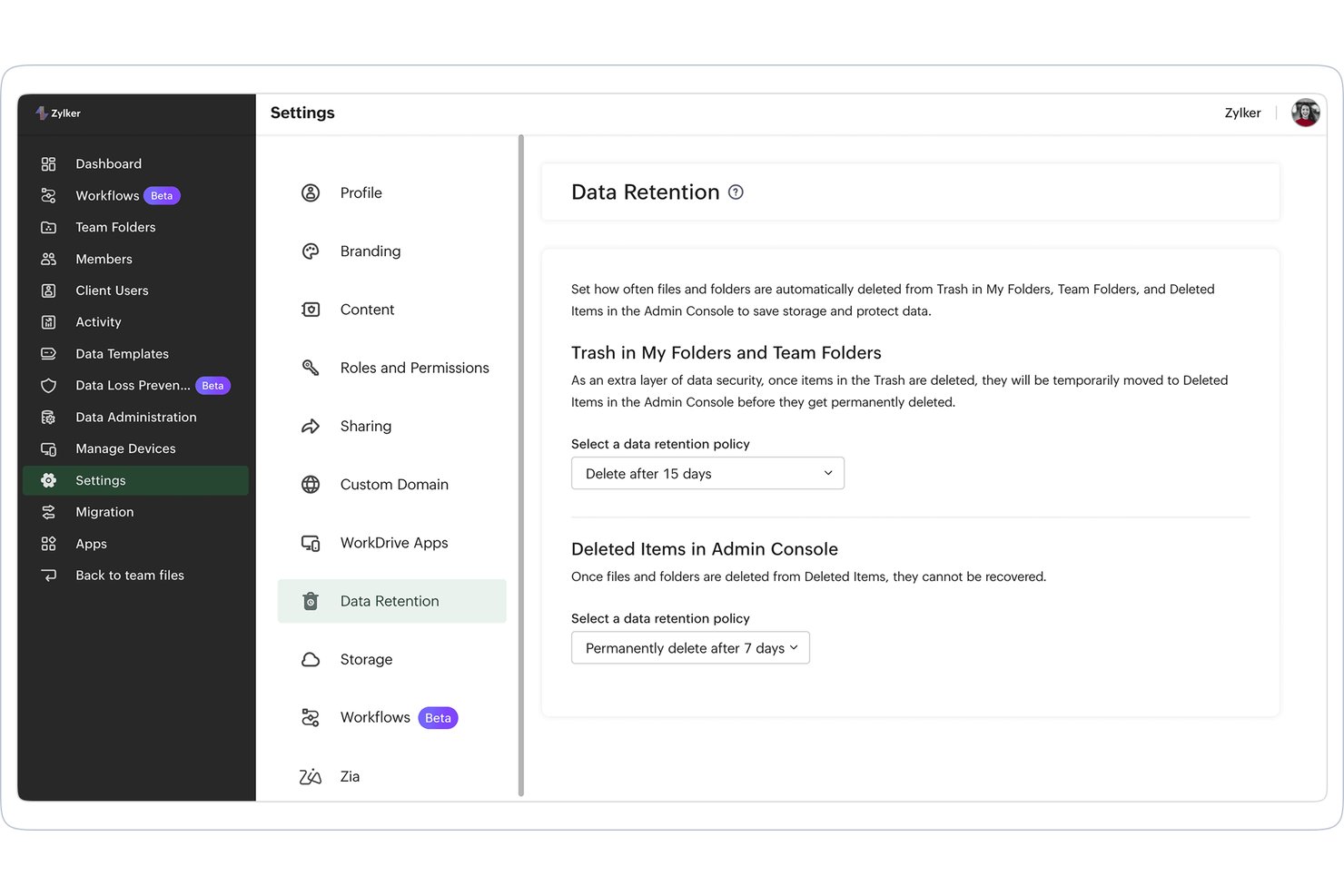
Zoho WorkDrive bietet kleinen Unternehmen einen gemeinsamen Cloud-Arbeitsbereich zum Speichern, Teilen und gemeinsamen Bearbeiten von Dateien und reduziert so verstreute Dokumente und Zugriffsprobleme bei verschiedenen Projekten.
Für wen eignet sich Zoho WorkDrive am besten?
Zoho WorkDrive eignet sich für kleine Unternehmen, die eine gemeinsame und organisierte Möglichkeit zur Verwaltung von Teamdateien über verschiedene Abteilungen hinweg benötigen.
Warum ich mich für Zoho WorkDrive entschieden habe
Ich habe mich für Zoho WorkDrive als Box-Alternative entschieden, weil es auf die Organisation von Teams in kleinen Unternehmen ausgelegt ist. Team-Ordner bieten Abteilungen und Projekten gemeinsame Bereiche für Dateien, während Sie mit Ordnerberechtigungen steuern können, wer sie ansehen oder bearbeiten darf. Außerdem gefällt mir, dass die Versionshistorie meinem Team hilft, frühere Entwürfe wiederherzustellen, wenn sich gemeinsam genutzte Dokumente ändern.
Wichtige Funktionen von Zoho WorkDrive
- Desktop-Synchronisierung: WorkDrive Sync sichert und synchronisiert Dateien für den Zugriff vom Desktop.
- Passwortgeschützte Freigabelinks: Fügen Sie externen Links ein Passwort und ein Ablaufdatum hinzu.
- OTP-Authentifizierung: Fordern Sie ein Einmalkennwort an, um auf extern freigegebene Links zuzugreifen.
- Zoho Office Suite: Erstellen und bearbeiten Sie Dokumente, Tabellen und Präsentationen mit Writer, Sheet und Show.
Integrationen von Zoho WorkDrive
Zoho WorkDrive lässt sich in Zoho CRM und Zoho Mail integrieren und bietet Add-ins für Microsoft Office, Outlook und Gmail. Außerdem unterstützt es Zapier und stellt APIs für benutzerdefinierte Integrationen bereit.
Pros and Cons
Pros:
- Team-Ordner halten Kundendateien getrennt
- Die Versionshistorie unterstützt die Wiederherstellung von Entwürfen
- Integrierte Office-Tools unterstützen die gemeinsame Dokumentbearbeitung
Cons:
- Die Desktop-Synchronisierung kann langsam laufen
- Externe Links können Empfänger verwirren

Egnyte
Am besten für die Steuerung in den Bereichen AEC und Lebenswissenschaften
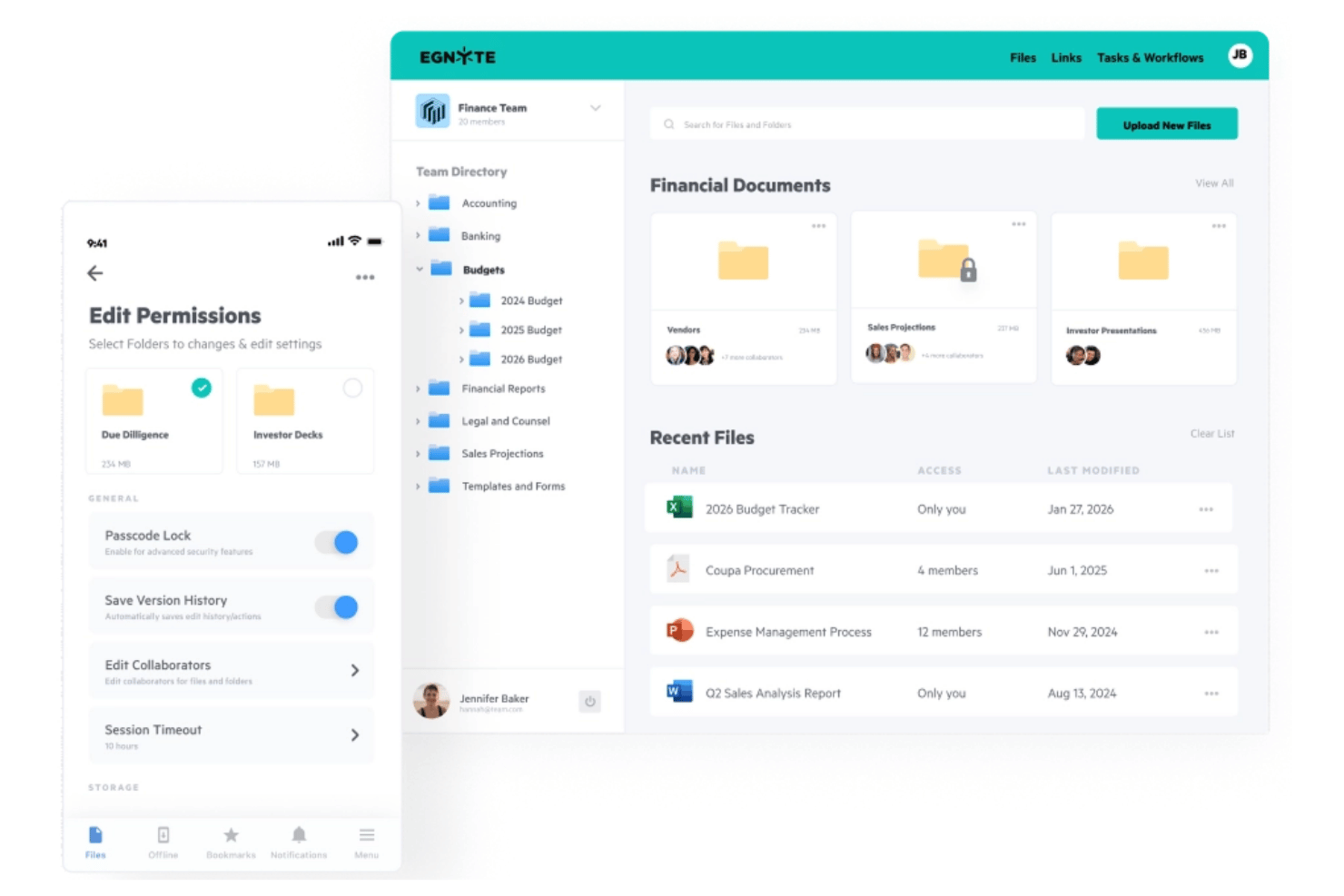
Egnyte ist eine Cloud-Plattform zur Inhaltsverwaltung, die verteilten Teams hilft, Projektdateien zu organisieren, den Zugriff zu kontrollieren und Dokumentationen über komplexe Arbeitsabläufe hinweg zu verwalten.
Für wen ist Egnyte am besten geeignet?
Egnyte eignet sich für Teams aus den Bereichen AEC und Lebenswissenschaften, die einen kontrollierten Zugriff auf Projektdateien und technische Dokumentationen benötigen.
Warum ich Egnyte ausgewählt habe
Ich habe Egnyte aufgrund seiner Eignung für das Alleinstellungsmerkmal „Am besten für die Steuerung in den Bereichen AEC und Lebenswissenschaften“ ausgewählt. AEC-Teams können große BIM- und CAD-Dateien mit rollenbasierten Berechtigungen verwalten, während Teams aus den Lebenswissenschaften Prüfungen, Genehmigungen und Prüfpfade kontrollierter Dokumente nachverfolgen können. Das trägt dazu bei, den Zugriff von Beratern gezielt zu beschränken und regulierte Aufzeichnungen nachvollziehbar zu halten.
Wichtige Funktionen von Egnyte
- Desktop-App: Egnyte-Dateien über den Windows-Datei-Explorer oder den Mac-Finder durchsuchen.
- Gemeinsames Bearbeiten mit Microsoft 365: Office-Dokumente gemeinsam mit anderen bearbeiten und Änderungen in Egnyte speichern.
- Dateiversionsverlauf: Frühere Dateiversionen anzeigen und eine davon als aktuelle Version wiederherstellen.
- Mobile Anwendungen: Von iOS- und Android-Geräten aus auf Egnyte-Dateien zugreifen und diese verwalten.
Egnyte-Integrationen
Egnyte bietet Integrationen mit Autodesk Forma, Procore, Bluebeam, Benchling, ChemAxon, TetraScience und Science Exchange sowie mit Microsoft 365 und Google Workspace. Außerdem stellt es eine API für benutzerdefinierte Integrationen bereit.
Pros and Cons
Pros:
- Detaillierte Ordnerberechtigungen eignen sich für regulierte Projektdateien
- Der Versionsverlauf stellt gelöschte Projektinformationen wieder her
- Der Zugriff vor Ort unterstützt die sichere externe Dateifreigabe
Cons:
- Bei großen Uploads kann die Synchronisierung langsam sein
- Massenänderungen von Berechtigungen sind schwierig
Weitere Box-Alternativen
Hier sind einige weitere Box-Alternativen, die es nicht in meine Auswahl geschafft haben, aber dennoch einen Blick wert sind:
- Microsoft OneDrive
Am besten mit Microsoft-365-Integration
- Progress ShareFile
Am besten für den complianceorientierten Austausch von Mandantendateien
- monday AI Workspace
Am besten für die KI-gestützte Organisation von Projektdateien geeignet
- Clinked
Am besten für die Dateifreigabe in einem White-Label-Kundenportal
- FileCloud
Am besten geeignet für flexible Self-Hosting-Bereitstellungen
- LucidLink
Am besten für das Streaming großer Dateien über verteilte Teams


Wie ich Alternativen zu Box bewerte
Ich teile meine Bewertung in drei Teile. Zuerst betrachte ich die Kernfunktionen – die Tools müssen Dateien sicher speichern und Freigabeberechtigungen verwalten können, da diese Aspekte am stärksten gewichtet werden. Danach suche ich nach herausragenden Funktionen wie Werkzeugen zum Erstellen von Workflow-Automatisierungen oder gebrandeten Kundenportalen. Schließlich berücksichtige ich die Unterstützung bei der Migration und die Preistransparenz.
Kernfunktionen (Grundlegende Anforderungen für diese Liste)
Bei der Auswahl der Tools für meine Liste bewerte ich jedes Tool für jede unten aufgeführte Kernfunktion auf einer Skala von 0 (bietet die Funktion nicht) bis 5 (zeichnet sich in diesem Bereich aus). Anschließend wandle ich die Gesamtpunktzahl in einen Prozentsatz um, um die allgemeine Eignung jedes Tools besser beurteilen zu können, wobei Funktionen, die ich als essenziell eingestuft habe, zusätzlich gewichtet werden.
- Sicherer Cloud-Speicher (essenziell): Ich bewerte, ob Teams Projektdateien sicher auf verschiedenen Geräten speichern und darauf zugreifen können, einschließlich Verschlüsselung und zuverlässiger Verfügbarkeit.
- Dateifreigabe & Berechtigungen (essenziell): Ich achte auf interne und externe Freigabekontrollen, mit denen sich Zugriffsebenen für Kunden, Partner und Projektteams festlegen lassen.
- Versionskontrolle: Ich prüfe, ob Teams den Dateiverlauf einsehen und eine frühere Version wiederherstellen können, nachdem ein Projektdokument geändert wurde.
- Integrationen von Drittanbietern: Ich berücksichtige, wie gut die Plattform Dokumenten-Workflows mit den Produktivitäts-, Kommunikations- und Projekttools verbindet, die Ihr Team bereits verwendet.
- Gemeinsame Bearbeitung: Ich bewerte, ob Teammitglieder Dateien während Prüfungen und Übergaben gemeinsam bearbeiten, mit Anmerkungen versehen oder kommentieren können.
- Administrations- und Compliance-Kontrollen: Ich achte auf Benutzerverwaltung, Audit-Protokolle und Governance-Einstellungen, die Administratoren dabei unterstützen, den Zugriff auf freigegebene Inhalte zu überwachen.
Sobald ich eine Liste von Tools zusammengestellt habe, die die Kriterien erfüllen, prüfe ich, was die einzelnen Plattformen voneinander unterscheidet.
Unterscheidungsmerkmale (Was Anbieter voneinander abhebt)
So vergleiche ich die verschiedenen Anbieter:
Herausragende Funktionen
Ich suche nach Werkzeugen zum Erstellen von Workflow-Automatisierungen, mit denen Teams Dateien zur Genehmigung weiterleiten können, sobald ein Projekt einen bestimmten Meilenstein erreicht – ohne manuelle Nachverfolgung. Auch gebrandete Kundenportale sind wichtig; ich prüfe, ob externe Beteiligte Ergebnisse innerhalb eines sicheren White-Label-Arbeitsbereichs hochladen und genehmigen können, anstatt E-Mail-Anhänge auszutauschen. Für Teams mit Außendienstmitarbeitern oder Koordinatoren vor Ort bewerte ich die Offline-Synchronisierung und die mobile Bearbeitung, damit die Arbeit zwischen Ortsterminen nicht ins Stocken gerät.
Über die Funktionen hinaus
Ich prüfe, ob Anbieter für Zugänge externer Mitarbeiter zusätzliche Gebühren verlangen, da Projektteams regelmäßig Kunden und Auftragnehmer einbeziehen, die nur eingeschränkten Zugriff benötigen. Eine Preisgestaltung, die Gastbenutzer benachteiligt, summiert sich bei mehreren Projekten schnell. Außerdem bewerte ich die Abhängigkeit vom Ökosystem – manche Plattformen binden Speicher, Bearbeitung und Integrationen eng an die Suite eines einzigen Anbieters, was Ihre Flexibilität einschränkt, wenn sich Ihr PM- oder Kommunikations-Stack ändert. Datenportabilität und der Zugriff auf offene APIs sind wichtig, wenn ein späterer Wechsel in Betracht gezogen wird.
Warum nach einer Box-Alternative suchen?
Obwohl Box eine gute Wahl als Plattform für Content-Management ist, gibt es mehrere Gründe, warum manche Nutzer nach alternativen Lösungen suchen. Vielleicht suchen Sie nach einer Box-Alternative, weil …
- Sie fortschrittlichere Funktionen für Kundenportale benötigen
- Ihre Branche strengere Compliance-Kontrollen erfordert
- Sie eine Ende-zu-Ende-Verschlüsselung für alle Dateien wünschen
- Sie eine bessere Integration mit branchenspezifischen Tools benötigen
- Ihr Team die Berechtigungseinstellungen von Box zu komplex findet
- Sie eine Datenresidenz in einem bestimmten Land benötigen
Wenn Sie sich in einem dieser Punkte wiedererkennen, sind Sie hier richtig. Meine Liste enthält mehrere Plattformen für Content-Management, die besser für Teams geeignet sind, die mit diesen Herausforderungen bei Box konfrontiert sind und nach alternativen Lösungen suchen.
Wichtige Funktionen von Box
Hier finden Sie einige der wichtigsten Funktionen von Box, damit Sie die Angebote alternativer Lösungen gegenüberstellen und vergleichen können:
- Detaillierte Berechtigungskontrollen für Benutzer und Gruppen
- Echtzeit-Zusammenarbeit an Dokumenten mit Box Notes
- Automatisierte Workflow-Erstellung mit Box Relay
- Integrierte Funktionen für elektronische Signaturen mit Box Sign als Zusatzoption verfügbar
- Integration mit Microsoft 365 und Google Workspace
- Detaillierter Versionsverlauf von Dateien und Aktivitätsüberwachung
- Erweiterte Funktionen für Inhaltssicherheit, Passwortschutz und Wasserzeichen
- Zentrale Administrationskonsole für die Benutzerverwaltung
- Mobile Apps für iOS und Android
- Umfangreiche API für individuelle Integrationen