

Wie man monday.com für Projektmanagement im Jahr 2026 verwendet


Das Wochenende ist vorbei. Du hast ausgeschlafen, dich mit deinen Leuten getroffen und vielleicht sogar ein wenig zu viel (nicht so gesundes) Essen und Trinken genossen. Das sind nur einige der Verhaltensänderungen, die am Wochenende auftreten und wissenschaftlich belegte Gründe dafür sind, warum Montage der unbeliebteste Tag der Woche sind.
Da ich einen Großteil meiner Karriere in einer Branding-Agentur verbracht habe, bin ich immer neugierig, warum Unternehmen ihre Namen wählen.
Deshalb frage ich mich: „Warum haben die Verantwortlichen von monday.com das Tool nicht nach den angenehmeren Tagen der Woche benannt?“

Im Jahr 2017 hat das Unternehmen einen Rebranding-Prozess durchlaufen. Wie ein Mitglied des Führungsteams von monday.com erklärte, spiegelt die Umbenennung ihre Vision wider, Probleme für alle Gruppen innerhalb eines Unternehmens zu lösen – egal ob es sich um ein Drei-Personen-Start-up, ein kleines Unternehmen oder ein mittelständisches Unternehmen handelt.
Da sich meine Fachkenntnisse in erster Linie auf Projektmanagement beziehen, konzentriere ich mich darauf, wie man monday.com für das Projektmanagement nutzt.
Das Tool der 1000 Ansichten: So nutzt du sie
Projektmanager können normalerweise jedes Tool übernehmen und loslegen, es für unsere Prozesse und täglichen Aufgaben anpassen und so insgesamt zum Erfolg eines Projekts beitragen.
Manchmal treiben wir es dabei auf die Spitze – wir führen unsere Projekte und Teams mit einem bestimmten Tool weiter, auch wenn es nicht die beste Lösung ist. Vielleicht war es einfach das Werkzeug, das uns vom Unternehmen vorgegeben wurde.
Unternehmen setzen monday.com als CRM-Software, für das Marketing, für den Betrieb und für die Entwicklung ein. Es macht also Sinn, auch die Funktionen des Projektmanagement-Tools zu nutzen.
Das Tool und seine integrierten Funktionen sind einfach zu implementieren, sodass auch weniger technikaffine Personen schnell eingearbeitet werden und die Workflows zur Aufgabenverwaltung schnell übernehmen können.
Projektmanager möchten in der Lage sein, ihre Projekte aus unterschiedlichen Perspektiven zu betrachten und Projektdaten unkompliziert zu aktualisieren. monday.com bietet dem PM – man könnte fast sagen – zu viele Ansichten dafür an.
Einige sind für verschiedene Berichte an Kunden oder Führungskräfte sehr nützlich, andere erleichtern die Aufgabenverwaltung für Teammitglieder erheblich.
Welche Ansichten in monday.com verfügbar sind, hängt davon ab, ob du den Individualplan, Standardplan, Pro- oder Enterprise-Plan hast. Doch das Tool zeigt dir alle verfügbaren Ansichten, und du kannst bei Bedarf jederzeit gegen Aufpreis eine weitere Ansicht hinzufügen.
Hier sind einige Tipps und Tricks für die Nutzung der verschiedenen Ansichten von monday.com.
Tabellenansicht
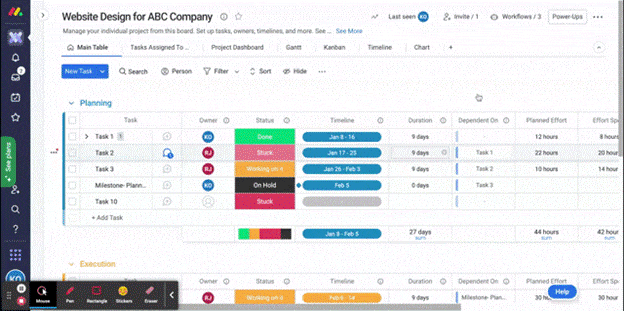
Du kannst unten eine einfache Projektseite in der Tabellenansicht sehen. Diese Ansicht wird vermutlich am häufigsten von Teammitgliedern genutzt, die keine Projektmanager sind.
Es handelt sich um eine einfache Ansicht, die den Fortschritt der Aufgaben sowie eine Aufschlüsselung der Phasen und Aufgaben anzeigt. Teammitglieder sehen schnell, welche Aufgaben sie haben und in welchem Zeitraum sie diese erledigen müssen.
Klicken Sie auf den „Workflows“-Button oben rechts auf Ihrem Projektbildschirm. Dort sehen Sie auch, wie viele Workflows Sie für dieses Board bereits eingerichtet haben.
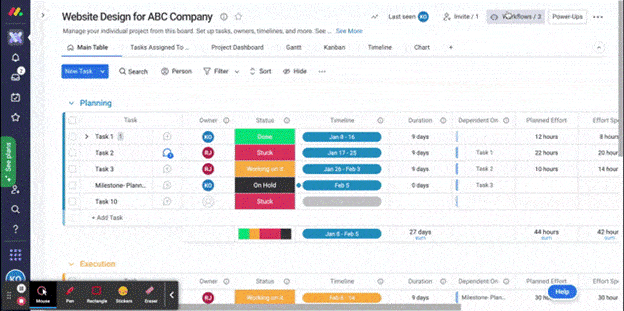
Tipp: Sie müssen die Automatisierungs-Workflows für jedes Board separat einrichten, was manchmal etwas umständlich sein kann. Wenn Ihre PM-Automatisierungsbedürfnisse ziemlich standardisiert sind, können Sie einfach eine Vorlage aus einem bestehenden Projekt-Board erstellen und diese jedes Mal duplizieren, wenn Sie ein neues Projekt anlegen.
So sind alle Automatisierungsfunktionen bereits eingerichtet und Sie können nur noch anpassen oder neue hinzufügen, die Sie für das jeweilige Projekt benötigen.
monday.com – Machen Sie Montage besser
monday.com ist eine der besten Optionen für Projektmanagement-Software (weitere empfehlenswerte Projektmanagement-Tools finden Sie hier), die ich vielen meiner Kunden vorgestellt und implementiert habe.

monday.com ist ein vielseitiges Arbeits-Betriebssystem, das für Projektmanagement und Teamzusammenarbeit konzipiert wurde. Es bietet eine visuelle, intuitive Oberfläche, auf der Teams Projekte planen, ausführen und Projekte verfolgen können. Benutzer können individuelle Workflows erstellen, Aufgaben organisieren, Fristen setzen, Verantwortlichkeiten zuweisen und den Fortschritt in Echtzeit überwachen. Funktionen wie Zeitpläne, Gantt-Diagramme, Kanban-Boards und Automatisierungen helfen, Prozesse zu rationalisieren und die Produktivität zu steigern.
Für das Projektmanagement bietet monday.com eine transparente und kollaborative Umgebung. Projektmanager können Projekte aufteilen, Prioritäten setzen und Ressourcen effizient zuweisen. Teammitglieder können innerhalb der Plattform nahtlos kommunizieren, Dateien teilen und Updates bereitstellen, was die E-Mail-Flut reduziert. Integrationen mit Drittanbieter-Apps wie Slack und Google Drive ermöglichen einen reibungslosen Workflow, während Reporting-Tools Einblicke in die Projektleistung geben.
From $9/seat/month (billed annually)
14-day free trial
Wenn Sie auf einen Tab, eine Leiste, ein Icon oder ein Wort in der Software klicken, erscheint mit hoher Wahrscheinlichkeit ein Fenster, sodass Sie nicht weiter nach der Ansicht oder dem Feld suchen müssen, das Sie aktualisieren möchten.
Die Konsistenz in allen Ansichten, wo Sie Informationen abrufen oder aktualisieren, ist immer gleich. Sobald Sie eine Ansicht kennen, können Sie sie alle nutzen!
Das Dashboard nimmt Ihnen die Excel-Exporte ab und aktualisiert Ihre Daten in Echtzeit, sodass Sie nicht mehr die letzten Stunden Ihres Freitagabends damit verbringen, einen Projektstatusbericht zu erstellen und an Ihren Vorgesetzten zu senden.
Mit all den Automatisierungsmöglichkeiten wird Ihnen sicherlich das gesamte Team danken, dass Sie doppelte und wiederkehrende Aufgaben aus ihrem Arbeitsalltag entfernt haben.
Was kommt als Nächstes?
Wie Sie sehen, deckt monday.com die Grundlagen von Projektmanagement-Software ab – und sogar noch mehr.
Abonnieren Sie den Newsletter von The Digital Project Manager, um noch mehr herauszuholen aus Ihren bevorzugten Projektmanagement-Tools.
Diese Ansicht eignet sich auch am besten für die mobile App von monday.com.
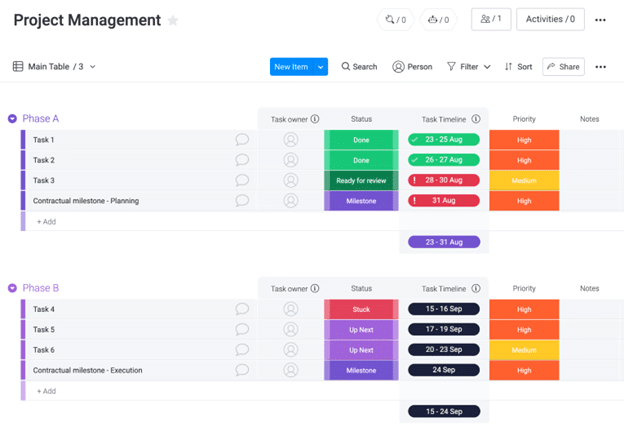
Die Filteroptionen direkt oberhalb der Tabelle ermöglichen es einem Teammitglied, schnell seinen Namen zu filtern und nur die Aufgaben zu sehen, für die es verantwortlich ist. Außerdem kann eine schnelle Sortierung nach Priorität erfolgen, um sicherzustellen, dass an den richtigen Aufgaben zuerst gearbeitet wird.
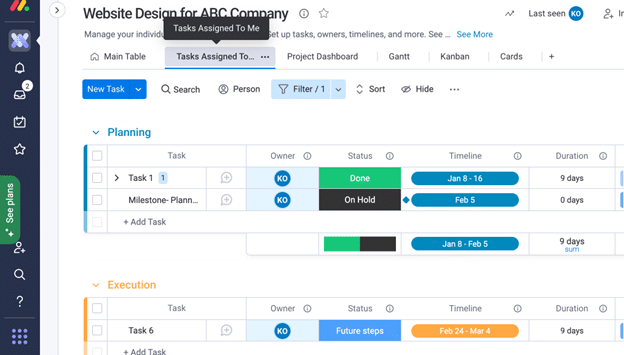
Die Projektleiter können diese Ansicht für ihr Team noch verbessern. Lege eine Ansicht „Zugewiesene Aufgaben“ an, die die Aufgaben der Nutzer automatisch filtert – einfach per Mausklick auf den Tab – für das optimale Aufgabenmanagement-Erlebnis.
So geht’s:
- Erstelle eine neue Tabellenansicht, indem du auf das Pluszeichen in der Ansichtsleiste klickst
- Benenne den Tab um in „Zugewiesene Aufgaben an mich“
- Klicke in der neuen Tabellenansicht in der Filterleiste auf die Personen-Option und wähle dein Avatar aus.
- Klicke dann im selben Pop-up auf „Für diese Ansicht speichern“.
- Jetzt ist diese Ansicht gespeichert und einsatzbereit
Du kannst diese Ansicht auch für ein Team einrichten. Das bietet sich zum Beispiel an, wenn du nur sehen möchtest, woran die Designer gerade arbeiten. Du kannst so viele dieser Ansichten anlegen, wie du brauchst, um deine Aufgaben noch effizienter zu verwalten.
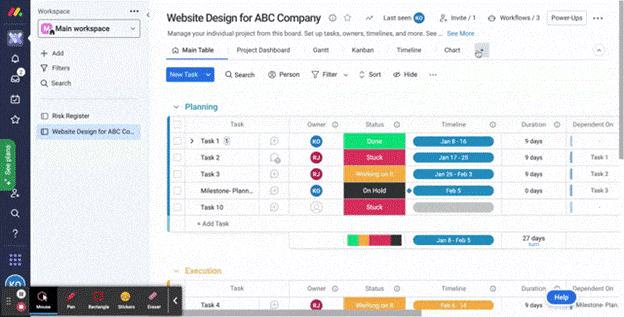
Du kannst die Spalten auf jeder Projektseite individuell anpassen, um sie deinen Projekt- oder PM-Anforderungen entsprechend zu gestalten, indem du die Spalte per Drag-and-drop an die gewünschte Position verschiebst.
Unten siehst du die verschiedenen Optionen, die du auf deinen Projektboards einrichten kannst, falls du ein komplexeres Projekt hast, das mehr Spalten benötigt. Du kannst sogar zwei Funktionen in zwei Spalten kombinieren, was als erweitertes Feature für das Aufgabenmanagement nützlich sein kann.
Gantt-Ansicht
Für alle unsere Projektmanager, die immer noch eine gute Gantt-Diagramm-Ansicht lieben: monday.com ist meiner Meinung nach nicht so unübersichtlich wie viele Gantt-Diagramm-Ansichten in anderen Projektmanagement-Tools.
Du kannst Zeitachsen einfach kürzer oder länger ziehen und Abhängigkeiten erstellen oder entfernen, indem du auf eine Timeline-Bar klickst, mit der du auf alle Infos zugreifen und alles auf einmal aktualisieren kannst.

Kanban-Board-Ansicht
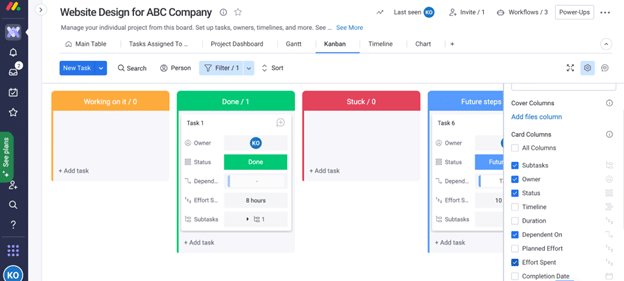
Passend zu den Ansichten gibt es natürlich auch eine übliche Kanban-Board-Ansicht. monday.com bietet von Haus aus die Möglichkeit, Kartendetails in der Kanban-Ansicht individuell anzupassen. Siehe unten das passende Checklisten-Feature, mit dem kontrolliert wird, was auf den Karten angezeigt wird.
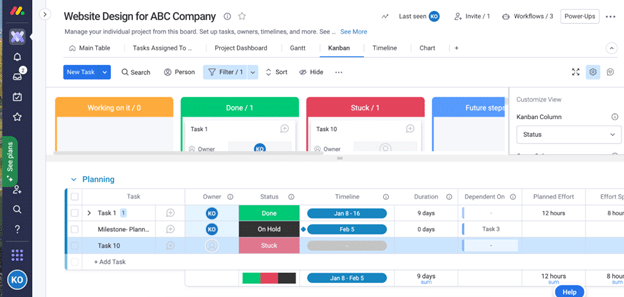
Du kannst deine Ansichten auch ganz einfach mit dem Split-View-Feature im selben Pop-up-Fenster aufteilen. Im Beispiel unten sind sowohl die Kanban- als auch die Gantt-Ansicht sichtbar, sodass du blitzschnell zwischen den Ansichten wechseln kannst.
Erfahre hier mehr über den Einsatz von Kanban im Projektmanagement.
Timeline-Ansicht
Wenn du wirklich sehen möchtest, wo und wann jedes Teammitglied seine Zeit verbringt und womit, hat monday.com auch eine Timeline-Ansicht. Ich weiß, es sieht so aus, als wäre es einfach ein Gantt-Diagramm, richtig? Falsch.
Es ist eine praktische Ansicht, weil sie in Gantt-Form ist, aber die Ressourcen aufteilt und sich auf Aufgaben und Arbeitslasten in einem bestimmten Zeitraum konzentriert.

Dashboard-Ansicht
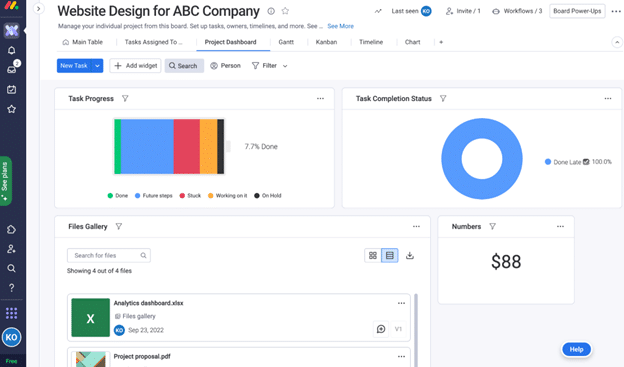
Die letzte Ansicht, die ich hervorheben möchte, ist die Dashboard-Ansicht. Ich liebe diese Ansicht für kurze Meetings mit den Agenturleitern, die stark in ein bestimmtes Projekt oder einen Kunden eingebunden sind.
Ich kann entweder einen Teil davon als Screenshot verschicken oder auf die Teilen-Schaltfläche klicken und es ihnen direkt freigeben. Ich kann relevante Diagramme hinzufügen, um meine Reporting-Story zu erzählen – diese aktualisieren sich automatisch, wenn ich meine Projektpunkte anpasse.
Tipp: Ich füge gerne das Datei-Widget hinzu, sodass mein Manager bei Bedarf auf jedes Arbeitsergebnis zugreifen kann. Dank der Suchfunktion im Dashboard-Datei-Widget ist das ganz einfach.
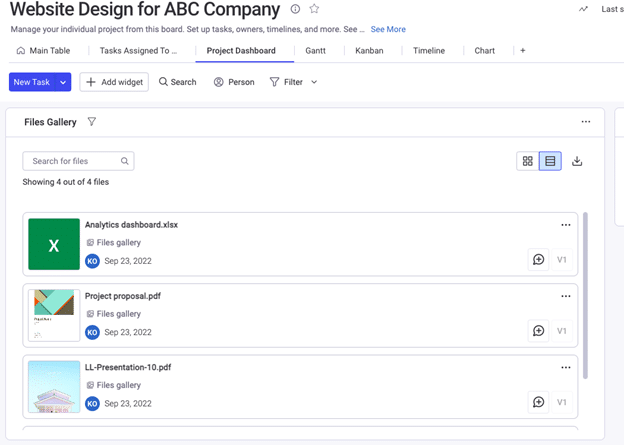
Die letzte Ansicht ist eigentlich keine separate Ansicht, sondern ein Widget, das Sie zu jedem Ihrer Dashboards hinzufügen können. Fügen Sie das Ressourcenmanagement-Widget hinzu, um einen schnellen Überblick über die Arbeitsauslastung jedes Teammitglieds zu erhalten und festzustellen, ob sie Aufgaben für ein bestimmtes Projekt früher übernehmen können.
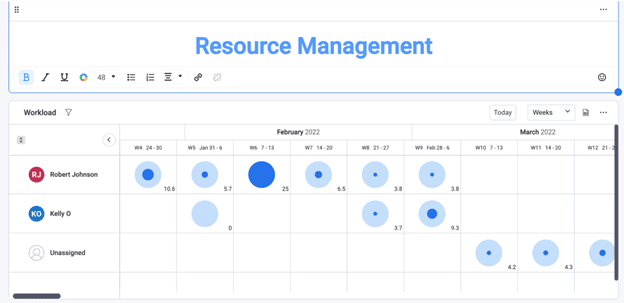
Das Tolle am Dashboard ist, dass Sie es auch für einen Firmenüberblick über Projekte, Projektstatus, Aufgabenfortschritt und die Ressourcenverfügbarkeit auf einen Blick einrichten können. Sie können sogar mehrere Unternehmens-Dashboards für verschiedene Geschäftsbereiche haben, wenn andere Abteilungen es ebenfalls nutzen.
Es ist praktisch, um zu sehen, wie stark die Vertriebspipeline ausgelastet ist und wie Ihre Projektarbeit mit dem Fortschritt zusammenhängt, damit schon festgelegt werden kann, wann ein ungefährer Starttermin stattfinden kann, sobald das Vertriebsteam den Auftrag abgeschlossen hat.
Tipp: Als Projektmanager mit mehreren Projekten können Sie auch Ihr eigenes persönliches Dashboard erstellen, auf dem nur Ihre Projekte angezeigt werden, um schnelle Einblicke in alle Ihre Projekte zu erhalten. Nutzen Sie es jeden Morgen als Tool, um zu sehen, wie Ihre Projekte laufen, damit Sie wissen, mit welchem Projekt Sie zuerst starten sollten.
Automatisierung vom Feinsten: So werden Ihre Workflows effizienter
Einer der Hauptgründe, warum ich monday.com für das Projektmanagement gerne nutze, ist die einfache Automatisierung, was technisch gesehen bedeutet, das Tool so zu „programmieren“, dass es Ihren geschäftlichen Anforderungen entspricht.
Ich bin jetzt mal ganz Kanadierin und entschuldige mich bei allen Entwicklern dafür, dass ich diese Automatisierungseinrichtung als Programmierung bezeichne. monday.com beschreibt es als Automatisierung ohne Code.
Man könnte sagen, monday nimmt das Programmieren aus dem Programmieren heraus. Ja, ich bin mir über diese Aussage auch nicht so sicher, aber ich bin sicher, dass die einfache Einrichtung von Automatisierungen in monday.com jedem den Montag verschönern wird – auch Entwickler ;)
monday.com bietet viele Automatisierungsbefehle ohne Code, um Ihre Projekt-Workflows effizienter und weniger manuell zu gestalten. Es gibt verschiedene Möglichkeiten, Workflow-Automatisierungen in Ihre Projektboards zu integrieren.
Eigenen Workflow erstellen
Es gibt mehrere Ebenen von integrierten Befehlen, um Ihren Workflow zu erstellen.

Sie müssen nur die erforderlichen Felder ausfüllen, um den Befehl nach Ihren Wünschen zu erstellen. Unten finden Sie verschiedene Befehlszeilen, die Sie hinzufügen können. Sie können den zugeordneten Personen sogar Benachrichtigungs-E-Mails mit individueller Nachricht senden.

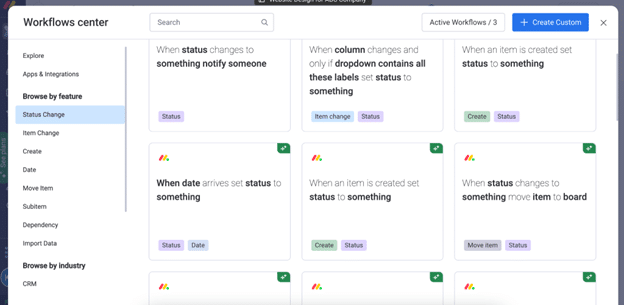
Sie können auch aus einer Reihe von integrierten Vorlagenbefehlen in monday.com wählen. Im linken Menü im Workflow-Center können Sie nach dem gewünschten Befehlstyp filtern. Anschließend klicken Sie auf denjenigen, der Ihre Anforderungen am besten erfüllt.
Integrations-Workflows
Eine weitere Möglichkeit, Workflows zu erstellen, besteht darin, die Tools, die Sie bereits in Ihrem Unternehmen verwenden, in Ihre Arbeitsabläufe zu integrieren.
Verwenden Sie Slack? Fügen Sie einem Projekt-Slack-Kanal Benachrichtigungen hinzu, wenn ein Update zu einer Aufgabe hinzugefügt wird.
Verwenden Sie Jira oder Gitlab? Wenn in Ihrem Projekt ein Issue erstellt oder geändert wird, erstellen Sie ein Element und synchronisieren Sie zukünftige Änderungen in Jira.
Verwenden Sie Toggl? Wenn eine Zeiterfassungssitzung gestoppt wird, legen Sie einen neuen Zeiteintrag im Workspace des Projekts an.
Dies sind nur einige der Integrationen, die Sie in Ihre Workflows einbinden können, um Ihre Unternehmensprozesse mit weniger manuellem Aufwand auszustatten. Um die bereits in monday.com eingebauten Integrationen zu sehen, gehen Sie in denselben Workflow-Bereich, in dem Sie auch die benutzerdefinierten Workflows bauen.
Klicken Sie auf den „Workflows“-Button oben rechts auf Ihrem Projektbildschirm. Dort sehen Sie auch, wie viele Workflows Sie für dieses Board bereits eingerichtet haben.
Tipp: Sie müssen die Automatisierungs-Workflows für jedes Board separat einrichten, was manchmal etwas umständlich sein kann. Wenn Ihre PM-Automatisierungsbedürfnisse ziemlich standardisiert sind, können Sie einfach eine Vorlage aus einem bestehenden Projekt-Board erstellen und diese jedes Mal duplizieren, wenn Sie ein neues Projekt anlegen.
So sind alle Automatisierungsfunktionen bereits eingerichtet und Sie können nur noch anpassen oder neue hinzufügen, die Sie für das jeweilige Projekt benötigen.
monday.com – Machen Sie Montage besser
monday.com ist eine der besten Optionen für Projektmanagement-Software (weitere empfehlenswerte Projektmanagement-Tools finden Sie hier), die ich vielen meiner Kunden vorgestellt und implementiert habe.
monday.com ist ein vielseitiges Arbeits-Betriebssystem, das für Projektmanagement und Teamzusammenarbeit konzipiert wurde. Es bietet eine visuelle, intuitive Oberfläche, auf der Teams Projekte planen, ausführen und Projekte verfolgen können. Benutzer können individuelle Workflows erstellen, Aufgaben organisieren, Fristen setzen, Verantwortlichkeiten zuweisen und den Fortschritt in Echtzeit überwachen. Funktionen wie Zeitpläne, Gantt-Diagramme, Kanban-Boards und Automatisierungen helfen, Prozesse zu rationalisieren und die Produktivität zu steigern.
Für das Projektmanagement bietet monday.com eine transparente und kollaborative Umgebung. Projektmanager können Projekte aufteilen, Prioritäten setzen und Ressourcen effizient zuweisen. Teammitglieder können innerhalb der Plattform nahtlos kommunizieren, Dateien teilen und Updates bereitstellen, was die E-Mail-Flut reduziert. Integrationen mit Drittanbieter-Apps wie Slack und Google Drive ermöglichen einen reibungslosen Workflow, während Reporting-Tools Einblicke in die Projektleistung geben.
From $9/seat/month (billed annually)
14-day free trial
Wenn Sie auf einen Tab, eine Leiste, ein Icon oder ein Wort in der Software klicken, erscheint mit hoher Wahrscheinlichkeit ein Fenster, sodass Sie nicht weiter nach der Ansicht oder dem Feld suchen müssen, das Sie aktualisieren möchten.
Die Konsistenz in allen Ansichten, wo Sie Informationen abrufen oder aktualisieren, ist immer gleich. Sobald Sie eine Ansicht kennen, können Sie sie alle nutzen!
Das Dashboard nimmt Ihnen die Excel-Exporte ab und aktualisiert Ihre Daten in Echtzeit, sodass Sie nicht mehr die letzten Stunden Ihres Freitagabends damit verbringen, einen Projektstatusbericht zu erstellen und an Ihren Vorgesetzten zu senden.
Mit all den Automatisierungsmöglichkeiten wird Ihnen sicherlich das gesamte Team danken, dass Sie doppelte und wiederkehrende Aufgaben aus ihrem Arbeitsalltag entfernt haben.
Was kommt als Nächstes?
Wie Sie sehen, deckt monday.com die Grundlagen von Projektmanagement-Software ab – und sogar noch mehr.
Abonnieren Sie den Newsletter von The Digital Project Manager, um noch mehr herauszuholen aus Ihren bevorzugten Projektmanagement-Tools.

