

Wie man ein Gantt-Diagramm erstellt: Eine Schritt-für-Schritt-Anleitung


In diesem Artikel zeige ich Ihnen Schritt für Schritt, wie Sie ein Gantt-Diagramm erstellen, erkläre, wann Sie eines verwenden sollten, und stelle Ihnen 4 Methoden zur Erstellung eines Gantt-Diagramms vor, die Ihnen dabei helfen, Ihre Projektzeitachse zu erstellen, zu aktualisieren und zu teilen.
Was ist ein Gantt-Diagramm?
Ein Gantt-Diagramm ist ein horizontales Balkendiagramm, das einen Projektzeitplan über einen bestimmten Zeitraum hinweg darstellt. Jeder Balken repräsentiert eine Aufgabe, einen Meilenstein oder eine Aktivität, wobei Position und Länge des Balkens Startdatum, Enddatum und Dauer zeigen.
Gantt-Diagramme helfen Teams, Fristen, Abhängigkeiten, Zuständigkeiten und Fortschritte auf einen Blick zu sehen, wodurch Terminüberschneidungen leichter erkannt und die Arbeit im Zeitplan gehalten werden kann. Sie werden am häufigsten im Projektmanagement eingesetzt, können aber auch für Redaktionspläne, Produkteinführungen, Veranstaltungsplanung und andere zeitbasierte Arbeiten genutzt werden.

So erstellen Sie ein Gantt-Diagramm in 8 Schritten
Hier sind die 8 grundlegenden Schritte, mit denen Sie Ihr eigenes Gantt-Diagramm erstellen können:
1. Definieren Sie den Projektumfang
- Klären Sie Ziele, Ergebnisse und Grenzen, bevor Sie ein Tool öffnen.
- Nutzen Sie bei Bedarf ein Projektauftragdokument oder eine Scope-Definition als Referenz.
- Entscheiden Sie, wie detailliert Ihr Gantt-Diagramm sein soll.
Ein Gantt-Diagramm kann entweder einen groben Projektzeitplan, einen detaillierten Aufgabenplan oder etwas dazwischen abbilden. Bevor Sie es erstellen, entscheiden Sie, ob Sie Folgendes abbilden möchten:
- Eine Portfolioansicht: mehrere Projekte, wobei jedes Projekt als ein Balken dargestellt wird
- Eine Projektansicht: ein Projekt, unterteilt in Phasen oder Arbeitsströme
- Eine Aufgabenansicht: einzelne Aufgaben, Verantwortliche, Termine und Abhängigkeiten
Berücksichtigen Sie dabei den „Zoom-Level“ (wie über- oder untergeordnet Ihre Ansicht sein soll) und wie das in Ihren gesamten Projektplan passt.
2. Projektaufgaben auflisten
- Verwenden Sie eine Projektstrukturplan (WBS), um das Projekt in handhabbare Teile zu zerlegen.
- Gruppieren Sie zusammengehörige Aufgaben unter Sammel-/übergeordnete Aufgaben.
Tipp: Streben Sie Aufgaben an, die zwischen 1 Tag und 2 Wochen dauern – längere Aufgaben sollten weiter unterteilt werden.
Erfahren Sie mehr darüber, was in Ihr Gantt-Diagramm gehört.
3. Start- und Enddaten hinzufügen
- Nutzen Sie historische Daten, Experteneinschätzungen oder die Drei-Punkt-Schätzung (optimistisch, wahrscheinlich, pessimistisch).
- Berücksichtigen Sie Puffer-/Reservezeiten für risikoreiche Aufgaben.
4. Aufgabenlaufzeit schätzen
- Berechnen Sie, wie lange jede Aufgabe dauern sollte.
In den meisten Fällen entspricht die Laufzeit der Anzahl der Arbeitstage zwischen Start- und Enddatum.
Hier tragen Sie auch ein, warum für eine Aufgabe eine bestimmte Zeitdauer notwendig ist.

5. Abhängigkeiten und Meilensteine abbilden
- Fügen Sie zentrale Projektmeilensteine wie Freigaben, Übergaben, Launches oder wichtige Ergebnisse hinzu.
- Ordnen Sie zu, welche Aufgaben vor anderen erledigt werden müssen.
Sobald Sie alle Aufgaben für Ihr Projekt oder Ihren Gantt-Diagramm-Umfang aufgelistet haben, identifizieren Sie, welche Aufgaben erledigt sein müssen, bevor andere beginnen können. Diese Aufgaben bilden Ihre Abhängigkeiten.
Wenn Sie die Abhängigkeiten eintragen, suchen Sie nach dem kritischen Pfad: die Aufgabenfolge, die pünktlich fertiggestellt werden muss, damit das Projekt im Zeitplan bleibt. Verzögert sich eine Aufgabe auf dem kritischen Pfad, verschiebt sich unter Umständen der gesamte Projektzeitplan.
6. Verantwortliche zuweisen
- Weisen Sie jeder Aufgabe eine verantwortliche Person oder ein verantwortliches Team zu.
- Beachten Sie Ressourcenkonflikte (z. B. ein Designer, der in drei Aufgaben eingeplant ist).
Hinweis zu Ressourcenengpässen: Personen und Ressourcen, die zu Ihrer Initiative beitragen, verfügen oft über Fähigkeiten und Erfahrungen, die Sie berücksichtigen sollten. Bleiben Sie wachsam bei der Erkennung von Ressourcenkonflikten oder Zeiten, in denen eine spezialisierte Ressource überbeansprucht ist!
7. Aufgaben auf einer Zeitachse eintragen
- Verwandeln Sie Ihre Aufgabenliste in eine visuelle Zeitachse.
Jede Aufgabe sollte als horizontaler Balken erscheinen, wobei die Position des Balkens den Anfangs- und Endzeitpunkt und die Länge die Dauer der Aufgabe anzeigt.
Sie können dies von Hand, in Excel oder Google Sheets oder in Projektmanagement-Software mit Gantt-Diagramm-Ansicht tun.
8. Diagramm überprüfen, teilen und aktualisieren
- Prüfen Sie das Diagramm auf Lücken, Konflikte, fehlende Abhängigkeiten, unrealistische Termine und überlastete Teammitglieder.
- Teilen Sie das Diagramm mit Ihrem Team und aktualisieren Sie es, wenn sich Termine verschieben, Aufgaben ändern oder Hindernisse auftreten.
4 Beispiele, wie Sie ein Gantt-Diagramm erstellen können
1. So erstellen Sie ein Gantt-Diagramm auf Papier
- Listen Sie alle Aufgaben und Aktivitäten auf, die Sie in Ihrem Umfang haben, auf der linken Seite eines querformatigen Blattes.
- Ziehen Sie anschließend eine Linie über die Oberseite des Blattes, ohne die Aufgabenliste zu überdecken, die den Beginn und das Ende des Projektzeitraums widerspiegelt.
- Dann zeichnen Sie für jede Aufgabe ein Kästchen oder eine Linie an der passenden Stelle in der Zeitachse, die sich auf jede Aufgabe bezieht.
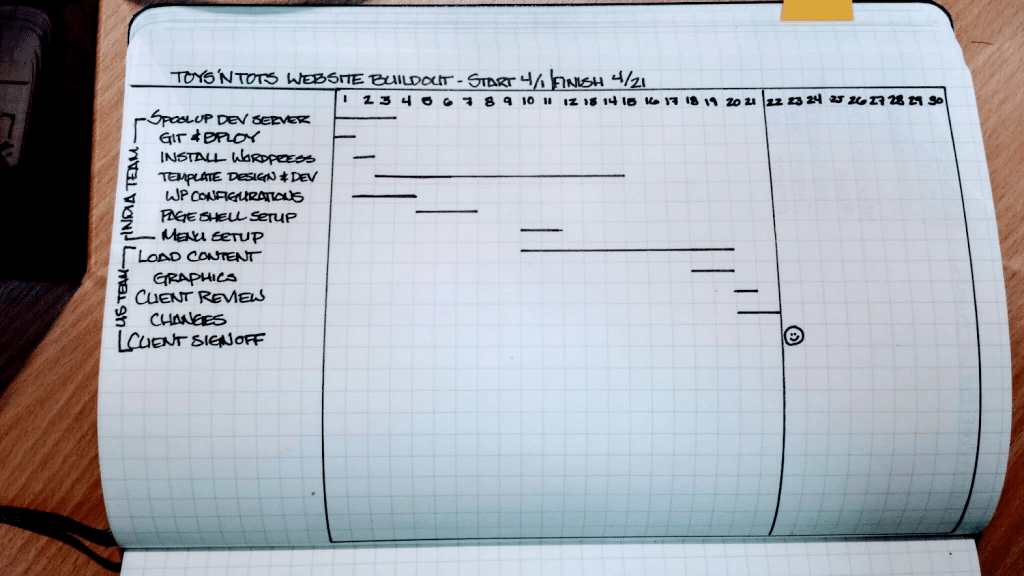
Tipp: Verwenden Sie einen Bleistift, falls sich etwas ändert!
2. So erstellen Sie ein Gantt-Diagramm auf einem Whiteboard
1. Erstellen Sie für jede Aufgabe oder Aktivität im Umfang Ihres Gantt-Diagramms eine Haftnotiz.
2. Zeichnen Sie eine Zeitachse entweder oben oder in der Mitte des Boards.
3. Platzieren Sie Ihre Haftnotizen dort, wo sie am meisten Sinn ergeben.
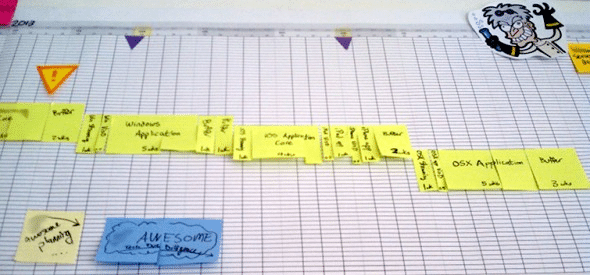
Wenn ich diese Methode verwende, vereinfache ich meine Zeitskala zunächst gerne nach Monat oder Woche, da viele Aufgaben in diesem Zeitraum erledigt werden müssen. Sobald ich weiter ins Detail gehe, kann ich die Aktivitäten genauer sequenzieren.

3. So erstellen Sie ein Gantt-Diagramm in Excel oder Google Sheets
Erstellen Sie Ihre Aufgabentabelle
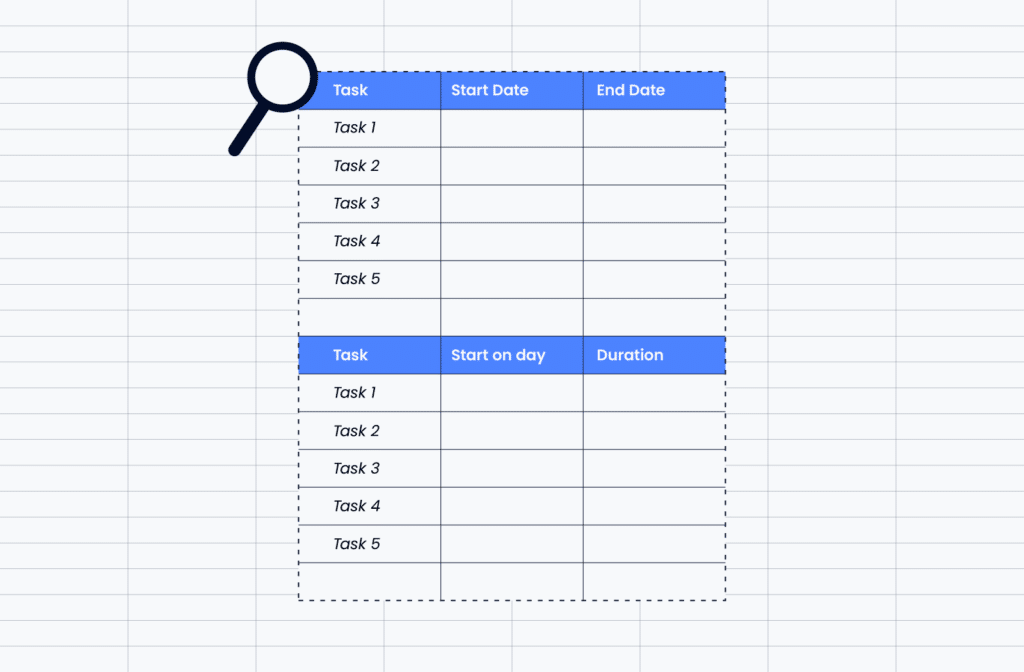
Fügen Sie Spalten hinzu für:
- Aufgabenname
- Startdatum
- Enddatum
- Dauer
Aufgabendauer berechnen
Wenn Sie ein Start- und Enddatum haben, fügen Sie eine Spalte für die Dauer mit folgender Formel hinzu:
Enddatum - Startdatum = Dauer
Gestapeltes Balkendiagramm einfügen
Markieren Sie Ihre Aufgabenbezeichnungen, Startdaten und Dauern und fügen Sie dann ein gestapeltes Balkendiagramm ein. Dadurch entstehen Balken, die sowohl den Startdatum-Versatz als auch die Dauer jeder Aufgabe anzeigen.
Startdaten-Balken ausblenden
Der Teil für das Startdatum dient nur dazu, jede Aufgabe an die richtige Position auf der Zeitachse zu verschieben. Formatieren Sie diesen Teil des gestapelten Balkens so, dass er keine Füllung hat oder vollständig transparent ist.
Zeitachse formatieren
Passen Sie die horizontale Achse so an, dass die Daten gut lesbar sind. Möglicherweise müssen Sie das Mindest- und Höchstdatum oder die Datumsintervalle ändern, damit Ihr Diagramm das richtige Projektfenster anzeigt.
Aufgabenreihenfolge bereinigen
Tabellendiagramme kehren die Aufgabenreihenfolge oft automatisch um. Sollte das passieren, formatieren Sie die vertikale Achse und drehen Sie die Aufgabenliste um, damit Ihre erste Aufgabe ganz oben erscheint.
Hilfreiche Details hinzufügen
Sie können Farben, Beschriftungen, Meilensteine oder Fortschrittsanzeigen hinzufügen, um das Diagramm übersichtlicher zu machen. Halten Sie es aber möglichst einfach, damit der Zeitstrahl gut lesbar bleibt.
So erhalten Sie ein einfaches Gantt-Diagramm, das zeigt, wann jede Aufgabe beginnt, wie lange sie dauert, und wie die Arbeit im Projektzeitstrahl zusammenpasst. Es passt Abhängigkeiten nicht automatisch an und warnt auch nicht vor Terminrisiken, eignet sich aber gut für einfache Projektpläne, Redaktionskalender, Launch-Zeitpläne und andere übersichtliche Zeitpläne.
P.S., Wenn Sie noch nicht in ein vollwertiges Tool investieren möchten, sehen Sie sich unsere Liste kostenloser Gantt-Diagramm-Tools an, um loszulegen.
4. Wie erstellt man ein Gantt-Diagramm mit Projektmanagement-Software?
Projektmanagement-Software ist nützlich, wenn Ihr Gantt-Diagramm mehr können muss als nur Daten auf einer Zeitachse anzuzeigen. Im Gegensatz zu Papier, Whiteboards, Excel oder Google Sheets verbinden spezialisierte Tools Ihr Gantt-Diagramm mit dem restlichen Projektplan, einschließlich Aufgabenverantwortung, Abhängigkeiten, Fortschrittsaktualisierungen, Dateien, Kommentaren und Berichten.
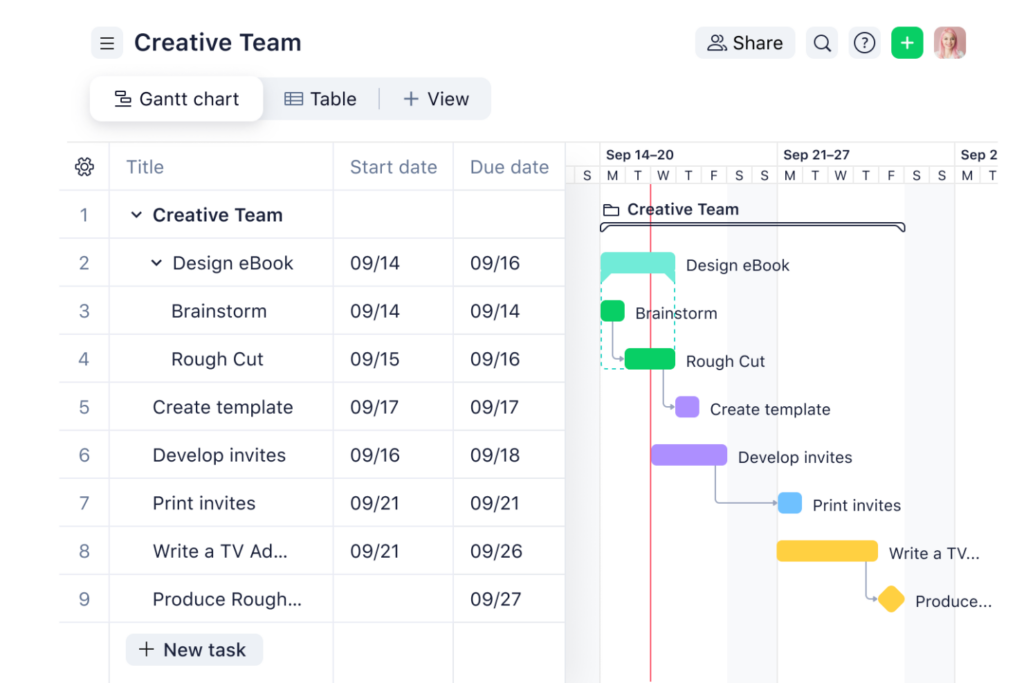
Mit einem Projektmanagement-Tool können Sie:
- Eine Gantt-Diagramm-Vorlage nutzen, statt die Zeitachse von Grund auf zu erstellen
- Aufgaben per Drag-and-Drop verschieben, wenn Termine sich ändern, statt das Diagramm manuell umzuformatieren
- Abhängigkeiten verknüpfen, sodass zusammenhängende Aufgaben verschoben werden, wenn ein Termin verschoben wird
- Fortschritt in Echtzeit verfolgen mit Aufgabenstatus, Prozent abgeschlossen oder erreichten Meilensteinen
- Engpässe und Ressourcenkonflikte erkennen, bevor sie das Projekt verzögern
- Zwischen verschiedenen Ansichten wechseln wie Gantt, Kanban, Kalender, Liste, Workload oder Dashboard-Ansicht
- Eine Live-Zeitachse teilen mit Stakeholdern, anstatt statische Tabellenversionen zu verschicken
- KI-Planungsfunktionen nutzen, die z. B. aus einem Projektbriefing, einer Aufgabenliste oder Besprechungsnotizen einen Zeitplan-Entwurf erstellen
Diese Funktionen sind besonders wichtig, wenn sich der Projektzeitplan wahrscheinlich ändert, mehrere Personen für verschiedene Aufgaben zuständig sind oder Stakeholder regelmäßige Updates benötigen. Eine Tabelle kann Ihnen helfen, ein grundlegendes Gantt-Diagramm zu erstellen, aber ein spezialisiertes Tool hilft Ihnen, die vielen beweglichen Teile zu koordinieren.
Für weitere Optionen sehen Sie sich unsere vollständige Liste der besten Gantt-Diagramm-Software-Tools an, um Plattformen mit Vorlagen, Abhängigkeiten, Kollaborationsfunktionen, Berichten und KI-unterstützter Projektplanung zu vergleichen.
Wann sollten Sie ein Gantt-Diagramm verwenden?
Verwenden Sie ein Gantt-Diagramm, wenn Ihr Projekt mehrere Aufgaben, Fristen, Verantwortliche oder Abhängigkeiten umfasst, die in einer bestimmten Reihenfolge verstanden werden müssen. Am nützlichsten ist es, wenn Sie nicht nur wissen müssen, was getan werden muss, sondern auch wann es zu erledigen ist und wie sich einzelne Aufgaben gegenseitig beeinflussen.
Ein Gantt-Diagramm ist besonders hilfreich, wenn Sie:
- Plane einen Projektzeitplan von Anfang bis Ende
- Zeige Start- und Enddaten sowie die Dauer von Aufgaben an
- Verfolge Abhängigkeiten zwischen Aufgaben
- Identifiziere Meilensteine, Übergaben und Fristen
- Erkenne Terminüberschneidungen, bevor die Arbeit beginnt
- Zeige den Stakeholdern, wie das Projekt voranschreitet
- Halte Teams abgestimmt, wenn Arbeiten über Personen oder Abteilungen hinweg stattfinden
Du benötigst möglicherweise kein Gantt-Diagramm, wenn dein Projekt einfach ist, nur wenige Aufgaben umfasst oder nicht von einem festen Zeitplan abhängt. In diesen Fällen kann eine Aufgabenliste, Checkliste oder ein Kanban-Board einfacher zu führen sein.
Warum ein Gantt-Diagramm-Tool verwenden?
Auch wenn kostenlose Programme wie Excel ausreichen können, ist die Nutzung von Projektmanagement-Software in der Regel die richtige Wahl.
Meistens fehlen ohne ein spezielles Tool nützliche Funktionen wie das Erkennen von Engpässen, Leerlaufzeiten oder Problemen bei Aufgabenabhängigkeiten. Wenn du diese fortschrittlichen Funktionen benötigst, solltest du in ein dediziertes Gantt-Diagramm-Tool investieren.
Schau dir gerne unsere Anleitungen zu Tools wie Asana für das Projektmanagement sowie Tipps und Tricks für die Nutzung von monday.com an, um mehr über die Erstellung von Gantt-Diagrammen in deiner Projektmanagement-Software zu erfahren.
Tipp: Gantt-Diagramm-Software enthält in der Regel zahlreiche Vorlagen für Gantt-Diagramme, sodass der Projektstart schnell und einfach ist.
Erste Schritte zur Erstellung von Gantt-Diagrammen
Möchtest du mehr erfahren? Vergiss nicht, The Digital Project Manager zu abonnieren, um immer auf dem neuesten Stand bei allen Trends im Projektmanagement zu bleiben.



