

Jira-Gantt-Diagramm: Wie man eines erstellt + Beste Plugins


Jira enthält standardmäßig kein echtes Gantt-Diagramm. Es gibt zwei integrierte Planungsansichten: Jira-Timeline (kostenlos) und Jira-Pläne (nur Premium, ehemals Advanced Roadmaps), aber keine davon unterstützt Meilensteine, kritischen Pfad oder Baselines. Für die meisten Projektmanager bedeutet das, dass ein Marketplace-Plugin erforderlich ist.
Erfahren Sie genau, was Jira von Haus aus kann (und nicht kann), welches Plugin für Ihr Team geeignet ist und wie Sie es einrichten.
Was ist ein Gantt-Diagramm?
Ein Gantt-Diagramm ist eine visuelle Darstellung eines Projektzeitplans, die den Umfang jeder Aktivität sowie deren Start- und Endzeiten zeigt.

Mit dieser Art von Diagramm können Sie erkennen, wie verschiedene Aktivitäten kombiniert werden müssen, um das gewünschte Ergebnis zu erzielen – sei es der Bau eines neuen Krankenhauses oder die Einführung einer neuen Software. Wenn Sie nur ein einziges Tool für Ihr Projektmanagement einsetzen, sollte es ein Gantt-Diagramm sein.
Hat Jira ein Gantt-Diagramm? Timeline vs Pläne vs echtes Gantt
Jira verfügt über zwei integrierte Planungsansichten, die einem Gantt-Diagramm ähneln, aber keins im eigentlichen Sinne sind. Hier sehen Sie, was jede von ihnen tatsächlich kann. Atlassian hat diese Tools bereits zweimal umbenannt. "Basic Roadmaps" heißt jetzt Jira Timeline. "Advanced Roadmaps" heißt jetzt Jira Pläne. Gleiche Tools, neue Namen.
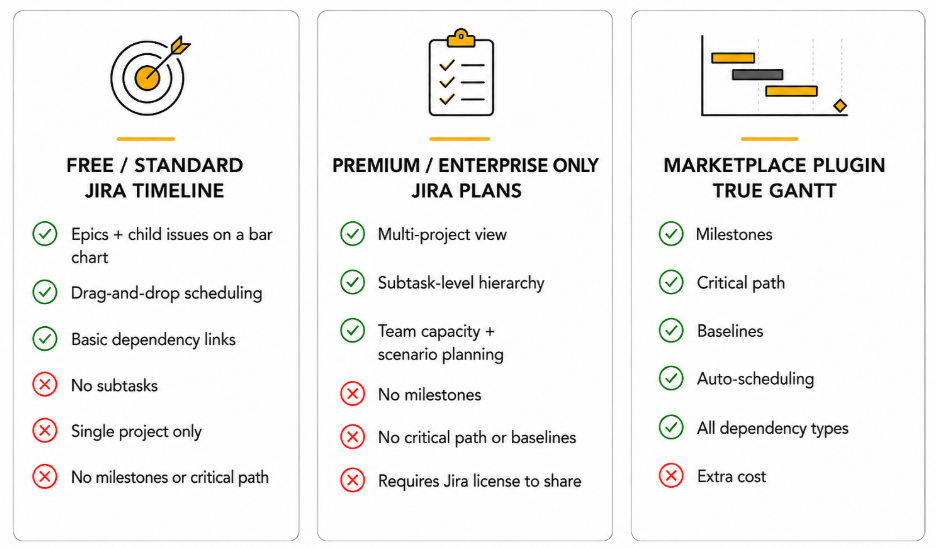
Die wichtigsten Lücken bei beiden nativen Optionen: Weder Jira Timeline noch Jira Pläne unterstützen Meilensteine, den kritischen Pfad oder Baselines – drei Aspekte, die die meisten Projektmanager als unverzichtbar für ein echtes Terminmanagement ansehen. Zudem lassen sich Ansichten nicht mit Stakeholdern teilen, die keine Jira-Lizenz besitzen.
Wenn Sie eine dieser Funktionen benötigen, bleibt nur ein Plugin aus dem Marketplace als Lösung.
Warum ein Gantt-Diagramm in Jira nutzen?
Konkret ermöglicht Ihnen ein Gantt-Diagramm in Jira:
- Den vollständigen Zeitplan auf einen Blick sehen: Features, Start- und Enddaten, Abhängigkeiten – alles in einer Ansicht
- Erwartungen von Stakeholdern steuern: Fortschritt anzeigen, ohne andere in Jira holen zu müssen
- Risiken im Zeitplan frühzeitig erkennen: Abhängigkeitsketten machen Engpässe sichtbar, bevor sie eintreten
- Ressourcen planen: Als Auslastungsdiagramm genutzt, zeigt es, wer wann woran arbeitet und wann Kapazitäten knapp werden
Obwohl Gantt-Diagramme oft mit Wasserfall-Projekten verbunden werden, sind sie für agile Teams ebenso nützlich – insbesondere, wenn Sprintzeitpläne an nicht-technische Stakeholder kommuniziert werden sollen, die nicht täglich in Ihrer Projekt-Roadmap leben. Die meisten Projektmanagement-Tools bieten daher eine Gantt-Ansicht an.
Wie erstellt man ein Gantt-Diagramm in Jira
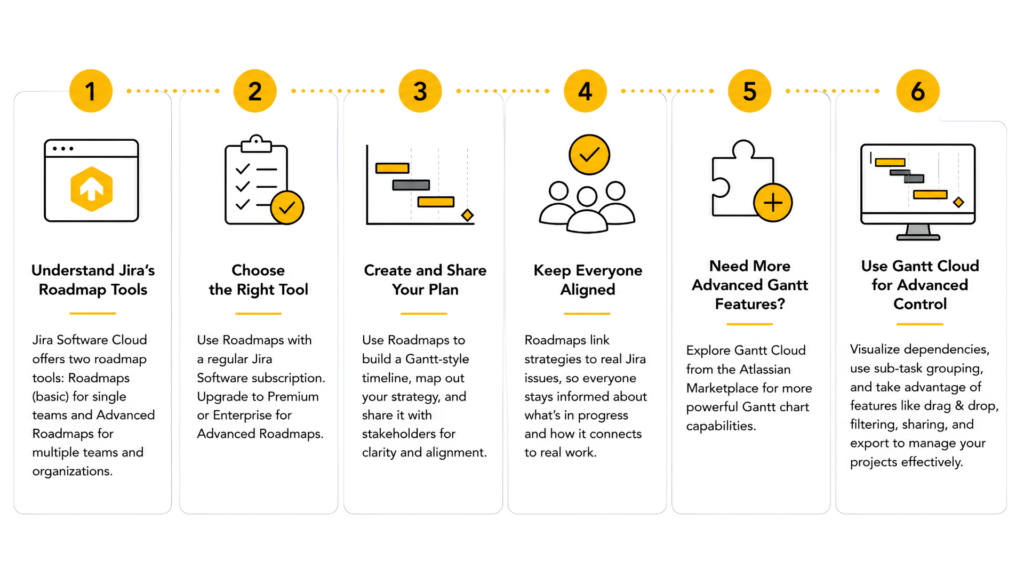
Das Vorgehen hängt davon ab, ob Sie Jira Cloud oder Server/Data Center nutzen und welches Abomodell Sie haben.
Jira Server/Data Center
Schritt 1: Prüfen Sie, was bereits vorhanden ist
Jira Server und Data Center haben standardmäßig keine Timeline-Ansicht. Um Gantt-Funktionen nutzen zu können, müssen Sie ein Plugin aus dem Atlassian Marketplace installieren. Native Planungsansichten wie Jira Timeline und Jira Pläne sind nur in Jira Cloud verfügbar.
Schritt 2: Ein Gantt-Plugin installieren
Gehen Sie zu Administration → Apps verwalten → Neue Apps finden und suchen Sie nach „Gantt-Diagramm“. Die drei meistgenutzten Optionen für Server/Data Center sind BigGantt, Gantt-Diagramm für Jira und WBS Gantt-Diagramm für Jira, die alle im Folgenden im Abschnitt zu den Plugins ausführlich behandelt werden.
Schritt 3: Konfigurieren Sie Ihr erstes Diagramm
Nach der Installation öffnen Sie Ihr Projekt und suchen in der linken Seitenleiste die Gantt-Option (der genaue Ort variiert je nach Plugin). Dort können Sie Ihre bestehenden Jira-Vorgänge einer Zeitachse zuordnen, Abhängigkeiten setzen und Start- sowie Enddaten direkt in der Diagrammansicht anpassen.
Jira Cloud
Schritt 1: Prüfen Sie, was Sie bereits haben
Öffnen Sie ein beliebiges Projekt und klicken Sie in der linken Seitenleiste auf Zeitplan. Wenn Sie einen Free- oder Standard-Tarif nutzen, steht Ihnen diese integrierte Option zur Verfügung – ideal für die Planung auf Epic-Ebene innerhalb eines einzelnen Projekts.
Wenn Sie Premium oder Enterprise verwenden, haben Sie außerdem Zugriff auf Jira Plans (früher Advanced Roadmaps) über das Menü „Pläne" in der oberen Navigation. Dies bietet Ansichten über mehrere Projekte, eine Subtask-Hierarchie und Kapazitätsplanung für Teams.
Schritt 2: Entscheiden Sie, ob die nativen Tools ausreichen
Falls Sie Meilensteine, kritischen Pfad, Baselines oder die Möglichkeit benötigen, mit Personen außerhalb von Jira zu teilen, reichen die nativen Tools nicht aus. Überspringen Sie in diesem Fall zum Plugin-Abschnitt unten, um die passende Marketplace-Option für Ihr Team zu finden.
Die besten Gantt-Diagramm-Plugins für Jira
Egal ob Sie Jira Cloud, Server oder Data Center nutzen – die folgenden Plugins erweitern Jira um echte Gantt-Funktionalität, die die nativen Tools nicht bieten. Alle drei sind plattformübergreifend verfügbar und für bis zu 10 Nutzer kostenlos. Installieren Sie sie im Atlassian Marketplace unter Apps → Weitere Apps entdecken.
| Plugin | Am besten geeignet für | Schlüsselfunktionen | Kostenlose Stufe |
| BigGantt | Komplexe Planung + agile Roadmaps | Kritischer Pfad, Baselines, Meilensteine, alle 4 Abhängigkeitstypen, automatische Planung | Bis zu 10 Nutzer |
| Gantt-Diagramm für Jira | Agile Teams mit hohem Vorgangsvolumen | Visualisierung von Sprints/Epics/Stories, WBS, schnelle Ladezeiten bei 20.000+ Vorgängen | Bis zu 10 Nutzer |
| WBS Gantt-Diagramm für Jira | Umsteiger von MS Project + klassische Projektmanager | Kritischer Pfad, Baselines, Meilensteine, MS Project Import, Excel Export | Bis zu 10 Nutzer |
BigGantt
Am besten für: Komplexe Planung, Abhängigkeitsmanagement und agile Roadmaps
BigGantt ist das am häufigsten installierte Gantt-Plugin im Atlassian Marketplace (über 7.000 Installationen). Es erweitert Jira um echte Gantt-Funktionalitäten: Meilensteine, kritischer Pfad, WBS, alle vier Abhängigkeitstypen und Was-wäre-wenn-Szenarien, und das direkt im vertrauten Werkzeug Ihres Teams.
Schlüsselfunktionen:
- Inline-Bearbeitung, Drag-and-drop- sowie automatische Terminplanung
- Mehrprojektansichten mit WBS und mehrstufiger Gruppierung
- Ressourcenüberwachung und agile Roadmaps auf hoher Ebene
- Workflow-Management über Epics, Stories und Unteraufgaben hinweg
Achtung: In einer Bewertung wurde eine Verzögerung von 2–3 Sekunden bei jeder Änderung angemerkt – unabhängig von der Serverkonfiguration. Beim Verbinden von Vorgängen kann es ebenfalls zu einer unlogischen Besonderheit kommen: Ändert man einen übergeordneten Vorgang, wird ein untergeordneter eventuell unerwartet mitverschoben. Testen Sie deshalb am besten vorab mit Ihren eigenen Daten.
Kostenlos für bis zu 10 Nutzer · Cloud, Data Center, Server
Gantt-Diagramm für Jira
Am besten für: Agile Teams und Product Owner, die große Vorgangsmengen über mehrere Projekte hinweg verwalten
Speziell für agile Workflows entwickelt, zeigt Gantt-Diagramm für Jira Diagramme direkt aus Ihren agilen Boards an, wobei Sprints, Epics, Stories und zugehörige Aufgaben in einer einzigen Zeitachsenansicht dargestellt werden. Es gehört zu den besseren Optionen für Enterprise-Projektmanagement-Teams, die mit sehr vielen Vorgängen arbeiten.
Schlüsselfunktionen:
- Visualisierung von Sprints, Epics und Stories direkt aus agilen Boards
- Strukturierte Arbeitsaufteilung (WBS) projektübergreifend
- Individuelle Spaltenanpassung für benutzerdefinierte Ansichten
- Schnelle Ladezeiten selbst bei 20.000+ Vorgängen – ein echtes Alleinstellungsmerkmal für große Teams
Achtung: Weniger fortgeschrittene Planungsfunktionen als BigGantt oder WBS Gantt-Diagramm. Wenn kritischer Pfad oder Baselines im Vordergrund stehen, sollten Sie sich anderweitig umsehen.
Kostenlos bis zu 10 Nutzer · Cloud, Data Center, Server
WBS Gantt-Chart für Jira
WBS Gantt-Chart für Jira
Am besten geeignet für: Traditionelle Projektmanager, die von Microsoft Project wechseln, oder Teams, die das kostengünstigste und umfassendste Gantt-Plugin suchen
WBS Gantt-Chart für Jira ist das Produkt, das Microsoft Project am nächsten kommt — direkt in Jira integriert. Es deckt den kompletten Projektplanungszyklus von der Planung bis zur Ausführung ab und bietet die erweiterten Funktionen, die in den nativen Jira-Tools fehlen, und das zum niedrigsten Preis pro Nutzer unter den großen Plugins (~$0.59/Nutzer/Monat bei größerem Umfang).
Wichtige Funktionen:
- Anzeige des kritischen Pfads, Meilensteine und Nachverfolgung von Basisplänen
- Alle vier Abhängigkeitstypen für komplexe Projektstrukturen
- Import von MS Project + One-Click-Excel-Export (mehr über Gantt-Diagramme in Excel erstellen)
- Automatische Berechnung des Projektfertigstellungsgrads
- Benachrichtigungen bei verzögerten Aufgaben zum frühzeitigen Erkennen von Terminverschiebungen
- Ressourcenmanagement in Jira ist integriert
- Mehrsprachige Unterstützung: Englisch, Französisch, Deutsch, Japanisch, Koreanisch
Achtung: Nutzer merken regelmäßig an, dass Feature-Rollouts und Wartungszyklen langsam erfolgen. Wer ein sich schnell weiterentwickelndes Tool benötigt, sollte BigGantt oder ProScheduler in Betracht ziehen.
Kostenlos bis zu 10 Nutzer · Cloud, Data Center, Server
Alternativen zu Gantt-Diagrammen in Jira
Wenn Jira nicht die richtige Lösung ist oder Sie Gantt-Funktionalität ohne Zusatz-Plugins suchen, beinhalten diese Tools Gantt-Ansichten bereits standardmäßig. Sehen Sie sich unsere vollständige Übersicht der besten Gantt-Diagramm-Tools für einen ausführlicheren Vergleich an oder stöbern Sie in den besten Gantt-Diagramm-Software-Lösungen nach Anwendungsfall.
Klicks auf die untenstehenden Links können eine Provision einbringen, die unsere unabhängige Überprüfung und Bewertung von Software und Dienstleistungen unterstützt. Erfahren Sie mehr darüber, wie wir Transparenz gewährleisten.


Für welchen Weg Sie sich auch entscheiden, ein Gantt-Diagramm schafft Workflow-Transparenz, die Sie mit den Boards von Jira allein nicht erhalten. Weitere Tipps für den optimalen Einsatz von Jira finden Sie in unseren Jira-Tipps und Tricks.



