

10 beste alternatieven voor Lucidchart voor diagrammen in 2026

Overzicht van de beste Lucidchart-alternatieven


In de loop der jaren dat ik aan projectmanagement deed, gebruikte ik Lucidchart regelmatig vanwege de mogelijkheid om visuele diagrammen te maken en te delen die complexe processen vereenvoudigen en teamsamenwerking bevorderen. Toch onderzocht ik vaak alternatieven wanneer ik meer specifieke functies of andere integratiemogelijkheden nodig had die beter pasten bij de dynamiek van bepaalde projecten.
In dit bericht gebruik ik mijn persoonlijke ervaring met het beheren van honderden projecten en het werken met veel verschillende projectmanagementplatforms om mijn keuze van de beste Lucidchart-alternatieven met je te delen.
Wat is Lucidchart?
Lucidchart is een eigen webplatform voor het tekenen van diagrammen en het maken van visuele werkstromen. Het fungeert als een samenwerkingsomgeving voor teams om complexe systemen in kaart te brengen, netwerkinfrastructuren te ontwerpen en ideeën te brainstormen.
Waarom een Lucidchart-alternatief gebruiken?
Hoewel Lucidchart een handige en gewaardeerde tool is, past het mogelijk niet bij jouw team. Er kunnen verschillende redenen zijn waarom je op zoek bent naar een alternatief, waaronder:
- Kosten: Hoewel Lucidchart relatief goedkoop is, ben je misschien op zoek naar een goedkopere optie die beter bij je budget past.
- Beperkte functies: Lucidchart biedt verschillende functies, maar mogelijk niet de functies die je nodig hebt of zoekt.
- Gebruikersinterface: Een eenvoudige, gebruiksvriendelijke interface is essentieel, vooral voor teams die minder technisch onderlegd zijn.
- Integratiebehoeften: Hoe beter je software kan integreren met je bestaande softwarestack, hoe groter de kans dat je deze vaker zult gebruiken.
- Samenwerkingsfuncties: Nu teams steeds vaker hybride en op afstand werken, is samenwerking belangrijker dan ooit. Een tool die uitgebreide realtime samenwerking mogelijk maakt, kan een groot verschil maken.
Alternatieven voor Lucidchart kunnen unieke functies en prijsstructuren bieden die beter aansluiten bij je specifieke behoeften. Ze kunnen een andere gebruikerservaring bieden en zo mogelijk de productiviteit van je team en de efficiëntie van je projectmanagement verbeteren.
Waarom u onze softwareaanbevelingen kunt vertrouwen
Ons team test en beoordeelt software sinds 2012. Als projectmanagers weten we zelf hoe moeilijk — en belangrijk — het is om de juiste software te kiezen.
Voor deze gids hebben we tools geëvalueerd met behulp van praktijktests en onafhankelijk onderzoek, waarbij we tools beoordeelden aan de hand van onze selectiecriteria. We putten ook uit inzichten van vooraanstaande experts uit de branche en praktiserende projectmanagementprofessionals.
Onze reviews weerspiegelen ons menselijke redactionele oordeel, geen verkooppraatje.
Deskundige beoordelaars:
Vergelijkingstabel van Lucidchart-alternatieven
| Tool | Best For | Trial Info | Price | ||
|---|---|---|---|---|---|
| 1 | Het beste voor het maken van professionele presentaties | Gratis abonnement + demo beschikbaar | Vanaf $12.25/gebruiker/maand (jaarlijks gefactureerd) | Website | |
| 2 | Het meest geschikt voor geautomatiseerde diagrammen met uitgebreide sjablonen | Gratis demo beschikbaar | Vanaf $99/gebruiker/jaar (jaarlijks gefactureerd) | Website | |
| 3 | Het beste voor wendbaar projectmanagement | Gratis abonnement + proefperiode + demo beschikbaar | Vanaf $39/gebruiker/maand | Website | |
| 4 | Beste voor geïntegreerde diagrammen met Microsoft Office | Gratis proefperiode van 30 dagen beschikbaar | Vanaf CAD $6.80/gebruiker/maand (jaarlijks gefactureerd) | Website | |
| 5 | Het meest geschikt voor gratis diagrammen maken met Google Drive-integratie | Gratis abonnement + gratis proefperiode beschikbaar | Prijzen op aanvraag | Website | |
| 6 | Het beste voor eenvoudige, gezamenlijke mindmapping | Gratis abonnement + gratis proefperiode van 1 maand beschikbaar | Vanaf $5/maand | Website | |
| 7 | Beste voor creatieve brainstormsessies | Gratis abonnement + 7 dagen gratis proefversie beschikbaar | Vanaf $4.92/user/month (jaarlijks gefactureerd) | Website | |
| 8 | Het beste voor integratie met het Atlassian-ecosysteem | Gratis abonnement + proefperiode van 30 dagen beschikbaar | Vanaf $3.80/gebruiker/maand (jaarlijks gefactureerd) | Website | |
| 9 | Het beste voor eenmalig diagrammen maken op desktop | Gratis abonnement + gratis proefperiode van 7 dagen + gratis demo beschikbaar | Vanaf $7.9/maand | Website | |
| 10 | Het beste voor projectportfoliomanagement voor grote ondernemingen | Niet beschikbaar | Prijs op aanvraag | Website |
Beoordelingen van de beste Lucidchart-alternatieven
Hieronder leid ik je door een gedetailleerde analyse en een overzicht van elk Lucidchart-alternatief, met de prijzen, afzonderlijke functies en belangrijkste voordelen.

Visme
Het beste voor het maken van professionele presentaties
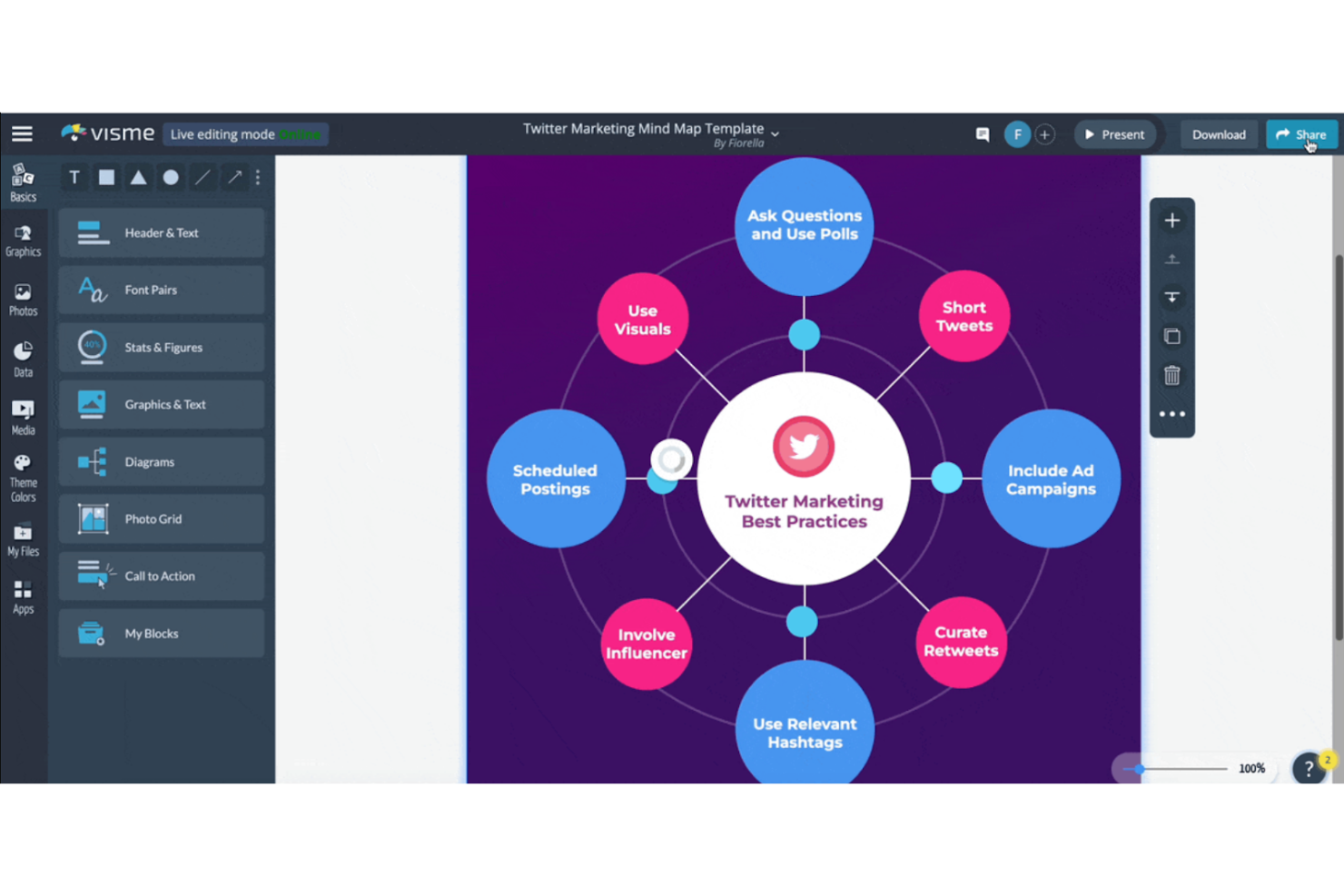
Visme is een platform voor visuele content dat diagrammen, stroomdiagrammen, presentaties, infographics en rapporten omvat via een editor met slepen-en-neerzetten, een uitgebreide sjablonenbibliotheek en integraties met tools zoals Google Drive, Slack en monday.com.
Voor wie is Visme het meest geschikt?
Visme is zeer geschikt voor teams die naast hun diagramwerk regelmatig presentaties, rapporten en visuele content in hun huisstijl maken voor klanten.
Waarom ik voor Visme heb gekozen
Ik heb Visme gekozen als een van de beste opties omdat het echt sterk is in het omzetten van diagrammen naar voltooide, klantklare presentaties zonder van tool te hoeven wisselen. Ik kan een stroomdiagram of procesdiagram maken op het canvas met slepen-en-neerzetten en het vervolgens rechtstreeks in een rapport of presentatie in mijn huisstijl plaatsen met dezelfde editor. De opnamestudio van Visme en de annotatietools op slidenniveau zijn vooral nuttig wanneer ik belanghebbenden door een visuele workflow moet leiden en feedback op één plek wil verzamelen.
Belangrijkste functies van Visme
- Bibliotheek met diagramsjablonen: Krijg vanuit één editor toegang tot sjablonen voor stroomdiagrammen, organigrammen, ER-diagrammen, netwerkdiagrammen, visgraatdiagrammen, Venn-diagrammen en processtromen.
- Versiegeschiedenis van projecten: Bekijk, herstel of zet elk project terug naar eerdere versies, met filtering op opgeslagen of benoemde versies.
- Auditlogboek van de werkruimte: Bekijk een filterbaar en doorzoekbaar logboek van teamactiviteiten, inclusief gebruiker, actie, datum en IP-adres, met export naar CSV. (Alleen Enterprise)
- Export naar meerdere indelingen: Download voltooide diagrammen en projecten als PDF, PNG, JPG, PPTX, HTML5, GIF of MP4, afhankelijk van je abonnement.
Integraties van Visme
Visme biedt ingebouwde integraties met Google Drive, Dropbox, OneDrive, Google Sheets, Microsoft Excel, Slack en monday.com voor middelen, gegevens, delen en ingebedde documentatie. Daarnaast ondersteunt het honderden app-koppelingen via Zapier.
Pros and Cons
Pros:
- Diagrammen met slepen-en-neerzetten ondersteunen snelle visuele mapping
- Stroomdiagramsjablonen verkorten de insteltijd voor diagrammen
- Verzorgde visuals passen goed bij presentaties voor belanghebbenden
Cons:
- Diagramfuncties bieden minder diepgang voor gespecialiseerde technische notatie
- Samenwerking in realtime bij het bewerken loopt achter op speciale diagramtools

Het meest geschikt voor geautomatiseerde diagrammen met uitgebreide sjablonen
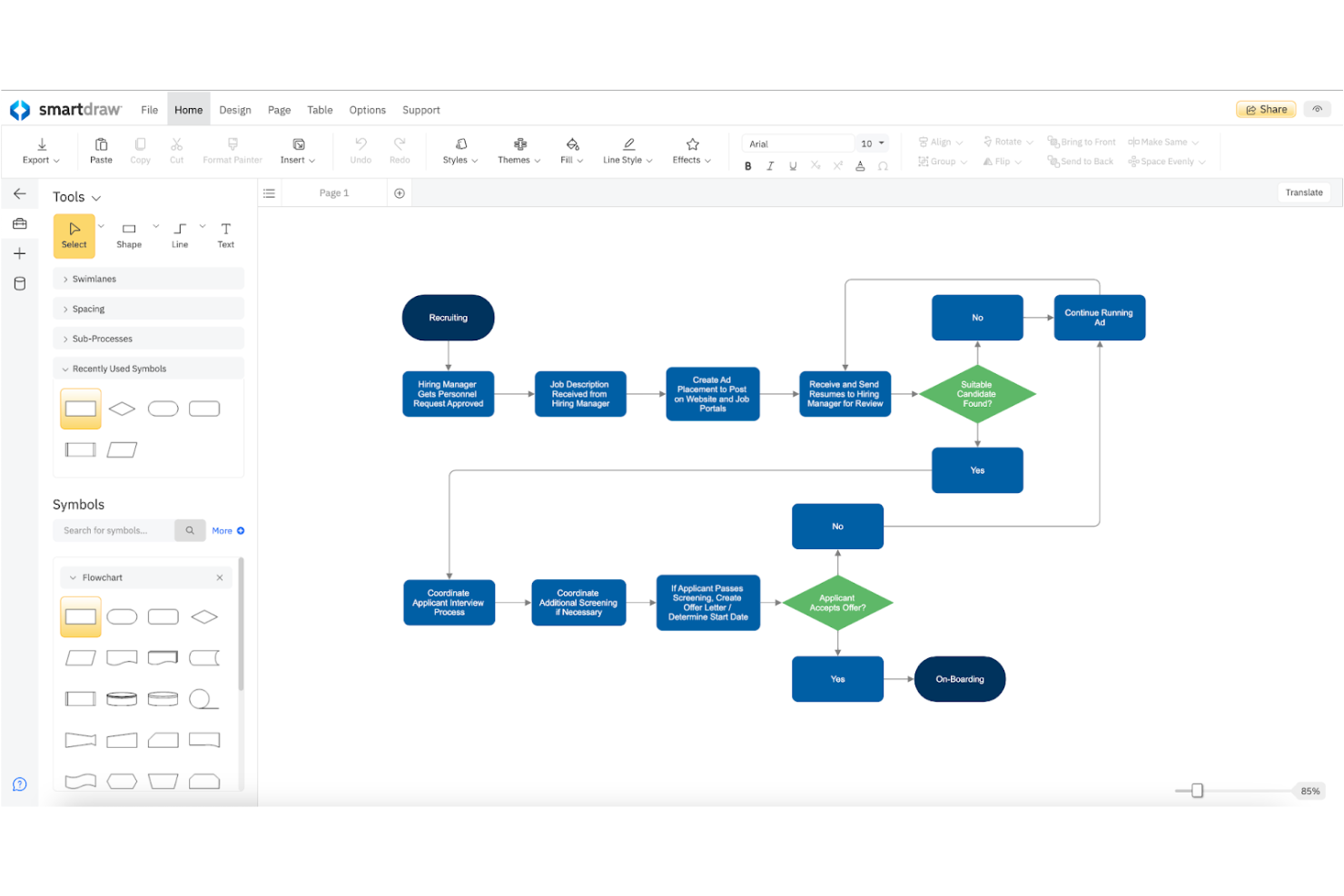
SmartDraw is een hulpmiddel voor diagrammen en visuele documentatie dat stroomdiagrammen, organigrammen, netwerkdiagrammen, plattegronden, visualisaties van softwarearchitectuur en proceskaarten omvat in meer dan 70 diagramcategorieën.
Voor wie is SmartDraw het meest geschikt?
SmartDraw is een uitstekende keuze voor IT-beheerders, procesanalisten en engineeringteams die een uitgebreide diagrammenbibliotheek met automatische opmaak nodig hebben voor complexe documentatieworkflows.
Waarom ik SmartDraw heb gekozen
SmartDraw staat op mijn voorkeurslijst vanwege de engine voor automatische diagrammen, die het echt onderscheidt van tools waarvoor handmatige opmaak nodig is. Ik vind het geweldig dat het meer dan 70 diagramcategorieën met meer dan 800 sjablonen omvat, zodat mijn team altijd een kant-en-klaar startpunt heeft, of het nu een BPMN-processtroom in kaart brengt of rechtstreeks op basis van live cloudgegevens een AWS-architectuurdiagram genereert. SmartDraw ondersteunt ook expliciet de migratie van grote aantallen Lucidchart-bestanden, waarbij bestaande bestanden worden omgezet in bewerkbare SmartDraw-diagrammen.
Belangrijkste functies van SmartDraw
- Voorwaardelijke opmaak op basis van gegevens: Koppel spreadsheet-, Google Spreadsheets- of CSV-gegevens aan diagramvormen en stel regels in die de kleuren of kenmerken van vormen wijzigen op basis van gegevenswaarden.
- Datavisualisaties voor cloudarchitectuur: Verbind AWS- of Azure-accounts om automatisch een architectuurdiagram te genereren op basis van live cloudgegevens.
- Samenwerkingsruimten voor realtime samenwerking: Bewerk diagrammen samen met teamgenoten, met zichtbare cursors, plaknotities, Kanbanborden en opmerkingen in een gedeelde werkruimte.
- SSO- en beheervoorzieningen voor provisioning: Configureer eenmalige aanmelding, gebruikersgroepen, machtigingen en toegang tot gedeelde mappen via een speciaal beheerpaneel voor sitelicenties.
Integraties van SmartDraw
SmartDraw biedt native integraties met AWS, Azure, Jira, GitHub, Google Drive, OneDrive, SharePoint, Confluence, Trello en Microsoft Teams, plus integraties via de marketplace van Google Workspace. Het biedt ook een open API, SDK en MCP-server voor het genereren van aangepaste diagrammen.
Pros and Cons
Pros:
- Automatische opmaak vermindert handmatige uitlijning
- Lucidchart-bestanden worden omgezet in bewerkbare diagrammen
- Sjablonen omvatten gespecialiseerde technische diagramtypen
Cons:
- Beoordelaars melden minder samenwerkingsfuncties
- Sommige gebruikers hebben moeite om symbolen te vinden

Ravetree
Het beste voor wendbaar projectmanagement
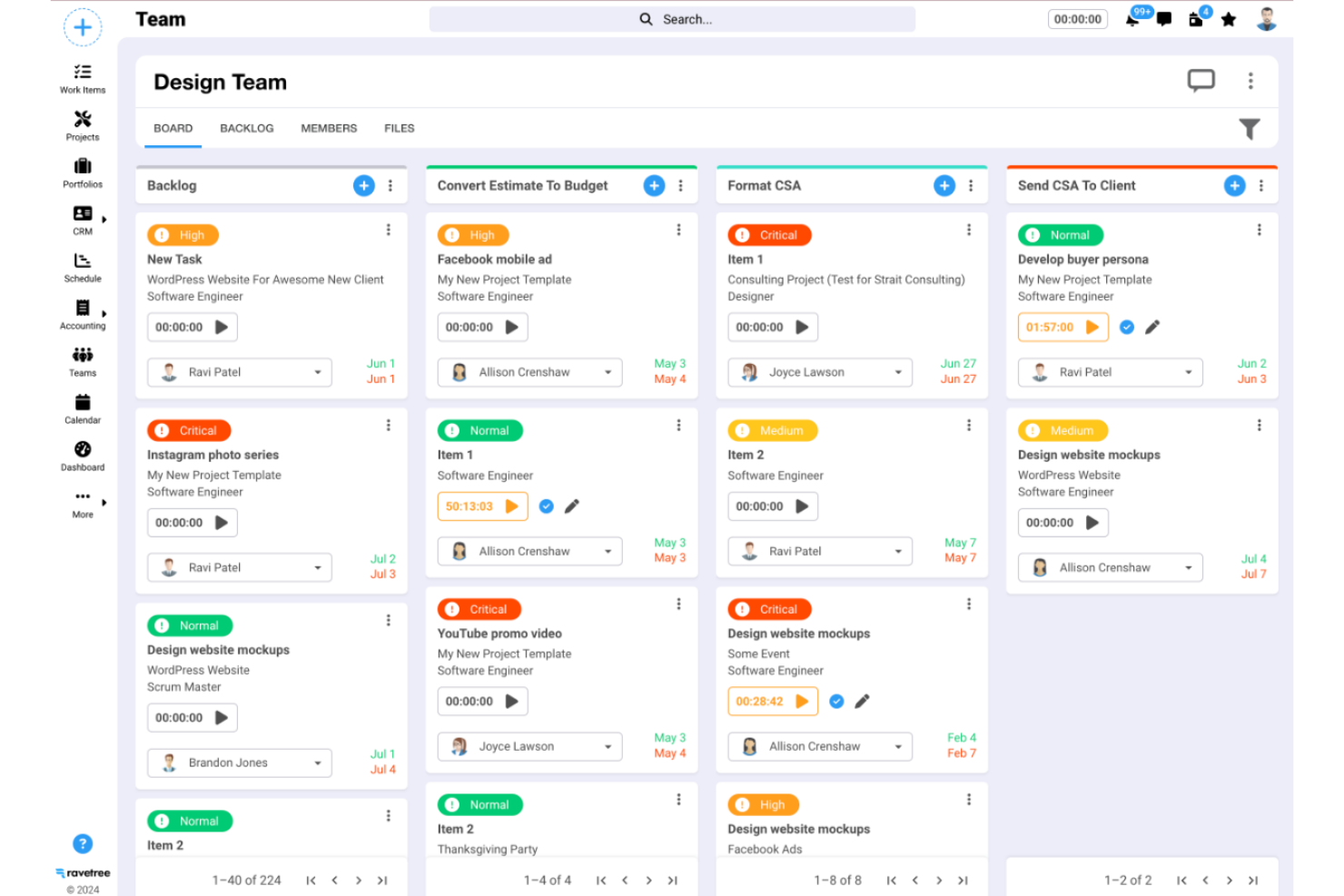
Ravetree is een platform voor werkbeheer dat wendbaar projectbeheer, taakbeheer, tijdregistratie, resourceplanning, CRM en facturatie combineert in één tool.
Voor wie is Ravetree het meest geschikt?
Ravetree is zeer geschikt voor projectmanagers bij kleine tot middelgrote bureaus of serviceteams die wendbaar projectbeheer, tijdregistratie en klantfacturatie op één plek nodig hebben.
Waarom ik voor Ravetree heb gekozen
Ik heb Ravetree gekozen als een van de beste opties, omdat de diepgang op het gebied van wendbaar projectmanagement oprecht moeilijk te evenaren is met afzonderlijke tools. Ik vind het geweldig dat sprintplanning, Kanban-borden en het volgen van epics naast ingebouwde tijdregistratie en klantfacturatie bestaan, zodat teams niet drie apps aan elkaar hoeven te knopen om één project te beheren. De budgetbewaking op faseniveau die wordt samengevoegd tot het projectniveau is een detail dat ik bijzonder nuttig vind bij het beheren van klantwerk met krappe marges.
Belangrijkste functies van Ravetree
- Resourceplanning: Bekijk de benutting van het team per dag, week of maand en wijs niet-geplande taken toe met slepen en neerzetten.
- Klantenportaal: Geef klanten via een speciaal portaal toegang tot actuele projectupdates, bestandsgoedkeuringen en taakverzoeken.
- Beheer van doorlopende contracten: Automatiseer terugkerende facturen, houd verdiende en onverdiende inkomsten bij en configureer facturatie voor overschrijdingen per doorlopend contract.
- Aangepaste aanvraagformulieren: Maak intakeformulieren met aangepaste velden en goedkeuringswerkstromen met meerdere fasen voor interne en externe projectaanvragen.
Integraties van Ravetree
Ravetree beschrijft 16 integraties, waaronder Google Drive, OneDrive, Box, Dropbox, Google Calendar, Outlook Calendar, HubSpot, QuickBooks, Xero en GitHub. De OpenAPI-documentatie ondersteunt aangepaste integraties, maar het insluiten of synchroniseren van diagrammen wordt niet gedocumenteerd.
Pros and Cons
Pros:
- Beoordelaars waarderen budgetbewaking die aan projectwerk is gekoppeld
- Beoordelaars prijzen de gedeelde projectinzage binnen teams
- Klantenportalen delen updates en bestandsgoedkeuringen
Cons:
- Geen canvas, vormen of diagramsjablonen
- CSV-exports kunnen Lucidchart-diagrammen niet migreren

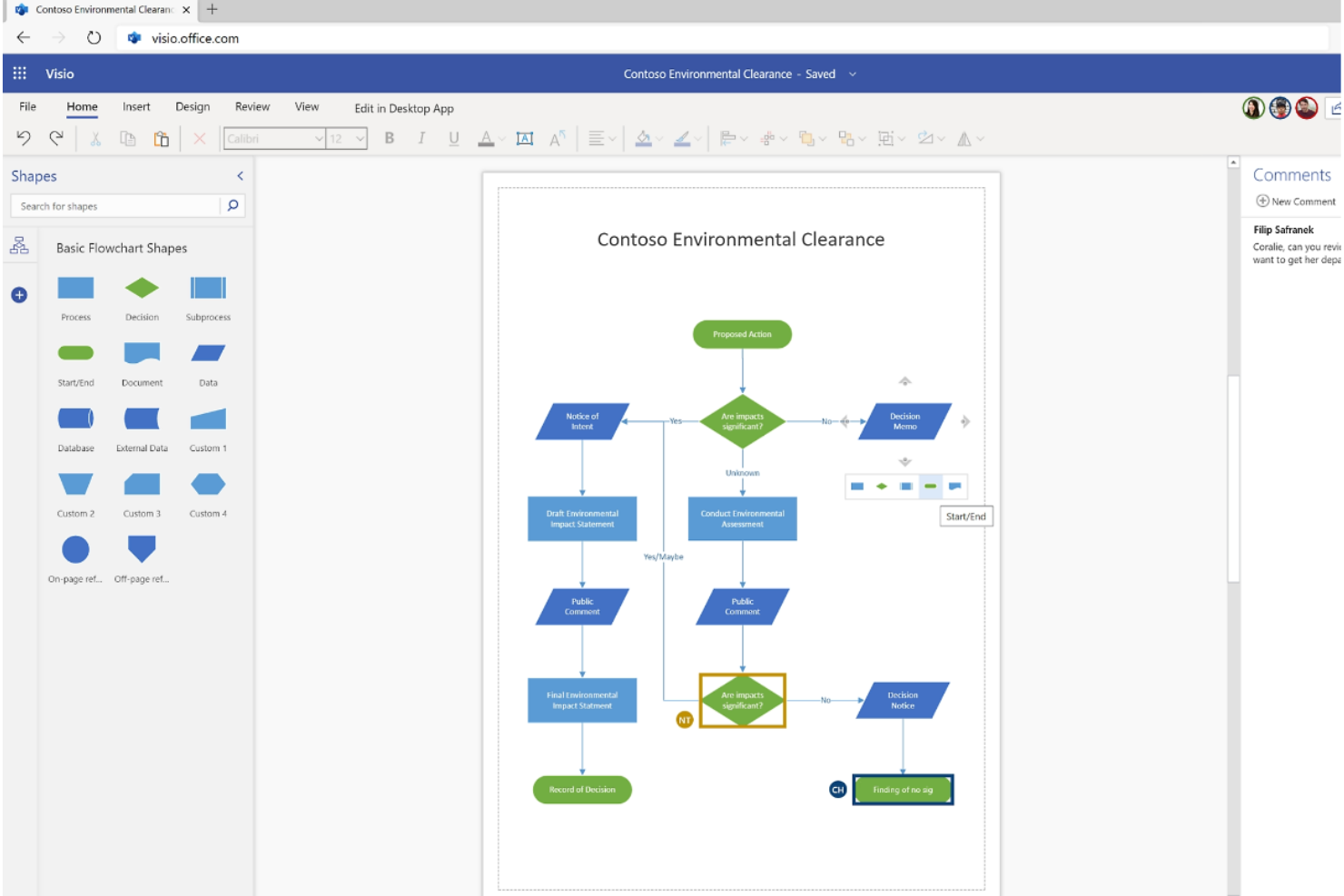
Microsoft Visio is een diagrammingtool van Microsoft voor stroomdiagrammen, organigrammen, netwerkdiagrammen, proceskaarten, UML- en cloudarchitectuurdiagrammen, met diepe integratie in het Microsoft 365-ecosysteem.
Voor wie is Microsoft Visio het meest geschikt?
Visio is zeer geschikt voor IT-teams, bedrijfsanalisten en technische leidinggevenden die al binnen het Microsoft 365-ecosysteem werken en een diagrammingtool nodig hebben die daar natuurlijk op aansluit.
Waarom ik voor Microsoft Visio heb gekozen
Microsoft Visio staat op mijn shortlist vanwege de natuurlijke aansluiting op het Microsoft 365-ecosysteem. Ik vind het geweldig dat je met Data Visualizer een Excel-proceskaart kunt omzetten in een Visio-stroomdiagram en dat diagram vervolgens rechtstreeks kunt insluiten in een Power BI-dashboard of kunt opdelen in PowerPoint-dia's, zonder je bestaande Microsoft-werkomgeving te verlaten. Visio ondersteunt ook meer dan 250.000 vormen, waaronder Azure- en AWS-architectuursjablonen, waardoor het echt nuttig is voor IT-teams die echte infrastructuur documenteren.
Belangrijkste functies van Microsoft Visio
- Cross-functionele stroomdiagrammen: Maak procesdiagrammen voor meerdere afdelingen met zwembanen, met behulp van speciale sjablonen die zijn opgenomen in Plan 1.
- BPMN 2.0-diagrammen: Bouw geavanceerde diagrammen voor bedrijfsprocesmodellering en -notatie met behulp van het BPMN-vormsjabloon, beschikbaar in Plan 2.
- Tweerichtingsgegevensverbinding: Koppel diagrammen aan externe bronnen zoals SQL Server, SharePoint-lijsten en Excel en synchroniseer wijzigingen in beide richtingen vanuit de desktopapp.
- Presentatiemodus: Doorloop diagrampagina's op volledig scherm zoals in een diavoorstelling, met hulpmiddelen voor pannen en zoomen om het publiek door gedetailleerde visualisaties te leiden.
Integraties van Microsoft Visio
Microsoft Visio biedt native integraties binnen het Microsoft-ecosysteem, waaronder Microsoft Teams, Power BI, Excel, PowerPoint, Word, SharePoint, OneDrive en Azure. Het maakt verbinding met gegevensbronnen zoals SQL Server en ondersteunt aangepaste integraties via de Visio JavaScript API.
Pros and Cons
Pros:
- Uitgebreide sjablonen voor netwerk- en cloudarchitectuur
- Gegevensafbeeldingen verduidelijken aan diagrammen gekoppelde voorwaarden
- Opties voor vector- en afbeeldingsexport
Cons:
- Geen gedocumenteerd migratiepad vanuit Lucidchart
- Voor gezamenlijk bewerken zijn overeenkomende apptypen vereist

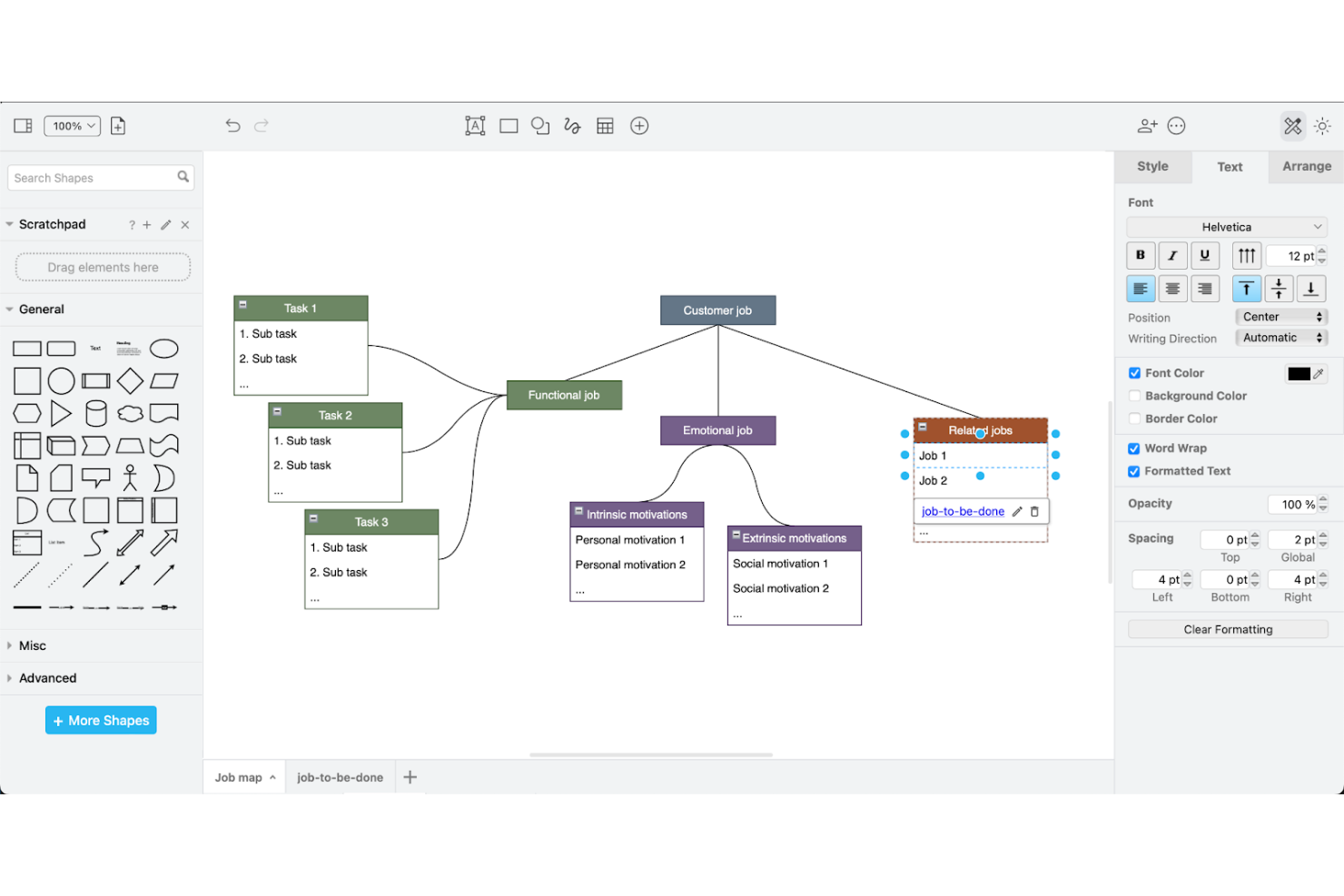
draw.io is een gratis opensource-diagramprogramma voor stroomdiagrammen, organigrammen, netwerkdiagrammen, UML en processtromen, met opslag en samenwerking die zijn opgebouwd rond Google Drive en andere cloudplatforms.
Voor wie is draw.io het meest geschikt?
draw.io werkt het best voor teams en individuele medewerkers die krachtige diagrammogelijkheden nodig hebben zonder abonnement—vooral voor degenen die al werken binnen Google Drive of Atlassian-tools zoals Confluence en Jira.
Waarom ik voor draw.io heb gekozen
Ik heb draw.io opgenomen in mijn toplijst omdat het de meest krachtige gratis diagramtool is die ik heb gevonden voor teams die al volledig binnen Google Drive werken. Een diagram opslaan in een gedeelde Drive-map is voldoende om realtime gezamenlijk bewerken met zichtbare cursors en live synchronisatie van wijzigingen mogelijk te maken, waardoor het een praktisch alternatief voor Lucidchart zonder abonnement is. Ik vind het ook prettig dat je diagrammen rechtstreeks vanuit CSV-gegevens of Mermaid-code kunt genereren, zodat het in kaart brengen van een netwerktopologie of organigram niet altijd op een leeg canvas hoeft te beginnen.
Belangrijkste functies van draw.io
- Import van Mermaid- en SQL-code: Plak Mermaid- of SQL-code rechtstreeks in de editor om automatisch diagrammen te genereren zonder ze handmatig op te bouwen.
- Zelf gehoste Docker-implementatie: Voer draw.io uit op je eigen infrastructuur met behulp van de op Docker gebaseerde container van de leverancier voor volledige controle over je gegevens.
- Offline desktopapplicatie: De desktopapplicatie voor Windows, macOS en Linux werkt zonder internetverbinding, waardoor diagramgegevens volledig op het apparaat blijven.
- Gelaagd canvas met automatische indeling: Organiseer complexe diagrammen in afzonderlijke lagen en pas met één handeling automatische indelingen toe op stroomdiagrammen en boomdiagrammen.
Integraties van draw.io
draw.io biedt native integraties met Google Drive, Microsoft OneDrive, SharePoint, GitHub, GitLab, Microsoft Teams en Notion, plus marktplaatsintegraties voor Confluence en Jira. De React SDK, iframe-berichteninterface, MCP-server en plug-ins ondersteunen aangepaste integraties.
Pros and Cons
Pros:
- Genereert diagrammen vanuit Mermaid, CSV en SQL
- Omvat netwerk-, UML- en procesdiagrammen
- Ondersteunt offline bewerken op desktopplatforms
Cons:
- Imports uit Lucidchart kunnen mislukken of details verliezen
- Bij drukke diagrammen kan de werking vertragen en kunnen verbindingslijnen ingewikkelder worden

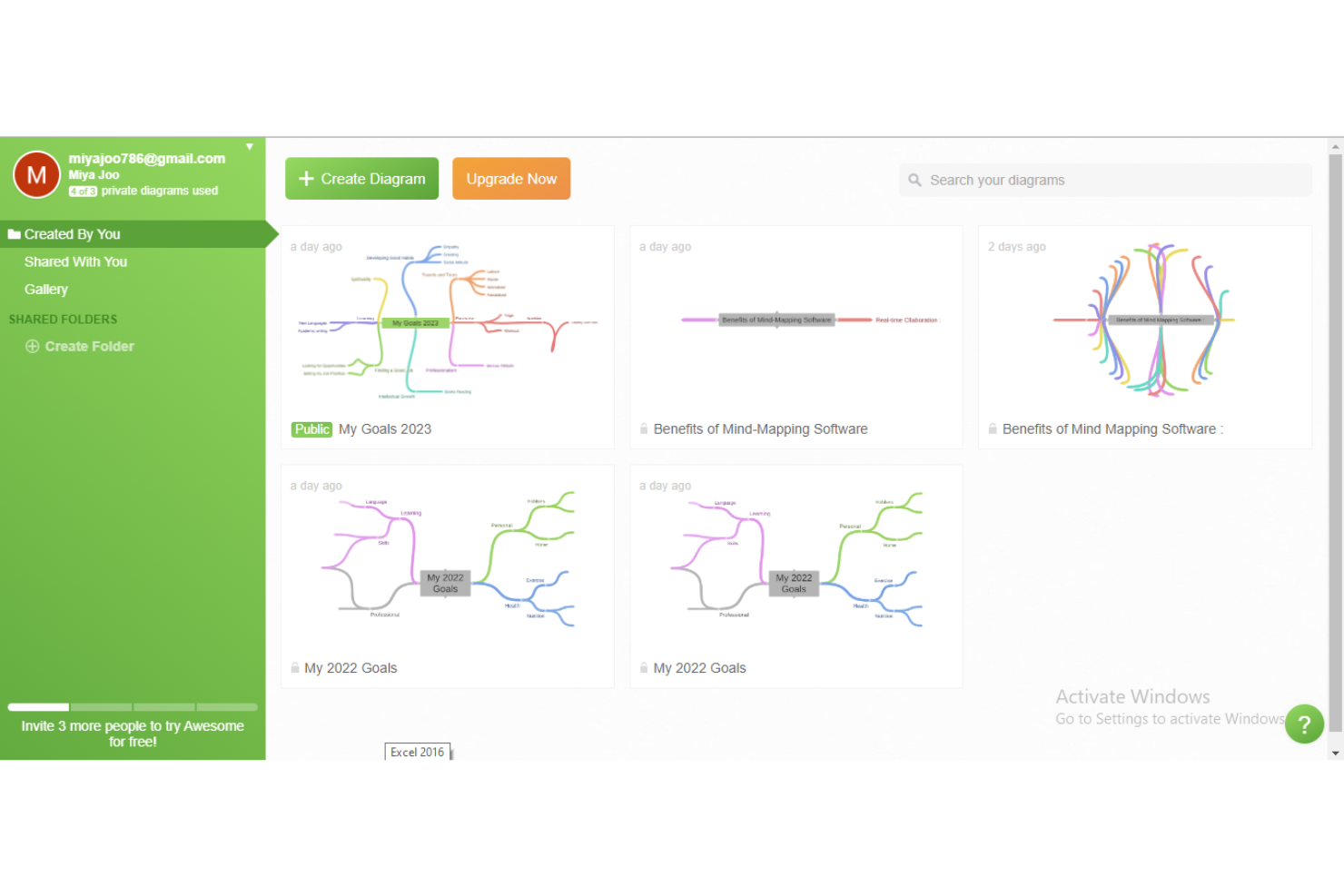
Coggle is een browsergebaseerde tool voor mindmapping en diagrammen die vertakkingsdiagrammen, stroomdiagrammen en organigrammen ondersteunt met realtime bewerking door meerdere gebruikers.
Voor wie is Coggle het meest geschikt?
Coggle is een goede keuze voor kleine teams en individuen die een lichtgewicht, browsergebaseerde tool nodig hebben voor gezamenlijke mindmapping en eenvoudige stroomdiagrammen zonder een steile leercurve.
Waarom ik voor Coggle heb gekozen
Ik heb Coggle aan mijn belangrijkste keuzes toegevoegd omdat het gezamenlijke mindmapping echt eenvoudig houdt, en dat is moeilijker te vinden dan het klinkt. Meerdere mensen kunnen tegelijkertijd hetzelfde diagram bewerken, waarbij wijzigingen vrijwel onmiddellijk verschijnen. Daardoor is het praktisch voor live brainstormsessies zonder gedoe met instellen. Ik vind het ook prettig dat je een diagram als een kopieerbare sjabloon kunt delen via een privékoppeling, zodat een teamleider het origineel kan vergrendelen en anderen hun eigen versies kunnen laten maken.
Belangrijkste functies van Coggle
- Wijzigingsgeschiedenis: Bekijk alle wijzigingen in een diagram en herstel elke eerdere versie door vanuit een eerdere staat een kopie te maken.
- Meerdere exportindelingen: Download diagrammen als PDF-, PNG- of plattetekstbestanden, of als FreeMind
.mm- of Microsoft Visio.vsdx-bestanden. - Presentatiemodus: Schakel elk diagram naar volledig scherm en vouw vertakkingen geleidelijk uit of in om je publiek stap voor stap door je map te leiden.
- Import van
.drawio-bestanden: Sleep een lokaal opgeslagen.drawio-bestand naar een leeg diagram om inhoud uit diagrams.net of draw.io te importeren.
Integraties van Coggle
Coggle vermeldt ingebouwde integraties met Microsoft OneNote, OneLogin en Okta. Het biedt ook een API voor het maken en bewerken van aangepaste diagrammen, het ophalen van gegevens en synchronisatie met andere toepassingen.
Pros and Cons
Pros:
- Live bewerkingen ondersteunen brainstormen in teamverband
- Vertakkingslussen brengen verbonden processen in kaart
- Snelle installatie helpt teams meteen met mindmapping te beginnen
Cons:
- Beperkt aantal vormen belemmert gedetailleerde diagrammen
- Geen directe importmogelijkheid vanuit Lucidchart
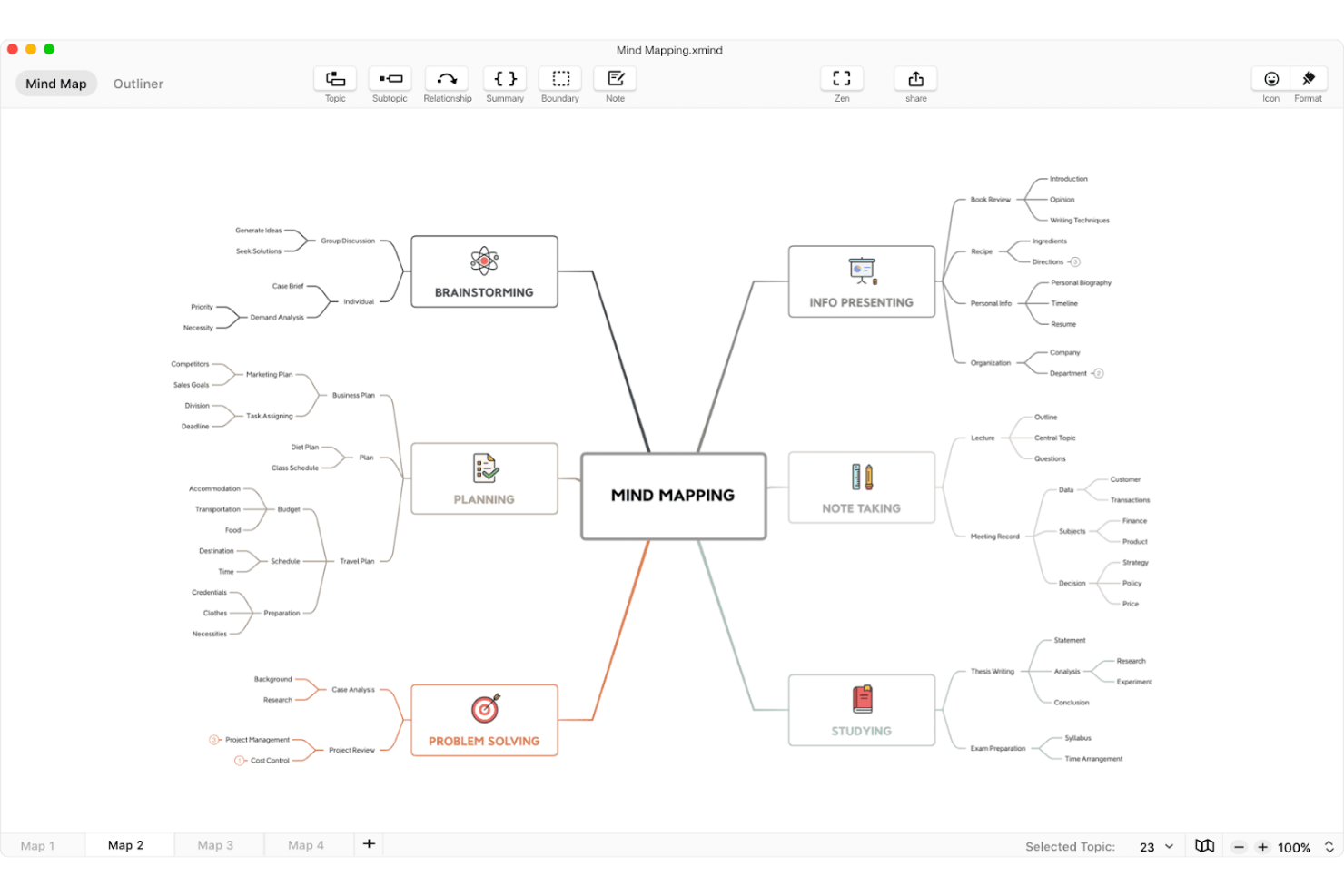
Xmind is een tool voor mindmapping die ideeën structureert in visuele hiërarchieën, tijdlijnen, matrices en visgraatdiagrammen, met ingebouwde AI-generatie van kaarten, presentatiemodus en integraties met Notion, Slack en ChatGPT.
Voor wie is Xmind het meest geschikt?
Xmind is zeer geschikt voor individuen en kleine teams die ideeën snel willen vastleggen en organiseren, in plaats van connectorgebaseerde diagrammen te bouwen.
Waarom ik voor Xmind heb gekozen
Ik heb Xmind gekozen als een van de beste tools, omdat dit de tool is die ik erbij pak wanneer een project begint met een lege pagina en te veel losse ideeën. In plaats van je te dwingen met stroomdiagramconnectoren te werken, laat Xmind je gestructureerd nadenken via mindmaps, visgraatdiagrammen, matrices en tijdlijnen. Dat is precies het juiste canvas wanneer je in de ontdekkingsfase zit. Ik vind het ook geweldig dat de ingebouwde AI in enkele seconden een ruwe prompt, een pdf of zelfs een YouTube-link kan omzetten in een vertakte kaart.
Belangrijkste functies van Xmind
- Samenwerking in realtime: Bewerk kaarten gelijktijdig samen met teamgenoten, met kijk- of bewerkingsrechten die per gedeelde kaart worden toegewezen.
- Presentatiemodus: Presenteer een mindmap rechtstreeks als dia's zonder de inhoud opnieuw op te bouwen in een afzonderlijke presentatietool.
- Gantt-diagram en taaktracking: Zet onderwerpen in een kaart om in taken die kunnen worden gevolgd, met toegewezen personen, deadlines en voortgang, gesynchroniseerd met een bewerkbare Gantt-weergave.
- Export in meerdere indelingen: Exporteer kaarten naar PNG, SVG, PDF, Word, Excel, Markdown en PowerPoint zonder watermerken bij betaalde abonnementen.
Integraties van Xmind
Xmind biedt native integraties met Notion, Slack, Zoom en ChatGPT. De MCP-server ondersteunt aangepaste verbindingen met Claude, Claude Code, Codex en Cursor.
Pros and Cons
Pros:
- Structureert brainstormsessies in duidelijke visuele hiërarchieën
- Zet kaarten om in presentatiedia's die klaar zijn voor gebruik
- Beoordelaars gebruiken het om afhankelijkheden tussen applicaties in kaart te brengen
Cons:
- Het hiërarchiegerichte canvas beperkt diagrammen op basis van connectoren
- Beoordelaars melden vertragingen bij grote kaarten

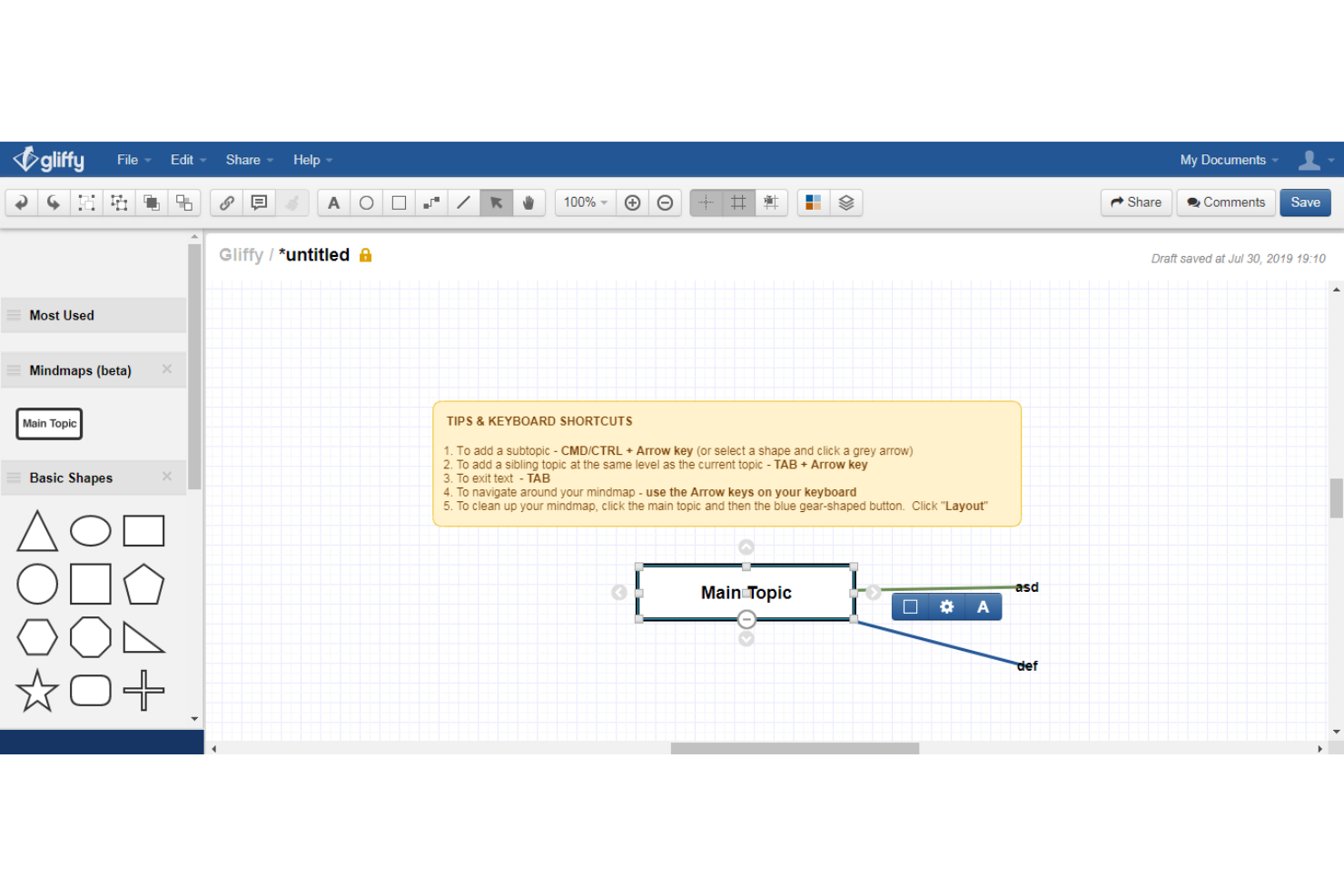
Gliffy is een diagrammeertool die oorspronkelijk voor Confluence is ontwikkeld en stroomdiagrammen, UML-, BPMN-, netwerk- en architectuurdiagrammen en Mermaid-diagrammen ondersteunt, met door AI ondersteunde diagramgeneratie en Jira-integratie.
Voor wie is Gliffy het meest geschikt?
Gliffy is zeer geschikt voor teams die al met Confluence en Jira werken en diagrammen nodig hebben die rechtstreeks binnen hun bestaande documentatieworkflows beschikbaar zijn.
Waarom ik Gliffy heb gekozen
Ik heb Gliffy gekozen als een van de beste alternatieven voor Lucidchart omdat het rechtstreeks in Confluence is geïntegreerd in plaats van er van buitenaf mee te verbinden. Als je team al op de Atlassian-stack werkt, blijven diagrammen doorzoekbaar via Confluence en vallen ze onder dezelfde machtigingen die je beheerders al beheren. Ik ben ook enthousiast over de Gliffy Rovo Agent, waarmee je technische diagrammen rechtstreeks vanuit Rovo Chat kunt genereren en bewerken met kennis die al in je Confluence-pagina's is opgeslagen.
Belangrijkste functies van Gliffy
- AI-diagramgeneratie: Genereer bewerkbare stroomdiagrammen, klassendiagrammen en sequentiediagrammen op basis van prompts in gewone tekst, rechtstreeks in Confluence.
- Samen bewerken in realtime: Teamleden die hetzelfde Confluence Cloud-diagram bekijken, kunnen tegelijkertijd bewerken, met kleurgecodeerde cursors en een presentatiemodus 'Volg mij'.
- Ondersteuning voor Mermaid-diagrammen: Schrijf diagrammen op basis van code en zet ze om in volledig bewerkbare Gliffy-diagrammen met vormen die onafhankelijk kunnen worden verplaatst.
- CSV-gegevenskoppeling: Upload een CSV-bestand of maak een aangepaste tabel en sleep vervolgens gegevens naar je diagram, zodat het automatisch wordt bijgewerkt wanneer de gekoppelde tabel verandert.
Integraties van Gliffy
Gliffy biedt rechtstreekse integraties met Confluence, Jira en Slack. De kleinere set integraties is geschikt voor Atlassian-gerichte teams die diagrammen in documentatie en projectworkflows willen insluiten.
Pros and Cons
Pros:
- Slepen en neerzetten ondersteunt workflow- en architectuurkaarten
- Gelijktijdige bewerkingen tonen cursors van medewerkers
- Sjablonen omvatten netwerk- en procesdiagrammen
Cons:
- Complexe diagrammen kunnen de indeling van objecten verstoren
- Problemen met opslaan en opnieuw openen beïnvloeden de betrouwbaarheid

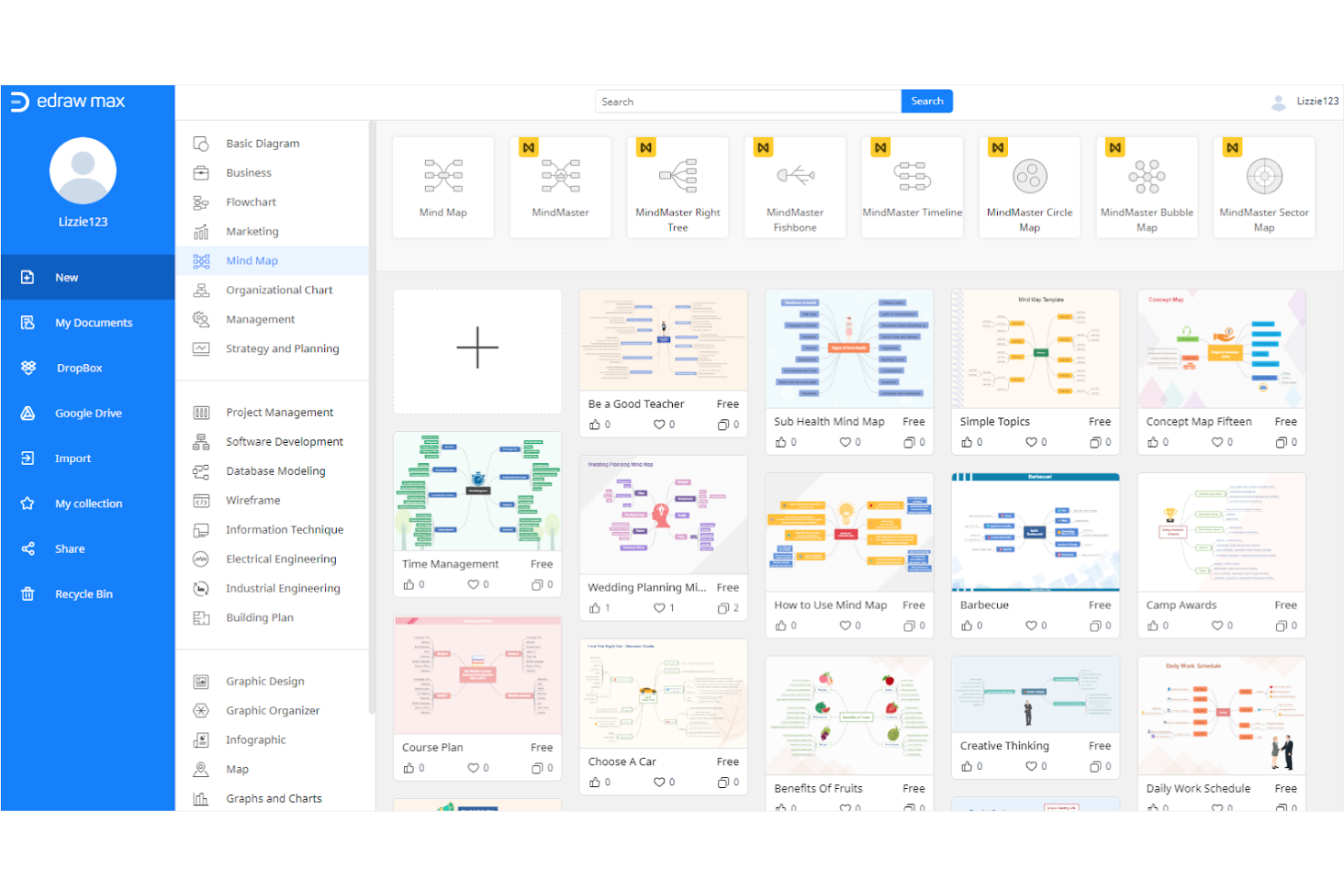
EdrawMax is een platformonafhankelijke diagramtool die meer dan 210 diagramtypen ondersteunt—van stroomdiagrammen en organigrammen tot UML-, netwerk- en elektrische diagrammen—met een bibliotheek van meer dan 20.000 sjablonen en door AI aangedreven diagramgeneratie.
Voor wie is EdrawMax het meest geschikt?
EdrawMax is zeer geschikt voor IT-beheerders en bedrijfsanalisten die een breed scala aan diagramtypen nodig hebben—van netwerklay-outs tot stroomdiagrammen—zonder vast te zitten aan een tool die alleen op Windows werkt.
Waarom ik voor EdrawMax heb gekozen
Ik heb EdrawMax gekozen als een van de beste opties vanwege de enorme hoeveelheid diagramtypen die het op elk belangrijk platform ondersteunt. Met meer dan 210 diagramtypen en meer dan 20.000 sjablonen biedt het alles, van UML en netwerktopologie tot elektrische diagrammen en P&ID-diagrammen, allemaal in één tool. Ik vind het vooral prettig dat het native werkt op Windows, macOS en Linux, en daarnaast beschikbaar is voor web en mobiel, zodat teams niet aan één besturingssysteem vastzitten zoals bij Visio. De AI-diagramgeneratie op basis van tekstprompts bespaart echt tijd wanneer je snel een stroomdiagram of mindmap moet opstellen.
Belangrijkste functies van EdrawMax
- Importeren en exporteren van Visio-bestanden: Met EdrawMax kun je Visio-bestanden rechtstreeks openen en opslaan, waardoor het eenvoudig is om te werken met bestaande diagrammen van teams die Visio gebruiken.
- Exporteren in meerdere indelingen: Je kunt diagrammen exporteren naar meer dan 10 indelingen, waaronder PDF, SVG, HTML, Word, Excel en PowerPoint.
- Presentatiemodus in de app: EdrawMax bevat een ingebouwde presentatieweergave waarmee je diagrammen rechtstreeks in de app kunt presenteren of dia's naar PowerPoint kunt exporteren.
- Teambeheer voor meerdere gebruikers: Teamabonnementen omvatten gecentraliseerde implementatie, beheer van meerdere gebruikers en op volume gebaseerde licentiecontrole voor toezicht door beheerders.
Integraties van EdrawMax
EdrawMax biedt gedocumenteerde integraties met Google Drive en Dropbox voor het opslaan en openen van bestanden, plus native toegang tot Pixabay. Voor Google Drive en Dropbox is een premiumabonnement vereist; er is geen bredere integratiedirectory of gedocumenteerde API.
Pros and Cons
Pros:
- Uitgebreide sjablonen voor technische en zakelijke diagrammen
- AI maakt stroomdiagrammen op basis van korte prompts
- Desktopapps gaan verder dan workflows die alleen in de browser werken
Cons:
- Besturing voor gelijktijdig bewerken is niet gedocumenteerd
- Verbindingslijnen kunnen in complexe diagrammen verkeerd worden gerouteerd

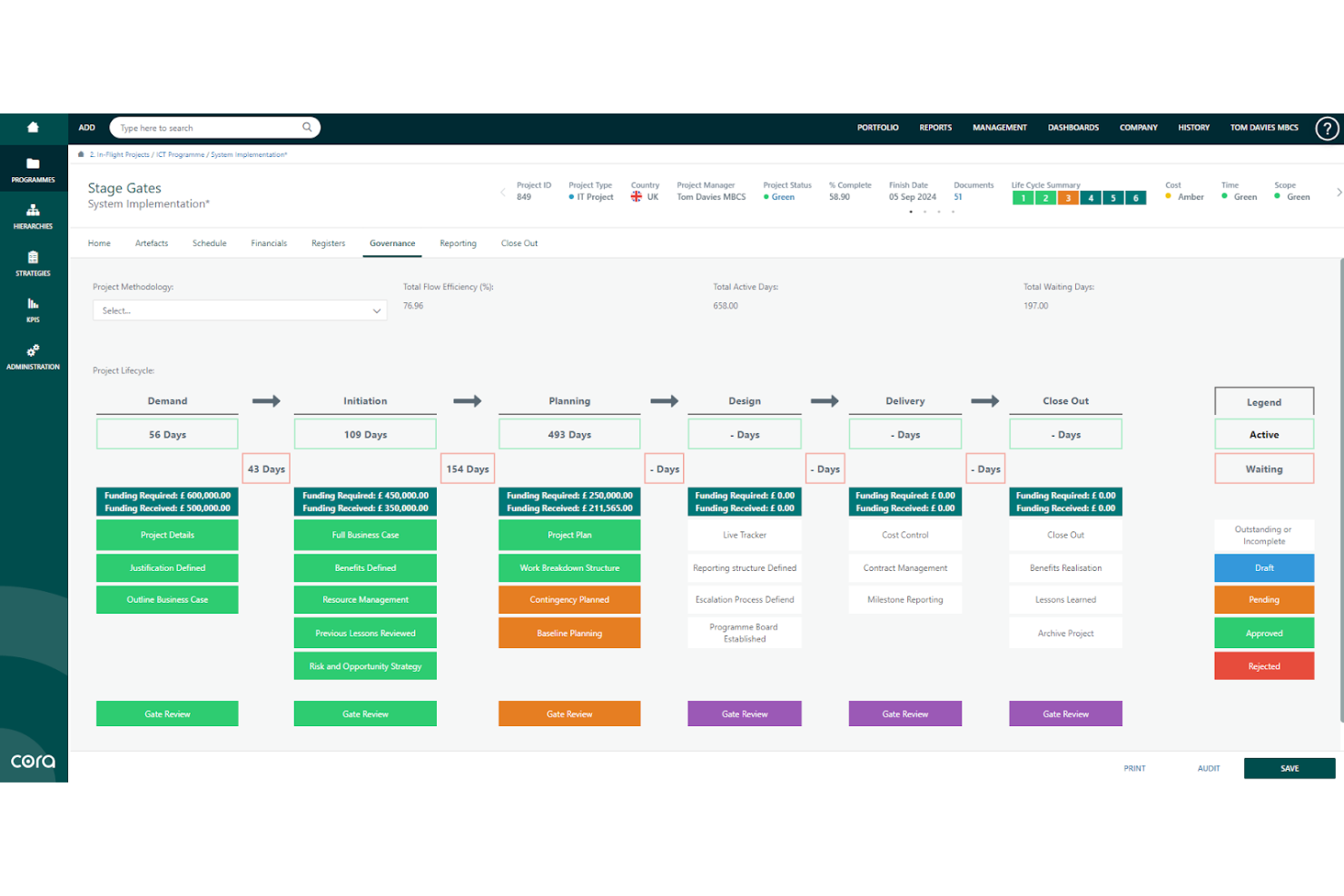
antaivo van Cora Systems is een platform voor projectportfoliomanagement voor grote ondernemingen dat de planning, kosten, risico's en middelen van portfolio's monitort en AI-gestuurde corrigerende acties voor projecten en programma's zichtbaar maakt.
Voor wie is Cora Systems het meest geschikt?
antaivo is ontwikkeld voor grote organisaties die behoefte hebben aan gecentraliseerd inzicht in omvangrijke, complexe projectportfolio's—met name organisaties in gereguleerde sectoren die op grote schaal kosten, risico's en de toewijzing van middelen beheren.
Waarom ik voor Cora Systems heb gekozen
Ik heb Cora Systems gekozen als een van de beste oplossingen, omdat antaivo een niveau van portfoliotoezicht biedt dat veel verder gaat dan typische projecttracking. Vooral de geïntegreerde hoofdplanning spreekt mij aan, omdat deze planningswijzigingen in realtime rechtstreeks koppelt aan de gevolgen voor kosten en risico's. De AI-assistent, taivo, kan corrigerende acties voor een volledig portfolio zichtbaar maken en reacties opstellen voor een aangewezen goedkeurder. Dat is precies het soort beheerst, auditklaar werkproces dat ik wil bij het beheren van grote, complexe programma's.
Belangrijkste functies van Cora Systems
- Geïntegreerde hoofdplanning: Koppelt projecttaken rechtstreeks aan kosten-, plannings- en risicogegevens, zodat wijzigingen automatisch hun gevolgen verderop in het portfolio tonen.
- Scenarioanalyse: Vergelijkt hypothetische portfolioconfiguraties met kosten, capaciteit en strategische doelstellingen voordat wijzigingen worden doorgevoerd.
- Verdiendewaardebeheer: Houdt planningsafwijkingen, kostenafwijkingen en de raming bij voltooiing bij met behulp van actuele financiële ERP-gegevens naast het projectplan.
- Personeels- en capaciteitsplanning: Brengt de vraag naar middelen in kaart op basis van vaardigheden, beschikbaarheid en projecttijdlijnen, met hypothetische personeelsbezettingsscenario's voor het gehele portfolio.
Integraties van Cora Systems
antaivo biedt standaardintegraties met SAP BTP, Microsoft Teams, Jira en Salesforce. Het ondersteunt ook REST API, webhooks en door Boomi mogelijk gemaakte iPaaS-connectiviteit voor aangepaste integraties.
Pros and Cons
Pros:
- Portfoliodashboards verbinden planningen, kosten en risico's
- AI kan op basis van verzoeken portfoliovisualisaties opstellen
- Beheerde goedkeuringen behouden de verantwoordingsplicht voor AI-wijzigingen
Cons:
- Geen gedocumenteerd stroomdiagram of diagramwerkvlak
- Geen vormbibliotheek, diagramsamenwerking of migratie
Andere Lucidchart-alternatieven
Hieronder vind je een lijst met aanvullende Lucidchart-alternatieven die ik op de shortlist heb gezet. Hoewel ze niet in de top 10 zijn beland, zijn ze nog steeds waardevol en het waard om verder te onderzoeken.
- Miro
Het beste voor gezamenlijk online whiteboardgebruik
- Creately
Ideaal voor teamsamenwerking aan diagrammen
- Evernote Teams
Ideaal voor gezamenlijk notities maken


Gerelateerde beoordelingen van projectmanagementsoftware
Als je hier nog steeds niet hebt gevonden wat je zoekt, bekijk dan deze andere gerelateerde tools die we hebben getest en beoordeeld:
- Software voor projectmanagement
- Software voor resourcebeheer
- Software voor workflowautomatisering
- Software voor tijdregistratie
- Software voor taakbeheer
- Samenwerkingstools
- Gantt-diagrammaker
- Productiviteitstools
- Software voor projecttracking
- Software voor projectplanning
Hoe ik alternatieven voor Lucidchart evalueer
Ik evalueer alternatieven voor Lucidchart op twee niveaus: een basisniveau waaraan elke tool moet voldoen—denk aan live samen bewerken, BPMN-ondersteuning en Jira-integratie—en onderscheidende factoren die bepalen welke optie het beste past bij projectmanagementteams.
Kernfunctionaliteit (basisvereisten voor deze lijst)
Wanneer ik tools voor mijn lijst selecteer, beoordeel ik elk hulpmiddel op een schaal van 0 (biedt de functionaliteit niet) tot 5 (blink uit op dit gebied) voor elke hieronder vermelde kernfunctionaliteit. Vervolgens zet ik de totaalscore van de tool om in een percentage. Elke tool moet een minimale totaalscore van 65% behalen om in aanmerking te komen voor opname.
- Vormbibliotheek voor diagrammen: Ik controleer of een tool stroomdiagrammen, swimlanes, BPMN, UML en ERD's ondersteunt—de diagramtypen die projectmanagementteams daadwerkelijk gebruiken om processen en systeemafhankelijkheden te documenteren.
- Samenwerking in realtime: Samen bewerken door meerdere gebruikers is belangrijk wanneer je team over verschillende tijdzones is verspreid. Daarom let ik op live cursors, opmerkingen in de tekst en versiegeschiedenis.
- PM-sjablonen en -frameworks: Een goede verzameling sjablonen moet RACI-matrices, retrospectieve borden, organigrammen en proceskaarten omvatten—niet alleen algemene starters voor stroomdiagrammen.
- Integraties met PM-tools: Ik beoordeel hoe goed elke tool verbinding maakt met platforms zoals Jira, Confluence, Asana en Microsoft Teams, omdat diagrammen hun waarde verliezen wanneer ze buiten je projectmanagementecosysteem staan.
- Diagrammen gekoppeld aan gegevens: Tools die live gegevens uit spreadsheets of PM-platforms ophalen om automatisch organigrammen of workflowdiagrammen te genereren, besparen bij elke sprintcyclus uren aan handmatige updates.
- Export- en deelopties: Ik let op export naar PDF, PNG, SVG en Visio, naast beveiligde deellinks en ondersteuning voor insluiten. Deze zijn essentieel voor beoordelingen door belanghebbenden en documentatie in wiki's.
Wanneer ik een lijst heb met tools die aan deze criteria voldoen, kijk ik naar wat elk platform onderscheidt.
Onderscheidende factoren (wat leveranciers van elkaar onderscheidt)
Zo vergelijk ik verschillende leveranciers met elkaar:
Opvallende functies
Het genereren van diagrammen met AI is een belangrijke onderscheidende factor—sommige tools kunnen vergadernotities of tekstprompts omzetten in processtromen, wat uren bespaart bij het documenteren van sprints. Ik let ook op een oneindige whiteboardmodus die plaknotities en vrij schetsen tijdens retrospectieven of planningssessies ondersteunt. Ook de presentatiemodus is hierbij belangrijk, omdat het doorlopen van een proceskaart met belanghebbenden zonder export naar dia's de context intact houdt en voorbereidingstijd bespaart.
Meer dan functies alleen
De prijsstructuur is hierbij erg belangrijk: ik controleer of een leverancier kosten per bewerker of per stoel in rekening brengt, omdat projectmanagementteams vaak tientallen belanghebbenden met alleen-lezen toegang nodig hebben om diagrammen te beoordelen zonder de kosten op te drijven. Ook beveiliging en compliance zijn het evalueren waard, vooral SSO en SCIM-provisioning voor PMO's van grote ondernemingen die de toegang voor grote teams beheren. Ik houd ook rekening met schaalbaarheid: hoe goed het platform omgaat met complexe diagrammen van meerdere pagina's en veel gelijktijdige bewerkers tijdens multidisciplinaire planningssessies.
Belangrijke functies om te zoeken in een alternatief voor Lucidchart
Hier zijn enkele belangrijke functies van Lucidchart die je alternatieve software zou moeten kunnen evenaren of verbeteren om een goede keuze te zijn:
- Vormen eenvoudig opmaken: Aangepaste lettertypen, kleuren en lijnstijlen helpen om een consistente uitstraling in al je diagrammen te behouden. Dit biedt veel ruimte voor personalisatie, zodat je diagrammen er aantrekkelijk uitzien en aansluiten bij je merk- of projectstandaarden.
- Overzichtelijke diagrammen maken: Door slimme lijnen te gebruiken om vormen efficiënt met elkaar te verbinden, rommel te verminderen en de duidelijkheid van je diagrammen te verbeteren, zorg je ervoor dat je verbindingen logisch zijn en je diagrammen gemakkelijker te begrijpen zijn.
- Sneltoetsen: Sneltoetsen versnellen het maken van diagrammen en maken het mogelijk om veelgebruikte taken snel uit te voeren, waardoor je productiviteit en workflowefficiëntie toenemen.
- Uitgebreid canvas: Grotere canvassen bieden ruimte aan grotere diagrammen, zodat je meer ruimte hebt om aan complexe projecten te werken. Deze functie is vooral nuttig voor gedetailleerde diagrammen waarvoor extra ruimte nodig is om alle elementen duidelijk weer te geven.
- Organiseren met containers: Door containers of zwembanen te gebruiken om je diagrammen in logische secties te verdelen, houd je gerelateerde elementen bij elkaar. Hierdoor worden je diagrammen overzichtelijker en gemakkelijker te navigeren.
- Samenwerking in realtime: Een samenwerkingsgerichte aanpak zorgt ervoor dat iedereen op één lijn blijft en in realtime input en feedback kan geven.
- Presentatiebouwer: Deze ingebouwde tool stroomlijnt het proces voor het maken van verzorgde en impactvolle presentaties rechtstreeks vanuit je diagrammen.
- Importeren uit Visio, Gliffy en Omnigraffle: Dankzij de mogelijkheid om bestaande diagrammen uit andere platforms, zoals Visio, Gliffy en Omnigraffle, te importeren, kun je aan projecten blijven werken zonder diagrammen helemaal opnieuw te hoeven maken.
- Geautomatiseerde diagrammen: Maak automatisch diagrammen op basis van gegevens, bespaar tijd en zorg voor nauwkeurigheid. Deze functie gebruikt gegevensinvoer om diagrammen te genereren, stroomlijnt het proces en vermindert handmatig werk.
Door te kiezen voor een platform met deze mogelijkheden vergroot je het vermogen van je team om complexe ideeën visueel te communiceren en effectief samen te werken. Dit leidt tot betere besluitvorming en projectresultaten.