

10 beste alternatieve Jamboard-tools voor productiviteit in 2026

Beste alternatieven voor Jamboard op een rij


Jamboard, een digitaal whiteboard ontwikkeld door Google, biedt een samenwerkingsplatform waarop teams hun ideeën en projecten in realtime kunnen visualiseren. Nu de software offline gaat en definitief wordt gesloten, is het echter belangrijk om vooruit te plannen en een alternatieve oplossing te vinden.
Dankzij mijn uitgebreide kennis van software voor projectmanagement heb ik verschillende alternatieven voor Jamboard onderzocht en getest, zodat je jouw volgende favoriete whiteboardsoftware kunt vinden. Met deze inzichten kun je vol vertrouwen overstappen op een nieuwe digitale whiteboardoplossing die het beste aansluit bij de samenwerkingsbehoeften van je team.
Wat is Jamboard?
Jamboard is een digitaal, interactief whiteboard dat is ontwikkeld door Google. Het dient als samenwerkingsplatform waarop teams ideeën visueel kunnen brainstormen, creëren en bespreken in realtime. Veelgebruikte doelgroepen zijn zakelijke professionals en teams op afstand die een dynamisch canvas nodig hebben voor workshops, lessen of projectsamenwerking. De tool is ontworpen om groepswerk te faciliteren, zodat deelnemers met de inhoud en met elkaar kunnen communiceren, ongeacht hun locatie.
Waarom u onze softwareaanbevelingen kunt vertrouwen
Ons team test en beoordeelt software sinds 2012. Als projectmanagers weten we zelf hoe moeilijk — en belangrijk — het is om de juiste software te kiezen.
Voor deze gids hebben we tools geëvalueerd met behulp van praktijktests en onafhankelijk onderzoek, waarbij we tools beoordeelden aan de hand van onze selectiecriteria. We putten ook uit inzichten van vooraanstaande experts uit de branche en praktiserende projectmanagementprofessionals.
Onze reviews weerspiegelen ons menselijke redactionele oordeel, geen verkooppraatje.
Deskundige beoordelaars:
Vergelijkingstabel van alternatieven voor Jamboard
Deze vergelijkingstabel geeft een overzicht van de prijsgegevens van mijn belangrijkste alternatieven voor Jamboard:
| Tool | Best For | Trial Info | Price | ||
|---|---|---|---|---|---|
| 1 | Het beste voor samenwerking binnen UI/UX-teams | Gratis abonnement beschikbaar | Vanaf $3/gebruiker/maand | Website | |
| 2 | Het meest geschikt voor integratie met bestaande workflows | Gratis abonnement + gratis proefperiode van 30 dagen beschikbaar | Vanaf $10/gebruiker/maand | Website | |
| 3 | Beste voor samenwerking binnen ontwerpteams | Niet beschikbaar | Prijs op aanvraag | Website | |
| 4 | Het beste voor markeringen in de bouw en engineering | Gratis proefperiode van 14 dagen + demo beschikbaar | Vanaf $260/gebruiker/jaar (jaarlijks gefactureerd) | Website | |
| 5 | Het beste voor grootschalig visueel projectmanagement | Gratis abonnement + gratis proefperiode beschikbaar | Vanaf €5/gebruiker/maand | Website | |
| 6 | Het beste voor visueel brainstormen door softwareontwikkelaars | Gratis abonnement beschikbaar | Vanaf $6/maand | Website | |
| 7 | Beste voor geïntegreerde hardware-softwareoplossingen | Gratis abonnement + gratis proefperiode van 30 dagen + gratis demo beschikbaar | Vanaf $3,999 eenmalig | Website | |
| 8 | Het beste voor eenvoudige realtime samenwerking | Gratis abonnement beschikbaar | Vanaf $9/maand | Website | |
| 9 | Beste keuze voor een realistische whiteboardtekenervaring | Gratis abonnement + 14-daagse proefperiode beschikbaar | Vanaf $5/gebruiker/maand | Website | |
| 10 | Het beste voor brainstormen in Agile-omgevingen | Gratis abonnement + gratis proefperiode van 7 dagen beschikbaar | Vanaf $9/maand (jaarlijks gefactureerd) | Website |
Beoordelingen van de beste alternatieven voor Jamboard
Hieronder vind je een diepgaande analyse en overzichten van de beste alternatieven voor Jamboard. In deze beoordelingen behandelen we de voor- en nadelen van elke tool, bekijken we de belangrijkste functies en belichten we de beste gebruikssituaties.

FigJam
Het beste voor samenwerking binnen UI/UX-teams
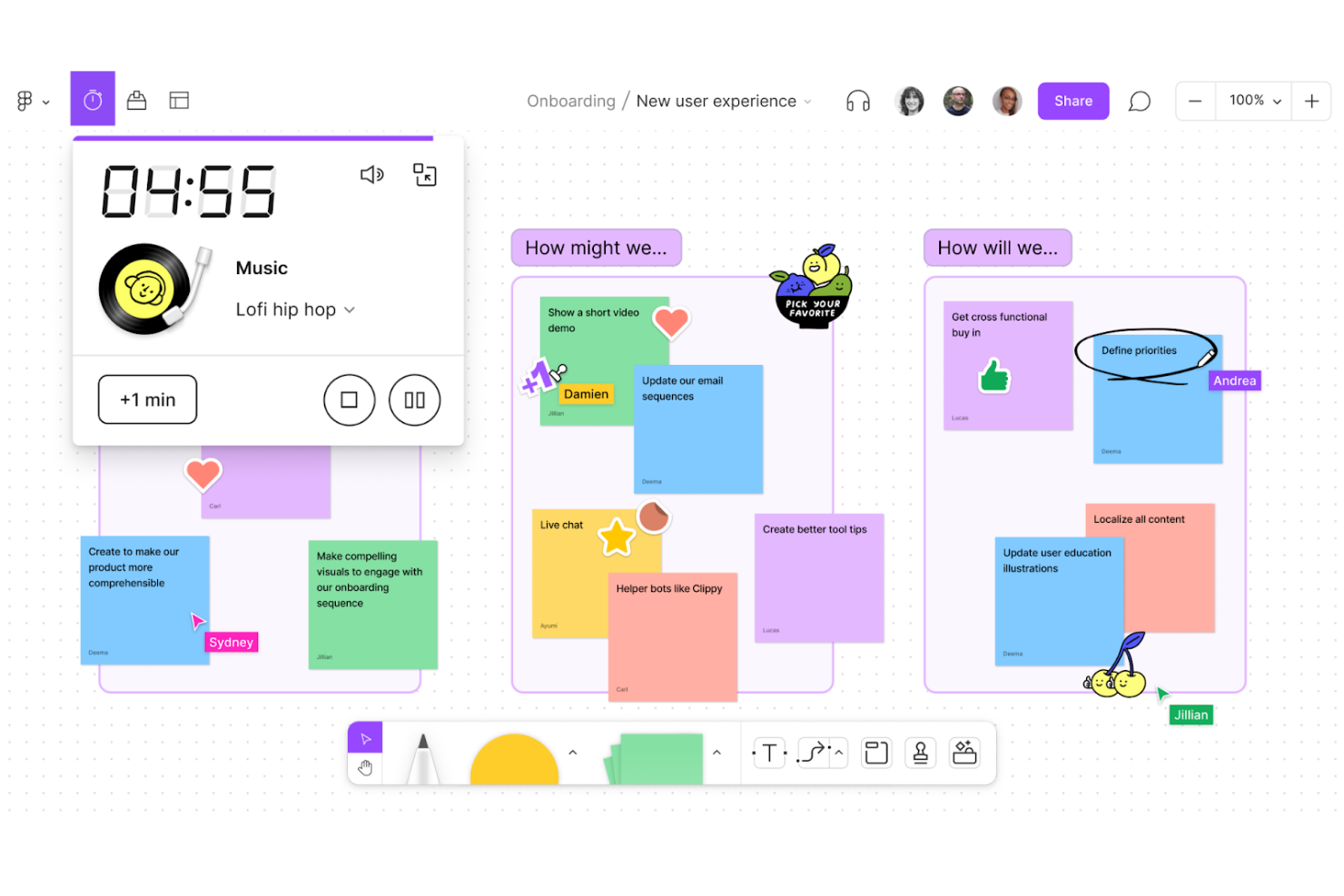
FigJam is een collaboratief whiteboard van Figma dat realtime brainstormen, diagrammen maken en hulpmiddelen voor het faciliteren van workshops combineert, waaronder plaknotities, stemmingen, timers en door AI ondersteunde diagramgeneratie, op een oneindig canvas.
Voor wie is FigJam het meest geschikt?
FigJam is een natuurlijke keuze voor product- en designteams die al met Figma werken en hun brainstorms, planning en retrospectieven in hetzelfde ecosysteem willen onderbrengen.
Waarom ik FigJam heb gekozen
FigJam staat op mijn favorietenlijst omdat het vanaf de basis is ontworpen voor de manier waarop UI/UX- en productteams daadwerkelijk samenwerken. Ik vind het geweldig dat teams rechtstreeks van een FigJam-brainstorm of gebruikersstroomdiagram naar een Figma-ontwerpbestand kunnen gaan, waardoor ideevorming en uitvoering binnen één ecosysteem blijven. Het door AI ondersteunde sorteren van plaknotities en het samenvatten van borden zijn echt nuttig tijdens sprintretrospectieven. Ik heb gezien dat teams daarmee in enkele seconden door een muur van notities heen kunnen gaan en actiepunten kunnen identificeren.
Belangrijkste functies van FigJam
- Jamboard-importfunctie: Upload Jamboard-pdf-bestanden rechtstreeks naar FigJam, waarbij elk frame als een afzonderlijke sectie op het canvas wordt geplaatst.
- Open sessies: Nodig externe deelnemers uit om maximaal 24 uur samen te werken op een bord zonder dat ze een Figma-account nodig hebben.
- Vormen voor technische diagrammen: Krijg toegang tot ingebouwde vormbibliotheken voor AWS, Google Cloud Platform, Azure en Kubernetes om systeemarchitecturen in kaart te brengen.
- Stemrondes: Organiseer gestructureerde stemmingen waarbij de keuzes van deelnemers verborgen blijven totdat de sessie is afgelopen. Toon daarna de resultaten en stemtotalen aan de groep.
FigJam-integraties
FigJam biedt native integraties met Google Workspace, Slack, Zoom, Microsoft Teams, Asana en Jira, plus ChatGPT, Claude, Microsoft Copilot en Notion Custom Agents. Het ondersteunt ook Zapier, een REST API en webhooks voor aangepaste integraties.
Pros and Cons
Pros:
- Realtimeborden zorgen ervoor dat teams op afstand op één lijn blijven
- Sjablonen voor workshops ondersteunen retrospectieven en planning
- Verborgen stemmingen onthullen groepsvoorkeuren op eerlijke wijze
Cons:
- Jamboard-frames worden geïmporteerd als statische afbeeldingen
- Grote canvassen kunnen moeilijk te navigeren worden

Het meest geschikt voor integratie met bestaande workflows
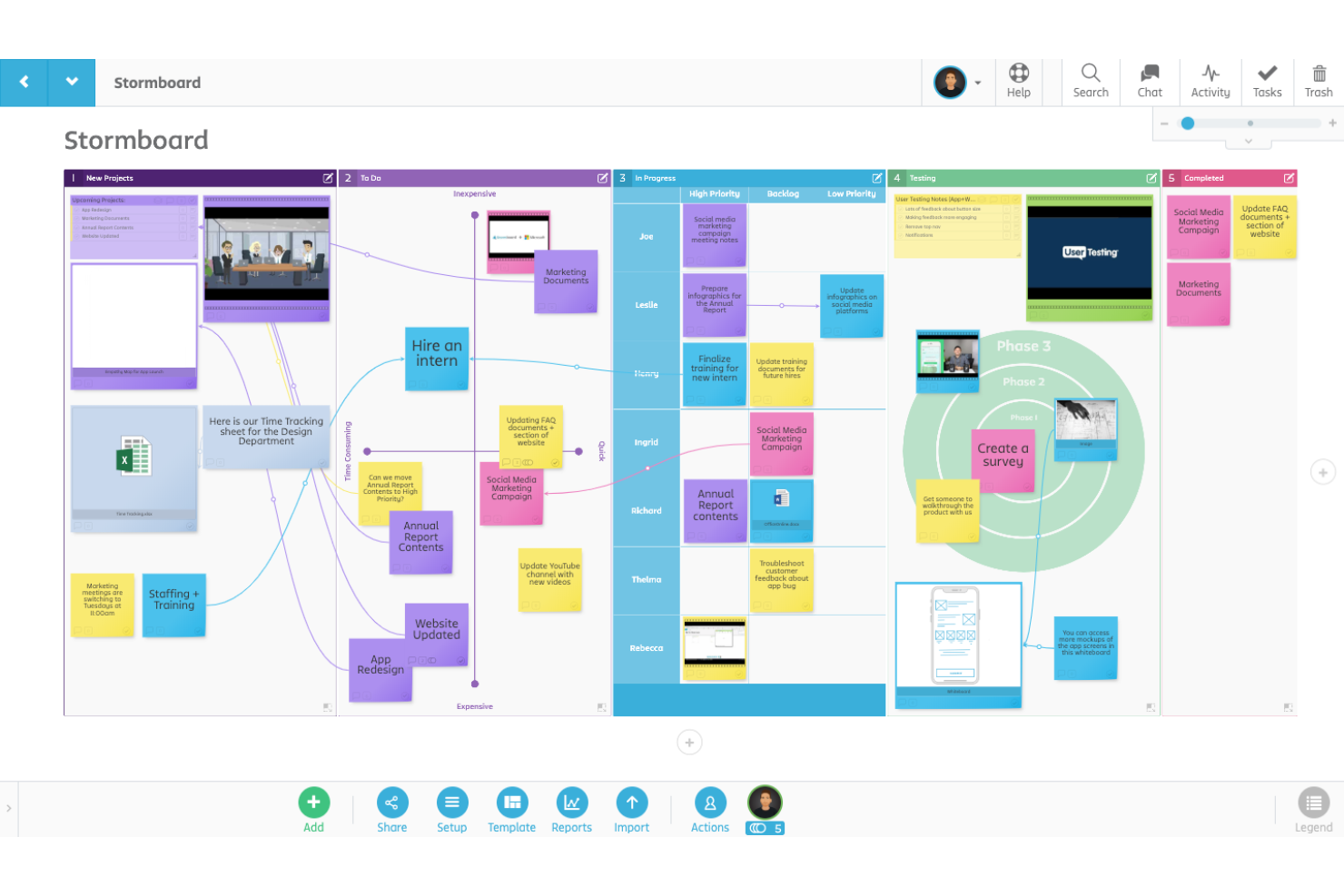
Stormboard is een digitaal whiteboard en een samenwerkingswerkruimte die plaknotities, tekentools, gestructureerde sjablonen en uitgebreide integraties met tools zoals Jira, Azure DevOps, Microsoft 365 en Slack combineert.
Voor wie is Stormboard het meest geschikt?
Stormboard is zeer geschikt voor teams die al diepgaand gebruikmaken van ecosystemen van Microsoft of Google en een whiteboard nodig hebben dat rechtstreeks aansluit op hun bestaande stack voor projectbeheer en samenwerking.
Waarom ik voor Stormboard heb gekozen
Ik heb Stormboard gekozen als een van de beste opties omdat het rechtstreeks aansluit op de tools waarin mijn team al werkt. Dankzij de Jira-integratie kan ik backlogs opvragen, Jira-issues vanuit plaknotities aanmaken en story points en sprintgegevens synchroniseren zonder het bord te verlaten. Ik maak ook gebruik van de Agile-sectietypen in sjablonen, die wijzigingen rechtstreeks synchroniseren met Jira, Rally en Azure DevOps, zodat planning en uitvoering binnen dezelfde workflow blijven.
Belangrijkste functies van Stormboard
- StormAI-groepering van ideeën: Groepeert plaknotities automatisch op thema of sentiment om patronen binnen een bord zichtbaar te maken.
- Stemtool: Hiermee kunnen deelnemers stemmen op plaknotities met een instelbaar aantal stemmen, beheerd en gecontroleerd door de Stormbeheerder.
- Rapporten en exports: Exporteert bordinhoud naar bewerkbare Word-, PowerPoint-, Excel-, Google Documenten-, Presentaties- en Spreadsheets-indelingen, evenals CSV en PNG.
- Ingebouwde timer: Voert een aftelling uit met een voor het team zichtbaar label en optionele geluidsmelding om sessies op schema te houden.
Integraties van Stormboard
Stormboard biedt tientallen native integraties, waaronder Google Drive, Microsoft 365, Microsoft Teams, Slack, Zoom, Webex, Jira, Rally en Azure DevOps. Het biedt ook een RESTful API v1, aangepaste Enterprise-integraties en Zapier.
Pros and Cons
Pros:
- Samenwerking met live cursors ondersteunt hybride workshops
- Honderden sjablonen structureren workshopactiviteiten
- Bewerkbare exports nemen ideeën mee naar rapporten
Cons:
- Bij grote sessies is vertraging of vastlopen gemeld
- Geen ingebouwde spraak- of videoconferenties

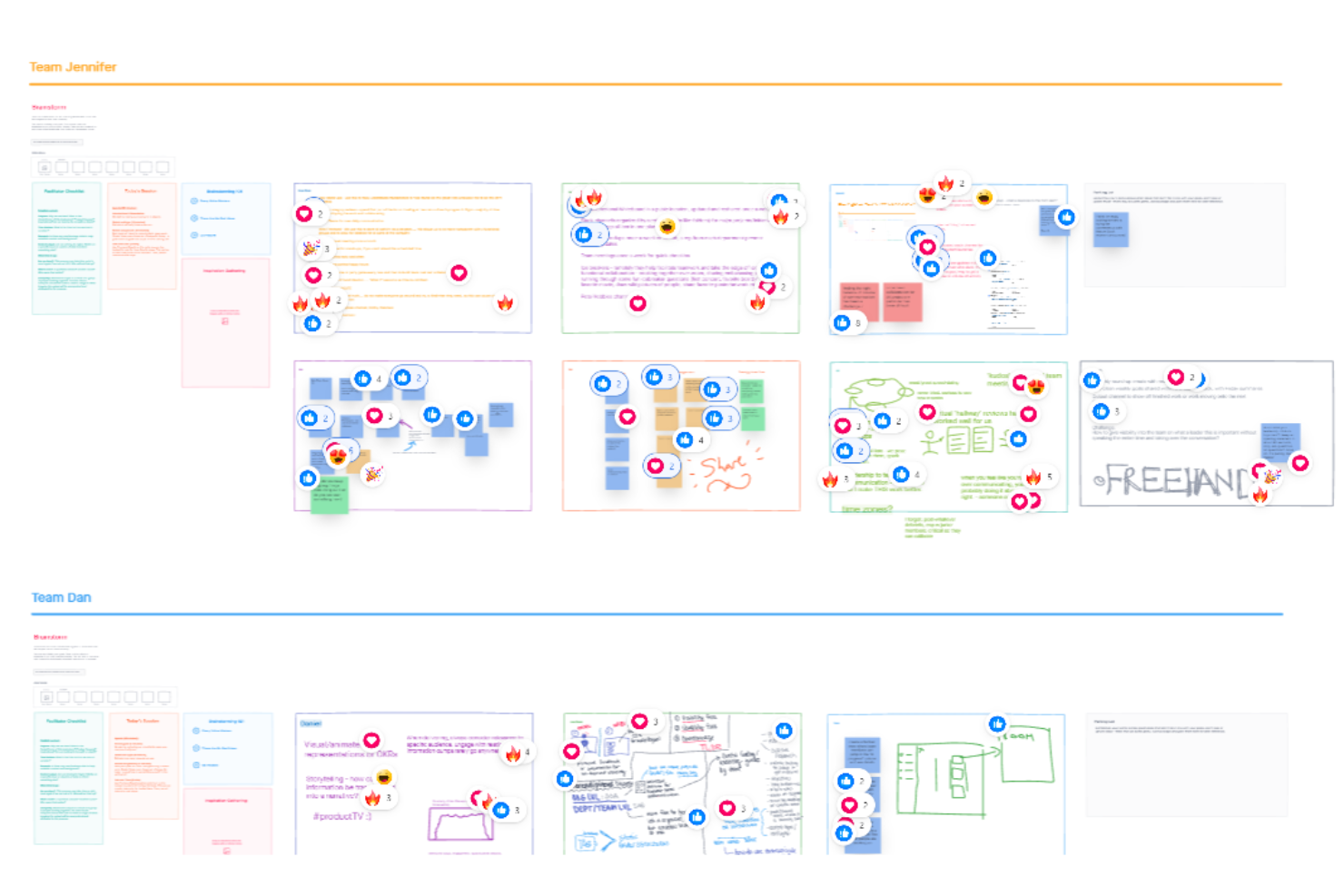
InVision Freehand was een whiteboard voor visuele samenwerking dat vrij schetsen, plaknotities, realtime gezamenlijk bewerken en integraties met ontwerptools combineerde op een oneindig canvas.
Voor wie is InVision Freehand het meest geschikt?
InVision Freehand was ontwikkeld voor ontwerpteams die een gedeeld canvas nodig hadden voor visuele feedback, het beoordelen van schetsen en realtime ontwerpsamenwerking—hoewel het sinds 31 december 2024 niet meer beschikbaar is.
Waarom ik voor InVision Freehand koos
InVision Freehand verdient een plek op mijn selectie als historisch sterke keuze voor samenwerking binnen ontwerpteams, hoewel ik er eerlijk bij wil zeggen dat het op 31 december 2024 is stopgezet en niet langer toegankelijk is. Op zijn hoogtepunt konden ontwerpteams met Freehand rechtstreeks over schermopnamen van implementaties schetsen, werk uit Sketch en Photoshop synchroniseren met een gedeeld canvas en bijna in realtime samen bewerken, waarbij de kleuren van deelnemers de inbreng van elke bijdrager onderscheidden.
Belangrijkste functies van InVision Freehand
- Oneindig canvas: Een onbeperkte werkruimte waar teams schetsen, vormen, plaknotities en diagrammen konden plaatsen zonder ruimtegebrek.
- Kleurcodering van deelnemers: Elke samenwerker kreeg een eigen kleur toegewezen, waardoor individuele bijdragen tijdens live sessies eenvoudig te volgen waren.
- Slimme widgets: Ingebouwde interactieve elementen, waaronder peilingen, timers, stemtools en actieknoppen voor gestructureerde samenwerksessies.
- Synchronisatie met ontwerptools: Ingebouwde ondersteuning voor het publiceren en synchroniseren van werk uit Sketch en Photoshop rechtstreeks naar een gedeeld Freehand-canvas voor teambeoordeling.
Integraties van InVision Freehand
Freehand vermeldde historisch gezien native integraties met Google Drive, Slack en Trello, maar het werd op 31 december 2024 stopgezet, waardoor deze integraties niet langer beschikbaar zijn.
Pros and Cons
Pros:
- Historisch geprezen annotatie van schermopnamen
- Bijna realtime gezamenlijk bewerken liet de kleuren van bijdragers zien
- Schetsen en vormen werden automatisch uitgelijnd
Cons:
- Stopgezet, waarbij de toegang eindigde op 31 december 2024
- Mobiele apps boden niet dezelfde volledige whiteboardfuncties

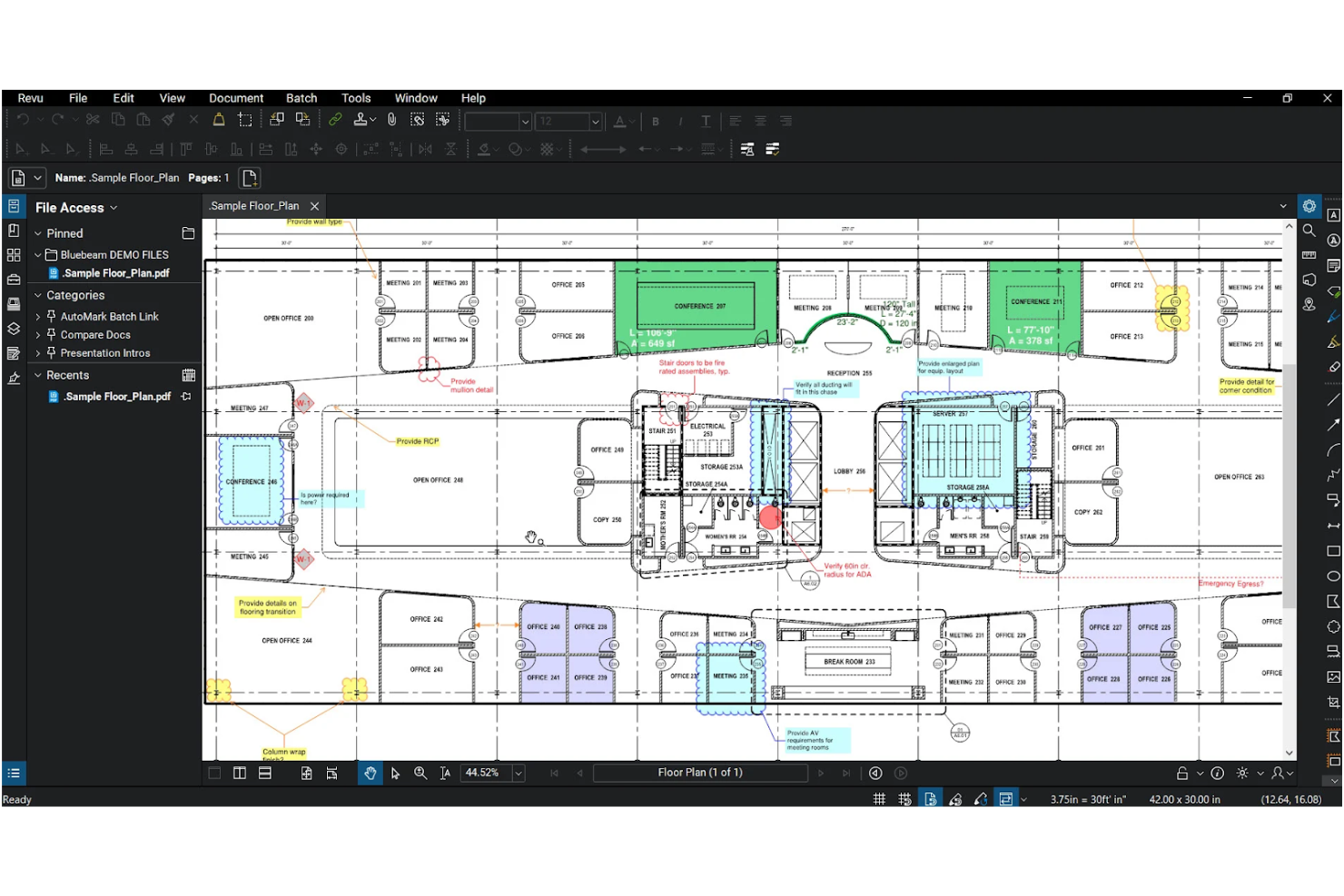
Bluebeam Revu is een platform voor PDF-markeringen en de beoordeling van tekeningen, ontwikkeld voor AEC-werkprocessen, met annotatietools, realtime samenwerkingssessies voor markeringen, functies voor metingen en hoeveelhedenbepaling en documentbeheer.
Voor wie is Bluebeam Revu het meest geschikt?
Bluebeam Revu is zeer geschikt voor architectuur-, engineering- en bouwteams die behoefte hebben aan gestructureerde werkprocessen voor PDF-markeringen en de beoordeling van tekeningen.
Waarom ik voor Bluebeam Revu heb gekozen
Ik heb Bluebeam Revu opgenomen in mijn topkeuzes omdat het het toonaangevende platform voor PDF-markeringen is voor bouw- en engineeringteams die behoefte hebben aan een nauwkeurige, gestructureerde beoordeling van tekeningen in plaats van vrij vormgegeven whiteboard-sessies. Ik ben vooral gecharmeerd van Studio Sessions, waarmee meerdere beoordelaars tegelijkertijd aantekeningen kunnen plaatsen in dezelfde PDF, waarbij elke markering, opmerking en chatbericht wordt vastgelegd in een sessieregister. De hulpmiddelen voor overlays en vergelijkingen voor het volgen van revisies in tekeningen zijn in een omgeving die specifiek op PDF's is gericht elders echt moeilijk te evenaren.
Belangrijkste functies van Bluebeam Revu
- Markeringenlijst: Bekijk, filter en sorteer alle annotaties en opmerkingen in een PDF in één geconsolideerd paneel.
- Vergelijking en overlay van tekeningen: Vergelijk twee versies van een tekening om wijzigingen tussen revisies te identificeren.
- Gereedschapskist: Sla aangepaste, herbruikbare sets met markeringstools op, organiseer ze en deel ze met projectmedewerkers.
- Studio Projects: Sla projectdocumenten op, beheer versies ervan en beheer ze in een beveiligde cloudomgeving met functies voor in- en uitchecken.
Integraties van Bluebeam Revu
Bluebeam Revu biedt integraties met Microsoft Excel, AutoCAD, Revit, SharePoint, OneDrive, Procore, Box, Dropbox en Egnyte. Studio API's, webhooks en Markups API's ondersteunen aangepaste integraties, maar er zijn geen specifieke verbindingen met whiteboards gedocumenteerd.
Pros and Cons
Pros:
- Live gezamenlijke PDF-markeringen
- Sessieregisters bewaren opmerkingen en beslissingen
- Overlays van tekeningen volgen revisiewijzigingen
Cons:
- PDF-pagina's vervangen een open canvas
- Geen native plaknotities of workshoptools

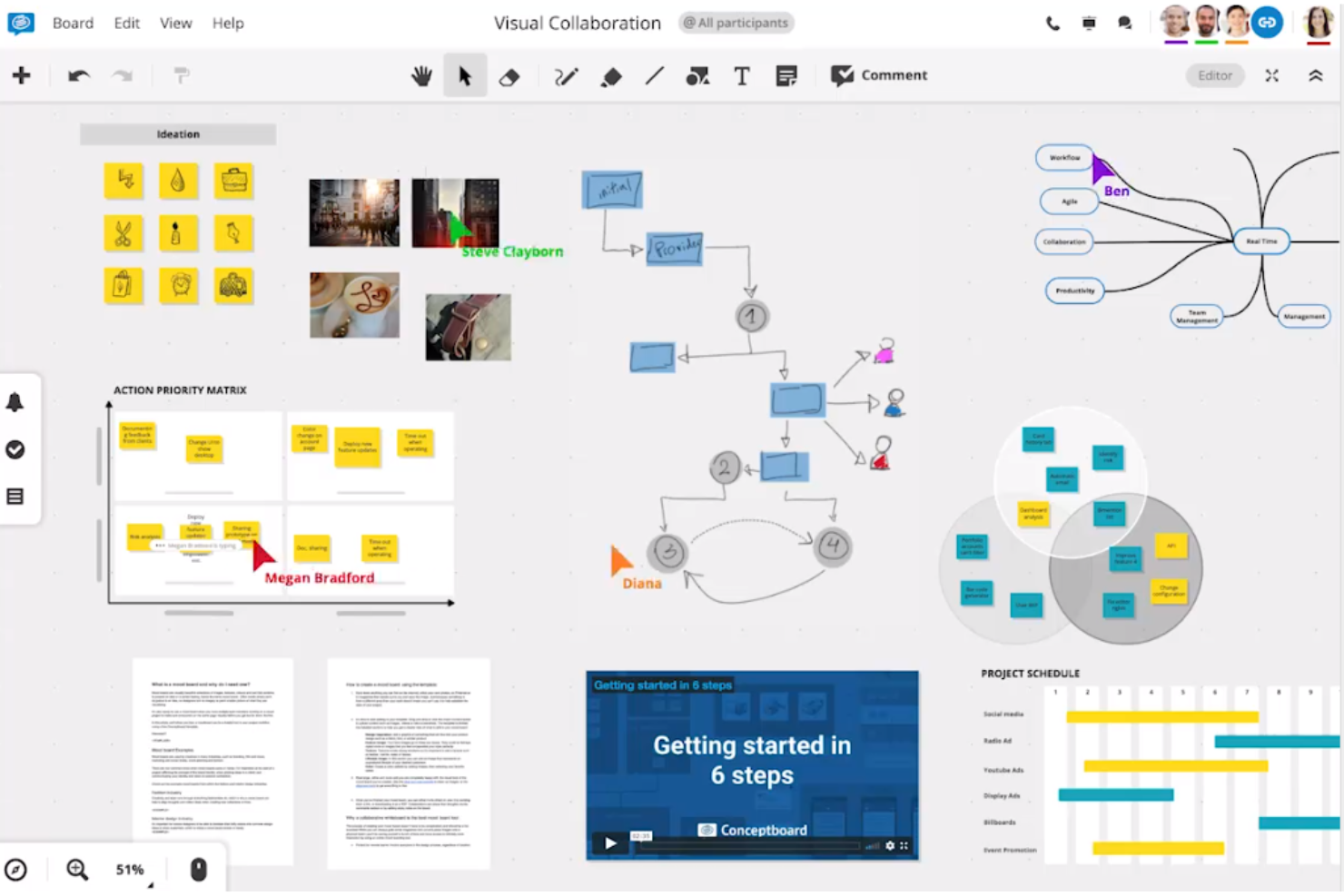
Conceptboard is een online whiteboard in de browser dat visuele samenwerking, plaknotities, vrij tekenen, sjablonen en hulpmiddelen voor projectplanning combineert met ingebouwde functies voor het begeleiden van vergaderingen, zoals moderatie, stemmen en timers.
Voor wie is Conceptboard het meest geschikt?
Conceptboard is een uitstekende keuze voor teams in gereguleerde of beveiligingsbewuste omgevingen die behoefte hebben aan een GDPR-conform, in Duitsland gehost whiteboard met ingebouwde projectplanning en ondersteuning voor het begeleiden van workshops.
Waarom ik Conceptboard heb gekozen
Ik heb Conceptboard opgenomen in mijn topkeuzes omdat het specifiek is ontwikkeld voor grootschalig visueel projectmanagement, waarin de meeste eenvoudige whiteboardalternatieven tekortschieten. Ik vind het geweldig dat je Kanbanborden, tijdlijnen en planning in Gantt-stijl rechtstreeks op het canvas kunt uitvoeren, naast plaknotities en inhoud uit de vrije hand. Met de ingebouwde moderatie-, aftel- en stemtools kan ik een volledige gestructureerde workshop uitvoeren zonder over te schakelen naar een aparte app voor workshopbegeleiding.
Belangrijkste functies van Conceptboard
- Zichtbaarheid van cursors en weergavegebieden in realtime: Deelnemers kunnen elkaars benoemde cursors en actieve weergavegebieden op het gedeelde bord zien terwijl ze werken.
- Ingebouwde video- en audioconferenties: Gebruikers kunnen video- of audiogesprekken starten, hun scherm delen, hun hand opsteken en breakoutrooms gebruiken zonder het bord te verlaten.
- Tweerichtingssynchronisatie van Jira- en Azure-taken: Bordtaken kunnen vanuit Jira of Azure worden geïmporteerd en in beide richtingen worden gesynchroniseerd om het projectwerk actueel te houden.
- Goedkeuringsworkflow voor borden: Teamleden kunnen formeel verzoeken om beoordelingen van bordinhoud en deze indienen voordat wijzigingen worden afgerond.
Integraties van Conceptboard
Conceptboard biedt native integraties met Google Drive, Microsoft Teams, OneDrive, Confluence, Webex, Dropbox, Jira en Azure. Het ondersteunt ingesloten bestanden en documenten, plus tweerichtingssynchronisatie van Jira- en Azure-taken.
Pros and Cons
Pros:
- Beoordelaars prijzen de aanpasbare workshopsjablonen
- Taken, tijdlijnen en Kanbanborden delen
- Timers en stemmen ondersteunen begeleide workshops
Cons:
- Grote borden met veel inhoud kunnen langzaam laden
- Navigatie op het bord en tekstbewerking voelen onhandig aan

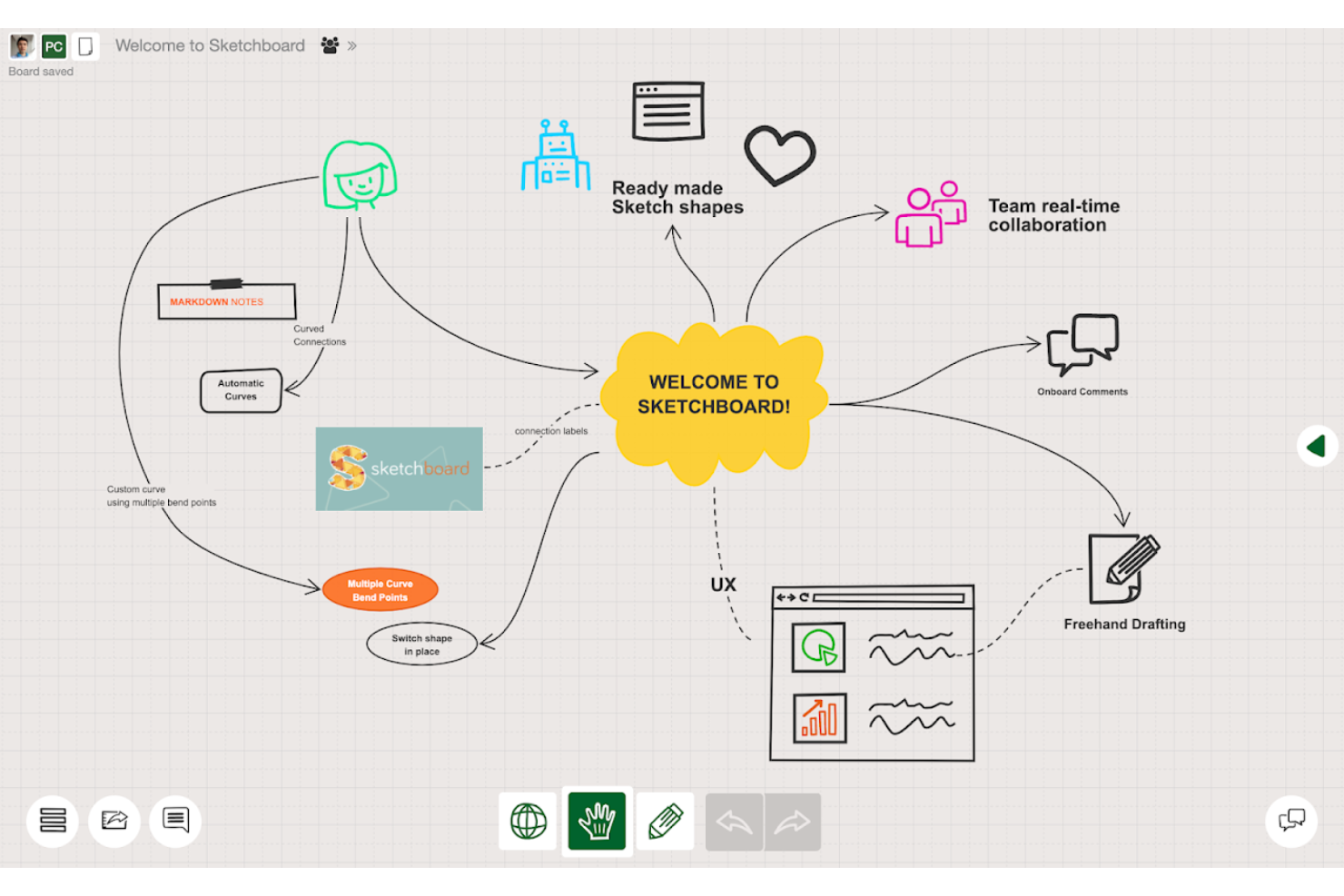
Sketchboard is een online samenwerkend whiteboard dat is gericht op schetsen, diagrammen maken en visuele ideevorming, met hulpmiddelen voor UML-diagrammen, stroomdiagrammen, mindmaps, vrij tekenen en realtime bewerking door meerdere gebruikers op een oneindig canvas.
Voor wie is Sketchboard het meest geschikt?
Sketchboard is zeer geschikt voor softwareontwikkelingsteams die een gedeelde ruimte nodig hebben om samen architecturen te schetsen, stromen in kaart te brengen en systemen te diagrammen.
Waarom ik Sketchboard heb gekozen
Ik heb Sketchboard gekozen als een van de beste opties omdat het speciaal is ontwikkeld voor het soort visueel denken dat softwareontwikkelaars daadwerkelijk toepassen: UML-diagrammen schetsen, systeemarchitecturen in kaart brengen en stroomdiagrammen maken met automatisch routerende verbindingslijnen die zich aanpassen wanneer je vormen verplaatst. De bibliotheek met meer dan 1.000 vormen bevat vormen voor AWS en Google Cloud, zodat ontwikkelteams echte infrastructuur kunnen modelleren zonder zelf iets te hoeven improviseren. Ik vind het ook prettig dat export naar GitHub een ingebouwde workflow met één klik is, waardoor diagrammen dicht bij de codebasis blijven waar ze daadwerkelijk nuttig zijn.
Belangrijkste functies van Sketchboard
- Realtime cursortracking: Bekijk de muisbewegingen en aanwezigheidsindicatoren van je teamgenoten live op het gedeelde bord terwijl jullie samenwerken.
- Ondersteuning voor UML-diagrammen: Maak rechtstreeks op het canvas klasse-, sequentie-, usecase-, activiteits- en toestandsdiagrammen voor documentatie van softwarearchitectuur.
- Bordversiebeheer: Maak benoemde versies van een bord om de geschiedenis ervan te bewaren en eerdere toestanden van je werk opnieuw te bekijken.
- Presentatiemodus: Zet kaders van een bord om in dia's en presenteer ze realtime aan teamgenoten, met gesynchroniseerde dianavigatie voor alle deelnemers.
Integraties van Sketchboard
Sketchboard biedt ingebouwde integraties met Microsoft Teams, Slack, Webex, Google Drive en GitHub. Het biedt ook een HTTP POST API voor het maken van borden, het instellen van wachtwoorden en het toevoegen van gebruikers.
Pros and Cons
Pros:
- Beoordelaars waarderen het open canvas
- Teams kunnen vanaf verschillende locaties samen schetsen
- Automatisch routerende verbindingslijnen zijn geschikt voor systeemdiagrammen
Cons:
- Ondersteuning voor mobiele apparaten en tablets blijft onduidelijk
- Geen gedocumenteerde import of migratie vanuit Jamboard

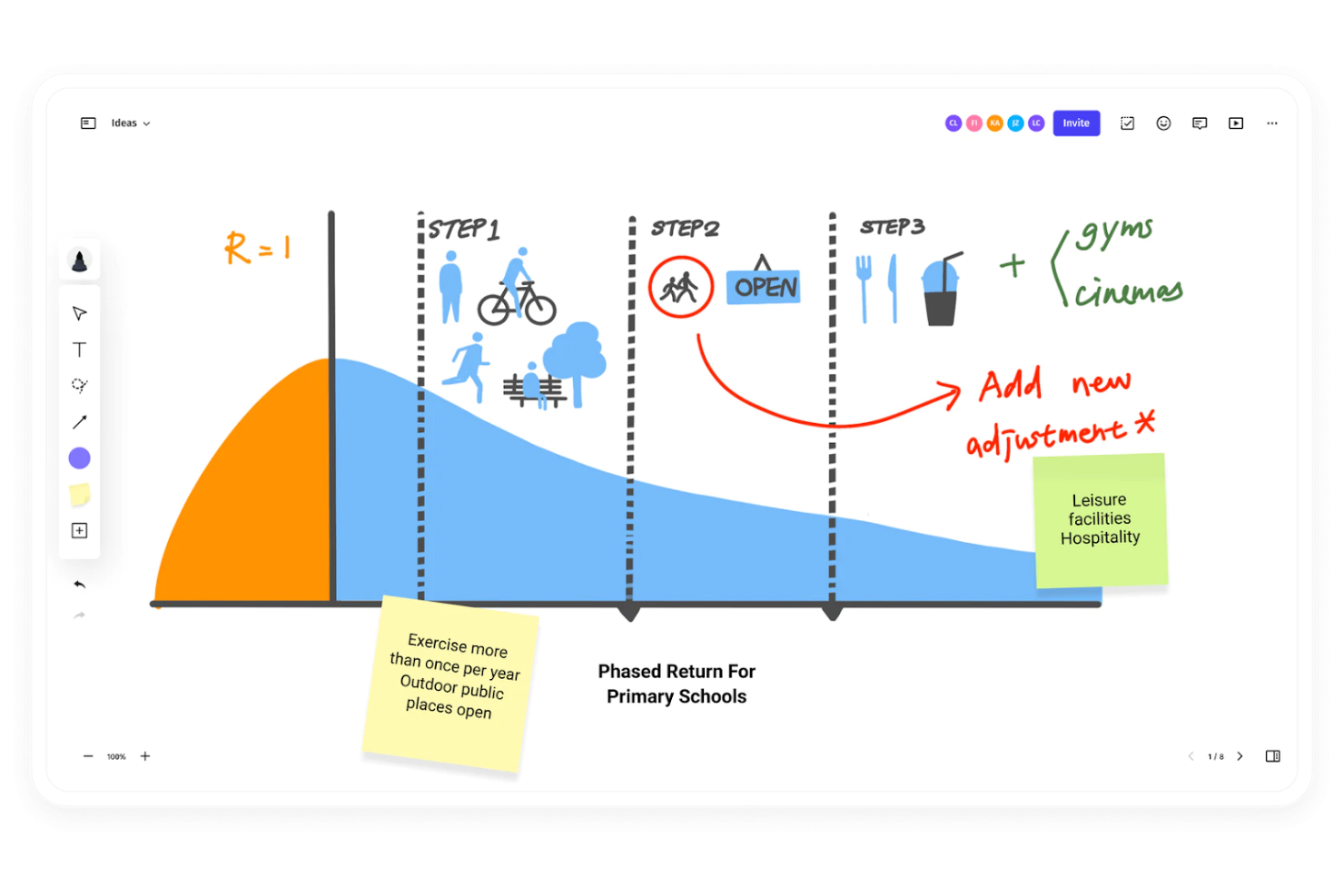
Vibe is een hardware-software-whiteboardsysteem dat een 4K-touchscreen combineert met cloudgebaseerde Canvas-software voor realtime samenwerkend whiteboarden, annotaties en videoconferenties.
Voor wie is Vibe het meest geschikt?
Vibe is zeer geschikt voor hybride teams en onderwijsprofessionals die een fysiek interactief scherm willen dat ook dienstdoet als een cloudverbonden samenwerkend whiteboard.
Waarom ik voor Vibe heb gekozen
Ik heb Vibe gekozen als een van de beste opties, omdat het de enige optie op mijn lijst is die fysieke hardware combineert met cloudwhiteboardsoftware in één systeem. De Vibe Board S1 is een 4K-touchscreen waarop Canvas standaard draait, zodat deelnemers in de ruimte rechtstreeks op het bord kunnen tekenen en annoteren, terwijl teamleden op afstand hetzelfde canvas in realtime bewerken vanuit een browser of tablet. Ik vind het ook sterk dat Vibe expliciet de migratie van Jamboard-pdf's naar Canvas ondersteunt, zodat je geconverteerde Jams als annoteerbare lagen kunt importeren en eerder werk niet verloren gaat.
Belangrijkste functies van Vibe
- Whiteboarden met meerdere aanrakingen: De Vibe Board S1 ondersteunt 20 aanraakpunten met een schrijftijd van 8 ms voor tekenen en annoteren in de ruimte.
- ChromeOS-app-ecosysteem: Het bord gebruikt meer dan 250 apps uit de Vibe Store, Google Play en Chrome-extensies, waaronder Figma, Miro en Asana.
- Beheerconsole: IT-beheerders kunnen apparaten op afstand beheren, gebruikers in bulk onboarden, beleidssets toepassen en toegang tot apps op alle borden beheren.
- Toegang tot het canvas op verschillende apparaten: Teamleden kunnen het gedeelde canvas bekijken en bewerken vanuit een webbrowser of tablet, zonder een Vibe Board.
Vibe-integraties
Vibe ondersteunt integraties uit de marktplaats via de Vibe Store, met toegang tot meer dan 250 workflow-apps, waaronder Google Drive, Dropbox, OneDrive, Zoom, Google Meet, Microsoft Teams, Miro, Figma, Asana en Slack. Er is geen openbare API gedocumenteerd.
Pros and Cons
Pros:
- Jamboard-pdf's worden geïmporteerd als annoteerbare lagen
- Groot touchscreen ondersteunt samenwerking in de ruimte
- Beoordelaars prijzen de kwaliteit van het scherm en de responsiviteit van aanrakingen
Cons:
- Telefoongebruikers kunnen canvassen niet bewerken
- Geen gedocumenteerde ingebouwde timers of stemfuncties

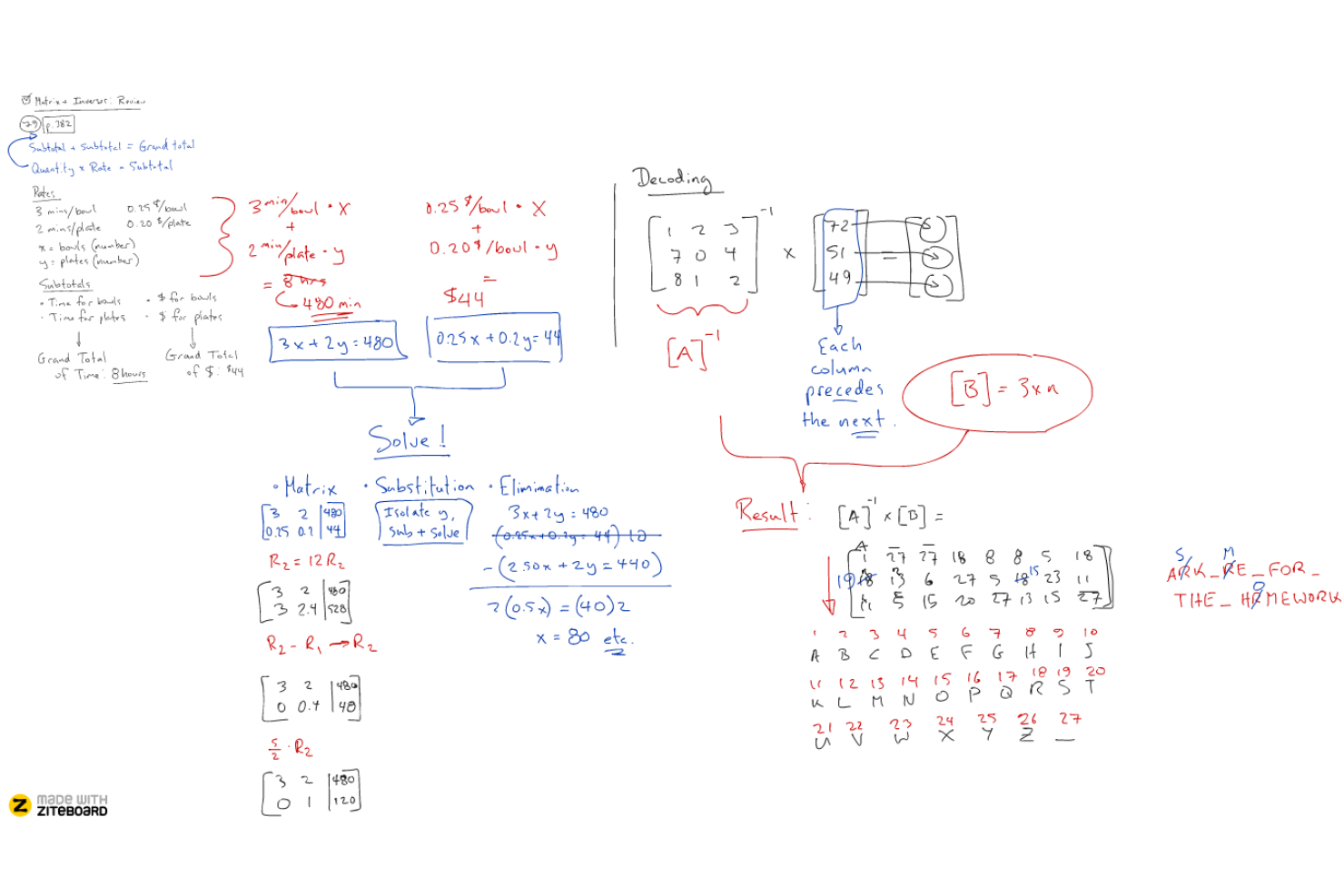
Ziteboard is een online whiteboard in de browser dat realtime samenwerking met meerdere gebruikers ondersteunt via vrij tekenen, plaknotities, PDF-import en ingebouwde audio- en videochat.
Voor wie is Ziteboard het meest geschikt?
Ziteboard is zeer geschikt voor docenten, bijlesdocenten en trainers die een lichtgewicht, browsergebaseerd whiteboard nodig hebben voor live één-op-éénsessies.
Waarom ik voor Ziteboard heb gekozen
Ik heb Ziteboard opgenomen in mijn topkeuzes omdat het realtime samenwerken echt eenvoudig houdt: je deelt een link en iedereen zit direct op hetzelfde canvas, zonder dat de anderen een account nodig hebben. Vooral de ingebouwde audio- en videochat vind ik handig, omdat een bijlesdocent of trainer op één scherm kan tekenen, annoteren en ideeën kan bespreken zonder tussen afzonderlijke tools te hoeven schakelen. Het oneindige canvas waarop je kunt in- en uitzoomen, met plaknotities en vrij tekenen, biedt wat de meeste livesessies daadwerkelijk nodig hebben.
Belangrijkste functies van Ziteboard
- PDF-import: Upload PDF-bestanden rechtstreeks naar het canvas om inhoud in realtime met samenwerkingspartners te annoteren en te bespreken.
- Navigatievakken: Koppel specifieke delen van het canvas aan doelposities, zodat je eenvoudig tussen secties van een groot bord kunt navigeren.
- Met een wachtwoord beveiligde borden: Beveilig afzonderlijke whiteboards met een wachtwoord om te bepalen wie toegang heeft tot je sessies.
- Export naar PNG, SVG en PDF: Download je voltooide bord in meerdere bestandsindelingen om werk na afloop van een sessie op te slaan of te delen.
Ziteboard-integraties
Er zijn geen duidelijk gedocumenteerde ingebouwde integraties voor Ziteboard. Het maakt verbinding met Google Drive en Dropbox voor het invoegen van bestanden en biedt een REST API voor aangepaste integraties voor bordbeheer.
Pros and Cons
Pros:
- Bijlesdocenten melden dat gedeelde borden direct worden bijgewerkt
- Exporteerbare borden bewaren lesmateriaal
- Op een canvas met zoomfunctie kunnen visuele lessen worden gegeven
Cons:
- Geen kant-en-klare sjablonen voor workshops of lessen
- De ingebouwde videochat is beperkt tot één-op-één

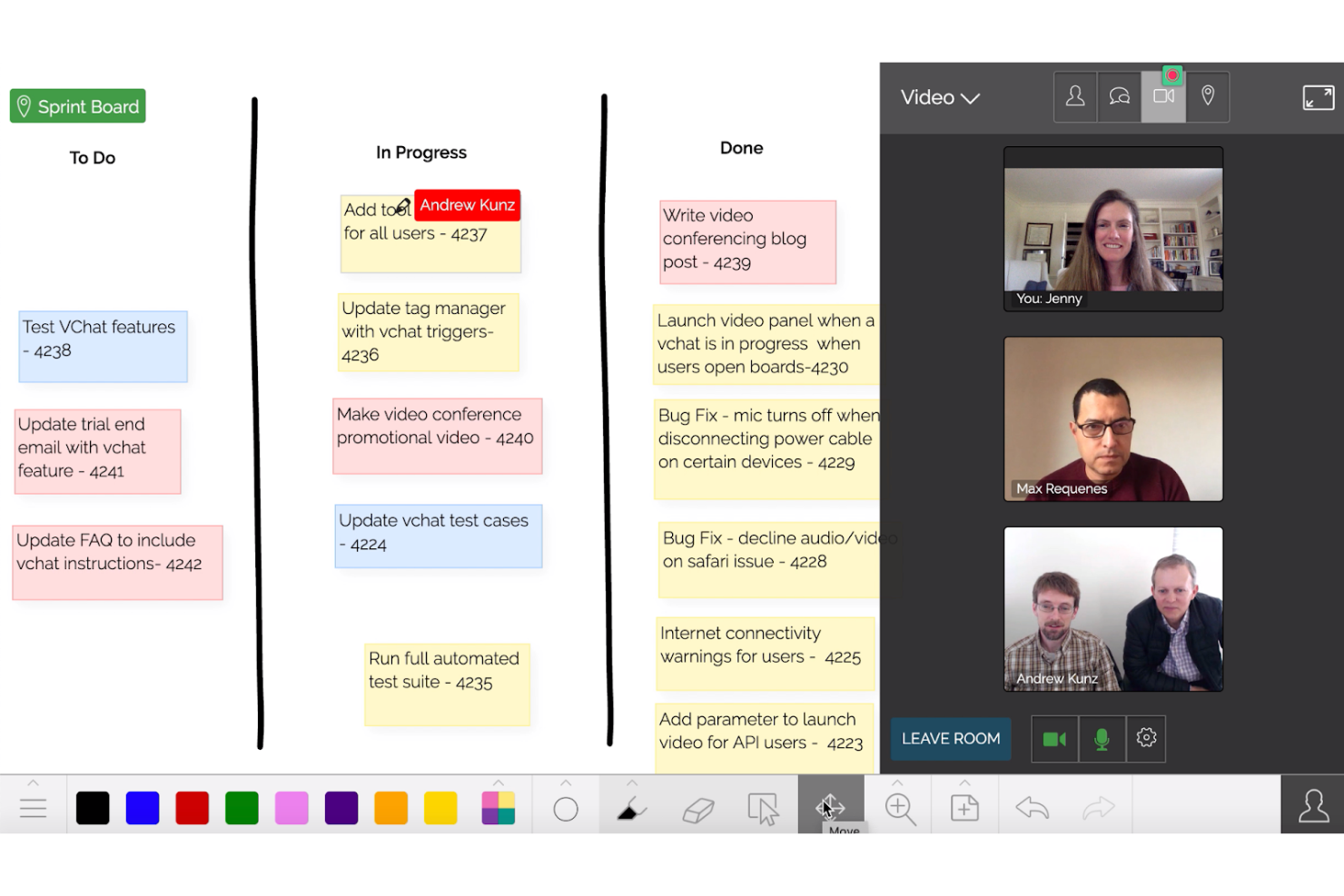
Limnu is een online whiteboardtool met een oneindig canvas, realtime samenwerking met meerdere gebruikers, ingebouwde videoconferenties en tools voor vrij tekenen die zijn ontworpen om het gevoel van fysieke markers na te bootsen.
Voor wie is Limnu het meest geschikt?
Limnu is zeer geschikt voor docenten, tutors en kleine teams die meer waarde hechten aan een natuurlijke tekenervaring alsof je met een marker op een whiteboard werkt dan aan uitgebreide integraties of geavanceerde functies voor het begeleiden van sessies.
Waarom ik voor Limnu heb gekozen
Ik heb Limnu opgenomen in mijn topkeuzes omdat de tekentools het gevoel van schrijven met een fysieke marker echt nabootsen. Dat is belangrijk wanneer je de tastbare whiteboardervaring van Jamboard probeert te vervangen. Het oneindige canvas heeft geen randen, waardoor brainstormsessies nooit benauwd aanvoelen. Ook de functie 'Leiden' bevalt me, omdat deze ervoor zorgt dat alle deelnemers hetzelfde gebied bekijken als de sessiebegeleider. Dat detail maakt echt verschil bij live samenwerking.
Belangrijkste functies van Limnu
- Ingebouwde videoconferenties: Organiseer live sessies met maximaal 8 deelnemers rechtstreeks in het whiteboard, zonder over te schakelen naar een afzonderlijke tool.
- Modus voor solo tekenen: Vergrendel het bord zodat slechts één persoon kan tekenen terwijl anderen de updates in realtime bekijken.
- Annotatie van documenten en afbeeldingen: Upload pdf's, PowerPoint-bestanden of afbeeldingen rechtstreeks naar een bord en teken erop.
- Bordchat: Stuur berichten, links en vragen naar andere deelnemers zonder de whiteboardsessie te verlaten.
Integraties van Limnu
Limnu biedt een WordPress-plug-in om whiteboards in te sluiten en een API voor aangepaste integraties. Slack wordt beschreven als binnenkort beschikbaar, dus een native Slack-integratie is momenteel niet bevestigd.
Pros and Cons
Pros:
- Tekenen als met een marker benadert het tastbare gevoel van Jamboard
- Ruim canvas ondersteunt brainstormsessies zonder vaste grenzen
- Beoordelaars prijzen het zoomen en de navigatie op het bord
Cons:
- Exports van alleen het zichtbare gebied maken de migratie van borden ingewikkelder
- Ingebouwde video ondersteunt maximaal acht deelnemers

Lucidspark
Het beste voor brainstormen in Agile-omgevingen
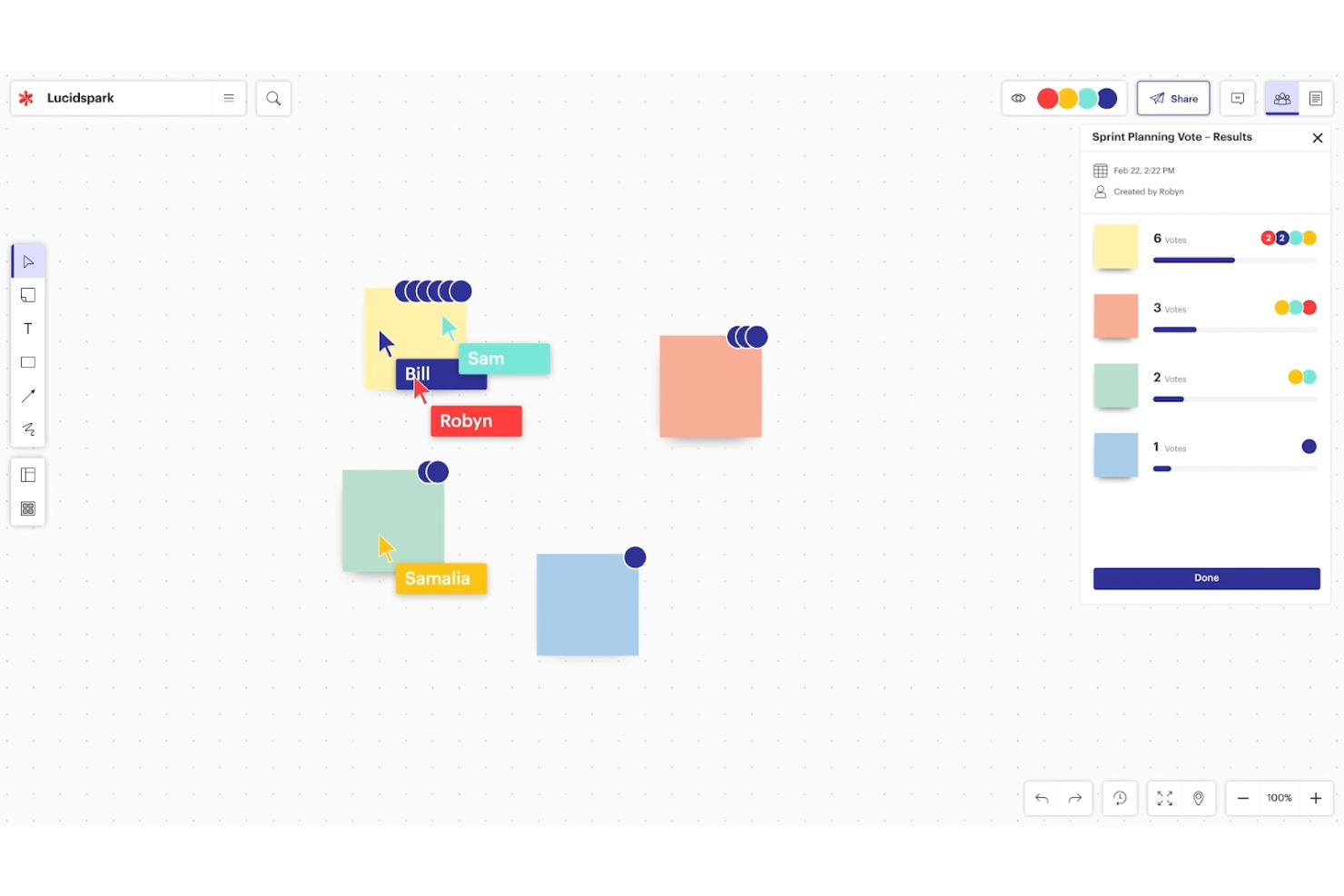
Lucidspark is een virtueel whiteboard van Lucid Software dat een oneindig canvas, plaknotities, tekenen uit de vrije hand, AI-ondersteunde mindmapping, facilitatiehulpmiddelen en functies voor projectplanning zoals Lucid Cards, Dynamic Tables en tijdlijnen combineert.
Voor wie is Lucidspark het meest geschikt?
Lucidspark is zeer geschikt voor Agile-teams die van ruwe brainstormsessies naar gestructureerde planning moeten gaan zonder van hulpmiddel te wisselen.
Waarom ik voor Lucidspark heb gekozen
Lucidspark staat op mijn shortlist omdat het is ontwikkeld om Agile-teams van een rommelige brainstorm naar een gestructureerd sprintplan te brengen zonder het canvas te verlaten. Ik vind het vooral prettig dat je met Lucid Cards plaknotities rechtstreeks kunt omzetten in taken die je kunt bijhouden, en dat je met Dynamic Tables die ideeën kunt ordenen tot iets dat daadwerkelijk op een achterstandslijst lijkt. Facilitatiehulpmiddelen zoals stemmen en teamschattingen maken het eenvoudig om een echte sprintplanningssessie te organiseren, in plaats van alleen maar informatie op een leeg whiteboard te dumpen.
Belangrijkste functies van Lucidspark
- AI-ondersteunde ideeëngeneratie: Lucid AI kan brainstormborden genereren, ideeën uitbreiden op basis van tekstprompts en plaknotities automatisch in categorieën ordenen.
- Google Meet-integratie: Open of maak rechtstreeks binnen een Google Meet-sessie een Lucidspark-bord voor realtime samenwerken op een whiteboard.
- Hulpmiddelen voor tekenen uit de vrije hand: Voeg rechtstreeks op het canvas annotaties toe en schets met tekenen uit de vrije hand naast vormen, containers en kaders.
- Uitsplitsingsborden: Start binnen een sessie kleinere, gerichte werkruimten voor werk en discussie op groepsniveau.
Integraties van Lucidspark
Volgens Lucid heeft Lucidspark meer dan 100 zelf ontwikkelde integraties, met integraties uit de marktplaats voor onder andere Google Meet, Jira, Azure DevOps, Google Docs, Confluence, Figma, Asana, Airtable, monday.com en Miro. Het biedt ook een ontwikkelaarsplatform voor aangepaste integraties.
Pros and Cons
Pros:
- Facilitatiehulpmiddelen ondersteunen gestructureerde workshops
- Sjablonen helpen bij het nabootsen van vertrouwde Jamboard-activiteiten
- AI ordent plaknotities in categorieën
Cons:
- PDF-imports uit Jamboard kunnen niet worden bewerkt
- Grote, complexe borden kunnen traag worden
- De eerste sessies kunnen overweldigend aanvoelen
Andere alternatieven voor Jamboard
Hieronder staat een lijst met aanvullende alternatieven voor Jamboard die ik heb geselecteerd. Hoewel ze niet tot de top 10 behoren, zijn ze nog steeds waardevol en de moeite waard om verder te onderzoeken.
- GoodDay
E keuze voor aanpasbare werkruimten
- Microsoft Whiteboard
Ideaal voor naadloze integratie met Office 365
- Teamflow
Ideaal voor meeslepende virtuele kantoorervaringen


Gerelateerde beoordelingen van projectmanagementsoftware
Als je hier nog steeds niet hebt gevonden wat je zoekt, bekijk dan deze andere gerelateerde tools die we hebben getest en beoordeeld:
- Projectmanagementsoftware
- Software voor resourcebeheer
- Software voor workflowautomatisering
- Tijdregistratiesoftware
- Software voor taakbeheer
- Samenwerkingstools
- Gantt-diagrammaker
- Productiviteitstools
- Software voor projecttracking
- Software voor projectplanning
Hoe ik alternatieven voor Jamboard evalueer
Ik bekijk alternatieven voor Jamboard in twee lagen: de basis waaraan elk hulpmiddel moet voldoen—een oneindig canvas, realtime samenwerking en PM-sjablonen—en de factoren die de goede opties daadwerkelijk van elkaar onderscheiden.
Kernfunctionaliteit (basisvereisten voor deze lijst)
Wanneer ik hulpmiddelen voor mijn lijst selecteer, beoordeel ik elk hulpmiddel op een schaal van 0 (biedt de functionaliteit niet) tot 5 (blink uit op dit gebied) voor elke hieronder genoemde kernfunctionaliteit. Vervolgens bereken ik de totaalscore van het hulpmiddel als percentage. Elk hulpmiddel moet een minimale totaalscore van 65% behalen om in aanmerking te komen voor opname.
- Oneindig digitaal canvas: Ik controleer of je op het bord vrij kunt inzoomen, pannen en uitbreiden—belangrijk wanneer je een volledige releaseroadmap of tijdlijn met meerdere sprints in kaart brengt.
- Realtime samenwerking: Live muisaanwijzers, aanwezigheidsindicatoren en gelijktijdig bewerken zijn belangrijk wanneer je gedistribueerde team samen een brainstorm of retrospective uitvoert.
- Sjablonen voor projectmanagement: Ik zoek naar kant-en-klare indelingen, zoals Kanban-borden, sprintretrospectives en roadmapsjablonen, die voorbereidingstijd besparen voordat een workshop begint.
- Plaknotities en visuele hulpmiddelen: De basis—digitale plaknotities, pennen, vormen en verbindingslijnen—moet flexibel genoeg zijn voor alles van affiniteitsdiagrammen tot afhankelijkheidsdiagrammen.
- Integraties met PM-hulpmiddelen: Ik beoordeel of het platform verbinding maakt met hulpmiddelen zoals Jira, Asana of Trello, zodat ideeën die op het bord zijn vastgelegd, doorstromen naar je daadwerkelijke backlog.
- Opties voor delen en exporteren: Teams moeten borden via links kunnen delen met rechtenbeheer en kunnen exporteren naar indelingen zoals PDF of PNG voor updates aan belanghebbenden en documentatie.
Zodra ik een lijst heb met hulpmiddelen die aan deze criteria voldoen, kijk ik naar wat elk platform onderscheidt.
Onderscheidende factoren (wat leveranciers van elkaar onderscheidt)
Zo vergelijk ik verschillende leveranciers met elkaar:
Opvallende functies
Stem- en facilitatiehulpmiddelen—stemdotjes, timers en peilingen—maken een groot verschil wanneer je een retrospective uitvoert en snel consensus nodig hebt over actiepunten. Ik kijk ook naar het omzetten van taken, waarbij een plaknotitie verandert in een toewijsbare taak met een vervaldatum die terug synchroniseert met je PM-hulpmiddel. De presentatiemodus is ook belangrijk; hiermee kun je belanghebbenden door een bord voor een sprintreview leiden als een begeleide reeks in plaats van als een rommelig canvas.
Meer dan functies
Omdat de meeste teams die alternatieven voor Jamboard overwegen al in Google Workspace werken, beoordeel ik hoe goed elk hulpmiddel integreert met Drive, Docs en Meet. Een soepele migratieroute—waaronder de mogelijkheid om bestaande Jamboard-bestanden te importeren—bespaart veel onboardingproblemen. Ook de prijsstructuur is belangrijk; ik controleer of toegang voor kijkers gratis is, aangezien projectborden vaak belanghebbenden bereiken die alleen hoeven mee te kijken. Toegankelijkheid op verschillende platforms maakt mijn beoordeling compleet, vooral ondersteuning voor stylussen en aanraakschermen in hybride vergaderruimten.
Waarom zoeken naar een alternatief voor Jamboard?
Gebruikers zoeken vaak naar een alternatief voor Jamboard omdat ze geavanceerdere functies nodig hebben, meer mobiele toegang vereisen, bepaalde integratievereisten hebben of uitgebreidere samenwerkingsmogelijkheden nodig hebben.
En Google is zich hier terdege van bewust en noemt deze incidenten als de belangrijkste reden voor hun besluit om Jamboard stop te zetten. Volgens de aankondiging van Google hebben de groeiende populariteit en mogelijkheden van andere whiteboardsoftware ertoe geleid dat ze het roer omgooien en Google Workspace integreren met deze toepassingen van derden, in plaats van zich te richten op het uitbreiden van Jamboard.
Hoewel huidige Jamboard-gebruikers naadloos kunnen overstappen naar Workspace en bestaande Jams kunnen migreren naar toepassingen van derden, is het wellicht eenvoudiger voor jou en je team om een alternatieve oplossing te vinden. Daar komen mijn beoordelingen van pas.
Belangrijkste functies van alternatieven voor Jamboard
Bij het selecteren van de juiste alternatieven voor Jamboard is het belangrijk om inzicht te hebben in de belangrijkste functies die samenwerking en productiviteit bij digitaal whiteboarden verbeteren. Hier zijn enkele van de belangrijkste functies waarover het door jou gekozen alternatief voor Jamboard moet beschikken:
- Samenwerking in realtime: Stelt meerdere gebruikers in staat om tegelijkertijd op hetzelfde canvas te werken, waardoor het perfect is voor brainstormsessies en teamvergaderingen.
- Oneindig canvas: Biedt voldoende ruimte om ideeën uit te breiden zonder de beperkingen van fysieke whiteboards, ideaal voor het beheren van projecten en het uitwerken van complexe plannen.
- Annotatie- en tekentools: Onmisbaar voor gebruikers om documenten te markeren, diagrammen te maken en ideeën visueel uit te drukken, en ondersteunt de functie voor het beheren van ontwerpworkflows.
- Integratiemogelijkheden: Maakt verbinding met andere software zoals Slack, Trello of Google Workspace, zodat teams hun workflows naadloos binnen hun bestaande ecosystemen kunnen beheren.
- Sjablonen en vooraf gemaakte elementen: Biedt direct te gebruiken structuren en ontwerpen om het instellen van nieuwe borden te versnellen, zodat teams hun brainstormsessies efficiënt kunnen beheren.
- Toegangsbeheer en machtigingen: Zorgt ervoor dat gevoelige informatie veilig blijft en dat gebruikers toegangsrechten kunnen beheren, wat essentieel is voor het handhaven van teamhiërarchieën en gegevensprivacy.
- Export- en importopties: Stelt gebruikers in staat om externe bestanden toe te voegen en werk in verschillende indelingen op te slaan, en ondersteunt de functie voor het beheren van content op verschillende platforms.
- Ondersteuning voor mobiele apparaten en tablets: Biedt gebruikers de flexibiliteit om vanaf elk apparaat bij te dragen, wat essentieel is voor teams die onderweg taken beheren.
- Aanpasbaarheid: Stelt teams in staat de werkruimte aan hun specifieke behoeften aan te passen, van achtergrondkleuren tot voorinstellingen voor tools, zodat ze hun creatieve omgeving kunnen beheren.
- Activiteitenregistratie en analyses van gebruikers: Helpt betrokkenheid en bijdragen te monitoren, wat cruciaal is voor teams die deelname moeten beheren en de impact van hun gezamenlijke inspanningen moeten meten.
Het kiezen van het juiste alternatief voor Jamboard betekent dat je een oplossing moet vinden die niet alleen aansluit bij de specifieke behoeften van je team, maar ook de manier verbetert waarop jullie samenwerken en complexe ideeën visualiseren. Zoek naar een tool die deze functies combineert met een gebruiksvriendelijke interface om de productiviteit en creativiteit van je team te maximaliseren.