

10 beste tools voor teamsamenwerking beoordeeld voor 2026

10 Beste tools voor teamsamenwerking


Het kiezen van de juiste tool voor teamsamenwerking is lastig door het grote aantal beschikbare opties. Je wilt de communicatie en productiviteit binnen je team verbeteren, maar moet bepalen welke tool het beste bij je past. Ik help je!
Op basis van mijn jarenlange ervaring met het beheren van digitale projecten en het gebruik van verschillende samenwerkingstools, help ik je de beste opties te vinden. Deze tools ondersteunen realtimecommunicatie en projecttracking. Ze helpen miscommunicatie te verminderen, werkprocessen te stroomlijnen en ervoor te zorgen dat iedereen op één lijn blijft.
Waarom u onze softwareaanbevelingen kunt vertrouwen
Ons team test en beoordeelt software sinds 2012. Als projectmanagers weten we zelf hoe moeilijk — en belangrijk — het is om de juiste software te kiezen.
Voor deze gids hebben we tools geëvalueerd met behulp van praktijktests en onafhankelijk onderzoek, waarbij we tools beoordeelden aan de hand van onze selectiecriteria. We putten ook uit inzichten van vooraanstaande experts uit de branche en praktiserende projectmanagementprofessionals.
Onze reviews weerspiegelen ons menselijke redactionele oordeel, geen verkooppraatje.
Deskundige beoordelaars:
Vergelijkingstabel van tools voor teamsamenwerking
| Tool | Best For | Trial Info | Price | ||
|---|---|---|---|---|---|
| 1 | Het beste voor teamsamenwerking waarbij e-mail centraal staat | Gratis proefperiode van 30 dagen beschikbaar | Vanaf $14/gebruiker/maand (jaarlijks gefactureerd) | Website | |
| 2 | Het beste voor AI-aangedreven automatisering van projectworkflows | Gratis abonnement + gratis demo + proefperiode van 14 dagen beschikbaar | Vanaf $5/gebruiker/maand (jaarlijks gefactureerd) | Website | |
| 3 | Beste voor aan taken gekoppelde gesprekken | 14 dagen gratis proefversie | Vanaf $10/gebruiker/maand (jaarlijks gefactureerd) | Website | |
| 4 | Beste voor een alles-in-één werkruimte | Gratis abonnement beschikbaar | Vanaf $10/gebruiker/maand (jaarlijks gefactureerd) | Website | |
| 5 | Beste keuze voor uitgebreide productiviteitstools | Gratis proefperiode van 14 dagen beschikbaar | Vanaf $7/user/month (jaarlijks gefactureerd) | Website | |
| 6 | Het beste voor samenwerking tussen verschillende teams | 30 dagen gratis proefperiode + gratis abonnement beschikbaar | Vanaf $4.50/gebruiker/maand (jaarlijks gefactureerd) | Website | |
| 7 | Ideaal voor geïntegreerde samenwerking met Office 365 | Gratis proefversie beschikbaar | Vanaf $4.00/gebruiker/maand (jaarlijks gefactureerd) | Website | |
| 8 | Het beste voor Salesforce-geïntegreerde samenwerking | Niet beschikbaar | Vanaf $10/gebruiker/maand (jaarlijks gefactureerd) | Website | |
| 9 | Het beste voor aanpasbare werkstromen | 30 dagen gratis proberen + gratis abonnement + gratis demo beschikbaar | Vanaf $11.20/gebruiker/maand (jaarlijks gefactureerd) | Website | |
| 10 | Best for ende-til-ende-kryptert teamsamarbeid | 14 dagers gratis prøveperiode | Fra €9/bruker/måned (faktureres årlig) | Website |

Beoordelingen van de beste tools voor teamsamenwerking
In dit gedeelte vind je een diepgaande analyse en een overzicht van verschillende tools voor teamsamenwerking. Ik bespreek de voor- en nadelen van elke tool, de functies en de beste gebruikssituaties.
Missive
Het beste voor teamsamenwerking waarbij e-mail centraal staat
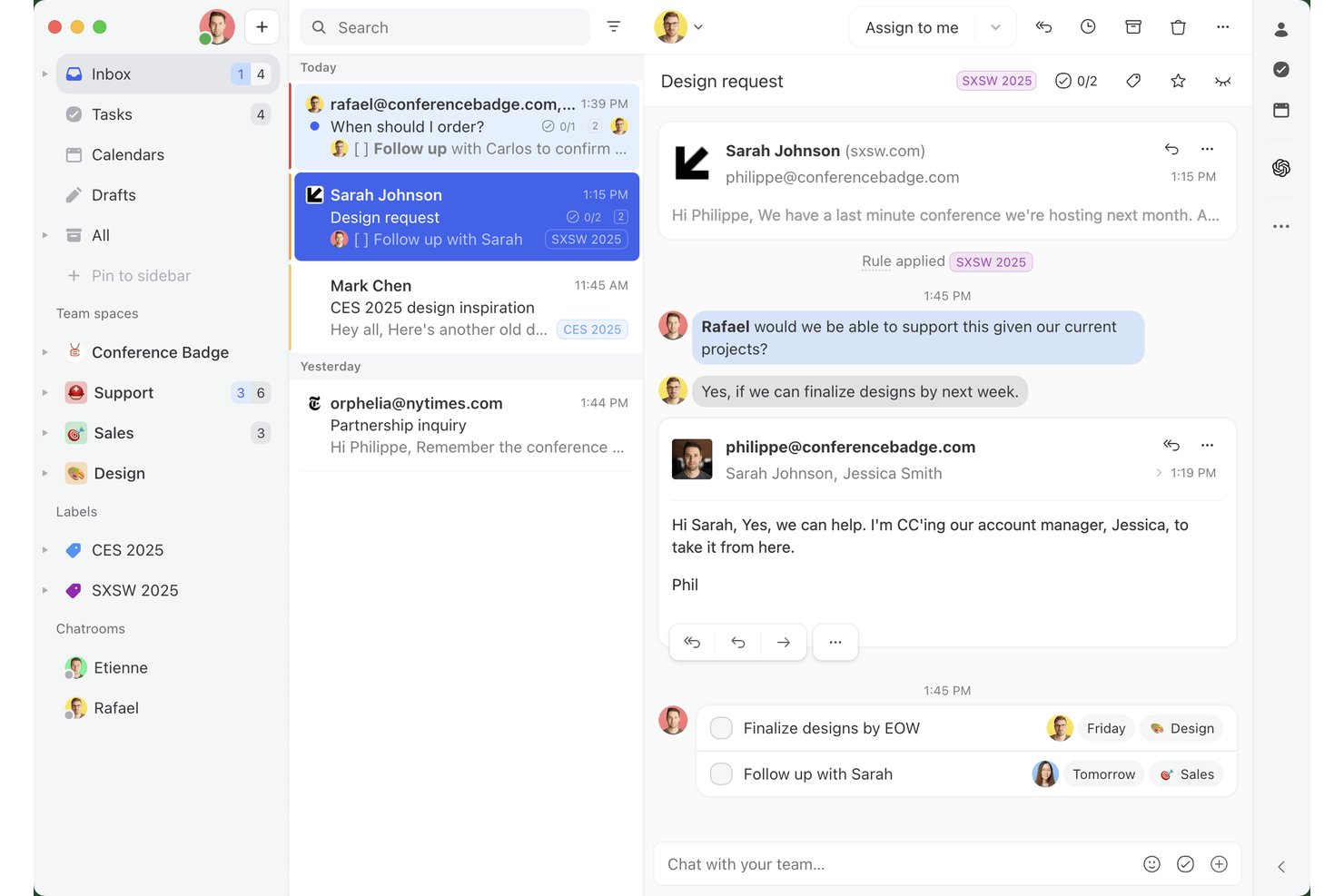
Missive is een samenwerkingsinbox en teamberichtenplatform dat e-mail, sms, WhatsApp en sociale berichtenkanalen samenbrengt in één gedeelde werkruimte met interne threads, taakbeheer en workflowautomatisering.
Voor wie is Missive het meest geschikt?
Missive is zeer geschikt voor klantgerichte en crossfunctionele teams die voortdurend in hun inbox werken en moeten samenwerken aan externe communicatie zonder van tool te wisselen.
Waarom ik voor Missive koos
Missive staat op mijn shortlist omdat het de enige samenwerkingstool voor teams is die ik heb gevonden waarin e-mail echt als een gedeelde werkruimte wordt behandeld in plaats van als een individuele activiteit. Ik vind het geweldig dat mijn team dankzij interne threads rechtstreeks in het gesprek over een klantreactie kan overleggen, onzichtbaar voor de ontvanger, zodat er niets verloren gaat tussen chatapps. Dankzij realtime gezamenlijk opstellen kunnen twee teamleden dezelfde uitgaande e-mail tegelijkertijd bewerken, zoals in een Google-document maar dan voor je inbox.
Belangrijkste functies van Missive
- Inbox voor meerdere kanalen: Beheer e-mail, sms, WhatsApp, Instagram en Facebook Messenger vanuit één gedeelde werkruimte.
- Regelgebaseerde workflowautomatisering: Bouw maximaal 1.000 automatiseringsregels voor automatische toewijzing, opvolging, escalaties en standaardantwoorden.
- Gasttoegang: Nodig externe samenwerkingspartners, zoals klanten of opdrachtnemers, uit voor specifieke gesprekken zonder hen volledige toegang tot het account te geven.
- AI-ondersteuning: Koppel OpenAI, Claude of Gemini om threads samen te vatten, berichten te vertalen en slimme automatiseringsregels te activeren.
Missive-integraties
Missive biedt native integraties met Google Drive, Dropbox, Asana, ClickUp, Trello, Todoist, Zoom, Google Meet, HubSpot en Salesforce. Het ondersteunt ook aangepaste integraties via de API, webhooks en Zapier.
Pros and Cons
Pros:
- Maakt van e-mail een gedeelde werkruimte voor teams
- Realtime gezamenlijk opstellen van uitgaande e-mails
- Aanpasbare automatiseringsregels voor controle over workflows
Cons:
- Geen Kanbanborden of tijdlijnweergaven
- Voor de AI-assistent is een afzonderlijke configuratie van de provider vereist
New Product Updates from Missive

Missive Adds Multi-Step Automations With Timed Rules
Missive adds time-based rule steps that let automations run through multiple stages on the same conversation. This helps teams build follow-ups and SLA escalations without creating separate rules. For more information, visit Missive’s official site.
 .
.
Hive
Het beste voor AI-aangedreven automatisering van projectworkflows
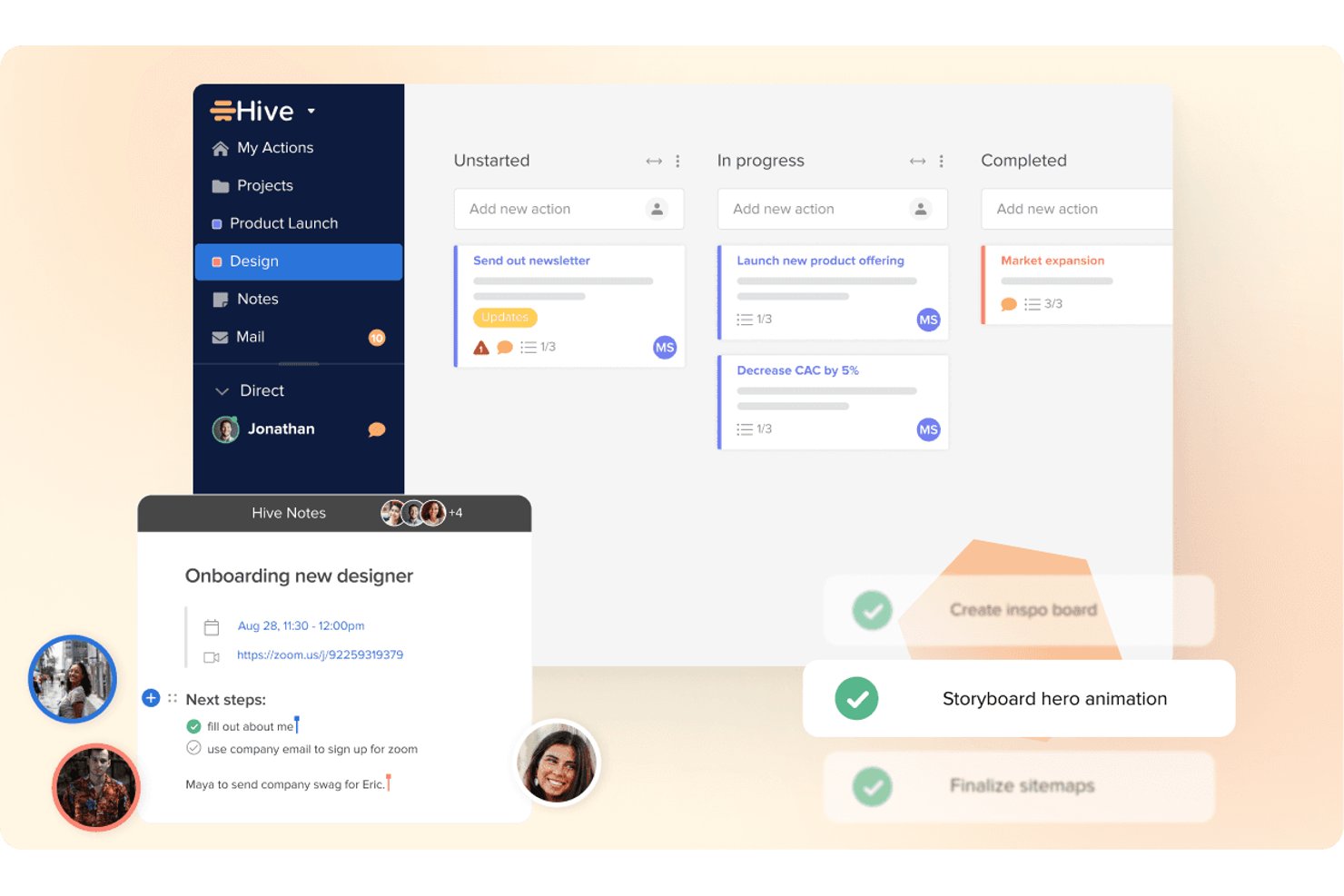
Hive is een AI-werkruimte die taakbeheer, projectplanning, berichten, notities en workflowautomatisering combineert in één platform.
Voor wie is Hive het meest geschikt?
Hive is zeer geschikt voor projectmanagers die AI-aangedreven automatisering en taakbeheer in één werkruimte willen hebben.
Waarom ik voor Hive heb gekozen
Ik heb Hive opgenomen in mijn topkeuzes omdat de AI-aangedreven automatisering het platform echt onderscheidt van andere samenwerkingstools. Buzz, de ingebouwde AI-assistent van Hive, kan volledige workflows met meerdere stappen samenstellen op basis van een gewone beschrijving in natuurlijke taal, zodat mijn team minder tijd kwijt is aan configureren en meer tijd heeft voor de uitvoering. Ik gebruik het ook om e-mails en vergadernotities rechtstreeks om te zetten in taakkaarten met toegewezen personen en deadlines.
Belangrijkste functies van Hive
- Hive Notes: Een gedeelde documenteditor waarmee meerdere teamleden tegelijkertijd inhoud kunnen schrijven en bewerken, met ingebouwde opmerkingen en opmaak via slash-opdrachten.
- Controle en goedkeuringen: Een betaalde uitbreiding voor het beoordelen van documenten, afbeeldingen en videobestanden met markeertools, vergelijking van versies naast elkaar en goedkeuringsrondes met meerdere fasen.
- Toegang voor gasten en klanten: Met de uitbreiding External Users kunnen klanten en partners deelnemen aan specifieke projecten om taken te bekijken, bestanden te uploaden, opmerkingen te plaatsen en formulieren in te dienen zonder een volledige licentie.
- Gedetailleerde meldingsinstellingen: Met instellingen per categorie kun je banner-, e-mail- en pushmeldingen afzonderlijk beheren, waarbij op Enterprise-abonnementen standaardinstellingen door beheerders kunnen worden vergrendeld.
Integraties van Hive
Hive biedt ongeveer 15 native integraties, waaronder Slack, Microsoft Teams, Zoom, Google Drive, Dropbox, OneDrive, Google Calendar, Outlook Calendar, Jira en GitHub. Het biedt ook een openbare API en koppeling met Zapier.
Pros and Cons
Pros:
- AI bouwt workflows voor projecten met meerdere stappen
- Gedeelde notities ondersteunen realtime samenwerking bij het bewerken
- Externe gebruikers werken samen binnen projectruimtes
Cons:
- Berichten bieden geen threads, kanalen of zoekfunctie
- Voor videogesprekken zijn tools van derden nodig

Wrike
Beste voor aan taken gekoppelde gesprekken
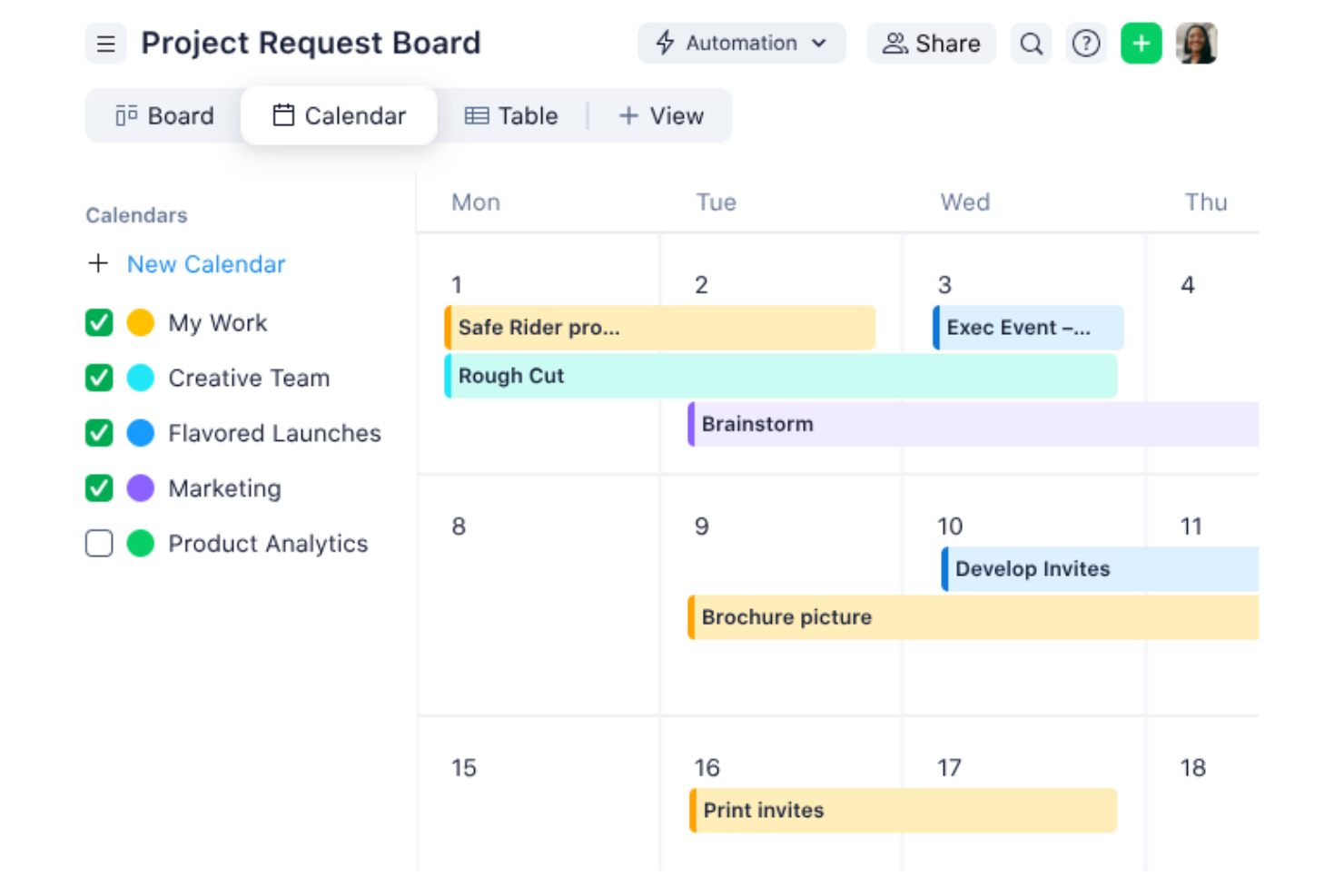
Wrike is een cloudgebaseerd werkbeheerplatform dat taakbeheer, projectplanning, Gantt-planning, visuele controle, goedkeuringen en aan taken gekoppelde opmerkingen over projecten en portfolio's combineert.
Voor wie is Wrike het meest geschikt?
Wrike is een uitstekende keuze voor projectmanagers en PMO-leiders die alle taakgerelateerde discussies, goedkeuringen en feedback rechtstreeks aan het werkitem willen koppelen.
Waarom ik voor Wrike koos
Wrike staat op mijn shortlist omdat elk gesprek rechtstreeks op het werkitem plaatsvindt. Wanneer je een teamgenoot in een taakopmerking @vermeldt, deelt Wrike die taak automatisch met die persoon en voegt diegene toe als volger, zodat er niets verloren gaat in e-mail. Ik vertrouw ook op de functie voor visuele controle en goedkeuringen om feedback bij het daadwerkelijke eindproduct te houden, in plaats van verspreid over verschillende discussies. Dankzij het live bewerkbare beschrijvingsveld kunnen meerdere mensen bovendien tegelijkertijd schrijven en reviseren, met benoemde cursors, zodat de context precies blijft waar het werk plaatsvindt.
Belangrijkste functies van Wrike
- Visuele controle en goedkeuringen: Geef rechtstreeks visuele feedback op bestanden en deel goedkeuringslinks met interne of externe beoordelaars zonder dat zij een Wrike-account nodig hebben.
- Interactieve Gantt-grafiek: Breng taakafhankelijkheden en mijlpalen over projecten heen in kaart en pas tijdlijnen aan door rechtstreeks op de grafiek te slepen.
- Automatiseringsbouwer zonder code: Maak automatiseringsregels voor workflows in gewone taal, of laat AI ze genereren, om statuswijzigingen, toewijzingen en meldingen automatisch te activeren.
- Wrike-whiteboard: Een ingebouwd samenwerkingscanvas met plaknotities, mindmaps en diagrammen dat rechtstreeks met taken synchroniseert, zodat de output van het whiteboard wordt omgezet in uitvoerbare werkitems.
Wrike-integraties
Wrike biedt meer dan 400 integraties, waaronder Slack, Microsoft Teams, Zoom, Google Workspace, Microsoft 365, Miro, Adobe Creative Cloud, Jira, GitHub en Salesforce. Het biedt ook een open REST API, Wrike Integrate en een MCP-server voor aangepaste connectiviteit.
Pros and Cons
Pros:
- Gesprekken blijven aan eindproducten gekoppeld
- @-vermeldingen delen taken automatisch en volgen ze
- Visuele controle houdt feedback op bestanden
Cons:
- Geen ingebouwde chat of videogesprekken
- Bestandsbewerking van bijlagen vergrendelt bestanden voor teamgenoten
New Product Updates from Wrike

Wrike Redesigns AI Agent Builder
Wrike redesigns its AI Agent Builder with a side-by-side setup, Scopes, sentence-style triggers and actions, and clearer filters. These changes make it easier to configure, test, and manage agent behavior. For more information, visit Wrike’s official site.
Notion
Beste voor een alles-in-één werkruimte
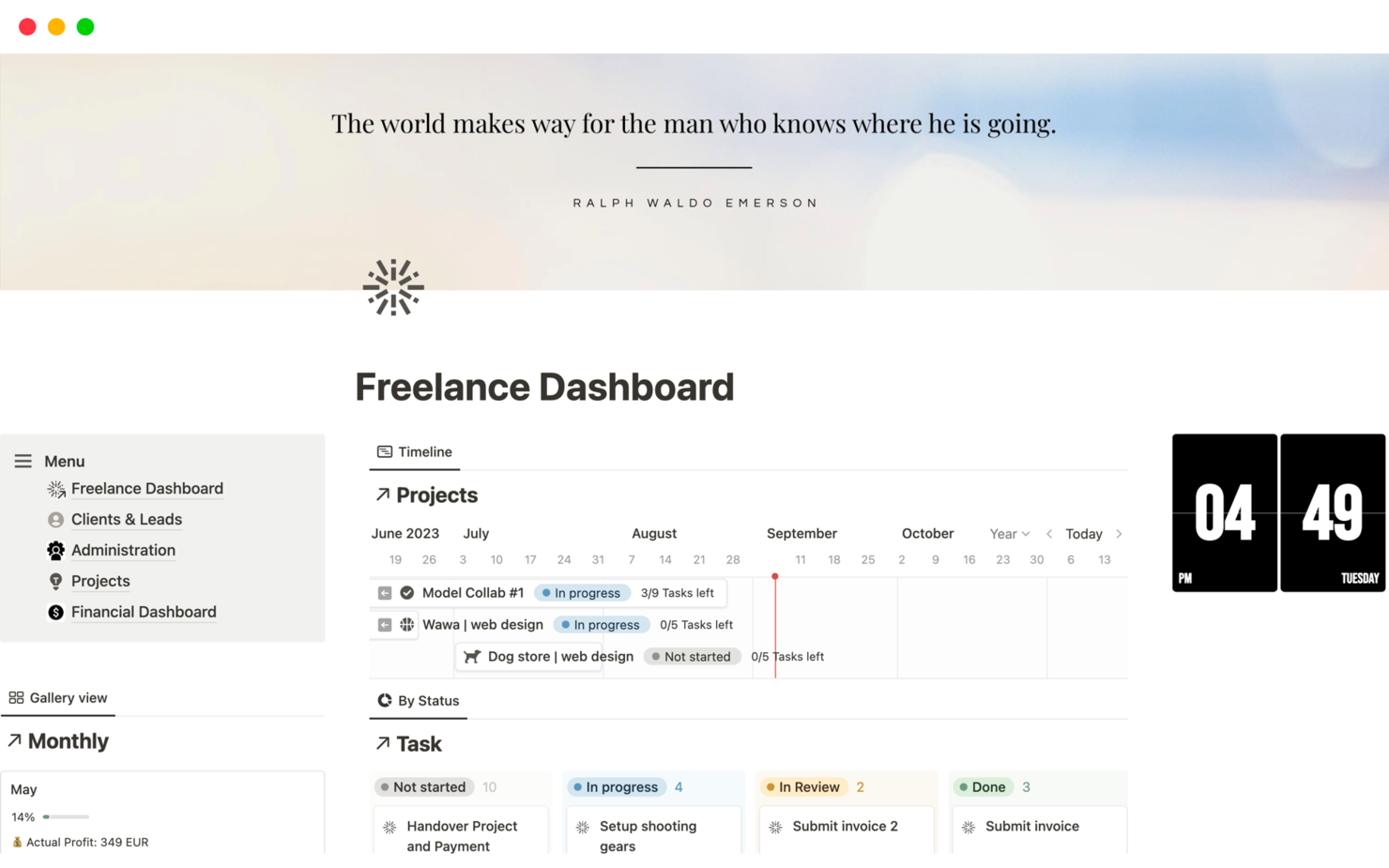
Notion is een verbonden werkruimte die documenten, wiki's, projecttracking en AI-aangedreven tools samenbrengt in één platform voor teams die kennis en werk op dezelfde plek willen beheren.
Voor wie is Notion het meest geschikt?
Notion is zeer geschikt voor technologie- en productteams die hun documenten, wiki's en projectwerkstromen willen samenbrengen in één gedeelde omgeving.
Waarom ik voor Notion heb gekozen
Notion verdient zijn plek als een van de beste opties op mijn shortlist, omdat het meerdere tools oprecht tegelijk vervangt. Mijn team gebruikt Notion om specificaties te schrijven, sprints bij te houden en onze productwiki te onderhouden, zonder ooit van tabblad te hoeven wisselen. Ik vind het ook prettig dat Notion AI zich in dezelfde omgeving bevindt, zodat ik in elk document kan zoeken, vergadernotities kan samenvatten en rechtstreeks in de context vervolgacties kan opstellen. Met de functie Teamruimtes kunnen verschillende teams hun eigen ruimte beheren en tegelijkertijd de zichtbaarheid binnen de hele organisatie behouden.
Belangrijkste functies van Notion
- Verbonden databaseweergaven: Wissel tussen tabel-, bord-, kalender- en tijdlijnweergaven voor dezelfde gegevensverzameling zonder gegevens te dupliceren.
- Gesynchroniseerde blokken: Voeg een inhoudsblok in op meerdere pagina's, zodat updates automatisch overal verschijnen en gedeelde informatie consistent blijft.
- Notion-formulieren: Maak formulieren die reacties rechtstreeks naar een Notion-database sturen en binnenkomende verzoeken naar de bestaande werkstromen van je team routeren.
- Aangepaste agenten: Stel geautomatiseerde agenten in die repetitieve taken uitvoeren, zoals het sorteren van verzoeken, het taggen van items of het volgens een schema genereren van statusupdates.
Pros and Cons
Pros:
- Zeer aanpasbare werkruimte
- Combineert meerdere tools in één platform
- Ondersteunt gezamenlijk bewerken en realtime-updates
Cons:
- Kan overweldigend zijn voor nieuwe gebruikers
- Beperkte functies voor offline toegang
- Prestatieproblemen met grote databases

Beste keuze voor uitgebreide productiviteitstools
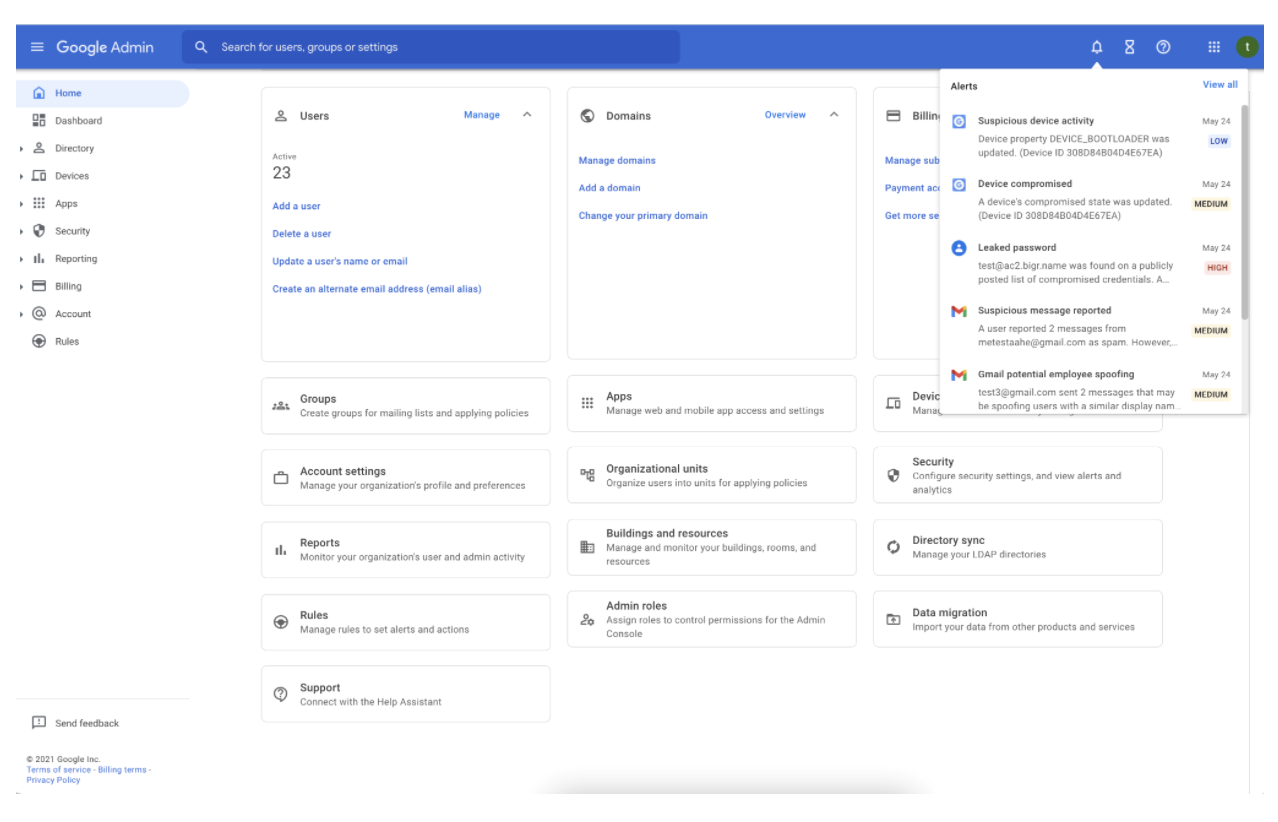
Google Workspace is een cloudgebaseerde productiviteits- en samenwerkingssuite die e-mail, videoconferenties, teamberichten, gezamenlijk bewerken van documenten en gedeelde opslag samenbrengt op één platform.
Voor wie is Google Workspace het meest geschikt?
Google Workspace is een natuurlijke keuze voor verspreide en hybride teams die één platform nodig hebben voor communicatie, documentsamenwerking en bestandsbeheer.
Waarom ik voor Google Workspace heb gekozen
Google Workspace is een van mijn beste keuzes, omdat geen enkel ander platform mijn team een volledig verbonden set tools biedt voor communicatie en documentwerk onder één dak. Ik kan een gesprek starten in Google Chat, een Google Doc delen ter beoordeling en deelnemen aan een Google Meet-gesprek zonder ooit het browsertabblad te verlaten. Wat ik vooral nuttig vind, is het realtime gezamenlijk bewerken in Docs, Sheets en Slides, waarbij ik cursorposities, opmerkingen en bewerkingen van collega's kan zien terwijl ze plaatsvinden. Dankzij de Gemini AI-integratie kan mijn team ook inhoud opstellen, gespreksthreads samenvatten en vergadernotities genereren, rechtstreeks in de apps die ze al gebruiken.
Belangrijkste functies van Google Workspace
- Gedeelde drives: Sla bestanden op onder teambeheer in Google Drive, zodat iedereen toegang behoudt, zelfs wanneer collega's vertrekken of van functie veranderen.
- Google Calendar: Maak gedeelde teamagenda's, plan vergaderingen met overlays voor beschikbaarheid en reserveer gedeelde middelen zoals vergaderruimtes.
- Google Forms: Maak enquêtes, intakeformulieren en teampolls waarvan de antwoorden rechtstreeks naar een gekoppeld Google Sheet worden gestuurd voor snelle beoordeling.
- Google Sites: Maak interne teamsites of projecthubs met een editor voor slepen en neerzetten, en voeg Docs, Sheets of Slides rechtstreeks in de pagina in.
Pros and Cons
Pros:
- Uitgebreide suite met productiviteitstools
- Sterke functies voor realtime samenwerking
- Uitstekende opties voor cloudopslag en delen
Cons:
- Kan overweldigend zijn voor nieuwe gebruikers
- Beperkte aanpassingsmogelijkheden buiten het Google-ecosysteem
- Offline toegang is enigszins beperkt

Flock
Het beste voor samenwerking tussen verschillende teams
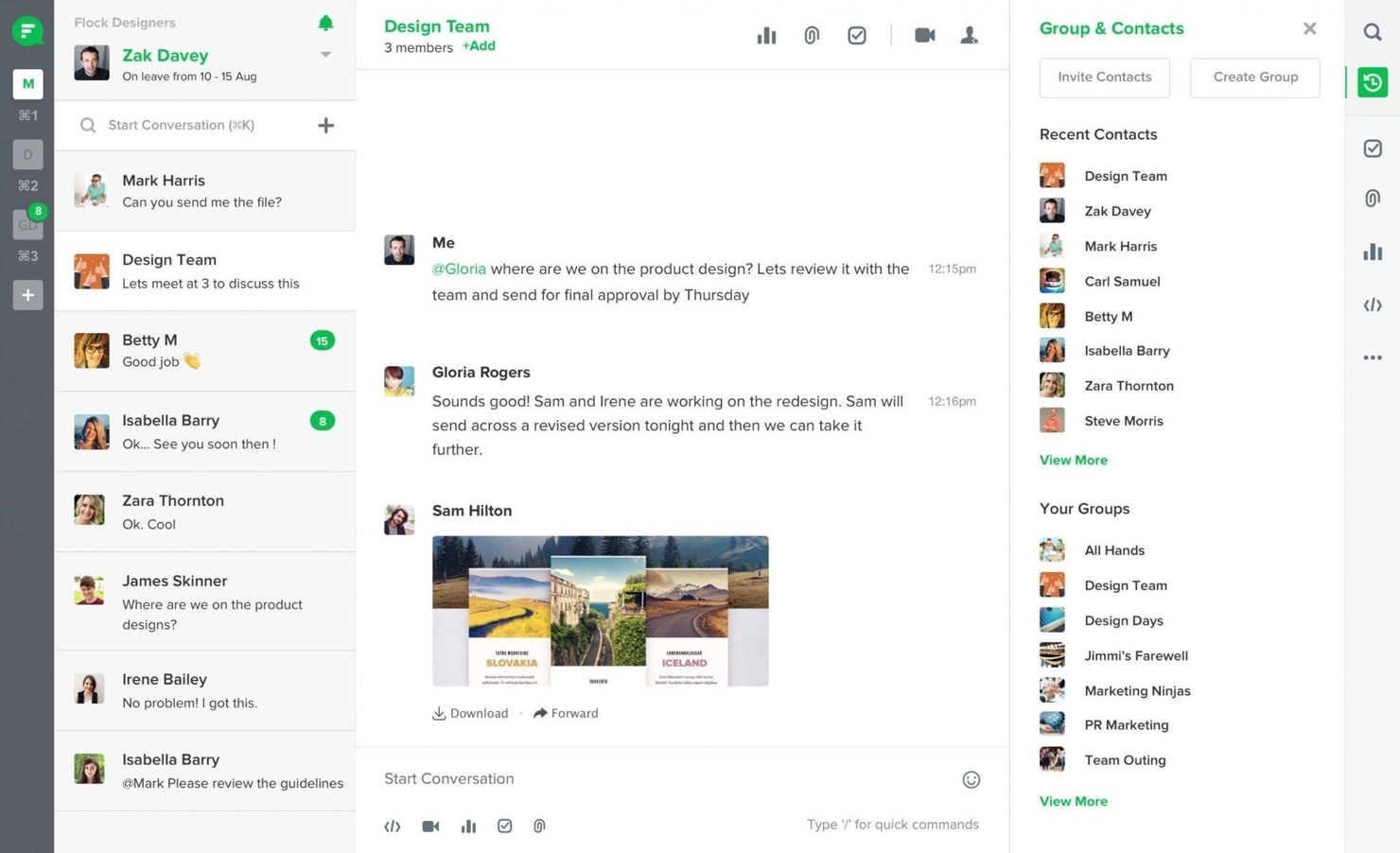
Flock is een platform voor teamberichten en samenwerking dat communicatie via kanalen, videoconferenties, het delen van bestanden en ingebouwde productiviteitstools zoals gedeelde taken, notities en herinneringen samenbrengt in één werkruimte.
Voor wie is Flock het meest geschikt?
Flock is een goede keuze voor kleine tot middelgrote teams die een eenvoudig centrum voor berichten en samenwerking nodig hebben zonder de complexiteit van platforms op ondernemingsniveau.
Waarom ik voor Flock heb gekozen
Flock staat op mijn kandidatenlijst vanwege de manier waarop het samenwerking ondersteunt tussen teams die niet van nature dagelijks samenwerken. Ik ben vooral enthousiast over Slimme kanalen, die regels voor automatisch lidmaatschap gebruiken om de juiste mensen toe te voegen—zodat niemand wordt buitengesloten wanneer productontwikkeling, techniek en marketing op één lijn moeten komen. Mijn team gebruikt ook de ingebouwde peilingen en gedeelde taken om beslissingen te nemen en opvolgacties toe te wijzen zonder het gesprek te verlaten.
Belangrijkste functies van Flock
- Videoconferenties: Start audio- en videogesprekken met schermdeling rechtstreeks vanuit elk kanaal of direct bericht.
- Aankondigingskanalen: Plaats eenrichtingsberichten om het hele team op de hoogte te houden zonder een discussie voor reacties te openen.
- Gasttoegang: Nodig externe samenwerkingspartners uit voor specifieke kanalen zonder ze toegang te geven tot je volledige werkruimte.
- Geavanceerd zoeken: Zoek in berichten, bestanden en links met behulp van filters om specifieke gesprekken of gedeelde inhoud te vinden.
Pros and Cons
Pros:
- Ondersteunt samenwerking tussen verschillende teams
- Ingebouwde productiviteitstools
- Betaalbare prijsstructuur
Cons:
- Beperkte integraties met apps van derden
- De interface kan onoverzichtelijk zijn
- Mist geavanceerde functies voor projectbeheer

Ideaal voor geïntegreerde samenwerking met Office 365
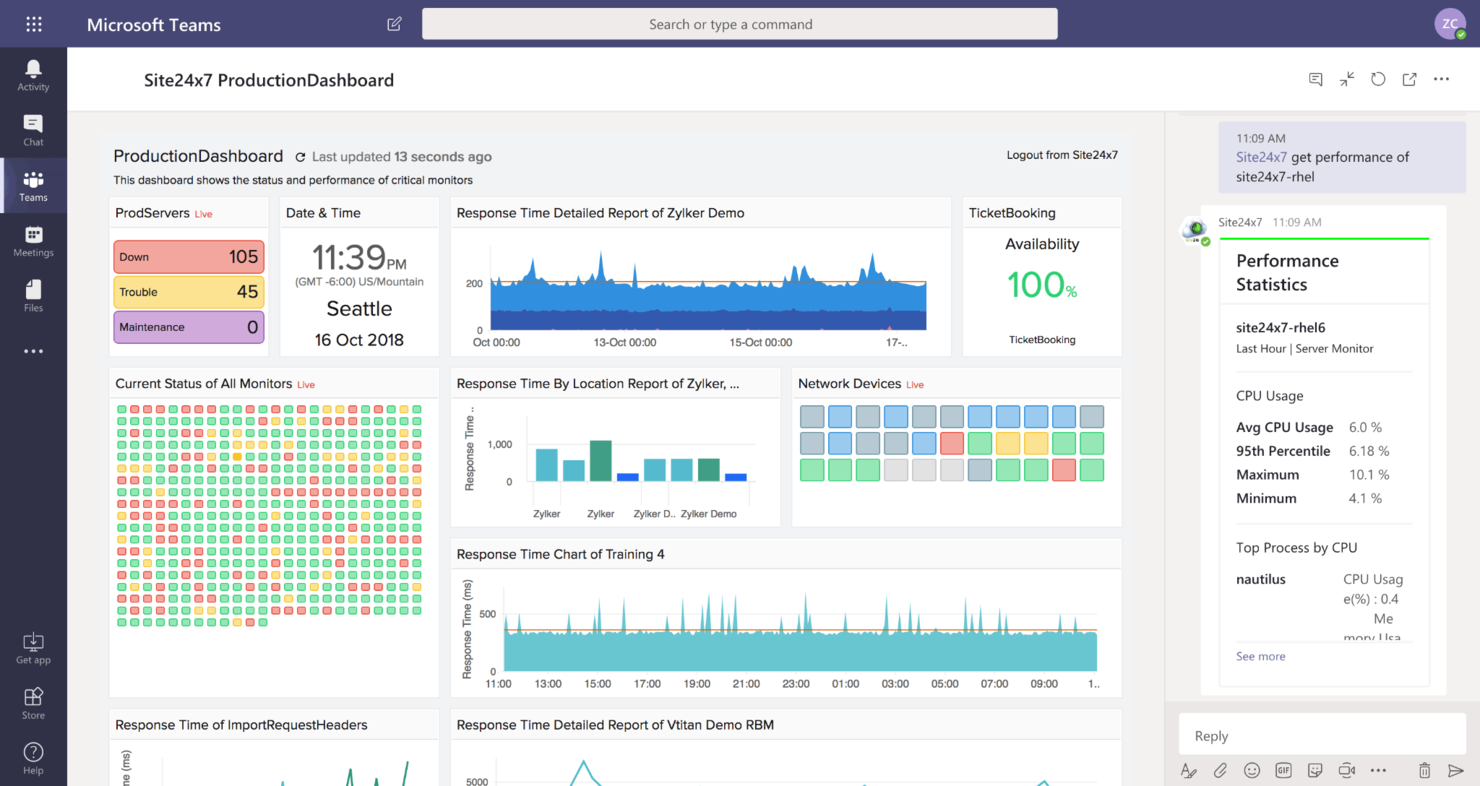
Microsoft Teams is een samenwerkingsplatform dat permanente chat, videovergaderingen, het delen van bestanden en realtime samenwerking aan documenten samenbrengt in één werkruimte die is opgebouwd rond het Microsoft 365-ecosysteem.
Voor wie is Microsoft Teams het meest geschikt?
Microsoft Teams is een natuurlijke keuze voor middelgrote tot grote organisaties die al met Microsoft 365 werken en één centrale plek voor communicatie en samenwerking willen.
Waarom ik voor Microsoft Teams heb gekozen
Microsoft Teams onderscheidt zich doordat de integratie met Microsoft 365 ongeëvenaard diepgaand is. Wanneer mijn team zich in een Teams-kanaal bevindt, kunnen we samen een Word-document bewerken, een SharePoint-bestand openen of een PowerPoint-presentatie starten zonder de app te verlaten. Ik vertrouw ook op de synchronisatie met de Outlook-agenda: vergaderlinks worden rechtstreeks vanuit agenda-uitnodigingen aangemaakt en geopend, wat het plannen binnen de organisatie vereenvoudigt.
Belangrijkste functies van Microsoft Teams
- Kanalen en chats met discussielijnen: Organiseer gesprekken per project, team of onderwerp met speciale kanalen en reacties in discussielijnen, zodat discussies in hun context blijven.
- Videovergaderingen met aparte vergaderruimten: Organiseer vergaderingen met maximaal 300 deelnemers en verdeel aanwezigen over kleinere vergaderruimten voor gerichte groepsdiscussies.
- Toegang voor gasten: Nodig externe samenwerkingspartners, zoals klanten of aannemers, uit voor specifieke kanalen zonder hen volledige toegang tot de omgeving van je organisatie te geven.
- Integratie met Microsoft Copilot: Gebruik door AI gegenereerde vergadersamenvattingen, rechtstreekse transcriptie en voorgestelde actiepunten rechtstreeks binnen de Teams-interface.
Pros and Cons
Pros:
- Diepgaande integratie met Office 365
- Ondersteunt grote teams en organisaties
- Sterke beveiligings- en nalevingsfuncties
Cons:
- Kan complex zijn voor nieuwe gebruikers
- Beperkte aanpassingsmogelijkheden buiten het Office-ecosysteem
- Prestaties kunnen bij intensief gebruik afnemen

Quip
Het beste voor Salesforce-geïntegreerde samenwerking

Quip is een door Salesforce ontwikkeld samenwerkingsplatform dat live documenten, rekenbladen en teamchat combineert in één werkruimte, met native CRM-gegevens die rechtstreeks in je inhoud zijn ingebed.
Voor wie is Quip het meest geschikt?
Quip is zeer geschikt voor verkoopteams die al binnen Salesforce werken en willen samenwerken aan documenten zonder hun CRM te verlaten.
Waarom ik voor Quip koos
Ik heb Quip opgenomen in mijn topkeuzes omdat geen enkele andere tool samenwerkingsdocumenten op dezelfde manier in Salesforce-records plaatst als Quip. Ik vind het handig dat je team een live gezamenlijk afsluitplan of accountplan kan insluiten in een verkoopkansrecord, waarbij Salesforce-gegevens in realtime worden bijgewerkt naarmate de deal vordert. Met de ingebouwde chat op documentniveau kan mijn team een rekenblad of verkoopplaybook bespreken zonder over te schakelen naar een aparte berichtentool.
Belangrijkste functies van Quip
- Ingesloten rekenbladen: Plaats rekenbladen in Quip-documenten, zodat je team gegevens en geschreven context naast elkaar kan bekijken.
- Verkoopsjablonen: Vooraf gebouwde sjablonen voor accountplannen, verkoopplaybooks en casusgroepen bieden teams een gestructureerd startpunt voor veelvoorkomende verkoopprocessen.
- Teamchatruimtes: Maak speciale chatruimtes voor groepen en daarnaast kanalen die losstaan van documentthreads voor bredere teamgesprekken.
- Versiegeschiedenis: Houd documentwijzigingen in de loop der tijd bij en herstel eerdere versies om een duidelijk overzicht te behouden van de ontwikkeling van inhoud.
Pros and Cons
Pros:
- Soepele Salesforce-integratie
- Combineert documenten, rekenbladen en chat
- Functies voor realtime samenwerking
Cons:
- Hogere kosten voor kleinere teams
- Beperkte functies buiten het Salesforce-ecosysteem
- De interface kan voor intensieve gebruikers te eenvoudig lijken

Podio
Het beste voor aanpasbare werkstromen
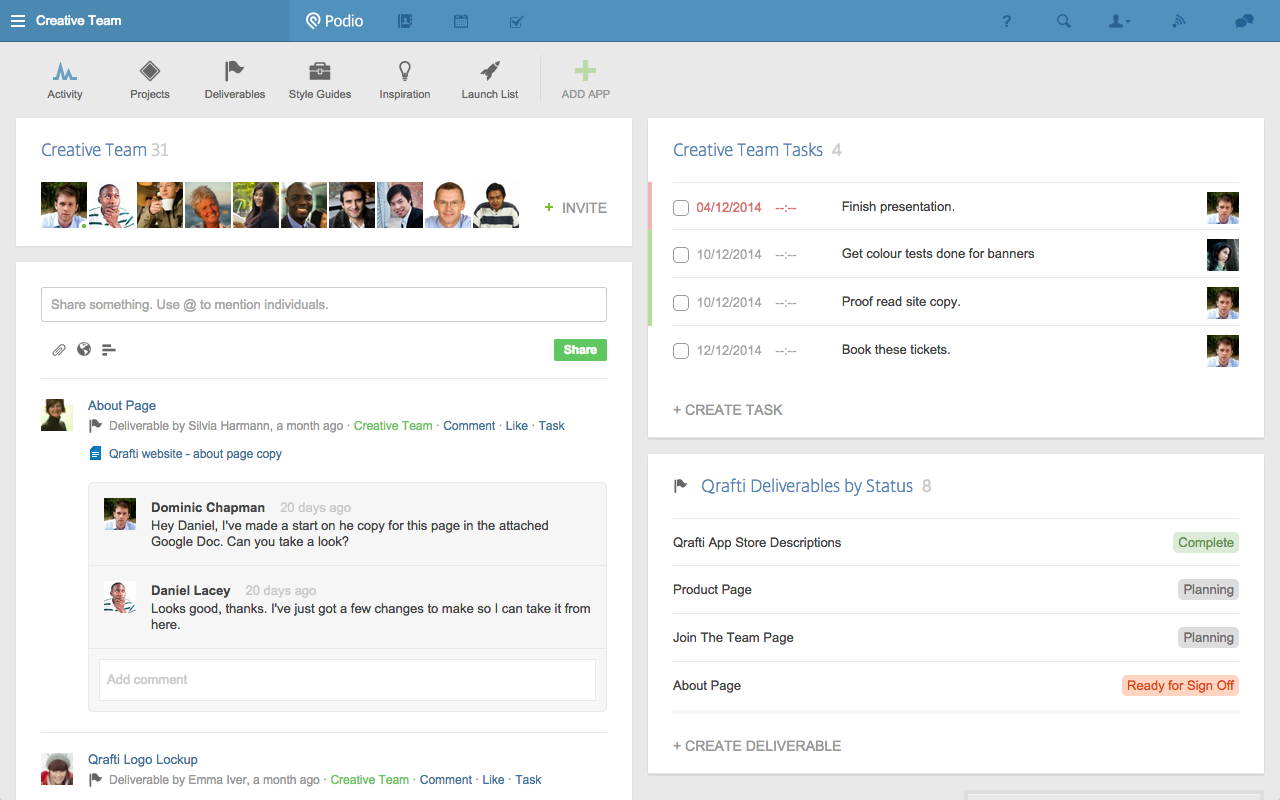
Podio is een platform voor teamsamenwerking dat is opgebouwd rond aanpasbare werkruimten, waarmee je taakbeheer, het delen van bestanden, realtimeberichten en het bouwen van apps zonder code op één plek kunt combineren.
Voor wie is Podio het meest geschikt?
Podio is een goede keuze voor kleine tot middelgrote teams die de structuur van hun werkruimte willen afstemmen op hun manier van werken.
Waarom ik voor Podio koos
Ik heb Podio opgenomen in mijn topkeuzes omdat de appbouwer zonder code van mijn teamleden het mogelijk maakt om aangepaste werkruimten vanaf nul te ontwerpen, in plaats van ons werk aan te passen aan een rigide sjabloon. Ik ben vooral te spreken over de geautomatiseerde tool voor werkstromen van Podio, die acties zoals statusupdates, taaktoewijzingen en meldingen activeert op basis van voorwaarden die we definiëren. In combinatie met aangepaste velden en weergaven kan mijn team een goedkeuringsproces voor inhoud of een klantintroductieproces precies inrichten zoals het moet verlopen.
Belangrijkste functies van Podio
- Activiteitenfeeds: Elke werkruimte heeft een realtimefeed waarin teamleden rechtstreeks op elk onderdeel kunnen reageren, bestanden kunnen toevoegen en collega's met een @-vermelding kunnen aanspreken.
- Werkruimtemachtigingen: Wijs rollen toe voor werknemers, lichte gebruikers of externe toegang om te bepalen wie elke werkruimte kan bekijken en ermee kan werken.
- Taakbeheer: Maak taken aan, wijs ze toe en houd ze bij met vervaldatums binnen elke werkruimte of app.
- Bestanden delen: Voeg bestanden rechtstreeks toe aan afzonderlijke onderdelen, zodat documenten gekoppeld blijven aan het relevante werk.
Pros and Cons
Pros:
- Zeer aanpasbare werkstromen
- Sterke functies voor taak- en projectbeheer
- Ondersteunt de automatisering van repetitieve taken
Cons:
- Steilere leercurve
- Kan duur worden voor kleine teams
- De interface kan voor sommige gebruikers onoverzichtelijk aanvoelen

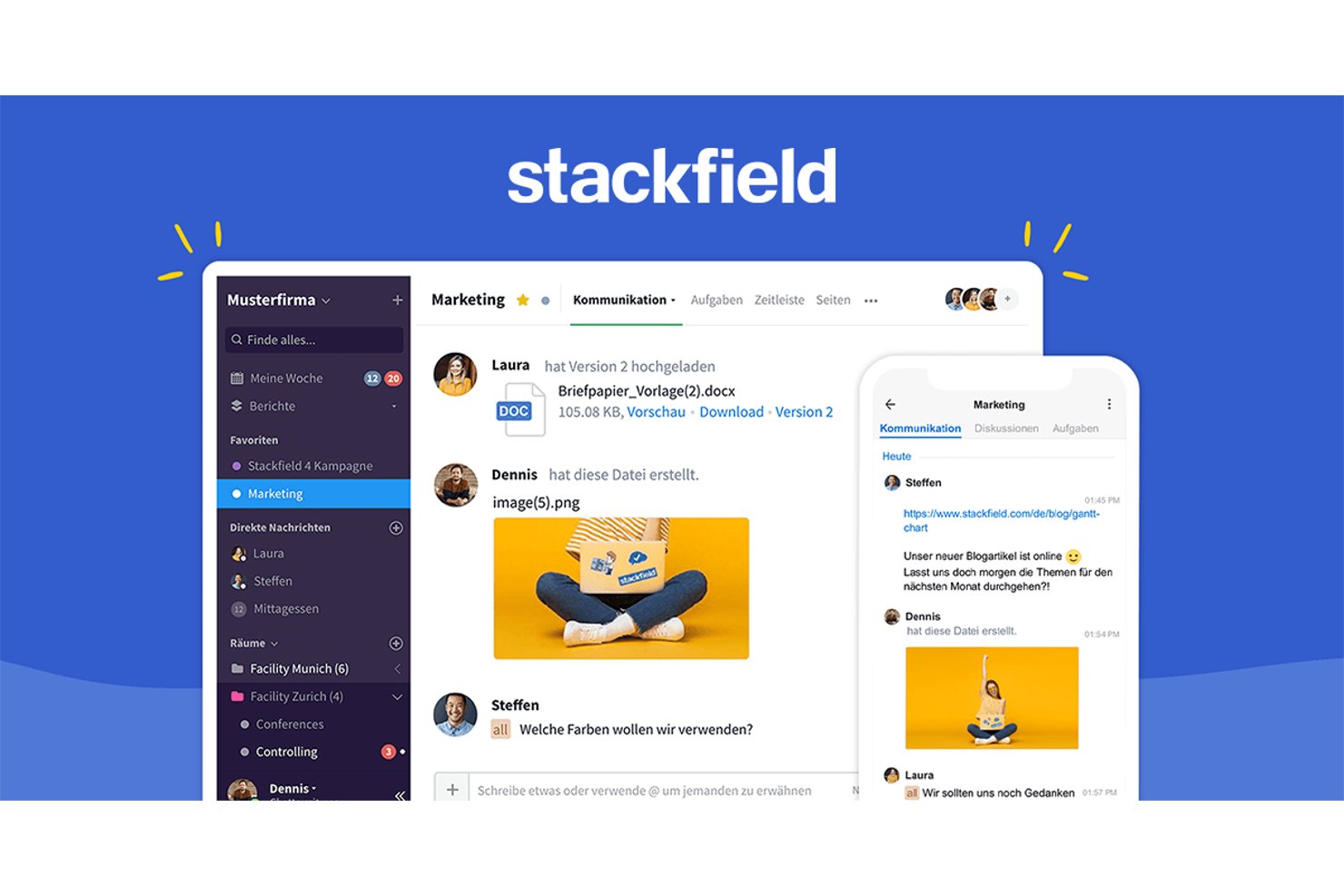
Stackfield er en plattform for teamsamarbeid som kombinerer kryptert chat, oppgavehåndtering, Kanban- og Gantt-visninger, fildeling, tavler og videokonferanser i delte prosjektarbeidsområder kalt rom.
Hvem passer Stackfield best for?
Stackfield passer godt for prosjektteam i regulerte bransjer, som juss, finans, helsevesen og offentlig sektor, der datasuverenitet og ende-til-ende-kryptering er krav.
Hvorfor jeg valgte Stackfield
Jeg valgte Stackfield fordi tjenesten samler chat, oppgavetavler, filer og tavler med nullkunnskaps- og ende-til-ende-kryptering, slik at teamet kan samarbeide uten å eksponere prosjektdata for selve plattformen. Hvert rom får sin egen krypteringsnøkkel, og innholdet krypteres og dekrypteres i nettleseren. I et rom kan du gjøre chatmeldinger om til oppgaver og utføre arbeid i Kanban- eller Gantt-visninger. Eksterne samarbeidspartnere kan også delta i videokonferanser via en nettleserkobling uten å opprette en konto, noe som er nyttig når du arbeider med kunder under strenge krav til konfidensialitet.
Viktige funksjoner i Stackfield
Stackfield inkluderer også funksjoner som holder alle på teamet samkjørte fra dag til dag.
- Min uke-strøm: Et personlig dashbord som viser oppgaveendringer, påminnelser, godkjenninger og kommende avtaler på tvers av alle rommene dine.
- Omtaleromtaler
- Trådede diskusjoner: En separat diskusjonsmodul holder lengre, temabaserte samtaler utenfor hovedchatten.
- Arbeidsflytautomatisering: Sett opp godkjenningstrinn og statusendringer for å sende oppgaver videre uten verktøy fra tredjeparter.
Integrasjoner i Stackfield
Integrasjonene omfatter Google Kalender, Outlook, Apple Kalender (iCal), Zapier og IFTTT. Stackfield tilbyr også et åpent API og innkommende webhooks for tilpassede tilkoblinger.
Pros and Cons
Pros:
- Ende-til-ende-krypterte tavler og oppgavetavler
- Chatter, oppgaver og filer koblet sammen i rom
- Gratis samarbeid uten lisensavgifter for eksterne kunder
Cons:
- Ingen innebygde koblinger til vanlige prosjektstyringsverktøy
- Gruppemøter har begrensninger på størrelse og varighet
Andere tools voor teamsamenwerking
Hieronder vind je een lijst met aanvullende tools voor teamsamenwerking die ik op mijn shortlist heb gezet, maar die niet in de toplijst zijn beland. Zeker de moeite waard om te bekijken.
- Trello
Het beste voor visuele projecttracking
- Huddle
Geschikt voor veilige documentsamenwerking
- Jira
Het beste voor het volgen van softwareontwikkeling
- Miro
Ideaal voor visuele samenwerking en brainstormen
- Slack
Het beste voor georganiseerde teamcommunicatie
- Smartsheet
E voor project- en portfoliobeheer


Hoe ik tools voor teamsamenwerking evalueer
Ik verdeel mijn evaluatie in twee lagen: essentiële basisfuncties zoals communicatie met gespreksdraden en taakintegratie, en de onderscheidende factoren—AI, beveiliging en aansluiting op het ecosysteem—die bepalen wat de beste keuze is.
Kernfunctionaliteit (basisvereisten voor deze lijst)
Bij het selecteren van tools voor mijn lijst geef ik elke tool per onderstaande kernfunctionaliteit een score op een schaal van 0 (biedt de functionaliteit niet) tot 5 (blink uit op dit gebied). Vervolgens zet ik de totaalscore van de tool om in een percentage. Elke tool moet een minimale totaalscore van 75% behalen om in aanmerking te komen voor opname.
- Realtimecommunicatie: Ik controleer op kanalen, gespreksdraden en directe berichten—het soort gestructureerde chat dat ervoor zorgt dat een samenvatting van een dagelijkse sprintbijeenkomst gescheiden blijft van een discussie over een ontwerpbeoordeling.
- Bestanden delen & gezamenlijk bewerken: Teams wisselen voortdurend specificaties, proefontwerpen en instructiedocumenten uit, dus ik let op voorbeelden in de tekst, versiegeschiedenis en de mogelijkheid om samen te bewerken zonder het platform te verlaten.
- Taak- & projectintegratie: Ik evalueer of gesprekken in verbinding staan met daadwerkelijke opleveringen—bijvoorbeeld door een chatbericht om te zetten in een bijgehouden taak met een toegewezen persoon en deadline.
- Video- & audioconferenties: Ingebouwde of diep geïntegreerde videogesprekken zijn belangrijk wanneer je team van asynchrone chat moet kunnen overschakelen naar een live sessie voor het delen van het scherm zonder van app te wisselen.
- Meldingen & @vermeldingen: Gedetailleerde meldingsinstellingen zijn waar ik hier naar zoek—gerichte @vermeldingen, dempen per kanaal en slimme filters die projectmanagers helpen op de hoogte te blijven van kritieke updates.
- Integraties met derden: Ik evalueer hoe goed elke tool verbinding maakt met projectmanagementplatforms zoals Jira, Asana of monday.com, naast opslag- en productiviteitssuites waar je team al op vertrouwt.
Zodra ik een lijst heb met tools die aan deze criteria voldoen, kijk ik naar wat elk platform onderscheidt.
Onderscheidende factoren (wat leveranciers van elkaar onderscheidt)
Zo vergelijk ik verschillende leveranciers met elkaar:
Opvallende functies
AI-functies zoals samenvattingen van gespreksdraden en automatisch gegenereerde actiepunten besparen projectmanagers uren aan documentatie na vergaderingen. Ik let ook op toegangsbeheer voor gasten en klanten—wanneer je samenwerkt met externe leveranciers of bureaupartners, houden gedeelde kanalen met beperkte rechten gesprekken op één plek zonder intern werk bloot te leggen. Automatisering van werkstromen zonder code is een andere onderscheidende factor die ik evalueer, vooral de mogelijkheid om goedkeuringen automatisch door te sturen of taakupdates te activeren in gekoppelde projectmanagementtools wanneer een bericht of status verandert.
Meer dan functies alleen
Beveiliging en naleving zijn belangrijk wanneer je team gevoelige projectgegevens verwerkt—ik controleer op SSO, MFA en certificeringen zoals SOC 2 of ISO 27001. Aansluiting op het ecosysteem van projectmanagementtools is net zo belangrijk; ik evalueer hoe diepgaand een tool synchroniseert met platforms zoals Jira of Asana, aangezien een tweerichtingsverbinding tussen chat en je takenbord de manier verandert waarop updates worden verwerkt. Ik houd ook rekening met de totale eigendomskosten, met bijzondere aandacht voor de manier waarop leveranciers omgaan met prijzen per gebruiker, kosten voor gasttoegang en opslaglimieten naarmate teams groeien.
Zo kies je tools voor teamsamenwerking
Houd bij het doorlopen van je eigen unieke softwareselectieproces rekening met de volgende punten:
- Integratiegemak: Houd rekening met de mate waarin de samenwerkingstool voor teams integreert met andere software die u al gebruikt. Als uw team bijvoorbeeld sterk afhankelijk is van projectmanagementtools zoals Trello of Asana, zorg er dan voor dat de samenwerkingstool die u kiest probleemloos met deze platforms kan synchroniseren om verstoringen te voorkomen. Een gebrek aan integratie kan leiden tot inefficiënte werkprocessen en frustratie onder teamleden.
- Communicatiefuncties: Beoordeel de communicatiefuncties die in de tool beschikbaar zijn, zoals chat, videoconferenties en het delen van bestanden. Deze functies zijn cruciaal voor teams op afstand die verbonden en afgestemd moeten blijven op hun taken. Als uw team bijvoorbeeld in verschillende tijdzones werkt, zijn realtimeberichten en opties voor asynchrone communicatie essentieel.
- Schaalbaarheid: Beoordeel of de tool met uw bedrijf kan meegroeien naarmate het groeit. Een kleine start-up kan voldoende hebben aan eenvoudige samenwerkingsfuncties, maar naarmate het team groter wordt, kunnen geavanceerdere mogelijkheden zoals aanpasbare werkprocessen, geavanceerde machtigingen en gebruikersrollen noodzakelijk worden. Door een tool te kiezen die met u kan meegroeien, voorkomt u het gedoe van het later wisselen van platform.
- Gebruikerservaring: Houd rekening met hoe eenvoudig en intuïtief de tool is voor alle teamleden, ongeacht hun technische vaardigheidsniveau. Een tool die te ingewikkeld is, kan leiden tot een lage acceptatiegraad, terwijl een tool die te eenvoudig is mogelijk essentiële functies mist. Een tool met een gebruiksvriendelijke interface en uitgebreide ondersteuningsbronnen kan er bijvoorbeeld voor zorgen dat iedereen in uw team deze effectief kan gebruiken.
- Beveiliging en naleving: Zorg ervoor dat de samenwerkingstool voor teams voldoet aan de beveiligingsnormen en nalevingsvereisten van uw sector (bijv. Samenwerkingstools die voldoen aan HIPAA). Voor bedrijven die gevoelige informatie verwerken, zoals bedrijven in de gezondheidszorg of financiële sector, zijn gegevensversleuteling en naleving van regelgeving zoals de AVG of HIPAA niet onderhandelbaar. Het negeren van beveiligingsoverwegingen kan leiden tot datalekken en juridische problemen.
Trends voor samenwerkingstools voor teams
Het landschap van samenwerkingstools voor teams blijft zich ontwikkelen. Belangrijke trends bepalen hoe teams samenwerken en hun processen stroomlijnen.
- Samenwerking op basis van AI: De integratie van AI in samenwerkingstools neemt toe en verhoogt de productiviteit door geautomatiseerd taakbeheer en slimme suggesties. Deze trend is belangrijk omdat deze handmatig werk vermindert en teams helpt zich te richten op strategisch werk. Inzichten op basis van AI worden essentieel voor datagestuurde besluitvorming.
- Ondersteuning van hybride werken: Tools ondersteunen steeds vaker hybride werkomgevingen en bieden functies die zijn afgestemd op zowel medewerkers op kantoor als medewerkers op afstand. Deze trend is belangrijk omdat deze de verschuiving naar flexibele werkregelingen weerspiegelt. Verbeterde videoconferenties en virtuele werkruimten lopen voorop in deze verandering.
- Verbeterde beveiliging en naleving: Naarmate cyberdreigingen toenemen, richten samenwerkingstools zich op robuuste beveiligingsfuncties en naleving van wereldwijde regelgeving. Deze trend is cruciaal voor sectoren die met gevoelige gegevens werken en zorgt ervoor dat samenwerking niet ten koste gaat van de beveiliging. Bedrijven geven prioriteit aan tools die versleuteling en beveiligde communicatiekanalen bieden.
- Geïntegreerde ecosystemen: Samenwerkingstools breiden hun integraties uit en creëren ecosystemen die verschillende bedrijfsapplicaties met elkaar verbinden. Deze trend is opmerkelijk omdat deze werkprocessen vereenvoudigt en de behoefte aan meerdere platforms vermindert. Naadloos delen van gegevens tussen tools wordt een standaardverwachting.
- Personalisatie en aangepaste werkprocessen: Er wordt steeds meer nadruk gelegd op aanpasbare werkprocessen die aansluiten bij specifieke behoeften van teams. Deze trend is interessant omdat teams hiermee tools kunnen afstemmen op hun unieke processen, waardoor de efficiëntie toeneemt. Personalisatie wordt een belangrijke onderscheidende factor tussen samenwerkingsplatforms.
Deze trends benadrukken het dynamische karakter van samenwerkingstools voor teams.
Wat zijn samenwerkingstools voor teams?
Samenwerkingstools voor teams zijn softwareoplossingen die zijn ontworpen om communicatie, coördinatie en samenwerking tussen teamleden te faciliteren, ongeacht of zij op dezelfde locatie werken of op afstand werken. Hiermee kunnen teams informatie delen, taken bijhouden en in realtime samenwerken aan projecten. Vaak worden deze tools geïntegreerd met andere productiviteitstools om werkprocessen te stroomlijnen.
De belangrijkste gebruikers van samenwerkingssoftware voor teams zijn bedrijven, projectteams en organisaties van elke omvang die effectieve communicatie en coördinatie tussen verschillende afdelingen of locaties nodig hebben. Gebruikers hebben deze software nodig om de productiviteit te verbeteren, ervoor te zorgen dat iedereen op één lijn zit wat betreft projectdoelen en taken efficiënt te beheren door een centraal platform te bieden voor communicatie, het delen van documenten en het bijhouden van taken.
Functies van samenwerkingssoftware voor teams
Bij het kiezen van online samenwerkingstools let ik op verschillende belangrijke functies om ervoor te zorgen dat deze aan de behoeften van mijn team voldoet. Deze functies helpen de communicatie te stroomlijnen, projecten efficiënt te beheren en ervoor te zorgen dat iedereen op één lijn zit.
- Berichten in realtime: Maakt directe communicatie tussen teamleden mogelijk, ongeacht waar zij zich bevinden.
- Taakbeheer: Stelt gebruikers in staat om taken binnen het team toe te wijzen, te volgen en te prioriteren.
- Bestanden delen: Maakt het eenvoudig om documenten, afbeeldingen en andere bestanden binnen het platform te delen.
- Videoconferenties: Ondersteunt virtuele vergaderingen met teamleden, klanten of belanghebbenden.
- Integraties: Maakt verbinding met andere tools, zoals e-mail, agenda's en projectmanagementsoftware, om werkprocessen te stroomlijnen.
- Samenwerken aan documenten: Stelt meerdere gebruikers in staat om tegelijkertijd documenten te bewerken en van opmerkingen te voorzien.
- Meldingen: Houdt het team in realtime op de hoogte van updates, deadlines en wijzigingen.
- Aanpasbare werkruimten: Stelt teams in staat om hun werkruimten aan te maken en aan te passen aan specifieke projectbehoeften.
- Beveiligingsfuncties: Beschermt gevoelige gegevens met versleuteling, toegangsbeheer en naleving van industrienormen.
- Mobiele toegang: Biedt toegang tot het platform via mobiele apps, zodat samenwerking onderweg mogelijk is.
- Kanbanborden: Visuele hulpmiddelen waarop taken op kaarten worden weergegeven, geordend in kolommen die verschillende fasen van een project vertegenwoordigen, zodat de voortgang kan worden gevolgd.
- Scherm delen: Stelt gebruikers in staat hun scherm te delen tijdens vergaderingen, zodat demonstraties in realtime en gezamenlijk werk mogelijk zijn.
- Gantt-diagrammen: Visuele tijdlijnen met taken, datums, mijlpalen, afhankelijkheden en voortgang, die helpen bij het plannen en volgen van projecttijdlijnen.
- Revisie: Stelt teams in staat digitale inhoud te beoordelen, van aantekeningen te voorzien en goed te keuren, zodat de kwaliteit vóór afronding wordt gewaarborgd.
- Werkstroombeheer: Automatiseert en stroomlijnt processen, zodat taken efficiënt vooraf gedefinieerde stappen doorlopen.
Deze functies zijn essentieel om ervoor te zorgen dat de software effectieve teamsamenwerking ondersteunt en de algehele productiviteit verhoogt.
Voordelen van software voor teamsamenwerking
Software voor teamsamenwerking biedt verschillende belangrijke voordelen die de manier waarop teams samenwerken en hun doelen bereiken aanzienlijk kunnen verbeteren. Deze voordelen zijn vooral waardevol voor organisaties die de productiviteit, communicatie en het projectmanagement willen verbeteren.
- Verbeterde communicatie: Stroomlijnt de communicatie tussen teams en maakt asynchrone communicatie mogelijk, waardoor misverstanden worden verminderd en iedereen op één lijn blijft wat betreft projectdoelen en taken.
- Hogere productiviteit: Centraliseert alle projectgerelateerde informatie en taken, zodat teamleden zich op hun werk kunnen concentreren zonder tussen meerdere tools te hoeven schakelen.
- Verbeterde samenwerking: Vergemakkelijkt realtime samenwerking aan documenten en taken, zodat teams efficiënt kunnen samenwerken, ook op afstand.
- Beter projectmanagement: Biedt tools voor het volgen van de voortgang, het beheren van deadlines en het toewijzen van taken, zodat projecten op schema en binnen budget blijven.
- Sterkere gegevensbeveiliging: Beschermt gevoelige informatie door middel van versleuteling en toegangsbeheer, zodat bedrijven met een gerust gevoel documenten en gegevens kunnen delen.
Deze voordelen maken software voor teamsamenwerking tot een waardevolle investering voor elke organisatie die de manier waarop haar teams samenwerken wil verbeteren. Door de juiste tool te kiezen, kunnen bedrijven de efficiëntie verhogen, betere communicatie bevorderen en meer succes behalen met hun projecten.
Kosten en prijzen van software voor teamsamenwerking
Bij het beoordelen van de kosten en prijzen van de beste samenwerkingstools is het belangrijk om rekening te houden met de verschillende beschikbare abonnementen en hoe deze aansluiten bij de behoeften van je team. Als je deze opties begrijpt, kun je een abonnement kiezen dat de juiste balans biedt tussen functionaliteit en kosten voor jouw organisatie.
| Abonnementstype | Gemiddelde prijs | Veelvoorkomende functies |
| Gratis abonnement | $0/gebruiker/maand | Basisberichten, bestanden delen, beperkte integraties en ondersteuning voor kleine teams. |
| Basis | $5-$10/gebruiker/maand | Taakbeheer, bestandsopslag, groepschat en essentiële integraties. |
| Standaard | $10-$20/gebruiker/maand | Videoconferenties, verbeterde beveiliging, geavanceerde integraties en projectmanagementtools. |
| Premium | $20-$30/gebruiker/maand | Aanpasbare werkstromen, prioriteitsondersteuning, uitgebreide rapportage en nalevingsfuncties. |
| Onderneming | $30+/gebruiker/maand | Geavanceerde beveiliging, onbeperkte opslag, toegewijde ondersteuning en integraties op ondernemingsniveau. |
Houd bij het kiezen van een abonnement rekening met de omvang van uw team, de complexiteit van uw projecten en het niveau van ondersteuning dat uw organisatie nodig heeft. Het juiste abonnement moet de functies bieden die nodig zijn om aan de behoeften van uw team te voldoen, zonder te veel uit te geven aan overbodige mogelijkheden.
Veelgestelde vragen over software voor teamsamenwerking
Hoe verbetert software voor teamsamenwerking de productiviteit?
Software voor teamsamenwerking centraliseert communicatie, taakbeheer en het delen van documenten op één platform. Hierdoor hoeven gebruikers minder vaak tussen verschillende tools te wisselen, worden werkprocessen gestroomlijnd en kunnen teams zich beter op hun taken concentreren. De software maakt ook realtime updates en samenwerking mogelijk, waardoor vertragingen tot een minimum worden beperkt en projecten vooruitgang blijven boeken.
Kan software voor teamsamenwerking worden gebruikt voor teams op afstand?
Ja, software voor teamsamenwerking is ideaal voor werken op afstand. De software biedt functies zoals videoconferenties, berichten en het delen van bestanden, waarmee teamleden verbonden blijven, ongeacht hun locatie. Deze tools helpen de communicatie in stand te houden en zorgen ervoor dat iedereen op één lijn zit met de projectdoelen, ook wanneer teamleden vanuit verschillende plaatsen werken.
Welke integraties komen vaak voor bij software voor teamsamenwerking?
Veelvoorkomende integraties zijn onder andere tools zoals Google Drive, Google Calendar, Google Docs, Slack, Trello, Zoom en Microsoft Teams. Met deze integraties kunnen gebruikers hun bestaande tools koppelen aan het samenwerkingsplatform, waardoor het eenvoudiger wordt om taken te beheren en informatie tussen verschillende toepassingen te delen.
Zijn gegevens veilig bij het gebruik van software voor teamsamenwerking?
De meeste software voor teamsamenwerking bevat beveiligingsfuncties zoals versleuteling, toegangsbeheer en naleving van industrienormen. Deze maatregelen beschermen gevoelige informatie en zorgen ervoor dat gegevens alleen toegankelijk zijn voor bevoegde gebruikers, waardoor de software een veilige optie is voor zakelijke communicatie en samenwerking.
In hoeverre kan software voor teamsamenwerking worden aangepast?
Veel tools voor teamsamenwerking bieden aanpasbare functies, zoals werkprocessen, gebruikersrechten en interface-instellingen. Hierdoor kunnen teams de software afstemmen op hun specifieke behoeften en hun werkprocessen optimaliseren voor meer efficiëntie.
Welke teams profiteren het meest van software voor teamsamenwerking?
Software voor teamsamenwerking is nuttig voor teams van elke omvang, van kleine start-ups tot grote ondernemingen. Het belangrijkste is om een tool te kiezen die met uw team kan meegroeien en de nodige functies biedt ter ondersteuning van uw specifieke werkproces en projectvereisten.
Kan software voor teamsamenwerking de voortgang van projecten bijhouden?
Ja, veel tools voor teamsamenwerking bevatten functies voor projectbeheer, zoals het bijhouden van taken, tijdlijnen en voortgangsoverzichten. Deze tools helpen teams hun voortgang te bewaken, knelpunten te identificeren en ervoor te zorgen dat projecten volgens planning verlopen.
Is training vereist om software voor teamsamenwerking te gebruiken?
Hoewel sommige apps voor teamsamenwerking intuïtief zijn, kan training nodig zijn om geavanceerde functies volledig te benutten. Basisgebruikers kunnen vaak met minimale begeleiding aan de slag, maar voor complexere werkprocessen en integraties kan een leertraject nodig zijn.