

10 beste tools voor visuele samenwerking beoordeeld in 2026

10 Beste shortlist met tools voor visuele samenwerking


Tools voor visuele samenwerking kunnen waardevolle hulpmiddelen zijn voor elk bedrijf. Met de juiste software kunnen teams hun creativiteit stimuleren en de coördinatie van projecten verbeteren. Het vinden van de juiste tools voor visuele samenwerking kan echter een uitdaging zijn, vooral omdat er zoveel opties beschikbaar zijn.
Op basis van mijn ervaring met samenwerkings- en productiviteitssoftware heb ik verschillende van de beste tools voor visuele samenwerking op de markt getest en vergeleken. Vervolgens heb ik mijn resultaten verwerkt in diepgaande beoordelingen om je te helpen de beste software voor jouw unieke behoeften te vinden. Ik ben ervan overtuigd dat je in de onderstaande lijst jouw volgende tool voor visuele samenwerking zult ontdekken.
Waarom u onze softwareaanbevelingen kunt vertrouwen
Ons team test en beoordeelt software sinds 2012. Als projectmanagers weten we zelf hoe moeilijk — en belangrijk — het is om de juiste software te kiezen.
Voor deze gids hebben we tools geëvalueerd met behulp van praktijktests en onafhankelijk onderzoek, waarbij we tools beoordeelden aan de hand van onze selectiecriteria. We putten ook uit inzichten van vooraanstaande experts uit de branche en praktiserende projectmanagementprofessionals.
Onze reviews weerspiegelen ons menselijke redactionele oordeel, geen verkooppraatje.
Deskundige beoordelaars:
Vergelijkingstabel voor tools voor visuele samenwerking
| Tool | Best For | Trial Info | Price | ||
|---|---|---|---|---|---|
| 1 | Het beste voor complexe projectsamenwerking | Gratis proefperiode van 14 dagen + gratis abonnement beschikbaar | Vanaf $10/gebruiker/maand (jaarlijks gefactureerd) | Website | |
| 2 | Het beste voor eenvoudige ontwerpsamenwerking | Gratis abonnement beschikbaar | Vanaf $15 per maand (jaarlijks gefactureerd) | Website | |
| 3 | Het beste voor taakbeheer met functies voor visuele samenwerking | Gratis abonnement beschikbaar | Vanaf $7/gebruiker/maand (jaarlijks gefactureerd) | Website | |
| 4 | Het meest geschikt voor ideevorming binnen creatieve teams | Gratis demo + gratis abonnement beschikbaar | Vanaf $9.99/gebruiker/maand (jaarlijks gefactureerd) | Website | |
| 5 | Beste voor schaalbare diagrammering | Gratis abonnement beschikbaar | Vanaf $5/gebruiker/maand (jaarlijks gefactureerd) | Website | |
| 6 | Beste voor brainstormen met teams op afstand | 30 dagen gratis proefperiode + gratis abonnement + gratis demo beschikbaar | Vanaf $8.33/gebruiker/maand (jaarlijks gefactureerd) | Website | |
| 7 | Het beste voor gebruikers van het Microsoft-ecosysteem | Gratis abonnement + gratis proefperiode van 30 dagen beschikbaar | Vanaf $9.99/maand | Website | |
| 8 | Ideaal voor UX/UI-ontwerpteams | Gratis abonnement beschikbaar | Vanaf $4.95/gebruiker/maand | Website | |
| 9 | Het beste voor visuele projectplanning | Gratis proefperiode van 30 dagen + gratis abonnement beschikbaar | Vanaf €5/gebruiker/maand | Website | |
| 10 | Beste voor veilige visuele samenwerking | Gratis proefperiode van 30 dagen + gratis abonnement beschikbaar | Vanaf $10/gebruiker/maand | Website |

Beoordelingen van de beste tools voor visuele samenwerking
Hieronder vind je mijn gedetailleerde samenvattingen van de beste tools voor visuele samenwerking die op mijn shortlist zijn beland. In mijn beoordelingen bespreek ik de belangrijkste functies, voor- en nadelen, integraties en ideale gebruiksscenario’s van elke tool in detail, zodat je de beste optie voor jou kunt vinden.

Wrike
Het beste voor complexe projectsamenwerking
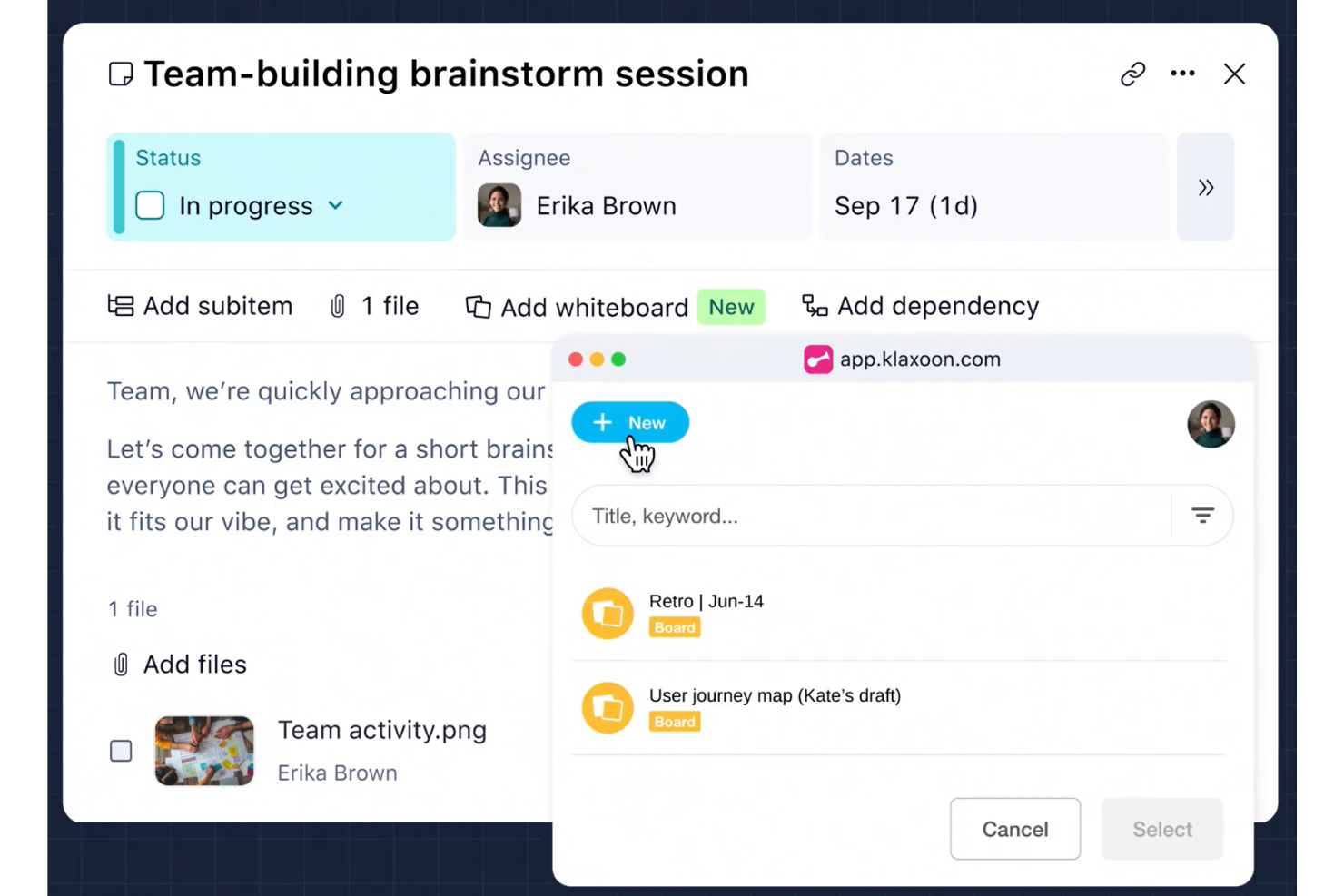
Wrike verdient zijn plek door de uitstekende ondersteuning van complexe samenwerking tussen grote, verspreide teams, vooral wanneer je meerdere projecten met veel bewegende onderdelen moet beheren. Ik raad het aan wanneer je tegen de grenzen aanloopt van visuele tools die afhankelijkheden, flexibele werkstromen en resourcebeheer op schaal niet kunnen modelleren.
Ik waardeer Wrike’s interactieve Gantt-diagram en bouwer voor aangepaste werkstromen: ze maken het voor teams veel eenvoudiger om projecten te visualiseren en goedkeuringen vanuit één werkruimte te beheren.
Wrike is het meest geschikt voor
- Grote projectteams met geavanceerde behoeften op het gebied van werkstromen en goedkeuringen
- Organisaties die visuele afhankelijkheden tussen veel projecten beheren
Wrike is minder geschikt voor
- Kleine teams die behoefte hebben aan eenvoudige, snelle visuele borden
- Teams die zich voornamelijk richten op creatieve samenwerking of samenwerking in de stijl van een whiteboard
Wat Wrike onderscheidt
Wrike legt meer nadruk op structuur en processen dan tools zoals ClickUp of Trello. In de praktijk verwacht Wrike dat je eigenaarschap, afhankelijkheden en beoordelingen in kaart brengt als onderdeel van het visuele plan, en niet als iets wat je achteraf toevoegt. Het is een goede keuze wanneer je rapportage en goedkeuringswerkstromen wilt toevoegen aan projectoverzichten in Gantt-stijl, in plaats van te werken met losse borden of flexibele taken.
Compromissen bij Wrike
Wrike is geoptimaliseerd voor strak beheerde projecten, waardoor je een deel van de snelheid en creatieve spontaniteit van lichtere visuele tools verliest. Teams met creatief werk dat snel moet worden uitgevoerd, voelen zich door de structuur van Wrike vaak beperkt.
Pros and Cons
Pros:
- Uitgebreide tools voor projecttracking, zoals Gantt-diagrammen en dashboards
- Effectieve samenwerkingsfuncties, waaronder realtime bewerken en opmerkingen plaatsen
- Flexibele aanpassingsmogelijkheden voor werkstromen en taakbeheer
Cons:
- Complexiteit bij het instellen en aanpassen van werkstromen.
- Meldingen kunnen overweldigend zijn zonder de juiste configuratie
New Product Updates from Wrike

Wrike Redesigns AI Agent Builder
Wrike redesigns its AI Agent Builder with a side-by-side setup, Scopes, sentence-style triggers and actions, and clearer filters. These changes make it easier to configure, test, and manage agent behavior. For more information, visit Wrike’s official site.
Canva
Het beste voor eenvoudige ontwerpsamenwerking
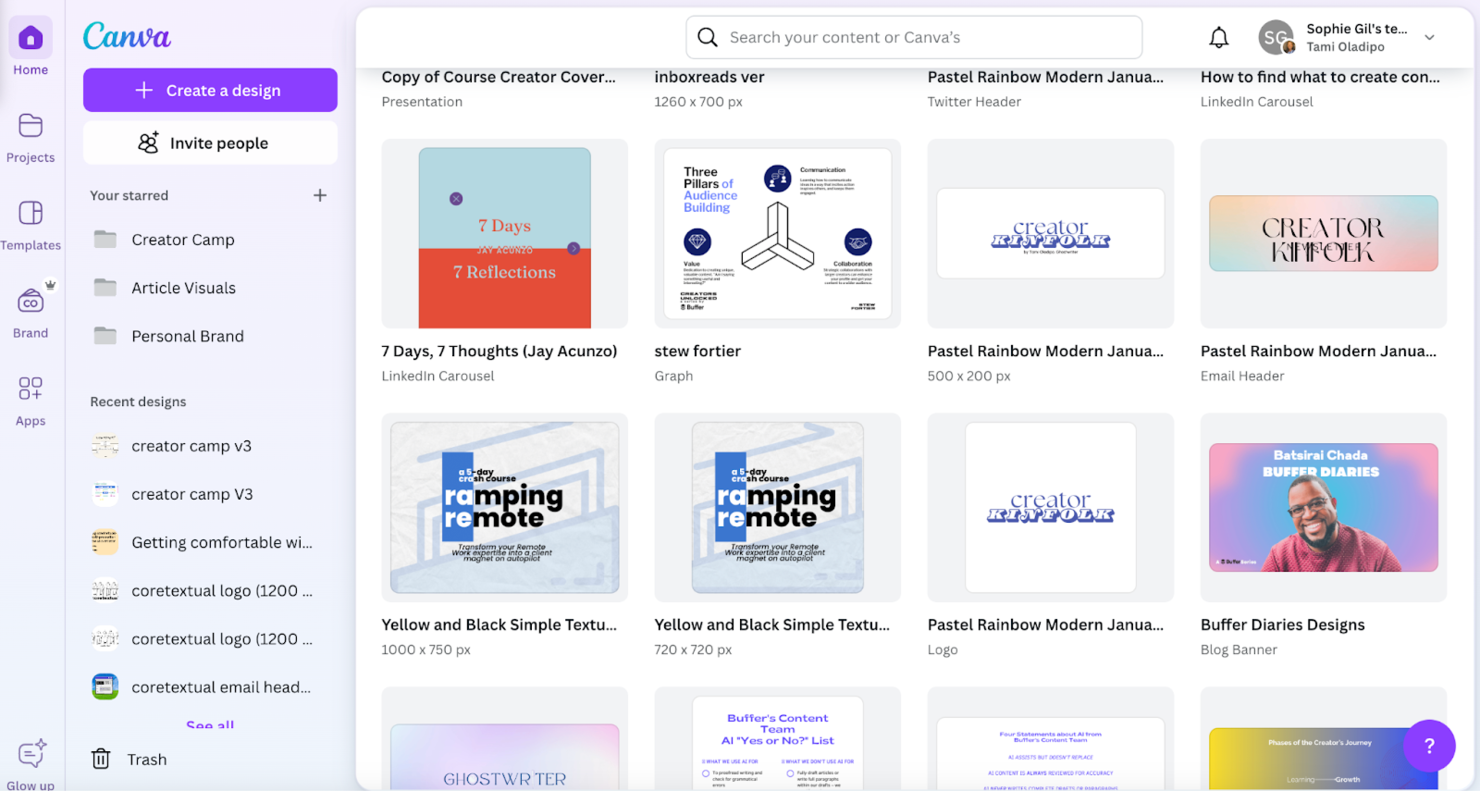
Canva verdient hier een plek omdat het ontwerpsamenwerking voor iedereen toegankelijk maakt, ongeacht hun achtergrond. Ik heb teams gedeelde merkkits en realtime bewerking door meerdere gebruikers zien inzetten om iedereen op één lijn te houden, zelfs tussen afdelingen en locaties.
Wat ik het prettigst vind, is hoe eenvoudig je rechtstreeks op het canvas feedback kunt geven of middelen kunt goedkeuren. Hierdoor verplaatsen ontwerpgesprekken zich van e-mail naar een context waarin iedereen kan samenwerken.
Het beste van Canva
- Teams die merkmiddelen beheren met realtime feedback op ontwerpen
- Niet-ontwerpers die samenwerken aan marketingmateriaal, rapporten of presentaties
Minder geschikt voor
- Creatieve bureaus die geavanceerde vector- of rasterbewerking nodig hebben
- Teams die zeer aanpasbare of complexe ontwerpworkflows nodig hebben
Wat Canva onderscheidt
Canva benadert ontwerpprojecten als collaboratieve, visuele canvassen in plaats van als statische bestanden of mappen. In tegenstelling tot Figma, dat van ontwerpers verwacht dat ze pixeldetails en prototyping beheren, draait Canva erom iedereen snel visuele ideeën te laten aandragen met eenvoudig delen en directe opmerkingen. In de praktijk werkt dit uitstekend wanneer je feedback, goedkeuringen en middelen in dezelfde ruimte wilt hebben, maar geen technische diepgang nodig hebt.
Compromissen bij Canva
Canva optimaliseert voor eenvoudige samenwerking en toegankelijkheid, maar dat gaat ten koste van geavanceerde bewerking en precisie. Professionele ontwerpers die controle of aangepaste middelen nodig hebben, kiezen daarom vaak voor gespecialiseerde tools.
Pros and Cons
Pros:
- Uitgebreide sjabloonbibliotheek beschikbaar
- Schaalt goed met grote teams
- Ideaal voor het snel maken van content
Cons:
- Prestatieproblemen bij exports met hoge resolutie
- Beperkte aanpasbaarheid voor complexe projecten

ClickUp
Het beste voor taakbeheer met functies voor visuele samenwerking
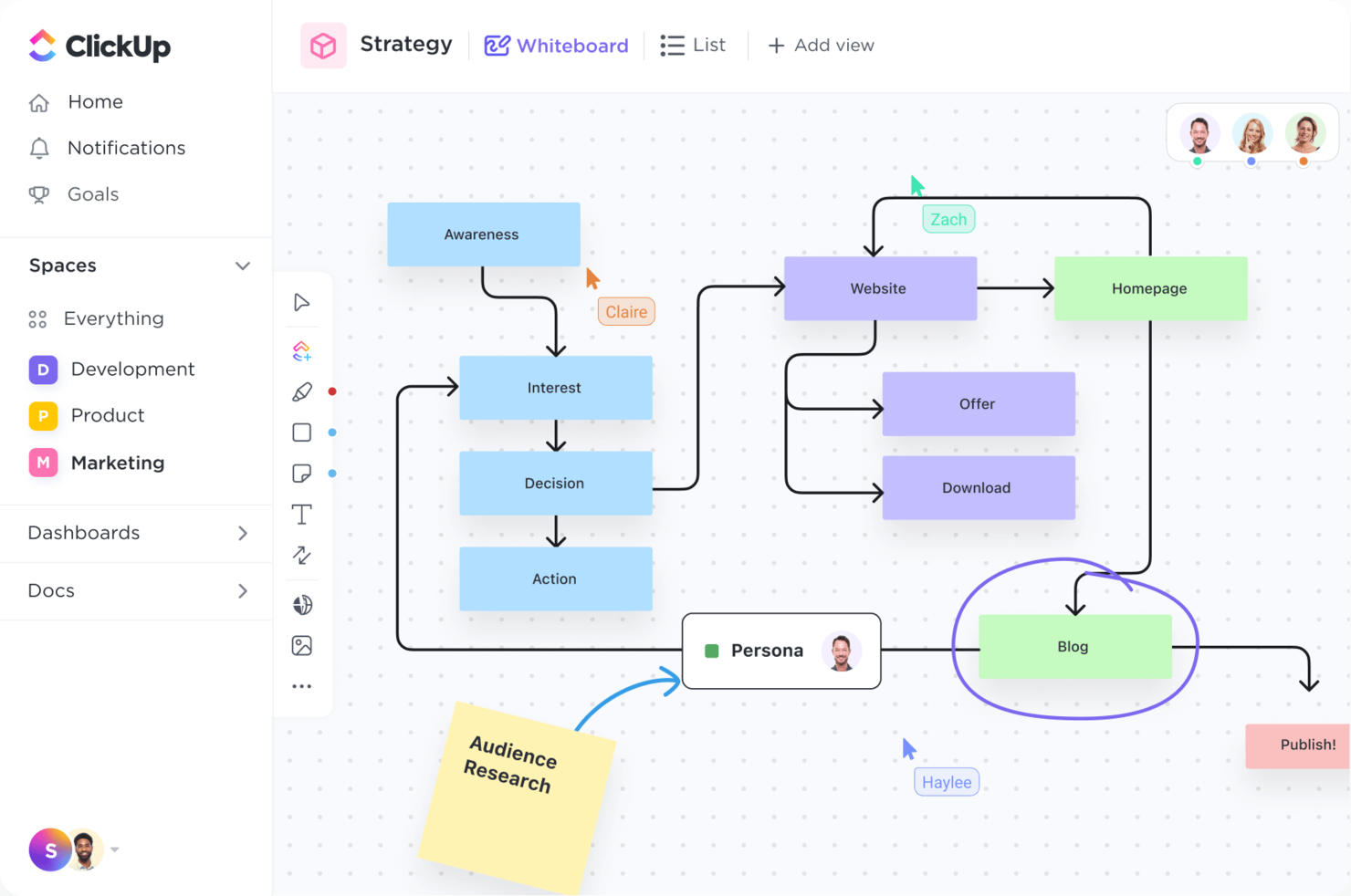
ClickUp is hier omdat ik zelden een andere taakmanager zie die projectplanning zo goed combineert met visuele samenwerking. Wanneer teams zowel gedetailleerde taakregistratie als een ruimte voor brainstormen nodig hebben—denk aan whiteboards, mindmaps en realtime documentbewerking—biedt ClickUp beide zonder je te dwingen van hulpmiddel te wisselen.
Wat ik het meest waardeer, is hoe gemakkelijk je kunt schakelen tussen visuele borden en lijsten, waardoor het hulpmiddel zowel nuttig is tijdens workshops als bij de dagelijkse coördinatie.
Waar ClickUp het beste voor is
- Product-, engineering- en designteams die taakregistratie en samenwerking nodig hebben
- Teams die whiteboards, mindmaps en visuele documenten in één hulpmiddel willen
Waar ClickUp minder geschikt voor is
- Groepen die alleen eenvoudige, lichte borden nodig hebben
- Teams die gespecialiseerde hulpmiddelen voor diagrammen of modellering nodig hebben
Wat ClickUp onderscheidt
ClickUp is opgebouwd rond het combineren van gedetailleerde taakregistratie met flexibele, visuele manieren om samen te werken. Het is de bedoeling dat je alles—whiteboards, mindmaps en documenten—binnen één workflow samenbrengt, in plaats van samenwerking te verdelen over hulpmiddelen zoals Miro of Trello. In de praktijk schakel je gemakkelijk tussen lijsten en visuele modi, waarbij je ideeën uitwerkt en de uitvoering binnen dezelfde omgeving volgt.
Afwegingen bij ClickUp
ClickUp optimaliseert voor het combineren van taken en visuele ideevorming, maar de gecombineerde aanpak betekent dat de functies voor diagrammen en whiteboards minder diepgaand zijn dan bij speciaal daarvoor ontwikkelde visuele hulpmiddelen. Als je afhankelijk bent van geavanceerde modellering of domeinspecifieke visuals nodig hebt, zul je je nog steeds beperkt voelen.
Pros and Cons
Pros:
- Stemt taken af op visuele planning
- Realtime taakregistratie en updates
- Aangepaste workflows voor flexibele projecten
Cons:
- Overweldigend voor kleinere, eenvoudigere taken
- Steile leercurve voor aanpassingen
Mural
Het meest geschikt voor ideevorming binnen creatieve teams

Mural staat op mijn lijst vanwege de manier waarop het teams in staat stelt visueel te brainstormen, vooral wanneer ideeën snel beginnen te stromen tijdens hybride of verspreide vergaderingen. Wanneer ik een designsprint moet uitvoeren of een proces in kaart wil brengen, vertrouw ik op het oneindige canvas, de plaknotities en de frameworks om ideeën in beweging en georganiseerd te houden.
Ik vind het prettig dat sjablonen voor mindmapping, storyboards en het in kaart brengen van klantreizen direct in de werkruimte beschikbaar zijn. Dit moedigt iedereen aan om deel te nemen, niet alleen de gebruikelijke stemmen.
Mural is het meest geschikt voor
- Creatieve teams die workshops, brainstormsessies of designsprints organiseren
- Groepen die visuele methoden nodig hebben voor samenwerking op afstand
Mural is minder geschikt voor
- Teams die uitsluitend op zoek zijn naar tools voor taak- of projectbeheer
- Organisaties die visuele of interactieve vergaderformats vermijden
Wat Mural onderscheidt
Mural is ontworpen rond snelle, visuele ideevorming. In plaats van gestructureerde projecttracking zoals Asana of Jira verwacht het dat je ideeën samen en in realtime genereert en organiseert. Je krijgt onbeperkte ruimte voor schetsen, wireframes en stemmingen. Dit werkt het best wanneer je creatieve input van elke deelnemer naar voren wilt halen, in plaats van toe te werken naar gedetailleerde taakplannen.
Nadelen van Mural
Mural is geoptimaliseerd voor open brainstormsessies en visuele workshops, maar daardoor verlies je de structuur en verantwoordelijkheid die teams krijgen van projectbeheerplatforms. Het wordt al snel lastig om gedetailleerde opleveringen of voortgang bij te houden als je het als je belangrijkste werkruimte probeert te gebruiken.
Pros and Cons
Pros:
- Eenvoudig samenwerken tussen teams
- Minimale voorbereiding voor brainstormsessies
- Uitstekend voor visuele projectplanning
Cons:
- Steile leercurve voor nieuwe gebruikers
- Beperkte aanpasbaarheid voor complexe behoeften
Creately
Beste voor schaalbare diagrammering

Creately valt voor mij op door grootschalige diagrammen en visuele procesmapping in omgevingen met veel verkeer en meerdere teams aan te pakken. Toen ik Creately testte, merkte ik dat het oneindige canvas en de gelaagde werkruimtestructuur enorme organogrammen en complexe systeemmodellen zonder enige vertraging aankonden.
Wat ik waardeer, is hoe teams meerdere werkstromen in één ruimte over elkaar heen kunnen leggen, waardoor cross-functionele planning veel minder verkokerd wordt. Creately werkt het best voor organisaties die behoefte hebben aan visuele samenwerking op schaal, zonder projectlimieten.
Het beste voor Creately
- Grote teams die op schaal aan complexe diagrammen werken
- Organisaties die processen en organisatiestructuren met meerdere lagen in kaart brengen
Minder geschikt voor Creately
- Teams die eenvoudige whiteboards of snelle schetsen zoeken
- Kleine groepen die niet met grote of gelaagde diagrammen werken
Wat Creately onderscheidt
Creately is ontworpen voor organisaties die één ruimte nodig hebben om uitgebreide, onderling verbonden diagrammen te beheren—iets wat je zelden krijgt bij tools voor visuele samenwerking zoals Lucidchart of Miro. In plaats van elk diagram als een statisch canvas te behandelen, verwacht Creately dat je levende systemen opbouwt die in de loop der tijd kunnen meegroeien en evolueren.
In tegenstelling tot Miro, dat vrij en snel aanvoelt voor het werken met plaknotities, vind ik dat Creately het best werkt voor het in kaart brengen van complexe organisatiestructuren of processen die georganiseerd moeten blijven naarmate zaken ingewikkelder worden.
Afwegingen bij Creately
Creately is geoptimaliseerd voor het opbouwen van grote, gelaagde diagrammen, maar deze focus maakt snel, informeel whiteboarden omslachtig. Voor brainstormsessies met een hoog tempo of teams die alleen snelle schetsen nodig hebben, vind ik dat het in de weg zit.
Pros and Cons
Pros:
- Nieuwe teams kunnen eenvoudig aan de slag
- Flexibele opties voor het aanpassen van diagrammen
- Geweldig voor gedetailleerde visuele werkstromen
Cons:
- Een sterke internetverbinding is vereist voor soepel gebruik
- De complexiteit neemt toe bij geavanceerde functies

Beste voor brainstormen met teams op afstand

Stormboard verdient zijn plek omdat het brainstormen met plaknotities digitaliseert voor teams op afstand en hybride teams, zodat iedereen tegelijk input kan delen op visuele canvassen. Ik raad het aan wanneer je in realtime ideeën wilt verzamelen of projecten wilt prioriteren met mensen die verspreid over verschillende locaties werken.
Wat ik waardeer, is hoe teams notities, tekeningen en zelfs documenten aan een gedeeld bord kunnen toevoegen en ze vervolgens kunnen beoordelen en groeperen voor structuur. Daardoor voelen werksessies verrassend veel alsof iedereen in dezelfde ruimte zit.
Waarvoor Stormboard het beste is
- Teams op afstand of hybride teams die gezamenlijke brainstormsessies houden
- Workshops of vergaderingen waarbij groepsinput op visuele borden nodig is
Waarvoor Stormboard minder geschikt is
- Teams die geavanceerde diagram- of stroomdiagramhulpmiddelen willen
- Gestructureerd projectmanagement dat verder gaat dan brainstormen en ideevorming
Wat Stormboard onderscheidt
Stormboard is opgezet om brainstormsessies van teams op afstand dichter te brengen bij wat er op een fysiek whiteboard gebeurt. In tegenstelling tot Miro, dat soms onbeperkt kan aanvoelen, stuurt Stormboard groepen naar gerichte sessies die eindigen met georganiseerde input en concrete vervolgstappen. In de praktijk stimuleert dit deelname van iedereen, vooral wanneer mensen niet in dezelfde ruimte zijn.
Afwegingen bij Stormboard
Stormboard is geoptimaliseerd voor gezamenlijke ideevorming en groepsinput, maar je levert uitgebreide mogelijkheden voor diagrammen en procesmodellering in. Daardoor is het minder geschikt zodra je complexe werkstromen moet modelleren.
Pros and Cons
Pros:
- Eenvoudige introductie met minimale configuratie
- Visuele rapporten vereenvoudigen de projectopvolging
- Geweldig voor teamsessies op afstand
Cons:
- Prestatieproblemen bij grote projecten
- Leercurve voor geavanceerde functies

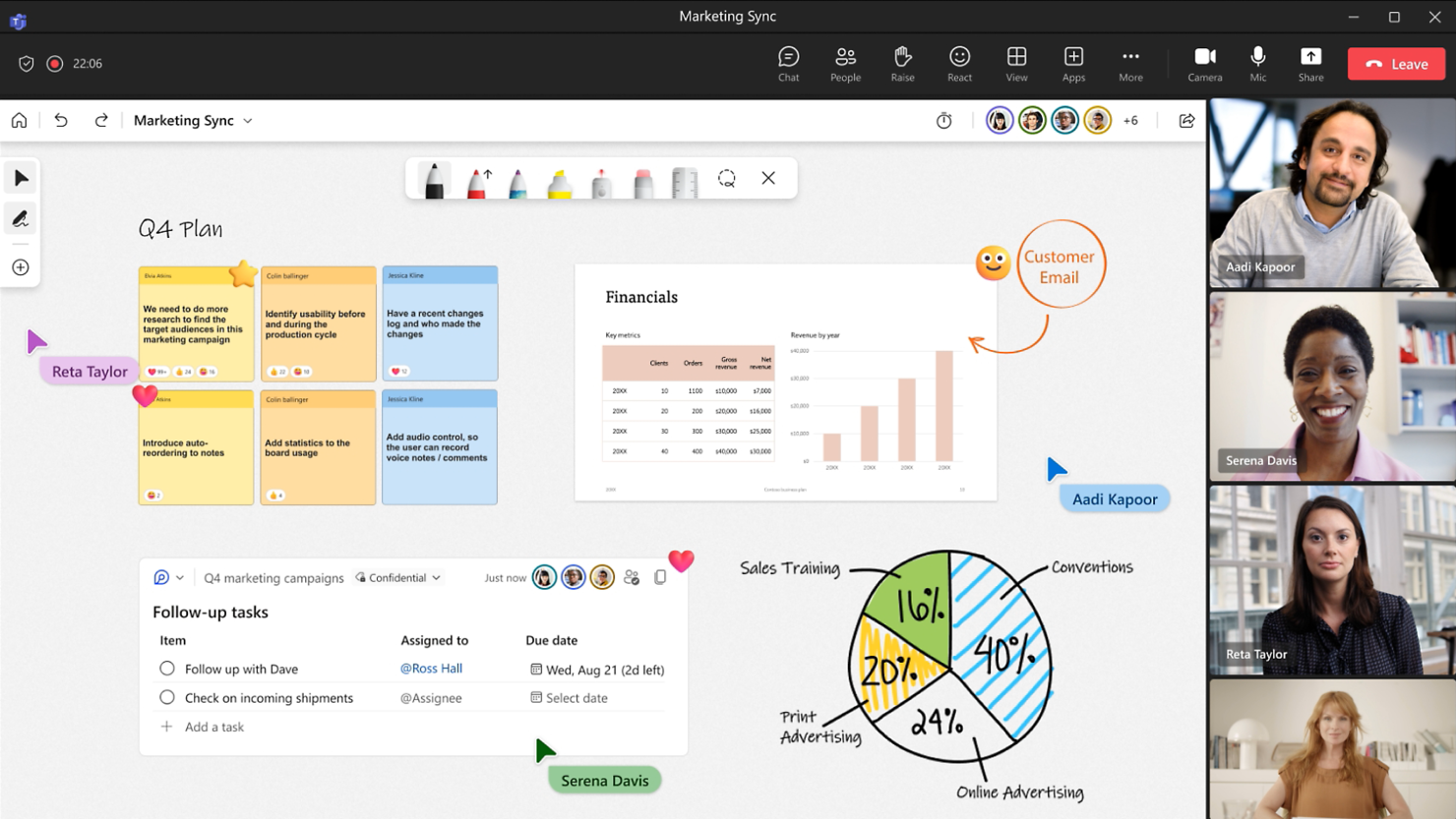
Microsoft Whiteboard verdient zijn plek dankzij de moeiteloze integratie in de Microsoft 365-suite. Als je al gebruikmaakt van Teams of OneNote, kun je Whiteboard rechtstreeks aan je vergaderingen of werkprocessen toevoegen en de samenwerking voortzetten zonder extra contextwisselingen.
Wat ik echt waardeer, zijn de realtime-inkt, plaknotities en sjablonen: hiermee kunnen teams rechtstreeks op het canvas samen diagrammen en plannen uitwerken. Voor organisaties die volledig op Microsoft vertrouwen, is dit de soepelste manier om gedeelde visuele samenwerking toe te voegen.
Waar Microsoft Whiteboard het meest geschikt voor is
- Teams die Microsoft 365-tools zoals Teams en OneNote gebruiken
- Organisaties die behoefte hebben aan gezamenlijk brainstormen in realtime
Waar Microsoft Whiteboard minder geschikt voor is
- Teams buiten het Microsoft-ecosysteem
- Gebruikers die geavanceerde diagram- of ontwerpfuncties nodig hebben
Wat Microsoft Whiteboard onderscheidt
Microsoft Whiteboard kiest voor een samenwerkingsgerichte aanpak die op natuurlijke wijze synchroniseert met Teams en OneNote, waardoor het aanvoelt als een uitbreiding van je dagelijkse werkproces. Waar tools zoals Miro uitgebreide canvassen en integraties bieden, gaat Whiteboard ervan uit dat je het bij de basis houdt: snelle schetsen, plaknotities en gedeelde diagrammen. Dit werkt het best voor snelle vergaderingen of brainstormsessies waarbij nauwe verbindingen met Microsoft 365 belangrijk zijn.
Afwegingen bij Microsoft Whiteboard
Doordat eenvoudig delen tussen Microsoft-apps vooropstaat, lever je geavanceerde diagramfuncties, sjablonen en aanpassingsmogelijkheden in die tools zoals Miro of Lucidchart bieden. Als je meer nodig hebt dan eenvoudige visuele elementen, moet je van tool wisselen.
Pros and Cons
Pros:
- Eenvoudige leercurve voor nieuwe gebruikers
- Soepele introductie met Microsoft-tools
- Eenvoudig op te schalen voor teams
Cons:
- Voor toegang is een Microsoft-account vereist
- Beperkte geavanceerde aanpassingsmogelijkheden

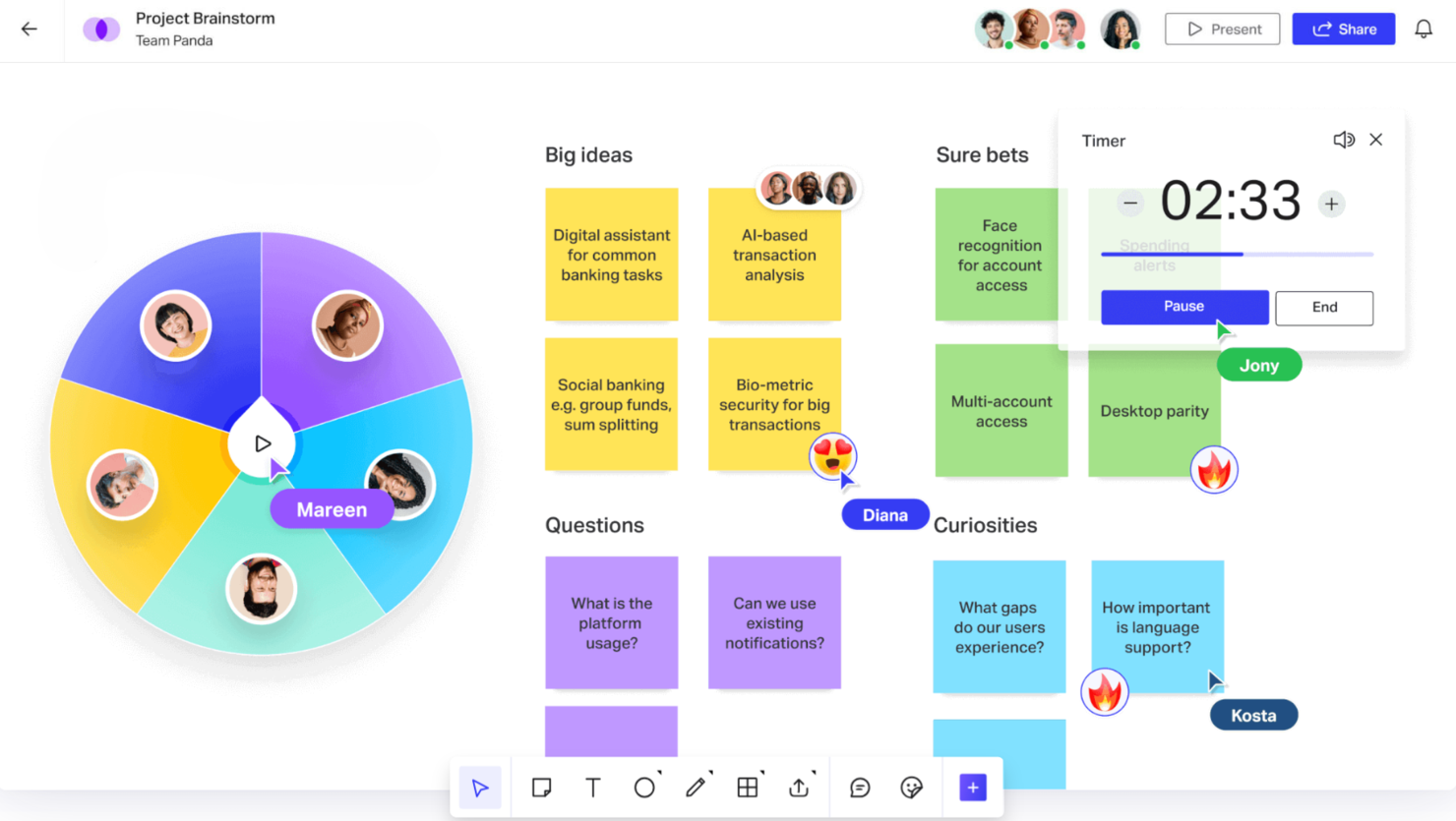
Freehand by Invision verdient zijn plek door echt samenwerkende visuele werkruimten te bieden, vooral voor UX/UI-ontwerpteams. Ik zie teams het gebruiken voor ontwerpworkshops, wireframing en brainstormsessies in realtime, met een oneindig canvas waarop ieders ideeën zichtbaar blijven. Wat ik het meest waardeer, is hoe Freehand snelle iteratie ondersteunt, zodat iedereen naast elkaar kan tekenen, opmerkingen kan plaatsen en plaknotities kan verbinden.
Waar Freehand by Invision het meest geschikt voor is
- UX/UI-ontwerpteams die visuele workshops en ideevorming organiseren
- Groepen die in realtime interactief willen whiteboarden
Waar Freehand by Invision minder geschikt voor is
- Teams die traditionele hulpmiddelen voor projectmanagement nodig hebben
- Organisaties die geavanceerde functies voor diagrammen of stroomdiagrammen nodig hebben
Wat Freehand by Invision onderscheidt
Freehand onderscheidt zich door alles te centreren rond gezamenlijk schetsen en brainstormen zonder vaste kaders. In tegenstelling tot Miro, dat meer nadruk legt op gestructureerde kaarten en stroomdiagrammen, voelt de aanpak van Freehand meer aan als werken in een echte ontwerpstudio, zij aan zij. Ik zie ontwerp- en productteams het vaak gebruiken voor tekeningen, plaknotities en feedbacksessies in livebijeenkomsten.
Dit werkt goed wanneer een groep visueel samen ideeën wil uitwerken, zonder te veel regels of formele structuur.
Afwegingen bij Freehand by Invision
Freehand is geoptimaliseerd voor samenwerking zonder vaste kaders, maar door die flexibiliteit mis je de geavanceerde structuur en het ingebouwde taakbeheer die je bij hulpmiddelen zoals Miro of Lucidchart krijgt. Als je werkproces afhankelijk is van het afdwingen van processen of gedetailleerde diagrammen, kan het voelen alsof je beperkt wordt.
Pros and Cons
Pros:
- Ondersteunt complexe prototypingwerkflows
- Realtime samenwerking voor ontwerpteams
- Flexibel voor brainstormsessies
Cons:
- Kan onoverzichtelijk aanvoelen met veel gebruikers
- Niet ideaal voor werkprocessen buiten ontwerp

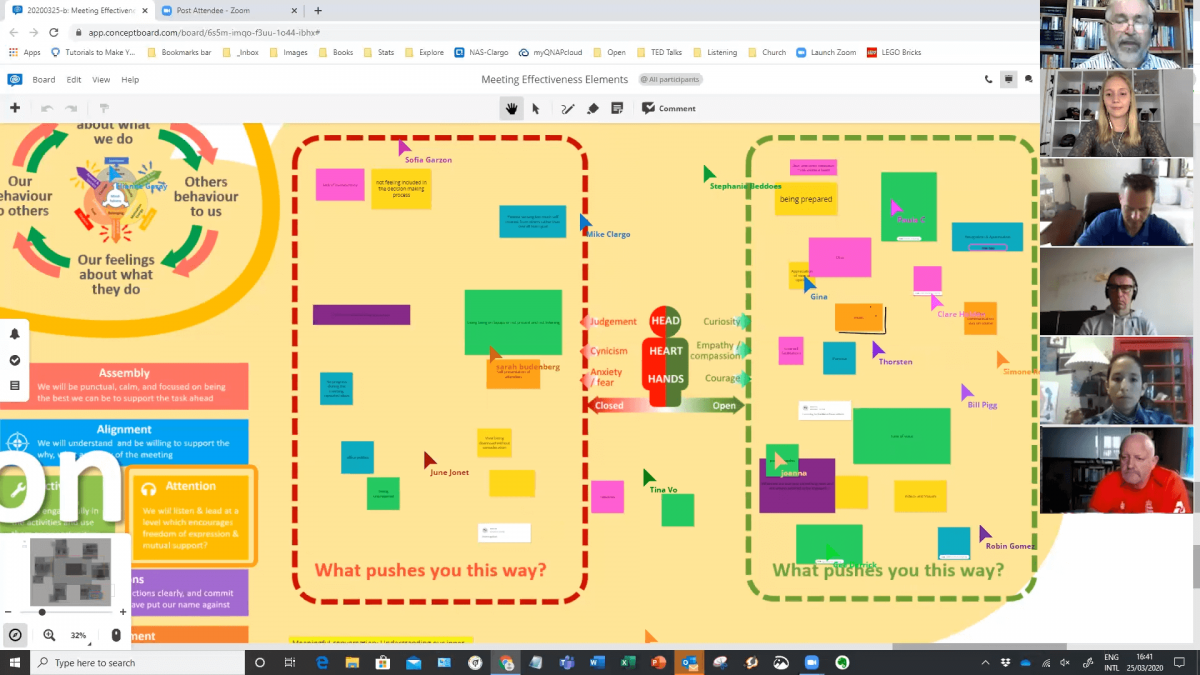
Conceptboard haalt de selectie omdat het zeldzaam is om een whiteboard te vinden dat visuele projectplanning op dit niveau structuur geeft. Ik raad het aan wanneer je een dynamische ruimte wilt waar teams tijdlijnen kunnen uitwerken, documentatie kunnen koppelen en naast elkaar gedetailleerde feedback kunnen achterlaten.
Wat ik het beste vind, is hoe het oneindige canvas van Conceptboard brainstormen, diagrammen maken en echte projectbestanden in hun context toevoegen ondersteunt. Teams halen doorgaans veel waarde uit het rechtstreeks koppelen van visuele plannen aan actiestappen en notities op hetzelfde bord.
Waar Conceptboard het meest geschikt voor is
- Gedistribueerde teams die tijdlijnen, workflows of brainstorms visueel in kaart brengen
- Projecten die feedback, discussie en documentatie op één canvas nodig hebben
Waar Conceptboard minder geschikt voor is
- Teams die behoefte hebben aan gestructureerd taakbeheer of geavanceerde Gantt-diagrammen
- Projecten met strikte toegangscontroles of nalevingsvereisten
Wat Conceptboard onderscheidt
Conceptboard is ontworpen om visuele samenwerking centraal te houden in het project, in plaats van deze er achteraf aan toe te voegen. In plaats van te werken als Miro of Lucidchart, is het zo opgebouwd dat teams in een gedeelde ruimte werken waar tekeningen, documenten en echte feedback allemaal samenkomen. Ik vind dat dit het beste werkt wanneer je wilt dat het visuele plan zelf de bron van waarheid en de plek voor voortdurende discussie is.
Afwegingen bij Conceptboard
Conceptboard optimaliseert voor realtime visuele planning, maar daarvoor lever je gestructureerde taakopvolging en complexe projectrapportage in. In de praktijk zul je andere tools nodig hebben wanneer je gedetailleerde projectcontroles nodig hebt.
Pros and Cons
Pros:
- Eenvoudig bijhouden van projectupdates
- Geweldig voor het organiseren van complexe workflows
- Ondersteunt samenwerking binnen grote teams
Cons:
- Beperkte exportmogelijkheden voor rapporten
- Hoog geheugengebruik op grote borden

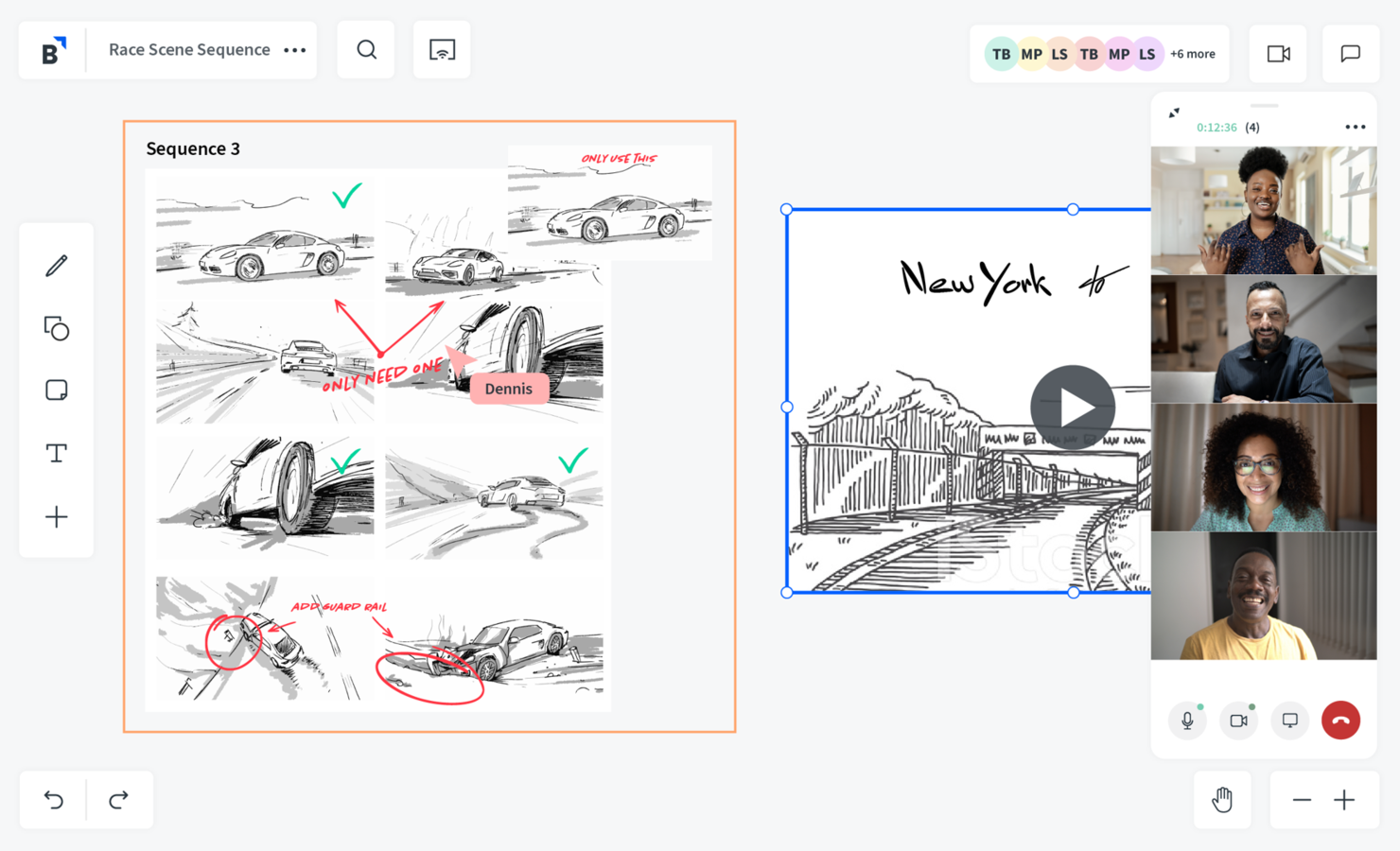
Bluescape stond op mijn shortlist omdat het een van de sterkste opties is wanneer veilig visueel brainstormen essentieel is. Wanneer teams met gevoelige inhoud werken of werksessies met klanten organiseren, onderscheidt dit platform zich met gedetailleerde toestemmingscontroles en veilige gegevensverwerking.
Ik waardeer hoe Bluescape permanente whiteboards met meerdere lagen combineert met geavanceerde beveiligingsfuncties, iets wat niet altijd standaard is bij platforms voor visuele samenwerking.
Beste keuze voor Bluescape
- Teams die veilige, permanente whiteboards nodig hebben voor gevoelig visueel werk
- Organisaties die workshops met grote belangen of vertrouwelijke sessies met klanten organiseren
Minder geschikt voor
- Teams die eenvoudige, snelle tools voor visueel brainstormen nodig hebben
- Gebruikssituaties waarbij geavanceerde beveiliging geen grote zorg is
Wat Bluescape onderscheidt
Bluescape verwacht dat je visuele samenwerking benadert met hetzelfde controleniveau dat je aantreft in veilige documentbeheersystemen, maar dan voor whiteboards en creatieve sessies. Waar platforms zoals Miro open deelname stimuleren, stelt Bluescape beveiliging en toestemmingen voorop. Daardoor is het geschikt voor workshops met grote belangen of brainstormsessies met klanten, waarbij de gevoeligheid van de inhoud belangrijk is.
In de praktijk zie ik dit vooral goed werken wanneer je permanent, visueel werk met meerdere lagen moet beheren dat niet buiten de beoogde groepen mag worden blootgesteld.
Afwegingen bij Bluescape
Bluescape optimaliseert veilige, permanente samenwerking, maar daarvoor lever je de eenvoudige snelle start en het open delen in die lichtere visuele whiteboards bieden. Als je sessies snel en informeel zijn, kan de focus op beveiliging je vertragen.
Pros and Cons
Pros:
- Flexibele indeling voor complexe inhoud
- Ondersteunt grootschalige samenwerking binnen ondernemingen
- Sterke beveiliging voor gevoelige projecten
Cons:
- Beperkte aanpassingsmogelijkheden voor exportopties
- Vereist een consistent snelle internetverbinding
Andere tools voor visuele samenwerking
Hier zijn enkele aanvullende tools voor visuele samenwerking die mijn shortlist niet hebben gehaald, maar die toch de moeite waard zijn om te bekijken:
- Sketchboard
Het beste voor creatieve schetsteams
- Cacoo
Het beste voor realtime diagrammen maken
- Lucidspark
Het beste voor samenwerking tussen teams
- StreamWork
Het beste voor creatieve goedkeuringen


Hoe ik hulpmiddelen voor visuele samenwerking evalueer
Ik evalueer hulpmiddelen op twee niveaus: essentiële basisfuncties, zoals realtime samenwerken en sjablonen voor projectmanagement, en onderscheidende functies die hulpmiddelen geschikt maken voor retrospectieven, routekaartsessies of asynchrone beoordelingen door belanghebbenden.
Kernfunctionaliteit (basisvereisten voor deze lijst)
Bij het selecteren van hulpmiddelen voor mijn lijst beoordeel ik elk hulpmiddel op een schaal van 0 (biedt de functionaliteit niet) tot 5 (is uitmuntend op dit gebied) voor elke hieronder vermelde kernfunctionaliteit. Vervolgens zet ik de totaalscore van het hulpmiddel om in een percentage. Elk hulpmiddel moet een minimale totaalscore van 75% behalen om in aanmerking te komen voor opname.
- Werkruimte met een oneindig canvas: Ik zoek naar een onbeperkt digitaal canvas met soepele zoom-, pan- en navigatiefuncties, zodat je een volledig releaseplan of een sprintretrospectief kunt organiseren zonder ruimte tekort te komen.
- Realtime bewerking door meerdere gebruikers: Elk hulpmiddel dat ik evalueer moet gelijktijdige samenwerking ondersteunen met live-aanwijzers en aanwezigheidsindicatoren, zodat een verspreid team tijdens een dagelijkse bijeenkomst of planningssessie op hetzelfde bord kan brainstormen.
- Plaknotities en diagrammen: Ik controleer of er ingebouwde plaknotities, vormen, slimme verbindingslijnen en mogelijkheden voor diagrammen zijn, zoals stroomdiagrammen en zwembanen: de basis die je nodig hebt om een projectworkflow in kaart te brengen of afhankelijkheden te visualiseren.
- Voorgebouwde sjablonen voor projectmanagement: Een degelijke bibliotheek met sjablonen voor projectmanagement is hierbij belangrijk, met bijvoorbeeld Kanbanborden, indelingen voor retrospectieven en routekaartsjablonen die je tijd besparen bij het opstarten van terugkerende bijeenkomsten.
- Opmerkingen en asynchrone feedback: Ik evalueer hoe elk hulpmiddel omgaat met opmerkingen in discussielijnen, @-vermeldingen en de bezorging van meldingen, omdat asynchrone input de manier is waarop de meeste verspreide teams visueel werk tussen live sessies daadwerkelijk beoordelen en verfijnen.
- Integraties met projectmanagementhulpmiddelen: De hulpmiddelen die ik in aanmerking neem moeten rechtstreekse verbindingen bieden met platforms zoals Jira, Asana of monday.com, evenals met berichtenapps zoals Slack of Microsoft Teams, zodat visuele planning wordt vertaald naar bijgehouden, uitvoerbaar werk.
Zodra ik een lijst heb met hulpmiddelen die aan deze criteria voldoen, kijk ik naar wat elk platform onderscheidt.
Onderscheidende factoren (wat leveranciers van elkaar onderscheidt)
Zo vergelijk ik verschillende leveranciers met elkaar:
Opvallende functies
Hulpmiddelen voor het begeleiden van workshops, zoals stemmingen, timers en een privémodus, maken echt verschil wanneer je een retrospectief of prioriteringssessie met een grote groep begeleidt. Ik let ook op AI-functies die helpen bij het clusteren van plaknotities of het samenvatten van brainstormresultaten, omdat ze het handmatige synthesewerk na een sessie beperken. De presentatiemodus is nog een factor die ik evalueer: hiermee kun je belanghebbenden rechtstreeks vanaf het bord door een routekaart of projectplan leiden, in plaats van alles opnieuw op te bouwen in dia's.
Meer dan functies alleen
Prestaties bij grote borden zijn iets wat ik altijd evalueer. Een bord voor sprintplanning met honderden plaknotities mag niet vertragen tijdens een live sessie met 15 mensen. Beveiliging en naleving zijn ook belangrijk: ik controleer op SOC 2 Type II-certificering, ondersteuning voor SSO en gedetailleerde rechten op bordniveau, vooral wanneer teams borden delen met externe contractanten of klanten. Ook de prijsstructuur verdient nauwkeurige aandacht, omdat de meeste hulpmiddelen per bewerker kosten in rekening brengen, maar kijkers en gasten verschillend behandelen. Dat kan snel oplopen binnen een organisatie met meerdere functies.
Zo kies je tools voor visuele samenwerking
Bij het onderzoeken van je softwareopties raak je gemakkelijk verstrikt in lange functielijsten en ingewikkelde prijsstructuren. Om je te helpen gefocust te blijven tijdens je unieke softwareselectieproces, vind je hier een checklist met factoren om rekening mee te houden:
| Factor | Waar je op moet letten |
| Schaalbaarheid | Groeit deze tool mee met de toekomstige behoeften van je team? |
| Integraties | Kan de tool worden geïntegreerd met je bestaande software en workflows? |
| Aanpasbaarheid | Kun je de tool aanpassen aan de specifieke vereisten van je team? |
| Gebruiksgemak | Hoe snel kan je team de tool leren gebruiken en er effectief mee aan de slag gaan? |
| Budget | Past de tool binnen je huidige budget voor softwaretools? |
| Beveiligingsmaatregelen | Biedt de software voldoende bescherming voor je gegevens en projecten? |
| Ondersteuning | Is er betrouwbare klantenondersteuning beschikbaar wanneer je hulp nodig hebt? |
Trends in tools voor visuele samenwerking
Voor mijn onderzoek heb ik talloze productupdates, persberichten en releaselogboeken van verschillende leveranciers van tools voor visuele samenwerking verzameld. Dit zijn enkele opkomende trends die ik in de gaten houd:
- Door AI aangestuurde functies: Veel tools integreren AI om te helpen bij taken zoals het automatisch organiseren van content en het bieden van intelligente suggesties. Deze trend helpt bij het stroomlijnen van brainstormsessies en het structureren van ideeën, waardoor samenwerking efficiënter wordt.
- Integratie van AR en VR: Sommige platforms experimenteren met augmented reality en virtual reality om meeslepende samenwerkingservaringen te creëren. Dit biedt nieuwe manieren om bij projecten betrokken te raken, met name voor teams in sectoren zoals ontwerp en techniek.
- Visuele feedback in real time: De groeiende vraag naar directe feedback heeft geleid tot verbeteringen in functies voor opmerkingen, markeringen en reacties. Deze verbeteren de teamsamenwerking en verkleinen communicatiehiaten tijdens visuele projecten.
- Interactieve sjablonen: Tools richten zich steeds meer op het aanbieden van interactieve, bewerkbare sjablonen die verder gaan dan statische ontwerpen. Hierdoor kunnen teams sneller met projecten beginnen en hun workflows aanpassen aan verschillende behoeften.
- Hybride samenwerkingstools: Nu hybride werkmodellen steeds gebruikelijker worden, ontwikkelen platforms zich om naadloze samenwerking te ondersteunen voor zowel teamleden op locatie als op afstand. Zo blijft iedereen op één lijn, ongeacht de locatie.
Wat zijn visuele samenwerkingstools?
Een visuele samenwerkingstool is een digitaal platform waarmee teams in real time visueel kunnen samenwerken, vaak via virtuele whiteboards of diagrammen. Deze tools worden gebruikt door professionals zoals ontwerpers, projectmanagers en leden van teams op afstand om de creativiteit te vergroten en de communicatie helder te houden.
Binnen een visuele samenwerkingstool ondersteunen bewerken in real time, interactieve sjablonen en functies voor opmerkingen de teamsamenwerking en zorgen ze ervoor dat iedereen op één lijn blijft. Over het algemeen zijn deze tools ontworpen om samenwerken, ideeën delen en problemen oplossen eenvoudiger te maken voor teams.
Functies van visuele samenwerkingstools
Let bij het selecteren van visuele samenwerkingstools op de volgende belangrijke functies:
- Samenwerking in real time: Hiermee kunnen meerdere gebruikers tegelijkertijd aan hetzelfde project werken, zodat updates en feedback direct beschikbaar zijn.
- Interactieve whiteboards: Bieden een virtueel canvas voor brainstormsessies, schetsen en het intuïtief visualiseren van ideeën.
- Opmerkingen en annotaties: Hiermee kunnen gebruikers rechtstreeks feedback achterlaten op visuele content, waardoor de communicatie duidelijker en beter georganiseerd wordt.
- Vooraf gemaakte sjablonen: Bieden kant-en-klare ontwerpen voor veelvoorkomende gebruikssituaties, besparen tijd en helpen teams sneller met projecten te beginnen.
- Compatibiliteit met verschillende platforms: Zorgt ervoor dat de tool naadloos werkt op verschillende apparaten en besturingssystemen, wat de flexibiliteit voor teams op afstand en hybride teams vergroot.
- Versiebeheer: Houdt wijzigingen in visuele content in de loop der tijd bij, zodat teams indien nodig kunnen terugkeren naar eerdere versies.
- Export- en deelopties: Hiermee kunnen gebruikers hun visuele content eenvoudig met anderen delen via verschillende bestandsindelingen of links.
- Integratie met andere tools: Verbindt de visuele samenwerkingstool met platforms voor projectbeheer, bestandsopslag of communicatie voor een beter beheer van workflows.
Voordelen van visuele samenwerkingstools
Het implementeren van visuele samenwerkingstools biedt verschillende voordelen voor je team en je bedrijf. Hier zijn enkele voordelen waar je naar kunt uitkijken:
- Verbeterde teamcommunicatie: Functies voor samenwerking en opmerkingen in real time houden iedereen op één lijn en verminderen misverstanden.
- Snellere uitvoering van projecten: Vooraf gemaakte sjablonen en intuïtieve whiteboards helpen teams taken efficiënter te starten en af te ronden.
- Meer creativiteit: Visuele brainstormtools zoals interactieve whiteboards stimuleren het genereren van meer ideeën en innovatieve oplossingen.
- Betere samenwerking op afstand: Compatibiliteit met verschillende platforms en deelopties maken het eenvoudiger voor verspreid werkende teams om samen te werken.
- Betere organisatie: Versiebeheer en opties voor het delen van bestanden helpen teams georganiseerd te blijven en de voortgang bij te houden zonder waardevol werk te verliezen.
- Duidelijkere feedbackcycli: Tools voor annotaties en opmerkingen maken directe, gerichte feedback mogelijk, waardoor revisies en besluitvorming sneller verlopen.
Kosten en prijzen van visuele samenwerkingstools
Bij het selecteren van visuele samenwerkingstools is inzicht in de verschillende prijsmodellen en beschikbare abonnementen vereist. De kosten variëren op basis van functies, teamgrootte, uitbreidingen en meer. De onderstaande tabel geeft een overzicht van veelvoorkomende abonnementen, hun gemiddelde prijzen en de gebruikelijke functies die in visuele samenwerkingstools zijn inbegrepen:
Vergelijkingstabel van abonnementen voor visuele samenwerkingstools
| Type abonnement | Gemiddelde prijs | Veelvoorkomende functies |
| Gratis abonnement | $0 | Beperkt aantal gebruikers, basisfuncties, beperkte opslag en beperkte sjablonen. |
| Persoonlijk abonnement | $5-$15/gebruiker/maand | Eén gebruiker, kernfuncties, cloudopslag en basisintegraties. |
| Bedrijfsabonnement | $15-$30/gebruiker/maand | Toegang voor meerdere gebruikers, geavanceerde hulpmiddelen, onbeperkte opslag en aangepaste sjablonen. |
| Ondernemingsabonnement | $30-$50/gebruiker/maand | Aangepaste functies, hoge beveiliging, prioriteitsondersteuning en onbeperkte integraties. |
Veelgestelde vragen over hulpmiddelen voor visuele samenwerking
Hier vind je antwoorden op veelgestelde vragen over hulpmiddelen voor visuele samenwerking:
Hoe veilig zijn hulpmiddelen voor visuele samenwerking?
De beste hulpmiddelen voor projectsamenwerking, waaronder visuele hulpmiddelen, bieden sterke beveiligingsfuncties zoals versleuteling, toegangsbeheer en veilige bestandsopslag om je gegevens te beschermen. Sommige hulpmiddelen bieden zelfs aanvullende maatregelen, zoals tweefactorauthenticatie en naleving van industrienormen. Het is belangrijk om het beveiligingsbeleid van elk hulpmiddel te controleren en na te gaan of dit aansluit bij de behoeften van je bedrijf voordat je tijd en geld investeert in specifieke software.
Kan ik hulpmiddelen voor visuele samenwerking integreren met andere software?
Ja, veel hulpmiddelen voor visuele samenwerking bieden integraties met andere populaire software, zoals projectmanagementplatforms, cloudopslagdiensten en communicatiemiddelen. Deze integraties maken het eenvoudiger om werkprocessen te stroomlijnen en al je werk gesynchroniseerd te houden. Controleer altijd welke integraties beschikbaar zijn voor het hulpmiddel dat je overweegt.
Ondersteunen hulpmiddelen voor visuele samenwerking teams op afstand?
De meeste hulpmiddelen voor visuele samenwerking zijn ontworpen met teams op afstand in gedachten. Ze bevatten doorgaans functies zoals realtime samenwerking, bestanden delen en toegang vanaf verschillende platforms, waarmee teamleden kunnen samenwerken, ongeacht waar ze zich bevinden. Sommige hulpmiddelen bieden ook geavanceerde functies om tijdzoneverschillen en asynchroon werken te beheren.
Hoe schaalbaar zijn hulpmiddelen voor visuele samenwerking?
De schaalbaarheid verschilt per hulpmiddel, maar veel platforms voor visuele samenwerking bieden abonnementen met verschillende niveaus om teams van uiteenlopende grootte te ondersteunen. Een gratis versie van een hulpmiddel is vaak geschikt voor kleine teams of individuen, terwijl abonnementen op ondernemingsniveau grotere organisaties met meerdere afdelingen aankunnen. Kies een abonnement dat met je team kan meegroeien.
Zijn hulpmiddelen voor visuele samenwerking gebruiksvriendelijk?
De beste softwareplatforms voor visuele projectsamenwerking zijn ontworpen met gebruiksgemak in gedachten en beschikken over intuïtieve interfaces en functionaliteit voor slepen en neerzetten. Veel platforms bieden ook handleidingen, sjablonen en begeleide ingebruikname om je team snel op weg te helpen. De leercurve kan echter verschillen, afhankelijk van de ervaring van je team met vergelijkbare software.
Kan ik hulpmiddelen voor visuele samenwerking offline gebruiken?
Sommige hulpmiddelen voor visuele samenwerking bieden offline toegang, zodat je aan projecten kunt werken zonder internetverbinding. Deze functie is echter niet op alle platforms beschikbaar. Als offlinefunctionaliteit essentieel voor je is, controleer dan of deze wordt ondersteund door het hulpmiddel dat je overweegt.