

5 beste software en hardware voor scherm delen & voor 2026

Lijst met de beste tools voor scherm delen


Duidelijke communicatie is essentieel bij projectmanagement, en de beste software voor scherm delen maakt het eenvoudiger om samen te werken, ideeën te presenteren en problemen in realtime op te lossen. Of je nu een vergadering op afstand organiseert of een klant door een project leidt, je hebt een tool nodig die zonder frustratie werkt.
Met talloze opties op de markt kan het vinden van de juiste oplossing voor je team een tijdrovende uitdaging zijn. Hier heb ik de beste tools voor scherm delen getest en beoordeeld om je te helpen een keuze te maken.
Deze lijst bevat opties die eenvoudig te gebruiken en betrouwbaar zijn en die geschikt zijn voor verschillende behoeften van teams. Je krijgt een kort overzicht van de functies van elke tool, zodat je de oplossing kunt kiezen die het beste bij je werkproces past.
Waarom u onze softwareaanbevelingen kunt vertrouwen
Ons team test en beoordeelt software sinds 2012. Als projectmanagers weten we zelf hoe moeilijk — en belangrijk — het is om de juiste software te kiezen.
Voor deze gids hebben we tools geëvalueerd met behulp van praktijktests en onafhankelijk onderzoek, waarbij we tools beoordeelden aan de hand van onze selectiecriteria. We putten ook uit inzichten van vooraanstaande experts uit de branche en praktiserende projectmanagementprofessionals.
Onze reviews weerspiegelen ons menselijke redactionele oordeel, geen verkooppraatje.
Deskundige beoordelaars:
Vergelijkingstabel voor software en hardware voor scherm delen
In de onderstaande tabel vergelijk ik de prijsgegevens van mijn beste selecties op het gebied van software en hardware voor scherm delen.
| Tool | Best For | Trial Info | Price | ||
|---|---|---|---|---|---|
| 1 | Beste software voor schermdeling voor ondersteuning op afstand | 15 dagen gratis proefversie + gratis demo beschikbaar | Vanaf $10/technicus/maand (jaarlijks gefactureerd) | Website | |
| 2 | Beste naadloze schermdeling voor effectieve online presentaties en vergaderingen | Gratis proefperiode van 14 dagen + gratis demo beschikbaar | Vanaf $30/gebruiker/maand (jaarlijks gefactureerd) | Website | |
| 3 | Ideaal voor gezamenlijk scherm delen | Gratis abonnement beschikbaar | Vanaf $14.16/gebruiker/maand (jaarlijks gefactureerd) | Website | |
| 4 | Beste software voor het delen van schermen voor ngo's en non-profitorganisaties | 7 dagen gratis proefversie van de Enterprise-versie zonder voorwaarden | Vanaf $1/user/month | Website | |
| 5 | Beste AI-platform voor schermopnamevideo's met instructies | Gratis proefperiode van 7 dagen + gratis abonnement + gratis demo beschikbaar | Vanaf $18/maker/maand (jaarlijks gefactureerd) | Website |
Beoordelingen van de beste tools voor scherm delen
Hier volgt een korte beschrijving van elk van de apps en hardware voor scherm delen die in deze lijst zijn opgenomen.

Beste software voor schermdeling voor ondersteuning op afstand

Zoho Assist is software voor ondersteuning op afstand en externe toegang, ontworpen om IT-professionals en ondersteuningsteams te helpen technische assistentie te bieden aan klanten, cliënten of zelfs collega's.
Zoho Assist blinkt om verschillende redenen uit als software voor schermdeling. Ten eerste biedt het naadloze en betrouwbare mogelijkheden voor schermdeling, waardoor klantenserviceteams hun scherm met klanten kunnen delen voor realtime samenwerking. Deze functie helpt medewerkers om oplossingen visueel te demonstreren, klanten door stappen voor probleemoplossing te begeleiden en persoonlijke assistentie te bieden. De hoogwaardige schermdeling zorgt ervoor dat klanten de uitgevoerde handelingen kunnen zien en begrijpen, wat de algehele ondersteuningservaring verbetert.
Daarnaast biedt Zoho Assist geavanceerde functies die de schermdelingservaring verbeteren. Medewerkers kunnen niet alleen hun scherm delen, maar klanten ook toegang geven tot externe bediening, zodat zij het apparaat van de klant kunnen overnemen en problemen rechtstreeks kunnen oplossen. Deze praktische aanpak verkort de responstijd en maakt een snellere oplossing van problemen mogelijk.
Zoho Assist integreert met Zendesk, ServiceNow, Jira, Spiceworks, Freshdesk, Slack, MS Teams, Zoho Desk en ZohoSalesIQ. Je kunt ook aangepaste integraties met je huidige technologiestack bouwen met behulp van de Zoho Assist API.
Beste naadloze schermdeling voor effectieve online presentaties en vergaderingen
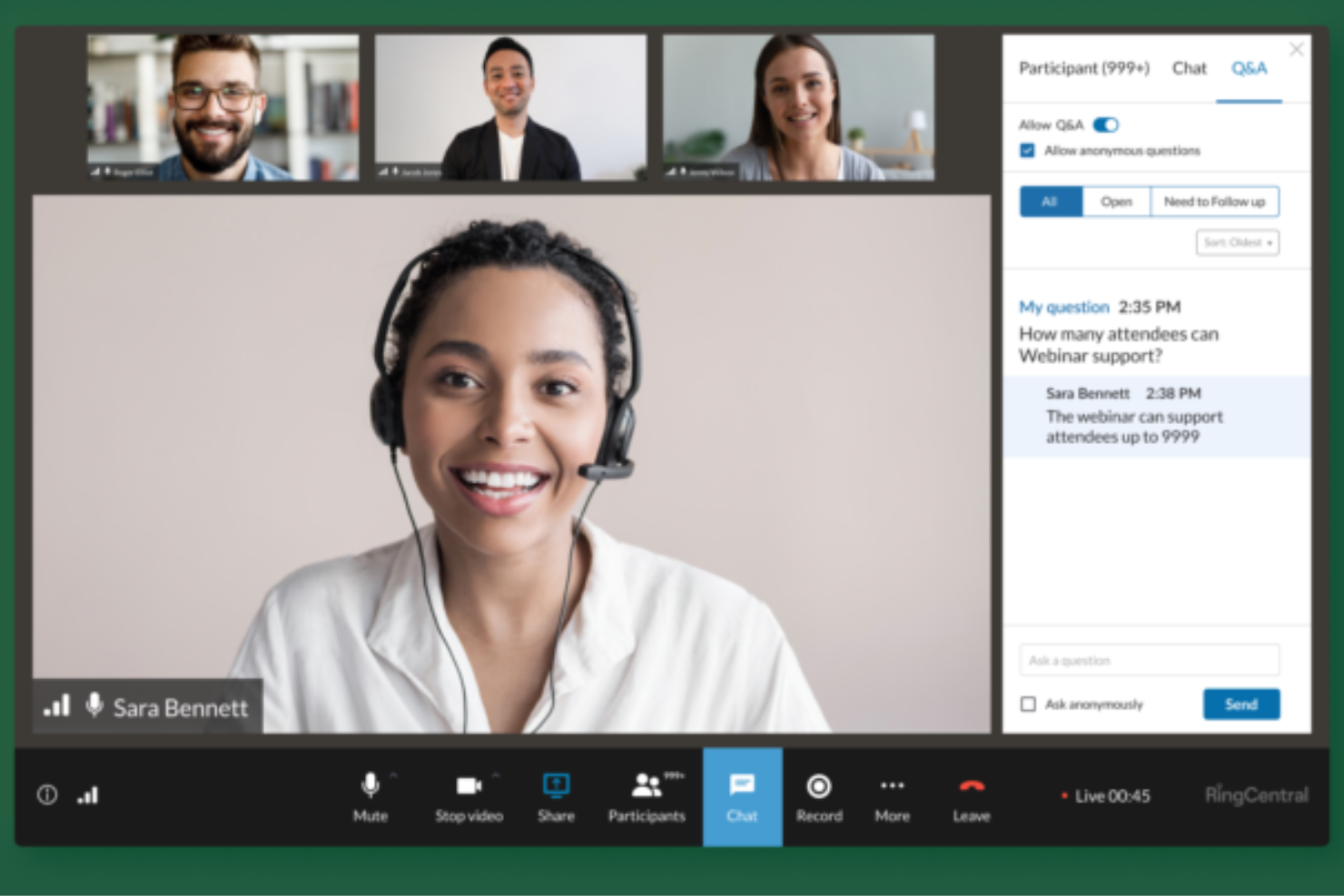
RingCentral Webinar is een platform voor het organiseren van webinars, online vergaderingen en presentaties. Het maakt deel uit van RingCentral's suite met communicatietools, die ook spraak, video en teamberichten omvat. De webinartool is ontworpen voor bedrijven van elke omvang, van kleine startups tot grote ondernemingen. Het is een uitstekende keuze voor iedereen die online evenementen moet organiseren, of het nu gaat om interne teamvergaderingen, producttrainingen, productdemonstraties of grootschalige webinars.
Ik heb RingCentral Webinar gekozen vanwege de uitgebreide functionaliteit en het gebruiksgemak. Het is een uitgebreid webinarplatform met functies zoals registratiebeheer, analyses en interactieve hulpmiddelen zoals peilingen en Q&A. Bovendien is het gebruiksvriendelijk, zodat je zonder problemen een webinar kunt opzetten en uitvoeren.
Wat RingCentral Webinar echt onderscheidt van de concurrentie, zijn de functies. Het ondersteunt maximaal 10.000 deelnemers en 500 presentatoren. Het biedt ook HD-video en -audio, zodat je webinars er goed uitzien en goed klinken. Daarnaast beschikt het over uitgebreide functies voor het delen van schermen, waardoor het een goede keuze is voor interactieve videoconferenties.
Het integreert eenvoudig met Marketo en kan worden aangepast met behulp van hun API.
De prijzen beginnen bij $20/gebruiker/maand en er wordt een gratis proefperiode van 30 dagen aangeboden.

Zoom
Ideaal voor gezamenlijk scherm delen
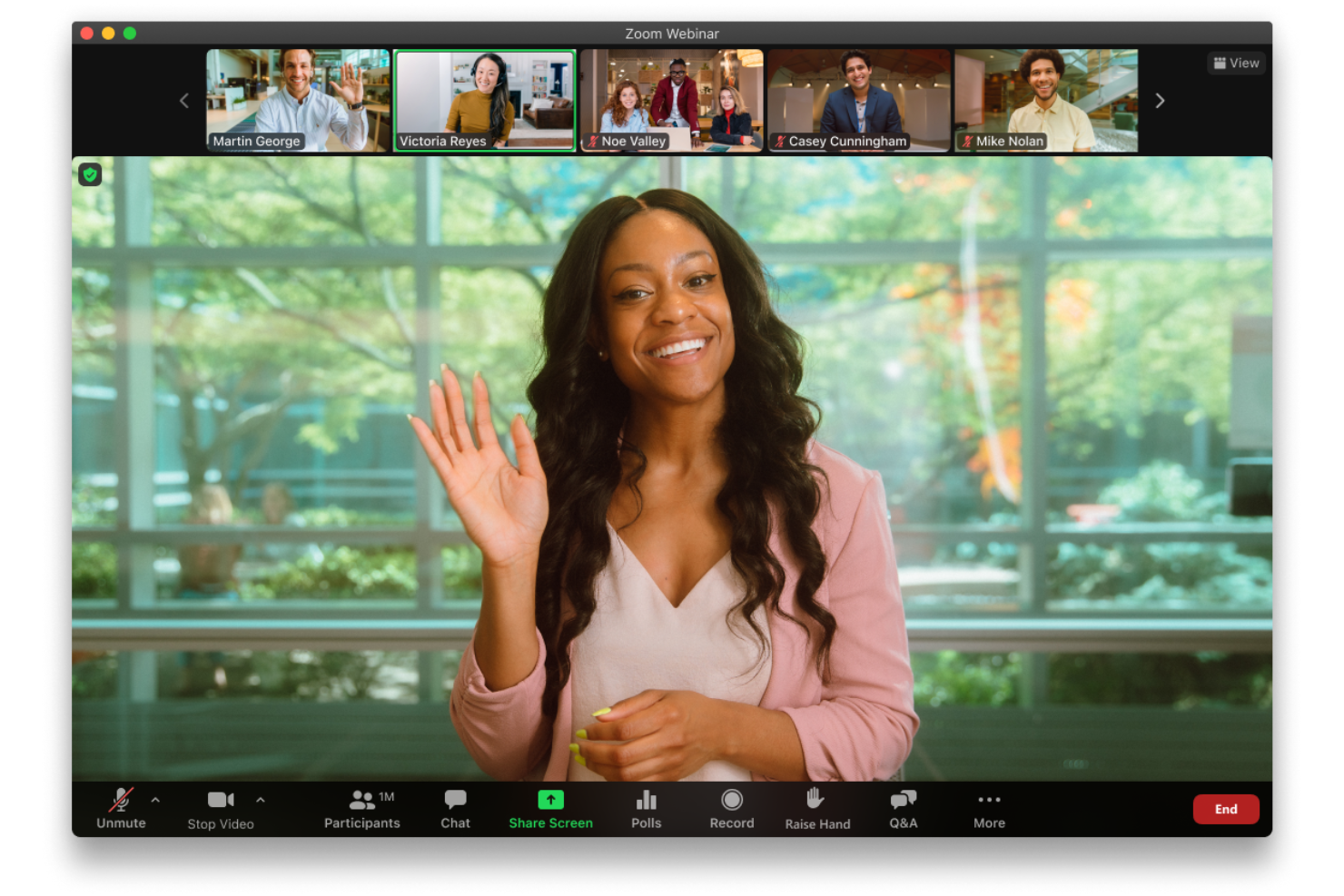
Zoom is een communicatieplatform waarmee je eenvoudig virtuele vergaderingen kunt organiseren en inhoud met anderen kunt delen. Je kunt je volledige scherm of slechts één toepassing delen, waardoor de aandacht bij het relevante materiaal blijft. Het platform bevat ook functies voor het delen van audio en video, zodat presentaties boeiender worden.
Ik heb Zoom voor deze lijst gekozen vanwege de flexibiliteit bij het delen van schermen. Je kunt beslissen of je alles wilt delen of slechts één appvenster, wat handig is bij het presenteren van gevoelige of gedetailleerde informatie. Ik vind het ook prettig dat meerdere deelnemers hun scherm tegelijk kunnen delen, waardoor het eenvoudiger wordt om documenten te vergelijken of in realtime samen te brainstormen. De annotatietools voegen een extra samenwerkingslaag toe, omdat deelnemers de gedeelde inhoud rechtstreeks kunnen markeren of becommentariëren.
De functies omvatten dia-bediening voor soepeler samen presenteren, aanpasbare instellingen om alleen specifieke vensters te delen of de beeldsnelheid te beperken, en ingebouwde beveiligingsopties om te beheren wie je gedeelde scherm kan bekijken.
Integraties omvatten Microsoft 365, Figma, Confluence, Notion, Coda, Asana, Microsoft Teams, Google Workspace, Slack, Salesforce Sales Cloud, HubSpot en Kahoot!.
Beste software voor het delen van schermen voor ngo's en non-profitorganisaties

Troop Messenger is een tool voor directe berichten die is ontworpen voor de communicatie- en samenwerkingsbehoeften van bedrijfsteams. Scherm delen is een integraal onderdeel van de tool. Als beveiligde functie voor werken op afstand stelt deze teamleden in staat om het delen van hun scherm te starten met kantoormedewerkers of externe teams, zonder dat ze hoeven te bellen.
Het team van Troop Messenger komt in de volgende versie met verbeteringen voor Schermbediening en schermannotaties om gebruikers een geweldige ervaring te bieden.
Externe teams hebben toegang tot de functie voor het delen van schermen vanuit de desktopversies van Windows, Linux en Mac. Naast de essentiële samenwerkingsfuncties is Troop Messenger een centrale plek voor tal van productiviteitsfuncties, zoals Bericht intrekken, Later reageren, Leesbevestigingen, Bestandsvoorbeeld, Afbeeldingsbewerking, Uitsplitsen, Burn-out, Achtergronden en meer.
Troop Messenger ondersteunt veel eigen integraties en integraties van derden, waaronder Google Drive, Dropbox en LDAP. Het is beschikbaar op Windows, Linux, Mac, Android en iOS.
Om de tool uit te proberen, kun je de functie voor het delen van schermen gebruiken met de gratis proefperiode van 7 dagen van het Enterprise-plan van Troop Messenger. Later kun je overstappen naar de betaalde Premium-versie voor $2.50/user/month, of de Enterprise-versie voor $5/user/month, om de functie voor het delen van schermen te blijven gebruiken naast de Premium-functies.

Guidde
Beste AI-platform voor schermopnamevideo's met instructies
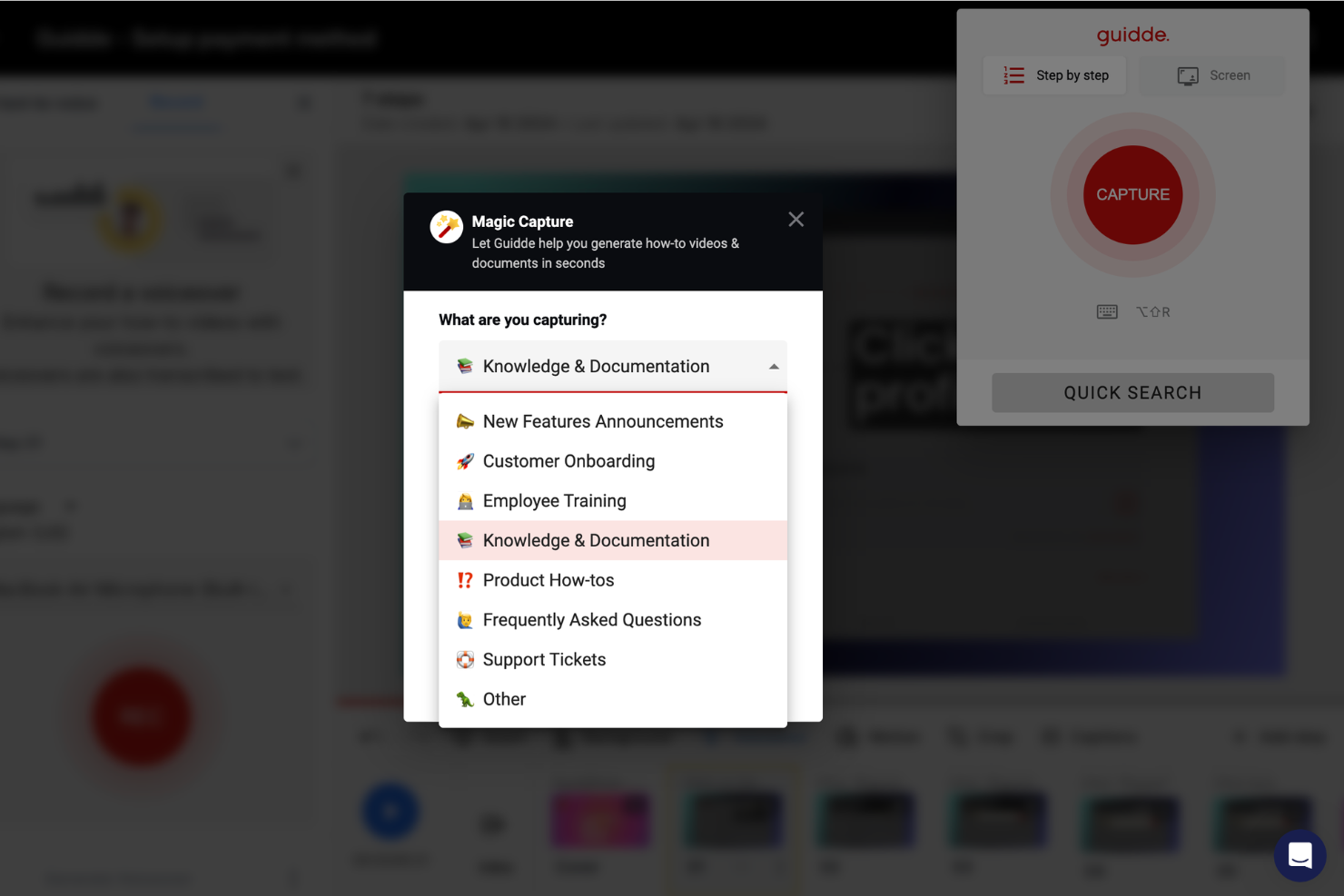
Guidde is het generatieve AI-platform voor het maken van uitlegvideo's met instructies. Het bespaart je team tijd bij het visueel delen van kennis en biedt een eenvoudige manier om workflows of instructieve content vast te leggen en te verspreiden.
Guidde gebruikt AI om het maken van video's te vereenvoudigen door automatisch stapsgewijze instructies te genereren op basis van schermopnames. Hierdoor neemt veel van het handmatige werk bij het maken van duidelijke, praktisch toepasbare handleidingen weg. Je kunt snel video's maken en bewerken zonder gespecialiseerde vaardigheden nodig te hebben, met als resultaat professionele, gebruiksvriendelijke content. Het platform maakt het ook eenvoudig om content te delen en samen te werken in meerdere indelingen, zoals een link, MP4, PDF en HTML, zodat je team deze video's in realtime kan openen en gebruiken.
De AI-gestuurde functies van de tool vormen de kern van het ontwerp en stellen gebruikers in staat om handelingen direct om te zetten in deelbare videotutorials. Dit maakt de tool bijzonder geschikt voor het documenteren van processen of trainingssessies. Guidde biedt ook verschillende opties voor annotaties, zodat je belangrijke stappen kunt benadrukken of extra context aan elke video kunt toevoegen.
Integraties omvatten Zoom, Slack, Notion, GitLab, Google Drive, Confluence en meer, zodat je eenvoudig kunt delen via toonaangevende apps.
Beoordelingen van de beste hardware voor scherm delen
6. Barco Clickshare – Met dit draadloze presentatiesysteem kunnen gebruikers datgene op hun laptop of mobiele apparaat delen op een presentatiescherm.
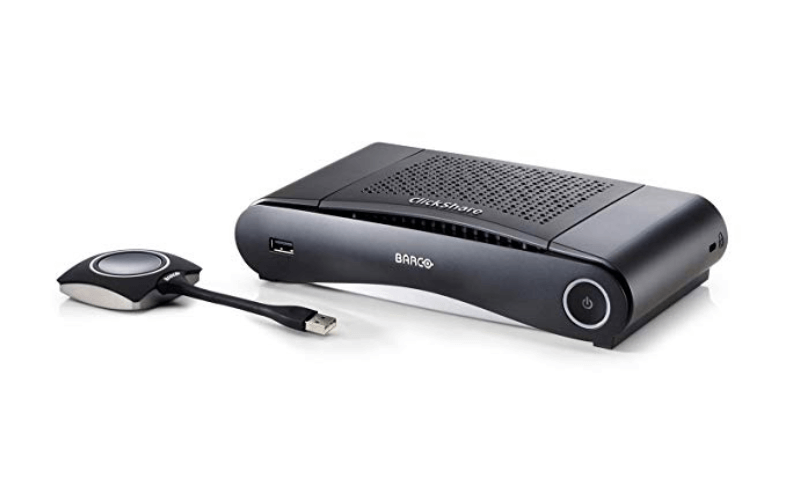
Beschikt over HDMI-uitvoer waarmee maximaal 8 gebruikers verbinding kunnen maken, waarbij één gebruiker tegelijk kan delen.
Met Barco ClickShare kun je de knop in je laptop steken en klikken om je meeslepende vergadering te starten zonder dat je een applicatie hoeft te openen. Zo krijg je toegang tot schermspiegeling en werkt ClickShare uitstekend met AirPlay, Google Cast en Miracast.
Enkele opvallende functies van het Barco CS-apparaat zijn delen met één klik voor iedereen die verbonden is, evenals een reeks geavanceerde interactiviteitsfuncties om de samenwerking tijdens je vergadering te verbeteren: ondersteuning voor terugkoppeling via aanraking, annotaties, een digitaal whiteboard en moderatie.
De Barco CS scoorde positief in het onderdeel Beveiliging van de beoordelingscriteria, omdat het geavanceerde opties biedt, zoals de mogelijkheid om verschillende beveiligingspunten op meerdere vooraf gedefinieerde niveaus in te stellen. Tegelijkertijd zorgt de API van de tool ervoor dat integratie in het netwerk schoon en eenvoudig blijft.
Barco ClickShare is verkrijgbaar vanaf $750.
7. Crestron – Maakt draadloze presentaties van HD-inhoud mogelijk met laptops, tablets en smartphones en is compatibel met Windows en Mac.
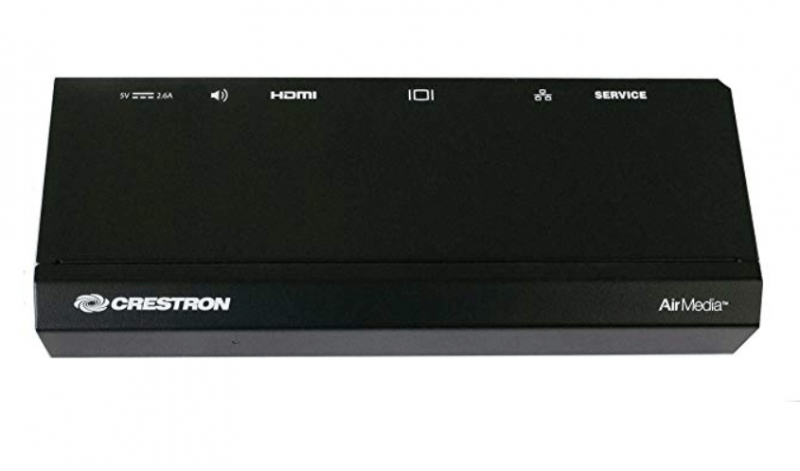
Neem je eigen apparaat mee naar een vergadering of samenwerksessie en deel je inhoud draadloos.
Met de Crestron kunnen gebruikers draadloos presenteren met laptops en mobiele apparaten, waarbij HD-inhoud wordt geprojecteerd met laptops, tablets en smartphones. De tool kan in de Quad View maximaal vier presentatiebronnen tegelijk weergeven en is compatibel met Windows, OS X, Apple iOS en Android.
Unieke kernfuncties zijn onder meer een aanpasbaar welkomstscherm met duidelijke instructies voor presentatoren, keuze uit verbindingsmethoden (geïnstalleerde app, webbrowser, USB-stick) en het gemak waarmee de tool gelijktijdig in veel ruimtes kan worden ingezet.
Deze tool scoorde goed in het onderdeel Functies – Samenwerking van de evaluatiecriteria, omdat maximaal 32 gebruikers tegelijk verbinding kunnen maken en naadloos van het ene apparaat naar het andere kunnen overschakelen voor samenwerking met elk apparaat dat Wi-Fi ondersteunt.
Crestron begint bij $1065.
8. Kramer – Een draadloze oplossing voor samenwerking en presentaties op elke laptop of elk mobiel apparaat – deel bestanden, chat en geef maximaal 4 schermen weer.
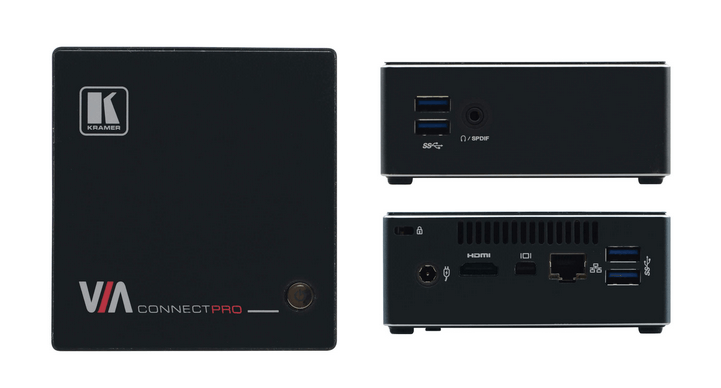
Kramer biedt videostreaming van hoge kwaliteit en ondersteunt full HD 1080p/60.
De Kramer ConnectPro is een draadloze hub voor presentaties en samenwerking met videostreaming van hoge kwaliteit die full HD 1080p/60 ondersteunt. Deze hardware voor schermdeling ondersteunt Windows-laptops en Mac, evenals mobiele besturingssystemen zoals iOS en Android.
Opvallende functies zijn onder meer meertalige ondersteuning voor het apparaat, een draadloze verbinding voor maximaal 254 apparaten via elk compatibel extern draadloos netwerk en samenwerkingstools zoals een digitaal whiteboard, berichten- en chatfuncties en eenvoudig bestanden delen.
De Kramer VIA Connect Pro scoorde goed in het onderdeel Functies – Opnemen van de evaluatiecriteria, omdat eenvoudig een opname van het hoofdscherm (video & audio) en van audio via de microfooningang voor gesprekken in de vergaderruimte kan worden gemaakt. Opnamen kunnen lokaal op de harde schijf van VIA worden opgeslagen, op een USB-apparaat worden bewaard of naar VIA Site Management (VSM) worden verzonden.
Kramer begint bij $995.
9. Apple TV – Gebruik je iPhone of Siri als afstandsbediening om foto's, presentaties, websites, apparaatschermen en meer te delen.
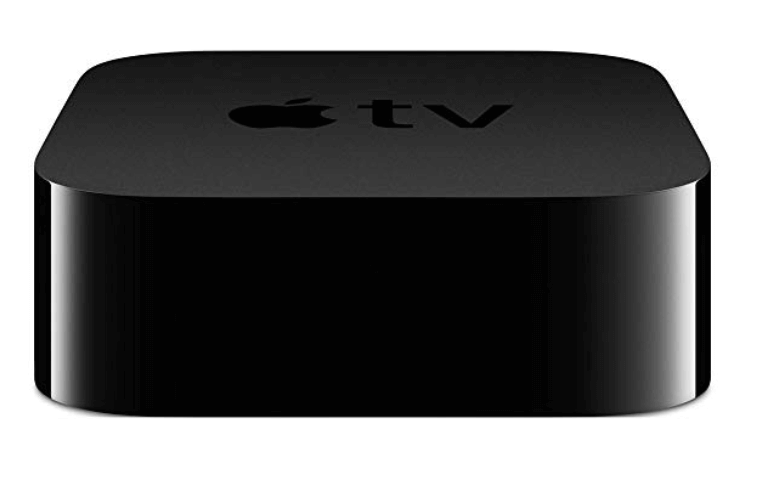
Bekijk eenvoudig foto's en video's van je iPhone en iPad op een aangesloten tv.
Het nieuwste Apple TV-model biedt 4K High Dynamic Range (Dolby Vision en HDR10) voor een hoge beeldkwaliteit en een 10X Fusion-chip voor snelle graphics en prestaties. Gebruikers hebben via het Siri-systeem toegang tot spraakbediening en kunnen populaire apps zoals Netflix uit de winkel downloaden.
Een van de meest indrukwekkende functies van deze tool is de uitgebreide bibliotheek met applicaties van derden die via de Apple App Store kunnen worden gevonden en verbonden. Vrijwel aan elke aanvullende behoefte die je hebt, kan met deze verschillende uitbreidingen worden voldaan.
Apple TV scoorde goed in onze evaluatiecategorie voor Gebruiksvriendelijkheid, omdat het bedrijf niet alleen bekendstaat om uitstekende klantenservice, maar er ook talloze trainingen en hulpmiddelen online beschikbaar zijn als je hulp of ondersteuning bij het oplossen van problemen zoekt.
Apple TV begint bij $179.
10. Chromecast – Biedt schermspiegeling om foto's, bestanden, video's, presentaties en meer op het grote scherm te bekijken.
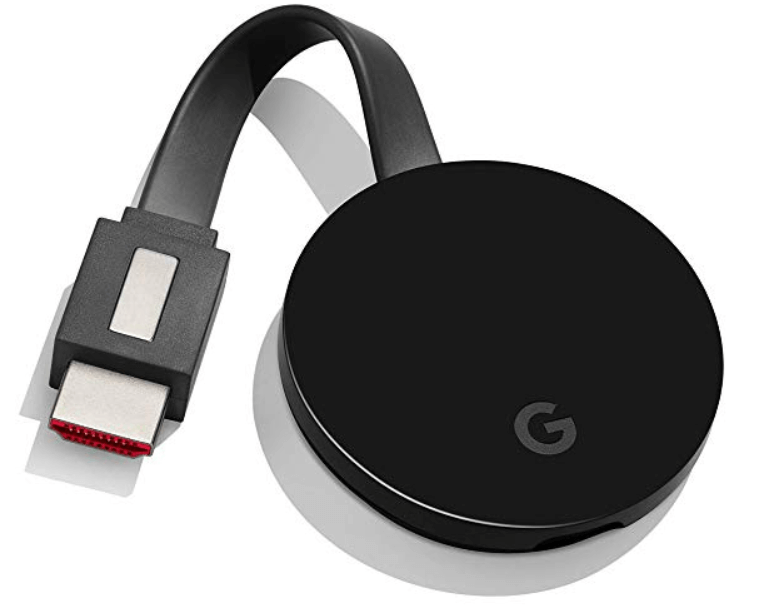
Gebruik de Chrome-browser voor Windows, Mac of Chrome OS om verbinding te maken met de Chromecast.
Met de Chromecast kun je delen wat er op je apparaat staat, of het nu gaat om een werkpresentatie of een mediagerichte streamingdienst zoals Netflix, YouTube of Disney+. Compatibel met iPhone, iPad, Android-telefoons of -tablets, Mac- of Windows-laptops en Chromebooks.
Enkele voorbeeldfuncties zijn een spraakgestuurde Google Home voor handsfree streamingbediening, een uitgebreide lijst met accessoireopties (van ethernetkabels tot camera- en luidsprekeraansluitingen) en meer dan 1000 apps van derden waarmee verbinding kan worden gemaakt.
Chromecast scoort hoog in het onderdeel Waar voor je geld van de evaluatiecriteria, omdat het niet alleen redelijk geprijsd is, maar ook enorm veel functies biedt en ideaal is voor zowel professioneel als persoonlijk gebruik. De ChromeCast Ultra kan voor een iets hogere prijs worden aangeschaft als je net wat meer vermogen nodig hebt.
Chromecast begint bij $69.
11. Airtame – Met Airtame kun je vanaf elk apparaat je scherm delen en kunnen IT-beheerders elk scherm beheren met de gewenste toegangsrechten.
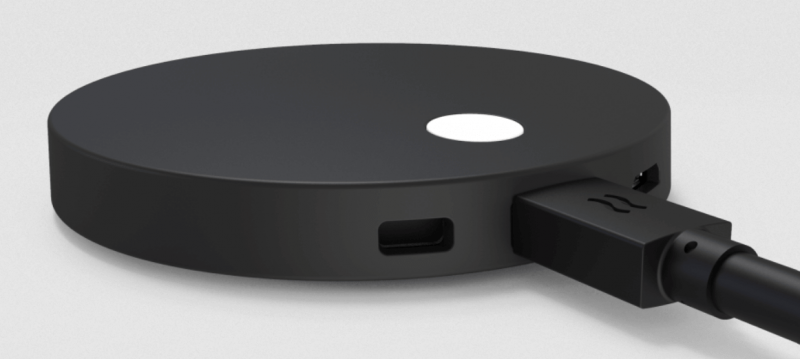
Met Airtame kun je presenteren via de Airtame-app, Google Cast, AirPlay of Miracast.
Airtame maakt draadloze presentaties vanaf elk apparaat mogelijk, biedt digitale bewegwijzering voor alle schermen en centraal cloudbeheer. Gebruik scherm delen en digitale bewegwijzering voor planningen, relevant nieuws en berichten voor vergaderingen of dagelijkse instructies en updates.
Enkele opvallende functies zijn 4 x 512 Mb RAM (64-bits databus) voor kortere laadtijden en bredere ondersteuning voor webinhoud, een flexibele voorraad accessoires voor extra bereik en verbindingsmogelijkheden, en een geavanceerde wifi-verwerkingschip.
Als je de website van Airtame bekijkt, zie je waarom het bedrijf uitblonk in het onderdeel Gebruiksvriendelijkheid van de evaluatiecriteria. Ze hebben een ecosysteem vol hulpmiddelen, met alle documentatie die je nodig kunt hebben, van vergelijkingen met andere populaire tools tot inhoud voor webinars en tutorials.
Airtame begint bij $399.
Andere programma's voor scherm delen
Hier zijn nog enkele opties die de toplijst niet hebben gehaald. Als je aanvullende suggesties nodig hebt voor de beste mogelijkheden voor videoconferenties, bekijk deze dan.
- Google Meet
E gratis software voor schermdelen en de eenvoudigste software voor schermdelen om te leren gebruiken
- Zoho Meeting
Ideaal voor veilige vergaderingen en webinars op afstand
- Livestorm
E communicatietool voor het organiseren van online evenementen
- join.me
E online software voor schermdeling (geen download vereist)
- Adobe Connect
E software voor het delen van schermen voor het opnemen van vergaderingen en webinars
- Mikogo
E gratis software voor schermdeling om mee te beginnen
- Skype for Business
E software voor scherm delen voor Windows
- uMeeting
E software voor het delen van schermen voor interactieve vergaderingen (whiteboards, aanwijzers enz.)
- Daily
E API voor schermdelen om videogesprekken aan apps en websites toe te voegen
- Screenleap
E software voor schermdeling waarvoor kijkers niets hoeven te downloaden
- Ryver
E software voor het delen van schermen met audio- en videogesprekken


Hoe ik software voor scherm delen evalueer
Ik verdeel mijn evaluatie in twee lagen: de basisvereisten waaraan elke tool moet voldoen om een sprintbeoordeling of klantdemonstratie te kunnen afhandelen, en de onderscheidende factoren die bepaalde opties eruit laten springen.
Basisfunctionaliteit (basisvereisten voor deze lijst)
Wanneer ik tools voor mijn lijst selecteer, beoordeel ik elk hulpmiddel op een schaal van 0 (biedt de functionaliteit niet) tot 5 (blink uit op dit gebied) voor elke hieronder vermelde kernfunctionaliteit. Vervolgens bereken ik de totaalscore van de tool als percentage. Elke tool moet een minimale totaalscore van 65% behalen om voor opname in aanmerking te komen.
- Scherm delen in realtime: Ik beoordeel de vertraging, de resolutiekwaliteit en of je tijdens een rechtstreekse sprintbeoordeling een volledig bureaublad, één toepassingsvenster of een specifiek browsertabblad kunt delen.
- Toegang voor meerdere deelnemers: Ondersteuning voor een dagelijkse vergadering van vijf personen is één ding; ik controleer of de tool grote beoordelingen door belanghebbenden op verschillende apparaten, browsers en besturingssystemen aankan.
- Bediening op afstand & annotatie: Ik zoek naar tools waarmee een teamgenoot de controle over een gedeeld scherm kan overnemen of er rechtstreeks op kan tekenen, wat belangrijk is tijdens gezamenlijke sessies voor het oplossen van problemen.
- Opnemen van sessies: Het opnemen van een klantdemonstratie voor asynchrone beoordeling is een veelvoorkomende behoefte. Daarom evalueer ik opties voor opnemen in de cloud en lokaal, samen met exportformaten en mogelijkheden om te delen.
- Geïntegreerde audio-/videoconferenties: Ingebouwde spraak en video naast het delen van schermen houdt vergaderingen op één plek. Ik controleer de helderheid van het geluid, de videokwaliteit en het aantal deelnemers dat wordt ondersteund.
- Beveiliging & toegangscontroles: Bij het delen van routekaarten en projectplannen staat gevoelige informatie op het scherm. Ik let op versleutelingsstandaarden, machtigingen voor organisatoren, wachtruimtes en beheerfuncties op beheerdersniveau.
Zodra ik een lijst heb met tools die aan deze criteria voldoen, kijk ik naar wat elk platform onderscheidt.
Onderscheidende factoren (waarmee leveranciers zich onderscheiden)
Zo vergelijk ik verschillende leveranciers met elkaar:
Opvallende functies
Asynchrone videoberichten zijn voor mij een belangrijke factor. De mogelijkheid om snel een schermopname te maken waarin je een projectbord demonstreert, voorkomt dat verspreid werkende teams alweer een vergadering moeten inplannen. Ik zoek ook naar door AI gegenereerde samenvattingen van vergaderingen waarin actiepunten na een sprintbeoordeling worden uitgelicht, zodat niets verloren gaat. Ingebouwde hulpmiddelen voor digitale whiteboards zijn eveneens belangrijk: ze veranderen passief scherm delen in een actieve planningssessie tijdens retrospectieven of routekaartbesprekingen.
Meer dan functies alleen
Hoe goed een tool in je bestaande technologiestack past, is belangrijk. Ik controleer op rechtstreekse integraties met platforms zoals Jira, Asana en Slack, zodat je een scherm kunt delen zonder je werkproces te verlaten. Toegankelijkheid op verschillende platformen is een andere prioriteit: externe belanghebbenden en klanten moeten vanuit een browser kunnen deelnemen zonder iets te installeren. Ook de prijsstructuur beïnvloedt mijn aanbevelingen, vooral de vraag of opslag voor opnamen en transcriptie extra kost of bij het pakket is inbegrepen.
Criteria voor de selectie van hardware voor scherm delen
Naast onze lijst met software voor scherm delen hebben we ook hardware voor scherm delen opgenomen. De evaluatiecriteria daarvoor zijn iets anders, dus hieronder geef ik kort aan waar ik naar kijk:
- Gebruiksvriendelijkheid: Is de hardware eenvoudig te monteren, aan te sluiten en te gebruiken? Biedt het bedrijf goede training en klantenondersteuning?
- Privacygarantie: Biedt de tool mogelijkheden om te selecteren wat er op het scherm wordt weergegeven, zodat mogelijk gevoelige informatie op persoonlijke apparaten wordt beschermd?
- Functies en functionaliteit:
- Annotatie – Kunnen presentatoren met de tool op een bepaalde manier markeringen of tekeningen aanbrengen op het presentatiescherm?
- Samenwerking – Biedt de tool mogelijkheden voor een groep om aan een gedeeld scherm of een gedeelde pagina te werken of daarop aantekeningen te maken? Is het eenvoudig om ideeën, vragen en opmerkingen te verzamelen en te delen?
- Chat/communicatie – Zijn er ingebouwde bericht- of communicatiefuncties waarmee presentatoren en toehoorders beter met elkaar kunnen communiceren?
- Opnametools – Kan het apparaat of de tool tijdens de presentatie audio en video opnemen en de verzamelde gegevens eenvoudig opslaan en delen?
- Integraties en accessoires: Werkt de tool met alle besturingssystemen en apparaten en biedt deze ruimte voor extra accessoires? Werkt de tool met software van derden?
- Waar voor je geld: Hoe passend is de prijs gezien de functies, mogelijkheden en het gebruiksscenario?
Zo kies je software voor scherm delen
Het is eenvoudig om te verzanden in lange lijsten met functies en complexe prijsstructuren. Om je te helpen gefocust te blijven terwijl je jouw unieke softwareselectieproces doorloopt, vind je hier een checklist met factoren om rekening mee te houden:
| Factor | Waar je op moet letten |
| Schaalbaarheid | Groeit de software mee met je team? Zoek naar oplossingen die meerdere gebruikers ondersteunen, hoogwaardige streaming op verschillende apparaten mogelijk maken en abonnementen op ondernemingsniveau aanbieden als je moet uitbreiden. |
| Integraties | Werkt de software samen met je bestaande tools? Naadloze integratie met apps voor projectbeheer, CRM-systemen en communicatieplatforms zoals Slack of Microsoft Teams kan helpen workflows te stroomlijnen. |
| Aanpasbaarheid | Kun je de software afstemmen op jouw behoeften? Functies zoals vergaderruimten met eigen huisstijl, aanpasbare machtigingen en flexibele weergaveopties kunnen de ervaring van je team verbeteren. |
| Gebruiksgemak | Is de software eenvoudig in te stellen en te gebruiken? Een rommelige interface of ingewikkeld introductieproces kan de ingebruikname vertragen. Zoek naar intuïtieve bediening en een korte leercurve. |
| Budget | Past de software binnen je prijsklasse? Vergelijk gratis en betaalde abonnementen, controleer op verborgen kosten en beoordeel of de functies de kosten rechtvaardigen. |
| Beveiligingsmaatregelen | Hoe goed beschermt de software je gegevens? Eind-tot-eindversleuteling, op rollen gebaseerde toegangscontroles en naleving van beveiligingsstandaarden zoals SOC 2 of GDPR zijn cruciaal voor het beschermen van gevoelige informatie. |
| Prestaties & Stabiliteit | Levert de software een soepele ervaring? Vertragingen, crashes of slechte videokwaliteit kunnen vergaderingen verstoren. Zorg ervoor dat de tool streaming in hoge definitie ondersteunt en goed presteert onder verschillende netwerkomstandigheden. |
| Samenwerkingsfuncties | Verbetert de software de samenwerking? Zoek naar annotatietools, opties voor bediening op afstand en schermdelen met meerdere gebruikers om betrokkenheid en productiviteit te verhogen. |
Trends in software voor schermdelen
Tijdens mijn onderzoek heb ik talloze productupdates, persberichten en releaselogboeken van verschillende leveranciers van software voor schermdelen verzameld. Dit zijn enkele opkomende trends die ik in de gaten houd:
- Presentaties met AI-ondersteuning: AI wordt nu gebruikt om realtime ondertiteling te genereren, belangrijke punten samen te vatten en tijdens het delen van een scherm suggesties te doen voor publieksinteractie. Dit helpt presentatoren om kijkers betrokken te houden en maakt content toegankelijker voor uiteenlopende doelgroepen.
- Verbeterde privacycontroles: Gebruikers kunnen nu gevoelige informatie vervagen, schermdelen beperken tot specifieke apps of toegang instellen met een tijdslimiet. Deze functies verkleinen het risico dat vertrouwelijke gegevens tijdens vergaderingen worden blootgesteld en verbeteren de beveiliging voor sectoren die met gevoelige informatie werken.
- Streaming met lage latentie: Schermdelen wordt sneller en responsiever, waardoor vertraging tijdens realtime samenwerking afneemt. Dit is vooral nuttig voor teams op afstand, online trainingen en sectoren die afhankelijk zijn van snelle besluitvorming op basis van gedeelde beelden.
- Blijvende samenwerkingsruimten: Sommige software slaat gedeelde content nu op, zodat teams eerdere sessies opnieuw kunnen bekijken zonder bestanden opnieuw te uploaden of schermen opnieuw te delen. Deze functie is nuttig voor langetermijnprojecten, brainstormsessies en voortdurende samenwerkingen met klanten.
- Schermdelen in 3D en AR: Schermdelen breidt zich uit van platte weergaven naar ondersteuning voor 3D-modellering en augmented reality. Deze trend wint terrein in vakgebieden zoals architectuur, productontwerp en onderwijs, waar interactieve beelden de communicatie en het begrip verbeteren.
Wat is software voor schermdelen?
Software voor schermdelen is een tool waarmee je de inhoud van je computerscherm via internet aan andere mensen kunt laten zien. Deze software wordt vaak gebruikt in onlinevergaderingen, webinars of sessies voor probleemoplossing op afstand, zodat anderen precies kunnen zien wat jij op je scherm ziet.
Tools voor schermdelen zijn uitstekend geschikt voor teamwork, omdat ze het eenvoudiger maken om samen aan projecten te werken wanneer iedereen tegelijkertijd hetzelfde kan zien, zelfs als ze niet in dezelfde ruimte zijn. Het is ook erg handig voor presentaties of trainingen, waarbij je mensen door een proces kunt leiden of kunt laten zien hoe ze software gebruiken.
Functies
Let bij het selecteren van software voor schermdelen op de volgende belangrijke functies:
- HD-streaming in realtime: Zorgt voor vloeiende beelden van hoge kwaliteit zonder vertraging, waardoor presentaties en samenwerkingen effectiever worden.
- Scherm delen selecteren: Hiermee kunnen gebruikers specifieke toepassingen of vensters delen in plaats van hun volledige scherm, waardoor hun privacy wordt beschermd.
- Toegang tot beheer op afstand: Hiermee kunnen deelnemers de controle over het scherm van de presentator overnemen, wat nuttig kan zijn voor technische ondersteuning, training en samenwerking.
- Annotatietools: Bieden opties voor tekenen, markeren en aantekeningen maken om presentaties en discussies interactiever te maken.
- Delen met meerdere gebruikers: Hiermee kunnen meerdere deelnemers hun schermen tegelijkertijd delen voor vergelijkingen naast elkaar of discussies.
- Blijvende vergaderinhoud: Slaat gedeelde schermen, annotaties of whiteboards op, zodat teams deze na een vergadering opnieuw kunnen bekijken.
- Modus voor lage bandbreedte: Optimaliseert het delen van schermen voor trage of instabiele internetverbindingen om de bruikbaarheid te behouden.
- Audio-integratie: Synchroniseert het delen van schermen met liveaudio, zodat uitleg en beelden goed op elkaar afgestemd blijven.
- Planning en machtigingen: Hiermee kunnen hosts vooraf machtigingen voor het delen van schermen instellen en bepalen wie mag presenteren.
- End-to-endversleuteling: Beschermt gedeelde inhoud tegen ongeautoriseerde toegang en zorgt voor privacy en beveiliging.
Voordelen
Het implementeren van software voor het delen van schermen kan verschillende voordelen bieden voor je team en je bedrijf. Dit zijn enkele voordelen waar je naar kunt uitkijken:
- Snellere besluitvorming: Hiermee kunnen teams informatie in realtime samen bekijken, waardoor heen-en-weere-mails en lange goedkeuringsprocessen worden verminderd.
- Verbeterde training en ondersteuning: Hiermee kunnen trainers en IT-teams gebruikers stap voor stap door taken leiden, waardoor instructies duidelijker en effectiever worden.
- Betere samenwerking: Helpt teams op afstand en hybride teams samen te werken door beelden, presentaties en documenten direct te delen.
- Minder miscommunicatie: Zorgt ervoor dat iedereen dezelfde informatie op hetzelfde moment ziet, waardoor misverstanden en fouten worden beperkt.
- Tijd- en kostenbesparingen: Vermindert onnodige vergaderingen, reizen en lange uitleg doordat informatie sneller kan worden gedeeld.
- Boeiendere presentaties: Houdt het publiek gefocust met interactieve tools zoals annotaties, live demonstraties en toegang tot beheer op afstand.
- Verbeterde beveiliging: Biedt functies zoals beperkte toegang, versleuteld delen en selectief scherm delen om gevoelige informatie privé te houden.
Kosten & prijzen
Bij het kiezen van software voor het delen van schermen is inzicht in de verschillende beschikbare prijsmodellen en abonnementen vereist. De kosten variëren op basis van functies, teamgrootte, uitbreidingen en meer. De onderstaande tabel geeft een overzicht van veelvoorkomende abonnementen, hun gemiddelde prijzen en de gebruikelijke functies die zijn inbegrepen in softwareoplossingen voor het delen van schermen:
Vergelijkingstabel voor abonnementen voor software voor het delen van schermen
| Type abonnement | Gemiddelde prijs | Veelvoorkomende functies |
| Gratis abonnement | $0 | Basisfunctionaliteit voor het delen van schermen, beperkte vergaderduur, toegang voor één gebruiker en minimale beveiligingsopties. |
| Persoonlijk abonnement | $5-$15/gebruiker/maand | HD-scherm delen, onbeperkte vergaderduur, annotatietools en chatintegratie. |
| Zakelijk abonnement | $15-$30/gebruiker/maand | Delen met meerdere gebruikers, toegang tot beheer op afstand, cloudopslag en beheerdersfuncties. |
| Enterprise-abonnement | $30-$50/gebruiker/maand | Geavanceerde beveiliging, aangepaste huisstijl, gedetailleerde analyses en speciale klantondersteuning. |
Veelgestelde vragen over software voor scherm delen
Heb je vragen over software voor scherm delen? Begin dan hier met deze handige veelgestelde vragen.
Is er software voor scherm delen die je niet hoeft te downloaden?
Als je op zoek bent naar een hulpmiddel voor scherm delen waarvoor je niets hoeft te downloaden, kun je het volgende gebruiken: Join.me, Mikogo en/of Google Hangouts.
Welke software voor scherm delen werkt met iPad?
TeamViewer is gratis software voor scherm delen die werkt met Apple iOS op iPad en iPhone.
Wat is de beste gratis software voor scherm delen?
Er zijn veel gratis hulpmiddelen voor scherm delen waaruit je kunt kiezen, waaronder TeamViewer, Skype, Join.me en Google Hangouts.
Op zoek naar iets anders dan software voor scherm delen? Bekijk dan ook onze andere lijsten met de beste PM-tools:
- De behoefte aan scherm delen gaat goed samen met de behoefte aan communicatie op afstand. Probeer een van deze 10 beste communicatietools.
- Als scherm delen niets voor jou is, heb je misschien een andere vorm van digitale samenwerking nodig om je teams met elkaar te verbinden: 35 beste online samenwerkingstools