

Slik bruker du statusoppdateringer i Asana for å samkjøre teamet i 2026


Asana har innebygde funksjoner for statusrapporter: Du kan legge ut og dele statusoppdateringer i Asana, se tidligere oppdateringer i kronologisk rekkefølge, bruke kunstig intelligens til å utforme oppdateringene og dele dem med relevante teammedlemmer og interessenter.
Det trenger ikke å være et ork å lage statusoppdateringer: Sett opp maler for statusoppdateringer i Asana for å gjøre prosessen raskere, hold oppdateringene korte og konsise, og ta bare med de viktigste måltallene som viser hvordan prosjektet går (ikke alle trenger alle dataene i regnearket ditt).
Asana egner seg best til intern kommunikasjon: Hvis du også trenger å sende statusoppdateringer til eksterne interessenter, er det best å bruke en annen plattform eller et annet format. Du kan bruke Asana-oppdateringen som utgangspunkt og gjøre endringer etter behov.
Jeg har skrevet hundrevis av prosjektstatusoppdateringer i løpet av karrieren min som prosjektleder, og Asana er et av mine favorittverktøy for prosjektstyring – jeg elsker hvor enkelt det er å publisere visuelt tiltalende og relevante statusoppdateringer for teamet ditt.
Denne artikkelen inneholder en trinnvis veiledning i hvordan du publiserer prosjektstatusoppdateringer i Asana, og inkluderer 5 tips til hvordan du kan gjøre disse prosjektstatusoppdateringene mer effektive, slik at alle holdes oppdatert og du unngår misforståelser som kan sette prosjektet ditt på avveie.
Trinnvis veiledning: Publisere prosjektstatusoppdateringer i Asana
Hvis du er ny på Asana eller ikke helt har fått dreisen på statusoppdateringsfunksjonen, har jeg satt sammen denne veiledningen spesielt for deg.

1. Klikk på «Oppdater status» for å begynne å utarbeide statusoppdateringen din
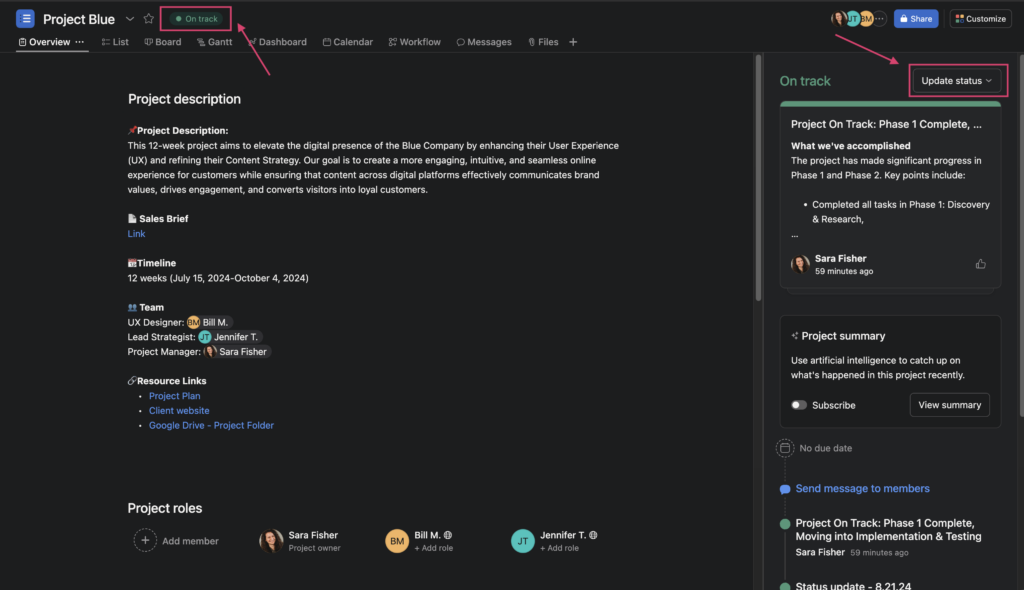
Asana tilbyr en fantastisk funksjon (som en del av deres betalte abonnementer) som gjør det enkelt å publisere og dele prosjektstatusoppdateringer med prosjektteamet ditt. Når du viser fanen Oversikt for et prosjekt, viser panelet helt til høyre prosjektets oppdateringer i kronologisk rekkefølge.
Du kan begynne å utarbeide en prosjektstatusoppdatering ved å klikke på Oppdater status øverst til høyre i oppdateringspanelet, eller ved å klikke på prosjektstatusindikatoren til høyre for prosjekttittelen øverst til venstre på skjermen.
2. Angi prosjektets nåværende status fra rullegardinmenyen
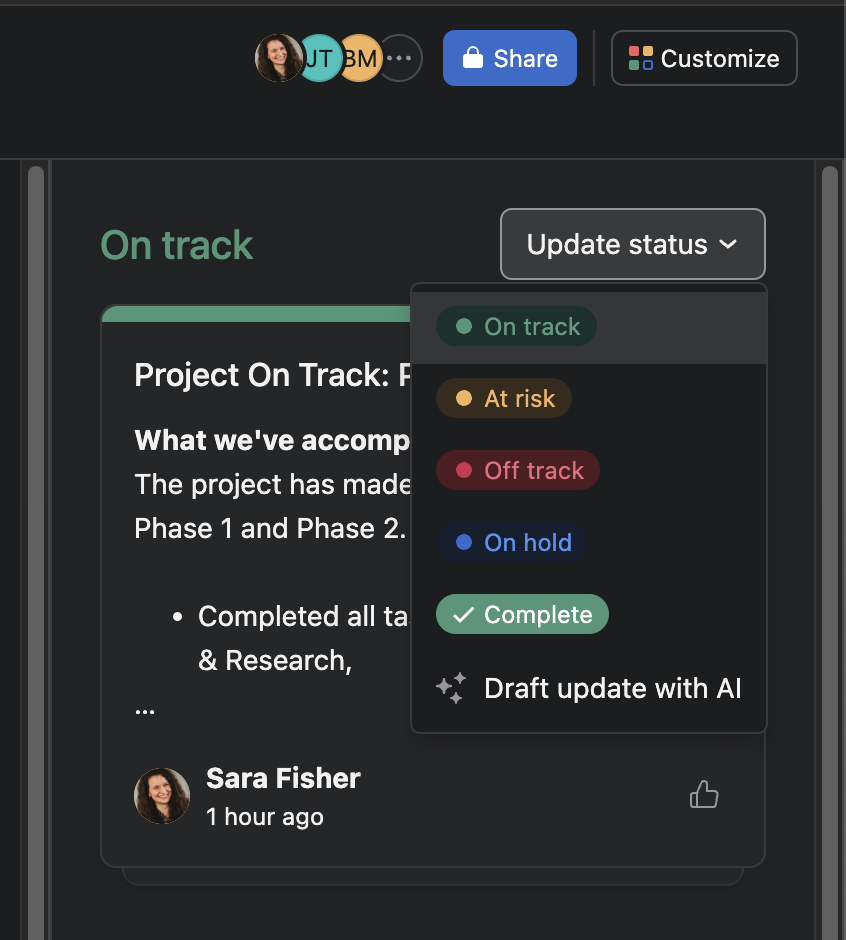
Angi statusen for prosjektet ditt ved å velge blant følgende alternativer: I rute, I faresonen, Ute av rute, Satt på vent eller Fullført. Du kan også velge å utarbeide oppdateringen med kunstig intelligens. Se den nyttige oversiktstabellen nedenfor, som beskriver eksempler på når du kan bruke hvert av disse alternativene.
Det kan være lurt å snakke med lederen din eller kollegene dine om hva de anser som I faresonen og Ute av rute. Noen team kan allerede ha spesifikke krav til budsjett eller tidsplan for disse to statusene, som du kan bruke som indikatorer.
| Status / valg | Beskrivelse |
|---|---|
| I rute | Prosjektet går bra, og alle oppgaver og milepæler er i rute. Det finnes for øyeblikket ingen hindringer eller budsjettmessige bekymringer. |
| I faresonen | Selv om prosjektet ser ut til å gå bra på et overordnet nivå, har enkelte aspekter endret seg på en måte som setter prosjektet i faresonen. En frist kan ha blitt overskredet, en kunde kan være forsinket med å sende materiell eller godkjenninger, eller teamet kan bruke opp budsjettet raskere enn opprinnelig planlagt. |
| Ute av rute | Prosjektet går ikke bra. Det finnes forfalte oppgaver, frister og milepæler er forsinket, og teamet har brukt betydelig mer av budsjettet enn opprinnelig planlagt. Det kan være en større hindring som gjør at teamet ikke klarer å levere arbeidet i tide. |
| Satt på vent | Prosjektet er satt på vent, og teamet arbeider for øyeblikket ikke med det. |
| Fullført | Alle oppgaver, deloppgaver og milepæler er krysset av, og prosjektet er fullført. |
| Utarbeid oppdatering med kunstig intelligens | Velg dette alternativet for å la Asana velge status automatisk og utarbeide statusoppdateringen for deg, basert på de nyeste prosjektdataene systemet finner. Du kan redigere statusoppdateringen før den publiseres. |

3. Utarbeid prosjektstatusoppdateringen din (og formater den slik du ønsker)
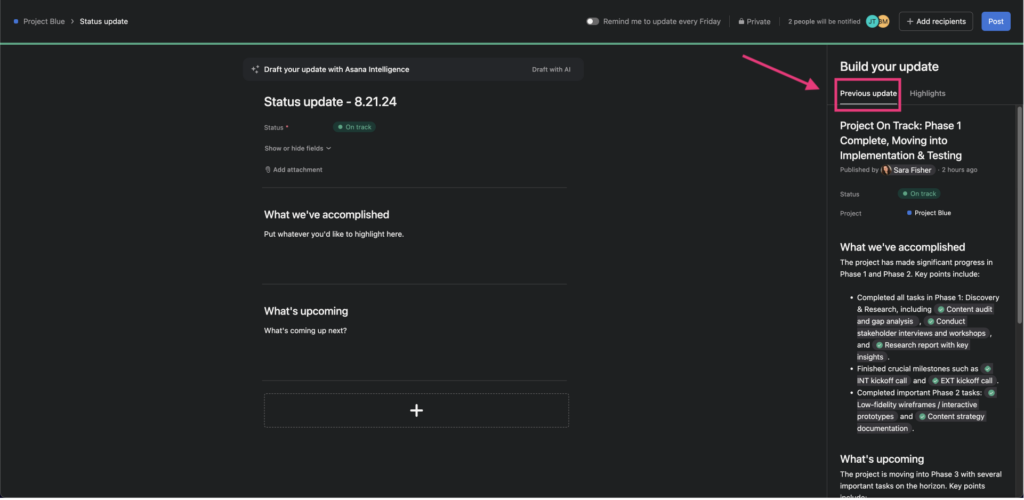
Nå kan du begynne å fylle ut informasjon for prosjektets statusoppdatering i Asana! Du bygger statusoppdateringen i hovedinnholdsseksjonen midt på skjermen. Panelet Bygg oppdateringen din til høyre har to faner: Forrige oppdatering og Høydepunkter.
Noen ganger er det nyttig å se hva du publiserte i den forrige oppdateringen mens du skriver den neste oppdateringen, så fanen Forrige oppdatering viser den nyeste statusoppdateringen.
Når du velger fanen Høydepunkter i panelet Bygg oppdateringen din til høyre, finnes det mange høydepunktsmoduler du kan dra over til innholdsseksjonen i panelet for din nåværende statusoppdatering for å tilpasse oppdateringene dine.
Ved å bruke disse høydepunktsmodulene får statusoppdateringene dine et fint visuelt element, og noen av modulene kan tilpasses med egne statuser og tidsrammer.
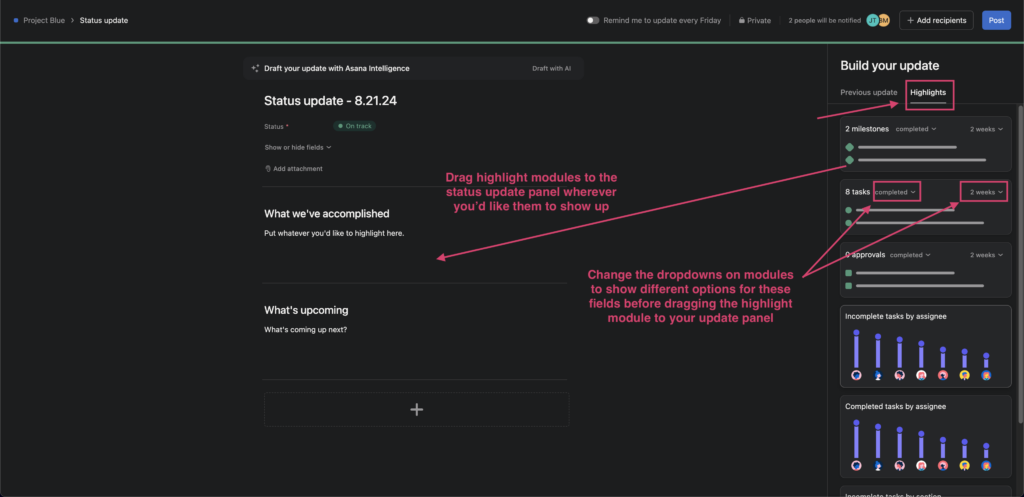
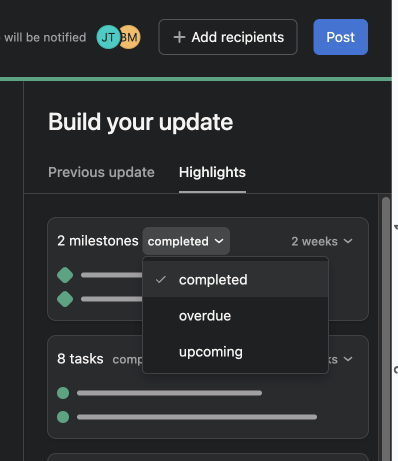
Endre tittelen på oppdateringen, endre og fyll ut innholdsseksjonene for oppdateringen din, og dra over innebygde høydepunktsmoduler fra panelet til høyre etter eget ønske.
4. Velg og angi mottakerne dine
Nå er det på tide å sørge for at statusoppdateringen din sendes til de riktige teammedlemmene. Dobbeltsjekk hvem statusoppdateringen din skal deles med, og gjør eventuelle nødvendige tillegg før du publiserer.
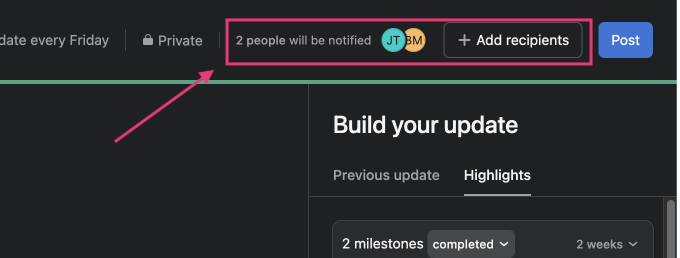
5. Klikk på Publiser
Når prosjektets statusoppdatering er klar til å publiseres, klikker du på den blå Publiser-knappen øverst til høyre i panelet for statusoppdateringen din.
Du trenger ikke å bekymre deg for mye for å gjøre en feil på dette tidspunktet, siden du alltid kan redigere et innlegg med en statusoppdatering etter at det er publisert, ved å åpne statusoppdateringen, klikke på de tre prikkene øverst til høyre og velge Rediger statusoppdatering.
5 tips for å gjøre prosjektoppdateringene dine i Asana mer effektive
Nå vet du hvordan du publiserer en prosjektstatusoppdatering i Asana, men hva med å gjøre dem mer effektive og nyttige for teamet ditt? Les videre for noen nyttige tips.
1. Publiser statusoppdateringer regelmessig
Venn teamet ditt til å se statusoppdateringene dine i Asana med jevne mellomrom og i samme format. Det er ikke særlig nyttig for dem hvis du går flere uker uten å publisere noe, eller hvis du bruker et annet format hver gang.
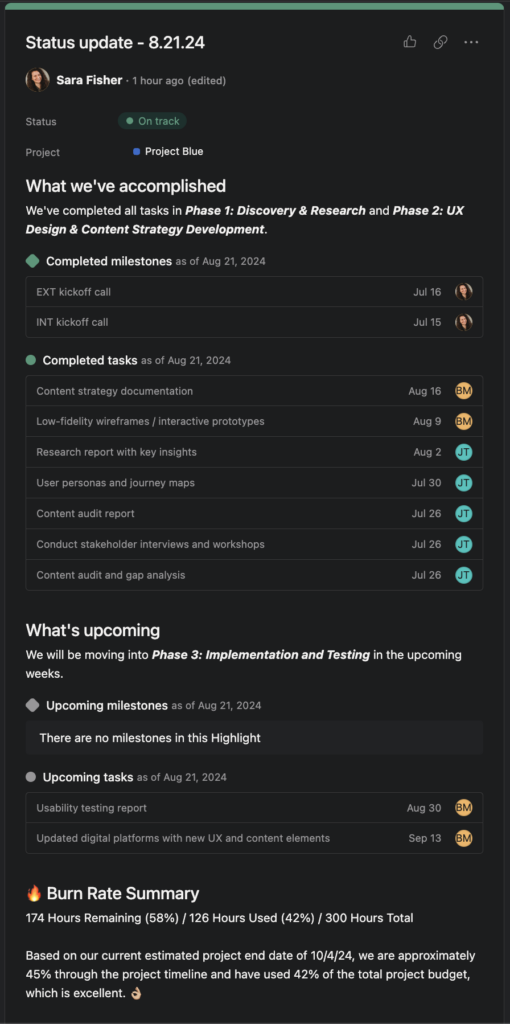
Jeg foreslår at du bruker samme navnekonvensjon for statusoppdateringens tittel, med et felt for datoen, slik at det er enkelt å se når statusoppdateringen ble publisert (her er et eksempel på en tittel: Statusoppdatering - 8.21.24).
Etter min erfaring ble de fleste prosjektstatusoppdateringene jeg publiserte, sendt ut annenhver uke og delt på fredager, men du kan samarbeide med prosjektmedlemmene dine for å finne ut hva som fungerer best for dem. Noen faktorer kan avgjøre når det passer best for deg å publisere oppdateringene dine.
For eksempel, hvis du trenger å inkludere budsjettinformasjon i oppdateringene dine, og teamet ditt registrerer ukentlig tid i et tidsregistreringsprogram på slutten av hver uke, er det mer fornuftig for deg å legge ut oppdateringer på mandager, siden du vil ha et bedre bilde av de fullstendige tidsregistreringene deres når du skal legge ut oppdateringen.
2. Inkluder de riktige nøkkeltallene
Alle team vil ha noe ulik dynamikk og ulike mål som påvirker hvilke nøkkeltall du kan ønske å inkludere i statusoppdateringene dine.
Selv om du kanskje følger med på alle slags nøkkeltall for prosjektstyring på egen hånd, betyr ikke det at hele teamet trenger å se de spennende regnearkdataene dine hver gang du legger ut en statusoppdatering.
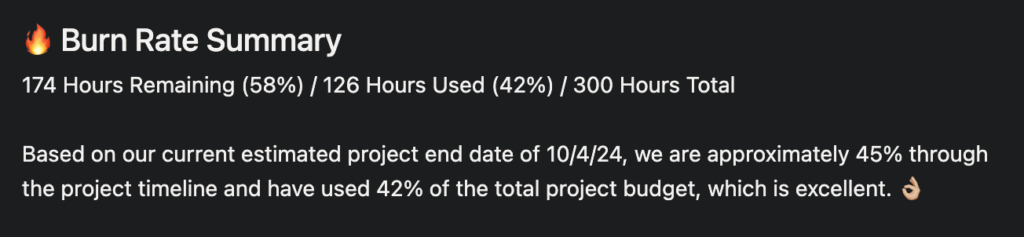
Jeg synes forbrukstakten er ett av de viktigste og mest nyttige nøkkeltallene du kan dele med teamet ditt. Forbrukstakten viser hvor mye av et prosjektbudsjett som er brukt i løpet av en bestemt tidsperiode, så finnes det vel noen bedre måte å informere teamet ditt om hvordan prosjektbudsjettet følger tidsplanen på enn gjennom jevnlig publiserte prosjektstatusoppdateringer?
Teamet ditt vil tidlig og jevnlig bli informert om hvor de står med prosjektbudsjettet. Ingen ønsker å få en melding ut av det blå som sier «oi, vi har nesten brukt opp hele budsjettet, men vi har bare fullført 25 % av prosjektoppgavene …».
3. Lag en mal for å gjøre det enklere for deg selv
Du trenger ikke å starte fra bunnen av hver gang du skal legge ut en prosjektstatusoppdatering for teamet ditt. Når du har lagt ut en statusoppdatering i Asana for et bestemt prosjekt og skal legge ut den neste, inkluderer Asana de samme delene som du brukte i den forrige oppdateringen, som et utgangspunkt.
Hvis du inkluderer nøkkeltall i statusoppdateringene dine som spores et annet sted enn i Asana, bør du automatisere innhentingen av disse dataene hvis du kan, slik at det blir enklere for deg hver gang du trenger dem til en statusoppdatering.
Hvis du inkluderer tekst med spesifikk formatering, kan du hente den fra et annet dokument eller en tidligere statusoppdatering som utgangspunkt. Vær klar til å kopiere og lime inn utgangstekst fra den forrige oppdateringen eller malen, og gjør oppdateringene dine derfra. Dette vil spare deg for litt tid.
4. Hold det kort og konsist
I likhet med resten av prosjektkommunikasjonen din bør du legge vekt på å holde oppdateringene så enkle og lette å forstå som mulig, og bare ta med det teamet ditt bryr seg om.
Statusoppdateringene dine trenger ikke å være en detaljert gjennomgang av alt som har skjedd i prosjektet siden forrige oppdatering. Ta med informasjon på overordnet nivå, varsle om potensielle eller faktiske risikoer, og gi teamet ditt beskjed om hva som kommer, slik at de er informert.
Du holder sannsynligvis allerede daglige statusmøter i prosjektene dine, der teamet ditt muntlig blir informert om hva som skjer med jevne mellomrom.
Det å legge ut korte statusoppdateringer i Asana er en flott måte å sammenfatte og dokumentere det du allerede har snakket detaljert om med teamene dine på, og ved slutten av prosjektet vil du ha et dokumentasjonsspor med oppdateringer som du historisk kan gå tilbake til hvis du eller lagkameratene dine trenger å se tilbake på tidligere innlegg.
5. Send det til de riktige personene
I begynnelsen av prosjektet bør du avklare med teamet ditt hvem som må varsles når du legger ut prosjektoppdateringene dine i Asana, og følge opp med jevne mellomrom gjennom prosjektet for å se om det har skjedd endringer.
Ledelsen vil kanskje være involvert i de regelmessige statusoppdateringene dine, eller kanskje ikke, så det er best å avklare på forhånd hvem som bør inkluderes utenfor kjernegruppen i prosjektet. Det siste du ønsker, er å irritere noen med et ekstra varsel de ikke trenger i livet sitt.
Noen selskaper legger til kundene sine som gjestebrukere i Asana-kontoene sine, så vær oppmerksom på detaljene og informasjonen du inkluderer i statusoppdateringene dine hvis du skal dele oppdateringene utenfor det interne teamet ditt.
Min personlige anbefaling er å bruke Asana til intern prosjektkommunikasjon, oppgavesporing og prosjektoppdateringer, og å bruke en annen plattform til å dele oppdateringer som er rettet mot interessenter eller kunder. Det kan hende du må redigere statusoppdateringene dine for et eksternt publikum.

Hva skjer videre?
Har du noen flere tips å dele om hvordan man legger ut statusoppdateringer i Asana? Bli med i medlemsfellesskapet vårt og få tilgang til over 100 maler, eksempler og mønstre, og få kontakt med hundrevis av andre digitale prosjektledere på Slack.

