

Les meilleurs outils Google de gestion de projet à essayer en 2026

En tant que chef de projet, je peux vous dire que vous pouvez gérer un projet avec Google Workspace, mais il y a un piège : vous aurez probablement besoin de plus d'un outil Google pour le faire correctement.
Google Sheets peut gérer votre plan de projet, Docs peut gérer les exigences et Chat peut permettre à tout le monde de rester en contact. La difficulté consiste à les faire fonctionner ensemble sans transformer la gestion de projet en un deuxième projet.
Dans ce guide, je passerai en revue les outils Google de gestion de projet qui valent la peine d'être utilisés, la place de chacun dans un projet réel et les solutions de contournement qui permettent de compenser ce qui leur manque par rapport aux outils dédiés à la gestion de projet.

Que sont les outils Google de gestion de projet ?
Les outils Google de gestion de projet sont des applications de l'écosystème Google qui facilitent la planification de projets, le suivi des tâches, la planification des échéances, la collaboration, la documentation et le reporting.
Plutôt que de s'appuyer sur une plateforme de gestion de projet dédiée, les équipes peuvent combiner des applications Google Workspace telles que Sheets, Docs, Tasks, Chat, Calendar et Drive pour gérer les différentes parties d'un projet.
Cette approche est utile pour les petites équipes qui travaillent déjà dans Google Workspace. Cependant, les projets plus complexes peuvent nécessiter des outils supplémentaires pour la gestion des dépendances, la planification des ressources et l'automatisation des rapports.
Comment utiliserons-nous les outils Google pour gérer un projet ?
Imaginons que nous lancions un nouveau portail libre-service destiné aux clients.
Nous disposons de huit semaines, d'une équipe de six personnes et d'un budget de $25,000. Le travail comprend la collecte des exigences, la conception, le développement, les tests, les validations des parties prenantes et la préparation du lancement.
Cela représente suffisamment d'éléments mobiles pour qu'une liste de contrôle partagée soit insuffisante, mais pas nécessairement assez pour justifier une plateforme de gestion de projet complexe.
Voici comment j'organiserais le projet à l'aide des outils Google.
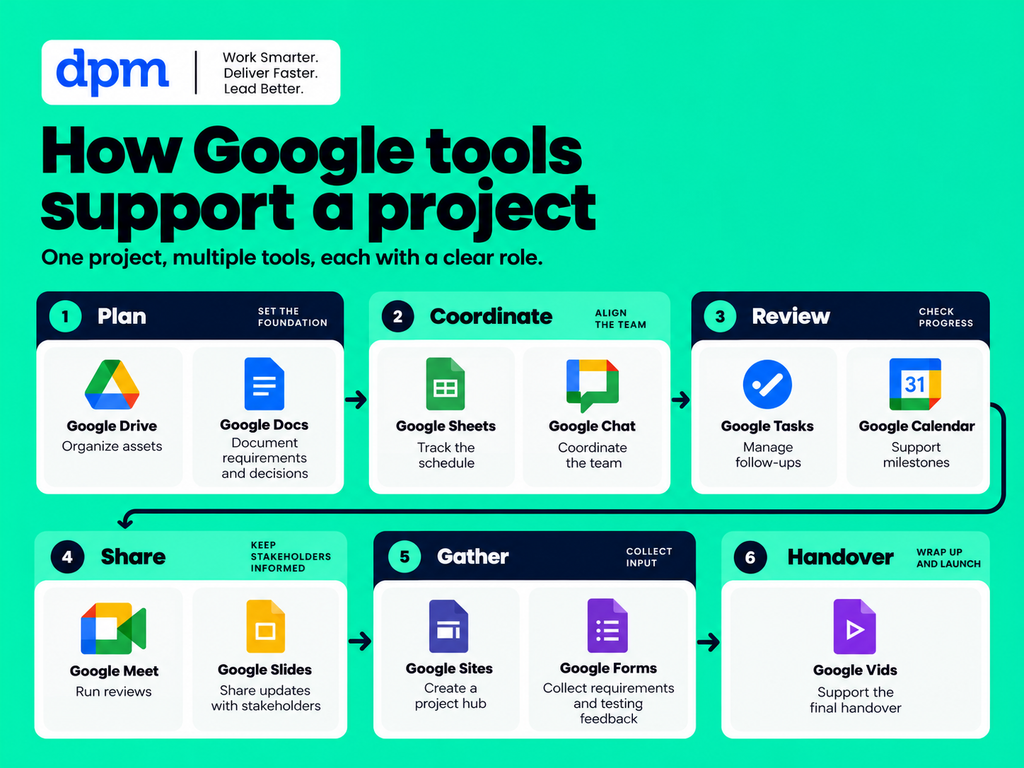
L'astuce pour gérer des projets avec Google Workspace n'est pas d'utiliser tous les outils. Il faut savoir lequel est responsable de quoi. Conservez votre planning dans Sheets, les décisions dans Docs et la coordination quotidienne dans Chat et Tasks.
Mon conseil ? Donnez à chaque élément d'information du projet un emplacement principal, puis créez des liens vers celui-ci depuis les autres outils. Sinon, vous passerez plus de temps à concilier trois versions du plan de projet qu'à gérer réellement le projet.
1. Google Drive : organiser les fichiers du projet
Idéal pour conserver les documents du projet au même endroit

Google Drive est un outil de stockage dans le cloud et de partage de fichiers qui offre aux équipes projet un emplacement central pour stocker et consulter leur travail, en ligne comme hors ligne.
Pour le lancement de notre portail, je créerais un dossier de projet avec des sous-dossiers pour la planification, la conception, le développement, les tests, les rapports et les supports de lancement.
Cela peut sembler basique, mais il y a une bonne raison de commencer par là : retrouver le dernier document approuvé ne devrait pas nécessiter de rechercher dans les pièces jointes des e-mails de trois personnes.
Comment j'utiliserais Google Drive pour la gestion de projet
Je mettrais en place une structure comme celle-ci :
- 00 – Gestion de projet
- 01 – Exigences et périmètre
- 02 – Conception et développement
- 03 – Tests et validations
- 04 – Supports de lancement
- 05 – Rapports et rétrospective
Je placerais également les liens vers la charte du projet, le suivi principal et les comptes rendus de réunion dans un document d'index du projet.
Ses limites : Drive gère les fichiers, pas la coordination du projet. Vous aurez toujours besoin d'un emplacement pour suivre le responsable de chaque livrable, sa date d'échéance et vérifier s'il a été approuvé.
2. Google Docs : rédiger les plans de projet et gérer les décisions
Idéal pour les chartes de projet, les exigences et les comptes rendus de réunion

Google Docs est un éditeur de documents collaboratif qui prend en charge la modification en temps réel, les commentaires, les listes de contrôle et les puces intelligentes.
C’est là que je commencerais à documenter ce que l’équipe cherche réellement à livrer.
Comment j’utiliserais Docs pour la gestion de projet
Pour notre portail client, je créerais une charte de projet couvrant le problème métier, les objectifs, le périmètre, les livrables, les contraintes, les parties prenantes et les critères de réussite.
Je tiendrais également un journal des décisions dans le même document, ou créerais un lien vers un document distinct si le projet prend de l’ampleur.
Google Docs dispose d’une fonctionnalité particulièrement utile pour les chefs de projet : la saisie de
@
affiche des options permettant de créer des liens vers des personnes, des fichiers, des dates et d’autres informations du projet.
Par exemple, je pourrais créer un lien direct vers le dossier de conception dans la charte, faire référence à notre réunion de lancement et utiliser des tâches attribuées pour demander une approbation.
Ce que j’apprécie : les éléments de liste de contrôle attribués peuvent être synchronisés avec Google Tasks, ce qui aide à transformer les décisions prises en réunion en tâches concrètes. Sur les comptes professionnels ou scolaires éligibles, vous pouvez créer une tâche attribuée à l’aide de
@task
ou des commandes de liste de contrôle.
3. Google Sheets : créer le tableau de suivi principal du projet
Idéal pour les plans de projet et les calendriers personnalisables

Google Sheets est une application de feuille de calcul qui peut être adaptée à la planification de projets, au suivi des tâches, aux budgets, aux registres des risques et aux rapports.
De tous les outils de Google, c’est celui auquel je m’attendrais à confier la plus grande partie du travail pour notre projet.
Comment j’utiliserais Sheets pour la gestion de projet
Je créerais un tableau de suivi principal des tâches avec les colonnes suivantes :
| Tâche | Responsable | Début | Échéance | État |
|---|---|---|---|---|
| Approuver les exigences | Responsable produit | Semaine 1 | Semaine 1 | Terminé |
| Finaliser les conceptions du portail | Concepteur | Semaine 1 | Semaine 3 | En cours |
| Créer le tableau de bord du compte | Développeur | Semaine 3 | Semaine 5 | Pas commencé |
| Terminer les tests utilisateurs | Responsable produit | Semaine 6 | Semaine 7 | Pas commencé |
| Lancer le portail | Chef de projet | Semaine 8 | Semaine 8 | Pas commencé |
J’ajouterais des colonnes consacrées à la priorité, aux dépendances et aux risques, ainsi que des onglets distincts pour le budget et le suivi des problèmes.
Les menus déroulants permettraient de conserver la cohérence des libellés d'état, tandis que la mise en forme conditionnelle pourrait mettre en évidence les tâches en retard et les étapes à venir.
Une solution de contournement à connaître : la vue chronologique de Google Sheets
Google Sheets propose une vue chronologique qui présente les informations basées sur des dates sous forme de planning visuel.
Si le suivi de projet contient les noms des tâches, les dates de début et les dates de fin, je peux l'utiliser pour créer une chronologie sans tout reconstruire dans une autre application.
C'est utile pour repérer les travaux qui se chevauchent et expliquer le planning lors d'une revue de projet.

Ce que j'aime : Il n'est pas nécessaire de choisir entre une feuille de calcul et une chronologie visuelle basique. Je peux mettre à jour les données sources et travailler avec différentes vues du plan.
Ce qui devient frustrant : Une chronologie visuelle n'est pas la même chose qu'une gestion automatisée des dépendances. Ajouter une colonne de prédécesseur ne signifie pas que les dates en aval seront automatiquement ajustées lorsqu'une tâche prend du retard.
Pour cela, j'aurais besoin de formules, de scripts ou d'un logiciel dédié de gestion de projet.


Comment créer la vue chronologique native de Google Sheets
- Importez ce fichier .xlsx dans Google Drive et ouvrez-le avec Google Sheets.
- Sélectionnez le tableau des tâches du suivi de projet (B7:G22), en incluant la tâche, le responsable, les dates de début et de fin ainsi que l'état.
- Utilisez Insertion > Chronologie (disponible dans certaines éditions éligibles de Google Workspace).
- Définissez titre de la carte = Tâche / livrable, début = Date de début, fin = Date de fin ; regroupez éventuellement par Responsable ou Phase.
- Choisissez une vue hebdomadaire, puis capturez cette interface native de Google Sheets pour l'article.
Conseil : Cette feuille de calcul visuelle constitue une solution de secours. Aucune des deux vues ne replanifie automatiquement les tâches dépendantes.
Télécharger le modèle gratuit de gestion de projet pour Google Sheets
Vous souhaitez télécharger mon modèle de projet pour Google Sheets ? Vous le trouverez ci-dessous.
4. Google Forms : recueillir les exigences et les retours de test
Idéal pour recueillir des retours structurés sur le projet
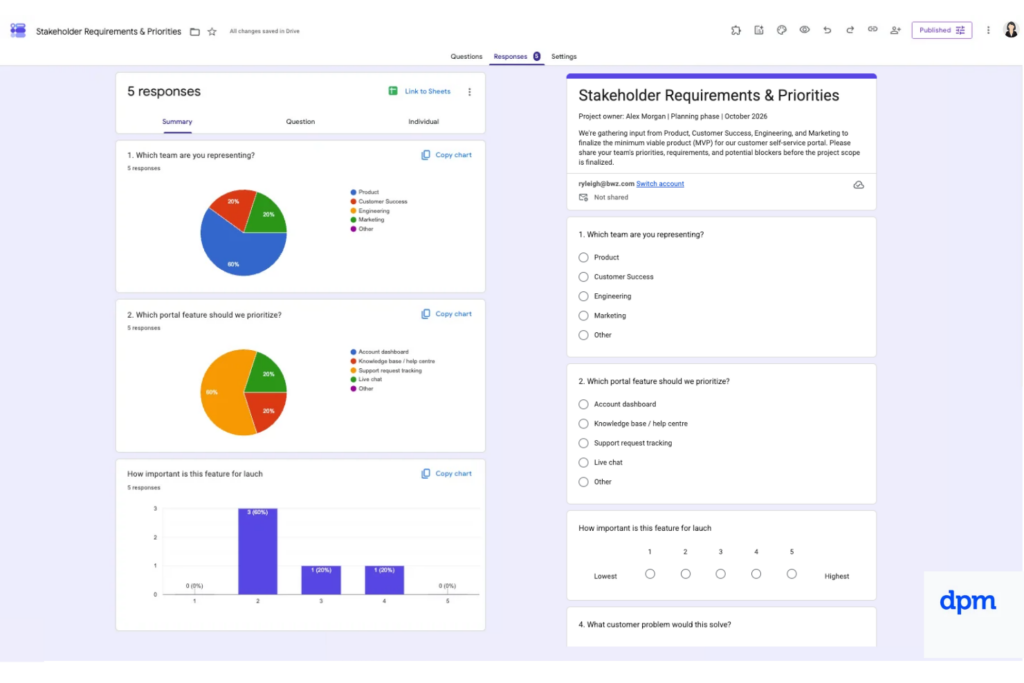
Google Forms est un outil en ligne de formulaires et d'enquêtes permettant de recueillir des réponses dans un format cohérent.
Je le trouve particulièrement utile aux étapes d'un projet où les informations doivent provenir de plusieurs personnes.
Comment j'utiliserais Google Forms pour la gestion de projet
Avant de concevoir le portail, j'enverrais un formulaire de recueil des besoins à l'équipe chargée de la réussite client.
Plutôt que de demander à chacun d'envoyer ses demandes de fonctionnalités par e-mail, je recueillerais :
- Les problèmes clients que le portail devrait résoudre
- Les fonctionnalités essentielles pour le lancement
- La fréquence à laquelle chaque problème survient
- Les demandes qui peuvent attendre une version ultérieure
Une fois le portail en phase de test, je créerais un second formulaire pour recueillir les retours des utilisateurs, notamment la gravité, les étapes pour reproduire le problème et le comportement attendu.
Les réponses peuvent être exportées vers Sheets ou associées à Sheets pour analyse.
Ce que j'apprécie : Forms apporte une certaine rigueur à la collecte des retours. Il est beaucoup plus facile de hiérarchiser 30 réponses lorsque tout le monde a répondu aux mêmes questions.
Ses limites : c'est un outil de collecte, pas un système complet de suivi des problèmes.
Ma solution : utiliser une feuille Sheets associée pour trier les demandes et attribuer des responsables. Il ne faut pas considérer chaque réponse comme une demande de fonctionnalité approuvée. Cela nécessite une décision, pas simplement une ligne de plus dans un tableur.
5. Google Chat : coordonner l'équipe projet
Idéal pour la communication du projet et les actions partagées
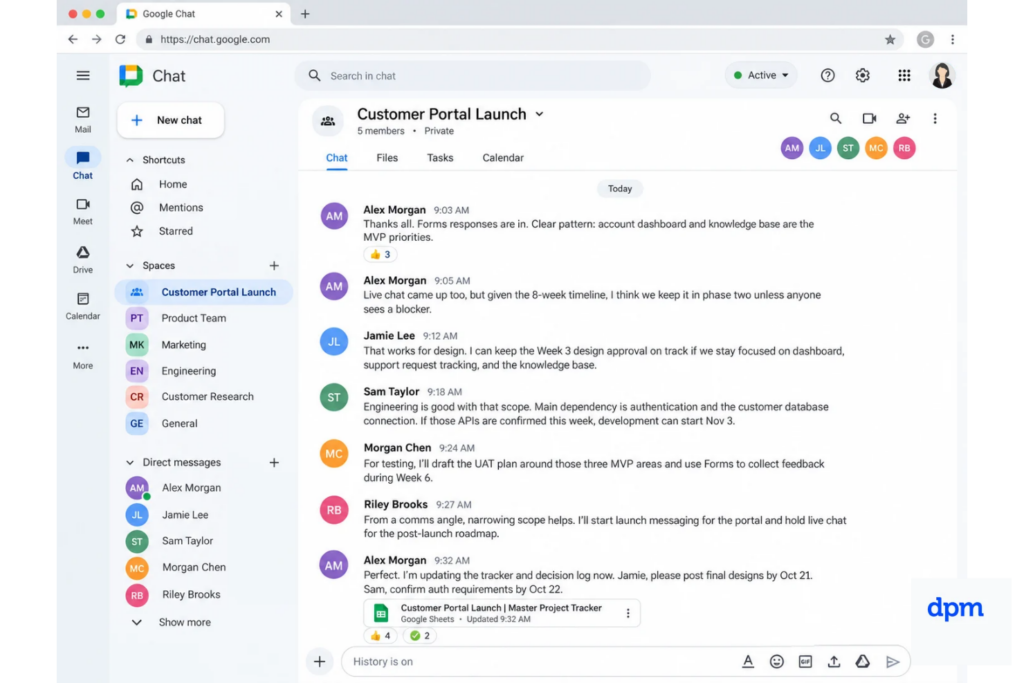
Google Chat est une application de messagerie d'équipe qui prend en charge les espaces de projet, les discussions en fil, le partage de fichiers et les tâches partagées.
Pour le lancement de notre portail, je créerais un espace appelé "Lancement du portail client" et j'y inviterais l'équipe projet principale.
Comment j'utiliserais Google Chat pour la gestion de projet
L'espace accueillerait la coordination quotidienne, les questions rapides, les blocages et les liens vers les fichiers importants du projet.
J'utiliserais des fils de discussion pour les problèmes spécifiques, plutôt que de laisser toutes les discussions se fondre dans une seule conversation interminable.
Google Chat permet également aux équipes de créer des tâches dans un espace, de les attribuer à des membres et de définir des dates d'échéance.
Par exemple, après notre revue de conception, je pourrais attribuer au designer l'action de revoir l'écran du compte sur mobile avant vendredi.
Ce que j'apprécie : la tâche reste proche de la conversation qui lui a donné naissance. Il est ainsi plus facile de comprendre pourquoi quelqu'un a été chargé de faire quelque chose.
Ses limites : la liste de tâches partagée ne remplace pas notre plan de projet principal. Elle n'offre pas le suivi détaillé des dépendances, la gestion de la charge de travail ni les rapports que j'attendrais d'une plateforme de gestion de projet dédiée.
6. Google Tasks : gérer les suivis individuels
Idéal pour les listes personnelles de tâches à effectuer dans le cadre d'un projet

Google Tasks est une application de gestion des tâches qui permet d'organiser les missions individuelles, les dates d'échéance et les rappels.
Son rôle est légèrement différent de celui de Google Chat.
Chat nous aide à attribuer le travail au sein de l'équipe. Tasks permet à chacun de voir ce qu'il doit personnellement faire.
Comment j'utiliserais Google Tasks pour la gestion de projet
Lorsque le responsable produit reçoit une tâche qui lui est attribuée dans Chat ou Docs, cette tâche peut apparaître dans sa liste Google Tasks.
Pour le lancement de notre portail, j'utiliserais Tasks pour gérer mes propres actions :
- Examiner les conceptions mises à jour
- Relancer l'équipe de sécurité
- Préparer le rapport de vendredi destiné aux parties prenantes
- Confirmer l'approbation finale du lancement
Les tâches avec des dates planifiées peuvent également apparaître dans Google Agenda.
Ce que j'apprécie : C'est un moyen pratique de regrouper les actions provenant de différentes applications Google sans copier manuellement chaque élément dans une autre liste.
La limite : Les tâches partagées ne prennent pas en charge les sous-tâches ni la récurrence. Cela peut rendre plus difficile l'organisation d'un travail de projet détaillé.
Ma solution de contournement : Conserver les lots de travail complexes dans Sheets et utiliser Tasks pour la prochaine action concrète. « Lancer le portail client » n'est pas une tâche personnelle utile. « Confirmer la validation finale avec l'équipe de sécurité » l'est.
7. Google Agenda : planifier les jalons et les revues
Idéal pour garder les échéances du projet visibles
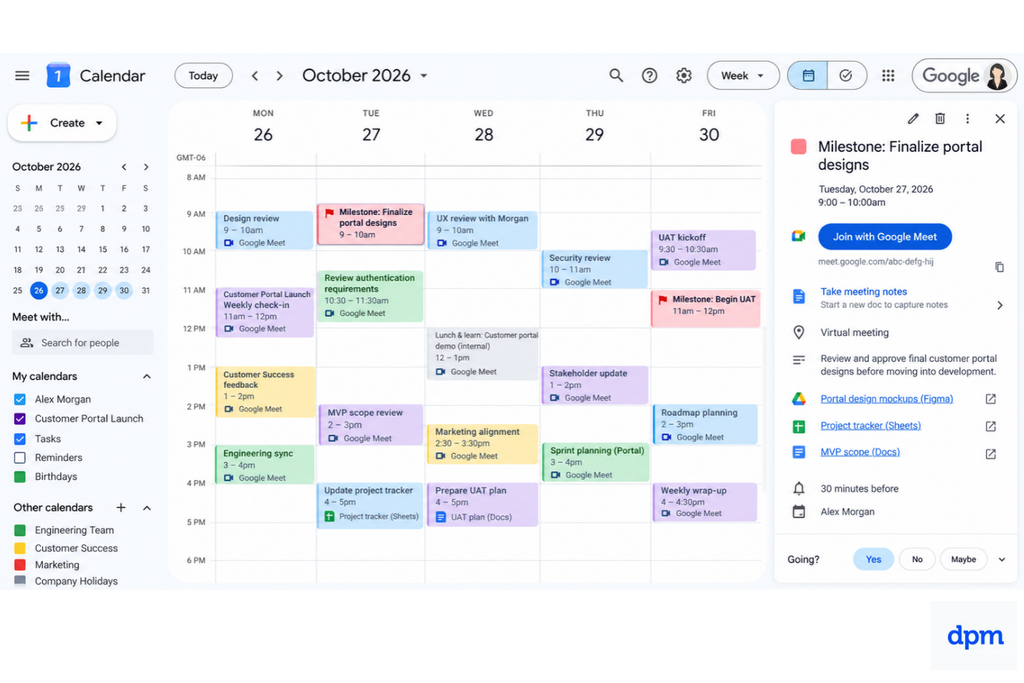
Google Agenda est un outil de planification qui permet de gérer les événements, les réunions, les rappels et les agendas partagés.
Cela semble évident, mais il y a une différence entre une échéance qui existe dans une feuille de calcul et une échéance visible dans l'agenda de tout le monde.
Comment j'utiliserais Google Agenda pour les échéances du projet
Je mettrais en place des points de suivi récurrents du projet et j'ajouterais les jalons importants à un agenda partagé.
Pour le lancement de notre portail, cela comprend la réunion de lancement, l'approbation de la conception, la période de tests, la réunion de décision de lancement ou de report, ainsi que le jour du lancement.
J'ajouterais dans chaque événement de l'agenda des liens vers les Docs, Sheets et sessions Meet pertinents.
Ce que j'apprécie : Les parties prenantes n'ont pas besoin d'ouvrir le suivi du projet pour savoir quand une décision importante approche.
Sa limite : Google Agenda fournit des dates, mais pas une vision pertinente des dépendances entre les tâches ni de l'avancement global.
Conseil de chef de projet : N'ajoutez pas les 75 tâches du projet comme événements dans l'agenda. Les participants finiront par ne plus consulter l'agenda. Réservez les événements partagés aux réunions réelles, aux périodes de revue importantes et aux jalons.
8. Google Meet : organiser les revues de projet
Idéal pour les réunions de projet collaboratives

Google Meet est une application de visioconférence destinée aux réunions, au partage d'écran et à la collaboration.
Pour notre projet, je l'utiliserais pour la réunion de lancement, les présentations détaillées de la conception, les revues avec les parties prenantes et la réunion de préparation au lancement.
Comment j'utiliserais Google Meet pour la gestion de projet
Lors de notre revue de conception de la troisième semaine, je partagerais le prototype, je présenterais le parcours client aux parties prenantes et je recueillerais leurs retours dans le document de notes de réunion.
Lorsque les fonctionnalités appropriées sont disponibles dans notre forfait Workspace, la prise de notes assistée par l'IA peut aider à capturer le résumé d'une réunion et les éléments d'action.
Ce que j'apprécie : Les revues en direct sont utiles lorsqu'une décision nécessite des explications ou une discussion. Un partage d'écran de dix minutes peut parfois résoudre ce qui deviendrait autrement un long fil de commentaires.
Ma solution de contournement : Documenter les décisions après l'appel et attribuer les actions de suivi. Un enregistrement ou une transcription de réunion constitue une référence utile, mais aucun des deux ne devrait devenir l'unique trace de ce qui a été convenu par l'équipe.
9. Gmail : gérer les approbations officielles et les parties prenantes externes
Idéal pour les communications externes et les traces d'approbation

Gmail est une application de messagerie qui peut également prendre en charge la communication de projet, les rappels et la création de tâches.
Je ne l'utiliserais pas comme espace de travail quotidien pour le projet, mais je continuerais à m'en servir pour les communications officielles avec les sponsors, les fournisseurs et les parties prenantes externes.
Comment j'utiliserais Gmail pour la gestion de projet
Pour le lancement de notre portail, je créerais un libellé de projet afin d'organiser les échanges associés.
J'utiliserais les e-mails pour les demandes qui nécessitent une trace claire, notamment l'approbation du budget, les livrables des fournisseurs et la validation finale des parties prenantes.
Une astuce utile consiste à transformer un e-mail en tâche Google lorsqu'il nécessite un suivi.
Ce que j'apprécie : Gmail fonctionne bien lorsque la communication dépasse le cadre de l'équipe principale.
Ses limites : Les fils d'e-mails ne remplacent pas correctement un registre des décisions du projet.
Conseil PM : Lorsqu'une approbation arrive via Gmail, consignez la décision dans le journal du projet et ajoutez un lien vers les informations justificatives pertinentes. Personne ne devrait avoir à parcourir six mois d'e-mails pour savoir qui a approuvé la modification du périmètre.
10. Google Slides : rendre compte de l'avancement du projet
Idéal pour les présentations destinées aux parties prenantes

Google Slides est une application de présentation collaborative qui peut être utilisée pour les revues de projet, les réunions du comité de pilotage et les mises à jour destinées aux dirigeants.
C'est l'outil qui me permettrait de transformer notre suivi détaillé en quelque chose qu'un sponsor de projet peut comprendre rapidement.
Comment j'utiliserais Google Slides pour la gestion de projet
Je créerais une courte mise à jour hebdomadaire couvrant :
- État général du projet
- Avancement par rapport aux étapes clés
- État du budget
- Principaux risques et obstacles
- Décisions attendues des parties prenantes
Les graphiques créés dans Google Sheets peuvent être associés à Slides, ce qui permet de maintenir les rapports visuels liés aux données sous-jacentes.
Ce que j'apprécie : Les différents publics ont besoin de niveaux de détail différents. Sheets s'adresse aux personnes qui gèrent le travail. Slides s'adresse à celles qui doivent prendre des décisions à son sujet.
Ses limites : Les rapports peuvent devenir répétitifs lorsque les mises à jour sont préparées manuellement.
Ma solution de contournement : Utiliser un modèle de rapport cohérent et associer les graphiques depuis Sheets chaque fois que cela est possible. Cela réduit le risque de présenter des chiffres qui ne correspondent pas à l'outil de suivi.
11. Google Sites : créer un centre d’information sur le projet
Idéal pour permettre aux parties prenantes d’accéder aux ressources du projet

Google Sites est un outil de création de sites web qui permet de créer un centre d’information interne sur un projet sans écrire de code.
Pour les projets comptant plusieurs parties prenantes, j’aime l’idée d’avoir un endroit unique où chacun peut trouver les informations essentielles sans devoir demander une réunion.
Comment j’utiliserais Google Sites pour partager les actualités du projet
Je créerais un site de projet simple contenant les objectifs, les coordonnées de l’équipe, le calendrier des étapes clés, les rapports d’avancement et les documents importants.
Considérez Google Sites comme une alternative légère à des outils comme Slite lorsque vous avez besoin d’un wiki de projet ou d’un centre de connaissances centralisé. La page d’accueil renverrait vers la dernière mise à jour de l’état d’avancement ainsi que vers les décisions nécessitant une attention particulière.
Vous pouvez organiser la FAQ, les actualités du projet et les ressources en pages, puis intégrer des documents Google Docs, Sheets et Slides en direct afin que les parties prenantes trouvent ce dont elles ont besoin sans devoir parcourir Drive.
Ce que j’apprécie : C’est utile lorsque des personnes extérieures à l’équipe principale ont besoin de visibilité, mais pas d’accéder à chaque discussion.
Ses limites : Il est moins adapté à la gestion collaborative des connaissances que Slite, mais il remplit sa fonction pour un centre de projet simple. De plus, un centre de projet n’est utile que si quelqu’un en assure la maintenance.
12. Google Keep : noter les éléments importants et les points en suspens
Idéal pour prendre rapidement des notes sur le projet et créer des rappels

Google Keep est une application légère de prise de notes permettant d’enregistrer du texte, des listes, des images et des rappels.
Je le considère comme un outil complémentaire utile plutôt que comme un élément central du système de gestion de projet.
Comment j’utiliserais Google Keep pour la gestion de projet
Je pourrais utiliser Keep pour noter des questions avant une réunion, consigner des idées (ou même les esquisser) au cours d’une discussion informelle, ou tenir une liste de contrôle personnelle pendant les tests du portail.
Ce que j’apprécie : Il m’évite d’ouvrir un document de projet officiel chaque fois qu’une idée rapide me vient à l’esprit.
La limite : Les notes ne constituent pas automatiquement des décisions approuvées ou des livrables gérés.
Ma solution : Déplacez tout élément important dans Docs, Sheets ou Tasks. Keep est le point de capture, pas l’emplacement permanent des exigences du projet.
13. Google Vids : partager des mises à jour de projet asynchrones
Idéal pour les présentations guidées et les mises à jour enregistrées du projet

Google Vids est un outil de création vidéo qui prend en charge la modification collaborative, les enregistrements d’écran, la narration et des fonctionnalités de production assistées par l’IA.
C’est un ajout facultatif, mais que j’envisagerais pour les équipes distribuées ou les projets où les parties prenantes ont besoin de mises à jour régulières sans ajouter une réunion au calendrier.
Comment j’utiliserais Google Vids pour la gestion de projet
Pour notre lancement de portail client prévu sur huit semaines, j’utiliserais Google Vids pour enregistrer une courte présentation une fois que le MVP serait prêt à être examiné.
Je montrerais aux parties prenantes le tableau de bord du compte, la base de connaissances et les fonctionnalités de suivi des demandes d’assistance, puis j’expliquerais ce qui a été terminé, ce qui est encore en cours de test et ce que nous avons reporté à la deuxième phase.
L’équipe chargée de la réussite client pourrait également utiliser l’enregistrement pour se préparer au lancement, tandis que les parties prenantes qui auraient manqué la revue pourraient rattraper leur retard sans planifier un nouvel appel.
Ce que j’apprécie : Montrer à quelqu’un comment fonctionne une fonctionnalité est plus efficace que de la décrire en trois paragraphes. J’apprécie également la possibilité de combiner des enregistrements d’écran, une narration et des mises à jour du projet dans une seule courte vidéo.
Ses limites : Les vidéos deviennent obsolètes à mesure que les projets évoluent et elles ne sont pas particulièrement utiles pour suivre les décisions ou les tâches individuelles.
Ma solution : Garder la vidéo centrée sur la présentation de l’avancement, puis ajouter des liens vers le suivi de projet et le journal des décisions les plus récents pour tout ce qui pourrait changer. Personne ne devrait avoir à revoir un enregistrement pour savoir si une échéance a été déplacée.
14. Google AppSheet : transformer une feuille de calcul en application de projet
Idéal pour créer des flux de travail de projet personnalisés

Google AppSheet est une plateforme de développement d’applications sans code qui permet de créer des applications personnalisées à partir de données provenant de Google Sheets et d’autres sources.
Je l’envisagerais lorsqu’un projet a besoin d’une meilleure façon pour les membres de l’équipe d’interagir avec un outil de suivi sans que tout le monde modifie directement la feuille de calcul.
Considérez AppSheet comme un cousin du concepteur d’interface d’Airtable. Les deux outils permettent de créer des interfaces personnalisées autour de vos données sans coder. La différence est qu’AppSheet peut transformer une feuille Google existante en application fonctionnelle, avec des formulaires, des tâches attribuées et un accès mobile. C’est pratique lorsque votre feuille de calcul convient parfaitement au chef de projet, mais que le reste de l’équipe a besoin d’un outil plus facile à utiliser.
Comment j’utiliserais Google AppSheet pour la gestion de projet
Supposons que nous en soyons au stade où nous préparons les tests d’acceptation utilisateur (UAT). Plutôt que de demander aux testeurs de consigner les bogues dans une feuille de calcul partagée, j’utiliserais AppSheet pour transformer notre outil de suivi des problèmes dans Google Sheets en une application simple et adaptée aux appareils mobiles.
Les testeurs pourraient :
- Signaler les problèmes
- Joindre des captures d’écran et indiquer leur niveau de gravité.
Les chefs de projet pourraient ensuite :
- Examiner les problèmes attribués
- Mettre à jour l’état des problèmes
- Suivre les corrections et les changements apportés
Ce que j’apprécie : Vous offrez à l’équipe une véritable interface sans reconstruire votre système de suivi à partir de zéro. Les testeurs disposent d’un formulaire de signalement simple, tandis que le chef de projet conserve les données au même endroit.
Le compromis : Vous créez également un nouvel élément à maintenir. Pour un projet de huit semaines, je ne choisirais cette approche que si plusieurs testeurs participaient, si les mises à jour de la feuille de calcul devenaient difficiles à gérer ou si nous prévoyions de réutiliser l’application pour de futurs lancements.
15. Google Apps Script : automatiser les tâches administratives répétitives d’un projet
Idéal pour les notifications personnalisées et l’automatisation des flux de travail

Google Apps Script est une plateforme de script qui vous permet d’automatiser les tâches répétitives dans les applications Google, notamment Sheets, Gmail et Agenda.
Je l’envisagerais lorsque l’équipe dispose d’un suivi de projet fiable, mais que tenir tout le monde informé commence à prendre plus de temps que la gestion réelle du projet.
More Articles
Comment j’utiliserais Google Apps Script pour la gestion de projet
Si un lancement était prévu, par exemple, je configurerais un script qui vérifie chaque lundi matin le suivi dans Google Sheets afin de repérer les tâches en retard et les échéances prévues dans les sept jours suivants.
Il pourrait envoyer automatiquement aux responsables de projet et à l’équipe projet un récapitulatif du travail restant, avec notamment les responsables des tâches et les dates d’échéance. Ainsi, chacun saurait ce qui nécessite une attention avant le point de suivi hebdomadaire, sans que j’aie à préparer manuellement un nouvel e-mail d’état d’avancement.
Ce que j’aime : c’est particulièrement pratique pour automatiser de petites tâches répétitives entre les applications Google. Vous pouvez vous appuyer sur votre flux de travail existant plutôt que de modifier la façon dont l’équipe travaille.
Ce qui se complique : Apps Script nécessite un peu de programmation, de tests et de maintenance. Il ne corrigera pas non plus des données de projet inexactes.
Ma solution : commencez par une automatisation simple, comme un récapitulatif hebdomadaire des échéances, et utilisez des libellés d’état et des dates cohérents dans Sheets. Je préfère disposer d’un seul rappel fiable plutôt que de cinq scripts ingénieux que personne ne sait dépanner.
16. Looker Studio : créer un tableau de bord de projet
Idéal pour les rapports visuels de projet

Looker Studio est un outil de création de rapports et de visualisation de données qui permet de créer des tableaux de bord à partir de sources de données connectées, notamment Google Sheets.
Je l’utiliserais lorsque le projet devient suffisamment important pour que les parties prenantes aient besoin d’indicateurs réguliers plutôt que de mises à jour manuelles occasionnelles.
Rappelons que Looker Studio complète Google Sheets au lieu de le remplacer. Sheets reste l’outil dans lequel l’équipe gère le travail, tandis que Looker Studio facilite la compréhension des informations par les parties prenantes.
Comment j’utiliserais Looker Studio pour la gestion de projet
Pour le lancement prochain d’un produit, je connecterais mon suivi de projet Google Sheets à Looker Studio et créerais un tableau de bord présentant les tâches terminées, le travail en retard, les prochaines étapes importantes et l’avancement par équipe.
Je pourrais ajouter des filtres afin que les parties prenantes puissent consulter l’avancement de leur service ou voir quelles tâches prioritaires nécessitent une attention. À mesure que la feuille Sheets sous-jacente est mise à jour, le tableau de bord peut refléter ces changements lors de l’actualisation de ses données.
Ce que j’aime : c’est une bonne façon de donner aux parties prenantes une vue en libre-service de l’avancement du projet. Au lieu d’envoyer un nouveau tableur, je peux partager un tableau de bord qui répond à la plupart de leurs questions avant même qu’elles ne les posent.
Ce qui lui fait défaut : Looker Studio est un outil de création de rapports, pas un outil de suivi de projet. Il ne gère pas les dépendances, n’attribue pas les tâches et ne corrige pas les informations obsolètes. La création de tableaux de bord utiles demande également une configuration initiale.
Ce qui manque aux outils Google de gestion de projet
La principale limite n’est pas que les applications individuelles de Google soient inadéquates. Beaucoup fonctionnent bien pour l’usage auquel elles sont destinées.
Le problème est qu’un ensemble d’applications de productivité connectées ne constitue toujours pas la même chose qu’un système intégré de gestion de projet.
| Besoin du projet | Approche de Google | Limite potentielle |
|---|---|---|
| Suivi des tâches | Sheets, Tasks, Chat | Plusieurs endroits à mettre à jour |
| Calendriers des projets | Vue chronologique de Sheets | Gestion automatisée limitée des dépendances |
| Planification des ressources | Sheets personnalisé | Les calculs de capacité nécessitent une configuration |
| Dépendances entre les tâches | Formules ou scripts Sheets | Aucun planificateur natif des dépendances de bout en bout |
| Rapports de projet | Sheets, Slides, Looker Studio | Dépend de la qualité des données sources |
| Validations | Commentaires dans Docs, Gmail, Chat | Les flux de validation nécessitent une coordination |
| Automatisation des flux de travail | Apps Script, AppSheet | Configuration et maintenance supplémentaires |
Pour un petit projet, ces compromis peuvent être parfaitement acceptables.
Mais si je gère plusieurs projets avec des ressources partagées, des échéances qui évoluent et des dépendances complexes, j’envisagerais un logiciel dédié à la gestion de projet.
Des outils comme Asana, Monday, ClickUp, ou Smartsheet peuvent offrir des méthodes plus structurées pour gérer les affectations, la charge de travail, les dépendances et les rapports de projet. Ils peuvent également fonctionner avec Google Workspace, de sorte que les équipes ne doivent pas nécessairement abandonner Docs, Drive ou Calendar.
Peut-on gérer un projet entier avec Google Workspace ?
Oui, en particulier pour les petits projets lorsque les équipes utilisent déjà Google Workspace et n’ont pas besoin d’une planification ou d’une gestion des ressources complexes.
Notre exemple de portail client pourrait raisonnablement être géré avec Sheets, Docs, Drive, Chat, Tasks, Calendar et Forms, avec Slides ajouté pour les rapports destinés aux parties prenantes.
Je commencerais par ces outils avant d’en ajouter d’autres. Chaque nouvelle application devrait résoudre un problème précis du projet, et non simplement créer un autre endroit où l’équipe doit mettre à jour les informations.
Pour des travaux plus importants ou plus complexes, toutefois, une plateforme dédiée à la gestion de projet, qu’il s’agisse d’une solution pour une petite entreprise ou une grande entreprise, peut réduire l’effort manuel nécessaire pour coordonner les calendriers, les dépendances et les rapports.
L’objectif n’est pas d’utiliser toutes les applications Google. Il s’agit de fournir à l’équipe un moyen fiable de planifier le travail, de voir ce qui se passe et de prendre des décisions avant que les problèmes ne se transforment en échéances manquées.
Quand Google Workspace ne suffit plus
À mesure que les projets prennent de l’ampleur, la gestion des dépendances, des ressources et des rapports entre plusieurs outils distincts peut demander plus d’efforts qu’elle n’en vaut la peine. Si vous commencez à atteindre ces limites, savoir comment choisir un logiciel de gestion de projet peut vous aider à déterminer les fonctionnalités dont vous avez réellement besoin et s’il est temps d’aller au-delà de la suite d’outils de Google.

