

10 Meilleurs Logiciels pour Visualiser Microsoft Project Passés en Revue pour 2026

10 Logiciels de visualisation Microsoft Project : sélection


Les meilleurs outils de visualisation Microsoft Project permettent d’ouvrir, de partager et de consulter facilement les fichiers .MPP—sans avoir besoin d'une licence complète Microsoft Project. Que vous présentiez des diagrammes de Gantt à des parties prenantes ou que vous assuriez à votre équipe une visibilité sur les dépendances et les échéances, un visualiseur fiable peut fluidifier la collaboration et réduire les coûts logiciels dans votre organisation.
Microsoft Project reste la référence pour la gestion d’échéanciers complexes, mais ses exigences en matière de licence restreignent l’accès. C’est pourquoi de nombreux chefs de projet se tournent vers des outils de visualisation autonomes qui préservent la mise en forme et les fonctionnalités, sans la courbe d’apprentissage ou le prix du produit complet.
Après avoir géré des centaines de plannings et travaillé avec MS Project dans de grandes équipes et des environnements d’entreprise, j’ai testé et évalué les principaux visualiseurs Microsoft Project disponibles. Dans ce guide, je vous présente les meilleurs outils pour partager efficacement des fichiers projets – afin que vous trouviez la solution adaptée à votre équipe.
Pourquoi faire confiance à nos recommandations de logiciels
Notre équipe teste et évalue des logiciels depuis 2012. En tant que chefs de projet nous-mêmes, nous savons à quel point il est difficile — et important — de choisir le bon logiciel.
Pour ce guide, nous avons évalué les outils grâce à des tests pratiques et une recherche indépendante, en notant les outils selon nos critères de sélection. Nous nous appuyons également sur les enseignements de leaders d’opinion du secteur et de professionnels de la gestion de projet en activité.
Nos avis reflètent notre jugement éditorial humain, et non un argumentaire de vente.
Tableau comparatif des 10 meilleurs visualiseurs Microsoft Project
Voici un tableau que vous pouvez utiliser pour comparer tous les visualiseurs que nous venons de présenter dans les aperçus.
| Tool | Best For | Trial Info | Price | ||
|---|---|---|---|---|---|
| 1 | Idéal pour importer des données depuis des fichiers .mpp | Essai gratuit de 14 jours | À partir de $7.99 | Website | |
| 2 | Idéal pour importer des fichiers CSV dans une plateforme de gestion du travail | Formule gratuite disponible | À partir de $7/utilisateur/mois (facturé annuellement) | Website | |
| 3 | Meilleur éditeur .mpp gratuit pour une utilisation multiplateforme | Formule gratuite disponible | À partir de $9.99/utilisateur/mois (facturé annuellement) | Website | |
| 4 | Idéal pour la distribution de fichiers .mpp à l’échelle de l’entreprise | Essai gratuit de 15 jours | À partir de $114/utilisateur/an (facturé annuellement) | Website | |
| 5 | Meilleure visionneuse MPP sur Windows, Mac et appareils mobiles | Visionneuse gratuite disponible | À partir de 59,99 $/utilisateur (paiement unique) | Website | |
| 6 | Idéal pour passer de la simple consultation au travail d'équipe en temps réel | Essai gratuit de 30 jours | À partir de $12.90/utilisateur/mois | Website | |
| 7 | Idéal pour la synchronisation .mpp bidirectionnelle avec consultation par les invités | Essai gratuit de 30 jours | À partir de $15/utilisateur/mois | Website | |
| 8 | Meilleure visionneuse MPP gratuite pour Windows, Mac et Linux | Formule gratuite disponible | À partir de $4/utilisateur/mois | Website | |
| 9 | Le meilleur logiciel de planification de type MS Project disponible sur PC, Mac et téléphones mobiles | 30 jours d’essai gratuit | À partir de $10.99/utilisateur/mois | Website | |
| 10 | Idéal pour ouvrir les fichiers .mpp et Primavera P6 | Essai gratuit de 7 jours | À partir de $7.99/utilisateur/mois | Website |


Aperçu des 10 meilleurs visualiseurs Microsoft Project
Voici une brève description de chaque outil pour vous montrer pourquoi il vaut la peine d’être envisagé comme votre prochain visualiseur Microsoft Project.

GanttPRO
Idéal pour importer des données depuis des fichiers .mpp
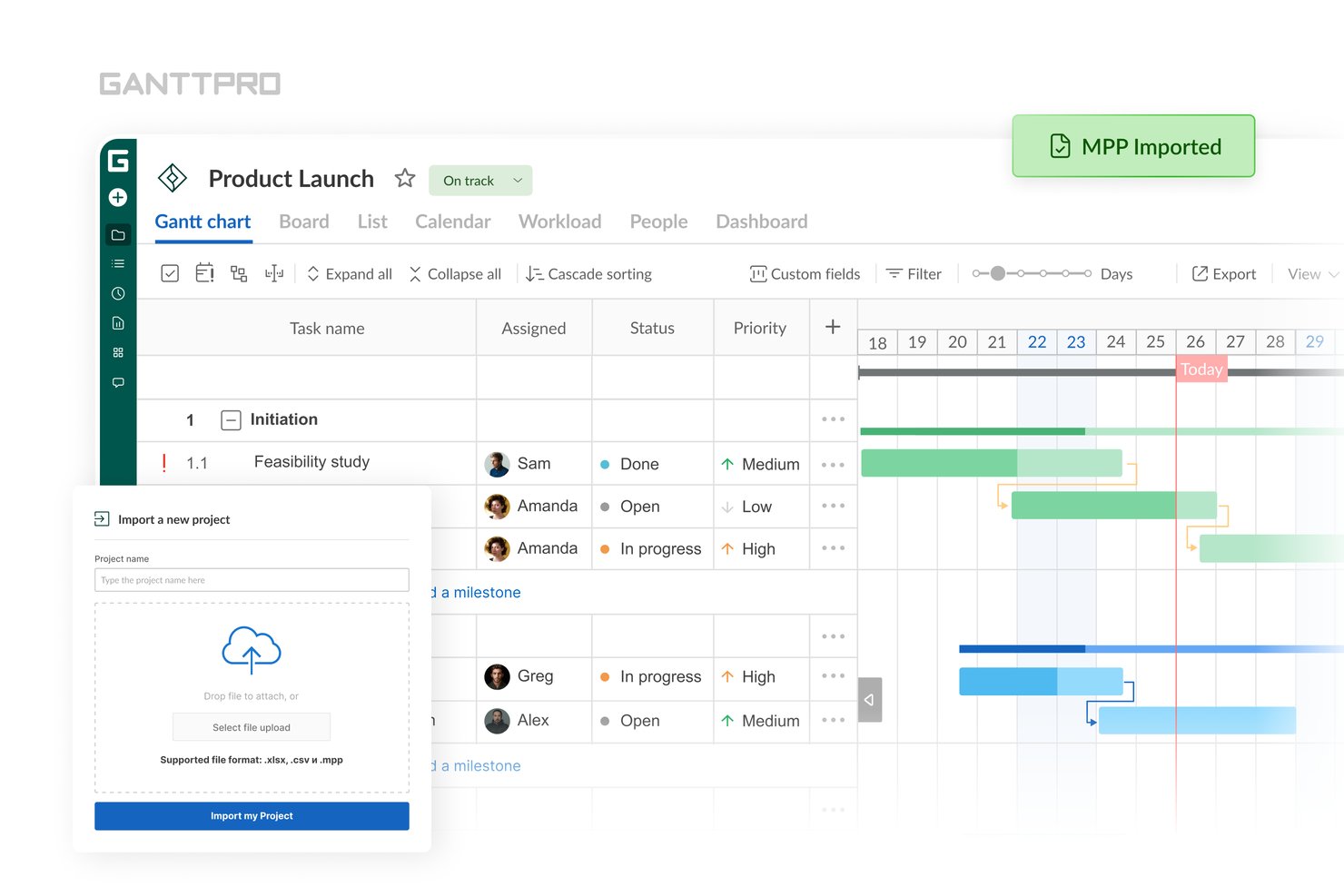
GanttPRO est un outil de diagramme de Gantt et de gestion de projet basé sur un navigateur qui vous permet d'ouvrir, de visualiser et de partager des fichiers
.mpp
sur Windows, Mac et Linux sans licence Microsoft Project.
À qui GanttPRO convient-il le mieux ?
GanttPRO convient particulièrement aux chefs de projet et aux responsables de PMO qui doivent ouvrir, visualiser et partager des fichiers
.mpp
avec les parties prenantes sur Mac, Windows ou Linux sans payer de licences Microsoft Project.
Pourquoi j'ai choisi GanttPRO
GanttPRO figure dans ma sélection restreinte, car il permet de faire glisser un fichier
.mpp
directement dans un navigateur et d'obtenir un diagramme de Gantt entièrement interactif sans utiliser de licence Microsoft Project. J'apprécie le fait qu'il préserve les dépendances entre les tâches, les jalons et le chemin critique lors de l'importation, afin que la structure du calendrier reste intacte pour la révision et le partage. La seule réserve importante à signaler en toute honnêteté : les descriptions des tâches, les commentaires et les pièces jointes ne sont pas importés, ce qui signifie que l'outil est surtout adapté lorsque vos données de planification essentielles sont prioritaires.
Fonctionnalités clés de GanttPRO
- Suivi de la référence et des écarts : Définissez un instantané de référence de votre plan et comparez-le visuellement à votre calendrier réel directement sur le diagramme de Gantt.
- Partage par URL publique : Générez un lien partageable permettant aux parties prenantes de consulter le calendrier de votre projet dans un navigateur sans compte GanttPRO ni licence payante.
- Exportation dans plusieurs formats : Exportez votre diagramme de Gantt au format PDF, PNG, XML ou Excel avec des mises en page, des plages de dates et des paramètres de visibilité des colonnes personnalisables.
- Collaboration en temps réel : Ajoutez des commentaires et des pièces jointes au niveau des tâches, avec une synchronisation en direct pour tous les membres de l'équipe.
Intégrations de GanttPRO
GanttPRO propose des intégrations natives avec Microsoft Teams, Slack, Google Drive, OneDrive, Outlook Calendar, Google Calendar et Jira Cloud (bêta), ainsi qu'une API pour les intégrations personnalisées.
Pros and Cons
Pros:
- Importe les fichiers .mpp avec les dépendances entre les tâches
- Propose le partage public par URL des calendriers
- Préserve le chemin critique et les références lors de l'importation
Cons:
- N'importe pas les descriptions des tâches ni les pièces jointes
- Pas de synchronisation bidirectionnelle avec Microsoft Project

ClickUp
Idéal pour importer des fichiers CSV dans une plateforme de gestion du travail
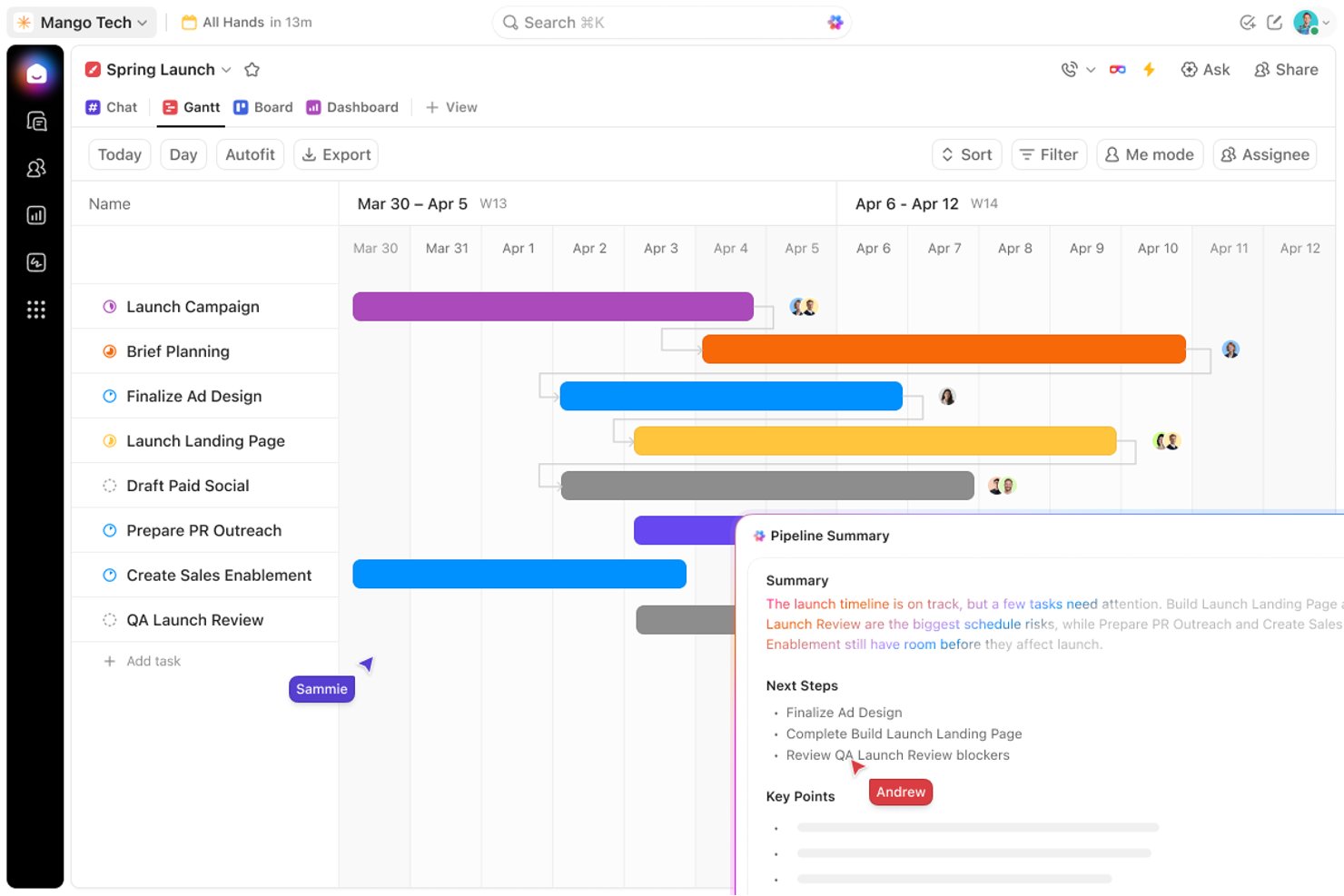
ClickUp est une plateforme complète de gestion du travail qui propose des diagrammes de Gantt, des vues de tâches, une collaboration en temps réel et l’importation de projets au format CSV, constituant une solution alternative pour les équipes souhaitant transférer leurs plannings MS Project vers un espace de travail actif et partageable.
À qui ClickUp convient-il le mieux ?
ClickUp convient aux équipes prêtes à abandonner MS Project et souhaitant transformer des plannings exportés en un espace de travail dynamique et collaboratif.
Pourquoi j’ai choisi ClickUp
J’ai inclus ClickUp dans ma sélection principale, car il offre aux équipes une voie de migration claire pour quitter MS Project et passer à un espace de travail dynamique et collaboratif. Le processus d’importation CSV vous permet d’intégrer directement les plannings exportés dans la vue Gantt de ClickUp, où vous bénéficiez d’une visibilité sur le chemin critique, du suivi de la ligne de base et de la replanification par glisser-déposer. Une fois les données importées, les parties prenantes peuvent accéder au planning, le commenter et l’examiner sans jamais avoir besoin d’une licence MS Project.
Principales fonctionnalités de ClickUp
- Importation de fichiers CSV et de feuilles de calcul : importez les plannings MS Project exportés dans ClickUp au format CSV ou Excel à l’aide de l’outil intégré d’importation de feuilles de calcul.
- Mise en évidence du chemin critique : identifie et met automatiquement en évidence, dans la vue Gantt, la chaîne de tâches qui détermine l’échéance de votre projet.
- Superposition de la ligne de base : enregistrez un instantané du planning et superposez-le à votre diagramme de Gantt actif afin de comparer à tout moment la progression planifiée et la progression réelle.
- Accès invité avec contrôles des autorisations : partagez des vues spécifiques avec des parties prenantes externes en leur accordant un accès en lecture seule ou en modification, sans exposer l’intégralité de votre espace de travail.
Intégrations de ClickUp
ClickUp propose des intégrations natives avec Microsoft Teams, Outlook, OneDrive, Google Drive et Slack. Il fournit également une API publique pour les intégrations personnalisées et prend en charge Zapier.
Pros and Cons
Pros:
- Diagramme de Gantt robuste avec lignes de base et chemin critique
- Permet la collaboration en temps réel sur les plannings importés
- Partage flexible avec des invités et des liens publics
Cons:
- Impossible d’ouvrir ou de consulter des fichiers .mpp natifs
- Les dépendances entre les tâches sont perdues lors de l’importation CSV
New Product Updates from ClickUp
ClickUp Adds Meetings Hub, Super Agent Templates, and ZoomInfo Integration
ClickUp adds a searchable Meetings Hub, new ways to clone and template Super Agents, and a ZoomInfo integration through the App Center. These updates improve meeting retrieval, agent reuse, and access to sales intelligence. For more information, visit ClickUp’s official site.

Meilleur éditeur .mpp gratuit pour une utilisation multiplateforme
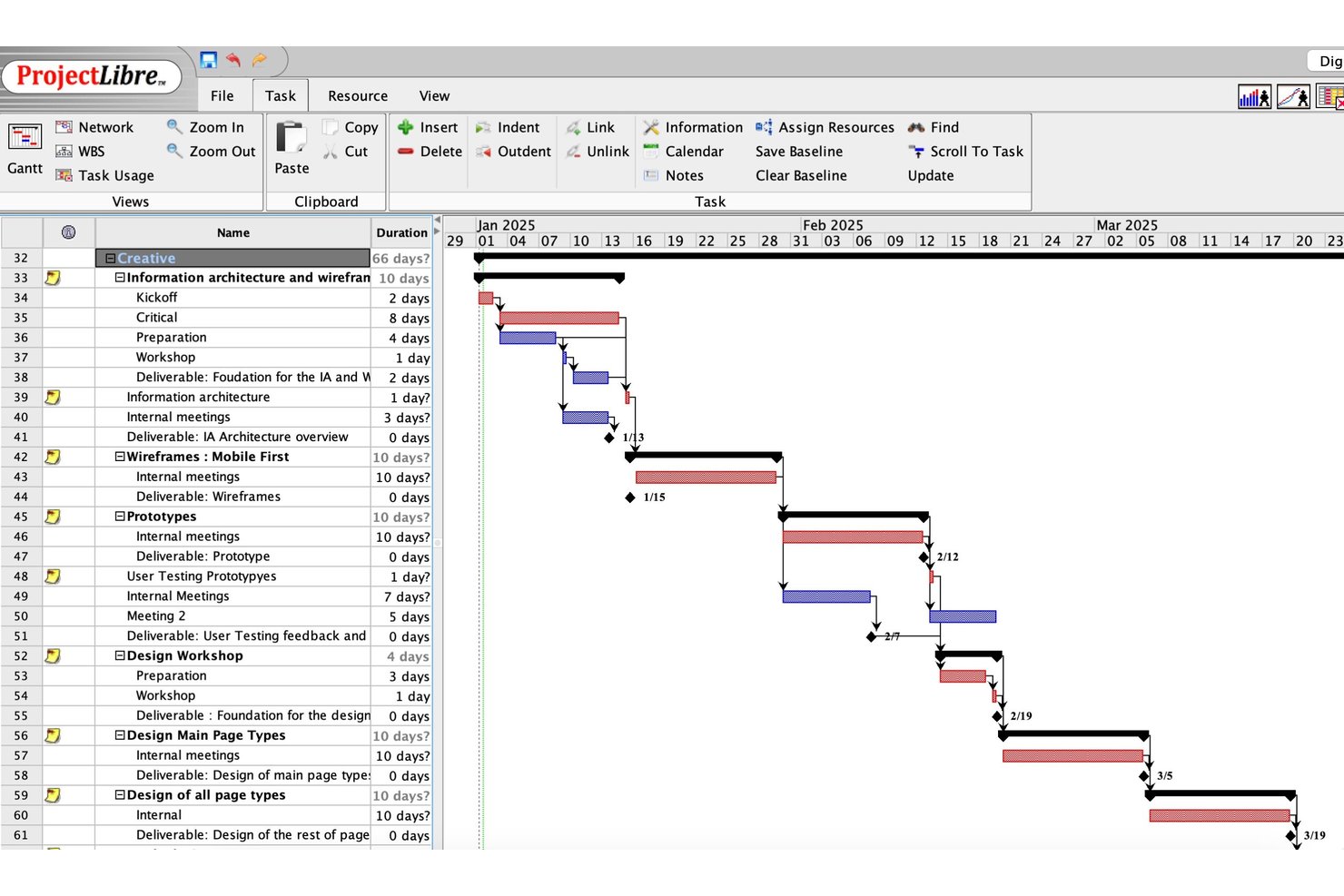
ProjectLibre est un éditeur de gestion de projets à code source ouvert qui ouvre, modifie et enregistre nativement les fichiers .mpp sous Windows, macOS et Linux, avec des vues couvrant les diagrammes de Gantt, les diagrammes de réseau, les feuilles de ressources et les diagrammes WBS.
À qui ProjectLibre convient-il le mieux ?
ProjectLibre convient parfaitement aux chefs de projet individuels et aux petites équipes sous Linux, macOS ou Windows qui doivent ouvrir, modifier et enregistrer des fichiers .mpp sans payer de licence Microsoft Project.
Pourquoi ai-je choisi ProjectLibre ?
ProjectLibre figure sur ma liste restreinte, car c'est le seul outil gratuit qui ouvre, modifie et enregistre nativement les fichiers
.mpp
sous Windows, macOS et Linux sans nécessiter de licence Microsoft Project. Je l'ai choisi spécifiquement pour les équipes multiplateformes dans lesquelles un ingénieur utilisant Linux ou un chef de projet utilisant macOS doit ouvrir un planning envoyé par un utilisateur de MS Project. La vue Gantt complète, avec le chemin critique, les références et les diagrammes de réseau, se charge directement depuis le fichier
.mpp
, sans étape de conversion.
Fonctionnalités clés de ProjectLibre
- Analyse des risques par la méthode de Monte-Carlo : Exécute des simulations statistiques sur votre planning afin de modéliser les risques et de prévoir les dates d'achèvement probables.
- Gestion de la valeur acquise (EVM) : Suit les performances en matière de coûts et de délais du projet par rapport à une référence à l'aide des indicateurs EVM standard.
- Vue Diagramme de réseau : Affiche les tâches et les dépendances dans un organigramme de type PERT pour examiner les dépendances et la logique.
- Exportation CSV et XML : Exporte les données du projet au format CSV ou XML pour les utiliser dans d'autres outils ou processus de génération de rapports.
Intégrations de ProjectLibre
ProjectLibre ne dispose pas d'intégrations natives documentées avec Microsoft 365, SharePoint, Teams, Jira, Asana, Slack ou Google Workspace. Il prend en charge l'échange de fichiers .mpp, .mpx, XML et CSV, mais aucune API publique documentée pour les intégrations personnalisées.
Pros and Cons
Pros:
- Ouvre et modifie nativement les fichiers .mpp
- Fonctionne sous Windows, macOS et Linux
- Inclut des vues Gantt, PERT et de référence
Cons:
- Aucun mode d'affichage en lecture seule ou allégé
- Nécessite une installation complète sur ordinateur pour accéder gratuitement au logiciel

Idéal pour la distribution de fichiers .mpp à l’échelle de l’entreprise
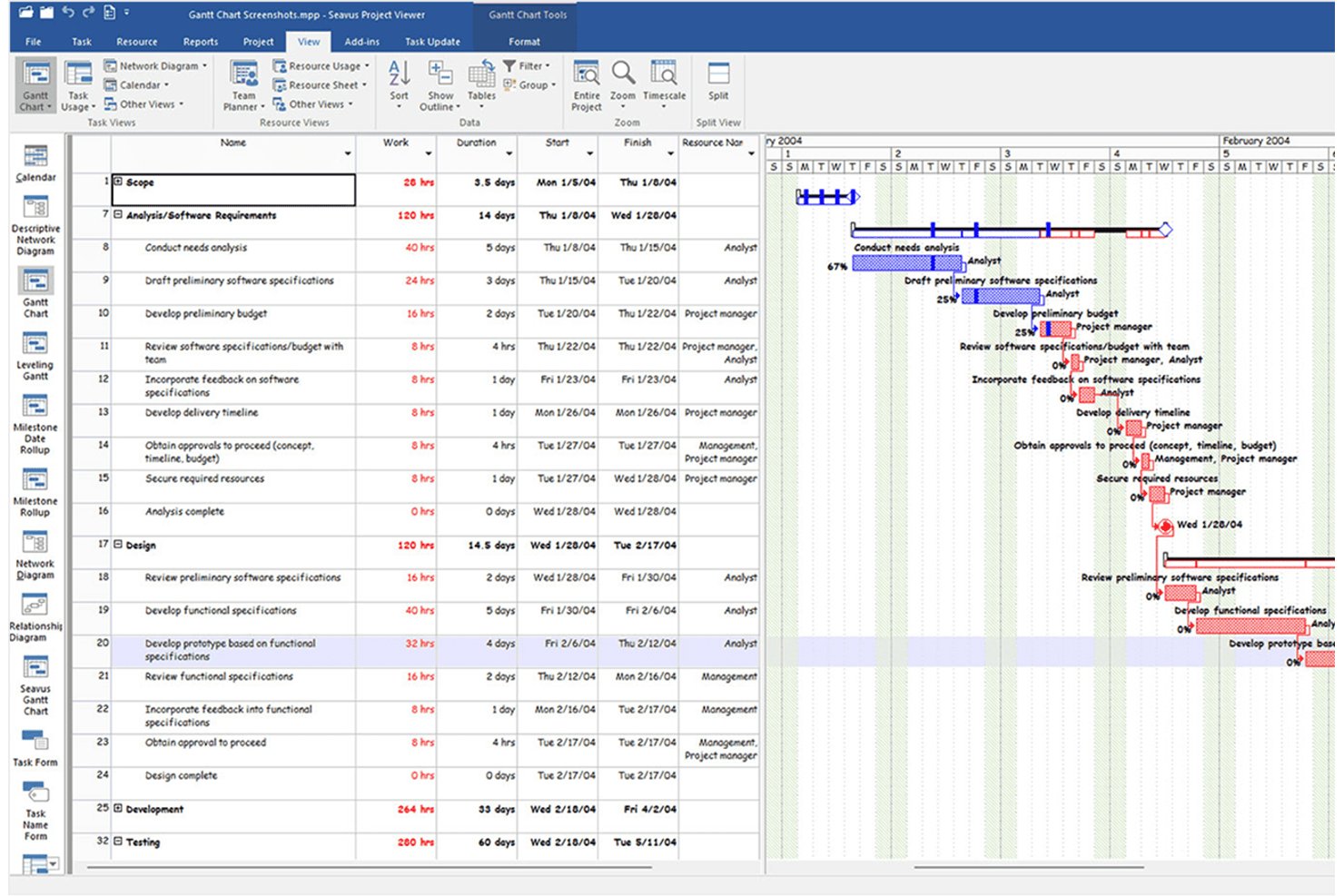
Seavus Project Viewer est une visionneuse .mpp en lecture seule qui ouvre les fichiers Microsoft Project dans plus de 27 vues, notamment Diagramme de Gantt, Diagramme de réseau et Planificateur d’équipe, sans nécessiter de licence Microsoft Project, sur Windows, macOS, iOS, Android et le Web.
À qui Seavus Project Viewer convient-il le mieux ?
Seavus Project Viewer convient aux grandes organisations qui doivent distribuer des fichiers .mpp à de nombreux intervenants sans acheter de licences Microsoft Project supplémentaires.
Pourquoi j’ai choisi Seavus Project Viewer
Seavus Project Viewer figure dans ma sélection parce qu’aucune autre visionneuse n’offre une portée comparable lorsque vous devez distribuer des fichiers .mpp au sein d’une grande organisation. J’ai vu des équipes l’utiliser pour partager des plans de projet avec des centaines d’intervenants, des ateliers de fabrication de BMW aux opérations de l’OTAN, sans utiliser une seule licence MS Project supplémentaire. Il ouvre les fichiers de MS Project 98 jusqu’à 2024, dans plus de 27 vues, et gère des fichiers allant jusqu’à 500 Mo sans difficulté.
Principales fonctionnalités de Seavus Project Viewer
- Module complémentaire de mise à jour des tâches : Les membres de l’équipe peuvent envoyer l’avancement des tâches et des commentaires directement depuis la visionneuse, tandis que les chefs de projet peuvent accepter, rejeter ou commenter les mises à jour sans partager le fichier source.
- Comparaison des plans de projet : Ouvre deux versions d’un fichier .mpp côte à côte afin de mettre en évidence les différences entre les paramètres des tâches et des ressources.
- Rapports graphiques et tableaux de bord : Affiche les rapports MS Project prédéfinis dans les catégories Tableau de bord, Ressources et Coûts, avec des options permettant d’ajuster le type de graphique, les champs et le tri.
- Interface multilingue : Prend en charge 11 langues, dont le japonais, le chinois, le russe et l’allemand, pour permettre l’accès aux équipes internationales.
Intégrations de Seavus Project Viewer
Seavus Project Viewer s’intègre à SharePoint, OneDrive et Google Drive pour ouvrir les fichiers de projet, et se connecte à Microsoft Project via le module complémentaire de mise à jour des tâches. Aucun accès API ni contrôle natif de partage dans le cloud n’est documenté.
Pros and Cons
Pros:
- Ouvre les fichiers .mpp de MS Project 98–2024
- Préserve la mise en forme d’origine et l’ensemble des plus de 27 vues
- Le module complémentaire de mise à jour des tâches permet de recueillir les retours structurés de l’équipe
Cons:
- Aucune option directe d’exportation au format PDF ou Excel
- Ne dispose pas de fonctionnalités de collaboration en temps réel dans l’application

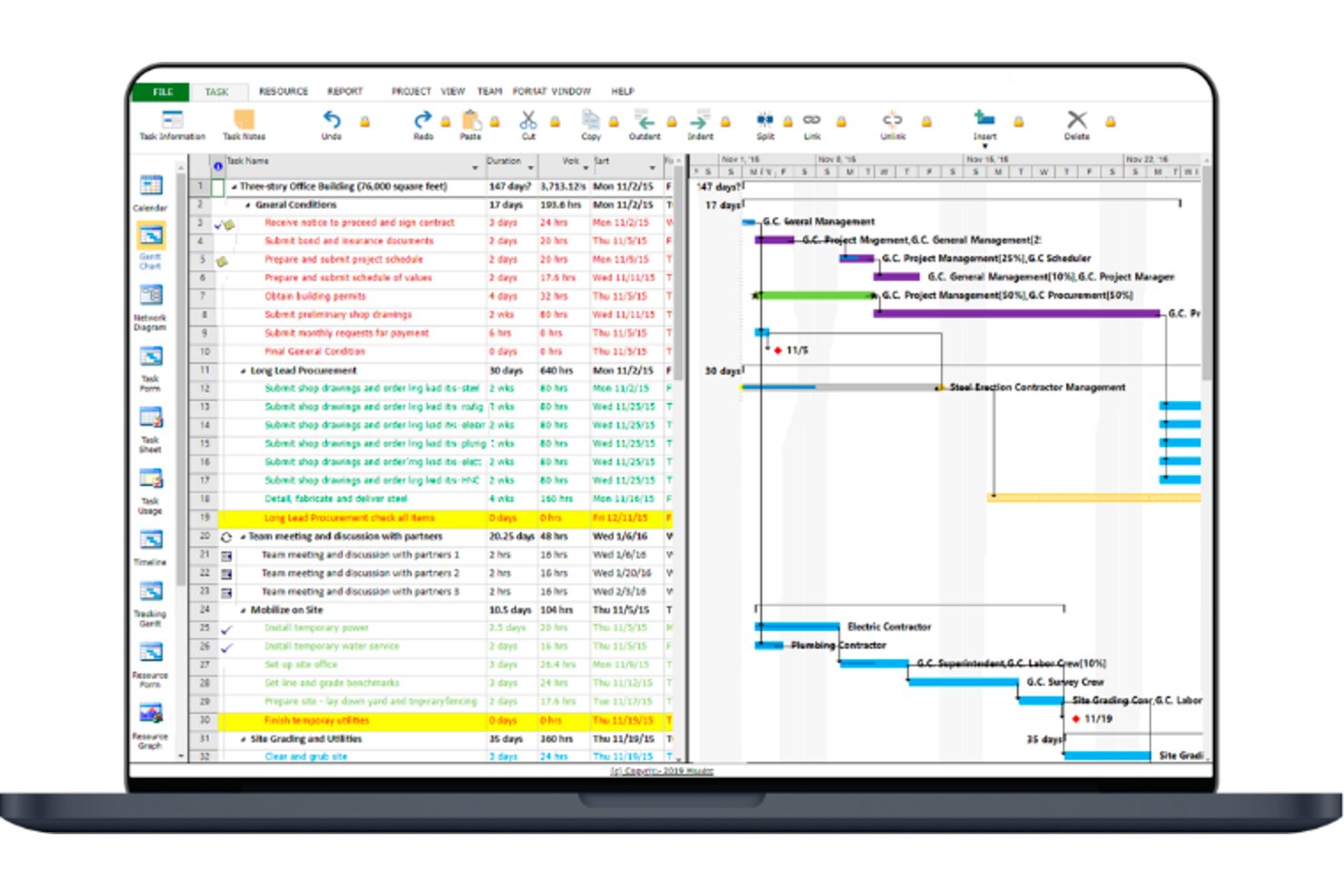
Project Viewer 365 est une visionneuse dédiée de fichiers MPP qui vous permet d’ouvrir, de parcourir et d’examiner des calendriers Microsoft Project sur Windows, Mac, iOS, Android et les navigateurs web, sans licence Microsoft Project.
À qui Project Viewer 365 convient-il le mieux ?
Project Viewer 365 convient parfaitement aux équipes qui travaillent sur Windows, Mac et des appareils mobiles et qui ont besoin d’un accès fiable aux fichiers .mpp sans acheter de licences Microsoft Project supplémentaires.
Pourquoi j’ai choisi Project Viewer 365
Project Viewer 365 figure dans ma sélection parce qu’aucune autre visionneuse MPP dédiée n’offre une compatibilité multiplateforme comparable. Je peux ouvrir le même fichier .mpp sur un ordinateur Windows, un Mac, un iPhone et dans un navigateur, sans installer Microsoft Project sur aucun de ces appareils. La visionneuse gratuite accessible depuis un navigateur est particulièrement utile lorsque je dois partager un calendrier avec une partie prenante qui ne peut pas installer de logiciel. Les affichages de référence et du chemin critique sont conservés sur toutes les plateformes, de sorte que rien ne se perd lors du passage de l’une à l’autre.
Fonctionnalités clés de Project Viewer 365
- Vue en diagramme de réseau : Affiche les dépendances et les relations entre les tâches dans un diagramme fondé sur des nœuds, reproduisant la disposition du diagramme de réseau de MS Project.
- Impression par lots : Envoie plusieurs plans de projet à une imprimante en un seul lot, avec un aperçu avant impression et un filtrage de la plage de lignes avant l’impression.
- Prise en charge des projets maîtres et des sous-projets : Ouvre et parcourt les fichiers de projets maîtres contenant des sous-projets liés, tout en conservant les chemins de fichiers relatifs dans la hiérarchie du projet.
- Accès au stockage en nuage : Ouvre directement les fichiers .mpp depuis OneDrive, Google Drive, Dropbox, Box, SharePoint et iCloud Drive sans les télécharger au préalable en local.
Intégrations de Project Viewer 365
Project Viewer 365 s’intègre à Google Drive, OneDrive, Dropbox, Box, SharePoint Online, iCloud Drive, Microsoft Project Server, Microsoft Project Online et BaseCamp. Aucune API publique n’est documentée.
Pros and Cons
Pros:
- Disponible sur Windows, Mac, appareils mobiles et le Web
- Conserve les références et les vues personnalisées de MS Project
- Ouvre les fichiers MPP volumineux sans conversion
Cons:
- Aucune modification ni annotation dans l’application
- Des abonnements mobiles et de bureau distincts sont requis

Idéal pour passer de la simple consultation au travail d'équipe en temps réel
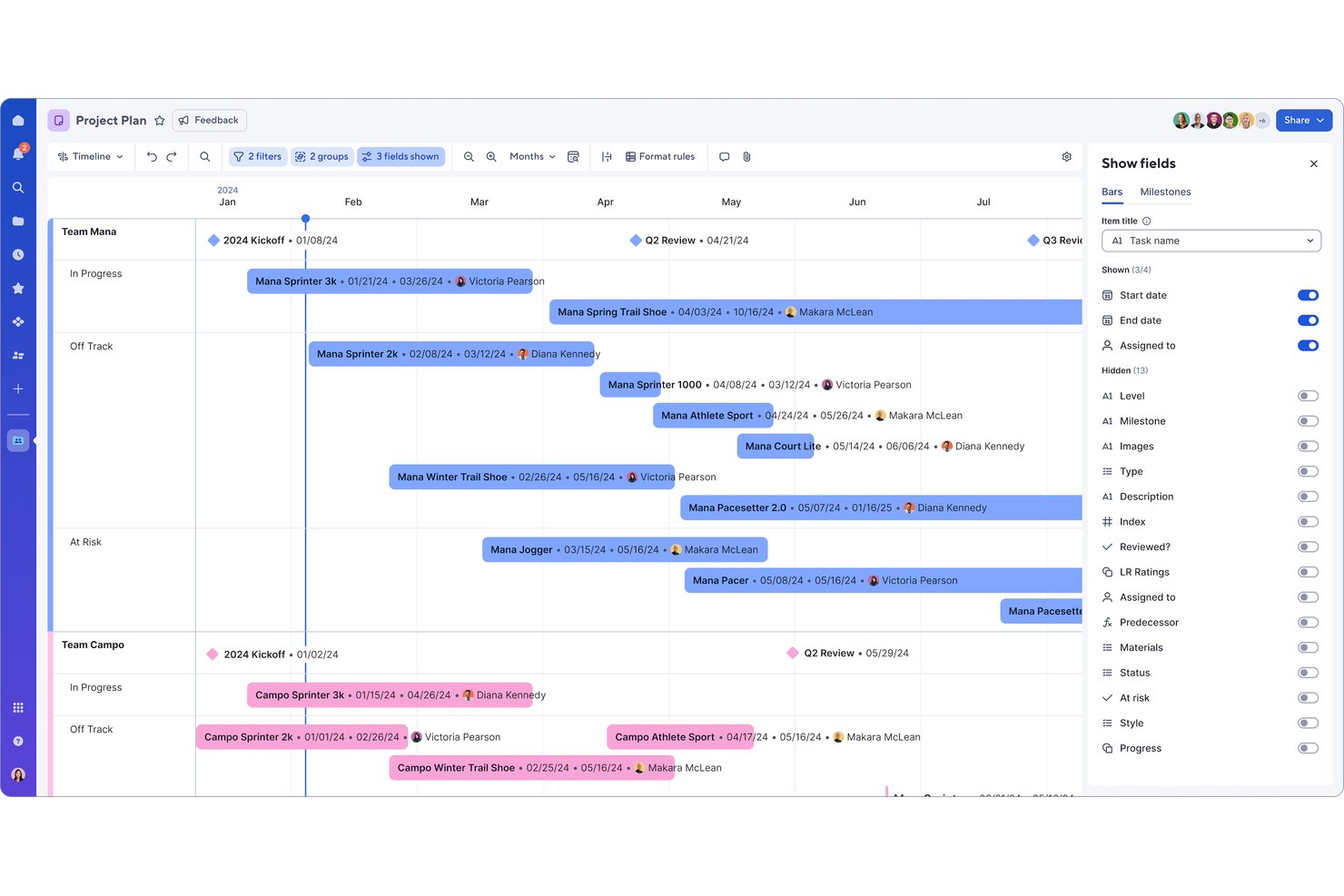
Smartsheet est une plateforme de gestion du travail infonuagique qui importe les fichiers Microsoft Project (.mpp, .mpx, .xml) et les convertit en diagrammes de Gantt interactifs, grilles de tâches et vues des ressources accessibles depuis n'importe quel navigateur sans licence MS Project.
À qui Smartsheet convient-il le mieux ?
Smartsheet convient parfaitement aux chefs de projet et aux équipes interfonctionnelles qui souhaitent aller au-delà de la simple lecture passive d'un fichier MS Project pour gérer activement un travail en cours.
Pourquoi ai-je choisi Smartsheet ?
J'ai inclus Smartsheet dans ma sélection principale, car c'est le seul outil de cette liste qui transforme les importations de fichiers .mpp en un travail entièrement actif et collaboratif, plutôt qu'en une simple lecture statique. Une fois votre fichier MS Project importé dans Smartsheet, votre équipe bénéficie de la coédition en temps réel, de diagrammes de Gantt avec activation ou désactivation du chemin critique et de niveaux d'autorisation détaillés permettant aux parties prenantes d'afficher, de commenter ou de modifier le contenu sans jamais avoir besoin d'une licence MS Project.
Principales fonctionnalités de Smartsheet
- Activation du chemin critique : Activez ou désactivez directement le chemin critique dans la vue Gantt afin d'identifier les tâches qui déterminent la date de fin de votre projet.
- Suivi de la référence : Enregistrez une référence de projet et comparez-la visuellement à la progression réelle dans la vue Gantt, avec cette fonctionnalité disponible pour tous les niveaux d'autorisation, y compris les lecteurs.
- Exportation multiformat : Exportez les données de votre projet au format PDF, Excel, PNG ou XML pour les renvoyer vers MS Project, avec des options personnalisables de mise en page du diagramme de Gantt au format PDF.
- Alertes et demandes de mise à jour automatisées : Configurez des automatisations de flux de travail sans code qui informent les parties prenantes des changements, des approbations ou des échéances sans qu'elles aient besoin de se connecter.
Intégrations de Smartsheet
Smartsheet propose des intégrations natives avec l'écosystème Microsoft, notamment Microsoft Teams, Power BI, Microsoft 365, OneDrive et SharePoint, ainsi qu'avec Jira et ServiceNow. La plateforme prend également en charge Zapier et une API REST pour les connexions personnalisées.
Pros and Cons
Pros:
- Importe les fichiers .mpp pour permettre la collaboration d'équipe en temps réel
- Accorde un accès gratuit en lecture aux calendriers partagés
- Prend en charge les diagrammes de Gantt et les références interactifs
Cons:
- N'affiche pas nativement les fichiers .mpp d'origine
- L'importation peut modifier les dates ou supprimer les contraintes
New Product Updates from Smartsheet
Smartsheet Introduces Custom Privacy Notices for Forms
Smartsheet introduces custom privacy notices that admins can apply across all organizational forms. This helps teams communicate data practices consistently. For more information, visit Smartsheet’s official site.

Idéal pour la synchronisation .mpp bidirectionnelle avec consultation par les invités
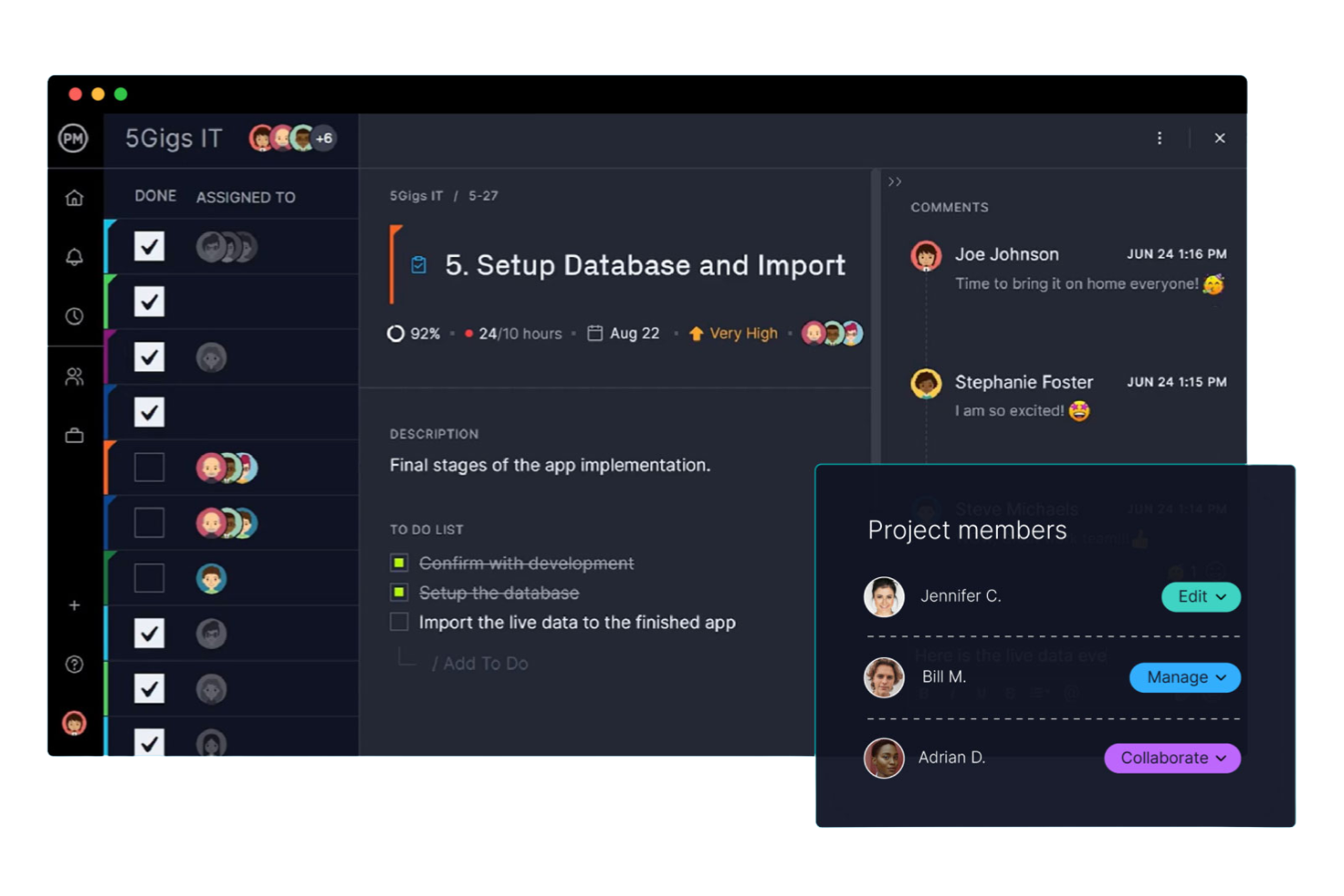
ProjectManager est une plateforme de gestion de projets basée sur le cloud qui prend en charge l’importation et l’exportation de fichiers MPP, les diagrammes de Gantt interactifs, plusieurs vues de projet et un accès invité en lecture seule illimité pour les parties prenantes externes.
À qui ProjectManager convient-il le mieux ?
ProjectManager convient bien aux chefs de projet qui doivent partager des calendriers .mpp actualisés avec des clients ou des cadres sans payer de licences supplémentaires.
Pourquoi j’ai choisi ProjectManager
J’ai inclus ProjectManager dans ma sélection principale, car sa synchronisation .mpp bidirectionnelle le distingue des outils qui permettent uniquement de lire les fichiers MS Project. Je peux importer le fichier .mpp d’un client, mettre à jour le calendrier et le réexporter sans perte de données ni modification de la mise en forme. Ce que je trouve particulièrement utile, ce sont les licences invitées gratuites illimitées : les clients et les cadres peuvent consulter des diagrammes de Gantt actualisés, les mises en évidence du chemin critique et les comparaisons avec la référence sans avoir besoin d’une licence payante ni d’une licence Microsoft Project.
Principales fonctionnalités de ProjectManager
- Filtrage du chemin critique : met automatiquement en évidence le chemin le plus long des tâches dépendantes afin que vous puissiez voir quels retards auront une incidence sur la date de fin de votre projet.
- Suivi de la référence : enregistre un instantané de votre plan initial et affiche les écarts par rapport aux données réelles directement sur le diagramme de Gantt.
- Cinq vues de projet : passez des vues Gantt, Liste, Feuille, Tableau et Calendrier à celle qui correspond aux préférences de travail des différents membres de l’équipe.
- Automatisation des flux de travail : configurez une automatisation fondée sur des règles pour déclencher des mises à jour de tâches, des notifications ou des changements de statut sans saisie manuelle.
Intégrations de ProjectManager
ProjectManager propose des intégrations natives avec Microsoft Project, Microsoft Teams, Microsoft Excel, Power BI, Jira, Azure DevOps et Slack. Il fournit également une API pour les intégrations personnalisées et prend en charge Zapier.
Pros and Cons
Pros:
- Consultation gratuite illimitée des calendriers par les invités
- La synchronisation .mpp bidirectionnelle prend en charge les modifications aller-retour
- Les diagrammes de Gantt correspondent étroitement aux visuels de MS Project
Cons:
- Aucun forfait permanent de consultation gratuite n’est disponible
- Ne propose pas de diagramme de réseau ni de vue PERT

Meilleure visionneuse MPP gratuite pour Windows, Mac et Linux
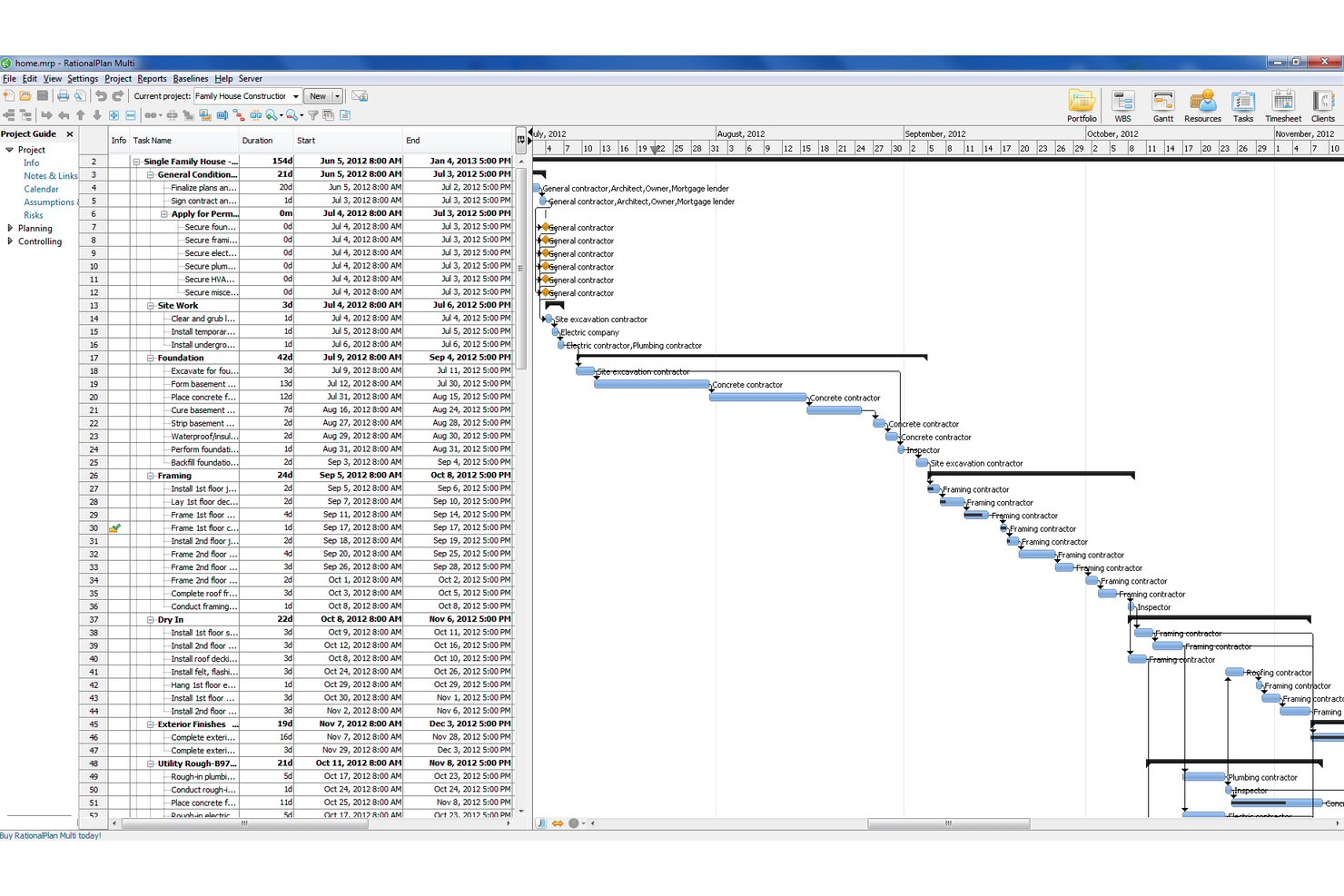
RationalPlan est un outil multiplateforme de gestion de projets et de visualisation de fichiers MPP qui ouvre les fichiers Microsoft Project dans des formats tels que .mpp, .mpt, .xml et .mpx, avec des vues complètes de diagramme de Gantt, de feuille de tâches, de feuille de ressources et de diagramme de réseau disponibles sur Windows, Mac et Linux.
À qui RationalPlan convient-il le mieux ?
RationalPlan convient particulièrement aux ingénieurs, aux parties prenantes et aux chefs de projet sur Windows, Mac ou Linux qui doivent ouvrir et consulter des fichiers .mpp sans payer de licence Microsoft Project.
Pourquoi j’ai choisi RationalPlan
RationalPlan figure dans ma sélection parce que c’est l’un des seuls lecteurs MPP gratuits qui fonctionne nativement sur Windows, Mac et Linux. Je l’ai utilisé pour ouvrir des fichiers .mpp, .mpt, .xml et .mpx, et le diagramme de Gantt s’affiche exactement comme dans Microsoft Project, en conservant l’ordre et la largeur des colonnes ainsi que les positions de séparation. J’apprécie également que l’exportation au format PDF et Excel soit disponible dans la visionneuse gratuite, sans mise à niveau requise.
Fonctionnalités principales de RationalPlan
- Activation du chemin critique : Affichez ou masquez directement le chemin critique dans le diagramme de Gantt afin d’identifier rapidement les tâches qui déterminent la date de fin de votre projet.
- Vue en diagramme de réseau : Visualisez les dépendances et l’enchaînement des tâches dans un diagramme basé sur des nœuds, conservé à partir du fichier MS Project original.
- Vue de la feuille de ressources : Consultez les affectations, la disponibilité et les données d’allocation des ressources de votre fichier de projet importé sans modifier la source.
- Formats d’échelle temporelle pluriannuelle : Affichez les plannings à long terme à l’aide de vues d’échelle temporelle par années/mois ou années/trimestres pour la planification de projets pluriannuels.
Intégrations de RationalPlan
RationalPlan ne dispose d’aucune intégration native. Il se connecte aux fichiers Microsoft Project par l’intermédiaire des importations
.mpp
,
.mpt
,
.xml
et
.mpx
, avec la possibilité d’exporter vers Excel et au format XML de MS Project.
Pros and Cons
Pros:
- Ouvre les fichiers .mpp, .mpt, .xml et .mpx
- Visionneuse gratuite disponible pour tous les principaux systèmes d’exploitation
- Préserve exactement les vues du diagramme de Gantt et des ressources
Cons:
- Aucune application mobile pour iOS ou Android
- Aucune fonctionnalité de collaboration d’équipe en temps réel

Le meilleur logiciel de planification de type MS Project disponible sur PC, Mac et téléphones mobiles
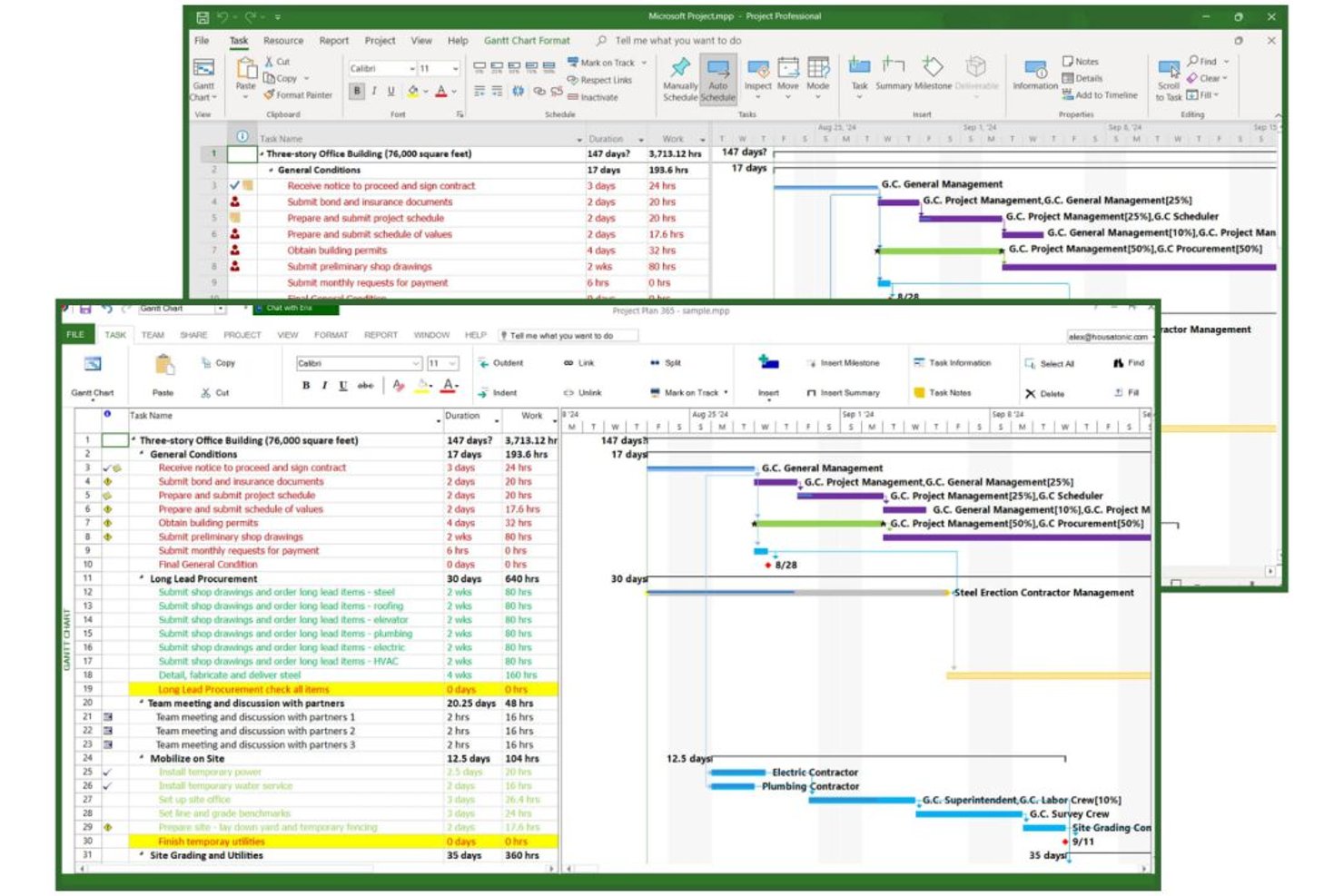
Project Plan 365 est une application multiplateforme compatible avec MS Project qui ouvre, modifie et enregistre les fichiers .MPP natifs sous Windows, Mac, iOS, Android et sur le web, sans nécessiter de licence Microsoft Project.
À qui Project Plan 365 convient-il le mieux ?
Project Plan 365 convient particulièrement aux chefs de projet travaillant sur Mac et aux équipes multiplateformes qui doivent ouvrir, modifier et partager des fichiers .MPP sans payer de licences MS Project.
Pourquoi j’ai choisi Project Plan 365
Project Plan 365 figure sur ma liste restreinte parce que c’est le seul éditeur .MPP natif qui fonctionne sur Mac, Windows, iOS, Android et sur le web avec un seul abonnement. Je l’ai choisi spécifiquement pour les équipes multiplateformes qui échangent des fichiers .MPP entre utilisateurs de Mac et de Windows sans vouloir payer des licences MS Project sur chaque machine. Le lecteur gratuit basé sur un navigateur permet à toute partie prenante d’ouvrir, d’imprimer et d’exporter instantanément un diagramme de Gantt au format PDF ou PowerPoint, sans installation requise.
Principales fonctionnalités de Project Plan 365
- Rapports d’état Erix AI : génère des rapports d’état de projet rédigés par IA, avec des synthèses destinées aux dirigeants, des indicateurs de valeur acquise et un suivi des jalons, transmissibles par e-mail programmé.
- Stockage de plusieurs références : stocke plusieurs instantanés de référence par projet afin de suivre les écarts de coût, de travail, de durée et de dates de début et de fin.
- Comptes utilisateurs en lecture seule : les forfaits payants incluent 5 à 10 comptes utilisateurs en lecture seule, permettant aux parties prenantes de consulter, d’imprimer et d’exporter les plannings sans licence payante.
- Collaboration en temps réel : le forfait professionnel permet à plusieurs utilisateurs d’ouvrir et de modifier simultanément le même fichier .MPP sans écraser la source.
Intégrations de Project Plan 365
Project Plan 365 propose des intégrations natives avec l’écosystème Microsoft, notamment OneDrive, SharePoint Online, Microsoft Project Online et Project Server, ainsi qu’avec Google Drive, Dropbox, Box, iCloud et Basecamp. L’exportation du calendrier Microsoft Outlook est prise en charge, mais aucune API destinée aux intégrations personnalisées n’est documentée.
Pros and Cons
Pros:
- Ouvre et modifie les fichiers .MPP sur Mac
- Mode lecteur gratuit pour un accès instantané depuis un navigateur
- Préserve toutes les principales vues de MS Project
Cons:
- L’interface semble datée et désuète
- La collaboration en temps réel est uniquement disponible avec le forfait professionnel

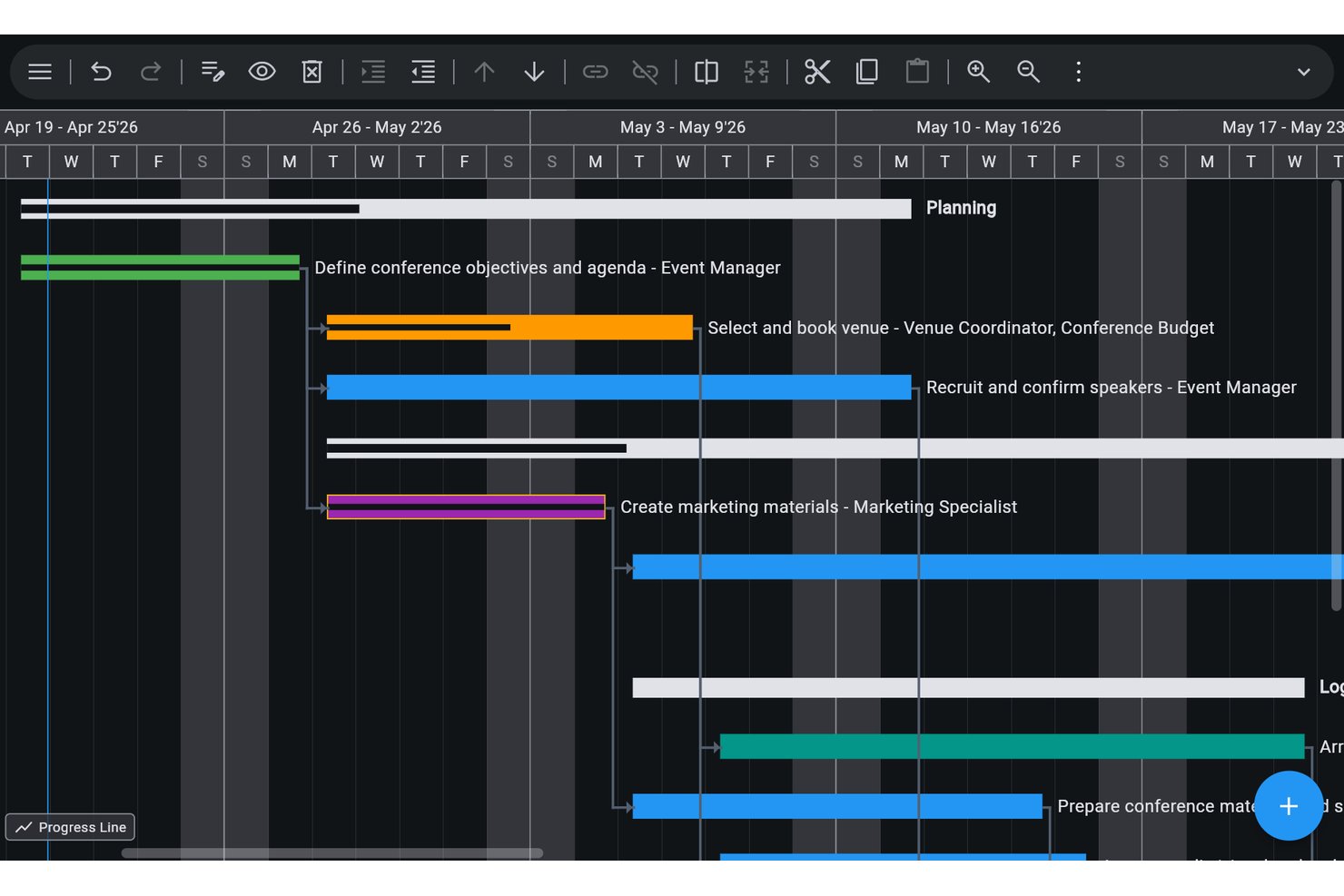
Ingantt est une visionneuse Microsoft Project multiplateforme et un outil complet de planification qui ouvre les formats de fichiers .mpp, .mpt, .mpx, Primavera P6 et plusieurs autres sur le Web, les ordinateurs de bureau et les appareils mobiles, sans nécessiter de licence Microsoft Project.
À qui Ingantt convient-il le mieux ?
Ingantt convient particulièrement aux chefs de projet et aux planificateurs qui travaillent régulièrement avec des fichiers Microsoft Project et Primavera P6 au sein d’équipes utilisant différentes plateformes.
Pourquoi j’ai choisi Ingantt
Ingantt figure sur ma liste restreinte, car c’est l’un des rares outils qui ouvre à la fois les fichiers .mpp et les fichiers Primavera P6 (.xer, .pmxml) sans nécessiter de licence pour l’une ou l’autre plateforme. J’ai travaillé avec des équipes qui utilisent ces deux écosystèmes, et le fait de disposer d’une seule visionneuse prenant en charge les deux formats élimine de nombreux obstacles. La vue Gantt de suivi permet de superposer directement les références au calendrier actuel, afin de repérer rapidement les retards dans un fichier importé.
Fonctionnalités principales d’Ingantt
- Générateur de projets par IA : crée un calendrier de projet complet avec les tâches, les dépendances et la structure WBS à partir d’une description en texte brut, sans limite de jetons ni abonnement supplémentaire.
- 10 vues synchronisées : comprend les vues Diagramme de réseau, Utilisation des ressources, Planificateur d’équipe, Kanban et Calendrier, qui se mettent toutes à jour en temps réel lorsque vous effectuez des modifications dans l’une d’elles.
- Lissage des ressources : résout automatiquement les surallocations selon la priorité, la marge ou l’identifiant de tâche, avec prise en charge des tâches en cours fractionnées et des tables de taux applicables selon les dates.
- Gestion de la valeur acquise : suit 13 colonnes de valeur acquise, notamment CPI, SPI, EAC et TCPI, calculées à partir des taux de ressources, des coûts fixes et d’une date d’état définie pour le projet.
Intégrations d’Ingantt
Ingantt s’intègre à Google Drive pour le stockage des fichiers, le partage, l’historique des versions et la synchronisation hors ligne, et est disponible via Google Workspace Marketplace. Il importe les fichiers Microsoft Project et Primavera P6, mais les intégrations natives avec Microsoft 365, SharePoint, Teams, OneDrive et les API ne sont pas documentées.
Pros and Cons
Pros:
- Ouvre les fichiers .mpp et Primavera P6
- Propose 10 vues synchronisées du calendrier du projet
- Fonctionne sur le Web, les ordinateurs de bureau et les appareils mobiles
Cons:
- Aucune intégration native avec Microsoft 365 ou Teams
- Prend uniquement en charge le partage en temps réel via Google Drive
Autres alternatives de visualiseurs Microsoft Project
Voici quelques autres outils qui n’ont pas été retenus dans notre sélection principale. Je rajouterai ceux que vous suggérerez dans les commentaires à cette section !
- Wrike
Idéal pour les équipes qui souhaitent abandonner complètement MS Project
- Zoho Projects
Idéal pour importer des fichiers MPP dans une plateforme complète de gestion de projet
- Jira
Idéal pour les équipes agiles et les flux de travail fondés sur les tickets
- Merlin Project
Idéal pour l’importation native de fichiers .mpp sur les appareils Apple et l’affichage des ensembles
- OmniPlan
Idéal pour ouvrir des fichiers .mpp sur Mac sans MS Project
- Project Reader
Idéal pour consulter six vues MPP sous Windows
- Steelray
Meilleur visualiseur réservé à Windows pour les fichiers MS Project et P6
- Asta Powerproject
Idéal pour la planification de la construction et la consultation de fichiers XER
- MOOS Project Viewer
Idéal pour les licences basées sur les utilisateurs, sur plusieurs plateformes


Quelles sont les alternatives aux visualiseurs Microsoft Project ?
Les alternatives aux visualiseurs Microsoft Project sont des outils qui permettent aux utilisateurs d’ouvrir, de visualiser et parfois de modifier les fichiers .MPP—sans devoir posséder l’application Microsoft Project complète.
Ces visualiseurs facilitent l’accès aux plannings créés dans MS Project pour les équipes, parties prenantes ou utilisateurs Mac/Windows, permettant la collaboration, le partage de fichiers et la supervision, le tout sans avoir à acheter des licences coûteuses. Ils répondent à des problématiques telles que la compatibilité multiplateforme, le coût des licences, et l’accès limité pour les non-chefs de projet.
Comment j’évalue les visualiseurs Microsoft Project
Je divise mon évaluation en critères de base — comme le rendu précis des fichiers .mpp et l’accès sans licence — et en facteurs de différenciation qui distinguent les solutions destinées aux parties prenantes occasionnelles de celles conçues pour les équipes PMO d’entreprise.
Fonctionnalités essentielles (Critères indispensables pour cette liste)
Lorsque je sélectionne les outils pour ma liste, j’attribue à chacun une note de 0 (ne propose pas la fonctionnalité) à 5 (excellent dans ce domaine) pour chaque fonctionnalité essentielle listée ci-dessous. Ensuite, je calcule le score total de l’outil en pourcentage. Chaque solution doit atteindre un score minimum total de 65 % pour être prise en considération.
- Compatibilité des fichiers MPP : Je vérifie si l’outil ouvre les fichiers .mpp, .mpx et XML de toutes les versions de MS Project — des plannings anciens de 2003 aux exports 365 actuels — sans perte de mise en page ou de données.
- Visualisation en diagramme de Gantt : Le visualiseur doit afficher des diagrammes de Gantt interactifs avec les barres de tâches, les liens de dépendance, les jalons et le chemin critique, en reproduisant fidèlement l’affichage natif dans MS Project.
- Vues tâches & ressources : Je recherche plusieurs modes d’affichage comme des feuilles de tâches, des tableaux d’allocation des ressources et des calendriers, pour que planificateurs et parties prenantes trouvent chacun les informations dont ils ont besoin.
- Accès autonome : Une motivation essentielle à l’utilisation d’un visualiseur est d’éviter des licences MS Project supplémentaires, donc j’évalue si l’outil fonctionne de manière totalement indépendante d’une installation Microsoft Project.
- Export et impression : Les réviseurs de projet doivent souvent diffuser les plannings au format PDF ou extraire des données de tâches dans Excel, donc je vérifie les formats d’export disponibles et les options de mise en page à l’impression.
- Partage et contrôles d’accès : J’évalue la gestion du partage de liens en lecture seule et des paramètres d’autorisation, en particulier pour les équipes diffusant des plannings à des clients ou sous-traitants externes.
Une fois la liste de solutions répondant à ces critères constituée, j’examine ce qui différencie chaque plateforme.
Facteurs de différenciation (Ce qui distingue les éditeurs)
Voici comment je compare et différencie les différents éditeurs :
Fonctionnalités remarquables
L’accès mobile et web est important lorsque des ingénieurs terrain ou des cadres en déplacement doivent consulter les plannings sur téléphone sans installer de logiciel de bureau. J’évalue également la gestion des plans de référence et du suivi des écarts, qui aide les responsables PMO à détecter les glissements de planning par rapport au plan initial sans ouvrir MS Project. La synchronisation bidirectionnelle mérite aussi d’être soulignée : elle permet aux visualiseurs de renvoyer les mises à jour de statut de tâche vers le fichier .mpp d’origine, évitant au propriétaire du planning de devoir courir après l’avancement manuellement.
Au-delà des fonctionnalités
La structure tarifaire est ici un critère important : certains visualiseurs facturent par utilisateur, d’autres proposent des licences site, et le bon modèle dépend si l’on équipe cinq responsables PMO ou des centaines de relecteurs externes. J’examine aussi la profondeur d’intégration avec des outils comme SharePoint, Teams, Jira et Primavera P6, car la majorité des plannings n’existent pas en silo. La fréquence de mise à jour de l’éditeur compte également, car un visualiseur qui prend du retard sur les nouveaux formats de fichiers MS Project devient vite peu fiable pour des équipes utilisant les versions les plus récentes.
Comment choisir un visualiseur Microsoft Project ?
Il est facile de s’embrouiller entre de longues listes de fonctionnalités et des structures tarifaires complexes. Pour vous aider à rester concentré tout au long de votre processus de sélection, voici une liste de vérification des critères à garder à l’esprit :
| Facteur | À prendre en compte |
|---|---|
| Scalabilité | Assurez-vous que le visualiseur peut évoluer avec les besoins de votre équipe, en gérant plus de projets ou d’utilisateurs sans perte de performance. |
| Intégrations | Vérifiez la compatibilité avec les outils que vous utilisez déjà, comme Microsoft Office ou les services de stockage cloud, afin de simplifier votre flux de travail. |
| Personnalisation | Recherchez des options pour adapter l’interface ou les fonctionnalités aux processus spécifiques de gestion de projet de votre équipe. |
| Facilité d'utilisation | Privilégiez une interface conviviale nécessitant peu de formation pour que votre équipe puisse s’adapter rapidement et rester productive. |
| Budget | Considérez non seulement le coût d’achat, mais également les frais continus éventuels. Assurez-vous qu’il correspond à vos contraintes budgétaires tout en fournissant les fonctionnalités nécessaires. |
| Garantie de sécurité | Assurez-vous que le logiciel dispose de mesures de sécurité robustes pour protéger les données de vos projets contre tout accès non autorisé ou toute violation. |
| Compatibilité | Vérifiez que le visualiseur est compatible avec les différentes versions des fichiers Microsoft Project que vous pourriez rencontrer. |
| Options de support | Évaluez la disponibilité du support client et des ressources, telles que des tutoriels ou des communautés d’utilisateurs, pour vous aider en cas de problème. |
Honnêtement, cela fait beaucoup d’informations à assimiler — et il y a beaucoup de pression pour ne pas se tromper. Je vous recommande donc d’utiliser notre service de conseil en logiciels de gestion de projet pour vous aider à présélectionner des outils de gestion de projet qui conviendront à vos besoins spécifiques et à ceux de votre organisation.
Qu'est-ce qu'un visualiseur Microsoft Project ?
Un visualiseur de projet est un outil qui permet d’ouvrir et de lire des fichiers MPP natifs ainsi que tous les détails d’un plan Microsoft Project sans avoir à installer Microsoft Project sur votre ordinateur.
Cet outil vous permet d’ouvrir, de consulter et de revoir des fichiers Microsoft Project sans avoir à installer Microsoft Project. Il rend visibles les détails des projets, les listes de tâches, les chronologies, les dépendances et d’autres informations liées au projet, sans toutefois permettre de modifier ou d’éditer le plan d’origine. Ceci est utile pour les parties prenantes, clients ou membres d’équipe qui ont besoin de rester informés de l’avancement du projet ou de collaborer avec les chefs de projet et responsables d’équipe.
Fonctionnalités d’un visualiseur Microsoft Project
Lorsque vous choisissez un visualiseur Microsoft Project, veillez à ce qu’il propose les caractéristiques clés suivantes :
- Gestion des tâches : Permet de consulter les tâches et leurs détails comme les dates de début et de fin, les durées et les dépendances, avec des vues claires en diagramme de Gantt et en chronologie. Bien que l’édition des tâches ne soit pas prise en charge dans la plupart des outils, vous pouvez facilement suivre l’avancement du projet.
- Gestion des ressources : Propose des vues des ressources qui affichent leur allocation et leur affectation, ce qui aide à visualiser la répartition de la charge de travail. Cependant, la plupart des visualiseurs ne permettent pas l’édition des ressources.
- Visualisation des documents : Vous permet d’accéder aux documents et pièces jointes intégrés dans les fichiers projet, offrant une consultation organisée et centralisée des fichiers associés aux tâches.
- Intégrations : Offre une compatibilité avec les outils de l’écosystème Microsoft, vous permettant de consulter les données de projet en parallèle des documents stockés sur SharePoint ou d’analyser les données affichées dans des tableaux de bord Power BI.
- Outils de reporting : Permet de visualiser les rapports et tableaux de bord déjà intégrés dans le fichier projet, ce qui facilite l’analyse de l’avancement du projet et des indicateurs clés.
- Support multiplateforme : Accessible sur plusieurs plateformes, notamment Windows, Mac et navigateurs web, pour vous permettre de consulter vos projets où que vous soyez.
- Mise en forme conditionnelle : Affiche toutes les règles de formatage appliquées dans le fichier projet, mettant en évidence les informations critiques ou les champs importants pour une meilleure clarté.
- Rentabilité : Une alternative économique à Microsoft Project, offrant un accès aux données du projet sans nécessité de licence complète.
En choisissant un visualiseur Microsoft Project disposant de ces fonctionnalités, vous pourrez facilement rester informé des détails du projet, suivre les progrès et communiquer avec votre équipe — tout en réalisant des économies et en simplifiant le suivi de vos projets.
FAQ sur les visualiseurs Microsoft Project
Voici quelques-unes des questions que l’on me pose fréquemment au sujet des visualiseurs Microsoft Project.
Existe-t-il un visualiseur de projet gratuit ?
Oui. Vous pouvez trouver des visualiseurs gratuits comme celui proposé par Project Plan 365. Cependant, ces versions gratuites permettent uniquement de lire (et non de modifier) les fichiers.
Pourquoi utiliser un visualiseur de projet ?
Alors que les chefs de projet et les planificateurs créent les plans dans Microsoft Project, les autres membres de l’équipe n’ont pas besoin de modifier ces plans, mais seulement de les consulter. Ainsi, vous pouvez utiliser un visualiseur de projet pour attribuer un accès en lecture à certains membres et réaliser des économies en licence.
En outre, les visionneuses de projets peuvent être utilisées pour assurer l’évolutivité et la sécurité à l’échelle de l’entreprise. Des outils comme Project Viewer 365, par exemple, sont conçus en tenant compte de l’évolutivité, de la sécurité et de la flexibilité des licences afin de s’adapter aux déploiements en entreprise comptant un grand nombre d’utilisateurs.
Comme cela coûte bien moins cher qu’une licence MS Project standard, votre responsable informatique vous remerciera d’avoir permis d’économiser sur les frais de licences Microsoft Project.
Quelle est la suite ?
Si vous effectuez des recherches sur un visualiseur Microsoft Project, contactez gratuitement un conseiller SoftwareSelect pour obtenir des recommandations personnalisées.
Vous remplissez un formulaire et avez un échange rapide pendant lequel ils recueillent les détails spécifiques à vos besoins. Ensuite, vous recevrez une liste restreinte de logiciels à examiner. Ils vous accompagneront même tout au long du processus d’achat, y compris lors des négociations tarifaires.